# Healthy Corporate Verify
# 1.1 مرحبًا بك في دليل Healthy Corporate Verify
_نظرة عامة على المنتج_
يغطي هذا الدليل استخدام نظام **Healthy Corporate Verify** خطوة بخطوة، وقد أُنشئ مباشرة من شاشات النظام الفعلية، لذا فإن كل صفحة تعكس ما تراه على الشاشة بالفعل.
## أقسام الدليل
- **نظرة عامة على المنتج**
- **الشروع في العمل**
- **مساعدة التطبيقات**
- **دليل التهيئة**
- **التشغيل والأمان**
## التطبيقات المشمولة
- **الإعدادات**
- **التطبيقات**
- **المناقشة**
- **محاسبة**
- **لوحات البيانات**
- **التقويم**
- **جهات الاتصال**
- **إدارة علاقات العملاء**
- **المخزون**
- **الشراء**
- **المبيعات**
- **التصنيع**
- **الموظفين**
- **المصروفات**
- **الأسطول**
- **الصيانة**
- **الحضور**
- **الإجازات**
- **بوابة البريد الإلكتروني**
- **الموقع الإلكتروني**
- **نقطة البيع**
- **رسائل نصية**
- **المشروع**
- **الجداول الزمنية**
- **المهام المراد تنفيذها**
- **الإصلاحات**
> **ملاحظة:** استخدم شريط البحث أو الشجرة الجانبية للوصول السريع إلى أي شاشة.
# 1.2.1 من الطلب إلى التحصيل
_العمليات عبر الوحدات_
## مخطّط تدفّق العملية
```mermaid
flowchart LR
n0["3.9.2 المبيعات"] --> n1["3.2.3.3 فواتير العملاء"] --> n2["3.7.3.3 أذون الاستلام"]
```
## نظرة عامة على العملية
توضح هذه العملية تدفق العمل من الطلب إلى التحصيل، حيث يبدأ التنفيذ في **المبيعات** باستلام الطلب وتأكيده وإصدار الفاتورة أو المستندات المرتبطة به، ثم ينتقل العمل إلى **أذون الاستلام** لمتابعة تجهيز الحركة اللوجستية والتحقق منها واعتمادها، وبعد ذلك تُستكمل المرحلة المالية في **فواتير العملاء** لإثبات المستحقات ومعالجة السداد وتحصيل المبلغ. يربط هذا التسلسل بين إدخال الطلب، وتنفيذ التسليم أو الاستلام، ثم تسجيل الإيراد والتحصيل ضمن دورة عمل واحدة متكاملة.
## خطوات العملية
### 1) المبيعات
في هذه المرحلة تتم معالجة طلب البيع في **وحدة المبيعات**. تُستخدم الإجراءات المتاحة مثل **Capture Transaction** و**Void Transaction** و**Create Invoice** و**Create Project** و**Send by Email** و**Send a Recovery Email** و**Create Version** و**Send PRO-FORMA Invoice** و**Confirm** و**Unlock** بحسب الحالة التشغيلية للطلب. تمثل هذه الخطوة نقطة الانطلاق للعملية، حيث يتم تثبيت الطلب أو تعديله أو تحويله إلى مستندات لاحقة قبل الانتقال إلى الأنشطة التنفيذية والمالية.
الصفحة ذات الصلة: [3.9.2 المبيعات](doc:sale-order-2)
### 2) أذون الاستلام
بعد اعتماد الطلب، تتم متابعة الحركة التشغيلية في **وحدة أذون الاستلام**. في هذه المرحلة يمكن تنفيذ **Mark as Todo** و**Check Availability** و**Validate** و**Print** و**Print Labels** و**Return** و**Repair** و**Cancel** و**Send to Shipper** و**Print Return Label** وفق متطلبات التنفيذ الفعلي. تُستخدم هذه الخطوة للتأكد من جاهزية الأصناف أو الشحنة واعتماد الحركة أو إرجاعها عند الحاجة، بما يربط بين الطلب المعتمد والاستكمال اللوجستي قبل التحصيل النهائي.
الصفحة ذات الصلة: [3.7.3.3 أذون الاستلام](doc:stock-picking)
### 3) فواتير العملاء
في المرحلة الأخيرة، تتم المعالجة المالية في **وحدة فواتير العملاء**. تُستخدم الإجراءات **Post** و**Confirm** و**Send & Print** و**Register Payment** و**Download Payment Receipt** و**Capture Transaction** و**Void Transaction** و**Preview** و**Reverse Entry** و**Credit Note** لإصدار الفاتورة النهائية، وإثباتها، ثم تسجيل السداد أو معالجة أي تصحيح محاسبي عند الحاجة. تمثل هذه الخطوة نقطة التحصيل، حيث تُقفل العملية من الناحية المالية بعد اكتمال المستندات والاعتماد التشغيلي.
الصفحة ذات الصلة: [3.2.3.3 فواتير العملاء](doc:account-move)
## معلومات ذات صلة
- تبدأ العملية من **المبيعات**، ثم تنتقل إلى **أذون الاستلام**، ثم تُختتم في **فواتير العملاء**.
- ترتبط هذه العملية بين الاعتماد التشغيلي وإثبات الفاتورة وتحصيل المبلغ.
- يجب الالتزام بترتيب الخطوات لضمان اتساق المستندات بين الوحدات المختلفة.
# 1.2.2 من الشراء إلى الدفع
_العمليات عبر الوحدات_
## مخطّط تدفّق العملية
```mermaid
flowchart LR
n0["3.8.2 الشراء"] --> n1["3.7.3.3 أذون الاستلام"] --> n2["3.2.3.3 فواتير العملاء"]
```
## نظرة عامة على العملية
تصف هذه العملية مسار **من الشراء إلى الدفع** بوصفه تدفقاً متكاملاً يبدأ في **الشراء**، ثم ينتقل إلى **أذون الاستلام** عند استلام المنتجات والتحقق منها، وينتهي في **فواتير العملاء** حيث تتم معالجة الفواتير والدفعات المرتبطة بها. يوضح هذا المسار كيف تتتابع الأعمال بين الشراء والمخزون والمحاسبة لضمان توثيق الطلب، إثبات الاستلام، ثم تسجيل الفاتورة وإتمام السداد.
## خطوات العملية
### 1) الشراء
تبدأ العملية في وحدة **الشراء**، حيث يتم إنشاء طلب الشراء ومراجعته واعتماده بحسب الحاجة، ثم يمكن إرسال الطلب بالبريد الإلكتروني أو إعادة إرساله عند الضرورة. كما يمكن من هذه الصفحة تنفيذ إجراءات مثل **Print RFQ** و**Confirm Order** و**Approve Order** و**Set to Draft** و**Cancel**. بعد تأكيد الطلب، ينتقل العمل إلى المرحلة التالية عند الحاجة إلى استلام المنتجات أو إنشاء فاتورة مرتبطة بالطلب.
الصفحة: [3.8.2 الشراء](doc:purchase-order)
### 2) أذون الاستلام
بعد تأكيد الشراء، تُدار عملية الاستلام في وحدة **أذون الاستلام**. في هذه المرحلة يتم التحقق من توفر الكميات، ثم تنفيذ إجراءات الاستلام الفعلية مثل **Check Availability** و**Validate**. كما يمكن طباعة المستندات أو الملصقات عند الحاجة، أو تنفيذ إجراءات مثل الإرجاع أو الإصلاح أو الإلغاء. تمثل هذه الخطوة الإثبات التشغيلي لوصول المنتجات قبل الانتقال إلى الفوترة.
الصفحة: [3.7.3.3 أذون الاستلام](doc:stock-picking)
### 3) فواتير العملاء
تنتقل العملية بعد ذلك إلى وحدة **فواتير العملاء** حيث يتم اعتماد الفاتورة ومعالجتها محاسبياً. يمكن هنا تنفيذ **Preview** أو **Confirm** ثم **Post**، وبعدها تتم إدارة السداد عبر **Register Payment**. كما تتوفر إجراءات مساندة مثل **Send & Print** و**Download Payment Receipt** و**Capture Transaction** و**Void Transaction** و**Reverse Entry** و**Credit Note** حسب الحاجة. تمثل هذه الخطوة الإنهاء المالي للعملية بعد استكمال الاستلام والفوترة.
الصفحة: [3.2.3.3 فواتير العملاء](doc:account-move)
## معلومات ذات صلة
هذا التدفق يربط بين ثلاث وحدات أساسية: **الشراء** لإنشاء الطلب واعتماده، **المخزون/الاستلام** لتأكيد وصول المنتجات، و**المحاسبة** لتسجيل الفاتورة والسداد. ويُستخدم هذا التسلسل لضمان الاتساق بين الطلب والاستلام والفوترة ضمن عملية واحدة متكاملة.
# 2.1 الشروع في العمل
_الشروع في العمل_
## كيف تقرأ هذا الدليل
تتبع كل صفحة في هذا الدليل البنية نفسها:
1. **نظرة عامة** — ما الغرض من الشاشة ومن يستخدمها.
2. **قبل أن تبدأ** — الصلاحيات والمتطلبات اللازمة.
3. **الخطوات** — كيفية تنفيذ المهمة خطوة بخطوة.
4. **مرجع الحقول** — جدول يشرح حقول الشاشة.
5. **مثال** — سيناريو عملي بقيم واقعية.
6. **نصائح وتحذيرات** و**استكشاف الأخطاء وإصلاحها**.
## كيف تجد ما تحتاجه
- تعكس شجرة الدليل قوائم النظام نفسها: ابحث عن الصفحة في المكان نفسه الذي تجد فيه الشاشة داخل النظام.
- المصطلحات الإنجليزية بين قوسين — مثل **ترحيل (Post)** — تطابق تسمية الزر أو الحقل في الواجهة عند تبديل لغة العرض.
- استخدم البحث للوصول المباشر إلى أي شاشة أو حقل.
# 3.10.1 التصنيع — نظرة عامة
_مساعدة التطبيقات › التصنيع_
**دورة الحالة:** مسودة ← مؤكدة ← قيد التنفيذ ← To Close ← منجزة ← ملغاة
تمثّل منطقة **التصنيع** الجزء التشغيلي الذي يُعنى بإدارة الإنتاج داخل المؤسسة، من إعداد بنية المنتجات والمواد المطلوبة إلى متابعة أوامر العمل ودفعات الإنتاج. وتُستخدم هذه المنطقة لتنظيم دورة التصنيع بصورة مترابطة مع المخزون والتكلفة والمحاسبة، بما يتيح تتبّع المواد الداخلة في الإنتاج والنتائج الخارجة منه بدقة.
تخدم هذه المنطقة عادةً فرق العمليات والتصنيع والمخزون، إلى جانب المحاسبين ومديري المالية الذين يحتاجون إلى فهم أثر الإنتاج في القيود اليومية والتكاليف. كما تفيد المستخدمين المسؤولين عن تخطيط العمل في مراكز الإنتاج، ومتابعة أوامر الشغل، وضبط الاستهلاك والإنتاج وفقًا للمواد والعمليات المعتمدة.
وتدير هذه المنطقة سجلات أساسية مثل **مراكز الإنتاج**، و**قوائم المواد**، و**العمليات**، و**أوامر الشغل**، و**دفعات الإنتاج**، و**أوامر التفكيك**. وهي تساعد على ربط المنتج النهائي بمكوّناته، ومتابعة تنفيذ الإنتاج أو التفكيك ضمن مسار تشغيلي واضح قابل للتتبع.
## ما الذي يمكنك فعله هنا
- إدارة إعدادات **التصنيع** العامة المرتبطة بسير العمل الإنتاجي.
- تعريف **مراكز الإنتاج** وتنظيم موارد التصنيع حسب موقع أو خط إنتاج.
- إنشاء **قوائم المواد** لتحديد المكوّنات والمنتجات المرتبطة بكل صنف.
- متابعة **أوامر الشغل** الخاصة بتنفيذ الإنتاج أو الأعمال التصنيعية.
- مراجعة **العمليات** المعتمدة ضمن دورة التصنيع.
- تسجيل **دفعات الإنتاج** لتتبّع ما تم إنتاجه فعليًا.
- إدارة **أوامر التفكيك** عند الحاجة إلى تفكيك منتج إلى مكوّناته.
## روابط ذات صلة
- [التصنيع](doc:mrp-production-2)
- [التصنيع — مرجع الحقول](doc:mrp-production-ref-2)
- [قوائم المواد](doc:mrp-bom)
- [التصنيع — مسار التعلم](doc:workflows-food)
- [دفعات الإنتاج](doc:food-production-batch)
- [متغيرات الصنف](doc:product-product)
- [قوائم المواد — مرجع الحقول](doc:mrp-bom-ref)
- [أرقام الدفعات/الأرقام التسلسلية](doc:stock-lot)
- [المستخدمون — مرجع الحقول](doc:res-users-ref)
- [نظرة عامة على المخزون](doc:stock-picking-type)
- [إعداد المواقع](doc:stock-location)
- [الشركات — مرجع الحقول](doc:res-company-ref)
- [إعداد أوامر الشغل](doc:mrp-workorder-2)
- [إعداد مراكز الإنتاج](doc:mrp-workcenter)
- [إعداد جداول العمل](doc:resource-calendar)
# 3.10.2 التصنيع
_مساعدة التطبيقات › التصنيع_
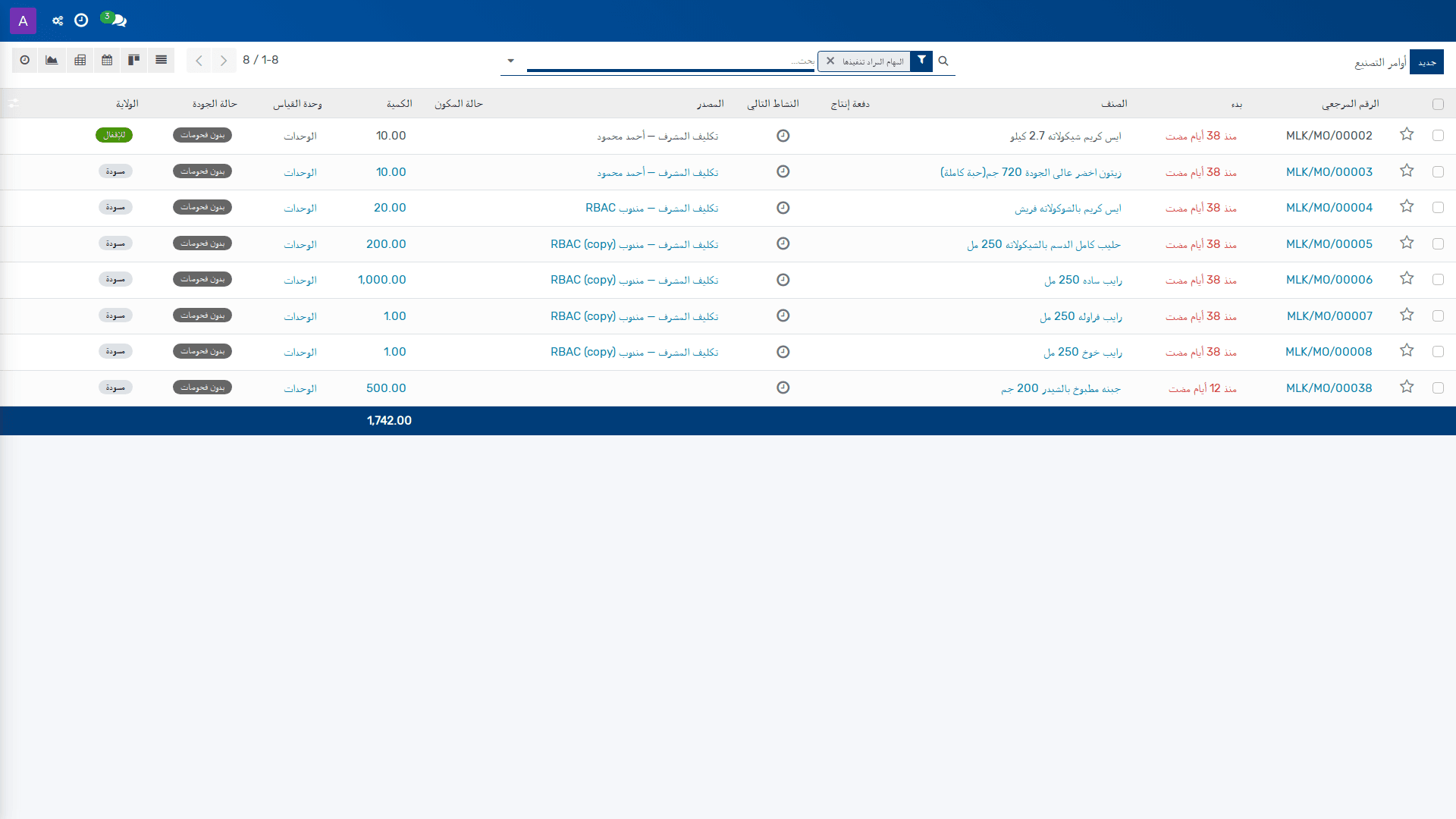
*التصنيع — التصنيع*
**دورة الحالة:** مسودة ← مؤكدة ← قيد التنفيذ ← To Close ← منجزة ← ملغاة
## خلفية العمل
تُستخدم شاشة **التصنيع** لإدارة أوامر التصنيع التي تُنتج فيها المؤسسة المنتجات النهائية من المكونات وفق **قائمة المواد** وتعليمات العمليات المرتبطة بها. وتُعد هذه الشاشة مركزاً تشغيلياً لمتابعة الأمر منذ إنشائه بوصفه مسودة، مروراً بحالتي **مؤكدة** و**قيد التنفيذ**، وحتى إكمال الإنتاج أو الإلغاء عند الحاجة.
يعتمد هذا العمل عادةً على دور مسؤول التصنيع أو المستخدم التشغيلي المخول، لأن التنفيذ يرتبط بتوافر المكونات، ومواقع التخزين، والكمية المطلوب إنتاجها، ودفعات/أرقام التشغيل عند الاقتضاء. كما تُستخدم الشاشة لضبط التوافر المادي للمكونات، وحجزها، ثم تنفيذ الإنتاج فعلياً وإثباته في النظام.
تخدم هذه الوظيفة أيضاً التنسيق بين **الموقع الذي ستُخزَّن فيه المنتجات النهائية** و**الموقع الذي سيبحث فيه النظام عن المكونات**، بما يضمن أن أمر التصنيع ينعكس بدقة على المخزون وسير العمل المرتبط به.
## المزايا الرئيسية
| الميزة | وظيفتها |
|---|---|
| إنشاء أمر تصنيع بمعلومات أساسية إلزامية | يتيح إدخال المنتج والكمية ووحدة القياس وتاريخ البدء ونوع العملية وموقع المنتجات النهائية والشركة وموقع المكونات. |
| إدارة دورة حياة أمر التصنيع | يدعم حالات الأمر: **مسودة** و**مؤكدة** و**قيد التنفيذ** و**للمعالجة النهائية** و**منجزة** و**ملغاة**، مع الانتقال بينها حسب الأزرار المتاحة. |
| التأكد من توفر المكونات | يتيح التحقق من التوافر وحجز/فك حجز المكونات قبل البدء أو أثناء التنفيذ. |
| تخطيط أمر التصنيع | يتيح **التخطيط** و**إلغاء التخطيط** للتحكم في جاهزية الأمر للتنفيذ. |
| تنفيذ الإنتاج | يتيح تنفيذ إنتاج قطعة واحدة أو إنتاج الكل، أو الإنتاج الجماعي عند الحاجة. |
| معالجة الفروقات أو الفاقد | يتيح **إتلاف** العناصر غير الصالحة أثناء التنفيذ. |
| التحكم في القفل | يتيح **فتح** و**قفل** الأمر بحسب الحاجة التشغيلية. |
| متابعة الأولوية والتنفيذ المجمع | يتيح استخدام **الأولوية** و**مجموعة الإنتاج** لتوجيه الحجز والتنفيذ بين أوامر متعددة. |
## المتطلبات السابقة
- يجب أن تكون بيانات الصنف/المنتج متوفرة.
- يجب أن تكون **قائمة المواد** متوفرة عند الحاجة إلى تعبئة المكونات وتعليمات العمليات تلقائياً.
- يجب أن تكون **مواقع التخزين** المعرفة للمنتجات النهائية والمكونات متاحة للاختيار.
- يجب أن تكون صلاحية المستخدم تسمح بإدارة أوامر التصنيع وتنفيذ إجراءاتها.
- عند استخدام **رقم الدفعة/المسلسل** أو **مجموعة الإنتاج** أو **مسؤول**، يجب أن تكون هذه القيم متاحة في النظام بحسب سياسة العمل المعتمدة.
## الإجراء
1. ينتقل المستخدم إلى **التصنيع** من القائمة.
2. يراجع المستخدم قائمة أوامر التصنيع ويحدد الأمر المطلوب مع ملاحظة حالته الحالية في حقل **الحالة**.
- عند أن يكون الأمر **مسودة**، يكون غير مؤكد بعد.
- عند الضغط على **تأكيد**، ينتقل الأمر إلى **مؤكدة**، وتُفعَّل قواعد المخزون وإعادة طلب المكونات.
- عند الضغط على **تخطيط**، ينتقل الأمر إلى وضع الجاهزية التنفيذية حسب توفره التشغيلي.
- عند الضغط على **إلغاء التخطيط**، تُزال حالة التخطيط المرتبطة بالأمر.
3. يفتح المستخدم سجل الأمر لمراجعة القيم الأساسية، مثل المنتج والكمية ووحدة القياس وتاريخ البدء ومواقع التخزين والشركة وقائمة المواد.
4. إذا كانت المكونات بحاجة إلى تحقق، يختار المستخدم **التحقق من التوفر** للتأكد من توفر العناصر اللازمة للتصنيع.
- إذا كانت بعض المكونات محجوزة، يختار المستخدم **فك الحجز** لتحريرها.
- إذا لزم التخلص من عنصر غير صالح، يختار المستخدم **إتلاف**.
5. بعد استكمال التحقق والتخطيط، يختار المستخدم **تأكيد** إذا كان الأمر ما يزال في **مسودة**.
6. عندما يصبح الأمر **مؤكدة** أو **قيد التنفيذ** بحسب مسار العمل المتاح، يستخدم المستخدم الأزرار المرتبطة بالإنتاج:
- **إنتاج** لتنفيذ كمية الإنتاج المحددة.
- **إنتاج الكل** لتنفيذ جميع الكمية المتاحة للإنتاج.
- **إنتاج جماعي** لتنفيذ عدة أوامر أو كميات وفق التجميع المتاح في الشاشة.
7. إذا كانت هناك حاجة إلى تقييد التعديل أثناء التنفيذ، يختار المستخدم **قفل**.
- عند الحاجة إلى مواصلة التعديل أو المعالجة، يختار المستخدم **فتح**.
8. يراجع المستخدم حقل **الحالة** بعد التنفيذ للتأكد من وصول الأمر إلى الحالة النهائية المناسبة، مثل **منجزة** أو **ملغاة** بحسب نتيجة العمل.
> **ملاحظة:** لا يُفترض تنفيذ الإنتاج قبل التحقق من الكمية والمواد ومواقعها عند الاعتماد على التتبع التشغيلي الدقيق.
## مرجع الحقول
| الحقل | ما الذي يتحكم فيه |
|---|---|
| المنتج (Product) | يحدد المنتج المراد تصنيعه. |
| الكمية المطلوب إنتاجها (Quantity To Produce) | يحدد الكمية التي يجب إنتاجها. |
| وحدة قياس المنتج (Product Unit of Measure) | تحدد وحدة قياس المنتج المستخدم في التصنيع. |
| البداية (Start) | يحدد تاريخ التخطيط لبدء الإنتاج أو التاريخ الفعلي لبدئه. |
| نوع العملية (Operation Type) | يحدد نوع العملية المرتبط بأمر التصنيع. |
| موقع المنتجات النهائية (Finished Products Location) | يحدد الموقع الذي سيخزن فيه النظام المنتجات النهائية. |
| الشركة (Company) | يحدد الشركة المرتبطة بأمر التصنيع. |
| موقع المكونات (Components Location) | يحدد الموقع الذي سيبحث فيه النظام عن المكونات. |
| الحالة (State) | يوضح حالة أمر التصنيع ضمن دورة حياته: مسودة، مؤكدة، قيد التنفيذ، للمعالجة النهائية، منجزة، ملغاة. |
| مجموعة الإنتاج (Production Batch) | يربط الأمر بمجموعة إنتاج محددة. |
| الأولوية (Priority) | تحدد ترتيب حجز المكونات؛ إذ تُحجز أولاً لأمر التصنيع ذي الأولوية الأعلى. |
| الوصف المخصص (Custom Description) | يضيف وصفاً نصياً مخصصاً لأمر التصنيع. |
| الكمية المنتجة (Quantity Producing) | تعرض أو تحدد الكمية الجاري إنتاجها. |
| قائمة المواد (Bill of Material) | تحدد قائمة المواد التي تُستخدم لإكمال المكونات وتعليمات أوامر العمل تلقائياً. |
| رقم الدفعة/المسلسل (Lot/Serial Number) | يحدد رقم التتبع المرتبط بالمنتج. |
| المسؤول (Responsible) | يحدد المستخدم أو المسؤول عن أمر التصنيع. |
## معلومات ذات صلة
- أوامر التصنيع
- قائمة المواد
- مواقع التخزين للمكونات والمنتجات النهائية
- حجز المكونات وفك الحجز
- إنتاج جماعي
- التحكم في حالة الأمر: مسودة، مؤكدة، قيد التنفيذ، منجزة، ملغاة
## روابط ذات صلة
- [التصنيع — نظرة عامة](doc:food-overview)
- [التصنيع — مرجع الحقول](doc:mrp-production-ref-2)
- [قوائم المواد](doc:mrp-bom)
- [التصنيع — مسار التعلم](doc:workflows-food)
- [دفعات الإنتاج](doc:food-production-batch)
- [متغيرات الصنف](doc:product-product)
- [قوائم المواد — مرجع الحقول](doc:mrp-bom-ref)
- [أرقام الدفعات/الأرقام التسلسلية](doc:stock-lot)
- [المستخدمون — مرجع الحقول](doc:res-users-ref)
- [نظرة عامة على المخزون](doc:stock-picking-type)
- [إعداد المواقع](doc:stock-location)
- [الشركات — مرجع الحقول](doc:res-company-ref)
- [إعداد أوامر الشغل](doc:mrp-workorder-2)
- [إعداد مراكز الإنتاج](doc:mrp-workcenter)
- [الأصناف](doc:product-template-6)
# 3.10.3.1 قوائم المواد
_مساعدة التطبيقات › التصنيع › الأصناف_
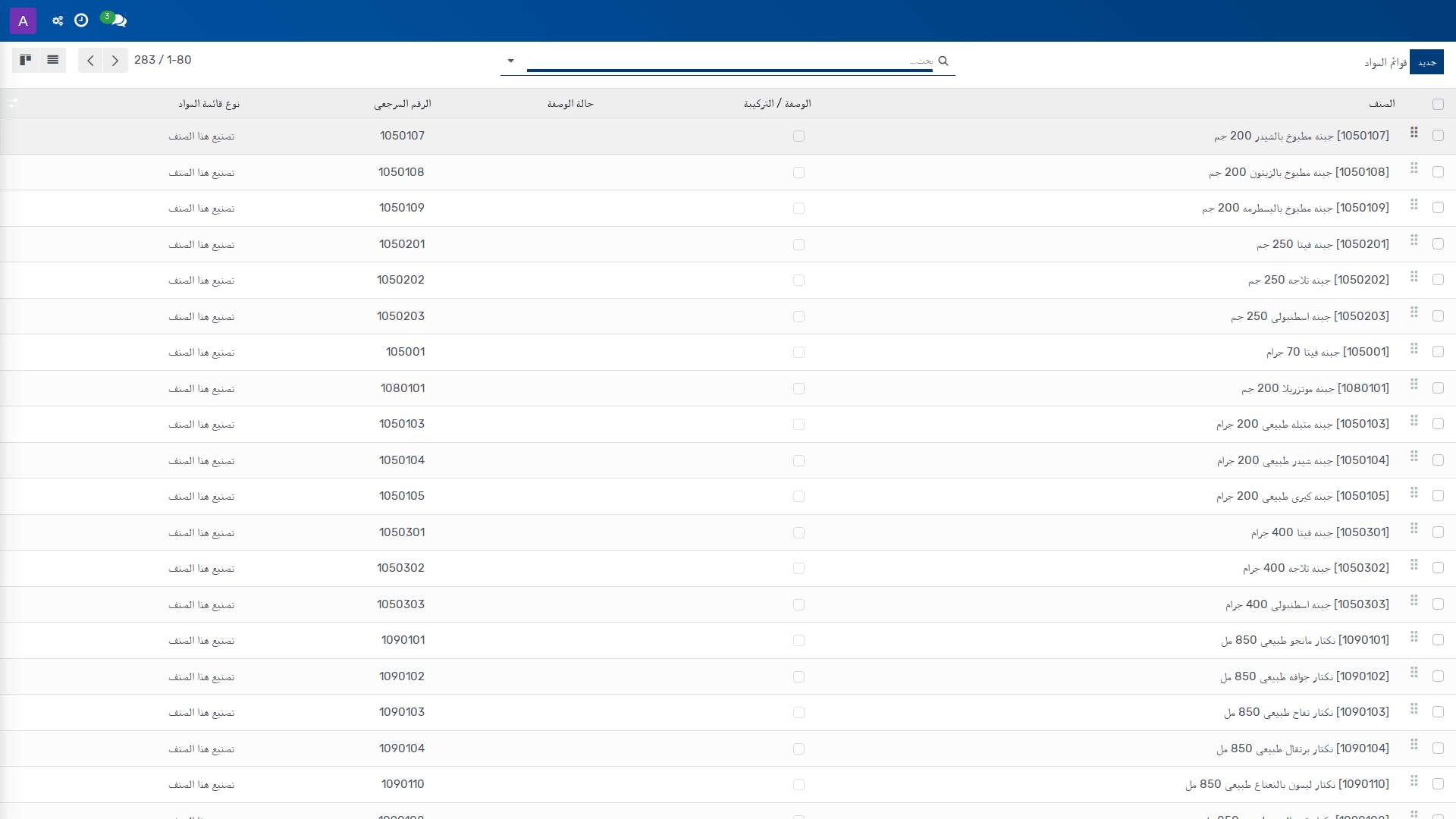
*قوائم المواد — التصنيع › الأصناف › قوائم المواد*
## الخلفية العملية
تُستخدم قوائم المواد في التصنيع لتعريف التركيبة التي يُنتج بها الصنف، سواء كان ذلك على أساس مكوّنات تُستهلك لإنتاج منتج نهائي أو على أساس طقم يتم تجميعه. وتُعد هذه القائمة مرجعاً أساسياً عند تنفيذ أوامر التصنيع، إذ تضمن أن المواد الصحيحة تُربط بالصنف الصحيح وبالكمية الصحيحة وبوحدة القياس المعتمدة في رقابة المخزون.
تتولى عادةً وظيفةَ إعداد قائمة المواد أو مراجعتها أدوارُ التصنيع أو التخطيط أو الهندسة الصناعية، وذلك بحسب تنظيم الشركة. ويُستخدم هذا الإجراء عند إنشاء قائمة جديدة، أو استكمال بيانات قائمة قائمة، أو اعتمادها، أو تفعيلها للاستخدام التشغيلي، أو إصدار نسخة جديدة منها عند حدوث تغيير في التركيبة أو طريقة التصنيع.
كما تدعم هذه الشاشة قوائم المواد ذات الطابع الوصفي أو الوِصَفي-المحاسبي، مثل إدخال فئة وصفة، وحالة الوصفة، وحجم الدفعة المرجعية، وعامل العائد، وإدارة نسخ الوصفة، وذلك عندما تكون المادة تُدار بصيغة وصفة أو صيغة إنتاج خاصة.
## المزايا الرئيسية
| الميزة | وظيفتها |
|---|---|
| إنشاء قائمة مواد جديدة | يفتح قائمة مواد جديدة لإدخال بيانات الصنف والكمية ووحدة القياس ونوع قائمة المواد. |
| تحديد الصنف والكمية ووحدة القياس | يربط قائمة المواد بصنف محدد، ويحدد أصغر كمية يمكن إنتاجها، ووحدة القياس المستخدمة في رقابة المخزون. |
| اختيار نوع قائمة المواد | يحدد ما إذا كانت قائمة المواد مخصّصة للتصنيع أو للطقم. |
| ضبط جاهزية التصنيع | يحدد متى تُعد قائمة المواد جاهزة بحسب توافر المكوّنات أو توافر مكونات العملية الأولى. |
| التحكم في استهلاك المكوّنات | يحدد ما إذا كان يمكن استهلاك كمية أكبر أو أقل من الكمية المعرفة على قائمة المواد. |
| تمكين وضع الوصفة / الصيغة | يفعّل نمط الوصفة مع المكوّنات المعتمدة على النسب، وعامل العائد، والتحكم في الإصدارات. |
| ربط قائمة المواد بإصدار صنف | يجعل قائمة المواد متاحة فقط لصنف متغيّر محدد إذا تم تعريف متغير الصنف. |
| تمكين قائمة مواد التفكيك | يفعّل قائمة مواد عكسية يكون فيها مدخل واحد مرتبطاً بعدة مخارج. |
| إدارة دورة حياة الوصفة | يدعم الحفظ كمسودة، ثم الإرسال للمراجعة، ثم الاعتماد، ثم التفعيل، أو جعلها منتهية الصلاحية، أو إنشاء نسخة جديدة. |
| إنشاء قاعدة تسعير | يتيح إنشاء قاعدة تسعير مرتبطة بقائمة المواد. |
| نسخ العمليات | يتيح نسخ العمليات المرتبطة بقائمة المواد. |
| حساب بيانات القائمة | يتيح تنفيذ عملية الحساب على القائمة عند الحاجة. |
| أرشفة العمليات | يتيح أرشفة العملية المرتبطة بالقائمة. |
## المتطلبات المسبقة
- أن يكون لدى المستخدم صلاحية الوصول إلى التصنيع > الأصناف > قوائم المواد.
- أن يكون الصنف المراد استخدامه موجوداً مسبقاً في بيانات الأصناف.
- أن تكون وحدة القياس المطلوبة معرّفة مسبقاً.
- عند استخدام وضع الوصفة / الصيغة، يجب أن يكون إعداد الوصفة والنسخ متاحين في النظام.
- عند استخدام فئات الوصفة أو حالات الوصفة، يجب أن تكون القيم المطلوبة متوافقة مع الخيارات المعروضة في الشاشة.
## الإجراء
1. ينتقل المستخدم إلى التصنيع > الأصناف > قوائم المواد.
2. يختار **جديد** لإنشاء قائمة مواد جديدة.
3. في الحقول الأساسية، يحدد المستخدم **المنتج (Product)**، و**الكمية (Quantity)**، و**وحدة القياس (Unit of Measure)**، و**نوع قائمة المواد (BoM Type)**.
4. عند الحاجة، يحدد المستخدم **جاهزية التصنيع (Manufacturing Readiness)**، و**مرونة الاستهلاك (Flexible Consumption)**، وأي بيانات إضافية مرتبطة بوضع الوصفة أو التفكيك أو الصنف المتغير.
5. إذا كانت القائمة ستُدار كصيغة وصفة، يحدد المستخدم **وضع الوصفة / الصيغة (Recipe / Formula)**، ويفعّل **فئة الوصفة (Recipe Category)**، و**حالة الوصفة (Recipe Status)**، و**حجم الدفعة المرجعية (Reference Batch Size)**، و**وحدة قياس الدفعة (Batch UOM)**، و**عامل العائد (%) (Yield Factor (%))**، و**الحد الأدنى لحجم الدفعة (Min Batch Size)** عند توفرها.
6. يحفظ المستخدم القائمة كمسودة، ثم يستخدم **إرسال للمراجعة (Submit for Review)** لنقل السجل إلى حالة **قيد المراجعة**.
7. بعد مراجعة القائمة، يستخدم المستخدم **اعتماد (Approve)** لنقل السجل إلى حالة **معتمدة**.
8. عندما تكون القائمة جاهزة للاستخدام التشغيلي، يستخدم المستخدم **تفعيل (Activate)** لنقلها إلى حالة **نشطة**.
9. عند الحاجة إلى نسخة معدلة، يستخدم المستخدم **نسخة جديدة (New Version)** لإنشاء إصدار جديد من القائمة.
10. إذا أصبحت القائمة غير صالحة للاستخدام، يستخدم المستخدم **جعلها منتهية الصلاحية (Obsolete)** لنقلها إلى حالة **منتهية**.
11. عند الحاجة إلى إعدادات تشغيلية إضافية، يمكن للمستخدم تنفيذ **إنشاء قاعدة تسعير (Create Pricing Rule)** أو **أرشفة العملية (Archive Operation)** أو **نسخ العمليات القائمة (Copy Existing العمليات)** أو **حساب (Compute)** بحسب الحاجة.
**ملاحظة:** انتقالات الحالة المتاحة في هذه الشاشة محكومة بالأزرار المعروضة، ولا تُفترض أي حالة غير ظاهرة ضمن الخيارات المقدمة.
## مرجع الحقول
| الحقل | ما الذي يتحكم فيه |
|---|---|
| المنتج (Product) | يحدد الصنف الذي تنطبق عليه قائمة المواد. |
| الكمية (Quantity) | يحدد أصغر كمية يمكن إنتاج هذا الصنف بها. وإذا كانت قائمة المواد تتضمن عمليات، فيجب أن تكون سعة مركز العمل دقيقة. |
| وحدة القياس (Unit of Measure) | تحدد وحدة القياس المستخدمة في رقابة المخزون. |
| نوع قائمة المواد (BoM Type) | يحدد ما إذا كانت قائمة المواد للتصنيع أو للطقم. |
| جاهزية التصنيع (Manufacturing Readiness) | يحدد متى تُعد قائمة المواد جاهزة: عند توفر جميع المكوّنات أو عند توفر مكونات العملية الأولى. |
| مرونة الاستهلاك (Flexible Consumption) | يحدد ما إذا كان يمكن استهلاك كمية أكبر أو أقل من الكمية المعرفة على قائمة المواد؛ وقد يكون مسموحاً، أو مسموحاً مع تحذير، أو محظوراً. |
| وضع الوصفة / الصيغة (Recipe / Formula) | يفعّل نمط الوصفة مع المكوّنات المعتمدة على النسب، وعوامل العائد، وإدارة الإصدارات. |
| متغير الصنف (Product Variant) | يجعل قائمة المواد متاحة فقط لهذا المتغير من الصنف إذا تم تعريفه. |
| قائمة مواد التفكيك (Disassembly BOM) | يفعّل قائمة مواد عكسية يكون فيها مدخل واحد منتجاً لعدة مخارج. |
| المرجع (Reference) | يعرّف مرجعاً نصياً للقائمة. |
| فئة الوصفة (Recipe Category) | تصنّف الوصفة ضمن فئات مثل الألبان أو اللحوم أو المخبوزات أو المشروبات أو الوجبات الجاهزة أو المكملات أو غيرها. |
| حالة الوصفة (Recipe Status) | تحدد حالة الوصفة بين: مسودة، قيد المراجعة، معتمدة، نشطة، منتهية. |
| حجم الدفعة المرجعية (Reference Batch Size) | يحدد حجم الدفعة القياسي لهذه الوصفة، وتُحتسب نسب المكوّنات نسبةً إلى هذه الكمية. |
| وحدة قياس الدفعة (Batch UOM) | تحدد وحدة القياس الخاصة بحجم الدفعة المرجعية. |
| عامل العائد (%) (Yield Factor (%)) | يحدد نسبة العائد المتوقعة؛ فالقيمة 95 تعني خسارة 5% أثناء الإنتاج. |
| الحد الأدنى لحجم الدفعة (Min Batch Size) | يحدد أقل حجم دفعة مسموح به. |
## معلومات ذات صلة
- قوائم المواد في التصنيع
- الوصفات والصيغ
- نسخ الوصفة
- إعدادات جاهزية التصنيع
- الأوامر والعمليات المرتبطة بالتصنيع
- قواعد التسعير المرتبطة بقائمة المواد
## روابط ذات صلة
- [قوائم المواد — مرجع الحقول](doc:mrp-bom-ref)
- [الأصناف](doc:product-template-6)
- [التصنيع — نظرة عامة](doc:food-overview)
- [التصنيع — مسار التعلم](doc:workflows-food)
- [الأصناف](doc:product-template)
- [متغيرات الصنف](doc:product-product)
- [الشركات — مرجع الحقول](doc:res-company-ref)
- [إعداد العمليات](doc:mrp-routing-workcenter)
- [نظرة عامة على المخزون](doc:stock-picking-type)
- [التصنيع](doc:mrp-production-2)
- [متغيرات الصنف](doc:product-product-4)
- [أوامر التفكيك](doc:mrp-unbuild)
- [دفعات الإنتاج](doc:food-production-batch)
- [فحوصات الجودة](doc:food-quality-check)
- [تنبيهات الجودة](doc:food-quality-alert)
# 3.10.3.2 الأصناف
_مساعدة التطبيقات › التصنيع › الأصناف_
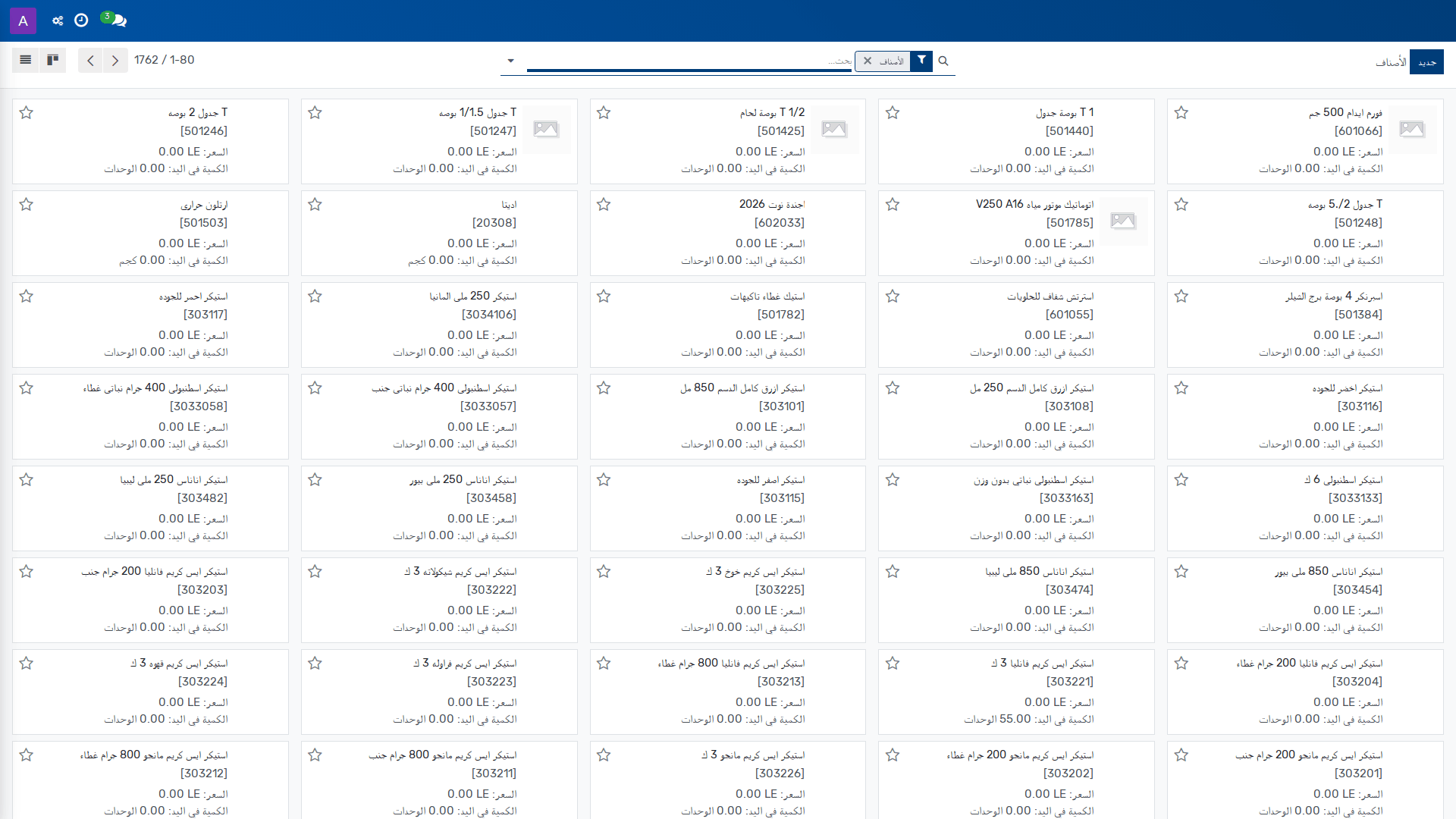
*الأصناف — التصنيع › الأصناف › الأصناف*
## الخلفية العملية
تُستخدم شاشة **الأصناف** في قسم التصنيع لإدارة بيانات الأصناف التي تعتمد عليها العمليات اليومية في المخزون، والشراء، والبيع، والفوترة، والتتبع داخل المستودع. وتتيح هذه الشاشة لمسؤول المخزون أو مستخدم العمليات تسجيل الصنف وتعريف نوعه ووحدة قياسه وتصنيفه، بحيث تصبح بياناته جاهزة للاستخدام في أوامر الشراء وأوامر البيع وحركات المخزون.
تظهر أهمية هذه الشاشة عند إنشاء صنف جديد، أو عند ضبط خصائص صنف قائم قبل بدء استعماله في العمليات التشغيلية. كما تُستخدم لمراجعة الخيارات التي تتحكم في إمكان بيع الصنف أو شرائه أو احتسابه ضمن المصروفات، وكذلك في تحديد طريقة التتبع وإعدادات الفوترة والتنبيه على بنود الطلب.
## المزايا الرئيسية
| الميزة | وظيفتها |
|---|---|
| إنشاء صنف جديد | يتيح تسجيل صنف جديد من خلال الإجراء **جديد**. |
| إزالة الصنف | يتيح حذف السجل من خلال الإجراء **إزالة**. |
| تحديث الكميات | يتيح تنفيذ إجراء **Update Quantity** لتحديث الكمية المرتبطة بالصنف. |
| إعادة التوريد | يتيح تنفيذ إجراء **Replenish** لطلب إعادة تزويد الصنف. |
| طباعة الملصقات | يتيح تنفيذ إجراء **Print Labels** لطباعة ملصقات الصنف. |
| احتساب السعر من قائمة المواد | يتيح تنفيذ إجراء **Compute Price from BoM** لحساب السعر بالاعتماد على قائمة المواد. |
| إعداد الوسوم | يتيح تنفيذ **Configure tags** لتحديد وسوم مرتبطة بالصنف. |
| إعدادات إضافية | يتيح تنفيذ **Configure** للوصول إلى إعدادات مرتبطة بالصنف. |
| عرض المخطط | يتيح تنفيذ **View Diagram** لعرض المخطط المرتبط بالصنف. |
| تحديد نوع الصنف | يحدد ما إذا كان الصنف قابلاً للتخزين أو استهلاكياً أو خدمة أو **منتجاً قابلاً للتخزين**. |
| ضبط التتبع | يحدد طريقة تتبع الصنف **بواسطة الرقم التسلسلي الفريد** أو **بواسطة الدُفعات** أو **بدون تتبع**. |
| ضبط سياسة الفوترة | يحدد ما إذا كانت الفوترة تتم على **الكميات المطلوبة** أو **الكميات المسلّمة**. |
| تفعيل الاستخدامات التجارية | يحدد ما إذا كان الصنف **يمكن بيعه** أو **يمكن شراؤه** أو **يمكن تحميله على المصروفات**. |
## المتطلبات الأساسية
- يجب أن تكون لدى المستخدم صلاحية الوصول إلى قسم **التصنيع > الأصناف > الأصناف**.
- يجب أن تكون بيانات الصنف الأساسية متاحة قبل الحفظ، بما في ذلك اسم الصنف، ونوعه، ووحدة القياس، وفئة المنتج.
- يجب أن تكون وحدة القياس الافتراضية ووحدة الشراء متوافقتين ضمن الفئة نفسها.
- إذا تم اختيار **منتج قابل للتخزين**، فيلزم أن تكون **تطبيق المخزون** مثبتة.
- إذا كان الصنف يُستعمل في التتبع داخل المستودع، فيجب تحديد طريقة تتبع مناسبة.
- إذا كان الصنف سيُستخدم في أوامر البيع أو الشراء أو المصروفات، فينبغي تفعيل الخيارات ذات الصلة قبل اعتماده تشغيلياً.
## الإجراء
1. ينتقل المستخدم إلى **التصنيع > الأصناف > الأصناف** لفتح شاشة الأصناف.
2. من شاشة الكانبان، يختار المستخدم **جديد** لإنشاء سجل صنف جديد.
3. في السجل الجديد، يُدخل المستخدم الاسم في حقل **Name**.
4. يحدد المستخدم **نوع المنتج (Product Type)** من بين القيم المتاحة:
- **مستهلك**
- **خدمة**
- **منتج قابل للتخزين**
- **منتج مركّب**
يحدد هذا الحقل طبيعة الصنف التشغيلية، ويُستخدم **المنتج القابل للتخزين** عندما تتم إدارة المخزون له.
5. يحدد المستخدم **وحدة القياس (Unit of Measure)** باعتبارها وحدة القياس الافتراضية لجميع عمليات المخزون.
6. يحدد المستخدم **وحدة الشراء (Purchase UoM)** باعتبارها وحدة القياس الافتراضية في أوامر الشراء، مع مراعاة أن تكون ضمن الفئة نفسها لوحدة القياس الافتراضية.
7. يحدد المستخدم **فئة المنتج (Product Category)** لتصنيف الصنف.
8. يحدد المستخدم **التتبع (Tracking)** من بين القيم المتاحة:
- **بواسطة الرقم التسلسلي الفريد**
- **بواسطة الدُفعات**
- **بدون تتبع**
ويُستخدم هذا الحقل لضمان قابلية التتبع للصنف القابل للتخزين داخل المستودع.
9. عند الحاجة، يحدد المستخدم **المنتجات (Products)** المرتبطة بالسجل.
10. يراجع المستخدم **تحذير بنود أمر الشراء (Purchase Order Line Warning)**، ثم يختار أحد الخيارات التالية حسب السياسة المطلوبة:
- **بدون رسالة**
- **تحذير**
- **رسالة حظر**
يؤدي خيار **تحذير** إلى إظهار رسالة للمستخدم، بينما يؤدي **رسالة حظر** إلى إظهار رسالة ووقف التدفق.
11. يراجع المستخدم **تحذير بنود أمر البيع (Sales Order Line)**، ثم يختار أحد الخيارات التالية حسب السياسة المطلوبة:
- **بدون رسالة**
- **تحذير**
- **رسالة حظر**
12. يحدد المستخدم ما إذا كان الصنف **منشوراً (Is Published)** عند الحاجة إلى إتاحته.
13. يحدد المستخدم **المفضلة (Favorite)** إذا كان الصنف ينبغي تمييزه كـ **مفضلة**، أو يتركه على **عادي**.
14. يفعّل المستخدم الخيار **يمكن بيعه (Can be Sold)** إذا كان الصنف سيظهر في عمليات البيع.
15. يفعّل المستخدم الخيار **يمكن شراؤه (Can be Purchased)** إذا كان الصنف سيظهر في عمليات الشراء.
16. يفعّل المستخدم الخيار **يمكن تحميله على المصروفات (Can be Expensed)** إذا كان الصنف يجب أن يكون قابلاً للاختيار في المصروفات.
17. عند الحاجة، يفعّل المستخدم **منتج غذائي (Food Product)** لتشغيل خصائص تصنيع الأغذية.
18. يحدد المستخدم **سياسة الفوترة (Invoicing Policy)** من بين:
- **الكميات المطلوبة**
- **الكميات المسلّمة**
وتحدد هذه السياسة ما إذا كانت **فواتير العملاء** تُحسب على الكميات المطلوبة أو على الكميات المسلّمة.
19. بعد استكمال الحقول المطلوبة، يحفظ المستخدم السجل بالاعتماد على الإجراء المتاح في الشاشة.
20. عند الحاجة التشغيلية، يستخدم المستخدم الإجراءات التالية من نفس الشاشة:
- **Update Quantity** لتحديث الكمية.
- **Replenish** لإعادة التوريد.
- **Print Labels** لطباعة الملصقات.
- **Compute Price from BoM** لاحتساب السعر من قائمة المواد.
- **Configure tags** لإعداد الوسوم.
- **Configure** للوصول إلى إعدادات الصنف.
- **View Diagram** لعرض المخطط.
21. إذا لم يعد السجل مطلوباً، يستخدم المستخدم **إزالة** لحذف الصنف.
> **ملاحظة:** عند اختيار **رسالة حظر** في تحذير بنود أمر الشراء أو تحذير بنود أمر البيع، يمنع النظام استمرار التدفق حتى تتم المعالجة المناسبة.
## مرجع الحقول
| الحقل | ما الذي يتحكم فيه |
|---|---|
| **Name** | اسم الصنف. |
| **نوع المنتج (Product Type)** | يحدد نوع الصنف؛ ويشمل الخيارات: مستهلك، خدمة، منتج قابل للتخزين، منتج مركّب. |
| **وحدة القياس (Unit of Measure)** | وحدة القياس الافتراضية المستخدمة في جميع عمليات المخزون. |
| **وحدة الشراء (Purchase UoM)** | وحدة القياس الافتراضية المستخدمة في أوامر الشراء، ويجب أن تكون ضمن الفئة نفسها لوحدة القياس الافتراضية. |
| **فئة المنتج (Product Category)** | تصنيف الصنف ضمن فئة منتج محددة. |
| **التتبع (Tracking)** | يحدد طريقة تتبع الصنف داخل المستودع؛ وتشمل الخيارات: بواسطة الرقم التسلسلي الفريد، بواسطة الدُفعات، بدون تتبع. |
| **المنتجات (Products)** | يحدد المنتجات المرتبطة بالسجل. |
| **تحذير بنود أمر الشراء (Purchase Order Line Warning)** | يحدد سلوك النظام عند استخدام الصنف في سطر أمر شراء؛ الخيارات: بدون رسالة، تحذير، رسالة حظر. |
| **تحذير بنود أمر البيع (Sales Order Line)** | يحدد سلوك النظام عند استخدام الصنف في سطر أمر بيع؛ الخيارات: بدون رسالة، تحذير، رسالة حظر. |
| **منشوراً (Is Published)** | يحدد ما إذا كان الصنف منشوراً. |
| **المفضلة (Favorite)** | يحدد حالة التمييز بين عادي ومفضلة. |
| **يمكن بيعه (Can be Sold)** | يحدد ما إذا كان الصنف يمكن اختياره في عمليات البيع. |
| **يمكن شراؤه (Can be Purchased)** | يحدد ما إذا كان الصنف يمكن اختياره في عمليات الشراء. |
| **يمكن تحميله على المصروفات (Can be Expensed)** | يحدد ما إذا كان الصنف يمكن اختياره في المصروفات. |
| **منتج غذائي (Food Product)** | يفعّل خصائص تصنيع الأغذية لهذا الصنف. |
| **سياسة الفوترة (Invoicing Policy)** | يحدد ما إذا كانت الفوترة تتم على الكميات المطلوبة أو الكميات المسلّمة. |
## معلومات ذات صلة
- التصنيع > الأصناف > الأصناف
- المخزون
- أوامر البيع
- أوامر الشراء
- فواتير العملاء
- المصروفات
- قائمة المواد
- تتبع الأصناف داخل المستودع
## روابط ذات صلة
- [الأصناف — مرجع الحقول](doc:product-template-ref)
- [قوائم المواد](doc:mrp-bom)
- [متغيرات الصنف](doc:product-product-4)
- [التصنيع — مسار التعلم](doc:workflows-food)
- [المشروع](doc:project-project)
- [إعداد الضرائب](doc:account-tax)
- [إعداد فئات الأصناف](doc:product-category)
- [المصانع](doc:mrp-factory)
- [علامات تصنيف المنتج](doc:product-tag)
- [كومبو المنتجات](doc:pos-combo)
- [متغيرات الصنف](doc:product-product)
- [إعداد فئات منتجات نقطة البيع](doc:pos-category)
- [فئات المتجر الإلكتروني](doc:product-public-category)
- [إعداد قوائم أسعار المورد](doc:product-supplierinfo)
- [الشركات — مرجع الحقول](doc:res-company-ref)
# 3.10.3.3 متغيرات الصنف
_مساعدة التطبيقات › التصنيع › الأصناف_
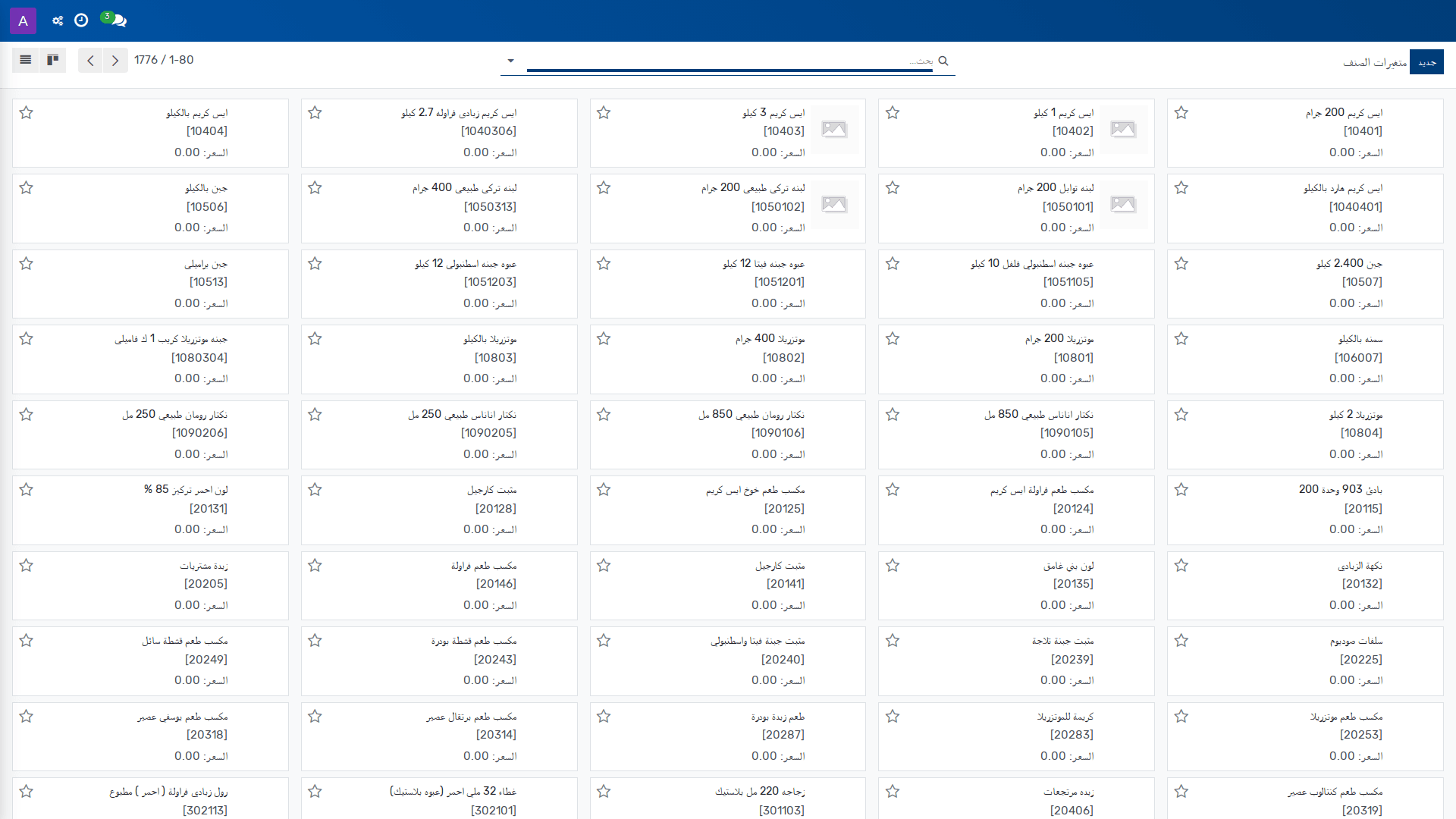
*متغيرات الصنف — التصنيع › الأصناف › متغيرات الصنف*
## خلفية العمل
تُستخدم متغيرات الصنف لإدارة النسخ المختلفة للصنف نفسه ضمن التصنيع والمخزون والمشتريات والمبيعات. ويتيح هذا العرض للوظائف التشغيلية والمالية ربط كل متغير ببياناته الأساسية، مثل نوع المنتج، ووحدة القياس، وتصنيف المنتج، وتتبع المخزون، وما إذا كان يمكن بيعه أو شراؤه أو تحميله كمصروف.
تُعد هذه الصفحة ذات صلة مباشرة بأعمال مدير المشتريات، ومخطط الإنتاج، ومحاسب التكاليف، وموظف المخزون؛ إذ تعتمد دقة الفوترة، وأذون الاستلام، وعمليات إعادة التزويد، واحتساب الكلفة على إعدادات المتغير الصحيح لكل صنف. كما تساعد على ضبط السلوك التجاري عند استخدام الصنف في أوامر البيع وأوامر الشراء والعناصر التحليلية المرتبطة بالمصروفات.
في بيئة متعددة الشركات والعمليات، يضمن هذا العرض أن يُدار كل متغير كمرجع تشغيلي مستقل يمكن تحديث كميته، وطباعته بملصقات، وإعادة تزويده، وربطه بشجرة التصنيع أو العرض التخطيطي الخاص به.
## المزايا الرئيسية
| الميزة | وظيفتها |
|---|---|
| إنشاء متغير صنف جديد | يفتح سجلًا جديدًا لمتغير صنف من خلال زر **جديد**. |
| تحديث الكمية | يتيح تنفيذ **تحديث الكمية** لضبط الكميات المخزنية للمتغير. |
| إعادة التزويد | يتيح تنفيذ **إعادة التزويد** لطلب أو استكمال المخزون حسب الحاجة. |
| طباعة الملصقات | يتيح تنفيذ **طباعة الملصقات** لتعريف متغير الصنف على الوسائط المطبوعة. |
| ضبط سعات التخزين | يتيح تنفيذ **سعات التخزين** لمراجعة أو تحديد القيود التخزينية المرتبطة بالمتغير. |
| احتساب السعر من قائمة المواد | يتيح تنفيذ **احتساب السعر من قائمة المواد** لتكوين السعر اعتمادًا على قائمة المواد الخاصة بالتصنيع. |
| تهيئة الوسوم | يتيح تنفيذ **تهيئة الوسوم** لإسناد وسوم تنظيمية إلى المتغير. |
| عرض المخطط | يتيح تنفيذ **عرض المخطط** لعرض البنية أو الترابط المرتبط بالمتغير. |
| تحديد نوع المنتج | يحدد **نوع المنتج** ما إذا كان قابلاً للتخزين أو للاستهلاك أو للخدمة أو مركبًا. |
| ضبط وحدات القياس | يحدد **وحدة القياس** و**وحدة قياس الشراء** وحدات التشغيل والشراء القياسية للمتغير. |
| تتبع الصنف | يحدد **التتبع** أسلوب التتبع في المخزن بواسطة رقم تسلسلي أو دفعات أو بدون تتبع. |
| التحكم في التحذيرات التجارية | يحدد **تحذير بند أمر الشراء** و**تحذير بند أمر البيع** سلوك النظام عند استخدام الصنف في أوامر الشراء أو البيع. |
| تفعيل النشر والمفضلة | يحدد **منشور** و**مفضل** مدى إظهار المتغير ووضعه المفضل في الاستخدام. |
| تحديد قابلية البيع والشراء والمصروف | يحدد **يمكن بيعه** و**يمكن شراؤه** و**يمكن تحميله كمصروف** القنوات التي يتاح فيها استعمال المتغير. |
## المتطلبات المسبقة
- يجب أن يكون الصنف الأساسي أو قالب الصنف موجودًا ضمن بيانات الأصناف.
- يجب أن تكون وحدات القياس وفئاتها متاحة للاستخدام.
- يجب أن تكون شجرة الحسابات والتصنيف السِلعي والتهيئات المرتبطة بالمخزون والتصنيع قد أُعدت بما يكفي لدعم هذا المتغير.
- يجب أن تتوفر صلاحية الوصول إلى قائمة **التصنيع > الأصناف > متغيرات الصنف**.
## الإجراء
1. ينتقل المستخدم إلى **التصنيع > الأصناف > متغيرات الصنف**.
2. يفتح المستخدم عرض **متغيرات الصنف** ويختار **جديد** لإنشاء سجل متغير جديد.
3. يُدخل المستخدم **الاسم (Name)** لتحديد المتغير.
4. يحدد المستخدم **نوع المنتج (Product Type)** وفق طبيعة الصنف:
- **منتج قابل للتخزين (Storable Product)** عندما تكون الكمية تحت إدارة المخزون.
- **مستهلك (Consumable)** عندما لا تُدار الكمية كمخزون.
- **خدمة (Service)** عندما يكون الصنف خدمة.
- **مركب (Combo)** عندما يكون الصنف مركبًا.
5. يعيّن المستخدم **وحدة القياس (Unit of Measure)** كوحدة التشغيل الافتراضية لجميع عمليات المخزون.
6. يعيّن المستخدم **وحدة قياس الشراء (Purchase UoM)** كوحدة القياس الافتراضية لأوامر الشراء، على أن تكون في الفئة نفسها الخاصة بوحدة القياس الافتراضية.
7. يحدد المستخدم **فئة المنتج (Product Category)** و**قالب المنتج (Product Template)** للربط التنظيمي والتشغيلي للمتغير.
8. يحدد المستخدم **التتبع (Tracking)** إذا كان المتغير يحتاج إلى تتبع في المستودع:
- **برقم تسلسلي فريد (By Unique Serial Number)**.
- **بدُفعات (By Lots)**.
- **بدون تتبع (No Tracking)**.
9. يراجع المستخدم الحقول التشغيلية الأخرى عند الحاجة:
- **المنتجات (Products)**.
- **تحذير بند أمر الشراء (Purchase Order Line Warning)**.
- **تحذير بند أمر البيع (Sales Order Line)**.
- **منشور (Is Published)**.
- **مفضل (Favorite)**.
- **قيم المتغير (Variant Values)**.
- **يمكن بيعه (Can be Sold)**.
- **يمكن شراؤه (Can be Purchased)**.
- **يمكن تحميله كمصروف (Can be Expensed)**.
10. عند الحاجة إلى تنفيذ عملية تشغيلية على المتغير، يختار المستخدم الإجراء المناسب من الشريط:
- **تحديث الكمية**.
- **إعادة التزويد**.
- **طباعة الملصقات**.
- **سعات التخزين**.
- **احتساب السعر من قائمة المواد**.
- **تهيئة الوسوم**.
- **عرض المخطط**.
11. يحفظ المستخدم السجل بعد اكتمال الإعدادات المطلوبة، ثم يستخدم المتغير في البيع أو الشراء أو المخزون أو التصنيع بحسب القيم المحددة.
> **ملاحظة:** الحقول المعلَّمة على الشاشة على أنها مطلوبة يجب استكمالها قبل اعتماد السجل للاستخدام التشغيلي.
## مرجع الحقول
| اسم الحقل | ما الذي يتحكم فيه |
|---|---|
| الاسم (Name) | يحدد اسم متغير الصنف. |
| نوع المنتج (Product Type) | يحدد ما إذا كان الصنف قابلاً للتخزين أو مستهلكًا أو خدمة أو مركبًا. |
| وحدة القياس (Unit of Measure) | تحدد وحدة القياس الافتراضية المستخدمة في جميع عمليات المخزون. |
| وحدة قياس الشراء (Purchase UoM) | تحدد وحدة القياس الافتراضية المستخدمة في أوامر الشراء، ويجب أن تكون ضمن الفئة نفسها لوحدة القياس الافتراضية. |
| فئة المنتج (Product Category) | تربط المتغير بفئة المنتج الخاصة به. |
| قالب المنتج (Product Template) | يربط المتغير بقالب المنتج الأساسي. |
| التتبع (Tracking) | يحدد أسلوب تتبع الصنف القابل للتخزين في المستودع. |
| المنتجات (Products) | يربط المتغير بسجلات المنتجات ذات الصلة. |
| تحذير بند أمر الشراء (Purchase Order Line Warning) | يحدد ما إذا كان النظام سيعرض رسالة أو يمنع التدفق عند استخدام الصنف في بند أمر شراء. |
| تحذير بند أمر البيع (Sales Order Line) | يحدد ما إذا كان النظام سيعرض رسالة أو يمنع التدفق عند استخدام الصنف في بند أمر بيع. |
| منشور (Is Published) | يحدد ما إذا كان المتغير منشورًا. |
| مفضل (Favorite) | يحدد حالة التفضيل للمتغير. |
| قيم المتغير (Variant Values) | يعرض أو يحدد قيم المتغير. |
| يمكن بيعه (Can be Sold) | يحدد ما إذا كان يمكن اختيار الصنف في البيع. |
| يمكن شراؤه (Can be Purchased) | يحدد ما إذا كان يمكن اختيار الصنف في الشراء. |
| يمكن تحميله كمصروف (Can be Expensed) | يحدد ما إذا كان يمكن اختيار الصنف في المصروفات. |
## معلومات ذات صلة
- متغيرات الأصناف ضمن التصنيع.
- شجرة الحسابات.
- وحدات القياس.
- التصنيف السِلعي.
- التتبع المخزني للمنتجات القابلة للتخزين.
- أوامر البيع وأوامر الشراء المرتبطة بتحذيرات البنود.
- قائمة المواد في التصنيع.
## روابط ذات صلة
- [متغيرات الصنف — مرجع الحقول](doc:product-product-ref)
- [إعداد المخزون](doc:product-product-6)
- [الأصناف](doc:product-template-6)
- [التصنيع — نظرة عامة](doc:food-overview)
- [التصنيع — مسار التعلم](doc:workflows-food)
- [المشروع](doc:project-project)
- [إعداد الضرائب](doc:account-tax)
- [إعداد فئات الأصناف](doc:product-category)
- [علامات تصنيف المنتج](doc:product-tag)
- [كومبو المنتجات](doc:pos-combo)
- [الأصناف](doc:product-template)
- [إعداد فئات منتجات نقطة البيع](doc:pos-category)
- [فئات المتجر الإلكتروني](doc:product-public-category)
- [إعداد قوائم أسعار المورد](doc:product-supplierinfo)
- [الشركات — مرجع الحقول](doc:res-company-ref)
# 3.10.4.1 أوامر التفكيك
_مساعدة التطبيقات › التصنيع › العمليات_
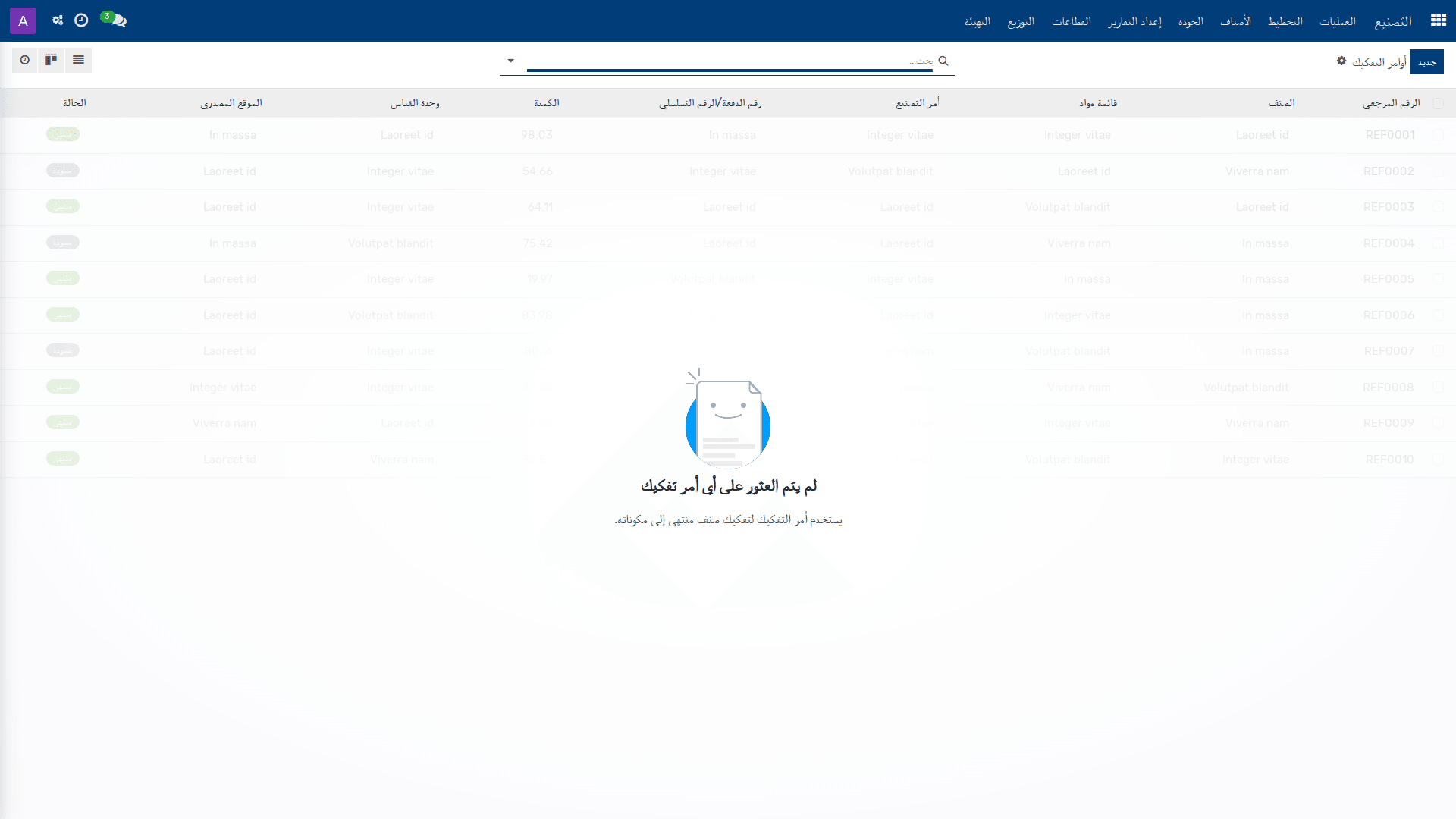
*أوامر التفكيك — التصنيع › العمليات › أوامر التفكيك*
**دورة الحالة:** مسودة ← منجزة
## 1.2.3.4.1 الخلفية التجارية
تُستخدم أوامر التفكيك عند الحاجة إلى تفكيك منتج نهائي أو شبه نهائي إلى مكوّناته القابلة للاستخدام مرة أخرى في المخزون. وتسمح هذه الوظيفة بإعادة توجيه المكوّنات الناتجة إلى موقع استلام محدد، مع الاحتفاظ بتتبع المنتج الأصلي، كمية التفكيك، ووحدة القياس، وكذلك الربط المحتمل بأمر تصنيع أو رقم تشغيلة/رقم تسلسلي.
تخدم هذه الوظيفة بشكل رئيسي مستخدم التصنيع أو المخزون المسؤول عن معالجة المنتجات التي لم تعد مطلوبة بصيغتها الحالية، أو التي يلزم إعادة توزيع مكوناتها. كما أنها تضمن أن حالة الأمر تُتابَع ضمن دورة حياة واضحة بين مسودة وإنجاز، بما يدعم ضبط المخزون والربط المحاسبي والتشغيلي داخل دفاتر الحسابات وعناصرها المرتبطة عند الحاجة.
## 1.2.3.4.2 الميزات الرئيسية
| الميزة | وظيفتها |
|---|---|
| إنشاء أمر تفكيك جديد | يفتح سجلًا جديدًا لأمر التفكيك من خلال الزر **جديد**. |
| تحديد المنتج المراد تفكيكه | يتيح اختيار المنتج الذي سيتم تفكيكه، مع إلزامية إدخال هذا الحقل. |
| إدخال كمية التفكيك ووحدة القياس | يحدد كمية المنتج المراد تفكيكها ووحدة القياس المستخدمة لها. |
| تحديد موقع المصدر وموقع الوجهة | يربط الأمر بالموقع الذي يوجد فيه المنتج الأصلي وبالموقع الذي ستُرسل إليه المكوّنات الناتجة. |
| ربط أمر التفكيك بالشركة والسجل التشغيلي | يحدد الشركة، ويتيح الربط مع **أمر تصنيع** أو **رقم تشغيلة/رقم تسلسلي** عند توفرهما. |
| متابعة حالة الأمر | يعرض حالة السجل ضمن دورة حياة تتضمن **مسودة** و**منجزة**. |
| تنفيذ عملية التفكيك | ينقل الأمر إلى الحالة المنجزة باستخدام الإجراء **تفكيك**. |
## 1.2.3.4.3 المتطلبات المسبقة
- يجب أن يكون لدى المستخدم صلاحية الوصول إلى قائمة **أوامر التفكيك** ضمن **التصنيع > العمليات**.
- يجب توفر بيانات أساسية للمنتج ووحدة القياس ومواقع المخزون المستخدمة في الأمر.
- يجب أن تكون الشركة المحددة في الحقل **الشركة** متاحة في بيئة العمل.
- عند الحاجة إلى التتبع، يجب أن يكون **أمر التصنيع** أو **رقم التشغيلة/الرقم التسلسلي** متاحًا للاختيار.
## 1.2.3.4.4 الإجراء
1. ينتقل المستخدم إلى **التصنيع > العمليات > أوامر التفكيك** لعرض قائمة أوامر التفكيك.
2. ينشئ المستخدم سجلًا جديدًا باختيار **جديد**.
3. في السجل الجديد، يُدخل المستخدم القيم المطلوبة في الحقول الإلزامية:
- **المنتج** لاختيار المنتج المراد تفكيكه.
- **الكمية** لتحديد مقدار المنتج الذي سيُفكك.
- **وحدة القياس** لتحديد الوحدة المستخدمة للكمية.
- **موقع المصدر** لتحديد الموقع الذي يوجد فيه المنتج المراد تفكيكه.
- **موقع الوجهة** لتحديد الموقع الذي ستُرسل إليه المكوّنات الناتجة.
- **الشركة** لتحديد الشركة المرتبطة بأمر التفكيك.
4. عند الحاجة، يربط المستخدم السجل بـ **أمر التصنيع** أو **رقم التشغيلة/الرقم التسلسلي**، كما يمكن الرجوع إلى **قائمة المواد** إذا كانت مرتبطة بالمنتج.
5. بعد مراجعة البيانات، ينفذ المستخدم الإجراء **تفكيك** لإتمام العملية.
6. يتحول الأمر إلى الحالة **منجزة** بعد تنفيذ التفكيك، وتُعرض الحالة في الحقل **الحالة**.
> ملاحظة: لا تعرض الشاشة سوى حالتي **مسودة** و**منجزة**؛ لذلك لا توجد في هذه الصفحة خطوات أخرى لحالات وسيطة.
## 1.2.3.4.5 مرجع الحقول
| الحقل | ما الذي يتحكم فيه |
|---|---|
| المنتج (Product) | المنتج الذي يراد تفكيكه. |
| الكمية (Quantity) | مقدار المنتج المراد تفكيكه. |
| وحدة القياس (Unit of Measure) | وحدة القياس المستخدمة للكمية. |
| موقع المصدر (Source Location) | الموقع الذي يوجد فيه المنتج المراد تفكيكه. |
| موقع الوجهة (Destination Location) | الموقع الذي تُرسل إليه المكوّنات الناتجة من أمر التفكيك. |
| الشركة (Company) | الشركة المرتبطة بأمر التفكيك. |
| الحالة (Status) | حالة السجل، وتكون ضمن القيم: **مسودة** أو **منجزة**. |
| قائمة المواد (Bill of Material) | قائمة المواد المرتبطة بالمنتج، عند توفرها. |
| أمر التصنيع (Manufacturing Order) | أمر التصنيع المرتبط بالسجل، عند توفره. |
| رقم التشغيلة/الرقم التسلسلي (Lot/Serial Number) | رقم التشغيلة أو الرقم التسلسلي المرتبط بالمنتج، عند توفره. |
## 1.2.3.4.6 معلومات ذات صلة
- أوامر التصنيع
- قائمة المواد
- مواقع المخزون
- أرقام التشغيلة والأرقام التسلسلية
- التصنيع > العمليات
## روابط ذات صلة
- [أوامر التفكيك — مرجع الحقول](doc:mrp-unbuild-ref)
- [دفعات الإنتاج](doc:food-production-batch)
- [التصنيع — نظرة عامة](doc:food-overview)
- [التصنيع — مسار التعلم](doc:workflows-food)
- [متغيرات الصنف](doc:product-product)
- [قوائم المواد](doc:mrp-bom)
- [التصنيع](doc:mrp-production-2)
- [إعداد المواقع](doc:stock-location)
- [أرقام الدفعات/الأرقام التسلسلية](doc:stock-lot)
- [الشركات — مرجع الحقول](doc:res-company-ref)
- [الأصناف](doc:product-template-6)
- [متغيرات الصنف](doc:product-product-4)
- [فحوصات الجودة](doc:food-quality-check)
- [تنبيهات الجودة](doc:food-quality-alert)
- [حالات عدم المطابقة](doc:food-quality-ncr)
# 3.10.4.2 فحوصات الجودة
_مساعدة التطبيقات › التصنيع › العمليات_
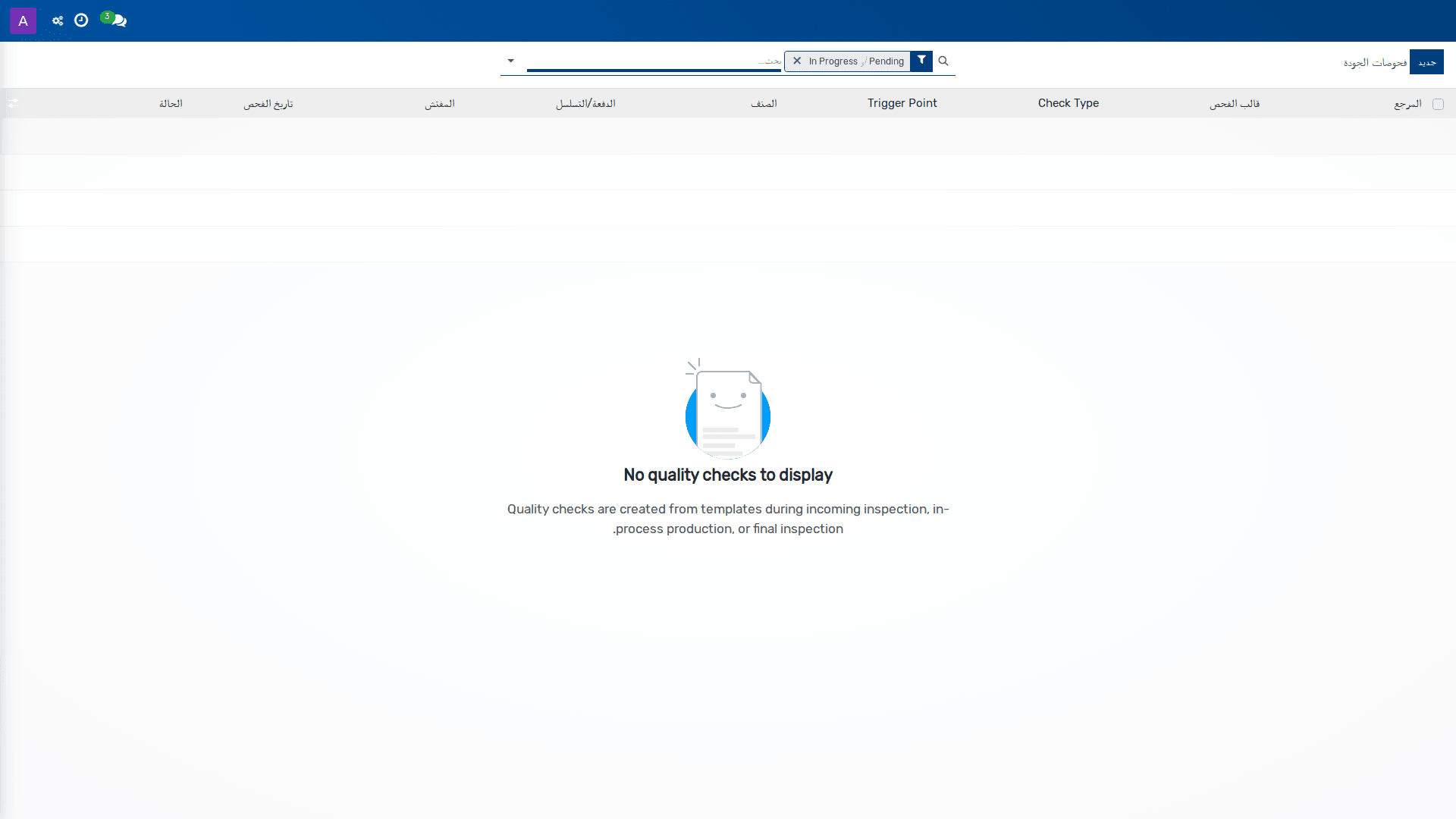
*فحوصات الجودة — التصنيع › العمليات › فحوصات الجودة*
**دورة الحالة:** قيد الانتظار ← قيد التنفيذ ← Pass ← Fail ← ملغاة
## خلفية العمل
تُستخدم فحوصات الجودة لضمان التحقق من مطابقة المنتجات أو الدُفعات أو العناصر المنقولة لمعايير الفحص المعتمدة قبل اعتمادها في الإنتاج أو النقل أو الإقفال التشغيلي. وتُعد هذه الوظيفة جزءاً من الرقابة التشغيلية في بيئة التصنيع، حيث تساعد على توثيق نتائج الفحص وربطها بأمر التصنيع، أو التحويل، أو مركز العمل، أو التشغيلة/الرقم التسلسلي عند الحاجة.
تُسند هذه المهمة عادةً إلى المفتش أو المستخدم المسؤول عن الجودة، مع إمكان متابعة الحالة من قبل مسؤول التصنيع أو المشرف التشغيلي. ويجري استخدامها عند إنشاء فحص جديد، أو بدء الفحص، أو تسجيل النتيجة، أو إقرار اجتياز الفحص أو فشله، أو إلغاء السجل عند عدم الحاجة إليه.
## المزايا الرئيسية
| الميزة | وظيفتها |
|---|---|
| إنشاء فحوصات جودة جديدة | يتيح زر **جديد** إنشاء سجل فحص جودة جديد في قائمة فحوصات الجودة. |
| بدء الفحص | يتيح زر **Start** نقل الفحص إلى حالة البدء من أجل المتابعة التنفيذية. |
| تسجيل نتيجة الفحص | يتيح زر **Record Result** توثيق نتيجة الفحص ومعلومات القياس أو الملاحظة. |
| اعتماد الاجتياز | يتيح زر **Pass** تعيين نتيجة الفحص على **Pass**، مع إسناد الحالة المرتبطة بها. |
| اعتماد الفشل | يتيح زر **Fail** تعيين نتيجة الفحص على **Fail**، مع إسناد الحالة المرتبطة بها. |
| إلغاء الفحص | يتيح زر **Cancel** إلغاء سجل الفحص عند عدم الحاجة إلى استكماله. |
| تصفية السجلات حسب الحالة والمرجع | تعرض القائمة حقول الحالة، وقالب الفحص، والمنتج، والتشغيلة/الرقم التسلسلي، والمفتش، وتاريخ الفحص، وأمر التصنيع، والتحويل، ومركز العمل لتحديد سجل الفحص ومتابعته. |
## المتطلبات السابقة
يجب أن يكون قالب الفحص متاحاً قبل إنشاء سجل فحص الجودة، لأن الحقل **قالب الفحص (Check Template)** حقل إلزامي.
كما يجب أن تكون بيانات المرجع ذات الصلة متوافرة عند الحاجة، وتشمل **المنتج (Product)**، و**التشغيلة/الرقم التسلسلي (Lot/Serial)**، و**المفتش (Inspector)**، و**تاريخ الفحص (Check Date)**، و**أمر التصنيع (Manufacturing Order)**، و**التحويل (Transfer)**، و**مركز العمل (Work Center)**.
ملاحظة: لا تعرض الشاشة أي متطلبات إعداد إضافية أو أذونات محددة، لذلك تقتصر المتطلبات السابقة على البيانات المرجعية الظاهرة.
## الإجراء
1. ينتقل المستخدم إلى **فحوصات الجودة** ضمن المسار: **التصنيع > العمليات > فحوصات الجودة**.
2. لإنشاء فحص جديد، يختار المستخدم زر **جديد**، ثم يفتح السجل الجديد من القائمة.
3. في السجل الجديد، يعبئ المستخدم الحقول الإلزامية المتاحة على الشاشة، وهي:
- **حالة (Status)**
- **قالب الفحص (Check Template)**
- **المنتج (Product)**
ويمكنه استكمال الحقول المرتبطة حسب الحاجة:
- **التشغيلة/الرقم التسلسلي (Lot/Serial)**
- **المفتش (Inspector)**
- **تاريخ الفحص (Check Date)**
- **أمر التصنيع (Manufacturing Order)**
- **التحويل (Transfer)**
- **مركز العمل (Work Center)**
- **النتيجة (Result)**
- **القيمة المقاسة (Measured Value)**
- **الملاحظة (Observation)**
- **الملاحظات (Notes)**
4. إذا كانت حالة السجل **Pending** أو **In Progress**، يختار المستخدم زر **Start** لبدء تنفيذ الفحص، فتنتقل الحالة إلى **In Progress** عند بدء المتابعة.
5. بعد تنفيذ الفحص، يختار المستخدم زر **Record Result** لتسجيل النتيجة والقيم المرتبطة بها.
6. عند اجتياز الفحص، يختار المستخدم زر **Pass**، فتُسجَّل النتيجة على أنها **Pass**، ويمكن أن تنعكس هذه النتيجة في حقل **النتيجة (Result)**.
7. عند فشل الفحص، يختار المستخدم زر **Fail**، فتُسجَّل النتيجة على أنها **Fail**، ويمكن أن تنعكس هذه النتيجة في حقل **النتيجة (Result)**.
8. إذا لم يعد الفحص مطلوباً، يختار المستخدم زر **Cancel** لإلغاء السجل، وتصبح الحالة **ملغاة**.
9. عند الحاجة إلى إزالة سجل من القائمة، يحدد المستخدم السجل ثم يختار **إزالة**.
## مرجع الحقول
| الحقل | ما الذي يتحكم فيه |
|---|---|
| **حالة (Status)** | حالة سجل فحص الجودة. تتضمن الخيارات: **Pending**، **In Progress**، **Pass**، **Fail**، **Cancelled**. |
| **قالب الفحص (Check Template)** | قالب الفحص الذي يُبنى عليه سجل فحوصات الجودة. هذا الحقل إلزامي. |
| **المنتج (Product)** | المنتج المرتبط بسجل الفحص. هذا الحقل إلزامي. |
| **التشغيلة/الرقم التسلسلي (Lot/Serial)** | التشغيلة أو الرقم التسلسلي المرتبطان بسجل الفحص. |
| **المفتش (Inspector)** | الشخص المسؤول عن تنفيذ الفحص أو تسجيله. |
| **تاريخ الفحص (Check Date)** | تاريخ إجراء فحص الجودة. |
| **أمر التصنيع (Manufacturing Order)** | أمر التصنيع المرتبط بالفحص. |
| **التحويل (Transfer)** | عملية التحويل المرتبطة بالفحص. |
| **مركز العمل (Work Center)** | مركز العمل المرتبط بسجل الفحص. |
| **النتيجة (Result)** | نتيجة الفحص، والقيم المتاحة هي: **Pass** و**Fail**. |
| **القيمة المقاسة (Measured Value)** | القيمة التي يتم قياسها أثناء الفحص. |
| **الملاحظة (Observation)** | ملاحظة مرتبطة بنتيجة الفحص. |
| **الملاحظات (Notes)** | ملاحظات إضافية نصية حول سجل الفحص. |
## معلومات ذات صلة
- فحوصات الجودة
- قالب الفحص
- أمر التصنيع
- التحويل
- مركز العمل
- المنتج
- التشغيلة/الرقم التسلسلي
## روابط ذات صلة
- [فحوصات الجودة — مرجع الحقول](doc:food-quality-check-ref)
- [دفعات الإنتاج](doc:food-production-batch)
- [تنبيهات الجودة](doc:food-quality-alert)
- [التصنيع — مسار التعلم](doc:workflows-food)
- [إعداد قوالب فحص الجودة](doc:food-quality-check-template)
- [متغيرات الصنف](doc:product-product)
- [أرقام الدفعات/الأرقام التسلسلية](doc:stock-lot)
- [المستخدمون — مرجع الحقول](doc:res-users-ref)
- [التصنيع](doc:mrp-production-2)
- [أذون الاستلام](doc:stock-picking)
- [إعداد مراكز الإنتاج](doc:mrp-workcenter)
- [التصنيع — نظرة عامة](doc:food-overview)
- [قوائم المواد](doc:mrp-bom)
- [الأصناف](doc:product-template-6)
- [متغيرات الصنف](doc:product-product-4)
# 3.10.4.3 دفعات الإنتاج
_مساعدة التطبيقات › التصنيع › العمليات_
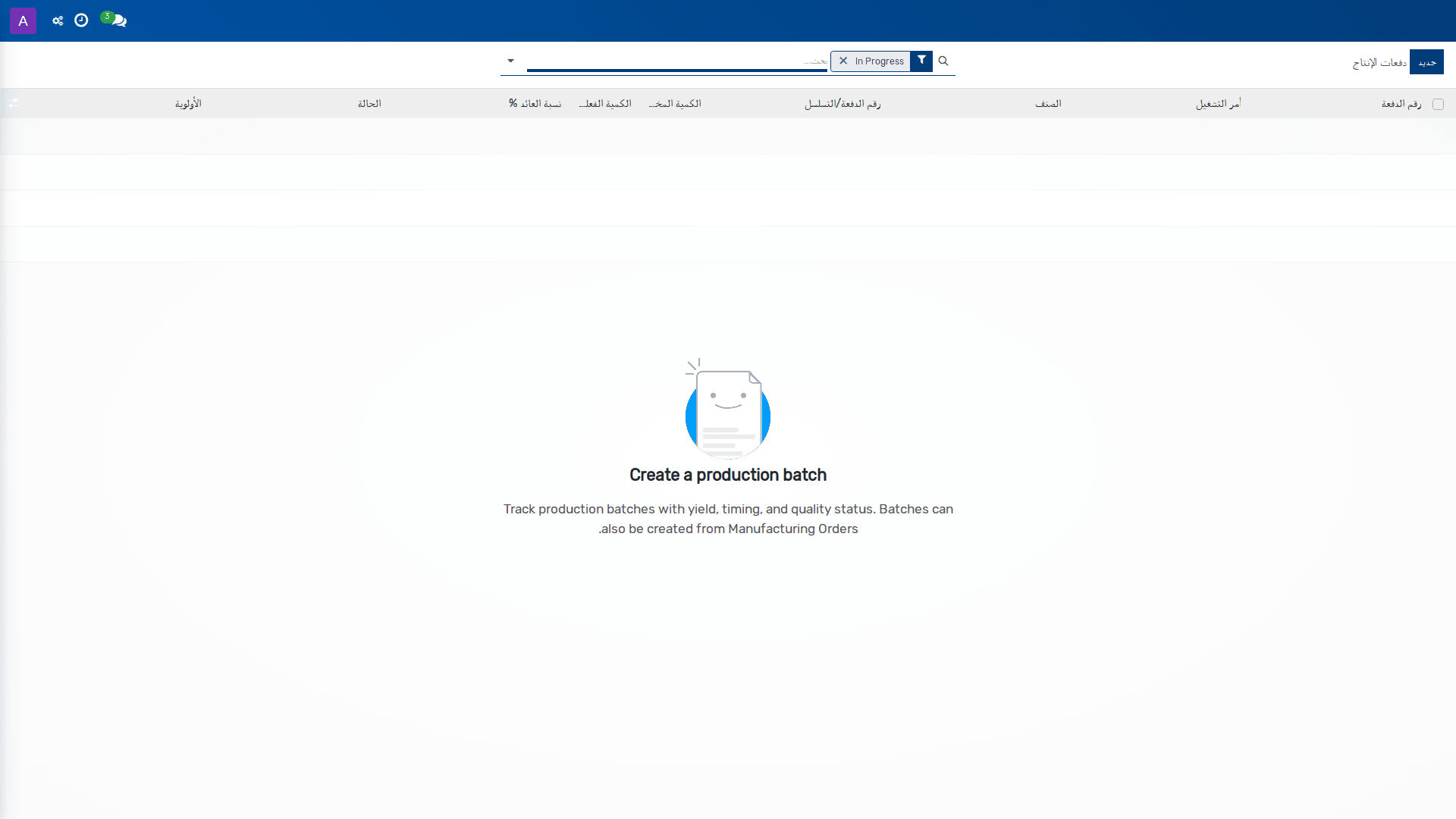
*دفعات الإنتاج — التصنيع › العمليات › دفعات الإنتاج*
**دورة الحالة:** مسودة ← مؤكدة ← قيد التنفيذ ← QC Hold ← Released ← منجزة ← Quarantined ← مرفوضة
## الخلفية العملية
تُستخدم دفعات الإنتاج لتجميع متابعة تنفيذ أمر التصنيع من مرحلة الإعداد إلى الإكمال، مع ربط الدفعة بأمر التصنيع وبالرقم التسلسلي أو رقم التشغيلة للمنتج النهائي. وتتيح هذه الشاشة للفني أو المشرف أو المستخدم المسؤول عن المتابعة اليومية مراقبة حالة الدفعة، وتسجيل الأوقات المخططة والفعلية، وتوثيق الكميات، ثم نقل الدفعة عبر حالات التشغيل حتى الانتهاء.
وتكتسب هذه الوظيفة أهمية خاصة في بيئات التصنيع التي تتطلب تتبّعًا دقيقًا للإنتاج، ومراجعة الجودة، والتحكم في العزل أو الرفض عند الحاجة. كما تدعم متابعة الدُفعات المرتبطة بالمشرفين والمشغلين وملاحظات الدفعة وأسباب الحجز أو الرفض، بما يساعد على حفظ سجل تشغيلي واضح داخل عملية التصنيع.
## المزايا الرئيسية
| الميزة | وظيفتها |
|---|---|
| إنشاء دفعة إنتاج جديدة | يفتح سجلًا جديدًا لإدخال بيانات دفعة الإنتاج. |
| ربط الدفعة بأمر التصنيع | يربط الدفعة بسجل أمر التصنيع ذي الصلة. |
| تحديد رقم التشغيلة أو الرقم التسلسلي | يسجل رقم التشغيلة المخصص للمنتج النهائي. |
| متابعة حالة الدفعة | يتيح التحكم في الحالة من مسودة إلى مؤكدة ثم قيد التنفيذ ثم حالات الجودة والحجز والرفض حتى منجزة. |
| بدء الإنتاج | ينقل الدفعة إلى حالة قيد التنفيذ باستخدام الإجراء المناسب. |
| إيقاف الدفعة للفحص | ينقل الدفعة إلى حالة QC Hold عند الحاجة إلى المراجعة. |
| الإفراج عن الدفعة | يعيد الدفعة إلى حالة Released بعد الاحتجاز. |
| إكمال الدفعة | يضع الدفعة في حالة منجزة عند انتهاء العمل. |
| عزل الدفعة أو رفضها | يسجل الدفعة كمعزولة أو مرفوضة مع سبب الحجز أو الرفض. |
| تسجيل الكميات والتواريخ الفعلية | يعرض الكميات والتواريخ المخططة والفعلية لمتابعة التنفيذ. |
## المتطلبات المسبقة
- يجب أن يكون لدى المستخدم حق الوصول إلى التصنيع > العمليات > دفعات الإنتاج.
- يجب أن يكون أمر التصنيع ذو الصلة متوفرًا عند إنشاء الدفعة أو مراجعتها.
- يجب أن تكون بيانات الدفعة الأساسية، مثل رقم التشغيلة أو الرقم التسلسلي، معروفة عند الحاجة إلى تتبع المنتج النهائي.
- ملاحظة: لا تعرض الشاشة إعدادات تهيئة أو إعدادات صلاحيات تفصيلية؛ لذلك لا يلزم توثيقها هنا.
## الإجراء
1. ينتقل المستخدم إلى **التصنيع > العمليات > دفعات الإنتاج** لعرض قائمة دفعات الإنتاج.
2. يختار المستخدم **جديد** لإنشاء سجل دفعة إنتاج جديدة.
3. في السجل الجديد، يحدد المستخدم **الحالة (Status)** وفقًا لمرحلة العمل المطلوبة. القيم المتاحة هي: Draft، Confirmed، In Progress، QC Hold، Released، Done، Quarantined، Rejected.
4. يربط المستخدم **أمر التصنيع (Manufacturing Order)** بالسجل لتحديد أمر العمل الذي تنتمي إليه الدفعة.
5. عند الحاجة إلى التتبع، يُدخل المستخدم **رقم التشغيلة/الرقم التسلسلي (Lot/Serial Number)** لربط المنتج النهائي برقم التشغيلة المخصص له.
6. عند الحاجة إلى أولوية تنفيذ، يحدد المستخدم **الأولوية (Priority)**، والقيم المتاحة هي: Normal، Urgent، Very Urgent.
7. يراجع المستخدم **الكمية المخططة (Planned Qty)** و**الكمية الفعلية (Actual Qty)**، ثم يضبط **بداية التخطيط (Planned Start)** و**نهاية التخطيط (Planned End)** و**بداية الفعل (Actual Start)** و**نهاية الفعل (Actual End)** عند توفرها.
8. عند الحاجة إلى الإشراف والتنفيذ، يحدد المستخدم **المشرف (Supervisor)** و**المشغلون (Operators)**، ثم يضيف **ملاحظات الدفعة (Batch Notes)** إذا لزم التوثيق.
9. إذا كانت الدفعة في حالة **مسودة (Draft)**، يختار المستخدم **Confirm** لنقلها إلى حالة **مؤكدة (Confirmed)**.
10. بعد التأكيد، يختار المستخدم **Start Production** لبدء التنفيذ ونقل الدفعة إلى حالة **قيد التنفيذ (In Progress)**.
11. عند الحاجة إلى مراجعة الجودة، يختار المستخدم **QC Hold** لنقل الدفعة إلى حالة **QC Hold**، ثم يضيف **سبب الحجز/الرفض (Quarantine/Reject Reason)** إذا كان سبب التوقيف أو العزل مطلوبًا.
12. إذا أصبحت الدفعة جاهزة للاستئناف بعد الاحتجاز، يختار المستخدم **Release** لنقلها إلى حالة **Released**.
13. إذا تقرر عزل الدفعة، يختار المستخدم **Quarantine** لنقلها إلى حالة **Quarantined**، ويُسجل **سبب الحجز/الرفض (Quarantine/Reject Reason)**.
14. إذا تقرر رفض الدفعة، يختار المستخدم **Reject** لنقلها إلى حالة **Rejected**، ويُسجل **سبب الحجز/الرفض (Quarantine/Reject Reason)**.
15. عند اكتمال العمل، يختار المستخدم **منجزة (Done)** لنقل الدفعة إلى حالة **منجزة (Done)** وإنهاء سجلها التشغيلي.
16. إذا لزم إزالة سجل غير مطلوب من القائمة، يحدد المستخدم السجل ثم يختار **إزالة**.
> ملاحظة: يجب أن تتبع حالة الدفعة تسلسل التنفيذ الفعلي. لا يتم استخدام إجراءات الجودة أو الإكمال إلا عندما تكون الدفعة في الحالة المناسبة للعمل التشغيلي.
## مرجع الحقول
| الحقل | ما الذي يتحكم فيه |
|---|---|
| الحالة (Status) | تحدد حالة دفعة الإنتاج. القيم المتاحة هي: Draft، Confirmed، In Progress، QC Hold، Released، Done، Quarantined، Rejected. |
| أمر التصنيع (Manufacturing Order) | يربط الدفعة بأمر التصنيع المرتبط بها. |
| رقم التشغيلة/الرقم التسلسلي (Lot/Serial Number) | رقم التشغيلة المخصص للمنتج النهائي. |
| الأولوية (Priority) | تحدد مستوى أولوية تنفيذ الدفعة. القيم المتاحة هي: Normal، Urgent، Very Urgent. |
| الكمية المخططة (Planned Qty) | الكمية المخطط إنتاجها. |
| الكمية الفعلية (Actual Qty) | الكمية التي تم إنتاجها فعليًا. |
| بداية التخطيط (Planned Start) | تاريخ أو وقت بدء الخطة. |
| نهاية التخطيط (Planned End) | تاريخ أو وقت نهاية الخطة. |
| بداية الفعل (Actual Start) | تاريخ أو وقت بدء التنفيذ الفعلي. |
| نهاية الفعل (Actual End) | تاريخ أو وقت انتهاء التنفيذ الفعلي. |
| المشرف (Supervisor) | اسم المشرف المسؤول عن الدفعة. |
| المشغلون (Operators) | المستخدمون أو العاملون المنفذون للدفعة. |
| سبب الحجز/الرفض (Quarantine/Reject Reason) | سبب وضع الدفعة في الحجر أو الرفض. |
| ملاحظات الدفعة (Batch Notes) | ملاحظات إضافية عن دفعة الإنتاج. |
## معلومات ذات صلة
- أمر التصنيع
- رقم التشغيلة والرقم التسلسلي
- مراجعة الجودة في التصنيع
- حالات الدفعة: مسودة، مؤكدة، قيد التنفيذ، QC Hold، Released، منجزة، Quarantined، Rejected
## روابط ذات صلة
- [دفعات الإنتاج — مرجع الحقول](doc:food-production-batch-ref)
- [أوامر التفكيك](doc:mrp-unbuild)
- [فحوصات الجودة](doc:food-quality-check)
- [التصنيع — مسار التعلم](doc:workflows-food)
- [التصنيع](doc:mrp-production-2)
- [أرقام الدفعات/الأرقام التسلسلية](doc:stock-lot)
- [المستخدمون — مرجع الحقول](doc:res-users-ref)
- [التصنيع — نظرة عامة](doc:food-overview)
- [قوائم المواد](doc:mrp-bom)
- [الأصناف](doc:product-template-6)
- [متغيرات الصنف](doc:product-product-4)
- [تنبيهات الجودة](doc:food-quality-alert)
- [حالات عدم المطابقة](doc:food-quality-ncr)
- [جدول الإنتاج الرئيسي](doc:food-mps)
- [توقعات الطلب](doc:food-demand-forecast)
# 3.10.4.4 تنبيهات الجودة
_مساعدة التطبيقات › التصنيع › العمليات_
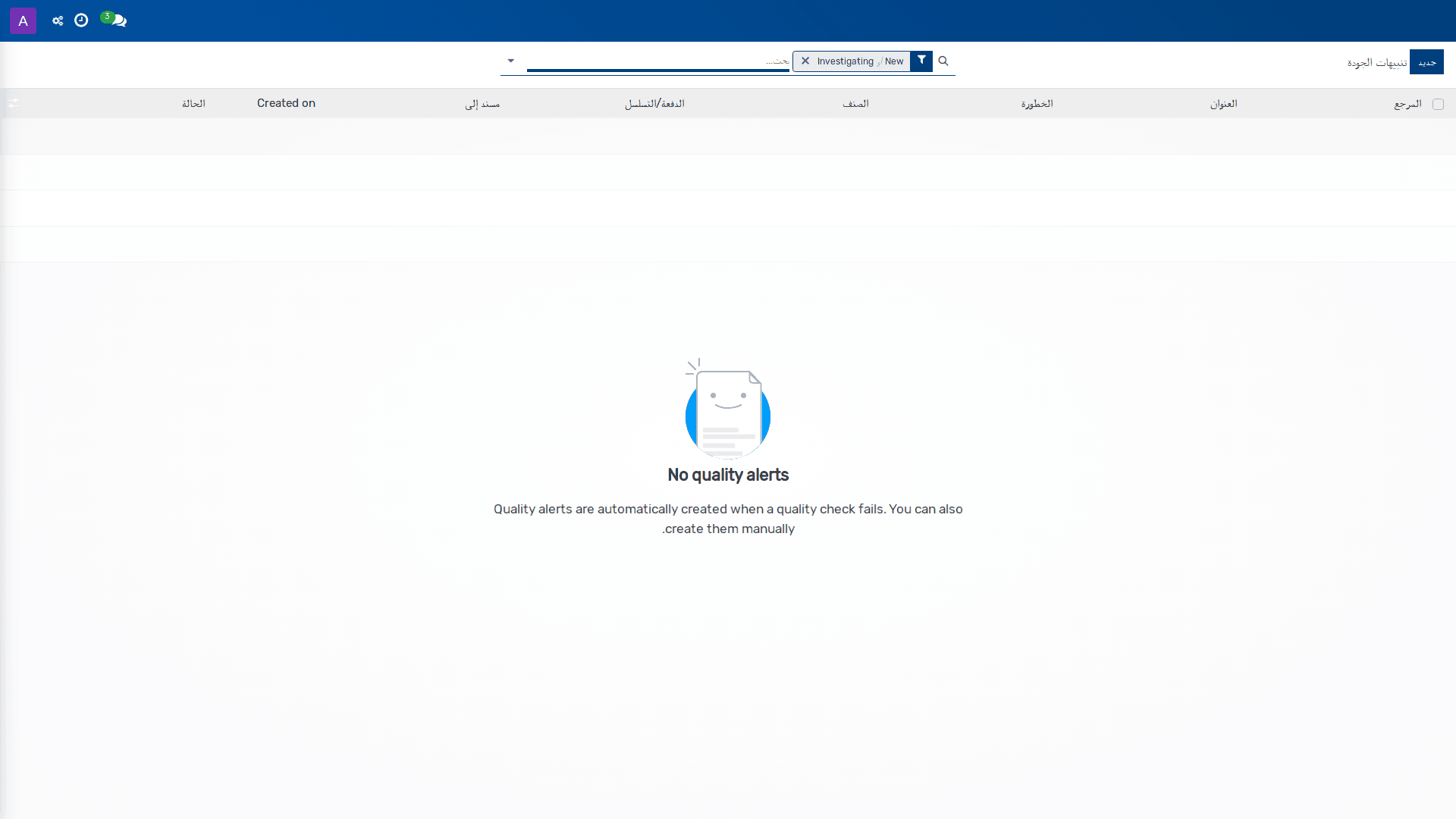
*تنبيهات الجودة — التصنيع › العمليات › تنبيهات الجودة*
**دورة الحالة:** جديدة ← Investigating ← Resolved ← Escalated
## الخلفية التجارية
تُستخدم تنبيهات الجودة لتسجيل الحالات التي تتطلب متابعة خلال عمليات التصنيع عندما تُكتشف ملاحظات على الجودة في فحص الجودة أو عند تسجيلها يدوياً. وتساعد هذه التنبيهات على توحيد معالجة الحالات التي قد تؤثر في المنتج أو الدفعة أو أمر التصنيع، بحيث يمكن تتبعها ومراجعتها حتى الوصول إلى نتيجة واضحة.
تُعد هذه الوظيفة مهمة لفريق الجودة والمسؤولين عن المتابعة في التصنيع، وكذلك للمستخدمين الذين يتولون التحقيق في التنبيهات، تصعيدها عند الحاجة، أو إغلاقها بعد الوصول إلى حل. وتُستخدم عادة عندما تكون الملاحظة مرتبطة بـ فحص جودة، منتج، رقم دفعة/رقم تسلسلي، أو أمر تصنيع.
## المزايا الرئيسية
| الميزة | وظيفتها |
|---|---|
| إنشاء تنبيه جودة جديد | يفتح سجلاً جديداً لتنبيه الجودة من أجل إدخال بياناته الأساسية ومتابعته لاحقاً. |
| تتبع حالة التنبيه | يعرض حالة التنبيه ضمن دورة حياته: جديدة، قيد المراجعة، منجزة، أو مُصعَّدة. |
| ربط التنبيه بمرجع تشغيلي | يربط التنبيه بـ فحص جودة، منتج، رقم دفعة/رقم تسلسلي، أو أمر تصنيع عند توفر المرجع. |
| تعيين المسؤولية | يحدد المكلّف بالمتابعة أو الجهة التي تم التصعيد إليها. |
| تسجيل الشدة والمصدر | يميز مستوى الخطورة ومصدر التنبيه بين فحص الجودة والإدخال اليدوي. |
| متابعة التحقيق | يتيح نقل التنبيه إلى حالة قيد المراجعة باستخدام إجراء التحقيق. |
| تسجيل الحل | يتيح وضع التنبيه في حالة منجزة مع تسجيل الوصف والحل وتاريخ الإنجاز. |
| تصعيد التنبيه | يتيح تصعيد التنبيه إلى مستخدم أو جهة أخرى عند الحاجة إلى متابعة أعلى. |
| إزالة السجل | يتيح حذف التنبيه من القائمة قبل أو أثناء إدارته، بحسب الصلاحيات المتاحة. |
## المتطلبات المسبقة
- يجب أن يكون لدى المستخدم صلاحية الوصول إلى قائمة **تنبيهات الجودة** ضمن **التصنيع > العمليات**.
- يجب أن تكون سجلات **فحوص الجودة** أو **أوامر التصنيع** أو بيانات **المنتج** و**الدفعة/الرقم التسلسلي** متاحة عند الحاجة إلى ربط التنبيه بها.
- يجب أن تكون شجرة المستخدِمين أو الجهة الداخلية المعتمدة للتكليف والتصعيد متاحة عند اختيار **المُسند إليه** أو **المُصعَّد إليه**.
## الإجراء
1. ينتقل المستخدم إلى **التصنيع > العمليات > تنبيهات الجودة** لفتح قائمة التنبيهات.
2. يختار المستخدم **جديد** لإنشاء تنبيه جودة جديد.
3. في السجل الجديد، يحدد المستخدم الحقول الإلزامية الأساسية: **الحالة (Status)**، **العنوان (Title)**، و**درجة الخطورة (Severity)**.
- تكون **الحالة (Status)** وفق دورة حياة السجل: **جديدة**، **قيد المراجعة**، **منجزة**، أو **مُصعَّدة**.
- تكون **درجة الخطورة (Severity)** وفق القيم المتاحة: **منخفضة**، **متوسطة**، **عالية**، أو **حرجة**.
4. إذا كان التنبيه ناتجاً عن عملية نظامية، يربط المستخدم السجل بـ **فحص الجودة (Quality Check)**، أو **المنتج (Product)**، أو **رقم الدفعة/الرقم التسلسلي (Lot/Serial)**، أو **أمر التصنيع (Manufacturing Order)** حسب ما ينطبق على الحالة.
5. إذا كان التنبيه منشأه إدخال يدوي، يحدد المستخدم **المصدر (Source)** بقيمة **يدوي (Manual)**. وإذا كان مرتبطاً بفحص جودة، يحدد **المصدر (Source)** بقيمة **فحص الجودة (Quality Check)**.
6. عند الحاجة إلى المتابعة، يختار المستخدم الإجراء **Investigate** لنقل التنبيه إلى حالة **قيد المراجعة**.
7. أثناء التحقيق، يمكن للمستخدم تعبئة **الوصف (Description)** وتحديد **المُسند إليه (Assigned To)** لمتابعة العمل.
8. إذا تطلب الأمر رفع الحالة إلى جهة أعلى، يختار المستخدم الإجراء **Escalate** ويحدد **المُصعَّد إليه (Escalated To)** ليتم تحويل المتابعة إليه.
9. بعد التوصل إلى نتيجة، يختار المستخدم الإجراء **Resolve** لتسجيل الإغلاق العملي للتنبيه.
10. يعبئ المستخدم **الحل (Resolution)** و**تاريخ الحل (Resolved On)**، ثم يجعل حالة السجل **منجزة** وفق دورة الحياة المتاحة.
11. عند عدم الحاجة إلى الاحتفاظ بالسجل، يختار المستخدم **إزالة** لحذف التنبيه من القائمة.
> **ملاحظة:** لا يرد في البيانات المتاحة أي اعتماد أو ترحيل محاسبي مرتبط بتنبيهات الجودة. تقتصر هذه الشاشة على التسجيل والمتابعة والإغلاق التشغيلي.
## مرجع الحقول
| اسم الحقل | ما الذي يتحكم فيه |
|---|---|
| الحالة (Status) | تحدد حالة تنبيه الجودة. القيم المتاحة: جديدة، قيد المراجعة، منجزة، مُصعَّدة. |
| العنوان (Title) | عنوان تنبيه الجودة. |
| درجة الخطورة (Severity) | تحدد مستوى خطورة التنبيه. القيم المتاحة: منخفضة، متوسطة، عالية، حرجة. |
| المصدر (Source) | يحدد مصدر التنبيه. القيم المتاحة: فحص الجودة، يدوي. |
| فحص الجودة (Quality Check) | يربط التنبيه بسجل فحص جودة محدد. |
| المنتج (Product) | يحدد المنتج المرتبط بالتنبيه. |
| رقم الدفعة/الرقم التسلسلي (Lot/Serial) | يحدد الدفعة أو الرقم التسلسلي المرتبط بالتنبيه. |
| أمر التصنيع (Manufacturing Order) | يربط التنبيه بأمر تصنيع محدد. |
| المُسند إليه (Assigned To) | يحدد المسؤول عن متابعة التنبيه. |
| المُصعَّد إليه (Escalated To) | يحدد الجهة أو المستخدم الذي صُعِّد إليه التنبيه. |
| الوصف (Description) | يدوّن تفاصيل التنبيه وملاحظاته. |
| الحل (Resolution) | يدوّن الإجراء أو النتيجة التي أنهت التنبيه. |
| تاريخ الحل (Resolved On) | يحدد تاريخ إنهاء التنبيه. |
## معلومات ذات صلة
- فحوص الجودة
- أمر التصنيع
- المنتج
- رقم الدفعة/الرقم التسلسلي
- المستخدمون أو الجهة المسؤولة عن التكليف والتصعيد
## روابط ذات صلة
- [تنبيهات الجودة — مرجع الحقول](doc:food-quality-alert-ref)
- [فحوصات الجودة](doc:food-quality-check)
- [حالات عدم المطابقة](doc:food-quality-ncr)
- [التصنيع — مسار التعلم](doc:workflows-food)
- [فحوصات الجودة — مرجع الحقول](doc:food-quality-check-ref)
- [متغيرات الصنف](doc:product-product)
- [أرقام الدفعات/الأرقام التسلسلية](doc:stock-lot)
- [التصنيع](doc:mrp-production-2)
- [المستخدمون — مرجع الحقول](doc:res-users-ref)
- [التصنيع — نظرة عامة](doc:food-overview)
- [قوائم المواد](doc:mrp-bom)
- [الأصناف](doc:product-template-6)
- [متغيرات الصنف](doc:product-product-4)
- [أوامر التفكيك](doc:mrp-unbuild)
- [دفعات الإنتاج](doc:food-production-batch)
# 3.10.4.5 حالات عدم المطابقة
_مساعدة التطبيقات › التصنيع › العمليات_
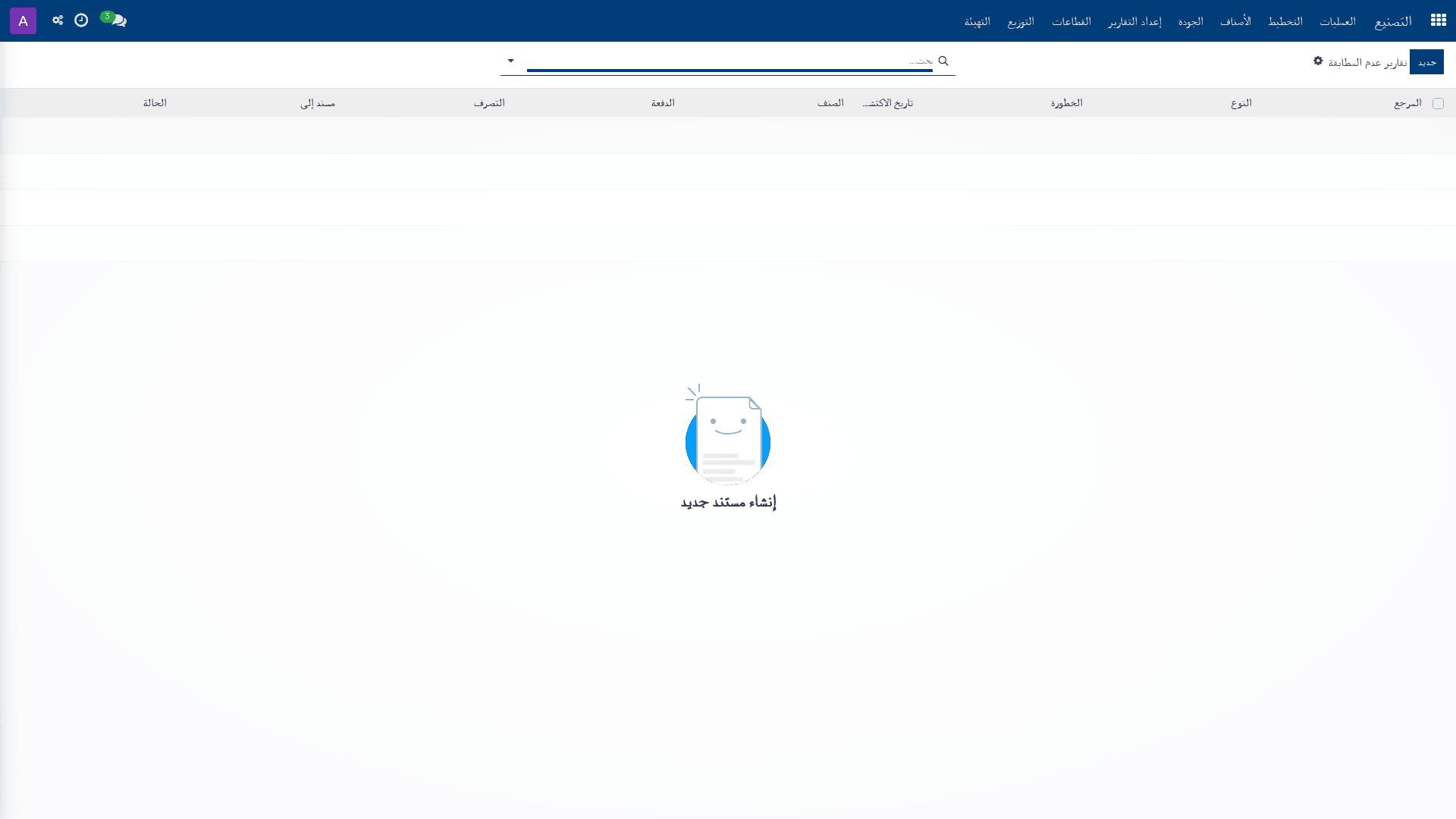
*حالات عدم المطابقة — التصنيع › العمليات › حالات عدم المطابقة*
**دورة الحالة:** مسودة ← مفتوحة ← Investigating ← Corrective Action ← Verification ← مغلقة
## 1. الخلفية التجارية
تُستخدم حالات عدم المطابقة لتسجيل أي انحراف يتم اكتشافه أثناء الاستلام أو أثناء العملية أو في المنتج النهائي أو عند إرجاع العميل أو في الحالات البيئية أو المتعلقة بالمعدات. تتيح هذه الوظيفة لفريق التصنيع توثيق الحالة، وتتبع شدتها، وربطها بالأمر أو التحويل أو الشريك ذي الصلة، ثم متابعة المعالجة حتى الإغلاق.
تعتمد هذه السجلات عادةً على مسؤولية مشتركة بين مشرف الجودة أو التصنيع، والمستخدمين المعنيين بالتتبع والمتابعة. ويُستخدم هذا العرض عندما تكون هناك حاجة إلى مراجعة سجلات عدم المطابقة المفتوحة، أو تحديث الحالة خلال دورة التحقيق والإجراء التصحيحي والتحقق، أو إنشاء سجل جديد لمتابعة حالة قيد المتابعة.
## 2. الميزات الرئيسية
| الميزة | وظيفتها |
|---|---|
| إنشاء حالة عدم مطابقة جديدة | يتيح تسجيل حالة جديدة من خلال الزر **جديد**. |
| متابعة دورة الحالة | يتيح الانتقال بين حالات السجل: **مسودة**، **مفتوحة**، **قيد التحقيق**، **الإجراء التصحيحي**، **التحقق**، **مغلقة**. |
| تصنيف نوع عدم المطابقة | يميز السجل بحسب النوع، مثل: **مادة واردة**، **أثناء العملية**، **منتج نهائي**، **مرتجع عميل**، **بيئي**، **معدات**. |
| تحديد درجة الخطورة | يسجل مستوى الأثر التشغيلي أو الرقابي للحالة. |
| ربط الحالة بمصدرها | يربط السجل بمنتج أو دفعة أو أمر تصنيع أو تحويل أو شريك ذي صلة. |
| تعيين المسؤولية والمتابعة | يوضح من تم إسناد الحالة إليه للمتابعة. |
| توثيق الكمية المتأثرة | يسجل الكمية والوحدة المتأثرة بالحالة. |
| تحديد التصرف النهائي | يحدد المعالجة المقترحة، مثل: **كما هي**، **إعادة تشغيل**، **إعادة تصنيف**، **إرجاع إلى المورد**، **حجر**، **إتلاف**. |
## 3. المتطلبات الأساسية
- يجب أن تكون صلاحية الوصول إلى قائمة **حالات عدم المطابقة** متاحة ضمن **التصنيع > العمليات**.
- يجب توافر بيانات الأساس ذات الصلة عند الحاجة، مثل المنتج أو الدفعة أو أمر التصنيع أو التحويل أو الشريك المرتبط.
- يجب أن تكون هناك قدرة وظيفية على تحديث حالة السجل عبر الأزرار المتاحة: **مفتوحة**، **قيد التحقيق**، **الإجراء التصحيحي**، **التحقق**، **إغلاق**.
## 4. الإجراء
1. ينتقل المستخدم إلى **التصنيع > العمليات > حالات عدم المطابقة** لعرض قائمة سجلات عدم المطابقة.
2. لإنشاء سجل جديد، يختار المستخدم **جديد**.
3. في السجل الجديد، يستكمل المستخدم الحقول الإلزامية على الأقل:
- **الحالة**، لاختيار مرحلة السجل الحالية من دورة الحياة.
- **النوع**، لتصنيف عدم المطابقة.
- **الخطورة**، لتحديد مستوى الأثر.
- **تاريخ الاكتشاف**، لتسجيل وقت اكتشاف الحالة.
- **تم الاكتشاف بواسطة**، لتحديد الجهة التي رصدت الحالة.
- **الوصف**، لتوثيق تفاصيل عدم المطابقة.
- **الشركة**، لتحديد الشركة المعنية.
4. عند الحاجة، يضيف المستخدم المعلومات المرجعية الداعمة، مثل **المنتج** أو **الدفعة** أو **أمر التصنيع** أو **التحويل** أو **الشريك ذو الصلة** أو **المسؤول إليه** أو **الكمية المتأثرة** أو **الوحدة** أو **التصرف**.
5. بعد حفظ السجل في حالة **مسودة** أو **مفتوحة** بحسب الإعداد التشغيلي للسجل، يستخدم المستخدم الأزرار المتاحة لتقدمه في دورة المعالجة:
- يختار **مفتوحة** عندما يكون السجل جاهزاً للمتابعة الأولية.
- يختار **قيد التحقيق** عند بدء تحليل السبب أو المراجعة.
- يختار **الإجراء التصحيحي** عند تنفيذ أو اعتماد الإجراء المطلوب.
- يختار **التحقق** عند مراجعة نتيجة الإجراء.
- يختار **إغلاق** عند اكتمال المعالجة.
6. يراجع المستخدم الحالة النهائية للسجل. عندما تصبح **مغلقة**، يكون السجل قد أكمل دورة المتابعة.
> **ملاحظة:** لا يوفر هذا العرض حقول اعتماد أو تدفق موافقات منفصل. إنما تُدار المتابعة من خلال حالة السجل والأزرار المتاحة فقط.
## 5. مرجع الحقول
| اسم الحقل | ما الذي يتحكم فيه |
|---|---|
| الحالة (Status) | حالة السجل الحالية. القيم المتاحة: **مسودة**، **مفتوحة**، **قيد التحقيق**، **الإجراء التصحيحي**، **التحقق**، **مغلقة**. |
| النوع (Type) | تصنيف عدم المطابقة. القيم المتاحة: **مادة واردة**، **أثناء العملية**، **منتج نهائي**، **مرتجع عميل**، **بيئي**، **معدات**. |
| الخطورة (Severity) | مستوى شدة عدم المطابقة. القيم المتاحة: **طفيف**، **جسيم**، **حرج**. |
| تاريخ الاكتشاف (Date Detected) | تاريخ اكتشاف عدم المطابقة. |
| تم الاكتشاف بواسطة (Detected By) | الجهة أو الشخص الذي اكتشف الحالة. |
| الوصف (Description) | التفاصيل النصية للحالة. |
| الشركة (Company) | الشركة المرتبطة بسجل عدم المطابقة. |
| المنتج (Product) | المنتج المتأثر. |
| الدفعة (Lot) | الدفعة المرتبطة بالحالة. |
| أمر التصنيع (Manufacturing Order) | أمر التصنيع المرتبط بالحالة. |
| التحويل (Transfer) | عملية التحويل المرتبطة بالحالة. |
| الشريك ذو الصلة (Related Partner) | الشريك المرتبط بالحالة؛ يكون مورداً عند حالات الوارد، أو عميلاً عند حالات المرتجعات. |
| المسؤول إليه (Assigned To) | المستخدم أو الجهة المكلّفة بمتابعة السجل. |
| الكمية المتأثرة (Qty Affected) | كمية المادة أو المنتج المتأثرة. |
| الوحدة (Unit) | وحدة قياس الكمية المتأثرة. |
| التصرف (Disposition) | الإجراء المقترح للحالة. القيم المتاحة: **كما هي**، **إعادة تشغيل**، **إعادة تصنيف**، **إرجاع إلى المورد**، **حجر**، **إتلاف**. |
## 6. معلومات ذات صلة
- حالات عدم المطابقة ضمن **التصنيع > العمليات**.
- دورة حالة السجل: **مسودة**، **مفتوحة**، **قيد التحقيق**، **الإجراء التصحيحي**، **التحقق**، **مغلقة**.
- الشريك ذو الصلة: **المورد** في حالات المادة الواردة، و**العميل** في حالات المرتجع.
- التصرفات المتاحة للحالة: **كما هي**، **إعادة تشغيل**، **إعادة تصنيف**، **إرجاع إلى المورد**، **حجر**، **إتلاف**.
## روابط ذات صلة
- [حالات عدم المطابقة — مرجع الحقول](doc:food-quality-ncr-ref)
- [تنبيهات الجودة](doc:food-quality-alert)
- [التصنيع — نظرة عامة](doc:food-overview)
- [التصنيع — مسار التعلم](doc:workflows-food)
- [المستخدمون — مرجع الحقول](doc:res-users-ref)
- [متغيرات الصنف](doc:product-product)
- [أرقام الدفعات/الأرقام التسلسلية](doc:stock-lot)
- [التصنيع](doc:mrp-production-2)
- [أذون الاستلام](doc:stock-picking)
- [العملاء](doc:res-partner)
- [الشركات — مرجع الحقول](doc:res-company-ref)
- [قوائم المواد](doc:mrp-bom)
- [الأصناف](doc:product-template-6)
- [متغيرات الصنف](doc:product-product-4)
- [أوامر التفكيك](doc:mrp-unbuild)
# 3.10.5.1 جدول الإنتاج الرئيسي
_مساعدة التطبيقات › التصنيع › التخطيط_
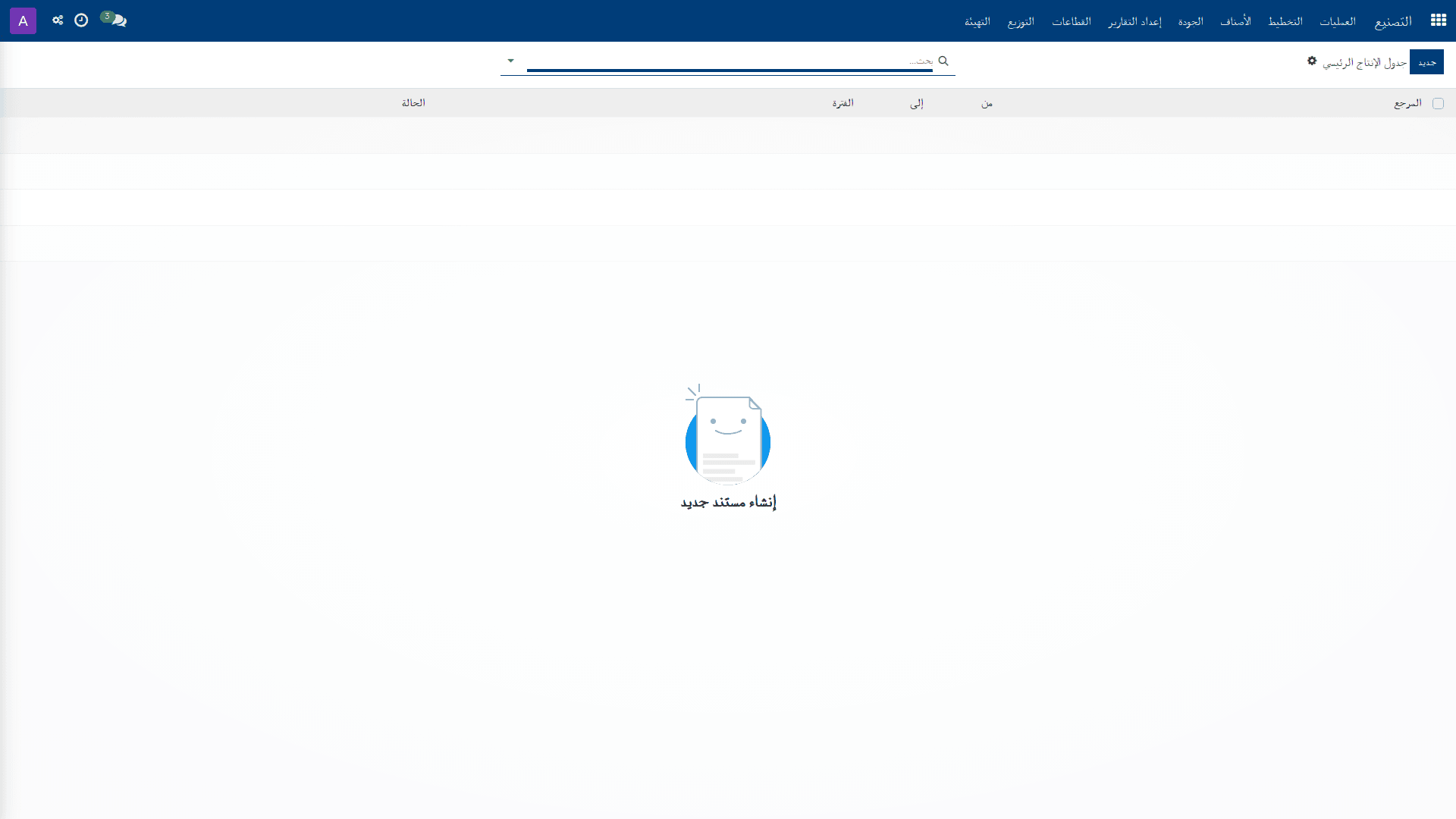
*جدول الإنتاج الرئيسي — التصنيع › التخطيط › جدول الإنتاج الرئيسي*
**دورة الحالة:** مسودة ← مؤكدة ← Released ← مغلقة
## خلفية الأعمال
يُستخدم جدول الإنتاج الرئيسي لتجميع خطة الإنتاج على مستوى الشركة وفترة التخطيط المحددة، بحيث تتمكن إدارة التصنيع والتخطيط من متابعة الاحتياجات الإنتاجية بصورة منظمة. يساعد هذا الجدول على عرض السطور المجدولة ومراجعة حالتها قبل اعتمادها أو إصدارها أو إغلاقها، بما يتوافق مع دورة التخطيط التشغيلية في المنشأة.
يعتمد هذا الإجراء عادةً على مسؤوليات التخطيط في التصنيع، حيث يحتاج المستخدم إلى إعداد الجدول لمدى زمني محدد، ثم مراجعة السطور الناتجة واتخاذ الإجراء المناسب عليها. ويُعد ذلك مفيداً عند تنسيق الإنتاج مع الطلبات، والمخزون، والقدرات التشغيلية عبر الشركة المختارة.
## المزايا الرئيسية
| الميزة | وظيفتها |
|---|---|
| إنشاء سجل جديد | يتيح بدء جدول إنتاج رئيسي جديد من خلال الأمر **جديد**. |
| تحديد فترة التخطيط | يتيح تقييد الجدول بمدى زمني إلزامي عبر الحقلين **من** و**إلى**. |
| اختيار دورية الجدول | يحدد ما إذا كان الجدول يُعرض أو يُنظم على أساس **يومي** أو **أسبوعي**. |
| التصفية حسب الشركة | يربط جدول الإنتاج الرئيسي بشركة محددة من خلال الحقل **الشركة**. |
| متابعة الحالة | يعرض حالة الجدول ضمن دورة حياته: **مسودة**، **مؤكدة**، **مُصدَّقة**، **مغلقة**. |
| عرض سطور الجدول | يبين **سطور الجدول** المرتبطة بالجدول الحالي. |
| تأكيد الجدول | ينقل الجدول من **مسودة** إلى **مؤكدة** باستخدام الأمر **Confirm**. |
| إصدار الجدول | ينقل الجدول من **مؤكدة** إلى **مُصدَّقة** باستخدام الأمر **Release**. |
| إغلاق الجدول | ينقل الجدول من **مُصدَّقة** إلى **مغلقة** باستخدام الأمر **Close**. |
## المتطلبات المسبقة
- يجب أن تكون لدى المستخدم صلاحية الوصول إلى مسار التنقل: **التصنيع > التخطيط > جدول الإنتاج الرئيسي**.
- يجب أن تكون بيانات الشركة متاحة ومهيأة للاختيار في الحقل **الشركة**.
- يجب أن تكون فترة التخطيط قابلة للتحديد بقيم تاريخ صحيحة في الحقلين **من** و**إلى**.
- يجب أن تتوفر قيمة صالحة للحقل **الفترة** ضمن الخيارات **يومي** أو **أسبوعي**.
## الإجراء
1. ينتقل المستخدم إلى **جدول الإنتاج الرئيسي** عبر المسار **التصنيع > التخطيط > جدول الإنتاج الرئيسي**.
2. يختار المستخدم الأمر **جديد** لإنشاء سجل جديد لجدول الإنتاج الرئيسي.
3. يحدد المستخدم الحقول الإلزامية في السجل الجديد:
- **من** لتحديد بداية الفترة.
- **إلى** لتحديد نهاية الفترة.
- **الفترة** لاختيار **يومي** أو **أسبوعي**.
- **الشركة** لربط الجدول بالشركة المطلوبة.
4. يراجع المستخدم **سطور الجدول** للتأكد من أن التفاصيل المجدولة ظاهرة ومطابقة للفترة والشركة المحددتين.
5. بعد اكتمال المراجعة، يختار المستخدم الأمر **Confirm** لنقل الجدول إلى الحالة **مؤكدة**.
6. بعد التأكيد، يختار المستخدم الأمر **Release** لنقل الجدول إلى الحالة **مُصدَّقة**.
7. عند اكتمال الاستخدام التشغيلي للجدول، يختار المستخدم الأمر **Close** لنقل الجدول إلى الحالة **مغلقة**.
> **ملاحظة:** لا يُفترض استخدام أوامر الحالة إلا بالترتيب الذي تدعمه دورة حياة السجل المعروضة في الشاشة.
## مرجع الحقول
| اسم الحقل | ما الذي يتحكم فيه |
|---|---|
| من (From) | بداية الفترة التي يغطيها جدول الإنتاج الرئيسي. |
| إلى (To) | نهاية الفترة التي يغطيها جدول الإنتاج الرئيسي. |
| الفترة (Period) | يحدد دورية العرض أو الجدولة، وتتوفر القيم: **يومي** و**أسبوعي**. |
| الشركة (Company) | يربط جدول الإنتاج الرئيسي بالشركة المختارة. |
| الحالة (Status) | يبين حالة السجل، وتتوفر القيم: **مسودة**، **مؤكدة**، **مُصدَّقة**، **مغلقة**. |
| سطور الجدول (Schedule Lines) | يعرض سطور الجدول المرتبطة بالسجل الحالي. |
## معلومات ذات صلة
- جدول الإنتاج الرئيسي
- سطور الجدول
- التخطيط في التصنيع
- الشركة
- دورة حالة السجل: **مسودة** → **مؤكدة** → **مُصدَّقة** → **مغلقة**
## روابط ذات صلة
- [توقعات الطلب](doc:food-demand-forecast)
- [التصنيع — نظرة عامة](doc:food-overview)
- [التصنيع — مسار التعلم](doc:workflows-food)
- [الشركات — مرجع الحقول](doc:res-company-ref)
- [التصنيع](doc:mrp-production-2)
- [قوائم المواد](doc:mrp-bom)
- [الأصناف](doc:product-template-6)
- [متغيرات الصنف](doc:product-product-4)
- [أوامر التفكيك](doc:mrp-unbuild)
- [دفعات الإنتاج](doc:food-production-batch)
- [فحوصات الجودة](doc:food-quality-check)
- [تنبيهات الجودة](doc:food-quality-alert)
- [حالات عدم المطابقة](doc:food-quality-ncr)
- [حملات الإنتاج](doc:food-production-campaign)
- [تغييرات الوصفات](doc:food-recipe-change-order)
# 3.10.5.2 توقعات الطلب
_مساعدة التطبيقات › التصنيع › التخطيط_
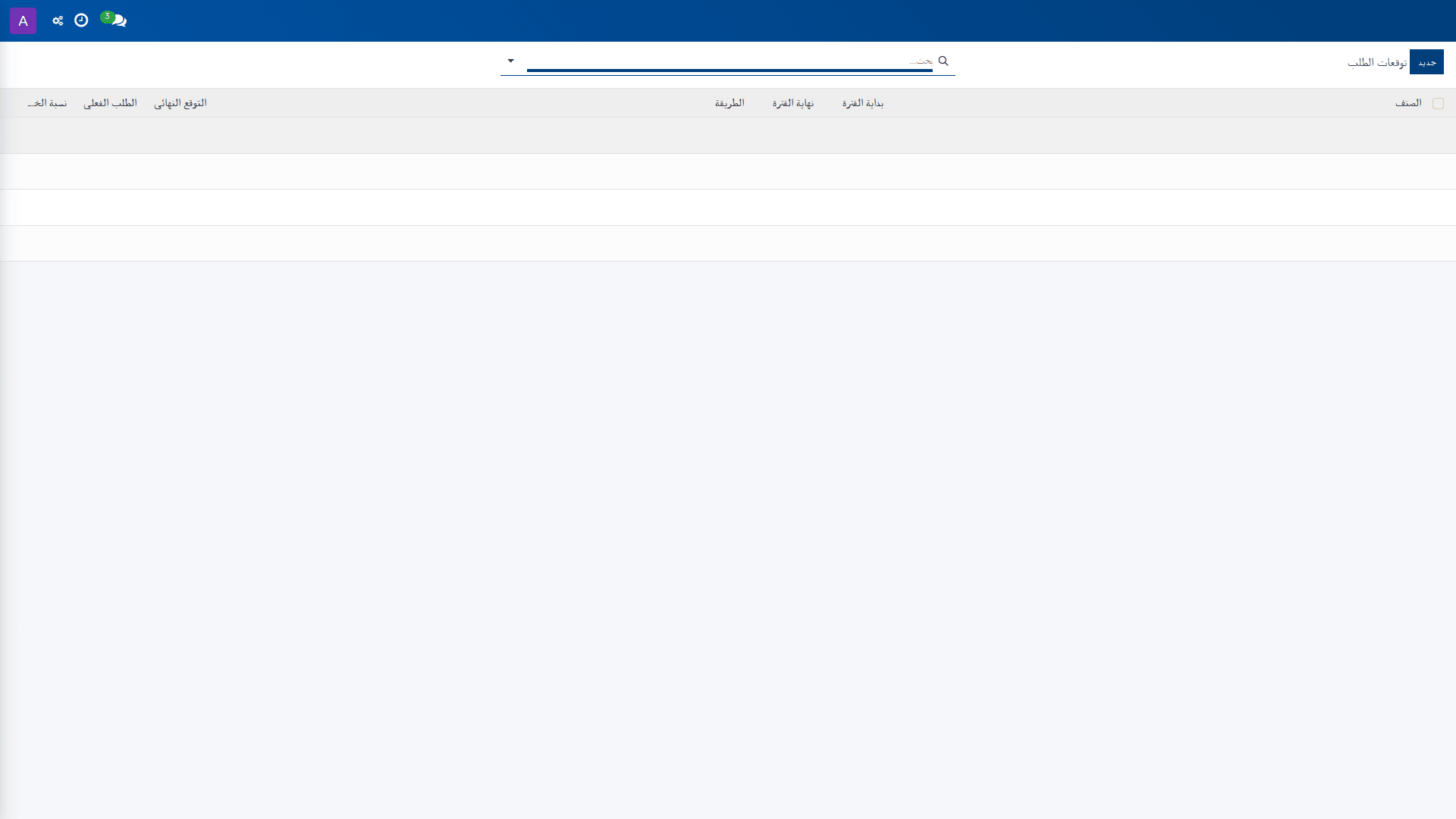
*توقعات الطلب — التصنيع › التخطيط › توقعات الطلب*
## 1.1 الخلفية التجارية
تُستخدم توقعات الطلب لدعم التخطيط التشغيلي في التصنيع من خلال توفير قائمة ببيانات التوقعات المرتبطة بالمنتجات والفترات الزمنية. تساعد هذه القائمة فرق التخطيط والتصنيع على متابعة مستوى الطلب المتوقع ومقارنته بالطلب الفعلي عند الحاجة، بما يساند قرارات الإنتاج والتوريد.
يعتمد هذا العمل عادةً على التخطيط للمستقبل ضمن نطاق زمني محدد، مع إمكانية اختيار طريقة التوقع المناسبة، مثل المتوسط المتحرك أو التنعيم الأسي أو الموسمية أو الإدخال اليدوي. ويُعد ذلك مفيداً عندما يحتاج المخطط إلى إعداد توقعات للطلب قبل بدء التنفيذ الفعلي أو لمراجعة توقعات قائمة على بيانات الطلب الفعلية والعوامل الموسمية والعروض الترويجية.
## 1.2 الميزات الرئيسية
| الميزة | وظيفتها |
|---|---|
| إنشاء سجل جديد | يفتح سجل توقع طلب جديد باستخدام الأمر **جديد**. |
| تحديد المنتج | يربط توقع الطلب بمنتج محدد، وهو حقل مطلوب. |
| تحديد فترة التوقع | يحدد **بداية الفترة** و**نهاية الفترة**، وهما حقلاْن مطلوبان. |
| اختيار طريقة التوقع | يتيح تحديد طريقة الاحتساب من بين **المتوسط المتحرك** أو **التنعيم الأسي** أو **الموسمية** أو **يدوي**. |
| إدخال خط الأساس للتوقع | يتيح استخدام **التوقع الأساسي** كمرجع للتوقع. |
| تطبيق العامل الموسمي | يتيح ضبط **العامل الموسمي** عند الحاجة إلى مراعاة تأثير الموسمية. |
| إدخال الزيادة الترويجية | يتيح تسجيل **الزيادة الترويجية** المرتبطة بحملة أو عرض ترويجي. |
| مراجعة الطلب الفعلي | يتيح الاطلاع على **الطلب الفعلي** المرتبط بالتوقع للمقارنة والتخطيط. |
## 1.3 المتطلبات المسبقة
- يجب أن يكون المنتج المطلوب متاحاً ضمن بيانات الصنف الأساسية.
- يجب أن يكون لدى المستخدم صلاحية الوصول إلى **التصنيع > التخطيط > توقعات الطلب**.
- يجب أن تكون الفترات الزمنية التي سيجري التخطيط عليها معروفة ومحددة مسبقاً.
- في حال استخدام حقول التوقع المعتمدة على البيانات، يجب أن تتوفر قيم مرجعية مناسبة للتوقع الأساسي أو الطلب الفعلي عند إدخالها.
## 1.4 الإجراء
1. ينتقل المستخدم إلى **التصنيع > التخطيط > توقعات الطلب** لعرض قائمة توقعات الطلب.
2. يختار المستخدم الأمر **جديد** لإنشاء سجل توقع طلب جديد.
3. في السجل الجديد، يحدد المستخدم **المنتج (Product)**، ثم يُدخل **بداية الفترة (Period Start)** و**نهاية الفترة (Period End)**، لأن هذه الحقول مطلوبة.
4. يحدد المستخدم **الطريقة (Method)** المناسبة للتوقع من بين الخيارات المتاحة: **المتوسط المتحرك** أو **التنعيم الأسي** أو **الموسمية** أو **يدوي**.
5. عند الحاجة، يُدخل المستخدم **التوقع الأساسي (Base Forecast)**، و**العامل الموسمي (Seasonal Factor)**، و**الزيادة الترويجية (Promotional Uplift)** لدعم احتساب التوقع أو مراجعته.
6. يراجع المستخدم **الطلب الفعلي (Actual Demand)** لمقارنة ما تم تسجيله بما هو متوقع، ثم يعتمد السجل وفق سير العمل الداخلي المعتمد في المؤسسة.
> **ملاحظة:** لا تعرض البيانات المتاحة في هذه الصفحة أزرار حفظ أو اعتماد أو احتساب إضافية. لذلك يقتصر هذا الإجراء على إنشاء سجل التوقع وتعبئة حقوله الأساسية ضمن القائمة.
## 1.5 مرجع الحقول
| اسم الحقل | ما الذي يتحكم فيه |
|---|---|
| المنتج (Product) | يحدد المنتج المرتبط بتوقع الطلب. هذا الحقل مطلوب. |
| بداية الفترة (Period Start) | يحدد تاريخ بداية الفترة التي يغطيها التوقع. هذا الحقل مطلوب. |
| نهاية الفترة (Period End) | يحدد تاريخ نهاية الفترة التي يغطيها التوقع. هذا الحقل مطلوب. |
| الطريقة (Method) | تحدد طريقة إعداد التوقع. الخيارات المتاحة هي: **المتوسط المتحرك** أو **التنعيم الأسي** أو **الموسمية** أو **يدوي**. |
| التوقع الأساسي (Base Forecast) | يمثل قيمة التوقع المرجعية المستخدمة كأساس. |
| العامل الموسمي (Seasonal Factor) | يضبط أثر الموسمية على التوقع. |
| الزيادة الترويجية (Promotional Uplift) | يحدد الزيادة المرتبطة بالنشاط الترويجي. |
| الطلب الفعلي (Actual Demand) | يعرض أو يُسجل الطلب الفعلي للمقارنة مع التوقع. |
## 1.6 معلومات ذات صلة
- التصنيع
- التخطيط
- توقعات الطلب
- الطلب الفعلي
- التوقع الأساسي
- العامل الموسمي
- الزيادة الترويجية
## روابط ذات صلة
- [جدول الإنتاج الرئيسي](doc:food-mps)
- [حملات الإنتاج](doc:food-production-campaign)
- [التصنيع — مسار التعلم](doc:workflows-food)
- [متغيرات الصنف](doc:product-product)
- [التصنيع — نظرة عامة](doc:food-overview)
- [التصنيع](doc:mrp-production-2)
- [قوائم المواد](doc:mrp-bom)
- [الأصناف](doc:product-template-6)
- [متغيرات الصنف](doc:product-product-4)
- [أوامر التفكيك](doc:mrp-unbuild)
- [دفعات الإنتاج](doc:food-production-batch)
- [فحوصات الجودة](doc:food-quality-check)
- [تنبيهات الجودة](doc:food-quality-alert)
- [حالات عدم المطابقة](doc:food-quality-ncr)
- [تغييرات الوصفات](doc:food-recipe-change-order)
# 3.10.5.3 حملات الإنتاج
_مساعدة التطبيقات › التصنيع › التخطيط_
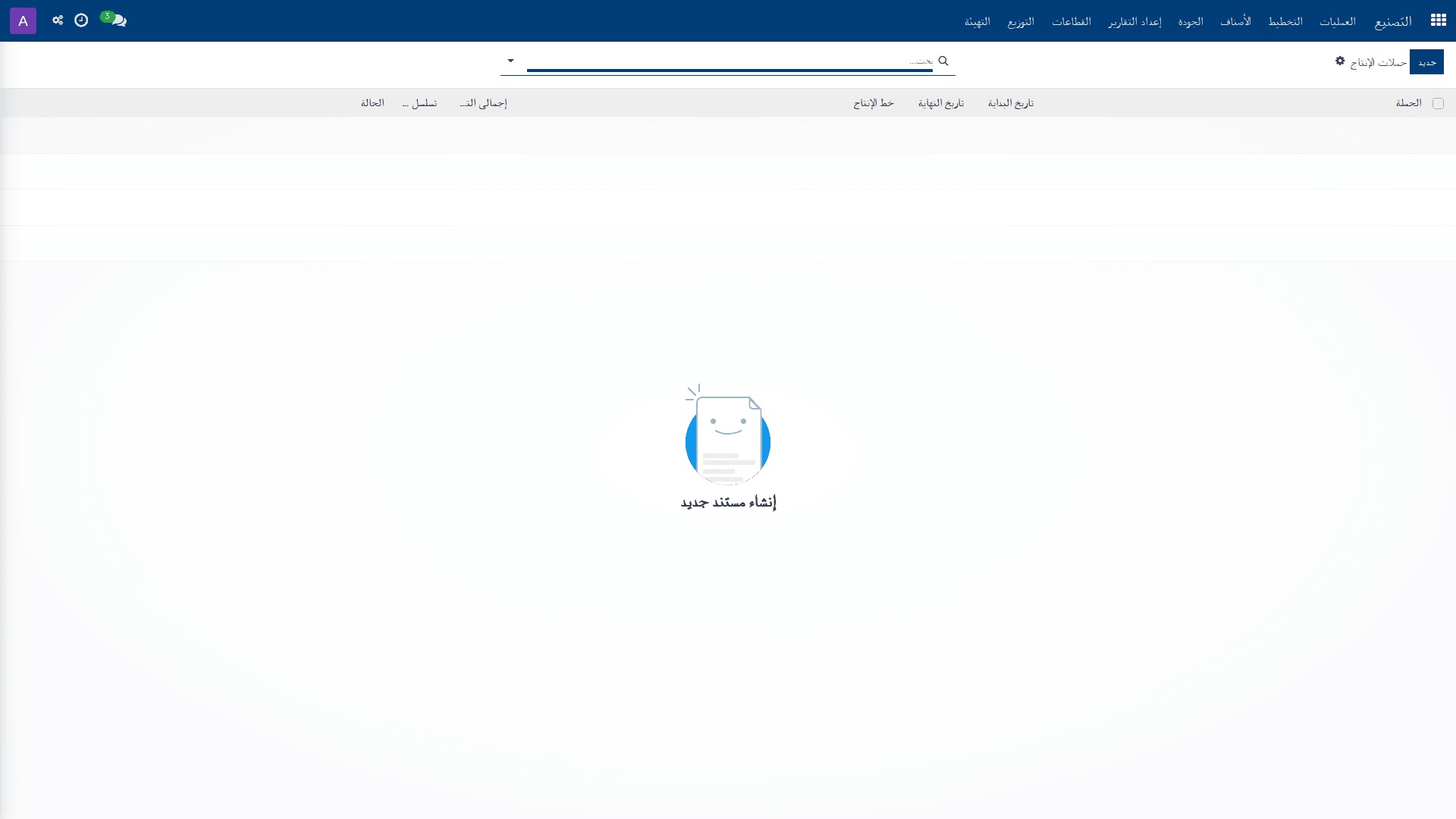
*حملات الإنتاج — التصنيع › التخطيط › حملات الإنتاج*
**دورة الحالة:** مسودة ← مؤكدة ← قيد التنفيذ ← منجزة
## الخلفية التجارية
تُستخدم حملات الإنتاج لتجميع أوامر التصنيع ضمن خطة تشغيلية واحدة على خط إنتاج محدد وفي نطاق شركة محددة. وتساعد هذه الوظيفة في تنظيم تسلسل المنتجات، ومتابعة أزمنة التبديل بين المنتجات المتتالية، وتقليل التبديلات ذات الصلة بالمحسّسات عند الحاجة، مع إبقاء حالة الحملة واضحة طوال دورة التنفيذ.
تكون هذه الصفحة ذات صلة بمخطط الإنتاج عندما يحتاج مخططو التصنيع إلى إعداد حملة، ثم اعتمادها، ثم تشغيلها، ثم إنهائها. كما تمكّن من ربط الحملة بأوامر التصنيع المرتبطة بها، ومراجعة الملاحظات والمدة الإجمالية للتبديل بوصفها معلومات تشغيلية تدعم المتابعة اليومية.
## المزايا الرئيسية
| الميزة | وظيفتها |
|---|---|
| إنشاء حملة جديدة | يفتح سجلًّا جديدًا لحملة الإنتاج. |
| اعتماد الحملة | ينقل الحملة من حالة مسودة إلى حالة مؤكدة. |
| بدء التنفيذ | ينقل الحملة من حالة مؤكدة إلى حالة قيد التنفيذ. |
| إنهاء الحملة | ينقل الحملة من حالة قيد التنفيذ إلى حالة منجزة. |
| عرض حالة الحملة | يوضح دورة حياة الحملة ضمن الحالات: مسودة، مؤكدة، قيد التنفيذ، منجزة. |
| مراجعة تسلسل التبديل | يعرض إجمالي زمن التبديل بين المنتجات المتتالية. |
| مراجعة تسلسل مسببات الحساسية | يبين ما إذا كان ترتيب المنتجات قد جرى تحسينه لتقليل تبديلات المحسّسات. |
| ربط أوامر التصنيع | يعرض أوامر التصنيع المرتبطة بالحملة. |
| مراجعة بيانات الحملة الأساسية | يتيح متابعة الحملة بحسب الاسم، وتاريخ البدء، وخط الإنتاج، والشركة، وتاريخ الانتهاء، والملاحظات. |
## المتطلبات المسبقة
- يجب أن تكون هناك بيانات أساسية جاهزة لخط الإنتاج والشركة.
- يجب أن تكون أوامر التصنيع المراد ربطها بالحملة موجودة في النظام.
- يجب أن تتوافر صلاحية الوصول إلى مسار: التصنيع > التخطيط > حملات الإنتاج.
## الإجراء
1. ينتقل المستخدم إلى **حملات الإنتاج** عبر المسار: **التصنيع > التخطيط > حملات الإنتاج**.
2. يختار المستخدم **جديد** لإنشاء حملة إنتاج جديدة.
3. في السجل الجديد، يعبئ المستخدم الحقول المطلوبة على الشاشة الأساسية:
- **الحملة (Campaign)**.
- **تاريخ البدء (Start Date)**.
- **خط الإنتاج (Production Line)**.
- **الشركة (Company)**.
ثم يراجع الحقول الاختيارية عند الحاجة:
- **تاريخ الانتهاء (End Date)**.
- **إجمالي زمن التبديل (Total Changeover) (min)**.
- **تحسين تسلسل المحسّسات (Allergen Sequence Optimized)**.
- **أوامر التصنيع (Manufacturing Orders)**.
- **الملاحظات (Notes)**.
4. يراجع المستخدم حالة السجل، والتي تبدأ عادةً في **مسودة**، ثم يختار **Confirm** لاعتماد الحملة.
5. بعد أن تصبح الحملة **مؤكدة**، يختار المستخدم **Start** لبدء التنفيذ، فتنتقل الحالة إلى **قيد التنفيذ**.
6. بعد اكتمال التنفيذ، يختار المستخدم **Done** لإنهاء الحملة، فتنتقل الحالة إلى **منجزة**.
> ملاحظة: تعتمد تسلسل الحالات على الأزرار المتاحة في الشاشة. لا يمكن الانتقال إلى حالة لاحقة إلا من خلال الإجراء المقابل لها.
## مرجع الحقول
| اسم الحقل | ما الذي يتحكم فيه |
|---|---|
| الحملة (Campaign) | اسم الحملة. هذا الحقل مطلوب. |
| تاريخ البدء (Start Date) | تاريخ بدء الحملة. هذا الحقل مطلوب. |
| خط الإنتاج (Production Line) | خط الإنتاج الذي تُنفَّذ عليه الحملة. هذا الحقل مطلوب. |
| الشركة (Company) | الشركة المرتبطة بالحملة. هذا الحقل مطلوب. |
| الحالة (Status) | حالة سجل الحملة، بالقيم: مسودة، مؤكدة، قيد التنفيذ، منجزة. |
| تاريخ الانتهاء (End Date) | تاريخ انتهاء الحملة. |
| إجمالي زمن التبديل (Total Changeover) (min) | مجموع زمن التبديل بين المنتجات المتتالية. |
| تحسين تسلسل المحسّسات (Allergen Sequence Optimized) | يوضح ما إذا كانت المنتجات قد رُتبت لتقليل تبديلات المحسّسات. |
| أوامر التصنيع (Manufacturing Orders) | أوامر التصنيع المرتبطة بالحملة. |
| الملاحظات (Notes) | ملاحظات نصية عن الحملة. |
## معلومات ذات صلة
- حملات الإنتاج
- أوامر التصنيع
- خط الإنتاج
- المحسّسات
- التخطيط في التصنيع
## روابط ذات صلة
- [حملات الإنتاج — مرجع الحقول](doc:food-production-campaign-ref)
- [توقعات الطلب](doc:food-demand-forecast)
- [تغييرات الوصفات](doc:food-recipe-change-order)
- [التصنيع — مسار التعلم](doc:workflows-food)
- [إعداد مراكز الإنتاج](doc:mrp-workcenter)
- [التصنيع](doc:mrp-production-2)
- [الشركات — مرجع الحقول](doc:res-company-ref)
- [التصنيع — نظرة عامة](doc:food-overview)
- [قوائم المواد](doc:mrp-bom)
- [الأصناف](doc:product-template-6)
- [متغيرات الصنف](doc:product-product-4)
- [أوامر التفكيك](doc:mrp-unbuild)
- [دفعات الإنتاج](doc:food-production-batch)
- [فحوصات الجودة](doc:food-quality-check)
- [تنبيهات الجودة](doc:food-quality-alert)
# 3.10.5.4 تغييرات الوصفات
_مساعدة التطبيقات › التصنيع › التخطيط_
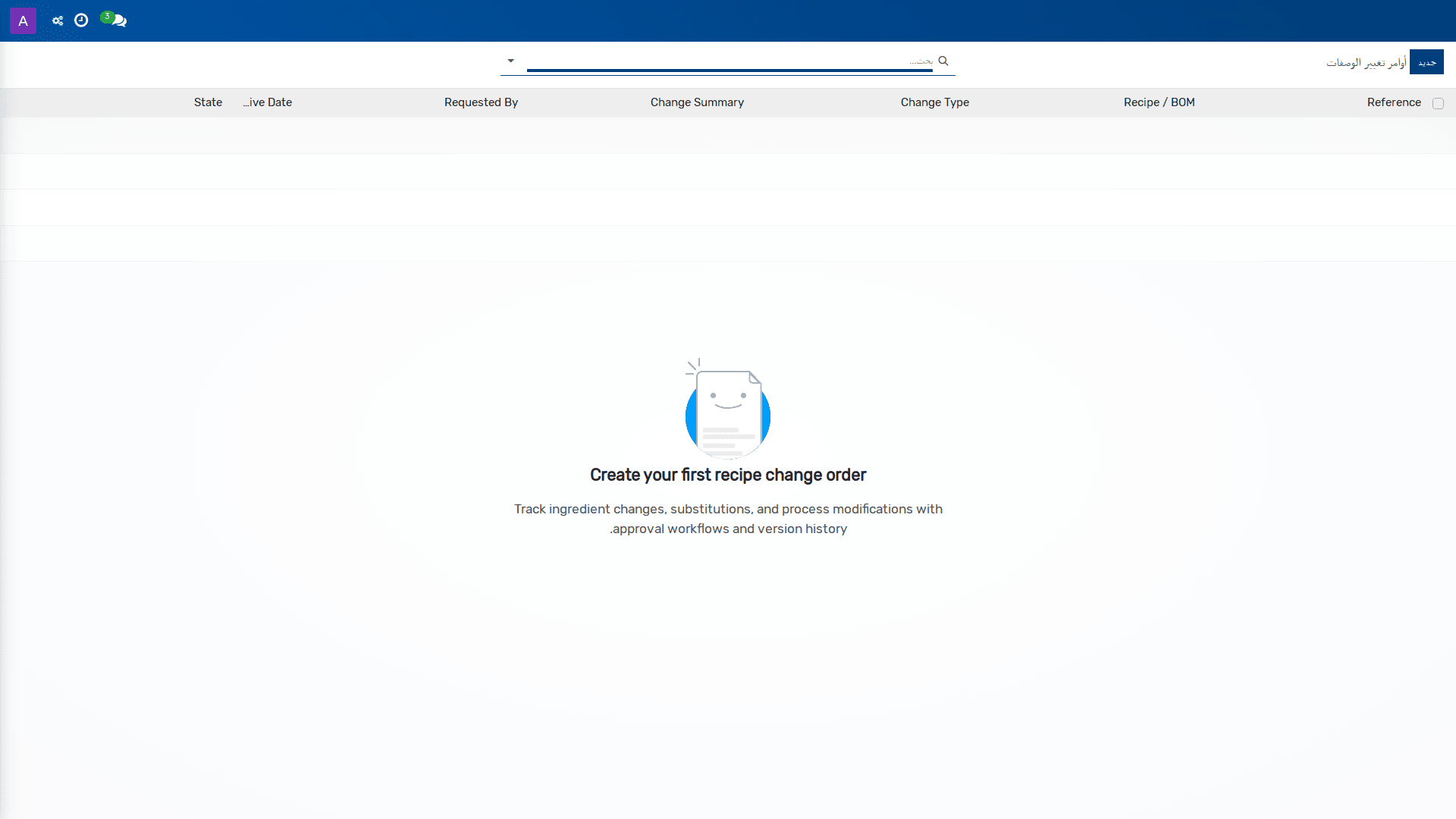
*تغييرات الوصفات — التصنيع › التخطيط › تغييرات الوصفات*
**دورة الحالة:** مسودة ← مُقدَّمة ← Under Review ← معتمدة ← Applied ← مرفوضة
## خلفية العمل
تُستخدم تغييرات الوصفات لإدارة التعديلات التي تطرأ على وصفة أو قائمة مواد التصنيع عندما تتطلب الظروف التشغيلية أو الجودة أو الامتثال تعديل المكوّنات أو الكميات أو العملية أو التعبئة والتغليف. وتساعد هذه الوظيفة على توثيق سبب التغيير ومراجعته واعتماده ثم تطبيقه على الوصفة المعتمدة، بحيث تبقى بيانات التصنيع متسقة مع متطلبات الإنتاج والرقابة.
تكون هذه الصفحة ذات صلة بمسؤول التخطيط أو المستخدم المسؤول عن متابعة تطوير الوصفات واعتمادها قبل إدخالها حيز التنفيذ. كما تدعم تتبع أثر التغيير على التكلفة أو مسببات الحساسية أو القيم الغذائية أو مدة الصلاحية أو تحديث الملصقات، وهو ما يجعلها مناسبة لبيئات التصنيع التي تتطلب ضبطاً دقيقاً للأثر التشغيلي والتنظيمي.
## المزايا الرئيسية
| الميزة | وظيفتها |
|---|---|
| إنشاء سجل جديد | يفتح سجل تغيير وصفة جديداً لإدخال بيانات التغيير الأساسية. |
| تقديم التغيير | ينقل السجل من حالة مسودة إلى حالة مُقدَّمة. |
| بدء المراجعة | ينقل السجل إلى حالة قيد المراجعة لمعالجته من قبل جهة المراجعة. |
| اعتماد التغيير | ينقل السجل إلى حالة معتمدة بعد استكمال المراجعة. |
| تطبيق التغيير | يطبق التغيير المعتمد على الوصفة أو قائمة المواد المرتبطة به. |
| رفض التغيير | ينقل السجل إلى حالة مرفوضة عند عدم قبول التغيير. |
| إعادة الضبط إلى مسودة | يعيد السجل إلى حالة مسودة لإجراء تعديلات إضافية. |
| ربط التغيير بوصفة أو قائمة مواد | يحدد الوصفة أو قائمة المواد التي ينطبق عليها التغيير. |
| تحديد نوع التغيير | يميز بين تغيير المكوّنات أو تعديل الكمية أو تغيير العملية أو التغليف أو تحديث مسببات الحساسية أو خفض التكلفة أو تحسين الجودة أو الامتثال التنظيمي. |
| توثيق ملخص وسبب التغيير | يسجل وصفاً مختصراً وسبباً واضحاً للتغيير. |
| تتبع أثر التغيير | يحدد ما إذا كان التغيير يؤثر في التكلفة أو مسببات الحساسية أو التغذية أو مدة الصلاحية أو يتطلب تحديث الملصق. |
## المتطلبات المسبقة
- يجب أن تكون الوصفة أو قائمة المواد المطلوبة متاحة مسبقاً في النظام.
- يجب أن يمتلك المستخدم صلاحية إدارة تغييرات الوصفات ضمن التصنيع.
- يجب أن تكون معلومات المرجع الداخلي للتغيير متوفرة، بما في ذلك ملخص التغيير وسببه عند الحاجة.
- إذا كان التغيير سيُعتمد أو يُطبَّق، فيجب أن تكون دورة المراجعة والاعتماد مناسبة لحالة السجل.
## الإجراء
1. ينتقل المستخدم إلى **التصنيع > التخطيط > تغييرات الوصفات**.
2. لاختيار سجل موجود، يعرض النظام قائمة تغييرات الوصفات، ثم يفتح المستخدم السجل المطلوب. لإنشاء سجل جديد، يختار المستخدم **جديد**.
3. في السجل الجديد، يحدد المستخدم **الوصفة / قائمة المواد (Recipe / BOM)** ثم يختار **نوع التغيير (Change Type)** ويُدخل **ملخص التغيير (Change Summary)**.
**ملاحظة:** الحقول الثلاثة مطلوبة، ولا يمكن حفظ السجل كمحتوى مكتمل دونها.
4. عند الحاجة، يراجع المستخدم الحقول المرجعية ويكمل البيانات التالية: **الحالة (State)**، **طُلب بواسطة (Requested By)**، **تاريخ الطلب (Requested Date)**، **تاريخ السريان (Effective Date)**، **راجع بواسطة (Reviewed By)**، **اعتمد بواسطة (Approved By)**، **تاريخ الاعتماد (Approval Date)**، **يؤثر في التكلفة (Affects Cost)**، **يؤثر في مسببات الحساسية (Affects Allergens)**، **يؤثر في التغذية (Affects Nutrition)**، **يؤثر في مدة الصلاحية (Affects Shelf Life)**، **يتطلب تحديث الملصق (Requires Label Update)**، و**سبب التغيير (Reason for Change)**.
5. بعد استكمال البيانات، يختار المستخدم **Submit** لنقل السجل إلى حالة **مُقدَّمة**.
6. عند بدء المراجعة، يختار المستخدم **Start Review** لنقل السجل إلى حالة **قيد المراجعة**.
7. بعد اكتمال المراجعة، يختار المستخدم **Approve** لنقل السجل إلى حالة **معتمدة**.
8. بعد الاعتماد، يختار المستخدم **Apply Change** لتطبيق التغيير على الوصفة أو قائمة المواد المرتبطة، وتصبح التغييرات نافذة وفق **تاريخ السريان (Effective Date)** إذا كان محدداً.
9. إذا لم يعد التغيير مقبولاً، يختار المستخدم **Reject** لنقل السجل إلى حالة **مرفوضة**. وإذا لزم الرجوع إلى التحرير، يختار المستخدم **Reset to Draft** لإعادة السجل إلى حالة **مسودة**.
## مرجع الحقول
| الحقل | ما الذي يتحكم فيه |
|---|---|
| الوصفة / قائمة المواد (Recipe / BOM) | يحدد الوصفة أو قائمة المواد التي يسري عليها التغيير. |
| نوع التغيير (Change Type) | يحدد فئة التغيير، مثل تغيير المكوّنات أو تعديل الكمية أو تغيير العملية أو التغليف أو تحديث مسببات الحساسية أو خفض التكلفة أو تحسين الجودة أو الامتثال التنظيمي. |
| ملخص التغيير (Change Summary) | يصف التغيير بصورة مختصرة ومطلوبة. |
| الحالة (State) | تعرض الحالة الحالية للسجل، مثل مسودة أو مُقدَّمة أو قيد المراجعة أو معتمدة أو مطبقة أو مرفوضة. |
| طُلب بواسطة (Requested By) | يوضح الجهة أو المستخدم الذي طلب التغيير. |
| تاريخ الطلب (Requested Date) | يسجل تاريخ تقديم طلب التغيير. |
| تاريخ السريان (Effective Date) | يحدد التاريخ الذي يصبح فيه التغيير نافذاً. |
| راجع بواسطة (Reviewed By) | يوضح من قام بالمراجعة. |
| اعتمد بواسطة (Approved By) | يوضح من اعتمد التغيير. |
| تاريخ الاعتماد (Approval Date) | يسجل تاريخ الاعتماد. |
| يؤثر في التكلفة (Affects Cost) | يحدد ما إذا كان التغيير يؤثر في التكلفة. |
| يؤثر في مسببات الحساسية (Affects Allergens) | يحدد ما إذا كان التغيير يؤثر في مسببات الحساسية. |
| يؤثر في التغذية (Affects Nutrition) | يحدد ما إذا كان التغيير يؤثر في القيم الغذائية. |
| يؤثر في مدة الصلاحية (Affects Shelf Life) | يحدد ما إذا كان التغيير يؤثر في مدة الصلاحية. |
| يتطلب تحديث الملصق (Requires Label Update) | يحدد ما إذا كان التغيير يستلزم تحديث الملصق. |
| سبب التغيير (Reason for Change) | يشرح السبب الذي استدعى طلب التغيير. |
## معلومات ذات صلة
- الوصفة أو قائمة المواد المرتبطة بالتغيير.
- دورة الحالة: مسودة، مُقدَّمة، قيد المراجعة، معتمدة، مطبقة، مرفوضة.
- تتبع الأثر على التكلفة ومسببات الحساسية والتغذية ومدة الصلاحية وتحديث الملصقات.
## روابط ذات صلة
- [تغييرات الوصفات — مرجع الحقول](doc:food-recipe-change-order-ref)
- [حملات الإنتاج](doc:food-production-campaign)
- [التصنيع — نظرة عامة](doc:food-overview)
- [التصنيع — مسار التعلم](doc:workflows-food)
- [قوائم المواد](doc:mrp-bom)
- [المستخدمون — مرجع الحقول](doc:res-users-ref)
- [التصنيع](doc:mrp-production-2)
- [الأصناف](doc:product-template-6)
- [متغيرات الصنف](doc:product-product-4)
- [أوامر التفكيك](doc:mrp-unbuild)
- [دفعات الإنتاج](doc:food-production-batch)
- [فحوصات الجودة](doc:food-quality-check)
- [تنبيهات الجودة](doc:food-quality-alert)
- [حالات عدم المطابقة](doc:food-quality-ncr)
- [جدول الإنتاج الرئيسي](doc:food-mps)
# 3.10.6.1 الصوامع
_مساعدة التطبيقات › التصنيع › القطاعات_
*الصوامع — التصنيع › القطاعات › الألبان › الصوامع*
**دورة الحالة:** Available ← In Use ← Cleaning ← Maintenance ← Out of Service
## 1.1 خلفية العمل
تُستخدم الصوامع في عمليات تصنيع الألبان لتجميع المواد السائلة ومتابعة سعتها وحالتها التشغيلية داخل المخزون التشغيلي. وتتيح هذه القائمة للمستخدمين المختصين في التصنيع تتبّع الصوامع حسب النوع، والسعة، والموقع المخزني، والحالة، إضافةً إلى مؤشرات الجودة والتشغيل مثل الحجم الحالي ودرجة الحرارة المستهدفة ومدة الاحتجاز القصوى.
تعتمد هذه الوظيفة على تسجيل الصومعة باعتبارها كياناً تشغيلياً يربط بين التخزين والحركة والتنظيف والصيانة. ويستخدمها الموظف المسؤول عن إدارة القطاعات في قسم الألبان عند الحاجة إلى مراجعة الصوامع الحالية أو إنشاء صومعة جديدة وإدارتها من القائمة.
## 1.2 الميزات الرئيسية
| الميزة | وظيفتها |
|---|---|
| إنشاء صومعة جديدة | يتيح بدء سجل جديد للصومعة من خلال الإجراء **جديد**. |
| عرض بيانات التعريف الأساسية | يعرض اسم الصومعة، النوع، السعة، الرمز، وموقع المخزون لتحديد الصومعة بدقة. |
| متابعة الحالة التشغيلية | يوضح حالة الصومعة ضمن القيم المتاحة: متاحة، قيد الاستخدام، تنظيف، صيانة، أو خارج الخدمة. |
| مراقبة مؤشرات المخزون والجودة | يعرض الحجم الحالي، ونسبة دهن الزبدة، ونسبة البروتين، ونسبة المواد الصلبة الكلية، ودرجة الحرارة المستهدفة، والتفاوت المسموح. |
| متابعة أحداث التشغيل | يعرض تاريخ آخر تنظيف في المكان، وتاريخ آخر إفراغ، والمدة القصوى للاحتجاز، والحركات المرتبطة بالصومعة. |
## 1.3 المتطلبات السابقة
- يجب أن يكون لدى المستخدم صلاحية الوصول إلى **التصنيع > القطاعات > الألبان > الصوامع**.
- يجب أن تكون بيانات الصوامع والقطاعات الخاصة بالألبان متاحة ضمن النظام.
- يجب توفر **شجرة الحسابات** أو الإعدادات المحاسبية ذات الصلة فقط إذا كانت الصوامع مرتبطة بعمليات أخرى خارج هذه القائمة؛ ولا يظهر ذلك في هذه الشاشة نفسها.
## 1.4 الإجراء
1. ينتقل المستخدم إلى المسار **التصنيع > القطاعات > الألبان > الصوامع** لعرض قائمة الصوامع.
2. يراجع المستخدم الصوامع المسجلة من خلال الأعمدة المعروضة، بما في ذلك الاسم، النوع، السعة، الموقع المخزني، الحالة، والحجم الحالي، وذلك لتحديد الصومعة المطلوبة.
3. لإنشاء صومعة جديدة، يختار المستخدم الإجراء **جديد**.
4. عند إنشاء سجل جديد، يعبئ المستخدم الحقول المطلوبة أولاً لضمان إمكانية حفظ الصومعة:
- **اسم الصومعة (Silo Name)**
- **النوع (Type)**
- **السعة (لتر) (Capacity (L))**
5. يحدد المستخدم الحقول الإضافية بحسب الحاجة التشغيلية:
- **الرمز (Code)**
- **موقع المخزون (Stock Location)**
- **الحالة (Status)**
- **الحجم الحالي (لتر) (Current Volume (L))**
- **نسبة دهن الزبدة (Butterfat %)**
- **نسبة البروتين (Protein %)**
- **نسبة المواد الصلبة الكلية (Total Solids %)**
- **درجة الحرارة المستهدفة (Target Temp (°C))**
- **التفاوت المسموح (Tolerance (±°C))**
- **آخر تنظيف في المكان (Last CIP)**
- **آخر إفراغ (Last Emptied)**
- **المدة القصوى للاحتجاز (Max Hold Time (hrs))**
- **الحركات (Movements)**
6. يراجع المستخدم القيم المدخلة ثم يحفظ السجل وفق الإجراء المتاح في النموذج بعد إدخال البيانات.
ملاحظة: لم يُعرض في هذه الشاشة زر حفظ صريح ضمن البيانات المتاحة؛ لذا يقتصر هذا الدليل على الإجراء الظاهر وهو **جديد** وإنشاء السجل ضمن النموذج المرتبط به.
## 1.5 مرجع الحقول
| الحقل | ما الذي يتحكم فيه |
|---|---|
| **اسم الصومعة (Silo Name)** | اسم الصومعة. وهو حقل مطلوب. |
| **النوع (Type)** | نوع الصومعة. وهو حقل مطلوب، وتتوفر له القيم: حليب خام، مبستر، قشدة، حليب منزوع الدسم، مصل اللبن، أخرى. |
| **السعة (لتر) (Capacity (L))** | السعة التخزينية للصومعة باللتر. وهو حقل مطلوب. |
| **الرمز (Code)** | الرمز التعريفي للصومعة. |
| **موقع المخزون (Stock Location)** | موقع المخزون المرتبط بالصومعة. |
| **الحالة (Status)** | الحالة التشغيلية للصومعة. وتتوفر له القيم: متاحة، قيد الاستخدام، تنظيف، صيانة، خارج الخدمة. |
| **الحجم الحالي (لتر) (Current Volume (L))** | الحجم الموجود حالياً داخل الصومعة باللتر. |
| **نسبة دهن الزبدة (Butterfat %)** | نسبة دهن الزبدة المرتبطة بمحتوى الصومعة. |
| **نسبة البروتين (Protein %)** | نسبة البروتين المرتبطة بمحتوى الصومعة. |
| **نسبة المواد الصلبة الكلية (Total Solids %)** | نسبة المواد الصلبة الكلية في الصومعة. |
| **درجة الحرارة المستهدفة (Target Temp (°C))** | درجة الحرارة المستهدفة للصومعة بالدرجة المئوية. |
| **التفاوت المسموح (Tolerance (±°C))** | هامش التفاوت المسموح حول درجة الحرارة المستهدفة. |
| **آخر تنظيف في المكان (Last CIP)** | تاريخ أو وقت آخر عملية تنظيف في المكان. |
| **آخر إفراغ (Last Emptied)** | تاريخ أو وقت آخر إفراغ للصومعة. |
| **المدة القصوى للاحتجاز (Max Hold Time (hrs))** | الحد الأقصى لمدة الاحتجاز بالساعات. |
| **الحركات (Movements)** | الحركات المرتبطة بهذه الصومعة. |
## 1.6 معلومات ذات صلة
- **الألبان**
- **القطاعات**
- **الحركات المرتبطة بالصومعة**
- **موقع المخزون**
- **حالة الصومعة**
- **عمليات التنظيف في المكان (CIP)**
## روابط ذات صلة
- [الصوامع — مرجع الحقول](doc:food-milk-silo-ref)
- [استلام الألبان](doc:food-milk-reception)
- [استلام الحيوانات](doc:food-meat-animal-receiving)
- [التصنيع — مسار التعلم](doc:workflows-food)
- [إعداد المواقع](doc:stock-location)
- [التصنيع — نظرة عامة](doc:food-overview)
- [التصنيع](doc:mrp-production-2)
- [قوائم المواد](doc:mrp-bom)
- [الأصناف](doc:product-template-6)
- [متغيرات الصنف](doc:product-product-4)
- [أوامر التفكيك](doc:mrp-unbuild)
- [دفعات الإنتاج](doc:food-production-batch)
- [فحوصات الجودة](doc:food-quality-check)
- [تنبيهات الجودة](doc:food-quality-alert)
- [حالات عدم المطابقة](doc:food-quality-ncr)
# 3.10.6.2 استلام الألبان
_مساعدة التطبيقات › التصنيع › القطاعات_
*استلام الألبان — التصنيع › القطاعات › الألبان › استلام الألبان*
**دورة الحالة:** مسودة ← Arrived ← Sampling ← Testing ← معتمدة ← مرفوضة ← Unloading ← منجزة
## الخلفية العملية
يُستخدم استلام الألبان لتسجيل وصول شاحنات الألبان إلى موقع الاستلام ومتابعة دورة الفحص قبل التفريغ. وتتيح هذه الوظيفة للموظف المسؤول توثيق بيانات المورد، والمركبة، والسائق، والتوقيتات الأساسية، ثم تتبع الحالة التشغيلية للكمية المستلمة عبر مراحل الوصول، وأخذ العينة، والإرسال إلى المختبر، والاعتماد أو الرفض، ثم التفريغ والانتهاء.
تخدم هذه الشاشة فرق التصنيع والرقابة والاستلام في العمليات اليومية عندما تصل شحنة لبن خام أو مادة أولية مشابهة إلى المنشأة. كما تدعم الربط مع أمر الشراء عند توفره، وتساعد في حفظ سجل تشغيلي واضح للحركة منذ الوصول وحتى الإنهاء، بما ينسجم مع إجراءات الجودة والتشغيل.
## المزايا الرئيسية
| الميزة | وظيفتها |
|---|---|
| تسجيل حالة الاستلام | تتيح متابعة سجل الاستلام عبر الحالات: مسودة، وصلت، أخذت عينة، قيد الاختبار، معتمدة، مرفوضة، تفريغ، منجزة. |
| بدء دورة الاستلام | تتيح زر **جديد** إنشاء سجل استلام جديد في شاشة القائمة. |
| تسجيل الوصول | يحدّث السجل إلى حالة الوصول باستخدام **تسجيل الوصول**. |
| أخذ العينة | ينقل السجل إلى مرحلة أخذ العينة باستخدام **أخذ عينة**. |
| الإرسال إلى المختبر | يغيّر حالة السجل إلى **قيد الاختبار** باستخدام **إرسال إلى المختبر**. |
| اعتماد الشحنة أو رفضها | يتيح **اعتماد** أو **رفض** نتيجة الفحص قبل التفريغ. |
| بدء التفريغ | ينقل السجل إلى مرحلة التفريغ باستخدام **بدء التفريغ**. |
| إنهاء العملية | يضع السجل في حالة **منجزة** باستخدام **منجز**. |
| ربط بيانات المورد والموقع والتشغيل | يوفّر حقولاً أساسية مثل المورد، الشركة، أمر الشراء، المشغّل، بيانات الشاحنة، أرقام الأختام، السائق، والتواريخ والأوقات. |
| توثيق مؤشرات الجودة والاستلام | يتيح تسجيل الكمية التقديرية والكمية الفعلية ودرجة الحرارة المحيطة وحالة الرائحة. |
## المتطلبات السابقة
- يجب أن تكون لدى المستخدم صلاحية الوصول إلى مسار التنقل: **التصنيع > القطاعات > الألبان > استلام الألبان**.
- يجب أن تكون بيانات **المورد** و**الشركة** متاحة مسبقاً لاستخدامها في السجل.
- عند الحاجة إلى الإشارة إلى أمر مرتبط، يجب أن يكون **أمر الشراء** موجوداً.
- يجب أن تكون بيانات التشغيل الميداني مثل **المشغّل**، ولوحة الشاحنة، والسائق، والأختام متاحة عند الاستلام.
- يجب أن تكون عملية الاستلام جزءاً من إعداد تشغيلي قائم لقطاع الألبان.
## الإجراء
1. ينتقل المستخدم إلى **استلام الألبان** عبر المسار **التصنيع > القطاعات > الألبان > استلام الألبان**.
2. ينشئ المستخدم سجلاً جديداً باستخدام **جديد**.
3. في السجل الجديد، يراجع المستخدم حقول التعريف الأساسية ويُدخل القيم المطلوبة: **المورد**، و**الشركة**، ثم يربط **أمر الشراء** عند توفره، ويُسجل بيانات التشغيل مثل **المشغّل**، و**رقم لوحة الشاحنة**، و**أرقام الأختام**، و**السائق**، و**الوصول**، والكمية التقديرية، والكمية الفعلية، و**درجة الحرارة المحيطة**، و**حالة الرائحة** بحسب الحاجة التشغيلية.
> **ملاحظة:** الحقول **المورد** و**الشركة** إلزامية، كما أن **الحالة** حقل إلزامي في السجل.
4. بعد وصول الشحنة فعلياً، يختار المستخدم **تسجيل الوصول** لتغيير حالة السجل إلى **وصلت** وتثبيت لحظة الوصول.
5. بعد التحقق الأولي من الشحنة، يختار المستخدم **أخذ عينة** للانتقال إلى حالة **أخذت عينة**.
6. عند إرسال العينة إلى الفحص، يختار المستخدم **إرسال إلى المختبر** فتنتقل الحالة إلى **قيد الاختبار**.
7. بعد صدور نتيجة الفحص، يختار المستخدم أحد الإجراءين التاليين:
- **اعتماد** إذا كانت النتيجة مقبولة، فتنتقل الحالة إلى **معتمدة**.
- **رفض** إذا كانت النتيجة غير مقبولة، فتنتقل الحالة إلى **مرفوضة**.
8. إذا تمت الموافقة على الشحنة، يختار المستخدم **بدء التفريغ** لتغيير الحالة إلى **تفريغ**، ثم يتابع تسجيل **بدء التفريغ** و**نهاية التفريغ** و**المغادرة** عند الحاجة التشغيلية وفق البيانات الزمنية المتاحة في السجل.
9. بعد اكتمال التفريغ والإجراءات المرتبطة به، يختار المستخدم **منجز** لإنهاء السجل وتعيينه في حالة **منجزة**.
## مرجع الحقول
| الحقل | ما الذي يتحكم فيه |
|---|---|
| الحالة (Status) | حالة سجل الاستلام. القيم المتاحة: مسودة، وصلت، أخذت عينة، قيد الاختبار، معتمدة، مرفوضة، تفريغ، منجزة. |
| المورد (Supplier) | المورد المرتبط بسجل استلام الألبان. هذا الحقل إلزامي. |
| الشركة (Company) | الشركة التي يتم تسجيل الاستلام لها. هذا الحقل إلزامي. |
| أمر الشراء (PO) | أمر الشراء المرتبط بسجل الاستلام، عند استخدامه. |
| المشغّل (Operator) | الموظف أو المسؤول الذي يتابع عملية الاستلام. |
| رقم لوحة الشاحنة (Tanker Plate #) | لوحة الشاحنة الناقلة. |
| أرقام الأختام (Seal Numbers) | أرقام أختام الشحنة أو الحاوية. |
| السائق (Driver) | اسم السائق المرافق للشحنة. |
| الوصول (Arrival) | وقت أو تاريخ الوصول إلى موقع الاستلام. |
| بدء التفريغ (Unloading Start) | وقت بدء عملية التفريغ. |
| نهاية التفريغ (Unloading End) | وقت انتهاء عملية التفريغ. |
| المغادرة (Departure) | وقت مغادرة الشاحنة أو الشحنة للموقع. |
| الكمية التقديرية (Estimated Volume (L)) | الحجم التقديري المستلم باللتر. |
| الكمية الفعلية (Actual Volume (L)) | الحجم الفعلي المستلم باللتر. |
| درجة الحرارة المحيطة (Ambient Temp (°C)) | درجة الحرارة المحيطة أثناء الاستلام بالدرجة المئوية. |
| حالة الرائحة (Odour) | نتيجة فحص الرائحة. القيم المتاحة: اجتياز، فشل. |
## معلومات ذات صلة
- استلام شحنات الألبان ضمن قطاع **الألبان**.
- حالة السجل في مراحل الاستلام: **وصلت**، **أخذت عينة**، **قيد الاختبار**، **معتمدة**، **مرفوضة**، **تفريغ**، **منجزة**.
- البيانات المرجعية المرتبطة بالاستلام: **المورد**، **الشركة**، **أمر الشراء**.
## روابط ذات صلة
- [استلام الألبان — مرجع الحقول](doc:food-milk-reception-ref)
- [الصوامع](doc:food-milk-silo)
- [التصنيع — نظرة عامة](doc:food-overview)
- [التصنيع — مسار التعلم](doc:workflows-food)
- [العملاء](doc:res-partner)
- [الشراء](doc:purchase-order)
- [المستخدمون — مرجع الحقول](doc:res-users-ref)
- [الصوامع — مرجع الحقول](doc:food-milk-silo-ref)
- [أرقام الدفعات/الأرقام التسلسلية](doc:stock-lot)
- [الشركات — مرجع الحقول](doc:res-company-ref)
- [التصنيع](doc:mrp-production-2)
- [قوائم المواد](doc:mrp-bom)
- [الأصناف](doc:product-template-6)
- [متغيرات الصنف](doc:product-product-4)
- [أوامر التفكيك](doc:mrp-unbuild)
# 3.10.6.3 استلام الحيوانات
_مساعدة التطبيقات › التصنيع › القطاعات_
*استلام الحيوانات — التصنيع › القطاعات › تصنيع اللحوم › استلام الحيوانات*
**دورة الحالة:** مسودة ← Arrived ← Ante-Mortem Inspection ← Accepted ← مرفوضة ← In Lairage
## خلفية العمل
يُستخدم هذا الوظيفة في قطاع تصنيع اللحوم لتسجيل وصول الحيوانات إلى المنشأة ومتابعة حالتها عبر مراحل الاستلام والفحص والقبول أو الرفض أو النقل إلى الحظيرة. وتدعم هذه العملية التتبع التشغيلي المرتبط بالمورّد، ونوع الحيوان، وشهادة الصحة، ومعلومات النقل، والربط مع أوامر الشراء عند وجودها.
يتولى هذا الإجراء عادةً المستخدمون المسؤولون عن الاستلام والفحص الأولي للحيوانات، مع إمكانية اتخاذ القرار التشغيلي بناءً على نتيجة المعاينة قبل الذبح. وتُعد هذه الشاشة نقطة إدخال أساسية للبيانات التي تساعد على ضبط السجلات التشغيلية وربطها بمتطلبات الجودة والرقابة.
## الميزات الرئيسية
| الميزة | وظيفتها |
|---|---|
| تسجيل وصول الحيوانات | تتيح تثبيت حالة الاستلام الأولية للحيوان من خلال الإجراء **تسجيل الوصول (Register Arrival)**. |
| إجراء الفحص قبل الذبح | تتيح الانتقال إلى مرحلة **الفحص قبل الذبح (Ante-Mortem Inspection)** لمتابعة الحالة الصحية قبل القبول. |
| قبول الحيوانات | تتيح اعتماد الحيوان كـ **مقبول** عبر الإجراء **قبول (Accept)**. |
| رفض الحيوانات | تتيح تسجيل الحيوان كـ **مرفوضة** عبر الإجراء **رفض (Reject)**. |
| نقل الحيوانات إلى الحظيرة | تتيح تحديث الحالة إلى **في الحظيرة** عبر الإجراء **نقل إلى الحظيرة (Move to Lairage)**. |
| تتبع بيانات الاستلام | تتيح ربط الاستلام بالمورّد، والأنواع، والشركة، وأوامر الشراء، ووسائل النقل، وشهادة الصحة، والمزرعة الأصلية. |
| متابعة دورة الحياة | تتيح إدارة الحالة عبر القيم المتاحة: **مسودة**، **وصلت**، **الفحص قبل الذبح**، **مقبول**، **مرفوضة**، **في الحظيرة**. |
## المتطلبات المسبقة
- يجب أن تكون **الشركة** محددة ومهيأة في البيانات الأساسية.
- يجب أن يكون **المورّد** متاحًا في البيانات الأساسية.
- يجب أن تكون **الأنواع** المتاحة للحيوان معرّفة للاختيار من القيم المعروضة.
- يجب أن تكون صلاحيات المستخدم تسمح بالوصول إلى شاشة **استلام الحيوانات** واستخدام الأوامر التشغيلية المرتبطة بها.
- إذا كان الاستلام مرتبطًا بأمر شراء، فيجب أن يكون **أمر الشراء** موجودًا ومتاحًا للربط.
## الإجراء
1. ينتقل المستخدم إلى **التصنيع > القطاعات > تصنيع اللحوم > استلام الحيوانات**.
2. ينشئ المستخدم سجلًا جديدًا باستخدام زر **جديد**.
3. في السجل الجديد، يحدد المستخدم الحقول الإلزامية التالية: **الحالة (Status)**، و**المورّد (Supplier)**، و**النوع (Species)**، و**الشركة (Company)**. ويمكن استكمال الحقول الاختيارية الأخرى بحسب بيانات الاستلام الفعلية، مثل **السلالة (Breed)** و**تاريخ الوصول (Arrival Date)** و**الوزن الحي التقديري (Estimated Live Weight (kg))** و**أمر الشراء (PO)** و**رقم المركبة (Vehicle #)** و**مدة النقل (Transport Duration (hrs))** و**شروط النقل (Transport Conditions)** و**شهادة الصحة رقم (Health Certificate #)** و**المزرعة الأصلية (Origin Farm)** و**الفحوصات (Inspections)** و**ملاحظات (Notes)**.
4. عند وصول الحيوانات، يضبط المستخدم الحالة إلى **وصلت** عبر الإجراء **تسجيل الوصول (Register Arrival)**.
5. بعد ذلك، ينفذ المستخدم **الفحص قبل الذبح (Ante-Mortem Inspection)** إذا كانت المعاينة مطلوبة.
6. إذا كانت نتيجة الفحص مقبولة، يختار المستخدم **قبول (Accept)** لتحديث الحالة إلى **مقبول**.
7. إذا لم تستوفِ الحيوانات المتطلبات، يختار المستخدم **رفض (Reject)** لتحديث الحالة إلى **مرفوضة**.
8. إذا كانت الحيوانات ستبقى مؤقتًا قبل المتابعة، يختار المستخدم **نقل إلى الحظيرة (Move to Lairage)** لتحديث الحالة إلى **في الحظيرة**.
> **ملاحظة:** تُستخدم الحقول الإلزامية لضمان حفظ بيانات الاستلام بصورة صحيحة، كما أن تغيير الحالة يجب أن يتوافق مع المرحلة التشغيلية الفعلية للحيوانات.
## مرجع الحقول
| الحقل | ما الذي يتحكم فيه |
|---|---|
| **الحالة (Status)** | حالة سجل استلام الحيوانات. القيم المتاحة: **مسودة**، **وصلت**، **الفحص قبل الذبح**، **مقبول**، **مرفوضة**، **في الحظيرة**. |
| **المورّد (Supplier)** | المورّد المرتبط باستلام الحيوانات. |
| **النوع (Species)** | نوع الحيوان المستلم. القيم المتاحة: **أبقار**، **أغنام**، **ماعز**، **إبل**، **دواجن**. |
| **الشركة (Company)** | الشركة التي يتم تسجيل الاستلام ضمنها. |
| **السلالة (Breed)** | سلالة الحيوان. |
| **تاريخ الوصول (Arrival Date)** | تاريخ وصول الحيوانات. |
| **الوزن الحي التقديري (Estimated Live Weight (kg))** | الوزن الحي التقديري بالكيلوغرام. |
| **أمر الشراء (PO)** | أمر الشراء المرتبط بسجل الاستلام. |
| **رقم المركبة (Vehicle #)** | رقم المركبة المستخدمة في النقل. |
| **مدة النقل (Transport Duration (hrs))** | مدة النقل بالساعات. |
| **شروط النقل (Transport Conditions)** | حالة شروط النقل. القيم المتاحة: **جيدة**، **مقبولة**، **رديئة**. |
| **شهادة الصحة رقم (Health Certificate #)** | رقم شهادة الصحة الخاصة بالحيوانات. |
| **المزرعة الأصلية (Origin Farm)** | المزرعة التي جاءت منها الحيوانات. |
| **الفحوصات (Inspections)** | الفحوصات المسجلة على الحيوانات. |
| **ملاحظات (Notes)** | ملاحظات إضافية حول الاستلام. |
## معلومات ذات صلة
- تصنيع اللحوم
- استلام الحيوانات
- أوامر الشراء
- الفحص قبل الذبح
- الحظيرة
- شهادات الصحة البيطرية
## روابط ذات صلة
- [استلام الحيوانات — مرجع الحقول](doc:food-meat-animal-receiving-ref)
- [الصوامع](doc:food-milk-silo)
- [الذبائح](doc:food-meat-carcass)
- [التصنيع — مسار التعلم](doc:workflows-food)
- [العملاء](doc:res-partner)
- [الشراء](doc:purchase-order)
- [الفحوصات](doc:food-meat-inspection)
- [الشركات — مرجع الحقول](doc:res-company-ref)
- [التصنيع — نظرة عامة](doc:food-overview)
- [التصنيع](doc:mrp-production-2)
- [قوائم المواد](doc:mrp-bom)
- [الأصناف](doc:product-template-6)
- [متغيرات الصنف](doc:product-product-4)
- [أوامر التفكيك](doc:mrp-unbuild)
- [دفعات الإنتاج](doc:food-production-batch)
# 3.10.6.4 الذبائح
_مساعدة التطبيقات › التصنيع › القطاعات_
*الذبائح — التصنيع › القطاعات › تصنيع اللحوم › الذبائح*
**دورة الحالة:** Slaughtered ← Inspected ← Graded ← Chilling ← Aging ← Ready for Cutting
## 1.1 الخلفية العملية
تُستخدم شاشة الذبائح لتتبع الذبائح داخل تصنيع اللحوم عبر مراحلها التشغيلية من الاستلام إلى التبريد ثم التعتيق ثم الجاهزية للقطع. وتدعم هذه الشاشة توحيد بيانات الذبيحة المرتبطة بعملية التصنيع، مثل النوع، الشركة، رقم الوسم، أمر التصنيع الخاص بالقطع، والأوزان والنتائج الفحصية المرتبطة بها.
تُعد هذه الوظيفة مهمة لفريق التصنيع والجودة، إذ تتيح تسجيل حالة الذبيحة ومتابعة انتقالها بين الحالات التشغيلية المعتمدة. كما تساعد على ربط بيانات الذبائح بما ينتج عنها من أوامر قطع، وعلى توثيق الفحص ما بعد الذبح ونتائج التصنيف قبل اعتماد الذبيحة للمرحلة التالية.
## 1.2 المزايا الرئيسية
| الميزة | وظيفتها |
|---|---|
| إنشاء سجل ذبيحة جديدة | يتيح تسجيل ذبيحة جديدة في قائمة الذبائح باستخدام الإجراء **جديد**. |
| متابعة دورة حياة الذبيحة | يتيح نقل السجل بين الحالات: **Slaughtered** و**Inspected** و**Graded** و**Chilling** و**Aging** و**Ready for Cutting**. |
| تسجيل بيانات التعريف والتتبع | يتيح حفظ بيانات مثل **Species** و**Company** و**Animal Receiving** و**Tag #** و**Lot**. |
| ربط الذبيحة بأمر القطع | يتيح ربط السجل بـ **Cutting MO** لمتابعة مرحلة القطع التالية. |
| تسجيل الأوزان والنسبة | يتيح عرض أو تسجيل **Hot Weight (kg)** و**Cold Weight (kg)** و**Dressing %**. |
| توثيق الفحص والتصنيف | يتيح تتبع **Post-Mortem Inspection** و**Inspection Result** و**Conformation** و**Fat Class** و**Marbling Score (1-12)**. |
| تحديث الحالة التشغيلية | يتيح استخدام الإجراءات **Inspected** و**Graded** و**Start Chilling** و**Start Aging** و**Ready for Cutting** لتحديث حالة السجل. |
## 1.3 المتطلبات المسبقة
- يجب أن تكون لدى المستخدم صلاحية الوصول إلى قائمة **التصنيع > القطاعات > تصنيع اللحوم > الذبائح**.
- يجب أن تكون بيانات الشركة متاحة، لأن **Company** حقل إلزامي.
- يجب أن تكون الأصناف المرجعية الخاصة بالأنواع متاحة للاختيار في **Species**، وهي: **Cattle** و**Sheep** و**Goat** و**Camel** و**Poultry**.
- يجب أن تكون قيم الحالة ونتيجة التفتيش والتصنيف متاحة كما هي معروضة في الشاشة، لأن الإجراءات تعتمد على دورة حياة السجل نفسها.
- يجب أن تكون بيانات الاستلام والحجم والتتبع ذات الصلة متاحة مسبقاً عند الحاجة إلى تعبئة الحقول المرتبطة.
## 1.4 الإجراء
1. ينتقل المستخدم إلى **التصنيع > القطاعات > تصنيع اللحوم > الذبائح**.
2. في شاشة قائمة الذبائح، يختار المستخدم **جديد** لإنشاء سجل ذبيحة جديد.
3. في السجل الجديد، يقوم المستخدم بإدخال الحقول الإلزامية، وهما **Species** و**Company**.
4. عند توفر بيانات التتبع والتشغيل، يعبئ المستخدم الحقول الأخرى بحسب الحاجة، مثل **Animal Receiving** و**Tag #** و**Slaughter Date** و**Lot** و**Cutting MO**.
5. إذا كانت الذبيحة قد خرجت من مرحلة الذبح وأصبحت جاهزة للتفتيش، يختار المستخدم الإجراء **Inspected** لتحديث الحالة إلى **Inspected**.
6. بعد اكتمال التصنيف، يختار المستخدم الإجراء **Graded** لتحديث الحالة إلى **Graded**.
7. عندما تبدأ مرحلة التبريد، يختار المستخدم الإجراء **Start Chilling** لتحديث الحالة إلى **Chilling**.
8. بعد انتهاء التبريد وبداية التعتيق، يختار المستخدم الإجراء **Start Aging** لتحديث الحالة إلى **Aging**.
9. عندما تصبح الذبيحة جاهزة للقطع، يختار المستخدم الإجراء **Ready for Cutting** لتحديث الحالة إلى **Ready for Cutting**.
10. يراجع المستخدم القيم المسجلة مثل **Hot Weight (kg)** و**Cold Weight (kg)** و**Dressing %** و**Post-Mortem Inspection** و**Inspection Result** و**Conformation** و**Fat Class** و**Marbling Score (1-12)** قبل إتمام العمل التشغيلي على السجل.
> **ملاحظة:** تشير **Dressing %** إلى **Cold carcass weight / live weight * 100**، ولذلك تعتمد على توافر الوزن البارد والوزن الحي بصيغة قابلة للمقارنة.
## 1.5 مرجع الحقول
| اسم الحقل | ما الذي يتحكم فيه |
|---|---|
| **Species** | يحدد نوع الحيوان، والقيم المتاحة هي: **Cattle** و**Sheep** و**Goat** و**Camel** و**Poultry**. |
| **Company** | يحدد الشركة المرتبطة بسجل الذبيحة، وهو حقل إلزامي. |
| **Status** | يوضح الحالة التشغيلية الحالية للسجل، والقيم المتاحة هي: **Slaughtered** و**Inspected** و**Graded** و**Chilling** و**Aging** و**Ready for Cutting**. |
| **Animal Receiving** | يربط الذبيحة بسجل الاستلام ذي الصلة. |
| **Tag #** | يسجل رقم الوسم المستخدم لتتبع الذبيحة. |
| **Slaughter Date** | يسجل تاريخ الذبح. |
| **Lot** | يربط الذبيحة بالدفعة أو المجموعة التشغيلية ذات الصلة. |
| **Cutting MO** | يربط الذبيحة بأمر التصنيع الخاص بالقطع. |
| **Hot Weight (kg) (Hot Weight (kg))** | يسجل الوزن الحار للذبيحة بالكيلوغرام. |
| **Cold Weight (kg) (Cold Weight (kg))** | يسجل الوزن البارد للذبيحة بالكيلوغرام. |
| **Dressing %** | يوضح نسبة التصافي وفق المعادلة: **Cold carcass weight / live weight * 100**. |
| **Post-Mortem Inspection** | يسجل حالة الفحص ما بعد الذبح. |
| **Inspection Result** | يحدد نتيجة الفحص، والقيم المتاحة هي: **Pass** و**Conditional Pass** و**Condemned**. |
| **Conformation** | يحدد درجة التكوين، والقيم المتاحة هي: **S - Superior** و**E - Excellent** و**U - Very Good** و**R - Good** و**O - Fair** و**P - Poor**. |
| **Fat Class** | يحدد فئة الدهن، والقيم المتاحة هي: **1 - Low** و**2 - Slight** و**3 - Average** و**4 - High** و**5 - Very High**. |
| **Marbling Score (1-12) (Marbling Score (1-12))** | يسجل درجة الترخيم ضمن النطاق من 1 إلى 12. |
## 1.6 معلومات ذات صلة
- تصنيع اللحوم
- أذون الاستلام
- أوامر التصنيع الخاصة بالقطع
- فحص ما بعد الذبح
- تصنيف الذبائح
- مرحلة التبريد
- مرحلة التعتيق
## روابط ذات صلة
- [الذبائح — مرجع الحقول](doc:food-meat-carcass-ref)
- [استلام الحيوانات](doc:food-meat-animal-receiving)
- [الفحوصات](doc:food-meat-inspection)
- [التصنيع — مسار التعلم](doc:workflows-food)
- [استلام الحيوانات — مرجع الحقول](doc:food-meat-animal-receiving-ref)
- [أرقام الدفعات/الأرقام التسلسلية](doc:stock-lot)
- [التصنيع](doc:mrp-production-2)
- [الفحوصات — مرجع الحقول](doc:food-meat-inspection-ref)
- [الشركات — مرجع الحقول](doc:res-company-ref)
- [التصنيع — نظرة عامة](doc:food-overview)
- [قوائم المواد](doc:mrp-bom)
- [الأصناف](doc:product-template-6)
- [متغيرات الصنف](doc:product-product-4)
- [أوامر التفكيك](doc:mrp-unbuild)
- [دفعات الإنتاج](doc:food-production-batch)
# 3.10.6.5 الفحوصات
_مساعدة التطبيقات › التصنيع › القطاعات_
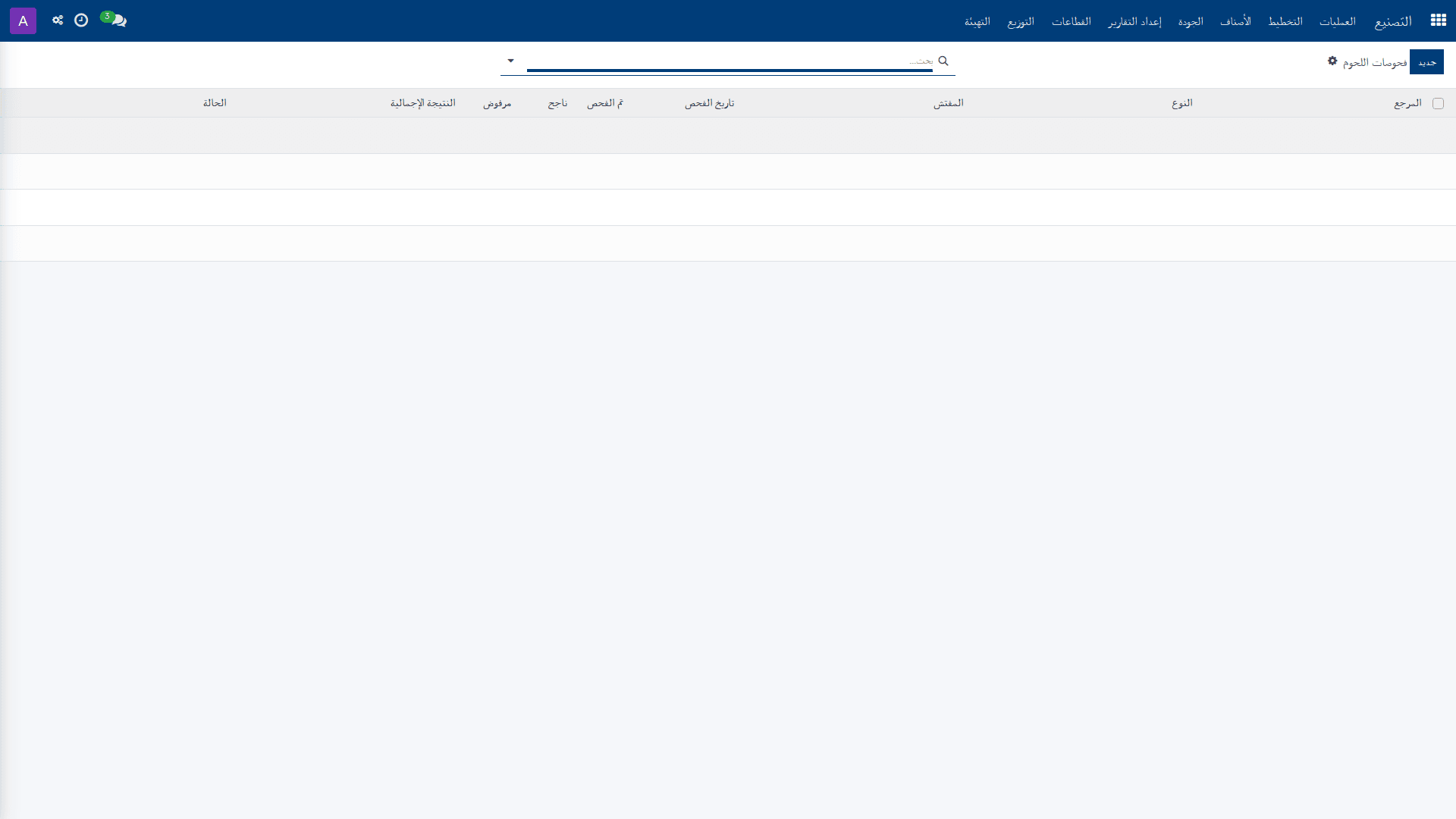
*الفحوصات — التصنيع › القطاعات › تصنيع اللحوم › الفحوصات*
**دورة الحالة:** مسودة ← قيد التنفيذ ← Completed
## خلفية العمل
تُستخدم الفحوصات في تصنيع اللحوم لتوثيق نتائج الفحص التشغيلي والرقابي للمواد والحالات المرتبطة بالإنتاج. وهي تدعم تسجيل الفحص قبل الذبح أو بعده، مع ربطه بالمفتش والشركة وتاريخ الفحص، حتى تكون نتيجة الرقابة واضحة وقابلة للمتابعة ضمن سير العمل اليومي.
يعتمد هذا الإجراء على مسؤولية المفتش أو الموظف المخول بإجراء الفحص وتحديث حالته من **مسودة** إلى **قيد التنفيذ** ثم إلى **منجزة**. وتُستعمل السجلات في متابعة المبالغ أو النتائج التشغيلية المرتبطة بالحيوان المستلم أو الذبيحة، إضافة إلى توثيق **النتيجة الإجمالية** و**أسباب الإدانة** و**الملاحظات** عند الحاجة.
تُعد هذه الصفحة مفيدة عند الحاجة إلى بدء فحص جديد، متابعة الفحص أثناء التنفيذ، ثم إقفاله بعد اكتماله. وهي تقدم شاشة قائمة للفحوصات المسجلة، مع أوامر مباشرة لبدء الفحص واستكماله وإنشاء سجل جديد.
## الميزات الرئيسية
| الميزة | وظيفتها |
|---|---|
| إنشاء فحص جديد | يفتح سجل فحص جديد من القائمة باستخدام الأمر **جديد**. |
| بدء الفحص | ينقل السجل من **مسودة** إلى **قيد التنفيذ** باستخدام الأمر **Start Inspection**. |
| إكمال الفحص | ينهي السجل ويغير حالته إلى **منجزة** باستخدام الأمر **Complete**. |
| تسجيل نوع الفحص | يحدد ما إذا كان الفحص **Ante-Mortem** أو **Post-Mortem**. |
| إسناد المفتش والشركة | يربط الفحص بـ **Inspector** و**Company** كحقول مطلوبة. |
| تتبع حالة السجل | يعرض **Status** بقيم **Draft** و**In Progress** و**Completed** لمتابعة دورة حياة الفحص. |
| توثيق تاريخ الفحص والاستلام | يسجل **Inspection Date** و**Animal Receiving** و**Carcass** بحسب السجل. |
| حفظ نتيجة الفحص | يسجل **Overall Result** بالقيم **Pass** أو **Partial Pass** أو **Fail**. |
| متابعة كميات أو نتائج الفحص | يعرض حقول **Inspected** و**Passed** و**Condemned** و**Held** و**Findings** و**Condemnation Reasons** لتوثيق النتيجة التفصيلية. |
## المتطلبات السابقة
- يجب أن تكون شركة العمل محددة ضمن البيانات الرئيسية.
- يجب أن تتوافر صلاحية الوصول إلى مسار التنقل **التصنيع > القطاعات > تصنيع اللحوم > الفحوصات**.
- يجب أن يكون المفتشون والكيانات المرتبطة مثل الاستلام الحيواني والذبيحة متاحة للاختيار عند الحاجة.
- يجب أن تكون إعدادات تصنيع اللحوم مهيأة مسبقاً بحيث يمكن استخدام حالات السجل المشار إليها في الشاشة.
## الإجراء
1. ينتقل المستخدم إلى **التصنيع > القطاعات > تصنيع اللحوم > الفحوصات** لعرض قائمة الفحوصات.
2. ينشئ المستخدم سجلاً جديداً بالضغط على **جديد**.
3. في السجل الجديد، يحدد المستخدم **Type** لاختيار نوع الفحص، إما **Ante-Mortem** أو **Post-Mortem**.
4. يعيّن المستخدم **Inspector** و**Company** لأنهما حقلا إدخال مطلوبان.
5. عند الحاجة، يعبئ المستخدم الحقول التشغيلية الأخرى مثل **Inspection Date** و**Animal Receiving** و**Carcass**، ثم يسجل **Overall Result** وحقول المتابعة **Inspected** و**Passed** و**Condemned** و**Held** و**Findings** و**Condemnation Reasons**.
6. بعد اكتمال إعداد السجل، يضغط المستخدم **Start Inspection** لبدء الفحص ونقل الحالة إلى **قيد التنفيذ**.
7. أثناء الفحص، يراجع المستخدم القيم المسجلة ويحدّثها بحسب نتيجة العمل، مع الاستفادة من **Status** لمتابعة أن السجل أصبح **In Progress**.
8. عند انتهاء الفحص، يضغط المستخدم **Complete** لإغلاق السجل وتغيير حالته إلى **Completed**.
9. بعد الإكمال، يتحقق المستخدم من أن السجل ظهر بالحالة النهائية المناسبة في القائمة.
> **ملاحظة:** لا تسمح هذه الشاشة بافتراض حالات أو انتقالات إضافية غير المعروضة في **Status** والأزرار المتاحة.
## مرجع الحقول
| الحقل | ما الذي يتحكم فيه |
|---|---|
| النوع (**Type**) | يحدد نوع الفحص. القيم المتاحة: **Ante-Mortem** و**Post-Mortem**. |
| المفتش (**Inspector**) | يحدد الشخص المسؤول عن الفحص. |
| الشركة (**Company**) | يحدد الشركة المرتبطة بسجل الفحص. |
| الحالة (**Status**) | يعرض حالة السجل. القيم المتاحة: **Draft** و**In Progress** و**Completed**. |
| تاريخ الفحص (**Inspection Date**) | يسجل تاريخ إجراء الفحص. |
| استلام الحيوان (**Animal Receiving**) | يربط سجل الفحص باستلام الحيوان. |
| الذبيحة (**Carcass**) | يربط سجل الفحص بالذبيحة. |
| النتيجة الإجمالية (**Overall Result**) | يسجل النتيجة العامة للفحص. القيم المتاحة: **Pass** و**Partial Pass** و**Fail**. |
| المفحوص (**Inspected**) | يسجل ما تم فحصه. |
| المجتاز (**Passed**) | يسجل ما تم قبوله أو اجتيازه. |
| المرفوض (**Condemned**) | يسجل ما تم إدانته أو رفضه. |
| المحجوز (**Held**) | يسجل ما تم حجبه أو الاحتفاظ به. |
| الملاحظات (**Findings**) | يسجل ملاحظات الفحص. |
| أسباب الإدانة (**Condemnation Reasons**) | يسجل أسباب الإدانة عند وجودها. |
## معلومات ذات صلة
- تصنيع اللحوم
- سجل الفحوصات
- استلام الحيوان
- الذبيحة
- المفتش
- حالة السجل: **Draft**، **In Progress**، **Completed**
## روابط ذات صلة
- [الفحوصات — مرجع الحقول](doc:food-meat-inspection-ref)
- [الذبائح](doc:food-meat-carcass)
- [هياكل التعبئة](doc:food-packaging-structure)
- [التصنيع — مسار التعلم](doc:workflows-food)
- [المستخدمون — مرجع الحقول](doc:res-users-ref)
- [استلام الحيوانات](doc:food-meat-animal-receiving)
- [الذبائح — مرجع الحقول](doc:food-meat-carcass-ref)
- [الشركات — مرجع الحقول](doc:res-company-ref)
- [التصنيع — نظرة عامة](doc:food-overview)
- [التصنيع](doc:mrp-production-2)
- [قوائم المواد](doc:mrp-bom)
- [الأصناف](doc:product-template-6)
- [متغيرات الصنف](doc:product-product-4)
- [أوامر التفكيك](doc:mrp-unbuild)
- [دفعات الإنتاج](doc:food-production-batch)
# 3.10.6.6 هياكل التعبئة
_مساعدة التطبيقات › التصنيع › القطاعات_
*هياكل التعبئة — التصنيع › القطاعات › التعبئة والبطاقات › هياكل التعبئة*
## 1.1 الخلفية العملية
تُستخدم هياكل التعبئة لتنظيم البيانات المرجعية الخاصة بتعبئة المنتجات النهائية داخل عمليات التصنيع، بحيث يمكن ربط المنتج النهائي بمستوى التعبئة المناسب، وبيانات الملصق، والمكوّنات المرتبطة به، وملاحظات التشغيل ذات الصلة. ويُعد هذا التنظيم ضرورياً عند إعداد مواصفات التعبئة التي تعتمد عليها فرق التصنيع والجودة والتشغيل عند التعامل مع المنتجات الجاهزة.
تدعم هذه الشاشة مسؤوليات فريق التصنيع أو المستخدمين المخولين بإدارة القطاعات الخاصة بالتعبئة والبطاقات، وذلك عند الحاجة إلى تعريف هيكل تعبئة جديد أو مراجعة الهياكل القائمة. وتفيد هذه البيانات في توحيد مرجعية التعبئة عبر الشركة، وربطها بالشركة المعنية والمنتج النهائي المحدد.
## 1.2 المزايا الرئيسية
| الميزة | وظيفتها |
|---|---|
| إنشاء هيكل تعبئة جديد | يفتح سجلّاً جديداً لإدخال بيانات هيكل التعبئة. |
| تعريف اسم الهيكل | يتيح تسجيل اسم هيكل التعبئة كبيان إلزامي للتمييز بين الهياكل. |
| تحديد مستوى التعبئة | يتيح اختيار المستوى من بين: أولي، ثانوي، أو ثالثي. |
| ربط الهيكل بالشركة | يربط هيكل التعبئة بشركة محددة كحقل إلزامي. |
| إدخال الرمز | يتيح تسجيل كود مرجعي لهيكل التعبئة. |
| ربط المنتج النهائي | يتيح تحديد المنتج النهائي المرتبط بهيكل التعبئة. |
| إرفاق تصميم الملصق | يتيح تحديد Artwork الخاص بالملصق المرتبط بالهيكل. |
| تفعيل أو تعطيل السجل | يحدد ما إذا كان هيكل التعبئة نشطاً أم لا. |
| ربط المكوّنات | يتيح تسجيل المكوّنات المرتبطة بهيكل التعبئة. |
| إضافة الملاحظات | يتيح حفظ ملاحظات وصفية مرتبطة بالسجل. |
## 1.3 المتطلبات المسبقة
- يجب أن تكون لدى المستخدم صلاحية الوصول إلى التصنيع > القطاعات > التعبئة والبطاقات > هياكل التعبئة.
- يجب أن تكون الشركة المعنية متاحة لاستخدامها في الحقل الشركة.
- يجب أن يكون المنتج النهائي، عند ربطه، موجوداً ضمن البيانات المرجعية للنظام.
- يجب أن تكون المكوّنات وبيانات Artwork، عند استخدامها، متاحة ضمن السجلات المرجعية ذات الصلة.
## 1.4 الإجراء
1. ينتقل المستخدم إلى **التصنيع > القطاعات > التعبئة والبطاقات > هياكل التعبئة**.
2. يختار **جديد** لفتح سجل هيكل تعبئة جديد.
3. يُدخل **الاسم (Name)**، وهو حقل إلزامي يميز هيكل التعبئة.
4. يحدد **المستوى (Level)** من بين القيم المتاحة: **أولي** أو **ثانوي** أو **ثالثي**، وهو حقل إلزامي.
5. يحدد **الشركة (Company)**، وهو حقل إلزامي يربط السجل بالشركة المناسبة.
6. عند الحاجة، يُدخل **الرمز (Code)** لتعريف إضافي للسجل.
7. عند الحاجة، يحدد **المنتج النهائي (Finished Product)** لربط الهيكل بالمنتج الجاهز.
8. عند الحاجة، يحدد **تصميم الملصق (Label Artwork)** لربط الهيكل بملف التصميم الخاص بالملصق.
9. عند الحاجة، يفعّل أو يترك **نشط (Active)** حسب ما إذا كان هيكل التعبئة قيد الاستخدام.
10. عند الحاجة، يضيف **المكوّنات (Components)** المرتبطة بهيكل التعبئة.
11. عند الحاجة، يدوّن **الملاحظات (Notes)** لتسجيل أي معلومات تشغيلية إضافية.
12. بعد استكمال البيانات، يُحفظ السجل وفق الإجراء المتاح في الشاشة الحالية.
> **ملاحظة:** لم تُعرض في البيانات المتاحة أزرار حفظ أو اعتماد أو مراحل حالة إضافية لهذا السجل؛ لذلك يقتصر الإجراء على إنشاء الهيكل وإدخال حقوله الأساسية والمرجعية.
## 1.5 مرجع الحقول
| اسم الحقل | ما الذي يتحكم فيه |
|---|---|
| الاسم (Name) | اسم هيكل التعبئة. هذا الحقل مطلوب. |
| المستوى (Level) | مستوى هيكل التعبئة، والقيم المتاحة هي: أولي، ثانوي، ثالثي. هذا الحقل مطلوب. |
| الشركة (Company) | الشركة المرتبطة بسجل هيكل التعبئة. هذا الحقل مطلوب. |
| الرمز (Code) | رمز مرجعي لهيكل التعبئة. |
| المنتج النهائي (Finished Product) | المنتج النهائي المرتبط بهذا الهيكل. |
| تصميم الملصق (Label Artwork) | ملف أو تصميم الملصق المرتبط بهيكل التعبئة. |
| نشط (Active) | يحدد ما إذا كان السجل مستخدماً أو متاحاً. |
| المكوّنات (Components) | المكوّنات المرتبطة بهيكل التعبئة. |
| الملاحظات (Notes) | ملاحظات نصية إضافية للسجل. |
## 1.6 معلومات ذات صلة
- هياكل التعبئة ضمن قطاع التعبئة والبطاقات.
- الشركة المرتبطة بسجل هيكل التعبئة.
- المنتج النهائي المرتبط بهيكل التعبئة.
- تصميم الملصق (Label Artwork).
- المكوّنات المرتبطة بالهيكل.
## روابط ذات صلة
- [الفحوصات](doc:food-meat-inspection)
- [تصميمات البطاقات](doc:food-label-artwork)
- [التصنيع — مسار التعلم](doc:workflows-food)
- [الأصناف](doc:product-template)
- [تصميمات البطاقات — مرجع الحقول](doc:food-label-artwork-ref)
- [الشركات — مرجع الحقول](doc:res-company-ref)
- [التصنيع — نظرة عامة](doc:food-overview)
- [التصنيع](doc:mrp-production-2)
- [قوائم المواد](doc:mrp-bom)
- [الأصناف](doc:product-template-6)
- [متغيرات الصنف](doc:product-product-4)
- [أوامر التفكيك](doc:mrp-unbuild)
- [دفعات الإنتاج](doc:food-production-batch)
- [فحوصات الجودة](doc:food-quality-check)
- [تنبيهات الجودة](doc:food-quality-alert)
# 3.10.6.7 وصفات التنظيف
_مساعدة التطبيقات › التصنيع › القطاعات_
*وصفات التنظيف — التصنيع › القطاعات › التنظيف المكاني › وصفات التنظيف*
## خلفية العمل
تُستخدم وصفات التنظيف في بيئة التصنيع الغذائي لتوحيد إجراءات التنظيف المكاني للمعدات وخطوط الإنتاج، بما يضمن تطبيق نفس الخطوات والاعتمادات التشغيلية عند تجهيز الأصول المختلفة للتنظيف. ويساعد ذلك على دعم الانضباط التشغيلي وتقليل الاختلافات بين المستخدمين أو المواقع أو شركات المجموعة.
تعتمد وظيفة وصفات التنظيف على تعريف وصفة مرتبطة بنوع المعدات والشركة، مع إمكانية تفعيلها أو إيقافها ومراجعة خطواتها وملاحظاتها. ويكون مسؤولية هذه البيانات عادةً لدى مستخدمين من مجالي التصنيع والجودة أو التشغيل ممن يحتاجون إلى إعداد وصفات مرجعية تُستخدم لاحقاً ضمن عمليات التنظيف اليومية.
## المزايا الرئيسية
| الميزة | وظيفتها |
|---|---|
| إنشاء وصفة تنظيف جديدة | يتيح زر **جديد** إنشاء سجل جديد لوصفة تنظيف. |
| تحديد اسم الوصفة | يوفّر حقل **اسم الوصفة (Recipe Name)** تعريفاً إلزامياً للوصفة. |
| ربط الوصفة بنوع المعدة | يتيح حقل **نوع المعدة (Equipment Type)** اختيار نوع المعدة من بين الخيارات المتاحة: Tank / Silo / Pipeline / Filler / Pasteurizer / Separator / Other. |
| تحديد الشركة | يربط حقل **الشركة (Company)** الوصفة بالشركة ذات الصلة، وهو حقل إلزامي. |
| حفظ مرجع ترميزي | يتيح حقل **الرمز (Code)** تعريف رمز للوصفة عند الحاجة. |
| تفعيل الوصفة أو إيقافها | يتيح حقل **نشط (Active)** تحديد ما إذا كانت الوصفة متاحة للاستخدام. |
| توثيق خطوات التنظيف | يتيح حقل **الخطوات (Steps)** تسجيل خطوات الوصفة. |
| إضافة ملاحظات تشغيلية | يتيح حقل **ملاحظات (Notes)** حفظ ملاحظات مرتبطة بوصفة التنظيف. |
## المتطلبات السابقة
- يجب أن تكون الشركة المطلوبة متوفرة مسبقاً في البيانات المرجعية.
- يجب أن يكون للمستخدم صلاحية الوصول إلى التصنيع > القطاعات > التنظيف المكاني > وصفات التنظيف.
- يجب أن تكون أنواع المعدات المحددة في حقل **نوع المعدة (Equipment Type)** متاحة للاختيار كما هي معرّفة في الشاشة.
## الإجراء
1. ينتقل المستخدم إلى **التصنيع > القطاعات > التنظيف المكاني > وصفات التنظيف** لعرض قائمة وصفات التنظيف.
2. يختار المستخدم **جديد**.
3.
4. يفتح النظام سجلّاً جديداً لوصفة تنظيف.
5. يُدخل المستخدم **اسم الوصفة (Recipe Name)** لتحديد اسم الوصفة.
6. يختار المستخدم **نوع المعدة (Equipment Type)** لتحديد نوع المعدة المرتبطة بالوصفة.
7. يحدّد المستخدم **الشركة (Company)** لربط الوصفة بالشركة الصحيحة.
8. عند الحاجة، يُدخل المستخدم **الرمز (Code)** لتعريف الوصفة برمز داخلي.
9. يفعّل المستخدم أو يعطّل **نشط (Active)** بحسب ما إذا كانت الوصفة جاهزة للاستخدام.
10. يدوّن المستخدم **الخطوات (Steps)** لتسجيل خطوات التنظيف المعتمدة.
11. يضيف المستخدم **ملاحظات (Notes)** لتوثيق أي ملاحظات تشغيلية أو توضيحات إضافية.
12. يحفظ المستخدم السجل وفق آلية الحفظ المعتمدة في الشاشة بعد استكمال البيانات المطلوبة.
> **ملاحظة:** الحقول **اسم الوصفة (Recipe Name)** و**نوع المعدة (Equipment Type)** و**الشركة (Company)** إلزامية، ولذلك لا يكتمل السجل قبل استكمالها.
## مرجع الحقول
| الحقل | ما الذي يتحكم فيه |
|---|---|
| **اسم الوصفة (Recipe Name)** | يعرّف وصفة التنظيف، وهو حقل إلزامي. |
| **نوع المعدة (Equipment Type)** | يحدد نوع المعدة المرتبطة بوصفة التنظيف، وهو حقل إلزامي. الخيارات المتاحة هي Tank / Silo / Pipeline / Filler / Pasteurizer / Separator / Other. |
| **الشركة (Company)** | يربط وصفة التنظيف بالشركة، وهو حقل إلزامي. |
| **الرمز (Code)** | يخصص رمزاً لوصفة التنظيف عند الحاجة. |
| **نشط (Active)** | يحدد ما إذا كانت الوصفة متاحة أم غير متاحة للاستخدام. |
| **الخطوات (Steps)** | يسجل خطوات وصفة التنظيف. |
| **ملاحظات (Notes)** | يحفظ الملاحظات المرتبطة بوصفة التنظيف. |
## معلومات ذات صلة
- التنظيف المكاني
- أنواع المعدات: Tank / Silo / Pipeline / Filler / Pasteurizer / Separator / Other
- الشركة
- وصفات التنظيف ضمن قطاع التصنيع الغذائي
## روابط ذات صلة
- [دورات التنظيف](doc:food-cip-cycle)
- [التصنيع — نظرة عامة](doc:food-overview)
- [التصنيع — مسار التعلم](doc:workflows-food)
- [الشركات — مرجع الحقول](doc:res-company-ref)
- [التصنيع](doc:mrp-production-2)
- [قوائم المواد](doc:mrp-bom)
- [الأصناف](doc:product-template-6)
- [متغيرات الصنف](doc:product-product-4)
- [أوامر التفكيك](doc:mrp-unbuild)
- [دفعات الإنتاج](doc:food-production-batch)
- [فحوصات الجودة](doc:food-quality-check)
- [تنبيهات الجودة](doc:food-quality-alert)
- [حالات عدم المطابقة](doc:food-quality-ncr)
- [جدول الإنتاج الرئيسي](doc:food-mps)
- [توقعات الطلب](doc:food-demand-forecast)
# 3.10.6.8 دورات التنظيف
_مساعدة التطبيقات › التصنيع › القطاعات_
*دورات التنظيف — التصنيع › القطاعات › التنظيف المكاني › دورات التنظيف*
**دورة الحالة:** Scheduled ← قيد التنفيذ ← Completed ← Verified ← فاشلة
## 1. الخلفية التجارية
تُستخدم دورات التنظيف المكاني لمتابعة تنظيف المعدات وخطوط العمل في بيئة التصنيع الغذائي والتحقق من إنجازها ضمن الجداول المخططة. وتدعم هذه الوظيفة ضبط التشغيل اليومي عبر تسجيل حالة الدورة، وربطها بالمعدة أو مركز العمل أو المشغّل المسؤول، ثم تثبيتها بعد المراجعة.
تستفيد من هذه الصفحة فرق التصنيع والرقابة التشغيلية عند الحاجة إلى تتبّع دورة تنظيف محددة من مرحلة الجدولة إلى الإكمال ثم التحقق. وتُعد هذه المتابعة مهمة لضمان وجود سجل تشغيلي واضح يبيّن متى بدأت الدورة ومتى اكتملت ومن قام بالتحقق منها.
## 2. الميزات الرئيسية
| الميزة | وظيفتها |
|---|---|
| إنشاء دورة تنظيف جديدة | يتيح زر **جديد** إنشاء سجل دورة تنظيف جديد في القائمة. |
| تتبّع حالة دورة التنظيف | يعرض حقل **الحالة** دورة الحياة الخاصة بالسجل: مجدولة، قيد التنفيذ، منجزة، مُتحقَّقة، أو فاشلة. |
| بدء دورة تنظيف | يغيّر زر **بدء** حالة السجل إلى **قيد التنفيذ** ويسجل بدء الدورة. |
| إكمال دورة تنظيف | يغيّر زر **إكمال** حالة السجل إلى **منجزة** ويسجل نهاية التنفيذ. |
| التحقق من الدورة | يغيّر زر **تحقّق** حالة السجل إلى **مُتحقَّقة** ويثبت اعتمادها. |
| تسجيل الفشل | يغيّر زر **فاشلة** حالة السجل إلى **فاشلة** عند تعذر إتمام الدورة. |
| ربط الدورة بالبيانات التشغيلية | تعرض الحقول دورة الوصفة والشركة والمعدة ومركز العمل والمشغّل والجدولة التالية وتوقيت البدء والانتهاء ومُتحقِّق السجل وملاحظات التحقق. |
## 3. المتطلبات المسبقة
- يجب أن تكون **وصفة CIP** متاحة ومحددة، لأن هذا الحقل إلزامي في السجل.
- يجب أن تكون **الشركة** متاحة ومحددة، لأن هذا الحقل إلزامي في السجل.
- يجب توفر البيانات المرجعية المرتبطة عند الحاجة، مثل **المعدة** و**مركز العمل** و**المشغّل**.
- يجب أن تكون للمستخدم صلاحية الوصول إلى قائمة **دورات التنظيف** ضمن المسار **التصنيع > القطاعات > التنظيف المكاني > دورات التنظيف**.
## 4. الإجراء
1. ينتقل المستخدم إلى **التصنيع > القطاعات > التنظيف المكاني > دورات التنظيف**.
2.
3. يختار المستخدم **جديد** لإنشاء سجل دورة تنظيف جديدة.
4. يعبئ المستخدم الحقول الإلزامية في السجل:
- **وصفة CIP**
- **الشركة**
5. عند الحاجة، يحدّد المستخدم الحقول التشغيلية المرتبطة بالدورة:
- **المعدة**
- **مركز العمل**
- **المشغّل**
- **التنظيف المكاني المقرر التالي**
- **البدء**
- **الانتهاء**
- **مُتحقِّق بواسطة**
- **ملاحظات التحقق**
6. بعد اكتمال الإعداد الفعلي للدورة، يختار المستخدم **بدء** لتغيير **الحالة** إلى **قيد التنفيذ**.
7.
8. بعد انتهاء التنظيف، يختار المستخدم **إكمال** لتغيير **الحالة** إلى **منجزة**.
9.
10. عند مراجعة الدورة واعتمادها، يختار المستخدم **تحقّق** لتغيير **الحالة** إلى **مُتحقَّقة** وتسجيل بيانات التحقق.
11. إذا تعذّر تنفيذ الدورة، يختار المستخدم **فاشلة** لتسجيل الحالة **فاشلة**.
12.
> **ملاحظة:** تتابع الحالة يعكس دورة الحياة المتاحة في هذه الشاشة فقط: **مجدولة**، **قيد التنفيذ**، **منجزة**، **مُتحقَّقة**، **فاشلة**.
## 5. مرجع الحقول
| الحقل | ما الذي يتحكم فيه |
|---|---|
| **وصفة CIP (CIP Recipe)** | الوصفة المرتبطة بدورة التنظيف. هذا الحقل إلزامي. |
| **الشركة (Company)** | الشركة التي تنتمي إليها دورة التنظيف. هذا الحقل إلزامي. |
| **الحالة (Status)** | حالة السجل الحالية. القيم المتاحة هي: مجدولة، قيد التنفيذ، منجزة، مُتحقَّقة، فاشلة. |
| **المعدة (Equipment)** | المعدة المرتبطة بدورة التنظيف. |
| **مركز العمل (Work Center)** | مركز العمل المرتبط بدورة التنظيف. |
| **المشغّل (Operator)** | الشخص المسؤول عن تنفيذ الدورة. |
| **التنظيف المكاني المقرر التالي (Next Scheduled CIP)** | موعد أو دورة التنظيف المكاني التالية. |
| **البدء (Start)** | وقت بدء الدورة. |
| **الانتهاء (End)** | وقت انتهاء الدورة. |
| **مُتحقِّق بواسطة (Verified By)** | المستخدم الذي قام بالتحقق من الدورة. |
| **ملاحظات التحقق (Verification Notes)** | ملاحظات مرتبطة بعملية التحقق. |
## 6. معلومات ذات صلة
- دورة التنظيف
- وصفة CIP
- المعدة
- مركز العمل
- المشغّل
- التحقق من دورة التنظيف
## روابط ذات صلة
- [دورات التنظيف — مرجع الحقول](doc:food-cip-cycle-ref)
- [تصميمات البطاقات](doc:food-label-artwork)
- [وصفات التنظيف](doc:food-cip-recipe)
- [التصنيع — مسار التعلم](doc:workflows-food)
- [إعداد مراكز الإنتاج](doc:mrp-workcenter)
- [المستخدمون — مرجع الحقول](doc:res-users-ref)
- [الشركات — مرجع الحقول](doc:res-company-ref)
- [التصنيع — نظرة عامة](doc:food-overview)
- [التصنيع](doc:mrp-production-2)
- [قوائم المواد](doc:mrp-bom)
- [الأصناف](doc:product-template-6)
- [متغيرات الصنف](doc:product-product-4)
- [أوامر التفكيك](doc:mrp-unbuild)
- [دفعات الإنتاج](doc:food-production-batch)
- [فحوصات الجودة](doc:food-quality-check)
# 3.10.6.9 تصميمات البطاقات
_مساعدة التطبيقات › التصنيع › القطاعات_
*تصميمات البطاقات — التصنيع › القطاعات › التعبئة والبطاقات › تصميمات البطاقات*
**دورة الحالة:** مسودة ← Under Review ← معتمدة ← Active ← Obsolete
## خلفية العمل
تُستخدم تصميمات البطاقات لإدارة أعمال التعبئة والوسم الخاصة بمنتجات التصنيع الغذائي أو الصناعي عندما تكون هناك حاجة إلى اعتماد تصميم بطاقة أو ملصق قبل استخدامه في التشغيل الفعلي. وتدعم هذه الوظيفة تتبّع النسخ، ومراجعة المحتوى، واعتماد التصميم، ثم تفعيله للاستخدام.
تُعد هذه الشاشة ذات صلة مباشرة بأدوار التصنيع والجودة والاعتماد، لأن التصميم يمر عادةً بحالة مسودة ثم قيد المراجعة ثم معتمد ثم نشط. كما تتيح ربط التصميم بمنتج محدد، وإصدار محدد، وشركة محددة، ولغة وسوق مستهدفين، بحيث يبقى التصميم منسقاً مع متطلبات التغليف والامتثال التجاري.
## المزايا الرئيسية
| الميزة | وظيفتها |
|---|---|
| إنشاء تصميم جديد | يتيح تسجيل تصميم بطاقة جديد باستخدام الأمر **جديد**. |
| تتبّع المنتج والإصدار والشركة | يربط التصميم بمنتج وإصدار وشركة محددين، مع إلزامية هذه الحقول. |
| إدارة حالة التصميم | يعرض حالة التصميم ضمن دورة حياة تشمل: مسودة، قيد المراجعة، معتمدة، نشطة، وقديمة. |
| إرسال التصميم للمراجعة | ينقل السجل من المسودة إلى قيد المراجعة باستخدام **Submit for Review**. |
| اعتماد التصميم | يغيّر حالة التصميم إلى معتمدة باستخدام **Approve**، مع توثيق المعتمد والتاريخ. |
| تفعيل التصميم | ينقل التصميم إلى حالة نشطة باستخدام **Activate** للاستخدام التشغيلي. |
| إنشاء إصدار جديد | يسمح بإنتاج نسخة لاحقة من التصميم باستخدام **New Version** مع الرجوع إلى الإصدار السابق. |
| إيقاف التصميم | يضع التصميم في حالة قديمة باستخدام **Obsolete** عندما لا يعود صالحاً للاستخدام. |
| تحديد اللغة والسوق | يدعم تقييد التصميم وفق اللغة والسوق أو المنطقة المستهدفة. |
| حفظ ملف التصميم وسجل التغيير | يتيح إرفاق ملف التصميم وتسجيل وصف التغيير المرتبط به. |
## المتطلبات السابقة
- يجب أن تكون بيانات المنتج والإصدار والشركة موجودة مسبقاً.
- يجب أن يكون لدى المستخدم صلاحية إدارة تصميمات البطاقات ومراجعتها واعتمادها.
- يجب أن تكون قيمة شجرة الحالة مفهومة تشغيلياً ضمن دورة حياة التصميم المذكورة في الشاشة.
- يجب أن تتوفر ملفات التصميم وبيانات اللغة والسوق عند الحاجة إلى استكمال التصميم.
## الإجراء
1. ينتقل المستخدم إلى **التصنيع > القطاعات > التعبئة والبطاقات > تصميمات البطاقات**.
2. لإنشاء تصميم جديد، يختار المستخدم الأمر **جديد**.
3. يُدخل المستخدم الحقول الإلزامية: **المنتج (Product)**، **الإصدار (Version)**، و**الشركة (Company)**، ثم يستكمل الحقول الاختيارية حسب الحاجة، مثل **اللغة (Language)** و**السوق (Market)** و**ملف التصميم (Artwork File)** و**وصف التغيير (Change Description)**.
4. يحفظ المستخدم السجل في حالة **مسودة**.
5. عندما يصبح التصميم جاهزاً للمراجعة، يختار المستخدم **Submit for Review** لنقل السجل إلى حالة **قيد المراجعة**.
6. بعد اكتمال المراجعة، يختار المستخدم **Approve** لتغيير الحالة إلى **معتمدة**، ويُسجل النظام **تمت الموافقة بواسطة (Approved By)** و**تاريخ الاعتماد (Approved Date)**.
7. عند الحاجة إلى استخدام التصميم في التشغيل الفعلي، يختار المستخدم **Activate** لنقل السجل إلى حالة **نشطة** وتعبئة **تاريخ السريان (Effective Date)** إذا كان مطلوباً.
8. عند صدور تعديل على التصميم، يختار المستخدم **New Version** لإنشاء إصدار جديد مرتبط بـ **الإصدار السابق (Previous Version)**، ثم يحدّث **وصف التغيير (Change Description)** والملف عند الحاجة.
9. عندما يصبح التصميم غير صالح، يختار المستخدم **Obsolete** لنقل السجل إلى حالة **قديمة**.
> ملاحظة: لا تتيح الشاشة تجاوز تسلسل الحالة الظاهر. يجب أن ينتقل السجل عبر الأزرار المتاحة ووفق الحالة الحالية للتصميم.
## مرجع الحقول
| الحقل | ما الذي يتحكم به |
|---|---|
| المنتج (Product) | المنتج المرتبط بتصميم البطاقة. حقل مطلوب. |
| الإصدار (Version) | إصدار تصميم البطاقة. حقل مطلوب. |
| الشركة (Company) | الشركة المالكة أو المستخدمة للتصميم. حقل مطلوب. |
| الحالة (Status) | حالة السجل ضمن دورة حياته: مسودة، قيد المراجعة، معتمدة، نشطة، أو قديمة. |
| اللغة (Language) | لغة التصميم. |
| السوق (Market) | السوق أو المنطقة المستهدفة لهذا العمل الفني. |
| تمت الموافقة بواسطة (Approved By) | المستخدم أو الجهة التي اعتمدت التصميم. |
| تاريخ الاعتماد (Approved Date) | تاريخ اعتماد التصميم. |
| تاريخ السريان (Effective Date) | التاريخ الذي يصبح فيه التصميم نافذاً. |
| الإصدار السابق (Previous Version) | الإصدار السابق المرتبط بإصدار التصميم الحالي. |
| ملف التصميم (Artwork File) | ملف التصميم المرفق للسجل. |
| وصف التغيير (Change Description) | وصف موجز للتغيير بين الإصدارات أو عند تحديث التصميم. |
## معلومات ذات صلة
- المنتج
- الإصدار
- الشركة
- ملف التصميم
- دورة الحالة: مسودة، قيد المراجعة، معتمدة، نشطة، قديمة
## روابط ذات صلة
- [تصميمات البطاقات — مرجع الحقول](doc:food-label-artwork-ref)
- [هياكل التعبئة](doc:food-packaging-structure)
- [دورات التنظيف](doc:food-cip-cycle)
- [التصنيع — مسار التعلم](doc:workflows-food)
- [الأصناف](doc:product-template)
- [المستخدمون — مرجع الحقول](doc:res-users-ref)
- [الشركات — مرجع الحقول](doc:res-company-ref)
- [التصنيع — نظرة عامة](doc:food-overview)
- [التصنيع](doc:mrp-production-2)
- [قوائم المواد](doc:mrp-bom)
- [الأصناف](doc:product-template-6)
- [متغيرات الصنف](doc:product-product-4)
- [أوامر التفكيك](doc:mrp-unbuild)
- [دفعات الإنتاج](doc:food-production-batch)
- [فحوصات الجودة](doc:food-quality-check)
# 3.10.7.1 مسارات التوصيل
_مساعدة التطبيقات › التصنيع › التوزيع_
*مسارات التوصيل — التصنيع › التوزيع › مسارات التوصيل*
**دورة الحالة:** مسودة ← مؤكدة ← قيد التنفيذ ← منجزة ← ملغاة
## 1. الخلفية العملية
تُستخدم مسارات التوصيل لتنظيم عمليات توزيع المنتجات من مخزن الانطلاق إلى نقاط التوقف المحددة ضمن مسار واحد. وتتيح هذه الوظيفة توثيق بيانات المسار الأساسية، مثل المخزن المنطلق منه، تاريخ ووقت الانطلاق المخطط لهما، السائق، ورقم لوحة المركبة، بما يدعم تنفيذ عمليات التسليم اليومية بصورة منضبطة.
تخدم هذه الشاشة مسؤولية التوزيع في بيئة التصنيع، حيث يحتاج المستخدم إلى إنشاء مسار جديد، ثم اعتماده، ثم إنشاء عمليات التسليم المرتبطة به، وبعد ذلك بدء المسار وإنهاؤه أو إلغاؤه بحسب حالة التنفيذ الفعلية. كما تساعد حالة المسار في تتبع تقدمه عبر دورة حياته من **مسودة** إلى **مؤكدة** ثم **قيد التنفيذ** ثم **منجزة**، أو إلى **ملغاة** عند الحاجة.
## 2. الخصائص الرئيسية
| الميزة | وظيفتها |
|---|---|
| إنشاء مسار توصيل جديد | يفتح سجلًا جديدًا لإدخال بيانات المسار. |
| اعتماد المسار | ينقل السجل إلى حالة **مؤكدة** بعد استكمال البيانات المطلوبة. |
| إنشاء عمليات التسليم | ينشئ عمليات التسليم المرتبطة بمسار التوصيل. |
| بدء المسار | ينقل السجل إلى حالة **قيد التنفيذ** عند بدء التنفيذ الفعلي للمسار. |
| تعليم المسار كمنجز | ينقل السجل إلى حالة **منجزة** عند اكتمال المسار. |
| إلغاء المسار | ينقل السجل إلى حالة **ملغاة** عند عدم تنفيذ المسار. |
| إعادة المسار إلى مسودة | يعيد السجل إلى حالة **مسودة** عندما يكون ذلك متاحًا قبل التنفيذ النهائي. |
| تتبع حالة المسار | يعرض حالة السجل ضمن دورة حياته: مسودة، مؤكدة، قيد التنفيذ، منجزة، أو ملغاة. |
| تحديد بيانات الانطلاق | يربط المسار بـ **مخزن الانطلاق** وموعد الانطلاق المخطط له. |
| جدولة التنفيذ | يتيح تحديد **التاريخ المجدول** و**وقت الانطلاق** و**يوم الأسبوع** للتخطيط الدوري. |
| إعداد مسار متكرر | يميّز المسار كمسار متكرر عند الحاجة. |
| تعيين السائق والمركبة | يسجل **السائق** و**رقم لوحة المركبة** لتنفيذ المسار. |
| تحديد السعة | يوضح **السعة (كجم)** الخاصة بالمسار. |
| توثيق نقاط التوقف والملاحظات | يحفظ **نقاط التوقف** و**الملاحظات** المتعلقة بالمسار. |
## 3. المتطلبات المسبقة
- يجب أن يكون لدى المستخدم صلاحية الوصول إلى **مسارات التوصيل** ضمن **التصنيع > التوزيع**.
- يجب أن تكون بيانات **مخزن الانطلاق** متاحة لاختيارها في المسار.
- عند استخدام التخطيط الدوري، يجب أن تكون قيمة **يوم الأسبوع** و**الوقت** و**التاريخ المجدول** مناسبة لجدولة المسار.
- عند الحاجة إلى التتبع التشغيلي الكامل، يجب توفر بيانات **السائق** و**رقم لوحة المركبة** و**السعة (كجم)** و**نقاط التوقف**.
## 4. الإجراء
1. ينتقل المستخدم إلى **التصنيع > التوزيع > مسارات التوصيل**.
2. من شاشة **مسارات التوصيل**، يختار المستخدم **جديد** لإنشاء سجل مسار جديد.
3. يُدخل المستخدم القيم المطلوبة في الحقول الأساسية، وبخاصة **اسم المسار** و**مخزن الانطلاق**، ثم يستكمل بقية البيانات التشغيلية عند الحاجة، مثل **التاريخ المجدول** و**وقت الانطلاق** و**يوم الأسبوع** و**السائق** و**رقم لوحة المركبة** و**السعة (كجم)** و**نقاط التوقف** و**الملاحظات**.
4. بعد استكمال البيانات، يختار المستخدم **اعتماد** لنقل المسار من حالة **مسودة** إلى حالة **مؤكدة**.
5. عند الحاجة إلى إنشاء التسليمات المرتبطة بالمسار، يختار المستخدم **إنشاء عمليات التسليم**.
6. عند بدء التنفيذ الفعلي للمسار، يختار المستخدم **بدء المسار** لنقل الحالة إلى **قيد التنفيذ**.
7. بعد اكتمال جميع نقاط التوقف، يختار المستخدم **تعليم منجز** لنقل الحالة إلى **منجزة**.
8. إذا تعذر تنفيذ المسار، يختار المستخدم **إلغاء** لنقل الحالة إلى **ملغاة**.
9. إذا كان المسار لا يزال قابلاً للتعديل قبل التنفيذ النهائي، يختار المستخدم **إعادة إلى مسودة** لإرجاعه إلى حالة **مسودة**.
> **ملاحظة:** ترتبط إجراءات الحالة بسير حياة السجل الظاهر في الحقل **الحالة**، ويجب أن تعكس الحالة الفعلية للمسار قبل متابعة الخطوة التالية.
## 5. مرجع الحقول
| الحقل | ما الذي يتحكم فيه |
|---|---|
| اسم المسار (**Route Name**) | اسم مسار التوصيل. وهو حقل إلزامي. |
| مخزن الانطلاق (**Departure Warehouse**) | المخزن الذي ينطلق منه المسار. وهو حقل إلزامي. |
| الحالة (**State**) | حالة السجل ضمن دورة حياته: **مسودة** أو **مؤكدة** أو **قيد التنفيذ** أو **منجزة** أو **ملغاة**. |
| التاريخ المجدول (**Scheduled Date**) | تاريخ تنفيذ المسار المخطط له. |
| وقت الانطلاق (**Departure Time**) | وقت الانطلاق المخطط له بصيغة 24 ساعة. |
| يوم الأسبوع (**Day of Week**) | اليوم الذي يُخطط لتنفيذ المسار فيه: Monday أو Tuesday أو Wednesday أو Thursday أو Friday أو Saturday أو Sunday. |
| مسار متكرر (**Recurring Route**) | يحدد ما إذا كان المسار متكررًا. |
| السائق (**Driver**) | السائق المعيّن للمسار. |
| رقم لوحة المركبة (**Vehicle Plate**) | رقم لوحة المركبة المستخدمة في المسار. |
| السعة (كجم) (**Capacity (kg)**) | السعة المسموح بها بالكيلوغرام للمسار. |
| نقاط التوقف (**Delivery Stops**) | نقاط التوقف التابعة لمسار التوصيل. |
| الملاحظات (**Notes**) | ملاحظات إضافية مرتبطة بالمسار. |
## 6. معلومات ذات صلة
- **مسارات التوصيل**
- **مخزن الانطلاق**
- **السائق**
- **رقم لوحة المركبة**
- **عمليات التسليم**
- **الحالة** في دورة حياة المسار
## روابط ذات صلة
- [مسارات التوصيل — مرجع الحقول](doc:food-delivery-route-ref)
- [التصنيع — نظرة عامة](doc:food-overview)
- [التصنيع](doc:mrp-production-2)
- [التصنيع — مسار التعلم](doc:workflows-food)
- [إعداد المستودعات](doc:stock-warehouse)
- [العملاء](doc:res-partner)
- [قوائم المواد](doc:mrp-bom)
- [الأصناف](doc:product-template-6)
- [متغيرات الصنف](doc:product-product-4)
- [أوامر التفكيك](doc:mrp-unbuild)
- [دفعات الإنتاج](doc:food-production-batch)
- [فحوصات الجودة](doc:food-quality-check)
- [تنبيهات الجودة](doc:food-quality-alert)
- [حالات عدم المطابقة](doc:food-quality-ncr)
- [جدول الإنتاج الرئيسي](doc:food-mps)
# 3.10.8.10 انحرافات الحرارة
_مساعدة التطبيقات › التصنيع › الجودة_
*انحرافات الحرارة — التصنيع › الجودة › سلسلة التبريد › انحرافات الحرارة*
**دورة الحالة:** مفتوحة ← Investigating ← Resolved
## 1. الخلفية التجارية
تُستخدم شاشة **انحرافات الحرارة** لمتابعة أي خروج عن نطاقات الحرارة المتوقعة في سلسلة التبريد، وذلك لضمان الحفاظ على جودة المنتجات وسلامتها ضمن العمليات التصنيعية. ويُسجَّل هذا النوع من السجلات عندما يتم رصد انحراف في درجة الحرارة أثناء التخزين أو النقل أو التشغيل، بحيث يمكن تتبّع السبب، وتحديد شدة الانحراف، واتخاذ الإجراء التصحيحي المناسب.
تُعد هذه الوظيفة من مسؤوليات فرق الجودة أو الأدوار المخوّلة بمتابعة سلسلة التبريد، ولا سيما عند وجود مواد حساسة للحرارة أو دفعات قد تتأثر بالخلل. وتُستخدم السجلات لتوثيق حالة الانحراف من **جديدة** إلى **قيد التحقيق** ثم إلى **مُحلّة**، مع ربطها بالموقع، والشركة، والسبب، والدفعات المتأثرة، والتصرف المتخذ في المنتج.
## 2. الميزات الرئيسية
| الميزة | وظيفتها |
|---|---|
| إنشاء انحراف حرارة جديد | يتيح تسجيل سجل جديد لانحراف الحرارة من خلال الزر **جديد**. |
| تتبع الشدة والحالة | يعرض حقول **الشدة** و**الحالة** لتصنيف الانحراف ومتابعة تقدمه عبر دورة حياته. |
| توثيق زمن ومكان الانحراف | يربط السجل بـ **المنطقة**، و**وقت البدء**، و**الشركة**، مع إمكانية تحديد **النهاية** و**درجة الحرارة القصوى (°م)**. |
| تسجيل السبب والتحقيق | يتيح تحديد **السبب** وتعيين **المسؤول عن الحل** و**تاريخ الحل** لتوثيق المعالجة. |
| معالجة السجل | يوفّر الإجراءين **التحقيق** و**حل** لنقل السجل بين حالات المتابعة. |
| ربط الدفعات المتأثرة والتصرف في المنتج | يسمح بتحديد **الدفعات المتأثرة** و**التصرف في المنتج** و**الإجراء التصحيحي**. |
## 3. المتطلبات المسبقة
- يجب أن يكون المستخدم مخوّلاً للوصول إلى **التصنيع > الجودة > سلسلة التبريد > انحرافات الحرارة**.
- يجب أن تكون بيانات **الشركة** و**المنطقة** متاحة للاختيار.
- يجب أن تكون الدفعات والمنتجات ذات الصلة مسجلة مسبقاً عند الحاجة إلى ربط **الدفعات المتأثرة** أو تحديد **التصرف في المنتج**.
- يجب أن تتوفر صلاحية تنفيذ الإجراءين **التحقيق** و**حل** على السجلات ذات الحالة المناسبة.
## 4. الإجراء
1. ينتقل المستخدم إلى **التصنيع > الجودة > سلسلة التبريد > انحرافات الحرارة** لعرض قائمة انحرافات الحرارة.
2. لإنشاء سجل جديد، يختار المستخدم **جديد**.
3. في السجل الجديد، يحدد المستخدم القيم الإلزامية التالية:
- **المنطقة**.
- **الشدة**.
- **وقت البدء**.
- **الشركة**.
4. عند الحاجة، يعبئ المستخدم الحقول الإضافية لتوثيق الانحراف:
- **الحالة**.
- **السبب**.
- **النهاية**.
- **درجة الحرارة القصوى (°م)**.
- **الدفعات المتأثرة**.
- **الإجراء التصحيحي**.
- **التصرف في المنتج**.
- **المسؤول عن الحل**.
- **تاريخ الحل**.
> **ملاحظة:** تساعد هذه الحقول على إكمال سجل الانحراف وتوثيق أثره والإجراءات المتخذة بشأنه.
5. بعد حفظ السجل، تصبح حالته **جديدة**، ويمكن للمستخدم متابعة المعالجة من القائمة.
6. عندما يحتاج السجل إلى مراجعة تفصيلية، يختار المستخدم الإجراء **تحقيق** لنقل السجل إلى حالة **قيد التحقيق**.
7. بعد استكمال المراجعة وتحديد المعالجة، يختار المستخدم الإجراء **حل** لتحديث السجل إلى حالة **مُحلّة**.
8. إذا لزم الأمر، يحدّث المستخدم **نهاية** الانحراف، و**درجة الحرارة القصوى (°م)**، و**الدفعات المتأثرة**، و**الإجراء التصحيحي**، و**التصرف في المنتج** قبل اعتماد الحل النهائي.
## 5. مرجع الحقول
| اسم الحقل | ما الذي يتحكم فيه |
|---|---|
| **المنطقة (Zone)** | يحدد المنطقة المرتبطة بانحراف الحرارة. |
| **الشدة (Severity)** | يصنف مستوى الانحراف. القيم المتاحة: **طفيف**، **جسيم**، **حرج**. |
| **وقت البدء (Start)** | يحدد وقت بدء انحراف الحرارة. |
| **الشركة (Company)** | يحدد الشركة المرتبطة بالسجل. |
| **الحالة (Status)** | يعرض حالة السجل. القيم المتاحة: **مفتوحة**، **قيد التحقيق**، **مُحلّة**. |
| **السبب (Cause)** | يحدد سبب الانحراف. القيم المتاحة: **عطل في المعدات**، **انقطاع الكهرباء**، **ترك الباب مفتوحاً**، **زيادة التحميل**، **دورة إزالة التجميد**، **أخرى**. |
| **النهاية (End)** | يحدد وقت انتهاء الانحراف. |
| **درجة الحرارة القصوى (°م) (Peak Temp (°C))** | يسجل أعلى درجة حرارة تم الوصول إليها أثناء الانحراف. |
| **الدفعات المتأثرة (Affected Lots)** | يربط الدفعات التي تأثرت بالانحراف. |
| **الإجراء التصحيحي (Corrective Action)** | يوضح الإجراء المتخذ لمعالجة الانحراف. |
| **التصرف في المنتج (Product Disposition)** | يحدد كيفية التعامل مع المنتج المتأثر. القيم المتاحة: **لا أثر**، **استخدام أولاً**، **إعادة تشغيل**، **حجر**، **إتلاف**. |
| **المسؤول عن الحل (Resolved By)** | يحدد الشخص أو الجهة التي أغلقت الانحراف. |
| **تاريخ الحل (Resolved Date)** | يسجل تاريخ حل الانحراف. |
## 6. معلومات ذات صلة
- انحرافات الحرارة ضمن **سلسلة التبريد**.
- إجراءات **التحقيق** و**حل** الخاصة بسجل الانحراف.
- حقول التتبع المرتبطة بـ **الدفعات المتأثرة** و**التصرف في المنتج**.
- التوثيق التشغيلي لانحرافات الجودة ضمن **التصنيع > الجودة**.
## روابط ذات صلة
- [انحرافات الحرارة — مرجع الحقول](doc:food-temperature-excursion-ref)
- [مناطق الحرارة](doc:food-temperature-zone)
- [مواصفات الأصناف](doc:food-product-spec)
- [التصنيع — مسار التعلم](doc:workflows-food)
- [مناطق الحرارة — مرجع الحقول](doc:food-temperature-zone-ref)
- [أرقام الدفعات/الأرقام التسلسلية](doc:stock-lot)
- [المستخدمون — مرجع الحقول](doc:res-users-ref)
- [الشركات — مرجع الحقول](doc:res-company-ref)
- [التصنيع — نظرة عامة](doc:food-overview)
- [التصنيع](doc:mrp-production-2)
- [قوائم المواد](doc:mrp-bom)
- [الأصناف](doc:product-template-6)
- [متغيرات الصنف](doc:product-product-4)
- [أوامر التفكيك](doc:mrp-unbuild)
- [دفعات الإنتاج](doc:food-production-batch)
# 3.10.8.1 سلسلة الدفعات
_مساعدة التطبيقات › التصنيع › الجودة_
*سلسلة الدفعات — التصنيع › الجودة › التتبع › سلسلة الدفعات*
## خلفية العمل
تُستخدم سلسلة الدفعات لتتبّع أصل الدفعات وتحولاتها داخل عمليات التصنيع والجودة. وهي تمكّن فريق الجودة والتصنيع من مراجعة العلاقة بين الدفعة الأصلية والدفعة الناتجة، سواء نتجت عن إنتاج أو تقسيم أو دمج أو إعادة تعبئة، مع الاحتفاظ بسجل زمني واضح لهذه التحولات.
تُعد هذه القائمة مفيدة عند الحاجة إلى الرجوع إلى تاريخ دفعة معينة، أو التحقق من ارتباطها بأمر تصنيع، أو تحديد الدفعة الأصلية والدفعات الفرعية المرتبطة بها. ويعتمد عليها المستخدمون المسؤولون عن التتبع والجودة عند مراجعة مسار المواد داخل الشركة.
## المزايا الرئيسية
| الميزة | وظيفتها |
|---|---|
| إنشاء سجل جديد | يتيح الإجراء **جديد** إضافة سجل جديد في سلسلة الدفعات. |
| تتبّع الدفعة الأصلية | يعرض حقل **الدفعة الأصلية (Parent Lot)** الدفعة المدخلة التي بدأت منها السلسلة. |
| تحديد نوع التحويل | يوضح حقل **التحويل (Transformation)** نوع العلاقة بين الدفعة الأصلية والدفعة الناتجة: إنتاج أو تقسيم أو دمج أو إعادة تعبئة. |
| توثيق تاريخ التحويل | يسجل حقل **التاريخ (Date)** تاريخ حدوث التحويل ضمن سلسلة الدفعات. |
| تحديد الدفعة الناتجة | يعرض حقل **الدفعة الناتجة (Child Lot)** الدفعة المخرجة من التحويل. |
| ربط السجل بالشركة | يحدد حقل **الشركة (Company)** الشركة التي ينتمي إليها السجل. |
| ربط السجل بالمستخدم | يعرض حقل **المستخدم (User)** المستخدم المرتبط بالسجل. |
| الربط بأمر التصنيع | يربط حقل **أمر التصنيع (Manufacturing Order)** السجل بأمر التصنيع ذي الصلة. |
| إظهار الكمية | يعرض حقل **الكمية (Quantity)** الكمية المرتبطة بالتحويل. |
## المتطلبات المسبقة
- يجب أن تكون بيانات الدفعات موجودة مسبقاً في النظام.
- يجب أن تكون الشركة ذات الصلة متاحة ضمن بيانات الشركة.
- يجب أن يكون للمستخدم صلاحية الوصول إلى المسار: **التصنيع > الجودة > التتبع > سلسلة الدفعات**.
- إذا كان الربط بأوامر التصنيع مطلوباً، فيجب أن تكون أوامر التصنيع ذات الصلة موجودة مسبقاً.
## الإجراء
1. ينتقل المستخدم إلى **التصنيع > الجودة > التتبع > سلسلة الدفعات** لفتح قائمة سلسلة الدفعات.
2. ينشئ المستخدم سجلاً جديداً باختيار **جديد**.
3. يحدد المستخدم **الدفعة الأصلية (Parent Lot)**، وهي الدفعة التي تبدأ منها السلسلة.
4. يختار المستخدم **التحويل (Transformation)** من بين القيم المتاحة: **إنتاج** أو **تقسيم** أو **دمج** أو **إعادة تعبئة**.
5. يدخل المستخدم **التاريخ (Date)** لتسجيل وقت التحويل.
6. يحدد المستخدم **الدفعة الناتجة (Child Lot)**، وهي الدفعة الناتجة عن التحويل.
7. يختار المستخدم **الشركة (Company)** التي ينتمي إليها السجل.
8. عند الحاجة، يراجع المستخدم **المستخدم (User)** المرتبط بالسجل و**أمر التصنيع (Manufacturing Order)** و**الكمية (Quantity)** للتأكد من اكتمال بيانات التتبع.
9. بعد استكمال البيانات، يحفظ المستخدم السجل وفق الإجراء المعتمد في النظام حتى يظهر السجل ضمن سلسلة الدفعات.
> **ملاحظة:** لم تُقدَّم في البيانات المتاحة أزرار حفظ أو اعتماد أو انتقالات حالة إضافية، ولذلك يقتصر هذا الإجراء على إنشاء السجل وتعبئته على الشاشة.
## مرجع الحقول
| الحقل | ما الذي يتحكم فيه |
|---|---|
| **الدفعة الأصلية (Parent Lot)** | الدفعة المدخلة التي يبدأ منها التتبع. |
| **التحويل (Transformation)** | نوع التحويل المرتبط بالسجل: إنتاج أو تقسيم أو دمج أو إعادة تعبئة. |
| **التاريخ (Date)** | تاريخ تسجيل التحويل. |
| **الدفعة الناتجة (Child Lot)** | الدفعة الناتجة عن التحويل. |
| **الشركة (Company)** | الشركة المرتبطة بالسجل. |
| **المستخدم (User)** | المستخدم المرتبط بالسجل. |
| **أمر التصنيع (Manufacturing Order)** | أمر التصنيع المرتبط بسلسلة الدفعات. |
| **الكمية (Quantity)** | الكمية المرتبطة بالتحويل. |
## معلومات ذات صلة
- التتبع
- أوامر التصنيع
- الدفعات
- الجودة
## روابط ذات صلة
- [استدعاء الأصناف](doc:food-recall)
- [التصنيع — نظرة عامة](doc:food-overview)
- [التصنيع — مسار التعلم](doc:workflows-food)
- [أرقام الدفعات/الأرقام التسلسلية](doc:stock-lot)
- [المستخدمون — مرجع الحقول](doc:res-users-ref)
- [التصنيع](doc:mrp-production-2)
- [الشركات — مرجع الحقول](doc:res-company-ref)
- [قوائم المواد](doc:mrp-bom)
- [الأصناف](doc:product-template-6)
- [متغيرات الصنف](doc:product-product-4)
- [أوامر التفكيك](doc:mrp-unbuild)
- [دفعات الإنتاج](doc:food-production-batch)
- [فحوصات الجودة](doc:food-quality-check)
- [تنبيهات الجودة](doc:food-quality-alert)
- [حالات عدم المطابقة](doc:food-quality-ncr)
# 3.10.8.2 الشكاوى
_مساعدة التطبيقات › التصنيع › الجودة_
*الشكاوى — التصنيع › الجودة › شكاوى العملاء › الشكاوى*
**دورة الحالة:** جديدة ← Acknowledged ← Investigating ← Resolved ← مغلقة
## الخلفية العملية
تُستخدم الشكاوى في التصنيع والجودة لتسجيل اعتراضات العملاء على المنتجات المورَّدة أو المباعة، ومتابعتها حتى الوصول إلى نتيجة واضحة. وتكتسب هذه السجلات أهمية خاصة عندما تتعلق الشكوى بمشكلة في الجسم الغريب، أو الطعم، أو الرائحة، أو التلف، أو عيب التغليف، أو خطأ الوسم، أو نقص الوزن، أو ادعاء الحساسية، أو ادعاء المرض.
يتولى مختص الجودة أو المسؤول عن متابعة الشكاوى مراجعة الشكوى، ثم تحديد حالتها، وإسنادها للمراجعة الداخلية، وإغلاقها بعد اكتمال التحقيق. كما ترتبط الشكاوى ببيانات المستندات التشغيلية مثل العميل، والمنتج، والدفعة، وأمر البيع، وذلك لدعم التتبع والتحقق والتحليل اللاحق.
## الميزات الرئيسية
| الميزة | وظيفتها |
|---|---|
| إنشاء شكوى جديدة | يفتح سجل شكوى جديداً لبدء توثيق الشكوى. |
| تحديث حالة الشكوى | يتيح الانتقال بين حالات الشكوى: جديدة، معترف بها، قيد التحقيق، محلولة، ومغلقة. |
| ربط الشكوى بالعميل والمنتج | يربط الشكوى بالعميل والمنتج والدفعة/الدفعة التشغيلية وأمر البيع ذات الصلة. |
| تسجيل تفاصيل الاتصال | يحفظ اسم جهة الاتصال ورقم الهاتف والبريد الإلكتروني ضمن سجل الشكوى. |
| توثيق مستوى الخطورة والفئة | يحدد فئة الشكوى ومستوى الخطورة لدعم الأولويات والمتابعة. |
| الاحتفاظ بالعينة ومتابعة التحقيقات | يتيح توثيق ما إذا كانت العينة محتفظاً بها، ومراجعة التحقيقات المرتبطة بالشكوى. |
## المتطلبات الأساسية
- يجب أن تكون بيانات الشركة متاحة في النظام.
- يجب أن تكون بيانات العميل، والمنتج، وأمر البيع، والدفعة/الدفعة التشغيلية مُسجَّلة مسبقاً عند الحاجة إلى الربط.
- يجب أن تتوفر صلاحية الوصول إلى قائمة الشكاوى ضمن: التصنيع > الجودة > شكاوى العملاء > الشكاوى.
## الإجراء
1. ينتقل المستخدم إلى: التصنيع > الجودة > شكاوى العملاء > الشكاوى.
2.
3. يختار المستخدم **جديد** لإنشاء شكوى جديدة.
4. في سجل الشكوى الجديد، يستكمل المستخدم الحقول الإلزامية التالية:
- **الحالة** لتحديد مرحلة الشكوى الحالية.
- **تاريخ الشكوى** لتسجيل تاريخ ورود الشكوى.
- **العميل** لربط الشكوى بالعميل المعني.
- **الفئة** لتصنيف نوع المشكلة.
- **الخطورة** لتحديد مستوى الأولوية.
- **الوصف** لتسجيل تفاصيل الشكوى.
- **الشركة** لتحديد الشركة ذات الصلة.
5. عند توفر البيانات ذات الصلة، يستكمل المستخدم الحقول الاختيارية حسب الحاجة:
- **المنتج**.
- **الدفعة / التشغيلة**.
- **أمر البيع**.
- **المُعيَّن إلى**.
- **اسم جهة الاتصال**.
- **هاتف جهة الاتصال**.
- **بريد جهة الاتصال الإلكتروني**.
- **هل تمت المحافظة على العينة؟**.
- **التحقيقات**.
6. بعد حفظ السجل وإنشاء الشكوى بحالة **جديدة**، يختار المستخدم **اعتماد الاستلام** لتغيير الحالة إلى **معترف بها** عندما يتم تسلُّم الشكوى ومراجعتها مبدئياً.
7. ينتقل المستخدم بعد ذلك إلى **التحقيق** لتغيير الحالة إلى **قيد التحقيق** عندما تبدأ المعالجة والتحقق الداخلي.
8. عند اكتمال المعالجة واتخاذ النتيجة، يختار المستخدم **حل** لتغيير الحالة إلى **محلولة**.
9. بعد التأكد من اكتمال جميع المتابعة المطلوبة، يختار المستخدم **إغلاق** لتغيير الحالة إلى **مغلقة**.
> **ملاحظة:** لا يوضح هذا العرض حقولاً مخصَّصة لحفظ مرفقات أو إجراءات تصحيحية مستقلة؛ لذلك تقتصر المتابعة على الحقول والحالات والأزرار الظاهرة في الشاشة.
## مرجع الحقول
| اسم الحقل | ما الذي يتحكم فيه |
|---|---|
| الحالة (Status) | تحدد حالة الشكوى ضمن الدورة: جديدة، معترف بها، قيد التحقيق، محلولة، مغلقة. |
| تاريخ الشكوى (Complaint Date) | يسجل تاريخ الشكوى. |
| العميل (Customer) | يحدد العميل المرتبط بالشكوى. |
| الفئة (Category) | يصنف نوع الشكوى، مثل جسم غريب أو طعم غير مقبول أو رائحة أو تلف أو عيب تغليف أو خطأ وسم أو نقص وزن أو قضية حساسية أو ادعاء مرض. |
| الخطورة (Severity) | يحدد مستوى الخطورة: منخفضة، متوسطة، عالية، حرجة. |
| الوصف (Description) | يدوّن تفاصيل الشكوى. |
| الشركة (Company) | يحدد الشركة المرتبطة بالسجل. |
| المنتج (Product) | يربط الشكوى بالمنتج محل الملاحظة. |
| الدفعة / التشغيلة (Lot / Batch) | يربط الشكوى بالدفعة أو التشغيلة ذات الصلة. |
| أمر البيع (Sale Order) | يربط الشكوى بأمر البيع المرتبط. |
| المُعيَّن إلى (Assigned To) | يحدد المسؤول عن متابعة الشكوى. |
| اسم جهة الاتصال (Contact Name) | يسجل اسم جهة الاتصال الخاصة بالشكوى. |
| هاتف جهة الاتصال (Contact Phone) | يسجل رقم هاتف جهة الاتصال. |
| بريد جهة الاتصال الإلكتروني (Contact Email) | يسجل عنوان البريد الإلكتروني لجهة الاتصال. |
| هل تمت المحافظة على العينة؟ (Sample Retained?) | يوضح ما إذا كانت العينة محفوظة. |
| التحقيقات (Investigations) | يعرض أو يوثِّق التحقيقات المرتبطة بالشكوى. |
## معلومات ذات صلة
- شكاوى العملاء
- المنتج
- العميل
- أمر البيع
- الدفعة / التشغيلة
- التحقيقات
## روابط ذات صلة
- [الشكاوى — مرجع الحقول](doc:food-customer-complaint-ref)
- [الموردين المعتمدين](doc:food-supplier-qualification)
- [التحقيقات](doc:food-complaint-investigation)
- [التصنيع — مسار التعلم](doc:workflows-food)
- [العملاء](doc:res-partner)
- [متغيرات الصنف](doc:product-product)
- [أرقام الدفعات/الأرقام التسلسلية](doc:stock-lot)
- [عروض أسعاري](doc:sale-order)
- [المستخدمون — مرجع الحقول](doc:res-users-ref)
- [التحقيقات — مرجع الحقول](doc:food-complaint-investigation-ref)
- [الإجراءات التصحيحية](doc:food-complaint-capa)
- [الشركات — مرجع الحقول](doc:res-company-ref)
- [التصنيع — نظرة عامة](doc:food-overview)
- [التصنيع](doc:mrp-production-2)
- [قوائم المواد](doc:mrp-bom)
# 3.10.8.3 التحقيقات
_مساعدة التطبيقات › التصنيع › الجودة_
*التحقيقات — التصنيع › الجودة › شكاوى العملاء › التحقيقات*
**دورة الحالة:** مسودة ← قيد التنفيذ ← Completed
## الخلفية العملية
تُستخدم التحقيقات في قسم الجودة لتوثيق فحص الشكاوى الواردة من العملاء وتحليلها حتى الوصول إلى نتيجة واضحة بشأنها. وتتيح هذه الوظيفة للجهة المسؤولة عن التحقيق، وهي عادةً مسؤول الجودة أو المحقق المكلّف، تجميع نطاق التحقيق، والمنهجية، والنتائج، والسبب الجذري، والتوصيات في سجل واحد مرتبط بالشكاوى والدفعات أو الدفعات المرتبطة بالمواد عند الاقتضاء.
وتخدم هذه الصفحة دورة العمل التشغيلية للتحقيق من الحالة الجديدة إلى الاكتمال، بما يضمن تتبّع الحالة، وتسجيل سبب المشكلة، وربطها بالدفعات ذات الصلة، ثم إصدار الخلاصة النهائية بشأن ما إذا كانت الشكوى مؤكدة أو غير مؤكدة أو غير حاسمة. وتُستخدم هذه البيانات لاحقاً لدعم التحسين المستمر، وإجراءات المعالجة، وتوثيق الجودة.
## المزايا الرئيسية
| الميزة | وظيفتها |
|---|---|
| إنشاء تحقيق جديدة | يتيح تسجيل تحقيق جديد من خلال زر **جديد**. |
| تتبّع حالة التحقيق | يوضح حالة السجل ضمن دورة حياة التحقيق: **مسودة**، **قيد التنفيذ**، **منجزة**. |
| بدء التحقيق | ينقل السجل من **مسودة** إلى **قيد التنفيذ** باستخدام زر **Start**. |
| إكمال التحقيق | ينقل السجل من **قيد التنفيذ** إلى **منجزة** باستخدام زر **Complete**. |
| ربط التحقيق بالشكوى | يربط كل تحقيق بحقل **Complaint** الإلزامي. |
| إسناد التحقيق إلى مسؤول | يحدد المحقق المسؤول عبر حقل **Investigator** الإلزامي. |
| تحديد الشركة | يقيّد السجل بحقل **Company** الإلزامي. |
| توثيق طريقة تحليل السبب الجذري | يتيح اختيار **Root Cause Method** من بين الأساليب المعتمدة للتحليل. |
| تسجيل الخلاصة النهائية | يتيح تحديد **Conclusion** لبيان نتيجة التحقيق بشأن الشكوى. |
| حفظ تفاصيل التحقيق | يدعم توثيق **Investigation Scope** و**Methodology** و**Findings** و**Root Cause** و**Related Lots** و**Recommendations**. |
## المتطلبات المسبقة
- يجب أن تكون سجلات الشكاوى موجودة مسبقاً حتى يمكن ربطها بحقل **Complaint**.
- يجب أن يكون المستخدم مخولاً للوصول إلى **التصنيع > الجودة > شكاوى العملاء > التحقيقات**.
- يجب أن تكون الشركة المناسبة متاحة للاختيار في حقل **Company**.
- يجب أن يكون المحقق المعني معرّفاً ضمن البيانات المرجعية ليتم اختياره في حقل **Investigator**.
- يجب أن تكون الدفعات ذات الصلة متاحة عند الحاجة إلى تعبئة **Related Lots**.
## الإجراء
1. ينتقل المستخدم إلى **التصنيع > الجودة > شكاوى العملاء > التحقيقات** لعرض قائمة التحقيقات.
2. ينقر المستخدم على **جديد** لإنشاء سجل تحقيق جديد.
3. يملأ المستخدم الحقول الإلزامية **Complaint** و**Investigator** و**Company**، ثم يحدد بقية تفاصيل التحقيق مثل **Investigation Scope** و**Methodology** و**Findings** و**Root Cause** و**Related Lots** و**Recommendations** حسب الحاجة.
4. يراجع المستخدم قيمة **Status**، والتي تكون في البداية **مسودة**.
5. عند جاهزية التحقيق للمعالجة، ينقر المستخدم على **Start**، فتنتقل الحالة إلى **قيد التنفيذ**.
> **ملاحظة:** لا يُستخدم زر **Start** إلا عندما يكون التحقيق جاهزاً للبدء الفعلي.
6. بعد استكمال التحليل، يحدد المستخدم **Root Cause Method** و**Conclusion** إذا لم تكن قد استُكملت مسبقاً، ثم يراجع نتائج التحقيق النهائية.
7. عند انتهاء العمل على التحقيق، ينقر المستخدم على **Complete**، فتنتقل الحالة إلى **منجزة**.
## مرجع الحقول
| الحقل | ما الذي يتحكم فيه |
|---|---|
| Complaint (Complaint) | الشكوى المرتبطة بهذا التحقيق. حقل إلزامي. |
| Investigator (Investigator) | المحقق المسؤول عن تنفيذ التحقيق. حقل إلزامي. |
| Company (Company) | الشركة التي ينتمي إليها التحقيق. حقل إلزامي. |
| الحالة (Status) | حالة التحقيق ضمن دورة حياته: **مسودة**، **قيد التنفيذ**، **منجزة**. |
| تاريخ البدء (Start Date) | تاريخ بدء التحقيق. |
| تاريخ الإكمال (Completion Date) | تاريخ إنهاء التحقيق. |
| طريقة السبب الجذري (Root Cause Method) | أسلوب تحليل السبب الجذري المستخدم: **5 Whys** أو **Fishbone** أو **Ishikawa** أو **Fault Tree Analysis** أو **Other**. |
| الخلاصة (Conclusion) | النتيجة النهائية للتحقيق: **Complaint Confirmed** أو **Complaint Not Confirmed** أو **Inconclusive**. |
| نطاق التحقيق (Investigation Scope) | نطاق ما يشمله التحقيق. |
| المنهجية (Methodology) | الطريقة المتّبعة في تحليل التحقيق. |
| النتائج (Findings) | النتائج التي تم التوصل إليها أثناء التحقيق. |
| السبب الجذري (Root Cause) | السبب الأساسي الذي أدى إلى المشكلة أو الشكوى. |
| الدفعات ذات الصلة (Related Lots) | الدفعات المرتبطة بالتحقيق. |
| التوصيات (Recommendations) | الإجراءات أو التوصيات الناتجة عن التحقيق. |
## معلومات ذات صلة
- شكاوى العملاء
- الدفعات
- الجودة
- السبب الجذري
- التحليل التحليلي للأسباب
## روابط ذات صلة
- [التحقيقات — مرجع الحقول](doc:food-complaint-investigation-ref)
- [الشكاوى](doc:food-customer-complaint)
- [الإجراءات التصحيحية](doc:food-complaint-capa)
- [التصنيع — مسار التعلم](doc:workflows-food)
- [الشكاوى — مرجع الحقول](doc:food-customer-complaint-ref)
- [المستخدمون — مرجع الحقول](doc:res-users-ref)
- [أرقام الدفعات/الأرقام التسلسلية](doc:stock-lot)
- [الشركات — مرجع الحقول](doc:res-company-ref)
- [التصنيع — نظرة عامة](doc:food-overview)
- [التصنيع](doc:mrp-production-2)
- [قوائم المواد](doc:mrp-bom)
- [الأصناف](doc:product-template-6)
- [متغيرات الصنف](doc:product-product-4)
- [أوامر التفكيك](doc:mrp-unbuild)
- [دفعات الإنتاج](doc:food-production-batch)
# 3.10.8.4 الموردون المعتمدون
_مساعدة التطبيقات › التصنيع › الجودة_
*الموردين المعتمدين — التصنيع › الجودة › جودة الموردين › الموردين المعتمدين*
**دورة الحالة:** مسودة ← Under Evaluation ← معتمدة ← Conditionally Approved ← Suspended ← مرفوضة
## خلفية العمل
تُستخدم شاشة الموردين المعتمدين في إدارة جودة الموردين ضمن عمليات التصنيع، من أجل توثيق حالة تأهيل المورد وربطها بالشركة والفئة ومستوى المخاطر. وتساعد هذه القائمة في تتبع الموردين الذين خضعوا للتقييم، ومعرفة ما إذا كانوا معتمدين أو معتمدين بشروط أو موقوفين أو مرفوضين.
تُعد هذه الوظيفة مهمة لفِرَق الجودة والتصنيع عند مراجعة توريد المواد الخام أو مواد التعبئة أو المكوّنات أو الخدمات المرتبطة بالإنتاج. كما تدعم متابعة تاريخ الاعتماد، وانتهاء الصلاحية، والوثائق، ونتائج التدقيق، وبطاقات التقييم، وإجراءات الإجراءات التصحيحية والوقائية.
تُستخدم هذه الشاشة يومياً من قبل المسؤولين عن جودة الموردين عند إنشاء سجل جديد للمورد، أو تقييمه، أو تحديث حالته عبر دورة الاعتماد حتى الوصول إلى الاعتماد أو التعليق أو الرفض.
## الخصائص الرئيسية
| الميزة | وظيفتها |
|---|---|
| إنشاء سجل مورد جديد | يفتح سجلًا جديدًا ضمن قائمة الموردين المعتمدين لتسجيل بيانات التأهيل. |
| تقييم المورد | ينقل السجل إلى مرحلة التقييم اعتماداً على إجراء التقييم المتاح على الشاشة. |
| اعتماد المورد | يحدد المورد على أنه معتمد ضمن دورة التأهيل. |
| الاعتماد المشروط | يسجّل اعتماد المورد على أساس مشروط عند توفر الشروط المحددة. |
| تعليق المورد | يغيّر حالة المورد إلى موقوف عند الحاجة إلى إيقاف الاعتماد مؤقتاً. |
| رفض المورد | يحدّد المورد على أنه مرفوض ضمن دورة التأهيل. |
| تتبع حالة التأهيل | يعرض حالة السجل ضمن دورة العمل: مسودة، تحت التقييم، معتمدة، معتمدة بشروط، موقوفة، أو مرفوضة. |
| ربط المورد بالشركة والفئة | يربط سجل التأهيل بالمورد والشركة والفئة ذات الصلة. |
| متابعة تاريخ التأهيل والصلاحية | يحتفظ بتاريخ الاعتماد وتاريخ انتهاء الصلاحية لمراجعة استمرار الأهلية. |
| متابعة المخرجات المرتبطة بالتأهيل | يتيح تتبع المنتجات المعتمدة والوثائق والتدقيق وبطاقات التقييم و CAPAs والملاحظات. |
## المتطلبات المسبقة
- يجب أن يكون المورد مسجلاً مسبقاً ضمن بيانات الموردين.
- يجب أن تكون الشركة محددة مسبقاً في النظام.
- يجب أن تتوفر صلاحيات الوصول إلى شاشة **الموردين المعتمدين** ضمن المسار: التصنيع > الجودة > جودة الموردين > الموردين المعتمدين.
- يجب أن تكون بيانات الفئات ومستويات المخاطر والحالة متاحة للاختيار في السجل.
## الإجراء
1. ينتقل المستخدم إلى **الموردين المعتمدين** عبر المسار: التصنيع > الجودة > جودة الموردين > الموردين المعتمدين.
2. يختار المستخدم **جديد** لإنشاء سجل تأهيل مورد جديد.
3. يحدد المستخدم الحقول الأساسية المطلوبة في السجل:
- **الحالة (Status)**
- **المورد (Supplier)**
- **الشركة (Company)**
ويمكن استكمال الحقول الأخرى عند الحاجة، مثل الفئة ومستوى المخاطر والمراجع اللاحقة.
4. يعيّن المستخدم **الحالة (Status)** وفق مرحلة السجل الحالية.
تبدأ الدورة عادةً بـ **مسودة**، ثم ينتقل السجل إلى **تحت التقييم** عند تنفيذ **تقييم (Evaluate)**.
5. يحدد المستخدم **الفئة (Category)** و**مستوى المخاطر (Risk Level)** و**المقيّم (Evaluator)** و**تاريخ التأهيل (Qualification Date)** و**تاريخ الانتهاء (Expiry Date)** بحسب بيانات المورد المراد متابعتها.
6. بعد استكمال التقييم، يختار المستخدم **تقييم (Evaluate)** لتحديث حالة السجل إلى **تحت التقييم** إذا كان ذلك مناسباً لسير العمل.
7. إذا كان المورد مستوفياً للشروط، يختار المستخدم **اعتماد (Approve)** لتصبح الحالة **معتمدة**.
8. إذا كان المورد مقبولاً بشروط، يختار المستخدم **اعتماد مشروط (Conditional Approval)** لتصبح الحالة **معتمدة بشروط**.
9. إذا اقتضت المتابعة إيقاف التأهيل مؤقتاً، يختار المستخدم **تعليق (Suspend)** لتصبح الحالة **موقوفة**.
10. إذا تقرر عدم اعتماد المورد، يختار المستخدم **رفض (Reject)** لتصبح الحالة **مرفوضة**.
11. يراجع المستخدم الحقول المرتبطة بالسجل مثل **المنتجات المعتمدة (Approved Products)** و**الوثائق (Documents)** و**التدقيقات (Audits)** و**بطاقات التقييم (Scorecards)** و**إجراءات الإجراءات التصحيحية والوقائية (CAPAs)** و**الملاحظات (Notes)** قبل إنهاء العمل على السجل.
> **ملاحظة:** لا تُظهر الشاشة أي إجراء مستقل للحفظ ضمن البيانات المتاحة؛ لذلك يعتمد الإنهاء على استكمال السجل عبر الإجراءات المتاحة والحالة المناسبة.
## مرجع الحقول
| الحقل | ما الذي يتحكم فيه |
|---|---|
| الحالة (Status) | تحدد مرحلة سجل التأهيل. القيم المتاحة: مسودة، تحت التقييم، معتمدة، معتمدة بشروط، موقوفة، مرفوضة. |
| المورد (Supplier) | يحدد المورد المرتبط بسجل التأهيل. |
| الشركة (Company) | يحدد الشركة التي ينتمي إليها سجل التأهيل. |
| الفئة (Category) | تحدد نوع المورد. القيم المتاحة: مادة خام، تعبئة، مكوّن، خدمة. |
| مستوى المخاطر (Risk Level) | يحدد درجة مخاطر المورد. القيم المتاحة: منخفض، متوسط، مرتفع، حرج. |
| المقيّم (Evaluator) | يحدد الشخص المسؤول عن التقييم. |
| تاريخ التأهيل (Qualification Date) | يسجل تاريخ تأهيل المورد. |
| تاريخ الانتهاء (Expiry Date) | يسجل تاريخ انتهاء صلاحية التأهيل. |
| المنتجات المعتمدة (Approved Products) | يعرض المنتجات المرتبطة بالمورد المعتمد. |
| الوثائق (Documents) | يعرض المستندات المرتبطة بسجل التأهيل. |
| التدقيقات (Audits) | يعرض عمليات التدقيق المرتبطة بالمورد. |
| بطاقات التقييم (Scorecards) | يعرض بطاقات التقييم الخاصة بالمورد. |
| إجراءات الإجراءات التصحيحية والوقائية (CAPAs) | يعرض إجراءات التصحيح والوقاية المرتبطة بالتأهيل. |
| الملاحظات (Notes) | يتيح تسجيل ملاحظات إضافية حول المورد. |
## معلومات ذات صلة
- جودة الموردين
- تقييم المورد
- اعتماد المورد
- الاعتماد المشروط
- التعليق والرفض ضمن دورة تأهيل المورد
- المنتجات المعتمدة، الوثائق، التدقيقات، بطاقات التقييم، و CAPAs
## روابط ذات صلة
- [الموردين المعتمدين — مرجع الحقول](doc:food-supplier-qualification-ref)
- [استدعاء الأصناف](doc:food-recall)
- [الشكاوى](doc:food-customer-complaint)
- [التصنيع — مسار التعلم](doc:workflows-food)
- [العملاء](doc:res-partner)
- [المستخدمون — مرجع الحقول](doc:res-users-ref)
- [متغيرات الصنف](doc:product-product)
- [الشركات — مرجع الحقول](doc:res-company-ref)
- [التصنيع — نظرة عامة](doc:food-overview)
- [التصنيع](doc:mrp-production-2)
- [قوائم المواد](doc:mrp-bom)
- [الأصناف](doc:product-template-6)
- [متغيرات الصنف](doc:product-product-4)
- [أوامر التفكيك](doc:mrp-unbuild)
- [دفعات الإنتاج](doc:food-production-batch)
# 3.10.8.5 استدعاء الأصناف
_مساعدة التطبيقات › التصنيع › الجودة_
*استدعاء الأصناف — التصنيع › الجودة › التتبع › استدعاء الأصناف*
**دورة الحالة:** مسودة ← مؤكدة ← قيد التنفيذ ← Effectiveness Check ← مغلقة ← ملغاة
## الخلفية العملية
يُستخدم استدعاء الأصناف في عمليات الجودة والتصنيع عند الحاجة إلى تتبّع دفعات أو أصناف قد تؤثر في سلامة المستهلك أو في الالتزام التنظيمي أو في سلامة الوسم. ويتيح هذا السجل توثيق سبب الاستدعاء، ونطاقه، وشدته، ومصدر الأصناف المتأثرة، بما يدعم إدارة الحوادث واتخاذ الإجراء المناسب ضمن مسار التتبع.
تتولى فرق الجودة أو التصنيع أو الامتثال متابعة هذا النوع من السجلات عندما تظهر مخاطر مثل التلوث، أو وجود مسببات حساسية غير مصرّح بها، أو جسم غريب، أو خطأ في الوسم، أو خطر كيميائي أو ميكروبيولوجي. كما يُستخدم السجل أيضاً في تمارين الاستدعاء التجريبية عند تفعيل خيار **استدعاء تجريبي (Mock Recall)**، وذلك لاختبار الجاهزية التشغيلية دون أن يكون هناك استدعاء فعلي.
## الميزات الرئيسية
| الميزة | وظيفتها |
|---|---|
| إنشاء سجل استدعاء أصناف جديد | يتيح بدء سجل جديد من خلال زر **جديد**. |
| توثيق حالة الاستدعاء | يتيح تتبّع الحالة عبر القيم: **مسودة**، **مؤكدة**، **قيد التنفيذ**، **فحص الفعالية**، **مغلقة**، **ملغاة**. |
| تحديد شدة الحادث | يتيح تصنيف الاستدعاء وفق **الفئة الأولى - خطر صحي جسيم** أو **الفئة الثانية - خطر صحي مؤقت** أو **الفئة الثالثة - تنظيمي/وسم**. |
| تصنيف سبب الاستدعاء | يتيح تحديد **فئة السبب** مثل التلوث أو مسببات الحساسية غير المصرّح بها أو الجسم الغريب أو خطأ الوسم أو الخطر الكيميائي أو الميكروبيولوجي أو غير ذلك. |
| ربط الأصناف بمصدرها | يتيح تحديد **أصناف المصدر** و**الجهة** ذات الصلة بالسجل. |
| تحديد النطاق والعمق | يتيح تصنيف الاستدعاء حسب **النطاق** و**العمق**، بما يدعم تحديد مدى الانتشار والإجراء المطلوب. |
| تسجيل الاستدعاء التجريبي | يتيح تمييز السجل كتمرين بواسطة **استدعاء تجريبي (Mock Recall)**. |
| تنفيذ مراحل المعالجة | يتيح استخدام الأزرار **تأكيد** و**بدء الاستدعاء** و**فحص الفعالية** و**إغلاق** و**إلغاء** للتقدّم في دورة حياة السجل. |
| إدارة الأصناف المتأثرة | يتيح مراجعة **الأصناف المتأثرة** وإضافة أو إزالة العلاقات باستخدام **إزالة**. |
## المتطلبات المسبقة
- يجب أن يكون لدى المستخدم صلاحية الوصول إلى مسار التنقل: **التصنيع > الجودة > التتبع > استدعاء الأصناف**.
- يجب أن تكون بيانات الأصناف والدفعات/الأصناف المصدرية متوفرة حتى يمكن تعبئة **أصناف المصدر** و**الأصناف المتأثرة**.
- يجب أن تكون الجهة المالكة للسجل محددة ضمن **الجهة**.
- يجب أن تتوفر القيم المرجعية اللازمة لتصنيف **الحالة** و**الشدة** و**فئة السبب** و**النطاق** و**العمق**.
## الإجراء
1. ينتقل المستخدم إلى **استدعاء الأصناف** عبر المسار **التصنيع > الجودة > التتبع > استدعاء الأصناف**.
2. ينشئ المستخدم سجلاً جديداً باختيار **جديد**.
3. يعبئ المستخدم الحقول الإلزامية في السجل الجديد، وهي:
- **الحالة**
- **الشدة**
- **فئة السبب**
- **وصف السبب**
- **أصناف المصدر**
- **الجهة**
كما يمكنه تحديد **النطاق** و**العمق** و**استدعاء تجريبي (Mock Recall)** و**المرجع التنظيمي** و**أنشئ بواسطة** و**أنشئ في** و**مؤكد في** و**بدأ في** و**أغلق في** و**الأصناف المتأثرة** حسب الحاجة.
4. إذا كان السجل يمثل تمريناً، يفعّل المستخدم خيار **استدعاء تجريبي (Mock Recall)** قبل المتابعة.
5. بعد مراجعة البيانات، يختار المستخدم **تأكيد** لنقل السجل من **مسودة** إلى **مؤكدة**.
6. عند بدء التنفيذ الفعلي، يختار المستخدم **بدء الاستدعاء** لنقل السجل إلى **قيد التنفيذ**.
7. بعد استكمال تقييم الأثر أو مراجعة النتائج ذات الصلة، يختار المستخدم **فحص الفعالية** لتسجيل مرحلة **فحص الفعالية**.
8. عند انتهاء جميع الإجراءات المطلوبة، يختار المستخدم **إغلاق** لإنهاء السجل وجعله **مغلقة**.
9. إذا لم يعد الاستدعاء مطلوباً قبل الإغلاق أو بدلاً من الاستمرار فيه، يختار المستخدم **إلغاء** لتعيين الحالة إلى **ملغاة**.
10. يمكن للمستخدم مراجعة **الأصناف المتأثرة** وإزالة أي علاقة غير صحيحة باستخدام **إزالة**.
> ملاحظة: لا تُستخدم أزرار المعالجة إلا وفق حالة السجل الحالية وسيرته المعروضة في الحقول؛ ويُفترض أن الانتقال بين الحالات يعكس دورة حياة السجل المحددة في هذا النموذج.
## مرجع الحقول
| الحقل | ما الذي يتحكم فيه |
|---|---|
| الحالة (Status) | حالة سجل استدعاء الأصناف، والقيم المتاحة هي: **مسودة**، **مؤكدة**، **قيد التنفيذ**، **فحص الفعالية**، **مغلقة**، **ملغاة**. |
| الشدة (Severity) | درجة خطورة الاستدعاء، والقيم المتاحة هي: **الفئة الأولى - خطر صحي جسيم**، **الفئة الثانية - خطر صحي مؤقت**، **الفئة الثالثة - تنظيمي/وسم**. |
| فئة السبب (Reason Category) | نوع سبب الاستدعاء، والقيم المتاحة هي: **تلوث**، **مسببات حساسية غير مصرّح بها**، **جسم غريب**، **خطأ في الوسم**، **خطر كيميائي**، **خطر ميكروبيولوجي**، **غير ذلك**. |
| وصف السبب (Reason Description) | يوضح تفاصيل السبب الذي أدى إلى الاستدعاء. |
| أصناف المصدر (Source Lots) | يربط السجل بالأصناف أو الدفعات المصدرية ذات الصلة بالاستدعاء. |
| الجهة (Company) | يحدد الشركة التي ينتمي إليها سجل الاستدعاء. |
| النطاق (Scope) | يحدد ما إذا كان الاستدعاء **طوعياً** أو **إلزامياً (تنظيمياً)**. |
| العمق (Depth) | يحدد مستوى الانتشار: **مستوى المستهلك** أو **مستوى الجملة** أو **مستوى التوزيع**. |
| استدعاء تجريبي (Mock Recall) | يميز السجل كتمرين استدعاء، وليس كاستدعاء فعلي. |
| المرجع التنظيمي (Regulatory Reference) | يسجل المرجع التنظيمي المرتبط بالاستدعاء. |
| أنشئ بواسطة (Initiated By) | يبين الجهة أو المستخدم الذي بدأ السجل. |
| أنشئ في (Initiated On) | يبين تاريخ ووقت بدء السجل. |
| مؤكد في (Confirmed On) | يبين تاريخ ووقت تأكيد السجل. |
| بدأ في (Started On) | يبين تاريخ ووقت بدء الاستدعاء. |
| أغلق في (Closed On) | يبين تاريخ ووقت إغلاق السجل. |
| الأصناف المتأثرة (Affected Lots) | يعرض الأصناف أو الدفعات التي تأثرت بالاستدعاء. |
## معلومات ذات صلة
- استدعاء الأصناف
- تتبع الأصناف والدفعات ضمن الجودة
- إدارة حالات الاستدعاء من **مسودة** إلى **ملغاة** أو **مغلقة**
- استدعاء تجريبي (Mock Recall)
## روابط ذات صلة
- [استدعاء الأصناف — مرجع الحقول](doc:food-recall-ref)
- [سلسلة الدفعات](doc:food-lot-genealogy)
- [الموردين المعتمدين](doc:food-supplier-qualification)
- [التصنيع — مسار التعلم](doc:workflows-food)
- [المستخدمون — مرجع الحقول](doc:res-users-ref)
- [أرقام الدفعات/الأرقام التسلسلية](doc:stock-lot)
- [الشركات — مرجع الحقول](doc:res-company-ref)
- [التصنيع — نظرة عامة](doc:food-overview)
- [التصنيع](doc:mrp-production-2)
- [قوائم المواد](doc:mrp-bom)
- [الأصناف](doc:product-template-6)
- [متغيرات الصنف](doc:product-product-4)
- [أوامر التفكيك](doc:mrp-unbuild)
- [دفعات الإنتاج](doc:food-production-batch)
- [فحوصات الجودة](doc:food-quality-check)
# 3.10.8.6 خطط الهاسب
_مساعدة التطبيقات › التصنيع › الجودة_
*خطط الهاسب — التصنيع › الجودة › نظام الهاسب › خطط الهاسب*
**دورة الحالة:** مسودة ← Under Review ← Active ← Under Revision ← Archived
## خلفية العمل
تُستخدم خطط الهاسب لتوثيق ومتابعة ضوابط سلامة الغذاء داخل عمليات التصنيع، بما يضمن تحديد النطاق، والمنتجات المشمولة، وفريق الهاسب، ووصف العملية، ونقاط التحكم الحرجة، ومراجعة الخطة واعتمادها وفق دورة حياة واضحة. وتخدم هذه الوظيفة مسؤول الجودة أو الجهة المخولة بمراقبة الالتزام الغذائي، حيث تُستخدم لإعداد الخطة، ثم إرسالها للمراجعة، واعتمادها، وتحديثها عند الحاجة.
في بيئة التصنيع متعددة الشركات، تساعد خطة الهاسب على ربط متطلبات الجودة بالشركة المعنية وبالمنتجات المغطاة، مع الاحتفاظ بحالة الخطة، وإصدارها، وتواريخ اعتمادها ومراجعتها التالية. كما تدعم التتبع التشغيلي لخطط السلامة الغذائية ضمن مسار من المسودة إلى المراجعة ثم الاعتماد أو التعديل.
## الميزات الرئيسية
| الميزة | وظيفتها |
|---|---|
| إنشاء خطة ها سب جديدة | يفتح سجلًا جديدًا لإدخال بيانات الخطة على الشاشة. |
| إرسال الخطة للمراجعة | ينقل الخطة من حالة المسودة إلى حالة قيد المراجعة. |
| اعتماد الخطة | يغيّر حالة الخطة إلى معتمدة ويثبت معلومات الاعتماد المرتبطة بها. |
| إصدار تعديل على الخطة | يعيد الخطة إلى حالة تحت المراجعة/المراجعة من جديد عند الحاجة إلى تحديثها. |
| أرشفة الخطة | ينقل الخطة إلى حالة مؤرشفة بعد انتهاء استخدامها التشغيلي. |
| تتبع حالة الخطة | يعرض دورة حياة السجل عبر حالات المسودة، قيد المراجعة، معتمدة، تحت التعديل، ومؤرشفة. |
| عرض تفاصيل التعريف والنطاق | يبيّن اسم الخطة، الشركة، الإصدار، النطاق، والمنتجات المشمولة وفريق الهاسب ووصف العملية ونقاط التحكم الحرجة. |
| عرض معلومات الاعتماد والمراجعة | يبيّن معتمِد الخطة، تاريخ الاعتماد، وتاريخ المراجعة التالية. |
## المتطلبات السابقة
- يجب أن تكون لدى المستخدم صلاحية الوصول إلى التصنيع > الجودة > نظام الهاسب > خطط الهاسب.
- يجب أن تكون الشركة المراد تسجيل الخطة لها متاحة ضمن بيانات النظام.
- يجب أن تكون بيانات المنتجات المشمولة متاحة ضمن بيانات الأصناف أو المنتجات المرجعية.
- يجب أن تكون عناصر فريق الهاسب، ووصف العملية، ونقاط التحكم الحرجة محددة قبل اعتماد الخطة عمليًا.
## الإجراء
1. ينتقل المستخدم إلى **خطط الهاسب** عبر المسار: **التصنيع > الجودة > نظام الهاسب > خطط الهاسب**.
2. لإنشاء خطة جديدة، يختار المستخدم **جديد** ثم يُنشئ سجلًا جديدًا في حالة **مسودة**.
3. يعبّئ المستخدم الحقول الأساسية في السجل الجديد، وعلى رأسها **اسم الخطة** و**الشركة**، ثم يستكمل بقية المعلومات المتاحة مثل **الإصدار** و**النطاق** و**المنتجات المشمولة** و**فريق الهاسب** و**وصف العملية** و**نقاط التحكم الحرجة**.
4. بعد استكمال بيانات الخطة، يختار المستخدم **إرسال للمراجعة**.
ينتقل السجل إلى حالة **قيد المراجعة**.
5. عند اكتمال المراجعة واعتماد الخطة، يختار المستخدم **اعتماد**.
تتحول الخطة إلى حالة **معتمدة**، وتصبح حقول **معتمد من** و**تاريخ الاعتماد** ذات صلة بمعلومات السجل.
6. إذا احتاجت الخطة إلى تحديثات، يختار المستخدم **مراجعة**.
تنتقل الخطة إلى حالة **تحت المراجعة** إلى حين استكمال التعديل.
7. بعد انتهاء دورة الاستخدام أو عند عدم الحاجة إليها، يختار المستخدم **أرشفة**.
ينتقل السجل إلى حالة **مؤرشفة**.
> **ملاحظة:** يجب أن تعكس حالة الخطة الإجراء الأخير الذي نُفِّذ عليها، لأن حالة السجل هي جزء من دورة حياته التشغيلية.
## مرجع الحقول
| الحقل | ما الذي يتحكم فيه |
|---|---|
| اسم الخطة (Plan Name) | اسم خطة الهاسب، وهو حقل مطلوب. |
| الشركة (Company) | الشركة المرتبطة بالخطة، وهو حقل مطلوب. |
| الحالة (Status) | حالة الخطة ضمن دورة حياتها: مسودة، قيد المراجعة، معتمدة، تحت المراجعة، أو مؤرشفة. |
| الإصدار (Version) | رقم أو مرجع إصدار الخطة. |
| معتمِد من (Approved By) | الشخص الذي اعتمد الخطة. |
| تاريخ الاعتماد (Approved Date) | التاريخ الذي تم فيه اعتماد الخطة. |
| تاريخ المراجعة التالية (Next Review Date) | التاريخ المخطط للمراجعة التالية للخطة. |
| النطاق (Scope) | نطاق تطبيق خطة الهاسب. |
| المنتجات المشمولة (Covered Products) | المنتجات التي تغطيها الخطة. |
| فريق الهاسب (HACCP Team) | أعضاء الفريق المسؤولون عن إعداد ومتابعة الخطة. |
| وصف العملية (Process Description) | وصف العملية التي تنطبق عليها الخطة. |
| نقاط التحكم الحرجة (CCPs) | نقاط التحكم الحرجة المحددة في الخطة. |
## معلومات ذات صلة
- نظام الهاسب
- الجودة في التصنيع
- سجل الشركة
- المنتجات المشمولة في الخطة
- نقاط التحكم الحرجة
- دورة حالة الخطة: مسودة، قيد المراجعة، معتمدة، تحت المراجعة، مؤرشفة
## روابط ذات صلة
- [خطط الهاسب — مرجع الحقول](doc:food-haccp-plan-ref)
- [الإجراءات التصحيحية](doc:food-complaint-capa)
- [مناطق الحرارة](doc:food-temperature-zone)
- [التصنيع — مسار التعلم](doc:workflows-food)
- [المستخدمون — مرجع الحقول](doc:res-users-ref)
- [متغيرات الصنف](doc:product-product)
- [الشركات — مرجع الحقول](doc:res-company-ref)
- [التصنيع — نظرة عامة](doc:food-overview)
- [التصنيع](doc:mrp-production-2)
- [قوائم المواد](doc:mrp-bom)
- [الأصناف](doc:product-template-6)
- [متغيرات الصنف](doc:product-product-4)
- [أوامر التفكيك](doc:mrp-unbuild)
- [دفعات الإنتاج](doc:food-production-batch)
- [فحوصات الجودة](doc:food-quality-check)
# 3.10.8.7 الإجراءات التصحيحية
_مساعدة التطبيقات › التصنيع › الجودة_
*الإجراءات التصحيحية — التصنيع › الجودة › شكاوى العملاء › الإجراءات التصحيحية*
**دورة الحالة:** مسودة ← Planned ← قيد التنفيذ ← Verification ← مغلقة
## الخلفية التجارية
تُستخدم الإجراءات التصحيحية في إدارة الجودة ضمن التصنيع لتسجيل المعالجات التي تُتخذ عند ظهور شكوى عميل أو عند الحاجة إلى منع تكرار مشكلة تشغيلية أو جودة. وتساعد هذه السجلات على تتبع الإجراء من مرحلة المسودة إلى الإغلاق، بما يضمن وجود مسؤول واضح، ووصف محدد للإجراء، ومواعيد مخططة وفعلية للتنفيذ والتحقق.
تتولى فرق الجودة أو التصنيع متابعة هذه الإجراءات بوصفها جزءاً من دورة معالجة الشكاوى والتحسين المستمر. ويستفيد من هذه الصفحة كل من المسؤول عن الجودة، ومدير التصنيع، والمستخدم الذي يراجع حالة الإجراء أو يحدّثها وفق تقدم العمل.
## الميزات الرئيسية
| الميزة | وظيفتها |
|---|---|
| إنشاء إجراء تصحيحي جديد | يفتح سجلاً جديداً لإدخال إجراء تصحيحي أو وقائي ضمن الشركة المحددة. |
| إدارة دورة حياة الحالة | يتيح نقل السجل بين حالات المسودة، والمخطط، وقيد التنفيذ، والتحقق، والمغلقة باستخدام الأزرار المتاحة. |
| ربط الإجراء بالشكوى | يربط الإجراء بسجل الشكوى ذي الصلة لمتابعة المعالجة ضمن سياقها. |
| تعيين المسؤول | يحدد الجهة أو الشخص المسؤول عن تنفيذ الإجراء ومتابعته. |
| توثيق الوصف والتوقيت | يسجل وصف الإجراء، وموعد الإكمال المخطط، والإكمال الفعلي، وتاريخ التحقق. |
| توثيق التحقق | يتيح تسجيل من قام بالتحقق، وطريقة التحقق، ونتيجة الفعالية. |
| تقييم الفعالية | يسمح بتحديد ما إذا كان الإجراء فعالاً أو فعالاً جزئياً أو غير فعال. |
## المتطلبات المسبقة
- يجب أن تكون شكاوى العملاء متاحة ضمن التصنيع > الجودة > شكاوى العملاء.
- يجب أن تكون لدى المستخدم صلاحية الوصول إلى قائمة **الإجراءات التصحيحية** وإنشاء السجلات وتحديثها.
- يجب توفر بيانات أساسية صالحة للحقلين **المسؤول (Responsible)** و**الشركة (Company)**.
- إذا كان الإجراء مرتبطاً بشكوى، فيجب أن يكون سجل الشكوى موجوداً مسبقاً.
## الإجراء
1. ينتقل المستخدم إلى **التصنيع > الجودة > شكاوى العملاء > الإجراءات التصحيحية**.
2. من قائمة **الإجراءات التصحيحية**، يختار المستخدم **جديد** لإنشاء سجل جديد.
3. في السجل الجديد، يحدد المستخدم **النوع (Type)**، وهو حقل إلزامي يوضح ما إذا كان السجل **إجراء تصحيحي** أو **إجراء وقائي**.
4. يعبئ المستخدم الحقول الإلزامية الأخرى: **المسؤول (Responsible)**، و**وصف الإجراء (Action Description)**، و**الشركة (Company)**.
5. عند الحاجة، يربط المستخدم السجل بحقل **الشكوى (Complaint)**، ويحدد **موعد الإكمال المخطط (Planned Completion)**، ويضيف **ملاحظات (Notes)**.
6. يحفظ المستخدم السجل في حالة **مسودة**.
> **ملاحظة:** الحالة المعروضة في الحقل **الحالة (Status)** تعكس تقدم السجل خلال دورة حياته.
7. عندما يصبح الإجراء جاهزاً للتنفيذ، يختار المستخدم **تخطيط (Plan)** لنقل الحالة من **مسودة** إلى **مخطط**.
8. بعد بدء العمل، يختار المستخدم **بدء (Start)** لنقل الحالة إلى **قيد التنفيذ**.
9. عند اكتمال التنفيذ، يحدّث المستخدم **موعد الإكمال الفعلي (Actual Completion)** إذا كان متاحاً، ثم يختار **تحقق (Verify)** للانتقال إلى حالة **التحقق**.
10. في مرحلة التحقق، يعبئ المستخدم **تاريخ التحقق (Verification Date)**، و**تم التحقق بواسطة (Verified By)**، و**طريقة التحقق (Verification Method)**، و**الفعالية (Effectiveness)**.
11. بعد اكتمال التحقق، يختار المستخدم **إغلاق (Close)** لنقل الحالة إلى **مغلقة**.
## مرجع الحقول
| الحقل | ما الذي يتحكم فيه |
|---|---|
| النوع (Type) | يحدد ما إذا كان السجل إجراءً تصحيحياً أو إجراءً وقائياً. |
| المسؤول (Responsible) | يحدد الجهة أو الشخص المسؤول عن الإجراء. |
| وصف الإجراء (Action Description) | يوضح الإجراء الذي سيتم تنفيذه. |
| الشركة (Company) | يربط السجل بالشركة ذات الصلة. |
| الحالة (Status) | يعرض مرحلة السجل ضمن الدورة: مسودة، مخطط، قيد التنفيذ، التحقق، أو مغلقة. |
| الشكوى (Complaint) | يربط الإجراء بمرجع الشكوى ذات الصلة. |
| موعد الإكمال المخطط (Planned Completion) | يحدد التاريخ المستهدف لإكمال الإجراء. |
| موعد الإكمال الفعلي (Actual Completion) | يسجل تاريخ الإكمال الفعلي. |
| تاريخ التحقق (Verification Date) | يسجل تاريخ تنفيذ التحقق. |
| تم التحقق بواسطة (Verified By) | يحدد الشخص الذي قام بالتحقق. |
| الفعالية (Effectiveness) | يسجل نتيجة تقييم فعالية الإجراء: فعّال أو فعّال جزئياً أو غير فعّال. |
| طريقة التحقق (Verification Method) | يوضح الطريقة المستخدمة للتحقق من الإجراء. |
| ملاحظات (Notes) | يتيح إضافة معلومات أو توضيحات إضافية. |
## معلومات ذات صلة
- التصنيع > الجودة > شكاوى العملاء
- شكوى العملاء
- الإجراءات التصحيحية والإجراءات الوقائية
- إدارة حالة السجل من مسودة إلى مغلقة
## روابط ذات صلة
- [الإجراءات التصحيحية — مرجع الحقول](doc:food-complaint-capa-ref)
- [التحقيقات](doc:food-complaint-investigation)
- [خطط الهاسب](doc:food-haccp-plan)
- [التصنيع — مسار التعلم](doc:workflows-food)
- [الشكاوى](doc:food-customer-complaint)
- [المستخدمون — مرجع الحقول](doc:res-users-ref)
- [الشركات — مرجع الحقول](doc:res-company-ref)
- [التصنيع — نظرة عامة](doc:food-overview)
- [التصنيع](doc:mrp-production-2)
- [قوائم المواد](doc:mrp-bom)
- [الأصناف](doc:product-template-6)
- [متغيرات الصنف](doc:product-product-4)
- [أوامر التفكيك](doc:mrp-unbuild)
- [دفعات الإنتاج](doc:food-production-batch)
- [فحوصات الجودة](doc:food-quality-check)
# 3.10.8.8 مناطق الحرارة
_مساعدة التطبيقات › التصنيع › الجودة_
*مناطق الحرارة — التصنيع › الجودة › سلسلة التبريد › مناطق الحرارة*
## خلفية العمل
تُستخدم مناطق الحرارة في عمليات الجودة ضمن سلسلة التبريد لتعريف المواقع التي تُراقَب فيها درجات الحرارة وتُدار على أساسها حدود التشغيل والإنذارات. وتفيد هذه المناطق في ضبط التخزين والنقل والعرض وفقاً لطبيعة الموقع، مثل المخزن البارد أو المجمد أو المبرد أو درجة الحرارة المحيطة أو النقل أو العرض.
يتولى مستخدمو الجودة أو من يُفوَّضون ضمن إدارة التصنيع إنشاء هذه المناطق ومراجعتها بوصفها بيانات مرجعية تُستخدم لاحقاً في متابعة القراءات واحتساب التجاوزات. ويساعد ذلك على توحيد المعايير بين الشركات والمواقع التخزينية وربط كل منطقة بحرارتها التشغيلية وحدودها الحرجة.
تُستخدم هذه القائمة عند الحاجة إلى تجهيز منطقة جديدة لسلسلة التبريد أو مراجعة المناطق القائمة والتأكد من تفعيلها وربطها ببياناتها الأساسية، بما في ذلك اسم المنطقة ونوعها والشركة التابعة لها.
## الميزات الرئيسية
| الميزة | وظيفتها |
|---|---|
| إنشاء منطقة حرارة جديدة | يفتح سجلّاً جديداً لإدخال بيانات منطقة الحرارة عبر الزر **جديد**. |
| تعريف اسم المنطقة ونوعها والشركة | يتيح حفظ الحقول الإلزامية المرتبطة بالتعريف الأساسي للمنطقة، وهي اسم المنطقة ونوعها والشركة. |
| ربط المنطقة بموقع المخزون | يتيح تحديد **موقع المخزون** المرتبط بالمنطقة عند الحاجة إلى ربطها بمخزن أو موقع تشغيل. |
| ضبط حدود الحرارة والتجاوزات | يتيح تسجيل الحد الأدنى والحد الأقصى و**الحد الأدنى الحرج** و**الحد الأقصى الحرج** لمتابعة التجاوزات. |
| تحديد وتيرة المراقبة | يتيح إدخال **فاصل المراقبة** بالدقائق لتنظيم تكرار القراءات. |
| متابعة القراءات والتجاوزات | يعرض عدديّ **القراءات** و**التجاوزات** المرتبطين بالمنطقة في القائمة. |
| تفعيل أو تعطيل المنطقة | يتيح مراجعة حالة **نشط** لتحديد ما إذا كانت المنطقة مستخدمة حالياً. |
## المتطلبات السابقة
- يجب أن تكون **الشركة** المراد تسجيل المنطقة لها معرّفة مسبقاً.
- يجب أن تتوافر بيانات **موقع المخزون** إذا كان المطلوب ربط المنطقة بموقع محدد.
- يجب أن تكون لدى المستخدم صلاحية الوصول إلى شاشة **مناطق الحرارة** ضمن **التصنيع > الجودة > سلسلة التبريد > مناطق الحرارة**.
## الإجراء
1. ينتقل المستخدم إلى **مناطق الحرارة** ضمن المسار **التصنيع > الجودة > سلسلة التبريد > مناطق الحرارة**.
2. ينقر المستخدم الزر **جديد** لإنشاء سجل منطقة حرارة جديدة.
3. يُدخل المستخدم **اسم المنطقة**، ثم يحدد **نوع المنطقة** من أحد الأنواع المتاحة: مخزن بارد، مجمد، مبرد، درجة الحرارة المحيطة، النقل، أو العرض.
4. يحدد المستخدم **الشركة** المرتبطة بالمنطقة، ثم يراجع الحقول الاختيارية الأخرى بحسب الحاجة، مثل **الرمز** و**موقع المخزون** و**نشط**.
5. يُدخل المستخدم حدود الحرارة المطلوبة، بما في ذلك **الحد الأدنى** و**الحد الأقصى**، ثم يحدد **الحد الأدنى الحرج** و**الحد الأقصى الحرج** إذا كانت هناك حاجة إلى تحديد مستويات التجاوز الحرجة.
**ملاحظة:** وفقاً لوصف الحقول، يؤدي النزول دون **الحد الأدنى الحرج** أو الارتفاع فوق **الحد الأقصى الحرج** إلى تسجيل تجاوز.
6. يحدد المستخدم **فاصل المراقبة** بالدقائق عند الحاجة إلى تنظيم وتيرة المراجعة أو القراءة.
7. يحفظ المستخدم السجل بعد استكمال البيانات الإلزامية. بعد الحفظ، يمكن مراجعة **القراءات** و**التجاوزات** الظاهرة في القائمة كسجلات مرتبطة بالمنطقة.
## مرجع الحقول
| اسم الحقل | ما الذي يتحكم فيه |
|---|---|
| اسم المنطقة (Zone Name) | اسم منطقة الحرارة. هذا الحقل إلزامي. |
| نوع المنطقة (Zone Type) | يحدد نوع المنطقة. هذا الحقل إلزامي. الخيارات المتاحة: مخزن بارد، مجمد، مبرد، درجة الحرارة المحيطة، النقل، العرض. |
| الشركة (Company) | يحدد الشركة التابعة لها منطقة الحرارة. هذا الحقل إلزامي. |
| الرمز (Code) | رمز تعريفي لمنطقة الحرارة. |
| موقع المخزون (Stock Location) | يربط المنطقة بموقع مخزون محدد. |
| نشط (Active) | يحدد ما إذا كانت منطقة الحرارة مفعّلة. |
| الحد الأدنى (°م) (Min Temp (°C)) | أقل درجة حرارة مسموح بها. |
| الحد الأقصى (°م) (Max Temp (°C)) | أعلى درجة حرارة مسموح بها. |
| الحد الأدنى الحرج (°م) (Critical Min (°C)) | أقل درجة حرارة حرجة؛ النزول دونها يؤدي إلى تسجيل تجاوز. |
| الحد الأقصى الحرج (°م) (Critical Max (°C)) | أعلى درجة حرارة حرجة؛ الارتفاع فوقها يؤدي إلى تسجيل تجاوز. |
| فاصل المراقبة (دقيقة) (Monitoring Interval (min)) | عدد الدقائق بين عمليات المراقبة. |
| القراءات (Readings) | عدد القراءات المرتبطة بمنطقة الحرارة. |
| التجاوزات (Excursions) | عدد التجاوزات المرتبطة بمنطقة الحرارة. |
## معلومات ذات صلة
- سلسلة التبريد
- الجودة
- موقع المخزون
- القراءات
- التجاوزات
## روابط ذات صلة
- [مناطق الحرارة — مرجع الحقول](doc:food-temperature-zone-ref)
- [خطط الهاسب](doc:food-haccp-plan)
- [انحرافات الحرارة](doc:food-temperature-excursion)
- [التصنيع — مسار التعلم](doc:workflows-food)
- [إعداد المواقع](doc:stock-location)
- [انحرافات الحرارة — مرجع الحقول](doc:food-temperature-excursion-ref)
- [الشركات — مرجع الحقول](doc:res-company-ref)
- [التصنيع — نظرة عامة](doc:food-overview)
- [التصنيع](doc:mrp-production-2)
- [قوائم المواد](doc:mrp-bom)
- [الأصناف](doc:product-template-6)
- [متغيرات الصنف](doc:product-product-4)
- [أوامر التفكيك](doc:mrp-unbuild)
- [دفعات الإنتاج](doc:food-production-batch)
- [فحوصات الجودة](doc:food-quality-check)
# 3.10.8.9 مواصفات الأصناف
_مساعدة التطبيقات › التصنيع › الجودة_
*مواصفات الأصناف — التصنيع › الجودة › مواصفات الأصناف*
**دورة الحالة:** مسودة ← Under Review ← معتمدة ← Active ← Obsolete
## خلفية العمل
تُستخدم مواصفات الأصناف لضبط المتطلبات النوعية المرتبطة بالصنف ضمن عمليات التصنيع والجودة، بحيث تكون المواصفة مرجعاً موحداً لوصف خصائص الصنف ومجالات استخدامه وشروط التخزين والفترة الصلاحية والامتثال التنظيمي. وتفيد هذه السجلات في دعم ضبط الجودة قبل اعتماد المواصفة للاستخدام التشغيلي.
يتولى المستخدم المعني بالجودة أو التصنيع إنشاء مواصفة الصنف ومراجعتها واعتمادها ثم تفعيلها عند اكتمال التحقق من محتواها. كما تُستخدم النسخ اللاحقة عند تحديث البيانات الفنية أو التنظيمية أو عند تعديل متطلبات التعبئة أو الإفصاح عن مسببات الحساسية.
## الميزات الرئيسية
| الميزة | وظيفتها |
|---|---|
| إنشاء مواصفة صنف جديدة | تتيح إنشاء سجل جديد لمواصفة الصنف من قائمة مواصفات الأصناف. |
| تتبّع حالة المواصفة | تعرض حالة السجل ضمن دورة حياة تشمل: مسودة، قيد المراجعة، معتمدة، نشطة، ومقفلة كـ منجزة. |
| إرسال للمراجعة | تتيح نقل المواصفة من مسودة إلى قيد المراجعة. |
| الاعتماد | تتيح اعتماد المواصفة بعد المراجعة. |
| التفعيل | تتيح جعل المواصفة نشطة للاستخدام. |
| إنشاء نسخة جديدة | تتيح إنشاء إصدار أحدث مع الإبقاء على النسخة السابقة كسجل مرجعي. |
| إلغاء النشاط | تتيح جعل المواصفة ملغاة أو منجزة عبر إجراء Obsolete. |
| ربط المواصفة بالشركة والصنف | تتيح تحديد الصنف والشركة ضمن نفس سجل المواصفة. |
| توثيق بيانات الجودة والتنظيم | تتيح تسجيل وصف الصنف، والغرض المقصود، وبيان مدة الصلاحية، وظروف التخزين، ومعلمات الجودة، والتعبئة، والحالة التنظيمية، وبيان مسببات الحساسية. |
## المتطلبات الأساسية
- يجب أن يكون الصنف موجوداً مسبقاً ضمن بيانات الأصناف.
- يجب أن تكون الشركة موجودة ومحددة في السجل.
- يجب أن تتوافر صلاحيات الوصول إلى قائمة **التصنيع > الجودة > مواصفات الأصناف**.
- يجب أن يكون المستخدم مخولاً لتنفيذ إجراءات الإرسال للمراجعة والاعتماد والتفعيل وإنشاء النسخ وتغيير الحالة.
## الإجراء
1. ينتقل المستخدم إلى **التصنيع > الجودة > مواصفات الأصناف**.
2. في قائمة مواصفات الأصناف، يختار المستخدم **جديد** لإنشاء سجل جديد.
3. يُدخل المستخدم الحقول الأساسية الإلزامية: **Product** و**Company**، ثم يستكمل بيانات المواصفة المطلوبة مثل الوصف والاستخدام المقصود وبيان مدة الصلاحية وظروف التخزين ومعلمات الجودة والتعبئة والحالة التنظيمية وبيان مسببات الحساسية.
4. يحفظ المستخدم السجل في حالة **مسودة**.
5. بعد استكمال البيانات، يختار المستخدم **Submit for Review** لنقل الحالة إلى **قيد المراجعة**.
6. بعد مراجعة المحتوى، يختار المستخدم **Approve** لجعل المواصفة **معتمدة**.
7. عندما تصبح المواصفة جاهزة للاستخدام التشغيلي، يختار المستخدم **Activate** لتصبح الحالة **نشطة**.
8. عند الحاجة إلى تحديث المواصفة، يختار المستخدم **New Version** لإنشاء نسخة جديدة مع الاحتفاظ بالنسخة السابقة في الحقل **Previous Version**.
9. إذا أصبحت المواصفة غير صالحة للاستخدام، يختار المستخدم **Obsolete** لجعلها **منجزة** أو ملغاة وفق دورة حياتها المعروضة.
> **ملاحظة:** لا يوضح هذا العرض أي حقول إلزامية إضافية عند كل انتقال حالة؛ لذلك يقتصر التنفيذ على الأوامر الظاهرة وبيانات رأس السجل المعروضة.
## مرجع الحقول
| الحقل | ما الذي يتحكم فيه |
|---|---|
| المنتج (Product) | يحدد الصنف الذي تنطبق عليه مواصفة الصنف. |
| الشركة (Company) | يحدد الشركة المالكة أو المرتبطة بسجل المواصفة. |
| الحالة (Status) | تعرض حالة المواصفة ضمن دورة الحياة: Draft / Under Review / Approved / Active / Obsolete. |
| الإصدار (Version) | يميز النسخة الحالية من مواصفة الصنف. |
| الإصدار السابق (Previous Version) | يشير إلى النسخة السابقة المرتبطة بالسجل الحالي. |
| معتمد من (Approved By) | يوضح المستخدم الذي اعتمد المواصفة. |
| تاريخ الاعتماد (Approved Date) | يوضح تاريخ اعتماد المواصفة. |
| تاريخ السريان (Effective Date) | يحدد التاريخ الذي تصبح فيه المواصفة سارية. |
| وصف الصنف (Product Description) | يدوّن وصفاً نصياً للصنف. |
| الاستخدام المقصود (Intended Use) | يوضح الغرض المقصود من استخدام الصنف. |
| بيان مدة الصلاحية (Shelf Life Statement) | يدوّن بيان مدة صلاحية الصنف. |
| ظروف التخزين (Storage Conditions) | يوضح ظروف التخزين المطلوبة. |
| معلمات الجودة (Quality Parameters) | يحدد معايير الجودة المرتبطة بالمواصفة. |
| التعبئة (Packaging) | يصف متطلبات التعبئة الخاصة بالصنف. |
| الحالة التنظيمية (Regulatory Status) | يوضح الوضع التنظيمي للمواصفة أو الصنف. |
| بيان مسببات الحساسية (Allergen Declaration) | يدوّن الإفصاح المتعلق بمسببات الحساسية. |
## معلومات ذات صلة
- مواصفات الأصناف ضمن الجودة والتصنيع.
- بيانات الأصناف والشركات المرتبطة بالمواصفة.
- دورة الحالة: مسودة، قيد المراجعة، معتمدة، نشطة، ملغاة/منجزة.
- النسخ السابقة والحالية للمواصفة.
## روابط ذات صلة
- [مواصفات الأصناف — مرجع الحقول](doc:food-product-spec-ref)
- [انحرافات الحرارة](doc:food-temperature-excursion)
- [التصنيع — نظرة عامة](doc:food-overview)
- [التصنيع — مسار التعلم](doc:workflows-food)
- [الأصناف](doc:product-template)
- [المستخدمون — مرجع الحقول](doc:res-users-ref)
- [الشركات — مرجع الحقول](doc:res-company-ref)
- [التصنيع](doc:mrp-production-2)
- [قوائم المواد](doc:mrp-bom)
- [الأصناف](doc:product-template-6)
- [متغيرات الصنف](doc:product-product-4)
- [أوامر التفكيك](doc:mrp-unbuild)
- [دفعات الإنتاج](doc:food-production-batch)
- [فحوصات الجودة](doc:food-quality-check)
- [تنبيهات الجودة](doc:food-quality-alert)
# 3.10.9.10 تنبيهات الجودة — مرجع الحقول
_مساعدة التطبيقات › التصنيع › المرجع_
**دورة الحالة:** جديدة ← Investigating ← Resolved ← Escalated
فيما يلي مرجع الحقول والإجراءات المتاحة لهذا النموذج.
## مرجع الحقول
| الحقل | الوصف |
|---|---|
| الحالة (Status) (مطلوب) | يحدّد المرحلة الحالية للسجل. القيم المتاحة: جديد، قيد الاستقصاء، محلول، محالّ. |
| العنوان (Title) (مطلوب) | عنوان مختصر يعرّف السجل. |
| الشدة (Severity) (مطلوب) | يحدّد مستوى الأهمية أو التأثير. القيم المتاحة: منخفضة، متوسطة، عالية، حرجة. |
| المصدر (Source) | يحدّد الجهة أو الطريقة التي أُنشئ منها السجل. القيم المتاحة: فحص الجودة، إدخال يدوي. |
| فحص الجودة (Quality Check) | يشير إلى عملية فحص الجودة المرتبطة بهذا السجل. |
| المنتج (Product) | يحدّد المنتج المرتبط بالسجل. |
| الدفعة/الرقم التسلسلي (Lot/Serial) | يحدّد رقم الدفعة أو الرقم التسلسلي المرتبط بالسجل. |
| أمر التصنيع (Manufacturing Order) | يحدّد أمر التصنيع المرتبط بالسجل. |
| المُسند إليه (Assigned To) | يحدّد المستخدم أو الجهة المسند إليها السجل. |
| المُحالّ إليه (Escalated To) | يحدّد المستخدم أو الجهة التي أُحيل إليها السجل. |
| الوصف (Description) | يوفّر تفاصيل إضافية عن السجل. |
| الحل (Resolution) | يوضّح الإجراء أو النتيجة التي أدّت إلى معالجة السجل. |
| تاريخ الحل (Resolved On) | يحدّد التاريخ الذي تم فيه حل السجل. |
## الإجراءات المتاحة
- تصعيد (Escalate)
- استقصاء (Investigate)
- حلّ (Resolve)
- إزالة (إزالة)
- جديد (جديد)
## روابط ذات صلة
- [تنبيهات الجودة](doc:food-quality-alert)
- [فحوصات الجودة — مرجع الحقول](doc:food-quality-check-ref)
- [حالات عدم المطابقة — مرجع الحقول](doc:food-quality-ncr-ref)
- [التصنيع — مسار التعلم](doc:workflows-food)
- [فحوصات الجودة](doc:food-quality-check)
- [متغيرات الصنف](doc:product-product)
- [أرقام الدفعات/الأرقام التسلسلية](doc:stock-lot)
- [التصنيع](doc:mrp-production-2)
- [المستخدمون — مرجع الحقول](doc:res-users-ref)
- [التصنيع — نظرة عامة](doc:food-overview)
- [قوائم المواد](doc:mrp-bom)
- [الأصناف](doc:product-template-6)
- [متغيرات الصنف](doc:product-product-4)
- [أوامر التفكيك](doc:mrp-unbuild)
- [دفعات الإنتاج](doc:food-production-batch)
# 3.10.9.11 قوائم المواد — مرجع الحقول
_مساعدة التطبيقات › التصنيع › المرجع_
فيما يلي مرجع الحقول والإجراءات الخاصة بالنموذج.
## مرجع الحقول
| الحقل | الوصف |
|---|---|
| المنتج (Product) (مطلوب) | المنتج الذي سيُعرَّف له بيان المواد أو الوصفة. |
| الوصفة / التركيبة (Recipe / Formula) | تمكين وضع الوصفة باستخدام مكونات قائمة على النسب، وعوامل العائد، والتحكم في الإصدارات. |
| متغير المنتج (Product Variant) | إذا تم تعريف متغير منتج، فإن بيان المواد يكون متاحًا لهذا المنتج فقط. |
| الكمية (Quantity) (مطلوب) | أصغر كمية يمكن إنتاج هذا المنتج بها. إذا كان بيان المواد يتضمن عمليات، فتأكد من أن سعة مركز العمل صحيحة. |
| بيان مواد التفكيك (Disassembly BOM) | تمكين بيان المواد العكسي: مدخل واحد ينتج عدة مخرجات. |
| وحدة القياس (Unit of Measure) (مطلوب) | وحدة القياس المستخدمة للتحكم في المخزون. |
| المرجع (Reference) | مرجع البيان أو التعريف الداخلي له. |
| فئة الوصفة (Recipe Category) | الفئة: ألبان، لحوم، مخبوزات، مشروبات، وجبات خفيفة، وجبة جاهزة، مكملات، أخرى. |
| حالة الوصفة (Recipe Status) | الحالة: مسودة، قيد المراجعة، معتمد، نشط، مهمل. |
| نوع بيان المواد (BoM Type) (مطلوب) | النوع: تصنيع هذا المنتج، أو طقم. |
| حجم الدفعة المرجعي (Reference Batch Size) | حجم الدفعة القياسي لهذه الوصفة، مثل 100 كغ. تُحتسب نسب المكونات نسبةً إلى هذه الكمية. |
| وحدة قياس الدفعة (Batch UOM) | وحدة القياس الخاصة بحجم الدفعة المرجعي. |
| عامل العائد (%) (Yield Factor (%)) | نسبة العائد المتوقعة. تعني قيمة 95 فقدان 5%% أثناء الإنتاج. |
| الحد الأدنى لحجم الدفعة (Min Batch Size) | أصغر حجم دفعة مسموح به. |
| الحد الأقصى لحجم الدفعة (Max Batch Size) | أكبر حجم دفعة مسموح به. |
| نسبة السماحية (%) (% Tolerance) | الانحراف المقبول عن 100%% عند جمع نسب المكونات، مثلًا تسمح قيمة 1.0 بالنطاق 99–101%%. |
| أسطر بيان المواد (BoM Lines) | أسطر المكونات أو العناصر المكوِّنة لبيان المواد. |
| الشركة (Company) | الشركة المرتبطة بهذا البيان. |
| توزيع التكلفة (Cost Allocation) | طريقة التوزيع: حسب الوزن، حسب القيمة السوقية، يدوي. |
| المنتجات الناتجة (Output Products) | المنتجات الناتجة من هذا البيان. |
| العمليات (العمليات) | العمليات التصنيعية المرتبطة بهذا البيان. |
| نشط (Active) | يحدد ما إذا كان البيان نشطًا أم لا. |
| المنتجات الثانوية (By-products) | المنتجات الثانوية الناتجة عن العملية. |
| عائلة الوصفة (Recipe Family) | ارتباط بالوصفة الأصلية لتتبُّع الإصدارات. |
| سجل الإصدارات (Version History) | سجل يوضح الإصدارات السابقة والتغييرات المرتبطة بها. |
| ملاحظات الوصفة (Recipe Notes) | ملاحظات إضافية تخص الوصفة. |
| جاهزية التصنيع (Manufacturing Readiness) (مطلوب) | متى تكون العملية جاهزة: عند توافر جميع المكونات، أو عند توافر مكونات العملية الأولى. |
| استهلاك مرن (Flexible Consumption) (مطلوب) | يحدد ما إذا كان يمكن استهلاك كمية أكبر أو أقل من الكمية المحددة في بيان المواد. الخيارات: مسموح لجميع مستخدمي التصنيع؛ مسموح مع تحذير لجميع مستخدمي التصنيع مع عرض ملخص لفروق الاستهلاك عند إغلاق أمر التصنيع؛ محظور بحيث لا يمكن إغلاق أمر التصنيع إلا بواسطة مدير عندما لا يتم الالتزام باستهلاك بيان المواد. |
| تبعيات العمليات (Operation Dependencies) | إنشاء تبعيات على مستوى العمليات تؤثر في التخطيط وحالة أوامر العمل عند تأكيد أمر التصنيع. إذا تم تحديد هذا الخيار دون أي تفاصيل، فسيُفترض أن جميع العمليات يمكن أن تبدأ في الوقت نفسه. |
| نوع العملية (Operation Type) | عندما يكون لدى عملية الشراء مسار «إنتاج» مع نوع عملية محدد، سيحاول النظام إنشاء أمر تصنيع لذلك المنتج باستخدام بيان مواد من النوع نفسه. يتيح ذلك تعريف قواعد مخزون تُنشئ أوامر تصنيع مختلفة مع بيانات مواد مختلفة. |
| التوزيع التحليلي (Analytic Distribution) | توزيع تحليلي مرتبط بهذا السجل. |
| مهلة التصنيع (Manufacturing Lead Time) | متوسط مدة التصنيع بالأيام لهذا المنتج. في حالة بيانات المواد متعددة المستويات، تُضاف مدد تصنيع المكونات. وإذا كان المنتج يُصنَّع لدى مقاول فرعي، فيمكن استخدام هذا الحقل لتحديد تاريخ إرسال المكونات إليه. |
| أيام الإعداد لأمر التصنيع (Days to prepare Manufacturing Order) | إنشاء أوامر التصنيع وتأكيدها قبل هذا العدد من الأيام، لإتاحة الوقت الكافي لإعادة تزويد المكونات أو تصنيع المنتجات نصف المصنعة. ويُلاحظ أن مدد الأمان السابقة ستُؤخذ في الحسبان أيضًا عند الاقتضاء. |
## الإجراءات المتاحة
- **تفعيل (Activate)**
- **اعتماد (Approve)**
- **أرشفة العملية (Archive Operation)**
- **احتساب (Compute)**
- **نسخ العمليات الموجودة (Copy Existing العمليات)**
- **إنشاء قاعدة تسعير (Create Pricing Rule)**
- **إصدار جديد (New Version)**
- **إهمال (Obsolete)**
- **إرسال للمراجعة (Submit for Review)**
- **جديد**
## روابط ذات صلة
- [قوائم المواد](doc:mrp-bom)
- [أوامر الشغل — مرجع الحقول](doc:mrp-workorder-ref)
- [الأصناف — مرجع الحقول](doc:product-template-ref-6)
- [التصنيع — مسار التعلم](doc:workflows-food)
- [الأصناف](doc:product-template)
- [متغيرات الصنف](doc:product-product)
- [الشركات — مرجع الحقول](doc:res-company-ref)
- [إعداد العمليات](doc:mrp-routing-workcenter)
- [نظرة عامة على المخزون](doc:stock-picking-type)
- [التصنيع — نظرة عامة](doc:food-overview)
- [التصنيع](doc:mrp-production-2)
- [الأصناف](doc:product-template-6)
- [متغيرات الصنف](doc:product-product-4)
- [أوامر التفكيك](doc:mrp-unbuild)
- [دفعات الإنتاج](doc:food-production-batch)
# 3.10.9.12 حملات الإنتاج — مرجع الحقول
_مساعدة التطبيقات › التصنيع › المرجع_
**دورة الحالة:** مسودة ← مؤكدة ← قيد التنفيذ ← منجزة
فيما يلي مرجع الحقول والإجراءات الخاصة بهذه الشاشة.
## مرجع الحقول
| الحقل | الوصف |
|---|---|
| الحالة (Status) | يحدد حالة السجل. الخيارات: مسودة، مؤكد، قيد التنفيذ، مكتمل. |
| الحملة (Campaign) (مطلوب) | الحملة المرتبطة بهذا السجل. |
| تاريخ البدء (Start Date) (مطلوب) | التاريخ الذي يبدأ فيه التنفيذ. |
| تاريخ الانتهاء (End Date) | التاريخ الذي ينتهي فيه التنفيذ. |
| خط الإنتاج (Production Line) (مطلوب) | خط الإنتاج المستخدم في هذا السجل. |
| إجمالي زمن تغيير الإعداد (بالدقائق) (Total Changeover (min)) | مجموع زمن تغيير الإعداد بين المنتجات المتتالية. |
| تسلسل محسَّن لمسببات الحساسية (Allergen Sequence Optimized) | يوضّح ما إذا كانت المنتجات مرتبة لتقليل تغييرات مسببات الحساسية. |
| أوامر التصنيع (Manufacturing Orders) | أوامر التصنيع المرتبطة بهذا السجل. |
| الملاحظات (Notes) | ملاحظات إضافية. |
| الشركة (Company) (مطلوب) | الشركة المرتبطة بهذا السجل. |
## الإجراءات المتاحة
- اعتماد (Confirm)
- مكتمل (Done)
- بدء (Start)
- جديد (جديد)
## روابط ذات صلة
- [حملات الإنتاج](doc:food-production-campaign)
- [حالات عدم المطابقة — مرجع الحقول](doc:food-quality-ncr-ref)
- [تغييرات الوصفات — مرجع الحقول](doc:food-recipe-change-order-ref)
- [التصنيع — مسار التعلم](doc:workflows-food)
- [إعداد مراكز الإنتاج](doc:mrp-workcenter)
- [التصنيع](doc:mrp-production-2)
- [الشركات — مرجع الحقول](doc:res-company-ref)
- [التصنيع — نظرة عامة](doc:food-overview)
- [قوائم المواد](doc:mrp-bom)
- [الأصناف](doc:product-template-6)
- [متغيرات الصنف](doc:product-product-4)
- [أوامر التفكيك](doc:mrp-unbuild)
- [دفعات الإنتاج](doc:food-production-batch)
- [فحوصات الجودة](doc:food-quality-check)
- [تنبيهات الجودة](doc:food-quality-alert)
# 3.10.9.13 حالات عدم المطابقة — مرجع الحقول
_مساعدة التطبيقات › التصنيع › المرجع_
**دورة الحالة:** مسودة ← مفتوحة ← Investigating ← Corrective Action ← Verification ← مغلقة
فيما يلي مرجع الحقول والإجراءات المتاحة لهذه الشاشة.
## مرجع الحقول
| الحقل | الوصف |
|---|---|
| الحالة (Status) (مطلوب) | يحدد مرحلة السجل. الخيارات: مسودة، مفتوح، قيد التحقيق، إجراء تصحيحي، التحقق، مغلق. |
| النوع (Type) (مطلوب) | يحدد فئة الحالة. الخيارات: مادة واردة، أثناء العملية، منتج نهائي، إرجاع عميل، بيئي، معدات. |
| الشدة (Severity) (مطلوب) | يحدد مستوى الخطورة. الخيارات: بسيط، رئيسي، حرج. |
| تاريخ الاكتشاف (Date Detected) (مطلوب) | التاريخ الذي جرى فيه اكتشاف الحالة. |
| المكتشف بواسطة (Detected By) (مطلوب) | الشخص أو الجهة التي اكتشفت الحالة. |
| المنتج (Product) | المنتج المرتبط بالحالة. |
| الدفعة (Lot) | رقم الدفعة أو التشغيلة المرتبطة بالحالة. |
| أمر التصنيع (Manufacturing Order) | أمر التصنيع المرتبط بالحالة. |
| التحويل (Transfer) | التحويل المرتبط بالحالة. |
| الشريك المرتبط (Related Partner) | المورّد في حالات المواد الواردة، أو العميل في حالات الإرجاع. |
| المعيّن إليه (Assigned To) | المستخدم أو المسؤول المعيّن لمعالجة الحالة. |
| الكمية المتأثرة (Qty Affected) | كمية الصنف أو الأصناف المتأثرة. |
| الوحدة (Unit) | وحدة قياس الكمية المتأثرة. |
| التصرّف (Disposition) | الإجراء المقترح بشأن الحالة. الخيارات: استخدام كما هو، إعادة التشغيل، إعادة التصنيف، إرجاع إلى المورّد، حجر، إتلاف، تدمير. |
| الوصف (Description) (مطلوب) | وصف تفصيلي للحالة أو المشكلة. |
| السبب الجذري (Root Cause) | السبب الأساسي المؤدي إلى الحالة. |
| الإجراء التصحيحي (Corrective Action) | الإجراء المتخذ لمعالجة السبب أو المشكلة الحالية. |
| الإجراء الوقائي (Preventive Action) | الإجراء المتخذ لمنع تكرار الحالة. |
| تاريخ التحقق (Verification Date) | التاريخ المحدد أو الذي جرى فيه التحقق من المعالجة. |
| تم التحقق بواسطة (Verified By) | الشخص الذي أجرى التحقق. |
| ملاحظات التحقق (Verification Notes) | ملاحظات أو نتائج التحقق. |
| الشركة (Company) (مطلوب) | الشركة التي ينتمي إليها السجل. |
## الإجراءات المتاحة
- إغلاق (Close)
- إجراء تصحيحي (Corrective Action)
- التحقيق (Investigate)
- فتح (Open)
- التحقق (Verify)
- جديد (جديد)
## روابط ذات صلة
- [حالات عدم المطابقة](doc:food-quality-ncr)
- [تنبيهات الجودة — مرجع الحقول](doc:food-quality-alert-ref)
- [حملات الإنتاج — مرجع الحقول](doc:food-production-campaign-ref)
- [التصنيع — مسار التعلم](doc:workflows-food)
- [المستخدمون — مرجع الحقول](doc:res-users-ref)
- [متغيرات الصنف](doc:product-product)
- [أرقام الدفعات/الأرقام التسلسلية](doc:stock-lot)
- [التصنيع](doc:mrp-production-2)
- [أذون الاستلام](doc:stock-picking)
- [العملاء](doc:res-partner)
- [الشركات — مرجع الحقول](doc:res-company-ref)
- [التصنيع — نظرة عامة](doc:food-overview)
- [قوائم المواد](doc:mrp-bom)
- [الأصناف](doc:product-template-6)
- [متغيرات الصنف](doc:product-product-4)
# 3.10.9.14 الصوامع — مرجع الحقول
_مساعدة التطبيقات › التصنيع › المرجع_
**دورة الحالة:** Available ← In Use ← Cleaning ← Maintenance ← Out of Service
يقدّم هذا القسم مرجعًا سريعًا لحقول شاشة السيلاو وإجراءاتها المتاحة.
## مرجع الحقول
| الحقل | الوصف |
|---|---|
| اسم السيلاو (Silo Name) (مطلوب) | اسم السيلاو أو الخزان. |
| الرمز (Code) | رمز تعريفي اختياري للسياو. |
| النوع (Type) (مطلوب) | نوع المادة المخزنة: حليب خام، حليب مبستر، قشدة، حليب منزوع الدسم، مصل اللبن، أخرى. |
| موقع المخزون (Stock Location) | موقع التخزين المرتبط بهذا السيلاو. |
| الحالة (Status) | حالة السيلاو: متاح، قيد الاستخدام، تنظيف، صيانة، خارج الخدمة. |
| السعة (لتر) (Capacity (L)) (مطلوب) | السعة القصوى للسيلاو باللتر. |
| الحجم الحالي (لتر) (Current Volume (L)) | الكمية الحالية الموجودة داخل السيلاو باللتر. |
| نسبة دهن الزبدة % (Butterfat %) | نسبة دهن الزبدة في المادة المخزنة. |
| نسبة البروتين % (Protein %) | نسبة البروتين في المادة المخزنة. |
| نسبة المواد الصلبة الكلية % (Total Solids %) | نسبة المواد الصلبة الكلية في المادة المخزنة. |
| درجة الحرارة المستهدفة (°م) (Target Temp (°C)) | درجة الحرارة المطلوب الحفاظ عليها داخل السيلاو. |
| التفاوت المسموح (±°م) (Tolerance (±°C)) | مقدار الانحراف المسموح عن درجة الحرارة المستهدفة. |
| آخر عملية تنظيف في المكان (Last CIP) | تاريخ أو وقت آخر عملية تنظيف في المكان. |
| آخر تفريغ (Last Emptied) | تاريخ أو وقت آخر مرة تم فيها إفراغ السيلاو. |
| أقصى مدة احتفاظ (ساعة) (Max Hold Time (hrs)) | الحد الأقصى للمدة التي يمكن خلالها الاحتفاظ بالمحتوى. |
| الحركات (Movements) | سجل الحركات أو عمليات النقل المرتبطة بالسيلاو. |
## الإجراءات المتاحة
- جديد (New)
## روابط ذات صلة
- [الصوامع](doc:food-milk-silo)
- [استلام الألبان — مرجع الحقول](doc:food-milk-reception-ref)
- [استلام الحيوانات — مرجع الحقول](doc:food-meat-animal-receiving-ref)
- [التصنيع — مسار التعلم](doc:workflows-food)
- [إعداد المواقع](doc:stock-location)
- [التصنيع — نظرة عامة](doc:food-overview)
- [التصنيع](doc:mrp-production-2)
- [قوائم المواد](doc:mrp-bom)
- [الأصناف](doc:product-template-6)
- [متغيرات الصنف](doc:product-product-4)
- [أوامر التفكيك](doc:mrp-unbuild)
- [دفعات الإنتاج](doc:food-production-batch)
- [فحوصات الجودة](doc:food-quality-check)
- [تنبيهات الجودة](doc:food-quality-alert)
- [حالات عدم المطابقة](doc:food-quality-ncr)
# 3.10.9.15 استلام الألبان — مرجع الحقول
_مساعدة التطبيقات › التصنيع › المرجع_
**دورة الحالة:** مسودة ← Arrived ← Sampling ← Testing ← معتمدة ← مرفوضة ← Unloading ← منجزة
فيما يلي مرجع الحقول والإجراءات الخاصة بهذه الشاشة.
## مرجع الحقول
| الحقل | الوصف |
|---|---|
| الحالة (Status) (مطلوب) | يحدّد حالة السجل. القيم المتاحة: مسودة، وصل، أخذ عينة، اختبار، معتمد، مرفوض، التفريغ، منجز. |
| المورد (Supplier) (مطلوب) | يحدّد اسم المورد. |
| أمر الشراء (PO) | يحدّد رقم أمر الشراء. |
| المشغّل (Operator) | يحدّد اسم المشغّل. |
| رقم لوحة الصهريج (Tanker Plate #) | يحدّد رقم لوحة الصهريج. |
| أرقام الأختام (Seal Numbers) | يحدّد أرقام الأختام. |
| السائق (Driver) | يحدّد اسم السائق. |
| الوصول (Arrival) | يحدّد وقت أو تاريخ الوصول. |
| بدء التفريغ (Unloading Start) | يحدّد وقت بدء التفريغ. |
| انتهاء التفريغ (Unloading End) | يحدّد وقت انتهاء التفريغ. |
| المغادرة (Departure) | يحدّد وقت أو تاريخ المغادرة. |
| الحجم التقديري (لتر) (Estimated Volume (L)) | يحدّد الحجم التقديري باللتر. |
| الحجم الفعلي (لتر) (Actual Volume (L)) | يحدّد الحجم الفعلي باللتر. |
| درجة الحرارة المحيطة (°م) (Ambient Temp (°C)) | يحدّد درجة الحرارة المحيطة بالدرجة المئوية. |
| الرائحة (Odour) | يحدّد نتيجة تقييم الرائحة. القيم المتاحة: ناجح، فاشل. |
| المظهر (Appearance) | يحدّد نتيجة تقييم المظهر. القيم المتاحة: طبيعي، غير طبيعي. |
| ملاحظات المظهر (Appearance Notes) | يتيح إدخال ملاحظات إضافية عن المظهر. |
| تحليل المختبر (Lab Analysis) | يحدّد نتيجة أو تفاصيل تحليل المختبر. |
| صومعة الوجهة (Destination Silo) | يحدّد صومعة الوجهة. |
| الدفعة (Lot) | يحدّد رقم الدفعة. |
| سبب الرفض (Rejection Reason) | يحدّد سبب الرفض. |
| الشركة (Company) (مطلوب) | يحدّد اسم الشركة. |
## الإجراءات المتاحة
- اعتماد (Approve)
- منجز (Done)
- تسجيل الوصول (Register Arrival)
- رفض (Reject)
- إرسال إلى المختبر (Send to Lab)
- بدء التفريغ (Start Unloading)
- أخذ عينة (Take Sample)
- جديد (جديد)
## روابط ذات صلة
- [استلام الألبان](doc:food-milk-reception)
- [تغييرات الوصفات — مرجع الحقول](doc:food-recipe-change-order-ref)
- [الصوامع — مرجع الحقول](doc:food-milk-silo-ref)
- [التصنيع — مسار التعلم](doc:workflows-food)
- [العملاء](doc:res-partner)
- [الشراء](doc:purchase-order)
- [المستخدمون — مرجع الحقول](doc:res-users-ref)
- [الصوامع](doc:food-milk-silo)
- [أرقام الدفعات/الأرقام التسلسلية](doc:stock-lot)
- [الشركات — مرجع الحقول](doc:res-company-ref)
- [التصنيع — نظرة عامة](doc:food-overview)
- [التصنيع](doc:mrp-production-2)
- [قوائم المواد](doc:mrp-bom)
- [الأصناف](doc:product-template-6)
- [متغيرات الصنف](doc:product-product-4)
# 3.10.9.16 تغييرات الوصفات — مرجع الحقول
_مساعدة التطبيقات › التصنيع › المرجع_
**دورة الحالة:** مسودة ← مُقدَّمة ← Under Review ← معتمدة ← Applied ← مرفوضة
فيما يلي مرجع الحقول والإجراءات المتاحة لهذه الشاشة.
## مرجع الحقول
| الحقل | الوصف |
|---|---|
| الحالة (State) | يبيّن مرحلة طلب التغيير. القيم المتاحة: مسودة، مُرسَل، قيد المراجعة، معتمد، مُطبَّق، مرفوض. |
| الوصفة / قائمة المواد (Recipe / BOM) (مطلوب) | الوصفة أو قائمة المواد المرتبطة بهذا التغيير. |
| نوع التغيير (Change Type) (مطلوب) | يحدّد فئة التغيير. القيم المتاحة: تغيير المكوّنات، تعديل الكمية، تغيير العملية، تغيير التغليف، تحديث مسببات الحساسية، خفض التكلفة، تحسين الجودة، الامتثال التنظيمي. |
| ملخّص التغيير (Change Summary) (مطلوب) | ملخّص موجز يصف التغيير المطلوب. |
| مقدِّم الطلب (Requested By) | اسم الشخص أو الجهة التي طلبت التغيير. |
| تاريخ الطلب (Requested Date) | تاريخ تقديم طلب التغيير. |
| تاريخ السريان (Effective Date) | التاريخ الذي يبدأ فيه سريان التغيير. |
| راجعَه (Reviewed By) | اسم الشخص الذي راجع الطلب. |
| اعتمده (Approved By) | اسم الشخص الذي اعتمد التغيير. |
| تاريخ الاعتماد (Approval Date) | تاريخ اعتماد التغيير. |
| يؤثّر في التكلفة (Affects Cost) | يحدّد ما إذا كان التغيير سيؤثر في التكلفة. |
| يؤثّر في مسببات الحساسية (Affects Allergens) | يحدّد ما إذا كان التغيير سيؤثر في مسببات الحساسية. |
| يؤثّر في القيم الغذائية (Affects Nutrition) | يحدّد ما إذا كان التغيير سيؤثر في القيم الغذائية. |
| يؤثّر في مدة الصلاحية (Affects Shelf Life) | يحدّد ما إذا كان التغيير سيؤثر في مدة الصلاحية. |
| يتطلّب تحديث الملصق (Requires Label Update) | يحدّد ما إذا كان التغيير يستلزم تحديث بطاقة المنتج أو ملصقه. |
| سبب التغيير (Reason for Change) | السبب الرئيس الذي يبرّر إجراء التغيير. |
| وصف تفصيلي (Detailed Description) | شرح تفصيلي للتغيير. |
| تفاصيل التغيير (Change Details) | معلومات إضافية أو عناصر محددة تتعلق بالتغيير. |
| سبب الرفض (Rejection Reason) | سبب رفض الطلب، عند الانطباق. |
## الإجراءات المتاحة
- **تطبيق التغيير (Apply Change)**
- **اعتماد (Approve)**
- **رفض (Reject)**
- **إعادة إلى مسودة (Reset to Draft)**
- **بدء المراجعة (Start Review)**
- **إرسال (Submit)**
- **جديد (New)**
## روابط ذات صلة
- [تغييرات الوصفات](doc:food-recipe-change-order)
- [حملات الإنتاج — مرجع الحقول](doc:food-production-campaign-ref)
- [استلام الألبان — مرجع الحقول](doc:food-milk-reception-ref)
- [التصنيع — مسار التعلم](doc:workflows-food)
- [قوائم المواد](doc:mrp-bom)
- [المستخدمون — مرجع الحقول](doc:res-users-ref)
- [التصنيع — نظرة عامة](doc:food-overview)
- [التصنيع](doc:mrp-production-2)
- [الأصناف](doc:product-template-6)
- [متغيرات الصنف](doc:product-product-4)
- [أوامر التفكيك](doc:mrp-unbuild)
- [دفعات الإنتاج](doc:food-production-batch)
- [فحوصات الجودة](doc:food-quality-check)
- [تنبيهات الجودة](doc:food-quality-alert)
- [حالات عدم المطابقة](doc:food-quality-ncr)
# 3.10.9.17 استلام الحيوانات — مرجع الحقول
_مساعدة التطبيقات › التصنيع › المرجع_
**دورة الحالة:** مسودة ← Arrived ← Ante-Mortem Inspection ← Accepted ← مرفوضة ← In Lairage
فيما يلي مرجع الحقول والإجراءات المتاحة لهذا النموذج.
## مرجع الحقول
| الحقل | الوصف |
|---|---|
| الحالة (Status) (مطلوب) | يحدّد حالة السجل. القيم المتاحة: مسودة، وصل، فحص ما قبل الذبح، مقبول، مرفوض، في الحظيرة. |
| المورّد (Supplier) (مطلوب) | يحدّد المورّد المرتبط بالسجل. |
| النوع (Species) (مطلوب) | يحدّد نوع الحيوان. القيم المتاحة: أبقار، أغنام، ماعز، إبل، دواجن. |
| السلالة (Breed) | يحدّد سلالة الحيوان. |
| تاريخ الوصول (Arrival Date) | يحدّد تاريخ وصول الشحنة. |
| الوزن الحي التقديري (كغ) (Estimated Live Weight (kg)) | يحدّد الوزن الحي التقديري بالكيلوغرام. |
| أمر الشراء (PO) | يحدّد رقم أمر الشراء المرتبط بالسجل. |
| رقم المركبة (Vehicle #) | يحدّد رقم المركبة المستخدمة في النقل. |
| مدة النقل (ساعات) (Transport Duration (hrs)) | يحدّد مدة النقل بالساعات. |
| ظروف النقل (Transport Conditions) | يحدّد حالة ظروف النقل. القيم المتاحة: جيدة، مقبولة، سيئة. |
| رقم شهادة الصحة (Health Certificate #) | يحدّد رقم شهادة الصحة. |
| مزرعة المنشأ (Origin Farm) | يحدّد مزرعة المنشأ. |
| عمليات الفحص (Inspections) | يبيّن عمليات الفحص المرتبطة بالسجل. |
| الملاحظات (Notes) | يتيح إدخال ملاحظات إضافية. |
| الشركة (Company) (مطلوب) | يحدّد الشركة المرتبطة بالسجل. |
## الإجراءات المتاحة
- اعتماد (Accept)
- فحص ما قبل الذبح (Ante-Mortem Inspection)
- نقل إلى الحظيرة (Move to Lairage)
- تسجيل الوصول (Register Arrival)
- رفض (Reject)
- جديد (جديد)
## روابط ذات صلة
- [استلام الحيوانات](doc:food-meat-animal-receiving)
- [الصوامع — مرجع الحقول](doc:food-milk-silo-ref)
- [الذبائح — مرجع الحقول](doc:food-meat-carcass-ref)
- [التصنيع — مسار التعلم](doc:workflows-food)
- [العملاء](doc:res-partner)
- [الشراء](doc:purchase-order)
- [الفحوصات](doc:food-meat-inspection)
- [الشركات — مرجع الحقول](doc:res-company-ref)
- [التصنيع — نظرة عامة](doc:food-overview)
- [التصنيع](doc:mrp-production-2)
- [قوائم المواد](doc:mrp-bom)
- [الأصناف](doc:product-template-6)
- [متغيرات الصنف](doc:product-product-4)
- [أوامر التفكيك](doc:mrp-unbuild)
- [دفعات الإنتاج](doc:food-production-batch)
# 3.10.9.18 تصميمات البطاقات — مرجع الحقول
_مساعدة التطبيقات › التصنيع › المرجع_
**دورة الحالة:** مسودة ← Under Review ← معتمدة ← Active ← Obsolete
فيما يلي مرجع الحقول والإجراءات المتاحة.
## مرجع الحقول
| الحقل | الوصف |
|---|---|
| الحالة (Status) | حالة السجل. القيم المتاحة: مسودة، قيد المراجعة، معتمد، نشط، قديم. |
| المنتج (Product) (مطلوب) | المنتج المرتبط بهذا السجل. |
| الإصدار (Version) (مطلوب) | رقم الإصدار الخاص بهذا السجل. |
| اللغة (Language) | لغة المحتوى أو المادة. |
| السوق (Market) | السوق المستهدف أو المنطقة الخاصة بهذه الرسمة. |
| المعتمد بواسطة (Approved By) | اسم الشخص الذي اعتمد السجل. |
| تاريخ الاعتماد (Approved Date) | تاريخ اعتماد السجل. |
| تاريخ السريان (Effective Date) | التاريخ الذي يصبح فيه هذا السجل نافذًا. |
| الإصدار السابق (Previous Version) | المرجع إلى الإصدار السابق من هذا السجل. |
| ملف الرسمة (Artwork File) | ملف الرسمة المرتبط بالسجل. |
| وصف التغيير (Change Description) | وصف مختصر للتغييرات التي أُجريت. |
| الشركة (Company) (مطلوب) | الشركة المرتبطة بهذا السجل. |
## الإجراءات المتاحة
- تنشيط (Activate)
- اعتماد (Approve)
- إصدار جديد (New Version)
- إلغاء الصلاحية (Obsolete)
- إرسال للمراجعة (Submit for Review)
- جديد (جديد)
## روابط ذات صلة
- [تصميمات البطاقات](doc:food-label-artwork)
- [الفحوصات — مرجع الحقول](doc:food-meat-inspection-ref)
- [دورات التنظيف — مرجع الحقول](doc:food-cip-cycle-ref)
- [التصنيع — مسار التعلم](doc:workflows-food)
- [الأصناف](doc:product-template)
- [المستخدمون — مرجع الحقول](doc:res-users-ref)
- [الشركات — مرجع الحقول](doc:res-company-ref)
- [التصنيع — نظرة عامة](doc:food-overview)
- [التصنيع](doc:mrp-production-2)
- [قوائم المواد](doc:mrp-bom)
- [الأصناف](doc:product-template-6)
- [متغيرات الصنف](doc:product-product-4)
- [أوامر التفكيك](doc:mrp-unbuild)
- [دفعات الإنتاج](doc:food-production-batch)
- [فحوصات الجودة](doc:food-quality-check)
# 3.10.9.19 الفحوصات — مرجع الحقول
_مساعدة التطبيقات › التصنيع › المرجع_
**دورة الحالة:** مسودة ← قيد التنفيذ ← Completed
فيما يلي مرجع الحقول والإجراءات المتاحة.
## مرجع الحقول
| الحقل | الوصف |
|---|---|
| الحالة (Status) | حالة السجل. الخيارات: مسودة، قيد التنفيذ، مكتمل. |
| النوع (Type) (مطلوب) | نوع الفحص. الخيارات: قبل الذبح، بعد الذبح. |
| المفتش (Inspector) (مطلوب) | اسم المفتش المسؤول عن الفحص. |
| تاريخ التفتيش (Inspection Date) | تاريخ إجراء التفتيش. |
| استلام الحيوان (Animal Receiving) | بيانات استلام الحيوان للفحص. |
| الذبيحة (Carcass) | بيانات الذبيحة المرتبطة بالفحص. |
| النتيجة النهائية (Overall Result) | النتيجة الإجمالية للفحص. الخيارات: ناجح، ناجح جزئياً، راسب. |
| تم فحصه (Inspected) | يوضح ما إذا كان العنصر قد فُحص. |
| ناجح (Passed) | يوضح ما إذا كانت النتيجة ناجحة. |
| محكوم عليه بالإعدام (Condemned) | يوضح ما إذا كان قد صدر قرار بإعدام الذبيحة أو العنصر. |
| محتجز (Held) | يوضح ما إذا كان العنصر محتجزاً. |
| الملاحظات (Findings) | نتائج الفحص والملاحظات المسجلة. |
| أسباب الإعدام (Condemnation Reasons) | أسباب الحكم بالإعدام أو الإتلاف. |
| الشركة (Company) (مطلوب) | الشركة المرتبطة بالسجل أو الفحص. |
## الإجراءات المتاحة
- إكمال (Complete)
- بدء الفحص (Start Inspection)
- جديد (جديد)
## روابط ذات صلة
- [الفحوصات](doc:food-meat-inspection)
- [الذبائح — مرجع الحقول](doc:food-meat-carcass-ref)
- [تصميمات البطاقات — مرجع الحقول](doc:food-label-artwork-ref)
- [التصنيع — مسار التعلم](doc:workflows-food)
- [المستخدمون — مرجع الحقول](doc:res-users-ref)
- [استلام الحيوانات](doc:food-meat-animal-receiving)
- [الذبائح](doc:food-meat-carcass)
- [الشركات — مرجع الحقول](doc:res-company-ref)
- [التصنيع — نظرة عامة](doc:food-overview)
- [التصنيع](doc:mrp-production-2)
- [قوائم المواد](doc:mrp-bom)
- [الأصناف](doc:product-template-6)
- [متغيرات الصنف](doc:product-product-4)
- [أوامر التفكيك](doc:mrp-unbuild)
- [دفعات الإنتاج](doc:food-production-batch)
# 3.10.9.1 مراكز الإنتاج — مرجع الحقول
_مساعدة التطبيقات › التصنيع › المرجع_
فيما يلي مرجع الحقول والإجراء المتاح لهذه الشاشة.
## مرجع الحقول
| الحقل | الوصف |
|---|---|
| مركز العمل (Work Center) | اسم مركز العمل أو محطة الإنتاج التي تُجرى عليها العمليات. |
| الوسم (Tag) | وسم تصنيفي يساعد على تنظيم مراكز العمل والبحث عنها. |
| مراكز العمل البديلة (Alternative Workcenters) | مراكز عمل يمكن أن تحلّ محل هذا المركز لتوجيه الإنتاج إليها. |
| الرمز (Code) | رمز تعريفي مختصر لمركز العمل. |
| ساعات العمل (Working Hours) | جدول ساعات العمل المعتمد لهذا المركز. |
| كفاءة الوقت (Time Efficiency) | يُستخدم هذا الحقل لحساب المدة المتوقعة لأمر العمل في مركز العمل هذا. على سبيل المثال، إذا استغرق أمر العمل ساعة واحدة وكانت كفاءة العامل 100٪، فإن المدة المتوقعة ستكون ساعة واحدة. أمّا إذا كانت الكفاءة 200٪، فإن المدة المتوقعة ستكون 30 دقيقة. |
| السعة (Capacity) | العدد الافتراضي للقطع التي يمكن إنتاجها بالتوازي في الوقت نفسه في مركز العمل هذا، بوحدة قياس المنتج. على سبيل المثال: إذا كانت السعة 5 وتحتاج إلى إنتاج 10 وحدات، فإن زمن العملية المذكور في قائمة المواد سيُضرب في اثنين. ومع ذلك، يجب ملاحظة أن زمن ما قبل الإنتاج وما بعده يُحتسب مرة واحدة فقط. |
| هدف الفعالية الكلية للمعدات (OEE Target) | الهدف المستهدف للفعالية الكلية للمعدات بالنسبة المئوية. |
| تكلفة الساعة (Cost per hour) | تكلفة المعالجة بالساعة. |
| زمن الإعداد (Setup Time) | الوقت المطلوب لإعداد مركز العمل قبل بدء التشغيل. |
| زمن التنظيف (Cleanup Time) | الوقت المطلوب لتنظيف مركز العمل بعد انتهاء التشغيل. |
| الوصف (Description) | وصف نصي إضافي لمركز العمل. |
| السعات حسب المنتج (Product Capacities) | عدد محدد من القطع التي يمكن إنتاجها بالتوازي لكل منتج على حدة. |
| المورد (Resource) (مطلوب) | المورد المرتبط بمركز العمل والمستخدم لتنفيذ العمليات عليه. |
## الإجراءات المتاحة
- جديد (New)
## روابط ذات صلة
- [إعداد مراكز الإنتاج](doc:mrp-workcenter)
- [التصنيع — مرجع الحقول](doc:mrp-production-ref-2)
- [العمليات — مرجع الحقول](doc:mrp-routing-workcenter-ref)
- [التصنيع — مسار التعلم](doc:workflows-food)
- [إعداد جداول العمل](doc:resource-calendar)
- [التصنيع — نظرة عامة](doc:food-overview)
- [التصنيع](doc:mrp-production-2)
- [قوائم المواد](doc:mrp-bom)
- [الأصناف](doc:product-template-6)
- [متغيرات الصنف](doc:product-product-4)
- [أوامر التفكيك](doc:mrp-unbuild)
- [دفعات الإنتاج](doc:food-production-batch)
- [فحوصات الجودة](doc:food-quality-check)
- [تنبيهات الجودة](doc:food-quality-alert)
- [حالات عدم المطابقة](doc:food-quality-ncr)
# 3.10.9.20 دورات التنظيف — مرجع الحقول
_مساعدة التطبيقات › التصنيع › المرجع_
**دورة الحالة:** Scheduled ← قيد التنفيذ ← Completed ← Verified ← فاشلة
فيما يلي مرجع الحقول والإجراءات المتاحة لهذه الصفحة.
## مرجع الحقول
| الحقل | الوصف |
|---|---|
| الحالة (Status) | حالة دورة التنظيف الحالية. الخيارات المتاحة: مجدولة، قيد التنفيذ، مكتملة، موثَّقة، فاشلة. |
| وصفة CIP (CIP Recipe) (مطلوب) | وصفة التنظيف في المكان المرتبطة بهذه العملية. |
| المعدّة (Equipment) | المعدّة أو الوحدة التي تنطبق عليها دورة CIP. |
| مركز العمل (Work Center) | مركز العمل المرتبط بالعملية. |
| المشغّل (Operator) | اسم المشغّل المسؤول عن التنفيذ. |
| دورة CIP المجدولة التالية (Next Scheduled CIP) | تاريخ ووقت دورة CIP التالية المجدولة. |
| البدء (Start) | تاريخ ووقت بدء الدورة. |
| الانتهاء (End) | تاريخ ووقت انتهاء الدورة. |
| تم التحقق بواسطة (Verified By) | اسم المستخدم الذي قام بالتحقق. |
| ملاحظات التحقق (Verification Notes) | أي ملاحظات أو تعليقات تتعلق بالتحقق. |
| الشركة (Company) (مطلوب) | الشركة المرتبطة بالسجل. |
## الإجراءات المتاحة
- إكمال (Complete)
- فشل (Failed)
- بدء (Start)
- التحقق (Verify)
- جديد (New)
## روابط ذات صلة
- [دورات التنظيف](doc:food-cip-cycle)
- [تصميمات البطاقات — مرجع الحقول](doc:food-label-artwork-ref)
- [سجلات المخلفات — مرجع الحقول](doc:food-waste-record-ref)
- [التصنيع — مسار التعلم](doc:workflows-food)
- [وصفات التنظيف](doc:food-cip-recipe)
- [إعداد مراكز الإنتاج](doc:mrp-workcenter)
- [المستخدمون — مرجع الحقول](doc:res-users-ref)
- [الشركات — مرجع الحقول](doc:res-company-ref)
- [التصنيع — نظرة عامة](doc:food-overview)
- [التصنيع](doc:mrp-production-2)
- [قوائم المواد](doc:mrp-bom)
- [الأصناف](doc:product-template-6)
- [متغيرات الصنف](doc:product-product-4)
- [أوامر التفكيك](doc:mrp-unbuild)
- [دفعات الإنتاج](doc:food-production-batch)
# 3.10.9.21 الذبائح — مرجع الحقول
_مساعدة التطبيقات › التصنيع › المرجع_
**دورة الحالة:** Slaughtered ← Inspected ← Graded ← Chilling ← Aging ← Ready for Cutting
فيما يلي مرجع الحقول والإجراءات المتاحة لهذه الشاشة.
## مرجع الحقول
| الحقل | الوصف |
|---|---|
| الحالة (Status) | حالة الذبيحة أو الدفعة، وتكون إحدى القيم التالية: مذبوح، مفحوص، مُصنَّف، في التبريد، في التعتيق، جاهز للتقطيع. |
| استلام الحيوان (Animal Receiving) | بيانات استلام الحيوان عند دخوله إلى المنشأة. |
| النوع (Species) (مطلوب) | نوع الحيوان، وتكون إحدى القيم التالية: أبقار، أغنام، ماعز، إبل، دواجن. |
| رقم الوسم (Tag #) | رقم تعريف الحيوان أو الوسم الخاص به. |
| تاريخ الذبح (Slaughter Date) | تاريخ إجراء الذبح. |
| الدفعة (Lot) | رقم الدفعة أو المجموعة المرتبطة بالسجل. |
| مسؤول التقطيع (Cutting MO) | اسم أو رمز مسؤول التقطيع. |
| الوزن الساخن (كجم) (Hot Weight (kg)) | وزن الذبيحة مباشرة بعد الذبح. |
| الوزن البارد (كجم) (Cold Weight (kg)) | وزن الذبيحة بعد التبريد. |
| نسبة التهيئة % (Dressing %) | نسبة التهيئة، وتحسب وفق المعادلة: وزن الذبيحة الباردة ÷ الوزن الحي × 100. |
| الفحص بعد الذبح (Post-Mortem Inspection) | بيانات الفحص بعد الذبح. |
| نتيجة الفحص (Inspection Result) | نتيجة الفحص، وتكون إحدى القيم التالية: ناجح، ناجح بشروط، مرفوض. |
| المطابقة الشكلية (Conformation) | تقييم المطابقة الشكلية، وتكون إحدى القيم التالية: S - ممتاز للغاية، E - ممتاز، U - جيد جدًا، R - جيد، O - مقبول، P - ضعيف. |
| درجة الدهن (Fat Class) | فئة الدهن، وتكون إحدى القيم التالية: 1 - منخفض، 2 - خفيف، 3 - متوسط، 4 - مرتفع، 5 - مرتفع جدًا. |
| درجة الترخيم (1-12) (Marbling Score (1-12)) | درجة الترخيم اللوني في اللحم من 1 إلى 12. |
| الرقم الهيدروجيني (pH) | قيمة الرقم الهيدروجيني للحم. |
| بدء التبريد (Chilling Start) | تاريخ ووقت بدء التبريد. |
| درجة الحرارة المستهدفة (°م) (Target Temp (°C)) | درجة الحرارة المطلوبة أثناء التبريد أو المعالجة. |
| تم بلوغ الهدف (Target Achieved) | يوضح ما إذا كانت الدرجة المستهدفة قد تم الوصول إليها. |
| بدء التعتيق (Aging Start) | تاريخ ووقت بدء التعتيق. |
| مدة التعتيق المستهدفة (أيام) (Aging Target (days)) | عدد الأيام المستهدفة للتعتيق. |
| طريقة التعتيق (Aging Method) | طريقة التعتيق، وتكون إحدى القيم التالية: تعتيق رطب، تعتيق جاف. |
| درجة الحرارة الحالية (°م) (Current Temp (°C)) | درجة الحرارة الحالية المسجلة. |
| الشركة (Company) (مطلوب) | الشركة أو الجهة المالكة للسجل. |
## الإجراءات المتاحة
- مُصنَّف (Graded)
- مفحوص (Inspected)
- جاهز للتقطيع (Ready for Cutting)
- بدء التعتيق (Start Aging)
- بدء التبريد (Start Chilling)
- جديد (جديد)
## روابط ذات صلة
- [الذبائح](doc:food-meat-carcass)
- [استلام الحيوانات — مرجع الحقول](doc:food-meat-animal-receiving-ref)
- [الفحوصات — مرجع الحقول](doc:food-meat-inspection-ref)
- [التصنيع — مسار التعلم](doc:workflows-food)
- [استلام الحيوانات](doc:food-meat-animal-receiving)
- [أرقام الدفعات/الأرقام التسلسلية](doc:stock-lot)
- [التصنيع](doc:mrp-production-2)
- [الفحوصات](doc:food-meat-inspection)
- [الشركات — مرجع الحقول](doc:res-company-ref)
- [التصنيع — نظرة عامة](doc:food-overview)
- [قوائم المواد](doc:mrp-bom)
- [الأصناف](doc:product-template-6)
- [متغيرات الصنف](doc:product-product-4)
- [أوامر التفكيك](doc:mrp-unbuild)
- [دفعات الإنتاج](doc:food-production-batch)
# 3.10.9.22 سجلات المخلفات — مرجع الحقول
_مساعدة التطبيقات › التصنيع › المرجع_
فيما يلي مرجع الحقول والإجراء المتاح لهذه الشاشة.
## مرجع الحقول
| الحقل | الوصف |
|---|---|
| التاريخ (Date) مطلوب | تاريخ تسجيل السجل. |
| الفئة (Category) مطلوب | تصنيف السجل. |
| السبب (Cause) | سبب الهدر أو الفقد. الخيارات: زيادة الإنتاج، رفض الجودة، منتهي الصلاحية، مدة الصلاحية، تالف، تلوث، خسارة التبديل، خسارة العملية، التشذيب، القطع. |
| المنتج (Product) | المنتج المرتبط بالسجل. |
| رقم الدفعة (Lot) | رقم الدفعة أو التشغيلة. |
| أمر التصنيع (Manufacturing Order) | أمر التصنيع المرتبط بالسجل. |
| مركز العمل (Work Center) | مركز العمل المعني. |
| الكمية (Quantity) مطلوب | الكمية المسجلة. |
| الوحدة (Unit) | وحدة قياس الكمية. |
| التكلفة التقديرية (Estimated Cost) | التكلفة المقدَّرة المرتبطة بالسجل. |
| طريقة التخلّص (Disposal Method) | طريقة التعامل مع المخزون المتخلّص منه. الخيارات: علف حيواني، التسميد، الغاز الحيوي، استرداد الطاقة، مطمر، الحرق، إعادة التدوير، إعادة التشغيل، التبرع. |
| المسؤول (Responsible) | الشخص المسؤول عن السجل. |
| الملاحظات (Notes) | أي ملاحظات إضافية. |
| الشركة (Company) مطلوب | الشركة المرتبطة بالسجل. |
## الإجراءات المتاحة
- جديد (New)
## روابط ذات صلة
- [سجلات المخلفات](doc:food-waste-record)
- [دورات التنظيف — مرجع الحقول](doc:food-cip-cycle-ref)
- [مسارات التوصيل — مرجع الحقول](doc:food-delivery-route-ref)
- [التصنيع — مسار التعلم](doc:workflows-food)
- [إعداد فئات المخلفات](doc:food-waste-category)
- [متغيرات الصنف](doc:product-product)
- [أرقام الدفعات/الأرقام التسلسلية](doc:stock-lot)
- [التصنيع](doc:mrp-production-2)
- [إعداد مراكز الإنتاج](doc:mrp-workcenter)
- [المستخدمون — مرجع الحقول](doc:res-users-ref)
- [الشركات — مرجع الحقول](doc:res-company-ref)
- [التصنيع — نظرة عامة](doc:food-overview)
- [قوائم المواد](doc:mrp-bom)
- [الأصناف](doc:product-template-6)
- [متغيرات الصنف](doc:product-product-4)
# 3.10.9.23 مسارات التوصيل — مرجع الحقول
_مساعدة التطبيقات › التصنيع › المرجع_
**دورة الحالة:** مسودة ← مؤكدة ← قيد التنفيذ ← منجزة ← ملغاة
فيما يلي مرجع الحقول والإجراءات المتاحة لهذه الشاشة.
## مرجع الحقول
| الحقل | الوصف |
|---|---|
| الحالة (State) | يحدد حالة المسار. القيم المتاحة: مسودة، مؤكَّد، قيد التنفيذ، مكتمل، ملغى. |
| اسم المسار (Route Name) **(مطلوب)** | اسم المسار. |
| تاريخ الجدولة (Scheduled Date) | التاريخ المحدد لتنفيذ المسار. |
| وقت المغادرة (Departure Time) | وقت المغادرة المخطط له بصيغة 24 ساعة. |
| يوم الأسبوع (Day of Week) | اليوم الذي يُنفَّذ فيه المسار. القيم المتاحة: الاثنين، الثلاثاء، الأربعاء، الخميس، الجمعة، السبت، الأحد. |
| المسار المتكرر (Recurring Route) | يحدد ما إذا كان المسار يتكرر وفق جدول دوري. |
| مستودع المغادرة (Departure Warehouse) **(مطلوب)** | المستودع الذي تنطلق منه الشحنة. |
| السائق (Driver) | السائق المسؤول عن تنفيذ المسار. |
| لوحة المركبة (Vehicle Plate) | رقم لوحة المركبة المستخدمة. |
| السعة (كغ) (Capacity (kg)) | السعة القصوى بالكيلوغرام. |
| محطات التسليم (Delivery Stops) | نقاط التوقف الخاصة بالتسليم ضمن المسار. |
| الملاحظات (Notes) | أي ملاحظات إضافية متعلقة بالمسار. |
## الإجراءات المتاحة
- إلغاء (Cancel)
- تأكيد (Confirm)
- إنشاء عمليات تسليم (Create Deliveries)
- وسم كمكتمل (Mark Done)
- إعادة إلى المسودة (Reset to Draft)
- بدء المسار (Start Route)
- جديد (جديد)
## روابط ذات صلة
- [مسارات التوصيل](doc:food-delivery-route)
- [سجلات المخلفات — مرجع الحقول](doc:food-waste-record-ref)
- [استدعاء الأصناف — مرجع الحقول](doc:food-recall-ref)
- [التصنيع — مسار التعلم](doc:workflows-food)
- [إعداد المستودعات](doc:stock-warehouse)
- [العملاء](doc:res-partner)
- [التصنيع — نظرة عامة](doc:food-overview)
- [التصنيع](doc:mrp-production-2)
- [قوائم المواد](doc:mrp-bom)
- [الأصناف](doc:product-template-6)
- [متغيرات الصنف](doc:product-product-4)
- [أوامر التفكيك](doc:mrp-unbuild)
- [دفعات الإنتاج](doc:food-production-batch)
- [فحوصات الجودة](doc:food-quality-check)
- [تنبيهات الجودة](doc:food-quality-alert)
# 3.10.9.24 الأصناف — مرجع الحقول
_مساعدة التطبيقات › التصنيع › المرجع_
فيما يلي مرجع الحقول والإجراءات المتاحة لهذا النموذج.
## مرجع الحقول
| الحقل | الوصف |
|---|---|
| منشور (Is Published) | يحدّد ما إذا كان المنتج منشورًا أم لا. |
| مفضّل (Favorite) | يحدّد حالة التفضيل. الخيارات: عادي، مفضّل. |
| الاسم (Name) (مطلوب) | اسم المنتج. |
| يمكن بيعه (Can be Sold) | يحدّد ما إذا كان يمكن بيع هذا المنتج. |
| يمكن شراؤه (Can be Purchased) | يحدّد ما إذا كان يمكن شراء هذا المنتج. |
| يمكن إدراجه في المصروفات (Can be Expensed) | يحدّد ما إذا كان يمكن اختيار المنتج ضمن المصروفات. |
| نوع المنتج (Product Type) (مطلوب) | نوع المنتج: منتج استهلاكي، خدمة، منتج قابل للتخزين، تجميعة. المنتج القابل للتخزين هو منتج تتم إدارة مخزونه، ويتطلّب تثبيت تطبيق المخزون. المنتج الاستهلاكي هو منتج لا تتم إدارة مخزونه. الخدمة هي منتج غير مادي تقدّمه. |
| منتج غذائي (Food Product) | علِّم هذا المنتج بوصفه منتجًا غذائيًا لتمكين ميزات التصنيع الغذائي. |
| سياسة الفوترة (Invoicing Policy) | تحدّد طريقة الفوترة: الكميات المطلوبة تفوتر الكميات التي طلبها العميل، والكميات الموصلة تفوتر الكميات التي تم تسليمها إلى العميل. الخيارات: الكميات المطلوبة، الكميات الموصلة. |
| سياسة فوترة الخدمة (Service Invoicing Policy) | تحدّد طريقة فوترة الخدمة. الخيارات: مدفوع مسبقاً/سعر ثابت، بناءً على الجداول الزمنية، بناءً على مؤشرات التقدم، بناءً على الكميات الموصلة (يدوياً). |
| الإنشاء عند الطلب (Create on Order) | عند تأكيد أمر البيع، يمكن لهذا المنتج أن ينشئ مشروعًا و/أو مهمة. ومن خلال ذلك يمكن تتبّع الخدمة التي تبيعها. في مشروع أمر البيع: يستخدم المشروع المكوَّن لأمر البيع إذا كان محددًا، أو ينشئ مشروعًا جديدًا استنادًا إلى القالب المحدد. الخيارات: لا شيء، مهمة، مشروع ومهمة، مشروع. |
| المشروع (Project) | المشروع المرتبط بهذا المنتج. |
| قالب المشروع (Project Template) | قالب المشروع المرتبط بهذا المنتج. |
| إعادة فوترة المصروفات (Re-Invoice Expenses) | يمكن إعادة فوترة المصروفات المؤكدة وفواتير المورّد إلى العميل بتكلفتها أو بسعر البيع. الخيارات: لا، بالتكلفة، سعر البيع. |
| العتبة (Threshold) | النسبة المئوية من الوقت الموصّل مقارنةً بالمبلغ المدفوع مسبقًا التي يجب بلوغها لتفعيل نشاط فرصة البيع الإضافي. |
| وحدة القياس (Unit of Measure) (مطلوب) | وحدة القياس الافتراضية المستخدمة لجميع عمليات المخزون. |
| وحدة قياس مخصّصة (Custom Unit of Measure) | تحدّد وحدة مخصّصة لعرضها في حقل سعر وحدة القياس. |
| وحدة قياس الشراء (Purchase UoM) (مطلوب) | وحدة القياس الافتراضية المستخدمة في أوامر الشراء. يجب أن تكون ضمن الفئة نفسها الخاصة بوحدة القياس الافتراضية. |
| إنشاء إصلاح (Create Repair) | ينشئ أمر إصلاح مرتبطًا عند تأكيد أمر البيع لهذا المنتج. |
| سعر البيع (Sales Price) | السعر الذي يُباع به المنتج للعملاء. |
| المقارنة بالسعر (Compare to Price) | سيظهر المبلغ مشطوبًا في صفحة منتج التجارة الإلكترونية. |
| ضرائب العملاء (Customer Taxes) | الضرائب الافتراضية المستخدمة عند بيع المنتج. |
| التكلفة (Cost) | قيمة المنتج، وتحسب تلقائيًا في طريقة متوسط التكلفة المرجّح. تُستخدم لتقييم المنتج عندما لا تكون تكلفة الشراء معروفة، مثلًا في تسوية المخزون. وتُستخدم لحساب هوامش الربح في أوامر البيع. |
| فئة المنتج (Product Category) (مطلوب) | فئة المنتج. |
| المرجع الداخلي (Internal Reference) | المرجع الداخلي للمنتج. |
| الباركود (Barcode) | الباركود الخاص بالمنتج. |
| المصنع (Factory) | المصنع التصنيعي الذي ينتج هذا المنتج. يُستخدم لاختيار حسابات المدخلات/المخرجات/التقييم/تكلفة البضاعة المبيعة الخاصة بكل مصنع عند الترحيل. اتركه فارغًا للرجوع إلى الحسابات القياسية الخاصة بالفئة. |
| وسوم قالب المنتج (Product Template Tags) | وسوم قالب المنتج. |
| الخصائص (Properties) | خصائص المنتج. |
| الوصف (Description) | وصف المنتج. |
| سمات المنتج (Product Attributes) | سمات المنتج. |
| وضع إضافة المنتج (Add product mode) | يحدّد طريقة إضافة المنتج: «مهيّئ المنتج» لاختيار قيم السمات لإضافة الصنف المطابق إلى الطلب، و«إدخال شبكة الطلب» لإضافة عدة أصناف دفعةً واحدة من شبكة قيم السمات. الخيارات: مهيّئ المنتج، إدخال شبكة الطلب. |
| التركيبات (Combinations) | تركيبات أصناف المنتج. |
| المنتجات الاختيارية (Optional Products) | تُقترح المنتجات الاختيارية كلما نقر العميل على «إضافة إلى سلة التسوق»؛ وهي استراتيجية بيع متقاطع، مثل الضمان أو البرامج للحواسيب. |
| المنتجات الملحقة (Accessory Products) | تظهر المنتجات الملحقة عندما يراجع العميل سلة التسوق قبل الدفع؛ وهي استراتيجية بيع متقاطع. |
| المنتجات البديلة (Alternative Products) | تقترح بدائل لعميلك، وهي استراتيجية بيع إضافي. تظهر هذه المنتجات على صفحة المنتج. |
| متاح في نقطة البيع (Available in POS) | حدِّد هذا الخيار إذا أردت أن يظهر المنتج في نقطة البيع. |
| للوزن باستخدام الميزان (To Weigh With Scale) | حدِّد هذا الخيار إذا كان ينبغي وزن المنتج باستخدام تكامل الميزان العتادي. |
| فئة نقطة البيع (Point of Sale Category) | الفئة المستخدمة في نقطة البيع. |
| فئة منتج الموقع الإلكتروني (Website Product Category) | سيصبح المنتج متاحًا في كل فئة تجارة إلكترونية مذكورة. انتقل إلى المتجر > تحرير، ثم انقر على الصفحة وفعّل «الفئات» لعرض جميع فئات التجارة الإلكترونية. |
| الاستمرار في البيع عند نفاد المخزون (Continue selling when out-of-stock) | يحدّد ما إذا كان البيع يستمر عند نفاد المخزون. |
| إظهار كمية التوافر (Show availability Qty) | يحدّد ما إذا كانت كمية التوافر ستظهر. |
| إظهار العتبة (Show Threshold) | يحدّد ما إذا كانت العتبة ستظهر. |
| رسالة نفاد المخزون (Out-of-Stock Message) | الرسالة التي تُعرض عند نفاد المخزون. |
| وسائط المنتج الإضافية (Extra Product Media) | وسائط إضافية للمنتج. |
| متاح للموزعين (Available for Distributors) | إذا لم يكن محددًا، فلن يتوفر هذا المنتج لطلبات الموزعين. |
| الحد الأدنى لكمية الطلب (Distributor) (MOQ (Distributor)) | الحد الأدنى لكمية الطلب لطلبات الموزعين أو الأعمال بين الشركات. |
| حجم العبوة (Pack Size) | عدد الوحدات الفردية في كل عبوة قياسية. مثال: 12 للدزينة. |
| وحدة قياس العبوة (Pack UoM) | وحدة القياس الخاصة بالعبوات، مثل: كرتون أو صندوق. |
| وصف المبيعات (Sales Description) | وصف المنتج الذي تريد إيصاله إلى عملائك. سيتم نسخ هذا الوصف إلى كل أمر بيع وأمر تسليم وفاتورة عميل/إشعار دائن. |
| استراتيجية تسعير الحزمة (Bundle Pricing Strategy) | يحدّد طريقة تسعير الحزمة. الخيارات: مجموع المكوّنات، سعر ثابت للحزمة، خصم بنسبة مئوية على المكوّنات. |
| سعر الحزمة الثابت (Fixed Bundle Price) | السعر الثابت للحزمة. |
| نسبة خصم الحزمة (Bundle Discount %) | نسبة الخصم المطبّقة على الحزمة. |
| المورّدون (Vendors) | المورّدون المرتبطون بهذا المنتج. |
| الشركة (Company) | الشركة المرتبطة بهذا المنتج. |
| البائع المتغيّر (Variant Seller) | البائع المرتبط بأحد متغيرات المنتج. |
| خدمة التعاقد من الباطن (Subcontract Service) | عند تحديد هذا الخيار، يتم إنشاء طلب عرض سعر تلقائيًا في كل مرة تبيع فيها هذا المنتج عبر أمر بيع. تذكير: لا تنسَ تعيين مورّد على المنتج. |
| ضرائب المورّد (Vendor Taxes) | الضرائب الافتراضية المستخدمة عند شراء المنتج. |
| هذا المنتج تكلفة وصول (Is a Landed Cost) | يحدّد ما إذا كان المنتج يُعدّ تكلفة وصول؛ فعند استلام فاتورة مورّد، يمكنك تخصيص هذه التكلفة على الاستلامات السابقة. |
| أسلوب التقسيم الافتراضي (Default Split Method) | أسلوب التقسيم الافتراضي عند استخدامه لتكلفة الوصول. الخيارات: بالتساوي، حسب الكمية، حسب التكلفة الحالية، حسب الوزن، حسب الحجم. |
| سياسة الضبط (Control Policy) | عند الكميات المطلوبة: تُضبط الفواتير استنادًا إلى الكميات المطلوبة. عند الكميات المستلمة: تُضبط الفواتير استنادًا إلى الكميات المستلمة. الخيارات: على الكميات المطلوبة، على الكميات المستلمة. |
| وصف الشراء (Purchase Description) | وصف الشراء للمنتج. |
| المسارات (Routes) | بحسب الوحدات المثبتة، يتيح لك هذا تحديد مسار المنتج: سواء أكان سيُشترى أم سيُصنَّع أم سيُعاد تزويده عند الطلب، إلخ. |
| المسؤول (Responsible) | سيكون هذا المستخدم مسؤولًا عن الأنشطة التالية المتعلقة بالعمليات اللوجستية لهذا المنتج. |
| الوزن (Weight) | وزن المنتج. |
| الحجم (Volume) | حجم المنتج. |
| زمن التوريد للعميل (Customer Lead Time) | زمن التسليم بالأيام. وهو عدد الأيام الموعودة للعميل بين تأكيد أمر البيع والتسليم. |
| رمز النظام المنسق (HS Code) | رمز موحّد للشحن الدولي وإقرار البضائع. يُستخدم حاليًا فقط مع مزوّدي الشحن FedEx وUSPS. |
| بلد المنشأ للبضائع (Origin of Goods) | تحدد قواعد المنشأ مكان منشأ البضائع؛ أي ليس مكان شحنها، بل مكان إنتاجها أو تصنيعها. وعليه فإن «المنشأ» هو «الجنسية الاقتصادية» للبضائع المتداولة في التجارة. |
| التتبّع (Tracking) (مطلوب) | يضمن تتبّع منتج قابل للتخزين في مستودعك. الخيارات: بواسطة رقم تسلسلي فريد، بواسطة دفعات، بلا تتبّع. |
| استخدام تاريخ انتهاء الصلاحية (Use Expiration Date) | عند تحديد هذا الخيار، يمكنك تعيين تواريخ لإدارة انتهاء صلاحية المنتج على المنتج وعلى أرقام الدفعات/الأرقام التسلسلية المقابلة. |
| تاريخ الانتهاء (Expiration Date) | عدد الأيام بعد استلام المنتجات، من المورّد أو من المخزون بعد الإنتاج، التي قد تصبح بعدها البضائع خطرة ويجب عدم استهلاكها. يُحتسب هذا التاريخ على مستوى الدفعة/الرقم التسلسلي. |
| تاريخ الأفضل قبل (Best Before Date) | عدد الأيام قبل تاريخ الانتهاء التي تبدأ بعدها البضائع في التدهور، من دون أن تصبح خطرة بعد. يُحتسب هذا التاريخ على مستوى الدفعة/الرقم التسلسلي. |
| تاريخ الإزالة (Removal Date) | عدد الأيام قبل تاريخ الانتهاء التي ينبغي بعدها إزالة البضائع من المخزون. يُحتسب هذا التاريخ على مستوى الدفعة/الرقم التسلسلي. |
| تاريخ التنبيه (Alert Date) | عدد الأيام قبل تاريخ الانتهاء التي ينبغي بعدها إصدار تنبيه على الدفعة/الرقم التسلسلي. يُحتسب هذا التاريخ على مستوى الدفعة/الرقم التسلسلي. |
| حزم المنتج (Product Packages) | يوفّر الطرق المختلفة لتعبئة المنتج نفسه. |
| الوصف عند الاستلامات (Description on Receptions) | الوصف عند الاستلامات. |
| الوصف في أوامر التسليم (Description on Delivery Orders) | الوصف في أوامر التسليم. |
| الوصف في عمليات الالتقاط (Description on Picking) | الوصف في عمليات الالتقاط. |
| منتج ذو وزن احتسابي (Catch Weight Product) | يفعّل تتبّع وحدة القياس المزدوجة. سيُعدّ المنتج بوحدة القياس الافتراضية له، مثل القطع، ولكن سيُسعَّر ويُقيَّم بوحدة الوزن الاحتسابي، مثل الكيلوغرام. |
| وحدة القياس للوزن الاحتسابي (Catch Weight UOM) | وحدة القياس المستخدمة للتسعير والتكلفة، مثل الكيلوغرام أو الرطل. يجب أن تكون وحدة قياس وزن/كتلة. |
| الوزن الاسمي (Nominal Weight) | الوزن المتوقع/القياسي لكل وحدة بوحدة الوزن الاحتسابي. مثال: إذا كان وزن صدر الدجاج الاسمي 0.25 كغ، فأدخل 0.25. يُستخدم هذا بوصفه القيمة الافتراضية في حسابات الوزن الاحتسابي التقديري. |
| سياسة فواتير الوزن الاحتسابي (CW Invoice Policy) | تحدّد ما إذا كانت الفواتير تستخدم الوزن الاحتسابي التقديري من الطلب أم الوزن الاحتسابي الفعلي من التسليم/الاستلام. الخيارات: وزن احتسابي مطلوب، وزن احتسابي موصل. |
| الحد الأدنى للتفاوت (%) (Min Tolerance (%)) | أكبر انحراف سلبي مسموح به عن الوزن الاسمي، معبّرًا عنه بالنسبة المئوية. |
| الحد الأقصى للتفاوت (%) (Max Tolerance (%)) | أكبر انحراف إيجابي مسموح به عن الوزن الاسمي، معبّرًا عنه بالنسبة المئوية. |
| إجمالي مدة الصلاحية (بالأيام) (Total Shelf Life (days)) | إجمالي مدة الصلاحية الرسمية بالأيام التقويمية من تاريخ الإنتاج. يُستخدم في حسابات مدة الصلاحية القائمة على النسبة المئوية. |
| الحد الأدنى المتبقي من مدة الصلاحية (بالأيام) (Min Remaining Shelf Life (days)) | الحد الأدنى الافتراضي المتبقي من مدة الصلاحية المطلوب لأي شحنة صادرة. |
| الحد الأدنى المتبقي من مدة الصلاحية % (Min Remaining Shelf Life %) | الحد الأدنى الافتراضي المتبقي من مدة الصلاحية كنسبة مئوية من إجمالي مدة الصلاحية. |
| الملف الغذائي النشط (Active Nutrition Profile) | الملف الغذائي النشط حاليًا لهذا المنتج. |
| جميع الملفات الغذائية (All Nutrition Profiles) | جميع الملفات الغذائية المرتبطة بهذا المنتج. |
| ملف مسببات الحساسية (Allergen Profile) | ملف مسببات الحساسية المرتبط بهذا المنتج. |
| حساب الإيراد (Income Account) | اترك هذا الحقل فارغًا لاستخدام القيمة الافتراضية من فئة المنتج. |
| حساب المصروف (Expense Account) | اترك هذا الحقل فارغًا لاستخدام القيمة الافتراضية من فئة المنتج. وإذا كانت المحاسبة الأنغلوساكسونية مع طريقة التقييم الآلية مكوّنة، فسيُستخدم حساب المصروف في فئة المنتج. |
| نوع الأصل (Asset Type) | نوع الأصل المرتبط بهذا المنتج. |
| حساب فرق السعر (Price Difference Account) | يُستخدم هذا الحساب في تقييم المخزون الآلي لتسجيل فرق السعر بين أمر الشراء وفاتورة المورّد المرتبطة به عند اعتماد هذه الفاتورة. |
| المنتجات (Products) (مطلوب) | المنتجات المرتبطة بهذا السجل. |
| تحذير سطر أمر الشراء (Purchase Order Line Warning) (مطلوب) | يحدّد ما إذا كان سطر أمر الشراء يرسل تنبيهًا أو يمنع المتابعة. يرسل خيار «تحذير» رسالة للمستخدم، بينما يطلق خيار «رسالة منع» استثناءً بالرسالة ويمنع التدفق. يجب كتابة الرسالة في الحقل التالي. الخيارات: بلا رسالة، تحذير، رسالة منع. |
| سطر أمر البيع (Sales Order Line) (مطلوب) | يحدّد ما إذا كان سطر أمر البيع يرسل تنبيهًا أو يمنع المتابعة. يرسل خيار «تحذير» رسالة للمستخدم، بينما يطلق خيار «رسالة منع» استثناءً بالرسالة ويمنع التدفق. يجب كتابة الرسالة في الحقل التالي. الخيارات: بلا رسالة، تحذير، رسالة منع. |
## الإجراءات المتاحة
- احتساب السعر من قائمة المواد (Compute Price from BoM)
- إعداد (Configure)
- إعداد الوسوم (Configure tags)
- طباعة الملصقات (Print Labels)
- إعادة التزويد (Replenish)
- تحديث الكمية (Update Quantity)
- عرض المخطط (View Diagram)
- إزالة
- جديد
## روابط ذات صلة
- [الأصناف](doc:product-template)
- [قوائم المواد — مرجع الحقول](doc:mrp-bom-ref)
- [متغيرات الصنف — مرجع الحقول](doc:product-product-ref-5)
- [التصنيع — مسار التعلم](doc:workflows-food)
- [المشروع](doc:project-project)
- [إعداد الضرائب](doc:account-tax)
- [إعداد فئات الأصناف](doc:product-category)
- [المصانع](doc:mrp-factory)
- [علامات تصنيف المنتج](doc:product-tag)
- [كومبو المنتجات](doc:pos-combo)
- [متغيرات الصنف](doc:product-product)
- [إعداد فئات منتجات نقطة البيع](doc:pos-category)
- [فئات المتجر الإلكتروني](doc:product-public-category)
- [إعداد قوائم أسعار المورد](doc:product-supplierinfo)
- [الشركات — مرجع الحقول](doc:res-company-ref)
# 3.10.9.25 متغيرات الصنف — مرجع الحقول
_مساعدة التطبيقات › التصنيع › المرجع_
فيما يلي مرجع الحقول والإجراءات المتاحة لهذا النموذج.
## مرجع الحقول
| الحقل | الوصف |
|---|---|
| منشور (Is Published) | يحدد ما إذا كان المنتج منشورًا أم لا. |
| مفضلة (Favorite) | يحدد ما إذا كان المنتج عاديًا أم مفضّلًا. **الخيارات:** عادي، مفضلة. |
| الاسم (Name) (مطلوب) | اسم المنتج. |
| قيم المتغيرات (Variant Values) | قيم الخصائص التي تكوّن هذا المتغير من المنتج. |
| يمكن بيعه (Can be Sold) | يحدد ما إذا كان يمكن بيع المنتج. |
| يمكن شراؤه (Can be Purchased) | يحدد ما إذا كان يمكن شراء المنتج. |
| يمكن صرفه كنفقات (Can be Expensed) | يحدد ما إذا كان يمكن اختيار المنتج في مصروف. |
| نوع المنتج (Product Type) (مطلوب) | نوع المنتج. **الخيارات:** سلعي، خدمة، منتج مخزَّن، حزمة. المنتج المخزَّن هو منتج تُدار له المخزونات، ويجب تثبيت تطبيق المخزون. المنتج الاستهلاكي هو منتج لا تُدار له المخزونات. الخدمة منتج غير مادي تقدمه. |
| منتج غذائي (Food Product) | يعلِّم هذا المنتج بوصفه منتجًا غذائيًا لتمكين ميزات تصنيع الأغذية. |
| سياسة الفوترة (Invoicing Policy) | تحدد ما إذا كانت الفوترة تعتمد على الكمية المطلوبة أو الكمية المورَّدة. **الخيارات:** الكميات المطلوبة، الكميات المورَّدة. |
| سياسة فوترة الخدمة (Service Invoicing Policy) | تحدد طريقة فوترة الخدمة. **الخيارات:** مدفوع مسبقًا/سعر ثابت، بناءً على الجداول الزمنية، بناءً على مؤشرات التقدم، بناءً على الكميات الموصلة (يدويًا). |
| الإنشاء عند الطلب (Create on Order) | عند تأكيد أمر البيع، يمكن لهذا المنتج إنشاء مشروع و/أو مهمة. من خلالهما يمكنك تتبع الخدمة التي تبيعها. وإذا استُخدم مشروع أمر البيع، فسيُستخدم المشروع المهيأ لأمر البيع إن وُجد، وإلا فسيُنشأ مشروع جديد استنادًا إلى القالب المحدد. **الخيارات:** لا شيء، مهمة، مشروع ومهمة، مشروع. |
| المشروع (Project) | المشروع المرتبط بهذا المنتج. |
| قالب المشروع (Project Template) | قالب المشروع المرتبط بهذا المنتج. |
| إعادة فوترَة المصروفات (Re-Invoice Expenses) | يمكن إعادة فوترَة المصروفات المعتمدة وفواتير المورّد إلى العميل بالتكلفة أو بسعر البيع. **الخيارات:** لا، بالتكلفة، بسعر البيع. |
| العتبة (Threshold) | النسبة المئوية من الوقت المورَّد مقارنةً بالمبلغ المدفوع مسبقًا التي يجب بلوغها لتفعيل نشاط فرصة البيع الإضافي. |
| وحدة القياس (Unit of Measure) (مطلوب) | وحدة القياس الافتراضية المستخدمة في جميع عمليات المخزون. |
| وحدة قياس مخصّصة (Custom Unit of Measure) | تعريف وحدة مخصّصة لعرضها في حقل سعر وحدة القياس. |
| وحدة قياس الشراء (Purchase UoM) (مطلوب) | وحدة القياس الافتراضية المستخدمة في أوامر الشراء. ويجب أن تكون ضمن الفئة نفسها الخاصة بوحدة القياس الافتراضية. |
| إنشاء إصلاح (Create Repair) | ينشئ أمر إصلاح مرتبطًا عند تأكيد أمر بيع هذا المنتج. |
| سعر البيع (Sales Price) | يُدار سعر البيع من قالب المنتج. انقر زر «تكوين المتغيرات» لتعيين أسعار السمات الإضافية. |
| ضرائب العميل (Customer Taxes) | الضرائب الافتراضية المستخدمة عند بيع المنتج. |
| التكلفة (Cost) | قيمة المنتج (تُحتسب تلقائيًا في متوسط التكلفة المتحرك AVCO). تُستخدم لتقييم المنتج عندما لا تكون تكلفة الشراء معروفة، مثلًا في تسوية المخزون. وتُستخدم لحساب الهوامش في أوامر البيع. |
| المرجع الداخلي (Internal Reference) | المرجع الداخلي للمنتج. |
| الرمز الشريطي (Barcode) | رقم الصنف الدولي المستخدم لتعريف المنتج. |
| فئة المنتج (Product Category) (مطلوب) | فئة المنتج. |
| وسوم قالب المنتج (Product Template Tags) | الوسوم المرتبطة بقالب المنتج. |
| الوسوم الإضافية للمنتج (Additional Product Tags) | وسوم إضافية للمنتج. |
| الوصف (Description) | وصف المنتج. |
| التركيبات (Combinations) | التركيبات المتاحة لهذا المنتج. |
| المنتجات الاختيارية (Optional Products) | تُقترَح المنتجات الاختيارية كلما نقر العميل «إضافة إلى عربة التسوق»، وذلك ضمن استراتيجية البيع التبادلي، مثل الضمان أو البرامج بالنسبة إلى الحواسيب. |
| المنتجات الملحقة (Accessory Products) | تظهر الملحقات عندما يراجع العميل عربة التسوق قبل الدفع، وذلك ضمن استراتيجية البيع التبادلي. |
| المنتجات البديلة (Alternative Products) | تقترح بدائل للعميل، وذلك ضمن استراتيجية البيع الإضافي. وتظهر هذه المنتجات في صفحة المنتج. |
| متاح في نقطة البيع (Available in POS) | يحدد ما إذا كان يجب أن يظهر هذا المنتج في نقطة البيع. |
| الوزن باستخدام الميزان (To Weigh With Scale) | يحدد ما إذا كان يجب وزن المنتج باستخدام تكامل العتاد مع الميزان. |
| فئة نقطة البيع (Point of Sale Category) | الفئة المستخدمة في نقطة البيع. |
| فئة منتج الموقع الإلكتروني (Website Product Category) | سيكون المنتج متاحًا في كل فئة تجارة إلكترونية مذكورة. انتقل إلى «المتجر > تحرير»، ثم انقر الصفحة وفعِّل «الفئات» لعرض جميع فئات التجارة الإلكترونية. |
| الاستمرار في البيع عند نفاد المخزون (Continue selling when out-of-stock) | يحدد ما إذا كان يمكن الاستمرار في بيع المنتج عند نفاد المخزون. |
| إظهار كمية التوافر (Show availability Qty) | يحدد ما إذا كانت كمية التوافر ستُعرض أم لا. |
| إظهار العتبة (Show Threshold) | يحدد ما إذا كانت العتبة ستُعرض أم لا. |
| رسالة نفاد المخزون (Out-of-Stock Message) | الرسالة التي تُعرض عند نفاد المخزون. |
| وسائط إضافية للمنتج (Extra Product Media) | وسائط إضافية للمنتج. |
| وصف المبيعات (Sales Description) | وصف المنتج الذي ترغب في إيصاله إلى العملاء. سيُنسخ هذا الوصف إلى كل أمر بيع وأمر تسليم وفاتورة/إشعار دائن للعميل. |
| استراتيجية تسعير الحزمة (Bundle Pricing Strategy) | كيفية احتساب سعر الحزمة عند بيعها. **الخيارات:** مجموع المكوّنات، سعر حزمة ثابت، نسبة خصم على المكوّنات. |
| سعر الحزمة الثابت (Fixed Bundle Price) | السعر الثابت عندما تكون استراتيجية التسعير = ثابت. |
| نسبة خصم الحزمة (Bundle Discount %) | نسبة الخصم عندما تكون استراتيجية التسعير = خصم. |
| المورّدون (Vendors) | المورّدون المرتبطون بهذا المنتج. |
| قالب المنتج (Product Template) (مطلوب) | قالب المنتج المرتبط. |
| الشركة (Company) | الشركة المرتبطة بهذا المنتج. |
| البائع المتغيّر (Variant Seller) | البائع المرتبط بهذا المتغير من المنتج. |
| خدمة التعاقد من الباطن (Subcontract Service) | عند تفعيلها، فإن بيع هذا المنتج عبر أمر بيع يؤدي تلقائيًا إلى إنشاء طلب عرض سعر لشراء المنتج. تذكير: لا تنسَ تعيين مورّد على المنتج. |
| ضرائب المورّد (Vendor Taxes) | الضرائب الافتراضية المستخدمة عند شراء المنتج. |
| هو تكلفة وصول (Is a Landed Cost) | يحدد ما إذا كان المنتج يُعدّ تكلفة وصول؛ وعند استلام فاتورة مورّد، يمكنك تخصيص هذه التكلفة على الاستلامات السابقة. |
| طريقة التوزيع الافتراضية (Default Split Method) | طريقة التوزيع الافتراضية عند استخدامها لتكلفة الوصول. **الخيارات:** متساوٍ، حسب الكمية، حسب التكلفة الحالية، حسب الوزن، حسب الحجم. |
| سياسة الضبط (Control Policy) | عند الكميات المطلوبة: تُضبط الفواتير بناءً على الكميات المطلوبة. عند الكميات المستلمة: تُضبط الفواتير بناءً على الكميات المستلمة. **الخيارات:** عند الكميات المطلوبة، عند الكميات المستلمة. |
| وصف الشراء (Purchase Description) | الوصف المستخدم في الشراء. |
| المسارات (Routes) | حسب الوحدات المثبتة، يتيح لك هذا تحديد مسار المنتج: هل سيُشترى، أم يُصنّع، أم يُعاد تزويده عند الطلب، إلخ. |
| الوزن (Weight) | وزن المنتج. |
| الحجم (Volume) | حجم المنتج. |
| مهلة العميل (Customer Lead Time) | مهلة التسليم، بالأيام. وهي عدد الأيام الموعودة للعميل بين تأكيد أمر البيع والتسليم. |
| رمز النظام المنسق (HS Code) | الرمز الموحّد المستخدم للشحن الدولي والتصريح عن البضائع. ويُستخدم حاليًا فقط مع مزوّدي الشحن FedEx وUSPS. |
| بلد المنشأ (Origin of Goods) | تحدد قواعد المنشأ أين نشأت البضائع؛ أي ليس من أين شُحنت، بل أين أُنتجت أو صُنعت. وبناءً على ذلك، فإن «المنشأ» هو «الجنسية الاقتصادية» للبضائع المتداولة تجاريًا. |
| التتبّع (Tracking) (مطلوب) | يضمن إمكانية تتبع المنتج المخزَّن في مستودعك. **الخيارات:** بواسطة رقم تسلسلي فريد، بواسطة الدُفعات، بلا تتبع. |
| استخدام تاريخ الانتهاء (Use Expiration Date) | عند تفعيل هذا المربع، يمكنك تحديد تواريخ لإدارة انتهاء صلاحية المنتج، على المنتج وعلى أرقام الدفعات/الأرقام التسلسلية المقابلة. |
| تاريخ الانتهاء (Expiration Date) | عدد الأيام بعد استلام المنتجات، من المورّد أو من المخزون بعد الإنتاج، التي قد تصبح بعدها البضائع خطرة ويجب عدم استهلاكها. ويُحتسب على رقم الدفعة/الرقم التسلسلي. |
| تاريخ الأفضل قبل (Best Before Date) | عدد الأيام قبل تاريخ الانتهاء التي تبدأ بعدها البضائع بالتدهور، من دون أن تكون خطرة بعد. ويُحتسب على رقم الدفعة/الرقم التسلسلي. |
| تاريخ الإزالة (Removal Date) | عدد الأيام قبل تاريخ الانتهاء التي ينبغي بعدها إزالة البضائع من المخزون. ويُحتسب على رقم الدفعة/الرقم التسلسلي. |
| تاريخ التنبيه (Alert Date) | عدد الأيام قبل تاريخ الانتهاء التي ينبغي بعدها إطلاق تنبيه على رقم الدفعة/الرقم التسلسلي. ويُحتسب على رقم الدفعة/الرقم التسلسلي. |
| عبوات المنتج (Product Packages) | يوفّر الطرق المختلفة لتعبئة المنتج نفسه. |
| الوصف عند الاستلامات (Description on Receptions) | الوصف المستخدم عند الاستلامات. |
| الوصف عند أوامر التسليم (Description on Delivery Orders) | الوصف المستخدم عند أوامر التسليم. |
| الوصف عند الانتقاء (Description on Picking) | الوصف المستخدم عند الانتقاء. |
| منتج بالوزن التقديري (Catch Weight Product) | يفعّل تتبع وحدة القياس المزدوجة. سيُحتسب المنتج بوحدة القياس الافتراضية لديه، مثل القطع، لكنه يُسعّر ويُقيّم بوحدة الوزن التقديري، مثل الكيلوغرام. |
| وحدة قياس الوزن التقديري (Catch Weight UOM) | وحدة القياس المستخدمة للتسعير والتكلفة، مثل الكيلوغرام أو الرطل. ويجب أن تكون وحدة قياس للوزن/الكتلة. |
| الوزن الاسمي للمتغير (Variant Nominal Weight) | يتجاوز الوزن الاسمي للقالب لهذا المتغير تحديدًا. اتركه 0 لاستخدام قيمة القالب. |
| الوزن الاسمي (Nominal Weight) | الوزن المتوقع/القياسي لكل وحدة بوحدة الوزن التقديري. مثلًا، إذا كان صدر الدجاج يزن اسميًا 0.25 كغ، فأدخل 0.25. ويُستخدم افتراضيًا في حسابات الوزن التقديري المقدَّر. |
| سياسة فاتورة الوزن التقديري (CW Invoice Policy) | تحدد ما إذا كانت الفواتير تستخدم الوزن التقديري المقدر من الطلب أو الوزن التقديري الفعلي من التسليم/الاستلام. **الخيارات:** وزن تقديري مطلوب، وزن تقديري مُسلَّم. |
| الحد الأدنى للتفاوت (%) (Min Tolerance %) | أقصى انحراف سلبي مسموح به عن الوزن الاسمي، معبَّرًا عنه بالنسبة المئوية. |
| الحد الأقصى للتفاوت (%) (Max Tolerance %) | أقصى انحراف إيجابي مسموح به عن الوزن الاسمي، معبَّرًا عنه بالنسبة المئوية. |
| إجمالي مدة الصلاحية (بالأيام) (Total Shelf Life (days)) | مدة الصلاحية الرسمية الكاملة بالأيام التقويمية من تاريخ الإنتاج. وتُستخدم في حسابات مدة الصلاحية القائمة على النسبة المئوية. |
| الحد الأدنى للصلاحية المتبقية (بالأيام) (Min Remaining Shelf Life (days)) | الحد الأدنى الافتراضي للصلاحية المتبقية المطلوب لأي شحنة صادرة. |
| الحد الأدنى للصلاحية المتبقية % (Min Remaining Shelf Life %) | الحد الأدنى الافتراضي للصلاحية المتبقية بوصفه نسبة مئوية من إجمالي مدة الصلاحية. |
| ملف التغذية النشط (Active Nutrition Profile) | ملف التغذية النشط حاليًا لهذا المنتج. |
| جميع ملفات التغذية (All Nutrition Profiles) | جميع ملفات التغذية المرتبطة بهذا المنتج. |
| ملف مسببات الحساسية (Allergen Profile) | ملف مسببات الحساسية المرتبط بهذا المنتج. |
| حساب الإيراد (Income Account) | اترك هذا الحقل فارغًا لاستخدام القيمة الافتراضية من فئة المنتج. |
| حساب المصروف (Expense Account) | اترك هذا الحقل فارغًا لاستخدام القيمة الافتراضية من فئة المنتج. وإذا كان إعداد المحاسبة الأنغلوسكسونية مع طريقة التقييم الآلي مفعّلًا، فسيُستخدم حساب المصروف في فئة المنتج. |
| نوع الأصل (Asset Type) | نوع الأصل المرتبط بهذا المنتج. |
| حساب فرق السعر (Price Difference Account) | يُستخدم هذا الحساب في التقييم الآلي للمخزون لتسجيل فرق السعر بين أمر الشراء وفاتورة المورّد المرتبطة به عند اعتماد هذه الفاتورة. |
| المنتجات (Products) (مطلوب) | المنتجات المرتبطة بهذا السجل. |
| تحذير سطر أمر الشراء (Purchase Order Line Warning) (مطلوب) | يحدد سلوك التحذير لسطر أمر الشراء. يرسل خيار «تحذير» إشعارًا إلى المستخدم مع الرسالة، بينما يرمي خيار «رسالة حظر» استثناءً بالرسالة ويمنع المتابعة. يجب كتابة الرسالة في الحقل التالي. **الخيارات:** لا رسالة، تحذير، رسالة حظر. |
| سطر أمر البيع (Sales Order Line) (مطلوب) | يحدد سلوك التحذير لسطر أمر البيع. يرسل خيار «تحذير» إشعارًا إلى المستخدم مع الرسالة، بينما يرمي خيار «رسالة حظر» استثناءً بالرسالة ويمنع المتابعة. يجب كتابة الرسالة في الحقل التالي. **الخيارات:** لا رسالة، تحذير، رسالة حظر. |
## الإجراءات المتاحة
- احسب السعر من قائمة المواد (Compute Price from BoM)
- تكوين الوسوم (Configure tags)
- طباعة الملصقات (Print Labels)
- إعادة التزويد (Replenish)
- سعات التخزين (Storage Capacities)
- تحديث الكمية (Update Quantity)
- عرض المخطط (View Diagram)
- جديد (جديد)
## روابط ذات صلة
- [متغيرات الصنف](doc:product-product)
- [إعداد المخزون](doc:product-product-6)
- [الأصناف — مرجع الحقول](doc:product-template-ref-6)
- [أوامر التفكيك — مرجع الحقول](doc:mrp-unbuild-ref)
- [التصنيع — مسار التعلم](doc:workflows-food)
- [المشروع](doc:project-project)
- [إعداد الضرائب](doc:account-tax)
- [إعداد فئات الأصناف](doc:product-category)
- [علامات تصنيف المنتج](doc:product-tag)
- [كومبو المنتجات](doc:pos-combo)
- [الأصناف](doc:product-template)
- [إعداد فئات منتجات نقطة البيع](doc:pos-category)
- [فئات المتجر الإلكتروني](doc:product-public-category)
- [إعداد قوائم أسعار المورد](doc:product-supplierinfo)
- [الشركات — مرجع الحقول](doc:res-company-ref)
# 3.10.9.26 الموردين المعتمدين — مرجع الحقول
_مساعدة التطبيقات › التصنيع › المرجع_
**دورة الحالة:** مسودة ← Under Evaluation ← معتمدة ← Conditionally Approved ← Suspended ← مرفوضة
فيما يلي مرجع الحقول والإجراءات المتاحة لهذه الشاشة.
## مرجع الحقول
| الحقل | الوصف |
|---|---|
| الحالة (Status) (مطلوب) | يحدد حالة السجل. الخيارات: مسودة، قيد التقييم، معتمد، معتمد بشروط، موقوف، مرفوض. |
| المورّد (Supplier) (مطلوب) | يحدّد المورّد المرتبط بهذا السجل. |
| الفئة (Category) | يحدّد نوع التصنيف. الخيارات: مادة خام، تغليف، مكوّن، خدمة. |
| مستوى المخاطر (Risk Level) | يحدّد درجة المخاطر. الخيارات: منخفض، متوسط، مرتفع، حرج. |
| المقيّم (Evaluator) | يحدّد الشخص المسؤول عن التقييم. |
| تاريخ التأهيل (Qualification Date) | يبيّن تاريخ تأهيل السجل. |
| تاريخ الانتهاء (Expiry Date) | يبيّن تاريخ انتهاء الصلاحية أو الاعتماد. |
| المنتجات المعتمدة (Approved Products) | يعرض المنتجات المرتبطة بهذا السجل والتي تمت الموافقة عليها. |
| المستندات (Documents) | يضم المستندات المرتبطة بالسجل. |
| عمليات التدقيق (Audits) | يضم سجلات التدقيق المرتبطة بالسجل. |
| بطاقات الأداء (Scorecards) | يضم بطاقات الأداء المستخدمة في التقييم. |
| الإجراءات التصحيحية والوقائية (CAPAs) | يضم الإجراءات التصحيحية والوقائية المرتبطة بالسجل. |
| الملاحظات (Notes) | يتيح إضافة ملاحظات أو تعليقات إضافية. |
| الشركة (Company) (مطلوب) | يحدّد الشركة المرتبطة بهذا السجل. |
## الإجراءات المتاحة
- اعتماد (Approve)
- اعتماد بشروط (Conditional Approval)
- تقييم (Evaluate)
- رفض (Reject)
- تعليق (Suspend)
- جديد (جديد)
## روابط ذات صلة
- [الموردين المعتمدين](doc:food-supplier-qualification)
- [استدعاء الأصناف — مرجع الحقول](doc:food-recall-ref)
- [الشكاوى — مرجع الحقول](doc:food-customer-complaint-ref)
- [التصنيع — مسار التعلم](doc:workflows-food)
- [العملاء](doc:res-partner)
- [المستخدمون — مرجع الحقول](doc:res-users-ref)
- [متغيرات الصنف](doc:product-product)
- [الشركات — مرجع الحقول](doc:res-company-ref)
- [التصنيع — نظرة عامة](doc:food-overview)
- [التصنيع](doc:mrp-production-2)
- [قوائم المواد](doc:mrp-bom)
- [الأصناف](doc:product-template-6)
- [متغيرات الصنف](doc:product-product-4)
- [أوامر التفكيك](doc:mrp-unbuild)
- [دفعات الإنتاج](doc:food-production-batch)
# 3.10.9.27 استدعاء الأصناف — مرجع الحقول
_مساعدة التطبيقات › التصنيع › المرجع_
**دورة الحالة:** مسودة ← مؤكدة ← قيد التنفيذ ← Effectiveness Check ← مغلقة ← ملغاة
فيما يلي مرجع الحقول والإجراءات المتاحة لهذه الشاشة.
## مرجع الحقول
| الحقل | الوصف |
|---|---|
| الحالة (Status) (مطلوب) | حالة عملية الاستدعاء. الخيارات: مسودة، مؤكَّد، قيد التنفيذ، فحص الفعالية، مغلق، ملغى. |
| الشدة (Severity) (مطلوب) | مستوى خطورة الحدث. الخيارات: الفئة الأولى – خطر صحي جسيم، الفئة الثانية – خطر صحي مؤقت، الفئة الثالثة – تنظيمي/وسم. |
| فئة السبب (Reason Category) (مطلوب) | تصنيف سبب الاستدعاء. الخيارات: تلوّث، مسبّب حساسية غير مصرّح به، جسم غريب، خطأ في الوسم، خطر كيميائي، خطر ميكروبيولوجي، أخرى. |
| النطاق (Scope) | نطاق الاستدعاء. الخيارات: طوعي، إلزامي (تنظيمي). |
| العمق (Depth) | مستوى الانتشار داخل سلسلة التوريد. الخيارات: على مستوى المستهلك، على مستوى الجملة، على مستوى التوزيع. |
| استدعاء تجريبي (Mock Recall) | حدِّد هذا الخيار لمحاكاة تمارين الاستدعاء. |
| المرجع التنظيمي (Regulatory Reference) | المرجع أو الاستناد التنظيمي ذي الصلة. |
| أُنشئ بواسطة (Initiated By) | المستخدم أو الجهة التي بدأت العملية. |
| تاريخ الإنشاء (Initiated On) | تاريخ ووقت بدء العملية. |
| تاريخ التأكيد (Confirmed On) | تاريخ ووقت تأكيد العملية. |
| تاريخ البدء (Started On) | تاريخ ووقت بدء تنفيذ الاستدعاء. |
| تاريخ الإغلاق (Closed On) | تاريخ ووقت إغلاق الاستدعاء. |
| وصف السبب (Reason Description) (مطلوب) | وصف تفصيلي لسبب الاستدعاء. |
| دفعات المصدر (Source Lots) (مطلوب) | أرقام الدفعات أو التشغيلة الأصلية المرتبطة بالاستدعاء. |
| الدفعات المتأثرة (Affected Lots) | أرقام الدفعات المتأثرة بالاستدعاء. |
| العملاء المتأثرون (Affected Customers) | العملاء أو الجهات المتأثرة بالاستدعاء. |
| سجلات الاسترجاع (Recovery Records) | سجلات استرجاع المنتج أو تعقّبه. |
| الشركة (Company) (مطلوب) | الشركة المرتبطة بسجل الاستدعاء. |
## الإجراءات المتاحة
- إلغاء (Cancel)
- إغلاق (Close)
- تأكيد (Confirm)
- فحص الفعالية (Effectiveness Check)
- بدء الاستدعاء (Start Recall)
- إزالة (إزالة)
- جديد (جديد)
## روابط ذات صلة
- [استدعاء الأصناف](doc:food-recall)
- [مسارات التوصيل — مرجع الحقول](doc:food-delivery-route-ref)
- [الموردين المعتمدين — مرجع الحقول](doc:food-supplier-qualification-ref)
- [التصنيع — مسار التعلم](doc:workflows-food)
- [المستخدمون — مرجع الحقول](doc:res-users-ref)
- [أرقام الدفعات/الأرقام التسلسلية](doc:stock-lot)
- [الشركات — مرجع الحقول](doc:res-company-ref)
- [التصنيع — نظرة عامة](doc:food-overview)
- [التصنيع](doc:mrp-production-2)
- [قوائم المواد](doc:mrp-bom)
- [الأصناف](doc:product-template-6)
- [متغيرات الصنف](doc:product-product-4)
- [أوامر التفكيك](doc:mrp-unbuild)
- [دفعات الإنتاج](doc:food-production-batch)
- [فحوصات الجودة](doc:food-quality-check)
# 3.10.9.28 التحقيقات — مرجع الحقول
_مساعدة التطبيقات › التصنيع › المرجع_
**دورة الحالة:** مسودة ← قيد التنفيذ ← Completed
فيما يلي مرجع الحقول والإجراءات المتاحة لهذه الشاشة.
## مرجع الحقول
| الحقل | الوصف |
|---|---|
| الحالة (Status) | يحدّد حالة السجل. القيم المتاحة: مسودة، قيد التنفيذ، مكتمل. |
| الشكوى (Complaint) (مطلوب) | يحدّد الشكوى المرتبطة بالسجل. |
| المحقّق (Investigator) (مطلوب) | يحدّد الشخص المسؤول عن التحقيق. |
| تاريخ البدء (Start Date) | يحدّد تاريخ بدء التحقيق. |
| تاريخ الإكمال (Completion Date) | يحدّد تاريخ اكتمال التحقيق. |
| طريقة تحديد السبب الجذري (Root Cause Method) | يحدّد المنهجية المستخدمة لتحديد السبب الجذري. القيم المتاحة: لماذا خمس مرات، مخطط عظم السمكة، إيشيكاوا، تحليل شجرة الأعطال، أخرى. |
| الخلاصة (Conclusion) | يحدّد نتيجة التحقيق. القيم المتاحة: تأكيد الشكوى، عدم تأكيد الشكوى، غير حاسم. |
| نطاق التحقيق (Investigation Scope) | يصف نطاق التحقيق وحدوده. |
| المنهجية (Methodology) | يصف المنهجية المتّبعة في التحقيق. |
| النتائج (Findings) | يوضّح النتائج التي تم التوصل إليها أثناء التحقيق. |
| السبب الجذري (Root Cause) | يحدّد السبب الأساسي للمشكلة. |
| الدفعات ذات الصلة (Related Lots) | يدرج الدفعات أو المجموعات المرتبطة بالتحقيق. |
| التوصيات (Recommendations) | يقدّم التوصيات والإجراءات المقترحة. |
| الشركة (Company) (مطلوب) | يحدّد الشركة المرتبطة بالسجل. |
## الإجراءات المتاحة
- إكمال (Complete)
- بدء (Start)
- جديد (جديد)
## روابط ذات صلة
- [التحقيقات](doc:food-complaint-investigation)
- [الشكاوى — مرجع الحقول](doc:food-customer-complaint-ref)
- [الإجراءات التصحيحية — مرجع الحقول](doc:food-complaint-capa-ref)
- [التصنيع — مسار التعلم](doc:workflows-food)
- [الشكاوى](doc:food-customer-complaint)
- [المستخدمون — مرجع الحقول](doc:res-users-ref)
- [أرقام الدفعات/الأرقام التسلسلية](doc:stock-lot)
- [الشركات — مرجع الحقول](doc:res-company-ref)
- [التصنيع — نظرة عامة](doc:food-overview)
- [التصنيع](doc:mrp-production-2)
- [قوائم المواد](doc:mrp-bom)
- [الأصناف](doc:product-template-6)
- [متغيرات الصنف](doc:product-product-4)
- [أوامر التفكيك](doc:mrp-unbuild)
- [دفعات الإنتاج](doc:food-production-batch)
# 3.10.9.29 خطط الهاسب — مرجع الحقول
_مساعدة التطبيقات › التصنيع › المرجع_
**دورة الحالة:** مسودة ← Under Review ← Active ← Under Revision ← Archived
فيما يلي مرجع الحقول والإجراءات المتاحة.
## مرجع الحقول
| الحقل | الوصف |
|---|---|
| الحالة (Status) | يحدّد حالة الخطة. الخيارات المتاحة: مسودة، قيد المراجعة، نشطة، قيد التعديل، مؤرشفة. |
| اسم الخطة (Plan Name) (مطلوب) | اسم الخطة. |
| الإصدار (Version) | رقم الإصدار أو معرّفه. |
| المعتمد من (Approved By) | اسم الشخص الذي اعتمد الخطة. |
| تاريخ الاعتماد (Approved Date) | تاريخ اعتماد الخطة. |
| تاريخ المراجعة التالية (Next Review Date) | التاريخ المحدد للمراجعة القادمة. |
| النطاق (Scope) | نطاق الخطة وما تغطيه. |
| المنتجات المشمولة (Covered Products) | المنتجات التي تنطبق عليها الخطة. |
| فريق HACCP (HACCP Team) | أعضاء فريق HACCP المسؤولون عن الخطة. |
| وصف العملية (Process Description) | وصف موجز للعملية. |
| نقاط التحكم الحرجة (CCPs) | نقاط التحكم الحرجة المحددة في الخطة. |
| الشركة (Company) (مطلوب) | اسم الشركة المرتبطة بالخطة. |
## الإجراءات المتاحة
- اعتماد (Approve)
- أرشفة (Archive)
- تعديل (Revise)
- إرسال للمراجعة (Submit for Review)
- جديد (جديد)
## روابط ذات صلة
- [خطط الهاسب](doc:food-haccp-plan)
- [الإجراءات التصحيحية — مرجع الحقول](doc:food-complaint-capa-ref)
- [مناطق الحرارة — مرجع الحقول](doc:food-temperature-zone-ref)
- [التصنيع — مسار التعلم](doc:workflows-food)
- [المستخدمون — مرجع الحقول](doc:res-users-ref)
- [متغيرات الصنف](doc:product-product)
- [الشركات — مرجع الحقول](doc:res-company-ref)
- [التصنيع — نظرة عامة](doc:food-overview)
- [التصنيع](doc:mrp-production-2)
- [قوائم المواد](doc:mrp-bom)
- [الأصناف](doc:product-template-6)
- [متغيرات الصنف](doc:product-product-4)
- [أوامر التفكيك](doc:mrp-unbuild)
- [دفعات الإنتاج](doc:food-production-batch)
- [فحوصات الجودة](doc:food-quality-check)
# 3.10.9.2 العمليات — مرجع الحقول
_مساعدة التطبيقات › التصنيع › المرجع_
فيما يلي مرجع الحقول والإجراء المتاح لهذا النموذج.
## مرجع الحقول
| الحقل | الوصف |
|---|---|
| العملية (Operation) (مطلوب) | العملية التي سيتم تنفيذها. |
| قائمة المواد (Bill of Material) (مطلوب) | قائمة المواد المرتبطة بهذا السجل. |
| مركز العمل (Work Center) (مطلوب) | مركز العمل الذي ستتم فيه العملية. |
| تطبيق على المتغيرات (Apply on Variants) | متغيرات المنتج في قائمة المواد اللازمة لتطبيق هذا السطر. |
| محظور بواسطة (Blocked By) | العمليات التي يجب إكمالها قبل أن تبدأ هذه العملية. |
| طريقة احتساب المدة (Duration Computation) | طريقة تحديد المدة: احتساب بناءً على الوقت المُتتبَّع، أو تحديد المدة يدويًا. |
| بناءً على (Based on) | الأساس المستخدم في الاحتساب. |
| المدة اليدوية (Manual Duration) | الوقت بالدقائق: في الوضع اليدوي، الوقت المستخدم؛ وفي الوضع التلقائي، الوقت الأول المفترض عندما لا توجد أوامر عمل بعد. |
| ورقة العمل (Worksheet) | نوع ورقة العمل: PDF، أو عرض Google، أو نص. |
| PDF | ملف بصيغة PDF. |
| عرض Google (Google Slide) | الصق عنوان URL لعرض Google الخاص بك. تأكد من أن الوصول إلى المستند عام. |
| الوصف (Description) | وصف إضافي لهذا السجل. |
## الإجراءات المتاحة
- جديد (New)
## روابط ذات صلة
- [إعداد العمليات](doc:mrp-routing-workcenter)
- [مراكز الإنتاج — مرجع الحقول](doc:mrp-workcenter-ref)
- [العناصر الغذائية — مرجع الحقول](doc:food-nutrient-ref)
- [التصنيع — مسار التعلم](doc:workflows-food)
- [قوائم المواد](doc:mrp-bom)
- [إعداد مراكز الإنتاج](doc:mrp-workcenter)
- [التصنيع — نظرة عامة](doc:food-overview)
- [التصنيع](doc:mrp-production-2)
- [الأصناف](doc:product-template-6)
- [متغيرات الصنف](doc:product-product-4)
- [أوامر التفكيك](doc:mrp-unbuild)
- [دفعات الإنتاج](doc:food-production-batch)
- [فحوصات الجودة](doc:food-quality-check)
- [تنبيهات الجودة](doc:food-quality-alert)
- [حالات عدم المطابقة](doc:food-quality-ncr)
# 3.10.9.30 الشكاوى — مرجع الحقول
_مساعدة التطبيقات › التصنيع › المرجع_
**دورة الحالة:** جديدة ← Acknowledged ← Investigating ← Resolved ← مغلقة
فيما يلي مرجع الحقول والإجراءات المتاحة لهذه الشاشة.
## مرجع الحقول
| الحقل | الوصف |
|---|---|
| الحالة (Status) (مطلوب) | يحدد مرحلة الشكوى. القيم المتاحة: جديد، تم الإقرار، قيد التحقيق، تم الحل، مغلق. |
| تاريخ الشكوى (Complaint Date) (مطلوب) | تاريخ تسجيل الشكوى. |
| العميل (Customer) (مطلوب) | اسم العميل المرتبط بالشكوى. |
| الفئة (Category) (مطلوب) | يصنف نوع الشكوى. القيم المتاحة: جسم غريب، طعم غير مقبول، رائحة، فساد، عيب في العبوة، خطأ في الوسم، وزن ناقص، مشكلة مسببات الحساسية، ادعاء مرض. |
| الشدة (Severity) (مطلوب) | يوضح مستوى خطورة الشكوى. القيم المتاحة: منخفض، متوسط، مرتفع، حرج. |
| المنتج (Product) | اسم المنتج المتعلق بالشكوى. |
| رقم الدفعة / التشغيلة (Lot / Batch) | رقم الدفعة أو التشغيلة الخاصة بالمنتج. |
| أمر البيع (Sale Order) | رقم أمر البيع المرتبط. |
| المعيَّن إليه (Assigned To) | المستخدم أو الجهة المسؤولة عن متابعة الشكوى. |
| اسم جهة الاتصال (Contact Name) | اسم الشخص الذي يمكن التواصل معه بخصوص الشكوى. |
| هاتف جهة الاتصال (Contact Phone) | رقم هاتف جهة الاتصال. |
| بريد جهة الاتصال الإلكتروني (Contact Email) | عنوان البريد الإلكتروني لجهة الاتصال. |
| هل احتُفظ بالعينة؟ (Sample Retained?) | يحدد ما إذا كانت عينة من المنتج قد احتُفظ بها. |
| الوصف (Description) (مطلوب) | يورد تفاصيل الشكوى. |
| التحقيقات (Investigations) | يسجل ملاحظات وإجراءات التحقيق. |
| الإجراءات التصحيحية والوقائية (CAPAs) | يسجل الإجراءات التصحيحية والوقائية المرتبطة بالشكوى. |
| تاريخ الحل (Resolution Date) | تاريخ إغلاق الشكوى أو اكتمال حلها. |
| التعويض (Compensation) | يحدد نوع التعويض الممنوح للعميل. القيم المتاحة: لا شيء، استبدال، إشعار دائن، رد مبلغ. |
| رضا العميل (Customer Satisfaction) | يوضح مستوى رضا العميل عن المعالجة. القيم المتاحة: راضٍ، محايد، غير راضٍ. |
| الحل (Resolution) | يوضح ملخص الحل النهائي المتخذ. |
| الشركة (Company) (مطلوب) | الشركة المرتبطة بالسجل. |
## الإجراءات المتاحة
- إقرار (Acknowledge)
- إغلاق (Close)
- التحقيق (Investigate)
- الحل (Resolve)
- جديد (جديد)
## روابط ذات صلة
- [الشكاوى](doc:food-customer-complaint)
- [الموردين المعتمدين — مرجع الحقول](doc:food-supplier-qualification-ref)
- [التحقيقات — مرجع الحقول](doc:food-complaint-investigation-ref)
- [التصنيع — مسار التعلم](doc:workflows-food)
- [العملاء](doc:res-partner)
- [متغيرات الصنف](doc:product-product)
- [أرقام الدفعات/الأرقام التسلسلية](doc:stock-lot)
- [عروض أسعاري](doc:sale-order)
- [المستخدمون — مرجع الحقول](doc:res-users-ref)
- [التحقيقات](doc:food-complaint-investigation)
- [الإجراءات التصحيحية](doc:food-complaint-capa)
- [الشركات — مرجع الحقول](doc:res-company-ref)
- [التصنيع — نظرة عامة](doc:food-overview)
- [التصنيع](doc:mrp-production-2)
- [قوائم المواد](doc:mrp-bom)
# 3.10.9.31 الإجراءات التصحيحية — مرجع الحقول
_مساعدة التطبيقات › التصنيع › المرجع_
**دورة الحالة:** مسودة ← Planned ← قيد التنفيذ ← Verification ← مغلقة
فيما يلي مرجع الحقول والإجراءات المتاحة لهذه الشاشة.
## مرجع الحقول
| الحقل | الوصف |
|---|---|
| الحالة (Status) | يحدد مرحلة الإجراء. الخيارات: مسودة، مخطط، قيد التنفيذ، التحقق، مغلق. |
| الشكوى (Complaint) | الشكوى المرتبطة بهذا الإجراء. |
| النوع (Type) (مطلوب) | يحدد ما إذا كان الإجراء تصحيحيًا أو وقائيًا. الخيارات: إجراء تصحيحي، إجراء وقائي. |
| المسؤول (Responsible) (مطلوب) | الشخص أو الجهة المسؤولة عن تنفيذ الإجراء. |
| تاريخ الإكمال المخطط (Planned Completion) | التاريخ المستهدف لإكمال الإجراء. |
| تاريخ الإكمال الفعلي (Actual Completion) | التاريخ الفعلي الذي اكتمل فيه الإجراء. |
| وصف الإجراء (Action Description) (مطلوب) | وصف مختصر ومحدد للإجراء المطلوب تنفيذه. |
| تاريخ التحقق (Verification Date) | تاريخ إجراء التحقق من الإجراء. |
| تم التحقق بواسطة (Verified By) | الشخص الذي قام بالتحقق. |
| الفعالية (Effectiveness) | نتيجة تقييم فعالية الإجراء. الخيارات: فعّال، فعّال جزئيًا، غير فعّال. |
| طريقة التحقق (Verification Method) | الأسلوب المستخدم للتحقق من الإجراء. |
| الملاحظات (Notes) | أي ملاحظات إضافية ذات صلة. |
| الشركة (Company) (مطلوب) | الشركة المرتبطة بهذا السجل. |
## الإجراءات المتاحة
- إغلاق (Close)
- التخطيط (Plan)
- بدء (Start)
- التحقق (Verify)
- جديد (New)
## روابط ذات صلة
- [الإجراءات التصحيحية](doc:food-complaint-capa)
- [التحقيقات — مرجع الحقول](doc:food-complaint-investigation-ref)
- [خطط الهاسب — مرجع الحقول](doc:food-haccp-plan-ref)
- [التصنيع — مسار التعلم](doc:workflows-food)
- [الشكاوى](doc:food-customer-complaint)
- [المستخدمون — مرجع الحقول](doc:res-users-ref)
- [الشركات — مرجع الحقول](doc:res-company-ref)
- [التصنيع — نظرة عامة](doc:food-overview)
- [التصنيع](doc:mrp-production-2)
- [قوائم المواد](doc:mrp-bom)
- [الأصناف](doc:product-template-6)
- [متغيرات الصنف](doc:product-product-4)
- [أوامر التفكيك](doc:mrp-unbuild)
- [دفعات الإنتاج](doc:food-production-batch)
- [فحوصات الجودة](doc:food-quality-check)
# 3.10.9.32 مناطق الحرارة — مرجع الحقول
_مساعدة التطبيقات › التصنيع › المرجع_
فيما يلي مرجع الحقول والإجراءات المتاحة لهذه الشاشة.
## مرجع الحقول
| الحقل | الوصف |
|---|---|
| اسم المنطقة (Zone Name) (مطلوب) | اسم المنطقة. |
| الرمز (Code) | رمز المنطقة. |
| نوع المنطقة (Zone Type) (مطلوب) | نوع المنطقة: مخزن تبريد، مجمّد، مبرد، محيط، نقل، عرض. |
| موقع المخزون (Stock Location) | موقع تخزين المخزون المرتبط بهذه المنطقة. |
| نشط (Active) | يحدد ما إذا كانت المنطقة مفعّلة. |
| الحد الأدنى لدرجة الحرارة (°C) (Min Temp (°C)) | الحد الأدنى لدرجة الحرارة بالدرجة المئوية. |
| الحد الأقصى لدرجة الحرارة (°C) (Max Temp (°C)) | الحد الأقصى لدرجة الحرارة بالدرجة المئوية. |
| الحد الأدنى الحرج (°C) (Critical Min (°C)) | إذا انخفضت درجة الحرارة عن هذا الحد، يُسجَّل انحراف. |
| الحد الأقصى الحرج (°C) (Critical Max (°C)) | إذا ارتفعت درجة الحرارة عن هذا الحد، يُسجَّل انحراف. |
| فاصل المراقبة (دقيقة) (Monitoring Interval (min)) | الفاصل الزمني بين قراءات المراقبة بالدقائق. |
| القراءات (Readings) | القراءات المرتبطة بهذه المنطقة. |
| الانحرافات (Excursions) | الانحرافات المسجَّلة لهذه المنطقة. |
| الشركة (Company) (مطلوب) | الشركة المرتبطة بهذه المنطقة. |
## الإجراءات المتاحة
- جديد (New)
## روابط ذات صلة
- [مناطق الحرارة](doc:food-temperature-zone)
- [خطط الهاسب — مرجع الحقول](doc:food-haccp-plan-ref)
- [انحرافات الحرارة — مرجع الحقول](doc:food-temperature-excursion-ref)
- [التصنيع — مسار التعلم](doc:workflows-food)
- [إعداد المواقع](doc:stock-location)
- [انحرافات الحرارة](doc:food-temperature-excursion)
- [الشركات — مرجع الحقول](doc:res-company-ref)
- [التصنيع — نظرة عامة](doc:food-overview)
- [التصنيع](doc:mrp-production-2)
- [قوائم المواد](doc:mrp-bom)
- [الأصناف](doc:product-template-6)
- [متغيرات الصنف](doc:product-product-4)
- [أوامر التفكيك](doc:mrp-unbuild)
- [دفعات الإنتاج](doc:food-production-batch)
- [فحوصات الجودة](doc:food-quality-check)
# 3.10.9.33 مواصفات الأصناف — مرجع الحقول
_مساعدة التطبيقات › التصنيع › المرجع_
**دورة الحالة:** مسودة ← Under Review ← معتمدة ← Active ← Obsolete
فيما يلي مرجع الحقول والإجراءات المتاحة.
## مرجع الحقول
| الحقل | الوصف |
|---|---|
| الحالة (Status) | يحدد حالة السجل. القيم المتاحة: مسودة، قيد المراجعة، معتمد، نشط، منتهي الصلاحية. |
| المنتج (Product) (مطلوب) | اسم المنتج. |
| الإصدار (Version) | رقم الإصدار الحالي للسجل. |
| الإصدار السابق (Previous Version) | رقم الإصدار الذي سبق هذا الإصدار. |
| المعتمد من (Approved By) | اسم الشخص الذي اعتمد السجل. |
| تاريخ الاعتماد (Approved Date) | تاريخ اعتماد السجل. |
| تاريخ السريان (Effective Date) | التاريخ الذي يصبح فيه السجل ساري المفعول. |
| وصف المنتج (Product Description) | وصف موجز للمنتج. |
| الاستخدام المقصود (Intended Use) | الغرض المخصص لاستخدام المنتج. |
| بيان مدة الصلاحية (Shelf Life Statement) | نص يوضح مدة صلاحية المنتج. |
| شروط التخزين (Storage Conditions) | شروط حفظ المنتج وتخزينه. |
| معايير الجودة (Quality Parameters) | المعايير أو المؤشرات المستخدمة لتقييم الجودة. |
| التغليف (Packaging) | تفاصيل التغليف أو العبوة. |
| الحالة التنظيمية (Regulatory Status) | الحالة المتعلقة بالمتطلبات أو الموافقات التنظيمية. |
| بيان المواد المسببة للحساسية (Allergen Declaration) | إقرار بوجود المواد المسببة للحساسية أو عدمها. |
| الشركة (Company) (مطلوب) | اسم الشركة المرتبطة بالسجل. |
## الإجراءات المتاحة
- تفعيل (Activate)
- اعتماد (Approve)
- إصدار جديد (New Version)
- تحويل إلى منتهي الصلاحية (Obsolete)
- إرسال للمراجعة (Submit for Review)
- جديد (جديد)
## روابط ذات صلة
- [مواصفات الأصناف](doc:food-product-spec)
- [انحرافات الحرارة — مرجع الحقول](doc:food-temperature-excursion-ref)
- [التصنيع — نظرة عامة](doc:food-overview)
- [التصنيع — مسار التعلم](doc:workflows-food)
- [الأصناف](doc:product-template)
- [المستخدمون — مرجع الحقول](doc:res-users-ref)
- [الشركات — مرجع الحقول](doc:res-company-ref)
- [التصنيع](doc:mrp-production-2)
- [قوائم المواد](doc:mrp-bom)
- [الأصناف](doc:product-template-6)
- [متغيرات الصنف](doc:product-product-4)
- [أوامر التفكيك](doc:mrp-unbuild)
- [دفعات الإنتاج](doc:food-production-batch)
- [فحوصات الجودة](doc:food-quality-check)
- [تنبيهات الجودة](doc:food-quality-alert)
# 3.10.9.34 انحرافات الحرارة — مرجع الحقول
_مساعدة التطبيقات › التصنيع › المرجع_
**دورة الحالة:** مفتوحة ← Investigating ← Resolved
فيما يلي مرجع الحقول والإجراءات الخاصة بهذه الشاشة.
## مرجع الحقول
| الحقل | الوصف |
|---|---|
| الحالة (Status) | يحدّد حالة الواقعة، والخيارات المتاحة هي: مفتوح، قيد التحقيق، تم الحل. |
| المنطقة (Zone) (مطلوب) | يحدّد المنطقة المرتبطة بالواقعة. |
| الشدة (Severity) (مطلوب) | يحدّد مستوى الشدة، والخيارات المتاحة هي: طفيفة، متوسطة، حرجة. |
| السبب (Cause) | يحدّد سبب الواقعة، والخيارات المتاحة هي: فشل في المعدّات، انقطاع التيار الكهربائي، ترك الباب مفتوحًا، زيادة التحميل، دورة إزالة التجميد، أخرى. |
| وقت البدء (Start) (مطلوب) | يحدّد وقت أو تاريخ بداية الواقعة. |
| وقت الانتهاء (End) | يحدّد وقت أو تاريخ انتهاء الواقعة. |
| درجة الحرارة القصوى (°C) (Peak Temp (°C)) | يحدّد أعلى درجة حرارة تم تسجيلها بالدرجة المئوية. |
| الأصناف المتأثرة (Affected Lots) | يحدّد أرقام الأصناف أو الدفعات المتأثرة. |
| الإجراء التصحيحي (Corrective Action) | يوضّح الإجراء المتخذ لمعالجة السبب أو الحدث. |
| مصير المنتج (Product Disposition) | يحدّد الإجراء المتخذ تجاه المنتج، والخيارات المتاحة هي: لا تأثير، استخدام أولًا، إعادة معالجة، حجر، إتلاف. |
| تم الحل بواسطة (Resolved By) | يحدّد اسم الشخص الذي أتمّ حلّ الواقعة. |
| تاريخ الحل (Resolved Date) | يحدّد تاريخ إتمام الحل. |
| الشركة (Company) (مطلوب) | يحدّد الشركة المرتبطة بالسجل. |
## الإجراءات المتاحة
- التحقيق (Investigate)
- حلّ (Resolve)
- جديد (جديد)
## روابط ذات صلة
- [انحرافات الحرارة](doc:food-temperature-excursion)
- [مناطق الحرارة — مرجع الحقول](doc:food-temperature-zone-ref)
- [مواصفات الأصناف — مرجع الحقول](doc:food-product-spec-ref)
- [التصنيع — مسار التعلم](doc:workflows-food)
- [مناطق الحرارة](doc:food-temperature-zone)
- [أرقام الدفعات/الأرقام التسلسلية](doc:stock-lot)
- [المستخدمون — مرجع الحقول](doc:res-users-ref)
- [الشركات — مرجع الحقول](doc:res-company-ref)
- [التصنيع — نظرة عامة](doc:food-overview)
- [التصنيع](doc:mrp-production-2)
- [قوائم المواد](doc:mrp-bom)
- [الأصناف](doc:product-template-6)
- [متغيرات الصنف](doc:product-product-4)
- [أوامر التفكيك](doc:mrp-unbuild)
- [دفعات الإنتاج](doc:food-production-batch)
# 3.10.9.3 التصنيع — مرجع الحقول
_مساعدة التطبيقات › التصنيع › المرجع_
**دورة الحالة:** مسودة ← مؤكدة ← قيد التنفيذ ← To Close ← منجزة ← ملغاة
فيما يلي مرجع الحقول والإجراءات المتاحة لهذه الصفحة.
## مرجع الحقول
| الحقل | الوصف |
|---|---|
| الحالة (State) | حالة أمر التصنيع: مسودة، مؤكَّد، قيد التنفيذ، للتغليف النهائي، منجز، ملغى. في حالة **مسودة** لم يتم تأكيد أمر التصنيع بعد. وفي حالة **مؤكَّد** يتم تأكيد أمر التصنيع وتفعيل قواعد المخزون وإعادة طلب المكوّنات. وفي حالة **قيد التنفيذ** يكون الإنتاج قد بدأ على أمر التصنيع أو على أمر العمل. وفي حالة **للتغليف النهائي** يكون الإنتاج قد اكتمل ويجب إغلاق أمر التصنيع. وفي حالة **منجز** يكون أمر التصنيع مغلقًا وتُرحَّل حركات المخزون. وفي حالة **ملغى** يكون أمر التصنيع قد أُلغي ولا يمكن تأكيده بعد ذلك. |
| الدفعة الإنتاجية (Production Batch) | الدفعة أو التجميع الذي ينتمي إليه أمر التصنيع. |
| الأولوية (Priority) | تُحجز المكوّنات أولًا لأمر التصنيع ذي الأولوية الأعلى. القيم المتاحة: عادي، عاجل. |
| المنتج (Product) (مطلوب) | المنتج الذي سيجري تصنيعه. |
| الوصف المخصّص (Custom Description) | وصف إضافي يخص هذا الأمر. |
| الكمية الجاري إنتاجها (Quantity Producing) | الكمية التي يجري إنتاجها حاليًا. |
| الكمية المطلوب إنتاجها (Quantity To Produce) (مطلوب) | الكمية المستهدفة التي يجب إنتاجها. |
| وحدة قياس المنتج (Product Unit of Measure) (مطلوب) | وحدة القياس المعتمدة للمنتج. |
| قائمة المكوّنات (Bill of Material) | قائمة المكوّنات، وتُسمّى أيضًا الوصفة، وتُستخدم لإكمال المكوّنات وتعليمات أوامر العمل تلقائيًا. |
| رقم الدفعة/الرقم التسلسلي (Lot/Serial Number) | رقم الدفعة أو الرقم التسلسلي المرتبط بالمنتج. |
| البداية (Start) (مطلوب) | التاريخ المخطط لبدء الإنتاج أو التاريخ الذي بدأ فيه الإنتاج فعليًا. |
| المسؤول (Responsible) | المستخدم أو الشخص المسؤول عن أمر التصنيع. |
| نوع العملية (Operation Type) (مطلوب) | نوع العملية المرتبط بأمر التصنيع. |
| موقع المنتجات التامة (Finished Products Location) (مطلوب) | الموقع الذي سيخزن فيه النظام المنتجات التامة. |
| الشركة (Company) (مطلوب) | الشركة التي ينتمي إليها أمر التصنيع. |
| المصدر (Source) | مرجع المستند الذي أنشأ طلب أمر التصنيع هذا. |
| تمرير الإلغاء والانقسام (Propagate cancel and split) | عند التحديد، إذا أُلغيَت الحركة السابقة للحركة الحالية أو جرى تقسيمها، فإن الحركة التي أنشأتها هذه الحركة ستتأثر كذلك. |
| حركات مخزون السلع المنتجة (Stock Movements of Produced Goods) | حركات المخزون الناتجة عن السلع المنتجة. |
| المكوّنات (Components) | المكوّنات المطلوبة لأمر التصنيع. |
| هل هو مقفل (Is Locked) | يوضح ما إذا كان أمر التصنيع مقفلًا. |
| مخرجات التفكيك (Disassembly Outputs) | المخرجات الناتجة عن التفكيك. |
| أوامر العمل (Work Orders) | أوامر العمل المرتبطة بأمر التصنيع. |
| مركز العمل (Workcenter) | مركز العمل المخصص لتنفيذ العملية. |
| حركة المنتج الثانوي (Move Byproduct) | حركة المخزون الخاصة بالمنتج الثانوي. |
| موقع المكوّنات (Components Location) (مطلوب) | الموقع الذي سيبحث فيه النظام عن المكوّنات. |
| التوزيع التحليلي (Analytic Distribution) | توزيع التكاليف التحليلية المرتبط بهذا السجل. |
## الإجراءات المتاحة
- **التخصيص (Allocation)**
- **إلغاء (Cancel)**
- **التحقق من التوافر (Check availability)**
- **تأكيد (Confirm)**
- **قفل (Lock)**
- **إنتاج جماعي (Mass Produce)**
- **التخطيط (Plan)**
- **طباعة الملصقات (Print Labels)**
- **إنتاج (Produce)**
- **إنتاج الكل (Produce All)**
- **إتلاف (Scrap)**
- **تفكيك (Unbuild)**
- **فتح القفل (Unlock)**
- **إلغاء التخطيط (Unplan)**
- **إلغاء الحجز (Unreserve)**
- **إزالة**
- **جديد**
## روابط ذات صلة
- [التصنيع — نظرة عامة](doc:food-overview)
- [التصنيع](doc:mrp-production-2)
- [مراكز الإنتاج — مرجع الحقول](doc:mrp-workcenter-ref)
- [التصنيع — مسار التعلم](doc:workflows-food)
- [دفعات الإنتاج](doc:food-production-batch)
- [متغيرات الصنف](doc:product-product)
- [قوائم المواد](doc:mrp-bom)
- [أرقام الدفعات/الأرقام التسلسلية](doc:stock-lot)
- [المستخدمون — مرجع الحقول](doc:res-users-ref)
- [نظرة عامة على المخزون](doc:stock-picking-type)
- [إعداد المواقع](doc:stock-location)
- [الشركات — مرجع الحقول](doc:res-company-ref)
- [إعداد أوامر الشغل](doc:mrp-workorder-2)
- [إعداد مراكز الإنتاج](doc:mrp-workcenter)
- [الأصناف](doc:product-template-6)
# 3.10.9.4 قوالب فحص الجودة — مرجع الحقول
_مساعدة التطبيقات › التصنيع › المرجع_
فيما يلي مرجع الحقول والإجراء المتاح لهذه الشاشة.
## مرجع الحقول
| الحقل | الوصف |
|---|---|
| اسم الفحص (Check Name) (مطلوب) | اسم الفحص. |
| الرمز (Code) | رمز الفحص. |
| نوع الفحص (Check Type) (مطلوب) | نوع الفحص: ناجح/فاشل، قياس، نص، ملاحظة. |
| نقطة التشغيل (Trigger Point) (مطلوب) | نقطة تنفيذ الفحص: فحص وارد، أثناء العملية، الفحص النهائي. |
| التكرار (Frequency) | تكرار الفحص: كل دفعة، أخذ عيّنة، دوري. |
| الفاحص الافتراضي (Default Inspector) | الفاحص الذي يُعيَّن افتراضيًا. |
| مفعّل (Active) | يحدّد ما إذا كان الفحص نشطًا. |
| وحدة القياس (Measurement Unit) | وحدة العرض الخاصة بالقياس، مثل °C أو pH أو %. |
| الهدف (Target) | القيمة المستهدفة. |
| الحد الأدنى (Minimum) | الحد الأدنى المسموح. |
| الحد الأقصى (Maximum) | الحد الأقصى المسموح. |
| المنتجات (Products) | اتركه فارغًا لتطبيقه على جميع المنتجات. |
| فئات المنتجات (Product Categories) | اتركه فارغًا لتطبيقه على جميع فئات المنتجات. |
| مركز العمل (Work Center) | لفحوصات أثناء العملية: يحدّد مركز العمل المعني. |
| التعليمات (Instructions) | تعليمات إضافية للفحص. |
## الإجراءات المتاحة
- جديد (New)
## روابط ذات صلة
- [إعداد قوالب فحص الجودة](doc:food-quality-check-template)
- [العناصر الغذائية — مرجع الحقول](doc:food-nutrient-ref)
- [أوامر الشغل — مرجع الحقول](doc:mrp-workorder-ref)
- [التصنيع — مسار التعلم](doc:workflows-food)
- [المستخدمون — مرجع الحقول](doc:res-users-ref)
- [متغيرات الصنف](doc:product-product)
- [إعداد فئات الأصناف](doc:product-category)
- [إعداد مراكز الإنتاج](doc:mrp-workcenter)
- [التصنيع — نظرة عامة](doc:food-overview)
- [التصنيع](doc:mrp-production-2)
- [قوائم المواد](doc:mrp-bom)
- [الأصناف](doc:product-template-6)
- [متغيرات الصنف](doc:product-product-4)
- [أوامر التفكيك](doc:mrp-unbuild)
- [دفعات الإنتاج](doc:food-production-batch)
# 3.10.9.5 أوامر الشغل — مرجع الحقول
_مساعدة التطبيقات › التصنيع › المرجع_
**دورة الحالة:** Waiting for another WO ← Waiting for components ← جاهزة ← قيد التنفيذ ← Finished ← ملغاة
فيما يلي مرجع الحقول والإجراءات المتاحة لهذا العرض.
## مرجع الحقول
| الحقل | الوصف |
|---|---|
| الحالة (Status) | حالة أمر العمل، وتتضمن الخيارات: في انتظار أمر عمل آخر، في انتظار المكوّنات، جاهز، قيد التنفيذ، منتهٍ، ملغى. |
| أمر العمل (Work Order) (مطلوب) | أمر العمل المرتبط بهذا السجل. |
| مركز العمل (Work Center) (مطلوب) | مركز العمل الذي يُنفَّذ فيه الأمر. |
| رقم الدفعة/الرقم التسلسلي (Lot/Serial Number) | رقم الدفعة أو الرقم التسلسلي المرتبط بالسجل. |
| البدء (Start) | وقت أو تاريخ بدء التنفيذ. |
| الانتهاء (End) | وقت أو تاريخ انتهاء التنفيذ. |
| المدة المتوقعة (Expected Duration) | المدة المتوقعة لإنجاز العمل. |
| الوقت (Time) | الوقت المسجل لهذا السجل. |
| المدة الفعلية (Real Duration) | المدة الفعلية التي استغرقها التنفيذ. |
| تحركات المواد الأولية (Raw Moves) | تحركات المواد الأولية المرتبطة بأمر العمل. |
| محجوب بواسطة (Blocked By) | السجل أو السبب الذي يحجب تنفيذ هذا الأمر. |
## الإجراءات المتاحة
- عرض أمر العمل (View WorkOrder)
- إزالة (إزالة)
- تصاعدي (تصاعدي)
- تنازلي (تنازلي)
- رسم بياني خطي (رسم بياني خطي)
- مخطط بياني دائري (مخطط بياني دائري)
- مخطط شريطي (مخطط شريطي)
- مكدسة (مكدسة)
## روابط ذات صلة
- [إعداد أوامر الشغل](doc:mrp-workorder-2)
- [قوالب فحص الجودة — مرجع الحقول](doc:food-quality-check-template-ref)
- [قوائم المواد — مرجع الحقول](doc:mrp-bom-ref)
- [التصنيع — مسار التعلم](doc:workflows-food)
- [إعداد مراكز الإنتاج](doc:mrp-workcenter)
- [أرقام الدفعات/الأرقام التسلسلية](doc:stock-lot)
- [إعداد الفاعلية الشاملة للمعدات](doc:mrp-workcenter-productivity)
- [التصنيع — نظرة عامة](doc:food-overview)
- [التصنيع](doc:mrp-production-2)
- [قوائم المواد](doc:mrp-bom)
- [الأصناف](doc:product-template-6)
- [متغيرات الصنف](doc:product-product-4)
- [أوامر التفكيك](doc:mrp-unbuild)
- [دفعات الإنتاج](doc:food-production-batch)
- [فحوصات الجودة](doc:food-quality-check)
# 3.10.9.6 العناصر الغذائية — مرجع الحقول
_مساعدة التطبيقات › التصنيع › المرجع_
فيما يلي مرجع الحقول والإجراءات المتاحة لهذه الشاشة.
## مرجع الحقول
| الحقل | الوصف |
|---|---|
| اسم العنصر الغذائي (Nutrient Name) **(مطلوب)** | اسم العنصر الغذائي. |
| الرمز (Code) **(مطلوب)** | الرمز التعريفي للعنصر الغذائي. |
| الفئة (Category) **(مطلوب)** | فئة العنصر الغذائي: طاقة، عنصر غذائي رئيسي، معدن، فيتامين، أخرى. |
| الوحدة (Unit) | وحدة العرض، مثل: غ، ملغ، ميكروغرام، kcal، kJ. |
| العنصر الغذائي الأصل (Parent Nutrient) | العنصر الغذائي الأعلى مستوى الذي يتبعه هذا العنصر؛ على سبيل المثال، يُعدّ «الدهون المشبعة» عنصرًا فرعيًا من «إجمالي الدهون». |
| إلزامي (EU) (Mandatory (EU)) | مطلوب على ملصقات القيم الغذائية في الاتحاد الأوروبي (العناصر السبعة الكبرى). |
| عامل الطاقة (kcal/g) (Energy Factor (kcal/g)) | القيمة الحرارية لكل غرام. البروتين = 4، الدهون = 9، الكربوهيدرات = 4، الكحول = 7. |
| المرجع اليومي RI (Daily RI) | المدخول المرجعي للاتحاد الأوروبي للبالغين (يوميًا). |
| نشط (Active) | يحدد ما إذا كان العنصر الغذائي نشطًا. |
| العناصر الغذائية الفرعية (Sub-nutrients) | العناصر الغذائية التابعة المرتبطة بهذا العنصر. |
## الإجراءات المتاحة
- جديد (جديد)
## روابط ذات صلة
- [إعداد العناصر الغذائية](doc:food-nutrient)
- [العمليات — مرجع الحقول](doc:mrp-routing-workcenter-ref)
- [قوالب فحص الجودة — مرجع الحقول](doc:food-quality-check-template-ref)
- [التصنيع — مسار التعلم](doc:workflows-food)
- [التصنيع — نظرة عامة](doc:food-overview)
- [التصنيع](doc:mrp-production-2)
- [قوائم المواد](doc:mrp-bom)
- [الأصناف](doc:product-template-6)
- [متغيرات الصنف](doc:product-product-4)
- [أوامر التفكيك](doc:mrp-unbuild)
- [دفعات الإنتاج](doc:food-production-batch)
- [فحوصات الجودة](doc:food-quality-check)
- [تنبيهات الجودة](doc:food-quality-alert)
- [حالات عدم المطابقة](doc:food-quality-ncr)
- [جدول الإنتاج الرئيسي](doc:food-mps)
# 3.10.9.7 أوامر التفكيك — مرجع الحقول
_مساعدة التطبيقات › التصنيع › المرجع_
**دورة الحالة:** مسودة ← منجزة
فيما يلي مرجع الحقول والإجراءات المتاحة لهذه الشاشة.
## مرجع الحقول
| الحقل | الوصف |
|---|---|
| الحالة (Status) | حالة المستند. الخيارات: مسودة، منجز. |
| المنتج (Product) (مطلوب) | المنتج المراد تفكيكه. |
| قائمة المواد (Bill of Material) | قائمة المواد المرتبطة بالمنتج. |
| الكمية (Quantity) (مطلوب) | الكمية المراد تفكيكها. |
| وحدة القياس (Unit of Measure) (مطلوب) | وحدة القياس الخاصة بالكمية. |
| أمر التصنيع (Manufacturing Order) | أمر التصنيع المرتبط بهذه العملية. |
| موقع المصدر (Source Location) (مطلوب) | الموقع الذي يوجد فيه المنتج المراد تفكيكه. |
| موقع الوجهة (Destination Location) (مطلوب) | الموقع الذي تُرسل إليه المكوّنات الناتجة عن أمر التفكيك. |
| رقم الدفعة/الرقم التسلسلي (Lot/Serial Number) | رقم الدفعة أو الرقم التسلسلي للمنتج. |
| الشركة (Company) (مطلوب) | الشركة المرتبطة بالسجل. |
## الإجراءات المتاحة
- تفكيك (Unbuild)
- جديد (جديد)
## روابط ذات صلة
- [أوامر التفكيك](doc:mrp-unbuild)
- [متغيرات الصنف — مرجع الحقول](doc:product-product-ref-5)
- [دفعات الإنتاج — مرجع الحقول](doc:food-production-batch-ref)
- [التصنيع — مسار التعلم](doc:workflows-food)
- [متغيرات الصنف](doc:product-product)
- [قوائم المواد](doc:mrp-bom)
- [التصنيع](doc:mrp-production-2)
- [إعداد المواقع](doc:stock-location)
- [أرقام الدفعات/الأرقام التسلسلية](doc:stock-lot)
- [الشركات — مرجع الحقول](doc:res-company-ref)
- [التصنيع — نظرة عامة](doc:food-overview)
- [الأصناف](doc:product-template-6)
- [متغيرات الصنف](doc:product-product-4)
- [دفعات الإنتاج](doc:food-production-batch)
- [فحوصات الجودة](doc:food-quality-check)
# 3.10.9.8 فحوصات الجودة — مرجع الحقول
_مساعدة التطبيقات › التصنيع › المرجع_
**دورة الحالة:** قيد الانتظار ← قيد التنفيذ ← Pass ← Fail ← ملغاة
فيما يلي مرجع الحقول والإجراءات المتاحة لهذه الشاشة.
## مرجع الحقول
| الحقل | الوصف |
|---|---|
| الحالة (Status) (مطلوب) | حالة الفحص، والقيم المتاحة: معلّق، قيد التنفيذ، ناجح، فاشل، مُلغى. |
| قالب الفحص (Check Template) (مطلوب) | قالب الفحص المستخدم لتحديد معايير التحقق. |
| المنتج (Product) (مطلوب) | المنتج محلّ الفحص. |
| الدفعة/الرقم التسلسلي (Lot/Serial) | رقم الدفعة أو الرقم التسلسلي المرتبط بالمنتج. |
| المفتش (Inspector) | الشخص المسؤول عن إجراء الفحص. |
| تاريخ الفحص (Check Date) | التاريخ الذي أُجري فيه الفحص. |
| أمر التصنيع (Manufacturing Order) | أمر التصنيع المرتبط بسجل الفحص. |
| التحويل (Transfer) | مرجع عملية التحويل المرتبطة بالسجل. |
| مركز العمل (Work Center) | مركز العمل الذي نُفّذ فيه الفحص. |
| النتيجة (Result) | نتيجة الفحص، والقيم المتاحة: ناجح، فاشل. |
| القيمة المقاسة (Measured Value) | القيمة التي تم قياسها أثناء الفحص. |
| الملاحظة (Observation) | الملاحظة المسجّلة أثناء الفحص. |
| الملاحظات (Notes) | أي ملاحظات إضافية متعلقة بالسجل. |
## الإجراءات المتاحة
- إلغاء (Cancel)
- فشل (Fail)
- نجاح (Pass)
- تسجيل النتيجة (Record Result)
- بدء (Start)
- إزالة (إزالة)
- جديد (جديد)
## روابط ذات صلة
- [فحوصات الجودة](doc:food-quality-check)
- [دفعات الإنتاج — مرجع الحقول](doc:food-production-batch-ref)
- [تنبيهات الجودة — مرجع الحقول](doc:food-quality-alert-ref)
- [التصنيع — مسار التعلم](doc:workflows-food)
- [إعداد قوالب فحص الجودة](doc:food-quality-check-template)
- [متغيرات الصنف](doc:product-product)
- [أرقام الدفعات/الأرقام التسلسلية](doc:stock-lot)
- [المستخدمون — مرجع الحقول](doc:res-users-ref)
- [التصنيع](doc:mrp-production-2)
- [أذون الاستلام](doc:stock-picking)
- [إعداد مراكز الإنتاج](doc:mrp-workcenter)
- [التصنيع — نظرة عامة](doc:food-overview)
- [قوائم المواد](doc:mrp-bom)
- [الأصناف](doc:product-template-6)
- [متغيرات الصنف](doc:product-product-4)
# 3.10.9.9 دفعات الإنتاج — مرجع الحقول
_مساعدة التطبيقات › التصنيع › المرجع_
**دورة الحالة:** مسودة ← مؤكدة ← قيد التنفيذ ← QC Hold ← Released ← منجزة ← Quarantined ← مرفوضة
فيما يلي مرجع الحقول والإجراءات المتاحة لهذه الشاشة.
## مرجع الحقول
| الحقل | الوصف |
|---|---|
| الحالة (Status) (مطلوب) | حالة أمر التصنيع الحالية. القيم المتاحة: مسودة، مؤكَّد، قيد التنفيذ، إيقاف ضبط الجودة، مُفرج عنه، مكتمل، بالحجر، مرفوض. |
| أمر التصنيع (Manufacturing Order) | مرجع أمر التصنيع المرتبط بالسجل. |
| رقم الدفعة/الرقم التسلسلي (Lot/Serial Number) | رقم الدفعة المخصَّص للمنتج النهائي. |
| الأولوية (Priority) | أولوية تنفيذ العملية. القيم المتاحة: عادية، عاجلة، عاجلة جدًا. |
| الكمية المخططة (Planned Qty) | الكمية المخططة للإنتاج. |
| الكمية الفعلية (Actual Qty) | الكمية التي تم إنتاجها فعليًا. |
| تاريخ/وقت البدء المخطط (Planned Start) | الموعد المخطط لبدء التنفيذ. |
| تاريخ/وقت الانتهاء المخطط (Planned End) | الموعد المخطط لإنهاء التنفيذ. |
| تاريخ/وقت البدء الفعلي (Actual Start) | الموعد الفعلي لبدء التنفيذ. |
| تاريخ/وقت الانتهاء الفعلي (Actual End) | الموعد الفعلي لإنهاء التنفيذ. |
| المشرف (Supervisor) | اسم المشرف المسؤول عن العملية. |
| العاملون (Operators) | المستخدمون أو العاملون المكلَّفون بالتنفيذ. |
| سبب الحجر/الرفض (Quarantine/Reject Reason) | سبب وضع السجل في الحجر أو رفضه. |
| ملاحظات الدفعة (Batch Notes) | ملاحظات إضافية تخص الدفعة أو عملية الإنتاج. |
## الإجراءات المتاحة
- تأكيد (Confirm)
- تم (Done)
- إيقاف ضبط الجودة (QC Hold)
- حجر (Quarantine)
- رفض (Reject)
- إفراج (Release)
- بدء الإنتاج (Start Production)
- إزالة (إزالة)
- جديد (جديد)
## روابط ذات صلة
- [دفعات الإنتاج](doc:food-production-batch)
- [أوامر التفكيك — مرجع الحقول](doc:mrp-unbuild-ref)
- [فحوصات الجودة — مرجع الحقول](doc:food-quality-check-ref)
- [التصنيع — مسار التعلم](doc:workflows-food)
- [التصنيع](doc:mrp-production-2)
- [أرقام الدفعات/الأرقام التسلسلية](doc:stock-lot)
- [المستخدمون — مرجع الحقول](doc:res-users-ref)
- [التصنيع — نظرة عامة](doc:food-overview)
- [قوائم المواد](doc:mrp-bom)
- [الأصناف](doc:product-template-6)
- [متغيرات الصنف](doc:product-product-4)
- [أوامر التفكيك](doc:mrp-unbuild)
- [فحوصات الجودة](doc:food-quality-check)
- [تنبيهات الجودة](doc:food-quality-alert)
- [حالات عدم المطابقة](doc:food-quality-ncr)
# 3.11.1 الموظفين — نظرة عامة
_مساعدة التطبيقات › الموظفين_
تُعدّ **منطقة الموظفين** جزءًا تنظيميًا يدعم إدارة البنية البشرية داخل النظام، من خلال تعريف الوحدات الإدارية ومواقع العمل وجداول العمل وأنواع التوظيف والمناصب الوظيفية. كما تتيح ضبط المرجعيات التي تُستخدم عند إعداد بيانات العاملين ومتابعة مساراتهم الوظيفية داخل الشركة أو عبر عدة شركات.
تُستخدم هذه المنطقة عادةً من قبل **مسؤول الموارد البشرية** و**مدير العمليات** و**مسؤول النظام**، لأنها تجمع الإعدادات الأساسية المرتبطة بالتنظيم الداخلي والتهيئة التشغيلية للموظفين. وهي لا تركز على المعاملات اليومية المباشرة، بل على العناصر المرجعية التي تعتمد عليها بقية عمليات الموارد البشرية.
تشمل الكيانات التي تتم إدارتها هنا **الأقسام**، و**مواقع العمل**، و**جداول العمل**، و**أسباب المغادرة**، و**المناصب الوظيفية**، و**أنواع التوظيف**، و**خطط التهيئة للعمل/مغادرة الشركة**، إضافةً إلى عرض **كل الشركات** لإدارة هذه الإعدادات ضمن نطاق الشركات المختلفة.
## ما الذي يمكنك فعله هنا
- تعريف **الأقسام** وتنظيم الهيكل الإداري.
- إعداد **مواقع العمل** المرتبطة بالموظفين.
- ضبط **جداول العمل** المعتمدة داخل المؤسسة.
- تسجيل **أسباب المغادرة** لأغراض المتابعة الإدارية.
- تحديد **المناصب الوظيفية** و**أنواع التوظيف**.
- تنظيم **خطط التهيئة للعمل/مغادرة الشركة**.
- مراجعة الإعدادات عبر **كل الشركات** ضمن الشركات المختلفة.
## روابط ذات صلة
- [الأقسام](doc:hr-department)
- [إعداد الأقسام](doc:hr-department-2)
- [الموظفين](doc:hr-employee)
- [الموظفين — مسار التعلم](doc:workflows-hr)
- [الموظفين — مرجع الحقول](doc:hr-employee-ref)
- [العملاء](doc:res-partner)
- [الشركات — مرجع الحقول](doc:res-company-ref)
- [إعداد أنواع التوظيف](doc:hr-contract-type)
- [إعداد الدول](doc:res-country)
- [إعداد المناصب الوظيفية](doc:hr-job)
- [إعداد مواقع العمل](doc:hr-work-location)
- [المستخدمون — مرجع الحقول](doc:res-users-ref)
- [إعداد أسباب المغادرة](doc:hr-departure-reason)
- [إعداد جداول العمل](doc:resource-calendar)
- [إعداد الولايات الفيدرالية](doc:res-country-state)
# 3.11.2 الموظفين
_مساعدة التطبيقات › الموظفين_
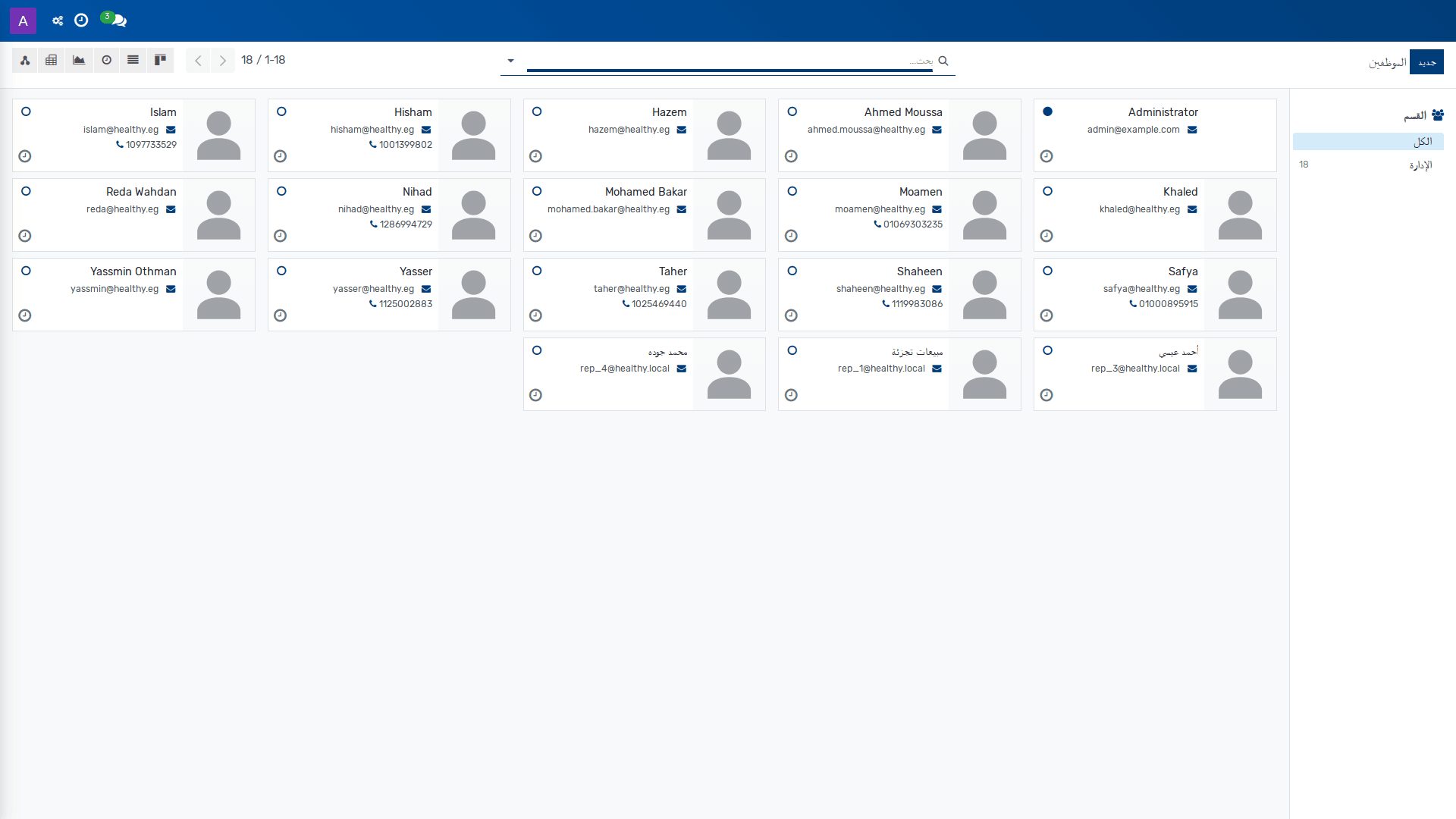
*الموظفين — الموظفين*
## خلفية العمل
تُستخدم شاشة الموظفين لإدارة سجلات الموارد البشرية الخاصة بالموظفين ضمن الشركة الرئيسية، مع ربط كل سجل بنوع الموظف، والقسم، والوظيفة، والمدير، والمدرب، وبيانات الاتصال والسيرة المهارية. تُمكّن هذه الشاشة فريق الموارد البشرية أو مسؤول البيانات من إنشاء سجل الموظف ومراجعته واستخدامه كمرجع تشغيلي للعمليات المرتبطة به.
تظهر هذه الشاشة عادةً عند تسجيل موظف جديد أو تحديث بيانات موظف قائم أو إعداد معلومات لازمة لعمليات الموارد البشرية الأخرى، مثل مخطط الخدمة، وخصم الساعات الإضافية، وطباعة البطاقة التعريفية. كما تدعم الشاشة العمل متعدد الشركات من خلال حقل الشركة الرئيسية، وتدعم التتبع التشغيلي عبر حقول مرتبطة مثل الوظيفة والقسم والمهارات.
## الميزات الرئيسية
| الميزة | وظيفتها |
|---|---|
| إنشاء سجل موظف جديد | يفتح سجلًا جديدًا من خلال الأمر **جديد** لإدخال بيانات الموظف الأساسية. |
| تحديد نوع الموظف | يربط السجل بأحد الأنواع المتاحة: موظف، طالب، متدرب، متعاقد، أو مستقل، ويؤثر ذلك أيضًا في سجل تاريخ العقود. |
| ربط الموظف بالشركة الرئيسية | يحدد الشركة الرئيسية التي يُسجَّل فيها الموظف. |
| ربط السجل بمورد | يربط الموظف بسجل مورد ذي صلة عند الحاجة. |
| إدارة بيانات العمل والاتصال | يتيح حفظ الاسم الوظيفي، والوسوم، والهاتف المحمول للعمل، وهاتف العمل، والبريد الإلكتروني للعمل، والقسم، والوظيفة، والمدير، والمدرب. |
| إعداد المدرب | يحدد موظفًا آخر بصفته مدربًا لهذا الموظف دون صلاحيات أو مسؤوليات افتراضية خاصة. |
| الوصول إلى البيانات الإضافية | يعرض أقسامًا مرتبطة مثل الخصائص، وسطور السيرة الذاتية، والمهارات. |
| تنفيذ إجراءات تشغيلية | يدعم أوامر **خطة البدء**، و**خصم الساعات الإضافية**، و**إنشاء**، و**طباعة البطاقة** من الشاشة نفسها. |
## المتطلبات السابقة
- يجب أن تكون شركة رئيسية واحدة على الأقل متاحة للتسجيل.
- يجب توفر بيانات الموظف أو المورد أو الوظيفة أو القسم أو المدير أو المدرب عند الحاجة إلى ربط السجل بهذه العناصر.
- يجب أن تتوفر صلاحية الوصول إلى شاشة **الموظفين** وإلى الأوامر المتاحة عليها.
## الإجراء
1. ينتقل المستخدم إلى شاشة **الموظفين** من القائمة **الموظفين**.
2. لإنشاء سجل جديد، يختار المستخدم الأمر **جديد**.
3. في السجل الجديد، يحدد المستخدم **نوع الموظف** من بين القيم المتاحة: موظف، طالب، متدرب، متعاقد، أو مستقل.
4. يحدد المستخدم **الشركة الرئيسية** التي يُسجَّل فيها الموظف.
5. عند الحاجة، يربط المستخدم السجل بـ **المورد** المناسب، ثم يُكمل بقية البيانات التعريفية مثل **اسم الموظف** و**المسمى الوظيفي** و**الوسوم** وبيانات الاتصال وقيم **القسم** و**الوظيفة** و**المدير** و**المدرب**.
6. إذا لزم تخصيص مدرب، يختار المستخدم موظفًا آخر في حقل **المدرب**.
ملاحظة: لا يمنح هذا الحقل أي حقوق أو مسؤوليات افتراضية للمدرب.
7. بعد استكمال السجل، يستخدم المستخدم الأوامر التشغيلية حسب الحاجة:
- **خطة البدء** لتجهيز خطة مرتبطة بالموظف.
- **خصم الساعات الإضافية** لمعالجة خصم الساعات الإضافية.
- **إنشاء** لتنفيذ إجراء إنشاء مرتبط بالسجل.
- **طباعة البطاقة** لإخراج بطاقة الموظف.
8. عند توفر معلومات إضافية، يراجع المستخدم الأقسام المرتبطة مثل **الخصائص** و**سطور السيرة الذاتية** و**المهارات** للتأكد من اكتمال بيانات الموظف.
## مرجع الحقول
| الحقل | ما الذي يتحكم فيه |
|---|---|
| نوع الموظف (Employee Type) | نوع الموظف. وعلى الرغم من أن الغرض الأساسي منه يبدو تصنيف الموظفين، فإنه يؤثر أيضًا في تاريخ العقود. |
| الشركة الرئيسية (Primary Company) | الشركة الرئيسية التي يُسجَّل فيها الموظف. |
| المورد (Resource) | المورد المرتبط بالسجل. |
| اسم الموظف (Employee Name) | اسم الموظف. |
| المسمى الوظيفي (Job Title) | المسمى الوظيفي للموظف. |
| الوسوم (Tags) | وسوم تصنيفية للسجل. |
| هاتف العمل المحمول (Work Mobile) | رقم الهاتف المحمول للعمل. |
| هاتف العمل (Work Phone) | رقم هاتف العمل. |
| البريد الإلكتروني للعمل (Work Email) | عنوان البريد الإلكتروني للعمل. |
| القسم (Department) | القسم التنظيمي للموظف. |
| الوظيفة (Job Position) | الوظيفة المرتبطة بالموظف. |
| المدير (Manager) | المدير المباشر للموظف. |
| المدرب (Coach) | موظف آخر يكون مدربًا لهذا الموظف. |
| الخصائص (Properties) | خصائص إضافية مرتبطة بسجل الموظف. |
| سطور السيرة الذاتية (Resume lines) | السطور المرتبطة بسيرة الموظف الذاتية. |
| المهارات (Skills) | المهارات المسجلة للموظف. |
## معلومات ذات صلة
- سجل الموظف
- تاريخ العقود
- الشركة الرئيسية
- المورد
- القسم
- الوظيفة
- المهارات
- السيرة الذاتية
## روابط ذات صلة
- [الموظفين — مرجع الحقول](doc:hr-employee-ref)
- [الموظفين — نظرة عامة](doc:hr-overview)
- [الأقسام](doc:hr-department)
- [الموظفين — مسار التعلم](doc:workflows-hr)
- [إعداد الأقسام](doc:hr-department-2)
- [إعداد المناصب الوظيفية](doc:hr-job)
- [العملاء](doc:res-partner)
- [إعداد مواقع العمل](doc:hr-work-location)
- [المستخدمون — مرجع الحقول](doc:res-users-ref)
- [إعداد أسباب المغادرة](doc:hr-departure-reason)
- [إعداد جداول العمل](doc:resource-calendar)
- [إعداد الولايات الفيدرالية](doc:res-country-state)
- [إعداد الدول](doc:res-country)
- [الحسابات البنكية](doc:res-partner-bank)
- [الشركات — مرجع الحقول](doc:res-company-ref)
# 3.11.3.1 الأقسام
_مساعدة التطبيقات › الموظفين › الأقسام_
*الأقسام — الموظفين › الأقسام*
## الخلفية التجارية
تُستخدم الأقسام لتجميع الموظفين ضمن بنية تنظيمية واضحة داخل المؤسسة، بحيث يمكن ربط كل قسم بمدير محدد وبقسم أب أعلى عند الحاجة. ويساعد ذلك على تنظيم المسؤوليات الإدارية وتوزيع الهيكل الداخلي بما يتوافق مع إدارة الموارد البشرية اليومية.
في العمل التشغيلي، يعتمد مسؤول الموارد البشرية أو المستخدم المخول على هذا العرض لإضافة أقسام جديدة ومراجعة تنظيم الأقسام الحالية. ويكون ذلك ضروريًا عند إنشاء هيكل تنظيمي جديد، أو عند إعادة تنظيم التبعية الإدارية بين الأقسام.
## الميزات الرئيسية
| الميزة | وظيفتها |
|---|---|
| إنشاء قسم جديد | يتيح بدء إنشاء سجل قسم جديد من خلال الزر **جديد**. |
| تحديد اسم القسم الإلزامي | يفرض إدخال **اسم القسم** لأنه حقل مطلوب في السجل. |
| تعيين مدير للقسم | يتيح ربط القسم بمدير محدد من خلال حقل **المدير**. |
| ربط قسم أب | يتيح تحديد **القسم الأب** لتنظيم التسلسل الهرمي بين الأقسام. |
| عرض الأقسام بصيغة كانبان | يتيح استعراض الأقسام في عرض كانبان ضمن شاشة **الأقسام**. |
## المتطلبات الأساسية
- يجب أن يكون لدى المستخدم صلاحية الوصول إلى قائمة **الموظفين > الأقسام**.
- يجب أن تكون بيانات الموظفين أو المديرين ذات الصلة متاحة عند الحاجة إلى إسناد **مدير** للقسم.
- يجب أن تكون البنية التنظيمية المطلوبة معروفة مسبقًا عند تحديد **القسم الأب**.
## الإجراء
1. ينتقل المستخدم إلى **الموظفين > الأقسام** لفتح شاشة **الأقسام**.
2. يختار المستخدم **جديد** لبدء إنشاء قسم جديد.
3. في نموذج القسم، يُدخل المستخدم **اسم القسم** في الحقل المطلوب.
4. عند الحاجة، يحدد المستخدم **المدير** لربط القسم بالشخص المسؤول عنه.
5. عند الحاجة، يحدد المستخدم **القسم الأب** لربط القسم ضمن التسلسل التنظيمي الصحيح.
6. يحفظ المستخدم السجل بعد استكمال البيانات المطلوبة، وبذلك يصبح القسم مسجلاً في العرض.
> **ملاحظة:** إن عدم إدخال **اسم القسم** يمنع اكتمال إنشاء السجل، لأنه حقل إلزامي.
## مرجع الحقول
| اسم الحقل | ما الذي يتحكم فيه |
|---|---|
| **اسم القسم (Department Name)** | يحدد اسم القسم، وهو حقل مطلوب. |
| **المدير (Manager)** | يحدد المدير المرتبط بالقسم. |
| **القسم الأب (Parent Department)** | يحدد القسم الأعلى الذي يتبع له هذا القسم. |
## معلومات ذات صلة
- الأقسام
- الموظفين
- الهيكل التنظيمي
## روابط ذات صلة
- [الموظفين — نظرة عامة](doc:hr-overview)
- [إعداد الأقسام](doc:hr-department-2)
- [الموظفين](doc:hr-employee)
- [الموظفين — مسار التعلم](doc:workflows-hr)
- [الموظفين — مرجع الحقول](doc:hr-employee-ref)
- [كل الشركات](doc:hr-employee-2)
- [العقود](doc:hr-contract)
- [المخطط التنظيمي](doc:hr-employee-3)
- [كل الشركات — مرجع الحقول](doc:hr-employee-ref-2)
- [العقود — مرجع الحقول](doc:hr-contract-ref)
- [المخطط التنظيمي — مرجع الحقول](doc:hr-employee-ref-3)
# 3.11.4.1 كل الشركات
_مساعدة التطبيقات › الموظفين › كل الشركات_
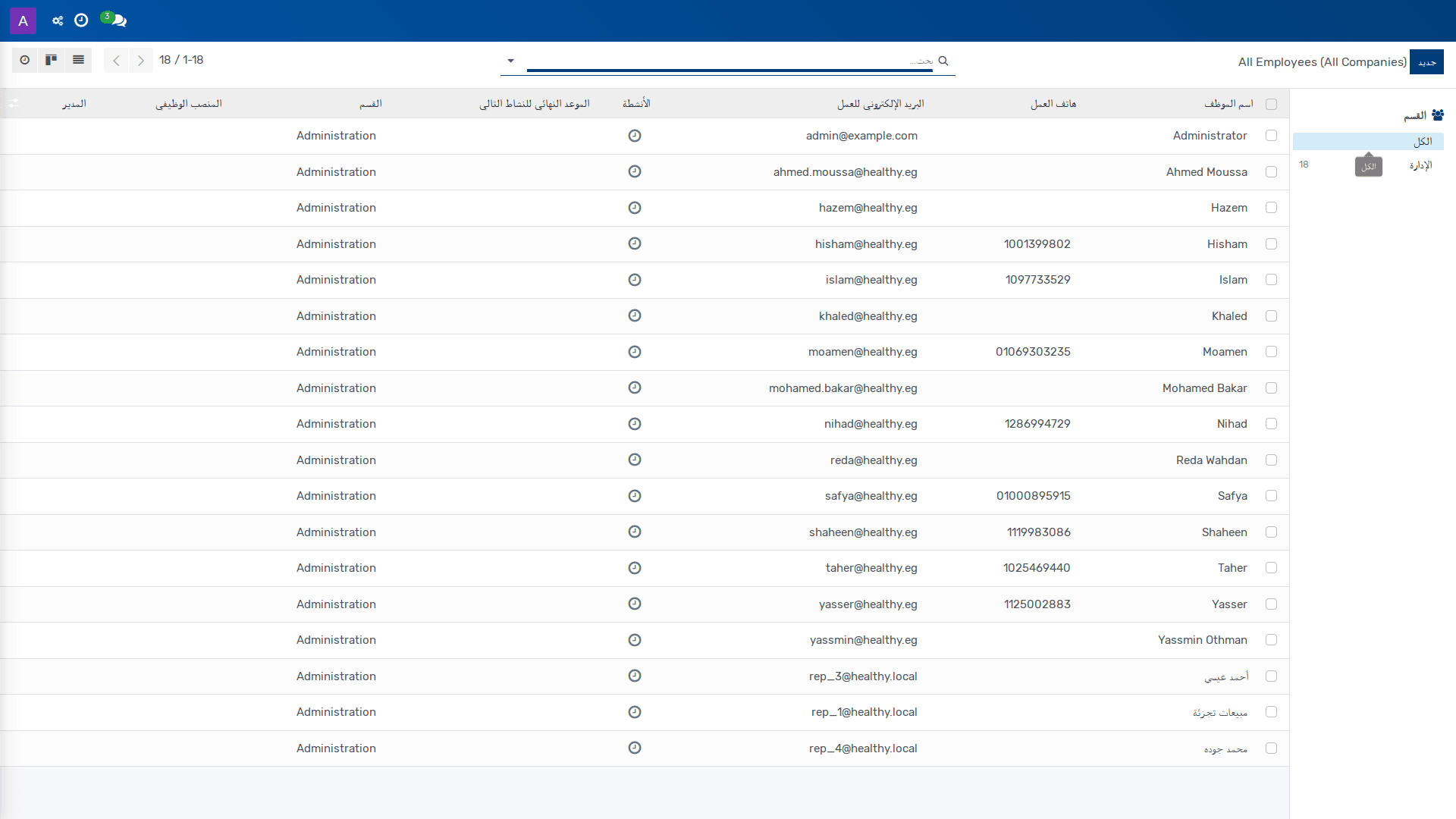
*كل الشركات — الموظفين › كل الشركات*
## خلفية العمل
تُستخدم شاشة **كل الشركات** لإدارة سجلات الموظفين المرتبطة بالشركات المختلفة داخل المؤسسة من موقع مركزي واحد. وتفيد هذه الشاشة في متابعة البيانات الأساسية للموظف، مثل نوع الموظف، والشركة الأساسية، والوظيفة، ووسائل الاتصال، إضافةً إلى العلاقات التنظيمية مثل المدير والمدرب.
تعتمد إدارة الموارد البشرية على هذا العرض عند إنشاء سجل موظف جديد أو مراجعة بياناته أو تحديثها، وكذلك عند تنفيذ إجراءات تشغيلية مرتبطة بالموظف من القائمة مثل **توليد** أو **طباعة الشارة** أو **تخفيض الساعات الإضافية**. ويستخدم هذا العرض عادةً من قبل مسؤول الموارد البشرية أو الموظف المخول بإدارة بيانات الموظفين عبر الشركات.
## المزايا الرئيسية
| الميزة | وظيفتها |
|---|---|
| إنشاء سجل جديد | يفتح سجل موظف جديد من خلال زر **جديد**. |
| تحديد نوع الموظف | يسمح بتعيين **نوع الموظف** من بين القيم المتاحة، مع كونه حقلاً إلزامياً. |
| ربط الموظف بالشركة الأساسية | يحدد **الشركة الأساسية** التي يُسجل فيها الموظف، مع كونه حقلاً إلزامياً. |
| تسجيل المورد المرتبط | يربط السجل بحقل **المورد** وهو حقل إلزامي. |
| إدارة البيانات التعريفية للموظف | يعرض حقول الاسم، والمسمى الوظيفي، والوسوم، ووسائل الاتصال، والقسم، والوظيفة، والمدير، والمدرب. |
| دعم إجراءات تشغيلية على السجل | يتيح تنفيذ أوامر مثل **توليد**، و**طباعة الشارة**، و**تخفيض الساعات الإضافية**، و**خطة الإطلاق**. |
| عرض التفاصيل المرتبطة بالسجل | يتيح الوصول إلى عناصر مثل **خصائص**، و**بنود السيرة الذاتية**، و**المهارات**. |
## المتطلبات الأساسية
- يجب أن تكون سجلات الشركات والموظفين متاحة في النظام.
- يجب أن تتوفر صلاحية الوصول إلى قائمة **الموظفين > كل الشركات**.
- يجب أن تكون بيانات **المورد** و**الشركة الأساسية** و**نوع الموظف** متاحة عند إنشاء السجل، لأن هذه الحقول إلزامية.
- يجب أن يكون هناك سجل **موظف** صالح لاستخدامه كـ **مدرب** عند الحاجة.
- يجب أن تكون بيانات الأقسام والوظائف وجهات الاتصال الأساسية متوفرة عند إدخال بيانات الموظف.
## الإجراء
1. ينتقل المستخدم إلى **الموظفين > كل الشركات** لعرض قائمة سجلات الموظفين عبر الشركات.
2. لإنشاء سجل جديد، يختار المستخدم زر **جديد**.
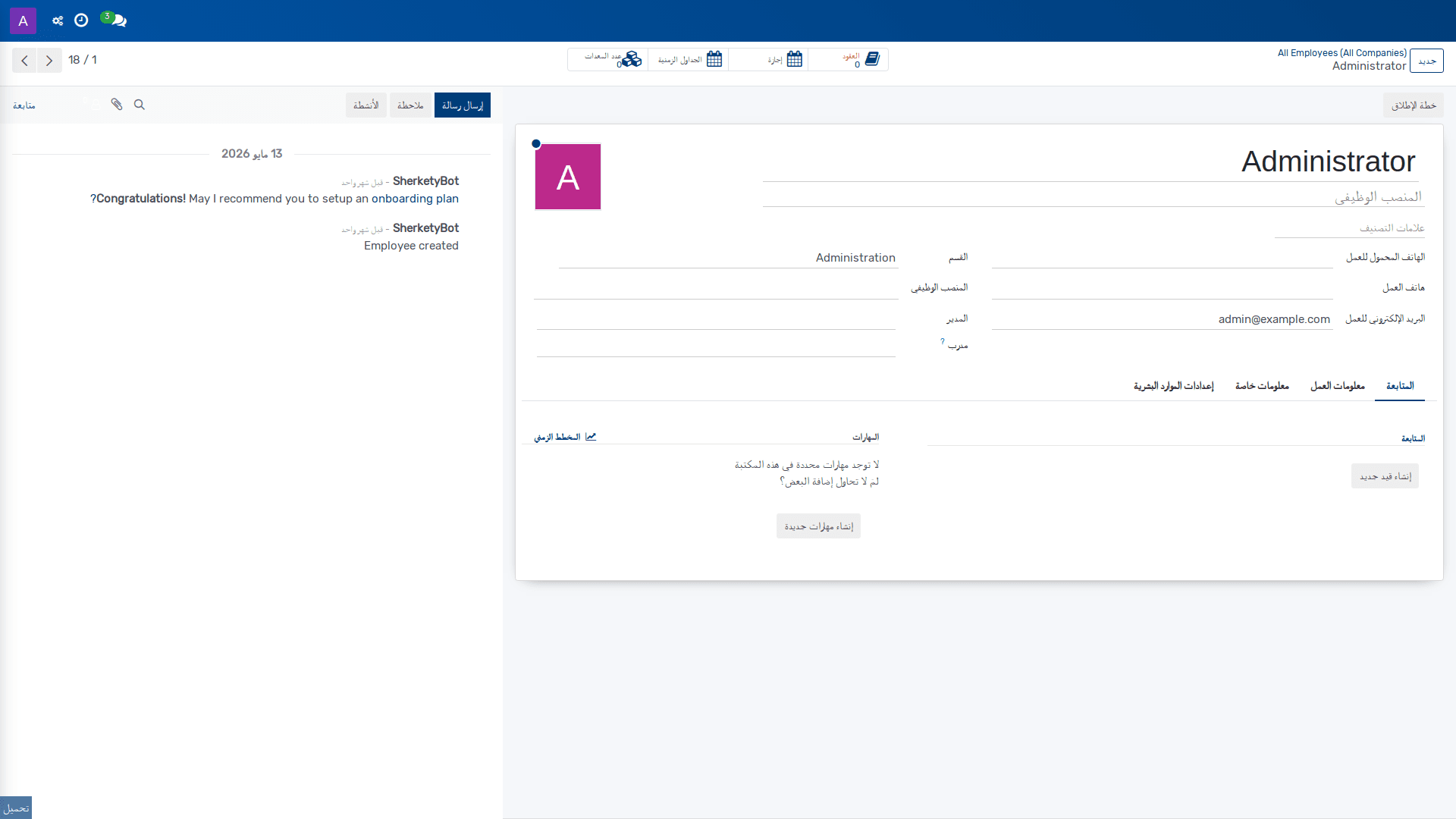
*كل الشركات — الموظفين › كل الشركات*
3. في نموذج السجل، يستكمل المستخدم الحقول الإلزامية التالية:
- **نوع الموظف**
- **الشركة الأساسية**
- **المورد**
4. يراجع المستخدم البيانات التعريفية المتاحة ويُدخل ما يلزم منها، مثل:
- **اسم الموظف**
- **المسمى الوظيفي**
- **الوسوم**
- **الهاتف المحمول**
- **هاتف العمل**
- **بريد العمل الإلكتروني**
- **القسم**
- **الوظيفة**
- **المدير**
- **المدرب**
5. عند الحاجة، يحدد المستخدم **المدرب** من بين سجلات الموظفين المتاحة، مع العلم أن المدرب لا يمتلك صلاحيات أو مسؤوليات خاصة افتراضياً.
6. بعد إدخال البيانات، يستخدم المستخدم الإجراءات المتاحة حسب الحاجة:
- **توليد** لإنشاء نتيجة مرتبطة بالسجل.
- **طباعة الشارة** لطباعة بطاقة الموظف.
- **تخفيض الساعات الإضافية** لتطبيق إجراء تخفيض على الساعات الإضافية.
- **خطة الإطلاق** لتنفيذ الإجراء المرتبط بخطة الإطلاق.
7. إذا لزم الأمر، يراجع المستخدم المعلومات الإضافية المرتبطة بالسجل ضمن **خصائص** و**بنود السيرة الذاتية** و**المهارات**، ثم يحفظ السجل وفق آلية الحفظ المتاحة في النموذج.
> ملاحظة: يظهر في هذا العرض أن **نوع الموظف** يؤثر أيضاً في **سجل العقود**، ولذلك يجب اختيار النوع بدقة عند إنشاء السجل أو تحديثه.
## مرجع الحقول
| الحقل | ما الذي يتحكم فيه |
|---|---|
| **نوع الموظف (Employee Type)** | يحدد نوع الموظف. وهو حقل إلزامي. كما أن هذا الحقل يؤثر أيضاً في **تاريخ العقود**. القيم المتاحة: **Employee / Student / Trainee / Contractor / Freelancer**. |
| **الشركة الأساسية (Primary Company)** | يحدد الشركة الأساسية التي يُسجل فيها الموظف. وهو حقل إلزامي. |
| **المورد (Resource)** | يحدد المورد المرتبط بالسجل. وهو حقل إلزامي. |
| **اسم الموظف (Employee Name)** | يحدد اسم الموظف. |
| **المسمى الوظيفي (Job Title)** | يحدد المسمى الوظيفي للموظف. |
| **الوسوم (Tags)** | يضيف وسوماً تعريفية إلى سجل الموظف. |
| **الهاتف المحمول (Work Mobile)** | يحدد رقم الجوال الخاص بالعمل. |
| **هاتف العمل (Work Phone)** | يحدد رقم هاتف العمل. |
| **بريد العمل الإلكتروني (Work Email)** | يحدد عنوان البريد الإلكتروني للعمل. |
| **القسم (Department)** | يحدد القسم المرتبط بالموظف. |
| **الوظيفة (Job Position)** | يحدد الوظيفة المرتبطة بالموظف. |
| **المدير (Manager)** | يحدد المدير المرتبط بالموظف. |
| **المدرب (Coach)** | يحدد الموظف الذي يعمل كمدرب لهذا الموظف. ولا يمتلك المدرب أي صلاحيات أو مسؤوليات خاصة افتراضياً. |
| **خصائص (Properties)** | يعرض أو يدير الخصائص المرتبطة بسجل الموظف. |
| **بنود السيرة الذاتية (Resume lines)** | يعرض أو يدير بنود السيرة الذاتية المرتبطة بالسجل. |
| **المهارات (Skills)** | يعرض أو يدير مهارات الموظف المرتبطة بالسجل. |
## معلومات ذات صلة
- الموظفون
- الشركة الأساسية
- المورد
- القسم
- الوظيفة
- المدير
- المدرب
- تاريخ العقود
- السيرة الذاتية
- المهارات
- خطة الإطلاق
- طباعة الشارة
- تخفيض الساعات الإضافية
## روابط ذات صلة
- [الموظفين — مرجع الحقول](doc:hr-employee-ref)
- [الموظفين — نظرة عامة](doc:hr-overview)
- [الموظفين](doc:hr-employee)
- [الموظفين — مسار التعلم](doc:workflows-hr)
- [الأقسام](doc:hr-department)
- [إعداد المناصب الوظيفية](doc:hr-job)
- [العملاء](doc:res-partner)
- [إعداد مواقع العمل](doc:hr-work-location)
- [المستخدمون — مرجع الحقول](doc:res-users-ref)
- [إعداد أسباب المغادرة](doc:hr-departure-reason)
- [إعداد جداول العمل](doc:resource-calendar)
- [إعداد الولايات الفيدرالية](doc:res-country-state)
- [إعداد الدول](doc:res-country)
- [الحسابات البنكية](doc:res-partner-bank)
- [الشركات — مرجع الحقول](doc:res-company-ref)
# 3.11.5.1 العقود
_مساعدة التطبيقات › الموظفين › الموظفين_
*العقود — الموظفين › الموظفين › العقود*
**دورة الحالة:** جديدة ← قيد التشغيل ← منتهية ← ملغاة
## الخلفية العملية
تُستخدم شاشة العقود للاطلاع على عقود الموظفين وإدارتها ضمن قسم الموارد البشرية، مع إظهار بيانات العقد الأساسية مثل مرجع العقد، وتاريخ البداية، والأجر، والشركة، وحالة العقد. وهي تدعم المتابعة اليومية لسجل التعاقدات عندما يحتاج قسم الموارد البشرية أو الشؤون المالية إلى الرجوع إلى عقود سارية أو منتهية أو ملغاة.
تكون هذه الشاشة ذات صلة خاصة بمسؤول الموارد البشرية أو من يتولى صيانة بيانات الموظفين، لأنها تجمع معلومات العقد اللازمة لربط الموظف بالشركة وبهيكل الأجور، وكذلك لتعريف مصدر عناصر العمل الذي تُنشأ منه قيود العمل الخاصة بالموظف. كما تتيح مراجعة حالة العقد من أجل التمييز بين العقود الجديدة والقيد التشغيل والمنتهية والملغاة.
## الميزات الرئيسية
| الميزة | وظيفتها |
|---|---|
| إنشاء عقد جديد | يفتح نموذج إدخال عقد جديد عبر الزر **جديد**. |
| عرض قائمة العقود | يعرض سجلات العقود مع بياناتها الأساسية وحالاتها. |
| إدارة دورة حياة العقد | يتيح متابعة حالة العقد ضمن القيم: **جديدة**، **قيد التشغيل**، **منتهية**، **ملغاة**. |
| تحديد مصدر عناصر العمل | يوضح مصدر إنشاء عناصر العمل من خلال حقل **مصدر عناصر العمل**. |
| ربط العقد بالموظف والشركة | يربط العقد بالموظف والشركة والقسم والمسمى الوظيفي ونوع العقد. |
| تحديد بنية الأجر | يربط العقد بـ **نوع هيكل الراتب** و**هيكل الراتب** عند توفرهما. |
| حذف السجلات | يتيح إزالة السجل المحدد عبر الزر **إزالة**. |
## المتطلبات المسبقة
- يجب أن تكون بيانات الموظف والشركة متاحة مسبقاً.
- يجب أن تكون إعدادات **جدول العمل** و**نوع هيكل الراتب** و**هيكل الراتب** و**القسم** و**المسمى الوظيفي** و**نوع العقد** متوفرة إذا كانت ستُستخدم في العقد.
- يجب أن تتوفر صلاحية الوصول إلى مسار **الموظفين > الموظفين > العقود**.
## الإجراء
1. ينتقل المستخدم إلى **الموظفين > الموظفين > العقود** لعرض قائمة العقود الحالية.
2. لإنشاء عقد جديد، يختار المستخدم **جديد**.
3. في نموذج العقد الجديد، يحدّد المستخدم الحقول الإلزامية التالية: **مرجع العقد**، و**تاريخ البداية**، و**الأجر**، و**الشركة**، و**مصدر عناصر العمل**.
[ملاحظة] لا يمكن اعتماد سجل عقد مكتمل بصورة صحيحة ما لم تُستكمل الحقول الإلزامية.
4. عند الحاجة، يربط المستخدم العقد بالموظف عبر حقل **الموظف**، ثم يحدد **تاريخ الانتهاء** إذا كان العقد محدد المدة.
5. يحدد المستخدم تفاصيل العقد التشغيلية والتنظيمية مثل **جدول العمل**، و**نوع هيكل الراتب**، و**هيكل الراتب**، و**القسم**، و**المسمى الوظيفي**، و**نوع العقد**، و**بدل السكن**، بحسب ما ينطبق على العقد.
6. يراجع المستخدم قيمة **حالة العقد** للتأكد من أنها تعكس دورة حياة السجل المتوقعة: **جديدة** ثم **قيد التشغيل** ثم **منتهية** أو **ملغاة** حسب حالة العقد الفعلية. لا تعرض الشاشة زر انتقال مباشر بين الحالات، لذلك تتم متابعة الحالة من خلال السجل نفسه.
7. بعد الانتهاء من المراجعة، يبقى العقد متاحاً ضمن القائمة للاستخدام اليومي، أو يمكن تحديده ثم اختيار **إزالة** عند الحاجة إلى حذفه من القائمة.
## مرجع الحقول
| اسم الحقل | ما الذي يتحكم فيه |
|---|---|
| **مرجع العقد (Contract Reference)** | مرجع العقد. |
| **تاريخ البداية (Start Date)** | تاريخ بدء العقد. |
| **الأجر (Wage)** | الأجر الشهري الإجمالي للموظف. |
| **الشركة (Company)** | الشركة المرتبطة بالعقد. |
| **مصدر عناصر العمل (Work Entry Source)** | يحدد مصدر إنشاء عناصر العمل. |
| **الحالة (Status)** | حالة العقد. القيم المتاحة: **جديدة**، **قيد التشغيل**، **منتهية**، **ملغاة**. |
| **حالة كانبان (Kanban State)** | حالة كانبان للسجل. القيم المتاحة: **رمادي**، **أخضر**، **أحمر**. |
| **الموظف (Employee)** | الموظف المرتبط بالعقد. |
| **تاريخ الانتهاء (End Date)** | تاريخ انتهاء العقد إذا كان العقد محدد المدة. |
| **جدول العمل (Working Schedule)** | جدول العمل المرتبط بالعقد. |
| **نوع هيكل الراتب (Salary Structure Type)** | نوع هيكل الراتب المرتبط بالعقد. |
| **هيكل الراتب (Salary Structure)** | هيكل الراتب المرتبط بالعقد. |
| **القسم (Department)** | القسم المرتبط بالعقد. |
| **المسمى الوظيفي (Job Position)** | المسمى الوظيفي المرتبط بالعقد. |
| **نوع العقد (Contract Type)** | نوع العقد. |
| **بدل السكن (Housing Allowance)** | بدل السكن. |
## معلومات ذات صلة
- بيانات الموظفين
- الشركة
- جدول العمل
- نوع هيكل الراتب
- هيكل الراتب
- القسم
- المسمى الوظيفي
- نوع العقد
- عناصر العمل
## روابط ذات صلة
- [العقود — مرجع الحقول](doc:hr-contract-ref)
- [المخطط التنظيمي](doc:hr-employee-3)
- [الموظفين — نظرة عامة](doc:hr-overview)
- [الموظفين — مسار التعلم](doc:workflows-hr)
- [الموظفين](doc:hr-employee)
- [إعداد جداول العمل](doc:resource-calendar)
- [الأقسام](doc:hr-department)
- [إعداد المناصب الوظيفية](doc:hr-job)
- [إعداد أنواع التوظيف](doc:hr-contract-type)
- [الشركات — مرجع الحقول](doc:res-company-ref)
- [كل الشركات](doc:hr-employee-2)
- [الموظفين — مرجع الحقول](doc:hr-employee-ref)
- [كل الشركات — مرجع الحقول](doc:hr-employee-ref-2)
- [المخطط التنظيمي — مرجع الحقول](doc:hr-employee-ref-3)
# 3.11.5.2 المخطط التنظيمي
_مساعدة التطبيقات › الموظفين › الموظفين_
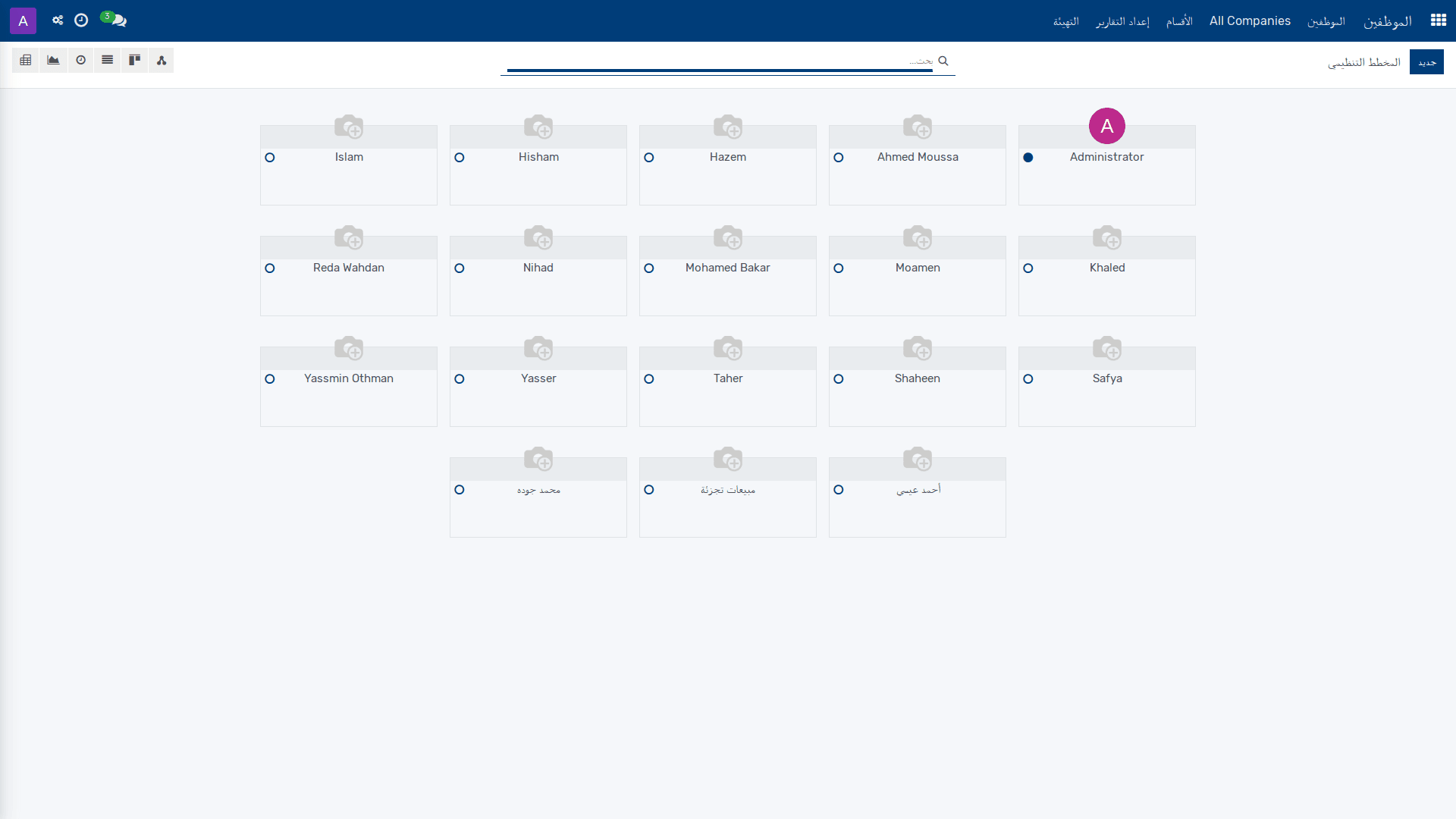
*المخطط التنظيمي — الموظفين › الموظفين › المخطط التنظيمي*
## خلفية العمل
يُستخدم المخطط التنظيمي في قسم الموظفين لعرض بيانات العاملين بصورة تساعد على فهم العلاقات التنظيمية داخل الشركة، مثل المدير، والوظيفة، والقسم، ومعلومات الاتصال الأساسية. يتيح هذا العرض للمستخدمين في الموارد البشرية والرواتب والإدارة التعرف بسرعة إلى موقع الموظف ضمن الهيكل الداخلي، ومراجعة بياناته المرتبطة بسجله الوظيفي.
تستفيد فرق شؤون الموظفين من هذا العرض عند متابعة بيانات الموظف الأساسية، وإعداد بطاقات التعريف، ومراجعة المعلومات المرتبطة بالمهارات، والسير الذاتية، والخصائص، والجهات التنظيمية ذات الصلة. كما يدعم هذا المخطط الأعمال اليومية التي تعتمد على التمييز بين أنواع الموظفين وربطهم بالشركة الأساسية المسجلة لهم.
في بيئة متعددة الشركات، يساعد المخطط التنظيمي على التحقق من الشركة الأساسية المسجلة للموظف، ومتابعة صفته الوظيفية، والعلاقات الإشرافية، والبيانات المرتبطة بخدمة الموظف داخل الشركة.
## الميزات الرئيسية
| الميزة | وظيفتها |
|---|---|
| إنشاء سجل موظف جديد | يفتح إنشاء سجل جديد من خلال زر **جديد**. |
| تحديد نوع الموظف | يحدد فئة السجل بين **موظف** أو **طالب** أو **متدرب** أو **متعاقد** أو **عامل حر**، ويؤثر أيضاً في **تاريخ العقود**. |
| تحديد الشركة الأساسية | يربط الموظف بـ **الشركة الأساسية** التي تم تسجيله فيها. |
| ربط المورد | يربط السجل بمورد مرتبط باستخدام حقل **المورد**. |
| عرض بيانات تعريف الموظف | يعرض اسم الموظف، المسمى الوظيفي، الوسوم، أرقام الاتصال، والبريد الإلكتروني. |
| عرض الهيكل التنظيمي | يعرض القسم، الوظيفة، المدير، والمدرب المرتبطين بالموظف. |
| عرض بيانات السيرة والخصائص | يتيح الوصول إلى **الخصائص** و**أسطر السيرة الذاتية** و**المهارات** المرتبطة بالسجل. |
| طباعة البطاقة | ينفذ طباعة بطاقة الموظف من خلال زر **طباعة البطاقة**. |
| توليد البيانات | ينفذ الإجراء المرتبط بزر **Generate** وفق البيانات المتاحة على السجل. |
| احتساب الساعات الإضافية | ينفذ إجراء **Deduct Extra Hours** المرتبط بالسجل. |
| تشغيل خطة العمل | ينفذ إجراء **Launch Plan** المرتبط بالسجل. |
## المتطلبات المسبقة
- يجب أن يكون لدى المستخدم صلاحية الوصول إلى **الموظفين > الموظفين > المخطط التنظيمي**.
- يجب أن تكون بيانات الموظف الأساسية متوفرة عند إنشاء السجل، ولا سيما **نوع الموظف** و**الشركة الأساسية** و**المورد** لأنها حقول إلزامية.
- يجب أن تكون بيانات الشركة والموظف والوظيفة والقسم والمهارات موجودة مسبقاً إذا كان الهدف إظهار روابط تنظيمية كاملة في المخطط.
- يجب أن تكون بطاقة الموظف أو بيانات الطباعة متاحة إذا كان سيتم استخدام **طباعة البطاقة**.
## الإجراء
1. ينتقل المستخدم إلى **الموظفين > الموظفين > المخطط التنظيمي** لعرض المخطط التنظيمي الحالي أو إنشاء سجل جديد للموظف.
2. لإنشاء سجل جديد، يختار المستخدم **جديد**، ثم يُدخل القيم الإلزامية في الحقول الرئيسية:
- **نوع الموظف** لتحديد فئة الموظف.
- **الشركة الأساسية** لتحديد الشركة التي سُجل فيها الموظف.
- **المورد** لربط السجل بالمورد المرتبط.
3. عند الحاجة إلى استكمال بيانات العرض التنظيمي، يعبئ المستخدم الحقول الاختيارية الظاهرة على السجل، مثل:
- **اسم الموظف**
- **المسمى الوظيفي**
- **الوسوم**
- **الهاتف المحمول للعمل**
- **هاتف العمل**
- **بريد العمل الإلكتروني**
- **القسم**
- **الوظيفة**
- **المدير**
- **المدرب**
- **الخصائص**
- **أسطر السيرة الذاتية**
- **المهارات**
4. بعد استكمال البيانات، يستخدم المستخدم الأزرار المتاحة بحسب الحاجة إلى المعالجة:
- **Launch Plan** لتشغيل الخطة المرتبطة بالسجل.
- **Deduct Extra Hours** لتنفيذ خصم الساعات الإضافية.
- **Generate** لتنفيذ إجراء التوليد المرتبط بالسجل.
- **Print Badge** لطباعة بطاقة الموظف.
5. إذا كان الهدف هو الحصول على نسخة مطبوعة أو إخراج بطاقة الموظف، يختار المستخدم **Print Badge** بعد التأكد من اكتمال بيانات الموظف الأساسية. ينتج النظام البطاقة وفق السجل المتاح.
> **ملاحظة:** يوضح حقل **نوع الموظف** أنه لا يقتصر على التصنيف، بل يؤثر أيضاً في **تاريخ العقود**. لذلك يجب التأكد من اختيار النوع الصحيح قبل الاعتماد على السجل في العمليات اللاحقة.
## مرجع الحقول
| اسم الحقل | ما الذي يتحكم به |
|---|---|
| نوع الموظف (**Employee Type**) | يحدد نوع الموظف. يؤثر هذا الحقل أيضاً في **تاريخ العقود**. القيم المتاحة: **موظف**، **طالب**، **متدرب**، **متعاقد**، **عامل حر**. |
| الشركة الأساسية (**Primary Company**) | تحدد الشركة الأساسية التي سُجل فيها الموظف. |
| المورد (**Resource**) | يحدد المورد المرتبط بالسجل. |
| اسم الموظف (**Employee Name**) | يعرض اسم الموظف. |
| المسمى الوظيفي (**Job Title**) | يعرض المسمى الوظيفي للموظف. |
| الوسوم (**Tags**) | يعرض الوسوم المرتبطة بالموظف. |
| الهاتف المحمول للعمل (**Work Mobile**) | يعرض رقم الهاتف المحمول الخاص بالعمل. |
| هاتف العمل (**Work Phone**) | يعرض رقم هاتف العمل. |
| بريد العمل الإلكتروني (**Work Email**) | يعرض عنوان البريد الإلكتروني للعمل. |
| القسم (**Department**) | يعرض القسم التنظيمي للموظف. |
| الوظيفة (**Job Position**) | يعرض الوظيفة المرتبطة بالموظف. |
| المدير (**Manager**) | يعرض المدير المرتبط بالموظف. |
| المدرب (**Coach**) | يحدد الموظف الذي يعمل مدرباً لهذا الموظف. لا توجد للمدرب صلاحيات أو مسؤوليات خاصة افتراضياً. |
| الخصائص (**Properties**) | يعرض الخصائص المرتبطة بالسجل. |
| أسطر السيرة الذاتية (**Resume lines**) | يعرض أسطر السيرة الذاتية المرتبطة بالسجل. |
| المهارات (**Skills**) | يعرض المهارات المرتبطة بالسجل. |
## معلومات ذات صلة
- الموظفون
- المورد
- الشركة الأساسية
- القسم
- الوظيفة
- تاريخ العقود
- بطاقة الموظف
## روابط ذات صلة
- [الموظفين — مرجع الحقول](doc:hr-employee-ref)
- [العقود](doc:hr-contract)
- [الموظفين — نظرة عامة](doc:hr-overview)
- [الموظفين — مسار التعلم](doc:workflows-hr)
- [الأقسام](doc:hr-department)
- [إعداد المناصب الوظيفية](doc:hr-job)
- [العملاء](doc:res-partner)
- [إعداد مواقع العمل](doc:hr-work-location)
- [المستخدمون — مرجع الحقول](doc:res-users-ref)
- [إعداد أسباب المغادرة](doc:hr-departure-reason)
- [إعداد جداول العمل](doc:resource-calendar)
- [إعداد الولايات الفيدرالية](doc:res-country-state)
- [إعداد الدول](doc:res-country)
- [الحسابات البنكية](doc:res-partner-bank)
- [الشركات — مرجع الحقول](doc:res-company-ref)
# 3.11.6.1 العقود — مرجع الحقول
_مساعدة التطبيقات › الموظفين › المرجع_
**دورة الحالة:** جديدة ← قيد التشغيل ← منتهية ← ملغاة
فيما يلي مرجع الحقول والإجراءات المتاحة.
## مرجع الحقول
| الحقل | الوصف |
|---|---|
| الحالة (Status) | حالة العقد. القيم المتاحة: جديد، جارٍ، منتهي الصلاحية، ملغى. |
| مرجع العقد (Contract Reference) (مطلوب) | |
| حالة كانبان (Kanban State) | الحالة المرئية في عرض كانبان. القيم المتاحة: رمادي، أخضر، أحمر. |
| الموظف (Employee) | |
| تاريخ البدء (Start Date) (مطلوب) | |
| تاريخ الانتهاء (End Date) | تاريخ انتهاء العقد، إذا كان عقدًا محدد المدة. |
| جدول العمل (Working Schedule) | |
| نوع هيكل الراتب (Salary Structure Type) | |
| هيكل الراتب (Salary Structure) | |
| القسم (Department) | |
| المسمى الوظيفي (Job Position) | |
| نوع العقد (Contract Type) | |
| الأجر (Wage) (مطلوب) | الأجر الشهري الإجمالي للموظف. |
| بدل السكن (Housing Allowance) | |
| بدل النقل (Transportation Allowance) | |
| بدل الهاتف (Phone Allowance) | |
| بدل الوجبات (Meal Allowance) | |
| بدل آخر (Other Allowance) | |
| معامل بدل العمل الإضافي (Overtime Rate Multiplier) | معامل يُطبَّق على الأجر بالساعة للعمل الإضافي؛ مثلًا 1.5 تعني 150%. |
| معدل العمل الإضافي في العطل (Holiday Overtime Rate) | معامل العمل الإضافي في العطل الرسمية. |
| الملاحظات (Notes) | |
| الشركة (Company) (مطلوب) | |
| مصدر إدخال العمل (Work Entry Source) (مطلوب) | يحدّد مصدر توليد إدخالات العمل. القيم المتاحة: جدول العمل؛ تُولَّد إدخالات العمل من ساعات العمل أدناه. الحضور؛ تُولَّد إدخالات العمل من حضور الموظف. يتطلب تطبيق الحضور. التخطيط؛ تُولَّد إدخالات العمل من تخطيط الموظف. يتطلب تطبيق التخطيط. |
## الإجراءات المتاحة
- إزالة (إزالة)
- جديد (جديد)
## روابط ذات صلة
- [العقود](doc:hr-contract)
- [كل الشركات — مرجع الحقول](doc:hr-employee-ref-2)
- [المخطط التنظيمي — مرجع الحقول](doc:hr-employee-ref-3)
- [الموظفين — مسار التعلم](doc:workflows-hr)
- [الموظفين](doc:hr-employee)
- [إعداد جداول العمل](doc:resource-calendar)
- [الأقسام](doc:hr-department)
- [إعداد المناصب الوظيفية](doc:hr-job)
- [إعداد أنواع التوظيف](doc:hr-contract-type)
- [الشركات — مرجع الحقول](doc:res-company-ref)
- [الموظفين — نظرة عامة](doc:hr-overview)
- [كل الشركات](doc:hr-employee-2)
- [المخطط التنظيمي](doc:hr-employee-3)
- [الموظفين — مرجع الحقول](doc:hr-employee-ref)
# 3.11.6.2 الموظفين — مرجع الحقول
_مساعدة التطبيقات › الموظفين › المرجع_
فيما يلي مرجع الحقول والإجراءات المتاحة لهذه الشاشة.
## مرجع الحقول
| الحقل | الوصف |
|---|---|
| اسم الموظف (Employee Name) | اسم الموظف. |
| المسمى الوظيفي (Job Title) | المسمى الوظيفي للموظف. |
| الوسوم (Tags) | وسوم تصنيفية للموظف. |
| الهاتف المحمول للعمل (Work Mobile) | رقم الهاتف المحمول المخصص للعمل. |
| هاتف العمل (Work Phone) | رقم هاتف العمل. |
| البريد الإلكتروني للعمل (Work Email) | عنوان البريد الإلكتروني للعمل. |
| القسم (Department) | القسم التنظيمي الذي يتبع له الموظف. |
| الوظيفة (Job Position) | المنصب الوظيفي للموظف. |
| المدير (Manager) | المدير المباشر للموظف. |
| المدرب (Coach) | اختر الموظف الذي يقوم بدور المدرب لهذا الموظف. لا يملك المدرب، افتراضيًا، حقوقًا أو مسؤوليات محددة. |
| الخصائص (Properties) | خصائص إضافية للموظف. |
| سطور السيرة الذاتية (Resume lines) | بنود السيرة الذاتية الخاصة بالموظف. |
| المهارات (Skills) | مهارات الموظف. |
| عنوان العمل (Work Address) | عنوان العمل. |
| موقع العمل (Work Location) | موقع العمل. |
| المصروفات (Expense) | اختر المستخدم المسؤول عن اعتماد مصروفات هذا الموظف. إذا تُرك الحقل فارغًا، يتم الاعتماد من قبل مدير النظام أو المعتمد، وفقًا لما يُحدَّد في الإعدادات/المستخدمين. |
| الإجازات (Time Off) | اختر المستخدم المسؤول عن اعتماد إجازات هذا الموظف. إذا تُرك الحقل فارغًا، يتم الاعتماد من قبل مدير النظام أو المعتمد، وفقًا لما يُحدَّد في الإعدادات/المستخدمين. |
| مدير الحضور (Attendance Manager) | سيتمكن المستخدم المحدد في الحضور من الوصول إلى حضور الموظف عبر التطبيق المخصص، كما سيتمكن من تعديله. |
| سبب المغادرة (Departure Reason) | سبب مغادرة الموظف. |
| معلومات إضافية (Additional Information) | معلومات إضافية عن الموظف. |
| تاريخ المغادرة (Departure Date) | تاريخ مغادرة الموظف. |
| ساعات العمل (Working Hours) | ساعات العمل المعتمدة للموظف. |
| المنطقة الزمنية (Timezone) | يُستخدم هذا الحقل لتحديد المنطقة الزمنية التي ستعمل فيها الموارد. القيم المتاحة: أفريقيا/أبيدجان، أفريقيا/أكرا، أفريقيا/أديس أبابا، أفريقيا/الجزائر، أفريقيا/عَسْمَرة، أفريقيا/أسْمَرة، أفريقيا/باماكو، أفريقيا/بانغي. |
| المرؤوسون المباشرون (Direct subordinates) | الموظفون الذين يتبعون مباشرة لهذا الموظف. |
| الشارع الخاص (Private Street) | عنوان الشارع الخاص. |
| الشارع الخاص 2 (Private Street2) | سطر العنوان الثاني الخاص. |
| المدينة الخاصة (Private City) | المدينة الخاصة. |
| الولاية/المقاطعة الخاصة (Private State) | الولاية أو المقاطعة الخاصة. |
| الرمز البريدي الخاص (Private Zip) | الرمز البريدي الخاص. |
| البلد الخاص (Private Country) | البلد الخاص. |
| البريد الإلكتروني الخاص (Private Email) | عنوان البريد الإلكتروني الخاص. |
| الهاتف الخاص (Private Phone) | رقم الهاتف الخاص. |
| رقم الحساب البنكي (Bank Account Number) | الحساب البنكي للموظف المستخدم لدفع الرواتب. |
| اللغة (Lang) | لغة الواجهة الخاصة بالموظف. القيم المتاحة: العربية (مصر)، العربية، العربية، الإنجليزية (الولايات المتحدة). |
| المسافة بين المنزل والعمل (Home-Work Distance) | المسافة بين المنزل ومكان العمل. |
| لوحة السيارة الخاصة (Private Car Plate) | إذا كان لديك أكثر من سيارة، فافصل بين لوحاتها بمسافة. |
| الحالة الاجتماعية (Marital Status) | القيم المتاحة: أعزب، متزوج، شريك قانوني، أرمل، مطلق. |
| الاسم الكامل للزوج/الزوجة (Spouse Complete Name) | الاسم الكامل للزوج أو الزوجة. |
| تاريخ ميلاد الزوج/الزوجة (Spouse Birthdate) | تاريخ ميلاد الزوج أو الزوجة. |
| عدد الأبناء المعالين (Number of Dependent Children) | عدد الأبناء المعالين. |
| اسم جهة الاتصال (Contact Name) | اسم جهة الاتصال. |
| هاتف جهة الاتصال (Contact Phone) | رقم هاتف جهة الاتصال. |
| مستوى الشهادة (Certificate Level) | القيم المتاحة: خريج، بكالوريوس، ماجستير، دكتوراه، أخرى. |
| مجال الدراسة (Field of Study) | مجال الدراسة. |
| المدرسة (School) | اسم المدرسة أو المؤسسة التعليمية. |
| رقم التأشيرة (Visa No) | رقم التأشيرة. |
| رقم تصريح العمل (Work Permit No) | رقم تصريح العمل. |
| تاريخ انتهاء التأشيرة (Visa Expiration Date) | تاريخ انتهاء التأشيرة. |
| تاريخ انتهاء تصريح العمل (Work Permit Expiration Date) | تاريخ انتهاء تصريح العمل. |
| تصريح العمل (Work Permit) | تصريح العمل. |
| الجنسية (البلد) (Nationality (Country)) | بلد جنسية الموظف. |
| رقم التعريف (Identification No) | رقم التعريف. |
| رقم الضمان الاجتماعي (SSN No) | رقم الضمان الاجتماعي. |
| رقم جواز السفر (Passport No) | رقم جواز السفر. |
| الجنس (Gender) | القيم المتاحة: ذكر، أنثى، أخرى. |
| تاريخ الميلاد (Date of Birth) | تاريخ ميلاد الموظف. |
| مكان الميلاد (Place of Birth) | مكان ميلاد الموظف. |
| بلد الميلاد (Country of Birth) | بلد الميلاد. |
| نوع الموظف (Employee Type) (مطلوب) | نوع الموظف. على الرغم من أن الغرض الأساسي قد يبدو تصنيف الموظفين، فإن لهذا الحقل أيضًا تأثيرًا في سجل العقود. يُفترض أن يكون نوع الموظف فقط خاضعًا للعقد، ولذلك سيكون له سجل عقود. القيم المتاحة: موظف، طالب، متدرّب، متعاقد، عامل مستقل. |
| المستخدم (User) | اسم المستخدم المرتبط بالموارد لإدارة صلاحيات الوصول الخاصة به. |
| الرقم السري (PIN) | الرقم السري المستخدم لتسجيل الدخول والخروج في وضع الكشك لتطبيق الحضور، إذا كان مفعّلًا في الإعدادات، ولتغيير أمين الصندوق في تطبيق نقطة البيع. |
| معرّف البطاقة (Badge ID) | المعرّف المستخدم لتعريف الموظف. |
| التكلفة بالساعة (Hourly Cost) | التكلفة لكل ساعة. |
| بطاقة التنقل (Mobility Card) | بطاقة التنقل الخاصة بالموظف. |
| الشركة الرئيسية (Primary Company) (مطلوب) | الشركة الرئيسية التي سُجّل فيها الموظف. |
| المورد (Resource) (مطلوب) | المورد المرتبط بالموظف. |
## الإجراءات المتاحة
- خصم الساعات الإضافية (Deduct Extra Hours)
- إنشاء (Generate)
- إطلاق الخطة (Launch Plan)
- طباعة البطاقة (Print Badge)
- جديد (جديد)
## روابط ذات صلة
- [الموظفين](doc:hr-employee)
- [كل الشركات — مرجع الحقول](doc:hr-employee-ref-2)
- [الموظفين — نظرة عامة](doc:hr-overview)
- [الموظفين — مسار التعلم](doc:workflows-hr)
- [الأقسام](doc:hr-department)
- [إعداد المناصب الوظيفية](doc:hr-job)
- [العملاء](doc:res-partner)
- [إعداد مواقع العمل](doc:hr-work-location)
- [المستخدمون — مرجع الحقول](doc:res-users-ref)
- [إعداد أسباب المغادرة](doc:hr-departure-reason)
- [إعداد جداول العمل](doc:resource-calendar)
- [إعداد الولايات الفيدرالية](doc:res-country-state)
- [إعداد الدول](doc:res-country)
- [الحسابات البنكية](doc:res-partner-bank)
- [الشركات — مرجع الحقول](doc:res-company-ref)
# 3.11.6.3 كل الشركات — مرجع الحقول
_مساعدة التطبيقات › الموظفين › المرجع_
فيما يلي مرجع الحقول والإجراءات الخاصة بهذه الشاشة.
## مرجع الحقول
| الحقل | الوصف |
|---|---|
| اسم الموظف (Employee Name) | اسم الموظف. |
| المسمّى الوظيفي (Job Title) | المسمّى الوظيفي للموظف. |
| الوسوم (Tags) | الوسوم المرتبطة بالموظف. |
| الجوال العملي (Work Mobile) | رقم الجوال الخاص بالعمل. |
| الهاتف العملي (Work Phone) | رقم هاتف العمل. |
| البريد الإلكتروني العملي (Work Email) | عنوان البريد الإلكتروني الخاص بالعمل. |
| القسم (Department) | القسم الذي يتبع له الموظف. |
| المنصب الوظيفي (Job Position) | المنصب الوظيفي للموظف. |
| المدير (Manager) | المدير المسؤول عن الموظف. |
| المدرب (Coach) | اختر الموظف الذي يَشغل دور المدرب لهذا الموظف. لا يمتلك المدرب صلاحيات أو مسؤوليات محددة افتراضيًا. |
| الخصائص (Properties) | خصائص إضافية للموظف. |
| سطور السيرة الذاتية (Resume lines) | سطور السيرة الذاتية الخاصة بالموظف. |
| المهارات (Skills) | مهارات الموظف. |
| العنوان العملي (Work Address) | عنوان العمل. |
| الموقع العملي (Work Location) | موقع العمل. |
| المصروفات (Expense) | اختر المستخدم المسؤول عن اعتماد مصروفات هذا الموظف. إذا تُرك الحقل فارغًا، فسيتم الاعتماد بواسطة مدير النظام أو المعتمِد، بحسب الإعدادات/المستخدمين. |
| الإجازات (Time Off) | اختر المستخدم المسؤول عن اعتماد إجازات هذا الموظف. إذا تُرك الحقل فارغًا، فسيتم الاعتماد بواسطة مدير النظام أو المعتمِد، بحسب الإعدادات/المستخدمين. |
| مدير الحضور (Attendance Manager) | سيتمكن المستخدم المحدد في الحضور من الوصول إلى حضور الموظف عبر التطبيق المخصص، كما سيتمكن من تعديله. |
| سبب المغادرة (Departure Reason) | سبب مغادرة الموظف. |
| معلومات إضافية (Additional Information) | معلومات إضافية عن الموظف. |
| تاريخ المغادرة (Departure Date) | تاريخ مغادرة الموظف. |
| ساعات العمل (Working Hours) | ساعات العمل المعتمدة للموظف. |
| المنطقة الزمنية (Timezone) | يُستخدم هذا الحقل لتحديد المنطقة الزمنية التي ستعمل فيها الموارد. الخيارات: أفريقيا/أبيدجان، أفريقيا/أكرا، أفريقيا/أديس أبابا، أفريقيا/الجزائر، أفريقيا/أسمرة، أفريقيا/أسمره، أفريقيا/باماكو، أفريقيا/بانغي. |
| المرؤوسون المباشرون (Direct subordinates) | الموظفون الذين يتبعون هذا الموظف مباشرة. |
| الشارع الخاص (Private Street) | عنوان الشارع الخاص. |
| الشارع الثاني الخاص (Private Street2) | سطر العنوان الثاني الخاص. |
| المدينة الخاصة (Private City) | المدينة الخاصة. |
| الولاية/المحافظة الخاصة (Private State) | الولاية أو المحافظة الخاصة. |
| الرمز البريدي الخاص (Private Zip) | الرمز البريدي الخاص. |
| الدولة الخاصة (Private Country) | الدولة الخاصة. |
| البريد الإلكتروني الخاص (Private Email) | عنوان البريد الإلكتروني الخاص. |
| الهاتف الخاص (Private Phone) | رقم الهاتف الخاص. |
| رقم الحساب البنكي (Bank Account Number) | رقم الحساب البنكي للموظف المستخدم لدفع الرواتب. |
| اللغة (Lang) | لغة الواجهة الخاصة بالمورد. الخيارات: العربية (مصر)، العربية، العربية، الإنجليزية (الولايات المتحدة). |
| المسافة بين المنزل والعمل (Home-Work Distance) | المسافة بين منزل الموظف ومكان العمل. |
| لوحة السيارة الخاصة (Private Car Plate) | إذا كان لديك أكثر من سيارة واحدة، فافصل بين لوحاتها بمسافة. |
| الحالة الاجتماعية (Marital Status) | الحالة الاجتماعية للموظف. الخيارات: أعزب، متزوج، متعايش قانونيًا، أرمل، مطلق. |
| الاسم الكامل للزوج/الزوجة (Spouse Complete Name) | الاسم الكامل للزوج أو الزوجة. |
| تاريخ ميلاد الزوج/الزوجة (Spouse Birthdate) | تاريخ ميلاد الزوج أو الزوجة. |
| عدد الأطفال المعالين (Number of Dependent Children) | عدد الأطفال المعالين. |
| اسم جهة الاتصال (Contact Name) | اسم جهة الاتصال. |
| هاتف جهة الاتصال (Contact Phone) | رقم هاتف جهة الاتصال. |
| مستوى الشهادة (Certificate Level) | مستوى المؤهل العلمي. الخيارات: خريج، بكالوريوس، ماجستير، دكتوراه، أخرى. |
| مجال الدراسة (Field of Study) | مجال الدراسة. |
| المدرسة (School) | اسم المدرسة أو المؤسسة التعليمية. |
| رقم التأشيرة (Visa No) | رقم التأشيرة. |
| رقم تصريح العمل (Work Permit No) | رقم تصريح العمل. |
| تاريخ انتهاء التأشيرة (Visa Expiration Date) | تاريخ انتهاء التأشيرة. |
| تاريخ انتهاء تصريح العمل (Work Permit Expiration Date) | تاريخ انتهاء تصريح العمل. |
| تصريح العمل (Work Permit) | تصريح العمل. |
| الجنسية (Country) (Nationality) | جنسية الموظف. |
| رقم التعريف (Identification No) | رقم التعريف. |
| رقم الضمان الاجتماعي (SSN No) | رقم الضمان الاجتماعي. |
| رقم جواز السفر (Passport No) | رقم جواز السفر. |
| الجنس (Gender) | جنس الموظف. الخيارات: ذكر، أنثى، أخرى. |
| تاريخ الميلاد (Date of Birth) | تاريخ ميلاد الموظف. |
| مكان الميلاد (Place of Birth) | مكان ميلاد الموظف. |
| بلد الميلاد (Country of Birth) | بلد الميلاد. |
| نوع الموظف (Employee Type) (مطلوب) | نوع الموظف. ورغم أن الغرض الأساسي قد يبدو تصنيف الموظفين، فإن لهذا الحقل أثرًا أيضًا في سجل العقود. ويُفترض أن يكون نوع الموظف فقط خاضعًا للعقد وأن يكون له سجل عقود. الخيارات: موظف، طالب، متدرّب، متعاقد، مستقل. |
| المستخدم (User) | اسم المستخدم المرتبط بالموارد لإدارة صلاحيات الوصول الخاصة به. |
| الرقم السري (PIN) | الرقم السري المستخدم لتسجيل الدخول والخروج في وضع الكشك في تطبيق الحضور، إذا كان مفعّلًا في الإعدادات، ولتغيير أمين الصندوق في تطبيق نقطة البيع. |
| رقم الشارة (Badge ID) | المعرف المستخدم لتحديد هوية الموظف. |
| التكلفة بالساعة (Hourly Cost) | التكلفة لكل ساعة عمل. |
| بطاقة التنقل (Mobility Card) | بطاقة التنقل. |
| الشركة الرئيسية (Primary Company) (مطلوب) | الشركة الرئيسية التي يُسجَّل فيها الموظف. |
| المورد (Resource) (مطلوب) | المورد المرتبط بهذا السجل. |
## الإجراءات المتاحة
- خصم الساعات الإضافية (Deduct Extra Hours)
- إنشاء (Generate)
- إطلاق الخطة (Launch Plan)
- طباعة الشارة (Print Badge)
- جديد (جديد)
## روابط ذات صلة
- [الموظفين](doc:hr-employee)
- [الموظفين — مرجع الحقول](doc:hr-employee-ref)
- [العقود — مرجع الحقول](doc:hr-contract-ref)
- [الموظفين — مسار التعلم](doc:workflows-hr)
- [الأقسام](doc:hr-department)
- [إعداد المناصب الوظيفية](doc:hr-job)
- [العملاء](doc:res-partner)
- [إعداد مواقع العمل](doc:hr-work-location)
- [المستخدمون — مرجع الحقول](doc:res-users-ref)
- [إعداد أسباب المغادرة](doc:hr-departure-reason)
- [إعداد جداول العمل](doc:resource-calendar)
- [إعداد الولايات الفيدرالية](doc:res-country-state)
- [إعداد الدول](doc:res-country)
- [الحسابات البنكية](doc:res-partner-bank)
- [الشركات — مرجع الحقول](doc:res-company-ref)
# 3.11.6.4 المخطط التنظيمي — مرجع الحقول
_مساعدة التطبيقات › الموظفين › المرجع_
فيما يلي مرجع الحقول والإجراءات المتاحة الخاصة بهذه الشاشة.
## مرجع الحقول
| الحقل | الوصف |
|---|---|
| اسم الموظف (Employee Name) | اسم الموظف. |
| المسمى الوظيفي (Job Title) | المسمى الوظيفي للموظف. |
| الوسوم (Tags) | وسوم تصنيفية للموظف. |
| الجوال العملي (Work Mobile) | رقم الجوال الخاص بالعمل. |
| هاتف العمل (Work Phone) | رقم هاتف العمل. |
| البريد الإلكتروني للعمل (Work Email) | عنوان البريد الإلكتروني الخاص بالعمل. |
| القسم (Department) | القسم التابع له الموظف. |
| الوظيفة (Job Position) | المنصب الوظيفي للموظف. |
| المدير (Manager) | المدير المباشر للموظف. |
| المدرب (Coach) | اختر الموظف الذي يكون مدرب هذا الموظف. لا يملك المدرب حقوقًا أو مسؤوليات محددة افتراضيًا. |
| الخصائص (Properties) | خصائص إضافية مرتبطة بالسجل. |
| أسطر السيرة الذاتية (Resume lines) | أسطر أو بنود السيرة الذاتية. |
| المهارات (Skills) | مهارات الموظف. |
| عنوان العمل (Work Address) | عنوان مكان العمل. |
| موقع العمل (Work Location) | موقع العمل. |
| المصروفات (Expense) | اختر المستخدم المسؤول عن اعتماد مصروفات هذا الموظف. إذا تُرك الحقل فارغًا، فسيتم الاعتماد بواسطة مدير أو معتمد، وفقًا لما يُحدَّد في الإعدادات/المستخدمين. |
| الإجازات (Time Off) | اختر المستخدم المسؤول عن اعتماد إجازات هذا الموظف. إذا تُرك الحقل فارغًا، فسيتم الاعتماد بواسطة مدير أو معتمد، وفقًا لما يُحدَّد في الإعدادات/المستخدمين. |
| مدير الحضور (Attendance Manager) | سيتمكن المستخدم المحدد في الحضور من الوصول إلى حضور الموظف عبر التطبيق المخصص، وسيتمكن من تعديله. |
| سبب المغادرة (Departure Reason) | سبب مغادرة الموظف. |
| معلومات إضافية (Additional Information) | معلومات إضافية عن الموظف. |
| تاريخ المغادرة (Departure Date) | تاريخ مغادرة الموظف. |
| ساعات العمل (Working Hours) | ساعات العمل المعتمدة. |
| المنطقة الزمنية (Timezone) | يُستخدم هذا الحقل لتحديد المنطقة الزمنية التي ستعمل فيها الموارد. الخيارات: إفريقيا/أبيدجان، إفريقيا/أكرا، إفريقيا/أديس أبابا، إفريقيا/الجزائر، إفريقيا/أسمرة، إفريقيا/أسمره، إفريقيا/باماكو، إفريقيا/بانغي. |
| المرؤوسون المباشرون (Direct subordinates) | الموظفون الذين يتبعون هذا الموظف مباشرة. |
| الشارع الخاص (Private Street) | الشارع في العنوان الخاص. |
| الشارع الثاني الخاص (Private Street2) | الشارع الثاني في العنوان الخاص. |
| المدينة الخاصة (Private City) | المدينة في العنوان الخاص. |
| الولاية الخاصة (Private State) | الولاية أو المحافظة في العنوان الخاص. |
| الرمز البريدي الخاص (Private Zip) | الرمز البريدي في العنوان الخاص. |
| البلد الخاص (Private Country) | البلد في العنوان الخاص. |
| البريد الإلكتروني الخاص (Private Email) | عنوان البريد الإلكتروني الخاص. |
| الهاتف الخاص (Private Phone) | رقم الهاتف الخاص. |
| رقم الحساب البنكي (Bank Account Number) | الحساب البنكي الخاص بالموظف لصرف الرواتب. |
| اللغة (Lang) | لغة الواجهة أو اللغة المفضلة للسجل. الخيارات: العربية (مصر)، العربية، العربية، الإنجليزية (الولايات المتحدة). |
| المسافة بين المنزل والعمل (Home-Work Distance) | المسافة بين المنزل والعمل. |
| لوحة السيارة الخاصة (Private Car Plate) | إذا كان لديك أكثر من سيارة واحدة، فافصل أرقام اللوحات بمسافة. |
| الحالة الاجتماعية (Marital Status) | الحالة الاجتماعية للموظف. الخيارات: أعزب، متزوج، متعايش قانونيًا، أرمل، مطلق. |
| الاسم الكامل للزوج أو الزوجة (Spouse Complete Name) | الاسم الكامل للزوج أو الزوجة. |
| تاريخ ميلاد الزوج أو الزوجة (Spouse Birthdate) | تاريخ ميلاد الزوج أو الزوجة. |
| عدد الأبناء المعالين (Number of Dependent Children) | عدد الأبناء المعالين. |
| اسم جهة الاتصال (Contact Name) | اسم جهة الاتصال. |
| هاتف جهة الاتصال (Contact Phone) | رقم هاتف جهة الاتصال. |
| مستوى الشهادة (Certificate Level) | مستوى الشهادة العلمية. الخيارات: متخرج، بكالوريوس، ماجستير، دكتوراه، أخرى. |
| مجال الدراسة (Field of Study) | مجال الدراسة. |
| المدرسة (School) | اسم المدرسة أو المؤسسة التعليمية. |
| رقم التأشيرة (Visa No) | رقم التأشيرة. |
| رقم تصريح العمل (Work Permit No) | رقم تصريح العمل. |
| تاريخ انتهاء التأشيرة (Visa Expiration Date) | تاريخ انتهاء التأشيرة. |
| تاريخ انتهاء تصريح العمل (Work Permit Expiration Date) | تاريخ انتهاء تصريح العمل. |
| تصريح العمل (Work Permit) | معلومات تصريح العمل. |
| الجنسية (البلد) (Nationality (Country)) | جنسية الموظف. |
| رقم التعريف (Identification No) | رقم التعريف. |
| رقم الضمان الاجتماعي (SSN No) | رقم الضمان الاجتماعي. |
| رقم جواز السفر (Passport No) | رقم جواز السفر. |
| الجنس (Gender) | جنس الموظف. الخيارات: ذكر، أنثى، أخرى. |
| تاريخ الميلاد (Date of Birth) | تاريخ الميلاد. |
| مكان الميلاد (Place of Birth) | مكان الميلاد. |
| بلد الميلاد (Country of Birth) | بلد الميلاد. |
| نوع الموظف (Employee Type) (مطلوب) | نوع الموظف. ورغم أن الغرض الأساسي قد يبدو تصنيف الموظفين، فإن لهذا الحقل أيضًا تأثيرًا في سجل العقود. لا يُفترض أن يكون تحت عقد إلا نوع الموظف، وهو وحده الذي سيكون له سجل عقود. الخيارات: موظف، طالب، متدرّب، متعاقد، مستقل. |
| المستخدم (User) | اسم المستخدم المرتبط بالمورد لإدارة صلاحيات الوصول. |
| الرقم السري (PIN) | الرقم السري المستخدم لتسجيل الدخول والخروج في وضع الكشك من تطبيق الحضور، إذا كان مفعّلًا في الإعدادات، ولتغيير أمين الصندوق في تطبيق نقطة البيع. |
| معرّف البطاقة (Badge ID) | المعرّف المستخدم لتعريف الموظف. |
| التكلفة بالساعة (Hourly Cost) | تكلفة الموظف بالساعة. |
| بطاقة التنقّل (Mobility Card) | بطاقة التنقّل. |
| الشركة الرئيسية (Primary Company) (مطلوب) | الشركة الرئيسية التي سُجّل فيها الموظف. |
| المورد (Resource) (مطلوب) | المورد المرتبط بالسجل. |
## الإجراءات المتاحة
- خصم الساعات الإضافية (Deduct Extra Hours)
- توليد (Generate)
- بدء الخطة (Launch Plan)
- طباعة البطاقة (Print Badge)
- جديد (جديد)
## روابط ذات صلة
- [الموظفين](doc:hr-employee)
- [العقود — مرجع الحقول](doc:hr-contract-ref)
- [الموظفين — نظرة عامة](doc:hr-overview)
- [الموظفين — مسار التعلم](doc:workflows-hr)
- [الأقسام](doc:hr-department)
- [إعداد المناصب الوظيفية](doc:hr-job)
- [العملاء](doc:res-partner)
- [إعداد مواقع العمل](doc:hr-work-location)
- [المستخدمون — مرجع الحقول](doc:res-users-ref)
- [إعداد أسباب المغادرة](doc:hr-departure-reason)
- [إعداد جداول العمل](doc:resource-calendar)
- [إعداد الولايات الفيدرالية](doc:res-country-state)
- [إعداد الدول](doc:res-country)
- [الحسابات البنكية](doc:res-partner-bank)
- [الشركات — مرجع الحقول](doc:res-company-ref)
# 3.1.1 الإعدادات — نظرة عامة
_مساعدة التطبيقات › الإعدادات_
**دورة الحالة:** Queued ← تم الإرسال ← Delivered ← مقروءة ← فاشلة ← مستلمة
تجمع **الإعدادات — نظرة عامة** عناصر الضبط الأساسية التي تُحدِّد كيفية عمل النظام عبر الشركات والمستخدمين والصلاحيات والتقسيمات المرجعية. من هذه المنطقة يبدأ تنظيم البنية الإدارية التي يعتمد عليها العمل اليومي في المحاسبة والعمليات، بحيث تصبح البيانات أكثر اتساقًا وأسهل في المتابعة والمراجعة.
يستخدم هذه المنطقة عادةً المدير المالي، ومدير النظام، والمحاسبون المسؤولون عن ضبط الوصول والتنظيم المرجعي. وهي تخدم بشكل مباشر إدارة **الشركات**، و**المستخدمين**، و**الأدوار**، وكذلك تجميعات تنظيمية مثل **مجموعات العملاء** و**مجموعات الشركات**.
كما تتضمن هذه المنطقة إعدادات متعلقة بالكتب المحاسبية والصلاحيات والتواصل الداخلي، بما في ذلك **Books** و**مصفوفة الصلاحيات** و**Messages**. وتُعد هذه العناصر مهمة لضمان أن التسجيلات، والقيود، والإشعارات، وتوزيع الصلاحيات تتم وفق الهيكل المعتمد داخل المؤسسة.
## ما الذي يمكنك فعله هنا
- إدارة **الشركات** وتعريف الكيانات التشغيلية المتاحة في النظام.
- إدارة **المستخدمون** وضبط الحسابات التي تصل إلى النظام.
- إعداد **الأدوار** لتحديد مستويات العمل والصلاحيات المرتبطة بكل فئة من المستخدمين.
- تنظيم **مجموعات العملاء** لتجميع العملاء وفق تصنيف تشغيلي أو تجاري مناسب.
- تنظيم **مجموعات الشركات** لتجميع الشركات ضمن هيكل إداري موحّد.
- مراجعة **Books** المرتبطة بالضبط المحاسبي والبنية المرجعية.
- الاطلاع على **مصفوفة الصلاحيات** لفهم توزيع الصلاحيات عبر الوظائف والكيانات.
- استخدام **Messages** لمتابعة الرسائل أو التنبيهات المرتبطة بإدارة الإعدادات.
## روابط ذات صلة
- [الشركات — مرجع الحقول](doc:res-company-ref)
- [الشركات](doc:res-company)
- [إدارة اللافتات](doc:banner-management)
- [Messages](doc:whatsapp-message)
- [الإعدادات — مسار التعلم](doc:workflows-sherkety)
- [إعداد الولايات الفيدرالية](doc:res-country-state)
- [إعداد الدول](doc:res-country)
- [إعداد العملات](doc:res-currency)
- [العملاء](doc:res-partner)
- [محاسبة](doc:account-journal)
- [إعداد شجرة الحسابات](doc:account-account)
- [المستخدمون — مرجع الحقول](doc:res-users-ref)
- [إعداد المستودعات](doc:stock-warehouse)
- [Templates](doc:whatsapp-template)
- [ألوان الحالة](doc:sherkety-status-model)
# 3.1.2.1 إدارة اللافتات
_مساعدة التطبيقات › الإعدادات › تخطيط التقرير_
*إدارة اللافتات — الإعدادات › تخطيط التقرير › إدارة اللافتات*
## خلفية العمل
تُستخدم إدارة اللافتات في ضبط شكل ترويسة التقارير والعروض المطبوعة ضمن تخطيط التقرير، بحيث تتسق المخرجات مع هوية الشركة ومتطلبات العرض المعتمدة في العمل اليومي. ويحتاج هذا الضبط عادةً إلى مسؤول الإعدادات أو مستخدم مخوّل ضمن مسار **مساعدة التطبيقات > الإعدادات > تخطيط التقرير**، عندما تتطلب التقارير الرسمية مظهراً موحداً أو عندما يلزم تفعيل لافتة أعلى الصفحة في بعض النماذج.
تظهر أهمية هذه الوظيفة في البيئات التي تعتمد على تقارير متعددة الشركات أو متعددة الأقسام، حيث يساعد توحيد نمط القائمة ونوع الخط وموضع المحادثات وتفعيل **ترويسة اللافتة** في إنتاج تقارير أكثر وضوحاً وانسجاماً مع متطلبات العرض الداخلية.
## المزايا الرئيسية
| الميزة | وظيفتها |
|---|---|
| إنشاء إعداد جديد | يفتح سجل إعداد جديد لإدخال قيم اللافتة الخاصة بتخطيط التقرير. |
| حفظ يدوي | يحفظ التغييرات على سجل إدارة اللافتات بشكل يدوي. |
| إهمال التغييرات | يتراجع عن التعديلات غير المحفوظة على السجل الحالي. |
| ضبط نمط القائمة | يحدد نمط القائمة المستخدم في عرض اللافتة. |
| ضبط نوع الخط | يحدد نوع الخط المعتمد في عناصر اللافتة. |
| ضبط موضع المحادثات | يحدد موضع المحادثات ضمن التخطيط. |
| تفعيل ترويسة اللافتة | يفعّل أو يعطّل إظهار ترويسة اللافتة في التقرير. |
## المتطلبات الأساسية
- أن يكون لدى المستخدم صلاحية الوصول إلى **مساعدة التطبيقات > الإعدادات > تخطيط التقرير > إدارة اللافتات**.
- أن تكون تهيئة تخطيط التقرير متاحة ضمن النظام.
- أن تكون بيانات الإعداد المراد تعديلها موجودة أو أن يكون المستخدم مخوّلاً بإنشاء سجل جديد.
## الإجراء
1. ينتقل المستخدم إلى **الإعدادات > تخطيط التقرير > إدارة اللافتات**.
2. ينشئ المستخدم سجلاً جديداً عند الحاجة باختيار **جديد**.
3. في الحقول المتاحة على الشاشة، يحدّد المستخدم قيم الإعداد المطلوبة:
- **نمط القائمة**.
- **نوع الخط**.
- **موضع المحادثات**.
- **ترويسة اللافتة المفعلة (Enable Header Banner)**.
4. بعد استكمال القيم، يحفظ المستخدم السجل باختيار **الحفظ يدوياً**.
5. إذا كانت هناك تعديلات غير مطلوبة، يتراجع المستخدم عنها باختيار **إهمال التغييرات**.
> **ملاحظة:** لا تُظهر الشاشة الموردة أي حالة سير عمل أو انتقال حالة خاص بسجل إدارة اللافتات. لذلك يقتصر الإجراء على الإنشاء والتعديل والحفظ أو الإهمال.
## مرجع الحقول
| الحقل | ما الذي يتحكم فيه |
|---|---|
| نمط القائمة (نمط القائمة) | يحدد نمط القائمة المستخدم في إعداد اللافتة. |
| نوع الخط (نوع الخط) | يحدد نوع الخط المعتمد في عرض اللافتة. |
| موضع المحادثات (موضع المحادثات) | يحدد موضع المحادثات ضمن التخطيط. |
| ترويسة اللافتة (Enable Header Banner) | يفعّل أو يعطّل ترويسة اللافتة في التقرير. |
## معلومات ذات صلة
- تخطيط التقرير
- الإعدادات
- ترويسة اللافتة
- نمط القائمة
- نوع الخط
- موضع المحادثات
## روابط ذات صلة
- [الإعدادات — نظرة عامة](doc:sherkety-overview)
- [Messages](doc:whatsapp-message)
- [الإعدادات — مسار التعلم](doc:workflows-sherkety)
- [Templates](doc:whatsapp-template)
- [ألوان الحالة](doc:sherkety-status-model)
- [الشركات — مرجع الحقول](doc:res-company-ref)
- [المستخدمون — مرجع الحقول](doc:res-users-ref)
- [Messages — مرجع الحقول](doc:whatsapp-message-ref)
# 3.12.1 المصروفات — نظرة عامة
_مساعدة التطبيقات › المصروفات_
**دورة الحالة:** بانتظار الإبلاغ ← بانتظار التقديم ← مُقدَّمة ← معتمدة ← منجزة ← مرفوضة
تُعنى منطقة **المصروفات** بإدارة النفقات المرتبطة بالعمليات اليومية والرقابية داخل المؤسسة، مع إتاحة رؤية واضحة لحركة الصرف، وتصنيف النفقات، وتطبيق الضوابط المعتمدة عليها. وتخدم هذه المنطقة فرق المحاسبة والمالية، وكذلك الجهات التي تحتاج إلى تتبّع ما يُصرف ومراجعة مدى توافقه مع السياسات الداخلية.
تجمع هذه المنطقة بين السجلات التشغيلية والتقارير والضوابط، بحيث يمكن متابعة **المصروفات**، ومراجعة **تقاريري** و**تقارير النفقات**، وتنظيم **فئات النفقة** التي تُستخدم في التصنيف والتحليل. كما تتيح إدارة **سياسات الاعتماد** وما يرتبط بها من **تقييمات السياسة** و**مخالفات السياسة**، لضمان تطبيق شروط الصرف والامتثال للإجراءات المعتمدة.
وتشمل المنطقة أيضًا **الإعدادات** الخاصة بالمصروفات، بما يساعد على مواءمة العمل مع هيكل الشركة ومتطلبات الرقابة الداخلية. وبذلك تُعد هذه الصفحة نقطة انطلاق لفهم كيفية تسجيل النفقات ومتابعتها وتحليلها ضمن السياق المالي الأوسع.
## ما الذي يمكنك فعله هنا
- مراجعة **المصروفات** المسجّلة ومتابعة حالتها.
- فتح **تقاريري** للاطلاع على التقارير المرتبطة بالنفقات.
- استعراض **تقارير النفقات** لتحليل الصرف بحسب الحاجة.
- إدارة **فئات النفقة** لتصنيف المصروفات بطريقة منظمة.
- إعداد **سياسات الاعتماد** لضبط الموافقات المطلوبة قبل الصرف.
- مراجعة **تقييمات السياسة** و**مخالفات السياسة** للتحقق من الالتزام بالضوابط.
- الوصول إلى **الإعدادات** لضبط معايير عمل منطقة المصروفات.
## روابط ذات صلة
- [المصروفات](doc:hr-expense)
- [المصروفات — مرجع الحقول](doc:hr-expense-ref)
- [إعداد تحليل النفقات](doc:hr-expense-2)
- [تقاريري](doc:hr-expense-sheet-2)
- [المصروفات — مسار التعلم](doc:workflows-hr-5)
- [متغيرات الصنف](doc:product-product)
- [إعداد العملات](doc:res-currency)
- [إعداد الضرائب](doc:account-tax)
- [الموظفين](doc:hr-employee)
- [إعداد شجرة الحسابات](doc:account-account)
- [عروض أسعاري](doc:sale-order)
- [محاسبة](doc:account-journal)
- [إعداد سياسات الاعتماد](doc:hr-expense-approval-policy)
- [إعداد مخالفات السياسة](doc:hr-expense-policy-violation)
- [المشروع](doc:project-project)
# 3.12.2 المصروفات
_مساعدة التطبيقات › المصروفات_
*المصروفات — المصروفات*
**دورة الحالة:** بانتظار الإبلاغ ← بانتظار التقديم ← مُقدَّمة ← معتمدة ← منجزة ← مرفوضة
## خلفية العمل
تُستخدم شاشة المصروفات لتسجيل المصروفات اليومية المرتبطة بالموظفين ومعالجتها ضمن سير العمل المحاسبي حتى تصبح جاهزة للاعتماد أو الترحيل بحسب حالتها. وهي تتيح للموظف أو للجهة المالية متابعة بيانات المصروف، مثل الوصف والكمية والعملة والمستفيد وطريقة السداد والبيانات المستخرجة من الإيصال.
تعتمد هذه الوظيفة على إدارة المصروفات المرتبطة بالمستندات الداعمة، مثل الإيصالات والفواتير، وعلى مراجعة نتائج التعرف الضوئي على النصوص عند استخدام المسح. وتُستخدم عندما يتم استلام مصروف من موظف أو عندما تحتاج الجهة المالية إلى مراجعة المصروفات وتصنيفها قبل إنشاء تقرير مصروفات أو متابعة الاعتماد.
## المزايا الرئيسية
| الميزة | وظيفتها |
|---|---|
| إنشاء مصروف جديد | تتيح إضافة مصروف جديد من شاشة المصروفات. |
| مسح الإيصال | تتيح مسح الإيصال واستخراج بياناته تلقائياً. |
| إعادة محاولة التعرف الضوئي | تعيد تنفيذ عملية التعرف الضوئي على الإيصال عند الحاجة. |
| اعتماد التعرف الضوئي | تعتمد البيانات التي تم التعرف عليها من الإيصال. |
| رفض التعرف الضوئي | ترفض نتائج التعرف الضوئي وتسمح بالاستمرار في الإدخال اليدوي. |
| مواصلة الاعتماد أو الإدخال | تتيح متابعة المصروف عبر **اعتماد ومتابعة** أو **رفض وإدخال يدوياً**. |
| إنشاء تقرير مصروفات | تجمع المصروفات في تقرير مصروفات لمتابعتها ضمن المسار التشغيلي. |
| عرض تقرير المصروفات | تفتح تقرير المصروفات المرتبط بالسجل. |
| تقسيم المصروف | تتيح تقسيم المصروف إلى عدة أجزاء عند الحاجة. |
| تتبع حالة المصروف | تعرض حالة المصروف ضمن دورة حياته: **للتنفيذ**، **بانتظار التقديم**، **مُقدَّمة**، **معتمدة**، **منجزة**، **مرفوضة**. |
| مراجعة بيانات الإيصال | تعرض بيانات مثل اسم التاجر، الاسم العربي للتاجر، الرقم الضريبي للتاجر، رقم الإيصال، نوع الإيصال، ولغة الإيصال. |
| مراجعة مبالغ المصروف | تعرض الكمية، العملة، الإجمالي، الإجمالي بعملة السجل، والضرائب المشمولة. |
## المتطلبات السابقة
- يجب أن تكون لدى المستخدم صلاحية الوصول إلى شاشة **المصروفات**.
- يجب أن تكون بيانات الموظف متاحة لاختيارها ضمن الحقل **الموظف (Employee)**.
- يجب أن تتوفر بيانات أساسية للمصروف، مثل **الوصف (Description)** و**الكمية (Quantity)** و**العملة (Currency)**.
- عند استخدام المسح، يجب أن يتوفر إيصال أو مستند قابل للقراءة لاستخراج البيانات.
- عند مراجعة نتائج المسح، يجب أن تكون خصائص الإيصال المتعرّف عليها متاحة للمراجعة في السجل.
## الإجراء
1. يفتح المستخدم شاشة **المصروفات** من قائمة التنقل **المصروفات**.
2. ينشئ المستخدم مصروفاً جديداً باختيار **جديد**.
3. يُدخل المستخدم القيم المطلوبة في الحقول الأساسية:
- **الوصف (Description)**
- **الكمية (Quantity)**
- **العملة (Currency)**
- **الموظف (Employee)**
4. عند الحاجة، يُكمل المستخدم الحقول الداعمة التالية بحسب المستند:
- **الفئة (Category)**
- **الإجمالي بعملة السجل (Total In Currency)**
- **الإجمالي (Total)**
- **الضرائب المشمولة (Included taxes)**
- **مدفوع بواسطة (Paid By)**
- **اسم التاجر (Merchant Name)**
- **اسم التاجر بالعربية (Merchant Name (Arabic))**
- **الرقم الضريبي للتاجر (Merchant Tax ID)**
- **رقم الإيصال (Receipt Number)**
- **نوع الإيصال (Receipt Type)**
- **لغة الإيصال (Receipt Language)**
5. إذا كان المصروف مُرفقاً بإيصال، يختار المستخدم **مسح** لقراءة الإيصال تلقائياً.
6. بعد المسح، يراجع المستخدم بيانات التعرف الضوئي، ثم يختار أحد الإجراءات التالية بحسب النتيجة:
- **إعادة محاولة OCR (Retry OCR)** لإعادة القراءة.
- **اعتماد OCR (Approve OCR)** لاعتماد البيانات المستخرجة.
- **رفض OCR (Reject OCR)** لرفض النتائج.
- **اعتماد ومتابعة (Approve and Continue)** لاعتماد البيانات والانتقال إلى المتابعة.
- **رفض وإدخال يدوياً (Reject and Enter Manually)** لرفض النتائج وإكمال الإدخال يدوياً.
7. بعد اكتمال الإدخال، ينشئ المستخدم تقرير مصروفات عند الحاجة باختيار **إنشاء تقرير (Create Report)**.
8. إذا كان المطلوب مراجعة التقرير المرتبط، يختار المستخدم **عرض تقرير (View Report)**.
9. إذا كان المصروف يحتاج إلى تجزئة، يختار المستخدم **تقسيم المصروف (Split Expense)** ثم يحفظ السجل وفق البنية المطلوبة في النظام.
10. تتغير حالة المصروف بحسب المعالجة المنفذة، بدءاً من **للتنفيذ** أو **بانتظار التقديم** وصولاً إلى **مُقدَّمة** ثم **معتمدة** أو **منجزة**، أو إلى **مرفوضة** عند رفض المعالجة.
> **ملاحظة:** لا تظهر في هذه الشاشة خطوات ترحيل محاسبي أو اعتماد مالي مستقل، لذلك يقتصر الإجراء هنا على إدخال المصروف، مراجعة الإيصال، وإنشاء التقرير أو عرضه من الشاشة نفسها.
## مرجع الحقول
| الحقل | ما الذي يتحكم فيه |
|---|---|
| **الوصف (Description)** | وصف المصروف. هذا الحقل مطلوب. |
| **الكمية (Quantity)** | كمية المصروف. هذا الحقل مطلوب. |
| **العملة (Currency)** | العملة المستخدمة للمصروف. هذا الحقل مطلوب. |
| **الموظف (Employee)** | الموظف المرتبط بالمصروف. هذا الحقل مطلوب. |
| **الحالة (Status)** | حالة المصروف ضمن دورة حياته: **للتقرير**، **للتقديم**، **مُقدَّمة**، **معتمدة**، **منجزة**، **مرفوضة**. |
| **الفئة (Category)** | فئة المصروف. |
| **الإجمالي بعملة السجل (Total In Currency)** | إجمالي المصروف بالعملة المحددة. |
| **الإجمالي (Total)** | إجمالي المصروف. |
| **الضرائب المشمولة (Included taxes)** | الضرائب المشمولة؛ وتُعامل الضرائب المشمولة في السعر والضرائب غير المشمولة على أنها ضرائب مشمولة بالنسبة للمصروفات. |
| **مدفوع بواسطة (Paid By)** | يحدد ما إذا كان الدفع بواسطة **الموظف (للاسترداد)** أو بواسطة **الشركة**. |
| **اسم التاجر (Merchant Name)** | اسم التاجر أو البائع من الإيصال. |
| **اسم التاجر بالعربية (Merchant Name (Arabic))** | اسم التاجر بالعربية من الإيصال. |
| **الرقم الضريبي للتاجر (Merchant Tax ID)** | الرقم الضريبي المصري للتاجر، مثل EG123456789، من الإيصال. |
| **رقم الإيصال (Receipt Number)** | رقم الإيصال أو الفاتورة الصادر من التاجر. |
| **نوع الإيصال (Receipt Type)** | نوع الإيصال الذي تم التعرف عليه عبر OCR: **إيصال نقاط بيع**، **فاتورة ضريبية**، **فاتورة**، **مكتوب بخط اليد**، **إيصال رقمي**، **أخرى**. |
| **لغة الإيصال (Receipt Language)** | اللغة الأساسية أو اللغات الأساسية في الإيصال: **العربية**، **الإنجليزية**، **العربية + الإنجليزية**، **أخرى**. |
## معلومات ذات صلة
- إدارة المصروفات
- التعرف الضوئي على النصوص للإيصالات
- تقارير المصروفات
- الموظف
- الضرائب
- الاسترداد للموظف
## روابط ذات صلة
- [المصروفات — نظرة عامة](doc:hr-overview-2)
- [المصروفات — مرجع الحقول](doc:hr-expense-ref)
- [إعداد تحليل النفقات](doc:hr-expense-2)
- [تقاريري](doc:hr-expense-sheet-2)
- [المصروفات — مسار التعلم](doc:workflows-hr-5)
- [متغيرات الصنف](doc:product-product)
- [إعداد العملات](doc:res-currency)
- [إعداد الضرائب](doc:account-tax)
- [الموظفين](doc:hr-employee)
- [إعداد شجرة الحسابات](doc:account-account)
- [عروض أسعاري](doc:sale-order)
- [تقارير النفقات](doc:hr-expense-sheet-3)
- [تحليل النفقات — مرجع الحقول](doc:hr-expense-ref-2)
- [مخالفات السياسة — مرجع الحقول](doc:hr-expense-policy-violation-ref)
- [فئات النفقة — مرجع الحقول](doc:product-product-ref-6)
# 3.12.3.1 تقاريري
_مساعدة التطبيقات › المصروفات › نفقاتي_
*تقاريري — المصروفات › نفقاتي › تقاريري*
**دورة الحالة:** بانتظار التقديم ← مُقدَّمة ← معتمدة ← مرحّلة ← منجزة ← مرفوضة
## الخلفية العملية
تُستخدم شاشة **تقاريري** في مسار المصروفات لمتابعة تقارير المصروفات الشخصية التي يقدّمها الموظف وتسلسل اعتمادها ومعالجتها حتى مرحلة الترحيل أو الدفع. وهي تتيح للموظف أو المسؤول المالي الاطلاع على حالة التقرير، مراجعة بنود المصروفات، والتحقق من تطبيق السياسة المعتمدة على التقرير.
في بيئة العمل المالية، تساعد هذه القائمة على ضبط حركة **فواتير العملاء** غير ذات الصلة هنا، والتركيز بدلاً من ذلك على تقارير المصروفات، **قيود اليومية** عند الترحيل، و**الدفعات** عند تسجيل السداد. وتكون هذه الشاشة ذات أهمية خاصة لمحاسب المصروفات، ومدير المالية، والموظف المسؤول عن تقديم التقرير أو مراجعته بحسب الصلاحيات المتاحة.
## المزايا الرئيسية
| الميزة | وظيفتها |
|---|---|
| إنشاء تقرير جديد | يفتح تقرير مصروفات جديداً من خلال الإجراء **جديد**. |
| رفع تقرير المصروفات | يتيح رفع تقرير موجود باستخدام الإجراء **رفع**. |
| مسح التقرير | يزيل التقرير من القائمة أو من الحالة الحالية باستخدام الإجراء **مسح**. |
| إزالة التقرير | يحذف الربط أو يزيل السجل المرتبط بالإجراء **إزالة**. |
| تقديم التقرير إلى المدير | يرسل التقرير من حالة **مسودة** أو الحالات القابلة للتقديم إلى **Submitted** عبر الإجراء **Submit to Manager**. |
| اعتماد التقرير | ينقل التقرير إلى حالة الاعتماد عبر الإجراء **Approve**. |
| ترحيل قيود اليومية | ينشئ ويُرحّل **قيود اليومية** للتقرير عبر الإجراء **Post Journal Entries**. |
| تسجيل الدفعة | يسجل **الدفعات** عند سداد المصروفات بواسطة الشركة عبر الإجراء **Register Payment**. |
| رفض التقرير | يغيّر حالة التقرير إلى **مرفوضة** عبر الإجراء **Refuse**. |
| إعادة التقرير إلى مسودة | يعيد التقرير إلى حالة **مسودة** عبر الإجراء **Reset to Draft**. |
| متابعة حالة التقرير | يعرض حالة التقرير ضمن الحقل **Status** مع القيم المرتبطة بدورة حياته. |
| مراجعة ملخص التقرير | يعرض **ملخص تقرير المصروفات (Expense Report Summary)** كملخص رئيسي للتقرير. |
| مراجعة دفتر اليومية | يوضح **دفتر اليومية (Journal)** دفتر اليومية المستخدم عندما يدفع الموظف المصروف. |
| مراجعة طريقة الدفع | يوضح **طريقة الدفع (Payment Method)** طريقة الدفع المستخدمة عندما تدفع الشركة المصروف. |
| مراجعة بنود المصروفات | يعرض **بنود المصروفات (Expense Lines)** البنود المدرجة داخل التقرير. |
| مراجعة السياسة المطبقة | يعرض **السياسة المطابقة (Matched Policy)** السياسة التي طُبّقت على ورقة المصروفات. |
| مراجعة حالة تقييم السياسة | يعرض **حالة السياسة (Policy Status)** حالة تقييم السياسة الحالية. |
| مراجعة رسالة السياسة | يعرض **رسالة السياسة (Policy Message)** الرسالة الناتجة عن تقييم السياسة. |
| مراجعة مخالفات السياسة | يعرض **مخالفات السياسة (Policy المخالفات)** مخالفات السياسة الخاصة بورقة المصروفات. |
## المتطلبات المسبقة
- يجب أن تكون شاشة **تقاريري** متاحة ضمن المسار: **المصروفات > نفقاتي > تقاريري**.
- يجب أن تتوفر صلاحية استخدام إجراءات التقرير مثل **Submit to Manager** و**Approve** و**Post Journal Entries** و**Register Payment** حسب دور المستخدم.
- يجب أن تكون بيانات المصروفات وبنودها متاحة داخل التقرير ليتم عرض **بنود المصروفات (Expense Lines)** ونتائج السياسة المرتبطة به.
- يجب أن يكون **دفتر اليومية (Journal)** محدداً عندما يكون الدفع من الموظف، وأن تكون **طريقة الدفع (Payment Method)** متاحة عندما يكون الدفع من الشركة.
- يجب أن تكون سياسات المصروفات مُعرّفة مسبقاً حتى تظهر **السياسة المطابقة (Matched Policy)** و**حالة السياسة (Policy Status)** و**رسالة السياسة (Policy Message)** و**مخالفات السياسة (Policy المخالفات)**.
## الإجراء
1. ينتقل المستخدم إلى **المصروفات > نفقاتي > تقاريري** لعرض قائمة تقارير المصروفات الخاصة به.
2. ينشئ المستخدم تقريراً جديداً عند الحاجة باستخدام الإجراء **جديد**.
3. يراجع المستخدم التقرير الجديد أو القائم ويتحقق من حالة **Status** وملخص **ملخص تقرير المصروفات (Expense Report Summary)** وبنود **بنود المصروفات (Expense Lines)** والسياسة المطبقة إن وجدت.
4. عندما يكون التقرير في حالة قابلة للتقديم، يختار المستخدم الإجراء **Submit to Manager** لنقل الحالة إلى **Submitted**.
5. بعد مراجعة المدير، يختار المستخدم الإجراء **Approve** لنقل التقرير إلى حالة الاعتماد التالية وفق دورة حياته.
6. عندما يصبح التقرير جاهزاً للمعالجة المحاسبية، يختار المستخدم الإجراء **Post Journal Entries** لترحيل **قيود اليومية**.
7. إذا كانت المصروفات مدفوعة من الشركة، يختار المستخدم الإجراء **Register Payment** لتسجيل **الدفعات** المرتبطة بالتقرير.
8. إذا كان التقرير غير صالح أو لا يلزم متابعته، يختار المستخدم الإجراء **Refuse** لتغيير الحالة إلى **مرفوضة**.
9. عند الحاجة إلى إعادة المعالجة من البداية، يختار المستخدم الإجراء **Reset to Draft** لإرجاع التقرير إلى **مسودة**.
10. إذا تطلب الأمر إدارة السجل، يستخدم المستخدم الإجراءات **رفع** أو **مسح** أو **إزالة** بحسب الغرض المتاح على الشاشة.
> ملاحظة: يعكس حقل **Status** دورة الحياة المتاحة للتقرير. وعند ظهور حالة **To Submit** أو **Submitted** أو **Approved** أو **Posted** أو **Done** أو **Refused**، فإن الإجراء المستخدم هو الذي ينقل التقرير إلى الحالة التالية أو يعيده إلى **مسودة**.
## مرجع الحقول
| اسم الحقل | ما الذي يتحكم فيه |
|---|---|
| **Status** | حالة تقرير المصروفات الحالية. القيم المتاحة هي: **To Submit** و**Submitted** و**Approved** و**Posted** و**Done** و**Refused**. |
| **ملخص تقرير المصروفات (Expense Report Summary)** | الملخص الرئيسي للتقرير. |
| **دفتر اليومية (Journal)** | دفتر اليومية المستخدم عندما يكون المصروف مدفوعاً من الموظف. |
| **طريقة الدفع (Payment Method)** | طريقة الدفع المستخدمة عندما يكون المصروف مدفوعاً من الشركة. |
| **بنود المصروفات (Expense Lines)** | البنود المدرجة داخل تقرير المصروفات. |
| **السياسة المطابقة (Matched Policy)** | السياسة التي طُبّقت على ورقة المصروفات. |
| **حالة السياسة (Policy Status)** | الحالة الحالية لتقييم السياسة. القيم المتاحة هي: **Pending Evaluation** و**Auto-Approved** و**Requires Manager Approval** و**Auto-Rejected** و**Policy Exempt**. |
| **رسالة السياسة (Policy Message)** | الرسالة الناتجة عن تقييم السياسة. |
| **مخالفات السياسة (Policy المخالفات)** | مخالفات السياسة الخاصة بورقة المصروفات. |
## معلومات ذات صلة
- تقارير المصروفات الخاصة بالمستخدم.
- **قيود اليومية** المرتبطة بترحيل المصروفات.
- **الدفعات** المرتبطة بتسوية المصروفات.
- سياسات المصروفات وتقييم الالتزام بها.
- **دفاتر الحسابات** ذات الصلة عند الترحيل المحاسبي.
## روابط ذات صلة
- [المصروفات — نظرة عامة](doc:hr-overview-2)
- [المصروفات](doc:hr-expense)
- [المصروفات — مسار التعلم](doc:workflows-hr-5)
- [محاسبة](doc:account-journal)
- [إعداد تحليل النفقات](doc:hr-expense-2)
- [إعداد سياسات الاعتماد](doc:hr-expense-approval-policy)
- [إعداد مخالفات السياسة](doc:hr-expense-policy-violation)
- [تقارير النفقات](doc:hr-expense-sheet-3)
- [المصروفات — مرجع الحقول](doc:hr-expense-ref)
- [تحليل النفقات — مرجع الحقول](doc:hr-expense-ref-2)
- [مخالفات السياسة — مرجع الحقول](doc:hr-expense-policy-violation-ref)
- [فئات النفقة — مرجع الحقول](doc:product-product-ref-6)
- [سياسات الاعتماد — مرجع الحقول](doc:hr-expense-approval-policy-ref)
# 3.12.4.1 تقارير النفقات
_مساعدة التطبيقات › المصروفات › تقارير النفقات_
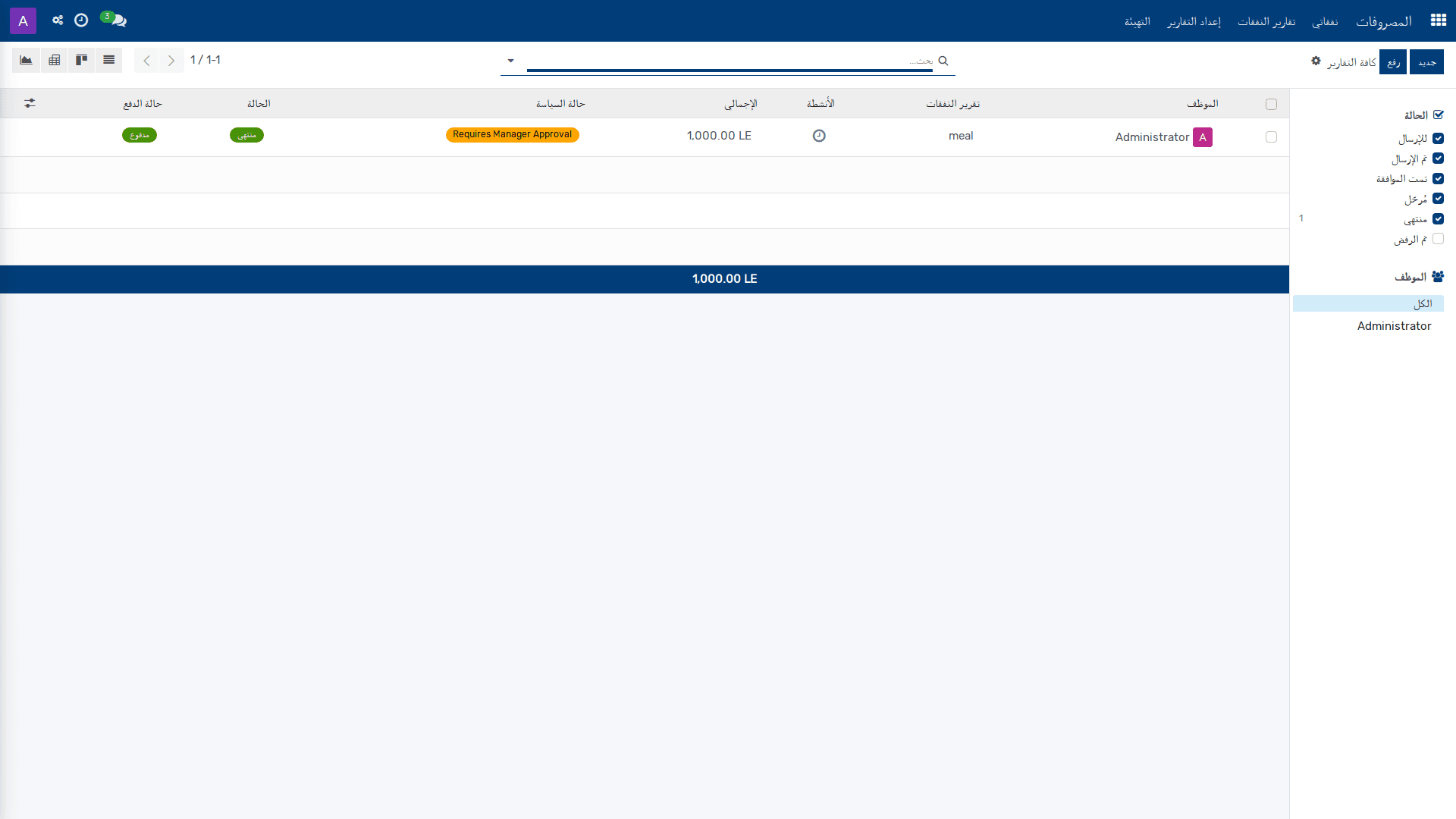
*تقارير النفقات — المصروفات › تقارير النفقات*
**دورة الحالة:** بانتظار التقديم ← مُقدَّمة ← معتمدة ← مرحّلة ← منجزة ← مرفوضة
## 1.1 خلفية العمل
تُستخدم تقارير النفقات لتجميع مصروفات الموظف أو المصروفات التي تتحملها الشركة ضمن مستند واحد قابل للمراجعة والاعتماد والترحيل المحاسبي. وتتيح هذه الوظيفة تتبّع المصروفات على مستوى تقرير النفقات، ثم معالجتها وفق مسار الاعتماد والحركات المحاسبية المرتبطة بها.
يتولى هذا النشاط عادةً كلٌّ من موظف النفقات أو الموظف المسؤول عن إدخال التقرير، ثم المدير لاعتماد التقرير أو رفضه، وبعد ذلك يقوم الفريق المالي بترحيله أو تسجيل الدفعات بحسب طريقة السداد. وتظهر أهمية هذه الصفحة عندما يكون التقرير في إحدى الحالات التشغيلية التي تتدرج من **بانتظار التقديم** إلى **مُقدَّمة** ثم **معتمدة** و**مرحّلة** و**منجزة** أو **مرفوضة**.
كما تدعم الصفحة متابعة سياسة المصروفات المطبقة على التقرير، بما في ذلك حالة تقييم السياسة، ورسالة التقييم، ومخالفات السياسة. ويساعد ذلك في توضيح سبب الاعتماد التلقائي أو الحاجة إلى موافقة المدير أو الرفض التلقائي.
## 1.2 الميزات الرئيسية
| الميزة | وظيفتها |
|---|---|
| إنشاء تقرير نفقات جديد | يفتح سجلّ تقرير نفقات جديداً لإدخال بيانات التقرير وعناصره. |
| رفع تقرير نفقات | يرسل التقرير إلى مسار المعالجة وفق حالته الحالية. |
| مسح التقرير | يحذف التقرير أو يزيله من القائمة بحسب صلاحيات المستخدم وسياق السجل. |
| إرسال إلى المدير | ينقل التقرير من حالة **بانتظار التقديم** أو **مُقدَّمة** إلى مسار المراجعة الإدارية. |
| اعتماد التقرير | يغيّر حالة التقرير إلى **معتمدة** عندما يكون ذلك مسموحاً. |
| ترحيل قيود اليومية | ينشئ قيود اليومية المتعلقة بتقرير النفقات ويغيّر حالته إلى **مرحّلة**. |
| تسجيل الدفعة | يسجل الدفعة المرتبطة بالمصروف عندما يكون السداد من الشركة. |
| رفض التقرير | يغيّر حالة التقرير إلى **مرفوضة**. |
| إعادة إلى مسودة | يعيد التقرير إلى حالة **مسودة** لإجراء التعديلات. |
| حالة التقرير | تعرض دورة حياة التقرير الحالية ضمن القيم: **بانتظار التقديم**، **مُقدَّمة**، **معتمدة**، **مرحّلة**، **منجزة**، **مرفوضة**. |
| موجز تقرير النفقات | يحدد ملخص التقرير باعتباره الحقل الرئيسي للتعرّف على السجل. |
| الدفتر | يحدد دفتر اليومية المستخدم عندما يكون المصروف مدفوعاً من الموظف. |
| طريقة السداد | تحدد طريقة السداد المستخدمة عندما يكون المصروف مدفوعاً من الشركة. |
| عناصر النفقات | تعرض بنود المصروفات المرتبطة بتقرير النفقات. |
| السياسة المطابقة | تعرض السياسة التي طُبقت على ورقة المصروفات هذه. |
| حالة السياسة | تعرض نتيجة تقييم السياسة: **بانتظار التقييم**، **مقبولة تلقائياً**، **تتطلب موافقة المدير**، **مرفوضة تلقائياً**، **معفاة من السياسة**. |
| رسالة السياسة | تعرض الرسالة الصادرة من تقييم السياسة. |
| مخالفات السياسة | تعرض مخالفات السياسة الخاصة بورقة المصروفات هذه. |
## 1.3 المتطلبات المسبقة
- يجب أن يكون لدى المستخدم صلاحية الوصول إلى **المصروفات > تقارير النفقات**.
- يجب أن تكون هناك تقارير نفقات أو إمكانية إنشاء تقرير جديد.
- يجب توافر بيانات أساسية ذات صلة عند الحاجة، مثل **دفتر** و**طريقة سداد** و**عناصر النفقات**.
- يجب أن تكون هناك سياسة نفقات مهيأة مسبقاً إذا كان المطلوب مراجعة **السياسة المطابقة** و**حالة السياسة** و**مخالفات السياسة**.
## 1.4 الإجراء
1. ينتقل المستخدم إلى **المصروفات > تقارير النفقات** لفتح قائمة تقارير النفقات.
2. ينشئ المستخدم تقريراً جديداً باختيار **جديد**.
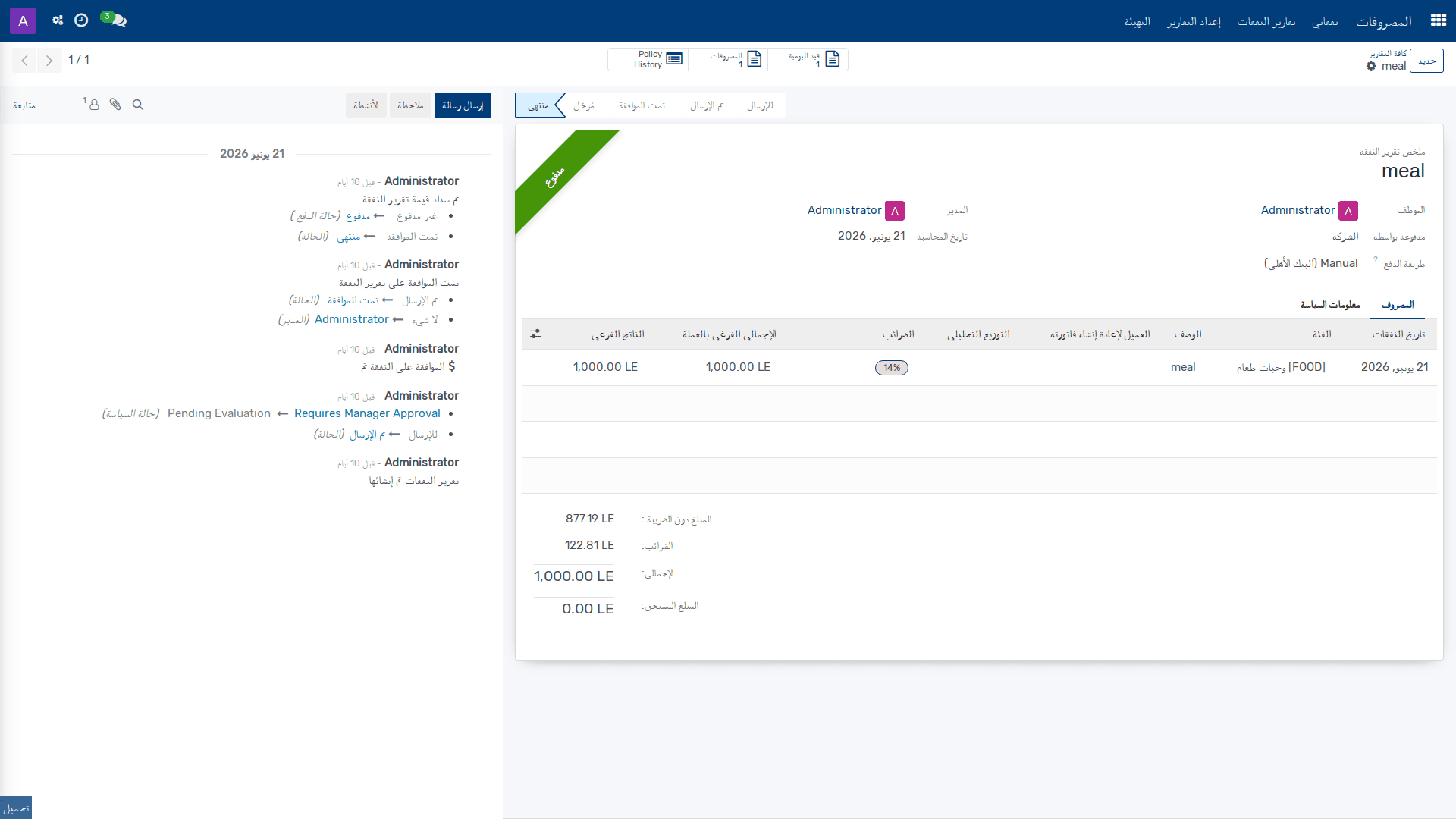
*تقارير النفقات — المصروفات › تقارير النفقات*
3. في نموذج التقرير، يعبئ المستخدم الحقول الأساسية بحسب حالة السداد:
- **موجز تقرير النفقات** لتسمية التقرير.
- **حالة** لتحديد الحالة التشغيلية للتقرير.
- **الدفتر** عندما يكون المصروف مدفوعاً من الموظف.
- **طريقة السداد** عندما يكون المصروف مدفوعاً من الشركة.
- **عناصر النفقات** لربط البنود التي يتكوّن منها التقرير.
- ويطلع على **السياسة المطابقة** و**حالة السياسة** و**رسالة السياسة** و**مخالفات السياسة** عند الحاجة.
4. بعد اكتمال الإدخال، يحفظ المستخدم التقرير من خلال الإجراء المتاح في السجل، ثم يراجع الحالة الحالية في حقل **حالة**.
5. عندما تكون الحالة **بانتظار التقديم** أو **مُقدَّمة**، يختار المستخدم **إرسال إلى المدير** لرفع التقرير إلى المراجعة.
6. إذا كان التقرير بحاجة إلى اعتماد، يختار المستخدم **اعتماد** لتنقل الحالة إلى **معتمدة**.
> **ملاحظة:** لا يظهر الترحيل أو تسجيل الدفعة إلا عندما تسمح حالة التقرير بذلك.
7. عندما يصبح التقرير جاهزاً للتأثير المحاسبي، يختار المستخدم **ترحيل قيود اليومية** لإنشاء **قيود اليومية** المرتبطة بالتقرير وتحويله إلى **مرحّلة**.
8. إذا كان السداد على حساب الشركة، يختار المستخدم **تسجيل الدفعة** لمعالجة **الدفعات** المرتبطة بالتقرير.
9. إذا كان التقرير غير صحيح أو غير مقبول، يختار المستخدم **رفض** لتغيير الحالة إلى **مرفوضة**.
10. إذا لزم تعديل التقرير وإعادة تقديمه، يختار المستخدم **إعادة إلى مسودة** ثم يعدّل البيانات المطلوبة ويعيد تنفيذ مسار التقديم.
## 1.5 مرجع الحقول
| الحقل | ما الذي يتحكم فيه |
|---|---|
| **حالة (Status)** | يحدد الحالة الحالية لتقرير النفقات. القيم المتاحة: **بانتظار التقديم**، **مُقدَّمة**، **معتمدة**، **مرحّلة**، **منجزة**، **مرفوضة**. |
| **موجز تقرير النفقات (Expense Report Summary)** | يحدد الملخص الرئيسي لتقرير النفقات. |
| **الدفتر (Journal)** | يحدد دفتر اليومية المستخدم عندما يكون المصروف مدفوعاً من الموظف. |
| **طريقة السداد (Payment Method)** | تحدد طريقة السداد المستخدمة عندما يكون المصروف مدفوعاً من الشركة. |
| **عناصر النفقات (Expense Lines)** | تعرض عناصر النفقات التي يتكوّن منها تقرير النفقات. |
| **السياسة المطابقة (Matched Policy)** | تعرض السياسة التي طُبقت على هذا التقرير. |
| **حالة السياسة (Policy Status)** | تعرض حالة تقييم السياسة. القيم المتاحة: **بانتظار التقييم**، **مقبولة تلقائياً**، **تتطلب موافقة المدير**، **مرفوضة تلقائياً**، **معفاة من السياسة**. |
| **رسالة السياسة (Policy Message)** | تعرض الرسالة الناتجة عن تقييم السياسة. |
| **مخالفات السياسة (Policy المخالفات)** | تعرض مخالفات السياسة الخاصة بتقرير النفقات هذا. |
## 1.6 معلومات ذات صلة
- تقريرات النفقات
- قيود اليومية
- الدفعات
- السياسة المطابقة
- حالة السياسة
- عناصر النفقات
## روابط ذات صلة
- [المصروفات — نظرة عامة](doc:hr-overview-2)
- [المصروفات](doc:hr-expense)
- [المصروفات — مسار التعلم](doc:workflows-hr-5)
- [محاسبة](doc:account-journal)
- [إعداد تحليل النفقات](doc:hr-expense-2)
- [إعداد سياسات الاعتماد](doc:hr-expense-approval-policy)
- [إعداد مخالفات السياسة](doc:hr-expense-policy-violation)
- [تقاريري](doc:hr-expense-sheet-2)
- [المصروفات — مرجع الحقول](doc:hr-expense-ref)
- [تحليل النفقات — مرجع الحقول](doc:hr-expense-ref-2)
- [مخالفات السياسة — مرجع الحقول](doc:hr-expense-policy-violation-ref)
- [فئات النفقة — مرجع الحقول](doc:product-product-ref-6)
- [سياسات الاعتماد — مرجع الحقول](doc:hr-expense-approval-policy-ref)
# 3.12.5.1 المصروفات — مرجع الحقول
_مساعدة التطبيقات › المصروفات › المرجع_
**دورة الحالة:** بانتظار الإبلاغ ← بانتظار التقديم ← مُقدَّمة ← معتمدة ← منجزة ← مرفوضة
فيما يلي مرجع الحقول والإجراءات الخاصة بهذه الصفحة.
## مرجع الحقول
| الحقل | الوصف |
|---|---|
| الحالة (Status) | حالة المصروف الحالية. الخيارات: للرفع إلى التقرير، للإرسال، تم الإرسال، تمت الموافقة، تم، مرفوض. |
| الوصف (Description) (مطلوب) | وصف المصروف. |
| الفئة (Category) | فئة المصروف. |
| الكمية (Quantity) (مطلوب) | كمية المصروف. |
| الإجمالي بالعملة (Total In Currency) | إجمالي المصروف بالعملة المحددة. |
| العملة (Currency) (مطلوب) | العملة المستخدمة للمصروف. |
| الإجمالي (Total) | إجمالي مبلغ المصروف. |
| الضرائب المضمَّنة (Included taxes) | ستُعامل الضرائب المضمَّنة في السعر والضرائب غير المضمَّنة فيه على أنها ضرائب مضمَّنة بالنسبة إلى المصروفات. |
| الموظف (Employee) (مطلوب) | الموظف المرتبط بالمصروف. |
| المدفوع بواسطة (Paid By) | الجهة التي دفعت المصروف. الخيارات: الموظف (للاسترداد)، الشركة. |
| اسم التاجر (Merchant Name) | اسم التاجر/المورِّد كما يظهر في الإيصال. |
| اسم التاجر بالعربية (Merchant Name (Arabic)) | اسم التاجر بالعربية كما يظهر في الإيصال. |
| الرقم الضريبي للتاجر (Merchant Tax ID) | الرقم الضريبي المصري، مثل EG123456789، كما يظهر في الإيصال. |
| رقم الإيصال (Receipt Number) | رقم الإيصال أو الفاتورة كما يورده التاجر. |
| نوع الإيصال (Receipt Type) | نوع الإيصال الذي اكتشفه التعرّف الضوئي على الحروف. الخيارات: إيصال نقطة بيع، فاتورة ضريبية، فاتورة، مكتوب بخط اليد، إيصال رقمي، أخرى. |
| لغة الإيصال (Receipt Language) | اللغة الأساسية على الإيصال. الخيارات: العربية، الإنجليزية، العربية + الإنجليزية، أخرى. |
| تاريخ المصروف (Expense Date) | تاريخ تسجيل المصروف. |
| الحساب (Account) | يُتوقع تحديد حساب مصروف. |
| العميل لإعادة الفوترة (Customer to Reinvoice) | إذا كانت الفئة تتضمن سياسة للمصروفات، فسيُعاد إصدار فاتورة به على أمر البيع هذا. |
| التوزيع التحليلي (Analytic Distribution) | توزيع التحليل المرتبط بالمصروف. |
| الملاحظات الداخلية (Internal Notes) | ملاحظات داخلية خاصة بالمصروف. |
| بنود الإيصال (Receipt Line Items) | البنود المفصَّلة المستخرجة من الإيصال. |
## الإجراءات المتاحة
- اعتماد التعرّف الضوئي على الحروف (Approve OCR)
- اعتماد ومتابعة (Approve and Continue)
- إنشاء تقرير (Create Report)
- رفض التعرّف الضوئي على الحروف (Reject OCR)
- رفض والإدخال يدويًا (Reject and Enter Manually)
- إعادة المحاولة في التعرّف الضوئي على الحروف (Retry OCR)
- مسح الإيصال (Scan Receipt)
- تقسيم المصروف (Split Expense)
- عرض التقرير (View Report)
- إزالة
- إنشاء تقرير
- جديد
- رفع
- مسح
## روابط ذات صلة
- [المصروفات — نظرة عامة](doc:hr-overview-2)
- [المصروفات](doc:hr-expense)
- [إعداد تحليل النفقات](doc:hr-expense-2)
- [تحليل النفقات — مرجع الحقول](doc:hr-expense-ref-2)
- [المصروفات — مسار التعلم](doc:workflows-hr-5)
- [متغيرات الصنف](doc:product-product)
- [إعداد العملات](doc:res-currency)
- [إعداد الضرائب](doc:account-tax)
- [الموظفين](doc:hr-employee)
- [إعداد شجرة الحسابات](doc:account-account)
- [عروض أسعاري](doc:sale-order)
- [تقاريري](doc:hr-expense-sheet-2)
- [تقارير النفقات](doc:hr-expense-sheet-3)
- [مخالفات السياسة — مرجع الحقول](doc:hr-expense-policy-violation-ref)
- [فئات النفقة — مرجع الحقول](doc:product-product-ref-6)
# 3.12.5.2 تحليل النفقات — مرجع الحقول
_مساعدة التطبيقات › المصروفات › المرجع_
**دورة الحالة:** بانتظار الإبلاغ ← بانتظار التقديم ← مُقدَّمة ← معتمدة ← منجزة ← مرفوضة
يوضّح هذا المرجع الحقول والإجراءات المتاحة في نموذج المصروفات.
## مرجع الحقول
| الحقل | الوصف |
|---|---|
| الحالة (Status) | حالة المصروف. الخيارات: **للتقرير**، **للتقديم**، **مُقدَّم**، **مُعتمَد**، **مكتمل**، **مرفوض**. |
| الوصف (Description) **(مطلوب)** | وصف المصروف. |
| الفئة (Category) | فئة المصروف. |
| الكمية (Quantity) **(مطلوب)** | عدد الوحدات أو الكمية المرتبطة بالمصروف. |
| الإجمالي بعملة المستند (Total In Currency) | إجمالي المبلغ بالعملة المحددة. |
| العملة (Currency) **(مطلوب)** | عملة المصروف. |
| الإجمالي (Total) | إجمالي قيمة المصروف. |
| الضرائب المشمولة (Included taxes) | ستُعامل الضرائب المشمولة وغير المشمولة في السعر على أنها ضرائب مشمولة بالنسبة إلى المصروفات. |
| الموظف (Employee) **(مطلوب)** | الموظف المرتبط بالمصروف. |
| المدفوع بواسطة (Paid By) | الجهة التي دفعت المصروف. الخيارات: **الموظف (للاسترداد)**، **الشركة**. |
| اسم التاجر (Merchant Name) | اسم التاجر أو البائع كما ورد في الإيصال. |
| اسم التاجر بالعربية (Merchant Name (Arabic)) | اسم التاجر باللغة العربية كما ورد في الإيصال. |
| الرقم الضريبي للتاجر (Merchant Tax ID) | الرقم الضريبي المصري للتاجر، مثل **EG123456789**، كما ورد في الإيصال. |
| رقم الإيصال (Receipt Number) | رقم الإيصال أو الفاتورة كما ورد من التاجر. |
| نوع الإيصال (Receipt Type) | نوع الإيصال الذي اكتشفه التعرف الضوئي على الحروف. الخيارات: **إيصال نقاط البيع**، **فاتورة ضريبية**، **فاتورة**، **مكتوب بخط اليد**، **إيصال رقمي**، **أخرى**. |
| لغة الإيصال (Receipt Language) | اللغة الأساسية على الإيصال. الخيارات: **العربية**، **الإنجليزية**، **العربية + الإنجليزية**، **أخرى**. |
| تاريخ المصروف (Expense Date) | تاريخ تسجيل المصروف. |
| الحساب (Account) | يُتوقع استخدام حساب مصروف. |
| العميل لإعادة الفوترة (Customer to Reinvoice) | إذا كانت الفئة تحتوي على سياسة مصروفات، فستُعاد فوترة المصروف في أمر البيع هذا. |
| التوزيع التحليلي (Analytic Distribution) | توزيع القيم على التحليلات ذات الصلة. |
| ملاحظات داخلية (Internal Notes) | ملاحظات داخلية خاصة بالمصروف. |
| بنود سطور الإيصال (Receipt Line Items) | البنود التفصيلية المستخرجة من الإيصال. |
## الإجراءات المتاحة
- اعتماد التعرف الضوئي على الحروف (Approve OCR)
- اعتماد ومتابعة (Approve and Continue)
- إنشاء تقرير (Create Report)
- رفض التعرف الضوئي على الحروف (Reject OCR)
- رفض وإدخال يدويًا (Reject and Enter Manually)
- إعادة محاولة التعرف الضوئي على الحروف (Retry OCR)
- مسح الإيصال (Scan Receipt)
- تقسيم المصروف (Split Expense)
- عرض التقرير (View Report)
- تصاعدي
- تنازلي
- رسم بياني خطي
- مخطط بياني دائري
- مخطط شريطي
- مكدسة
## روابط ذات صلة
- [المصروفات — نظرة عامة](doc:hr-overview-2)
- [المصروفات](doc:hr-expense)
- [إعداد تحليل النفقات](doc:hr-expense-2)
- [المصروفات — مرجع الحقول](doc:hr-expense-ref)
- [مخالفات السياسة — مرجع الحقول](doc:hr-expense-policy-violation-ref)
- [المصروفات — مسار التعلم](doc:workflows-hr-5)
- [متغيرات الصنف](doc:product-product)
- [إعداد العملات](doc:res-currency)
- [إعداد الضرائب](doc:account-tax)
- [الموظفين](doc:hr-employee)
- [إعداد شجرة الحسابات](doc:account-account)
- [عروض أسعاري](doc:sale-order)
- [تقاريري](doc:hr-expense-sheet-2)
- [تقارير النفقات](doc:hr-expense-sheet-3)
- [فئات النفقة — مرجع الحقول](doc:product-product-ref-6)
# 3.12.5.3 مخالفات السياسة — مرجع الحقول
_مساعدة التطبيقات › المصروفات › المرجع_
**دورة الحالة:** مفتوحة ← Acknowledged ← Resolved ← Waived
فيما يلي مرجع الحقول والإجراءات الخاصة بسجل المخالفة.
## مرجع الحقول
| الحقل | الوصف |
|---|---|
| الحالة (Status) (مطلوب) | الحالة الحالية للمخالفة: مفتوح، تم الإقرار، تم الحل، تم الإعفاء. |
| السياسة (Policy) (مطلوب) | السياسة التي جرى انتهاكها. |
| ورقة المصروفات (Expense Sheet) (مطلوب) | ورقة المصروفات التي خالفت السياسة. |
| سطر المصروف (Expense Line) | سطر المصروف المحدد الذي خالف السياسة، إن وجد. |
| الموظف (Employee) (مطلوب) | الموظف الذي قدّم المصروف. |
| نوع المخالفة (Violation Type) (مطلوب) | نوع مخالفة السياسة: تجاوز المبلغ، إيصال مفقود، وصف مفقود، فئة غير صالحة، عدد كبير جدًا من الأسطر، عدد قليل جدًا من الأسطر، مخالفة قاعدة مخصصة. |
| مستوى الخطورة (Severity) | مستوى خطورة المخالفة: تحذير، حرج. |
| رسالة المخالفة (Violation Message) (مطلوب) | رسالة تفصيلية تشرح المخالفة. |
| مبلغ المصروف (Expense Amount) | مبلغ المصروف وقت حدوث المخالفة. |
| مبلغ الحد (Threshold Amount) | حد السياسة الذي جرى تجاوزه، إن وجد. |
| تم الحل بواسطة (Resolved By) | المستخدم الذي قام بحل المخالفة أو الإعفاء منها. |
| تاريخ الحل (Resolved Date) | الوقت الذي جرى فيه حل المخالفة. |
| ملاحظات الحل (Resolution Notes) | ملاحظات حول كيفية حل المخالفة أو الإعفاء منها. |
## الإجراءات المتاحة
- الإقرار (Acknowledge)
- تعليم على أنه تم حله (Mark as Resolved)
- إعفاء المخالفة (Waive Violation)
- إزالة (إزالة)
- جديد (جديد)
## روابط ذات صلة
- [إعداد مخالفات السياسة](doc:hr-expense-policy-violation)
- [تحليل النفقات — مرجع الحقول](doc:hr-expense-ref-2)
- [فئات النفقة — مرجع الحقول](doc:product-product-ref-6)
- [المصروفات — مسار التعلم](doc:workflows-hr-5)
- [إعداد سياسات الاعتماد](doc:hr-expense-approval-policy)
- [تقاريري](doc:hr-expense-sheet-2)
- [المصروفات](doc:hr-expense)
- [الموظفين](doc:hr-employee)
- [المستخدمون — مرجع الحقول](doc:res-users-ref)
- [المصروفات — نظرة عامة](doc:hr-overview-2)
- [تقارير النفقات](doc:hr-expense-sheet-3)
- [المصروفات — مرجع الحقول](doc:hr-expense-ref)
- [سياسات الاعتماد — مرجع الحقول](doc:hr-expense-approval-policy-ref)
# 3.12.5.4 سياسات الاعتماد — مرجع الحقول
_مساعدة التطبيقات › المصروفات › المرجع_
فيما يلي مرجع الحقول والإجراءات الخاصة بهذه السياسة.
## مرجع الحقول
| الحقل | الوصف |
|---|---|
| الإجراء (Action) (مطلوب) | الإجراء الذي يُتَّخذ عند استيفاء جميع الشروط: **اعتماد تلقائي**، أو **طلب الاعتماد** للمراجعة اليدوية من المدير، أو **رفض تلقائي**. الخيارات: **اعتماد تلقائي**، **طلب اعتماد المدير**، **رفض تلقائي**. |
| نشط (Active) | لا تُقيَّم السياسات غير النشطة. |
| اسم السياسة (Policy Name) (مطلوب) | اسم وصفي لهذه السياسة، مثل: «اعتماد تلقائي للنفقات الخاصة بالسفر التي تقل عن 500 دولار». |
| الأقسام (Departments) | اتركه فارغًا لتطبيق السياسة على جميع الأقسام. |
| الموظفون المحددون (Specific Employees) | الموظفون المحددون الذين تنطبق عليهم هذه السياسة. اتركه فارغًا للتطبيق استنادًا إلى القسم/الفئة فقط. |
| فئات المصروفات (Expense Categories) | فئات منتجات المصروفات التي تنطبق عليها هذه السياسة. اتركه فارغًا لتطبيقها على جميع الفئات. |
| الحد الأقصى للمبلغ (Maximum Amount) | يتم الاعتماد تلقائيًا إذا كان إجمالي مبلغ المصروفات أقل من أو يساوي هذا الحد. اترك القيمة 0 بلا حدٍّ أقصى. |
| اشتراط الإيصال (Require Receipt) | عند تحديده، لا يتم الاعتماد التلقائي إلا إذا كانت جميع المصروفات مرفقة بإيصالات. |
| اشتراط الوصف (Require Description) | عند تحديده، لا يتم الاعتماد التلقائي إلا إذا كانت جميع المصروفات تتضمن أوصافًا. |
| الحد الأدنى لأسطر المصروفات (Minimum Expense Lines) | يتم الاعتماد تلقائيًا فقط إذا كانت ورقة المصروفات تحتوي على هذا العدد على الأقل من الأسطر. القيمة 0 تعني عدم وجود حد أدنى. |
| الحد الأقصى لأسطر المصروفات (Maximum Expense Lines) | يتم الاعتماد تلقائيًا فقط إذا كانت ورقة المصروفات تحتوي على هذا العدد كحد أقصى من الأسطر. القيمة 0 تعني عدم وجود حد أقصى. |
| شروط إضافية (Domain) | عامل تصفية متقدم بالنطاق للتحكم الدقيق. مثال: [("payment_mode", "=", "company_account")] |
| تخطي اعتماد المدير (Skip Manager Approval) | إذا كانت القيمة صحيحة وكان الإجراء هو الاعتماد التلقائي، فتتجاوز المصروفات اعتماد المدير بالكامل. |
| سبب الرفض (Rejection Reason) | السبب الذي يُعرَض للموظف عند رفض المصروف تلقائيًا. |
| الوصف (Description) | شرح تفصيلي لهذه السياسة. |
| الشركة (Company) (مطلوب) | — |
## الإجراءات المتاحة
- **اختبار السياسة (Test Policy)**
- **إزالة**
- **جديد**
## روابط ذات صلة
- [إعداد سياسات الاعتماد](doc:hr-expense-approval-policy)
- [فئات النفقة — مرجع الحقول](doc:product-product-ref-6)
- [المصروفات — نظرة عامة](doc:hr-overview-2)
- [المصروفات — مسار التعلم](doc:workflows-hr-5)
- [الأقسام](doc:hr-department)
- [الموظفين](doc:hr-employee)
- [إعداد فئات الأصناف](doc:product-category)
- [الشركات — مرجع الحقول](doc:res-company-ref)
- [المصروفات](doc:hr-expense)
- [تقاريري](doc:hr-expense-sheet-2)
- [تقارير النفقات](doc:hr-expense-sheet-3)
- [المصروفات — مرجع الحقول](doc:hr-expense-ref)
- [تحليل النفقات — مرجع الحقول](doc:hr-expense-ref-2)
- [مخالفات السياسة — مرجع الحقول](doc:hr-expense-policy-violation-ref)
# 3.12.5.5 فئات النفقة — مرجع الحقول
_مساعدة التطبيقات › المصروفات › المرجع_
فيما يلي مرجع الحقول والإجراءات المتاحة لهذا النموذج.
## مرجع الحقول
| الحقل | الوصف |
|---|---|
| منشور (Is Published) | يحدّد ما إذا كان هذا المنتج منشورًا. |
| مفضّل (Favorite) | يحدّد حالة التمييز بالمفضلة. الخيارات: عادي، مفضّل. |
| الاسم (Name) (مطلوب) | اسم المنتج. |
| قيم المتغيرات (Variant Values) | قيم السمات التي تُستخدم لتكوين المتغيرات. |
| يمكن بيعه (Can be Sold) | يحدّد ما إذا كان المنتج يمكن بيعه. |
| يمكن شراؤه (Can be Purchased) | يحدّد ما إذا كان المنتج يمكن شراؤه. |
| يمكن صرفه (Can be Expensed) | يحدّد ما إذا كان يمكن اختيار المنتج في مصروف. |
| نوع المنتج (Product Type) (مطلوب) | يحدّد نوع المنتج: منتج قابل للاستهلاك، أو خدمة، أو منتج مخزَّن، أو حزمة. المنتج المخزَّن هو منتج تُدار له المخازن، ويلزم تثبيت تطبيق المخزون. المنتج القابل للاستهلاك هو منتج لا تُدار له المخازن. الخدمة منتج غير مادي تقدّمه. |
| منتج غذائي (Food Product) | يعلّم هذا المنتج بوصفه منتجًا غذائيًا لتمكين خصائص التصنيع الغذائي. |
| سياسة الفوترة (Invoicing Policy) | يحدّد ما إذا كانت الفوترة تتم حسب الكميات المطلوبة أو الكميات المسلَّمة. الخيارات: الكميات المطلوبة، الكميات المسلَّمة. |
| سياسة فوترة الخدمة (Service Invoicing Policy) | يحدّد طريقة فوترة الخدمة. الخيارات: مدفوع مسبقاً/سعر ثابت، بناءً على الجداول الزمنية، بناءً على مؤشرات التقدم، بناءً على الكميات الموصلة (يدوياً). |
| إنشاء عند الطلب (Create on Order) | عند تأكيد أمر البيع، يمكن لهذا المنتج إنشاء مشروع و/أو مهمة. ومن خلال ذلك يمكنك تتبّع الخدمة التي تبيعها. وفي حالة «مشروع أمر البيع»، يُستخدم مشروع أمر البيع المكوَّن إن كان محددًا، وإلا يُنشأ مشروع جديد اعتمادًا على القالب المحدد. الخيارات: لا شيء، مهمة، مشروع ومهمة، مشروع. |
| المشروع (Project) | المشروع المرتبط بالمنتج. |
| قالب المشروع (Project Template) | قالب المشروع المرتبط بالمنتج. |
| إعادة فوترة المصروفات (Re-Invoice Expenses) | تُمكِّن إعادة فوترة المصروفات المعتمدة وفواتير المورّد إلى العميل بتكلفتها أو بسعر البيع. الخيارات: لا، بالتكلفة، بسعر البيع. |
| العتبة (Threshold) | النسبة المئوية من الوقت المسلَّم مقارنة بالمبلغ المدفوع مسبقًا التي يجب بلوغها لتفعيل نشاط فرصة البيع الإضافي. |
| وحدة القياس (Unit of Measure) (مطلوب) | وحدة القياس الافتراضية المستخدمة في جميع عمليات المخزون. |
| وحدة قياس مخصّصة (Custom Unit of Measure) | يعرّف وحدة مخصّصة لعرضها في حقل سعر الوحدة حسب وحدة القياس. |
| وحدة قياس الشراء (Purchase UoM) (مطلوب) | وحدة القياس الافتراضية المستخدمة في أوامر الشراء. ويجب أن تكون من الفئة نفسها الخاصة بوحدة القياس الافتراضية. |
| إنشاء إصلاح (Create Repair) | ينشئ أمر إصلاح مرتبطًا عند تأكيد أمر البيع لهذا المنتج. |
| سعر البيع (Sales Price) | يُدار سعر البيع من قالب المنتج. انقر زر «تهيئة المتغيرات» لتعيين أسعار السمات الإضافية. |
| ضرائب العميل (Customer Taxes) | الضرائب الافتراضية المستخدمة عند بيع المنتج. |
| التكلفة (Cost) | قيمة المنتج (تُحتسب تلقائيًا في متوسط التكلفة المرجّح). تُستخدم لتقييم المنتج عندما لا تكون تكلفة الشراء معروفة، مثلًا في تسوية المخزون. وتُستخدم لحساب هوامش الربح في أوامر البيع. |
| المرجع الداخلي (Internal Reference) | المرجع الداخلي للمنتج. |
| الباركود (Barcode) | رقم المقالة الدولي المستخدم لتعريف المنتج. |
| فئة المنتج (Product Category) (مطلوب) | فئة المنتج. |
| وسوم قالب المنتج (Product Template Tags) | الوسوم المرتبطة بقالب المنتج. |
| الوسوم الإضافية للمنتج (Additional Product Tags) | وسوم إضافية للمنتج. |
| الوصف (Description) | وصف المنتج. |
| التركيبات (Combinations) | التركيبات المتاحة للمنتج. |
| المنتجات الاختيارية (Optional Products) | تُقترح المنتجات الاختيارية عندما ينقر العميل «أضف إلى السلة». وهي استراتيجية بيع إضافي، مثل الضمان أو البرامج لأجهزة الحاسوب. |
| المنتجات الملحقة (Accessory Products) | تظهر المنتجات الملحقة عندما يراجع العميل السلة قبل الدفع. وهي استراتيجية بيع إضافي. |
| المنتجات البديلة (Alternative Products) | تقترح بدائل للعميل بوصفها استراتيجية بيع أعلى. وتظهر هذه المنتجات في صفحة المنتج. |
| متاح في نقطة البيع (Available in POS) | حدّد هذا الخيار إذا أردت أن يظهر المنتج في نقطة البيع. |
| الوزن مع الميزان (To Weigh With Scale) | حدّد هذا الخيار إذا كان يجب وزن المنتج باستخدام تكامل الميزان المادي. |
| فئة نقطة البيع (Point of Sale Category) | الفئة المستخدمة في نقطة البيع. |
| فئة منتج الموقع الإلكتروني (Website Product Category) | يكون المنتج متاحًا في كل فئة تجارة إلكترونية مذكورة. انتقل إلى المتجر > تحرير، ثم انقر الصفحة وفعّل «الفئات» لعرض جميع فئات التجارة الإلكترونية. |
| متابعة البيع عند نفاد المخزون (Continue selling when out-of-stock) | يحدّد ما إذا كان يمكن متابعة البيع عند نفاد المخزون. |
| إظهار كمية التوفر (Show availability Qty) | يحدّد ما إذا كانت كمية التوفر ستظهر. |
| إظهار العتبة (Show Threshold) | يحدّد ما إذا كانت العتبة ستظهر. |
| رسالة نفاد المخزون (Out-of-Stock Message) | الرسالة التي تُعرض عند نفاد المخزون. |
| وسائط المنتج الإضافية (Extra Product Media) | وسائط إضافية مرتبطة بالمنتج. |
| وصف المبيعات (Sales Description) | وصف المنتج الذي تريد إيصاله إلى عملائك. يُنسخ هذا الوصف إلى كل أمر بيع، وأمر تسليم، وفاتورة عميل/إشعار دائن. |
| استراتيجية تسعير الحزمة (Bundle Pricing Strategy) | يحدّد كيفية احتساب سعر الحزمة عند بيعها. الخيارات: مجموع المكوّنات، سعر ثابت للحزمة، خصم نسبي على المكوّنات. |
| سعر الحزمة الثابت (Fixed Bundle Price) | السعر الثابت عندما تكون استراتيجية الحزمة = ثابت. |
| نسبة خصم الحزمة (Bundle Discount %) | نسبة الخصم عندما تكون استراتيجية الحزمة = خصم. |
| المورّدون (Vendors) | المورّدون المرتبطون بالمنتج. |
| قالب المنتج (Product Template) (مطلوب) | قالب المنتج المرتبط. |
| الشركة (Company) | الشركة المرتبطة بالسجل. |
| بائع المتغير (Variant Seller) | المورّد المرتبط بهذا المتغير. |
| خدمة التعاقد من الباطن (Subcontract Service) | عند تفعيلها، يُنشأ تلقائيًا في كل مرة تبيع هذا المنتج عبر أمر بيع طلب تسعير لشراء المنتج. تذكير: لا تنسَ تعيين مورّد على المنتج. |
| ضرائب المورّد (Vendor Taxes) | الضرائب الافتراضية المستخدمة عند شراء المنتج. |
| تكلفة مُحمَّلة (Is a Landed Cost) | يحدّد ما إذا كان المنتج تكلفةً محمَّلة؛ فعند استلام فاتورة مورّد يمكنك توزيع هذه التكلفة على الاستلامات السابقة. |
| طريقة التقسيم الافتراضية (Default Split Method) | طريقة التقسيم الافتراضية عند استخدامها للتكلفة المحمَّلة. الخيارات: بالتساوي، حسب الكمية، حسب التكلفة الحالية، حسب الوزن، حسب الحجم. |
| سياسة الضبط (Control Policy) | في حالة الكميات المطلوبة: تُضبط الفواتير حسب الكميات المطلوبة. وفي حالة الكميات المستلمة: تُضبط الفواتير حسب الكميات المستلمة. الخيارات: على الكميات المطلوبة، على الكميات المستلمة. |
| وصف الشراء (Purchase Description) | وصف الشراء للمنتج. |
| المسارات (Routes) | وفقًا للوحدات المثبتة، يتيح لك هذا تحديد مسار المنتج: هل سيُشترى، أو يُصنَّع، أو يُعاد تزويده عند الطلب، إلخ. |
| الوزن (Weight) | وزن المنتج. |
| الحجم (Volume) | حجم المنتج. |
| مهلة العميل (Customer Lead Time) | مهلة التسليم بالأيام. وهو عدد الأيام الموعودة للعميل بين تأكيد أمر البيع والتسليم. |
| رمز HS (HS Code) | رمز موحّد للشحن الدولي والتصريح عن البضائع. يُستخدم حاليًا فقط لدى مزوّدي الشحن FedEx وUSPS. |
| بلد المنشأ (Origin of Goods) | تحدّد قواعد المنشأ المكان الذي نشأت فيه البضائع؛ أي ليس مكان شحنها، بل مكان إنتاجها أو تصنيعها. وبذلك يكون «المنشأ» هو «الجنسية الاقتصادية» للبضائع المتداولة تجاريًا. |
| التتبّع (Tracking) (مطلوب) | يضمن إمكانية تتبّع المنتج المخزَّن في مستودعك. الخيارات: برقم تسلسلي فريد، بالدفعات، بدون تتبّع. |
| استخدام تاريخ انتهاء الصلاحية (Use Expiration Date) | عند تفعيل هذا الخيار، يمكنك تحديد تواريخ لإدارة انتهاء صلاحية المنتج على المنتج وعلى أرقام الدفعات/الأرقام التسلسلية المقابلة. |
| تاريخ الانتهاء (Expiration Date) | عدد الأيام بعد استلام المنتجات، من المورّد أو من المخزون بعد الإنتاج، التي قد تصبح بعدها البضائع خطرة ولا يجوز استهلاكها. يُحتسب على رقم الدفعة/الرقم التسلسلي. |
| تاريخ الأفضل قبل (Best Before Date) | عدد الأيام قبل تاريخ الانتهاء التي تبدأ بعدها البضائع بالتدهور من دون أن تصبح خطرة بعد. يُحتسب على رقم الدفعة/الرقم التسلسلي. |
| تاريخ الإزالة (Removal Date) | عدد الأيام قبل تاريخ الانتهاء التي ينبغي بعدها إزالة البضائع من المخزون. يُحتسب على رقم الدفعة/الرقم التسلسلي. |
| تاريخ التنبيه (Alert Date) | عدد الأيام قبل تاريخ الانتهاء التي يجب بعدها إطلاق تنبيه على رقم الدفعة/الرقم التسلسلي. يُحتسب على رقم الدفعة/الرقم التسلسلي. |
| عبوات المنتج (Product Packages) | يتيح الطرق المختلفة لتعبئة المنتج نفسه. |
| الوصف عند الاستلامات (Description on Receptions) | الوصف المخصّص المستخدم عند الاستلام. |
| الوصف عند أوامر التسليم (Description on Delivery Orders) | الوصف المخصّص المستخدم عند أوامر التسليم. |
| الوصف عند الالتقاط (Description on Picking) | الوصف المخصّص المستخدم عند عمليات الالتقاط. |
| منتج ذو وزن يُلتقط (Catch Weight Product) | يفعّل تتبّع وحدتي قياس. سيُعدّ المنتج بوحدة القياس الافتراضية له، مثل القطع، ولكن سيُسعَّر ويُقيَّم بوحدة الوزن الملتقَط، مثل الكيلوغرام. |
| وحدة قياس الوزن الملتقَط (Catch Weight UOM) | وحدة القياس المستخدمة للتسعير والتكلفة، مثل الكيلوغرام أو الرطل. يجب أن تكون من نوع الوزن/الكتلة. |
| الوزن الاسمي للمتغير (Variant Nominal Weight) | يستبدل الوزن الاسمي للقالب لهذا المتغير تحديدًا. اتركه على 0 لاستخدام قيمة القالب. |
| الوزن الاسمي (Nominal Weight) | الوزن المتوقع/القياسي لكل وحدة في وحدة الوزن الملتقَط. على سبيل المثال، إذا كان صدر الدجاج يزن اسمياً 0.25 كغ، فأدخل 0.25. يُستخدم افتراضيًا في حسابات الوزن الملتقط التقديري. |
| سياسة فاتورة الوزن الملتقط (CW Invoice Policy) | يحدّد ما إذا كانت الفواتير تستخدم الوزن الملتقط التقديري من الطلب أو الوزن الملتقط الفعلي من التسليم/الاستلام. الخيارات: الوزن الملتقط المطلوب، الوزن الملتقط المسلَّم. |
| الحد الأدنى للتفاوت (%) (Min Tolerance (%)) | أكبر انحراف سلبي مسموح به عن الوزن الاسمي، ويُعبَّر عنه كنسبة مئوية. |
| الحد الأقصى للتفاوت (%) (Max Tolerance (%)) | أكبر انحراف إيجابي مسموح به عن الوزن الاسمي، ويُعبَّر عنه كنسبة مئوية. |
| إجمالي العمر التخزيني (أيام) (Total Shelf Life (days)) | العمر التخزيني الرسمي الإجمالي بالأيام التقويمية من تاريخ الإنتاج. يُستخدم لحسابات العمر التخزيني القائمة على النسبة المئوية. |
| الحد الأدنى للعمر التخزيني المتبقي (أيام) (Min Remaining Shelf Life (days)) | الحد الأدنى الافتراضي للعمر التخزيني المتبقي المطلوب لأي شحنة صادرة. |
| الحد الأدنى للعمر التخزيني المتبقي % (Min Remaining Shelf Life %) | الحد الأدنى الافتراضي للعمر التخزيني المتبقي بوصفه نسبة مئوية من إجمالي العمر التخزيني. |
| ملف التغذية الحالي (Active Nutrition Profile) | ملف التغذية النشط حاليًا لهذا المنتج. |
| جميع ملفات التغذية (All Nutrition Profiles) | جميع ملفات التغذية المرتبطة. |
| ملف مسببات الحساسية (Allergen Profile) | ملف مسببات الحساسية المرتبط. |
| حساب الدخل (Income Account) | اترك هذا الحقل فارغًا لاستخدام القيمة الافتراضية من فئة المنتج. |
| حساب المصروف (Expense Account) | اترك هذا الحقل فارغًا لاستخدام القيمة الافتراضية من فئة المنتج. وإذا كانت المحاسبة الأنغلوسكسونية مع طريقة التقييم الآلي مكوَّنة، فسيُستخدم حساب المصروف على فئة المنتج. |
| نوع الأصل (Asset Type) | نوع الأصل المرتبط بالسجل. |
| حساب فرق السعر (Price Difference Account) | يُستخدم هذا الحساب في التقييم الآلي للمخزون لتسجيل فرق السعر بين أمر الشراء وفاتورة المورّد المرتبطة به عند اعتماد هذه الفاتورة. |
| المنتجات (Products) (مطلوب) | المنتجات المرتبطة بالسجل. |
| تحذير سطر أمر الشراء (Purchase Order Line Warning) (مطلوب) | يحدّد اختيار «رسالة تحذير» تنبيه المستخدم بالرسالة، ويؤدي اختيار «رسالة حظر» إلى طرح استثناء بالرسالة وحظر سير العمل. يجب كتابة الرسالة في الحقل التالي. الخيارات: بلا رسالة، تحذير، رسالة حظر. |
| سطر أمر البيع (Sales Order Line) (مطلوب) | يحدّد اختيار «رسالة تحذير» تنبيه المستخدم بالرسالة، ويؤدي اختيار «رسالة حظر» إلى طرح استثناء بالرسالة وحظر سير العمل. يجب كتابة الرسالة في الحقل التالي. الخيارات: بلا رسالة، تحذير، رسالة حظر. |
## الإجراءات المتاحة
- احتساب السعر من قائمة المواد (Compute Price from BoM)
- تهيئة الوسوم (Configure tags)
- طباعة الملصقات (Print Labels)
- إعادة التزويد (Replenish)
- سعات التخزين (Storage Capacities)
- تحديث الكمية (Update Quantity)
- عرض المخطط (View Diagram)
- جديد (جديد)
## روابط ذات صلة
- [متغيرات الصنف](doc:product-product)
- [إعداد المخزون](doc:product-product-6)
- [مخالفات السياسة — مرجع الحقول](doc:hr-expense-policy-violation-ref)
- [سياسات الاعتماد — مرجع الحقول](doc:hr-expense-approval-policy-ref)
- [المصروفات — مسار التعلم](doc:workflows-hr-5)
- [المشروع](doc:project-project)
- [إعداد الضرائب](doc:account-tax)
- [إعداد فئات الأصناف](doc:product-category)
- [علامات تصنيف المنتج](doc:product-tag)
- [كومبو المنتجات](doc:pos-combo)
- [الأصناف](doc:product-template)
- [إعداد فئات منتجات نقطة البيع](doc:pos-category)
- [فئات المتجر الإلكتروني](doc:product-public-category)
- [إعداد قوائم أسعار المورد](doc:product-supplierinfo)
- [الشركات — مرجع الحقول](doc:res-company-ref)
# 3.13.1 الأسطول — نظرة عامة
_مساعدة التطبيقات › الأسطول_
**دورة الحالة:** Incoming ← قيد التنفيذ ← منتهية ← مغلقة
تتعلّق منطقة **الأسطول** بإدارة الأصول والمركبات والمعدات المرتبطة بالتشغيل اليومي، مع تنظيم البيانات المرجعية التي تدعم المتابعة الفنية والتشغيلية. تُستخدم هذه المنطقة لتجميع معلومات الأسطول ضمن سجلّات واضحة يمكن الرجوع إليها عند تتبّع الحالة، والصيانة، والتصنيف، والربط بالعقود والخدمات.
يستفيد من هذه المنطقة عادةً مديرو العمليات، ومسؤولو الصيانة، ومستخدمو الإدارة الذين يحتاجون إلى رؤية موحّدة لمكوّنات الأسطول وما يرتبط بها من بيانات. كما تساعد في ضبط المعلومات الأساسية التي تُستعمل لاحقًا في المتابعة والتحليل واتخاذ القرار.
تشمل هذه المنطقة شاشات مخصّصة لإدارة **النماذج** و**الفئات** و**عدادات السرعة** و**العقود** و**الخدمات** و**الأسطول** و**المصنّعين** و**الإعدادات**. ومن خلال هذه الشاشات يمكن تنظيم بيانات المركبات والمكوّنات ذات الصلة بطريقة تدعم الاتساق وسهولة الاسترجاع داخل النظام.
## ما الذي يمكنك فعله هنا
- إدارة **النماذج** المرتبطة بمكوّنات الأسطول.
- تنظيم **الفئات** لتصنيف عناصر الأسطول بصورة منهجية.
- متابعة **عدادات السرعة** الخاصة بالمركبات أو الأصول ذات الصلة.
- تسجيل **العقود** المرتبطة باستخدام أو تشغيل الأسطول.
- إدارة **الخدمات** المرتبطة بالصيانة أو الدعم التشغيلي.
- عرض وتحديث بيانات **الأسطول** نفسه.
- ضبط بيانات **المصنّعين** و**الإعدادات** المرجعية الخاصة بهذه المنطقة.
## روابط ذات صلة
- [النماذج — مرجع الحقول](doc:fleet-vehicle-model-ref)
- [إعداد النماذج](doc:fleet-vehicle-model)
- [الأسطول](doc:fleet-vehicle)
- [عدادات السرعة](doc:fleet-vehicle-odometer)
- [الأسطول — مسار التعلم](doc:workflows-fleet)
- [إعداد المصنّعين](doc:fleet-vehicle-model-brand)
- [إعداد الفئات](doc:fleet-vehicle-model-category)
- [العملاء](doc:res-partner)
- [الأسطول — مرجع الحقول](doc:fleet-vehicle-ref)
- [المستخدمون — مرجع الحقول](doc:res-users-ref)
- [محاسبة](doc:account-journal)
- [متغيرات الصنف](doc:product-product)
- [الفِرَق](doc:crm-team)
- [إعداد المستودعات](doc:stock-warehouse)
- [إعداد شجرة الحسابات](doc:account-account)
# 3.1.3.1 القوالب
_مساعدة التطبيقات › الإعدادات › WhatsApp_
*Templates — الإعدادات › WhatsApp › Templates*
**دورة الحالة:** قيد الانتظار ← معتمدة ← مرفوضة ← Paused
## الخلفية العملية
تُستخدم القوالب في إعداد رسائل واتساب الموحدة التي تعتمدها المنشأة للتواصل التشغيلي والتجاري مع العملاء أو الأطراف ذات الصلة. وتتيح هذه الشاشة لقسم العمليات أو المستخدم المسؤول عن إدارة قوالب واتساب متابعة القوالب، ومعرفة حالتها، وربطها باللغة والفئة المناسبة قبل استخدامها في التواصل اليومي.
تكتسب هذه الوظيفة أهميتها عندما تكون الرسائل بحاجة إلى اعتماد خارجي أو إلى تزامن مع واجهة برمجة التطبيقات (API)، إذ قد تنتقل القوالب عبر حالات مثل قيد الانتظار أو معتمدة أو مرفوضة أو متوقفة. وبذلك تساعد الشاشة على تنظيم القوالب المعتمدة للاستخدام، ومراجعة القوالب غير الجاهزة قبل الاعتماد عليها في الإرسال.
## المزايا الرئيسية
| الميزة | وظيفتها |
|---|---|
| إنشاء قالب جديد | يفتح إنشاء سجل جديد لقالب واتساب من الشاشة نفسها. |
| التزامن من الواجهة البرمجية | يحدّث قائمة القوالب بالاعتماد على البيانات المستلمة من API. |
| متابعة حالة القالب | يعرض حالة القالب ضمن دورة حياته: قيد الانتظار، معتمدة، مرفوضة، أو متوقفة. |
| تصنيف القالب | يوضح فئة القالب مثل تسويقي أو تشغيلي أو توثيقي أو خدمي. |
| ربط القالب باللغة | يحدد اللغة التي يُعرَّف بها القالب. |
| عرض معرف القالب | يعرض معرّف القالب في Meta Template ID عند توفره. |
| مراجعة نص القالب | يعرض نص الجسم (Body) لمراجعة المحتوى قبل الاستخدام. |
## المتطلبات المسبقة
- يجب أن تكون صلاحية الوصول إلى إعدادات واتساب متاحة للمستخدم المسؤول.
- يجب أن تكون واجهة واتساب أو المصدر المرتبط بها قادراً على توفير القوالب عند استخدام **التزامن من الواجهة البرمجية (Sync from API)**.
- يجب أن تتوفر بيانات القالب الأساسية، وهي الاسم واللغة، لأنهما حقلا إدخال مطلوبان.
## الإجراء
1. ينتقل المستخدم إلى **الإعدادات > WhatsApp > Templates** لفتح شاشة القوالب.
2. لمراجعة القوالب الحالية، يتفحص المستخدم قائمة السجلات ويلاحظ لكل قالب الاسم، واللغة، والحالة، والفئة، ومعرّف قالب Meta، ونص الجسم.
3. لإنشاء قالب جديد، يختار المستخدم **جديد**.
4. يُدخل المستخدم **الاسم** و**اللغة**، لأنهما حقلان مطلوبان لتسجيل القالب.
5. يحدد المستخدم **الفئة** بحسب الغرض من القالب، مثل تسويقي أو تشغيلي أو توثيقي أو خدمي، ثم يتحقق من **نص الجسم** قبل الحفظ.
6. إذا كان الهدف هو تحديث القائمة من المصدر الخارجي، يختار المستخدم **التزامن من الواجهة البرمجية** لتحديث القوالب الظاهرة وحالاتها.
7. بعد التزامن أو بعد إنشاء القالب، يراجع المستخدم **الحالة** للتأكد من انتقال القالب إلى الحالة المناسبة ضمن دورة حياته: قيد الانتظار، معتمدة، مرفوضة، أو متوقفة.
> **ملاحظة:** لا يوضح هذا العرض أزرار اعتماد أو رفض منفصلة؛ لذلك يقتصر الإجراء هنا على عرض الحالة ومراجعتها.
## مرجع الحقول
| الحقل | ما الذي يتحكم فيه |
|---|---|
| الاسم (Name) | اسم القالب. هذا الحقل مطلوب. |
| اللغة (Language) | لغة القالب. هذا الحقل مطلوب. |
| الحالة (Status) | الحالة الحالية للقالب ضمن الخيارات: قيد الانتظار، معتمدة، مرفوضة، أو متوقفة. |
| الفئة (Category) | تصنيف القالب ضمن الخيارات: تسويقي، تشغيلي، توثيقي، أو خدمي. |
| معرّف قالب Meta (Meta Template ID) | المعرّف المرتبط بالقالب في Meta. |
| النص (Body) | نص القالب المعروض في السجل. |
## معلومات ذات صلة
- قوالب واتساب
- التزامن عبر API
- حالات القوالب: قيد الانتظار، معتمدة، مرفوضة، متوقفة
## روابط ذات صلة
- [Messages](doc:whatsapp-message)
- [الإعدادات — نظرة عامة](doc:sherkety-overview)
- [الإعدادات — مسار التعلم](doc:workflows-sherkety)
- [إدارة اللافتات](doc:banner-management)
- [ألوان الحالة](doc:sherkety-status-model)
- [الشركات — مرجع الحقول](doc:res-company-ref)
- [المستخدمون — مرجع الحقول](doc:res-users-ref)
- [Messages — مرجع الحقول](doc:whatsapp-message-ref)
# 3.13.2 الأسطول
_مساعدة التطبيقات › الأسطول_
*الأسطول — الأسطول*
## خلفية العمل
يُستخدم هذا العرض لإدارة سجلات مركبات الأسطول ضمن النظام بطريقة تشغيلية يومية، بحيث تتمكن جهة العمل المسؤولة عن الأسطول من متابعة بيانات المركبة الأساسية وحالتها وتخصيص السائق وتغييرات السائق المستقبلية، إضافة إلى بيانات التسجيل والعداد والملاحظات التعريفية المرتبطة بالمركبة.
يعتمد هذا السجل على معلومات مرجعية تشكل الأساس لتتبع المركبات في العمل التشغيلي والمالي، مثل شجرة الحسابات والدفاتر المحاسبية، إلا أن هذه الصفحة تركز على إدارة بيانات المركبة نفسها وعلاقتها بالأسطول. ويستخدمها عادةً مسؤول الأسطول أو الموظف المخول بتحديث بيانات المركبات عند الاستلام، أو عند تغيير السائق، أو عند تحديث بيانات التسجيل والهوية الخاصة بالمركبة.
## المزايا الرئيسية
| الميزة | وظيفتها |
|---|---|
| إنشاء سجل مركبة جديدة | يتيح زر **جديد** إنشاء سجل مركبة جديد ضمن عرض الأسطول. |
| عرض حالة المركبة | يعرض حقل **الولاية** الحالة الحالية للمركبة، مما يساعد على متابعة وضعها التشغيلي. |
| إسناد السائق الحالي | يربط حقل **السائق** المركبة بعنوان السائق الحالي. |
| تحديد السائق التالي | يحدد حقل **السائق المستقبلي** عنوان السائق التالي للمركبة. |
| تطبيق سائق جديد | يتيح زر **Apply New Driver** تطبيق السائق الجديد على السجل. |
| متابعة بيانات التعريف والتشغيل | تُمكّن الحقول مثل **الموديل** و**رقم اللوحة** و**العداد** و**رقم الهيكل** و**تاريخ التسجيل** من حفظ بيانات المركبة الأساسية والتعريفية. |
## المتطلبات المسبقة
- وجود صلاحية الوصول إلى قائمة **الأسطول**.
- توفر بيانات المركبة الأساسية، مثل **الموديل** و**وحدة العداد**.
- إذا كان الغرض هو تعيين سائق جديد، فيجب أن يكون **السائق المستقبلي** محددًا قبل استخدام **Apply New Driver**.
## الإجراء
1. ينتقل المستخدم إلى **الأسطول** من القائمة **الأسطول** لعرض سجلات المركبات الحالية.
2. لإنشاء سجل مركبة جديد، يختار المستخدم **جديد**.
3. في السجل الجديد، يحدد المستخدم الحقول الإلزامية أولًا:
- **الموديل**
- **وحدة العداد**
ثم يستكمل بقية البيانات حسب الحاجة، مثل **رقم اللوحة** و**الوسوم** و**السائق** و**السائق المستقبلي** و**فئة المركبة** و**تاريخ الأمر** و**تاريخ التسجيل** و**تاريخ الإلغاء** و**رقم الهيكل** و**آخر عداد**.
4. إذا كانت المركبة متاحة لاحقًا لسائق آخر، يملأ المستخدم **السائق المستقبلي** ثم يراجع **تاريخ التخصيص** إذا لزم تحديد تاريخ توفر المركبة.
5. لمتابعة حالة المركبة، يراجع المستخدم حقل **الولاية** باعتباره الحالة الحالية للمركبة.
6. عند حلول وقت نقل المركبة إلى السائق الجديد، يختار المستخدم **Apply New Driver** لتطبيق السائق الجديد على السجل.
> **ملاحظة:** حقل **تاريخ التخصيص** يحدد التاريخ الذي تصبح فيه السيارة متاحة. إذا لم يُحدد هذا التاريخ، فإن المركبة تكون متاحة فورًا.
## مرجع الحقول
| الحقل | الوصف |
|---|---|
| **الموديل (Model)** | موديل المركبة. هذا الحقل إلزامي. |
| **وحدة العداد (Odometer Unit)** | وحدة قياس عداد المركبة. هذا الحقل إلزامي. القيم المتاحة: km أو mi. |
| **الولاية (State)** | الحالة الحالية للمركبة. |
| **رقم اللوحة (License Plate)** | رقم لوحة المركبة. بالنسبة إلى السيارة، i = رقم اللوحة. |
| **الوسوم (Tags)** | وسوم تعريفية مرتبطة بالمركبة. |
| **السائق (Driver)** | عنوان سائق المركبة. |
| **السائق المستقبلي (Future Driver)** | عنوان السائق التالي للمركبة. |
| **تخطيط لتغيير السيارة (Plan To Change Car)** | مؤشر على التخطيط لتغيير السيارة. |
| **تخطيط لتغيير الدراجة (Plan To Change Bike)** | مؤشر على التخطيط لتغيير الدراجة. |
| **تاريخ التخصيص (Assignment Date)** | التاريخ الذي تكون فيه السيارة متاحة؛ وإذا لم يُحدَّد، فهذا يعني أنها متاحة فورًا. |
| **فئة المركبة (Category)** | فئة المركبة. |
| **تاريخ الأمر (Order Date)** | تاريخ الأمر. |
| **تاريخ التسجيل (Registration Date)** | تاريخ تسجيل المركبة. |
| **تاريخ الإلغاء (Cancellation Date)** | تاريخ إلغاء أو إزالة لوحة المركبة. |
| **رقم الهيكل (Chassis Number)** | الرقم الفريد المكتوب على محرك المركبة (VIN/SN). |
| **آخر عداد (Last Odometer)** | قراءة عداد المركبة عند لحظة هذا السجل. |
## معلومات ذات صلة
- سجل المركبة في **الأسطول**.
- تغيير السائق عبر **Apply New Driver**.
- حالة المركبة عبر **الولاية**.
- بيانات التعريف الأساسية للمركبة، مثل **الموديل** و**رقم اللوحة** و**رقم الهيكل**.
## روابط ذات صلة
- [الأسطول — مرجع الحقول](doc:fleet-vehicle-ref)
- [الأسطول — نظرة عامة](doc:fleet-overview)
- [عدادات السرعة](doc:fleet-vehicle-odometer)
- [الأسطول — مسار التعلم](doc:workflows-fleet)
- [إعداد النماذج](doc:fleet-vehicle-model)
- [العملاء](doc:res-partner)
- [إعداد الفئات](doc:fleet-vehicle-model-category)
- [المستخدمون — مرجع الحقول](doc:res-users-ref)
- [العقود](doc:fleet-vehicle-log-contract)
- [الخدمات](doc:fleet-vehicle-log-services)
- [النماذج — مرجع الحقول](doc:fleet-vehicle-model-ref)
- [العقود — مرجع الحقول](doc:fleet-vehicle-log-contract-ref)
- [الخدمات — مرجع الحقول](doc:fleet-vehicle-log-services-ref)
# 3.1.3.2 الرسائل
_مساعدة التطبيقات › الإعدادات › WhatsApp_
*Messages — الإعدادات › WhatsApp › Messages*
**دورة الحالة:** Queued ← تم الإرسال ← Delivered ← مقروءة ← فاشلة ← مستلمة
## الخلفية العملية
تُستخدم شاشة **الرسائل** ضمن إعدادات WhatsApp لعرض سجلات الرسائل المرتبطة بالتواصل التشغيلي مع العملاء أو الأطراف الخارجية، بما في ذلك الرسائل الواردة والصادرة. وتفيد هذه الشاشة مسؤول الحسابات أو مستخدم العمليات عند الحاجة إلى تتبّع حالة الرسالة، ومعرفة ما إذا كانت قد تم وضعها في قائمة الانتظار، أو إرسالها، أو تسليمها، أو قراءتها، أو فشلها.
كما تتيح الشاشة مراجعة بيانات الربط التشغيلية مثل **المعرّف الخارجي للرسالة** ومُعرّفات الأحداث، إضافة إلى القالب المستخدم ومحتوى الرسالة وأي رسالة خطأ. ويجعل ذلك من السهل دعم المتابعة اليومية لسير الرسائل ومراجعة نتائج الإرسال ضمن قنوات WhatsApp.
## المزايا الرئيسية
| الميزة | وظيفتها |
|---|---|
| إنشاء سجل رسالة جديدة | يفتح إنشاء سجل جديد من خلال الإجراء **جديد**. |
| تصفية السجلات حسب الحالة | يتيح عرض الرسائل بحسب الحالة: **Queued** أو **Sent** أو **Delivered** أو **Read** أو **Failed** أو **Received**. |
| تصفية السجلات حسب الاتجاه | يتيح عرض الرسائل بحسب الاتجاه: **Inbound** أو **Outbound**. |
| مراجعة تفاصيل الإرسال والاستقبال | يعرض حقول **من** و**إلى** و**الشريك** و**معرّف رسالة المزوّد** و**معرّف حدث Sherkety** لتتبع السجل. |
| متابعة توقيتات المعالجة | يعرض **وقت الإرسال** و**وقت التسليم** و**وقت القراءة** لمراجعة خط سير الرسالة. |
| مراجعة محتوى الرسالة والأخطاء | يعرض **النص** و**رسالة الخطأ** للتحقق من مضمون الرسالة وسبب الفشل عند وجوده. |
## المتطلبات المسبقة
- يجب أن يكون الوصول إلى مسار التنقل **الإعدادات > WhatsApp > Messages** متاحاً للمستخدم.
- يجب أن تكون صلاحيات عرض قائمة الرسائل وإنشاء سجل جديد مفعّلة.
- يجب أن تكون بيانات الطرف المرتبطة متاحة عند الحاجة، مثل **الشريك** وأرقام **E.164** وبيانات المزوّد.
- إذا كان السجل سيُستخدم ضمن رسالة قائمة على قالب، فيجب أن يكون **اسم القالب** معروفاً في السجل.
## الإجراء
1. ينتقل المستخدم إلى **الإعدادات > WhatsApp > Messages** لعرض قائمة الرسائل.
2. لمراجعة السجلات الموجودة، يحدّد المستخدم القيم المطلوبة في الحقول المتاحة في القائمة، مثل **الحالة** و**الاتجاه** و**من** و**إلى** و**الشريك** و**معرّف رسالة المزوّد** و**معرّف حدث Sherkety** و**اسم القالب** و**وقت الإرسال** و**وقت التسليم** و**وقت القراءة** و**النص** و**رسالة الخطأ**.
3. إذا كان المطلوب إنشاء سجل رسالة جديدة، يختار المستخدم الإجراء **جديد**.
4. بعد إنشاء السجل، يراجع المستخدم البيانات المرتبطة به للتأكد من صحة الاتجاه والحالة والجهات المرتبطة والمحتوى قبل المتابعة التشغيلية.
5. عندما ينتقل السجل بين حالات المعالجة، تتم متابعة الحالة ضمن التسلسل التشغيلي المتاح: **Queued** ثم **Sent** ثم **Delivered** ثم **Read**، أو **Failed** عند تعذّر المعالجة، أو **Received** للرسائل الواردة.
> ملاحظة: حالات الرسالة المعروضة في هذه الشاشة هي حالات تشغيلية للمتابعة والمراجعة، ويُستخدم **Failed** لتحديد السجلات التي تعذّر إكمالها.
## مرجع الحقول
| الحقل | ما الذي يتحكم به |
|---|---|
| **الحالة (State)** | حالة سجل الرسالة. القيم المتاحة هي: **Queued** أو **Sent** أو **Delivered** أو **Read** أو **Failed** أو **Received**. |
| **الاتجاه (Direction)** | اتجاه الرسالة. القيم المتاحة هي: **Inbound** أو **Outbound**. |
| **من (From)** | رقم المرسل بصيغة **E.164**. |
| **إلى (To)** | رقم المستلم بصيغة **E.164**. |
| **الشريك (Partner)** | الطرف المرتبط بسجل الرسالة. |
| **معرّف رسالة المزوّد (Provider Message ID)** | المعرّف الذي يستخدمه المزوّد للرسالة. |
| **معرّف حدث Sherkety (Sherkety Event ID)** | المعرّف الداخلي لحدث Sherkety المرتبط بالسجل. |
| **اسم القالب (Template Name)** | اسم القالب المستخدم عند وجود رسالة قائمة على قالب. |
| **وقت الإرسال (Sent At)** | التاريخ والوقت اللذان أُرسلت فيهما الرسالة. |
| **وقت التسليم (Delivered At)** | التاريخ والوقت اللذان تم فيهما تسليم الرسالة. |
| **وقت القراءة (Read At)** | التاريخ والوقت اللذان تمت فيهما قراءة الرسالة. |
| **النص (Body)** | محتوى الرسالة. |
| **رسالة الخطأ (Error Message)** | نص الخطأ المرتبط بالسجل عند الفشل. |
## معلومات ذات صلة
- رسائل WhatsApp
- إعدادات WhatsApp
- الشريك
- القوالب
- سجلات حالات الرسائل
## روابط ذات صلة
- [Messages — مرجع الحقول](doc:whatsapp-message-ref)
- [Templates](doc:whatsapp-template)
- [الإعدادات — نظرة عامة](doc:sherkety-overview)
- [الإعدادات — مسار التعلم](doc:workflows-sherkety)
- [العملاء](doc:res-partner)
- [إدارة اللافتات](doc:banner-management)
- [ألوان الحالة](doc:sherkety-status-model)
- [الشركات — مرجع الحقول](doc:res-company-ref)
- [المستخدمون — مرجع الحقول](doc:res-users-ref)
# 3.13.3.1 عدادات السرعة
_مساعدة التطبيقات › الأسطول › الأسطول_
*عدادات السرعة — الأسطول › الأسطول › عدادات السرعة*
## خلفية العمل
تُستخدم عدادات السرعة لتسجيل قراءة عداد المركبة في لحظة محددة، بحيث يمكن تتبّع استخدام المركبة عبر الزمن وربط السجلات بتاريخ واضح وقراءة رقمية معتمدة. ويُعد هذا السجل مرجعًا تشغيليًا مهمًا في إدارة الأسطول، لأنه يدعم متابعة المسافات المقطوعة والتحقق من بيانات المركبات عند الحاجة.
يتولى مستخدمو الأسطول أو من لديهم صلاحية إدارة بيانات المركبات إدخال هذه القراءات عند توفرها. ويُستخدم هذا العرض عادةً عندما يلزم توثيق قيمة العداد المرتبطة بمركبة معينة في تاريخ محدد، سواء لأغراض المتابعة الداخلية أو للرجوع إليها ضمن سجلات الأسطول.
## المزايا الرئيسية
| الميزة | وظيفتها |
|---|---|
| إنشاء سجل جديد لعداد السرعة | يتيح زر **جديد** إنشاء إدخال جديد لقراءة عداد السرعة. |
| ربط القراءة بمركبة | يفرض الحقل **Vehicle** ربط سجل العداد بمركبة محددة. |
| تسجيل قيمة العداد | يتيح الحقل **Odometer Value** حفظ القراءة الرقمية لعداد السرعة. |
| توثيق تاريخ القراءة | يتيح الحقل **Date** تحديد تاريخ تسجيل القراءة. |
## المتطلبات المسبقة
- يجب أن تكون المركبة موجودة مسبقًا ضمن بيانات الأسطول، لأن الحقل **Vehicle** إلزامي.
- يجب أن تكون لدى المستخدم صلاحية الوصول إلى قائمة **عدادات السرعة** ضمن **الأسطول > الأسطول**.
- لا توجد إعدادات إضافية ظاهرة في هذه الشاشة قبل الاستخدام.
## الإجراء
1. ينتقل المستخدم إلى **الأسطول > الأسطول > عدادات السرعة**.
2. يختار المستخدم **جديد** لإنشاء سجل قراءة جديد.
3. في الحقل **Vehicle**، يحدد المستخدم المركبة المرتبطة بقراءة العداد.
4. في الحقل **Odometer Value**، يُدخل المستخدم قيمة العداد المسجلة للمركبة.
5. في الحقل **Date**، يحدد المستخدم تاريخ قراءة العداد.
6. يحفظ المستخدم السجل بعد استكمال الحقول المطلوبة.
> **ملاحظة:** الحقل **Vehicle** إلزامي، ولذلك لا يمكن اعتماد سجل قراءة جديد من دونه.
## مرجع الحقول
| الحقل | ما الذي يتحكم فيه |
|---|---|
| **Vehicle** | يحدد المركبة التي يرتبط بها سجل عداد السرعة. هذا الحقل مطلوب. |
| **Odometer Value** | يسجل قيمة عداد السرعة للمركبة. |
| **Date** | يحدد تاريخ قراءة العداد. |
## معلومات ذات صلة
- **الأسطول**
- **المركبات**
- **سجل قراءات عداد السرعة**
## روابط ذات صلة
- [العقود](doc:fleet-vehicle-log-contract)
- [الأسطول — نظرة عامة](doc:fleet-overview)
- [الأسطول — مسار التعلم](doc:workflows-fleet)
- [الأسطول](doc:fleet-vehicle)
- [الخدمات](doc:fleet-vehicle-log-services)
- [الأسطول — مرجع الحقول](doc:fleet-vehicle-ref)
- [النماذج — مرجع الحقول](doc:fleet-vehicle-model-ref)
- [العقود — مرجع الحقول](doc:fleet-vehicle-log-contract-ref)
- [الخدمات — مرجع الحقول](doc:fleet-vehicle-log-services-ref)
# 3.13.3.2 الخدمات
_مساعدة التطبيقات › الأسطول › الأسطول_
*الخدمات — الأسطول › الأسطول › الخدمات*
**دورة الحالة:** جديدة ← قيد التشغيل ← منجزة ← ملغاة
## خلفية العمل
تُستخدم صفحة **الخدمات** لتسجيل تكاليف خدمات الأسطول المرتبطة بالمركبات، مثل أعمال الصيانة والخدمات التشغيلية الأخرى التي تُسجل كحركات مستقلة ضمن متابعة الأسطول. وتساعد هذه السجلات على ربط التكلفة بالمركبة وبمقدّم الخدمة وبسجل العدّاد، بحيث تبقى بيانات تشغيل الأسطول قابلة للتتبع والمراجعة.
تُعد هذه الوظيفة ذات صلة بمسؤول الأسطول أو المستخدم الذي يتابع مصروفات المركبات ويحتاج إلى تنظيمها في قائمة موحّدة. كما تُستخدم عند الحاجة إلى حفظ وصف الخدمة وتاريخ تنفيذ التكلفة وقراءة العدّاد في لحظة التسجيل، مع تتبع مرحلة السجل من **جديدة** إلى **قيد التشغيل** أو **منجزة** أو **ملغاة**.
## الميزات الرئيسية
| الميزة | وظيفتها |
|---|---|
| إنشاء سجل خدمة جديد | يتيح إدخال خدمة أسطول جديدة من خلال زر **جديد**. |
| عرض الحقول الرئيسية لسجل الخدمة | يعرض الحقول الأساسية مثل **نوع الخدمة**، و**المركبة**، و**الحالة**، و**التكلفة**، و**المورّد**، و**السائق**، و**قيمة عدّاد المسافة**. |
| تتبع دورة حياة السجل | يبيّن حالة السجل ضمن المراحل: **جديدة**، **قيد التشغيل**، **منجزة**، **ملغاة**. |
| ربط الخدمة بالمركبة | يربط سجل الخدمة بالمركبة المعنية لتسهيل التتبع التشغيلي والمالي. |
| تسجيل التكلفة وبيانات التنفيذ | يحفظ **التاريخ** و**التكلفة** و**الملاحظات** و**الوصف** المرتبطة بالخدمة. |
| إزالة السجلات | يتيح حذف السجل المحدد من القائمة باستخدام زر **إزالة**. |
## المتطلبات المسبقة
- توفر صلاحية الوصول إلى المسار: **الأسطول > الأسطول > الخدمات**.
- وجود بيانات أساسية للمركبات لاختيار **المركبة**.
- وجود **نوع الخدمة** صالح للاختيار.
- عند الحاجة، توفر بيانات **المورّد** و**السائق** المرتبطين بالسجل.
## الإجراء
1. ينتقل المستخدم إلى **الأسطول > الأسطول > الخدمات** لعرض قائمة سجلات الخدمات.
2. لإنشاء سجل خدمة جديد، يختار المستخدم **جديد**.
3. في السجل الجديد، يحدد المستخدم **نوع الخدمة** و**المركبة**، لأنهما حقلا إدخال إلزاميان.
4. يعبئ المستخدم بقية بيانات السجل حسب الحاجة، مثل **الوصف**، و**التاريخ**، و**التكلفة**، و**المورّد**، و**السائق**، و**قيمة عدّاد المسافة**، و**الملاحظات**.
5. إذا اقتضت العملية حفظ الحالة التشغيلية للسجل، يتابع المستخدم الحالة ضمن دورة الحياة المتاحة في الحقل **المرحلة**، والتي تبدأ بـ **جديدة** ثم يمكن أن تنتقل إلى **قيد التشغيل**، ثم **منجزة** أو **ملغاة** بحسب واقع السجل.
6. بعد اكتمال الإدخال، يعتمد المستخدم السجل وفق الإجراء المتاح في النظام حتى يصبح محفوظاً في القائمة بالحالة المناسبة.
7. إذا لزم حذف سجل غير مطلوب، يحدد المستخدم السجل من القائمة ثم يختار **إزالة**.
> **ملاحظة:** حقل **التاريخ** يمثل تاريخ تنفيذ التكلفة، بينما يعبّر **قيمة عدّاد المسافة** عن قراءة العداد في لحظة تسجيل هذه الحركة.
## مرجع الحقول
| الحقل | ما الذي يتحكم فيه |
|---|---|
| نوع الخدمة (**Service Type**) | نوع الخدمة المسجّلة، وهو حقل إلزامي. |
| المركبة (**Vehicle**) | المركبة المرتبطة بسجل الخدمة، وهو حقل إلزامي. |
| المرحلة (**Stage**) | حالة السجل ضمن دورة حياته: **جديدة**، **قيد التشغيل**، **منجزة**، **ملغاة**. |
| الوصف (**Description**) | وصف نصي مختصر للخدمة. |
| التاريخ (**Date**) | تاريخ تنفيذ التكلفة. |
| التكلفة (**Cost**) | قيمة التكلفة المرتبطة بسجل الخدمة. |
| المورّد (**Vendor**) | الجهة التي قدمت الخدمة أو التكلفة. |
| السائق (**Driver**) | السائق المرتبط بالمركبة أو بالسجل. |
| قيمة عدّاد المسافة (**Odometer Value**) | قراءة عدّاد المركبة عند لحظة تسجيل السجل. |
| الملاحظات (**Notes**) | أي ملاحظات إضافية تتعلق بالسجل. |
## معلومات ذات صلة
- الأسطول
- المركبات
- سجلات خدمات الأسطول
- مورّدو الخدمات
- السائقون
## روابط ذات صلة
- [الخدمات — مرجع الحقول](doc:fleet-vehicle-log-services-ref)
- [العقود](doc:fleet-vehicle-log-contract)
- [الأسطول — نظرة عامة](doc:fleet-overview)
- [الأسطول — مسار التعلم](doc:workflows-fleet)
- [العملاء](doc:res-partner)
- [الأسطول](doc:fleet-vehicle)
- [عدادات السرعة](doc:fleet-vehicle-odometer)
- [الأسطول — مرجع الحقول](doc:fleet-vehicle-ref)
- [النماذج — مرجع الحقول](doc:fleet-vehicle-model-ref)
- [العقود — مرجع الحقول](doc:fleet-vehicle-log-contract-ref)
# 3.13.3.3 العقود
_مساعدة التطبيقات › الأسطول › الأسطول_
*العقود — الأسطول › الأسطول › العقود*
**دورة الحالة:** Incoming ← قيد التنفيذ ← منتهية ← مغلقة
## 1.1 الخلفية العملية
تُستخدم شاشة **العقود** لإدارة عقود أسطول المركبات التي ترتبط بالتكاليف المتكررة، وفترات التغطية، والحالة التشغيلية للعقد. وتُعد هذه الشاشة مرجعاً يومياً للفريق المسؤول عن تتبع العقود المرتبطة بالمركبات والموردين والخدمات المدرجة ضمن العقد، مع ضبط بداية التغطية ونهايتها وتحديد ما إذا كان العقد ما زال سارياً أو انتهى أو أُغلق.
يعتمد هذا العمل عادةً على مسؤول الأسطول أو الجهة المالية أو التشغيلية التي تتابع الالتزامات الدورية للمركبات، وتحتاج إلى الانتقال بالعقد بين حالاته المختلفة وفق سيره الفعلي. وتساعد الشاشة أيضاً على ربط العقد ببيانات مثل **المركبة** و**المورد** و**نوع التكلفة** و**الخدمات المشمولة** و**شروط وأحكام** العقد، بما يدعم التتبع التشغيلي والمالي.
تُستخدم هذه الشاشة عندما يكون المطلوب إنشاء عقد جديد، أو بدء عقد قائم، أو إلغاؤه، أو إغلاقه، أو إعادته إلى مسودة قبل استكماله.
## 1.2 الميزات الرئيسية
| الميزة | وظيفتها |
|---|---|
| إنشاء عقد جديد | يسمح بإنشاء سجل جديد للعقود من خلال زر **جديد**. |
| بدء العقد | ينقل العقد إلى الحالة المناسبة عند بدء سريانه باستخدام زر **Start Contract**. |
| إلغاء العقد | يغيّر حالة العقد إلى **ملغاة** باستخدام زر **Cancel**. |
| إغلاق العقد | يغيّر حالة العقد إلى **مغلقة** باستخدام زر **Close Contract**. |
| إعادة العقد إلى مسودة | يعيد السجل إلى مرحلة العمل الأولية باستخدام زر **Reset To Draft**. |
| ربط العقد بالمركبة والمورد | يربط العقد بحقول **المركبة** و**المورد** و**نوع** التكلفة. |
| متابعة التكاليف الدورية | يحدد **تكرار التكلفة الدورية** والقيمة **التكلفة المتكررة** المرتبطة بالعقد. |
| تتبع مدة التغطية | يوضح **تاريخ بداية العقد** و**تاريخ انتهاء العقد** وحالة **Status**. |
| إدارة الخدمات والشروط | يسجل **الخدمات المشمولة** و**الشروط والأحكام** ضمن العقد. |
| إزالة السجل | يحذف السجل من القائمة باستخدام زر **إزالة**. |
## 1.3 المتطلبات السابقة
- يجب توفر صلاحية الوصول إلى قائمة **الأسطول > الأسطول > العقود**.
- يجب توفر بيانات أساسية للمركبة لاختيارها في حقل **المركبة**.
- يجب توفر بيانات المورد عند الحاجة إلى تحديد **المورد**.
- يجب توفر فهم تشغيلي لحالة العقد، لأن حقل **Status** يضم حالات: **Incoming** و**In Progress** و**Expired** و**Closed**.
- إذا كان العقد يعتمد على تكلفة متكررة، فيجب تحديد **تكرار التكلفة الدورية** بما يتوافق مع نمط المتابعة المطلوب.
## 1.4 الإجراء
1. ينتقل المستخدم إلى **الأسطول > الأسطول > العقود**.
2. لإنشاء عقد جديد، يختار المستخدم **جديد**.
3. في السجل الجديد، يحدد المستخدم الحقول المطلوبة أولاً:
- **المركبة**
- **تكرار التكلفة الدورية**
4. عند الحاجة، يستكمل المستخدم بقية البيانات المتاحة للعقد، مثل:
- **الاسم**
- **المرجع**
- **النوع**
- **المورد**
- **الخدمات المشمولة**
- **تاريخ بداية العقد**
- **تاريخ انتهاء العقد**
- **المسؤول**
- **التكلفة**
- **التكلفة المتكررة**
- **التاريخ**
- **الشروط والأحكام**
5. إذا كانت حالة العقد ما زالت قبل التشغيل، يراجع المستخدم قيمة **Status**. وتُستخدم الحالات المتاحة كدورة حياة فعلية للسجل:
- **Incoming**
- **In Progress**
- **Expired**
- **Closed**
6. عند بدء سريان العقد، يختار المستخدم **Start Contract**. ينتقل العقد إلى الحالة التشغيلية المناسبة وفق البيانات المتاحة للحالة.
7. إذا تقرر إنهاء العقد دون إغلاقه تشغيلياً، يختار المستخدم **Cancel**. عندها تصبح حالة العقد **ملغاة**.
8. إذا انتهت تغطية العقد أو تقرر إقفاله، يختار المستخدم **Close Contract**. عندها تصبح حالة العقد **مغلقة**.
9. إذا احتاج السجل إلى الرجوع إلى مرحلة التحرير قبل الاعتماد النهائي على سيره الحالي، يختار المستخدم **Reset To Draft** لإعادته إلى المسودة.
10. بعد انتهاء العمل على السجل، يمكن للمستخدم استخدام **إزالة** لحذف العقد من القائمة عند السماح بذلك.
> ملاحظة: يجب أن تتطابق **المركبة** و**تكرار التكلفة الدورية** مع متطلبات السجل، لأنهما من الحقول المطلوبة في هذه الشاشة.
## 1.5 مرجع الحقول
| الحقل | ما الذي يتحكم فيه |
|---|---|
| **المركبة (Vehicle)** | يحدد المركبة المرتبطة بالعقد. هذا الحقل مطلوب. |
| **تكرار التكلفة الدورية (Recurring Cost Frequency)** | يحدد تواتر التكلفة المتكررة للعقد. هذا الحقل مطلوب. الخيارات المتاحة: **No** و**Daily** و**Weekly** و**Monthly** و**Yearly**. |
| **Status** | يحدد ما إذا كان العقد ما زال سارياً أم لا. الخيارات المتاحة: **Incoming** و**In Progress** و**Expired** و**Closed**. |
| **الاسم (Name)** | يحدد اسم العقد. |
| **المرجع (Reference)** | يحدد مرجع السجل أو رقم التعريف الداخلي للعقد. |
| **النوع (Type)** | يحدد نوع التكلفة المشتراة ضمن هذا العقد. |
| **المورد (Vendor)** | يحدد الطرف المورّد المرتبط بالعقد. |
| **الخدمات المشمولة (Included Services)** | يسجل الخدمات الداخلة ضمن العقد. |
| **تاريخ بداية العقد (Contract Start Date)** | يحدد تاريخ بدء تغطية العقد. |
| **تاريخ انتهاء العقد (Contract Expiration Date)** | يحدد تاريخ انتهاء تغطية العقد. يكون الافتراض الافتراضي بعد سنة واحدة من تاريخ البداية. |
| **المسؤول (Responsible)** | يحدد المسؤول عن متابعة العقد. |
| **التكلفة (Cost)** | يحدد قيمة التكلفة المرتبطة بالعقد. |
| **التكلفة المتكررة (Recurring Cost)** | يحدد قيمة التكلفة المتكررة للعقد. |
| **التاريخ (Date)** | يحدد تاريخ تنفيذ التكلفة. |
| **الشروط والأحكام (Terms and Conditions)** | يسجل شروط العقد وأحكامه النصية. |
## 1.6 معلومات ذات صلة
- الأسطول
- المركبات
- الموردون
- التكاليف المتكررة
- حالة العقد: **Incoming**، **In Progress**، **Expired**، **Closed**
- إجراءات السجل: **Start Contract**، **Cancel**، **Close Contract**، **Reset To Draft**، **إزالة**
## روابط ذات صلة
- [العقود — مرجع الحقول](doc:fleet-vehicle-log-contract-ref)
- [عدادات السرعة](doc:fleet-vehicle-odometer)
- [الخدمات](doc:fleet-vehicle-log-services)
- [الأسطول — مسار التعلم](doc:workflows-fleet)
- [العملاء](doc:res-partner)
- [المستخدمون — مرجع الحقول](doc:res-users-ref)
- [الأسطول](doc:fleet-vehicle)
- [الأسطول — نظرة عامة](doc:fleet-overview)
- [الأسطول — مرجع الحقول](doc:fleet-vehicle-ref)
- [النماذج — مرجع الحقول](doc:fleet-vehicle-model-ref)
- [الخدمات — مرجع الحقول](doc:fleet-vehicle-log-services-ref)
# 3.13.4.1 الأسطول — مرجع الحقول
_مساعدة التطبيقات › الأسطول › المرجع_
فيما يلي مرجع الحقول والإجراءات المتاحة لهذا النموذج.
## مرجع الحقول
| الحقل | الوصف |
|---|---|
| الحالة (State) | الحالة الحالية للمركبة. |
| الطراز (Model) (مطلوب) | — |
| رقم لوحة المركبة (License Plate) | رقم لوحة المركبة. |
| الوسوم (Tags) | — |
| السائق (Driver) | عنوان سائق المركبة. |
| السائق المستقبلي (Future Driver) | عنوان السائق التالي للمركبة. |
| خطة تغيير السيارة (Plan To Change Car) | — |
| خطة تغيير الدراجة (Plan To Change Bike) | — |
| تاريخ التخصيص (Assignment Date) | التاريخ الذي ستصبح فيه السيارة متاحة؛ وإذا لم يُحدَّد، فهذا يعني أنها متاحة فورًا. |
| الفئة (Category) | — |
| تاريخ الطلب (Order Date) | — |
| تاريخ التسجيل (Registration Date) | تاريخ تسجيل المركبة. |
| تاريخ الإلغاء (Cancellation Date) | التاريخ الذي أُلغي فيه رقم لوحة المركبة أو أُزيل. |
| رقم الهيكل (Chassis Number) | رقم فريد مكتوب على محرك المركبة (رقم VIN/SN). |
| آخر قراءة لعداد المسافة (Last Odometer) | قراءة عداد المسافة للمركبة في لحظة هذا السجل. |
| وحدة عداد المسافة (Odometer Unit) (مطلوب) | وحدة قياس عداد المسافة: كم / ميل. |
| مدير الأسطول (Fleet Manager) | — |
| الموقع (Location) | موقع المركبة، مثل المرآب وغيرها. |
| الخصائص (Properties) | — |
| ضريبة القدرة الحصانية (Horsepower Taxation) | — |
| تاريخ العقد الأول (First Contract Date) | — |
| القيمة الكتالية شاملة ضريبة القيمة المضافة (Catalog Value (VAT Incl.)) | — |
| قيمة الشراء (Purchase Value) | — |
| القيمة المتبقية (Residual Value) | — |
| سنة الطراز (Model Year) | سنة الطراز. |
| ناقل الحركة (Transmission) | نوع ناقل الحركة: يدوي / أوتوماتيكي. |
| عدد المقاعد (Seats Number) | عدد مقاعد المركبة. |
| عدد الأبواب (Doors Number) | عدد أبواب المركبة. |
| وصلة المقطورة (Trailer Hitch) | — |
| نوع إطار الدراجة (Bike Frame Type) | نوع الإطار: دايمانت / ترابيز / موجي. |
| مقاس الإطار (Frame Size) | — |
| المساعدة الكهربائية (Electric Assistance) | — |
| القدرة الحصانية (Horsepower) | — |
| القدرة (Power) | قدرة المركبة بالكيلوواط. |
| نوع الوقود (Fuel Type) | نوع الوقود: ديزل / بنزين / هجين كامل / هجين قابل للشحن ديزل / هجين قابل للشحن بنزين / غاز طبيعي مضغوط / غاز البترول المسال / هيدروجين. |
| انبعاثات ثاني أكسيد الكربون (CO2 Emissions) | انبعاثات ثاني أكسيد الكربون للمركبة. |
| معيار ثاني أكسيد الكربون (CO2 Standard) | — |
| وصف المركبة (Vehicle Description) | — |
## الإجراءات المتاحة
- تطبيق سائق جديد (Apply New Driver)
- الولاية (الولاية)
- جديد (جديد)
## روابط ذات صلة
- [الأسطول](doc:fleet-vehicle)
- [النماذج — مرجع الحقول](doc:fleet-vehicle-model-ref)
- [الأسطول — نظرة عامة](doc:fleet-overview)
- [الأسطول — مسار التعلم](doc:workflows-fleet)
- [إعداد النماذج](doc:fleet-vehicle-model)
- [العملاء](doc:res-partner)
- [إعداد الفئات](doc:fleet-vehicle-model-category)
- [المستخدمون — مرجع الحقول](doc:res-users-ref)
- [عدادات السرعة](doc:fleet-vehicle-odometer)
- [العقود](doc:fleet-vehicle-log-contract)
- [الخدمات](doc:fleet-vehicle-log-services)
- [العقود — مرجع الحقول](doc:fleet-vehicle-log-contract-ref)
- [الخدمات — مرجع الحقول](doc:fleet-vehicle-log-services-ref)
# 3.13.4.2 العقود — مرجع الحقول
_مساعدة التطبيقات › الأسطول › المرجع_
**دورة الحالة:** Incoming ← قيد التنفيذ ← منتهية ← مغلقة
يوضّح هذا القسم حقول العقد والإجراءات المتاحة المرتبطة به.
## مرجع الحقول
| الحقل | الوصف |
|---|---|
| الحالة (Status) | اختر ما إذا كان العقد ما يزال صالحًا أم لا. الخيارات: وارد، قيد التنفيذ، منتهي الصلاحية، مغلق. |
| الاسم (Name) | — |
| المرجع (Reference) | — |
| النوع (Type) | نوع التكلفة التي تم شراؤها بهذه التكلفة. |
| المورّد (Vendor) | — |
| الخدمات المشمولة (Included Services) | — |
| تاريخ بدء العقد (Contract Start Date) | التاريخ الذي تبدأ فيه تغطية العقد. |
| تاريخ انتهاء العقد (Contract Expiration Date) | التاريخ الذي تنتهي فيه تغطية العقد. وبشكل افتراضي يكون بعد سنة واحدة من تاريخ البدء. |
| المسؤول (Responsible) | — |
| المركبة (Vehicle) (مطلوب) | — |
| التكلفة (Cost) | — |
| التكلفة المتكررة (Recurring Cost) | — |
| وتيرة التكلفة المتكررة (Recurring Cost Frequency) (مطلوب) | حدّد معدل تكرار التكلفة المتكررة. الخيارات: لا، يوميًا، أسبوعيًا، شهريًا، سنويًا. |
| التاريخ (Date) | التاريخ الذي تم فيه تنفيذ التكلفة. |
| الشروط والأحكام (Terms and Conditions) | — |
## الإجراءات المتاحة
- إلغاء (Cancel)
- إغلاق العقد (Close Contract)
- إعادة التعيين إلى مسودة (Reset To Draft)
- بدء العقد (Start Contract)
- إزالة (إزالة)
- جديد (جديد)
## روابط ذات صلة
- [العقود](doc:fleet-vehicle-log-contract)
- [النماذج — مرجع الحقول](doc:fleet-vehicle-model-ref)
- [الخدمات — مرجع الحقول](doc:fleet-vehicle-log-services-ref)
- [الأسطول — مسار التعلم](doc:workflows-fleet)
- [العملاء](doc:res-partner)
- [المستخدمون — مرجع الحقول](doc:res-users-ref)
- [الأسطول](doc:fleet-vehicle)
- [الأسطول — نظرة عامة](doc:fleet-overview)
- [عدادات السرعة](doc:fleet-vehicle-odometer)
- [الخدمات](doc:fleet-vehicle-log-services)
- [الأسطول — مرجع الحقول](doc:fleet-vehicle-ref)
# 3.13.4.3 الخدمات — مرجع الحقول
_مساعدة التطبيقات › الأسطول › المرجع_
**دورة الحالة:** جديدة ← قيد التشغيل ← منجزة ← ملغاة
فيما يلي مرجع الحقول والإجراءات لهذه الشاشة.
## مرجع الحقول
| الحقل | الوصف |
|---|---|
| المرحلة (Stage) | مرحلة السجل. القيم المتاحة: جديد، قيد التشغيل، مكتمل، ملغى. |
| الوصف (Description) | وصف إضافي للسجل. |
| نوع الخدمة (Service Type) (مطلوب) | نوع الخدمة المرتبطة بهذا السجل. |
| التاريخ (Date) | تاريخ تنفيذ التكلفة. |
| التكلفة (Cost) | قيمة التكلفة المسجلة. |
| المورّد (Vendor) | المورّد المرتبط بهذا السجل. |
| المركبة (Vehicle) (مطلوب) | المركبة المرتبطة بهذا السجل. |
| السائق (Driver) | السائق المرتبط بهذا السجل. |
| قيمة عدّاد المسافة (Odometer Value) | قراءة عدّاد المسافة للمركبة في لحظة إنشاء هذا السجل. |
| الملاحظات (Notes) | ملاحظات إضافية للسجل. |
## الإجراءات المتاحة
- إزالة (إزالة)
- جديد (جديد)
## روابط ذات صلة
- [الخدمات](doc:fleet-vehicle-log-services)
- [العقود — مرجع الحقول](doc:fleet-vehicle-log-contract-ref)
- [الأسطول — نظرة عامة](doc:fleet-overview)
- [الأسطول — مسار التعلم](doc:workflows-fleet)
- [العملاء](doc:res-partner)
- [الأسطول](doc:fleet-vehicle)
- [عدادات السرعة](doc:fleet-vehicle-odometer)
- [العقود](doc:fleet-vehicle-log-contract)
- [الأسطول — مرجع الحقول](doc:fleet-vehicle-ref)
- [النماذج — مرجع الحقول](doc:fleet-vehicle-model-ref)
# 3.13.4.4 النماذج — مرجع الحقول
_مساعدة التطبيقات › الأسطول › المرجع_
فيما يلي مرجع الحقول والإجراءات الخاصة بهذه الشاشة.
## مرجع الحقول
| الحقل | الوصف |
|---|---|
| الطراز (Model name) (مطلوب) | اسم الطراز. |
| الشركة المصنِّعة (Manufacturer) (مطلوب) | اسم الشركة المصنِّعة. |
| نوع المركبة (Vehicle Type) (مطلوب) | نوع المركبة. الخيارات: سيارة، دراجة نارية. |
| الفئة (Category) | فئة المركبة. |
| عدد المقاعد (Seats Number) | عدد المقاعد. |
| عدد الأبواب (Doors Number) | عدد الأبواب. |
| سنة الطراز (Model Year) | سنة الطراز. |
| وصلة المقطورة (Trailer Hitch) | يحدِّد ما إذا كانت المركبة مزوَّدة بوصلة مقطورة. |
| المساعدة الكهربائية (Electric Assistance) | يحدِّد ما إذا كانت المركبة تدعم المساعدة الكهربائية. |
| نوع الوقود (Fuel Type) | نوع الوقود. الخيارات: ديزل، بنزين، هجين كامل، هجين قابل للشحن ديزل، هجين قابل للشحن بنزين، غاز طبيعي مضغوط، غاز البترول المسال، هيدروجين. |
| انبعاثات ثاني أكسيد الكربون (CO2 Emissions) | كمية انبعاثات ثاني أكسيد الكربون. |
| المعيار الخاص بثاني أكسيد الكربون (Co2 Standard) | المعيار المعتمد لانبعاثات ثاني أكسيد الكربون. |
| ناقل الحركة (Transmission) | نوع ناقل الحركة. الخيارات: يدوي، أوتوماتيكي. |
| القدرة (Power) | القدرة. |
| القوة الحصانية (Horsepower) | القوة الحصانية. |
| الضريبة على القوة الحصانية (Horsepower Taxation) | قيمة الضريبة المرتبطة بالقوة الحصانية. |
| المورّدون (Vendors) | المورّدون المرتبطون بهذا السجل. |
## الإجراءات المتاحة
- **إزالة**: حذف السجل المحدد.
- **جديد**: إنشاء سجل جديد.
## روابط ذات صلة
- [الأسطول — نظرة عامة](doc:fleet-overview)
- [إعداد النماذج](doc:fleet-vehicle-model)
- [الأسطول — مرجع الحقول](doc:fleet-vehicle-ref)
- [العقود — مرجع الحقول](doc:fleet-vehicle-log-contract-ref)
- [الأسطول — مسار التعلم](doc:workflows-fleet)
- [إعداد المصنّعين](doc:fleet-vehicle-model-brand)
- [إعداد الفئات](doc:fleet-vehicle-model-category)
- [العملاء](doc:res-partner)
- [الأسطول](doc:fleet-vehicle)
- [عدادات السرعة](doc:fleet-vehicle-odometer)
- [العقود](doc:fleet-vehicle-log-contract)
- [الخدمات](doc:fleet-vehicle-log-services)
- [الخدمات — مرجع الحقول](doc:fleet-vehicle-log-services-ref)
# 3.1.4.1 ألوان الحالة
_مساعدة التطبيقات › الإعدادات › ألوان الحالة_
*ألوان الحالة — الإعدادات › ألوان الحالة*
## خلفية العمل
تُستخدم ألوان الحالة لتمييز حالات السجلات بصرياً داخل النظام، بما يساعد مسؤولي الإعدادات والمستخدمين التشغيليين على قراءة الحالة الحالية بسرعة أثناء العمل اليومي. ويكون ذلك مفيداً بصورة خاصة عند التعامل مع القوائم التي تعتمد على حقول حالة من نوع اختيار، مثل الحالات المرتبطة بالمستندات أو السجلات التشغيلية.
كما تتيح هذه الوظيفة ربط نموذج محدد بحقل الحالة المعتمد فيه ثم تحديد الألوان المقابلة لقيم الحالة. وبهذا يصبح عرض السجلات أكثر وضوحاً واتساقاً عبر الواجهات التي تعتمد على نفس الحقل. ويكون دور إعداد هذه الألوان عادة ضمن مسؤوليات من يضبط واجهة النظام وتناسقها التشغيلي.
## المزايا الرئيسية
| الميزة | وظيفتها |
|---|---|
| إنشاء لون حالة جديد | يتيح زر **جديد** إضافة تعريف جديد لألوان الحالة ضمن القائمة. |
| ربط الألوان بنموذج محدد | يحدد الحقل **النموذج** النموذج الذي تنطبق عليه ألوان الحالة. |
| ربط الألوان بحقل حالة محدد | يحدد الحقل **حقل الحالة** اسم حقل الاختيار الذي يحتوي على الحالة، مثل `state`. |
| إدارة تكوين الألوان | تعرض خانة **الألوان** إعدادات الألوان المرتبطة بالحالات ضمن السجل. |
## المتطلبات المسبقة
- يجب أن تكون لدى المستخدم صلاحية الوصول إلى **الإعدادات**.
- يجب أن يكون النموذج المطلوب قد تم تعريفه مسبقاً في النظام.
- يجب أن يكون حقل الحالة من نوع حقل اختيار وموجوداً فعلاً على النموذج المستهدف.
- يجب أن تكون ألوان الحالة مدعومة ضمن بيانات التكوين الخاصة بالنظام.
## الإجراء
1. ينتقل المستخدم إلى **الإعدادات > ألوان الحالة** لفتح قائمة **ألوان الحالة**.
2. في صفحة القائمة، يختار المستخدم **جديد** لإنشاء سجل جديد لألوان الحالة.
3. في الحقل **النموذج**، يحدد المستخدم النموذج الذي ستُطبَّق عليه ألوان الحالة.
4. في الحقل **حقل الحالة**، يحدد المستخدم اسم حقل الاختيار الذي يحمل الحالة، مثل `state`.
5. في الحقل **الألوان**, يضبط المستخدم الألوان المقابلة لقيم الحالة المعتمدة لذلك النموذج.
6. يحفظ المستخدم السجل بعد استكمال الحقول المطلوبة، ليصبح تعريف ألوان الحالة متاحاً للاستخدام في النظام.
> **ملاحظة:** الحقلان **النموذج** و**حقل الحالة** مطلوبان، ولا يمكن إكمال السجل من دونهما.
## مرجع الحقول
| الحقل | ما الذي يتحكم فيه |
|---|---|
| **النموذج (Model)** | يحدد النموذج الذي تنطبق عليه ألوان الحالة. |
| **حقل الحالة (Status Field)** | يحدد اسم حقل الاختيار الذي يحتوي على الحالة، مثل `state`. |
| **الألوان (Colors)** | يعرض إعدادات الألوان المرتبطة بحالات السجل. |
## معلومات ذات صلة
- إعدادات النظام
- النماذج التي تحتوي على حقول حالة من نوع اختيار
- تكوين ألوان الواجهة المرتبطة بالحالات
## روابط ذات صلة
- [الإعدادات — نظرة عامة](doc:sherkety-overview)
- [إدارة اللافتات](doc:banner-management)
- [الإعدادات — مسار التعلم](doc:workflows-sherkety)
- [Messages](doc:whatsapp-message)
- [Templates](doc:whatsapp-template)
- [الشركات — مرجع الحقول](doc:res-company-ref)
- [المستخدمون — مرجع الحقول](doc:res-users-ref)
- [Messages — مرجع الحقول](doc:whatsapp-message-ref)
# 3.14.1 الصيانة
_مساعدة التطبيقات › الصيانة_
*الصيانة — الصيانة*
## 1. الخلفية العملية
تُستخدم شاشة **الصيانة** لإدارة فرق الصيانة في النظام على شكل عرض كانبان، بحيث يمكن تنظيم العمل التشغيلي المتعلق بمتابعة أنشطة الصيانة ضمن فريق محدد. وتفيد هذه الشاشة في البيئات التي تحتاج إلى توزيع المهام على فرق عمل واضحة، مع إسناد أعضاء الفريق ومراجعة البنية التنظيمية للصيانة بصورة سريعة.
تكون هذه الوظيفة ذات صلة بالمستخدمين المسؤولين عن تشغيل الصيانة أو الإشراف عليها، مثل مدير الصيانة أو منسق الصيانة. وتُستخدم عادةً عندما يلزم عرض فرق الصيانة المتاحة، أو مراجعة أسماء الفرق، أو التحقق من أعضاء كل فريق ضمن واجهة مختصرة مناسبة للاستخدام اليومي.
## 2. الميزات الرئيسية
| الميزة | وظيفتها |
|---|---|
| عرض الصيانة على شكل كانبان | يوفّر عرضاً بصرياً لفرق الصيانة على الشاشة نفسها ضمن التنقل **الصيانة**. |
| اسم الفريق | يتيح تحديد الفريق من خلال الحقل الإلزامي **اسم الفريق (Team Name)**. |
| أعضاء الفريق | يعرض أعضاء الفريق المرتبطين بكل فريق في الحقل **أعضاء الفريق (Team Members)**. |
## 3. المتطلبات الأساسية
- يجب أن تكون صلاحية الوصول إلى شاشة **الصيانة** متاحة للمستخدم.
- يجب أن تكون بيانات فرق الصيانة موجودة مسبقاً حتى يتم عرضها ضمن الكانبان.
- يجب أن تكون أسماء الفرق معرّفة، لأن الحقل **اسم الفريق (Team Name)** حقل إلزامي.
## 4. الإجراء
1. ينتقل المستخدم إلى التنقل **الصيانة** لفتح شاشة **الصيانة**.
2. يراجع المستخدم بطاقات الكانبان المعروضة للتحقق من **اسم الفريق (Team Name)** لكل فريق.
3. يراجع المستخدم **أعضاء الفريق (Team Members)** للتأكد من الأشخاص المرتبطين بكل فريق.
4. عند الحاجة إلى التحقق من فريق محدد، يعتمد المستخدم على اسم الفريق لتمييز البطاقة المقابلة ضمن العرض.
> **ملاحظة:** لا تعرض الشاشة المعطيات إلا بصيغة العرض الكانبان، ولذلك يقتصر الاستخدام اليومي على المراجعة والتعرّف إلى الفرق وأعضائها.
## 5. مرجع الحقول
| اسم الحقل | ما الذي يتحكم فيه |
|---|---|
| اسم الفريق (Team Name) | يحدد اسم فريق الصيانة، وهو حقل مطلوب. |
| أعضاء الفريق (Team Members) | يوضح أعضاء فريق الصيانة المرتبطين بذلك الفريق. |
## 6. معلومات ذات صلة
- فرق الصيانة
- أعضاء فريق الصيانة
- عرض كانبان للصيانة
## روابط ذات صلة
- [الصيانة — نظرة عامة](doc:maintenance-overview)
- [إعداد فرق الصيانة](doc:maintenance-team-2)
- [طلبات الصيانة](doc:maintenance-request)
- [الصيانة — مسار التعلم](doc:workflows-maintenance)
- [المستخدمون — مرجع الحقول](doc:res-users-ref)
- [المعدات](doc:maintenance-equipment)
- [طلبات الصيانة — مرجع الحقول](doc:maintenance-request-ref)
- [المعدات — مرجع الحقول](doc:maintenance-equipment-ref)
- [طلبات الصيانة — مرجع الحقول](doc:maintenance-request-ref-2)
# 3.14.2 الصيانة — نظرة عامة
_مساعدة التطبيقات › الصيانة_
تُعنى منطقة **الصيانة** بتنظيم أعمال الحفاظ على الأصول والمعدات وضمان جاهزيتها التشغيلية ضمن المنظومة. وهي تجمع السجلات المرتبطة بفرق الصيانة، وفئات المعدات، وأوامر الصيانة، وطلبات الصيانة، وتقويم الصيانة، بحيث يمكن تتبّع ما يلزم لكل معدّة أو أصل ضمن سياق العمل اليومي.
تُستخدم هذه المنطقة من قِبل فرق الصيانة، ومديري العمليات، والمستخدمين المسؤولين عن متابعة جاهزية المعدات وجدولة الأعمال الوقائية أو التصحيحية. كما تساعد على ربط طلبات الصيانة بالمعدات ذات الصلة، وتنظيم الأولويات والمواعيد بما يدعم استمرارية التشغيل ويقلّل الانقطاعات.
وتوفّر المنطقة أيضًا إطارًا لإدارة الإعدادات المرتبطة بعمليات الصيانة، إلى جانب تصنيف المعدات ضمن فئات واضحة تسهّل الفرز والمتابعة والتقارير. وبذلك تصبح السجلات الرئيسية في هذه المنطقة هي: **فرق الصيانة**، و**فئات المعدات**، و**الصيانة**، و**طلبات الصيانة**، و**المعدات**، و**الإعدادات**، و**تقويم الصيانة**.
## ما الذي يمكنك فعله هنا
- عرض **فرق الصيانة** وإدارة تنظيمها التشغيلي.
- تصنيف **المعدات** ضمن **فئات المعدات** المناسبة.
- إنشاء **طلبات الصيانة** ومتابعتها ضمن سير العمل.
- تسجيل **الصيانة** المرتبطة بالمعدات أو الطلبات ذات الصلة.
- مراجعة **تقويم الصيانة** لتتبّع الأعمال المجدولة.
- ضبط **الإعدادات** الخاصة بعمليات الصيانة.
- متابعة سجل **طلبات الصيانة** كمرجع تشغيلي.
## روابط ذات صلة
- [الصيانة](doc:maintenance-team)
- [إعداد فرق الصيانة](doc:maintenance-team-2)
- [طلبات الصيانة](doc:maintenance-request)
- [الصيانة — مسار التعلم](doc:workflows-maintenance)
- [المستخدمون — مرجع الحقول](doc:res-users-ref)
- [الموظفين](doc:hr-employee)
- [المعدات](doc:maintenance-equipment)
- [الشركات — مرجع الحقول](doc:res-company-ref)
- [إعداد فئات المعدات](doc:maintenance-equipment-category)
- [الأقسام](doc:hr-department)
- [العملاء](doc:res-partner)
- [محاسبة](doc:account-journal)
- [متغيرات الصنف](doc:product-product)
- [الفِرَق](doc:crm-team)
- [إعداد المستودعات](doc:stock-warehouse)
# 3.14.3.1 طلبات الصيانة
_مساعدة التطبيقات › الصيانة › الصيانة_
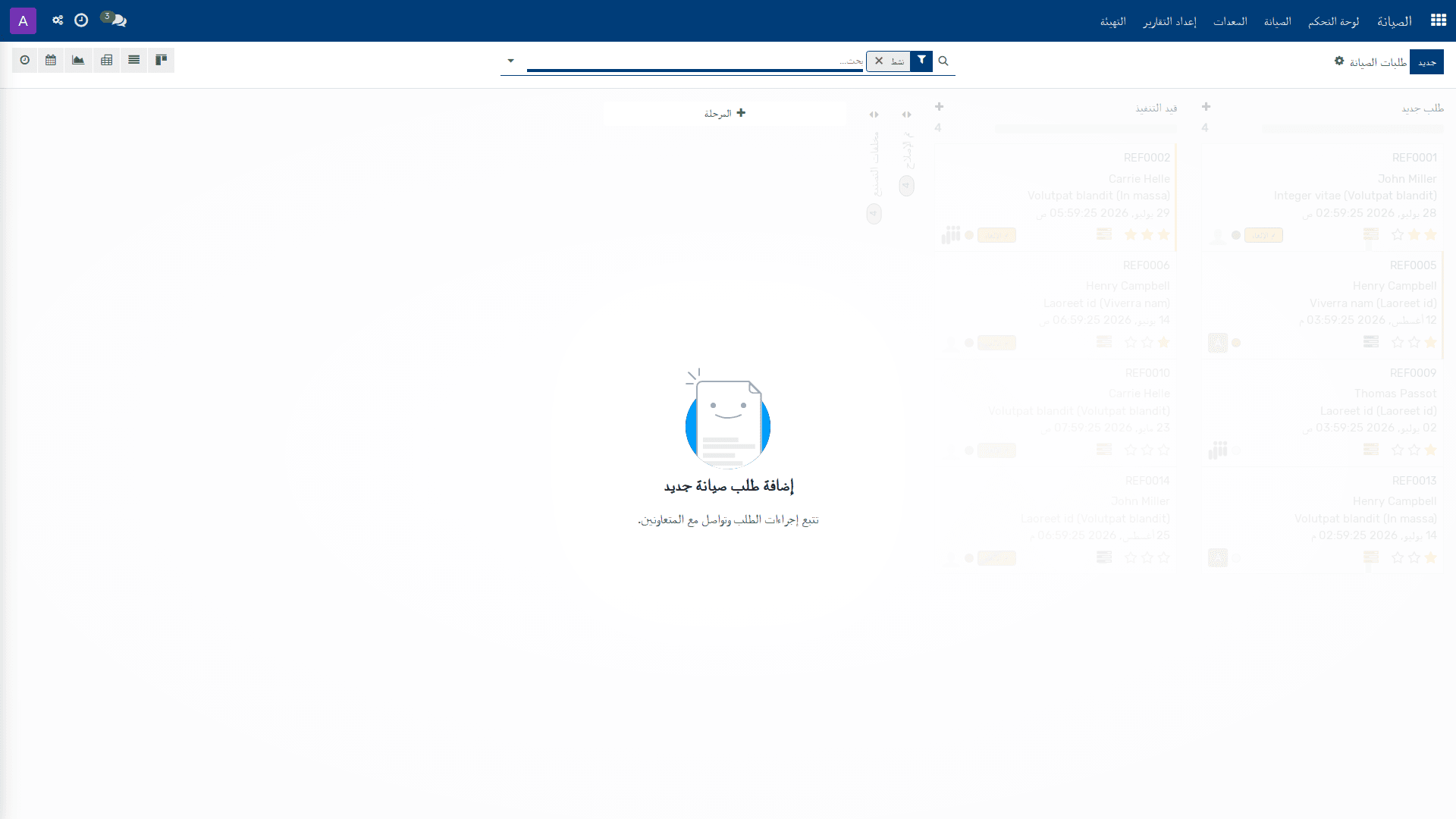
*طلبات الصيانة — الصيانة › الصيانة › طلبات الصيانة*
## خلفية العمل
تُستخدم طلبات الصيانة لتسجيل أعمال الصيانة المطلوبة ومتابعتها ضمن عملية الصيانة اليومية، سواء كانت صيانة تصحيحية أو وقائية. وتتيح هذه الوظيفة لفريق الصيانة توثيق الطلب، وتحديد الجهة المعنية، والمعدة، والتاريخ المخطط، ثم متابعة التنفيذ حتى الإغلاق.
يعتمد هذا الإجراء عادةً على مسؤولية المستخدمين المرتبطين بفريق الصيانة، مثل منسق الصيانة أو المخطط أو مسؤول الصيانة، عند الحاجة إلى تنظيم الأعمال في عرض الكانبان أو عرض التقويم. كما يفيد عند تتبع الطلبات المفتوحة والحالات التشغيلية للطلبات عبر الشركة والفريق والمعدة.
## المزايا الرئيسية
| الميزة | وظيفتها |
|---|---|
| عرض طلبات الصيانة على هيئة كانبان | يتيح متابعة الطلبات بحسب الحالة والمرحلة من خلال شاشة **طلبات الصيانة**. |
| عرض طلبات الصيانة على هيئة تقويم | يتيح جدولة الطلبات ومراجعتها زمنياً من خلال شاشة **تقويم الصيانة**. |
| إنشاء طلب صيانة جديد | ينشئ طلباً جديداً باستخدام الإجراء **جديد**. |
| إزالة طلب صيانة | يزيل الطلب من القائمة باستخدام الإجراء **إزالة**. |
| إلغاء الطلب وإعادة فتحه | يغيّر دورة حياة الطلب باستخدام الإجراءين **Cancel** و**Reopen Request**. |
| تتبّع حالة الكانبان | يوضح ما إذا كانت المعالجة **قيد التنفيذ** أو **مقفلة** أو **جاهزة للمرحلة التالية**. |
| ربط الطلب ببيانات التشغيل | يربط الطلب بالفريق، الشركة، الموظف، المعدة، والفني المعين. |
| تخطيط تاريخ التنفيذ | يسجل **تاريخ الطلب** و**التاريخ المجدول** و**تاريخ الإغلاق** و**المدة**. |
| تحديد نوع الصيانة والتكرار | يميز بين **Corrective** و**Preventive**، ويدعم الطلب المتكرر. |
## المتطلبات المسبقة
- يجب أن تكون الصيانة متاحة ضمن التنقل **الصيانة > الصيانة**.
- يجب توفر صلاحية الوصول إلى عرض **طلبات الصيانة** أو **تقويم الصيانة**.
- يجب أن تكون بيانات الأساس المرتبطة متاحة عند الاستخدام، مثل **الشركة** و**الفريق** و**الموظف** و**المعدة** و**الفني**.
- يجب أن تكون حالات الكانبان متاحة للاختيار: **قيد التنفيذ** أو **مقفلة** أو **جاهزة للمرحلة التالية**.
## الإجراء
1. ينتقل المستخدم إلى **الصيانة > الصيانة > طلبات الصيانة** لعرض الطلبات في هيئة كانبان.
2. لإنشاء طلب جديد، يختار المستخدم **جديد**. ثم يُدخل الحقول المطلوبة على الشاشة، وهي **النوع في الكانبان**، و**الموضوع**، و**الفريق**، و**الشركة**. ويمكن استكمال الحقول الأخرى بحسب الحاجة، مثل **المرحلة**، و**الموظف**، و**المعدة**، و**تاريخ الطلب**، و**تاريخ الإغلاق**، و**نوع الصيانة**، و**الفني**، و**التاريخ المجدول**، و**المدة**، و**متكرر**، و**كرر كل**، و**وحدة التكرار**.
3. عند الحاجة إلى جدولة الصيانة حسب الوقت، يضبط المستخدم **التاريخ المجدول** بحيث لا يختلف كثيراً عن **تاريخ الطلب**، ثم يراجع **المدة** و**وحدة التكرار** إذا كان الطلب متكرراً.
4. بعد إنشاء الطلب، يستخدم المستخدم الإجراء المناسب لإدارة دورة الحياة:
- يختار **المرحلة** لتقدّم الطلب إلى المرحلة التالية عند توفر ذلك.
- يختار **Cancel** لإلغاء الطلب.
- يختار **Reopen Request** لإعادة فتح الطلب الملغى.
5. لمراجعة الطلبات في صورة زمنية، ينتقل المستخدم إلى **الصيانة > الصيانة > تقويم الصيانة**. ويستخدم الإجراءات **السابق** و**التالي** و**اليوم** للتنقل بين الفترات الزمنية.
*تقويم الصيانة — الصيانة › الصيانة › تقويم الصيانة*
6. من عرض التقويم، يراجع المستخدم الطلبات بحسب **تاريخ الطلب** و**التاريخ المجدول** و**تاريخ الإغلاق**، ثم يستخدم **إزالة** عند الحاجة إلى حذف الطلب من العرض.
> **ملاحظة:** لا يغيّر عرض التقويم أو عرض الكانبان معاني الحقول نفسها؛ إنما يقدّمان فقط طريقتين مختلفتين لمتابعة طلبات الصيانة.
## مرجع الحقول
| الحقل | ما الذي يتحكم فيه |
|---|---|
| النوع في الكانبان (Kanban State) | يحدد حالة الطلب في عرض الكانبان. القيم المتاحة هي: **قيد التنفيذ** أو **مقفلة** أو **جاهزة للمرحلة التالية**. |
| الموضوع (Subjects) | يحدد موضوع طلب الصيانة، وهو حقل مطلوب. |
| الفريق (Team) | يحدد فريق الصيانة المسؤول، وهو حقل مطلوب. |
| الشركة (Company) | يحدد الشركة المرتبط بها الطلب، وهو حقل مطلوب. |
| المرحلة (Stage) | يحدد مرحلة معالجة الطلب. |
| الموظف (Employee) | يربط الطلب بموظف معيّن. |
| المعدة (Equipment) | يربط الطلب بمعدة محددة. |
| تاريخ الطلب (Request Date) | يحدد تاريخ طلب تنفيذ الصيانة. |
| تاريخ الإغلاق (Close Date) | يحدد تاريخ انتهاء الصيانة. |
| نوع الصيانة (Maintenance Type) | يحدد ما إذا كانت الصيانة **Corrective** أو **Preventive**. |
| الفني (Technician) | يحدد الفني المسؤول عن التنفيذ. |
| التاريخ المجدول (Scheduled Date) | يحدد التاريخ الذي يخطط فيه فريق الصيانة لتنفيذ العمل، ويجب ألا يختلف كثيراً عن تاريخ الطلب. |
| المدة (Duration) | يحدد مدة الصيانة بالساعات. |
| متكرر (Recurrent) | يحدد ما إذا كان الطلب متكرراً. |
| كرر كل (Repeat Every) | يحدد معدل التكرار للطلب المتكرر. |
| وحدة التكرار (Repeat Unit) | تحدد وحدة التكرار: **Days** أو **Weeks** أو **Months** أو **Years**. |
## معلومات ذات صلة
- طلبات الصيانة
- تقويم الصيانة
- فريق الصيانة
- الشركة
- الموظف
- المعدة
- الفني
- الحالات: **قيد التنفيذ**، **مقفلة**، **جاهزة للمرحلة التالية**
## روابط ذات صلة
- [طلبات الصيانة — مرجع الحقول](doc:maintenance-request-ref)
- [إعداد طلبات الصيانة](doc:maintenance-request-2)
- [الصيانة — نظرة عامة](doc:maintenance-overview)
- [الصيانة](doc:maintenance-team)
- [الصيانة — مسار التعلم](doc:workflows-maintenance)
- [الموظفين](doc:hr-employee)
- [المعدات](doc:maintenance-equipment)
- [إعداد فرق الصيانة](doc:maintenance-team-2)
- [المستخدمون — مرجع الحقول](doc:res-users-ref)
- [الشركات — مرجع الحقول](doc:res-company-ref)
- [المعدات — مرجع الحقول](doc:maintenance-equipment-ref)
- [طلبات الصيانة — مرجع الحقول](doc:maintenance-request-ref-2)
# 3.14.4.1 المعدات
_مساعدة التطبيقات › الصيانة › المعدات_
*المعدات — الصيانة › المعدات*
## الخلفية التجارية
تُستخدم صفحة **المعدات** في إدارة أصول الصيانة التي تتطلب تتبّعاً تشغيلياً ضمن أعمال المنشأة اليومية. وتتيح هذه الصفحة تسجيل بيانات المعدّة الأساسية وربطها بالجهة التي تستخدمها، وبالفريق أو الفني المسؤول عن صيانتها، وبالموقع والمرجع المورد عند الحاجة.
تخدم هذه الوظيفة عادةً مسؤول الصيانة أو المستخدم المكلّف بإدخال بيانات المعدات ومراجعتها قبل الاعتماد عليها في التخطيط للصيانة أو احتساب مؤشرات الاعتمادية مثل **متوسط الزمن بين الأعطال**، والذي يعتمد على **تاريخ السريان** المسجل للمعدّة.
تُستخدم الصفحة عند إنشاء معدّة جديدة في نظام الصيانة، أو عند حفظ سجل المعدّة ببياناته التعريفية والتشغيلية الأساسية بحيث يصبح جاهزاً للاستخدام ضمن أنشطة المتابعة والصيانة.
## المزايا الرئيسية
| الميزة | وظيفتها |
|---|---|
| إنشاء معدّة جديدة | يتيح بدء تسجيل معدّة جديدة من خلال الأمر **جديد**. |
| تحديد الجهة المستخدمة للمعدة | يتيح تعيين **المستخدم** على مستوى **القسم** أو **الموظف** أو **أخرى**. |
| تسجيل تاريخ السريان | يتيح إدخال تاريخ يُستخدم في احتساب **متوسط الزمن بين الأعطال**. |
| إسناد المعدّة لجهات الصيانة | يتيح ربط المعدّة بـ **فريق الصيانة** و**الفني** المسؤول، عند توفرهما. |
| حفظ بيانات التعريف والتتبع | يتيح تسجيل **فئة المعدّة** و**الموقع** و**المورّد** و**مرجع المورّد** و**الطراز** و**الرقم التسلسلي**. |
| إدخال البيانات المالية والضمان | يتيح توثيق **التكلفة** و**تاريخ انتهاء الضمان**. |
| تسجيل الملاحظات | يتيح إضافة **ملاحظة** نصية مرتبطة بالمعدّة. |
## المتطلبات المسبقة
- توفر صلاحية الوصول إلى قائمة **الصيانة > المعدات**.
- توفر بيانات أساسية ذات صلة عند الحاجة، مثل **القسم** و**الموظف** و**فريق الصيانة** و**الفني** و**الموقع** و**المورّد** و**فئة المعدّة**.
- توافر المعلومات الإلزامية قبل الحفظ: **اسم المعدّة**، و**المستخدم**، و**تاريخ السريان**.
## الإجراء
1. ينتقل المستخدم إلى **الصيانة > المعدات** لعرض صفحة المعدات بنمط الكانبان.
2. يختار المستخدم الأمر **جديد** لإنشاء بطاقة معدّة جديدة.
3. يُدخل المستخدم **اسم المعدّة**، ثم يحدد **المستخدم** من القيم المتاحة: **القسم** أو **الموظف** أو **أخرى**.
4. يُدخل المستخدم **تاريخ السريان**.
**ملاحظة:** يُستخدم هذا التاريخ في احتساب **متوسط الزمن بين الأعطال**.
5. يستكمل المستخدم الحقول الاختيارية بحسب الحاجة، مثل **فئة المعدّة** و**الموظف المعيّن** و**القسم المعيّن** و**فريق الصيانة** و**الفني** و**الموقع** و**المورّد** و**مرجع المورّد** و**الطراز** و**الرقم التسلسلي** و**التكلفة** و**تاريخ انتهاء الضمان** و**الملاحظة**.
6. يحفظ المستخدم السجل بعد التحقق من اكتمال الحقول الإلزامية.
بعد الحفظ، تصبح المعدّة متاحة ضمن قائمة المعدات في صفحة الصيانة.
## مرجع الحقول
| الحقل | ما الذي يتحكم فيه |
|---|---|
| **اسم المعدّة (Equipment Name)** | اسم المعدّة. هذا الحقل إلزامي. |
| **المستخدم (Used By)** | يحدد الجهة التي تستخدم المعدّة. القيم المتاحة هي: **القسم** أو **الموظف** أو **أخرى**. هذا الحقل إلزامي. |
| **تاريخ السريان (Effective Date)** | التاريخ الذي يُستخدم في احتساب **متوسط الزمن بين الأعطال**. هذا الحقل إلزامي. |
| **فئة المعدّة (Equipment Category)** | فئة المعدّة. |
| **الموظف المعيّن (Assigned Employee)** | الموظف المرتبط بالمعدّة. |
| **القسم المعيّن (Assigned Department)** | القسم المرتبط بالمعدّة. |
| **فريق الصيانة (Maintenance Team)** | فريق الصيانة المسؤول عن المعدّة. |
| **الفني (Technician)** | الفني المسؤول عن المعدّة. |
| **الموقع (Location)** | موقع المعدّة. |
| **ملاحظة (Note)** | ملاحظة نصية عن المعدّة. |
| **المورّد (Vendor)** | المورّد المرتبط بالمعدّة. |
| **مرجع المورّد (Vendor Reference)** | المرجع المستخدم لدى المورّد للمعدة. |
| **الطراز (Model)** | طراز المعدّة. |
| **الرقم التسلسلي (Serial Number)** | الرقم التسلسلي للمعدّة. |
| **التكلفة (Cost)** | تكلفة المعدّة. |
| **تاريخ انتهاء الضمان (Warranty Expiration Date)** | تاريخ انتهاء ضمان المعدّة. |
## معلومات ذات صلة
- **الصيانة**
- **المعدات**
- **فريق الصيانة**
- **الفني**
- **القسم**
- **الموظف**
- **الموقع**
- **المورّد**
## روابط ذات صلة
- [المعدات — مرجع الحقول](doc:maintenance-equipment-ref)
- [الصيانة — نظرة عامة](doc:maintenance-overview)
- [الصيانة](doc:maintenance-team)
- [الصيانة — مسار التعلم](doc:workflows-maintenance)
- [إعداد فئات المعدات](doc:maintenance-equipment-category)
- [الموظفين](doc:hr-employee)
- [الأقسام](doc:hr-department)
- [إعداد فرق الصيانة](doc:maintenance-team-2)
- [المستخدمون — مرجع الحقول](doc:res-users-ref)
- [العملاء](doc:res-partner)
- [طلبات الصيانة](doc:maintenance-request)
- [طلبات الصيانة — مرجع الحقول](doc:maintenance-request-ref)
- [طلبات الصيانة — مرجع الحقول](doc:maintenance-request-ref-2)
# 3.14.5.1 طلبات الصيانة — مرجع الحقول
_مساعدة التطبيقات › الصيانة › المرجع_
يوضّح هذا المرجع الحقول المتاحة في نموذج طلب الصيانة والإجراءات المرتبطة به.
## مرجع الحقول
| الحقل | الوصف |
|---|---|
| المرحلة (Stage) | مرحلة سير الطلب. |
| حالة كانبان (Kanban State) (مطلوب) | حالة التقدّم: قيد التنفيذ، معطّل، جاهز للمرحلة التالية. |
| الموضوعات (Subjects) (مطلوب) | الموضوعات المرتبطة بطلب الصيانة. |
| الموظف (Employee) | الموظف المعني. |
| المعدّة (Equipment) | المعدّة أو الأصل المطلوب صيانته. |
| تاريخ الطلب (Request Date) | تاريخ طلب إجراء الصيانة. |
| تاريخ الإغلاق (Close Date) | تاريخ انتهاء الصيانة. |
| نوع الصيانة (Maintenance Type) | نوع الصيانة: تصحيحية أو وقائية. |
| الفريق (Team) (مطلوب) | الفريق المسؤول عن تنفيذ الصيانة. |
| الفني (Technician) | الفني المكلّف. |
| التاريخ المجدول (Scheduled Date) | التاريخ الذي يخطط فيه فريق الصيانة لتنفيذ الصيانة. ينبغي ألا يختلف كثيرًا عن تاريخ الطلب. |
| المدة (Duration) | مدة الصيانة بالساعات. |
| متكرّر (Recurrent) | يحدد ما إذا كانت الصيانة متكررة. |
| التكرار كل (Repeat Every) | عدد الفترات بين كل تكرار وآخر. |
| وحدة التكرار (Repeat Unit) | وحدة التكرار: أيام، أسابيع، أشهر، سنوات. |
| حتى (Until) | طريقة انتهاء التكرار: إلى الأبد، حتى تاريخ محدد. |
| تاريخ الانتهاء (End Date) | تاريخ انتهاء التكرار أو الجدولة. |
| الأولوية (Priority) | مستوى الأولوية: منخفضة جدًا، منخفضة، عادية، عالية. |
| الوصف (Description) | وصف إضافي لطلب الصيانة. |
| التعليمات (Instruction) | نوع التعليمات المرفقة: PDF، عرض Google، نص. |
| ملف PDF (PDF) | مستند PDF مرفق بالتعليمات. |
| عرض Google (Google Slide) | الصق عنوان URL لعرض Google الخاص بك. تأكّد من أن الوصول إلى المستند عام. |
| النص (Text) | تعليمات مكتوبة نصيًا. |
| الشركة (Company) (مطلوب) | الشركة المرتبطة بطلب الصيانة. |
## الإجراءات المتاحة
- إلغاء (Cancel)
- إعادة فتح الطلب (Reopen Request)
- إزالة (إزالة)
- التالي (التالي)
- السابق (السابق)
- المرحلة (المرحلة)
- اليوم (اليوم)
- جديد (جديد)
## روابط ذات صلة
- [طلبات الصيانة](doc:maintenance-request)
- [إعداد طلبات الصيانة](doc:maintenance-request-2)
- [المعدات — مرجع الحقول](doc:maintenance-equipment-ref)
- [الصيانة — نظرة عامة](doc:maintenance-overview)
- [الصيانة — مسار التعلم](doc:workflows-maintenance)
- [الموظفين](doc:hr-employee)
- [المعدات](doc:maintenance-equipment)
- [الصيانة](doc:maintenance-team)
- [المستخدمون — مرجع الحقول](doc:res-users-ref)
- [الشركات — مرجع الحقول](doc:res-company-ref)
- [طلبات الصيانة — مرجع الحقول](doc:maintenance-request-ref-2)
# 3.14.5.2 المعدات — مرجع الحقول
_مساعدة التطبيقات › الصيانة › المرجع_
فيما يلي مرجع الحقول والإجراء المتاح لهذه الشاشة.
## مرجع الحقول
| الحقل | الوصف |
|---|---|
| اسم المعدّة (Equipment Name) (مطلوب) | اسم المعدّة. |
| فئة المعدّة (Equipment Category) | فئة المعدّة. |
| مستخدم بواسطة (Used By) (مطلوب) | يحدّد الجهة المستخدمة للمعدّة: القسم، أو الموظف، أو أخرى. |
| الموظف المعيّن (Assigned Employee) | الموظف المكلّف بالمعدّة. |
| القسم المعيّن (Assigned Department) | القسم المكلّف بالمعدّة. |
| فريق الصيانة (Maintenance Team) | فريق الصيانة المسؤول. |
| الفني (Technician) | الفني المسؤول. |
| الموقع (Location) | موقع المعدّة. |
| ملاحظة (Note) | أي ملاحظة إضافية. |
| المورّد (Vendor) | اسم المورّد. |
| مرجع المورّد (Vendor Reference) | المرجع أو رقم التعريف لدى المورّد. |
| الطراز (Model) | طراز المعدّة. |
| الرقم التسلسلي (Serial Number) | الرقم التسلسلي للمعدّة. |
| تاريخ السريان (Effective Date) (مطلوب) | التاريخ الذي سيُستخدم لحساب متوسط الزمن بين الأعطال. |
| التكلفة (Cost) | تكلفة المعدّة. |
| تاريخ انتهاء الضمان (Warranty Expiration Date) | تاريخ انتهاء الضمان. |
| متوسط الزمن بين الأعطال المتوقع (Expected MTBF) | متوسط الزمن بين الأعطال المتوقع. |
## الإجراءات المتاحة
- جديد (New)
## روابط ذات صلة
- [المعدات](doc:maintenance-equipment)
- [طلبات الصيانة — مرجع الحقول](doc:maintenance-request-ref)
- [طلبات الصيانة — مرجع الحقول](doc:maintenance-request-ref-2)
- [الصيانة — مسار التعلم](doc:workflows-maintenance)
- [إعداد فئات المعدات](doc:maintenance-equipment-category)
- [الموظفين](doc:hr-employee)
- [الأقسام](doc:hr-department)
- [الصيانة](doc:maintenance-team)
- [المستخدمون — مرجع الحقول](doc:res-users-ref)
- [العملاء](doc:res-partner)
- [الصيانة — نظرة عامة](doc:maintenance-overview)
- [طلبات الصيانة](doc:maintenance-request)
# 3.14.5.3 طلبات الصيانة — مرجع الحقول
_مساعدة التطبيقات › الصيانة › المرجع_
فيما يلي مرجع الحقول والإجراءات المتاحة لهذا النموذج.
## مرجع الحقول
| الحقل | الوصف |
|---|---|
| المرحلة (Stage) | مرحلة سير العمل الحالية. |
| حالة كانبان (Kanban State) **(مطلوب)** | حالة البطاقـة: قيد التنفيذ، محجوب، جاهز للمرحلة التالية. |
| المواضيع (Subjects) **(مطلوب)** | موضوعات طلب الصيانة أو عناصرها الرئيسية. |
| الموظف (Employee) | الموظف المرتبط بهذا الطلب. |
| المعدّات (Equipment) | المعدّات المعنية بطلب الصيانة. |
| تاريخ الطلب (Request Date) | تاريخ طلب تنفيذ الصيانة. |
| تاريخ الإغلاق (Close Date) | تاريخ انتهاء الصيانة. |
| نوع الصيانة (Maintenance Type) | نوع الصيانة: تصحيحية، وقائية. |
| الفريق (Team) **(مطلوب)** | الفريق المسؤول عن تنفيذ الصيانة. |
| الفني (Technician) | الفني المعيّن لهذا الطلب. |
| التاريخ المجدول (Scheduled Date) | التاريخ الذي يخطط فيه فريق الصيانة لتنفيذ الصيانة، ويُفضَّل ألا يختلف كثيرًا عن تاريخ الطلب. |
| المدة (Duration) | مدة الصيانة بالساعات. |
| متكرر (Recurrent) | يحدد ما إذا كانت الصيانة متكررة. |
| كرّر كل (Repeat Every) | عدد الوحدات بين كل تكرار وآخر. |
| وحدة التكرار (Repeat Unit) | وحدة التكرار: أيام، أسابيع، أشهر، سنوات. |
| حتى (Until) | نطاق انتهاء التكرار: إلى الأبد، حتى تاريخ محدد. |
| تاريخ الانتهاء (End Date) | تاريخ انتهاء التكرار أو الصيانة المتكررة. |
| الأولوية (Priority) | أولوية الطلب: منخفضة جدًا، منخفضة، عادية، عالية. |
| الوصف (Description) | وصف تفصيلي للصيانة أو الطلب. |
| التعليمات (Instruction) | نوع التعليمات المرفقة: PDF، شرائح Google، نص. |
| ملف PDF (PDF) | مستند بصيغة PDF مرفق بالتعليمات. |
| شرائح Google (Google Slide) | الصق عنوان URL لشرائح Google الخاصة بك. تأكد من أن الوصول إلى المستند عام. |
| النص (Text) | تعليمات نصية. |
| الشركة (Company) **(مطلوب)** | الشركة المرتبطة بهذا الطلب. |
## الإجراءات المتاحة
- إلغاء (Cancel)
- إعادة فتح الطلب (Reopen Request)
- إزالة (إزالة)
- تصاعدي (تصاعدي)
- تنازلي (تنازلي)
- رسم بياني خطي (رسم بياني خطي)
- مخطط بياني دائري (مخطط بياني دائري)
- مخطط شريطي (مخطط شريطي)
- مكدسة (مكدسة)
## روابط ذات صلة
- [طلبات الصيانة](doc:maintenance-request)
- [إعداد طلبات الصيانة](doc:maintenance-request-2)
- [المعدات — مرجع الحقول](doc:maintenance-equipment-ref)
- [الصيانة — نظرة عامة](doc:maintenance-overview)
- [الصيانة — مسار التعلم](doc:workflows-maintenance)
- [الموظفين](doc:hr-employee)
- [المعدات](doc:maintenance-equipment)
- [الصيانة](doc:maintenance-team)
- [المستخدمون — مرجع الحقول](doc:res-users-ref)
- [الشركات — مرجع الحقول](doc:res-company-ref)
- [طلبات الصيانة — مرجع الحقول](doc:maintenance-request-ref)
# 3.15.1 الحضور — نظرة عامة
_مساعدة التطبيقات › الحضور_
**دورة الحالة:** مفتوحة ← Acknowledged ← Resolved ← Dismissed
تُعنى منطقة **الحضور** بإدارة بيانات حضور الموظفين ومتابعة الالتزام بساعات العمل والسياسات المعتمدة داخل المؤسسة. وهي تساعد قسم الموارد البشرية والمديرين الماليين على الحصول على صورة دقيقة عن الحضور والانصراف، والجدول الزمني للعمل، وأي مخالفات أو استثناءات مرتبطة بها.
تجمع هذه المنطقة بين عناصر إعداد السياسات الزمنية، وقوالب الجداول، وتقييم الالتزام بتلك السياسات، بما يوفّر أساسًا تشغيليًا منضبطًا لمعالجة الحضور على مستوى الأفراد أو المجموعات. كما تتيح ربط بيانات الحضور بمصادر الإدخال الفعلية، مثل الأجهزة الحيوية، واستيراد السجلات منها عند الحاجة.
وتعرض أيضًا سجلات المخالفات والتهيئة المرتبطة بتشغيل منظومة الحضور، بما يساعد على ضبط قواعد العمل ومراجعة النتائج. وبذلك تصبح هذه المنطقة مرجعًا تشغيليًا لمن يتابعون انضباط الموظفين ويحتاجون إلى بيانات موثوقة لدعم الرواتب والمراجعة الداخلية.
## ما الذي يمكنك فعله هنا
- عرض سجل **الحضور** ومتابعة بيانات الحضور والانصراف.
- إدارة **السياسات** الخاصة بتنظيم أوقات العمل والالتزام بها.
- إعداد **قوالب الجداول الزمنية** المستخدمة في تنظيم الورديات أو أيام العمل.
- مراجعة **تقييمات السياسات** للتحقق من مدى الالتزام بالقواعد المحددة.
- متابعة **الأجهزة الحيوية** المرتبطة بتسجيل الحضور.
- الاطلاع على **المخالفات** المسجلة المرتبطة بالحضور والانضباط.
- إجراء **التهيئة** اللازمة لضبط إعدادات منطقة الحضور.
- **استيراد من الجهاز** لجلب بيانات الحضور من الأجهزة المتصلة.
## روابط ذات صلة
- [الحضور](doc:hr-attendance)
- [إعداد إعداد التقارير](doc:hr-attendance-2)
- [المخالفات](doc:hr-attendance-policy-violation)
- [الحضور — مسار التعلم](doc:workflows-hr-8)
- [الموظفين](doc:hr-employee)
- [إعداد جداول العمل](doc:resource-calendar)
- [الأقسام](doc:hr-department)
- [إعداد المناصب الوظيفية](doc:hr-job)
- [الشركات — مرجع الحقول](doc:res-company-ref)
- [إعداد السياسات](doc:hr-attendance-policy)
- [المستخدمون — مرجع الحقول](doc:res-users-ref)
- [محاسبة](doc:account-journal)
- [متغيرات الصنف](doc:product-product)
- [الفِرَق](doc:crm-team)
- [إعداد المستودعات](doc:stock-warehouse)
# 3.1.5.1 المستخدمون — مرجع الحقول
_مساعدة التطبيقات › الإعدادات › المرجع_
فيما يلي مرجع الحقول والإجراءات المتاحة.
## مرجع الحقول
| الحقل | الوصف |
|---|---|
| الاسم (Name) | لا يوجد وصف إضافي. |
| تسجيل الدخول (Login) (مطلوب) | يُستخدم لتسجيل الدخول إلى النظام. |
| الهاتف (Phone) | لا يوجد وصف إضافي. |
| الهاتف المحمول (Mobile) | لا يوجد وصف إضافي. |
| حقل تقني، ما إذا كان يجب إنشاء موظف | لا يوجد وصف إضافي. |
| المستودع الافتراضي (Default Warehouse) | لا يوجد وصف إضافي. |
| حساب الدائنون (Account Payable) (مطلوب) | سيُستخدم هذا الحساب بدلًا من الحساب الافتراضي باعتباره حساب الدائنون للشريك الحالي. |
| حساب المدينون (Account Receivable) (مطلوب) | سيُستخدم هذا الحساب بدلًا من الحساب الافتراضي باعتباره حساب المدينون للشريك الحالي. |
| الشركة (Company) (مطلوب) | الشركة الافتراضية لهذا المستخدم. |
| الإشعارات (Notification) (مطلوب) | سياسة معالجة إشعارات المحادثات: «المعالجة عبر البريد الإلكتروني» ترسل الإشعارات إلى عنوان بريدك الإلكتروني، و«المعالجة داخل فلكتر» تعرض الإشعارات في صندوق وارد فلكتر. |
| الشريك المرتبط (Related Partner) (مطلوب) | بيانات الشريك المرتبطة بالمستخدم. |
## الإجراءات المتاحة
- إزالة (إزالة)
- جديد (جديد)
## روابط ذات صلة
- [المستخدمون](doc:res-users)
- [الشركات — مرجع الحقول](doc:res-company-ref)
- [Messages — مرجع الحقول](doc:whatsapp-message-ref)
- [الإعدادات — مسار التعلم](doc:workflows-sherkety)
- [إعداد المستودعات](doc:stock-warehouse)
- [إعداد شجرة الحسابات](doc:account-account)
- [العملاء](doc:res-partner)
- [الإعدادات — نظرة عامة](doc:sherkety-overview)
- [إدارة اللافتات](doc:banner-management)
- [Messages](doc:whatsapp-message)
- [Templates](doc:whatsapp-template)
- [ألوان الحالة](doc:sherkety-status-model)
# 3.1.5.2 Messages — مرجع الحقول
_مساعدة التطبيقات › الإعدادات › المرجع_
**دورة الحالة:** Queued ← تم الإرسال ← Delivered ← مقروءة ← فاشلة ← مستلمة
فيما يلي مرجع الحقول والإجراء المتاح لهذه الصفحة.
## مرجع الحقول
| الحقل | الوصف |
|---|---|
| الحالة (State) (مطلوب) | حالة الرسالة. القيم المتاحة: في الانتظار، أُرسلت، تم التسليم، مقروءة، فشل، تم الاستلام. |
| الاتجاه (Direction) (مطلوب) | اتجاه الرسالة. القيم المتاحة: واردة، صادرة. |
| من (From) | رقم المرسل بصيغة E.164. |
| إلى (To) | رقم المستلم بصيغة E.164. |
| الشريك (Partner) | الشريك المرتبط بالسجل. |
| معرّف رسالة المزوّد (Provider Message ID) | المعرّف الذي يوفّره المزوّد للرسالة. |
| معرّف حدث شيركتي (Sherkety Event ID) | المعرّف الداخلي للحدث في شيركتي. |
| اسم القالب (Template Name) | اسم القالب المستخدم في الرسالة. |
| وقت الإرسال (Sent At) | وقت إرسال الرسالة. |
| وقت التسليم (Delivered At) | وقت تسليم الرسالة. |
| وقت القراءة (Read At) | وقت قراءة الرسالة. |
| المحتوى (Body) | نص الرسالة. |
| رسالة الخطأ (Error Message) | نص رسالة الخطأ، إن وُجدت. |
## الإجراءات المتاحة
- جديد (New)
## روابط ذات صلة
- [Messages](doc:whatsapp-message)
- [المستخدمون — مرجع الحقول](doc:res-users-ref)
- [الإعدادات — نظرة عامة](doc:sherkety-overview)
- [الإعدادات — مسار التعلم](doc:workflows-sherkety)
- [العملاء](doc:res-partner)
- [إدارة اللافتات](doc:banner-management)
- [Templates](doc:whatsapp-template)
- [ألوان الحالة](doc:sherkety-status-model)
- [الشركات — مرجع الحقول](doc:res-company-ref)
# 3.15.2 الحضور
_مساعدة التطبيقات › الحضور_
*الحضور — الحضور*
## 1.1 الخلفية التجارية
يُستخدم سجل الحضور لتوثيق وقت دخول الموظف ووقت خروجه ضمن عمليات الموارد البشرية والرقابة التشغيلية. ويسمح هذا السجل بمتابعة الحضور اليومي للموظفين وربطه بالمعلومات الأساسية للموظف، بما يدعم الانضباط التشغيلي ودقة سجلات العمل.
تعتمد هذه الوظيفة عادةً على مسؤول الموارد البشرية أو الموظف المخوّل بإدخال أو مراجعة سجلات الحضور. وتظهر أهمية الشاشة عند تسجيل الحضور اليومي، أو عند مراجعة سجل حضور قائم، أو عند تحديد أوقات الدخول والخروج للموظفين في النظام.
## 1.2 المزايا الرئيسية
| الميزة | وظيفتها |
|---|---|
| إنشاء سجل حضور جديد | يفتح إدخالاً جديداً لتسجيل حضور موظف مع وقت الدخول المطلوب. |
| عرض الموقع على الخرائط | يعرض موقع السجل على الخرائط عند توفر بيانات الموقع المرتبطة به. |
| إزالة سجل حضور | يحذف السجل المحدد من قائمة الحضور. |
| ربط السجل بالموظف | يربط سجل الحضور باسم الموظف المسجَّل في الحقل الموظف. |
| تسجيل وقت الدخول والوقت المقابل للخروج | يوثق وقت الدخول الإلزامي، ووقت الخروج عند توفره. |
## 1.3 المتطلبات السابقة
- يجب أن تكون سجلات الموظفين متاحة في النظام حتى يمكن اختيار **الموظف (Employee)**.
- يجب أن تتوفر صلاحية الوصول إلى شاشة **الحضور** ضمن الموارد البشرية.
- لا توجد إعدادات أخرى ظاهرة في هذه الشاشة.
## 1.4 الإجراء
1. من قائمة **الحضور**، تعرض الشاشة قائمة سجلات الحضور الحالية.
2. لإنشاء سجل جديد، يختار المستخدم **جديد**.
3. يحدد المستخدم **الموظف (Employee)**. هذا الحقل إلزامي ويُستخدم لتعيين سجل الحضور إلى الموظف الصحيح.
4. يدخل المستخدم **وقت الدخول (Check In)**. هذا الحقل إلزامي ويُسجَّل به وقت بدء الحضور.
5. عند توفر الوقت المقابل للمغادرة، يدخل المستخدم **وقت الخروج (Check Out)** لتوثيق انتهاء الحضور.
6. بعد حفظ السجل، يمكن للمستخدم فتحه من القائمة ومراجعته عند الحاجة.
7. إذا كان السجل يتضمن موقعاً قابلاً للعرض، يختار المستخدم **عرض على الخرائط (View on Maps)** لعرض الموقع المرتبط بالسجل.
8. لإزالة سجل غير مطلوب، يحدد المستخدم السجل من القائمة ثم يختار **إزالة**.
> **ملاحظة:** يرد في هذه الشاشة حقلا **الموظف (Employee)** و**وقت الدخول (Check In)** على أنهما إلزاميان، ولذلك لا يكتمل السجل ما لم تُستكمل قيمتهما.
## 1.5 مرجع الحقول
| الحقل | ما الذي يتحكم فيه |
|---|---|
| **الموظف (Employee)** | يحدد الموظف المرتبط بسجل الحضور. هذا الحقل إلزامي. |
| **وقت الدخول (Check In)** | يسجل وقت بدء الحضور. هذا الحقل إلزامي. |
| **وقت الخروج (Check Out)** | يسجل وقت انتهاء الحضور عند توفره. |
## 1.6 معلومات ذات صلة
- الموظف
- سجل الحضور
- عرض على الخرائط
- قائمة الحضور
## روابط ذات صلة
- [الحضور — نظرة عامة](doc:hr-overview-3)
- [إعداد إعداد التقارير](doc:hr-attendance-2)
- [المخالفات](doc:hr-attendance-policy-violation)
- [الحضور — مسار التعلم](doc:workflows-hr-8)
- [الموظفين](doc:hr-employee)
- [Policy التقييمات](doc:hr-attendance-policy-evaluation)
- [السياسات — مرجع الحقول](doc:hr-attendance-policy-ref)
- [قوالب الجداول — مرجع الحقول](doc:hr-attendance-schedule-template-ref)
- [المخالفات — مرجع الحقول](doc:hr-attendance-policy-violation-ref)
# 3.15.3.1 تقييمات السياسة
_مساعدة التطبيقات › الحضور › العمليات_
*Policy التقييمات — الحضور › العمليات › Policy التقييمات*
## الخلفية التجارية
تُستخدم تقييمات السياسة في قسم الحضور لتسجيل نتيجة مطابقة سجلّ الحضور مع سياسة الحضور المطبقة على الموظف. ويتيح هذا السجل توثيق ما إذا كانت السياسة قد طُبِّقت على الحضور، مع حفظ تفاصيل التقييم المرتبطة بساعات العمل، والساعات المجدولة، والساعات الإضافية، والتأخير، وغيرها من المؤشرات التحليلية الواردة في بيانات التقييم.
تعتمد هذه الوظيفة على بيانات الحضور والسياسات والموظفين والشركات، وتُعد مفيدة عند مراجعة أثر سياسة الحضور على قيود الزمن الفعلية للموظفين. وهي مناسبة للموظف المسؤول عن مراجعة الحضور أو التحليل التشغيلي في عمليات الموارد البشرية، عندما يلزم تتبّع نتيجة التقييم بدل الاكتفاء بسجل الحضور الخام.
## الميزات الرئيسية
| الميزة | وظيفتها |
|---|---|
| عرض تقييمات السياسة | يعرض سجلات تقييم السياسة في قائمة واحدة للوصول إلى التقييمات المسجلة ومراجعتها. |
| ربط التقييم بالسياسة | يبيّن السياسة المرتبطة بكل تقييم بوصفها حقلاً مطلوباً. |
| ربط التقييم بالموظف | يربط كل تقييم بالموظف المعني بوصفه حقلاً مطلوباً. |
| ربط التقييم بسجل الحضور | يربط كل تقييم بسجل الحضور الذي تم على أساسه التقييم، وهو حقل مطلوب. |
| تتبّع وقت التقييم | يسجّل وقت إجراء التقييم في حقل **تم التقييم عند**. |
| حصر التقييم بحسب الشركة | يحدّد الشركة التابعة لها عملية التقييم بوصفها حقلاً مطلوباً. |
| بيان مطابقة السياسة | يوضح ما إذا كانت السياسة قد طُبِّقت وتم تقييمها من خلال حقل **مطابقة السياسة**. |
| مراجعة تفاصيل التقييم | يعرض بيانات JSON لتفاصيل التقييم، بما في ذلك **worked_hours** و**scheduled_hours** و**overtime** و**late_minutes** وغيرها. |
## المتطلبات المسبقة
- يجب أن تكون بيانات **السياسة** و**الموظف** و**الحضور** و**الشركة** متوفرة في النظام.
- يجب أن تكون لدى المستخدم صلاحية الوصول إلى قسم **الحضور > العمليات > تقييمات السياسة**.
- يجب أن تكون سجلات الحضور ذات الصلة موجودة قبل مراجعة التقييمات.
## الإجراء
1. ينتقل المستخدم إلى **الحضور > العمليات > تقييمات السياسة** لفتح قائمة تقييمات السياسة.
2. يراجع المستخدم قائمة السجلات للتحقق من السياسة والموظف وسجل الحضور ووقت التقييم والشركة، ثم يحدد السجل المطلوب.
3. يراجع المستخدم قيمة **مطابقة السياسة** للتحقق مما إذا كانت السياسة قد طُبِّقت وتم تقييمها.
- إذا كانت القيمة **True**، فهذا يعني أن السياسة طابقت السجل وتمت عملية التقييم.
- إذا لم تكن القيمة **True**، فلا يُعد السجل مطابقاً وفق البيانات المعروضة.
4. يفتح المستخدم **تفاصيل التقييم** لمراجعة بيانات JSON الخاصة بالتقييم، مثل الساعات الفعلية والمجدولة، والساعات الإضافية، والدقائق المتأخرة، وأي عناصر تحليلية مماثلة مخزنة ضمن الحقل.
5. يكرر المستخدم المراجعة على السجلات الأخرى عند الحاجة للوصول إلى التقييم المطلوب أو مقارنة عدة تقييمات سياسة.
> **ملاحظة:** هذه الشاشة تعرض تقييمات السياسة في صورة قائمة، ولا تعرض أزرار إنشاء أو اعتماد أو إلغاء ضمن البيانات المتاحة، ولذلك يقتصر الاستخدام على المراجعة والتتبّع.
## مرجع الحقول
| اسم الحقل | ما الذي يتحكم فيه |
|---|---|
| السياسة (Policy) | يحدد سياسة الحضور المرتبطة بسجل التقييم. هذا الحقل مطلوب. |
| الموظف (Employee) | يحدد الموظف الذي ينتمي إليه التقييم. هذا الحقل مطلوب. |
| الحضور (Attendance) | يحدد سجل الحضور الذي استند إليه التقييم. هذا الحقل مطلوب. |
| تم التقييم عند (Evaluated At) | يحدد تاريخ ووقت إجراء التقييم. هذا الحقل مطلوب. |
| الشركة (Company) | يحدد الشركة التي ينتمي إليها سجل التقييم. هذا الحقل مطلوب. |
| مطابقة السياسة (Policy Matched) | يوضح ما إذا كانت السياسة قد طابقت السجل وتم تقييمها. |
| تفاصيل التقييم (Evaluation Details) | يحتوي على JSON يتضمن worked_hours وscheduled_hours وovertime وlate_minutes وغيرها من تفاصيل التقييم. |
## معلومات ذات صلة
- سياسة الحضور
- سجل الحضور
- الموظف
- الشركة
- تفاصيل التقييم بصيغة JSON
## روابط ذات صلة
- [المخالفات](doc:hr-attendance-policy-violation)
- [الحضور — نظرة عامة](doc:hr-overview-3)
- [الحضور — مسار التعلم](doc:workflows-hr-8)
- [إعداد السياسات](doc:hr-attendance-policy)
- [الموظفين](doc:hr-employee)
- [الحضور](doc:hr-attendance)
- [الشركات — مرجع الحقول](doc:res-company-ref)
- [السياسات — مرجع الحقول](doc:hr-attendance-policy-ref)
- [قوالب الجداول — مرجع الحقول](doc:hr-attendance-schedule-template-ref)
- [المخالفات — مرجع الحقول](doc:hr-attendance-policy-violation-ref)
# 3.15.3.2 المخالفات
_مساعدة التطبيقات › الحضور › العمليات_
*المخالفات — الحضور › العمليات › المخالفات*
**دورة الحالة:** مفتوحة ← Acknowledged ← Resolved ← Dismissed
## 1. الخلفية التجارية
تُستخدم شاشة **المخالفات** لمتابعة مخالفات الحضور على مستوى الموظفين وربط كل مخالفة بسجل حضور وسياسة حضور محددة. تتيح هذه الوظيفة لفرق الموارد البشرية والعمليات مراقبة الحالات التي تتطلب مراجعة أو معالجة، ثم تسجيل نتيجة المعالجة ضمن دورة حياة واضحة تبدأ بـ **مفتوحة** وتنتهي بحالات المعالجة أو الاستبعاد.
تخدم هذه الشاشة أيضًا حفظ أثر تشغيلي يوضح تفاصيل المخالفة، مثل الموظف، والسياسة، والشدة، وتاريخ المخالفة، وسجل الحضور المرتبط بها، والشركة. وعند معالجة المخالفة، يمكن توثيق من قام بالمعالجة وتاريخها وملاحظات الحل، بما يدعم الرقابة الداخلية وتوحيد أسلوب التعامل مع مخالفات الحضور.
## 2. المزايا الرئيسة
| الميزة | وظيفتها |
|---|---|
| تسجيل المخالفة ببياناتها الأساسية | يربط المخالفة بالموظف والسياسة ومستوى الشدة وتاريخ المخالفة وسجل الحضور والشركة. |
| تتبّع حالة المخالفة | يعرض الحالة ضمن دورة حياة المخالفة: **مفتوحة**، **مُقَرّ**، **مُحَلّة**، أو **مرفوضة**. |
| اعتماد المخالفة | يغيّر حالة المخالفة إلى **مُقَرّ** باستخدام الإجراء **اعتماد**. |
| حل المخالفة | يغيّر حالة المخالفة إلى **مُحَلّة** باستخدام الإجراء **حلّ** مع توثيق بيانات الحل. |
| إنشاء سجل جديد | يفتح سجل مخالفة جديداً باستخدام الإجراء **جديد**. |
| إزالة سجل مخالفة | يحذف سجل المخالفة باستخدام الإجراء **إزالة**. |
| توثيق تفاصيل المخالفة | يحفظ **تفاصيل المخالفة** كبيانات JSON خاصة بالمخالفة. |
| توثيق معالجة المخالفة | يسجّل **تم الحل بواسطة** و**تاريخ الحل** و**ملاحظات الحل** عند استكمال المعالجة. |
## 3. المتطلبات السابقة
- يجب أن تكون سجلات الموظفين وسياسات الحضور وسجلات الحضور والشركات موجودة مسبقاً.
- يجب أن تتوفر صلاحية الوصول إلى شاشة **الحضور > العمليات > المخالفات**.
- يجب أن يكون لدى المستخدم صلاحية إنشاء السجلات، واعتمادها، وحلّها، وحذفها بحسب الإجراء المطلوب.
## 4. الإجراء
1. ينتقل المستخدم إلى **الحضور > العمليات > المخالفات** لعرض شاشة المخالفات بنمط كانبان.
2. لإنشاء مخالفة جديدة، يختار المستخدم الإجراء **جديد**.
3. في سجل المخالفة، يحدد المستخدم الحقول المطلوبة التالية:
- **الحالة**: تحدد مرحلة المخالفة ضمن الدورة.
- **الموظف**: يحدد الموظف المرتبط بالمخالفة.
- **السياسة**: تحدد سياسة الحضور التي تنطبق عليها المخالفة.
- **الشدة**: تحدد مستوى المخالفة.
- **تاريخ المخالفة**: يحدد تاريخ وقوع المخالفة.
- **الحضور**: يربط المخالفة بسجل الحضور ذي الصلة.
- **الشركة**: يحدد الشركة المالكة للسجل.
4. عند الحاجة، يراجع المستخدم **تفاصيل المخالفة** لمراجعة البيانات الخاصة بالمخالفة، ثم يضيف **ملاحظات الحل** إذا كانت المخالفة ستُعالج.
5. عندما تكون المخالفة جاهزة للمراجعة، يختار المستخدم الإجراء **اعتماد** لنقل الحالة من **مفتوحة** إلى **مُقَرّ**.
6. بعد الاعتماد، وعند اكتمال المعالجة، يختار المستخدم الإجراء **حلّ** لنقل الحالة إلى **مُحَلّة**، ثم يعبئ **تم الحل بواسطة** و**تاريخ الحل** و**ملاحظات الحل** لتوثيق نتيجة المعالجة.
7. إذا لم تعد المخالفة بحاجة إلى متابعة، يختار المستخدم الإجراء **إزالة** لحذف السجل من الشاشة.
> **ملاحظة:** لا تعرض الشاشة إجراءات انتقال صريحة إلى حالة **مرفوضة**، لذلك يقتصر الاستخدام التشغيلي على الإنشاء والاعتماد والحل والحذف وفق الأزرار المتاحة.
## 5. مرجع الحقول
| الحقل | ما الذي يتحكم فيه |
|---|---|
| الحالة (State) | تحدد مرحلة المخالفة ضمن دورة حياتها. القيم المتاحة: **مفتوحة**، **مُقَرّ**، **مُحَلّة**، **مرفوضة**. |
| الموظف (Employee) | يحدد الموظف المرتبط بالمخالفة. |
| السياسة (Policy) | يحدد سياسة الحضور المرتبطة بالمخالفة. |
| الشدة (Severity) | يحدد مستوى خطورة المخالفة. القيم المتاحة: **منخفضة**، **متوسطة**، **عالية**، **حرجة**. |
| تاريخ المخالفة (Violation Date) | يسجل تاريخ وقوع المخالفة. |
| الحضور (Attendance) | يربط المخالفة بسجل الحضور المعني. |
| الشركة (Company) | يحدد الشركة المرتبطة بالسجل. |
| تم الحل بواسطة (Resolved By) | يحدد المستخدم أو الجهة التي قامت بحل المخالفة. |
| تاريخ الحل (Resolved Date) | يسجل تاريخ معالجة المخالفة. |
| تفاصيل المخالفة (Violation Details) | يحتوي بيانات JSON خاصة بالمخالفة بحسب نوعها. |
| ملاحظات الحل (Resolution Notes) | يسجل ملاحظات توضيحية عن حل المخالفة. |
## 6. معلومات ذات صلة
- المخالفات في **الحضور**
- سياسة الحضور
- سجل الحضور
- الموظف
- الشركة
## روابط ذات صلة
- [المخالفات — مرجع الحقول](doc:hr-attendance-policy-violation-ref)
- [Policy التقييمات](doc:hr-attendance-policy-evaluation)
- [الحضور — نظرة عامة](doc:hr-overview-3)
- [الحضور — مسار التعلم](doc:workflows-hr-8)
- [الموظفين](doc:hr-employee)
- [إعداد السياسات](doc:hr-attendance-policy)
- [الحضور](doc:hr-attendance)
- [المستخدمون — مرجع الحقول](doc:res-users-ref)
- [الشركات — مرجع الحقول](doc:res-company-ref)
- [السياسات — مرجع الحقول](doc:hr-attendance-policy-ref)
- [قوالب الجداول — مرجع الحقول](doc:hr-attendance-schedule-template-ref)
# 3.1.5.3 الشركات — مرجع الحقول
_مساعدة التطبيقات › الإعدادات › المرجع_
فيما يلي مرجع الحقول والإجراءات المتاحة لهذا النموذج.
## مرجع الحقول
| الحقل | الوصف |
|---|---|
| الشعار (Company Logo) | شعار الشركة. |
| اسم الشركة (Company Name) (مطلوب) | اسم الشركة. |
| الشارع (Street) | عنوان الشارع. |
| الشارع 2 (Street2) | سطر العنوان الثاني. |
| المدينة (City) | المدينة. |
| الولاية/المنطقة الاتحادية (Fed. State) | الولاية أو المنطقة الاتحادية. |
| الرمز البريدي (Zip) | الرمز البريدي. |
| البلد (Country) | البلد. |
| الرقم الضريبي (Tax ID) | رقم التعريف الضريبي. يتم التحقق من القيم هنا وفقًا لصيغة البلد. يمكن استخدام الرمز / للدلالة على أن الشريك غير خاضع للضريبة. |
| رقم الشركة (Company ID) | رقم سجل الشركة. يُستخدم إذا كان مختلفًا عن الرقم الضريبي. يجب أن يكون فريدًا بين جميع الشركاء في البلد نفسه. |
| العملة (Currency) (مطلوب) | العملة المستخدمة. |
| الهاتف (Phone) | رقم الهاتف. |
| الهاتف المحمول (Mobile) | رقم الهاتف المحمول. |
| البريد الإلكتروني (Email) | عنوان البريد الإلكتروني. |
| رابط الموقع الإلكتروني (Website Link) | رابط الموقع الإلكتروني. |
| نطاق البريد الإلكتروني (Email Domain) | نطاق البريد الإلكتروني. |
| الفروع (Branches) | فروع الشركة. |
| الشريك (Partner) (مطلوب) | الشريك المرتبط بالسجل. |
| نشط (Active) | يحدد ما إذا كان السجل نشطًا. |
| تمكين المطابقة الضبابية للشركاء (Enable Fuzzy Partner Matching) | تمكين المطابقة الذكية للشركاء لأسطر كشف الحساب المصرفي باستخدام مطابقة نصية ضبابية. |
| الاعتماد التلقائي للتطابقات عالية الثقة (Auto-Approve High-Confidence Matches) | اعتماد تطابقات الشركاء تلقائيًا عند بلوغ ثقة 90% فأكثر أثناء استيراد كشف الحساب المصرفي. |
| عتبة المطابقة الضبابية (Fuzzy Match Threshold) | الحد الأدنى لدرجة التشابه (0.0-1.0) المطلوبة لاقتراح تطابق شريك. |
| الاعتماد التلقائي لنتائج OCR عالية الثقة (Auto-Approve High Confidence OCR) | اعتماد نتائج OCR تلقائيًا عند بلوغ ثقة 95% فأكثر من دون مراجعة يدوية. |
| الحد الأدنى لعتبة ثقة OCR (Minimum OCR Confidence Threshold) | الحد الأدنى لدرجة الثقة (0.0-1.0) لقبول نتائج OCR. إذا كانت أدنى من ذلك، يلزم الإدخال اليدوي. |
| طريقة التخصيص (Allocation method) | تحدد أسلوب التخصيص. مباشر: خدمة ← إنتاج، تمريرة واحدة. تدريجي: تدرج هرمي متسلسل، ويمكن للخدمات أن تصرف إلى خدمات أخرى أولًا. |
| عرض قيود اليومية (JE presentation) | تحدد طريقة عرض قيد اليومية. مجمّع: قيد يومية بحسابين على حسابات التسوية لإظهار ميزان مراجعة نظيف. توزيع: ينتشر قيد اليومية عبر حسابات المصروفات الفعلية حسب عنصر التكلفة. |
| إعادة التخصيص بنسبة 100% تمامًا من المصدر (Reallocate exactly 100% of source) | عند التمكين، تُطبَّع المعدلات الفعلية لكل مركز مصدر (المعدل ÷ مجموع المعدلات) بحيث يُعاد تخصيص 100% تمامًا من الرصيد الفعلي لكل مركز تكلفة، وهو السلوك المحاسبي الصحيح، كما يطابق إعادة تخصيص قديمة لا تتجمع فيها المعدلات الفعلية إلى 100 بالضبط. عند التعطيل، يُطبَّق المعدل الفعلي كنسبة مئوية خام (وقد توزع العملية أكثر أو أقل من 100%). لا يكون لهذا الإعداد أثر إذا كانت المعدلات مجموعها أصلًا 100. |
| يومية إعادة التخصيص (Reallocation Journal) | اليومية التي تُرحَّل إليها قيود التخصيص الشهرية. |
| أساس التوزيع (Fan-out basis) | يُستخدم فقط في عرض التوزيع. الاحتفاظ بحساب المصدر: يُعاد تخصيص كل تكلفة على الحساب الرئيسي نفسه الذي سُجلت عليه من مركز التكلفة المصدر. حساب العنصر التكاليفي الافتراضي: يُجمَّع كل سطر إلى الحساب الرئيسي الافتراضي للعنصر التكاليفي بدلًا من ذلك. |
| حساب المقابل للتكاليف العامة (مدين في العرض المجمّع) (Overhead Contra Account (Pooled credit)) | يُستخدم في الوضع المجمّع. جانب الدائن من قيد إعادة التخصيص، أي حساب التكاليف العامة الممتصّة/المقابل في دليل الحسابات. يُهيَّأ لكل شركة، ولا يُفترض وجود قيمة افتراضية. |
| حساب التكلفة الممتصّة (مدين في العرض المجمّع) (Cost Absorbed Account (Pooled debit)) | يُستخدم في الوضع المجمّع. جانب المدين من قيد إعادة التخصيص، أي حساب تكلفة الإنتاج الممتصّة في دليل الحسابات. يُهيَّأ لكل شركة، ولا يُفترض وجود قيمة افتراضية. |
| المعتمد الافتراضي للتكاليف العامة (Default Overhead Approver) | المدير المالي أو ما يعادله. يستلم طلبات الاعتماد التي تتجاوز العتبة. |
| المعتمد الاحتياطي (Backup Approver) | يعمل عند عدم توفر المعتمد الرئيسي. |
| نسبة عتبة التنبيه للتكاليف العامة (Overhead Warning Threshold Pct) | نسبة التباين التي يظهر عندها تنبيه. عتبة مرنة. |
| نسبة عتبة الاعتماد الحرج للتكاليف العامة (Overhead Critical Threshold Pct) | نسبة التباين التي يتطلب عندها النشر اعتماد المدير المالي. |
| نسبة عتبة الحظر للتكاليف العامة (Overhead Block Threshold Pct) | نسبة التباين التي يُحظر عندها النشر بالكامل. |
| السماح بتجاوز المدير المالي للتكاليف العامة (Overhead Allow Cfo Override) | السماح لمجموعة المعتمدين بتجاوز عتبة الحظر مع إضافة ملاحظة في سجل المحادثات. |
| تمكين التشغيل التلقائي للتكاليف العامة (Overhead Auto Run Enabled) | تمكين التشغيل التلقائي الشهري في اليوم المحدد أدناه. |
| يوم التشغيل الافتراضي للتكاليف العامة (Overhead Default Run Day) | يوم الشهر للتشغيل التلقائي المجدول؛ استخدم 31 للدلالة على «اليوم الأخير من الشهر». |
| اليوم الأخير للسنة المالية (Fiscalyear Last Day) (مطلوب) | اليوم الأخير من السنة المالية. |
| الشهر الأخير للسنة المالية (Fiscalyear Last Month) (مطلوب) | الشهر الأخير من السنة المالية. |
| خلفية التخطيط (Layout Background) (مطلوب) | خلفية التخطيط. |
| يومية الزمن اللازم للتصنيع (Manufacturing Lead Time) (مطلوب) | أيام الأمان لكل عملية تصنيع. |
| القيد الافتتاحي (Opening Entry) (مطلوب) | تاريخ القيد الافتتاحي. |
| الزمن اللازم للشراء (Purchase Lead Time) (مطلوب) | هامش الخطأ في مدد توريد المورّدين. عند إنشاء النظام لأوامر الشراء لتوفير المنتجات، ستُجدول بعد هذا العدد من الأيام في وقت أبكر للتعامل مع تأخيرات المورّد غير المتوقعة. |
| أيام الأمان للمبيعات (Sales Safety Days) (مطلوب) | هامش الخطأ في التواريخ الموعودة للعملاء. ستُجدول المنتجات للشراء والتسليم قبل التاريخ الموعود الفعلي بهذا العدد من الأيام، للتعامل مع التأخيرات غير المتوقعة في سلسلة الإمداد. |
## الإجراءات المتاحة
- الفروع (Branches)
- إنشاء يومية إعادة التخصيص (Create reallocation journal)
- جديد (جديد)
## روابط ذات صلة
- [الإعدادات — نظرة عامة](doc:sherkety-overview)
- [الشركات](doc:res-company)
- [المستخدمون — مرجع الحقول](doc:res-users-ref)
- [الإعدادات — مسار التعلم](doc:workflows-sherkety)
- [إعداد الولايات الفيدرالية](doc:res-country-state)
- [إعداد الدول](doc:res-country)
- [إعداد العملات](doc:res-currency)
- [العملاء](doc:res-partner)
- [محاسبة](doc:account-journal)
- [إعداد شجرة الحسابات](doc:account-account)
- [إدارة اللافتات](doc:banner-management)
- [Messages](doc:whatsapp-message)
- [Templates](doc:whatsapp-template)
- [ألوان الحالة](doc:sherkety-status-model)
- [Messages — مرجع الحقول](doc:whatsapp-message-ref)
# 3.15.4.1 قوالب الجداول — مرجع الحقول
_مساعدة التطبيقات › الحضور › المرجع_
فيما يلي مرجع الحقول والإجراءات الخاصة بالنموذج.
## مرجع الحقول
| الحقل | الوصف |
|---|---|
| اسم القالب (Template Name) (مطلوب) | اسم يعرّف القالب الزمني، مثل: "9-5 Office Hours" أو "Flexible 40hrs/week". |
| نشط (Active) | يحدد ما إذا كان القالب قيد الاستخدام. |
| نوع الجدول (Schedule Type) (مطلوب) | نوع الجدول: جدول ثابت، أو ساعات مرنة، أو جدول بنظام الورديات. |
| القالب الافتراضي (Default Template) | يُستخدم كقالب افتراضي للموظفين الجدد. |
| جدول العمل (Work Schedule) | جدول العمل المرتبط بهذا القالب للجداول الثابتة وجداول الورديات. |
| الساعات المطلوبة أسبوعيًا (Required Hours per Week) | عدد الساعات المطلوب إنجازها خلال الأسبوع. |
| الساعات المستهدفة يوميًا (Target Hours per Day) | عدد الساعات المستهدفة لكل يوم. |
| السماحية (بالدقائق) (Tolerance (minutes)) | هامش السماح بالوقت، محسوبًا بالدقائق. |
| بداية ساعات العمل الأساسية (بتنسيق 24 ساعة) (Core Hours Start (24h format)) | وقت بدء ساعات العمل الأساسية بصيغة 24 ساعة. |
| نهاية ساعات العمل الأساسية (بتنسيق 24 ساعة) (Core Hours End (24h format)) | وقت انتهاء ساعات العمل الأساسية بصيغة 24 ساعة. |
| سياسة العمل الإضافي الافتراضية (Default Overtime Policy) | السياسة الافتراضية المعتمدة للعمل الإضافي. |
| سياسة التأخر الافتراضية (Default Late Policy) | السياسة الافتراضية المعتمدة للتأخر. |
| سياسة الغياب الافتراضية (Default Absence Policy) | السياسة الافتراضية المعتمدة للغياب. |
| الوصف (Description) | وصف إضافي للقالب. |
| الشركة (Company) (مطلوب) | الشركة المرتبط بها هذا القالب. |
## الإجراءات المتاحة
- إزالة (إزالة)
- جديد (جديد)
## روابط ذات صلة
- [إعداد قوالب الجداول](doc:hr-attendance-schedule-template)
- [السياسات — مرجع الحقول](doc:hr-attendance-policy-ref)
- [المخالفات — مرجع الحقول](doc:hr-attendance-policy-violation-ref)
- [الحضور — مسار التعلم](doc:workflows-hr-8)
- [إعداد جداول العمل](doc:resource-calendar)
- [إعداد السياسات](doc:hr-attendance-policy)
- [الشركات — مرجع الحقول](doc:res-company-ref)
- [الحضور — نظرة عامة](doc:hr-overview-3)
- [الحضور](doc:hr-attendance)
- [المخالفات](doc:hr-attendance-policy-violation)
- [Policy التقييمات](doc:hr-attendance-policy-evaluation)
# 3.15.4.2 المخالفات — مرجع الحقول
_مساعدة التطبيقات › الحضور › المرجع_
**دورة الحالة:** مفتوحة ← Acknowledged ← Resolved ← Dismissed
فيما يلي مرجع الحقول والإجراءات المتاحة لهذه الشاشة.
## مرجع الحقول
| الحقل | الوصف |
|---|---|
| الحالة (State) (مطلوب) | يحدّد حالة المخالفة. الخيارات: مفتوحة، تمّ الإقرار بها، تمّ الحل، مرفوضة. |
| الموظف (Employee) (مطلوب) | يحدّد الموظف المرتبط بهذه المخالفة. |
| السياسة (Policy) (مطلوب) | يحدّد السياسة ذات الصلة بالمخالفة. |
| الشدّة (Severity) (مطلوب) | يحدّد مستوى خطورة المخالفة. الخيارات: منخفضة، متوسطة، عالية، حرجة. |
| تاريخ المخالفة (Violation Date) (مطلوب) | يحدّد تاريخ وقوع المخالفة. |
| الحضور (Attendance) (مطلوب) | يحدّد سجل الحضور المرتبط بالمخالفة. |
| تمّ الحلّ بواسطة (Resolved By) | يحدّد المستخدم الذي نفّذ الحل. |
| تاريخ الحلّ (Resolved Date) | يحدّد تاريخ حلّ المخالفة. |
| تفاصيل المخالفة (Violation Details) | يحتوي على بيانات بتنسيق JSON خاصة بنوع المخالفة. |
| ملاحظات الحلّ (Resolution Notes) | يتيح إدخال ملاحظات أو تفاصيل إضافية عن الحلّ. |
| الشركة (Company) (مطلوب) | يحدّد الشركة المرتبطة بالسجل. |
## الإجراءات المتاحة
- إقرار (Acknowledge)
- حلّ (Resolve)
- إزالة (إزالة)
- جديد (جديد)
## روابط ذات صلة
- [المخالفات](doc:hr-attendance-policy-violation)
- [قوالب الجداول — مرجع الحقول](doc:hr-attendance-schedule-template-ref)
- [الحضور — نظرة عامة](doc:hr-overview-3)
- [الحضور — مسار التعلم](doc:workflows-hr-8)
- [الموظفين](doc:hr-employee)
- [إعداد السياسات](doc:hr-attendance-policy)
- [الحضور](doc:hr-attendance)
- [المستخدمون — مرجع الحقول](doc:res-users-ref)
- [الشركات — مرجع الحقول](doc:res-company-ref)
- [Policy التقييمات](doc:hr-attendance-policy-evaluation)
- [السياسات — مرجع الحقول](doc:hr-attendance-policy-ref)
# 3.15.4.3 السياسات — مرجع الحقول
_مساعدة التطبيقات › الحضور › المرجع_
فيما يلي مرجع الحقول والإجراءات المتاحة لهذا النموذج.
## مرجع الحقول
| الحقل | الوصف |
|---|---|
| اسم السياسة (Policy Name) (مطلوب) | اسم السياسة. |
| مفعّل (Active) | يحدد ما إذا كانت السياسة نشطة. |
| نوع السياسة (Policy Type) (مطلوب) | نوع السياسة: قواعد العمل الإضافي، قواعد التأخر عن الحضور، كشف الغياب، سياسة العمل عن بُعد، الامتثال للاستراحة. |
| نوع الجدول (Schedule Type) | نوع الجدول: جدول ثابت، ساعات مرنة، بنظام المناوبات. |
| جدول العمل (Work Schedule) | جدول العمل المستخدم للجداول الثابتة والجداول بنظام المناوبات. |
| الساعات المطلوبة/اليوم (Required Hours/Day) | عدد الساعات المطلوبة في اليوم. |
| هامش التسامح (بالدقائق) (Tolerance (minutes)) | مقدار التسامح المسموح بالدقائق. |
| الأقسام (Departments) | اتركه فارغًا لتطبيق السياسة على جميع الأقسام. |
| الوظائف (Job Positions) | الوظائف التي تنطبق عليها السياسة. |
| الموظفون المحددون (Specific Employees) | يتيح تجاوز نطاق القسم وتطبيق السياسة على موظفين محددين. |
| سريان من (Valid From) | تاريخ بدء سريان السياسة. |
| سريان حتى (Valid Until) | تاريخ انتهاء سريان السياسة. |
| عامل التصفية للنطاق (Domain Filter) | عامل تصفية متقدم بصيغة نطاق Python. |
| حد العمل الإضافي اليومي (بالساعات) (Daily OT Threshold (hours)) | الحد الذي بعده يُحتسب العمل الإضافي يوميًا. |
| حد العمل الإضافي الأسبوعي (بالساعات) (Weekly OT Threshold (hours)) | الحد الذي بعده يُحتسب العمل الإضافي أسبوعيًا. |
| مضاعف أجر العمل الإضافي (OT Pay Multiplier) | معامل احتساب أجر العمل الإضافي. |
| احتساب العمل الإضافي (OT Calculation) | طريقة احتساب العمل الإضافي: على أساس يومي، على أساس أسبوعي. |
| طريقة احتساب الساعات (Hours Calculation Method) | طريقة الاحتساب: ساعات الوقت الفعلي (الوقت الإجمالي من الدخول إلى الخروج)، ساعات العمل الفعلية (تستبعد فترات الاستراحة غير المدفوعة). |
| التأخر بعد (بالدقائق) (Late After (minutes)) | عدد الدقائق التي بعده يُعدّ الموظف متأخرًا. |
| فترة السماح (بالدقائق) (Grace Period (minutes)) | فترة السماح الممنوحة قبل احتساب المخالفة. |
| الحد الأقصى لأيام التأخر/الشهر (Max Late Days/Month) | الحد الأقصى لعدد أيام التأخر في الشهر. |
| اعتبار الموظف غائبًا بعد (بالدقائق) (Mark Absent After (minutes)) | عدد الدقائق التي بعده يُسجَّل الموظف غائبًا. |
| طلب إجازة إلزامي (Require Leave Request) | يحدد ما إذا كان طلب الإجازة مطلوبًا. |
| الخصم التلقائي من رصيد الإجازات (Auto Deduct From Leave Balance) | يحدد ما إذا كان الخصم يتم تلقائيًا من رصيد الإجازات. |
| السماح بالعمل عن بُعد (Allow Remote Work) | يحدد ما إذا كان العمل عن بُعد مسموحًا. |
| الحد الأقصى لأيام العمل عن بُعد/الأسبوع (Max Remote Days/Week) | الحد الأقصى لأيام العمل عن بُعد في الأسبوع. |
| التحقق من الموقع (Verify Location) | يحدد ما إذا كان التحقق من الموقع مطلوبًا. |
| يتطلب موافقة (Requires Approval) | يحدد ما إذا كانت الموافقة مطلوبة. |
| الاستراحة مطلوبة (Break Required) | يحدد ما إذا كانت الاستراحة إلزامية. |
| الحد الأدنى لمدة الاستراحة (بالدقائق) (Minimum Break Duration (minutes)) | الحد الأدنى لمدة الاستراحة بالدقائق. |
| وقت الاستراحة (بتنسيق 24 ساعة) (Break Time (24h format)) | وقت بدء الاستراحة بتنسيق 24 ساعة. |
| وقت انتهاء الاستراحة (Break End Time) | وقت انتهاء الاستراحة. |
| الإجراء عند المخالفة (Action on Violation) (مطلوب) | الإجراء المتخذ عند المخالفة: إرسال إشعار، طلب موافقة المدير، رفض الحضور تلقائيًا، تسجيل فقط (من دون إجراء). |
| قالب البريد الإلكتروني (Email Template) | قالب الرسالة البريدية المستخدم للإشعارات. |
| الشركة (Company) (مطلوب) | الشركة التي تنتمي إليها السياسة. |
## الإجراءات المتاحة
- عرض التقييمات (View التقييمات)
- عرض المخالفات (View المخالفات)
- إزالة (إزالة)
- جديد (جديد)
## روابط ذات صلة
- [إعداد السياسات](doc:hr-attendance-policy)
- [قوالب الجداول — مرجع الحقول](doc:hr-attendance-schedule-template-ref)
- [الحضور — نظرة عامة](doc:hr-overview-3)
- [الحضور — مسار التعلم](doc:workflows-hr-8)
- [إعداد جداول العمل](doc:resource-calendar)
- [الأقسام](doc:hr-department)
- [إعداد المناصب الوظيفية](doc:hr-job)
- [الموظفين](doc:hr-employee)
- [الشركات — مرجع الحقول](doc:res-company-ref)
- [الحضور](doc:hr-attendance)
- [المخالفات](doc:hr-attendance-policy-violation)
- [Policy التقييمات](doc:hr-attendance-policy-evaluation)
- [المخالفات — مرجع الحقول](doc:hr-attendance-policy-violation-ref)
# 3.16.1 الإجازات — نظرة عامة
_مساعدة التطبيقات › الإجازات_
**دورة الحالة:** بانتظار التقديم ← بانتظار الاعتماد ← مرفوضة ← الموافقة الثانية ← معتمدة
تُعنى منطقة **الإجازات** بإدارة طلبات الإجازة، وأرصدة الإجازات، والمخصصات، وأنواع الإجازات، وخطط الاستحقاق، وكذلك الإجازات الرسمية. وتوفّر هذه المنطقة رؤية تنظيمية واضحة لحالات الغياب المخططة والرصيد المتاح لكل موظف، بما يدعم الانضباط الإداري ودقة المتابعة داخل الشركة.
يستخدم هذه المنطقة عادةً موظفو الموارد البشرية، والمديرون المباشرون، وبعض المستخدمين المخوّلين بمراجعة الإجازات أو اعتمادها أو تتبّعها. وهي تساعد في ربط الإجازات بسجلات الموظفين، ومتابعة الاستحقاق عبر الزمن، وتوحيد التعامل مع أنواع الإجازات المختلفة وفق سياسات المؤسسة.
كما تتيح المنطقة متابعة الإجازات الرسمية باعتبارها جزءًا من التقويم المؤسسي، وتنسيق ذلك مع الأرصدة والمخصصات وخطط الاستحقاق. ويساعد هذا في تقليل التعارضات بين الغياب وجدولة العمل، وتحسين دقة التخطيط التشغيلي.
## ما الذي يمكنك فعله هنا
- عرض **أيام إجازتي** لمتابعة أيام الإجازة الخاصة بك.
- مراجعة **رصيد إجازاتي** لمعرفة الرصيد المتاح والمستخدم.
- استعراض **الإجازات** لمتابعة طلبات الإجازة وحالتها.
- الاطلاع على **المخصصات** الخاصة بالإجازات والحقوق المرتبطة بها.
- مراجعة **حسب الموظف** لعرض الإجازات أو الأرصدة وفق كل موظف.
- إدارة **أنواع الإجازات** وتعريف فئات الإجازة المعتمدة.
- متابعة **خطط الاستحقاق** المرتبطة بتراكم الإجازات.
- الاطلاع على **الإجازات الرسمية** المعتمدة ضمن الجدول المؤسسي.
## روابط ذات صلة
- [الإجازات](doc:hr-leave)
- [الإجازات — مرجع الحقول](doc:hr-leave-ref)
- [أيام إجازتي](doc:hr-leave-2)
- [الإجازات — مسار التعلم](doc:workflows-hr-10)
- [الشركات — مرجع الحقول](doc:res-company-ref)
- [الأقسام](doc:hr-department)
- [الموظفين](doc:hr-employee)
- [إعداد أنواع الإجازات](doc:hr-leave-type)
- [إعداد خطط الاستحقاق](doc:hr-leave-accrual-plan)
- [المستخدمون — مرجع الحقول](doc:res-users-ref)
- [إعداد جداول العمل](doc:resource-calendar)
- [رصيد إجازاتي](doc:hr-leave-allocation)
- [نظرة عامة](doc:hr-leave-report-calendar)
- [الإجازات](doc:hr-leave-3)
- [المخصصات](doc:hr-leave-allocation-2)
# 3.16.2 الإجازات
_مساعدة التطبيقات › الإجازات_
*الإجازات — الإجازات*
**دورة الحالة:** بانتظار التقديم ← بانتظار الاعتماد ← مرفوضة ← الموافقة الثانية ← معتمدة
## الخلفية العملية
تُستخدم شاشة الإجازات لإدارة طلبات الإجازة ومخصصاتها ضمن الموارد البشرية، بما يضمن تسجيل فترات الغياب ومتابعة حالتها عبر دورة الاعتماد المعتمدة. وتُفيد هذه الوظيفة مسؤولي الموارد البشرية والمديرين في تنظيم الطلبات الفردية أو الجماعية بحسب الموظف أو القسم أو فئة الموظفين.
كما تدعم الشاشة مراقبة حالات الطلبات من **بانتظار التقديم** إلى **بانتظار الاعتماد** ثم **المعتمدة** أو **المرفوضة**، مع إمكانية تثبيت الطلبات أو إلغائها عند الحاجة. وتُستخدم كذلك لتحديد نطاق الإجازة زمنيًا، سواء ليوم كامل أو لنصف يوم أو لساعات مخصصة.
## المزايا الرئيسية
| الميزة | وظيفتها |
|---|---|
| إنشاء طلبات مخصصات جديدة | يتيح بدء طلب جديد من خلال الزر **جديد** أو **طلب مخصصات جديد**. |
| اختيار نطاق التطبيق | يحدد ما إذا كانت الإجازة أو المخصصات تخص موظفًا واحدًا أو شركة أو قسمًا أو فئة موظفين باستخدام **Allocation Mode**. |
| ربط الطلب بنوع الإجازة | يربط السجل بـ **Time Off Type** لتحديد نوع الإجازة أو المخصصات المطلوبة. |
| تتبع الحالة | يعرض **Status** دورة حياة السجل من **بانتظار التقديم** إلى **بانتظار الاعتماد** ثم **المعتمدة** أو **المرفوضة**، مع دعم **الموافقة الثانية**. |
| تحديد الموظف أو المجموعة المستهدفة | يتيح اختيار **Employee** أو **Department** أو **Employee Tag** بحسب نمط التخصيص المحدد. |
| تحديد فترة الإجازة | يتيح إدخال **Request Start Date**، و**Date Period Start**، و**Half Day**، و**Custom Hours**، و**Hour from**، و**Hour to** لتحديد مدة الإجازة بدقة. |
| إرفاق ملاحظات ومستندات | يتيح توثيق السبب في **Description** وإضافة ملف عبر **Attach File**. |
| تنفيذ دورة الاعتماد | يتيح معالجة الطلب بالأزرار **Confirm** و**Approve** و**Validate** و**Refuse** و**Cancel** و**Mark as Draft**. |
| التنقل في التقويم | يتيح الانتقال بين السجلات أو الفترات باستخدام **السابق** و**التالي** و**اليوم**. |
## المتطلبات المسبقة
- يجب أن تكون بيانات الموارد البشرية الأساسية متاحة، مثل الموظفين وفئاتهم والأقسام ونوع الإجازة.
- يجب أن يكون لدى المستخدم صلاحية إنشاء طلبات الإجازة أو اعتمادها أو رفضها بحسب دوره.
- يجب أن تكون الشركة محددة عند الحاجة، لأن الحقل **Company Mode** يظهر ضمن الشاشة.
- يجب أن تتوفر عناصر الإجازة أو المخصصات ذات الصلة ليتم ربطها بالسجل.
## الإجراء
1. ينتقل المستخدم إلى قائمة **الإجازات**.
2. لإنشاء سجل جديد، يختار المستخدم **جديد** أو **طلب مخصصات جديد**.
3. يحدد المستخدم **Allocation Mode** لتعيين نطاق السجل، ثم يملأ الحقول المرتبطة بالنطاق مثل **Employee Tag** أو **Department** أو **Employee** بحسب الخيار المختار.
4. يحدد المستخدم **Time Off Type**، ثم يضبط **Request Start Date** وباقي حقول التوقيت وفق الحاجة، مثل **Date Period Start** أو **Half Day** أو **Custom Hours** أو **Hour from** و**Hour to**.
5. يضيف المستخدم **Description** ويُرفق أي ملف مطلوب عبر **Attach File**.
6. إذا كان السجل في حالة **بانتظار التقديم**، يختار المستخدم **Confirm** لإرساله إلى حالة **بانتظار الاعتماد**.
7. إذا كان المسار يتطلب اعتمادًا، يختار المستخدم **Approve** ثم **Validate** بحسب التسلسل المعتمد في المؤسسة حتى تصبح الحالة **المعتمدة**.
8. إذا لم يكن الطلب مقبولًا، يختار المستخدم **Refuse** لتصبح الحالة **المرفوضة**.
9. إذا كان المطلوب إرجاع السجل إلى مسودته، يختار المستخدم **Mark as Draft** لتعود الحالة إلى **مسودة**.
10. إذا كان المطلوب إلغاء السجل، يختار المستخدم **Cancel** لتصبح الحالة **ملغاة**.
11. للتنقل بين السجلات أو أيام التقويم، يستخدم المستخدم **السابق** و**التالي**، أو يعود إلى **اليوم** عند الحاجة.
> **ملاحظة:** تُظهر حالة **Status** المسار التشغيلي للسجل، ويجب أن تعكس الأزرار المختارة الحالة المقابلة في كل مرحلة.
## مرجع الحقول
| اسم الحقل | ما الذي يتحكم فيه |
|---|---|
| نمط التخصيص (**Allocation Mode**) | يحدد ما إذا كان التخصيص أو الطلب يخص موظفًا واحدًا أو مجموعة موظفين حسب الشركة أو القسم أو فئة الموظفين. |
| نوع الإجازة (**Time Off Type**) | يحدد نوع الإجازة أو المخصصات المرتبط بالسجل. |
| الحالة (**Status**) | تعرض حالة الطلب، مثل **بانتظار التقديم** أو **بانتظار الاعتماد** أو **مرفوضة** أو **الموافقة الثانية** أو **المعتمدة**. |
| نمط الشركة (**Company Mode**) | يحدد نطاق الشركة المرتبط بالسجل. |
| فئة الموظف (**Employee Tag**) | يحدد فئة الموظفين عند التخصيص أو الطلب الجماعي. |
| القسم (**Department**) | يحدد القسم المرتبط بالسجل. |
| الموظف (**Employee**) | يحدد الموظف المستهدف بالسجل. |
| تاريخ بدء الطلب (**Request Start Date**) | يحدد تاريخ بدء الإجازة أو المخصصات. |
| بداية الفترة اليومية (**Date Period Start**) | يحدد ما إذا كانت البداية صباحًا أو بعد الظهر. |
| نصف يوم (**Half Day**) | يحدد أن الطلب يغطي نصف يوم. |
| ساعات مخصصة (**Custom Hours**) | يحدد أن الطلب يُحسب بساعات مخصصة. |
| الساعة من (**Hour from**) | يحدد ساعة بدء الفترة عند استخدام التوقيت بالساعات. |
| الساعة إلى (**Hour to**) | يحدد ساعة نهاية الفترة عند استخدام التوقيت بالساعات. |
| الوصف (**Description**) | يتيح تسجيل ملاحظات أو شرح إضافي للطلب. |
| إرفاق ملف (**Attach File**) | يتيح إرفاق مستندات داعمة بالسجل. |
## معلومات ذات صلة
- الإجازات
- مخصصات الإجازة
- الموظفون
- الأقسام
- فئات الموظفين
- أنواع الإجازة
- حالة السجل: **بانتظار التقديم**، **بانتظار الاعتماد**، **الموافقة الثانية**، **المعتمدة**، **المرفوضة**، **ملغاة**
- التنقل في عرض التقويم باستخدام **السابق** و**التالي** و**اليوم**
## روابط ذات صلة
- [الإجازات — نظرة عامة](doc:hr-overview-4)
- [الإجازات — مرجع الحقول](doc:hr-leave-ref)
- [أيام إجازتي](doc:hr-leave-2)
- [الإجازات — مسار التعلم](doc:workflows-hr-10)
- [الشركات — مرجع الحقول](doc:res-company-ref)
- [الأقسام](doc:hr-department)
- [الموظفين](doc:hr-employee)
- [إعداد أنواع الإجازات](doc:hr-leave-type)
- [رصيد إجازاتي](doc:hr-leave-allocation)
- [نظرة عامة](doc:hr-leave-report-calendar)
- [الإجازات](doc:hr-leave-3)
- [المخصصات](doc:hr-leave-allocation-2)
- [أيام إجازتي — مرجع الحقول](doc:hr-leave-ref-2)
- [رصيد إجازاتي — مرجع الحقول](doc:hr-leave-allocation-ref)
- [الإجازات — مرجع الحقول](doc:hr-leave-ref-3)
# 3.16.3.1 أيام إجازتي
_مساعدة التطبيقات › الإجازات › وقتي_
*أيام إجازتي — الإجازات › وقتي › أيام إجازتي*
**دورة الحالة:** بانتظار التقديم ← بانتظار الاعتماد ← مرفوضة ← الموافقة الثانية ← معتمدة
## الخلفية العملية
تُستخدم صفحة **أيام إجازتي** لتمكين الموظف أو الجهة المسؤولة عن الإجازات من متابعة طلبات الإجازة الفردية الخاصة به ضمن مسار الإجازات. وتظهر الصفحة ضمن **الإجازات > وقتي > أيام إجازتي**، ما يجعلها نقطة دخول يومية لإدارة طلبات الوقت المستقطع المرتبطة بالموظفين والفئات والإدارات وأنواع الإجازات.
تعتمد هذه الصفحة على دورة حياة واضحة للحالة تبدأ من **بانتظار التقديم** ثم تنتقل بحسب الاعتماد أو الرفض إلى **بانتظار الموافقة** أو **مرفوضة** أو **الموافقة الثانية** أو **معتمدة**. ويُستخدم ذلك لضمان أن كل طلب إجازة يمر بالتحقق الصحيح قبل أن يصبح نهائياً في سجلات الموارد البشرية.
## المزايا الرئيسية
| الميزة | وظيفتها |
|---|---|
| إنشاء سجل جديد | يتيح بدء طلب أيام إجازة جديد من خلال الأمر **جديد**. |
| تمييز طريقة الإسناد | يحدد ما إذا كانت الإجازة أو المخصصات تخص موظفاً واحداً، أو شركة، أو إدارة، أو وسم موظفين. |
| تحديد نوع الإجازة | يربط الطلب بنوع الإجازة المطلوب في الحقل **نوع وقت الإجازة**. |
| تتبّع حالة الطلب | يعرض حالة السجل ضمن دورة حياته مثل **بانتظار التقديم** و**بانتظار الموافقة** و**الموافقة الثانية** و**معتمدة** و**مرفوضة**. |
| اعتماد الطلب | ينقل الطلب إلى مرحلة الاعتماد باستخدام الأمر **اعتماد**. |
| الموافقة على الطلب | يواصل معالجة الطلب إلى المرحلة التالية باستخدام الأمر **موافقة** عندما تكون الموافقة مطلوبة. |
| التحقق من الطلب | يثبت الطلب ويجعله صالحاً ضمن الدورة النهائية باستخدام الأمر **تحقّق**. |
| رفض الطلب | يغيّر حالة السجل إلى **مرفوضة** باستخدام الأمر **رفض**. |
| إلغاء الطلب | يوقف معالجة طلب الإجازة باستخدام الأمر **إلغاء**. |
| حفظه كمسودة | يعيد الطلب إلى حالة **مسودة** باستخدام الأمر **إبقاء كمسودة**. |
| عرض بيانات الإجازة حسب المنظمة | يتيح ربط الطلب بالشركة أو الإدارة أو وسم الموظف أو الموظف نفسه حسب الحقول المتاحة. |
## المتطلبات المسبقة
- يجب أن يكون لدى المستخدم صلاحية الوصول إلى **الإجازات > وقتي > أيام إجازتي**.
- يجب أن تكون بيانات الموظف أو وسم الموظف أو الإدارة أو الشركة متوفرة عند الحاجة، بحسب **طريقة الإسناد** المختارة.
- يجب أن يكون **نوع وقت الإجازة** متاحاً في النظام قبل إنشاء الطلب.
- عند استعمال الحقول ذات الطابع الإلزامي، يجب تعبئة **طريقة الإسناد** و**نوع وقت الإجازة**.
## الإجراء
1. ينتقل المستخدم إلى **الإجازات > وقتي > أيام إجازتي** لعرض قائمة طلبات أيام الإجازة الخاصة به.
2. لإنشاء طلب جديد، يختار المستخدم الأمر **جديد**.
3. يعبئ المستخدم الحقول الأساسية في السجل الجديد:
- **طريقة الإسناد** لتحديد ما إذا كان الطلب خاصاً بموظف، أو شركة، أو إدارة، أو وسم موظفين.
- **نوع وقت الإجازة** لتحديد فئة الإجازة المطلوبة.
- عند الحاجة، يحدد **حالة الطلب** الظاهرة في السجل لمتابعة مسار المعالجة.
- كما يمكن تعبئة **الشركة**، و**وسم الموظف**، و**الإدارة**، و**الموظف**، و**تاريخ بدء الطلب**، و**بداية الفترة اليومية**، و**نصف يوم**، و**ساعات مخصصة**، و**الساعة من**، و**الساعة إلى**، و**الوصف**، وإرفاق ملف عبر **إرفاق ملف**.
> **ملاحظة:** يوضح الحقل **الحالة** أن السجل يبدأ عادةً في **بانتظار التقديم** عند إنشاء طلب الإجازة.
4. بعد استكمال البيانات، يختار المستخدم **اعتماد** لإرسال الطلب إلى مرحلة الاعتماد.
5. عندما تكون الموافقة مطلوبة، يختار المستخدم **موافقة** للانتقال بالطلب إلى المرحلة التالية من المعالجة.
6. إذا كان الطلب يتطلب مراجعة نهائية، يختار المستخدم **تحقّق** لتثبيت الطلب في حالته النهائية.
7. إذا لم يعد الطلب صالحاً أو تقرر رفضه، يختار المستخدم **رفض** لتغيير الحالة إلى **مرفوضة**.
8. إذا لزم إيقاف الطلب قبل إتمامه، يختار المستخدم **إلغاء**.
9. إذا احتاج المستخدم إلى الاحتفاظ بالطلب دون متابعته فوراً، يختار المستخدم **إبقاء كمسودة** لإرجاع السجل إلى **مسودة**.
## مرجع الحقول
| الحقل | ما الذي يتحكم فيه |
|---|---|
| **طريقة الإسناد (Allocation Mode)** | يحدد طريقة الإسناد؛ إما حسب الموظف، أو حسب الشركة، أو حسب الإدارة، أو حسب وسم الموظفين. |
| **نوع وقت الإجازة (Time Off Type)** | يحدد نوع الإجازة أو الرصيد المرتبط بالطلب. |
| **الحالة (Status)** | تعرض حالة طلب الإجازة ضمن دورة حياته، مثل **بانتظار التقديم** أو **بانتظار الموافقة** أو **مرفوضة** أو **الموافقة الثانية** أو **معتمدة**. |
| **الشركة (Company Mode)** | يحدد الشركة المرتبطة بالسجل. |
| **وسم الموظف (Employee Tag)** | يحدد فئة الموظفين المرتبطة بالسجل. |
| **الإدارة (Department)** | يحدد الإدارة المرتبطة بالسجل. |
| **الموظف (Employee)** | يحدد الموظف المرتبط بالطلب. |
| **تاريخ بدء الطلب (Request Start Date)** | يحدد تاريخ بدء طلب الإجازة. |
| **بداية الفترة اليومية (Date Period Start)** | يحدد بداية الفترة اليومية، صباحاً أو بعد الظهر. |
| **نصف يوم (Half Day)** | يحدد ما إذا كان الطلب لنصف يوم. |
| **ساعات مخصصة (Custom Hours)** | يحدد أن الطلب يعتمد على ساعات مخصصة. |
| **الساعة من (Hour from)** | يحدد ساعة البداية عند استعمال الساعات المخصصة. |
| **الساعة إلى (Hour to)** | يحدد ساعة النهاية عند استعمال الساعات المخصصة. |
| **الوصف (Description)** | يضيف وصفاً لطلب الإجازة. |
| **إرفاق ملف (Attach File)** | يتيح إرفاق ملف داعم مع الطلب. |
## معلومات ذات صلة
- **الإجازات > وقتي > أيام إجازتي**
- **طلب وقت الإجازة**
- **نوع وقت الإجازة**
- **الموظف**
- **الإدارة**
- **وسم الموظف**
- **الشركة**
## روابط ذات صلة
- [الإجازات — نظرة عامة](doc:hr-overview-4)
- [الإجازات — مرجع الحقول](doc:hr-leave-ref)
- [رصيد إجازاتي](doc:hr-leave-allocation)
- [الإجازات — مسار التعلم](doc:workflows-hr-10)
- [الشركات — مرجع الحقول](doc:res-company-ref)
- [الأقسام](doc:hr-department)
- [الموظفين](doc:hr-employee)
- [إعداد أنواع الإجازات](doc:hr-leave-type)
- [الإجازات](doc:hr-leave)
- [نظرة عامة](doc:hr-leave-report-calendar)
- [الإجازات](doc:hr-leave-3)
- [المخصصات](doc:hr-leave-allocation-2)
- [أيام إجازتي — مرجع الحقول](doc:hr-leave-ref-2)
- [رصيد إجازاتي — مرجع الحقول](doc:hr-leave-allocation-ref)
- [الإجازات — مرجع الحقول](doc:hr-leave-ref-3)
# 3.16.3.2 رصيد إجازاتي
_مساعدة التطبيقات › الإجازات › وقتي_
*رصيد إجازاتي — الإجازات › وقتي › رصيد إجازاتي*
**دورة الحالة:** بانتظار الاعتماد ← مرفوضة ← معتمدة
## الخلفية التجارية
يُستخدم رصيد الإجازات لإدارة التخصيصات التي تمنح الموظفين رصيداً من نوع إجازة محدداً قبل استخدامه في طلبات الإجازات الفعلية. يتيح هذا السجل لفريق الموارد البشرية أو المسؤول المفوض توثيق الرصيد المخصص ومتابعة حالته ضمن دورة الاعتماد.
تظهر الحاجة إلى هذا السجل عند إنشاء رصيد إجازة لموظف واحد، أو لمجموعة موظفين ضمن شركة أو قسم أو وسم وظيفي. كما يُستخدم عندما يتطلب الرصيد المخصص مراجعة أو اعتماداً أو رفضاً قبل أن يصبح معتمداً في النظام.
## المزايا الرئيسية
| الميزة | وظيفتها |
|---|---|
| إنشاء رصيد إجازة جديد | يتيح تسجيل تخصيص إجازة جديد من خلال الزر **جديد**. |
| اعتماد أو رفض الرصيد | يتيح تغيير حالة سجل الرصيد باستخدام الزرين **Validate** و**Refuse**. |
| متابعة حالة التخصيص | يعرض حالة السجل ضمن دورة التخصيص، بما في ذلك **To Approve** و**Refused** و**Approved**. |
| تحديد نوع الإجازة | يربط الرصيد بنوع إجازة محدد عبر الحقل **Time Off Type**. |
| تحديد المستفيدين من الرصيد | يدعم تخصيص الرصيد لموظف، أو شركة، أو قسم، أو وسم موظف، وفق **Allocation Mode** وحقول الارتباط ذات الصلة. |
| تحديد نطاق الشركة | يتيح استخدام **Company Mode** و**Company** لتحديد الشركة المعنية بالتخصيص. |
| ربط الرصيد بخطة استحقاق | يدعم اختيار **Accrual Plan** عند الحاجة إلى رصيد مبني على خطة استحقاق. |
| توضيح سبب التخصيص | يسمح بتسجيل وصف الرصيد وسبب التخصيص عبر **Allocation Description** و**Reasons**. |
| إزالة السجل | يتيح حذف التخصيص غير المطلوب باستخدام الزر **إزالة**. |
## المتطلبات المسبقة
- يجب أن تكون أنواع الإجازات مُعرَّفة مسبقاً.
- يجب أن تكون بيانات الموظفين، والأقسام، والشركات، ووسوم الموظفين متاحة عند الحاجة إلى استخدامها في التخصيص.
- يجب أن يمتلك المستخدم صلاحية إدارة تخصيصات الإجازات من شاشة **رصيد إجازاتي**.
- عند استخدام **Accrual Plan**، يجب أن تكون خطة الاستحقاق ذات الصلة مُهيأة مسبقاً.
## الإجراء
1. ينتقل المستخدم إلى **الإجازات > وقتي > رصيد إجازاتي** لعرض قائمة تخصيصات الإجازات.
2. لإنشاء رصيد جديد، يختار المستخدم الزر **جديد**.
3. في السجل الجديد، يحدد المستخدم **Time Off Type** لتعيين نوع الإجازة التي سيُمنح لها الرصيد.
4. يحدد المستخدم **Start Date** لتعيين تاريخ بدء سريان التخصيص.
5. يختار المستخدم **Allocation Mode** لتحديد نطاق التخصيص:
- **By Employee** لموظف محدد.
- **By Company** لجميع موظفي شركة محددة.
- **By Department** لجميع موظفي قسم محدد.
- **By Employee Tag** لجميع الموظفين المرتبطين بوسم محدد.
6. عند الحاجة، يملأ المستخدم الحقول المرتبطة بنطاق التخصيص، مثل **Employee** أو **Employees** أو **Department** أو **Employee Tag** أو **Company Mode** أو **Company**، بحسب نمط التخصيص المختار.
7. عند الحاجة، يضيف المستخدم **Allocation Description** و**Reasons** لتوضيح سبب إنشاء الرصيد ومضمونه.
8. عند الحاجة، يحدد المستخدم **Accrual Plan** إذا كان الرصيد مرتبطاً بخطة استحقاق.
9. عند الحاجة، يحدد المستخدم **End Date** إذا كان للتخصيص تاريخ انتهاء.
10. بعد استكمال البيانات المطلوبة، يحفظ المستخدم السجل. يصبح السجل في حالة **To Approve** عندما يتم إنشاء طلب التخصيص.
11. لاعتماد الرصيد، يختار المستخدم الزر **Validate**. ينتقل السجل إلى حالة **Approved**.
12. لرفض الرصيد، يختار المستخدم الزر **Refuse**. ينتقل السجل إلى حالة **Refused**.
13. عند عدم الحاجة إلى السجل، يختار المستخدم الزر **إزالة** لحذف التخصيص من القائمة.
> **ملاحظة:** عند اعتماد الرصيد، يصبح التخصيص معتمداً ويكون متاحاً للاستخدام وفق إعدادات الإجازات المعتمدة في النظام.
## مرجع الحقول
| الحقل | ما الذي يتحكم فيه |
|---|---|
| نوع الإجازة (**Time Off Type**) | يحدد نوع الإجازة الذي يُمنح له الرصيد. |
| تاريخ البدء (**Start Date**) | يحدد تاريخ بدء سريان التخصيص. |
| نمط التخصيص (**Allocation Mode**) | يحدد طريقة إنشاء طلبات التخصيص على دفعات، مثل موظف محدد أو شركة أو قسم أو وسم موظف. |
| الحالة (**Status**) | تعرض حالة السجل، وتُستخدم لمتابعة دورة التخصيص بين **To Approve** و**Refused** و**Approved**. |
| وصف التخصيص (**Allocation Description**) | يضيف وصفاً نصياً للتخصيص. |
| خطة الاستحقاق (**Accrual Plan**) | تربط الرصيد بخطة استحقاق. |
| تاريخ الانتهاء (**End Date**) | يحدد تاريخ انتهاء صلاحية التخصيص. |
| وسم الموظف (**Employee Tag**) | يحدد الوسم المستخدم لتجميع الموظفين في نمط التخصيص المناسب. |
| الموظف (**Employee**) | يحدد موظفاً واحداً عند التخصيص لموظف محدد. |
| الموظفون (**Employees**) | يحدد مجموعة الموظفين المشمولين بالتخصيص. |
| القسم (**Department**) | يحدد القسم المشمول بالتخصيص. |
| نمط الشركة (**Company Mode**) | يحدد أسلوب ربط التخصيص بالشركة. |
| الأسباب (**Reasons**) | يسجل سبب التخصيص. |
## معلومات ذات صلة
- أنواع الإجازات
- الموظفون
- الأقسام
- الشركات
- وسوم الموظفين
- خطط الاستحقاق
- طلبات الإجازات
## روابط ذات صلة
- [رصيد إجازاتي — مرجع الحقول](doc:hr-leave-allocation-ref)
- [أيام إجازتي](doc:hr-leave-2)
- [الإجازات — نظرة عامة](doc:hr-overview-4)
- [الإجازات — مسار التعلم](doc:workflows-hr-10)
- [إعداد أنواع الإجازات](doc:hr-leave-type)
- [إعداد خطط الاستحقاق](doc:hr-leave-accrual-plan)
- [الموظفين](doc:hr-employee)
- [الأقسام](doc:hr-department)
- [الشركات — مرجع الحقول](doc:res-company-ref)
- [الإجازات](doc:hr-leave)
- [نظرة عامة](doc:hr-leave-report-calendar)
- [الإجازات](doc:hr-leave-3)
- [المخصصات](doc:hr-leave-allocation-2)
- [الإجازات — مرجع الحقول](doc:hr-leave-ref)
- [أيام إجازتي — مرجع الحقول](doc:hr-leave-ref-2)
# 3.16.4.1 نظرة عامة
_مساعدة التطبيقات › الإجازات › نظرة عامة_
*نظرة عامة — الإجازات › نظرة عامة*
## الخلفية العملية
تُستخدم شاشة **نظرة عامة** ضمن الإجازات لتمكين مسؤول الإجازات أو المستخدم المخوّل من متابعة الحالة العامة للإجازات المعروضة في العرض التقويمي، وإدارتها بسرعة من مكان واحد. وتفيد هذه الشاشة في مراجعة الفترات الزمنية، والتنقل بين الأيام، وإضافة طلب جديد، أو إزالة عنصر محدد من العرض عند الحاجة.
كما تتيح الشاشة التعامل مع الإجازات بوصفها عناصر مرئية على التقويم، بما يساعد على مراقبة التوزيع الزمني وتنسيق العمل التشغيلي. ويعتمد الاستخدام اليومي لهذه الشاشة على التصفح بين الفترات الزمنية والبحث داخل العرض الحالي، مع المحافظة على وضوح المحادثات المرتبطة بالعناصر المعروضة.
## الميزات الرئيسية
| الميزة | وظيفتها |
|---|---|
| إنشاء عنصر جديد | يفتح إنشاء سجل جديد من شاشة النظرة العامة عبر الأمر **جديد**. |
| إزالة عنصر | يزيل العنصر المحدد من العرض عبر الأمر **إزالة**. |
| التنقل الزمني | ينتقل إلى الفترة السابقة أو التالية عبر **السابق** و**التالي**. |
| العودة إلى اليوم | يعيد العرض إلى تاريخ اليوم عبر الأمر **اليوم**. |
| البحث في العرض | يتيح العثور على العناصر المعروضة باستخدام حقل **بحث...**. |
| التحكم في عرض القائمة | يغيّر **نمط القائمة** لأسلوب العرض المتاح على الشاشة. |
| التحكم في نوع الخط | يضبط **نوع الخط** المستخدم في العرض. |
| موضع المحادثات | يحدد **موضع المحادثات** في الشاشة. |
## المتطلبات المسبقة
- يجب أن تكون صلاحية الوصول إلى قسم **الإجازات > نظرة عامة** متاحة للمستخدم.
- يجب أن يكون لدى المستخدم حق استخدام شاشة النظرة العامة وعرض العناصر المرتبطة بها.
- لا توجد إعدادات إضافية ظاهرة في هذه الشاشة نفسها.
## الإجراء
1. ينتقل المستخدم إلى **الإجازات > نظرة عامة** لفتح عرض التقويم الخاص بالإجازات.
2. يراجع المستخدم العناصر الظاهرة في التقويم، ثم يستخدم حقل **بحث...** لتضييق نطاق النتائج عند الحاجة.
3. عند الحاجة إلى تعديل أسلوب العرض، يحدد المستخدم **نمط القائمة** أو **نوع الخط** أو **موضع المحادثات** وفق العرض المطلوب.
4. للانتقال بين الفترات الزمنية، يختار المستخدم **السابق** أو **التالي** لمراجعة الأيام أو الفترات المجاورة.
5. للعودة مباشرة إلى تاريخ اليوم، يختار المستخدم **اليوم**.
6. لإضافة سجل جديد من النظرة العامة، يختار المستخدم **جديد**، ثم يستكمل إدخال بيانات السجل في الشاشة التي تُفتح.
7. عند تحديد عنصر غير مطلوب، يختار المستخدم **إزالة** لإزالته من العرض أو من التحديد الحالي، بحسب العنصر المحدد على الشاشة.
> **ملاحظة:** لا تعرض هذه الشاشة حقول إدخال تفصيلية خاصة بالسجل نفسه، بل تعرض أدوات تشغيلية للتنقل والبحث وإنشاء العناصر وإزالتها.
## مرجع الحقول
| اسم الحقل | ما الذي يتحكم فيه |
|---|---|
| نمط القائمة (نمط القائمة) | يحدد أسلوب عرض السجلات أو العناصر في الشاشة. |
| نوع الخط (نوع الخط) | يحدد نوع الخط المستخدم في العرض. |
| موضع المحادثات (موضع المحادثات) | يحدد مكان ظهور منطقة المحادثات في الواجهة. |
| بحث... (بحث...) | يستخدم للعثور على العناصر ضمن العرض الحالي. |
## معلومات ذات صلة
- الإجازات
- العرض التقويمي
- المحادثات المرتبطة بالعناصر
- إنشاء سجل جديد من شاشة النظرة العامة
## روابط ذات صلة
- [الإجازات — نظرة عامة](doc:hr-overview-4)
- [الإجازات](doc:hr-leave)
- [الإجازات — مسار التعلم](doc:workflows-hr-10)
- [أيام إجازتي](doc:hr-leave-2)
- [رصيد إجازاتي](doc:hr-leave-allocation)
- [الإجازات](doc:hr-leave-3)
- [المخصصات](doc:hr-leave-allocation-2)
- [الإجازات — مرجع الحقول](doc:hr-leave-ref)
- [أيام إجازتي — مرجع الحقول](doc:hr-leave-ref-2)
- [رصيد إجازاتي — مرجع الحقول](doc:hr-leave-allocation-ref)
- [الإجازات — مرجع الحقول](doc:hr-leave-ref-3)
- [المخصصات — مرجع الحقول](doc:hr-leave-allocation-ref-2)
- [أنواع الإجازات — مرجع الحقول](doc:hr-leave-type-ref)
# 3.16.5.1 المخصصات
_مساعدة التطبيقات › الإجازات › الإدارة_
*المخصصات — الإجازات › الإدارة › المخصصات*
**دورة الحالة:** بانتظار الاعتماد ← مرفوضة ← معتمدة
## خلفية العمل
تُستخدم المخصصات لإدارة أرصدة الإجازات أو الاستحقاقات الزمنية الممنوحة للموظفين أو لمجموعات محددة داخل الشركة. وتظهر الحاجة إليها عندما يتعين تسجيل مخصص جديد، أو مراجعة طلب مخصص، أو اعتماده، أو رفضه وفقاً لسياسة الموارد البشرية المعتمدة.
تعمل هذه الوظيفة على شاشة الإدارة في الإجازات، ويستخدمها عادةً مسؤول الموارد البشرية أو المدير المخوّل بمراجعة المخصصات. وهي تدعم المتابعة التشغيلية لحالة المخصص من مرحلة الإنشاء حتى مرحلة الاعتماد أو الرفض، مع إظهار تفاصيل مثل نوع الإجازة، الموظف، القسم، الشركة، وسبب المخصص.
## المزايا الرئيسية
| الميزة | وظيفتها |
|---|---|
| إنشاء مخصص جديد | يفتح سجلاً جديداً للمخصص من شاشة القائمة. |
| عرض المخصصات حسب الحالة | يعرض السجلات بحالاتها، ومنها بانتظار التقديم، بانتظار الموافقة، مرفوضة، أو معتمدة. |
| اعتماد المخصص | يغيّر حالة المخصص إلى معتمدة عند تنفيذ الإجراء من القائمة. |
| رفض المخصص | يغيّر حالة المخصص إلى مرفوضة عند تنفيذ الإجراء من القائمة. |
| التصفية بحسب نوع الإجازة وموظف وقسم وشركة | يتيح تمييز المخصصات بحسب الحقول المرجعية الظاهرة في القائمة. |
| عرض نمط المخصص | يوضح ما إذا كان المخصص لموظف محدد، أو لكل موظفي شركة، أو لكل موظفي قسم، أو لكل موظفي وسم موظف. |
## المتطلبات المسبقة
- يجب أن تكون صلاحية الوصول إلى شاشة **المخصصات** متاحة ضمن مسار **الإجازات > الإدارة > المخصصات**.
- يجب توفر بيانات مرجعية مناسبة، مثل **نوع الإجازة**، وعند الحاجة **الموظف** أو **القسم** أو **الشركة** أو **وسم الموظف**.
- إذا كان المخصص مرتبطاً باستحقاق متدرج، فيجب أن يكون **خطة الاستحقاق** متاحة عند الاستخدام.
## الإجراء
1. ينتقل المستخدم إلى **الإجازات > الإدارة > المخصصات**.
2. تظهر قائمة المخصصات الحالية مع أعمدة العرض المتاحة، بما في ذلك **نوع الإجازة** و**تاريخ البدء** و**نمط المخصص** و**الحالة** و**الوصف** وغيرها من الحقول المرجعية.
3. لإنشاء مخصص جديد، يختار المستخدم **جديد**.
4.
5. في السجل الجديد، يحدد المستخدم القيم الأساسية المطلوبة، وهي **نوع الإجازة** و**تاريخ البدء** و**نمط المخصص**.
6. يحدد المستخدم بقية المعلومات عند الحاجة، مثل **الوصف** و**خطة الاستحقاق** و**تاريخ الانتهاء** و**وسم الموظف** و**الموظف** و**الموظفون** و**القسم** و**نمط الشركة** و**الأسباب**.
7. إذا كان نمط المخصص **بواسطة موظف**، يرتبط السجل بموظف محدد.
8. إذا كان نمط المخصص **بواسطة شركة**، يرتبط السجل بجميع موظفي الشركة المحددة.
9. إذا كان نمط المخصص **بواسطة قسم**، يرتبط السجل بجميع موظفي القسم المحدد.
10. إذا كان نمط المخصص **بواسطة وسم موظف**، يرتبط السجل بجميع الموظفين الذين يطابقون وسم الموظف المحدد.
11. بعد استكمال البيانات، يختار المستخدم **Validate** لاعتماد المخصص.
12. عند الحاجة إلى رفض المخصص، يختار المستخدم **Refuse**.
13. بعد تنفيذ **Validate** تصبح الحالة **معتمدة**.
14. بعد تنفيذ **Refuse** تصبح الحالة **مرفوضة**.
15. يمكن للمستخدم تحديد سجلات من القائمة ثم استخدام **إزالة** لحذفها من العرض أو استخدام **الكل** لتحديد جميع السجلات الظاهرة.
> ملاحظة: تُظهر شاشة القائمة أيضاً حالة السجل، وتُستخدم هذه الحالة لمتابعة دورة حياة المخصص أثناء المراجعة والاعتماد.
## مرجع الحقول
| الحقل | ما الذي يتحكم فيه |
|---|---|
| نوع الإجازة (Time Off Type) | نوع الإجازة أو الرصيد الذي ينطبق عليه المخصص. |
| تاريخ البدء (Start Date) | تاريخ بدء المخصص. |
| نمط المخصص (Allocation Mode) | يحدد طريقة إنشاء المخصص، سواءً بواسطة موظف أو شركة أو قسم أو وسم موظف. |
| الحالة (Status) | حالة المخصص، وتكون ضمن: بانتظار الموافقة، مرفوضة، معتمدة. |
| وصف المخصص (Allocation Description) | وصف نصي للمخصص. |
| خطة الاستحقاق (Accrual Plan) | خطة الاستحقاق المرتبطة بالمخصص. |
| تاريخ الانتهاء (End Date) | تاريخ انتهاء المخصص. |
| وسم الموظف (Employee Tag) | وسم يستخدم لتجميع الموظفين ضمن المخصص. |
| الموظف (Employee) | الموظف المحدد الذي ينطبق عليه المخصص. |
| الموظفون (Employees) | مجموعة الموظفين الذين ينطبق عليهم المخصص. |
| القسم (Department) | القسم المحدد الذي ينطبق عليه المخصص. |
| نمط الشركة (Company Mode) | الشركة التي ينطبق عليها المخصص عند استخدام نمط الشركة. |
| الأسباب (Reasons) | الأسباب المرتبطة بالمخصص. |
## معلومات ذات صلة
- الإجازات
- الإدارة
- نوع الإجازة
- الموظف
- القسم
- الشركة
- وسم الموظف
- خطة الاستحقاق
## روابط ذات صلة
- [رصيد إجازاتي — مرجع الحقول](doc:hr-leave-allocation-ref)
- [الإجازات](doc:hr-leave-3)
- [الإجازات — نظرة عامة](doc:hr-overview-4)
- [الإجازات — مسار التعلم](doc:workflows-hr-10)
- [إعداد أنواع الإجازات](doc:hr-leave-type)
- [إعداد خطط الاستحقاق](doc:hr-leave-accrual-plan)
- [الموظفين](doc:hr-employee)
- [الأقسام](doc:hr-department)
- [الشركات — مرجع الحقول](doc:res-company-ref)
- [الإجازات](doc:hr-leave)
- [أيام إجازتي](doc:hr-leave-2)
- [رصيد إجازاتي](doc:hr-leave-allocation)
- [نظرة عامة](doc:hr-leave-report-calendar)
- [الإجازات — مرجع الحقول](doc:hr-leave-ref)
- [أيام إجازتي — مرجع الحقول](doc:hr-leave-ref-2)
# 3.16.5.2 الإجازات
_مساعدة التطبيقات › الإجازات › الإدارة_
*الإجازات — الإجازات › الإدارة › الإجازات*
**دورة الحالة:** بانتظار التقديم ← بانتظار الاعتماد ← مرفوضة ← الموافقة الثانية ← معتمدة
## 1. الخلفية العملية
تُستخدم شاشة الإجازات لإدارة طلبات الإجازة والإعفاءات الزمنية الخاصة بالموظفين ضمن سير العمل في الموارد البشرية. وتتيح هذه الشاشة لفريق الإدارة متابعة الطلبات بحسب الحالة، ومراجعة تفاصيل الموظف أو القسم أو فئة الموظفين، ثم اتخاذ الإجراء المناسب من اعتماد أو رفض أو إلغاء.
تعتمد هذه الوظيفة على حفظ طلب الإجازة في سجل واضح يرتبط بموظف محدد، أو قسم، أو تصنيف موظفين، أو شركة، مع تحديد نوع الإجازة وتواريخها ومدة اليوم جزئياً أو بالساعات. كما تتيح متابعة دورة حياة الطلب من **بانتظار التقديم** إلى **بانتظار الاعتماد** ثم إلى الحالات النهائية مثل **مؤكدة** أو **مرفوضة**.
تكون مسؤولية هذه الشاشة عادةً لدى مشرف الموارد البشرية أو الجهة التي تراجع الطلبات وتُكمل إجراءاتها التشغيلية. وهي تُستخدم عندما يلزم فحص الطلبات المفتوحة، أو تنفيذ قرار إداري عليها، أو إعدادها كمسودة قبل إرسالها للاعتماد.
## 2. الميزات الرئيسية
| الميزة | وظيفتها |
|---|---|
| إنشاء طلب إجازة جديد | يتيح تسجيل طلب جديد من خلال زر **جديد** وربطه ببيانات الإجازة الأساسية. |
| التصفية حسب نطاق الاستحقاق | يتيح تحديد **وضع التخصيص** بين موظف، شركة، قسم، أو فئة موظفين لتحديد نطاق التطبيق. |
| تحديد نوع الإجازة | يتيح اختيار **نوع الإجازة** المرتبط بالطلب. |
| متابعة حالة الطلب | يعرض **الحالة** وفق دورة الحياة: **بانتظار التقديم**، **بانتظار الاعتماد**، **مرفوضة**، **الموافقة الثانية**، **مؤكدة**. |
| مراجعة الطلبات حسب الموظف أو الهيكل التنظيمي | يتيح عرض الطلبات وفق **الموظف** أو **القسم** أو **فئة الموظفين** أو **وضع الشركة**. |
| تحديد فترة الطلب | يتيح إدخال **تاريخ بدء الطلب** و**بداية فترة اليوم** و**اليوم الجزئي** و**ساعات مخصصة** و**من ساعة** و**إلى ساعة**. |
| إضافة وصف ومرفقات | يتيح توضيح سبب الطلب في **الوصف** وإرفاق ملف عبر **إرفاق ملف**. |
| اعتماد الطلب | يتيح نقل الطلب إلى حالة الاعتماد باستخدام **اعتماد** أو **تحقّق** بحسب مسار السجل. |
| رفض الطلب | يتيح تغيير الحالة إلى **مرفوضة** باستخدام **رفض**. |
| إرجاع الطلب إلى المسودة | يتيح تحويل السجل إلى **مسودة** باستخدام **اجعل كمسودة**. |
| الإلغاء | يتيح إلغاء الطلب باستخدام **إلغاء** عندما لا يعود الطلب صالحاً للمعالجة. |
| عرض السجلات الحالية | يتيح استعراض السجلات وإدارتها من خلال **الكل**. |
| إزالة سجل | يتيح حذف السجل عبر **إزالة** عندما تكون الصلاحية متاحة. |
## 3. المتطلبات السابقة
- يجب أن تكون بيانات الموظفين والأقسام وفئات الموظفين والشركة متاحة مسبقاً في النظام، لأن الشاشة تعتمد على هذه المراجع.
- يجب أن يكون لدى المستخدم صلاحية الوصول إلى إدارة الإجازات وتنفيذ إجراءات الاعتماد أو الرفض أو الإلغاء حسب دوره.
- يجب أن تكون أنواع الإجازات مُعرفة مسبقاً لكي يمكن اختيار **نوع الإجازة** عند إنشاء السجل.
## 4. الإجراء
1. ينتقل المستخدم إلى **الإجازات > الإدارة > الإجازات** لفتح قائمة طلبات الإجازة.
2. لإنشاء طلب إجازة جديد، يختار المستخدم **جديد**.
3. في السجل الجديد، يحدد المستخدم **وضع التخصيص** المناسب من القيم المتاحة: **حسب الموظف** أو **حسب الشركة** أو **حسب القسم** أو **حسب فئة الموظفين**.
ثم يحدد **نوع الإجازة**.
ثم يراجع **الحالة** التي تبدأ عادةً على **بانتظار التقديم** عند إنشاء الطلب.
4. عند الحاجة إلى تخصيص الطلب لموظف أو نطاق تنظيمي محدد، يعبئ المستخدم الحقول ذات الصلة مثل **فئة الموظفين** و**القسم** و**الموظف** و**وضع الشركة** بحسب النطاق المختار.
كما يحدد **تاريخ بدء الطلب**، و**بداية فترة اليوم**، و**اليوم الجزئي**، و**ساعات مخصصة**، و**من ساعة**، و**إلى ساعة** عند الحاجة.
5. إذا كان الطلب يحتاج إلى شرح أو مستند داعم، يكتب المستخدم في **الوصف** ثم يضيف المرفق باستخدام **إرفاق ملف**.
6. بعد استكمال البيانات، يستخدم المستخدم الإجراء المناسب بحسب حالة الطلب:
- **اعتماد** أو **تحقّق** لنقل الطلب إلى مسار الاعتماد المتاح.
- **رفض** لتغيير الحالة إلى **مرفوضة**.
- **اجعل كمسودة** لإرجاع الطلب إلى **مسودة**.
- **إلغاء** لإلغاء الطلب.
7. إذا كان الطلب في حالة تتطلب مراجعة نهائية، ينفذ المستخدم **اعتماد** أو **تحقّق** مرة أخرى وفق الأزرار الظاهرة حتى تصل الحالة إلى **مؤكدة** أو إلى الحالة النهائية التي يحددها المسار المتاح في الشاشة.
8. بعد اكتمال المعالجة، يستخدم المستخدم **الكل** لعرض جميع السجلات أو **إزالة** لحذف السجل عند توفر الصلاحية المناسبة.
> ملاحظة: لا يكتمل الطلب إلا بعد تطبيق الإجراء المناسب على الحالة، لأن الحفظ وحده لا يضمن انتقال السجل إلى الحالة النهائية.
## 5. مرجع الحقول
| الحقل | ما الذي يتحكم فيه |
|---|---|
| وضع التخصيص (Allocation Mode) | يحدد ما إذا كان التخصيص أو الطلب يخص موظفاً واحداً، أو شركة، أو قسماً، أو فئة من الموظفين. |
| نوع الإجازة (Time Off Type) | يحدد نوع الإجازة المرتبط بالسجل. |
| الحالة (Status) | تعرض حالة الطلب ضمن دورة حياته: **بانتظار التقديم**، **بانتظار الاعتماد**، **مرفوضة**، **الموافقة الثانية**، **مؤكدة**. |
| وضع الشركة (Company Mode) | يحدد نطاق الشركة المرتبط بالسجل. |
| فئة الموظفين (Employee Tag) | تحدد فئة الموظفين المرتبطة بالسجل. |
| القسم (Department) | يحدد القسم المرتبط بالطلب. |
| الموظف (Employee) | يحدد الموظف المرتبط بالطلب. |
| تاريخ بدء الطلب (Request Start Date) | يحدد تاريخ بدء الإجازة أو الطلب. |
| بداية فترة اليوم (Date Period Start) | يحدد ما إذا كانت البداية في **صباحاً** أو **بعد الظهر**. |
| اليوم الجزئي (Half Day) | يحدد ما إذا كان الطلب ليوم جزئي. |
| ساعات مخصصة (Custom Hours) | يحدد ما إذا كان الطلب يعتمد على ساعات محددة. |
| من ساعة (Hour from) | يحدد ساعة بداية الفترة الزمنية عند استخدام الساعات المخصصة. |
| إلى ساعة (Hour to) | يحدد ساعة نهاية الفترة الزمنية عند استخدام الساعات المخصصة. |
| الوصف (Description) | يتيح إضافة شرح نصي للطلب. |
| إرفاق ملف (Attach File) | يتيح إرفاق مستند داعم مع الطلب. |
## 6. معلومات ذات صلة
- طلبات الإجازة
- الموظفون
- الأقسام
- فئات الموظفين
- أنواع الإجازات
- اعتماد الطلبات
- حالات السجل: **بانتظار التقديم**، **بانتظار الاعتماد**، **مرفوضة**، **الموافقة الثانية**، **مؤكدة**
## روابط ذات صلة
- [الإجازات — نظرة عامة](doc:hr-overview-4)
- [الإجازات — مرجع الحقول](doc:hr-leave-ref)
- [المخصصات](doc:hr-leave-allocation-2)
- [الإجازات — مسار التعلم](doc:workflows-hr-10)
- [الشركات — مرجع الحقول](doc:res-company-ref)
- [الأقسام](doc:hr-department)
- [الموظفين](doc:hr-employee)
- [إعداد أنواع الإجازات](doc:hr-leave-type)
- [الإجازات](doc:hr-leave)
- [أيام إجازتي](doc:hr-leave-2)
- [رصيد إجازاتي](doc:hr-leave-allocation)
- [نظرة عامة](doc:hr-leave-report-calendar)
- [أيام إجازتي — مرجع الحقول](doc:hr-leave-ref-2)
- [رصيد إجازاتي — مرجع الحقول](doc:hr-leave-allocation-ref)
- [الإجازات — مرجع الحقول](doc:hr-leave-ref-3)
# 3.16.6.1 الإجازات — مرجع الحقول
_مساعدة التطبيقات › الإجازات › المرجع_
**دورة الحالة:** بانتظار التقديم ← بانتظار الاعتماد ← مرفوضة ← الموافقة الثانية ← معتمدة
فيما يلي مرجع الحقول والإجراءات المتاحة لهذا النموذج.
## مرجع الحقول
| الحقل | الوصف |
|---|---|
| الحالة (Status) | يحدِّد حالة طلب الإجازة. تكون الحالة «لإرساله» عند إنشاء الطلب، و«للموافقة» عند تأكيده من المستخدم، و«مرفوض» عند رفضه من المدير، و«موافق عليه» عند اعتماده من المدير. القيم المتاحة: «لإرساله»، «للموافقة»، «مرفوض»، «اعتماد ثانٍ»، «موافق عليه». |
| وضع التخصيص (Allocation Mode) (مطلوب) | يحدِّد طريقة تطبيق التخصيص أو الطلب. القيم المتاحة: «حسب الموظف»، «حسب الشركة»، «حسب القسم»، «حسب وسم الموظف». |
| وضع الشركة (Company Mode) | يحدِّد وضع الشركة عند تطبيق التخصيص. |
| وسم الموظف (Employee Tag) | فئة الموظف. |
| القسم (Department) | يحدِّد القسم المرتبط بالسجل. |
| الموظف (Employee) | يحدِّد الموظف المرتبط بالسجل. |
| نوع الإجازة (Time Off Type) (مطلوب) | يحدِّد نوع الإجازة أو الوقت المستقطع. |
| تاريخ بدء طلب الإجازة (Request Start Date) | يحدِّد تاريخ بدء الطلب. |
| بداية الفترة الزمنية (Date Period Start) | يحدِّد ما إذا كانت الفترة تبدأ في «صباحًا» أو «بعد الظهر». القيم المتاحة: «صباحًا»، «بعد الظهر». |
| نصف يوم (Half Day) | يحدِّد ما إذا كان الطلب لنصف يوم. |
| ساعات مخصَّصة (Custom Hours) | يحدِّد إدخال ساعات مخصَّصة للطلب. |
| من الساعة (Hour from) | يحدِّد وقت بدء الساعات المخصَّصة. القيم المتاحة: «12:00 ص»، «12:30 ص»، «1:00 ص»، «1:30 ص»، «2:00 ص»، «2:30 ص»، «3:00 ص»، «3:30 ص». |
| إلى الساعة (Hour to) | يحدِّد وقت انتهاء الساعات المخصَّصة. القيم المتاحة: «12:00 ص»، «12:30 ص»، «1:00 ص»، «1:30 ص»، «2:00 ص»، «2:30 ص»، «3:00 ص»، «3:30 ص». |
| الوصف (Description) | يتيح إدخال ملاحظات أو تفاصيل إضافية. |
| إرفاق ملف (Attach File) | يتيح إرفاق ملف بالطلب. |
## الإجراءات المتاحة
- اعتماد (Approve)
- إلغاء (Cancel)
- تأكيد (Confirm)
- وضع كمسودة (Mark as Draft)
- رفض (Refuse)
- تحقّق (Validate)
- إزالة (إزالة)
- التالي (التالي)
- السابق (السابق)
- اليوم (اليوم)
- جديد (جديد)
- طلب مخصصات جديد (طلب مخصصات جديد)
## روابط ذات صلة
- [الإجازات — نظرة عامة](doc:hr-overview-4)
- [الإجازات](doc:hr-leave)
- [أيام إجازتي — مرجع الحقول](doc:hr-leave-ref-2)
- [الإجازات — مسار التعلم](doc:workflows-hr-10)
- [الشركات — مرجع الحقول](doc:res-company-ref)
- [الأقسام](doc:hr-department)
- [الموظفين](doc:hr-employee)
- [إعداد أنواع الإجازات](doc:hr-leave-type)
- [أيام إجازتي](doc:hr-leave-2)
- [رصيد إجازاتي](doc:hr-leave-allocation)
- [نظرة عامة](doc:hr-leave-report-calendar)
- [الإجازات](doc:hr-leave-3)
- [المخصصات](doc:hr-leave-allocation-2)
- [رصيد إجازاتي — مرجع الحقول](doc:hr-leave-allocation-ref)
- [الإجازات — مرجع الحقول](doc:hr-leave-ref-3)
# 3.16.6.2 أيام إجازتي — مرجع الحقول
_مساعدة التطبيقات › الإجازات › المرجع_
**دورة الحالة:** بانتظار التقديم ← بانتظار الاعتماد ← مرفوضة ← الموافقة الثانية ← معتمدة
فيما يلي مرجع الحقول والإجراءات المتاحة لهذا النموذج.
## مرجع الحقول
| الحقل | الوصف |
|---|---|
| الحالة (Status) | حالة الطلب: **للتقديم**، **للموافقة**، **مرفوض**، **موافقة ثانية**، **معتمد**. تُضبط على **للتقديم** عند إنشاء طلب الإجازة، وتصبح **للموافقة** عند تأكيد المستخدم للطلب، وتصبح **مرفوض** عند رفض المدير للطلب، وتصبح **معتمد** عند موافقة المدير. |
| وضع الإسناد (Allocation Mode) (مطلوب) | يحدد طريقة الإسناد أو الطلب: **حسب الموظف**، **حسب الشركة**، **حسب القسم**، **حسب وسم الموظف**. ويُستخدم **حسب الموظف** لإسناد/طلب فردي لموظف واحد، و**حسب وسم الموظف** لإسناد/طلب جماعي لمجموعة موظفين ضمن فئة. |
| وضع الشركة (Company Mode) | وضع مرتبط بالشركة. |
| وسم الموظف (Employee Tag) | فئة الموظف. |
| القسم (Department) | القسم. |
| الموظف (Employee) | الموظف. |
| نوع الإجازة (Time Off Type) (مطلوب) | نوع الإجازة. |
| تاريخ بدء طلب الإجازة (Request Start Date) | تاريخ بدء طلب الإجازة. |
| بداية الفترة الزمنية (Date Period Start) | بداية الفترة الزمنية: **صباحًا**، **بعد الظهر**. |
| نصف يوم (Half Day) | نصف يوم. |
| ساعات مخصصة (Custom Hours) | ساعات مخصصة. |
| الساعة من (Hour from) | وقت البدء. |
| الساعة إلى (Hour to) | وقت الانتهاء. |
| الوصف (Description) | وصف الطلب. |
| إرفاق ملف (Attach File) | إرفاق ملف بالطلب. |
## الإجراءات المتاحة
- **اعتماد (Approve)**
- **إلغاء (Cancel)**
- **تأكيد (Confirm)**
- **وضع كمسودة (Mark as Draft)**
- **رفض (Refuse)**
- **تحقّق (Validate)**
- **جديد (New)**
## روابط ذات صلة
- [الإجازات — نظرة عامة](doc:hr-overview-4)
- [الإجازات](doc:hr-leave)
- [الإجازات — مرجع الحقول](doc:hr-leave-ref)
- [رصيد إجازاتي — مرجع الحقول](doc:hr-leave-allocation-ref)
- [الإجازات — مسار التعلم](doc:workflows-hr-10)
- [الشركات — مرجع الحقول](doc:res-company-ref)
- [الأقسام](doc:hr-department)
- [الموظفين](doc:hr-employee)
- [إعداد أنواع الإجازات](doc:hr-leave-type)
- [أيام إجازتي](doc:hr-leave-2)
- [رصيد إجازاتي](doc:hr-leave-allocation)
- [نظرة عامة](doc:hr-leave-report-calendar)
- [الإجازات](doc:hr-leave-3)
- [المخصصات](doc:hr-leave-allocation-2)
- [الإجازات — مرجع الحقول](doc:hr-leave-ref-3)
# 3.16.6.3 رصيد إجازاتي — مرجع الحقول
_مساعدة التطبيقات › الإجازات › المرجع_
**دورة الحالة:** بانتظار الاعتماد ← مرفوضة ← معتمدة
فيما يلي مرجع الحقول والإجراءات المتاحة لهذا النموذج.
## مرجع الحقول
| الحقل | الوصف |
|---|---|
| الحالة (Status) | حالة طلب التخصيص. تكون **لإرسال** عند إنشاء الطلب، و**للموافقة** عند تأكيده من المستخدم، و**مرفوض** عند رفضه من المدير، و**معتمد** عند اعتماده من المدير. الخيارات: **للموافقة** / **مرفوض** / **معتمد**. |
| وصف التخصيص (Allocation Description) | وصف موجز لطلب التخصيص. |
| نوع الإجازة (Time Off Type) (مطلوب) | نوع الإجازة أو الرصيد الذي سيُخصَّص. |
| خطة الاستحقاق (Accrual Plan) | خطة الاستحقاق المرتبطة بالتخصيص. |
| تاريخ البدء (Start Date) (مطلوب) | التاريخ الذي يبدأ فيه سريان التخصيص. |
| تاريخ الانتهاء (End Date) | التاريخ الذي ينتهي فيه سريان التخصيص. |
| وضع التخصيص (Allocation Mode) (مطلوب) | يحدد طريقة إنشاء الطلبات على دفعات. الخيارات: **حسب الموظف** / **حسب الشركة** / **حسب القسم** / **حسب وسم الموظف**. |
| وسم الموظف (Employee Tag) | وسم المجموعة المستخدم لتحديد مجموعة الموظفين المعنيين. |
| الموظف (Employee) | الموظف المحدد الذي ينطبق عليه التخصيص. |
| الموظفون (Employees) | قائمة الموظفين الذين ينطبق عليهم التخصيص. |
| القسم (Department) | القسم المحدد الذي ينطبق عليه التخصيص. |
| وضع الشركة (Company Mode) | وضع التخصيص المرتبط بالشركة. |
| الأسباب (Reasons) | أسباب طلب التخصيص أو مبرراته. |
## الإجراءات المتاحة
- **رفض (Refuse)**
- **التحقّق (Validate)**
- **إزالة**
- **جديد**
## روابط ذات صلة
- [رصيد إجازاتي](doc:hr-leave-allocation)
- [أيام إجازتي — مرجع الحقول](doc:hr-leave-ref-2)
- [الإجازات — مرجع الحقول](doc:hr-leave-ref-3)
- [الإجازات — مسار التعلم](doc:workflows-hr-10)
- [إعداد أنواع الإجازات](doc:hr-leave-type)
- [إعداد خطط الاستحقاق](doc:hr-leave-accrual-plan)
- [الموظفين](doc:hr-employee)
- [الأقسام](doc:hr-department)
- [الشركات — مرجع الحقول](doc:res-company-ref)
- [الإجازات — نظرة عامة](doc:hr-overview-4)
- [الإجازات](doc:hr-leave)
- [أيام إجازتي](doc:hr-leave-2)
- [نظرة عامة](doc:hr-leave-report-calendar)
- [الإجازات](doc:hr-leave-3)
- [المخصصات](doc:hr-leave-allocation-2)
# 3.16.6.4 المخصصات — مرجع الحقول
_مساعدة التطبيقات › الإجازات › المرجع_
**دورة الحالة:** بانتظار الاعتماد ← مرفوضة ← معتمدة
فيما يلي مرجع الحقول والإجراءات المتاحة لهذه الشاشة.
## مرجع الحقول
| الحقل | الوصف |
|---|---|
| الحالة (Status) | حالة الطلب. تكون **في انتظار الإرسال** عند إنشاء طلب التخصيص، وتصبح **في انتظار الاعتماد** عند تأكيده من المستخدم، و**مرفوض** عند رفضه من المدير، و**معتمد** عند اعتماده من المدير. الخيارات: **في انتظار الاعتماد**، **مرفوض**، **معتمد**. |
| وصف التخصيص (Allocation Description) | وصف نصي للتخصيص. |
| نوع الإجازة (Time Off Type) (مطلوب) | نوع الإجازة أو الرصيد الذي ينطبق عليه هذا التخصيص. |
| خطة الاستحقاق (Accrual Plan) | خطة الاستحقاق المرتبطة بالتخصيص. |
| تاريخ البدء (Start Date) (مطلوب) | تاريخ بدء سريان التخصيص. |
| تاريخ الانتهاء (End Date) | تاريخ انتهاء سريان التخصيص. |
| وضع التخصيص (Allocation Mode) (مطلوب) | يحدد طريقة إنشاء الطلبات على دفعات. الخيارات: **حسب الموظف**، **حسب الشركة**، **حسب القسم**، **حسب وسم الموظف**.
**حسب الموظف**: لموظف محدد.
**حسب الشركة**: لجميع موظفي الشركة المحددة.
**حسب القسم**: لجميع موظفي القسم المحدد.
**حسب وسم الموظف**: لجميع موظفي فئة مجموعة الموظفين المحددة. |
| وسم الموظف (Employee Tag) | وسم أو تصنيف الموظف المستخدم في التحديد. |
| الموظف (Employee) | الموظف المحدد. |
| الموظفون (Employees) | قائمة الموظفين المشمولين. |
| القسم (Department) | القسم المحدد. |
| وضع الشركة (Company Mode) | وضع مرتبط بالشركة. |
| الأسباب (Reasons) | أسباب التخصيص أو مبرراته. |
## الإجراءات المتاحة
- **رفض (Refuse)**
- **تحقّق (Validate)**
- **إزالة**
- **الكل (All)**
- **جديد (New)**
## روابط ذات صلة
- [رصيد إجازاتي](doc:hr-leave-allocation)
- [الإجازات — مرجع الحقول](doc:hr-leave-ref-3)
- [أنواع الإجازات — مرجع الحقول](doc:hr-leave-type-ref)
- [الإجازات — مسار التعلم](doc:workflows-hr-10)
- [إعداد أنواع الإجازات](doc:hr-leave-type)
- [إعداد خطط الاستحقاق](doc:hr-leave-accrual-plan)
- [الموظفين](doc:hr-employee)
- [الأقسام](doc:hr-department)
- [الشركات — مرجع الحقول](doc:res-company-ref)
- [الإجازات — نظرة عامة](doc:hr-overview-4)
- [الإجازات](doc:hr-leave)
- [أيام إجازتي](doc:hr-leave-2)
- [نظرة عامة](doc:hr-leave-report-calendar)
- [الإجازات](doc:hr-leave-3)
- [المخصصات](doc:hr-leave-allocation-2)
# 3.16.6.5 الإجازات — مرجع الحقول
_مساعدة التطبيقات › الإجازات › المرجع_
**دورة الحالة:** بانتظار التقديم ← بانتظار الاعتماد ← مرفوضة ← الموافقة الثانية ← معتمدة
فيما يلي مرجع الحقول والإجراءات المتاحة لهذا النموذج.
## مرجع الحقول
| الحقل | الوصف |
|---|---|
| الحالة (Status) | يوضح حالة طلب الإجازة. تكون القيمة **لإرسال** عند إنشاء الطلب، و**للموافقة** عند تأكيده من المستخدم، و**مرفوض** عند رفضه من المدير، و**موافَق عليه** عند اعتماده من المدير. القيم المتاحة: **لإرسال** / **للموافقة** / **مرفوض** / **الموافقة الثانية** / **موافَق عليه**. |
| نمط التخصيص (Allocation Mode) (مطلوب) | يحدد طريقة التخصيص أو الطلب: **حسب الموظف** لتخصيص أو طلب لموظف واحد، **حسب وسم الموظف** لتخصيص أو طلب لمجموعة موظفين ضمن فئة، **حسب الشركة**، أو **حسب القسم**. القيم المتاحة: **حسب الموظف** / **حسب الشركة** / **حسب القسم** / **حسب وسم الموظف**. |
| نمط الشركة (Company Mode) | يحدد وضع الشركة المرتبط بالسجل. |
| وسم الموظف (Employee Tag) | فئة الموظف. |
| القسم (Department) | يحدد القسم المرتبط بالسجل. |
| الموظف (Employee) | يحدد الموظف المرتبط بالسجل. |
| نوع الإجازة (Time Off Type) (مطلوب) | يحدد نوع الإجازة المطلوب. |
| تاريخ بدء الطلب (Request Start Date) | يحدد تاريخ بدء الطلب. |
| بداية الفترة اليومية (Date Period Start) | يحدد بداية الفترة اليومية. القيم المتاحة: **صباحًا** / **بعد الظهر**. |
| نصف يوم (Half Day) | يحدد ما إذا كان الطلب لنصف يوم. |
| ساعات مخصّصة (Custom Hours) | يحدد استخدام ساعات مخصّصة. |
| الساعة من (Hour from) | يحدد وقت البداية. القيم المتاحة: **12:00 ص** / **12:30 ص** / **1:00 ص** / **1:30 ص** / **2:00 ص** / **2:30 ص** / **3:00 ص** / **3:30 ص**. |
| الساعة إلى (Hour to) | يحدد وقت الانتهاء. القيم المتاحة: **12:00 ص** / **12:30 ص** / **1:00 ص** / **1:30 ص** / **2:00 ص** / **2:30 ص** / **3:00 ص** / **3:30 ص**. |
| الوصف (Description) | يتيح إدخال وصف إضافي. |
| إرفاق ملف (Attach File) | يتيح إرفاق ملف مع الطلب. |
## الإجراءات المتاحة
- اعتماد (Approve)
- إلغاء (Cancel)
- تأكيد (Confirm)
- تعليم كمسودة (Mark as Draft)
- رفض (Refuse)
- تحقّق (Validate)
- إزالة
- الكل
- جديد
## روابط ذات صلة
- [الإجازات — نظرة عامة](doc:hr-overview-4)
- [الإجازات](doc:hr-leave)
- [رصيد إجازاتي — مرجع الحقول](doc:hr-leave-allocation-ref)
- [المخصصات — مرجع الحقول](doc:hr-leave-allocation-ref-2)
- [الإجازات — مسار التعلم](doc:workflows-hr-10)
- [الشركات — مرجع الحقول](doc:res-company-ref)
- [الأقسام](doc:hr-department)
- [الموظفين](doc:hr-employee)
- [إعداد أنواع الإجازات](doc:hr-leave-type)
- [أيام إجازتي](doc:hr-leave-2)
- [رصيد إجازاتي](doc:hr-leave-allocation)
- [نظرة عامة](doc:hr-leave-report-calendar)
- [الإجازات](doc:hr-leave-3)
- [المخصصات](doc:hr-leave-allocation-2)
- [الإجازات — مرجع الحقول](doc:hr-leave-ref)
# 3.16.6.6 أنواع الإجازات — مرجع الحقول
_مساعدة التطبيقات › الإجازات › المرجع_
فيما يلي مرجع الحقول والإجراء المتاح لهذا النموذج.
## مرجع الحقول
| الحقل | الوصف |
|---|---|
| نوع الإجازة (Time Off Type) (مطلوب) | يحدّد نوع الإجازة التي يُنشأ عليها الطلب. |
| التحقق من الإجازة (Time Off Validation) | يحدّد آلية التحقق عند تقديم الطلب. الخيارات: بلا تحقق، بواسطة مسؤول الإجازات، بواسطة معتمد الموظف، بواسطة معتمد الموظف ومسؤول الإجازات. |
| يتطلّب تخصيصًا (Requires allocation) (مطلوب) | يحدّد ما إذا كانت طلبات الإجازة تحتاج إلى تخصيص صالح مسبقًا. الخيارات: نعم، بدون حدّ. |
| طلبات الموظف (Employee Requests) (مطلوب) | يحدّد ما إذا كان يمكن للمستخدم طلب تخصيص لنفسه. الخيارات: السماح بطلب أيام إضافية، غير مسموح. |
| الاعتماد (Approval) | يحدّد مستوى الاعتماد المطلوب في حال كان الطلب مقدّمًا من الموظف. الخيارات: معتمد من مسؤول الإجازات، لا يلزم تحقق. |
| مسؤول الإجازات المُخطَر (Notified Time Off Officer) | يحدّد مسؤولي الإجازات الذين سيتم إشعارهم لاعتماد التخصيص أو طلب الإجازة. إذا تُرك فارغًا، فلن يتم إشعار أي شخص. |
| أخذ الإجازة بوحدة (Take Time Off in) (مطلوب) | يحدّد وحدة احتساب الإجازة. الخيارات: يوم، نصف يوم، ساعات. |
| خصم الساعات الإضافية (Deduct Extra Hours) | عند اعتماد إجازة من هذا النوع، ستُخصم الساعات الإضافية من الحضور. |
| المستند الداعم (Supporting Document) | يحدّد ما إذا كان يمكن إرفاق مستند داعم. |
| نوع الإجازة (Kind of Time Off) | يحدّد الفرق بين وقت العمل، مثل الحضور، والغياب، مثل التدريب، ويُستخدم في احتساب معدل خطة الاستحقاق. الخيارات: وقت عمل، غياب. |
| السماح بحدّ سالب (Allow Negative Cap) | عند تحديده، يمكن أن يتجاوز طلب المستخدم الأيام المخصصة، ويمكن أن يصبح الرصيد سالبًا. |
| مقدار الحدّ السالب (Amount in Negative) | يحدّد الحدّ الأقصى للأيام السالبة التي يمكن أن يصل إليها هذا النوع من الإجازة. يجب أن تكون القيمة 1 على الأقل. |
| نوع بند العمل (Work Entry Type) | يحدّد نوع بند العمل المرتبط بهذا النوع من الإجازة. |
| صورة الغلاف (Cover Image) | يحدّد صورة الغلاف لهذا النوع من الإجازة. |
## الإجراءات المتاحة
- جديد (New)
## روابط ذات صلة
- [إعداد أنواع الإجازات](doc:hr-leave-type)
- [المخصصات — مرجع الحقول](doc:hr-leave-allocation-ref-2)
- [الإجازات — نظرة عامة](doc:hr-overview-4)
- [الإجازات — مسار التعلم](doc:workflows-hr-10)
- [المستخدمون — مرجع الحقول](doc:res-users-ref)
- [الإجازات](doc:hr-leave)
- [أيام إجازتي](doc:hr-leave-2)
- [رصيد إجازاتي](doc:hr-leave-allocation)
- [نظرة عامة](doc:hr-leave-report-calendar)
- [الإجازات](doc:hr-leave-3)
- [المخصصات](doc:hr-leave-allocation-2)
- [الإجازات — مرجع الحقول](doc:hr-leave-ref)
- [أيام إجازتي — مرجع الحقول](doc:hr-leave-ref-2)
- [رصيد إجازاتي — مرجع الحقول](doc:hr-leave-allocation-ref)
- [الإجازات — مرجع الحقول](doc:hr-leave-ref-3)
# 3.17.1 بوابة البريد الإلكتروني — نظرة عامة
_مساعدة التطبيقات › بوابة البريد الإلكتروني_
**دورة الحالة:** Queued ← Sending ← تم الإرسال ← Delivered ← Opened ← Clicked ← Bounced ← فاشلة
توفّر **بوابة البريد الإلكتروني** طبقة ربط بين النظام والبريد الإلكتروني الخارجي، بحيث يمكن متابعة الرسائل المرتبطة بالعملاء والموردين والمعاملات التشغيلية داخل المنصة. تتيح هذه المنطقة مراقبة حالة الرسائل ومسارها، بما يساعد فرق المالية والمبيعات وخدمة العملاء على معرفة ما إذا كانت الرسائل قد أُرسلت أو استُلمت أو ما تزال قيد المعالجة.
يستخدم هذا المجال عادةً من قبل فرق الحسابات والمالية والمبيعات التي تعتمد على البريد الإلكتروني في التواصل بشأن **فواتير العملاء**، **إشعارات دائنة**، **الدفعات**، و**أذون الاستلام**. كما يفيد في تتبع الاتصالات المرتبطة بعمليات العمل اليومية، بما يدعم الشفافية والتدقيق في المراسلات ذات الصلة بالمعاملات.
يركّز هذا القسم على سجل تتبّع البريد وتكامل بوابة الإرسال والاستقبال، بما يتيح الرجوع إلى الرسائل ومراجعة حالتها ضمن سياق العمل التشغيلي. وهو لا يختص بإنشاء المحتوى التسويقي أو إدارة صندوق بريد شخصي، بل بالمتابعة التنظيمية للبريد المرتبط بالنظام.
## ما الذي يمكنك فعله هنا
- متابعة **تتبّع البريد الإلكتروني** لمعرفة حالة الرسائل المرتبطة بالعمليات.
- مراجعة إعدادات **بوابة البريد الإلكتروني** الخاصة بتكامل الإرسال والاستقبال.
- التحقق من ارتباط الرسائل بالمعاملات التشغيلية مثل **فواتير العملاء** و**الدفعات**.
- دعم عمليات التدقيق والمراجعة عند الحاجة إلى تتبّع مسار المراسلات.
- مراقبة الاتصالات التي تؤثر في سير العمل بين الأقسام المعنية.
## روابط ذات صلة
- [تتبع البريد الإلكتروني](doc:mail-sherkety-tracking)
- [تتبع البريد الإلكتروني — مرجع الحقول](doc:mail-sherkety-tracking-ref)
- [بوابة البريد الإلكتروني — مسار التعلم](doc:workflows-mail)
# 3.17.2.1 تتبع البريد الإلكتروني
_مساعدة التطبيقات › بوابة البريد الإلكتروني › تتبع البريد الإلكتروني_
*تتبع البريد الإلكتروني — بوابة البريد الإلكتروني › تتبع البريد الإلكتروني*
**دورة الحالة:** Queued ← Sending ← تم الإرسال ← Delivered ← Opened ← Clicked ← Bounced ← فاشلة
## خلفية العمل
يستخدم تتبع البريد الإلكتروني لمتابعة رسائل النظام بعد إرسالها من بوابة البريد الإلكتروني، ولا سيما عند الحاجة إلى مراقبة حالة التسليم أو التفاعل مع الرسالة أو تشخيص حالات الفشل. ويتيح هذا العرض لفرق الحسابات، وخدمة العملاء، والمبيعات، والعمليات المالية الاطلاع على سجل الإرسال المرتبط بالرسائل التي تؤثر في التواصل مع العملاء والموردين.
تظهر أهمية هذه الوظيفة عند الحاجة إلى التحقق من وصول إشعارات البريد، أو معرفة ما إذا كانت الرسالة قد فُتحت أو نُقِر على محتواها، أو تحديد سبب الإخفاق عند حدوثه. كما تدعم المراجعة التشغيلية عبر إظهار المعرّفات التقنية، وتوقيتات الإرسال والتسليم، وتكلفة الرسالة بالدولار الأمريكي.
## المزايا الرئيسية
| الميزة | وظيفتها |
|---|---|
| عرض سجل تتبع الرسائل | يعرض رسائل البريد المتتبعة ضمن شاشة قائمة واحدة من بوابة البريد الإلكتروني. |
| متابعة حالة الرسالة | يبيّن حالة الرسالة ضمن دورة حياتها: Queued و Sending و Sent و Delivered و Opened و Clicked و Bounced و Failed. |
| مراجعة بيانات المرسل والمستلم | يعرض حقلي المرسل To والمرسل From لتحديد أطراف الرسالة. |
| مراجعة معرّفات الرسالة | يعرض Sherkety Message-Id و API Message ID لربط الرسالة داخلياً وتقنياً. |
| مراجعة التوقيتات | يعرض Sent At و Delivered At و Opened At و Clicked At و Bounced At لتتبع مراحل المعالجة. |
| مراجعة التكلفة والأخطاء | يعرض Cost (USD) و Error Message لمراقبة الأثر المالي وأسباب الفشل. |
| تحديث حالة الرسالة | يحدّث حالة الرسائل المعروضة باستخدام الإجراء Refresh Status. |
| إزالة السجل | يزيل السجل المحدد باستخدام الإجراء إزالة. |
| إنشاء سجل جديد | يتيح إنشاء سجل جديد باستخدام الإجراء جديد. |
## المتطلبات المسبقة
- توافر صلاحية الوصول إلى **بوابة البريد الإلكتروني**.
- توافر صلاحية عرض شاشة **تتبع البريد الإلكتروني**.
- وجود بيانات رسائل بريد إلكتروني مسجلة مسبقاً لعرضها في القائمة.
## الإجراء
1. ينتقل المستخدم إلى **بوابة البريد الإلكتروني > تتبع البريد الإلكتروني** لفتح شاشة **تتبع البريد الإلكتروني**.
2. يراجع المستخدم قائمة الرسائل ويحدد السجل المطلوب من خلال الحقول المتاحة، مثل الموضوع، والمرسل إليه، والمرسل منه، والحالة، ووقت الإرسال، ووقت التسليم، ورسالة الخطأ عند الحاجة.
3. عند الحاجة إلى إنشاء سجل جديد، يختار المستخدم **جديد**.
4. إذا كان الهدف هو متابعة التحديثات التشغيلية للرسالة، يختار المستخدم **Refresh Status** لتحديث حالة الرسائل المعروضة.
5. إذا كان الهدف إزالة سجل غير مطلوب، يحدد المستخدم السجل ثم يختار **إزالة**.
> **ملاحظة:** تتدرج حالة الرسالة وفق القيم المعروضة في الشاشة، ويجب تفسير التغيّر في الحالة بناءً على القيم المتاحة فقط في القائمة.
## مرجع الحقول
| الحقل | ما الذي يتحكم فيه |
|---|---|
| الموضوع (Subject) | موضوع رسالة البريد الإلكتروني المتتبعة. |
| إلى (To) | جهة الاستقبال في الرسالة. |
| من (From) | جهة الإرسال في الرسالة. |
| الحالة (Status) | حالة الرسالة ضمن دورة المعالجة: Queued أو Sending أو Sent أو Delivered أو Opened أو Clicked أو Bounced أو Failed. |
| المزوّد (Provider) | مزوّد خدمة البريد المستخدم لإرسال الرسالة. |
| التكلفة (Cost (USD)) | تكلفة الرسالة بالدولار الأمريكي. |
| Sherkety Message-Id (Sherkety Message-Id) | المعرّف الداخلي للرسالة ضمن النظام. |
| معرّف رسالة API (API Message ID) | المعرّف التقني للرسالة على مستوى الواجهة البرمجية. |
| وقت الإرسال (Sent At) | وقت إرسال الرسالة. |
| وقت التسليم (Delivered At) | وقت تسليم الرسالة. |
| وقت الفتح (Opened At) | وقت فتح الرسالة. |
| وقت النقر (Clicked At) | وقت النقر على الرسالة. |
| وقت الارتداد (Bounced At) | وقت ارتداد الرسالة. |
| رسالة الخطأ (Error Message) | نص الخطأ المرتبط بفشل الرسالة، عند توفره. |
## معلومات ذات صلة
- بوابة البريد الإلكتروني
- حالة الرسالة
- معرّفات الرسائل التقنية
- سجلات الإرسال والتسليم
## روابط ذات صلة
- [بوابة البريد الإلكتروني — نظرة عامة](doc:mail-overview)
- [تتبع البريد الإلكتروني — مرجع الحقول](doc:mail-sherkety-tracking-ref)
- [بوابة البريد الإلكتروني — مسار التعلم](doc:workflows-mail)
# 3.17.3.1 تتبع البريد الإلكتروني — مرجع الحقول
_مساعدة التطبيقات › بوابة البريد الإلكتروني › المرجع_
**دورة الحالة:** Queued ← Sending ← تم الإرسال ← Delivered ← Opened ← Clicked ← Bounced ← فاشلة
فيما يلي مرجع الحقول والإجراءات المتاحة لهذه الشاشة.
## مرجع الحقول
| الحقل | الوصف |
|---|---|
| الموضوع (Subject) | موضوع الرسالة. |
| إلى (To) | المستلم أو جهة الإرسال إليها. |
| من (From) | المرسل أو جهة الإرسال. |
| الحالة (Status) | حالة الرسالة. القيم المتاحة: في قائمة الانتظار، جارٍ الإرسال، تم الإرسال، تم التسليم، تم الفتح، تم النقر، تعذّر التسليم، فشل. |
| المزوّد (Provider) | مزوّد خدمة الإرسال المستخدم. |
| التكلفة (USD) (Cost (USD)) | تكلفة الرسالة بالدولار الأمريكي. |
| معرّف رسالة شركتي (Sherkety Message-Id) | المعرّف الداخلي للرسالة في نظام شركتي. |
| معرّف رسالة API (API Message ID) | المعرّف الخاص بالرسالة في واجهة API. |
| وقت الإرسال (Sent At) | التاريخ والوقت اللذان أُرسلت فيهما الرسالة. |
| وقت التسليم (Delivered At) | التاريخ والوقت اللذان تم فيهما تسليم الرسالة. |
| وقت الفتح (Opened At) | التاريخ والوقت اللذان فُتحت فيهما الرسالة. |
| وقت النقر (Clicked At) | التاريخ والوقت اللذان تم فيهما النقر على الرسالة. |
| وقت تعذّر التسليم (Bounced At) | التاريخ والوقت اللذان تعذّر فيهما تسليم الرسالة. |
| رسالة الخطأ (Error Message) | نص رسالة الخطأ المرتبطة بالرسالة. |
## الإجراءات المتاحة
- **تحديث الحالة (Refresh Status)**
- **إزالة**
- **جديد**
## روابط ذات صلة
- [بوابة البريد الإلكتروني — نظرة عامة](doc:mail-overview)
- [تتبع البريد الإلكتروني](doc:mail-sherkety-tracking)
- [بوابة البريد الإلكتروني — مسار التعلم](doc:workflows-mail)
# 3.18.1 الموقع الإلكتروني — نظرة عامة
_مساعدة التطبيقات › الموقع الإلكتروني_
**دورة الحالة:** عرض سعر ← تم إرسال عرض السعر ← أمر بيع ← ملغاة
## نظرة عامة
يوفّر قسم **الموقع الإلكتروني** في **مساعدة التطبيقات** مساحةً لمتابعة عناصر الواجهة التجارية المرتبطة بالحضور الرقمي للمنشأة، ولا سيما المحتوى المعروض للزوار وما يرتبط به من طلبات وتسويق إلكتروني. يساعد هذا القسم فرق المبيعات والعمليات وخدمة العملاء على إدارة ما يظهر على الموقع وما ينتج عنه من معاملات وتفاعلات.
تتوزّع السجلات في هذا المجال بين **الصفحات** التي تمثل محتوى الموقع، و**الطلبات** وما يرتبط بها من حالات السداد، و**الطلبات غير المدفوعة** و**عربات التسوق المتروكة** لمتابعة الفرص غير المكتملة. كما يضم القسم تنظيم عرض المنتجات من خلال **فئات المتجر الإلكتروني** و**علامات تصنيف المنتج** و**الأصناف**، إضافةً إلى **Offers** لإدارة العروض الترويجية.
يمتد هذا المجال ليخدم التتبع التجاري عبر دورة الشراء الإلكترونية، من الاهتمام الأولي وحتى إتمام الطلب أو فقدانه. وهو يفيد بوجه خاص من يحتاجون إلى ربط الواجهة التسويقية بالعمليات البيعية، ومراجعة السلوك الشرائي، وفهم أثر العروض والتصنيفات على الأداء.
## ما الذي يمكنك فعله هنا
- إدارة **الصفحات** الخاصة بالموقع الإلكتروني ومحتواها.
- مراجعة **الطلبات** الصادرة عبر الموقع ومتابعة حالاتها.
- الاطلاع على **الطلبات غير المدفوعة** ومتابعة ما لم يكتمل سداده.
- تحليل **عربات التسوق المتروكة** لفهم الطلبات غير المكتملة.
- تنظيم **فئات المتجر الإلكتروني** لتصنيف العرض التجاري.
- ضبط **علامات تصنيف المنتج** لتسهيل البحث والتجميع.
- متابعة **الأصناف** المعروضة ضمن واجهة المتجر.
- إدارة **Offers** المرتبطة بالعروض الترويجية على الموقع.
## روابط ذات صلة
- [الصفحات](doc:website-page)
- [الصفحات — مرجع الحقول](doc:website-page-ref)
- [الأصناف](doc:product-template-7)
- [الموقع الإلكتروني — مسار التعلم](doc:workflows-sale-4)
- [العملاء](doc:res-partner)
- [إعداد مصادر التنفيذ](doc:sales-profile-fulfillment-source)
- [قوائم الأسعار](doc:product-pricelist)
- [إعداد شروط السداد](doc:account-payment-term)
- [إعداد المستودعات](doc:stock-warehouse)
- [الشركات — مرجع الحقول](doc:res-company-ref)
- [المستخدمون — مرجع الحقول](doc:res-users-ref)
- [الفِرَق](doc:crm-team)
- [إعداد قنوات البيع](doc:sale-channel)
- [إعداد علامات التصنيف](doc:crm-tag)
- [إعداد الأوضاع المالية](doc:account-fiscal-position)
# 3.18.2.1 الصفحات
_مساعدة التطبيقات › الموقع الإلكتروني › الموقع_
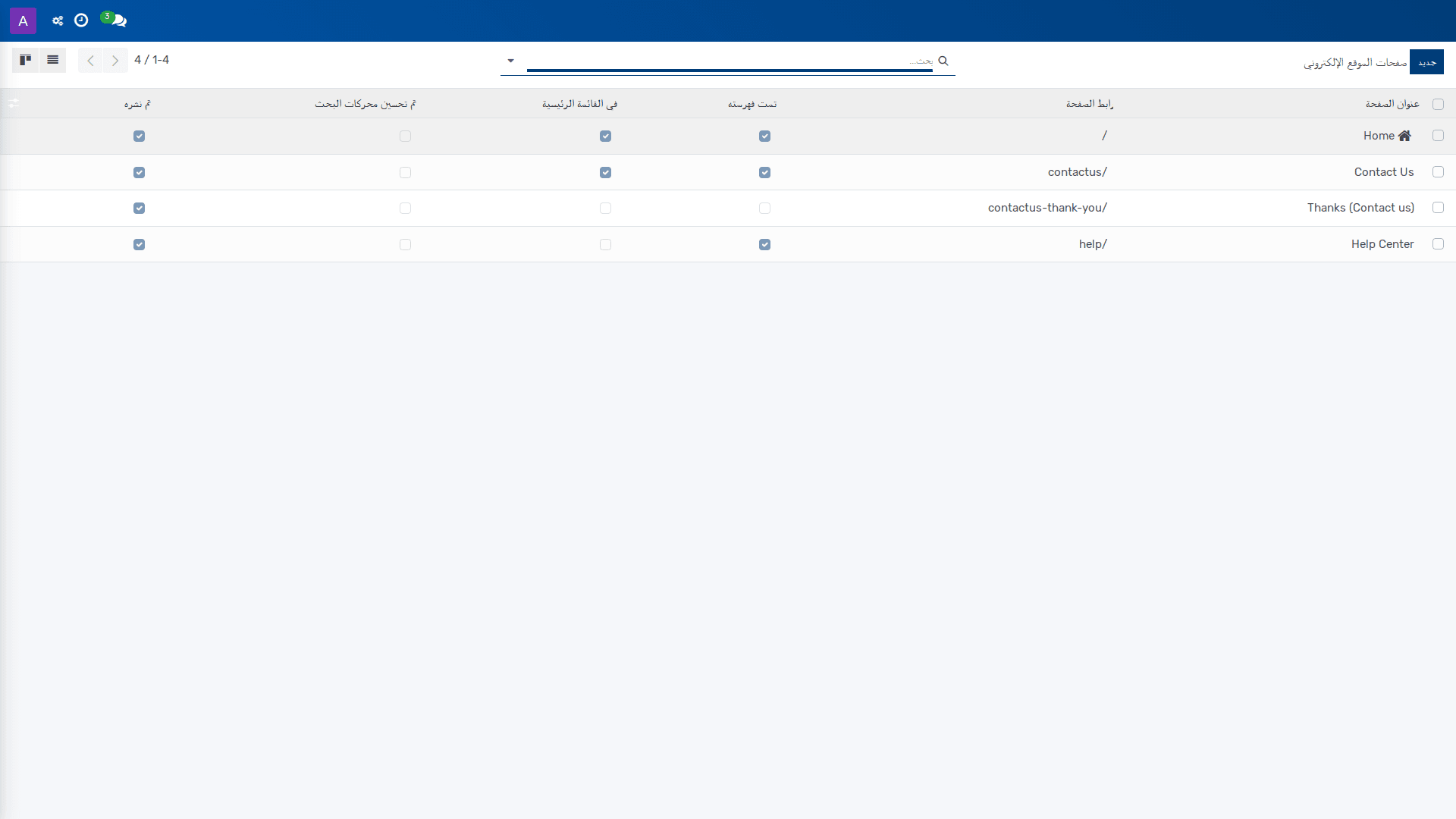
*الصفحات — الموقع الإلكتروني › الموقع › المحتوى › الصفحات*
## الخلفية العملية
تُستخدم شاشة الصفحات لإدارة صفحات الموقع الإلكتروني التي تظهر للزوار وتخضع للعرض أو الفهرسة أو التتبع بحسب إعداداتها. وتلجأ جهة العمل إلى هذه الشاشة عندما يلزم إنشاء صفحة جديدة أو مراجعة الخصائص الأساسية المرتبطة بعرض الصفحة وربطها بالقوائم ذات الصلة.
تخدم هذه الوظيفة عادةً الفريق المسؤول عن المحتوى أو إدارة الموقع الإلكتروني، حيث تساعد على تنظيم صفحات الموقع ضمن الموقع > المحتوى > الصفحات، مع الاحتفاظ ببيانات العرض والنشر في مكان واحد. كما تتيح متابعة خصائص الصفحة بما ينسجم مع متطلبات الحضور الرقمي للموقع.
## المزايا الرئيسية
| الميزة | وظيفتها |
|---|---|
| إنشاء صفحة جديدة | يفتح إجراء **جديد** لتسجيل صفحة جديدة في قائمة الصفحات. |
| تعريف بيانات العرض الأساسية | يتيح حفظ **اسم العرض** و**عنوان الصفحة** و**العرض** و**التسلسل** كحقول مطلوبة للصفحة. |
| تحديد طريقة وراثة العرض | يوضح **نمط وراثة العرض** ما إذا كان العرض الأساسي أو عرض التوسعة هو المعتمد عند الاستدعاء. |
| التحكم في التتبع والفهرسة | يتيح ضبط **التتبع** و**هل تم الفهرسة** لتحديد قابلية الصفحة للتتبع والفهرسة. |
| التحكم في النشر | يتيح تحديد **هل تم النشر** و**تاريخ النشر** لإدارة إظهار الصفحة. |
| ربط الصفحة بالقوائم | يتيح حفظ **القوائم ذات الصلة** المرتبطة بالصفحة. |
## المتطلبات المسبقة
لا توجد متطلبات مسبقة ظاهرة من الشاشة بخلاف توفر صلاحية الوصول إلى المسار **الموقع الإلكتروني > الموقع > المحتوى > الصفحات**.
## الإجراء
1. ينتقل المستخدم إلى المسار **الموقع الإلكتروني > الموقع > المحتوى > الصفحات** لعرض قائمة الصفحات.
2. ينقر المستخدم على **جديد** لإنشاء صفحة جديدة.
3. في النموذج الذي يظهر، يُدخل المستخدم القيم المطلوبة في الحقول الإلزامية التالية:
- **اسم العرض**
- **عنوان الصفحة**
- **العرض**
- **التسلسل**
- **نمط وراثة العرض**
وتُستخدم هذه الحقول لتعريف الصفحة وتحديد كيفية تطبيق العرض عليها.
4. يحدد المستخدم إعدادات الصفحة حسب الحاجة:
- **التتبع** إذا كان المطلوب تمكين تتبع الصفحة أو تعطيله.
- **هل تم الفهرسة** إذا كان المطلوب التحكم في فهرسة الصفحة.
- **هل تم النشر** إذا كان المطلوب تحديد ما إذا كانت الصفحة منشورة.
- **تاريخ النشر** إذا كان تاريخ النشر مطلوبًا.
- **القوائم ذات الصلة** إذا كانت الصفحة مرتبطة بقوائم موقع أخرى.
5. يحفظ المستخدم الصفحة بعد استكمال البيانات المطلوبة، فتُسجَّل في قائمة الصفحات وفق الإعدادات التي تم إدخالها.
> **ملاحظة:** تشير شاشة القائمة إلى أن بعض الحقول إلزامية، ولذلك لا يمكن اعتماد الصفحة قبل استكمال الحقول المطلوبة.
## مرجع الحقول
| اسم الحقل | ما الذي يتحكم فيه |
|---|---|
| اسم العرض (View Name) | اسم العرض الخاص بالصفحة، وهو حقل مطلوب. |
| عنوان الصفحة (Page URL) | عنوان الصفحة، وهو حقل مطلوب. |
| العرض (View) | العرض المرتبط بالصفحة، وهو حقل مطلوب. |
| التسلسل (Sequence) | ترتيب الصفحة، وهو حقل مطلوب. |
| نمط وراثة العرض (View inheritance mode) | يحدد نمط الوراثة عند كون هذا العرض وارثًا من عرض آخر. تتضمن الخيارات **عرض أساسي** و**عرض توسعة**. |
| التتبع (Track) | يسمح بتحديد ما إذا كانت الصفحة قابلة للتتبع أم لا. |
| هل تم الفهرسة (Is Indexed) | يحدد ما إذا كانت الصفحة مفهرسة. |
| هل تم النشر (Is Published) | يحدد ما إذا كانت الصفحة منشورة. |
| تاريخ النشر (Publishing Date) | تاريخ نشر الصفحة. |
| القوائم ذات الصلة (Related Menus) | القوائم المرتبطة بهذه الصفحة. |
## معلومات ذات صلة
- الموقع الإلكتروني
- الموقع
- المحتوى
- قوائم الموقع المرتبطة بالصفحة
- إعدادات وراثة العرض في الصفحة
## روابط ذات صلة
- [الموقع الإلكتروني — نظرة عامة](doc:sale-overview-2)
- [الصفحات — مرجع الحقول](doc:website-page-ref)
- [الأصناف](doc:product-template-7)
- [الموقع الإلكتروني — مسار التعلم](doc:workflows-sale-4)
- [الطلبات](doc:sale-order-5)
- [العملاء](doc:res-partner-6)
- [الأصناف](doc:product-template-8)
- [فئات المتجر الإلكتروني](doc:product-public-category)
- [علامات تصنيف المنتج](doc:product-tag)
- [Offers](doc:website-offer)
- [الأصناف — مرجع الحقول](doc:product-template-ref-7)
- [الطلبات — مرجع الحقول](doc:sale-order-ref-5)
- [العملاء — مرجع الحقول](doc:res-partner-ref-6)
- [الأصناف — مرجع الحقول](doc:product-template-ref-8)
- [Offers — مرجع الحقول](doc:website-offer-ref)
# 3.18.2.2 الأصناف
_مساعدة التطبيقات › الموقع الإلكتروني › الموقع_
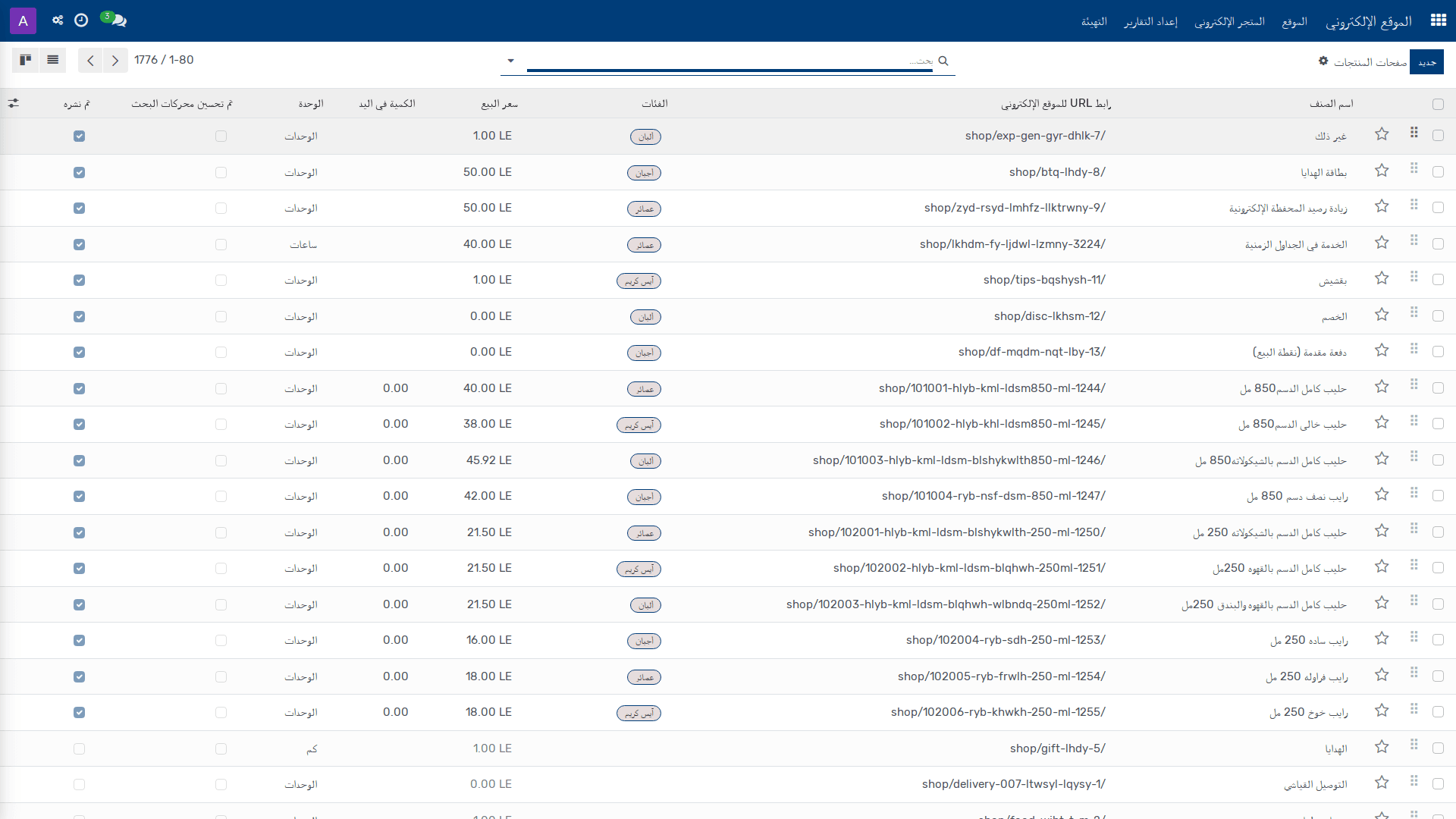
*الأصناف — الموقع الإلكتروني › الموقع › المحتوى › الأصناف*
## الخلفية العملية
تُستخدم شاشة الأصناف لإدارة منتجات الموقع الإلكتروني ضمن الموقع، بحيث يمكن إعداد الأصناف التي تظهر في المحتوى وربطها بإجراءات التشغيل والتوريد والتسعير. وتعتمد هذه الشاشة على دور المسؤول عن الأصناف أو المستخدم الذي يتولى صيانة بيانات المنتج ومراجعة جاهزية الصنف للاستخدام في المبيعات أو الشراء أو المخزون.
تُعد هذه الوظيفة مهمة عندما يحتاج النشاط إلى تعريف صنف جديد أو مراجعة خصائصه الأساسية مثل نوع المنتج، وحدة القياس، التصنيف، التتبع، وإعدادات التحذير في أوامر البيع والشراء. كما تتيح الشاشة تنفيذ إجراءات تشغيلية مباشرة على الصنف، مثل تحديث الكمية، وإعادة التوريد، وطباعة الملصقات، وضبط مكونات التسعير من قائمة المواد.
## المزايا الرئيسية
| الميزة | وظيفتها |
|---|---|
| إنشاء صنف جديد | يفتح نموذجًا لإضافة صنف جديد من خلال زر **جديد**. |
| تحديث الكمية | يتيح تسجيل أو مراجعة الكميات المرتبطة بالصنف باستخدام **Update Quantity**. |
| إعادة التوريد | يتيح إطلاق إجراء **Replenish** لبدء استكمال الكمية المتاحة. |
| طباعة الملصقات | يطبع ملصقات الصنف باستخدام **Print Labels**. |
| احتساب السعر من قائمة المواد | يحسب السعر انطلاقًا من قائمة المواد عبر **Compute Price from BoM**. |
| إعداد الوسوم | يفتح إعداد الوسوم المرتبطة بالصنف عبر **Configure tags**. |
| إعداد الصنف | يفتح إجراء **Configure** لضبط الصنف. |
| عرض المخطط | يعرض مخطط الصنف أو العلاقة المرتبطة به عبر **View Diagram**. |
| نوع المنتج | يحدد ما إذا كان الصنف قابلاً للتخزين أو استهلاكيًا أو خدمة أو حزمة من خلال **Product Type**. |
| التتبع | يحدد أسلوب تتبع الصنف في المستودع عبر **Tracking**. |
| الفوترة حسب الكمية | يحدد سياسة الفوترة من **Invoicing Policy** وفق الكمية المطلوبة أو الموردة. |
| قابلية البيع والشراء والتحميل على المصروفات | يحدد ما إذا كان الصنف يمكن بيعه أو شراؤه أو تحميله على المصروفات. |
## المتطلبات المسبقة
- يجب أن يكون لدى المستخدم صلاحية الوصول إلى المسار: **الموقع الإلكتروني > الموقع > المحتوى > الأصناف**.
- يجب أن تكون بيانات الصنف الأساسية متاحة، بما في ذلك الاسم، ونوع المنتج، ووحدة القياس، ووحدة قياس الشراء، وتصنيف المنتج، والتتبع عند الحاجة.
- إذا تم اختيار **Storable Product** في **Product Type**، فيجب أن تكون تطبيقات المخزون اللازمة متاحة لأن هذا النوع يتطلب إدارة مخزون.
- إذا كانت الفوترة أو الشراء أو التتبع مطلوبة، فيجب أن تكون وحدات القياس والتصنيفات المناسبة معدة مسبقًا.
- **ملاحظة:** لا تظهر هذه الشاشة إعدادات التهيئة نفسها، وإنما تعتمد على بيانات أساسية جاهزة قبل الاستخدام اليومي.
## الإجراء
1. ينتقل المستخدم إلى المسار **الموقع الإلكتروني > الموقع > المحتوى > الأصناف** لفتح قائمة الأصناف.
2. ينشئ المستخدم صنفًا جديدًا بالضغط على **جديد**.
3. يعبئ المستخدم الحقول الأساسية للصنف، مع مراعاة أن الحقول الموسومة بأنها مطلوبة يجب استكمالها قبل الحفظ:
- **Name**
- **Product Type**
- **Unit of Measure**
- **Purchase UoM**
- **Product Category**
- **Tracking**
- **Products**
- **Purchase Order Line Warning**
- **Sales Order Line**
- **Invoicing Policy**
4. يحدد المستخدم **Product Type** وفق طبيعة الصنف:
- **Consumable**
- **Service**
- **Storable Product**
- **Combo**
عند اختيار **Storable Product**، يكون الصنف قابلاً لإدارة المخزون، ويُستخدم ذلك للأصناف التي تتطلب تتبعًا في المستودع.
5. يحدد المستخدم **Tracking** إذا كان الصنف المخزن يحتاج إلى تتبع:
- **By Unique Serial Number**
- **By Lots**
- **No Tracking**
يحدد هذا الخيار أسلوب تتبع الصنف داخل المستودع.
6. يحدد المستخدم سياسات التحذير المرتبطة بالطلب:
- في **Purchase Order Line Warning** يختار:
- **No Message**
- **Warning**
- **Blocking Message**
- في **Sales Order Line** يختار:
- **No Message**
- **Warning**
- **Blocking Message**
يؤدي اختيار **Warning** إلى إظهار رسالة تنبيه، بينما يؤدي **Blocking Message** إلى إظهار رسالة ومنع سير العملية.
7. يحدد المستخدم **Invoicing Policy** وفق طريقة الفوترة:
- **Ordered quantities** لفوترة الكميات المطلوبة من العميل.
- **Delivered quantities** لفوترة الكميات المسلّمة إلى العميل.
8. يراجع المستخدم خيارات الصنف التشغيلية، مثل:
- **Is Published**
- **Favorite**
- **Can be Sold**
- **Can be Purchased**
- **Can be Expensed**
- **Food Product**
وتُستخدم هذه الحقول لتحديد إتاحة الصنف على الموقع، وإمكانية تمييزه كمفضل، والسماح ببيعه أو شرائه أو تحميله كمصروف، أو اعتباره صنفًا غذائيًا.
9. بعد حفظ الصنف، يستخدم المستخدم الإجراءات المتاحة بحسب الحاجة التشغيلية:
- **Update Quantity** لتحديث الكمية.
- **Replenish** لإعادة التوريد.
- **Print Labels** لطباعة الملصقات.
- **Compute Price from BoM** لاحتساب السعر من قائمة المواد.
- **Configure tags** لإعداد الوسوم.
- **Configure** لضبط الصنف.
- **View Diagram** لعرض المخطط.
## مرجع الحقول
| الحقل | ما الذي يتحكم فيه |
|---|---|
| **Name** | اسم الصنف. |
| **Product Type** | يحدد نوع المنتج؛ الصنف القابل للتخزين هو صنف تتم إدارة مخزونه، والصنف الاستهلاكي هو صنف لا تُدار كميته مخزونيًا. |
| **Unit of Measure** | وحدة القياس الافتراضية المستخدمة في جميع عمليات المخزون. |
| **Purchase UoM** | وحدة القياس الافتراضية المستخدمة في أوامر الشراء، ويجب أن تكون ضمن الفئة نفسها التي تنتمي إليها وحدة القياس الافتراضية. |
| **Product Category** | تصنيف الصنف. |
| **Tracking** | يحدد أسلوب تتبع الصنف القابل للتخزين في المستودع. |
| **Products** | ربط الصنف بسجل المنتجات ذي الصلة. |
| **Purchase Order Line Warning** | يحدد رسالة التحذير أو الحظر في سطر أمر الشراء؛ **Warning** يعرض رسالة، و**Blocking Message** يمنع سير العملية برسالة. |
| **Sales Order Line** | يحدد رسالة التحذير أو الحظر في سطر أمر البيع؛ **Warning** يعرض رسالة، و**Blocking Message** يمنع سير العملية برسالة. |
| **Is Published** | يحدد ما إذا كان الصنف منشورًا. |
| **Favorite** | يحدد ما إذا كان الصنف مميزًا كمفضل. |
| **Can be Sold** | يحدد ما إذا كان يمكن بيع الصنف. |
| **Can be Purchased** | يحدد ما إذا كان يمكن شراء الصنف. |
| **Can be Expensed** | يحدد ما إذا كان يمكن اختيار الصنف في مصروف. |
| **Food Product** | يحدد الصنف كصنف غذائي لتمكين خصائص التصنيع الغذائي. |
| **Invoicing Policy** | يحدد سياسة الفوترة: **Ordered quantities** لفوترة الكميات المطلوبة، أو **Delivered quantities** لفوترة الكميات المسلّمة. |
## معلومات ذات صلة
- الموقع الإلكتروني > الموقع > المحتوى > الأصناف
- التتبع في المستودع
- وحدات القياس
- تصنيف المنتج
- أوامر البيع
- أوامر الشراء
- الفوترة حسب الكمية المطلوبة أو المسلّمة
- قائمة المواد
## روابط ذات صلة
- [الأصناف — مرجع الحقول](doc:product-template-ref)
- [الصفحات](doc:website-page)
- [الموقع الإلكتروني — نظرة عامة](doc:sale-overview-2)
- [الموقع الإلكتروني — مسار التعلم](doc:workflows-sale-4)
- [المشروع](doc:project-project)
- [إعداد الضرائب](doc:account-tax)
- [إعداد فئات الأصناف](doc:product-category)
- [المصانع](doc:mrp-factory)
- [علامات تصنيف المنتج](doc:product-tag)
- [كومبو المنتجات](doc:pos-combo)
- [متغيرات الصنف](doc:product-product)
- [إعداد فئات منتجات نقطة البيع](doc:pos-category)
- [فئات المتجر الإلكتروني](doc:product-public-category)
- [إعداد قوائم أسعار المورد](doc:product-supplierinfo)
- [الشركات — مرجع الحقول](doc:res-company-ref)
# 3.18.3.1 فئات المتجر الإلكتروني
_مساعدة التطبيقات › الموقع الإلكتروني › المتجر الإلكتروني_
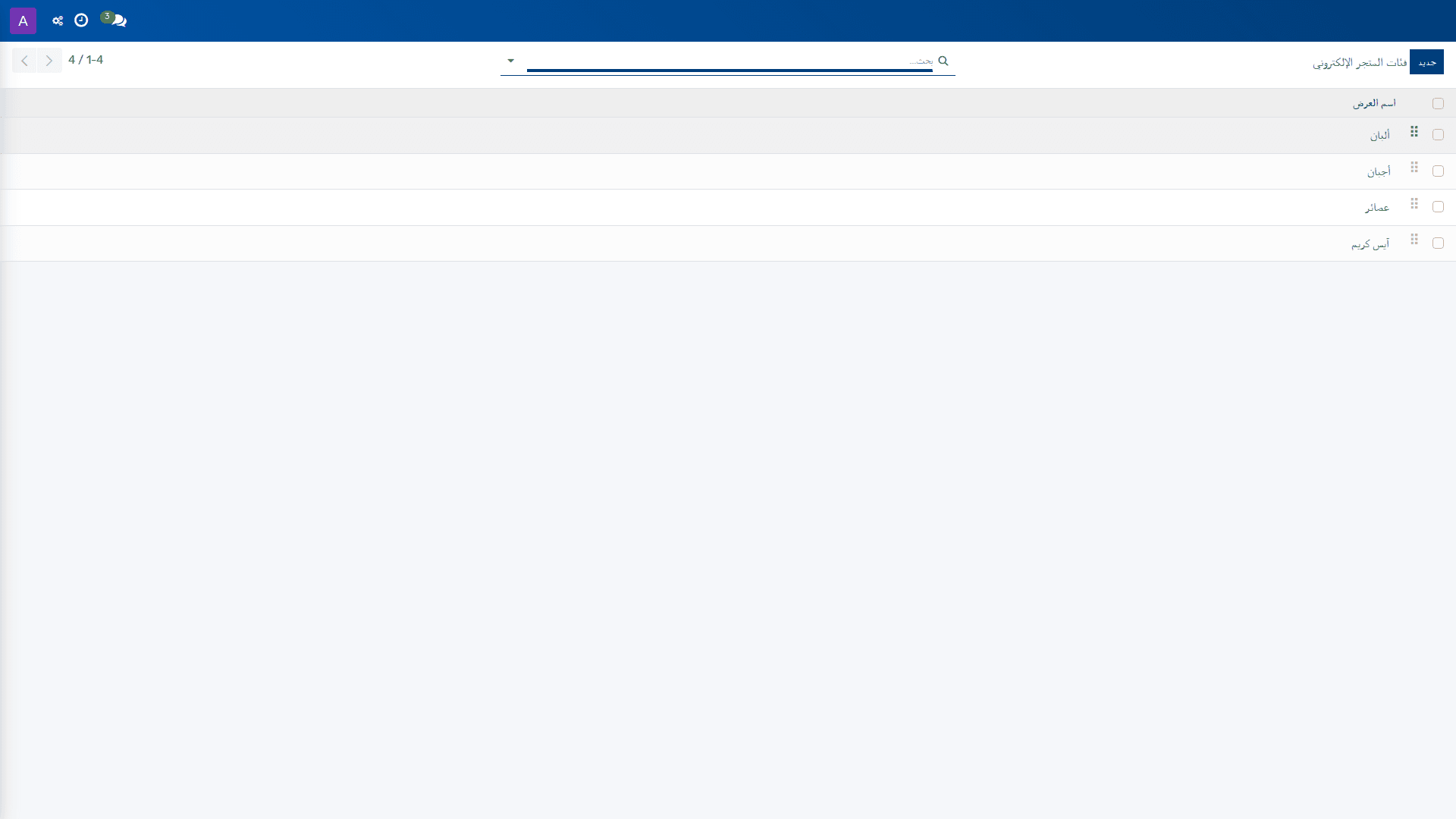
*فئات المتجر الإلكتروني — الموقع الإلكتروني › المتجر الإلكتروني › الأصناف › فئات المتجر الإلكتروني*
## الخلفية العملية
تُستخدم فئات المتجر الإلكتروني لتنظيم أصناف المتجر ضمن بنية هرمية واضحة في الموقع الإلكتروني. ويساعد ذلك على عرض المنتجات بطريقة تسهّل على فريق المبيعات أو إدارة الموقع تصنيف المحتوى والمحافظة على اتساقه عند إضافة أصناف جديدة أو ترتيب الأصناف القائمة.
يرتبط هذا النشاط عادةً بإدارة المحتوى التجاري للمتجر الإلكتروني، حيث يقوم المستخدم المسؤول بإنشاء الفئات الرئيسية والفئات الفرعية وفق الهيكل المطلوب. كما يتيح الحقل **الفئة الأصلية** ربط الفئة الحالية بفئة أعلى منها ضمن التسلسل التصنيفي.
## الميزات الرئيسية
| الميزة | وظيفتها |
|---|---|
| إنشاء فئة جديدة | يفتح نموذج إنشاء فئة متجر إلكتروني جديدة عبر الزر **جديد**. |
| تحديد اسم الفئة | يتيح إدخال اسم الفئة، وهو حقل إلزامي في السجل. |
| ربط الفئة بفئة أصلية | يتيح تعيين **الفئة الأصلية** لتنظيم الفئات ضمن هيكل هرمي. |
## المتطلبات الأساسية
- وجود صلاحية الوصول إلى قائمة **فئات المتجر الإلكتروني** ضمن المسار: **الموقع الإلكتروني > المتجر الإلكتروني > الأصناف > فئات المتجر الإلكتروني**.
- توفر بيانات تسمية مناسبة للفئة المراد إنشاؤها.
- تحديد **الفئة الأصلية** فقط عند الحاجة إلى إنشاء فئة فرعية.
## الإجراء
1. ينتقل المستخدم إلى **فئات المتجر الإلكتروني** عبر المسار: **الموقع الإلكتروني > المتجر الإلكتروني > الأصناف > فئات المتجر الإلكتروني**.
2. يختار المستخدم الزر **جديد** لإنشاء فئة جديدة.
3. في السجل الجديد، يُدخل المستخدم القيمة في الحقل **الاسم (Name)**. ويُعد هذا الحقل إلزامياً.
4. عند الحاجة إلى إنشاء فئة فرعية، يحدد المستخدم قيمة في الحقل **الفئة الأصلية (Parent Category)** لربط الفئة الحالية بالفئة الأعلى منها.
5. بعد استكمال البيانات، يتم حفظ الفئة وفق آلية الحفظ المتاحة في الشاشة. وعندئذٍ تصبح الفئة متاحة للاستخدام ضمن تنظيم أصناف المتجر الإلكتروني.
> ملاحظة: لا تعرض الشاشة أي حالات سير حياة للسجل، ولذلك لا توجد انتقالات حالة مبيّنة لهذا النموذج.
## مرجع الحقول
| اسم الحقل | ما الذي يتحكم فيه |
|---|---|
| **الاسم (Name)** | يحدد اسم فئة المتجر الإلكتروني. هذا الحقل مطلوب. |
| **الفئة الأصلية (Parent Category)** | يحدد الفئة الأعلى التي ترتبط بها الفئة الحالية داخل التسلسل الهرمي. |
## معلومات ذات صلة
- أصناف المتجر الإلكتروني
- الموقع الإلكتروني
- بنية الفئات الهرمية للمتجر الإلكتروني
## روابط ذات صلة
- [الأصناف](doc:product-template-8)
- [علامات تصنيف المنتج](doc:product-tag)
- [الموقع الإلكتروني — مسار التعلم](doc:workflows-sale-4)
- [الموقع الإلكتروني — نظرة عامة](doc:sale-overview-2)
- [الصفحات](doc:website-page)
- [الأصناف](doc:product-template-7)
- [الطلبات](doc:sale-order-5)
- [العملاء](doc:res-partner-6)
- [Offers](doc:website-offer)
- [الصفحات — مرجع الحقول](doc:website-page-ref)
- [الأصناف — مرجع الحقول](doc:product-template-ref-7)
- [الطلبات — مرجع الحقول](doc:sale-order-ref-5)
- [العملاء — مرجع الحقول](doc:res-partner-ref-6)
- [الأصناف — مرجع الحقول](doc:product-template-ref-8)
- [Offers — مرجع الحقول](doc:website-offer-ref)
# 3.18.3.2 الطلبات
_مساعدة التطبيقات › الموقع الإلكتروني › المتجر الإلكتروني_
*الطلبات — الموقع الإلكتروني › المتجر الإلكتروني › الطلبات › الطلبات*
**دورة الحالة:** عرض سعر ← تم إرسال عرض السعر ← أمر بيع ← ملغاة
## 1. الخلفية التجارية
تُستخدم شاشة **الطلبات** لإدارة طلبات المتجر الإلكتروني في مراحلها المختلفة، بدءاً من **Quotation** و**Quotation Sent**، مروراً بـ **Sales Order**، وانتهاءً بالحالة **Cancelled** عند الإلغاء. وتخدم هذه الشاشة فريق المبيعات، والمحاسبة، وخدمة العملاء في متابعة الطلبات اليومية، والتحقق من بيانات العميل والعناوين وسياسة الشحن وشروط السداد، ثم تنفيذ الإجراءات المرتبطة بالطلب بحسب حالته.
كما تتيح الشاشة عرض الطلبات غير المدفوعة وعربات التسوق المتروكة من خلال القوائم المرتبطة ضمن **الموقع الإلكتروني > المتجر الإلكتروني > الطلبات**. ويساعد ذلك على متابعة الفرص غير المكتملة، وإعادة التواصل مع العملاء، واستكمال إجراءات التأكيد أو الفوترة أو الإلغاء وفقاً لسير العمل المعتمد.
## 2. المزايا الرئيسية
| الميزة | وظيفتها |
|---|---|
| عرض الطلبات في قائمة | يتيح استعراض طلبات المتجر الإلكتروني ضمن قائمة مع حقولها الرئيسية وحالاتها. |
| متابعة حالة الطلب | يعرض الحالة ضمن **Quotation** أو **Quotation Sent** أو **Sales Order** أو **Cancelled**. |
| متابعة حالة الاعتماد | يعرض **Approval Status** ضمن **Draft** أو **Pending Approval** أو **Approved** أو **Rejected**. |
| مراجعة بيانات العميل والعناوين | يعرض **Customer** و**Invoice Address** و**Delivery Address** لكل طلب. |
| مراجعة معلومات التنفيذ | يعرض **Warehouse** و**Company** و**Fulfillment Source** و**Promised Delivery Date** لتتبع جهة تنفيذ الطلب وموعد التسليم المتوقع. |
| مراجعة الشحن والسداد | يعرض **Shipping Policy** و**Payment Terms** و**Requested Delivery Date** لدعم شروط الشحن والسداد. |
| تأكيد الطلب | يتيح استخدام الإجراء **Confirm** لنقل الطلب إلى الحالة المرتبطة بالتأكيد. |
| إلغاء الطلب | يتيح استخدام الإجراء **Cancel** لإلغاء الطلب. |
| إلغاء الحركة المالية | يتيح **Void Transaction** لإبطال المعاملة المرتبطة بالطلب عند الحاجة. |
| التقاط المعاملة | يتيح **Capture Transaction** تسجيل المعاملة المالية المرتبطة بالطلب. |
| إنشاء فاتورة | يتيح **Create Invoice** إنشاء فاتورة من الطلب. |
| إنشاء مشروع | يتيح **Create Project** إنشاء مشروع مرتبط بالطلب. |
| الإرسال بالبريد الإلكتروني | يتيح **Send by Email** إرسال الطلب أو إشعار مرتبط به عبر البريد الإلكتروني. |
| إرسال بريد استعادة | يتيح **Send a Recovery Email** إرسال رسالة لاستعادة الطلبات المتروكة. |
| إنشاء نسخة | يتيح **Create Version** إنشاء نسخة جديدة من الطلب. |
| إرسال فاتورة أولية | يتيح **Send PRO-FORMA Invoice** إرسال فاتورة أولية للطلب. |
| المعاينة | يتيح **Preview** عرض الطلب قبل المتابعة. |
| فتح الطلب المقفل | يتيح **Unlock** إتاحة تعديل الطلب المقفل. |
| عرض الطلبات غير المدفوعة | تتيح شاشة **الطلبات غير المدفوعة** متابعة الطلبات التي لم تُسدد بعد. |
| عرض عربات التسوق المتروكة | تتيح شاشة **عربات التسوق المتروكة** متابعة العربات التي لم تكتمل إلى طلبات مؤكدة. |
## 3. المتطلبات السابقة
- يجب أن تكون هناك صلاحية للوصول إلى **الموقع الإلكتروني > المتجر الإلكتروني > الطلبات**.
- يجب أن تكون بيانات العملاء والعناوين وشجرة المستودعات والشركات قد أُعدّت مسبقاً.
- يجب أن تكون **شروط السداد** و**سياسة الشحن** و**قائمة الأسعار** متاحة للطلب عند الحاجة.
- يجب أن تكون هناك معاملة أو طلب قابل للإجراء عند استخدام **Capture Transaction** أو **Void Transaction** أو **Create Invoice**.
- يجب أن تكون هناك صلاحية تنفيذ الإجراءات المرتبطة بالطلب مثل التأكيد، الإلغاء، الإرسال بالبريد الإلكتروني، أو إنشاء مشروع.
## 4. الإجراء
1. ينتقل المستخدم إلى **الموقع الإلكتروني > المتجر الإلكتروني > الطلبات > الطلبات** لعرض قائمة الطلبات.
2. يراجع المستخدم الطلب المطلوب من خلال الحقول المعروضة، مثل **Order Reference** و**Customer** و**Status** و**Approval Status** و**Warehouse** و**Company** و**Payment Terms** و**Requested Delivery Date** و**Expiration**.
3. إذا كان الطلب لا يزال في **Quotation** أو **Quotation Sent**، يستخدم المستخدم الإجراء **Confirm** لتأكيد الطلب.
- عند التأكيد، ينتقل **Status** إلى **Sales Order** وفقاً لسير العمل المعروض.
4. إذا كان الطلب يحتاج إلى إلغاء، يستخدم المستخدم الإجراء **Cancel**.
- عند الإلغاء، ينتقل **Status** إلى **Cancelled**.
5. إذا كان الطلب مرتبطاً بمعاملة مالية، يستخدم المستخدم الإجراء **Capture Transaction** لتسجيل المعاملة، أو **Void Transaction** لإبطالها عند الحاجة.
6. إذا كان المطلوب إصدار مستند مالي، يستخدم المستخدم الإجراء **Create Invoice** لإنشاء الفاتورة من الطلب، أو **Send PRO-FORMA Invoice** لإرسال فاتورة أولية.
7. إذا كان الطلب يحتاج إلى متابعة تشغيلية أو مبيعات إضافية، يستخدم المستخدم الإجراء **Create Project** أو **Create Version** بحسب الحاجة العملية للطلب.
8. إذا كان المطلوب إرسال نسخة إلى العميل، يستخدم المستخدم الإجراء **Send by Email**. وإذا كان الطلب من العربات المتروكة، يستخدم المستخدم الإجراء **Send a Recovery Email** لاستعادة الطلب.
9. إذا ظهر الطلب في حالة مقفلة، يستخدم المستخدم الإجراء **Unlock** لإتاحته من جديد، ثم يراجع **Preview** قبل متابعة أي إجراء إضافي.
10. لمتابعة الطلبات غير المدفوعة، ينتقل المستخدم إلى **الموقع الإلكتروني > المتجر الإلكتروني > الطلبات > الطلبات غير المدفوعة**.
*الطلبات غير المدفوعة — الموقع الإلكتروني › المتجر الإلكتروني › الطلبات › الطلبات غير المدفوعة*
11. لمتابعة عربات التسوق المتروكة، ينتقل المستخدم إلى **الموقع الإلكتروني > المتجر الإلكتروني > الطلبات > عربات التسوق المتروكة**.
*عربات التسوق المتروكة — الموقع الإلكتروني › المتجر الإلكتروني › الطلبات › عربات التسوق المتروكة*
> **ملاحظة:** لا يغيّر النظام **Order Date** وفقاً للحالة فقط، بل يعرض تاريخ الإنشاء لطلبات المسودة أو المرسلة، وتاريخ التأكيد للطلبات المؤكدة.
## 5. مرجع الحقول
| اسم الحقل | ما الذي يتحكم فيه |
|---|---|
| مرجع الطلب (Order Reference) | مرجع الطلب في القائمة، وهو حقل مطلوب. |
| العميل (Customer) | اسم العميل المرتبط بالطلب، وهو حقل مطلوب. |
| عنوان الفاتورة (Invoice Address) | عنوان الفوترة المستخدم للطلب، وهو حقل مطلوب. |
| عنوان التسليم (Delivery Address) | عنوان التسليم المستخدم للطلب، وهو حقل مطلوب. |
| تاريخ الطلب (Order Date) | تاريخ الطلب؛ يكون تاريخ الإنشاء لطلبات المسودة أو المرسلة، وتاريخ التأكيد للطلبات المؤكدة، وهو حقل مطلوب. |
| المستودع (Warehouse) | المستودع المرتبط بالطلب، وهو حقل مطلوب. |
| الشركة (Company) | الشركة المرتبطة بالطلب، وهو حقل مطلوب. |
| سياسة الشحن (Shipping Policy) | تحدد طريقة جدولة أمر التسليم: إذا كان التسليم دفعة واحدة، فيُجدول بحسب أطول مهلة إنتاج، وإلا فبحسب أقصر مهلة. |
| الحالة (Status) | تعرض حالة الطلب ضمن **Quotation** أو **Quotation Sent** أو **Sales Order** أو **Cancelled**. |
| حالة الاعتماد (Approval Status) | تعرض حالة الاعتماد ضمن **Draft** أو **Pending Approval** أو **Approved** أو **Rejected**. |
| مصدر التنفيذ (Fulfillment Source) | يوضح مصدر تنفيذ الطلب: شاحنة المندوب الخاصة، أو مستودع الفرع، أو منطقة المنتجات النهائية في المصنع، أو طلباً مؤجلاً مسبقاً. |
| تاريخ التسليم المتوقع (Promised Delivery Date) | في حالة التنفيذ **pre_order_no_stock**، يحدد التاريخ المتوقع لتحويل الطلب إلى عملية سحب فعلية من مستودع الفرع. |
| تاريخ الانتهاء (Expiration) | تاريخ انتهاء صلاحية الطلب. |
| قائمة الأسعار (Pricelist) | قائمة الأسعار المطبقة؛ وعند تغييرها تتأثر فقط البنود المضافة حديثاً. |
| شروط السداد (Payment Terms) | شروط السداد المرتبطة بالطلب. |
| تاريخ التسليم المطلوب (Requested Delivery Date) | التاريخ الذي يرغب الموزع في تسليم الطلب فيه. |
## 6. معلومات ذات صلة
- الطلبات غير المدفوعة
- عربات التسوق المتروكة
- فواتير العملاء
- الفاتورة الأولية
- المعاملة المالية المرتبطة بالطلب
- قائمة الأسعار
- شروط السداد
- سياسة الشحن
- المستودع
- الشركة
## روابط ذات صلة
- [عروض أسعاري — مرجع الحقول](doc:sale-order-ref)
- [المبيعات — نظرة عامة](doc:sale-overview)
- [العملاء](doc:res-partner-6)
- [الموقع الإلكتروني — نظرة عامة](doc:sale-overview-2)
- [الموقع الإلكتروني — مسار التعلم](doc:workflows-sale-4)
- [العملاء](doc:res-partner)
- [إعداد مصادر التنفيذ](doc:sales-profile-fulfillment-source)
- [قوائم الأسعار](doc:product-pricelist)
- [إعداد شروط السداد](doc:account-payment-term)
- [إعداد المستودعات](doc:stock-warehouse)
- [الشركات — مرجع الحقول](doc:res-company-ref)
- [المستخدمون — مرجع الحقول](doc:res-users-ref)
- [الفِرَق](doc:crm-team)
- [إعداد قنوات البيع](doc:sale-channel)
- [إعداد علامات التصنيف](doc:crm-tag)
# 3.18.3.3 علامات تصنيف المنتج
_مساعدة التطبيقات › الموقع الإلكتروني › المتجر الإلكتروني_
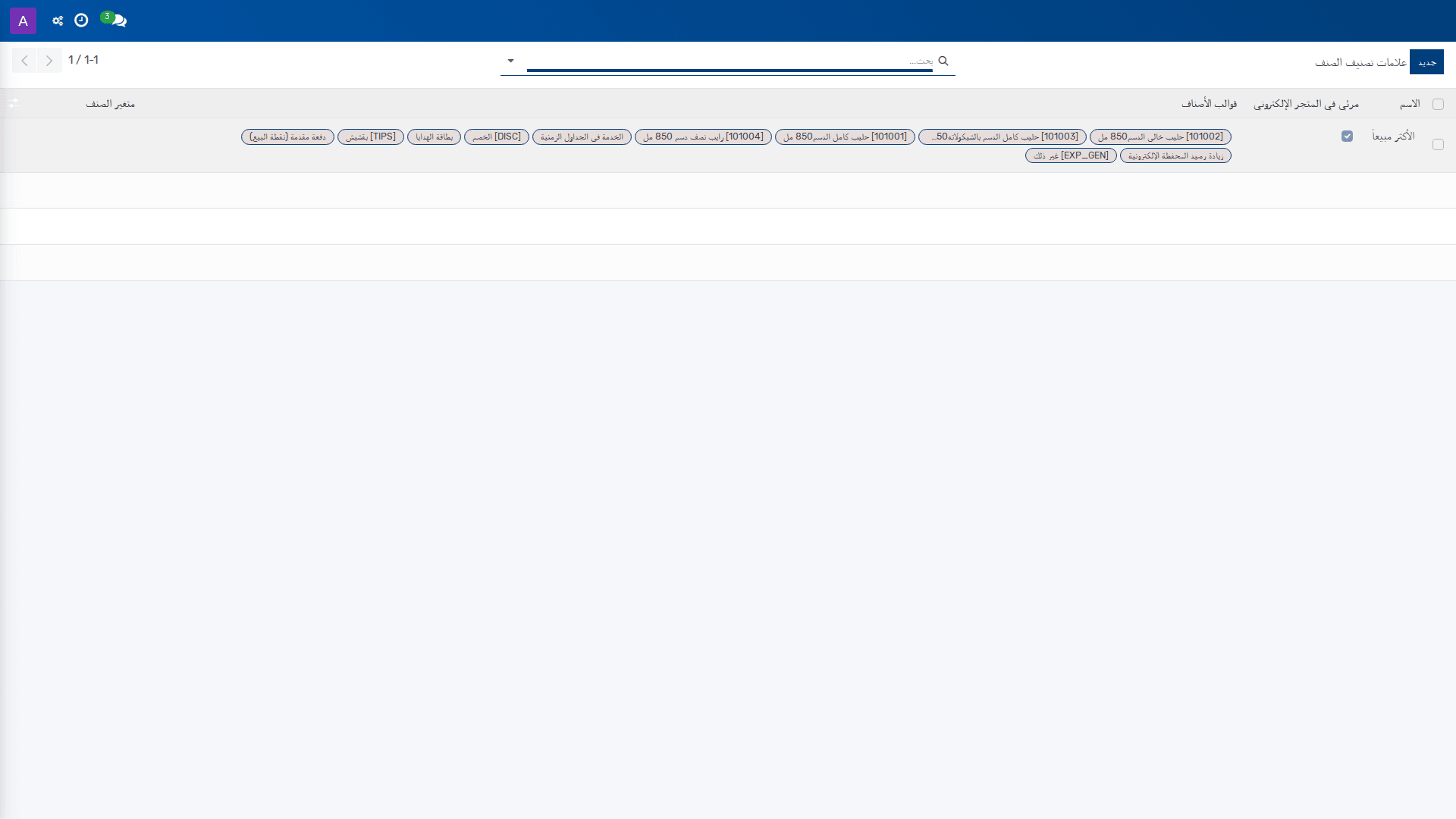
*علامات تصنيف المنتج — الموقع الإلكتروني › المتجر الإلكتروني › الأصناف › علامات تصنيف المنتج*
## الخلفية العملية
تُستخدم علامات تصنيف المنتج لتنظيم الأصناف داخل المتجر الإلكتروني وتسهيل عرضها وتمييزها عند التصفّح والاختيار. وتفيد هذه العلامات فرق التجارة الإلكترونية والتسويق في ربط المنتجات بعلامات واضحة يمكن استخدامها لتجميع المحتوى وعرضه بطريقة أكثر اتساقاً.
وتظهر الحاجة إلى هذا السجل عندما يتطلب العمل تصنيف المنتجات على مستوى القوالب أو المتغيرات، مع تحديد ما إذا كانت العلامة ظاهرة في المتجر الإلكتروني. ويكون مسؤولاً عن هذه البيانات عادةً المستخدمون المخوّلون بإدارة أصناف المتجر الإلكتروني.
## المزايا الرئيسية
| الميزة | وظيفتها |
|---|---|
| إنشاء علامة جديدة | يتيح زر **جديد** إنشاء سجل جديد لعلامة تصنيف المنتج. |
| تحديد اسم العلامة | يوفّر حقل **الاسم (Name)** تعريفاً إلزامياً للعلامة. |
| إظهار العلامة في المتجر الإلكتروني | يحدّد حقل **ظاهر في التجارة الإلكترونية (Visible on eCommerce)** ما إذا كانت العلامة معروضة في التجارة الإلكترونية. |
| ربط الصورة بالعلامة | يتيح حقل **الصورة (Image)** إرفاق صورة بالعلامة. |
| ربط العلامة بقوالب المنتجات | يعرض حقل **قوالب المنتجات (Product Templates)** القوالب المرتبطة بهذه العلامة. |
| ربط العلامة بمتغيرات المنتجات | يعرض حقل **متغيرات المنتجات (Product Variants)** المتغيرات المرتبطة بهذه العلامة. |
## المتطلبات المسبقة
- يجب أن تكون لدى المستخدم صلاحية الوصول إلى **الموقع الإلكتروني > المتجر الإلكتروني > الأصناف > علامات تصنيف المنتج**.
- يجب أن يكون سجل علامة التصنيف المطلوب إنشاؤه أو تحريره متاحاً ضمن بيانات المتجر الإلكتروني.
## الإجراء
1. ينتقل المستخدم إلى **الموقع الإلكتروني > المتجر الإلكتروني > الأصناف > علامات تصنيف المنتج** لعرض قائمة علامات تصنيف المنتج.
2. لإنشاء علامة جديدة، يختار المستخدم **جديد**.
3. في شاشة النموذج، يُدخل المستخدم **الاسم (Name)** للعلامة.
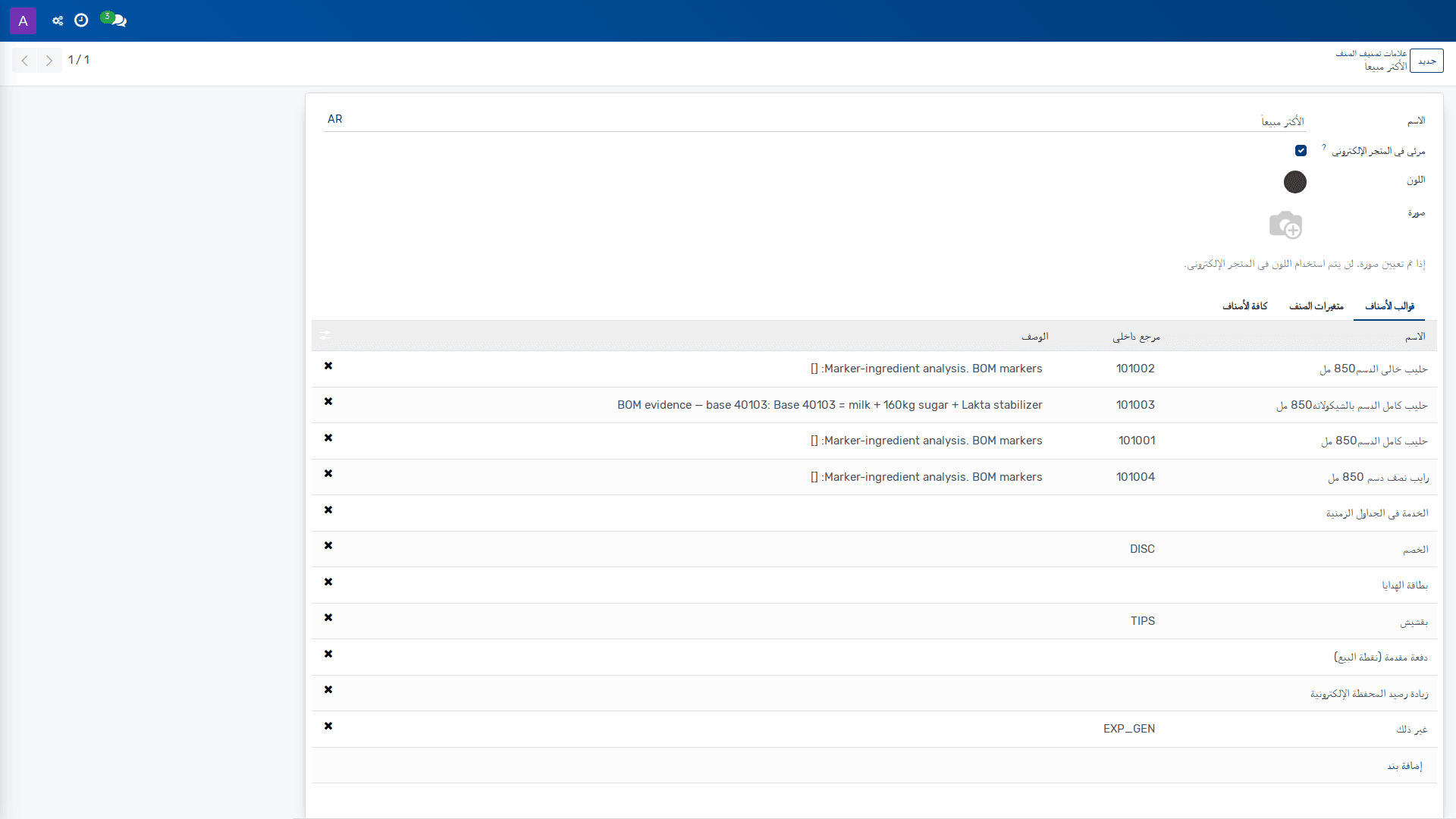
*علامات تصنيف المنتج — الموقع الإلكتروني › المتجر الإلكتروني › الأصناف › علامات تصنيف المنتج*
4. عند الحاجة، يفعّل المستخدم **ظاهر في التجارة الإلكترونية (Visible on eCommerce)** إذا كان يجب إظهار العلامة في المتجر الإلكتروني.
5. عند الحاجة، يحدد المستخدم **الصورة (Image)** للعلامة.
6. عند الحاجة، يراجع المستخدم **قوالب المنتجات (Product Templates)** و**متغيرات المنتجات (Product Variants)** للتأكد من الارتباطات المرتبطة بالعلامة.
7. يحفظ المستخدم السجل بعد إدخال البيانات المطلوبة، فتُصبح العلامة متاحة للاستخدام ضمن أصناف المتجر الإلكتروني.
> **ملاحظة:** الحقل **الاسم (Name)** إلزامي، ولا يمكن الاعتماد على سجل علامة من دونه.
## مرجع الحقول
| الحقل | ما الذي يضبطه |
|---|---|
| **الاسم (Name)** | يعرّف علامة تصنيف المنتج، وهو حقل إلزامي. |
| **ظاهر في التجارة الإلكترونية (Visible on eCommerce)** | يحدد ما إذا كانت العلامة معروضة في التجارة الإلكترونية. |
| **الصورة (Image)** | يحدد الصورة المرتبطة بالعلامة. |
| **قوالب المنتجات (Product Templates)** | يعرض قوالب المنتجات المرتبطة بالعلامة. |
| **متغيرات المنتجات (Product Variants)** | يعرض متغيرات المنتجات المرتبطة بالعلامة. |
## معلومات ذات صلة
- أصناف المتجر الإلكتروني
- قوالب المنتجات
- متغيرات المنتجات
- عرض العلامات في التجارة الإلكترونية
## روابط ذات صلة
- [فئات المتجر الإلكتروني](doc:product-public-category)
- [الموقع الإلكتروني — نظرة عامة](doc:sale-overview-2)
- [الموقع الإلكتروني — مسار التعلم](doc:workflows-sale-4)
- [الأصناف](doc:product-template)
- [متغيرات الصنف](doc:product-product)
- [الصفحات](doc:website-page)
- [الأصناف](doc:product-template-7)
- [الطلبات](doc:sale-order-5)
- [العملاء](doc:res-partner-6)
- [الأصناف](doc:product-template-8)
- [Offers](doc:website-offer)
- [الصفحات — مرجع الحقول](doc:website-page-ref)
- [الأصناف — مرجع الحقول](doc:product-template-ref-7)
- [الطلبات — مرجع الحقول](doc:sale-order-ref-5)
- [العملاء — مرجع الحقول](doc:res-partner-ref-6)
# 3.18.3.4 العملاء
_مساعدة التطبيقات › الموقع الإلكتروني › المتجر الإلكتروني_
*العملاء — الموقع الإلكتروني › المتجر الإلكتروني › الطلبات › العملاء*
## خلفية العمل
يُستخدم هذا العرض لإدارة أطراف التعامل المرتبطين بعمليات المتجر الإلكتروني من منظور المبيعات والتحصيل والمتابعة المالية. ويتيح لمسؤول الحسابات أو مدير المالية مراجعة بيانات العميل، وربطها بالحسابات المحاسبية المناسبة، ومتابعة أرصدة الذمم المدينة والذمم الدائنة عندما تتطلب العملية ذلك.
كما يُستخدم هذا العرض عند الحاجة إلى تنظيم بيانات جهات الاتصال التابعة للشركة نفسها أو لعميل تجاري، مع تمييز نوع الطرف، وعنوان الفوترة، والبيانات الضريبية، وبيانات العنوان الأساسية. ويساعد ذلك على ضمان دقة الفوترة، والامتثال الضريبي، وتوحيد بيانات الشركاء في سجلات المتجر الإلكتروني.
في الحالات التي تكون فيها المبالغ المتأخرة مستحقة، يتيح العرض تنفيذ متابعة مباشرة لطلبات السداد المتأخرة عبر طباعة الدفعات المتأخرة أو إرسال بريد إلكتروني بالدفعات المتأخرة، مع الانتقال من إنشاء السجل إلى إتمامه بواسطة الإجراء المناسب.
## الميزات الرئيسية
| الميزة | وظيفتها |
|---|---|
| إنشاء شريك جديد | يفتح سجلًا جديدًا لإدخال بيانات عميل أو شركة مرتبطة بالمتجر الإلكتروني. |
| إنشاء شركة | ينشئ شركة جديدة مرتبطة بالسجل الحالي عند الحاجة إلى تمثيل كيان شركة بدلًا من فرد. |
| طباعة الدفعات المتأخرة | يطبع معلومات الدفعات المتأخرة المرتبطة بالشريك. |
| إرسال بريد إلكتروني بالدفعات المتأخرة | يرسل رسالة إلكترونية لمتابعة الدفعات المتأخرة. |
| تعليم كمكتمل | يغيّر حالة المتابعة إلى منجزة بعد إتمام الإجراء المطلوب. |
| تحديد نوع الطرف | يميز السجل بين فرد وشركة. |
| ربط شركة ذات صلة | يربط السجل بشركة أخرى ذات صلة به. |
| تحديد عنوان الفاتورة | يحدد العنوان المفضل لجميع الفواتير. |
| تحديد العنوان | يضبط عنوان الشريك، بما في ذلك الشارع والمدينة والمنطقة والرمز البريدي والبلد. |
| تسجيل الرقم الضريبي | يحفظ رقم التعريف الضريبي مع التحقق من صحته وفق تنسيق البلد. |
| التحقق داخل المجتمع الأوروبي | يتحقق من أرقام ضريبة القيمة المضافة الأوروبية تلقائيًا عبر قاعدة بيانات VIES. |
| تحديد حسابات الذمم | يعيّن حساب الذمم المدينة وحساب الذمم الدائنة الخاصين بالشريك بدلًا من الحساب الافتراضي. |
## المتطلبات السابقة
- يجب أن يكون لدى المستخدم صلاحية الوصول إلى **الموقع الإلكتروني > المتجر الإلكتروني > الطلبات > العملاء**.
- يجب أن تكون شجرة الحسابات والحسابات المحاسبية المناسبة متوفرة قبل تعيين **حسابات الذمم**.
- يجب أن تكون بيانات الشركات والعملاء الأساسية متاحة إذا كان السجل سيُربط بـ **شركة ذات صلة** أو إذا كان سيتم إنشاء **شركة** جديدة.
## الإجراء
1. ينتقل المستخدم إلى **الموقع الإلكتروني > المتجر الإلكتروني > الطلبات > العملاء** لعرض بطاقات العملاء في عرض كانبان.
2. لإنشاء سجل جديد، يختار المستخدم **جديد**.
3. في السجل الجديد، يحدد المستخدم **الاسم** ويكمل نوع الكيان باختيار **نوع الشركة** من بين **فرد** أو **شركة** عند الاقتضاء.
4. إذا كان الشريك موزعًا، يفعّل المستخدم خيار **موزع**، ثم يربط **شركة ذات صلة** عند الحاجة إلى الإشارة إلى شركة أم أو شركة مرتبطة.
5. يعيّن المستخدم **اسم الشركة** و**نوع العنوان** بحسب الغرض من السجل:
- **جهة اتصال** لتنظيم بيانات جهات الاتصال التابعة لشركة معينة.
- **عنوان الفاتورة** ليكون العنوان المفضل لجميع الفواتير.
- **عنوان التسليم** أو **عنوان آخر** عند الحاجة.
6. يُدخل المستخدم تفاصيل العنوان في الحقول المناسبة: **الشارع**، **الشارع 2**، **المدينة**، **المنطقة**، **الرمز البريدي**، و**البلد**.
7. يضيف المستخدم **الرقم الضريبي** عند توفره. ويتحقق النظام من التنسيق وفقًا لبلد الطرف، ويمكن إدخال `/` للدلالة على أن الطرف غير خاضع للضريبة.
8. إذا كان الطرف داخل المجتمع الأوروبي، يراجع المستخدم حالة **صالح داخل المجتمع الأوروبي**، حيث يتحقق النظام من أرقام ضريبة القيمة المضافة الأوروبية تلقائيًا عبر قاعدة بيانات VIES.
9. عند الحاجة إلى محاسبة مخصصة، يحدد المستخدم **حساب الذمم المدينة** و**حساب الذمم الدائنة** ليُستخدمَا بدلًا من الحساب الافتراضي الخاص بالشريك.
10. بعد استكمال البيانات، يحفظ المستخدم السجل، ثم يستخدم **طباعة الدفعات المتأخرة** أو **إرسال بريد إلكتروني بالدفعات المتأخرة** لمتابعة المستحقات عند وجودها.
11. عند اكتمال المتابعة، يختار المستخدم **تعليم كمكتمل** لإنهاء الإجراء المرتبط بالدفعات المتأخرة.
> ملاحظة: لا يعرض هذا السجل حالات انتقال تفصيلية بخلاف الإجراءات المتاحة على الشاشة، لذلك تقتصر العملية على إنشاء السجل، استكمال بياناته، ثم تنفيذ إجراءات المتابعة المتاحة.
## مرجع الحقول
| اسم الحقل | ما الذي يتحكم به |
|---|---|
| الحساب المستحق (Account Receivable) | يستخدم هذا الحساب بدلًا من الحساب الافتراضي بوصفه حساب الذمم المدينة للطرف الحالي. |
| الحساب المستحق الدفع (Account Payable) | يستخدم هذا الحساب بدلًا من الحساب الافتراضي بوصفه حساب الذمم الدائنة للطرف الحالي. |
| نوع الشركة (Company Type) | يحدد ما إذا كان الطرف فردًا أو شركة. |
| موزع (Is Distributor) | يحدد ما إذا كان الطرف موزعًا. |
| الاسم (Name) | اسم الطرف أو السجل. |
| الشركة ذات الصلة (Related Company) | يربط الطرف بشركة أخرى ذات صلة. |
| اسم الشركة (Company Name) | اسم الشركة المرتبطة بالسجل. |
| نوع العنوان (Address Type) | يحدد نوع العنوان: جهة اتصال، أو عنوان فاتورة، أو عنوان تسليم، أو عنوان آخر. |
| الشارع (Street) | سطر الشارع في العنوان. |
| الشارع 2 (Street2) | سطر إضافي للشارع في العنوان. |
| المدينة (City) | مدينة العنوان. |
| المنطقة (State) | منطقة العنوان أو الولاية. |
| الرمز البريدي (Zip) | الرمز البريدي للعنوان. |
| البلد (Country) | بلد العنوان. |
| الرقم الضريبي (Tax ID) | الرقم التعريفي الضريبي؛ يتحقق النظام من قيمته وفق تنسيق البلد، ويمكن استخدام `/` إذا لم يكن الطرف خاضعًا للضريبة. |
| صالح داخل المجتمع الأوروبي (Intra-Community Valid) | يوضح أن أرقام ضريبة القيمة المضافة الأوروبية تُفحص تلقائيًا عبر قاعدة بيانات VIES. |
## معلومات ذات صلة
- العملاء في المتجر الإلكتروني
- حسابات الذمم المدينة والذمم الدائنة
- التحقق الضريبي والرقم الضريبي
- الدفعات المتأخرة
- عنوان الفاتورة وبيانات العنوان
- شركة ذات صلة وشركة جديدة
## روابط ذات صلة
- [العملاء — مرجع الحقول](doc:res-partner-ref)
- [الطلبات](doc:sale-order-5)
- [الأصناف](doc:product-template-8)
- [الموقع الإلكتروني — مسار التعلم](doc:workflows-sale-4)
- [إعداد الولايات الفيدرالية](doc:res-country-state)
- [إعداد الدول](doc:res-country)
- [إعداد ألقاب جهات الاتصال](doc:res-partner-title)
- [إعداد علامات تصنيف جهة الاتصال](doc:res-partner-category)
- [إعداد القطاعات](doc:res-partner-sector)
- [المستخدمون — مرجع الحقول](doc:res-users-ref)
- [إعداد شروط السداد](doc:account-payment-term)
- [قوائم الأسعار](doc:product-pricelist)
- [إعداد طُرُق الشَّحن](doc:delivery-carrier)
- [إعداد قنوات البيع](doc:sale-channel)
- [إعداد العملات](doc:res-currency)
# 3.18.3.5 الأصناف
_مساعدة التطبيقات › الموقع الإلكتروني › المتجر الإلكتروني_
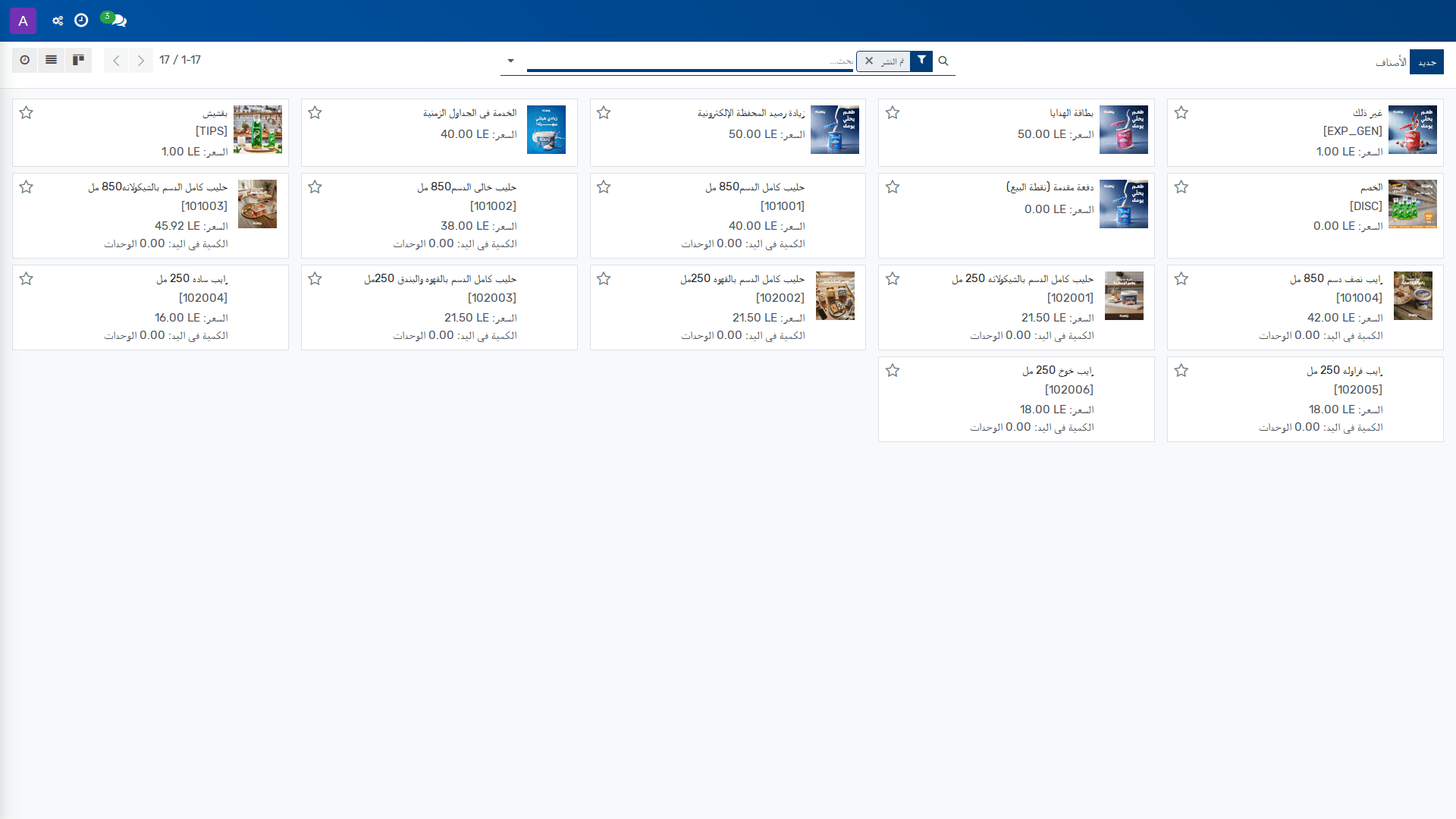
*الأصناف — الموقع الإلكتروني › المتجر الإلكتروني › الأصناف › الأصناف*
## الخلفية العملية
تُستخدم شاشة الأصناف في الموقع الإلكتروني > المتجر الإلكتروني لإدارة بطاقات المنتجات التي تظهر في المتجر الإلكتروني وتُستخدم كذلك في عمليات الشراء والمخزون والفوترة بحسب خصائص الصنف. وتسمح هذه الشاشة بتحديد ما إذا كان الصنف قابلاً للبيع أو الشراء أو الصرف على المصروفات، وبضبط تتبعه ووحدة القياس الخاصة به وفئة المنتج وسياسة الفوترة المرتبطة به.
يعمل على هذه الشاشة عادةً مسؤول المتجر الإلكتروني أو مسؤول المبيعات أو المخزون عند إنشاء صنف جديد أو مراجعة خصائصه قبل نشره على الموقع. كما تُستخدم عند تعديل الإعدادات المرتبطة بالشراء أو الإنتاج أو الملصقات أو العرض الشجري للصنف.
## الميزات الرئيسية
| الميزة | وظيفتها |
|---|---|
| إنشاء صنف جديد | يتيح إنشاء سجل جديد للأصناف من العرض الشجري. |
| إزالة صنف | يتيح حذف الصنف المحدد من القائمة. |
| تحديث الكمية | يتيح تحديث كميات الصنف المرتبطة بالمخزون. |
| إعادة التوريد | يتيح بدء إعادة التزويد للصنف. |
| طباعة الملصقات | يتيح طباعة ملصقات الصنف. |
| حساب السعر من قائمة المواد | يتيح احتساب السعر انطلاقاً من قائمة المواد (BoM). |
| تهيئة الوسوم | يتيح إعداد وسوم الصنف. |
| تهيئة | يتيح الوصول إلى تهيئة الصنف ذات الصلة. |
| عرض المخطط | يتيح عرض المخطط المرتبط بالصنف. |
| قابلية البيع والشراء | يوضح ما إذا كان الصنف قابلاً للبيع أو الشراء أو الصرف على المصروفات. |
| التتبّع | يحدد أسلوب تتبّع الصنف: برقم تسلسلي فريد، أو بالدفعات، أو بدون تتبّع. |
| سياسة الفوترة | تحدد ما إذا كانت الفوترة على الكميات المطلوبة أو الكميات الموردة. |
## المتطلبات المسبقة
- يجب أن تكون شاشة **الأصناف** متاحة ضمن المسار: **الموقع الإلكتروني > المتجر الإلكتروني > الأصناف > الأصناف**.
- يجب أن تكون بيانات الصنف الأساسية متوفرة، ولا سيما اسم الصنف وفئة المنتج ووحدة القياس.
- إذا كان الصنف من النوع **سلعة مخزنية**، فيلزم توفر تطبيق المخزون، لأن هذا النوع يُستخدم للأصناف التي تتم إدارة مخزونها.
- إذا كان تتبّع الصنف مطلوباً، فيجب اختيار أحد أساليب التتبّع المتاحة في الحقل **التتبّع**.
- إذا كان الصنف سيُستخدم في عمليات الشراء، فيلزم تحديد **وحدة قياس الشراء** بما يطابق فئة وحدة القياس الخاصة بوحدة القياس الافتراضية.
## الإجراء
1. ينتقل المستخدم إلى **الأصناف** عبر المسار **الموقع الإلكتروني > المتجر الإلكتروني > الأصناف > الأصناف**.
2. ينشئ المستخدم سجلاً جديداً بالنقر على **جديد**.
3. يُدخل المستخدم القيم الأساسية للصنف، بما في ذلك **Name (الاسم)** و**Product Type (نوع الصنف)** و**Unit of Measure (وحدة القياس)** و**Purchase UoM (وحدة قياس الشراء)** و**Product Category (فئة المنتج)**.
4. يحدد المستخدم إعدادات التتبّع والاستخدام التجاري بحسب الحاجة، مثل **Tracking (التتبّع)** و**Can be Sold (يمكن بيعه)** و**Can be Purchased (يمكن شراؤه)** و**Can be Expensed (يمكن صرفه على المصروفات)** و**Is Published (منشور)** و**Favorite (المفضلة)** و**Food Product (منتج غذائي)** و**Invoicing Policy (سياسة الفوترة)** و**Purchase Order Line Warning (تحذير سطر أمر الشراء)** و**Sales Order Line (سطر أمر البيع)**.
> ملاحظة: يجب أن تتوافق **Purchase UoM (وحدة قياس الشراء)** مع فئة وحدة القياس الخاصة بـ **Unit of Measure (وحدة القياس)**.
5. إذا كان الصنف يحتاج إلى ضبط مخزون أو عرض شجرة أو تحديد وسوم أو إعدادات إضافية، يستخدم المستخدم الأوامر المتاحة حسب الحاجة: **Update Quantity (تحديث الكمية)** أو **Replenish (إعادة التوريد)** أو **Print Labels (طباعة الملصقات)** أو **Compute Price from BoM (حساب السعر من قائمة المواد)** أو **Configure tags (تهيئة الوسوم)** أو **Configure (تهيئة)** أو **View Diagram (عرض المخطط)**.
6. بعد استكمال التهيئة، يحتفظ المستخدم بالسجل وفق آلية الحفظ المتاحة في الشاشة، ثم يعود إلى قائمة الأصناف لمراجعة السجل أو استخدامه في البيع أو الشراء أو المخزون أو الفوترة بحسب خصائصه.
## مرجع الحقول
| الحقل | ما الذي يتحكم فيه |
|---|---|
| **Name (الاسم)** | اسم الصنف. |
| **Product Type (نوع الصنف)** | يحدد نوع الصنف. تشمل الخيارات: **Consumable (مستهلك)** و**Service (خدمة)** و**Storable Product (سلعة مخزنية)** و**Combo (مجموعة)**. يوضح الوصف أن السلعة المخزنية هي صنف تتم إدارة مخزونه، وأن السلعة الاستهلاكية لا تتم إدارة مخزونها. |
| **Unit of Measure (وحدة القياس)** | وحدة القياس الافتراضية المستخدمة في جميع عمليات المخزون. |
| **Purchase UoM (وحدة قياس الشراء)** | وحدة القياس الافتراضية المستخدمة في أوامر الشراء. يجب أن تكون في الفئة نفسها الخاصة بوحدة القياس الافتراضية. |
| **Product Category (فئة المنتج)** | فئة الصنف. |
| **Tracking (التتبّع)** | يحدد أسلوب تتبّع الصنف في المستودع لضمان إمكانية التتبع. تشمل الخيارات: **By Unique Serial Number (برقم تسلسلي فريد)** و**By Lots (بالدفعات)** و**No Tracking (بدون تتبّع)**. |
| **Products (الأصناف)** | أصناف مرتبطة بهذا السجل. |
| **Purchase Order Line Warning (تحذير سطر أمر الشراء)** | يحدد سلوك التحذير عند استخدام الصنف في سطر أمر الشراء. تشمل الخيارات: **No Message (بلا رسالة)** و**Warning (تحذير)** و**Blocking Message (رسالة مانعة)**. |
| **Sales Order Line (سطر أمر البيع)** | يحدد سلوك التحذير عند استخدام الصنف في سطر أمر البيع. تشمل الخيارات: **No Message (بلا رسالة)** و**Warning (تحذير)** و**Blocking Message (رسالة مانعة)**. |
| **Is Published (منشور)** | يحدد ما إذا كان الصنف منشوراً. |
| **Favorite (المفضلة)** | يحدد ما إذا كان الصنف عادياً أم مفضلاً. تشمل الخيارات: **Normal (عادي)** و**Favorite (مفضلة)**. |
| **Can be Sold (يمكن بيعه)** | يحدد ما إذا كان الصنف قابلاً للبيع. |
| **Can be Purchased (يمكن شراؤه)** | يحدد ما إذا كان الصنف قابلاً للشراء. |
| **Can be Expensed (يمكن صرفه على المصروفات)** | يحدد ما إذا كان الصنف يمكن اختياره في المصروف. |
| **Food Product (منتج غذائي)** | يحدد ما إذا كان الصنف منتجاً غذائياً لتمكين خصائص التصنيع الغذائي. |
| **Invoicing Policy (سياسة الفوترة)** | يحدد سياسة الفوترة. تشمل الخيارات: **Ordered quantities (الكميات المطلوبة)**، حيث تتم فوترة الكميات التي طلبها العميل، و**Delivered quantities (الكميات الموردة)**، حيث تتم فوترة الكميات الموردة للعميل. |
## معلومات ذات صلة
- الأصناف في عرض الكانبان ضمن المتجر الإلكتروني.
- التتبّع في المستودع للأصناف المخزنية.
- أوامر الشراء وأوامر البيع المرتبطة بتحذيرات السطر وسياسة الفوترة.
- طباعة الملصقات وإعادة التوريد وتحديث الكميات للأصناف المخزنية.
- حساب السعر من قائمة المواد للأصناف المرتبطة بقائمة مواد.
## روابط ذات صلة
- [الأصناف — مرجع الحقول](doc:product-template-ref)
- [العملاء](doc:res-partner-6)
- [فئات المتجر الإلكتروني](doc:product-public-category)
- [الموقع الإلكتروني — مسار التعلم](doc:workflows-sale-4)
- [المشروع](doc:project-project)
- [إعداد الضرائب](doc:account-tax)
- [إعداد فئات الأصناف](doc:product-category)
- [المصانع](doc:mrp-factory)
- [علامات تصنيف المنتج](doc:product-tag)
- [كومبو المنتجات](doc:pos-combo)
- [متغيرات الصنف](doc:product-product)
- [إعداد فئات منتجات نقطة البيع](doc:pos-category)
- [إعداد قوائم أسعار المورد](doc:product-supplierinfo)
- [الشركات — مرجع الحقول](doc:res-company-ref)
- [إعداد المسارات](doc:stock-route)
# 3.18.4.1 عروض
_مساعدة التطبيقات › الموقع الإلكتروني › Offers_
*Offers — الموقع الإلكتروني › Offers*
## 1. الخلفية العملية
تُستخدم شاشة **عروض** لإدارة العروض الترويجية التي تظهر على الموقع الإلكتروني، بما في ذلك اسم العرض، والصورة، والنص التعريفي، والمنتج المرتبط، وأزرار العرض التي توجه الزائر إلى رابط محدد. وتُسهم هذه الشاشة في تمكين فريق التسويق أو مسؤول الموقع من إعداد محتوى العروض بصورة منظمة ومتسقة مع صفحات الموقع.
كما تدعم الشاشة التحكم في تفاصيل العرض التسويقي مثل **سعر العرض** و**السعر الأصلي** و**العملة** و**تاريخ البدء** و**تاريخ الانتهاء** و**الموقع الإلكتروني** المرتبط به. ويُستخدم ذلك عند تجهيز عروض موسمية أو عروض مرتبطة بمنتجات محددة، مع الحاجة إلى عرضها على موقع إلكتروني واحد أو أكثر.
## 2. الميزات الرئيسية
| الميزة | وظيفتها |
|---|---|
| إنشاء عرض جديد | يتيح زر **جديد** إضافة سجل عرض جديد من شاشة العروض. |
| تعريف العرض | يتيح حقل **اسم العرض** تحديد اسم العرض، وهو حقل مطلوب. |
| إرفاق صورة | يتيح حقل **صورة** تحديد الصورة المعروضة مع العرض. |
| إضافة شارة تعريفية | يتيح حقل **نص الشارة** إدخال نص قصير يظهر كشارة مرتبطة بالعرض. |
| ربط المنتج | يتيح حقل **المنتج** ربط العرض بمنتج محدد. |
| إدخال وصف | يتيح حقل **الوصف** إدخال وصف نصي للعرض. |
| تحديد رابط الزر | يتيح حقل **رابط الزر** تحديد الوجهة المرتبطة بزر العرض. |
| تحديد نص الزر | يتيح حقل **نص الزر** تحديد العبارة الظاهرة على زر العرض. |
| ربط الموقع الإلكتروني | يتيح حقل **الموقع الإلكتروني** تحديد الموقع الإلكتروني الذي ينتمي إليه العرض. |
| تحديد سعر العرض | يتيح حقل **سعر العرض** إدخال السعر المعروض في العرض. |
| تحديد السعر الأصلي | يتيح حقل **السعر الأصلي** إدخال السعر المرجعي قبل العرض. |
| اختيار العملة | يتيح حقل **العملة** تحديد العملة المستخدمة في أسعار العرض. |
| جدولة فترة العرض | يتيح حقلا **تاريخ البدء** و**تاريخ الانتهاء** تحديد فترة سريان العرض. |
## 3. المتطلبات الأساسية
- يجب أن يكون للمستخدم صلاحية الوصول إلى **الموقع الإلكتروني > Offers**.
- يجب أن تكون **المنتجات** و**المواقع الإلكترونية** ذات الصلة متاحة مسبقاً إذا كان العرض سيرتبط بهما.
- يجب توفر بيانات السعر والعملة وفترة السريان عند الحاجة إلى نشر عرض كامل التفاصيل.
## 4. الإجراء
1. يفتح المستخدم المسار **الموقع الإلكتروني > Offers**.
2. تظهر شاشة **عروض** في عرض القائمة.
3. يختار المستخدم **جديد** لإنشاء عرض جديد.
4. تُفتح شاشة النموذج الخاصة بالسجل الجديد.
*Offers — الموقع الإلكتروني › Offers*
5. يُدخل المستخدم **اسم العرض** لأنه حقل مطلوب.
6. عند الحاجة، يحدد المستخدم **صورة** و**نص الشارة** و**المنتج** و**الوصف**.
7. عند الحاجة، يحدد المستخدم **رابط الزر** و**نص الزر** ليظهر زر العرض بالمحتوى المطلوب.
8. يحدد المستخدم **الموقع الإلكتروني** المرتبط بالعرض.
9. يُدخل المستخدم **سعر العرض** و**السعر الأصلي** ويختار **العملة**.
10. يحدد المستخدم **تاريخ البدء** و**تاريخ الانتهاء** لضبط فترة ظهور العرض.
11. يحفظ المستخدم السجل وفق إجراء الحفظ المتاح في النموذج.
12. بعد الحفظ، يصبح العرض متاحاً ضمن قائمة **عروض** ويمكن الرجوع إليه لاحقاً للتعديل عند الحاجة.
> **ملاحظة:** لا تعرض الشاشة أي حالة سير حياة صريحة للعرض، لذلك يقتصر الإجراء على إنشاء السجل وحفظه وإدارته من القائمة.
## 5. مرجع الحقول
| الحقل | ما الذي يتحكم فيه |
|---|---|
| **اسم العرض (Offer Name)** | تحديد اسم العرض. هذا الحقل مطلوب. |
| **صورة (Image)** | تحديد صورة العرض. |
| **نص الشارة (Badge Text)** | إدخال نص قصير يظهر كشارة مرتبطة بالعرض. |
| **المنتج (Product)** | ربط العرض بمنتج محدد. |
| **الوصف (Description)** | إدخال وصف للعرض. |
| **رابط الزر (Button Link)** | تحديد الرابط المرتبط بزر العرض. |
| **نص الزر (Button Text)** | تحديد النص الظاهر على زر العرض. |
| **الموقع الإلكتروني (Website)** | تحديد الموقع الإلكتروني الذي ينتمي إليه العرض. |
| **سعر العرض (Offer Price)** | تحديد السعر المعروض في العرض. |
| **السعر الأصلي (Original Price)** | تحديد السعر المرجعي قبل العرض. |
| **العملة (Currency)** | اختيار العملة المستخدمة في الأسعار. |
| **تاريخ البدء (Start Date)** | تحديد تاريخ بدء سريان العرض. |
| **تاريخ الانتهاء (End Date)** | تحديد تاريخ انتهاء سريان العرض. |
## 6. معلومات ذات صلة
- الموقع الإلكتروني
- المنتجات
- صفحة العروض الترويجية على الموقع الإلكتروني
## روابط ذات صلة
- [Offers — مرجع الحقول](doc:website-offer-ref)
- [الموقع الإلكتروني — نظرة عامة](doc:sale-overview-2)
- [الصفحات](doc:website-page)
- [الموقع الإلكتروني — مسار التعلم](doc:workflows-sale-4)
- [متغيرات الصنف](doc:product-product)
- [إعداد العملات](doc:res-currency)
- [الأصناف](doc:product-template-7)
- [الطلبات](doc:sale-order-5)
- [العملاء](doc:res-partner-6)
- [الأصناف](doc:product-template-8)
- [فئات المتجر الإلكتروني](doc:product-public-category)
- [علامات تصنيف المنتج](doc:product-tag)
- [الصفحات — مرجع الحقول](doc:website-page-ref)
- [الأصناف — مرجع الحقول](doc:product-template-ref-7)
- [الطلبات — مرجع الحقول](doc:sale-order-ref-5)
# 3.18.5.1 الصفحات — مرجع الحقول
_مساعدة التطبيقات › الموقع الإلكتروني › المرجع_
فيما يلي مرجع الحقول والإجراء المتاح لهذا النموذج.
## مرجع الحقول
| الحقل | الوصف |
|---|---|
| الاسم المعروض (View Name) (مطلوب) | اسم العرض. |
| عنوان الصفحة (Page URL) (مطلوب) | عنوان الصفحة. |
| العرض (View) (مطلوب) | العرض المرتبط بهذا السجل. |
| التتبّع (Track) | يحدّد ما إذا كانت صفحة واحدة من الموقع قابلة للتتبّع أم لا. |
| هل مفهرس (Is Indexed) | يحدّد ما إذا كان هذا العرض مفهرسًا. |
| هل منشور (Is Published) | يحدّد ما إذا كان هذا العرض منشورًا. |
| تاريخ النشر (Publishing Date) | تاريخ نشر هذا العرض. |
| القوائم المرتبطة (Related Menus) | القوائم المرتبطة بهذا العرض. |
| التسلسل (Sequence) (مطلوب) | ترتيب العرض مقارنةً بغيره. |
| وضع وراثة العرض (View inheritance mode) (مطلوب) | يُطبَّق فقط إذا كان هذا العرض يرث من عرض آخر (inherit_id ليس False/Null). إذا كانت القيمة **امتداد (Extension)**، فعند طلب هذا العرض يُبحث عن أقرب عرض أساسي عبر inherit_id، ثم تُطبَّق جميع العروض التي ترث منه وتستخدم نموذج هذا العرض. وإذا كانت القيمة **أساسي (Base view)**، فيُحلَّ أقرب عرض أساسي بالكامل حتى لو كان يستخدم نموذجًا مختلفًا عن هذا العرض، ثم تُطبَّق تعليمات الوراثة لهذا العرض ()، وتُستخدم النتيجة كما لو كانت البنية الفعلية لهذا العرض. |
## الإجراءات المتاحة
- **جديد (New)**
## روابط ذات صلة
- [الموقع الإلكتروني — نظرة عامة](doc:sale-overview-2)
- [الصفحات](doc:website-page)
- [الأصناف — مرجع الحقول](doc:product-template-ref-7)
- [الموقع الإلكتروني — مسار التعلم](doc:workflows-sale-4)
- [الأصناف](doc:product-template-7)
- [الطلبات](doc:sale-order-5)
- [العملاء](doc:res-partner-6)
- [الأصناف](doc:product-template-8)
- [فئات المتجر الإلكتروني](doc:product-public-category)
- [علامات تصنيف المنتج](doc:product-tag)
- [Offers](doc:website-offer)
- [الطلبات — مرجع الحقول](doc:sale-order-ref-5)
- [العملاء — مرجع الحقول](doc:res-partner-ref-6)
- [الأصناف — مرجع الحقول](doc:product-template-ref-8)
- [Offers — مرجع الحقول](doc:website-offer-ref)
# 3.18.5.2 Offers — مرجع الحقول
_مساعدة التطبيقات › الموقع الإلكتروني › المرجع_
فيما يلي مرجع الحقول والإجراءات المتاحة لهذا النموذج.
## مرجع الحقول
| الحقل | الوصف |
|---|---|
| الصورة (Image) | حقل لإرفاق صورة العرض. |
| اسم العرض (Offer Name) (مطلوب) | حقل لإدخال اسم العرض. |
| نص الشارة (Badge Text) | حقل لإدخال النص الذي يظهر على الشارة. |
| المنتج (Product) | حقل لتحديد المنتج المرتبط بالعرض. |
| الوصف (Description) | حقل لإدخال وصف العرض. |
| رابط الزر (Button Link) | حقل لإدخال الرابط الذي يفتح عند النقر على الزر. |
| نص الزر (Button Text) | حقل لإدخال النص الظاهر على الزر. |
| الموقع الإلكتروني (Website) | حقل لإدخال عنوان الموقع الإلكتروني المرتبط بالعرض. |
| سعر العرض (Offer Price) | حقل لإدخال السعر المعروض. |
| السعر الأصلي (Original Price) | حقل لإدخال السعر قبل الخصم. |
| العملة (Currency) | حقل لتحديد العملة المستخدمة في الأسعار. |
| تاريخ البدء (Start Date) | حقل لتحديد تاريخ بدء العرض. |
| تاريخ الانتهاء (End Date) | حقل لتحديد تاريخ انتهاء العرض. |
## الإجراءات المتاحة
- جديد (New)
## روابط ذات صلة
- [Offers](doc:website-offer)
- [الأصناف — مرجع الحقول](doc:product-template-ref-8)
- [الموقع الإلكتروني — نظرة عامة](doc:sale-overview-2)
- [الموقع الإلكتروني — مسار التعلم](doc:workflows-sale-4)
- [متغيرات الصنف](doc:product-product)
- [إعداد العملات](doc:res-currency)
- [الصفحات](doc:website-page)
- [الأصناف](doc:product-template-7)
- [الطلبات](doc:sale-order-5)
- [العملاء](doc:res-partner-6)
- [الأصناف](doc:product-template-8)
- [فئات المتجر الإلكتروني](doc:product-public-category)
- [علامات تصنيف المنتج](doc:product-tag)
- [الصفحات — مرجع الحقول](doc:website-page-ref)
- [الأصناف — مرجع الحقول](doc:product-template-ref-7)
# 3.18.5.3 الطلبات — مرجع الحقول
_مساعدة التطبيقات › الموقع الإلكتروني › المرجع_
**دورة الحالة:** عرض سعر ← تم إرسال عرض السعر ← أمر بيع ← ملغاة
فيما يلي مرجع الحقول والإجراءات المتاحة لهذا النموذج.
## مرجع الحقول
| الحقل | الوصف |
|---|---|
| الحالة (Status) | حالة المستند: عرض سعر، عرض سعر مُرسَل، أمر بيع، أو ملغى. |
| حالة الاعتماد (Approval Status) | حالة الاعتماد: مسودة، بانتظار الاعتماد، معتمد، أو مرفوض. |
| مرجع الطلب (Order Reference) (مطلوب) | مرجع هذا الطلب. |
| العميل (Customer) (مطلوب) | العميل المرتبط بهذا الطلب. |
| مصدر التنفيذ (Fulfillment Source) | يحدّد من أين سيُنفَّذ هذا الطلب: من شاحنة المندوب الخاصة، أو من مستودع الفرع، أو من منطقة البضائع الجاهزة في المصنع، أو كطلب مسبق مؤجَّل. يُؤخذ افتراضيًا من القيمة `sales.profile.default_fulfillment_source_id` الخاصة بمندوب المبيعات، ويُتحقَّق منه مقابل `allowed_fulfillment_source_ids`. |
| تاريخ التسليم الموعود (Promised Delivery Date) | بالنسبة إلى تنفيذ `pre_order_no_stock`: التاريخ الذي يُتوقَّع فيه أن يتحوّل هذا الطلب إلى عملية سحب نشطة مصدرها مستودع الفرع. تلتقط المهمة المجدولة اليومية `cron_convert_mature_preorders` الطلبات التي بلغ تاريخها الموعود. |
| عنوان الفوترة (Invoice Address) (مطلوب) | عنوان الفوترة الخاص بالطلب. |
| عنوان التسليم (Delivery Address) (مطلوب) | عنوان التسليم الخاص بالطلب. |
| انتهاء الصلاحية (Expiration) | تاريخ انتهاء صلاحية هذا المستند. |
| تاريخ الطلب (Order Date) (مطلوب) | تاريخ الإنشاء للطلبات المسوَّدة أو المُرسَلة، وتاريخ التأكيد للطلبات المؤكَّدة. |
| قائمة الأسعار (Pricelist) | عند تغيير قائمة الأسعار، ستتأثر فقط البنود التي تُضاف لاحقًا. |
| شروط الدفع (Payment Terms) | شروط السداد المطبقة على هذا الطلب. |
| تاريخ التسليم المطلوب (Requested Delivery Date) | التاريخ الذي يرغب الموزّع في تسليم الطلب فيه. |
| بنود الطلب (Order Lines) | بنود المنتجات والخدمات المدرجة في الطلب. |
| المستودع (Warehouse) (مطلوب) | المستودع المرتبط بهذا الطلب. |
| إعادة احتساب تكلفة التسليم (Delivery cost should be recomputed) | خيار لإعادة احتساب تكلفة التسليم. |
| الشركة (Company) (مطلوب) | الشركة المرتبطة بهذا الطلب. |
| الشروط والأحكام (Terms and conditions) | نص الشروط والأحكام الخاص بالطلب. |
| بنود المنتجات الاختيارية (Optional Products Lines) | بنود المنتجات الاختيارية المرتبطة بالطلب. |
| مندوب المبيعات (Salesperson) | مندوب المبيعات المسؤول عن هذا الطلب. |
| فريق المبيعات (Sales Team) | فريق المبيعات المسؤول عن هذا الطلب. |
| قناة المبيعات (Sales Channel) | القطاع السوقي لهذا الطلب. تكون القيمة الافتراضية مأخوذة من العميل، ويمكن تجاوزها لكل طلب إذا كان العميل نفسه يشتري عبر قنوات متعددة. |
| التوقيع الإلكتروني (Online signature) | طلب توقيع إلكتروني من العميل لتأكيد الطلب. |
| الدفع الإلكتروني (Online payment) | طلب دفع إلكتروني من العميل لتأكيد الطلب. |
| نسبة الدفعة المقدمة (Prepayment percentage) | النسبة المئوية من المبلغ المطلوب التي يجب على العميل دفعها لتأكيد الطلب. |
| مرجع الدفع (Payment Ref.) | مرجع التواصل الخاص بأمر البيع هذا. |
| مرجع العميل (Customer Reference) | المرجع الذي يقدّمه العميل. |
| الوسوم (Tags) | وسوم لتصنيف هذا الطلب. |
| الموضع الضريبي (Fiscal Position) | تُستخدم المواضع الضريبية لتكييف الضرائب والحسابات مع عملاء أو أوامر بيع أو فواتير محددة. تأتي القيمة الافتراضية من العميل. |
| الحساب التحليلي (Analytic Account) | الحساب التحليلي المرتبط بهذا الطلب. |
| المشروع (Project) | اختر مشروعًا غير قابل للفوترة يمكن إنشاء المهام عليه. |
| شرط التسليم الدولي (Incoterm) | الشروط التجارية الدولية هي سلسلة من الشروط التجارية المعرّفة مسبقًا والمستخدمة في المعاملات الدولية. |
| موقع شرط التسليم الدولي (Incoterm Location) | موقع تطبيق شرط التسليم الدولي. |
| سياسة الشحن (Shipping Policy) (مطلوب) | إذا كنت ستسلّم جميع المنتجات دفعة واحدة، فسيُجدول أمر التسليم بناءً على أطول مدة توريد للمنتج. وإلا فسيُجدول بناءً على الأقصر. الخيارات: في أقرب وقت ممكن، عند جاهزية جميع المنتجات. |
| وزن الشحن (Shipping Weight) | الوزن الإجمالي للشحن. |
| تاريخ التسليم (Delivery Date) | هذا هو تاريخ التسليم الموعود للعميل. إذا تم تحديده، فسيُجدول أمر التسليم بناءً على هذا التاريخ بدلًا من مدد توريد المنتجات. |
| المستند المصدر (Source Document) | مرجع المستند الذي أنشأ طلب البيع هذا. |
| الفرصة (Opportunity) | الفرصة التجارية المرتبطة بهذا الطلب. |
| الحملة (Campaign) | اسم يساعدك على تتبّع جهود الحملات المختلفة، مثل: Fall_Drive أو Christmas_Special. |
| الوسيط (Medium) | طريقة الإيصال، مثل: بطاقة بريدية، أو بريد إلكتروني، أو إعلان بانر. |
| المصدر (Source) | مصدر الرابط، مثل: محرك بحث، أو نطاق آخر، أو اسم قائمة بريدية. |
| زيارة ميدانية (Field Visit) | الزيارة الميدانية المرتبطة بهذا الطلب. |
| توقيع العميل (Customer Signature) | توقيع العميل الملتقَط على الجهاز المحمول عند تأكيد الفاتورة السريعة، بوصفه إثباتًا على الاستلام. |
## الإجراءات المتاحة
- تطبيق القالب (Apply Template)
- إلغاء (Cancel)
- التقاط المعاملة (Capture Transaction)
- تأكيد (Confirm)
- إنشاء فاتورة (Create Invoice)
- إنشاء مشروع (Create Project)
- إنشاء نسخة (Create Version)
- قفل (Lock)
- معاينة (Preview)
- إرسال فاتورة أولية (Send PRO-FORMA Invoice)
- إرسال رسالة استرداد (Send a Recovery Email)
- إرسال بالبريد الإلكتروني (Send by Email)
- التعيين كعرض سعر (Set to Quotation)
- إلغاء القفل (Unlock)
- إبطال المعاملة (Void Transaction)
- إزالة (إزالة)
- جديد (جديد)
## روابط ذات صلة
- [عروض أسعاري](doc:sale-order)
- [المبيعات — نظرة عامة](doc:sale-overview)
- [الأصناف — مرجع الحقول](doc:product-template-ref-7)
- [العملاء — مرجع الحقول](doc:res-partner-ref-6)
- [الموقع الإلكتروني — مسار التعلم](doc:workflows-sale-4)
- [العملاء](doc:res-partner)
- [إعداد مصادر التنفيذ](doc:sales-profile-fulfillment-source)
- [قوائم الأسعار](doc:product-pricelist)
- [إعداد شروط السداد](doc:account-payment-term)
- [إعداد المستودعات](doc:stock-warehouse)
- [الشركات — مرجع الحقول](doc:res-company-ref)
- [المستخدمون — مرجع الحقول](doc:res-users-ref)
- [الفِرَق](doc:crm-team)
- [إعداد قنوات البيع](doc:sale-channel)
- [إعداد علامات التصنيف](doc:crm-tag)
# 3.18.5.4 العملاء — مرجع الحقول
_مساعدة التطبيقات › الموقع الإلكتروني › المرجع_
فيما يلي مرجع الحقول والإجراءات المتاحة لهذا النموذج.
## مرجع الحقول
| الحقل | الوصف |
|---|---|
| نوع الشركة (Company Type) | يحدد ما إذا كان السجل فردًا أو شركة. الخيارات: فرد، شركة. |
| هل هو موزّع (Is Distributor) | يحدد ما إذا كان هذا السجل موزّعًا. |
| الاسم (Name) | اسم جهة الاتصال أو السجل. |
| الشركة المرتبطة (Related Company) | الشركة المرتبطة بهذا السجل. |
| اسم الشركة (Company Name) | الاسم الرسمي للشركة. |
| نوع العنوان (Address Type) | يحدد الغرض من العنوان. الخيارات: جهة اتصال، عنوان فاتورة، عنوان تسليم، عنوان آخر. جهة اتصال: يُستخدم لتنظيم بيانات الاتصال الخاصة بموظفي شركة معينة مثل الرئيس التنفيذي أو المدير المالي. عنوان فاتورة: العنوان المفضل لجميع الفواتير، ويُختار افتراضيًا عند إصدار فاتورة لطلب يخص هذه الشركة. عنوان تسليم: العنوان المفضل لجميع عمليات التسليم، ويُختار افتراضيًا عند تسليم طلب يخص هذه الشركة. عنوان آخر: عنوان آخر للشركة مثل شركة تابعة. |
| الشارع (Street) | اسم الشارع أو عنوانه. |
| سطر العنوان 2 (Street2) | سطر إضافي للعنوان. |
| المدينة (City) | اسم المدينة. |
| الولاية (State) | اسم الولاية أو المنطقة الإدارية. |
| الرمز البريدي (Zip) | الرمز البريدي. |
| البلد (Country) | البلد. |
| الرقم الضريبي (Tax ID) | رقم التعريف الضريبي. تُتحقق القيم وفق تنسيق البلد. يمكنك استخدام الرمز / للدلالة على أن الشريك غير خاضع للضريبة. |
| صالح داخل الاتحاد الأوروبي (Intra-Community Valid) | تتحقق أرقام ضريبة القيمة المضافة الأوروبية تلقائيًا في قاعدة بيانات VIES. |
| المسمى الوظيفي (Job Position) | المسمى الوظيفي لجهة الاتصال. |
| الهاتف (Phone) | رقم الهاتف. |
| رقم واتساب (WhatsApp Number) | رقم واتساب بصيغة E.164، مثل +491746927392. يُستخدم لتوجيه الرسائل الواردة وإرسال الرسائل الصادرة. |
| الجوال (Mobile) | رقم الجوال. |
| البريد الإلكتروني (Email) | عنوان البريد الإلكتروني. |
| رابط الموقع (Website Link) | رابط موقع الويب. |
| اللقب (Title) | لقب جهة الاتصال. |
| اللغة (Language) | اللغة التي ستُترجم إليها جميع الرسائل الإلكترونية والمستندات المرسلة إلى جهة الاتصال هذه. الخيارات: العربية (مصر)، العربية، العربية، الإنجليزية (الولايات المتحدة). |
| الوسوم (Tags) | وسوم تصنيفية لهذا السجل. |
| القطاع (Sector) | النطاق الأعلى الذي ينتمي إليه هذا الشريك. |
| المنطقة (Area) | النطاق الفرعي داخل القطاع. يجب أن ينتمي إلى القطاع المحدد. |
| جهة الاتصال (Contact) | جهة الاتصال المرتبطة بهذا السجل. |
| هل هو شركة (Is a Company) | حدّد هذا الخيار إذا كانت جهة الاتصال شركة، وإلا فهي شخص. |
| الملاحظات (Notes) | ملاحظات إضافية. |
| مندوب المبيعات (Salesperson) | المستخدم الداخلي المسؤول عن هذه جهة الاتصال. |
| شروط دفع العميل (Customer Payment Terms) | تُستخدم هذه الشروط بدلًا من الشروط الافتراضية في أوامر البيع وفواتير العملاء. |
| قائمة الأسعار (Pricelist) | تُستخدم هذه قائمة الأسعار بدلًا من الافتراضية لمبيعات الشريك الحالي. |
| طريقة التسليم (Delivery Method) | طريقة التسليم الافتراضية المستخدمة في أوامر البيع. |
| قناة المبيعات (Sales Channel) | القطاع السوقي الذي ينتمي إليه هذا العميل. تصبح هذه القيمة افتراضيًا في عروض الأسعار والأوامر الجديدة لهذا العميل. |
| المشتري (Buyer) | جهة الشراء أو المسؤول عن الشراء. |
| شروط دفع المورّد (Vendor Payment Terms) | تُستخدم هذه الشروط بدلًا من الشروط الافتراضية في أوامر الشراء وفواتير المورّدين. |
| تذكير الاستلام (Receipt Reminder) | يرسل تلقائيًا رسالة تأكيد إلكترونية إلى المورّد قبل عدد الأيام المحدد من تاريخ الاستلام المتوقع، ويطلب منه تأكيد التاريخ الدقيق. |
| الأيام قبل الاستلام (Days Before Receipt) | عدد الأيام التي تُرسل قبلها رسالة التذكير الإلكترونية قبل تاريخ الاستلام المتعهد به. |
| عملة المورّد (Supplier Currency) | تُستخدم هذه العملة بدلًا من الافتراضية في عمليات الشراء من الشريك الحالي. |
| الباركود (Barcode) | استخدام باركود للتعرّف على جهة الاتصال هذه. |
| الموضع الضريبي (Fiscal Position) | يحدد الموضع الضريبي الضرائب والحسابات المستخدمة لهذه جهة الاتصال. |
| معرّف الشركة (Company ID) | الرقم السجلي للشركة. يُستخدم إذا كان مختلفًا عن الرقم الضريبي. يجب أن يكون فريدًا بين جميع الشركاء في البلد نفسه. |
| المرجع (Reference) | مرجع داخلي أو خارجي. |
| الموقع الإلكتروني (Website) | يقيّد النشر على هذا الموقع الإلكتروني. |
| القطاع الصناعي (Industry) | القطاع الصناعي. |
| المسؤول عن المتابعة (Follow-up Responsible) | يمكنك اختياريًا تعيين مستخدم لهذا الحقل، وبذلك يصبح مسؤولًا عن الإجراء. |
| تاريخ الإجراء التالي (Next Action Date) | موعد الحاجة إلى المتابعة اليدوية التالية. يُضبط التاريخ إلى التاريخ الحالي عندما يحصل الشريك على مستوى متابعة يتطلب إجراءً يدويًا. قد يكون من العملي ضبطه يدويًا مثلًا لمعرفة ما إذا كان سيفي بوعوده. |
| الإجراء التالي (Next Action) | الإجراء التالي الذي يجب اتخاذه. يُضبط تلقائيًا عندما يحصل الشريك على مستوى متابعة يتطلب إجراءً يدويًا. |
| وعد السداد من العميل (Customer Payment Promise) | ملاحظة الدفع. |
| AML غير مُسوى (Unreconciled Aml) | رصيد AML غير المُطابق. |
| التاريخ (Date) | التاريخ. |
| البنوك (Banks) | الحسابات المصرفية المرتبطة. |
| التنسيق (Format) | تنسيق الفاتورة الإلكترونية. الخيارات: Factur-X (CII)، BIS Billing 3.0، XRechnung CIUS، NLCIUS، BIS Billing 3.0 A-NZ، BIS Billing 3.0 SG. |
| عنوان Peppol الإلكتروني (EAS) (Peppol e-address (EAS)) | الرمز المستخدم لتحديد نقطة النهاية الخاصة بـ BIS Billing 3.0 ومشتقاته. قائمة القيم المتاحة: 0002 - System Information et Repertoire des Entreprise et des Etablissements: SIRENE، 0007 - Organisationsnummer (الكيانات القانونية السويدية)، 0009 - SIRET-CODE، 0037 - LY-tunnus، 0060 - Data Universal Numbering System (D-U-N-S Number)، 0088 - EAN Location Code، 0096 - DANISH CHAMBER OF COMMERCE Scheme (EDIRA compliant)، 0097 - FTI - Ediforum Italia, (EDIRA compliant). |
| نقطة نهاية Peppol (Peppol Endpoint) | معرّف فريد يُستخدم بواسطة BIS Billing 3.0 ومشتقاته، ويُعرف أيضًا باسم «معرّف نقطة النهاية». |
| حساب القبض (Account Receivable) (مطلوب) | الحساب الذي سيُستخدم بدلًا من الافتراضي باعتباره حساب القبض للشريك الحالي. |
| حساب الدفع (Account Payable) (مطلوب) | الحساب الذي سيُستخدم بدلًا من الافتراضي باعتباره حساب الدفع للشريك الحالي. |
| حد الشريك (Partner Limit) | عيّن قيمة أكبر من 0.0 لتفعيل فحص حد الائتمان. |
| حد الائتمان (Credit Limit) | حد الائتمان الخاص بهذا الشريك. |
| حالة الموزّع (Distributor Status) | حالة الموزّع. الخيارات: تم استلام الطلب، قيد المراجعة، معتمد، معلّق، مرفوض. |
| شريحة الموزّع (Distributor Tier) | مستوى الموزّع. |
| منطقة التسليم (Delivery Zone) | منطقة التسليم الخاصة بهذا السجل. |
| مدير الحساب (Account Manager) | مندوب المبيعات الداخلي المسؤول عن إدارة هذا الموزّع. |
| نوع النشاط (Business Type) | نوع نشاط الجهة. الخيارات: تاجر جملة، تاجر تجزئة، فنادق/مطاعم/مقاهٍ، سلسلة تجزئة. |
| السجل التجاري / الرخصة التجارية (Business License / Commercial Register) | رقم الرخصة التجارية أو السجل التجاري. |
| الرقم الضريبي البطاقة (Tax Card Number) | رقم البطاقة الضريبية. |
| حد ائتمان الموزّع (Distributor Credit Limit) | يتجاوز حد الائتمان الافتراضي للمستوى. اتركه 0 لاستخدام حد المستوى الافتراضي. |
| سبب الرفض (Rejection Reason) | سبب رفض الطلب أو الحالة. |
| انتقاء المخزون (Stock Picking) | يؤدي اختيار «تحذير» إلى إشعار المستخدم برسالة، بينما يؤدي اختيار «رسالة حظر» إلى إصدار استثناء بالرسالة وحظر سير العملية. يجب كتابة الرسالة في الحقل التالي. الخيارات: بلا رسالة، تحذير، رسالة حظر. |
| رسالة انتقاء المخزون (Message for Stock Picking) | الرسالة التي تُستخدم مع خيار انتقاء المخزون. |
| خط العرض الجغرافي (Geo Latitude) | خط العرض الجغرافي. |
## الإجراءات المتاحة
- إنشاء شركة (Create company)
- الشركاء (Partners)
- طباعة المدفوعات المتأخرة (Print Overdue Payments)
- إرسال بريد إلكتروني للمدفوعات المتأخرة (Send Overdue Email)
- الشركة الأم (the parent company)
- جديد (جديد)
- تعليم كمنجز (⇾ Mark as Done)
## روابط ذات صلة
- [العملاء](doc:res-partner)
- [الطلبات — مرجع الحقول](doc:sale-order-ref-5)
- [الأصناف — مرجع الحقول](doc:product-template-ref-8)
- [الموقع الإلكتروني — مسار التعلم](doc:workflows-sale-4)
- [إعداد الولايات الفيدرالية](doc:res-country-state)
- [إعداد الدول](doc:res-country)
- [إعداد ألقاب جهات الاتصال](doc:res-partner-title)
- [إعداد علامات تصنيف جهة الاتصال](doc:res-partner-category)
- [إعداد القطاعات](doc:res-partner-sector)
- [المستخدمون — مرجع الحقول](doc:res-users-ref)
- [إعداد شروط السداد](doc:account-payment-term)
- [قوائم الأسعار](doc:product-pricelist)
- [إعداد طُرُق الشَّحن](doc:delivery-carrier)
- [إعداد قنوات البيع](doc:sale-channel)
- [إعداد العملات](doc:res-currency)
# 3.18.5.5 الأصناف — مرجع الحقول
_مساعدة التطبيقات › الموقع الإلكتروني › المرجع_
فيما يلي مرجع الحقول والإجراءات المتاحة لهذا النموذج.
## مرجع الحقول
| الحقل | الوصف |
|---|---|
| منشور (Is Published) | يحدد ما إذا كان هذا المنتج منشورًا. |
| مفضّل (Favorite) | يحدد حالة التفضيل. الخيارات: عادي، مفضّل. |
| الاسم (Name) (مطلوب) | اسم المنتج. |
| يمكن بيعه (Can be Sold) | يحدد ما إذا كان يمكن بيع هذا المنتج. |
| يمكن شراؤه (Can be Purchased) | يحدد ما إذا كان يمكن شراء هذا المنتج. |
| يمكن تحميله كمصروف (Can be Expensed) | يحدد ما إذا كان يمكن اختيار هذا المنتج في مصروف. |
| نوع المنتج (Product Type) (مطلوب) | يحدد نوع المنتج: منتج استهلاكي، خدمة، منتج قابل للتخزين، أو مجموعة. المنتج القابل للتخزين هو منتج تُدار له المخزون، ويتطلب تثبيت تطبيق المخزون. المنتج الاستهلاكي لا تُدار له المخزون. الخدمة منتج غير مادي تقدّمه. |
| منتج غذائي (Food Product) | يميّز هذا المنتج بوصفه منتجًا غذائيًا لتمكين ميزات تصنيع الأغذية. |
| سياسة الفوترة (Invoicing Policy) | يحدد طريقة إصدار الفاتورة: الكميات المطلوبة أو الكميات الموردة. الكميات المطلوبة: تُفوَّتَر الكميات التي طلبها العميل. الكميات الموردة: تُفوَّتَر الكميات التي جرى تسليمها إلى العميل. |
| سياسة فوترة الخدمة (Service Invoicing Policy) | يحدد طريقة فوترة الخدمة. الخيارات: مدفوع مسبقًا/سعر ثابت، بناءً على الجداول الزمنية، بناءً على مؤشرات التقدم، بناءً على الكميات الموصلة (يدويًا). |
| الإنشاء عند الطلب (Create on Order) | عند تأكيد أمر البيع، يمكن لهذا المنتج أن ينشئ مشروعًا و/أو مهمة. ومن خلالهما يمكنك تتبّع الخدمة التي تبيعها. يستخدم “مشروع أمر البيع” المشروع المهيأ في أمر البيع إن وُجد، وإلا فينشئ مشروعًا جديدًا استنادًا إلى القالب المحدد. الخيارات: لا شيء، مهمة، مشروع ومهمة، مشروع. |
| المشروع (Project) | المشروع المرتبط بهذا المنتج. |
| قالب المشروع (Project Template) | قالب المشروع المرتبط بهذا المنتج. |
| إعادة فوترَة المصروفات (Re-Invoice Expenses) | تتيح إعادة فوترَة المصروفات المعتمدة وفواتير المورّد إلى العميل بتكلفتها أو بسعر البيع. الخيارات: لا، بالتكلفة، بسعر البيع. |
| العتبة (Threshold) | النسبة المئوية من الوقت المسلَّم مقارنةً بالمبلغ المدفوع مسبقًا التي يجب بلوغها لبدء نشاط فرصة البيع الإضافي. |
| وحدة القياس (Unit of Measure) (مطلوب) | وحدة القياس الافتراضية المستخدمة في جميع عمليات المخزون. |
| وحدة قياس مخصصة (Custom Unit of Measure) | يعرّف وحدة مخصصة لعرضها في حقل السعر لكل وحدة قياس. |
| وحدة قياس الشراء (Purchase UoM) (مطلوب) | وحدة القياس الافتراضية المستخدمة في أوامر الشراء، ويجب أن تكون ضمن الفئة نفسها الخاصة بوحدة القياس الافتراضية. |
| إنشاء إصلاح (Create Repair) | ينشئ أمر إصلاح مرتبطًا عند تأكيد أمر بيع هذا المنتج. |
| سعر البيع (Sales Price) | السعر الذي يُباع به المنتج إلى العملاء. |
| المقارنة بالسعر (Compare to Price) | سيظهر المبلغ مشطوبًا في صفحة منتج التجارة الإلكترونية. |
| ضرائب العميل (Customer Taxes) | الضرائب الافتراضية المستخدمة عند بيع المنتج. |
| التكلفة (Cost) | قيمة المنتج (تُحتسب تلقائيًا في متوسط التكلفة المرجّح المتحرك AVCO). تُستخدم لتقييم المنتج عندما لا تكون تكلفة الشراء معروفة (مثل تسوية المخزون). وتُستخدم لحساب الهوامش في أوامر البيع. |
| فئة المنتج (Product Category) (مطلوب) | فئة المنتج. |
| المرجع الداخلي (Internal Reference) | المرجع الداخلي للمنتج. |
| الباركود (Barcode) | رمز المنتج الشريطي. |
| المصنع (Factory) | مصنع التصنيع الذي ينتج هذا المنتج. يُستخدم لاختيار حسابات المدخلات/المخرجات/التقييم/تكلفة البضاعة المباعة الخاصة بكل مصنع عند الترحيل. اتركه فارغًا للرجوع إلى الحسابات القياسية الخاصة بالفئة. |
| وسمات قالب المنتج (Product Template Tags) | وسوم قالب المنتج. |
| الخصائص (Properties) | خصائص المنتج. |
| الوصف (Description) | وصف المنتج. |
| سمات المنتج (Product Attributes) | سمات المنتج. |
| نمط إضافة المنتج (Add product mode) | المهيئ: اختر قيم السمات لإضافة متغير المنتج المطابق إلى الطلب. الشبكة: أضف عدة متغيرات دفعةً واحدة من شبكة قيم السمات. الخيارات: مهيئ المنتج، إدخال شبكة الطلب. |
| التراكيب (Combinations) | تراكيب المنتج. |
| المنتجات الاختيارية (Optional Products) | تظهر المنتجات الاختيارية عندما ينقر العميل على **إضافة إلى عربة التسوق**، وذلك بوصفها استراتيجية بيع متقاطع؛ مثل الضمان أو البرامج للكمبيوترات. |
| المنتجات الملحقة (Accessory Products) | تظهر الملحقات عندما يراجع العميل عربة التسوق قبل الدفع، وذلك بوصفها استراتيجية بيع متقاطع. |
| المنتجات البديلة (Alternative Products) | تقترح بدائل على العميل، وذلك بوصفه استراتيجية بيع إضافي. تظهر هذه المنتجات في صفحة المنتج. |
| متاح في نقطة البيع (Available in POS) | حدِّد هذا الخيار إذا أردت أن يظهر هذا المنتج في نقطة البيع. |
| للوزن مع الميزان (To Weigh With Scale) | حدِّد هذا الخيار إذا كان يجب وزن المنتج باستخدام تكامل العتاد الخاص بالميزان. |
| فئة نقطة البيع (Point of Sale Category) | الفئة المستخدمة في نقطة البيع. |
| فئة منتج الموقع الإلكتروني (Website Product Category) | سيتاح المنتج في كل فئة تجارة إلكترونية مذكورة. انتقل إلى المتجر > تحرير، ثم انقر الصفحة وفعّل خيار **الفئات** لعرض جميع فئات التجارة الإلكترونية. |
| متابعة البيع عند نفاد المخزون (Continue selling when out-of-stock) | يحدد ما إذا كان يمكن الاستمرار في بيع المنتج عند نفاد المخزون. |
| إظهار كمية التوفر (Show availability Qty) | يحدد ما إذا كانت كمية التوفر ستُعرض. |
| إظهار العتبة (Show Threshold) | يحدد ما إذا كانت العتبة ستُعرض. |
| رسالة نفاد المخزون (Out-of-Stock Message) | رسالة تُعرض عند نفاد المخزون. |
| وسائط المنتج الإضافية (Extra Product Media) | وسائط إضافية للمنتج. |
| متاح للموزعين (Available for Distributors) | إذا لم يُحدَّد هذا الخيار، فلن يكون هذا المنتج متاحًا لطلبات الموزعين. |
| الحد الأدنى لكمية الطلب للموزعين (MOQ (Distributor)) | الحد الأدنى لكمية الطلب لطلبات الموزعين/الأعمال بين الشركات. |
| حجم العبوة (Pack Size) | عدد الوحدات الفردية في العبوة القياسية. مثال: 12 للدستة. |
| وحدة قياس العبوة (Pack UoM) | وحدة القياس الخاصة بالعبوات، مثل: كرتون أو صندوق. |
| وصف المبيعات (Sales Description) | وصف المنتج الذي تريد إيصاله إلى عملائك. سيُنقل هذا الوصف إلى كل أمر بيع، وأمر تسليم، وفاتورة عميل/إشعار دائن. |
| استراتيجية تسعير الحزمة (Bundle Pricing Strategy) | يحدد طريقة تسعير الحزمة. الخيارات: مجموع المكوّنات، سعر ثابت للحزمة، خصم نسبي على المكوّنات. |
| سعر الحزمة الثابت (Fixed Bundle Price) | سعر الحزمة الثابت. |
| نسبة خصم الحزمة (Bundle Discount %) | نسبة خصم الحزمة. |
| المورّدون (Vendors) | المورّدون المرتبطون بهذا المنتج. |
| الشركة (Company) | الشركة المرتبطة بهذا المنتج. |
| بائع المتغير (Variant Seller) | البائع المرتبط بمتغير المنتج. |
| خدمة التعاقد من الباطن (Subcontract Service) | عند تحديد هذا الخيار، وفي كل مرة تبيع هذا المنتج عبر أمر بيع، يُنشأ تلقائيًا طلب عرض سعر لشراء المنتج. تلميح: لا تنسَ تعيين مورّد على المنتج. |
| ضرائب المورّد (Vendor Taxes) | الضرائب الافتراضية المستخدمة عند شراء المنتج. |
| تكلفة واردة (Is a Landed Cost) | يحدد ما إذا كان المنتج تكلفة واردة؛ فعند استلام فاتورة مورّد يمكنك تخصيص هذه التكلفة على الاستلامات السابقة. |
| أسلوب التقسيم الافتراضي (Default Split Method) | أسلوب التقسيم الافتراضي عند استخدامه للتكلفة الواردة. الخيارات: متساوٍ، حسب الكمية، حسب التكلفة الحالية، حسب الوزن، حسب الحجم. |
| سياسة الرقابة (Control Policy) | على الكميات المطلوبة: تُضبط الفواتير استنادًا إلى الكميات المطلوبة. على الكميات المستلمة: تُضبط الفواتير استنادًا إلى الكميات المستلمة. الخيارات: على الكميات المطلوبة، على الكميات المستلمة. |
| وصف الشراء (Purchase Description) | وصف الشراء. |
| المسارات (Routes) | وفقًا للوحدات المثبتة، يتيح لك هذا تحديد مسار المنتج: هل سيُشترى، أم يُصنَّع، أم يُعاد تموينه عند الطلب، وغير ذلك. |
| المسؤول (Responsible) | سيكون هذا المستخدم مسؤولًا عن الأنشطة التالية المتعلقة بالعمليات اللوجستية الخاصة بهذا المنتج. |
| الوزن (Weight) | وزن المنتج. |
| الحجم (Volume) | حجم المنتج. |
| مهلة تسليم العميل (Customer Lead Time) | مهلة التسليم، بالأيام. وهي عدد الأيام الموعودة للعميل بين تأكيد أمر البيع والتسليم. |
| رمز HS (HS Code) | رمز موحّد للشحن الدولي وإقرار البضائع. يُستخدم حاليًا فقط لدى مزودي الشحن FedEx وUSPS. |
| منشأ السلع (Origin of Goods) | تحدد قواعد المنشأ مكان منشأ السلع؛ أي ليس مكان شحنها، بل مكان إنتاجها أو تصنيعها. وبذلك فإن “المنشأ” هو “الجنسية الاقتصادية” للسلع المتداولة تجاريًا. |
| التتبّع (Tracking) (مطلوب) | يضمن تتبّع منتج قابل للتخزين في مستودعك. الخيارات: برقم تسلسلي فريد، على الدفعات، بلا تتبّع. |
| استخدام تاريخ انتهاء الصلاحية (Use Expiration Date) | عند تحديد هذا الخيار، يمكنك تعيين تواريخ لإدارة انتهاء صلاحية المنتج، على المنتج وعلى أرقام الدفعات/الأرقام التسلسلية المقابلة. |
| تاريخ الانتهاء (Expiration Date) | عدد الأيام بعد استلام المنتجات (من المورّد أو من المخزون بعد الإنتاج) التي قد تصبح بعدها البضائع خطرة ويجب عدم استهلاكها. يُحتسب على الدفعة/الرقم التسلسلي. |
| تاريخ الأفضل قبل (Best Before Date) | عدد الأيام قبل تاريخ الانتهاء التي تبدأ بعدها البضائع في التدهور، دون أن تصبح خطرة بعد. يُحتسب على الدفعة/الرقم التسلسلي. |
| تاريخ الإزالة (Removal Date) | عدد الأيام قبل تاريخ الانتهاء التي يجب بعدها إزالة البضائع من المخزون. يُحتسب على الدفعة/الرقم التسلسلي. |
| تاريخ التنبيه (Alert Date) | عدد الأيام قبل تاريخ الانتهاء التي يجب بعدها إصدار تنبيه على الدفعة/الرقم التسلسلي. يُحتسب على الدفعة/الرقم التسلسلي. |
| حزم المنتج (Product Packages) | يوفّر الطرق المختلفة لتعبئة المنتج نفسه. |
| الوصف عند الاستلامات (Description on Receptions) | الوصف عند الاستلامات. |
| الوصف في أوامر التسليم (Description on Delivery Orders) | الوصف في أوامر التسليم. |
| الوصف عند الالتقاط (Description on Picking) | الوصف عند الالتقاط. |
| منتج الوزن القابل للالتقاط (Catch Weight Product) | يفعّل التتبّع بوحدتي قياس. سيُحسب المنتج بوحدة القياس الافتراضية لديه، مثل القطع، ولكن سيُسعَّر ويُقيَّم بوحدة الوزن القابل للالتقاط، مثل الكيلوغرام. |
| وحدة قياس الوزن القابل للالتقاط (Catch Weight UOM) | وحدة القياس المستخدمة للتسعير والتكلفة، مثل الكيلوغرام أو الرطل. يجب أن تكون وحدة قياس للوزن/الكتلة. |
| الوزن الاسمي (Nominal Weight) | الوزن المتوقع/القياسي لكل وحدة في وحدة الوزن القابل للالتقاط. مثال: إذا كان صدر الدجاج يزن اسميًا 0.25 كغ، فأدخل 0.25. يُستخدم بوصفه القيمة الافتراضية لحسابات الوزن القابل للالتقاط التقديرية. |
| سياسة فاتورة الوزن القابل للالتقاط (CW Invoice Policy) | تحدد ما إذا كانت الفواتير تستخدم الوزن القابل للالتقاط التقديري من الطلب أم الوزن الفعلي من التسليم/الاستلام. الخيارات: الوزن القابل للالتقاط المطلوب، الوزن القابل للالتقاط المورَّد. |
| الحد الأدنى للتفاوت (%) (Min Tolerance (%)) | أقصى انحراف سلبي مسموح به عن الوزن الاسمي، معبّرًا عنه كنسبة مئوية. |
| الحد الأقصى للتفاوت (%) (Max Tolerance (%)) | أقصى انحراف إيجابي مسموح به عن الوزن الاسمي، معبّرًا عنه كنسبة مئوية. |
| إجمالي مدة الصلاحية (بالأيام) (Total Shelf Life (days)) | مدة الصلاحية الرسمية الكاملة بالأيام التقويمية من تاريخ الإنتاج. تُستخدم في حسابات مدة الصلاحية القائمة على النسبة المئوية. |
| الحد الأدنى المتبقي من مدة الصلاحية (بالأيام) (Min Remaining Shelf Life (days)) | الحد الأدنى الافتراضي المتبقي من مدة الصلاحية المطلوب لأي شحنة صادرة. |
| الحد الأدنى المتبقي من مدة الصلاحية % (Min Remaining Shelf Life %) | الحد الأدنى الافتراضي المتبقي من مدة الصلاحية كنسبة مئوية من إجمالي مدة الصلاحية. |
| ملف التغذية الحالي (Active Nutrition Profile) | الملف الغذائي النشط حاليًا لهذا المنتج. |
| جميع ملفات التغذية (All Nutrition Profiles) | جميع ملفات التغذية. |
| ملف الحساسية (Allergen Profile) | ملف الحساسية. |
| حساب الدخل (Income Account) | اترك هذا الحقل فارغًا لاستخدام القيمة الافتراضية من فئة المنتج. |
| حساب المصروف (Expense Account) | اترك هذا الحقل فارغًا لاستخدام القيمة الافتراضية من فئة المنتج. وإذا كانت المحاسبة الأنغلوسكسونية مع أسلوب التقييم الآلي مهيأة، فسيُستخدم حساب المصروف في فئة المنتج. |
| نوع الأصل (Asset Type) | نوع الأصل. |
| حساب فرق السعر (Price Difference Account) | يُستخدم هذا الحساب في التقييم الآلي للمخزون لتسجيل فرق السعر بين أمر الشراء وفاتورة المورّد المرتبطة به عند اعتماد تلك الفاتورة. |
| المنتجات (Products) (مطلوب) | المنتجات. |
| تحذير سطر أمر الشراء (Purchase Order Line Warning) (مطلوب) | يحدد هذا الحقل سلوك الرسالة في سطر أمر الشراء. اختيار **رسالة تحذير** يُشعر المستخدم بالرسالة، واختيار **رسالة حظر** يرفع استثناءً بالرسالة ويمنع سير العملية. يجب كتابة الرسالة في الحقل التالي. الخيارات: بلا رسالة، رسالة تحذير، رسالة حظر. |
| سطر أمر البيع (Sales Order Line) (مطلوب) | يحدد هذا الحقل سلوك الرسالة في سطر أمر البيع. اختيار **رسالة تحذير** يُشعر المستخدم بالرسالة، واختيار **رسالة حظر** يرفع استثناءً بالرسالة ويمنع سير العملية. يجب كتابة الرسالة في الحقل التالي. الخيارات: بلا رسالة، رسالة تحذير، رسالة حظر. |
## الإجراءات المتاحة
- احتساب السعر من قائمة المواد (Compute Price from BoM)
- تهيئة (Configure)
- تهيئة الوسوم (Configure tags)
- طباعة الملصقات (Print Labels)
- إعادة التموين (Replenish)
- تحديث الكمية (Update Quantity)
- عرض المخطط (View Diagram)
- جديد (جديد)
## روابط ذات صلة
- [الأصناف](doc:product-template)
- [الصفحات — مرجع الحقول](doc:website-page-ref)
- [الطلبات — مرجع الحقول](doc:sale-order-ref-5)
- [الموقع الإلكتروني — مسار التعلم](doc:workflows-sale-4)
- [المشروع](doc:project-project)
- [إعداد الضرائب](doc:account-tax)
- [إعداد فئات الأصناف](doc:product-category)
- [المصانع](doc:mrp-factory)
- [علامات تصنيف المنتج](doc:product-tag)
- [كومبو المنتجات](doc:pos-combo)
- [متغيرات الصنف](doc:product-product)
- [إعداد فئات منتجات نقطة البيع](doc:pos-category)
- [فئات المتجر الإلكتروني](doc:product-public-category)
- [إعداد قوائم أسعار المورد](doc:product-supplierinfo)
- [الشركات — مرجع الحقول](doc:res-company-ref)
# 3.18.5.6 الأصناف — مرجع الحقول
_مساعدة التطبيقات › الموقع الإلكتروني › المرجع_
فيما يلي مرجع الحقول والإجراءات المتاحة لهذا النموذج.
## مرجع الحقول
| الحقل | الوصف |
|---|---|
| منشور (Is Published) | يحدِّد ما إذا كان المنتج منشورًا أم لا. |
| المفضّل (Favorite) | يحدِّد حالة المنتج: عادي أو مفضّل. |
| الاسم (Name) (مطلوب) | اسم المنتج. |
| يمكن بيعه (Can be Sold) | يحدِّد ما إذا كان يمكن بيع المنتج. |
| يمكن شراؤه (Can be Purchased) | يحدِّد ما إذا كان يمكن شراء المنتج. |
| يمكن تحميله على المصروفات (Can be Expensed) | يحدِّد ما إذا كان يمكن اختيار المنتج في المصروف. |
| نوع المنتج (Product Type) (مطلوب) | يحدِّد نوع المنتج: قابل للاستهلاك، أو خدمة، أو منتج قابل للتخزين، أو تجميعة. المنتج القابل للتخزين هو منتج تُدار له المخزونات، ويتطلب تثبيت تطبيق الجرد. المنتج القابل للاستهلاك هو منتج لا تُدار له المخزونات. والخدمة هي منتج غير مادي تقدمه. |
| منتج غذائي (Food Product) | يعلِّم هذا المنتج على أنه منتج غذائي لتمكين ميزات التصنيع الغذائي. |
| سياسة الفوترة (Invoicing Policy) | تحدِّد ما إذا كانت الفوترة تتم وفق الكميات المطلوبة من العميل أم الكميات المسلَّمة إليه. الخيارات: الكميات المطلوبة، أو الكميات المسلَّمة. |
| سياسة فوترة الخدمات (Service Invoicing Policy) | تحدِّد طريقة فوترة الخدمة: مدفوع مسبقًا/سعر ثابت، أو بناءً على الجداول الزمنية، أو بناءً على مؤشرات التقدم، أو بناءً على الكميات الموصلة (يدويًا). |
| الإنشاء عند الطلب (Create on Order) | عند تأكيد أمر البيع، يمكن لهذا المنتج أن ينشئ مشروعًا و/أو مهمة. ومن خلالهما يمكنك تتبُّع الخدمة التي تبيعها. وخيار «في مشروع أمر البيع» يستخدم المشروع المُهيَّأ في أمر البيع إذا كان معرَّفًا، أو ينشئ مشروعًا جديدًا بناءً على القالب المحدد. الخيارات: لا شيء، أو مهمة، أو مشروع ومهمة، أو مشروع. |
| المشروع (Project) | المشروع المرتبط بالمنتج. |
| قالب المشروع (Project Template) | قالب المشروع المرتبط بالمنتج. |
| إعادة فوترة المصروفات (Re-Invoice Expenses) | تتيح إعادة فوترة المصروفات المؤكدة وفواتير المورّد إلى العميل بحسب التكلفة أو سعر البيع. الخيارات: لا، أو بالتكلفة، أو بسعر البيع. |
| العتبة (Threshold) | نسبة الوقت المُسلَّم مقارنةً بالمبلغ المدفوع مسبقًا التي يجب بلوغها لبدء نشاط فرصة البيع التوسعي. |
| وحدة القياس (Unit of Measure) (مطلوب) | وحدة القياس الافتراضية المستخدمة في جميع عمليات المخزون. |
| وحدة قياس مخصَّصة (Custom Unit of Measure) | تعريف وحدة مخصَّصة لعرضها في حقل سعر الوحدة لوحدة القياس. |
| وحدة قياس الشراء (Purchase UoM) (مطلوب) | وحدة القياس الافتراضية المستخدمة في أوامر الشراء. ويجب أن تكون ضمن الفئة نفسها الخاصة بوحدة القياس الافتراضية. |
| إنشاء إصلاح (Create Repair) | إنشاء أمر إصلاح مرتبط عند تأكيد أمر البيع لهذا المنتج. |
| سعر البيع (Sales Price) | السعر الذي يُباع به المنتج للعملاء. |
| المقارنة بالسعر (Compare to Price) | يُعرض المبلغ مشطوبًا في صفحة منتج التجارة الإلكترونية. |
| ضرائب العميل (Customer Taxes) | الضرائب الافتراضية المستخدمة عند بيع المنتج. |
| التكلفة (Cost) | قيمة المنتج، وتُحتسب تلقائيًا في طريقة المتوسط المتحرك المرجّح (AVCO). تُستخدم لتقييم المنتج عندما لا تكون تكلفة الشراء معروفة، مثلًا في تسوية المخزون. وتُستخدم لحساب هوامش الربح في أوامر البيع. |
| فئة المنتج (Product Category) (مطلوب) | فئة المنتج. |
| المرجع الداخلي (Internal Reference) | المرجع الداخلي للمنتج. |
| الباركود (Barcode) | رمز شريطي للمنتج. |
| المصنع (Factory) | مصنع التصنيع الذي ينتج هذا المنتج. يُستخدم لاختيار حسابات المدخلات/المخرجات/التقييم/تكلفة البضاعة المباعة الخاصة بكل مصنع عند الترحيل. اتركه فارغًا للرجوع إلى الحسابات القياسية للفئة. |
| وسوم قالب المنتج (Product Template Tags) | وسوم قالب المنتج. |
| الخصائص (Properties) | خصائص المنتج. |
| الوصف (Description) | وصف المنتج. |
| سمات المنتج (Product Attributes) | سمات المنتج. |
| نمط إضافة المنتج (Add product mode) | في وضع المكوّن، اختر قيم السمات لإضافة متغير المنتج المطابق إلى الطلب. وفي وضع الشبكة، أضف عدة متغيرات دفعةً واحدة من شبكة قيم السمات. الخيارات: مُكوِّن المنتج، أو إدخال شبكة الطلب. |
| التركيبات (Combinations) | تركيبات متغيرات المنتج. |
| المنتجات الاختيارية (Optional Products) | المنتجات الاختيارية تُقترَح كلما نقر العميل على «إضافة إلى سلة التسوّق»، وذلك كاستراتيجية بيع متقاطع، مثل الضمان أو البرمجيات بالنسبة إلى الحواسيب. |
| المنتجات الملحقة (Accessory Products) | تظهر المنتجات الملحقة عندما يراجع العميل سلة التسوّق قبل الدفع، وذلك كاستراتيجية بيع متقاطع. |
| المنتجات البديلة (Alternative Products) | تقترح بدائل لعميلك كاستراتيجية بيع أعلى. وتظهر هذه المنتجات في صفحة المنتج. |
| متاح في نقطة البيع (Available in POS) | حدِّد هذا الخيار إذا كنت تريد أن يظهر هذا المنتج في نقطة البيع. |
| يُوزن بالميزان (To Weigh With Scale) | حدِّد هذا الخيار إذا كان يجب وزن المنتج باستخدام تكامل ميزان الأجهزة. |
| فئة نقطة البيع (Point of Sale Category) | الفئة المستخدمة في نقطة البيع. |
| فئة منتج الموقع الإلكتروني (Website Product Category) | سيكون المنتج متاحًا في كل فئة تجارة إلكترونية مذكورة. انتقل إلى المتجر > تحرير، ثم انقر على الصفحة وفعِّل «الفئات» لعرض جميع فئات التجارة الإلكترونية. |
| متابعة البيع عند نفاد المخزون (Continue selling when out-of-stock) | يتيح متابعة بيع المنتج حتى عند نفاد المخزون. |
| إظهار كمية التوافر (Show availability Qty) | يحدِّد ما إذا كان يجب إظهار كمية التوافر. |
| إظهار العتبة (Show Threshold) | يحدِّد ما إذا كان يجب إظهار العتبة. |
| رسالة نفاد المخزون (Out-of-Stock Message) | رسالة تُعرض عند نفاد المخزون. |
| وسائط المنتج الإضافية (Extra Product Media) | وسائط إضافية للمنتج. |
| متاح للموزعين (Available for Distributors) | إذا لم يُحدَّد هذا الخيار، فلن يكون هذا المنتج متاحًا لطلبات الموزعين. |
| الحد الأدنى لكمية الطلب (MOQ (Distributor)) | الحد الأدنى لكمية الطلب لطلبات الموزعين/الأعمال بين الشركات. |
| حجم العبوة (Pack Size) | عدد الوحدات الفردية في العبوة القياسية. على سبيل المثال، 12 للدزينة. |
| وحدة قياس العبوة (Pack UoM) | وحدة قياس العبوات، مثل الكرتون أو الصندوق. |
| وصف المبيعات (Sales Description) | وصف المنتج الذي تريد إيصاله إلى عملائك. سيتم نسخ هذا الوصف إلى كل أمر بيع، وأمر تسليم، وفاتورة عميل/إشعار دائن. |
| استراتيجية تسعير الحزمة (Bundle Pricing Strategy) | تحدِّد طريقة تسعير الحزمة. الخيارات: مجموع المكوّنات، أو سعر حزمة ثابت، أو خصم نسبي على المكوّنات. |
| سعر الحزمة الثابت (Fixed Bundle Price) | السعر الثابت للحزمة. |
| نسبة خصم الحزمة (Bundle Discount %) | نسبة الخصم المطبَّقة على الحزمة. |
| الموردون (Vendors) | الموردون المرتبطون بالمنتج. |
| الشركة (Company) | الشركة المرتبطة بالمنتج. |
| المورّد المتغير (Variant Seller) | المورّد المخصص لمتغير المنتج. |
| خدمة التعهيد الفرعي (Subcontract Service) | عند تفعيل هذا الخيار، يتم إنشاء طلب عرض سعر تلقائيًا لشراء المنتج كلما بعت هذا المنتج عبر أمر بيع. تذكير: لا تنسَ تعيين مورّد على المنتج. |
| ضرائب المورّد (Vendor Taxes) | الضرائب الافتراضية المستخدمة عند شراء المنتج. |
| هو تكلفة واصلة (Is a Landed Cost) | يحدِّد ما إذا كان المنتج من التكاليف الواصلة؛ فعند استلام فاتورة مورّد، يمكنك توزيع هذه التكلفة على الإيصالات السابقة. |
| طريقة التوزيع الافتراضية (Default Split Method) | طريقة التوزيع الافتراضية عند استخدامها للتكلفة الواصلة. الخيارات: بالتساوي، أو بحسب الكمية، أو بحسب التكلفة الحالية، أو بحسب الوزن، أو بحسب الحجم. |
| سياسة الرقابة (Control Policy) | على الكميات المطلوبة: تُراقَب الفواتير بناءً على الكميات المطلوبة. وعلى الكميات المستلمة: تُراقَب الفواتير بناءً على الكميات المستلمة. الخيارات: على الكميات المطلوبة، أو على الكميات المستلمة. |
| وصف الشراء (Purchase Description) | وصف الشراء للمنتج. |
| المسارات (Routes) | تبعًا للوحدات المثبتة، يتيح لك هذا تحديد مسار المنتج: هل سيتم شراؤه، أو تصنيعه، أو إعادة تزويده عند الطلب، وما إلى ذلك. |
| المسؤول (Responsible) | سيكون هذا المستخدم مسؤولًا عن الأنشطة التالية المتعلقة بالعمليات اللوجستية لهذا المنتج. |
| الوزن (Weight) | وزن المنتج. |
| الحجم (Volume) | حجم المنتج. |
| مهلة تسليم العميل (Customer Lead Time) | مهلة التسليم، بالأيام. وهي عدد الأيام الموعودة للعميل بين تأكيد أمر البيع والتسليم. |
| رمز النظام المنسق (HS Code) | رمز موحَّد للشحن الدولي والتصريح بالبضائع. ويُستخدم حاليًا فقط مع مزوّدي الشحن FedEx وUSPS. |
| بلد منشأ البضائع (Origin of Goods) | تحدِّد قواعد المنشأ من أين تنشأ البضائع؛ أي ليس من المكان الذي شُحنت منه، بل من المكان الذي أُنتجت أو صُنعت فيه. وبذلك فإن «المنشأ» هو «الجنسية الاقتصادية» للبضائع المتداولة في التجارة. |
| التتبع (Tracking) (مطلوب) | يضمن إمكانية تتبُّع المنتج القابل للتخزين في مستودعك. الخيارات: بواسطة رقم تسلسلي فريد، أو بواسطة الدفعات، أو بدون تتبُّع. |
| استخدام تاريخ انتهاء الصلاحية (Use Expiration Date) | عند تحديد هذا الخيار، يمكنك تعيين تواريخ لإدارة انتهاء صلاحية المنتج، على المنتج وعلى أرقام الدفعات/الأرقام التسلسلية المقابلة. |
| تاريخ الانتهاء (Expiration Date) | عدد الأيام بعد استلام المنتجات، من المورّد أو من المخزون بعد الإنتاج، والتي قد تصبح بعدها البضائع خطرة ولا يجوز استهلاكها. وسيُحتسب هذا التاريخ على رقم الدفعة/الرقم التسلسلي. |
| تاريخ الأفضل قبل (Best Before Date) | عدد الأيام قبل تاريخ الانتهاء التي تبدأ بعدها البضائع في التدهور، من دون أن تصبح خطرة بعد. وسيُحتسب هذا التاريخ على رقم الدفعة/الرقم التسلسلي. |
| تاريخ الإزالة (Removal Date) | عدد الأيام قبل تاريخ الانتهاء التي يجب بعدها إزالة البضائع من المخزون. وسيُحتسب هذا التاريخ على رقم الدفعة/الرقم التسلسلي. |
| تاريخ التنبيه (Alert Date) | عدد الأيام قبل تاريخ الانتهاء التي يجب بعدها إطلاق تنبيه على رقم الدفعة/الرقم التسلسلي. وسيُحتسب هذا التاريخ على رقم الدفعة/الرقم التسلسلي. |
| عبوات المنتج (Product Packages) | يقدِّم الطرق المختلفة لتعبئة المنتج نفسه. |
| الوصف على الاستلامات (Description on Receptions) | الوصف الذي يظهر في الاستلامات. |
| الوصف على أوامر التسليم (Description on Delivery Orders) | الوصف الذي يظهر في أوامر التسليم. |
| الوصف على الانتقاء (Description on Picking) | الوصف الذي يظهر في الانتقاء. |
| منتج وزن فعلي (Catch Weight Product) | يفعّل تتبُّع وحدة قياس مزدوجة. سيُحتسب المنتج بوحدة قياسه الافتراضية، مثل القطع، لكن سيُسعَّر ويُقيَّم بوحدة وزن فعلي، مثل الكيلوغرام. |
| وحدة قياس الوزن الفعلي (Catch Weight UOM) | وحدة القياس المستخدمة للتسعير والتكلفة، مثل الكيلوغرام أو الرطل. ويجب أن تكون وحدة وزن/كتلة. |
| الوزن الاسمي (Nominal Weight) | الوزن المتوقع/القياسي لكل وحدة بوحدة قياس الوزن الفعلي. على سبيل المثال، إذا كان صدر الدجاج يزن اسميًا 0.25 كغ، فأدخل 0.25. ويُستخدم هذا كقيمة افتراضية لحسابات الوزن الفعلي التقديرية. |
| سياسة فوترة الوزن الفعلي (CW Invoice Policy) | تحدِّد ما إذا كانت الفواتير تستخدم الوزن الفعلي التقديري من الطلب أم الوزن الفعلي الحقيقي من التسليم/الاستلام. الخيارات: وزن فعلي مطلوب، أو وزن فعلي مسلَّم. |
| الحد الأدنى للتفاوت (%) (Min Tolerance %) | أكبر انحراف سلبي مسموح به عن الوزن الاسمي، معبَّرًا عنه كنسبة مئوية. |
| الحد الأقصى للتفاوت (%) (Max Tolerance %) | أكبر انحراف إيجابي مسموح به عن الوزن الاسمي، معبَّرًا عنه كنسبة مئوية. |
| إجمالي مدة الصلاحية (بالأيام) (Total Shelf Life (days)) | مدة الصلاحية الرسمية الإجمالية بالأيام التقويمية منذ تاريخ الإنتاج. تُستخدم في حسابات مدة الصلاحية القائمة على النسبة المئوية. |
| الحد الأدنى للمدة المتبقية من الصلاحية (بالأيام) (Min Remaining Shelf Life (days)) | الحد الأدنى الافتراضي للمدة المتبقية من الصلاحية المطلوب لأي شحنة صادرة. |
| الحد الأدنى للمدة المتبقية من الصلاحية (%) (Min Remaining Shelf Life %) | الحد الأدنى الافتراضي للمدة المتبقية من الصلاحية كنسبة مئوية من إجمالي مدة الصلاحية. |
| ملف التغذية الحالي (Active Nutrition Profile) | ملف التغذية النشط حاليًا لهذا المنتج. |
| جميع ملفات التغذية (All Nutrition Profiles) | جميع ملفات التغذية المرتبطة بالمنتج. |
| ملف مسببات الحساسية (Allergen Profile) | ملف مسببات الحساسية. |
| حساب الإيراد (Income Account) | اترك هذا الحقل فارغًا لاستخدام القيمة الافتراضية من فئة المنتج. |
| حساب المصروف (Expense Account) | اترك هذا الحقل فارغًا لاستخدام القيمة الافتراضية من فئة المنتج. وإذا كان المحاسبة الأنكلوسكسونية مع طريقة التقييم الآلي مهيأة، فسيُستخدم حساب المصروف في فئة المنتج. |
| نوع الأصل (Asset Type) | نوع الأصل. |
| حساب فرق السعر (Price Difference Account) | يُستخدم هذا الحساب في التقييم الآلي للمخزون لتسجيل فرق السعر بين أمر الشراء وفاتورة المورّد المرتبطة به عند اعتماد فاتورة المورّد هذه. |
| المنتجات (Products) (مطلوب) | المنتجات المرتبطة. |
| تحذير سطر أمر الشراء (Purchase Order Line Warning) (مطلوب) | يحدِّد ما إذا كان الاختيار «تحذير» سيُشعر المستخدم بالرسالة، وما إذا كان الاختيار «رسالة مانعة» سيُصدر استثناءً بالرسالة ويمنع سير العملية. يجب كتابة الرسالة في الحقل التالي. الخيارات: لا رسالة، أو تحذير، أو رسالة مانعة. |
| سطر أمر البيع (Sales Order Line) (مطلوب) | يحدِّد ما إذا كان الاختيار «تحذير» سيُشعر المستخدم بالرسالة، وما إذا كان الاختيار «رسالة مانعة» سيُصدر استثناءً بالرسالة ويمنع سير العملية. يجب كتابة الرسالة في الحقل التالي. الخيارات: لا رسالة، أو تحذير، أو رسالة مانعة. |
## الإجراءات المتاحة
- حساب السعر من قائمة المواد (Compute Price from BoM)
- تهيئة (Configure)
- تهيئة الوسوم (Configure tags)
- طباعة الملصقات (Print Labels)
- إعادة التزويد (Replenish)
- تحديث الكمية (Update Quantity)
- عرض المخطط (View Diagram)
- إزالة (إزالة)
- جديد (جديد)
## روابط ذات صلة
- [الأصناف](doc:product-template)
- [العملاء — مرجع الحقول](doc:res-partner-ref-6)
- [Offers — مرجع الحقول](doc:website-offer-ref)
- [الموقع الإلكتروني — مسار التعلم](doc:workflows-sale-4)
- [المشروع](doc:project-project)
- [إعداد الضرائب](doc:account-tax)
- [إعداد فئات الأصناف](doc:product-category)
- [المصانع](doc:mrp-factory)
- [علامات تصنيف المنتج](doc:product-tag)
- [كومبو المنتجات](doc:pos-combo)
- [متغيرات الصنف](doc:product-product)
- [إعداد فئات منتجات نقطة البيع](doc:pos-category)
- [فئات المتجر الإلكتروني](doc:product-public-category)
- [إعداد قوائم أسعار المورد](doc:product-supplierinfo)
- [الشركات — مرجع الحقول](doc:res-company-ref)
# 3.19.1 نقطة البيع — نظرة عامة
_مساعدة التطبيقات › نقطة البيع_
**دورة الحالة:** جديدة ← ملغاة ← مدفوعة ← مرحّلة ← مفوترة
تُعَدّ **نقطة البيع** جزءًا تشغيليًا من النظام يركّز على تنفيذ المبيعات المباشرة وتسجيل ما يرتبط بها من معاملات في الوقت الفعلي. وهي تفيد خصوصًا أمين الصندوق / مشغّل نقطة البيع، كما تدعم فريق المبيعات والإدارة المالية في متابعة حركة البيع والتحصيل وإغلاق العمليات اليومية.
يرتبط هذا المجال بسجلات البيع الأساسية مثل **الطلبات** و**الدفعات** و**طرق الدفع**، إضافةً إلى إعدادات التشغيل التي تنظّم طريقة العمل داخل المنفذ، مثل **نقاط البيع** و**الجلسات**. كما يوفّر تنظيمًا لهيكلة السلع المعروضة في الواجهة من خلال **فئات منتجات نقطة البيع**، ويدعم العروض المركبة عبر **كومبو المنتجات**.
ويمتدّ هذا المجال أيضًا إلى إعداد وسائل التحصيل النقدي من خلال **العملات المعدنية/الأوراق النقدية**، بما يساعد على تسهيل عمليات الدفع السريع والتسوية في بيئة البيع المباشر. وبذلك يجمع بين تنفيذ المبيعات، وإدارة طرق السداد، ومتابعة الجلسات التشغيلية ضمن إطار واحد منسّق.
## ما الذي يمكنك فعله هنا
- عرض **الطلبات** وإدارة معاملات البيع المسجلة في نقطة البيع.
- ضبط **طرق الدفع** المتاحة للعميل أثناء الشراء.
- تسجيل **الدفعات** المرتبطة بعمليات البيع أو تسويتها.
- تنظيم **فئات منتجات نقطة البيع** لتسهيل عرض السلع داخل الواجهة.
- إعداد **كومبو المنتجات** لبيع مجموعة عناصر ضمن عرض واحد.
- إدارة **نقاط البيع** وتهيئة بيئات العمل المختلفة.
- متابعة **الجلسات** الخاصة بالتشغيل والبيع والإغلاق.
## روابط ذات صلة
- [الطلبات](doc:pos-order)
- [الطلبات — مرجع الحقول](doc:pos-order-ref)
- [الدفعات](doc:pos-payment)
- [نقطة البيع — مسار التعلم](doc:workflows-pos)
- [الجلسات](doc:pos-session)
- [الموظفين](doc:hr-employee)
- [المستخدمون — مرجع الحقول](doc:res-users-ref)
- [العملاء](doc:res-partner)
- [إعداد الأوضاع المالية](doc:account-fiscal-position)
- [قوائم الأسعار](doc:product-pricelist)
- [محاسبة](doc:account-journal)
- [إعداد شجرة الحسابات](doc:account-account)
- [إعداد مزودي الدفع](doc:payment-provider)
- [إعداد طرق الدفع](doc:pos-payment-method)
- [إعداد فئات منتجات نقطة البيع](doc:pos-category)
# 3.19.2.1 الدفعات
_مساعدة التطبيقات › نقطة البيع › الطلبات_
*الدفعات — نقطة البيع › الطلبات › الدفعات*
## خلفية الأعمال
تُستخدم شاشة الدفعات في نقطة البيع لمراجعة سجلات الدفعات المرتبطة بعمليات البيع ومتابعة تفاصيلها التشغيلية. وتكتسب هذه القائمة أهميتها عندما يحتاج فريق المالية أو محاسب نقطة البيع إلى التحقق من ربط الدفعة بطلبها، أو مراجعة وسيلة الدفع المستعملة، أو تتبع معرّف معاملة البطاقة لأغراض المطابقة والتسوية.
تخدم هذه الشاشة أيضاً عمليات الرقابة اليومية في فرع البيع، إذ تتيح للموظف المسؤول استعراض الدفعات المسجلة ضمن النظام والاحتفاظ بعرض منظم للمدخلات ذات الصلة. ويكون استخدامها عملياً عند الحاجة إلى مراجعة سجل دفعة محددة أو إزالة سجل من القائمة وفق الصلاحية والإجراء المتاح على الشاشة.
## المزايا الرئيسية
| الميزة | وظيفتها |
|---|---|
| عرض قائمة الدفعات | تعرض سجلات الدفعات المسجلة في شاشة الدفعات ضمن نقطة البيع. |
| الارتباط بطلب | تُظهر الطلب المرتبط بكل دفعة عبر حقل الطلب. |
| تحديد وسيلة الدفع | تُظهر وسيلة الدفع المستخدمة لكل سجل دفعة. |
| تفاصيل بطاقة الدفع | تعرض نوع البطاقة المستعملة واسم حامل البطاقة ومعرّف معاملة البطاقة عند توفرها. |
| إزالة السجل | تتيح إزالة سجل دفعة من القائمة باستخدام الإجراء المتاح على الشاشة. |
## المتطلبات المسبقة
- يجب أن تكون بيانات نقطة البيع وسجلات الدفعات قد أُنشئت مسبقاً.
- يجب أن تتوفر الصلاحية المناسبة للوصول إلى قائمة الدفعات وإجراء **إزالة** عند الحاجة.
- يجب أن تكون بيانات الطلب ووسيلة الدفع متاحة في النظام حتى يظهر الربط والتفاصيل في القائمة.
## الإجراء
1. ينتقل المستخدم إلى **نقطة البيع > الطلبات > الدفعات**.
2. يراجع المستخدم قائمة الدفعات المعروضة للتحقق من المعلومات الأساسية لكل سجل، بما في ذلك **الطلب (Order)** و**طريقة الدفع (Payment Method)**.
3. عند الحاجة إلى تدقيق تفاصيل الدفع، يراجع المستخدم الحقول الظاهرة في السجل، مثل **نوع البطاقة المستعملة (Type of card used)** و**اسم حامل البطاقة (Cardholder Name)** و**معرّف معاملة البطاقة (Payment Transaction ID)**.
4. إذا كان السجل غير مطلوب، يحدد المستخدم السجل ثم يختار **إزالة**.
يؤدي إجراء **إزالة** إلى حذف السجل من القائمة وفق الصلاحية المتاحة على الشاشة.
5. يتحقق المستخدم من اختفاء السجل من قائمة الدفعات بعد تنفيذ الإزالة، أو من بقاء السجل إذا لم يتم الإجراء.
## مرجع الحقول
| الحقل | ما الذي يتحكم فيه |
|---|---|
| **الطلب (Order)** | يحدد الطلب المرتبط بسجل الدفعة. هذا الحقل مطلوب. |
| **طريقة الدفع (Payment Method)** | يحدد وسيلة الدفع المستخدمة في سجل الدفعة. هذا الحقل مطلوب. |
| **نوع البطاقة المستعملة (Type of card used)** | يعرض نوع البطاقة المستخدمة في عملية الدفع. |
| **اسم حامل البطاقة (Cardholder Name)** | يعرض اسم الشخص الذي استُخدمت بطاقته في الدفع. |
| **معرّف معاملة البطاقة (Payment Transaction ID)** | يعرض المعرّف المرجعي لمعاملة الدفع. |
## معلومات ذات صلة
- نقطة البيع
- الطلبات
- وسيلة الدفع
- معرّف معاملة البطاقة
- الدفعات المسجلة في نقطة البيع
## روابط ذات صلة
- [الطلبات](doc:pos-order)
- [الجلسات](doc:pos-session)
- [نقطة البيع — مسار التعلم](doc:workflows-pos)
- [الطلبات — مرجع الحقول](doc:pos-order-ref)
- [إعداد طرق الدفع](doc:pos-payment-method)
- [نقطة البيع — نظرة عامة](doc:pos-overview)
- [الأصناف](doc:product-template-9)
- [متغيرات المنتج](doc:product-product-5)
- [كومبو المنتجات](doc:pos-combo)
- [الخصم والولاء](doc:loyalty-program)
- [شاشة الكاشير](doc:s-ceb179bb-2)
- [نقطة البيع — مرجع الحقول](doc:pos-config-ref)
- [الأصناف — مرجع الحقول](doc:product-template-ref-9)
- [متغيرات المنتج — مرجع الحقول](doc:product-product-ref-7)
- [الخصم والولاء — مرجع الحقول](doc:loyalty-program-ref)
# 3.19.2.2 الطلبات
_مساعدة التطبيقات › نقطة البيع › الطلبات_
*الطلبات — نقطة البيع › الطلبات › الطلبات*
**دورة الحالة:** جديدة ← ملغاة ← مدفوعة ← مرحّلة ← مفوترة
## 1.2.3.4.5. خلفية العمل
تُستخدم شاشة **الطلبات** في نقطة البيع لعرض طلبات نقطة البيع وإدارتها أثناء دورة البيع اليومية. وتُعد هذه الشاشة مرجعاً عملياً للعاملين في الكاشير ومستخدمي النظام المسؤولين عن متابعة الطلبات المرتبطة بجلسة نقطة البيع، ومراجعة حالتها، ثم تنفيذ الإجراءات التشغيلية المتاحة عليها مثل **الدفعة (Payment)** و**الفاتورة (Invoice)** و**إرجاع المنتجات (Return Products)**.
تخدم هذه الشاشة البيئات التي تتطلب متابعة دقيقة لحالة الطلب بين **جديدة** و**مدفوعة** و**مرحّلة** و**مفوترة**، مع ربط الطلبات بجلسة محددة، وبالموظف المسؤول، وبالعميل، وبشروط الأسعار، وبالقيود الضريبية. كما تساعد على تتبع الطلبات التي قد تحتوي على عناصر طلبات، وملاحظات داخلية، وأثرها المحاسبي والتشغيلي ضمن عملية البيع.
يستفيد من هذه الشاشة بشكل رئيسي **مشغّل نقطة البيع / أمين الصندوق**، وكذلك أي مستخدم مخوّل بمتابعة الطلبات ومعالجتها بعد تسجيلها في الجلسة. وتظهر أهميتها عند الحاجة إلى إكمال التحصيل، أو إصدار فاتورة، أو معالجة مرتجعات من طلب تم تسجيله مسبقاً.
## 1.2.3.4.5. الميزات الرئيسية
| الميزة | وظيفتها |
|---|---|
| عرض طلبات نقطة البيع | تُظهر قائمة الطلبات المرتبطة بنقطة البيع لمراجعتها ومعالجتها. |
| التصفية حسب الجلسة | تتيح تحديد الطلبات التابعة إلى **الجلسة (Session)** المطلوبة، وهي حقل إلزامي. |
| التصفية حسب حالة السداد | تتيح عرض الطلبات حسب حالة **مدفوع (Paid)**، وهو حقل إلزامي. |
| متابعة دورة حياة الحالة | تعرض حالة الطلب ضمن القيم: **جديدة** و**ملغاة** و**مدفوعة** و**مرحّلة** و**مفوترة**. |
| ربط الطلب بالموظف المسؤول | تُظهر **الموظف (Employee)** و**المسؤول (Responsible)** لمتابعة من يستخدم درج النقدية أو من يتولى الطلب. |
| ربط الطلب بالعميل | تتيح مراجعة العميل المرتبط بالطلب. |
| مراجعة القيود التجارية والضريبية | تُظهر **الموقع المالي (Fiscal Position)** و**شروط الأسعار (Pricelist)** بما يدعم المعالجة المالية الصحيحة. |
| مراجعة تفاصيل البنود | تتيح الاطلاع على **عناصر الطلب (Order Lines)** المرتبطة بالطلب. |
| تنفيذ الدفعة | يتيح الإجراء **الدفعة (Payment)** تسجيل عملية التحصيل المرتبطة بالطلب. |
| إصدار الفاتورة | يتيح الإجراء **الفاتورة (Invoice)** تحويل الطلب إلى مستند فوترة عند الحاجة. |
| معالجة المرتجعات | يتيح الإجراء **إرجاع المنتجات (Return Products)** إنشاء معالجة لإرجاع المنتجات من الطلب. |
## 1.2.3.4.5. المتطلبات المسبقة
- يجب أن تكون نقطة البيع مُهيأة ومستخدمة فعلياً، مع وجود **جلسة (Session)** مرتبطة بالطلبات.
- يجب أن تكون بيانات **العميل** و**شروط الأسعار** و**الموقع المالي** و**الموظف** متاحة عند الحاجة إلى عرض الطلبات المرتبطة بها.
- يجب أن تتوفر صلاحية الوصول إلى شاشة **الطلبات** في نقطة البيع.
- يجب أن يكون لدى المستخدم حق استخدام الأزرار التشغيلية **الدفعة (Payment)** و**الفاتورة (Invoice)** و**إرجاع المنتجات (Return Products)** عند الحاجة.
## 1.2.3.4.5. الإجراء
1. ينتقل المستخدم إلى **نقطة البيع > الطلبات > الطلبات** لفتح قائمة الطلبات.
2. يراجع المستخدم قائمة الطلبات ويُحدد الطلب المطلوب بالاستناد إلى الحقول المتاحة، ولا سيما **الجلسة (Session)** و**مدفوع (Paid)** و**الحالة (Status)** و**العميل** و**الموظف (Employee)** و**المسؤول (Responsible)**.
3. عند الحاجة إلى متابعة طلب في حالته الحالية، يراجع المستخدم حالة الطلب ضمن دورة حياته:
- **جديدة**
- **ملغاة**
- **مدفوعة**
- **مرحّلة**
- **مفوترة**
4. إذا كان المطلوب تحصيل قيمة الطلب، يختار المستخدم الإجراء **الدفعة (Payment)** من شاشة الطلب.
5. إذا كان المطلوب إصدار مستند بيع محاسبي للطلب، يختار المستخدم الإجراء **الفاتورة (Invoice)** من شاشة الطلب.
6. إذا كان المطلوب معالجة إرجاع، يختار المستخدم الإجراء **إرجاع المنتجات (Return Products)** من شاشة الطلب.
7. بعد تنفيذ الإجراء المناسب، يراجع المستخدم نتيجة المعالجة للتأكد من أن الطلب أصبح في الحالة المتوقعة بحسب الإجراء المنفذ، وأن المعلومات المرتبطة به بقيت صحيحة، مثل **عناصر الطلب (Order Lines)** و**الموقع المالي (Fiscal Position)** و**شروط الأسعار (Pricelist)** و**الملاحظات الداخلية (Internal Notes)** عند توفرها.
> ملاحظة: لا تعرض هذه الشاشة إعدادات التهيئة، وإنما تعرض الطلبات وتتيح تنفيذ الإجراءات التشغيلية المتاحة عليها.
## 1.2.3.4.5. مرجع الحقول
| الحقل | ما الذي يتحكم فيه |
|---|---|
| الجلسة (Session) | تحدد جلسة نقطة البيع المرتبطة بالطلب. هذا الحقل إلزامي. |
| مدفوع (Paid) | يحدد حالة السداد المرتبطة بالطلب. هذا الحقل إلزامي. |
| الحالة (Status) | يحدد حالة الطلب ضمن القيم المتاحة: جديدة، ملغاة، مدفوعة، مرحّلة، مفوترة. |
| الموظف (Employee) | يحدد الشخص الذي يستخدم درج النقدية. يمكن أن يكون بديلاً أو طالباً أو موظفاً مؤقتاً. |
| المسؤول (Responsible) | يحدد الشخص الذي يستخدم درج النقدية. يمكن أن يكون بديلاً أو طالباً أو موظفاً مؤقتاً. |
| العميل | يحدد العميل المرتبط بالطلب. |
| الموقع المالي (Fiscal Position) | يحدد الموقع المالي المرتبط بالطلب. |
| عناصر الطلب (Order Lines) | تعرض البنود المدرجة داخل الطلب. |
| شروط الأسعار (Pricelist) | تحدد قائمة الأسعار المرتبطة بالطلب. |
| الملاحظات الداخلية (Internal Notes) | تعرض أو تحفظ الملاحظات الداخلية الخاصة بالطلب. |
## 1.2.3.4.5. معلومات ذات صلة
- طلبات نقطة البيع
- جلسة نقطة البيع
- الدفعة
- الفاتورة
- إرجاع المنتجات
- الموقع المالي
- شروط الأسعار
- العميل
- عناصر الطلب
## روابط ذات صلة
- [نقطة البيع — نظرة عامة](doc:pos-overview)
- [الطلبات — مرجع الحقول](doc:pos-order-ref)
- [الدفعات](doc:pos-payment)
- [نقطة البيع — مسار التعلم](doc:workflows-pos)
- [الجلسات](doc:pos-session)
- [الموظفين](doc:hr-employee)
- [المستخدمون — مرجع الحقول](doc:res-users-ref)
- [العملاء](doc:res-partner)
- [إعداد الأوضاع المالية](doc:account-fiscal-position)
- [قوائم الأسعار](doc:product-pricelist)
- [الأصناف](doc:product-template-9)
- [متغيرات المنتج](doc:product-product-5)
- [كومبو المنتجات](doc:pos-combo)
- [الخصم والولاء](doc:loyalty-program)
- [شاشة الكاشير](doc:s-ceb179bb-2)
# 3.19.2.3 الجلسات
_مساعدة التطبيقات › نقطة البيع › الطلبات_
*الجلسات — نقطة البيع › الطلبات › الجلسات*
**دورة الحالة:** Opening Control ← قيد التنفيذ ← Closing Control ← Closed & Posted
## 1. الخلفية العملية
تُستخدم الجلسات في نقطة البيع لتجميع عمليات البيع المنفذة ضمن فترة تشغيل محددة، بحيث يمكن تتبّع الحالة التشغيلية للجلسة منذ فتحها وحتى إقفالها وترحيل قيود اليومية الناتجة عنها إلى دفاتر الحسابات. وتُعد هذه الصفحة مهمة للمدير المالي، والمحاسب، ومشرف نقطة البيع عند متابعة دورة الإقفال اليومية والتحقق من أن العمليات قد جرى ترحيلها بصورة صحيحة.
كما تتيح الجلسات ربط عمليات نقطة البيع بـ شجرة الحسابات من خلال قيد اليومية المرتبط بالجـلسة، الأمر الذي يدعم الرقابة المحاسبية والتسوية المالية. ويستخدمها الموظف المسؤول عندما تكون الجلسة مفتوحة أو قيد الإغلاق، وعند الحاجة إلى متابعة الحالة أو إكمال الإقفال والترحيل.
## 2. الميزات الرئيسية
| الميزة | وظيفتها |
|---|---|
| تتبّع حالة الجلسة | تعرض حالة الجلسة ضمن دورة حياتها: فتح أولي، قيد التشغيل، تحكم الإغلاق، ومغلقة ومرحّلة. |
| الاستمرار في البيع | تتيح متابعة البيع ضمن الجلسة الحالية من خلال الإجراء **متابعة البيع (Continue Selling)**. |
| إغلاق الجلسة وترحيل القيود | تتيح إنهاء الجلسة وإجراء الترحيل المحاسبي باستخدام **إغلاق الجلسة وترحيل القيود (Close Session & Post Entries)**. |
| ربط الجلسة بنقطة البيع | تعرض نقطة البيع المرتبطة بكل جلسة لمراجعة مصدر العمليات. |
| تتبّع مَن فتح الجلسة | تعرض المستخدم الذي فتح الجلسة لمساندة المراجعة التشغيلية. |
| عرض قيد اليومية المرتبط | تعرض **قيد اليومية** المرتبط بالجـلسة عند توفره لمتابعة الترحيل المحاسبي. |
## 3. المتطلبات المسبقة
- يجب أن تكون نقطة البيع موجودة ومُهيأة مسبقاً.
- يجب أن يكون لدى المستخدم صلاحية الوصول إلى جلسات نقطة البيع وإجراءات الإغلاق والترحيل.
- يجب أن تكون البيانات المرجعية الخاصة بـ **نقطة البيع** و**المستخدم** متوفرة حتى يمكن عرض الجلسات المرتبطة بها.
- يجب أن تكون القيود المحاسبية مفعّلة في السياق التشغيلي للجلسة حتى يظهر **قيد اليومية** المرتبط عند الترحيل.
## 4. الإجراء
1. ينتقل المستخدم إلى **نقطة البيع > الطلبات > الجلسات** لعرض قائمة الجلسات.
2. يراجع المستخدم الجلسة المطلوبة بالاعتماد على الحقول المعروضة في القائمة، مثل **الحالة (Status)** و**بواسطة (Opened By)** و**نقطة البيع (Point of Sale)** و**قيد اليومية (Journal Entry)**.
3. عند الحاجة إلى مواصلة العمليات داخل جلسة مفتوحة أو قيد التشغيل، يحدد المستخدم الجلسة ثم يختار **متابعة البيع (Continue Selling)**.
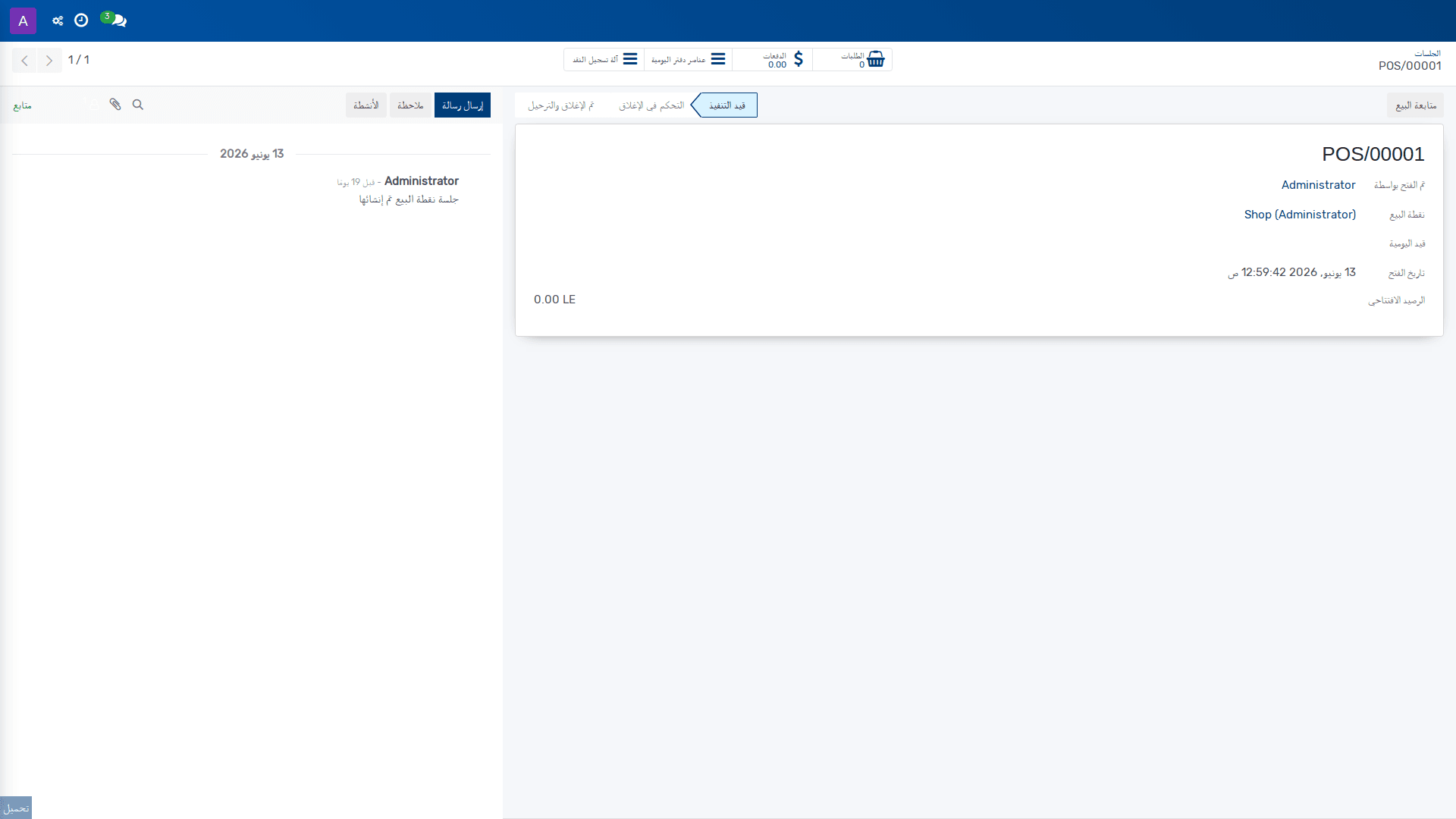
*الجلسات — نقطة البيع › الطلبات › الجلسات*
4. تعرض الشاشة نموذج الجلسة، حيث يراجع المستخدم تفاصيل الجلسة قبل تنفيذ الإقفال أو متابعة التشغيل.
5. إذا كانت الجلسة جاهزة للإقفال، يختار المستخدم **إغلاق الجلسة وترحيل القيود (Close Session & Post Entries)**.
6. بعد تنفيذ الإغلاق والترحيل، يراجع المستخدم الحالة حتى تصبح **مغلقة ومرحّلة (Closed & Posted)**، ويتحقق من ظهور **قيد اليومية** عند توفره.
> **ملاحظة:** إذا كانت الجلسة لا تزال في **تحكم الإغلاق (Closing Control)**، فلا يُفترض ترحيلها إلا بعد استكمال متطلبات الإقفال الخاصة بها ضمن نفس الجلسة.
## 5. مرجع الحقول
| اسم الحقل | ما الذي يتحكم فيه |
|---|---|
| **الحالة (Status)** | تحدد حالة السجل. الخيارات المتاحة هي: فتح أولي، قيد التشغيل، تحكم الإغلاق، ومغلقة ومرحّلة. |
| **بواسطة (Opened By)** | يحدد المستخدم الذي فتح الجلسة. |
| **نقطة البيع (Point of Sale)** | يحدد نقطة البيع المرتبطة بهذه الجلسة. |
| **قيد اليومية (Journal Entry)** | يعرض قيد اليومية المرتبط بالجـلسة. |
## 6. معلومات ذات صلة
- نقطة البيع
- الطلبات
- قيود اليومية
- دفاتر الحسابات
- شجرة الحسابات
## روابط ذات صلة
- [الدفعات](doc:pos-payment)
- [نقطة البيع — نظرة عامة](doc:pos-overview)
- [نقطة البيع — مسار التعلم](doc:workflows-pos)
- [المستخدمون — مرجع الحقول](doc:res-users-ref)
- [إعداد نقطة البيع](doc:pos-config)
- [فواتير العملاء](doc:account-move)
- [الطلبات](doc:pos-order)
- [الأصناف](doc:product-template-9)
- [متغيرات المنتج](doc:product-product-5)
- [كومبو المنتجات](doc:pos-combo)
- [الخصم والولاء](doc:loyalty-program)
- [شاشة الكاشير](doc:s-ceb179bb-2)
- [نقطة البيع — مرجع الحقول](doc:pos-config-ref)
- [الطلبات — مرجع الحقول](doc:pos-order-ref)
- [الأصناف — مرجع الحقول](doc:product-template-ref-9)
# 3.19.3.1 كومبو المنتجات
_مساعدة التطبيقات › نقطة البيع › الأصناف_
*كومبو المنتجات — نقطة البيع › الأصناف › كومبو المنتجات*
## الخلفية العملية
تُستخدم شاشة **كومبو المنتجات** في نقطة البيع لتعريف تركيبات المنتجات التي تُباع كوحدة واحدة. يتيح ذلك لفرق المبيعات ونقاط البيع تنظيم العروض المجمعة بطريقة واضحة، بحيث يمكن ربط أكثر من منتج بكومبو واحد ضمن قائمة الأصناف.
تخدم هذه الوظيفة بشكل أساسي مستخدم نقطة البيع أو المسؤول التجاري الذي يحتاج إلى إعداد عروض البيع المجمعة وإتاحتها للاستخدام اليومي في شاشة الأصناف. وتكون مفيدة عندما يتطلب النشاط التجاري بيع مجموعة من المنتجات ضمن اسم واحد، مع الاحتفاظ بعلاقة واضحة بين اسم الكومبو والمنتجات الداخلة فيه.
## الميزات الرئيسية
| الميزة | وظيفتها |
|---|---|
| إنشاء كومبو جديد | يتيح زر **جديد** إنشاء سجل جديد لكومبو المنتجات. |
| تعريف اسم الكومبو | يتيح حقل **Name** تحديد اسم الكومبو، وهو حقل مطلوب. |
| ربط منتجات بالكومبو | يتيح حقل **المنتجات في الكومبو (Products in Combo)** تحديد المنتجات الداخلة في الكومبو. |
## المتطلبات المسبقة
- يجب أن يكون لدى المستخدم صلاحية الوصول إلى نقطة البيع والأصناف.
- يجب أن تكون المنتجات المراد إدراجها كعناصر في الكومبو موجودة مسبقاً ضمن بيانات الأصناف.
- يجب أن تكون شاشة **كومبو المنتجات** متاحة ضمن المسار: **نقطة البيع > الأصناف > كومبو المنتجات**.
## الإجراء
1. ينتقل المستخدم إلى **نقطة البيع > الأصناف > كومبو المنتجات** لعرض قائمة كومبو المنتجات.
2. يختار المستخدم **جديد** لإنشاء سجل كومبو جديد.
3. في حقل **Name**، يُدخل المستخدم اسم الكومبو. ويُعد هذا الحقل إلزامياً.
4. في حقل **المنتجات في الكومبو (Products in Combo)**، يحدد المستخدم المنتجات التي ستتبع هذا الكومبو.
5. بعد استكمال الحقول المطلوبة، يحفظ المستخدم السجل وفق الإجراء المتاح على الشاشة في النظام.
> **ملاحظة:** لا تعرض البيانات المتاحة في هذه الصفحة أزراراً إضافية أو حالات سير حياة أخرى غير زر **جديد**، لذلك يقتصر هذا الإجراء على إنشاء سجل الكومبو وتعريفه من خلال حقوله الأساسية.
## مرجع الحقول
| الحقل | ما الذي يتحكم فيه |
|---|---|
| **Name** | يحدد اسم كومبو المنتجات. هذا الحقل مطلوب. |
| **المنتجات في الكومبو (Products in Combo)** | يحدد المنتجات المدرجة ضمن الكومبو. |
## معلومات ذات صلة
- نقطة البيع
- الأصناف
- قائمة كومبو المنتجات
- المنتجات المرتبطة بالكومبو
## روابط ذات صلة
- [متغيرات المنتج](doc:product-product-5)
- [الخصم والولاء](doc:loyalty-program)
- [نقطة البيع — مسار التعلم](doc:workflows-pos)
- [نقطة البيع — نظرة عامة](doc:pos-overview)
- [الطلبات](doc:pos-order)
- [الدفعات](doc:pos-payment)
- [الجلسات](doc:pos-session)
- [الأصناف](doc:product-template-9)
- [شاشة الكاشير](doc:s-ceb179bb-2)
- [نقطة البيع — مرجع الحقول](doc:pos-config-ref)
- [الطلبات — مرجع الحقول](doc:pos-order-ref)
- [الأصناف — مرجع الحقول](doc:product-template-ref-9)
- [متغيرات المنتج — مرجع الحقول](doc:product-product-ref-7)
- [الخصم والولاء — مرجع الحقول](doc:loyalty-program-ref)
# 3.19.3.2 الأصناف
_مساعدة التطبيقات › نقطة البيع › الأصناف_
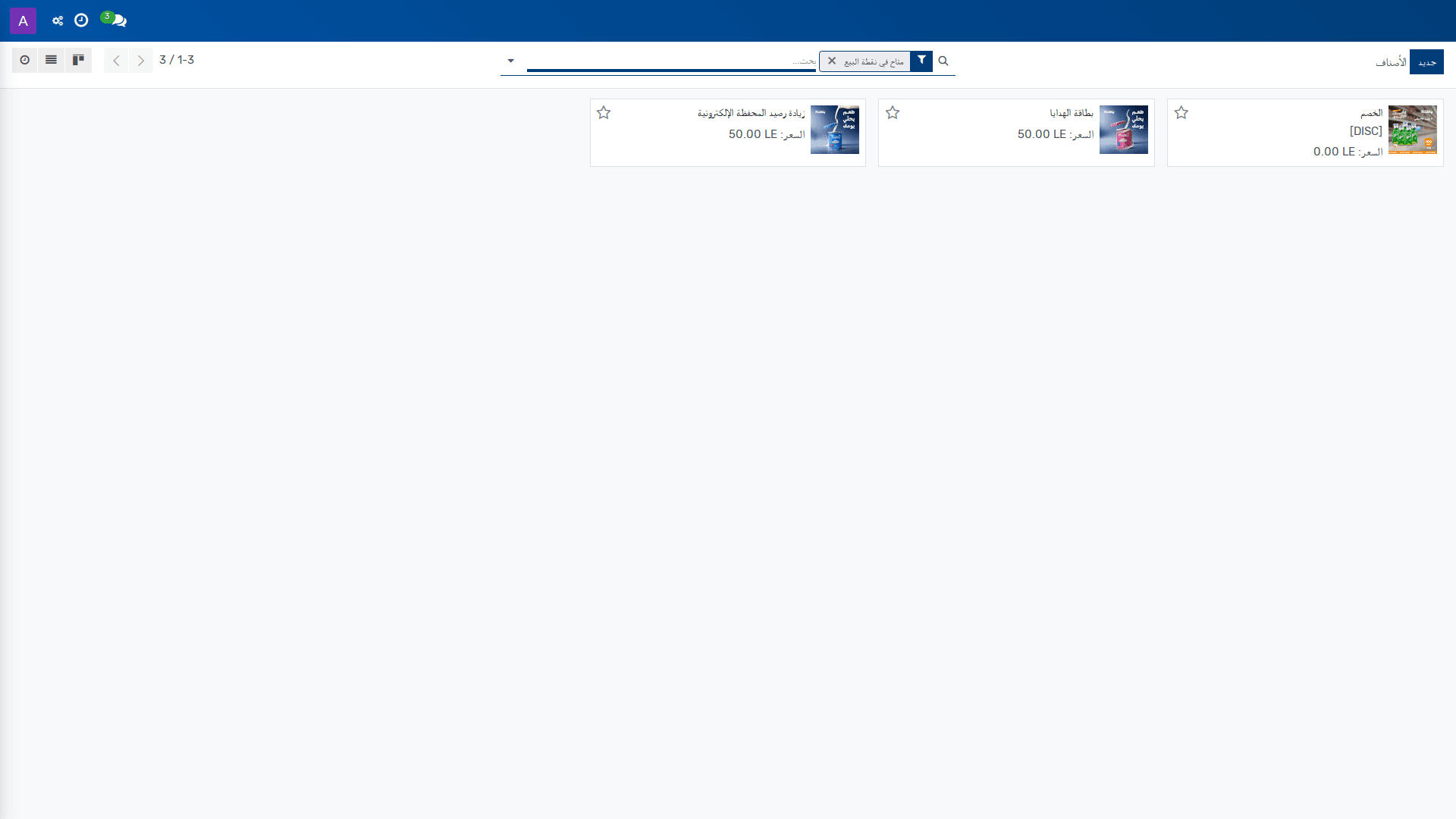
*الأصناف — نقطة البيع › الأصناف › الأصناف*
## خلفية العمل
تُستخدم شاشة **الأصناف** في نقطة البيع لإدارة الأصناف التي يعتمد عليها التشغيل اليومي في المبيعات والشراء والمخزون. وتفيد هذه الشاشة مسؤول نقطة البيع، ومدير المبيعات، وموظف المستودع، وأمين الحسابات عند إعداد صنف جديد أو مراجعة خصائص صنف قائم قبل استخدامه في فواتير العملاء أو أوامر الشراء أو تتبع المخزون.
وتدعم هذه الشاشة تحديد خصائص الصنف الأساسية التي تؤثر في طريقة التعامل معه داخل النظام، مثل نوع المنتج، ووحدة القياس، وفئة المنتج، وإعدادات التتبع، وظهوره للعرض، وإمكانية بيعه أو شرائه أو تحميله كمصروف. كما تتيح تنفيذ إجراءات تشغيلية مباشرة من بطاقة الصنف، مثل تحديث الكمية، وإعادة التزويد، وطباعة الملصقات، وحساب السعر من قائمة المواد، وتكوين الوسوم، وعرض التركيب، وإنشاء صنف جديد، وإزالة الصنف.
## الميزات الرئيسية
| الميزة | وظيفتها |
|---|---|
| إنشاء صنف جديد | يتيح إنشاء بطاقة صنف جديدة من عرض الأصناف. |
| إزالة صنف | يتيح إزالة الصنف من القائمة عند عدم الحاجة إليه. |
| تحديث الكمية | يتيح تعديل أو مراجعة كمية الصنف المتاحة. |
| إعادة التزويد | يتيح بدء إجراء إعادة تزويد الصنف. |
| طباعة الملصقات | يتيح طباعة ملصقات الصنف للاستخدام التشغيلي. |
| حساب السعر من قائمة المواد | يتيح احتساب سعر الصنف بالاستناد إلى قائمة المواد. |
| تكوين الوسوم | يتيح ربط الوسوم بالصنف وتنظيمه. |
| تكوين الصنف | يتيح فتح إعدادات الصنف الأساسية ومراجعتها. |
| عرض التركيب | يتيح عرض مخطط الصنف أو تركيبه المرتبط. |
| نوع المنتج | يحدد ما إذا كان الصنف منتجاً مخزونياً أو استهلاكياً أو خدمة أو مجموعة. |
| وحدة القياس | تحدد وحدة القياس الافتراضية لعمليات المخزون. |
| وحدة شراء | تحدد وحدة القياس الافتراضية لأوامر الشراء. |
| فئة المنتج | تحدد الفئة التي يُصنَّف ضمنها الصنف. |
| التتبع | يحدد أسلوب تتبع الصنف: برقم تسلسلي فريد أو بالدفعات أو بدون تتبع. |
| المنتجات | يربط الصنف بسجل المنتجات. |
| تحذير سطر أمر الشراء | يحدد رسالة التحذير أو الحظر التي تظهر عند استخدام الصنف في سطر أمر شراء. |
| تحذير سطر أمر البيع | يحدد رسالة التحذير أو الحظر التي تظهر عند استخدام الصنف في سطر أمر بيع. |
| منشور | يحدد ما إذا كان الصنف منشوراً ومتاحاً للعرض. |
| المفضلة | يحدد ما إذا كان الصنف عادياً أو مفضلاً. |
| قابل للبيع | يحدد ما إذا كان يمكن اختيار الصنف في البيع. |
| قابل للشراء | يحدد ما إذا كان يمكن اختيار الصنف في الشراء. |
| قابل لتحميله كمصروف | يحدد ما إذا كان يمكن اختيار الصنف في المصروفات. |
| منتج غذائي | يحدد ما إذا كان الصنف منتجاً غذائياً لتفعيل وظائف التصنيع الغذائي. |
| سياسة الفوترة | تحدد ما إذا كانت الفوترة تتم على أساس الكميات المطلوبة أو المسلَّمة. |
## المتطلبات السابقة
- يجب أن تكون نقطة البيع متاحة للمستخدم المصرح له.
- يجب أن تكون بيانات الأصناف والمنتجات والفئات ووحدات القياس متوفرة مسبقاً عند الحاجة إلى الربط.
- يجب أن يكون تطبيق المخزون مثبتاً إذا كان نوع المنتج **منتجاً مخزونياً**، لأن هذا النوع يعتمد على إدارة المخزون.
- يجب أن تكون **شجرة الحسابات** وإعدادات المشتريات والمبيعات ذات الصلة متوفرة ضمن النظام إذا كانت السياسات التجارية أو الفوترة ستُستخدم مع الصنف.
## الإجراء
1. ينتقل المستخدم إلى **نقطة البيع > الأصناف > الأصناف** لعرض بطاقات الأصناف في عرض كانبان.
2. لإنشاء صنف جديد، يختار المستخدم **جديد**.
3. يملأ المستخدم الحقول الأساسية للصنف، مع مراعاة أن الحقول المعلَّمة بأنها مطلوبة يجب استكمالها قبل الحفظ: **الاسم (Name)**، **نوع المنتج (Product Type)**، **وحدة القياس (Unit of Measure)**، **وحدة الشراء (Purchase UoM)**، **فئة المنتج (Product Category)**، **التتبع (Tracking)**، **المنتجات (Products)**، **تحذير سطر أمر الشراء (Purchase Order Line Warning)**، **سطر أمر البيع (Sales Order Line)**.
4. يحدد المستخدم خصائص الاستخدام التجاري للصنف، مثل **هل يمكن بيعه**، و**هل يمكن شراؤه**، و**هل يمكن تحميله كمصروف**، و**منتج غذائي**، و**سياسة الفوترة (Invoicing Policy)**، و**منشور**، و**المفضلة**.
5. إذا كان الصنف يحتاج إلى متابعة تشغيلية، يختار المستخدم الإجراء المناسب من البطاقة: **تحديث الكمية** أو **إعادة التزويد**.
6. إذا كان الصنف يحتاج إلى مخرجات مادية، يختار المستخدم **طباعة الملصقات**. وإذا كان الصنف مرتبطاً بقائمة مواد، يختار **حساب السعر من قائمة المواد**. وإذا كان يحتاج إلى تنظيم إضافي، يختار **تكوين الوسوم** أو **تكوين** أو **عرض التركيب** بحسب الحاجة.
7. بعد استكمال الإعدادات المطلوبة، يعتمد المستخدم الصنف عملياً في عمليات نقطة البيع أو الشراء أو المخزون وفق الخصائص المحددة له. عند الحاجة إلى إزالته من القائمة، يختار المستخدم **إزالة**.
> **ملاحظة:** تحدد قيم **تحذير سطر أمر الشراء** و**سطر أمر البيع** ما إذا كان النظام يعرض رسالة فقط أو يمنع المتابعة برسالة حظر.
## مرجع الحقول
| الحقل | ما الذي يتحكم فيه |
|---|---|
| الاسم (Name) | اسم الصنف الظاهر في السجل. |
| نوع المنتج (Product Type) | يحدد ما إذا كان الصنف منتجاً مخزونياً أو استهلاكياً أو خدمة أو مجموعة. المنتج المخزوني هو صنف تُدار له الكميات، ويتطلب تثبيت تطبيق المخزون. |
| وحدة القياس (Unit of Measure) | وحدة القياس الافتراضية المستخدمة في جميع عمليات المخزون. |
| وحدة الشراء (Purchase UoM) | وحدة القياس الافتراضية المستخدمة في أوامر الشراء، ويجب أن تنتمي إلى الفئة نفسها الخاصة بوحدة القياس الافتراضية. |
| فئة المنتج (Product Category) | فئة الصنف ضمن التصنيف التجاري أو التشغيلي. |
| التتبع (Tracking) | يحدد أسلوب تتبع الصنف لضمان تتبعه في المستودع: برقم تسلسلي فريد أو بالدفعات أو بدون تتبع. |
| المنتجات (Products) | يربط الصنف بسجلات المنتجات المرتبطة به. |
| تحذير سطر أمر الشراء (Purchase Order Line Warning) | يحدد ما إذا كان النظام يعرض رسالة، أو رسالة حظر، أو لا يعرض أي رسالة عند استخدام الصنف في سطر أمر الشراء. |
| سطر أمر البيع (Sales Order Line) | يحدد ما إذا كان النظام يعرض رسالة، أو رسالة حظر، أو لا يعرض أي رسالة عند استخدام الصنف في سطر أمر البيع. |
| منشور | يحدد ما إذا كان الصنف منشوراً. |
| المفضلة | يحدد ما إذا كان الصنف عادياً أو مفضلاً. |
| هل يمكن بيعه | يحدد ما إذا كان يمكن اختيار الصنف في البيع. |
| هل يمكن شراؤه | يحدد ما إذا كان يمكن اختيار الصنف في الشراء. |
| هل يمكن تحميله كمصروف | يحدد ما إذا كان يمكن اختيار الصنف في المصروفات. |
| منتج غذائي | يحدد ما إذا كان الصنف منتجاً غذائياً لتفعيل وظائف التصنيع الغذائي. |
| سياسة الفوترة (Invoicing Policy) | تحدد ما إذا كانت الفوترة تتم على الكميات المطلوبة أو على الكميات المسلَّمة للعميل. |
## معلومات ذات صلة
- الأصناف في نقطة البيع
- وحدة القياس
- فئة المنتج
- التتبع بالدفعات أو بالأرقام التسلسلية
- إعادة التزويد
- طباعة الملصقات
- قائمة المواد
- سياسة الفوترة
- بوابة البيع والشراء في نقطة البيع
## روابط ذات صلة
- [الأصناف — مرجع الحقول](doc:product-template-ref)
- [متغيرات المنتج](doc:product-product-5)
- [نقطة البيع — نظرة عامة](doc:pos-overview)
- [نقطة البيع — مسار التعلم](doc:workflows-pos)
- [المشروع](doc:project-project)
- [إعداد الضرائب](doc:account-tax)
- [إعداد فئات الأصناف](doc:product-category)
- [المصانع](doc:mrp-factory)
- [علامات تصنيف المنتج](doc:product-tag)
- [كومبو المنتجات](doc:pos-combo)
- [متغيرات الصنف](doc:product-product)
- [إعداد فئات منتجات نقطة البيع](doc:pos-category)
- [فئات المتجر الإلكتروني](doc:product-public-category)
- [إعداد قوائم أسعار المورد](doc:product-supplierinfo)
- [الشركات — مرجع الحقول](doc:res-company-ref)
# 3.19.3.3 متغيرات المنتج
_مساعدة التطبيقات › نقطة البيع › الأصناف_
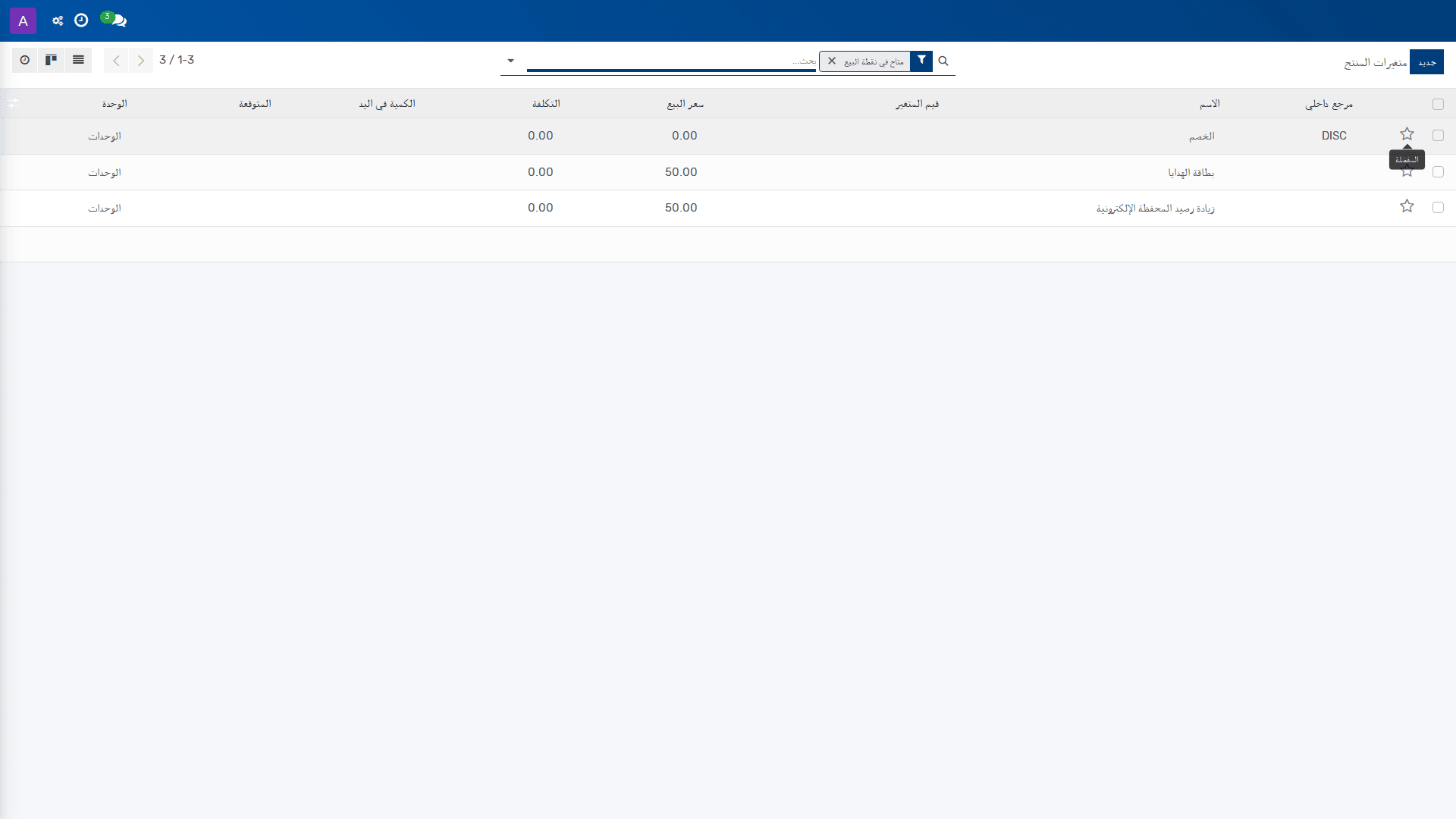
*متغيرات المنتج — نقطة البيع › الأصناف › متغيرات المنتج*
## خلفية العمل
تُستخدم متغيرات المنتج في نقطة البيع عندما يحتاج الصنف إلى أكثر من صيغة واحدة تُباع أو تُدار ضمن نفس المنتج الأساسي، مع اختلافات في الخصائص أو القيم المرتبطة به. يتيح ذلك لفريق المبيعات ونقطة البيع عرض الصنف بصورة موحَّدة مع الاحتفاظ ببياناته التشغيلية واللوجستية اللازمة للانخفاضات، والتوريد، والتتبّع، والطباعة.
يعتمد هذا الإجراء عادةً على مسؤول الأصناف أو موظف العمليات الذي يهيّئ بيانات الصنف لضمان جاهزيته للاستخدام في المبيعات، والشراء، والمخزون، وإصدار الملصقات. كما يفيد في الحالات التي يجب فيها ضبط طريقة تتبّع الصنف، ووحدة القياس، وتحذيرات أو قيود سطر أمر الشراء أو أمر البيع قبل إتاحته للاستخدام اليومي.
في سياق نقطة البيع، تضمن متغيرات المنتج أن تكون الأصناف المعدّة للبيع قابلة للاختيار بسرعة، مع الحفاظ على الاتساق مع شجرة الأصناف، وفئات المنتجات، وخصائص التوريد أو التخزين عند الحاجة.
## المزايا الرئيسية
| الميزة | وظيفتها |
|---|---|
| إنشاء متغيرات المنتج | يتيح إنشاء سجل متغير جديد للصنف من عرض البطاقات. |
| إدارة بيانات الصنف الأساسية | يتيح ضبط الاسم، ونوع المنتج، ووحدة القياس، ووحدة قياس الشراء، وفئة المنتج، وقالب المنتج. |
| تحديد التتبّع | يحدد أسلوب التتبّع للصنف المخزَّن: برقم تسلسلي فريد، أو بالدفعات، أو من دون تتبّع. |
| التحكم في الإتاحة التشغيلية | يحدد ما إذا كان المنتج يمكن بيعه أو شراؤه أو تحميله كمصروف. |
| تنبيه سطور أوامر الشراء والبيع | يحدد سلوك التحذير أو المنع عند استخدام الصنف في سطر أمر شراء أو سطر أمر بيع. |
| نشر المنتج في القنوات | يتيح تعيين حالة النشر عبر الحقل منشور. |
| تمييز المفضلة | يتيح تعليم المتغير كعنصر عادي أو مفضلة. |
| تحديث الكمية | يفتح إجراء تحديث الكميات الخاصة بالصنف. |
| إعادة التوريد | يفتح إجراء إعادة التوريد للصنف. |
| طباعة الملصقات | يتيح طباعة ملصقات الصنف. |
| سعات التخزين | يفتح عرض سعات التخزين المرتبطة بالصنف. |
| احتساب السعر من قائمة المواد | يتيح احتساب السعر من قائمة المواد عند توفرها. |
| تهيئة الوسوم | يفتح إجراء تهيئة الوسوم المرتبطة بالصنف. |
| عرض المخطط | يفتح مخططاً بصرياً للترابط أو البنية المرتبطة بالصنف. |
| إزالة السجل | يتيح حذف السجل من عرض البطاقات. |
## المتطلبات السابقة
- يجب أن تكون نقطة البيع > الأصناف > متغيرات المنتج متاحة للمستخدم.
- يجب أن تكون سجلات المنتج الأساسية، وفئة المنتج، وقالب المنتج، ووحدات القياس متاحة للاختيار.
- إذا كان نوع المنتج **منتجاً مخزناً**، فيجب أن تكون إدارة المخزون متاحة، لأن هذا النوع يفترض إدارة المخزون.
- إذا كان الصنف سيُستخدم في التتبّع، فيجب أن تكون بيانات الصنف المخزني ملائمة للتتبّع في المستودع.
- يجب أن تتوفر صلاحية إنشاء أو تعديل سجلات الأصناف لاستخدام إجراء **جديد** أو تعديل سجل موجود.
## الإجراء
1. ينتقل المستخدم إلى **نقطة البيع > الأصناف > متغيرات المنتج** لفتح عرض البطاقات الخاص بمتغيرات المنتج.
2. لإنشاء متغير جديد، يختار المستخدم **جديد**.
3. عند فتح النموذج، يعبّئ المستخدم الحقول الأساسية للصنف: **الاسم**، و**نوع المنتج**، و**وحدة القياس**، و**وحدة قياس الشراء**، و**فئة المنتج**، و**قالب المنتج**.
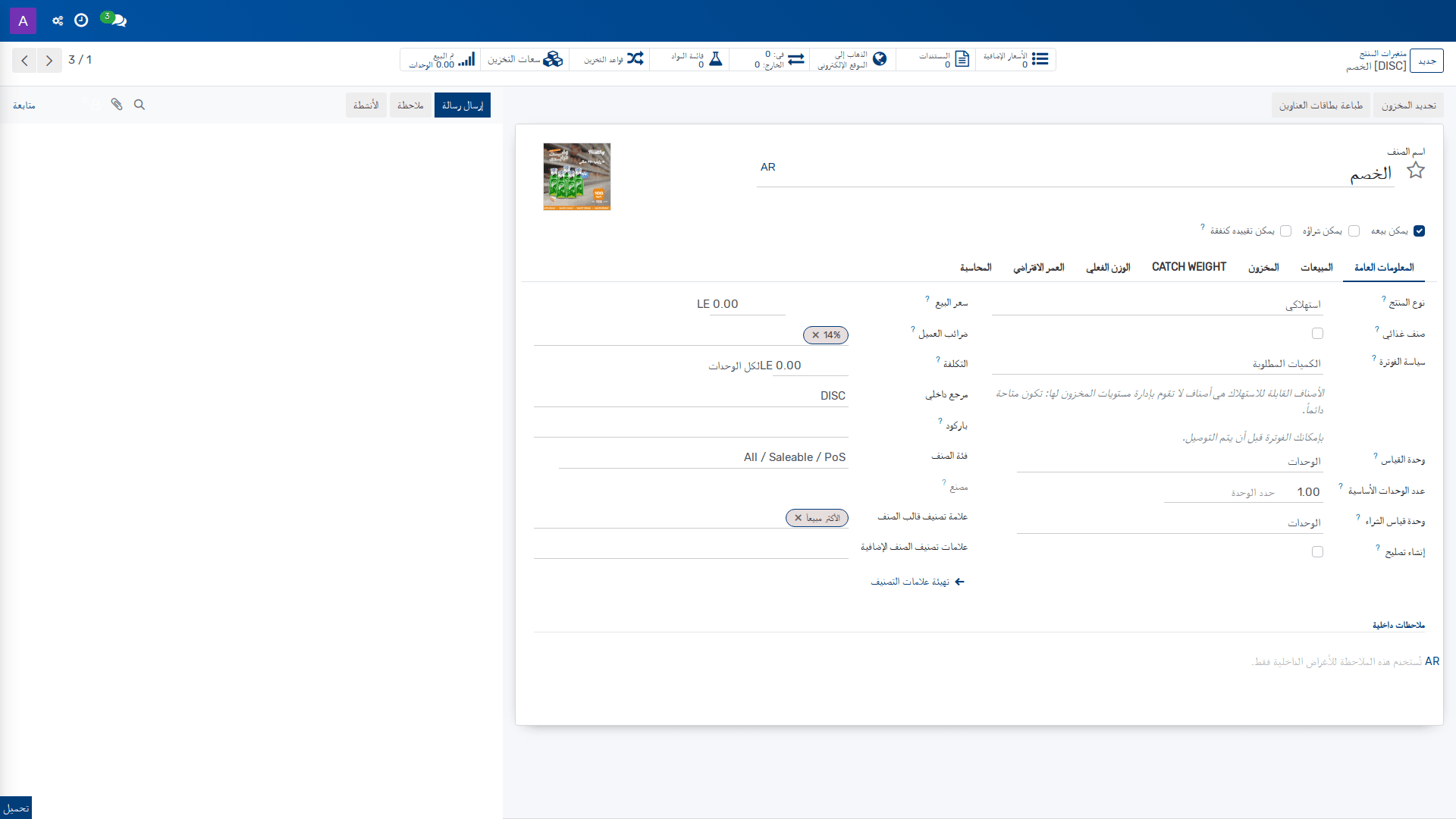
*متغيرات المنتج — نقطة البيع › الأصناف › متغيرات المنتج*
4. إذا كان الصنف يتطلب تتبّعاً في المستودع، يختار المستخدم قيمة **التتبّع** المناسبة: **برقم تسلسلي فريد**، أو **بالدفعات**، أو **من دون تتبّع**.
5. يحدد المستخدم إعدادات الاستخدام التشغيلي للصنف من خلال **المنتجات**، و**سطر أمر الشراء**، و**سطر أمر البيع**، و**يمكن بيعه**، و**يمكن شراؤه**، و**يمكن تحميله كمصروف** بحسب الحاجة.
6. يحدد المستخدم ما إذا كان السجل **منشوراً**، ويضبط **المفضلة**، ويكمل حقول **قيم المتغيرات** عند الحاجة إلى تمييز المتغير ضمن الصنف الأساسي.
7. بعد استكمال البيانات، يحفظ المستخدم السجل من النموذج. عند الحاجة، يمكن تنفيذ إجراءات التشغيل المرتبطة من نفس السجل، مثل **تحديث الكمية** أو **إعادة التوريد** أو **طباعة الملصقات** أو **سعات التخزين** أو **احتساب السعر من قائمة المواد** أو **تهيئة الوسوم** أو **عرض المخطط**.
8. إذا لم يعد السجل مطلوباً، يختار المستخدم **إزالة** لحذفه من عرض البطاقات.
> **ملاحظة:** لا يبيّن هذا العرض مساراً انتقالياً للحالات الإجرائية مثل مسودة أو مؤكدة؛ لذلك يكون التركيز على إنشاء السجل وتحديثه واستخدام الأفعال المتاحة على الشاشة.
## مرجع الحقول
| الحقل | ما الذي يتحكم فيه |
|---|---|
| الاسم (Name) | اسم المتغير أو الصنف. |
| نوع المنتج (Product Type) | نوع الصنف: قابل للاستهلاك، أو خدمة، أو منتج مخزّن، أو مجموعة. يوضح الوصف أن المنتج المخزّن هو منتج تُدار له المخزونات، وأن المنتج القابل للاستهلاك لا تُدار له المخزونات. |
| وحدة القياس (Unit of Measure) | وحدة القياس الافتراضية لجميع عمليات المخزون. |
| وحدة قياس الشراء (Purchase UoM) | وحدة القياس الافتراضية لأوامر الشراء، ويجب أن تكون ضمن الفئة نفسها لوحدة القياس الافتراضية. |
| فئة المنتج (Product Category) | الفئة التي ينتمي إليها الصنف. |
| قالب المنتج (Product Template) | القالب المرتبط بهذا المتغير. |
| التتبّع (Tracking) | أسلوب تتبّع الصنف المخزّن داخل المستودع: برقم تسلسلي فريد، أو بالدفعات، أو من دون تتبّع. |
| المنتجات (Products) | المنتجات المرتبطة بهذا السجل. |
| تحذير سطر أمر الشراء (Purchase Order Line Warning) | يحدد ما إذا كان النظام يعرض رسالة فقط، أو يعرض تحذيراً، أو يمنع العملية عند استخدام الصنف في سطر أمر شراء. |
| سطر أمر البيع (Sales Order Line) | يحدد ما إذا كان النظام يعرض رسالة فقط، أو يعرض تحذيراً، أو يمنع العملية عند استخدام الصنف في سطر أمر بيع. |
| منشور (Is Published) | يحدد ما إذا كان السجل منشوراً. |
| المفضلة (Favorite) | يحدد ما إذا كان السجل عادياً أم مفضلاً. |
| قيم المتغيرات (Variant Values) | القيم التي تميّز المتغير ضمن الصنف. |
| يمكن بيعه (Can be Sold) | يحدد ما إذا كان الصنف يمكن اختياره في البيع. |
| يمكن شراؤه (Can be Purchased) | يحدد ما إذا كان الصنف يمكن اختياره في الشراء. |
| يمكن تحميله كمصروف (Can be Expensed) | يحدد ما إذا كان الصنف يمكن اختياره في المصروفات. |
## معلومات ذات صلة
- نقطة البيع
- الأصناف
- متغيرات المنتج
- فئة المنتج
- قالب المنتج
- وحدات القياس
- التتبّع
- طباعة الملصقات
- تحديث الكمية
- إعادة التوريد
- سعات التخزين
- قائمة المواد
## روابط ذات صلة
- [متغيرات الصنف — مرجع الحقول](doc:product-product-ref)
- [إعداد المخزون](doc:product-product-6)
- [الأصناف](doc:product-template-9)
- [كومبو المنتجات](doc:pos-combo)
- [نقطة البيع — مسار التعلم](doc:workflows-pos)
- [المشروع](doc:project-project)
- [إعداد الضرائب](doc:account-tax)
- [إعداد فئات الأصناف](doc:product-category)
- [علامات تصنيف المنتج](doc:product-tag)
- [الأصناف](doc:product-template)
- [إعداد فئات منتجات نقطة البيع](doc:pos-category)
- [فئات المتجر الإلكتروني](doc:product-public-category)
- [إعداد قوائم أسعار المورد](doc:product-supplierinfo)
- [الشركات — مرجع الحقول](doc:res-company-ref)
- [إعداد المسارات](doc:stock-route)
# 3.19.3.4 الخصم والولاء
_مساعدة التطبيقات › نقطة البيع › الأصناف_
*الخصم والولاء — نقطة البيع › الأصناف › الخصم والولاء*
## ١. الخلفية العملية
تُستخدم صفحة **الخصم والولاء** لإدارة برامج التحفيز المرتبطة بنقطة البيع، مثل القسائم، وبطاقات الهدايا، ومحافظ النقاط أو الرصيد الإلكتروني، وبرامج الخصم. وتتيح هذه الصفحة للمستخدم إنشاء برنامج جديد ثم تحديد نطاق تطبيقه على الطلب الحالي أو الطلبات المستقبلية أو كليهما، مع ربطه بالمنتجات أو قائمة الأسعار أو نقطة البيع أو القنوات المتاحة.
تُعد هذه الصفحة مهمة لفرق المبيعات ونقطة البيع والمالية عند تنفيذ العروض التجارية أو برامج الولاء التي تؤثر في فواتير العملاء، أو في القيم الممنوحة للعملاء، أو في طريقة احتساب الاستفادة من العرض داخل المعاملات اليومية. كما تدعم الصفحة طباعة بطاقات الهدايا المُولَّدة من نقطة البيع عند الحاجة إلى تسليمها بصيغة مطبوعة.
## ٢. الميزات الرئيسية
| الميزة | وظيفتها |
|---|---|
| إنشاء برنامج جديد | يفتح سجلًا جديدًا لإعداد برنامج خصم أو ولاء أو بطاقة هدية أو محفظة إلكترونية. |
| تحديد نوع البرنامج | يحدد نوع البرنامج من بين القسائم، وبطاقة هدية، وبطاقات الولاء، والعروض الترويجية، والمحفظة الإلكترونية، ورمز الخصم، وشراء X واحصل على Y، وقسائم الطلب التالي. |
| تحديد نطاق العمل | يحدد ما إذا كان البرنامج ينطبق على الطلب الحالي أو الطلبات المستقبلية أو الطلب الحالي والمستقبلية معًا. |
| ربط البرنامج بالمنتجات | يربط البرنامج بمنتجات محددة عند الحاجة. |
| ربط البرنامج بقائمة أسعار | يربط البرنامج بقائمة أسعار محددة. |
| ربط البرنامج بنقطة البيع | يحدد نقاط البيع التي يتاح فيها البرنامج. |
| تفعيل الإتاحة على الويب | يجعل البرنامج متاحًا على الموقع الإلكتروني عندما يكون ذلك مطلوبًا. |
| توليد القسائم | ينشئ قسائم مرتبطة بالبرنامج من نقطة البيع. |
| توليد بطاقات الهدايا | ينشئ بطاقات هدايا مرتبطة بالبرنامج من نقطة البيع. |
| توليد المحفظة الإلكترونية | ينشئ رصيدًا أو قيمة محفظة إلكترونية مرتبطة بالبرنامج من نقطة البيع. |
| طباعة التقرير | يطبع بطاقات الهدايا المُولَّدة من نقطة البيع. |
## ٣. المتطلبات المسبقة
- يجب أن تكون **نقطة البيع** مهيأة ومتصلة ببيانات الأصناف.
- يجب أن تتوفر صلاحية الوصول إلى صفحة **الخصم والولاء** أو **بطاقات الهدايا والمحفظة الإلكترونية**.
- يجب أن تكون البيانات المرجعية ذات الصلة متاحة عند الاستخدام، مثل المنتجات، وقوائم الأسعار، ونقاط البيع، وقوالب البريد الإلكتروني، والعملة.
- عند استخدام الطباعة، يجب أن يكون الإخراج المطبعي لبطاقات الهدايا متاحًا من نقطة البيع.
## ٤. الإجراء
### ٤.١ إنشاء برنامج خصم أو ولاء
1. ينتقل المستخدم إلى **نقطة البيع > الأصناف > الخصم والولاء**.
2. يختار المستخدم **جديد** لإنشاء سجل برنامج جديد.
3. يُدخل المستخدم **اسم البرنامج**.
4. يحدد المستخدم **نوع البرنامج** من الخيارات المتاحة.
5. يحدد المستخدم **العملة**.
6. يحدد المستخدم **ينطبق على** لتحديد ما إذا كان البرنامج يطبق على الطلب الحالي أو الطلبات المستقبلية أو كليهما.
7. يضيف المستخدم **المنتجات** إذا كان البرنامج مرتبطًا بمنتجات محددة.
8. يربط المستخدم **قالب البريد الإلكتروني** إذا كان الإرسال الإلكتروني مطلوبًا.
9. يحدد المستخدم **طباعة التقرير** عندما يكون الهدف هو طباعة بطاقات الهدايا المُولَّدة من نقطة البيع.
10. يحدد المستخدم **قائمة الأسعار** إذا كان البرنامج مرتبطًا بالتسعير.
11. يُدخل المستخدم **اسم نقطة البوابة** عند الحاجة إلى تعريف اسم نقطة الويب أو البوابة.
12. يحدد المستخدم **تاريخ البدء** و**تاريخ الانتهاء** لتحديد مدة صلاحية البرنامج.
13. يفعّل المستخدم **تحديد الاستخدام** و**الحد الأقصى للاستخدام** عند الحاجة إلى ضبط حدود الاستفادة.
14. يربط المستخدم **نقطة البيع** و**المبيعات** عند الحاجة إلى تحديد جهة الاستخدام.
15. يفعّل المستخدم **متاح على الموقع الإلكتروني** إذا كان البرنامج متاحًا على الويب.
16. بعد استكمال البيانات، يستخدم المستخدم الإجراء المناسب من **إنشاء قسائم** أو **إنشاء بطاقات هدايا** أو **إنشاء المحفظة الإلكترونية** بحسب نوع البرنامج المحدد.
> **ملاحظة:** لا تُظهر البيانات المتاحة زر حفظ أو اعتماد صريحًا في هذه الصفحة؛ لذلك يقتصر هذا الإجراء على الأوامر الظاهرة داخل القائمة والحقول المعروضة.
### ٤.٢ إنشاء بطاقات هدايا أو محفظة إلكترونية
1. ينتقل المستخدم إلى **نقطة البيع > الأصناف > بطاقات الهدايا والمحفظة الإلكترونية**.
*بطاقات الهدايا والمحفظة الإلكترونية — نقطة البيع › الأصناف › بطاقات الهدايا والمحفظة الإلكترونية*
2. يختار المستخدم **جديد** لإنشاء سجل برنامج جديد.
3. يُدخل المستخدم **اسم البرنامج**.
4. يحدد المستخدم **نوع البرنامج** على أنه بطاقة هدية أو محفظة إلكترونية أو أي نوع مدعوم من القائمة.
5. يحدد المستخدم **العملة** و**ينطبق على**.
6. يربط المستخدم المنتجات أو قائمة الأسعار أو نقطة البيع أو الإتاحة على الموقع الإلكتروني وفق الحاجة.
7. يحدد المستخدم **طباعة التقرير** إذا كان يحتاج إلى طباعة بطاقات الهدايا المُولَّدة من نقطة البيع.
8. يُنشئ المستخدم البطاقات أو الرصيد باستخدام **إنشاء بطاقات هدايا** أو **إنشاء المحفظة الإلكترونية** حسب نوع البرنامج.
9. عند الحاجة إلى إنشاء قسائم مرتبطة بالبرنامج، يستخدم المستخدم **إنشاء قسائم**.
10. يتحقق المستخدم من ظهور السجل كبرنامج جاهز للاستخدام ضمن القائمة.
## ٥. مرجع الحقول
| اسم الحقل | ما الذي يتحكم فيه |
|---|---|
| اسم البرنامج (Program Name) | اسم برنامج الخصم أو الولاء، وهو حقل مطلوب. |
| نوع البرنامج (Program Type) | يحدد فئة البرنامج، وهو حقل مطلوب. |
| العملة (Currency) | يحدد العملة المستخدمة في البرنامج، وهو حقل مطلوب. |
| ينطبق على (Applies On) | يحدد ما إذا كان البرنامج يطبق على الطلب الحالي أو الطلبات المستقبلية أو كليهما، وهو حقل مطلوب. |
| المنتجات (Products) | يربط البرنامج بمنتجات محددة. |
| قالب البريد الإلكتروني (Email template) | يحدد قالب البريد المستخدم مع البرنامج. |
| طباعة التقرير (Print Report) | يُستخدم لطباعة بطاقات الهدايا المُولَّدة من نقطة البيع. |
| قائمة الأسعار (Pricelist) | يربط البرنامج بقائمة أسعار. |
| اسم نقطة البوابة (Portal Point Name) | يحدد اسمًا معروضًا لنقطة البوابة أو الويب. |
| تاريخ البدء (Start Date) | يُدرج تاريخ البدء ضمن فترة صلاحية البرنامج. |
| تاريخ الانتهاء (End date) | يُدرج تاريخ الانتهاء ضمن فترة صلاحية البرنامج. |
| تحديد الاستخدام (Limit Usage) | يحدد ما إذا كان استخدام البرنامج مقيدًا. |
| الحد الأقصى للاستخدام (Max Usage) | يحدد الحد الأقصى لعدد مرات استخدام البرنامج. |
| نقطة البيع (Point of Sale) | يربط البرنامج بنقطة بيع محددة. |
| المبيعات (Sales) | يربط البرنامج بالمبيعات. |
| متاح على الموقع الإلكتروني (Available on Website) | يجعل البرنامج متاحًا على الموقع الإلكتروني. |
## ٦. معلومات ذات صلة
- برامج الخصم والولاء في نقطة البيع
- بطاقات الهدايا والمحفظة الإلكترونية
- نقاط البيع المرتبطة بالبرنامج
- قوائم الأسعار المرتبطة بالبرنامج
- قوالب البريد الإلكتروني
- الطباعة من نقطة البيع
## روابط ذات صلة
- [الخصم والولاء — مرجع الحقول](doc:loyalty-program-ref)
- [كومبو المنتجات](doc:pos-combo)
- [نقطة البيع — نظرة عامة](doc:pos-overview)
- [نقطة البيع — مسار التعلم](doc:workflows-pos)
- [متغيرات الصنف](doc:product-product)
- [إعداد العملات](doc:res-currency)
- [قوائم الأسعار](doc:product-pricelist)
- [إعداد نقطة البيع](doc:pos-config)
- [الطلبات](doc:pos-order)
- [الدفعات](doc:pos-payment)
- [الجلسات](doc:pos-session)
- [الأصناف](doc:product-template-9)
- [متغيرات المنتج](doc:product-product-5)
- [شاشة الكاشير](doc:s-ceb179bb-2)
- [نقطة البيع — مرجع الحقول](doc:pos-config-ref)
# 3.19.4.1 شاشة الكاشير
_مساعدة التطبيقات › نقطة البيع › شاشة الكاشير_
*شاشة الكاشير — نقطة البيع › شاشة الكاشير*
## خلفية العمل
تُستخدم شاشة الكاشير في نقطة البيع لتنفيذ عملية البيع اليومية من خلال نقطة تشغيل واحدة تجمع بين إدخال بنود البيع، وتعديل الكميات والأسعار، وتطبيق الخصومات، وإدارة العميل المرتبط بالعملية. وتدعم هذه الشاشة الموظف المسؤول عند إتمام المعاملة في وقت الخدمة المباشر، حيث تكون السرعة والدقة في تسجيل العناصر وتحصيل الدفعة من المتطلبات الأساسية.
وتخدم هذه الشاشة بصفة رئيسية دور الكاشير أو مستخدم نقطة البيع الذي ينفّذ المعاملة النهائية مع العميل. كما تُستخدم عند الحاجة إلى استرداد الأموال، أو إضافة ملاحظة للعميل، أو التعامل مع عرض السعر/الطلب المرتبط بالعملية الحالية. وتأتي أهميتها من كونها نقطة التنفيذ التشغيلية التي تربط بين البيع والتحصيل وتحديث تفاصيل المعاملة في اللحظة نفسها.
## الميزات الرئيسية
| الميزة | وظيفتها |
|---|---|
| العميل | يربط معاملة نقطة البيع بعميل محدد عند الحاجة. |
| الدفع | يفتح مسار تحصيل المبلغ وإتمام العملية المالية. |
| استرداد الأموال | يتيح تنفيذ عملية رد المبالغ المرتبطة بالمعاملة. |
| ملاحظة العميل | يضيف ملاحظة تشغيلية مرتبطة بالعميل في سياق المعاملة. |
| أدخل الرمز | يتيح إدخال رمز مرجعي أو رمز صنف أثناء العمل على المعاملة. |
| مكافأة | يدعم تسجيل مكافأة مرتبطة بالبيع. |
| عرض السعر/الطلب | يتيح التعامل مع عرض السعر أو الطلب المرتبط بالعملية الحالية. |
| الكمية | يتيح تعديل كمية العنصر في شاشة الكاشير. |
| نسبة الخصم % | يتيح تطبيق خصم نسبي على العنصر أو العملية وفق النسبة المدخلة. |
| السعر | يتيح تعديل سعر العنصر في معاملة نقطة البيع. |
| +/- | يتيح زيادة أو إنقاص القيمة أو الكمية بحسب موضع الاستخدام في شاشة الكاشير. |
## المتطلبات الأساسية
- أن تكون نقطة البيع متاحة للمستخدم.
- أن تكون صلاحية الوصول إلى شاشة الكاشير ممنوحة لدور الكاشير أو المستخدم المسؤول عن التحصيل.
- أن تكون بيانات العميل، عند الحاجة إلى استخدام **العميل**، متاحة للاختيار داخل نقطة البيع.
- أن تكون بنود البيع المراد معالجتها موجودة داخل شاشة نقطة البيع قبل تنفيذ **الدفع** أو **استرداد الأموال**.
## الإجراء
1. ينتقل المستخدم إلى **نقطة البيع > شاشة الكاشير** لبدء التعامل مع المعاملة الحالية.
2. يحدد المستخدم العناصر أو تفاصيل المعاملة التي يلزم تعديلها، ثم يستخدم الأزرار المناسبة بحسب الحاجة:
- **الكمية** لتعديل عدد الوحدات.
- **نسبة الخصم %** لتطبيق خصم نسبي.
- **السعر** لتعديل سعر البند.
- **+/−** لزيادة أو إنقاص القيمة أو الكمية وفق الموضع المعروض في الشاشة.
3. عند الحاجة إلى ربط العملية بعميل، يختار المستخدم **العميل** ثم يحدّد العميل المناسب للمعاملة.
4. عند الحاجة إلى إضافة تعليق تشغيلي، يختار المستخدم **ملاحظة العميل** ثم يسجل الملاحظة ذات الصلة بالمعاملة.
5. عند الحاجة إلى التعامل مع رمز مرجعي أو رمز عنصر، يختار المستخدم **أدخل الرمز** ثم يُدخل الرمز المطلوب.
6. عند الحاجة إلى التعامل مع **مكافأة** أو **عرض السعر/الطلب**، يختار المستخدم الزر المناسب بحسب نوع العملية المطلوبة.
7. بعد اكتمال التعديلات على المعاملة، يختار المستخدم **الدفع** لإتمام التحصيل ومعالجة العملية.
8. إذا كانت العملية تتطلب رد مبالغ، يختار المستخدم **استرداد الأموال** وينفّذ عملية الرد وفق سياق المعاملة الحالية.
> **ملاحظة:** لا تعرض الشاشة أي حقل بيانات موصوف ببيانات مساعدة مستقلة، لذلك يعتمد العمل اليومي هنا على الأزرار والإجراءات المتاحة داخل الشاشة.
## مرجع الحقول
None.
## معلومات ذات صلة
- نقطة البيع
- استرداد الأموال
- ملاحظة العميل
- عرض السعر/الطلب
- الدفع
- العميل
## روابط ذات صلة
- [نقطة البيع — نظرة عامة](doc:pos-overview)
- [الطلبات](doc:pos-order)
- [نقطة البيع — مسار التعلم](doc:workflows-pos)
- [الدفعات](doc:pos-payment)
- [الجلسات](doc:pos-session)
- [الأصناف](doc:product-template-9)
- [متغيرات المنتج](doc:product-product-5)
- [كومبو المنتجات](doc:pos-combo)
- [الخصم والولاء](doc:loyalty-program)
- [نقطة البيع — مرجع الحقول](doc:pos-config-ref)
- [الطلبات — مرجع الحقول](doc:pos-order-ref)
- [الأصناف — مرجع الحقول](doc:product-template-ref-9)
- [متغيرات المنتج — مرجع الحقول](doc:product-product-ref-7)
- [الخصم والولاء — مرجع الحقول](doc:loyalty-program-ref)
# 3.19.5.1 الطلبات — مرجع الحقول
_مساعدة التطبيقات › نقطة البيع › المرجع_
**دورة الحالة:** جديدة ← ملغاة ← مدفوعة ← مرحّلة ← مفوترة
فيما يلي مرجع الحقول والإجراءات المتاحة لهذه الشاشة.
## مرجع الحقول
| الحقل | الوصف |
|---|---|
| الحالة (Status) | حالة السجل. القيم المتاحة: جديد، ملغى، مدفوع، مُرحَّل، مفوتر. |
| الجلسة (Session) **(مطلوب)** | جلسة نقطة البيع المرتبطة بهذا السجل. |
| الموظف (Employee) | الشخص الذي يستخدم ماكينة النقد. يمكن أن يكون بديلًا أو طالبًا أو موظفًا مؤقتًا. |
| المسؤول (Responsible) | الشخص الذي يستخدم ماكينة النقد. يمكن أن يكون بديلًا أو طالبًا أو موظفًا مؤقتًا. |
| العميل (Customer) | العميل المرتبط بالسجل. |
| الوضع المالي (Fiscal Position) | الوضع المالي المطبق على هذا السجل. |
| بنود الطلب (Order Lines) | سطور الأصناف أو الخدمات المدرجة في الطلب. |
| المدفوع (Paid) **(مطلوب)** | المبلغ المدفوع. |
| قائمة الأسعار (Pricelist) | قائمة الأسعار المطبقة على هذا السجل. |
| الملاحظات الداخلية (Internal Notes) | ملاحظات داخلية لا تظهر للعميل. |
## الإجراءات المتاحة
- إصدار فاتورة (Invoice)
- تسجيل دفعة (Payment)
- إرجاع المنتجات (Return Products)
## روابط ذات صلة
- [نقطة البيع — نظرة عامة](doc:pos-overview)
- [الطلبات](doc:pos-order)
- [نقطة البيع — مرجع الحقول](doc:pos-config-ref)
- [الأصناف — مرجع الحقول](doc:product-template-ref-9)
- [نقطة البيع — مسار التعلم](doc:workflows-pos)
- [الجلسات](doc:pos-session)
- [الموظفين](doc:hr-employee)
- [المستخدمون — مرجع الحقول](doc:res-users-ref)
- [العملاء](doc:res-partner)
- [إعداد الأوضاع المالية](doc:account-fiscal-position)
- [قوائم الأسعار](doc:product-pricelist)
- [الدفعات](doc:pos-payment)
- [الأصناف](doc:product-template-9)
- [متغيرات المنتج](doc:product-product-5)
- [كومبو المنتجات](doc:pos-combo)
# 3.19.5.2 نقطة البيع — مرجع الحقول
_مساعدة التطبيقات › نقطة البيع › المرجع_
فيما يلي مرجع الحقول والإجراءات الخاصة بهذا النموذج.
## مرجع الحقول
| الحقل | الوصف |
|---|---|
| نقطة البيع (Point of Sale) (مطلوب) | معرّف داخلي لنقطة البيع. |
| هل هي بار/مطعم (Is a Bar/Restaurant) | يحدد ما إذا كانت نقطة البيع مخصّصة لبار أو مطعم. |
| وحدة نقاط البيع للموارد البشرية (Module Pos Hr) | يعرض شاشة تسجيل دخول الموظف. |
| الموظفون ذوو صلاحية الوصول الأساسية (Employees with basic access) | إذا تُرك هذا الحقل فارغًا، يمكن لجميع الموظفين تسجيل الدخول إلى نقطة البيع. |
| الموظفون ذوو صلاحية الوصول الإدارية (Employees with manager access) | إذا تُرك هذا الحقل فارغًا، فلن يمتلك سوى مستخدمي Flectra صلاحيات موسّعة في نقطة البيع. |
| أجهزة أخرى (Other Devices) | يربط الأجهزة بنقطة البيع من دون الحاجة إلى صندوق إنترنت الأشياء. |
| عنوان IP لطابعة Epson (Epson Printer IP) | عنوان IP المحلي لطابعة إيصالات Epson. |
| درج النقدية (Cashdrawer) | يفتح درج النقدية تلقائيًا. |
| صندوق نقاط البيع (PosBox) | لا توجد معلومات إضافية. |
| عنوان IP (IP Address) | اسم المضيف أو عنوان IP للوكيل العتادي. سيتم اكتشافه تلقائيًا إذا تُرك الحقل فارغًا. |
| المسح عبر الوكيل (Scan via Proxy) | يفعّل مسح الرموز الشريطية باستخدام قارئ رموز شريطية متصل عن بُعد، وتمرير البطاقات باستخدام قارئ بطاقات Vantiv. |
| الميزان الإلكتروني (Electronic Scale) | يفعّل تكامل الميزان الإلكتروني. |
| الطباعة عبر الوكيل (Print via Proxy) | يتجاوز الطباعة من المتصفح ويطبع عبر الوكيل العتادي. |
| شاشة مواجهة للعميل (Customer Facing Display) | يعرض عملية الدفع للعملاء عبر شاشة متصلة عن بُعد. |
| الشركة (Company) (مطلوب) | لا توجد معلومات إضافية. |
| نوع العملية (Operation Type) (مطلوب) | لا توجد معلومات إضافية. |
| سياسة الشحن (Shipping Policy) (مطلوب) | إذا تم تسليم جميع المنتجات دفعة واحدة، فسيُجدول أمر التسليم بناءً على أطول مدة توريد للمنتج. وإلا، فسيكون الجدول بناءً على أقصر مدة. الخيارات: في أقرب وقت ممكن؛ عند جاهزية جميع المنتجات. |
| عرض الضريبة (Tax Display) (مطلوب) | الخيارات: سعر غير شامل الضريبة؛ سعر شامل الضريبة. |
## الإجراءات المتاحة
- تجاهل (Discard)
- حفظ (Save)
## روابط ذات صلة
- [إعداد نقطة البيع](doc:pos-config)
- [الطلبات — مرجع الحقول](doc:pos-order-ref)
- [نقطة البيع — نظرة عامة](doc:pos-overview)
- [نقطة البيع — مسار التعلم](doc:workflows-pos)
- [الموظفين](doc:hr-employee)
- [الشركات — مرجع الحقول](doc:res-company-ref)
- [نظرة عامة على المخزون](doc:stock-picking-type)
- [الطلبات](doc:pos-order)
- [الدفعات](doc:pos-payment)
- [الجلسات](doc:pos-session)
- [الأصناف](doc:product-template-9)
- [متغيرات المنتج](doc:product-product-5)
- [كومبو المنتجات](doc:pos-combo)
- [الخصم والولاء](doc:loyalty-program)
- [شاشة الكاشير](doc:s-ceb179bb-2)
# 3.19.5.3 الخصم والولاء — مرجع الحقول
_مساعدة التطبيقات › نقطة البيع › المرجع_
فيما يلي مرجع الحقول والإجراءات المتاحة لهذه الشاشة.
## مرجع الحقول
| الحقل | الوصف |
|---|---|
| البرنامج (Program Name) (مطلوب) | اسم البرنامج. |
| نوع البرنامج (Program Type) (مطلوب) | نوع البرنامج. الخيارات: قسائم، بطاقة هدية، بطاقات ولاء، عروض ترويجية، محفظة إلكترونية، رمز خصم، اشترِ X واحصل على Y، قسائم الطلب التالي. |
| المنتجات (Products) | المنتجات المرتبطة بهذا البرنامج. |
| قالب البريد الإلكتروني (Email template) | قالب البريد الإلكتروني المستخدم في هذا البرنامج. |
| طباعة التقرير (Print Report) | يُستخدم لطباعة بطاقات الهدايا المُولَّدة من نقطة البيع. |
| العملة (Currency) (مطلوب) | العملة المستخدمة في البرنامج. |
| قائمة الأسعار (Pricelist) | قائمة الأسعار المرتبطة بهذا البرنامج. |
| اسم نقطة المنفذ (Portal Point Name) | الاسم الظاهر لنقطة المنفذ. |
| تاريخ البدء (Start Date) | يُدرج تاريخ البدء ضمن فترة صلاحية هذا البرنامج. |
| تاريخ الانتهاء (End date) | يُدرج تاريخ الانتهاء ضمن فترة صلاحية هذا البرنامج. |
| تقييد الاستخدام (Limit Usage) | يحدِّد ما إذا كان الاستخدام مقيدًا. |
| الحد الأقصى للاستخدام (Max Usage) | الحد الأقصى لمرات الاستخدام المسموح بها. |
| نقطة البيع (Point of Sale) | نقطة البيع المرتبطة بهذا البرنامج. |
| المبيعات (Sales) | المبيعات المرتبطة بهذا البرنامج. |
| متاح على الموقع الإلكتروني (Available on Website) | يحدِّد ما إذا كان البرنامج متاحًا على الموقع الإلكتروني. |
| نقاط البيع (Point of Sales) | يقيِّد النشر على هذه المتاجر. |
| القواعد الشرطية (Conditional rules) | القواعد التي تحدِّد شروط التطبيق. |
| المكافآت (Rewards) | المكافآت المرتبطة بهذا البرنامج. |
| خطة التواصل (Communication Plan) | خطة التواصل الخاصة بهذا البرنامج. |
| المشغِّل (Trigger) | يحدِّد طريقة الأهلية للمكافأة. الخيارات: تلقائي، استخدام رمز. تلقائي: يصبح العملاء مؤهلين للحصول على مكافأة تلقائيًا في سلة التسوق. استخدام رمز: يصبح العملاء مؤهلين للحصول على مكافأة إذا أدخلوا رمزًا. |
| يُطبَّق على (Applies On) (مطلوب) | يحدِّد متى تُطبَّق القواعد. الخيارات: الطلب الحالي، الطلبات المستقبلية، الطلب الحالي والطلبات المستقبلية. |
## الإجراءات المتاحة
- **إنشاء قسائم (Generate Coupons)**
- **إنشاء بطاقات هدايا (Generate Gift Cards)**
- **إنشاء محفظة إلكترونية (Generate eWallet)**
- **جديد**
## روابط ذات صلة
- [الخصم والولاء](doc:loyalty-program)
- [متغيرات المنتج — مرجع الحقول](doc:product-product-ref-7)
- [نقطة البيع — نظرة عامة](doc:pos-overview)
- [نقطة البيع — مسار التعلم](doc:workflows-pos)
- [متغيرات الصنف](doc:product-product)
- [إعداد العملات](doc:res-currency)
- [قوائم الأسعار](doc:product-pricelist)
- [إعداد نقطة البيع](doc:pos-config)
- [الطلبات](doc:pos-order)
- [الدفعات](doc:pos-payment)
- [الجلسات](doc:pos-session)
- [الأصناف](doc:product-template-9)
- [متغيرات المنتج](doc:product-product-5)
- [كومبو المنتجات](doc:pos-combo)
- [شاشة الكاشير](doc:s-ceb179bb-2)
# 3.19.5.4 الأصناف — مرجع الحقول
_مساعدة التطبيقات › نقطة البيع › المرجع_
فيما يلي مرجع الحقول والإجراءات المتاحة لهذا النموذج.
## مرجع الحقول
| الحقل | الوصف |
|---|---|
| منشور (Is Published) | يحدّد ما إذا كان المنتج منشورًا أم لا. |
| مفضّل (Favorite) | يحدّد حالة التفضيل. الخيارات: عادي، مفضّل. |
| الاسم (Name) (مطلوب) | اسم المنتج. |
| يمكن بيعه (Can be Sold) | يحدّد ما إذا كان المنتج يمكن بيعه. |
| يمكن شراؤه (Can be Purchased) | يحدّد ما إذا كان المنتج يمكن شراؤه. |
| يمكن تحميله كمصروف (Can be Expensed) | يحدّد ما إذا كان يمكن اختيار المنتج في مصروف. |
| نوع المنتج (Product Type) (مطلوب) | يحدّد نوع المنتج. المنتج القابل للتخزين هو منتج تُدار له المخزونات، ويجب تثبيت تطبيق المخزون. المنتج الاستهلاكي هو منتج لا تُدار له المخزونات. الخدمة هي منتج غير مادي تقدّمه. الخيارات: منتج استهلاكي، خدمة، منتج قابل للتخزين، حزمة. |
| منتج غذائي (Food Product) | علِّم هذا المنتج بوصفه منتجًا غذائيًا لتمكين ميزات تصنيع الأغذية. |
| سياسة الفوترة (Invoicing Policy) | تحدّد سياسة إصدار الفواتير للكميات. تُفوَّتَر الكميات المطلوبة: تُصدر الفاتورة للكميات التي طلبها العميل. تُفوَّتَر الكميات الموصَّلة: تُصدر الفاتورة للكميات الموصَّلة إلى العميل. الخيارات: الكميات المطلوبة، الكميات الموصَّلة. |
| سياسة فوترة الخدمة (Service Invoicing Policy) | تحدّد سياسة فوترة الخدمة. الخيارات: مدفوع مسبقًا/سعر ثابت، بناءً على الجداول الزمنية، بناءً على مؤشرات التقدّم، بناءً على الكميات الموصلة (يدويًا). |
| الإنشاء عند الطلب (Create on Order) | عند تأكيد أمر البيع، يمكن لهذا المنتج إنشاء مشروع و/أو مهمة. ومن خلالهما يمكنك تتبّع الخدمة التي تبيعها. في مشروع أمر البيع: يستخدم المشروع المُهيأ لأمر البيع إذا كان محددًا، وإلا فسيُنشأ مشروع جديد استنادًا إلى القالب المحدد. الخيارات: لا شيء، مهمة، مشروع ومهمة، مشروع. |
| المشروع (Project) | المشروع المرتبط بهذا المنتج. |
| قالب المشروع (Project Template) | قالب المشروع المرتبط بهذا المنتج. |
| إعادة فوترة المصروفات (Re-Invoice Expenses) | يمكن إعادة فوترة المصروفات المؤكدة وفواتير المورد إلى عميل بقيمتها أو بسعر البيع. الخيارات: لا، بسعر التكلفة، بسعر البيع. |
| العتبة (Threshold) | النسبة المئوية للوقت الموصَّل مقارنةً بالمبلغ المدفوع مسبقًا التي يجب بلوغها لتفعيل نشاط فرصة البيع الإضافي. |
| وحدة القياس (Unit of Measure) (مطلوب) | وحدة القياس الافتراضية المستخدمة في جميع عمليات المخزون. |
| وحدة قياس مخصّصة (Custom Unit of Measure) | يعرّف وحدة مخصّصة لعرضها في حقل السعر لكل وحدة قياس. |
| وحدة قياس الشراء (Purchase UoM) (مطلوب) | وحدة القياس الافتراضية المستخدمة في أوامر الشراء. يجب أن تكون ضمن الفئة نفسها الخاصة بوحدة القياس الافتراضية. |
| إنشاء إصلاح (Create Repair) | ينشئ أمر إصلاح مرتبطًا عند تأكيد أمر البيع لهذا المنتج. |
| سعر البيع (Sales Price) | السعر الذي يُباع به المنتج للعملاء. |
| المقارنة بالسعر (Compare to Price) | سيُعرض المبلغ مشطوبًا في صفحة منتج التجارة الإلكترونية. |
| الضرائب على العميل (Customer Taxes) | الضرائب الافتراضية المستخدمة عند بيع المنتج. |
| التكلفة (Cost) | قيمة المنتج، وتحسب تلقائيًا في طريقة متوسط التكلفة المتحرك. تُستخدم لتقييم المنتج عندما تكون تكلفة الشراء غير معروفة، مثل تسوية المخزون. وتُستخدم لحساب الهوامش في أوامر البيع. |
| فئة المنتج (Product Category) (مطلوب) | فئة المنتج. |
| المرجع الداخلي (Internal Reference) | المرجع الداخلي للمنتج. |
| الباركود (Barcode) | رمز الباركود للمنتج. |
| المصنع (Factory) | مصنع التصنيع الذي ينتج هذا المنتج. يُستخدم لاختيار حسابات مدخلات المخزون / مخرجات المخزون / التقييم / تكلفة البضاعة المباعة الخاصة بكل مصنع عند الترحيل. اتركه فارغًا للرجوع إلى الحسابات القياسية للفئة. |
| وسوم قالب المنتج (Product Template Tags) | وسوم قالب المنتج. |
| الخصائص (Properties) | خصائص المنتج. |
| الوصف (Description) | وصف المنتج. |
| سمات المنتج (Product Attributes) | سمات المنتج. |
| وضع إضافة المنتج (Add product mode) | في أداة التهيئة: اختر قيم السمات لإضافة نسخة المنتج المطابقة إلى الطلب. في إدخال شبكة الطلب: أضف عدة نسخ دفعةً واحدة من شبكة قيم السمات. الخيارات: مهيئ المنتج، إدخال شبكة الطلب. |
| التركيبات (Combinations) | تركيبات المنتج. |
| المنتجات الاختيارية (Optional Products) | تُقترح المنتجات الاختيارية كلما نقر العميل على إضافة إلى سلة التسوق، وذلك بوصفها استراتيجية بيع متقاطع، مثل الضمان أو البرامج للحواسيب. |
| المنتجات الملحقة (Accessory Products) | تظهر المنتجات الملحقة عندما يراجع العميل سلة التسوق قبل الدفع، وذلك بوصفها استراتيجية بيع متقاطع. |
| المنتجات البديلة (Alternative Products) | تقترح بدائل للعميل بوصفها استراتيجية بيع إضافي. تظهر هذه المنتجات في صفحة المنتج. |
| متاح في نقطة البيع (Available in POS) | حدِّد هذا الخيار إذا أردت أن يظهر هذا المنتج في نقطة البيع. |
| الوزن باستخدام الميزان (To Weigh With Scale) | حدِّد هذا الخيار إذا كان ينبغي وزن المنتج باستخدام تكامل العتاد الخاص بالميزان. |
| فئة نقطة البيع (Point of Sale Category) | الفئة المستخدمة في نقطة البيع. |
| فئة منتج الموقع الإلكتروني (Website Product Category) | سيصبح المنتج متاحًا في كل فئة تجارة إلكترونية مذكورة. انتقل إلى المتجر > تحرير، وانقر الصفحة وفعّل «الفئات» لعرض جميع فئات التجارة الإلكترونية. |
| متابعة البيع عند نفاد المخزون (Continue selling when out-of-stock) | يحدّد ما إذا كان يمكن الاستمرار في بيع المنتج عند نفاد المخزون. |
| إظهار كمية الإتاحة (Show availability Qty) | يحدّد ما إذا كانت كمية الإتاحة ستُعرض. |
| إظهار العتبة (Show Threshold) | يحدّد ما إذا كانت العتبة ستُعرض. |
| رسالة نفاد المخزون (Out-of-Stock Message) | رسالة تُعرض عند نفاد المخزون. |
| وسائط المنتج الإضافية (Extra Product Media) | وسائط إضافية للمنتج. |
| متاح للموزعين (Available for Distributors) | إذا لم يُحدَّد هذا الخيار، فلن يكون هذا المنتج متاحًا لطلبات الموزعين. |
| الحد الأدنى لكمية الطلب للموزع (MOQ (Distributor)) | الحد الأدنى لكمية الطلب لطلبات الموزع/الأعمال بين الشركات. |
| حجم العبوة (Pack Size) | عدد الوحدات الفردية في العبوة القياسية. مثال: 12 للدستة. |
| وحدة قياس العبوة (Pack UoM) | وحدة القياس الخاصة بالعبوات، مثل: كرتون أو علبة. |
| وصف المبيعات (Sales Description) | وصف المنتج الذي تريد إيصاله إلى العملاء. سيتم نسخ هذا الوصف إلى كل أمر بيع، وأمر تسليم، وفاتورة عميل/إشعار دائن. |
| استراتيجية تسعير الحزمة (Bundle Pricing Strategy) | يحدّد استراتيجية تسعير الحزمة. الخيارات: مجموع المكونات، سعر ثابت للحزمة، خصم بنسبة مئوية على المكونات. |
| سعر الحزمة الثابت (Fixed Bundle Price) | سعر الحزمة الثابت. |
| نسبة خصم الحزمة (Bundle Discount %) | نسبة خصم الحزمة. |
| الموردون (Vendors) | الموردون المرتبطون بهذا المنتج. |
| الشركة (Company) | الشركة المرتبطة بهذا المنتج. |
| البائع الخاص بالنسخة (Variant Seller) | البائع الخاص بنسخة المنتج. |
| خدمة التعهيد (Subcontract Service) | عند تحديد هذا الخيار، فإن بيع هذا المنتج عبر أمر بيع ينشئ تلقائيًا طلب تسعير لشرائه. تلميح: لا تنسَ تحديد مورد على المنتج. |
| ضرائب المورد (Vendor Taxes) | الضرائب الافتراضية المستخدمة عند شراء المنتج. |
| منتج تكلفة واصلة (Is a Landed Cost) | يحدّد ما إذا كان المنتج من التكاليف الواصلة: عند استلام فاتورة المورد، يمكنك توزيع هذه التكلفة على الاستلامات السابقة. |
| طريقة التوزيع الافتراضية (Default Split Method) | طريقة التوزيع الافتراضية عند استخدامها للتكاليف الواصلة. الخيارات: بالتساوي، حسب الكمية، حسب التكلفة الحالية، حسب الوزن، حسب الحجم. |
| سياسة الضبط (Control Policy) | على أساس الكميات المطلوبة: اضبط الفواتير بناءً على الكميات المطلوبة. على أساس الكميات المستلمة: اضبط الفواتير بناءً على الكميات المستلمة. الخيارات: على أساس الكميات المطلوبة، على أساس الكميات المستلمة. |
| وصف الشراء (Purchase Description) | وصف الشراء. |
| المسارات (Routes) | تبعًا للوحدات المثبتة، يتيح لك هذا تحديد مسار المنتج: هل سيُشترى، أم سيُصنَّع، أم ستتم إعادة تعبئته عند الطلب، إلى غير ذلك. |
| المسؤول (Responsible) | سيكون هذا المستخدم مسؤولًا عن الأنشطة التالية المتعلقة بالعمليات اللوجستية لهذا المنتج. |
| الوزن (Weight) | وزن المنتج. |
| الحجم (Volume) | حجم المنتج. |
| مهلة تسليم العميل (Customer Lead Time) | مهلة التسليم بالأيام. وهو عدد الأيام الموعودة للعميل بين تأكيد أمر البيع والتسليم. |
| رمز النظام المنسق (HS Code) | رمز موحّد للشحن الدولي وإقرار البضائع. يُستخدم حاليًا فقط مع مزودي الشحن FedEx وUSPS. |
| بلد منشأ البضائع (Origin of Goods) | تحدد قواعد المنشأ أين تنشأ البضائع، أي ليس مكان شحنها، بل مكان إنتاجها أو تصنيعها. وبذلك فإن «المنشأ» هو «الجنسية الاقتصادية» للبضائع المتداولة في التجارة. |
| التتبّع (Tracking) (مطلوب) | يضمن إمكانية تتبّع منتج قابل للتخزين في مستودعك. الخيارات: برقم تسلسلي فريد، بالدفعات، دون تتبّع. |
| استخدام تاريخ انتهاء الصلاحية (Use Expiration Date) | عند تحديد هذا الخيار، يمكنك تحديد تواريخ لإدارة انتهاء صلاحية المنتج على المنتج وعلى أرقام الدفعات/الأرقام التسلسلية المقابلة. |
| تاريخ انتهاء الصلاحية (Expiration Date) | عدد الأيام بعد استلام المنتجات، سواء من المورد أو من المخزون بعد الإنتاج، التي قد تصبح بعدها البضائع خطرة ويجب عدم استهلاكها. سيُحتسب على الدفعة/الرقم التسلسلي. |
| تاريخ أفضل قبل (Best Before Date) | عدد الأيام قبل تاريخ انتهاء الصلاحية التي تبدأ بعدها البضائع بالتدهور، من دون أن تكون خطرة بعد. سيُحتسب على الدفعة/الرقم التسلسلي. |
| تاريخ الإزالة (Removal Date) | عدد الأيام قبل تاريخ انتهاء الصلاحية التي يجب بعدها إزالة البضائع من المخزون. سيُحتسب على الدفعة/الرقم التسلسلي. |
| تاريخ التنبيه (Alert Date) | عدد الأيام قبل تاريخ انتهاء الصلاحية التي يجب بعدها إطلاق تنبيه على الدفعة/الرقم التسلسلي. سيُحتسب على الدفعة/الرقم التسلسلي. |
| حزم المنتج (Product Packages) | يوفّر طرقًا مختلفة لتعبئة المنتج نفسه. |
| الوصف في الاستلامات (Description on Receptions) | الوصف المستخدم في الاستلامات. |
| الوصف في أوامر التسليم (Description on Delivery Orders) | الوصف المستخدم في أوامر التسليم. |
| الوصف في عمليات الالتقاط (Description on Picking) | الوصف المستخدم في عمليات الالتقاط. |
| منتج الوزن التبادلي (Catch Weight Product) | يفعّل تتبّع وحدة القياس المزدوجة. سيُعدّ المنتج بوحدة القياس الافتراضية الخاصة به، مثل القطع، لكنه سيُسعَّر ويُقيَّم بوحدة الوزن التبادلي، مثل الكيلوغرام. |
| وحدة قياس الوزن التبادلي (Catch Weight UOM) | وحدة القياس المستخدمة للتسعير والتكلفة، مثل الكيلوغرام أو الرطل. يجب أن تكون وحدة قياس للوزن/الكتلة. |
| الوزن الاسمي (Nominal Weight) | الوزن المتوقع/القياسي لكل وحدة في وحدة قياس الوزن التبادلي. مثال: إذا كان صدر الدجاج يزن اسميًا 0.25 كغ، فأدخل 0.25. يُستخدم افتراضيًا لحسابات الوزن التبادلي التقديري. |
| سياسة فواتير الوزن التبادلي (CW Invoice Policy) | تحدّد ما إذا كانت الفواتير تستخدم الوزن التبادلي التقديري من الطلب أم الوزن التبادلي الفعلي من التسليم/الاستلام. الخيارات: الوزن التبادلي المطلوب، الوزن التبادلي الموصَّل. |
| حدّ الانحراف الأدنى (%) (Min Tolerance (%)) | أكبر انحراف سلبي مسموح به عن الوزن الاسمي، معبَّرًا عنه كنسبة مئوية. |
| حدّ الانحراف الأقصى (%) (Max Tolerance (%)) | أكبر انحراف إيجابي مسموح به عن الوزن الاسمي، معبَّرًا عنه كنسبة مئوية. |
| إجمالي مدة الصلاحية (أيام) (Total Shelf Life (days)) | مدة الصلاحية الرسمية الإجمالية بالأيام التقويمية ابتداءً من تاريخ الإنتاج. تُستخدم في حسابات مدة الصلاحية المعتمدة على النسبة المئوية. |
| الحد الأدنى المتبقي من مدة الصلاحية (أيام) (Min Remaining Shelf Life (days)) | الحد الأدنى الافتراضي المتبقي من مدة الصلاحية المطلوب لأي شحنة صادرة. |
| الحد الأدنى المتبقي من مدة الصلاحية % (Min Remaining Shelf Life %) | الحد الأدنى الافتراضي المتبقي من مدة الصلاحية بوصفه نسبة مئوية من إجمالي مدة الصلاحية. |
| ملف التغذية الحالي (Active Nutrition Profile) | الملف التغذوي النشط حاليًا لهذا المنتج. |
| كل ملفات التغذية (All Nutrition Profiles) | جميع ملفات التغذية. |
| ملف مسببات الحساسية (Allergen Profile) | ملف مسببات الحساسية. |
| حساب الإيرادات (Income Account) | اترك هذا الحقل فارغًا لاستخدام القيمة الافتراضية من فئة المنتج. |
| حساب المصروفات (Expense Account) | اترك هذا الحقل فارغًا لاستخدام القيمة الافتراضية من فئة المنتج. إذا كان محاسبة الأنجلوساكسون مع طريقة التقييم المؤتمتة مهيأة، فسيُستخدم حساب المصروفات في فئة المنتج. |
| نوع الأصل (Asset Type) | نوع الأصل. |
| حساب فرق السعر (Price Difference Account) | يُستخدم هذا الحساب في التقييم الآلي للمخزون لتسجيل فرق السعر بين أمر الشراء وفاتورة المورد المرتبطة به عند اعتماد هذه الفاتورة. |
| المنتجات (Products) (مطلوب) | المنتجات المرتبطة بهذا السجل. |
| تحذير سطر أمر الشراء (Purchase Order Line Warning) (مطلوب) | يؤدي اختيار «رسالة تحذير» إلى إعلام المستخدم بالرسالة. ويؤدي اختيار «رسالة حظر» إلى رفع استثناء بالرسالة وحظر التدفق. يجب كتابة الرسالة في الحقل التالي. الخيارات: بلا رسالة، رسالة تحذير، رسالة حظر. |
| سطر أمر البيع (Sales Order Line) (مطلوب) | يؤدي اختيار «رسالة تحذير» إلى إعلام المستخدم بالرسالة. ويؤدي اختيار «رسالة حظر» إلى رفع استثناء بالرسالة وحظر التدفق. يجب كتابة الرسالة في الحقل التالي. الخيارات: بلا رسالة، رسالة تحذير، رسالة حظر. |
## الإجراءات المتاحة
- حساب السعر من قائمة المواد (Compute Price from BoM)
- تهيئة (Configure)
- تهيئة الوسوم (Configure tags)
- طباعة الملصقات (Print Labels)
- إعادة التزويد (Replenish)
- تحديث الكمية (Update Quantity)
- عرض المخطط (View Diagram)
- إزالة
- جديد
## روابط ذات صلة
- [الأصناف](doc:product-template)
- [الطلبات — مرجع الحقول](doc:pos-order-ref)
- [متغيرات المنتج — مرجع الحقول](doc:product-product-ref-7)
- [نقطة البيع — مسار التعلم](doc:workflows-pos)
- [المشروع](doc:project-project)
- [إعداد الضرائب](doc:account-tax)
- [إعداد فئات الأصناف](doc:product-category)
- [المصانع](doc:mrp-factory)
- [علامات تصنيف المنتج](doc:product-tag)
- [كومبو المنتجات](doc:pos-combo)
- [متغيرات الصنف](doc:product-product)
- [إعداد فئات منتجات نقطة البيع](doc:pos-category)
- [فئات المتجر الإلكتروني](doc:product-public-category)
- [إعداد قوائم أسعار المورد](doc:product-supplierinfo)
- [الشركات — مرجع الحقول](doc:res-company-ref)
# 3.19.5.5 متغيرات المنتج — مرجع الحقول
_مساعدة التطبيقات › نقطة البيع › المرجع_
فيما يلي مرجع الحقول والإجراءات لهذا النموذج.
## مرجع الحقول
| الحقل | الوصف |
|---|---|
| منشور (Is Published) | يحدّد ما إذا كان المنتج منشورًا أم لا. |
| مفضّل (Favorite) | يحدّد حالة التفضيل. الخيارات: عادي، مفضّل. |
| الاسم (Name) (مطلوب) | اسم المنتج. |
| قيم المتغيرات (Variant Values) | قيم السمات التي تُستخدم لتوليد المتغيرات. |
| يمكن بيعه (Can be Sold) | يحدّد ما إذا كان يمكن بيع المنتج. |
| يمكن شراؤه (Can be Purchased) | يحدّد ما إذا كان يمكن شراء المنتج. |
| يمكن صرفه (Can be Expensed) | حدِّد ما إذا كان يمكن اختيار المنتج في مصروف. |
| نوع المنتج (Product Type) (مطلوب) | يحدّد نوع المنتج. المنتج القابل للتخزين هو منتج تُدار له المخزونات. يجب تثبيت تطبيق المخزون. المنتج الاستهلاكي هو منتج لا تُدار له المخزونات. الخدمة منتج غير مادي تقدّمه. الخيارات: منتج استهلاكي، خدمة، منتج قابل للتخزين، حزمة. |
| منتج غذائي (Food Product) | علِّم هذا المنتج بوصفه منتجًا غذائيًا لتمكين ميزات تصنيع الأغذية. |
| سياسة الفوترة (Invoicing Policy) | يحدّد كيفية الفوترة. الكميات المطلوبة: تُفوتر الكميات التي طلبها العميل. الكميات الموصلة: تُفوتر الكميات الموصلة إلى العميل. الخيارات: الكميات المطلوبة، الكميات الموصلة. |
| سياسة فوترة الخدمة (Service Invoicing Policy) | يحدّد سياسة فوترة الخدمة. الخيارات: مدفوع مسبقاً/سعر ثابت، بناءً على الجداول الزمنية، بناءً على مؤشرات التقدم، بناءً على الكميات الموصلة (يدوياً). |
| الإنشاء عند الطلب (Create on Order) | عند تأكيد أمر البيع، يمكن لهذا المنتج إنشاء مشروع و/أو مهمة. وبذلك يمكنك تتبّع الخدمة التي تبيعها. «في مشروع أمر البيع»: سيستخدم المشروع المكوَّن في أمر البيع إذا كان معرّفًا، وإلا فسيُنشئ مشروعًا جديدًا استنادًا إلى القالب المحدد. الخيارات: لا شيء، مهمة، مشروع ومهمة، مشروع. |
| المشروع (Project) | المشروع المرتبط بالمنتج. |
| قالب المشروع (Project Template) | قالب المشروع المرتبط بالمنتج. |
| إعادة إصدار المصروفات (Re-Invoice Expenses) | يمكن إعادة إصدار المصروفات المعتمدة وفواتير الموردين إلى العميل بتكلفتها أو بسعر البيع. الخيارات: لا، بسعر التكلفة، بسعر البيع. |
| العتبة (Threshold) | النسبة المئوية للوقت الموصَّل مقارنةً بالمبلغ المدفوع مسبقًا التي يجب بلوغها لتفعيل نشاط فرصة البيع الإضافي. |
| وحدة القياس (Unit of Measure) (مطلوب) | وحدة القياس الافتراضية المستخدمة في جميع عمليات المخزون. |
| وحدة قياس مخصّصة (Custom Unit of Measure) | حدِّد وحدة مخصّصة لعرضها في حقل سعر وحدة القياس. |
| وحدة قياس الشراء (Purchase UoM) (مطلوب) | وحدة القياس الافتراضية المستخدمة في أوامر الشراء. يجب أن تكون ضمن الفئة نفسها التي تنتمي إليها وحدة القياس الافتراضية. |
| إنشاء إصلاح (Create Repair) | ينشئ أمر إصلاح مرتبطًا عند تأكيد أمر بيع هذا المنتج. |
| سعر البيع (Sales Price) | يُدار سعر البيع من قالب المنتج. انقر على زر «تكوين المتغيرات» لتعيين أسعار السمات الإضافية. |
| ضرائب العميل (Customer Taxes) | الضرائب الافتراضية المستخدمة عند بيع المنتج. |
| التكلفة (Cost) | قيمة المنتج، وتُحتسب تلقائيًا في طريقة متوسط التكلفة المتحرك. تُستخدم لتقييم المنتج عندما لا تكون تكلفة الشراء معروفة، مثلًا في تسوية المخزون. كما تُستخدم لحساب هوامش الربح في أوامر البيع. |
| المرجع الداخلي (Internal Reference) | المرجع الداخلي للمنتج. |
| الباركود (Barcode) | الرقم الدولي للمقالة المستخدم لتعريف المنتج. |
| فئة المنتج (Product Category) (مطلوب) | فئة المنتج. |
| وسوم قالب المنتج (Product Template Tags) | الوسوم المرتبطة بقالب المنتج. |
| وسوم إضافية للمنتج (Additional Product Tags) | وسوم إضافية للمنتج. |
| الوصف (Description) | وصف المنتج. |
| التركيبات (Combinations) | التركيبات المتاحة للمنتج. |
| المنتجات الاختيارية (Optional Products) | تُقترَح المنتجات الاختيارية كلما ضغط العميل على «إضافة إلى السلة»؛ وهي استراتيجية بيع متقاطع، مثل الضمان أو البرامج للحواسيب. |
| المنتجات الملحقة (Accessory Products) | تظهر المنتجات الملحقة عندما يراجع العميل السلة قبل الدفع؛ وهي استراتيجية بيع متقاطع. |
| المنتجات البديلة (Alternative Products) | اقترح بدائل على العميل، وهي استراتيجية بيع أعلى. تظهر هذه المنتجات في صفحة المنتج. |
| متاح في نقطة البيع (Available in POS) | حدِّد هذا الخيار إذا أردت أن يظهر المنتج في نقطة البيع. |
| يُوزَن باستخدام الميزان (To Weigh With Scale) | حدِّد هذا الخيار إذا كان يجب وزن المنتج باستخدام تكامل العتاد مع الميزان. |
| فئة نقطة البيع (Point of Sale Category) | الفئة المستخدمة في نقطة البيع. |
| فئة المنتج على الموقع الإلكتروني (Website Product Category) | سيكون المنتج متاحًا في كل فئة تجارة إلكترونية مذكورة. انتقل إلى المتجر > تحرير، ثم انقر على الصفحة وفعّل «الفئات» لعرض جميع فئات التجارة الإلكترونية. |
| الاستمرار في البيع عند نفاد المخزون (Continue selling when out-of-stock) | يحدّد ما إذا كان يمكن الاستمرار في البيع عند نفاد المخزون. |
| إظهار كمية التوافر (Show availability Qty) | يحدّد ما إذا كان يجب إظهار كمية التوافر. |
| إظهار العتبة (Show Threshold) | يحدّد ما إذا كان يجب إظهار العتبة. |
| رسالة نفاد المخزون (Out-of-Stock Message) | الرسالة التي تظهر عند نفاد المخزون. |
| وسائط المنتج الإضافية (Extra Product Media) | وسائط إضافية للمنتج. |
| وصف المبيعات (Sales Description) | وصف المنتج الذي تريد إيصاله إلى العملاء. سيُنسخ هذا الوصف إلى كل أمر بيع، وأمر تسليم، وفاتورة عميل/إشعار دائن. |
| استراتيجية تسعير الحزمة (Bundle Pricing Strategy) | كيفية احتساب سعر الحزمة عند البيع. الخيارات: مجموع المكوّنات، سعر ثابت للحزمة، خصم بنسبة مئوية على المكوّنات. |
| سعر الحزمة الثابت (Fixed Bundle Price) | السعر الثابت عندما تكون قيمة bundle_pricing = fixed. |
| نسبة خصم الحزمة (Bundle Discount %) | نسبة الخصم عندما تكون قيمة bundle_pricing = discount. |
| الموردون (Vendors) | الموردون المرتبطون بالمنتج. |
| قالب المنتج (Product Template) (مطلوب) | قالب المنتج المرتبط بالمنتج. |
| الشركة (Company) | الشركة المرتبطة بالسجل. |
| البائع المتغير (Variant Seller) | البائع المرتبط بالمتغير. |
| خدمة المقاولة الباطنية (Subcontract Service) | عند تحديد هذا الخيار، يُنشأ تلقائيًا في كل مرة تبيع فيها هذا المنتج عبر أمر بيع طلب عرض أسعار لشراء المنتج. تذكير: لا تنسَ تعيين مورد على المنتج. |
| ضرائب المورد (Vendor Taxes) | الضرائب الافتراضية المستخدمة عند شراء المنتج. |
| هل هو تكلفة هبوطية (Is a Landed Cost) | يحدّد ما إذا كان المنتج تكلفة هبوطية؛ عند استلام فاتورة مورد، يمكنك تحميل هذه التكلفة على الاستلامات السابقة. |
| طريقة التوزيع الافتراضية (Default Split Method) | طريقة التقسيم الافتراضية عند استخدامه كتکلفة هبوطية. الخيارات: بالتساوي، حسب الكمية، حسب التكلفة الحالية، حسب الوزن، حسب الحجم. |
| سياسة الضبط (Control Policy) | عند الكميات المطلوبة: تُضبط الفواتير بناءً على الكميات المطلوبة. عند الكميات المستلمة: تُضبط الفواتير بناءً على الكميات المستلمة. الخيارات: عند الكميات المطلوبة، عند الكميات المستلمة. |
| وصف الشراء (Purchase Description) | الوصف المستخدم عند الشراء. |
| المسارات (Routes) | وفقًا للوحدات المثبتة، يتيح لك هذا تحديد مسار المنتج: هل سيُشترى، أو يُصنّع، أو يُعاد تزويده عند الطلب، وما إلى ذلك. |
| الوزن (Weight) | وزن المنتج. |
| الحجم (Volume) | حجم المنتج. |
| زمن التسليم للعميل (Customer Lead Time) | زمن تسليم الطلب بالأيام. وهو عدد الأيام الموعود بها للعميل بين تأكيد أمر البيع والتسليم. |
| رمز النظام المنسق (HS Code) | رمز معياري للشحن الدولي وإقرار البضائع. يُستخدم حاليًا فقط مع مزوّدي الشحن FedEx وUSPS. |
| منشأ السلع (Origin of Goods) | تحدّد قواعد المنشأ مكان منشأ السلع؛ أي ليس مكان شحنها، بل مكان إنتاجها أو تصنيعها. وبذلك فإن «المنشأ» هو «الجنسية الاقتصادية» للسلع المتداولة تجاريًا. |
| التتبع (Tracking) (مطلوب) | يضمن تتبّع المنتج القابل للتخزين داخل مخزنك. الخيارات: بواسطة رقم تسلسلي فريد، بواسطة دفعات، بلا تتبع. |
| استخدام تاريخ الانتهاء (Use Expiration Date) | عند تحديد هذا الخيار، تصبح لديك إمكانية تحديد تواريخ لإدارة انتهاء صلاحية المنتج، على المنتج وعلى أرقام الدفعات/الأرقام التسلسلية المقابلة. |
| تاريخ الانتهاء (Expiration Date) | عدد الأيام بعد استلام المنتجات، من المورّد أو في المخزون بعد الإنتاج، التي قد تصبح بعدها البضائع خطرة ولا يجب استهلاكها. يُحتسب على مستوى الدفعة/الرقم التسلسلي. |
| تاريخ أفضل قبل (Best Before Date) | عدد الأيام قبل تاريخ الانتهاء التي تبدأ بعدها البضائع في التدهور، من دون أن تصبح خطرة بعد. يُحتسب على مستوى الدفعة/الرقم التسلسلي. |
| تاريخ الإزالة (Removal Date) | عدد الأيام قبل تاريخ الانتهاء التي يجب بعدها إزالة البضائع من المخزون. يُحتسب على مستوى الدفعة/الرقم التسلسلي. |
| تاريخ التنبيه (Alert Date) | عدد الأيام قبل تاريخ الانتهاء التي يجب بعدها إطلاق تنبيه على مستوى الدفعة/الرقم التسلسلي. يُحتسب على مستوى الدفعة/الرقم التسلسلي. |
| حزم المنتج (Product Packages) | يوفّر الطرق المختلفة لتعبئة المنتج نفسه. |
| الوصف عند الاستلام (Description on Receptions) | الوصف المستخدم عند الاستلامات. |
| الوصف في أوامر التسليم (Description on Delivery Orders) | الوصف المستخدم في أوامر التسليم. |
| الوصف عند الالتقاط (Description on Picking) | الوصف المستخدم عند الالتقاط. |
| منتج بالوزن الفعلي (Catch Weight Product) | فعّل تتبّع وحدة القياس المزدوجة. سيُعدّ المنتج بوحدة القياس الافتراضية له، مثل القطع، لكنه يُسعَّر ويُقيَّم بوحدة الوزن الفعلي، مثل الكيلوغرام. |
| وحدة قياس الوزن الفعلي (Catch Weight UOM) | وحدة القياس المستخدمة للتسعير والتكلفة، مثل kg أو lb. يجب أن تكون وحدة قياس للوزن/الكتلة. |
| الوزن الاسمي للمتغير (Variant Nominal Weight) | استبدل الوزن الاسمي للقالب لهذا المتغير المحدد. اتركه على 0 لاستخدام قيمة القالب. |
| الوزن الاسمي (Nominal Weight) | الوزن المتوقع/القياسي للوحدة في وحدة القياس الخاصة بالوزن الفعلي. على سبيل المثال، إذا كان وزن صدر الدجاج 0.25 kg اسميًا، فأدخِل 0.25. يُستخدم كقيمة افتراضية لحسابات الوزن الفعلي التقديري. |
| سياسة فاتورة الوزن الفعلي (CW Invoice Policy) | يحدّد ما إذا كانت الفواتير تستخدم الوزن الفعلي التقديري من الطلب أو الوزن الفعلي الحقيقي من التسليم/الاستلام. الخيارات: الوزن الفعلي المطلوب، الوزن الفعلي الموصّل. |
| حدّ الانحراف الأدنى (%) (Min Tolerance (%)) | الحد الأقصى المسموح به للانحراف السلبي عن الوزن الاسمي، معبّرًا عنه بنسبة مئوية. |
| حدّ الانحراف الأقصى (%) (Max Tolerance (%)) | الحد الأقصى المسموح به للانحراف الإيجابي عن الوزن الاسمي، معبّرًا عنه بنسبة مئوية. |
| إجمالي مدة الصلاحية (بالأيام) (Total Shelf Life (days)) | مدة الصلاحية الرسمية الكلية بالأيام التقويمية من تاريخ الإنتاج. تُستخدم في حسابات مدة الصلاحية القائمة على النسبة المئوية. |
| الحد الأدنى لمدة الصلاحية المتبقية (بالأيام) (Min Remaining Shelf Life (days)) | الحد الأدنى الافتراضي لمدة الصلاحية المتبقية المطلوبة لأي شحنة خارجة. |
| الحد الأدنى لمدة الصلاحية المتبقية % (Min Remaining Shelf Life %) | الحد الأدنى الافتراضي لمدة الصلاحية المتبقية كنسبة مئوية من مدة الصلاحية الكلية. |
| ملف التغذية الحالي (Active Nutrition Profile) | ملف التغذية النشط حاليًا لهذا المنتج. |
| جميع ملفات التغذية (All Nutrition Profiles) | جميع ملفات التغذية المرتبطة بالمنتج. |
| ملف الحساسية (Allergen Profile) | ملف الحساسية المرتبط بالمنتج. |
| حساب الإيراد (Income Account) | اترك هذا الحقل فارغًا لاستخدام القيمة الافتراضية من فئة المنتج. |
| حساب المصروف (Expense Account) | اترك هذا الحقل فارغًا لاستخدام القيمة الافتراضية من فئة المنتج. وإذا كان المحاسبة الأنجلوسكسونية مع طريقة التقييم الآلية مفعلة، فسيُستخدم حساب المصروف في فئة المنتج. |
| نوع الأصل (Asset Type) | نوع الأصل المرتبط بالمنتج. |
| حساب فرق السعر (Price Difference Account) | يُستخدم هذا الحساب في تقييم المخزون الآلي لتسجيل فرق السعر بين أمر الشراء وفاتورة المورد المرتبطة به عند اعتماد فاتورة المورد هذه. |
| المنتجات (Products) (مطلوب) | المنتجات المرتبطة بالسجل. |
| تحذير سطر أمر الشراء (Purchase Order Line Warning) (مطلوب) | يحدّد هذا الحقل سلوك التحذير في سطر أمر الشراء. يختار خيار «تحذير» لإشعار المستخدم بالرسالة، ويختار «رسالة حظر» لرفع استثناء بالرسالة وحظر التدفق. يجب كتابة الرسالة في الحقل التالي. الخيارات: لا توجد رسالة، تحذير، رسالة حظر. |
| سطر أمر البيع (Sales Order Line) (مطلوب) | يحدّد هذا الحقل سلوك التحذير في سطر أمر البيع. يختار خيار «تحذير» لإشعار المستخدم بالرسالة، ويختار «رسالة حظر» لرفع استثناء بالرسالة وحظر التدفق. يجب كتابة الرسالة في الحقل التالي. الخيارات: لا توجد رسالة، تحذير، رسالة حظر. |
## الإجراءات المتاحة
- احسب السعر من قائمة المواد (Compute Price from BoM)
- تكوين الوسوم (Configure tags)
- طباعة الملصقات (Print Labels)
- إعادة التزويد (Replenish)
- سعات التخزين (Storage Capacities)
- تحديث الكمية (Update Quantity)
- عرض المخطط (View Diagram)
- إزالة
- جديد
## روابط ذات صلة
- [متغيرات الصنف](doc:product-product)
- [إعداد المخزون](doc:product-product-6)
- [الأصناف — مرجع الحقول](doc:product-template-ref-9)
- [الخصم والولاء — مرجع الحقول](doc:loyalty-program-ref)
- [نقطة البيع — مسار التعلم](doc:workflows-pos)
- [المشروع](doc:project-project)
- [إعداد الضرائب](doc:account-tax)
- [إعداد فئات الأصناف](doc:product-category)
- [علامات تصنيف المنتج](doc:product-tag)
- [كومبو المنتجات](doc:pos-combo)
- [الأصناف](doc:product-template)
- [إعداد فئات منتجات نقطة البيع](doc:pos-category)
- [فئات المتجر الإلكتروني](doc:product-public-category)
- [إعداد قوائم أسعار المورد](doc:product-supplierinfo)
- [الشركات — مرجع الحقول](doc:res-company-ref)
# 3.20.1 المشروع — نظرة عامة
_مساعدة التطبيقات › المشروع_
**دورة الحالة:** قيد التنفيذ ← طُلبت تعديلات ← معتمدة ← منجزة ← ملغاة ← بالانتظار
يقدّم قسم **المشروع — نظرة عامة** مساحةً مركزيةً لتنظيم العمل المرتبط بالمشاريع ومتابعة تقدّم التنفيذ عبر المهام والمراحل وخطط النشاط. وهو يوفّر للفرق المعنية، مثل مديري المشاريع، والمحاسبين، ومديري المالية، وممثلي المبيعات، رؤيةً واضحةً إلى الأعمال الجارية وما يرتبط بها من التزامات ومتابعات.
يركّز هذا القسم على إدارة الكيانات الأساسية الخاصة بالمشروع، مثل **المشاريع** نفسها، و**كافة المهام** المرتبطة بها، و**مراحل المشروع**، و**علامات التصنيف** التي تساعد على تنظيم العمل وتصنيفه. كما يتيح التعامل مع **أنواع الأنشطة** و**خطط النشاط** بما يدعم تتبّع التقدّم وتنسيق الجهود بين أعضاء الفريق.
ويضمّ هذا المجال أيضًا أدوات لمتابعة الأداء الزمني والتنفيذي، مثل **Burndown Snapshots** و**Backlog**، بما يساعد على قياس ما أُنجز وما تبقّى من العمل. وتفيد هذه السجلات في مراجعة التقدّم، وتحديد الأولويات، ودعم التخطيط التشغيلي للمشروع.
## ما الذي يمكنك فعله هنا
- عرض **كافة المهام** المرتبطة بالمشاريع ومراجعتها.
- إدارة **المشاريع** ومتابعة حالتها العامة.
- تنظيم العمل حسب **مراحل المشروع**.
- استخدام **علامات التصنيف** لتجميع السجلات وتمييزها.
- تعريف **أنواع الأنشطة** و**خطط النشاط** المرتبطة بالتنفيذ.
- مراجعة **Burndown Snapshots** لتتبّع التقدّم عبر الزمن.
- الاطّلاع على **Backlog** لمتابعة الأعمال المتراكمة وترتيب الأولويات.
## روابط ذات صلة
- [كافة المهام](doc:project-task)
- [كافة المهام — مرجع الحقول](doc:project-task-ref)
- [المشروع](doc:project-project)
- [مهامي](doc:s-60809b8c)
- [المشروع — مسار التعلم](doc:workflows-project)
- [إعداد Task Stages](doc:project-task-type)
- [إعداد المشاريع](doc:project-project-2)
- [Milestones](doc:project-milestone)
- [المستخدمون — مرجع الحقول](doc:res-users-ref)
- [إعداد علامات التصنيف](doc:project-tags)
- [العملاء](doc:res-partner)
- [العناصر التحليلية](doc:account-analytic-line)
- [الشركات — مرجع الحقول](doc:res-company-ref)
- [إعداد مراحل المشروع](doc:project-project-stage)
- [إعداد الحسابات التحليلية](doc:account-analytic-account)
# 3.20.2 المشروع
_مساعدة التطبيقات › المشروع_
*المشروع — المشروع*
## الخلفية التجارية
يُستخدم سجل المشروع لإدارة الأعمال المرتبطة بالمشاريع على شكل لوحة كانبان، بحيث يتم تنظيم العمل ومتابعة حالته داخل الفريق أو مع أصحاب المصلحة المصرح لهم. يتيح هذا السجل للمدير أو منسق المشروع ضبط خصائص المشروع الأساسية، مثل مستوى الرؤية، وطريقة الفوترة، ونمط المشروع، وربط العملاء والوسوم، بما يدعم التشغيل اليومي والمتابعة المالية والتنظيمية.
في بيئة الأعمال التي تعتمد على تنفيذ المهام داخل مشاريع متعددة، يحتاج المسؤول إلى تحديد من يستطيع الاطلاع على المشروع، وكيف يتم استقبال الرسائل المرتبطة به، وما إذا كان المشروع قابلاً للتقييم أو للعرض على لوحة المعلومات. كما يمكن استخدامه لتعيين مدير المشروع، وتخصيص اسم بديل للمهام، وربط المشروع بإعدادات التعليقات والرسائل ذات الصلة.
## المزايا الرئيسية
| الميزة | وظيفتها |
|---|---|
| إنشاء مشروع جديد | يتيح بدء مشروع جديد من لوحة كانبان عبر الإجراء **جديد**. |
| إدارة مستوى تحديث الحالة | يتيح ضبط **Last Update Status** على أحد أوضاع المتابعة المعروضة، مثل **On Track** أو **At Risk** أو **Off Track** أو **On Hold** أو **Set Status** أو **Done**. |
| التحكم في الرؤية | يحدد من يمكنه رؤية المشروع ومهامه عبر حقل **Visibility**. |
| التحكم في سياسة الرسائل | يحدد سياسة النشر على السجل عبر **Alias Contact Security**. |
| تحديد نمط المشروع | يحدد مستوى تعقيد المشروع عبر **Project Mode**. |
| تحديد نوع الفوترة | يحدد ما إذا كان المشروع **not billable** أو **billed manually** عبر **Billing Type**. |
| تمكين طلبات التقييم | يتيح إعداد إرسال طلب تقييم للعملاء عند بلوغ مرحلة معينة أو على أساس دوري. |
| تعيين العنوان البريدي الداخلي | يربط المشروع بعنوان بريد داخلي عبر **Alias** لاستقبال الرسائل ومزامنتها مع المهام. |
| تحديد النموذج المرتبط بالعنوان البريدي | يحدد الكائن الذي يرتبط به العنوان البريدي عبر **Aliased Model**. |
| ضبط المرحلة | يتيح العمل مع **المرحلة** ضمن المشروع عبر الإجراء **المرحلة**. |
| عرض المشروع على لوحة المعلومات | يحدد ما إذا كان المشروع يظهر على **Show Project on Dashboard**. |
| تسمية المهام | يحدد الاسم المستخدم للإشارة إلى مهام المشروع عبر **Use Tasks as**. |
| ربط المشروع بجهة خارجية | يتيح تعيين **Customer** للمشروع. |
| تنظيم المشروع بالوسوم | يتيح إضافة **Tags** لتجميع المشروعات أو تمييزها. |
| تعيين مدير المشروع | يتيح ربط المشروع بـ **Project Manager**. |
| مشاركة المشروع | يتيح إنشاء مشاركة **Share Read-only** أو **Share Editable**. |
| ربط قالب التقييم بالمراحل | يتيح تعيين قالب بريد تقييم للمراحل عبر **Set a Rating Email Template on Stages**. |
| حذف المشروع | يتيح إزالة المشروع عبر **Delete Project**. |
## المتطلبات السابقة
- يجب أن تكون لوحة **المشروع** متاحة للمستخدم.
- يجب أن تتوفر صلاحيات إنشاء أو تعديل أو حذف المشروع بحسب الإجراء المطلوب.
- يجب أن تكون بيانات الأساس اللازمة متوفرة، مثل العميل، ومدير المشروع، والوسوم، وأي مرحلة أو إعداد مرتبط بالتقييم أو بالمراسلات.
- إذا كان المشروع سيستخدم المشاركة أو استقبال الرسائل، فيجب أن تكون سياسة **Alias Contact Security** والعنوان **Alias** مناسبين لغرض العمل.
## الإجراء
1. ينتقل المستخدم إلى لوحة **المشروع** من قائمة التنقل **المشروع**.
2. لإنشاء مشروع جديد، يختار المستخدم الإجراء **جديد**.
3. يعبئ المستخدم الحقول الأساسية للمشروع، بدءاً من **Name** و**Last Update Status** و**Visibility** و**Project Mode** و**Billing Type**، ثم يحدد بقية القيم المطلوبة بحسب حاجة العمل، مثل **Customer** و**Project Manager** و**Tags** و**Use Tasks as** و**Show Project on Dashboard**.
4. إذا كان المشروع يحتاج إلى التحكم في الرسائل الواردة، يحدد المستخدم **Alias Contact Security** و**Alias** و**Aliased Model** بما يتوافق مع سياسة المراسلة الداخلية.
5. إذا كان المطلوب ربط التقييم بالمشروع، يختار المستخدم الإجراء **Set a Rating Email Template on Stages** لتجهيز قالب بريد التقييم على المراحل.
6. إذا كان المشروع يحتاج إلى مرحلة، يختار المستخدم الإجراء **المرحلة** لإدارة المرحلة المرتبطة بالمشروع.
7. بعد استكمال القيم المطلوبة، يعتمد المستخدم التعديلات ويحفظ السجل وفق إجراءات الحفظ المتاحة على الشاشة حتى يصبح المشروع جاهزاً للاستخدام التشغيلي.
8. إذا لم يعد المشروع مطلوباً، يختار المستخدم الإجراء **Delete Project** لحذفه.
> **ملاحظة:** لا يرد في الشاشة تسلسل حالة تشغيلي منفصل للمشروع نفسه، ولذلك يتم التعامل مع الحقول ذات القيم المحددة باعتبارها إعدادات تشغيلية للمشروع أثناء الاستخدام اليومي.
## مرجع الحقول
| اسم الحقل | ما الذي يتحكم فيه |
|---|---|
| **Last Update Status** | يحدد آخر حالة تحديث للمشروع. القيم المتاحة هي: **On Track** و**At Risk** و**Off Track** و**On Hold** و**Set Status** و**Done**. |
| **Name** | يحدد اسم المشروع. |
| **Visibility** | يحدد للأشخاص الذين ستكون هذه المشروع ومهامه مرئية لهم. تتوفر قيم الرؤية بحسب الفئات المعروضة على الشاشة. |
| **Alias Contact Security** | يحدد سياسة النشر على السجل باستخدام بوابة البريد الإلكتروني. |
| **Project Mode** | يحدد مستوى تعقيد المشروع: **Quick Planner** أو **Business Planner** أو **Agile/Scrum**. |
| **Billing Type** | يحدد نوع فوترة المشروع: **not billable** أو **billed manually**. |
| **Customer Ratings Status** | يحدد متى يتم إرسال طلب تقييم إلى العملاء، إما عند بلوغ مرحلة معينة أو على أساس دوري. |
| **Rating Frequency** | يحدد تكرار طلبات التقييم: **Daily** أو **Weekly** أو **Twice a Month** أو **Once a Month** أو **Quarterly** أو **Yearly**. |
| **Alias** | يحدد عنوان البريد الداخلي المرتبط بالمشروع. تصل الرسائل الواردة إليه وتُزامَن تلقائياً مع المهام. |
| **Aliased Model** | يحدد النموذج الذي يرتبط به هذا العنوان البريدي. |
| **Stage** | يحدد المرحلة المرتبطة بالمشروع. |
| **Show Project on Dashboard** | يحدد ما إذا كان المشروع سيظهر على لوحة المعلومات. |
| **Use Tasks as** | يحدد الاسم المستخدم للإشارة إلى مهام المشروع، مثل المهام أو التذاكر أو السباقات. |
| **Customer** | يربط المشروع بعميل. |
| **Tags** | يضيف وسوماً لتنظيم المشروع أو تمييزه. |
| **Project Manager** | يربط المشروع بمدير مشروع. |
## معلومات ذات صلة
- مشروع
- المهام المرتبطة بالمشروع
- بوابة البريد الإلكتروني
- المرحلة
- العميل
- الوسوم
- مدير المشروع
- طلبات التقييم على المراحل
## روابط ذات صلة
- [المشروع — مرجع الحقول](doc:project-project-ref)
- [إعداد المشاريع](doc:project-project-2)
- [المشروع — نظرة عامة](doc:project-overview)
- [مهامي](doc:s-60809b8c)
- [المشروع — مسار التعلم](doc:workflows-project)
- [إعداد مراحل المشروع](doc:project-project-stage)
- [العملاء](doc:res-partner)
- [إعداد علامات التصنيف](doc:project-tags)
- [المستخدمون — مرجع الحقول](doc:res-users-ref)
- [إعداد الحسابات التحليلية](doc:account-analytic-account)
- [الشركات — مرجع الحقول](doc:res-company-ref)
- [كافة المهام](doc:project-task)
- [Sprints](doc:project-sprint)
- [Backlog](doc:project-task-2)
- [Milestones](doc:project-milestone)
# 3.20.3.1 مهامي
_مساعدة التطبيقات › المشروع › المهام_
*مهامي — المشروع › المهام › مهامي*
## 1. خلفية العمل
تُستخدم صفحة **مهامي** لتمكين عضو الفريق من الوصول السريع إلى المهام الموكلة إليه ضمن المشروع ومتابعتها من مكان واحد. وتفيد هذه الصفحة في العمل اليومي عندما يحتاج المستخدم إلى مراجعة المهام الحالية، أو إنشاء مهمة جديدة، أو إدارة طريقة عرض المهام بما يتوافق مع أسلوب العمل الشخصي.
تدعم هذه الصفحة الأداء التشغيلي داخل قسم المشروع من خلال تجميع المهام في عرض شخصي، مع إمكانية البحث، والتحميل التدريجي لمزيد من السجلات، وإجراء بعض التعديلات على العرض. وتكون هذه الوظائف مهمة لموظفي المشاريع الذين يتابعون التنفيذ اليومي ويحتاجون إلى تنظيم قائمة المهام بكفاءة.
## 2. المزايا الرئيسية
| الميزة | وظيفتها |
|---|---|
| إنشاء مهمة جديدة | يتيح زر **جديد** بدء مهمة جديدة من صفحة **مهامي**. |
| حذف العناصر المحددة | يتيح زر **إزالة** حذف السجلات أو العناصر المحددة من العرض، بحسب ما هو متاح في الشاشة. |
| تحميل المزيد من المهام | يتيح خيار **تحميل المزيد... (1 متبقيين)** جلب المزيد من السجلات عند عدم ظهور جميع المهام في القائمة. |
| إدارة المرحلة الشخصية | يتيح زر **مرحلة شخصية** التعامل مع التصنيف أو المرحلة الشخصية المرتبطة بالعرض الحالي. |
| البحث داخل المهام | يتيح حقل **بحث...** تصفية المهام المعروضة للوصول إلى المهمة المطلوبة بسرعة. |
| تغيير نمط العرض | يتيح حقل **نمط القائمة** تبديل طريقة عرض قائمة المهام. |
| ضبط نوع الخط | يتيح حقل **نوع الخط** التحكم في نمط الخط المستخدم في العرض. |
| تحديد موضع المحادثات | يتيح حقل **موضع المحادثات** تغيير موضع عرض المحادثات المرتبطة بالمهام. |
## 3. المتطلبات المسبقة
- يجب أن يكون لدى المستخدم حق الوصول إلى قسم **المشروع > المهام > مهامي**.
- يجب أن تكون سجلات المهام موجودة مسبقاً لكي تظهر في الصفحة.
- إذا كان الهدف هو إنشاء مهمة جديدة أو إدارة مرحلة شخصية، فيجب أن تكون صلاحيات الاستخدام المرتبطة بهذه الإجراءات متاحة للمستخدم.
## 4. الإجراء
1. ينتقل المستخدم إلى **المشروع > المهام > مهامي** لفتح صفحة المهام الشخصية.
2. يراجع المستخدم قائمة المهام المعروضة ويستخدم **بحث...** للوصول إلى مهمة محددة عند الحاجة.
3. إذا كانت طريقة العرض تحتاج إلى تعديل، يغيّر المستخدم **نمط القائمة** أو **نوع الخط** أو **موضع المحادثات** وفقاً لأسلوب العمل المطلوب.
4. إذا لم تكن جميع المهام ظاهرة في القائمة، يختار المستخدم **تحميل المزيد... (1 متبقيين)** لإظهار المزيد من السجلات.
5. لإنشاء مهمة جديدة، يختار المستخدم **جديد**، ثم يُكمل بيانات المهمة وفق الشاشة التي تظهر بعد ذلك.
6. إذا كانت هناك عناصر محددة لم تعد مطلوبة في العرض، يختار المستخدم **إزالة** لتنفيذ الإزالة المتاحة.
7. عند الحاجة إلى التعامل مع التصنيف الشخصي، يختار المستخدم **مرحلة شخصية** لإجراء التعديل المرتبط بها.
> ملاحظة: لا تعرض هذه الشاشة حالة سير عمل صريحة للمهام، لذلك لا توجد انتقالات حالة موثقة في هذه الصفحة.
## 5. مرجع الحقول
| اسم الحقل | ما الذي يتحكم فيه |
|---|---|
| **نمط القائمة** | يحدد نمط عرض القائمة في صفحة المهام. |
| **نوع الخط** | يحدد نوع الخط المستخدم في العرض. |
| **موضع المحادثات** | يحدد موضع عرض المحادثات على الشاشة. |
| **بحث...** | يستخدم للبحث عن المهام داخل القائمة الحالية. |
## 6. معلومات ذات صلة
- المشروع > المهام > مهامي
- المهام
- العرض الشخصي للمهام
- البحث داخل قائمة المهام
## روابط ذات صلة
- [كافة المهام](doc:project-task)
- [المشروع — نظرة عامة](doc:project-overview)
- [المشروع — مسار التعلم](doc:workflows-project)
- [المشروع](doc:project-project)
- [Sprints](doc:project-sprint)
- [Backlog](doc:project-task-2)
- [Milestones](doc:project-milestone)
- [Updates](doc:project-update)
- [Team](doc:project-collaborator)
- [المشروع — مرجع الحقول](doc:project-project-ref)
- [كافة المهام — مرجع الحقول](doc:project-task-ref)
- [Sprints — مرجع الحقول](doc:project-sprint-ref)
- [المشاريع — مرجع الحقول](doc:project-project-ref-2)
- [أنواع الأنشطة — مرجع الحقول](doc:mail-activity-type-ref-2)
- [Backlog — مرجع الحقول](doc:project-task-ref-2)
# 3.20.3.2 كافة المهام
_مساعدة التطبيقات › المشروع › المهام_
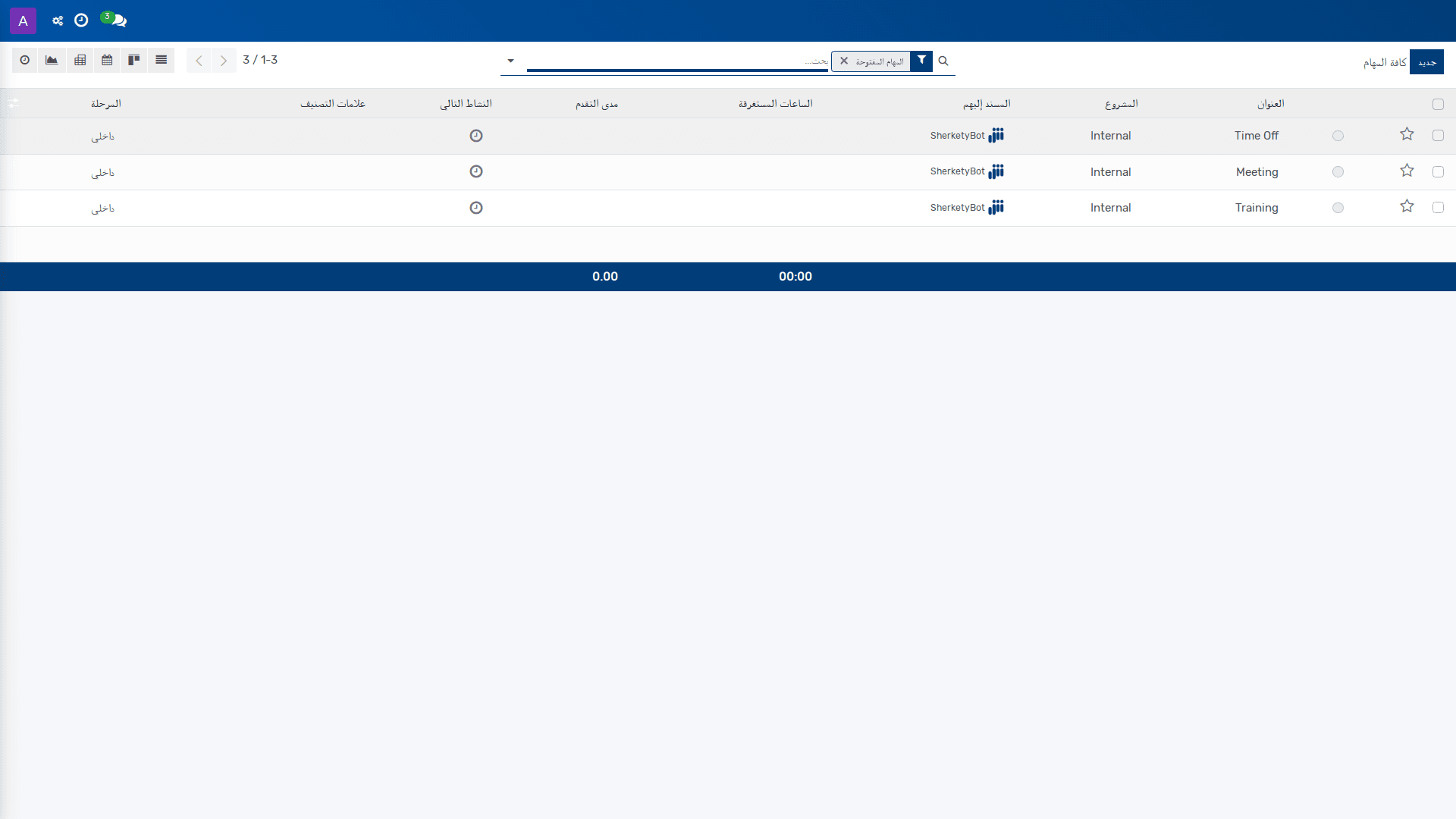
*كافة المهام — المشروع › المهام › كافة المهام*
**دورة الحالة:** قيد التنفيذ ← طُلبت تعديلات ← معتمدة ← منجزة ← ملغاة ← بالانتظار
## خلفية العمل
تُستخدم شاشة **كافة المهام** في إدارة أعمال المشروع اليومية لتجميع عناصر العمل ومتابعتها عبر حالات التنفيذ المختلفة. وهي تُمكّن المستخدم من إنشاء المهام وتسجيل خصائصها الأساسية، ثم تنظيمها وفق المشروع، والمرحلة، والأولوية، ونوع عنصر العمل، والعلاقات المرتبطة بها مثل **الملحمة** و**أمر البيع** و**العميل**.
تخدم هذه الشاشة أدوار المشروع التي تحتاج إلى ضبط سير العمل التشغيلي للمهام، مثل مسؤول المشروع أو المستخدم الذي يحدّث عناصر العمل أثناء التنفيذ. كما تُستخدم عند الحاجة إلى ربط الوقت المنجز ببيانات قابلة للفوترة، أو عند تتبع الأعمال ذات الصلة بالعميل أو بمستوى التسليم المرحلي.
وتتيح اللوحات المرتبطة بالشاشة نفسها عرض العناصر بصرياً بصيغة كانبان حسب نوع عنصر العمل، مثل **Sprint Board** و**Epic Board** و**Backlog** و**Story Board** و**Bug Tracker**، بينما توفر القائمة عرضاً تفصيلياً يسهّل الفلترة والمراجعة والتحديث.
## الميزات الرئيسية
| الميزة | وظيفتها |
|---|---|
| إنشاء مهام جديدة | يتيح زر **جديد** إضافة سجل مهمة جديد من الشاشة نفسها. |
| إزالة المهام | يتيح زر **إزالة** حذف السجل المحدد من العرض. |
| متابعة حالة المهمة | يسمح حقل **الحالة (State)** بتحديد الحالة التشغيلية للمهمة ضمن دورة حياتها: قيد التنفيذ، طُلبت تعديلات، معتمدة، منجزة، ملغاة، بالانتظار. |
| تنظيم المهام حسب العرض | يتيح الانتقال بين عرض القائمة ولوحات كانبان المتخصصة مثل **Sprint Board** و**Epic Board** و**Backlog** و**Story Board** و**Bug Tracker**. |
| ربط المهمة بالمشروع والعميل | يربط حقلا **المشروع (Project)** و**العميل (Customer)** المهمة بسياقها التجاري والتنفيذي. |
| ربط الوقت بالتسعير | يحدد حقل **بند أمر البيع (Sales Order Item)** البند الذي تُضاف إليه المدة المنجزة من المهمة من أجل فوترة العميل. |
| تصنيف نوع عنصر العمل | يميز حقل **نوع عنصر العمل (Work Item Type)** بين ملحمة، قصة مستخدم، مهمة، وخلل. |
| تتبع التبعية الهرمية | يربط حقل **الملحمة الأصلية (Parent Epic)** القصة أو المهمة بالملحمة التي تحتويها. |
| تحديد المسار التشغيلي | يتيح حقلا **المرحلة (Stage)** و**المرحلة الشخصية (Personal Stage)** متابعة تقدم المهمة والمرحلة الشخصية الحالية للمستخدم. |
| التحكم في الأولوية والموعد | يتيح حقلا **الأولوية (Priority)** و**الموعد النهائي (Deadline)** ضبط ترتيب التنفيذ والالتزام الزمني. |
## المتطلبات المسبقة
- يجب أن تكون لدى المستخدم صلاحية الوصول إلى **المشروع > المهام > كافة المهام**.
- يجب أن تكون هناك بيانات مشروع قابلة للربط عند استخدام حقل **المشروع**.
- يجب أن توجد بيانات عميل وأوامر بيع إذا كان المطلوب ربط المهمة بالفوترة عبر **بند أمر البيع**.
- يجب أن تكون المراحل وحالات العمل ذات الصلة متاحة مسبقاً في النظام حتى يمكن اختيارها من الحقول المعروضة.
## الإجراء
1. ينتقل المستخدم إلى **المشروع > المهام > كافة المهام**.
2. لإنشاء مهمة جديدة، يختار المستخدم **جديد**.
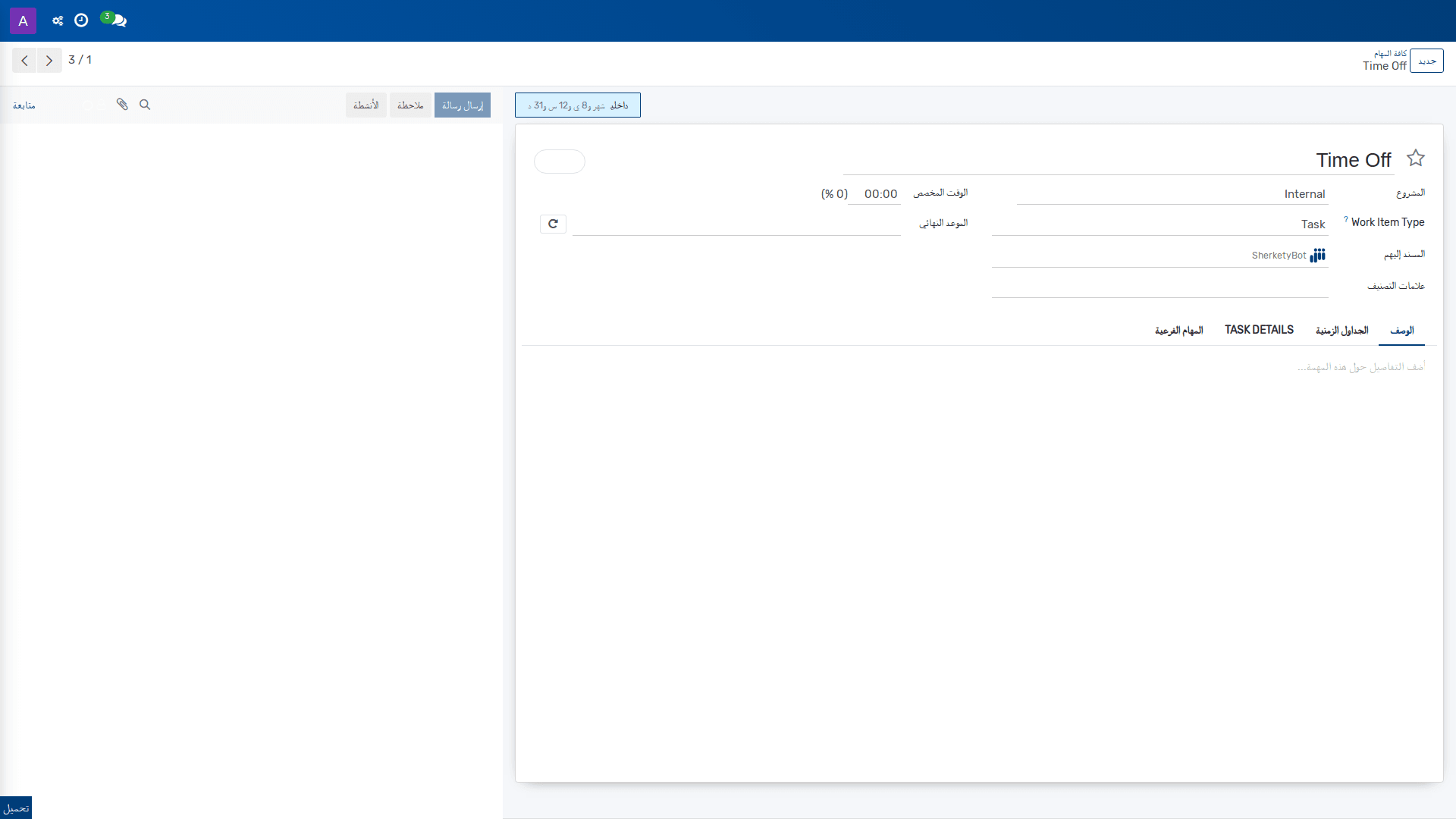
*كافة المهام — المشروع › المهام › كافة المهام*
3. في نموذج المهمة، يُدخل المستخدم **العنوان (Title)** بوصفه اسم المهمة، ثم يحدّد **الحالة (State)** وفق دورة الحياة المتاحة.
4. يحدّد المستخدم بقية الخصائص حسب الحاجة التشغيلية، مثل **المرحلة (Stage)** و**المرحلة الشخصية (Personal Stage)** و**الأولوية (Priority)** و**المشروع (Project)** و**نوع عنصر العمل (Work Item Type)**.
5. عند ارتباط المهمة بمستوى تسليم أكبر، يختار المستخدم **الملحمة الأصلية (Parent Epic)** إذا كانت المهمة أو القصة جزءاً من ملحمة قائمة.
6. إذا كان العمل موجهاً لعميل ويجب أن يُحتسب وقته للفوترة، يحدّد المستخدم **العميل (Customer)** و**بند أمر البيع (Sales Order Item)**.
7. عند الحاجة إلى توثيق التقدير الزمني أو الالتزام بتاريخ تسليم، يملأ المستخدم **الوقت المخصّص (Allocated Time)** و**الموعد النهائي (Deadline)**، ويمكنه تحديد **مُكرَّر (Recurrent)** إذا كانت المهمة متكررة.
8. بعد استكمال البيانات، يحفظ المستخدم السجل، ثم تتم متابعة المهمة لاحقاً عبر تحديث **الحالة (State)** بما يتوافق مع تقدم العمل حتى تصل إلى **منجزة** أو **ملغاة** عند الاقتضاء.
> **ملاحظة:** عندما تُستخدم اللوحات الكانبان، يبقى إنشاء السجل وتحديثه مرتبطين بالحقول نفسها، بينما يختلف أسلوب العرض فقط بين القائمة واللوحة.
## مرجع الحقول
| الحقل | ما الذي يتحكم فيه |
|---|---|
| **العنوان (Title)** | اسم المهمة، وهو حقل مطلوب. |
| **الحالة (State)** | الحالة التشغيلية للمهمة، وهو حقل مطلوب؛ تتضمن الخيارات: قيد التنفيذ، طُلبت تعديلات، معتمدة، منجزة، ملغاة، بالانتظار. |
| **المرحلة (Stage)** | مرحلة سير العمل التي تنتمي إليها المهمة. |
| **المرحلة الشخصية (Personal Stage)** | المرحلة الشخصية الحالية للمهمة لدى المستخدم الحالي. |
| **الأولوية (Priority)** | أولوية المهمة؛ القيم المتاحة: منخفضة، عالية. |
| **المشروع (Project)** | المشروع المرتبطة به المهمة. |
| **نوع عنصر العمل (Work Item Type)** | نوع عنصر العمل؛ القيم المتاحة: ملحمة، قصة مستخدم، مهمة، خلل. |
| **الملحمة (Milestone)** | يربط التسليم بخطوة مرحلية كي يتم التسليم تلقائياً عند بلوغها عبر ربطها ببند من أمر بيع. |
| **الملحمة الأصلية (Parent Epic)** | الملحمة التي تحتوي هذه القصة أو المهمة. |
| **المُسنَد إليهم (Assignees)** | المستخدمون المسؤولون عن تنفيذ المهمة. |
| **الوسوم (Tags)** | وسوم تصنيفية للمهمة. |
| **العميل (Customer)** | العميل المرتبط بالمهمة. |
| **بند أمر البيع (Sales Order Item)** | بند أمر البيع الذي تُضاف إليه المدة المستغرقة في هذه المهمة من أجل فوترة العميل. |
| **الوقت المخصّص (Allocated Time)** | الزمن المخطط أو المخصّص للمهمة. |
| **الموعد النهائي (Deadline)** | التاريخ المطلوب لإنهاء المهمة فيه. |
| **مُكرَّر (Recurrent)** | يحدد ما إذا كانت المهمة متكررة. |
## معلومات ذات صلة
- المشروع
- المهام
- **Sprint Board**
- **Epic Board**
- **Backlog**
- **Story Board**
- **Bug Tracker**
- **أمر البيع**
- **العميل**
- **بند أمر البيع**
## روابط ذات صلة
- [المشروع — نظرة عامة](doc:project-overview)
- [كافة المهام — مرجع الحقول](doc:project-task-ref)
- [مهامي](doc:s-60809b8c)
- [Sprints](doc:project-sprint)
- [المشروع — مسار التعلم](doc:workflows-project)
- [إعداد Task Stages](doc:project-task-type)
- [المشروع](doc:project-project)
- [Milestones](doc:project-milestone)
- [المستخدمون — مرجع الحقول](doc:res-users-ref)
- [إعداد علامات التصنيف](doc:project-tags)
- [العملاء](doc:res-partner)
- [العناصر التحليلية](doc:account-analytic-line)
- [الشركات — مرجع الحقول](doc:res-company-ref)
- [Backlog](doc:project-task-2)
- [Updates](doc:project-update)
# 3.20.3.3 السبرنتات
_مساعدة التطبيقات › المشروع › المهام_
*Sprints — المشروع › المهام › Sprints*
**دورة الحالة:** Planning ← Active ← Completed ← ملغاة
## الخلفية العملية
تُستخدم السبرنتات ضمن إدارة المشروع بطريقة كانبان لتنظيم العمل على دفعات زمنية محددة، وربط التنفيذ الفعلي بأهداف واضحة ونطاق عمل يمكن متابعته. في هذا السياق، يضبط فريق المشروع السبرنت بوصفه وعاءً تشغيلياً يجمع قصص المستخدمين، وسعة الفريق، وتواريخ البدء والانتهاء، ثم يتابع حالته عبر دورة حياته حتى الإكمال أو الإلغاء.
تُعد هذه الشاشة مهمة لمدير المشروع أو منسق التنفيذ عند التخطيط للسبرنت ومتابعة تقدمه. كما تتيح مراجعة نتائج السبرنت بعد انتهائه، بما في ذلك ما تم إنجازه جيداً، وما يحتاج إلى تحسين، وبنود الإجراءات التي ينبغي نقلها إلى السبرنتات اللاحقة.
## الميزات الرئيسية
| الميزة | وظيفتها |
|---|---|
| إنشاء سبرنت جديدة | يتيح زر **جديد** إنشاء سجل سبرنت جديد ضمن المشروع الرشيق المرتبط. |
| تتبع دورة حياة السبرنت | يوضح حقل **الحالة** دورة السبرنت عبر القيم: **التخطيط**، **نشطة**، **مكتملة**، **ملغاة**. |
| ربط السبرنت بمشروع | يحدد حقل **المشروع** المشروع الرشيق الذي تنتمي إليه السبرنت. |
| تحديد نطاق السبرنت الزمني | يحدد حقلا **تاريخ البدء** و**تاريخ الانتهاء** أول وآخر يوم في السبرنت. |
| ضبط سعة الفريق | يوضح حقل **السعة (نقاط القصة)** إجمالي نقاط القصة التي يمكن للفريق الالتزام بها في هذه السبرنت. |
| تحديد هدف السبرنت | يتيح حقل **هدف السبرنت** تسجيل الهدف عالي المستوى للسبرنت. |
| إسناد قصص المستخدمين | يربط حقل **قصص المستخدمين** القصص المخصصة لهذه السبرنت. |
| توثيق المراجعة اللاحقة | يتيح حقلا **ما الذي سار جيداً** و**ما الذي ينبغي تحسينه** تسجيل نتائج الاستعراض الختامي. |
| تحويل نتائج المراجعة إلى تنفيذ | يتيح حقل **بنود الإجراءات** توثيق الإجراءات العملية التي ستُنفذ في السبرنتات المستقبلية. |
| بدء السبرنت | يغيّر زر **بدء السبرنت** الحالة من **التخطيط** إلى **نشطة**. |
| إكمال السبرنت | يغيّر زر **إكمال السبرنت** الحالة إلى **مكتملة** بعد انتهاء العمل المخطط له. |
| إلغاء السبرنت | يغيّر زر **إلغاء** الحالة إلى **ملغاة** عندما لا يعود السبرنت صالحاً للتنفيذ. |
| إعادة فتح السبرنت | يتيح زر **إعادة الفتح** إعادة السبرنت من حالة نهائية إلى حالة قابلة للمتابعة عند الحاجة. |
| إزالة السبرنت | يتيح زر **إزالة** حذف السجل من العرض أو من القائمة المتاحة بحسب صلاحيات المستخدم. |
## المتطلبات الأساسية
- يجب أن يكون المشروع الرشيق الذي ستُنسب إليه السبرنتات موجوداً مسبقاً.
- يجب أن تتوفر صلاحية الوصول إلى **المهام > Sprints** ضمن **المشروع**.
- يجب أن تتوفر بيانات أساسية قابلة للربط مثل **المشروع** و**قصص المستخدمين** عند إعداد السبرنت.
- يجب أن تتوفر صلاحية استخدام الأوامر المرتبطة بدورة الحياة مثل **بدء السبرنت** و**إكمال السبرنت** و**إلغاء** و**إعادة الفتح**.
## الإجراء
1. ينتقل المستخدم إلى **المشروع > المهام > Sprints** لعرض لوحة السبرنتات.
2. ينشئ المستخدم سبرنت جديدة باختيار **جديد**.
3. يملأ المستخدم الحقول المطلوبة على السجل الجديد:
- **الحالة** لتحديد مرحلة السبرنت الحالية.
- **اسم السبرنت** لتسمية السبرنت.
- **المشروع** لربط السبرنت بالمشروع الرشيق المناسب.
- **تاريخ البدء** و**تاريخ الانتهاء** لتحديد الفترة الزمنية للسبرنت.
4. عند الحاجة، يُدخل المستخدم الحقول الاختيارية التالية لتوثيق التخطيط والتنفيذ:
- **السعة (نقاط القصة)** لتحديد إجمالي نقاط القصة القابلة للالتزام.
- **هدف السبرنت** لتسجيل الهدف عالي المستوى.
- **قصص المستخدمين** لإسناد القصص إلى السبرنت.
5. يحفظ المستخدم السجل، ثم يبقي السبرنت في حالة **التخطيط** إلى أن يصبح جاهزاً للبدء.
6. عند جاهزية التنفيذ، يختار المستخدم **بدء السبرنت**. وبذلك تنتقل الحالة من **التخطيط** إلى **نشطة**.
7. أثناء السبرنت، يقوم المستخدم بتحديث السجل عند الحاجة بإضافة ملاحظات الاستعراض أو نتائج المتابعة:
- **ما الذي سار جيداً**
- **ما الذي ينبغي تحسينه**
- **بنود الإجراءات**
8. عند اكتمال العمل المخطط له، يختار المستخدم **إكمال السبرنت**. وبذلك تصبح السبرنت **مكتملة**.
9. إذا لم يعد السبرنت صالحاً للتنفيذ، يختار المستخدم **إلغاء**. وبذلك تصبح السبرنت **ملغاة**.
10. إذا كانت هناك حاجة تشغيلية إلى متابعة السبرنت بعد إغلاقها أو إلغائها، يختار المستخدم **إعادة الفتح** لإعادتها إلى وضع قابل للاستخدام.
11. عند عدم الحاجة إلى السجل، يختار المستخدم **إزالة** لحذف السبرنت وفق الصلاحيات المتاحة.
## مرجع الحقول
| اسم الحقل | ما الذي يضبطه |
|---|---|
| **الحالة (Status)** | دورة حياة السبرنت: **التخطيط** → **نشطة** → **مكتملة**؛ كما يتضمن خيار **ملغاة**. |
| **اسم السبرنت (Sprint Name)** | اسم السبرنت، مثل: Sprint 1 أو Q1 Sprint 3. |
| **المشروع (Project)** | المشروع الرشيق الذي تنتمي إليه هذه السبرنت. |
| **تاريخ البدء (Start Date)** | اليوم الأول في السبرنت. |
| **تاريخ الانتهاء (End Date)** | اليوم الأخير في السبرنت. |
| **السعة (نقاط القصة) (Capacity (Story Points))** | إجمالي نقاط القصة التي يمكن للفريق الالتزام بها في هذه السبرنت. |
| **هدف السبرنت (Sprint Goal)** | الهدف عالي المستوى للسبرنت. |
| **قصص المستخدمين (User Stories)** | قصص المستخدمين المسندة إلى هذه السبرنت. |
| **ما الذي سار جيداً (What Went Well)** | الجوانب الإيجابية والنجاحات التي تحققت في هذه السبرنت. |
| **ما الذي ينبغي تحسينه (What to Improve)** | مجالات التحسين التي جرى تحديدها أثناء الاستعراض الختامي. |
| **بنود الإجراءات (Action Items)** | بنود إجراءات عملية لتنفيذها في السبرنتات المستقبلية. |
## معلومات ذات صلة
- المشروع
- المهام
- قصص المستخدمين
- المشروع الرشيق
- دورة حياة السبرنت
- إدارة السبرنت على طريقة كانبان
## روابط ذات صلة
- [Sprints — مرجع الحقول](doc:project-sprint-ref)
- [كافة المهام](doc:project-task)
- [المشروع — نظرة عامة](doc:project-overview)
- [المشروع — مسار التعلم](doc:workflows-project)
- [المشروع](doc:project-project)
- [كافة المهام — مرجع الحقول](doc:project-task-ref)
- [مهامي](doc:s-60809b8c)
- [Backlog](doc:project-task-2)
- [Milestones](doc:project-milestone)
- [Updates](doc:project-update)
- [Team](doc:project-collaborator)
- [المشروع — مرجع الحقول](doc:project-project-ref)
- [المشاريع — مرجع الحقول](doc:project-project-ref-2)
- [أنواع الأنشطة — مرجع الحقول](doc:mail-activity-type-ref-2)
- [Backlog — مرجع الحقول](doc:project-task-ref-2)
# 3.20.4.1 المعالم
_مساعدة التطبيقات › المشروع › المشروع المحدد_
*Milestones — المشروع › المشروع المحدد › Milestones*
## خلفية العمل
تُستخدم صفحة المعالم لتتبع نقاط الإنجاز الرئيسة داخل المشروع المحدد، وربط كل معلم بتاريخ نهائي وكمية وموقعه ضمن مبيعات المشروع عند الحاجة. تتيح هذه الصفحة لفريق المشروع ومحاسبة المشروع متابعة التقدم بشكل منظم، وربط الإنجازات التشغيليّة بعناصر أمر البيع ذات الصلة.
تعتمد هذه الوظيفة على كون المشروع مفتوحاً في سياق العمل، بحيث يمكن تسجيل معلم جديد لكل مرحلة مهمة، ثم تحديثه عندما يتم بلوغ الهدف أو التاريخ المحدد. وتفيد هذه القائمة أيضاً في مراقبة الالتزامات الزمنية والتجارية المرتبطة بالمشروع.
## المزايا الرئيسة
| الميزة | وظيفتها |
|---|---|
| إنشاء معلم جديد | يتيح تسجيل معلم جديد للمشروع من خلال زر **جديد**. |
| ربط المعلم بالمشروع | يعرض حقل **المشروع** المعلم ضمن المشروع المحدد الذي تعمل عليه القائمة. |
| تحديد اسم المعلم | يتيح حقل **الاسم** تعريف المعلم بصورة واضحة ومميزة. |
| تحديد الموعد النهائي | يتيح حقل **الموعد النهائي** تسجيل التاريخ المستهدف للمعلم. |
| متابعة إنجاز المعلم | يوضح حقل **تم الوصول** ما إذا كان المعلم قد تم بلوغه. |
| ربط المعلم ببند أمر البيع | يتيح حقل **بند أمر البيع** تحديد البند الذي سيتم تحديثه عند الوصول إلى المعلم. |
| تحديد الكمية المرتبطة بالمعلم | يتيح حقل **الكمية** تسجيل الكمية المرتبطة بالمعلم. |
## المتطلبات المسبقة
- يجب أن يكون المشروع المطلوب مفتوحاً ضمن سياق **المشروع > المشروع المحدد**.
- يجب أن تتوفر صلاحية الوصول إلى صفحة **المعالم** ضمن المشروع.
- يجب أن تكون بيانات المشروع الأساسية موجودة مسبقاً، لأن حقل **المشروع** مطلوب.
- عند الحاجة إلى تحديث بند أمر بيع عند الوصول إلى المعلم، يجب أن يكون **بند أمر البيع** موجوداً مسبقاً.
## الإجراء
1. يفتح المستخدم صفحة **المعالم** من المسار **المشروع > المشروع المحدد > المعالم**.
2. لإنشاء معلم جديد، يختار المستخدم **جديد**.
3. في السجل الجديد، يُدخل المستخدم القيم المطلوبة في الحقول الإلزامية:
- **الاسم**
- **المشروع**
كما يمكنه إدخال القيم الاختيارية بحسب الحاجة:
- **الموعد النهائي**
- **تم الوصول**
- **بند أمر البيع**
- **الكمية**
4. إذا كان المعلم مرتبطاً بمبيعات المشروع، يختار المستخدم **بند أمر البيع** المناسب، بحيث يتم تحديثه عند الوصول إلى المعلم.
5. بعد استكمال البيانات، يحفظ المستخدم السجل وفق الإجراء المتاح في النموذج ليصبح المعلم مسجلاً ضمن قائمة المعالم الخاصة بالمشروع.
**ملاحظة:** لا تعرض هذه الصفحة حالات دورة حياة منفصلة للمعلم في البيانات المتاحة؛ لذلك يقتصر الاستخدام على إنشاء السجل وتعبئة حقوله المرجعية والتتبعية.
## مرجع الحقول
| اسم الحقل | ما الذي يتحكم فيه |
|---|---|
| الاسم (Name) | يحدد اسم المعلم، وهو حقل مطلوب. |
| المشروع (Project) | يحدد المشروع المرتبط بهذا المعلم، وهو حقل مطلوب. |
| الموعد النهائي (Deadline) | يحدد التاريخ المستهدف للوصول إلى المعلم. |
| تم الوصول (Reached) | يوضح ما إذا كان المعلم قد تم بلوغه. |
| بند أمر البيع (Sales Order Item) | يحدد بند أمر البيع الذي سيتم تحديثه بمجرد الوصول إلى المعلم. |
| الكمية (Quantity) | يحدد الكمية المرتبطة بالمعلم. |
## معلومات ذات صلة
- المشروع المحدد
- بند أمر البيع
- المعالم الخاصة بالمشروع
## روابط ذات صلة
- [Backlog](doc:project-task-2)
- [Updates](doc:project-update)
- [المشروع — مسار التعلم](doc:workflows-project)
- [المشروع](doc:project-project)
- [المشروع — نظرة عامة](doc:project-overview)
- [مهامي](doc:s-60809b8c)
- [كافة المهام](doc:project-task)
- [Sprints](doc:project-sprint)
- [Team](doc:project-collaborator)
- [المشروع — مرجع الحقول](doc:project-project-ref)
- [كافة المهام — مرجع الحقول](doc:project-task-ref)
- [Sprints — مرجع الحقول](doc:project-sprint-ref)
- [المشاريع — مرجع الحقول](doc:project-project-ref-2)
- [أنواع الأنشطة — مرجع الحقول](doc:mail-activity-type-ref-2)
- [Backlog — مرجع الحقول](doc:project-task-ref-2)
# 3.20.4.2 الفريق
_مساعدة التطبيقات › المشروع › المشروع المحدد_
*Team — المشروع › المشروع المحدد › Team*
## خلفية العمل
تُستخدم شاشة **الفريق** ضمن مساحة المشروع لعرض المتعاونين المرتبطين بالمشروع المحدد وإدارة إضافتهم عند الحاجة. وتدعم هذه الوظيفة تنسيق العمل بين أعضاء المشروع وأصحاب العلاقة، بحيث يمكن تنظيم الوصول إلى المشروع ومتابعة مشاركة الأشخاص فيه ضمن سياق المشروع نفسه.
تُعد هذه الشاشة ذات صلة خاصة بمدير المشروع أو المسؤول عن تنسيق العمل داخل المشروع، كما تفيد في الحالات التي يتطلب فيها المشروع دعوة متعاونين جدد إلى بيئة المشروع الحالية. وتُستخدم عند الحاجة إلى توسيع فريق العمل المرتبط بالمشروع دون مغادرة سياق المشروع المحدد.
## المزايا الرئيسية
| الميزة | وظيفتها |
|---|---|
| دعوة المتعاونين | تتيح إضافة متعاونين إلى المشروع من خلال الإجراء المتاح على الشاشة. |
| نمط القائمة | يحدد أسلوب عرض قائمة الفريق على الشاشة. |
| نوع الخط | يضبط نوع الخط المستخدم في عرض القائمة. |
| موضع المحادثات | يتحكم في موضع عرض المحادثات ضمن شاشة الفريق. |
| البحث | يتيح العثور على عناصر الفريق ضمن القائمة الحالية. |
## المتطلبات المسبقة
لا يوجد.
## الإجراء
1. ينتقل المستخدم إلى **المشروع > المشروع المحدد > الفريق** لعرض قائمة الفريق الخاصة بالمشروع.
2. يراجع المستخدم قائمة الفريق باستخدام **بحث...** عند الحاجة إلى تحديد عضو أو عنصر بعينه ضمن القائمة.
3. يضبط المستخدم عرض القائمة وفق الحاجة من خلال **نمط القائمة** و**نوع الخط** و**موضع المحادثات**، وذلك لتسهيل قراءة المحتوى ومتابعة عناصر الفريق.
4. لإضافة متعاونين جدد، يختار المستخدم **دعوة المتعاونين**.
5. بعد تنفيذ الدعوة، يراجع المستخدم قائمة الفريق للتأكد من ظهور المتعاونين المطلوبين ضمن المشروع.
> **ملاحظة:** لا تعرض الشاشة أي حقول حالة أو دورة حياة مستقلة لهذا السجل، ولذلك يقتصر الاستخدام على العرض والبحث والدعوة.
## مرجع الحقول
| اسم الحقل | ما الذي يتحكم فيه |
|---|---|
| نمط القائمة | يحدد نمط عرض القائمة في شاشة الفريق. |
| نوع الخط | يحدد نوع الخط المعروض في الشاشة. |
| موضع المحادثات | يحدد موضع عرض المحادثات داخل الشاشة. |
| بحث... | يتيح البحث داخل قائمة الفريق. |
## معلومات ذات صلة
- المشروع المحدد
- دعوة المتعاونين
- عرض قائمة الفريق
## روابط ذات صلة
- [Updates](doc:project-update)
- [المشروع — نظرة عامة](doc:project-overview)
- [المشروع — مسار التعلم](doc:workflows-project)
- [المشروع](doc:project-project)
- [مهامي](doc:s-60809b8c)
- [كافة المهام](doc:project-task)
- [Sprints](doc:project-sprint)
- [Backlog](doc:project-task-2)
- [Milestones](doc:project-milestone)
- [المشروع — مرجع الحقول](doc:project-project-ref)
- [كافة المهام — مرجع الحقول](doc:project-task-ref)
- [Sprints — مرجع الحقول](doc:project-sprint-ref)
- [المشاريع — مرجع الحقول](doc:project-project-ref-2)
- [أنواع الأنشطة — مرجع الحقول](doc:mail-activity-type-ref-2)
- [Backlog — مرجع الحقول](doc:project-task-ref-2)
# 3.20.4.3 المتراكم
_مساعدة التطبيقات › المشروع › المشروع المحدد_
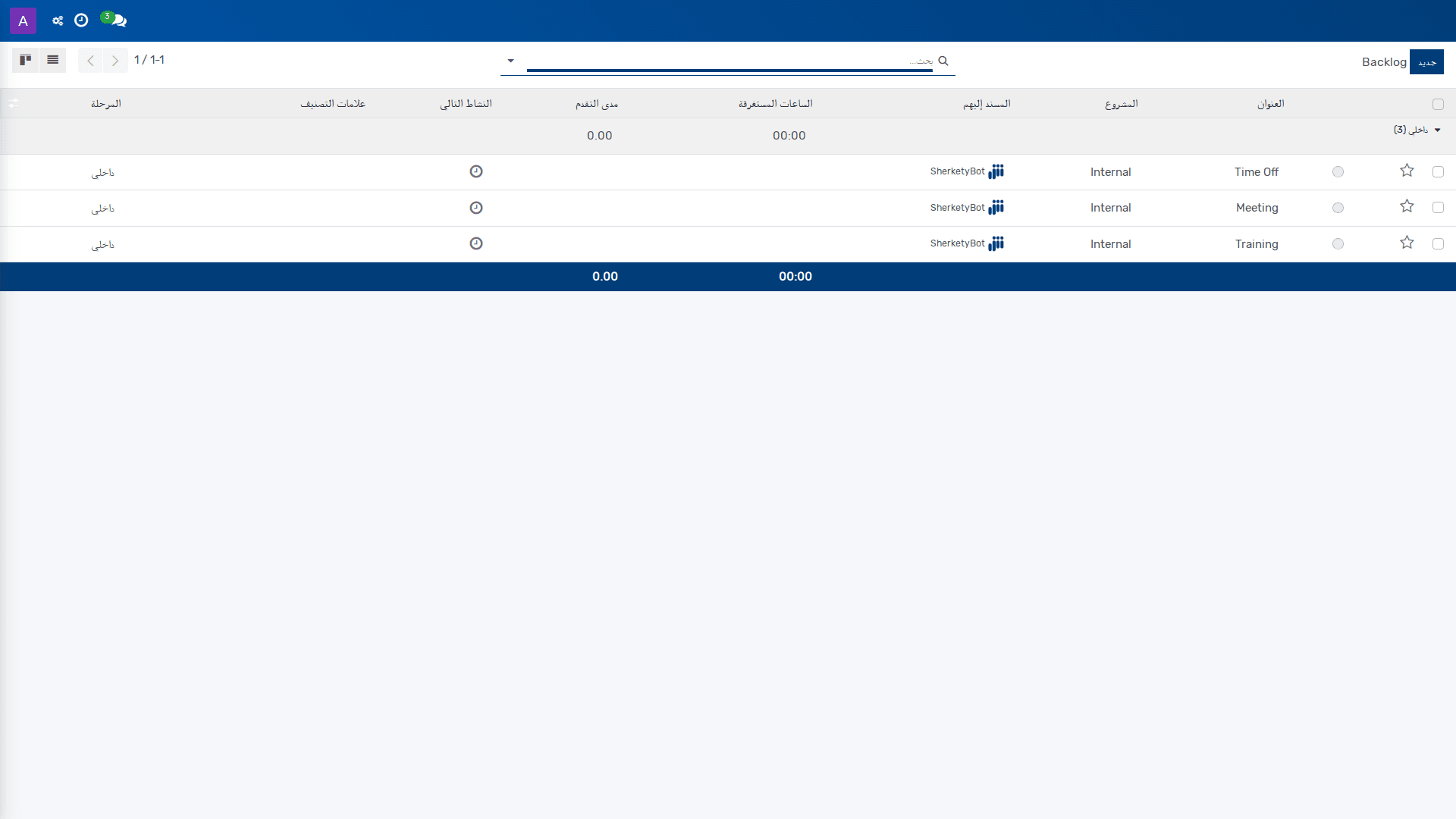
*Backlog — المشروع › المشروع المحدد › Backlog*
**دورة الحالة:** قيد التنفيذ ← طُلبت تعديلات ← معتمدة ← منجزة ← ملغاة ← بالانتظار
## 1. الخلفية التجارية
يتيح **المتراكم** إدارة عناصر العمل الخاصة بالمشروع في مكان واحد، بما في ذلك **القصص** و**المهام** و**الأخطاء** و**الملاحم**، مع تتبّع حالتها، وأولويتها، وارتباطها بالمشروع، والعميل، و**أمر البيع** عند الحاجة إلى احتساب الوقت للفوترة. تُستخدم هذه الصفحة عندما يحتاج فريق المشروع إلى تنظيم الأعمال غير المنجزة ومراجعتها قبل نقلها إلى مراحل التنفيذ أو الاعتماد أو الإنجاز.
تخدم هذه الوظيفة مدير المشروع، وقائد الفريق، والمستخدم المنفذ الذي يحدّث حالة عنصر العمل ويعيّن المكلّفين والمواعيد النهائية. كما تدعم الفريق المالي بصورة غير مباشرة عندما تكون عناصر العمل مرتبطة بـ **أمر البيع** بحيث يُحتسب الوقت المسجل عليها ضمن الفوترة إلى العميل.
## 2. الميزات الرئيسية
| الميزة | وظيفتها |
|---|---|
| إنشاء عنصر عمل جديد | يفتح نموذج إدخال عنصر عمل جديد من خلال الزر **جديد**. |
| إدارة عناصر المتراكم في عرض قائمة | يتيح عرض عناصر العمل وإدارتها من صفحة **المتراكم** بنمط قائمة. |
| الانتقال إلى لوحات العمل | يوفّر الوصول إلى **المهام**، و**لوحة كانبان**، و**لوحة السبرينت**، و**الملاحم**، و**قصص المستخدم**، و**الأخطاء** من داخل مساحة المشروع. |
| تصنيف العنصر حسب النوع | يحدد ما إذا كان العنصر **ملحمة** أو **قصة مستخدم** أو **مهمة** أو **خطأ**. |
| تتبّع حالة العنصر | يتيح تعيين الحالة بين: **قيد التنفيذ**، و**طُلبت تعديلات**، و**معتمدة**، و**منجزة**، و**ملغاة**، و**بالانتظار**. |
| الربط التخطيطي والتنظيمي | يدعم ربط العنصر بـ **المرحلة**، و**المرحلة الشخصية**، و**الملحمة الأصلية**، و**المشروع**، و**الوسوم**. |
| التخطيط الزمني والفوترة | يتيح تحديد **العميل**، و**عنصر أمر البيع**، و**الوقت المخصّص**، و**الموعد النهائي**، و**التكرار**. |
| تحليل عناصر العمل | يوفّر تقرير **تحليل المهام** بالعرض المحوري مع إمكان **عكس المحاور** و**إظهار الكل** و**تنزيل xlsx**. |
## 3. المتطلبات المسبقة
- يجب أن يكون **المشروع** المطلوب مفتوحًا ومتاحًا ضمن مساحة المشروع المحددة.
- يجب أن تتوفر صلاحية الوصول إلى صفحات **المتراكم** و**المهام** و**لوحة كانبان** و**لوحة السبرينت** و**الملاحم** و**قصص المستخدم** و**الأخطاء** و**تحليل المهام**.
- يجب أن تكون بيانات الأساس ذات الصلة متوفرة عند الحاجة، مثل **العميل**، و**أمر البيع**، و**الملحمة الأصلية**، و**الوسوم**، و**المشروع** المرتبط.
## 4. الإجراء
1. ينتقل المستخدم إلى **المشروع > المشروع المحدد > المتراكم**.
2. لإنشاء عنصر عمل جديد، يختار المستخدم **جديد**.
يفتح النظام نموذج العنصر، حيث يتم إدخال **العنوان**، و**الحالة**، وبقية الحقول المطلوبة حسب الحاجة.
*Backlog — المشروع › المشروع المحدد › Backlog*
3. يحدد المستخدم **العنوان** باعتباره اسم عنصر العمل، ثم يختار **الحالة** من القيم المتاحة لتحديد مرحلة دورة حياة العنصر.
يمكن أن تكون الحالة **قيد التنفيذ** أو **طُلبت تعديلات** أو **معتمدة** أو **منجزة** أو **ملغاة** أو **بالانتظار**.
4. يعيّن المستخدم **نوع عنصر العمل** لتحديد ما إذا كان السجل **ملحمة** أو **قصة مستخدم** أو **مهمة** أو **خطأ**.
5. عند الحاجة، يضبط المستخدم **المرحلة** و**المرحلة الشخصية** لتتبع تقدم العنصر داخل مسار العمل أو ضمن عرض المستخدم الحالي.
6. إذا كان العنصر مرتبطًا بالتخطيط أو بالفوترة، يحدد المستخدم **المشروع**، و**العميل**، و**عنصر أمر البيع**، و**الوقت المخصّص**، و**الموعد النهائي**، و**التكرار** حسب الحاجة.
إذا كان العمل تابعًا لمبادرة أكبر، يحدد المستخدم **الملحمة الأصلية** التي تحتوي هذه القصة.
7. عند الحاجة إلى تصنيف إضافي، يضبط المستخدم **الأولوية**، و**المكلّفين**، و**الوسوم**، و**المعلم**، و**الملحمة الأصلية**، و**الوقت المخصّص**، و**الموعد النهائي**.
8. يحفظ المستخدم السجل من خلال الإجراء المتاح في النموذج، ثم يعود إلى **المتراكم** لمراجعة العنصر ضمن القائمة.
9. لعرض العناصر حسب نمط اللوحات، ينتقل المستخدم إلى **المشروع > المشروع المحدد > المهام** أو **لوحة كانبان** أو **لوحة السبرينت** حسب أسلوب العمل المطلوب.
*Tasks — المشروع › المشروع المحدد › Tasks*
10. لإدارة الملاحم، ينتقل المستخدم إلى **المشروع > المشروع المحدد > الملاحم**.
*Epics — المشروع › المشروع المحدد › Epics*
11. لإدارة قصص المستخدم، ينتقل المستخدم إلى **المشروع > المشروع المحدد > قصص المستخدم**.
*User Stories — المشروع › المشروع المحدد › User Stories*
12. لإدارة الأخطاء، ينتقل المستخدم إلى **المشروع > المشروع المحدد > الأخطاء**.
13. لتحليل عناصر العمل، ينتقل المستخدم إلى **المشروع > المشروع المحدد > التقارير > تحليل المهام**.
يمكن للمستخدم تنفيذ **عكس المحاور** أو **إظهار الكل** أو **تنزيل xlsx** بحسب الحاجة.
*Task Analysis — المشروع › المشروع المحدد › Reports › Task Analysis*
> **ملاحظة:** لا يحدد النظام في هذه الصفحة أفعال اعتماد أو إغلاق مستقلة؛ إنما تُدار دورة حياة العنصر عبر قيمة **الحالة** المحددة عند التحرير.
## 5. مرجع الحقول
| الحقل | ما الذي يتحكم فيه |
|---|---|
| العنوان (Title) | اسم عنصر العمل. هذا الحقل مطلوب. |
| الحالة (State) | حالة عنصر العمل الحالية. هذا الحقل مطلوب. القيم المتاحة: **قيد التنفيذ**، **طُلبت تعديلات**، **معتمدة**، **منجزة**، **ملغاة**، **بالانتظار**. |
| المرحلة (Stage) | المرحلة الحالية لعنصر العمل ضمن مسار المشروع. |
| المرحلة الشخصية (Personal Stage) | المرحلة الشخصية الحالية لعنصر العمل بالنسبة للمستخدم الحالي. |
| الأولوية (Priority) | أولوية العنصر، والقيم المتاحة هي **منخفضة** و**مرتفعة**. |
| المشروع (Project) | المشروع الذي ينتمي إليه عنصر العمل. |
| نوع عنصر العمل (Work Item Type) | نوع العنصر: **ملحمة** أو **قصة مستخدم** أو **مهمة** أو **خطأ**. |
| المعلم (Milestone) | يربط العنصر بمعلم لتسليم الخدمات تلقائيًا عند الوصول إلى المعلم من خلال ربطه بسطـر من **أمر البيع**. |
| الملحمة الأصلية (Parent Epic) | الملحمة التي تحتوي هذه القصة. |
| المكلّفون (Assignees) | المستخدمون المعيّنون لتنفيذ العنصر. |
| الوسوم (Tags) | وسوم لتصنيف العنصر والبحث عنه. |
| العميل (Customer) | العميل المرتبط بعنصر العمل. |
| عنصر أمر البيع (Sales Order Item) | سطر **أمر البيع** الذي يضاف إليه الوقت المصروف على هذه المهمة ليُفوتر إلى العميل. افتراضيًا، يستخدم السطر المعيّن على المشروع. |
| الوقت المخصّص (Allocated Time) | الوقت المخطط أو المخصّص لهذا العنصر. |
| الموعد النهائي (Deadline) | تاريخ الاستحقاق أو الإنهاء المطلوب. |
| التكرار (Recurrent) | يحدد ما إذا كان العنصر متكررًا. |
## 6. معلومات ذات صلة
- **المتراكم** ضمن مساحة المشروع المحدد.
- **المهام** في عرض كانبان.
- **لوحة كانبان**.
- **لوحة السبرينت**.
- **الملاحم**.
- **قصص المستخدم**.
- **الأخطاء**.
- **تحليل المهام** في عرض محوري.
- **أمر البيع** وربطه باحتساب الوقت للفوترة.
- **العميل**، و**المرحلة**، و**الوسوم**، و**المعلم**، و**الملحمة الأصلية**.
## روابط ذات صلة
- [المشروع — نظرة عامة](doc:project-overview)
- [كافة المهام — مرجع الحقول](doc:project-task-ref)
- [Milestones](doc:project-milestone)
- [المشروع — مسار التعلم](doc:workflows-project)
- [إعداد Task Stages](doc:project-task-type)
- [المشروع](doc:project-project)
- [المستخدمون — مرجع الحقول](doc:res-users-ref)
- [إعداد علامات التصنيف](doc:project-tags)
- [العملاء](doc:res-partner)
- [العناصر التحليلية](doc:account-analytic-line)
- [الشركات — مرجع الحقول](doc:res-company-ref)
- [مهامي](doc:s-60809b8c)
- [كافة المهام](doc:project-task)
- [Sprints](doc:project-sprint)
- [Updates](doc:project-update)
# 3.20.4.4 التحديثات
_مساعدة التطبيقات › المشروع › المشروع المحدد_
*Updates — المشروع › المشروع المحدد › Updates*
**دورة الحالة:** On Track ← At Risk ← Off Track ← On Hold ← منجزة
## الخلفية التجارية
تُستخدم ميزة التحديثات لتوثيق حالة العمل الجارية داخل المشروع ومشاركة المستجدات التشغيلية مع أعضاء الفريق المعنيين. وهي تدعم المتابعة اليومية للمشروع من خلال سجل موحّد يربط كل تحديث بمشروع محدد، وبمؤلفه، وبحالته الحالية، وبمؤشر التقدّم المرتبط به.
تعتمد هذه الصفحة على مسؤولية مدير المشروع أو منسق المشروع في إدخال التحديثات ومراجعتها أثناء تنفيذ المشروع، وخاصة عند الحاجة إلى إظهار ما إذا كان المشروع يسير وفق الخطة أو يواجه مخاطر أو توقفاً أو قد اكتمل. وتُستخدم هذه التحديثات كمرجع تشغيلي لمتابعة سير المشروع ضمن مساحة المشروع المحددة.
## المزايا الرئيسية
| الميزة | وظيفتها |
|---|---|
| إنشاء تحديث جديد | يتيح إدخال سجل تحديث جديد للمشروع من خلال الأمر **جديد**. |
| ربط التحديث بمشروع محدد | يربط كل تحديث بمشروع واحد من خلال حقل **المشروع (Project)**. |
| تسجيل الحالة التشغيلية للتحديث | يحدد وضع التحديث باستخدام **الحالة (Status)** ضمن القيم: **On Track** أو **At Risk** أو **Off Track** أو **On Hold** أو **Done**. |
| تتبّع المؤلف وتاريخ التحديث | يسجّل **المؤلف (Author)** و**التاريخ (Date)** لضمان معرفة من أنشأ التحديث ومتى. |
| إدخال وصف نصي للتحديث | يتيح توضيح تفاصيل المستجدات في حقل **الوصف (Description)**. |
| استخدام احتساب التقدّم التلقائي | يتيح تفعيل **استخدام التقدّم التلقائي (Use Auto Progress)** بدلاً من إدخال **التقدّم (Progress)** يدوياً. |
| التحقق من الحقول الأساسية | يفرض إدخال الحقول الإلزامية: **العنوان (Title)** و**الحالة (Status)** و**المؤلف (Author)** و**المشروع (Project)**. |
## المتطلبات المسبقة
- يجب أن يكون المشروع المطلوب قد تم فتحه ضمن **المشروع > المشروع المحدد > التحديثات**.
- يجب أن تتوافر صلاحية الوصول إلى مساحة المشروع وعرض تحديثاته وإنشائها.
- يجب أن يكون المشروع المرتبط موجوداً ومتاحاً للاختيار في حقل **المشروع (Project)**.
- إذا كان مطلوباً استخدام **التقدّم (Progress)** يدوياً، فيجب عدم الاعتماد على **استخدام التقدّم التلقائي (Use Auto Progress)**.
## الإجراء
1. ينتقل المستخدم إلى **المشروع > المشروع المحدد > التحديثات** لعرض قائمة التحديثات الخاصة بالمشروع.
2. يختار المستخدم الأمر **جديد** لإنشاء سجل تحديث جديد.
3. في نموذج التحديث، يُدخل المستخدم **العنوان (Title)**، ثم يحدّد **الحالة (Status)** من القيم المتاحة وفق حالة التحديث الفعلية:
- **On Track** عندما يكون المشروع ضمن المسار المخطط.
- **At Risk** عندما توجد مخاطر تؤثر في التنفيذ.
- **Off Track** عندما يكون المشروع خارج المسار المتوقع.
- **On Hold** عندما يكون المشروع متوقفاً مؤقتاً.
- **Done** عندما يكتمل التحديث أو يصل العمل إلى نهايته.
4. يحدّد المستخدم **المؤلف (Author)** و**المشروع (Project)** المرتبط بهذا التحديث.
5. إذا كان التقدّم سيُدار يدوياً، يترك المستخدم **استخدام التقدّم التلقائي (Use Auto Progress)** غير محدد، ثم يُدخل قيمة **التقدّم (Progress)** المناسبة.
6. إذا كان من الأفضل أن يحسب النظام التقدّم تلقائياً، يفعّل المستخدم **استخدام التقدّم التلقائي (Use Auto Progress)**، وتُستخدم القيمة المحسوبة بدلاً من الإدخال اليدوي.
7. يُدخل المستخدم **التاريخ (Date)** و**الوصف (Description)** لتوثيق تفاصيل التحديث.
8. بعد استكمال البيانات المطلوبة، يحفظ المستخدم السجل وفق إجراءات النموذج المتاحة في الواجهة.
> **ملاحظة:** الحقول **العنوان (Title)** و**الحالة (Status)** و**المؤلف (Author)** و**المشروع (Project)** إلزامية، ولا يمكن إكمال السجل دونها.
## مرجع الحقول
| اسم الحقل | ما الذي يتحكم فيه |
|---|---|
| **العنوان (Title)** | عنوان التحديث. الحقل إلزامي. |
| **الحالة (Status)** | يحدد الحالة التشغيلية للتحديث. الحقل إلزامي. القيم المتاحة: **On Track** أو **At Risk** أو **Off Track** أو **On Hold** أو **Done**. |
| **المؤلف (Author)** | يحدد الشخص الذي أنشأ التحديث. الحقل إلزامي. |
| **المشروع (Project)** | يربط التحديث بالمشروع المحدد. الحقل إلزامي. |
| **استخدام التقدّم التلقائي (Use Auto Progress)** | يستخدم الاحتساب التلقائي للتقدّم بدلاً من الإدخال اليدوي. |
| **التقدّم (Progress)** | قيمة التقدّم المسجلة يدوياً عندما لا يكون التقدّم التلقائي مستخدماً. |
| **التاريخ (Date)** | تاريخ تسجيل التحديث. |
| **الوصف (Description)** | تفاصيل نصية تشرح التحديث. |
## معلومات ذات صلة
- المشروع المحدد
- التحديثات ضمن مساحة المشروع
- حالة التحديث: **On Track**، **At Risk**، **Off Track**، **On Hold**، **Done**
## روابط ذات صلة
- [Milestones](doc:project-milestone)
- [Team](doc:project-collaborator)
- [المشروع — مسار التعلم](doc:workflows-project)
- [المستخدمون — مرجع الحقول](doc:res-users-ref)
- [المشروع](doc:project-project)
- [المشروع — نظرة عامة](doc:project-overview)
- [مهامي](doc:s-60809b8c)
- [كافة المهام](doc:project-task)
- [Sprints](doc:project-sprint)
- [Backlog](doc:project-task-2)
- [المشروع — مرجع الحقول](doc:project-project-ref)
- [كافة المهام — مرجع الحقول](doc:project-task-ref)
- [Sprints — مرجع الحقول](doc:project-sprint-ref)
- [المشاريع — مرجع الحقول](doc:project-project-ref-2)
- [أنواع الأنشطة — مرجع الحقول](doc:mail-activity-type-ref-2)
# 3.20.5.1 Sprints — مرجع الحقول
_مساعدة التطبيقات › المشروع › المرجع_
**دورة الحالة:** Planning ← Active ← Completed ← ملغاة
يوضّح هذا القسم حقول السبرنت والإجراءات المتاحة لإدارتها.
## مرجع الحقول
| الحقل | الوصف |
|---|---|
| الحالة (Status) (مطلوب) | دورة حياة السبرنت: التخطيط، ثمّ النشط، ثمّ المكتمل. الخيارات: التخطيط، نشط، مكتمل، ملغى. |
| اسم السبرنت (Sprint Name) (مطلوب) | اسم السبرنت، مثل: Sprint 1 أو Q1 Sprint 3. |
| المشروع (Project) (مطلوب) | المشروع الرشيق الذي ينتمي إليه هذا السبرنت. |
| تاريخ البدء (Start Date) (مطلوب) | اليوم الأول من السبرنت. |
| تاريخ الانتهاء (End Date) (مطلوب) | اليوم الأخير من السبرنت. |
| السعة (نقاط القصة) (Capacity (Story Points)) | إجمالي نقاط القصة التي يمكن للفريق الالتزام بها في هذا السبرنت. |
| هدف السبرنت (Sprint Goal) | الهدف العام لهذا السبرنت. |
| قصص المستخدمين (User Stories) | قصص المستخدمين المعيّنة لهذا السبرنت. |
| ما الذي سار على نحو جيّد (What Went Well) | الجوانب الإيجابية ومواضع النجاح في هذا السبرنت. |
| ما الذي ينبغي تحسينه (What to Improve) | مجالات التحسين المحددة أثناء الاستعراض الختامي. |
| عناصر الإجراء (Action Items) | عناصر إجراء ملموسة لتنفيذها في السبرنتات المستقبلية. |
## الإجراءات المتاحة
- إلغاء (Cancel)
- إنهاء السبرنت (Complete Sprint)
- إعادة الفتح (Reopen)
- بدء السبرنت (Start Sprint)
- إزالة (إزالة)
- جديد (جديد)
## روابط ذات صلة
- [Sprints](doc:project-sprint)
- [كافة المهام — مرجع الحقول](doc:project-task-ref)
- [المشاريع — مرجع الحقول](doc:project-project-ref-2)
- [المشروع — مسار التعلم](doc:workflows-project)
- [المشروع](doc:project-project)
- [كافة المهام](doc:project-task)
- [المشروع — نظرة عامة](doc:project-overview)
- [مهامي](doc:s-60809b8c)
- [Backlog](doc:project-task-2)
- [Milestones](doc:project-milestone)
- [Updates](doc:project-update)
- [Team](doc:project-collaborator)
- [المشروع — مرجع الحقول](doc:project-project-ref)
- [أنواع الأنشطة — مرجع الحقول](doc:mail-activity-type-ref-2)
- [Backlog — مرجع الحقول](doc:project-task-ref-2)
# 3.20.5.2 كافة المهام — مرجع الحقول
_مساعدة التطبيقات › المشروع › المرجع_
**دورة الحالة:** قيد التنفيذ ← طُلبت تعديلات ← معتمدة ← منجزة ← ملغاة ← بالانتظار
فيما يلي مرجع الحقول والإجراءات المتاحة لهذا السجل.
## مرجع الحقول
| الحقل | الوصف |
|---|---|
| المرحلة (Stage) | مرحلة العنصر الحالية. |
| المرحلة الشخصية (Personal Stage) | مرحلة المهمة الشخصية للمستخدم الحالي. |
| الأولوية (Priority) | تحدد مستوى الأهمية: منخفض أو مرتفع. |
| العنوان (Title) (مطلوب) | عنوان السجل. |
| الحالة (State) (مطلوب) | تحدد حالة السجل: قيد التنفيذ، طلب تغييرات، معتمد، مكتمل، ملغى، في انتظار. |
| المشروع (Project) | المشروع المرتبط بهذا السجل. |
| نوع عنصر العمل (Work Item Type) | يحدد نوع عنصر العمل: ملحمة، قصة مستخدم، مهمة، أو عيب. |
| المعلم الرئيسي (Milestone) | يتيح تسليم خدماتك تلقائيًا عند الوصول إلى معلم، وذلك بربطه ببند أمر بيع. |
| الملحمة الأم (Parent Epic) | الملحمة التي تتضمن هذه القصة. |
| المكلَّفون (Assignees) | المستخدمون المعيَّنون لهذا السجل. |
| الوسوم (Tags) | الوسوم أو العلامات المرتبطة بالسجل. |
| العميل (Customer) | العميل المرتبط بهذا السجل. |
| بند أمر البيع (Sales Order Item) | بند أمر البيع الذي ستُضاف إليه مدة العمل المنقضية على هذه المهمة لتُفوتر إلى العميل. افتراضيًا، يُختار بند أمر البيع المحدد على المشروع. وفي حال عدم وجوده، سيُستخدم آخر بند أمر بيع مدفوع مسبقًا لا يزال لديه وقت متبقٍ. أزل بند أمر البيع لجعل هذه المهمة غير قابلة للفوترة. ويمكنك أيضًا تغيير بند أمر البيع أو إزالته لكل إدخال في سجلّ الدوام على حدة. |
| الوقت المخصّص (Allocated Time) | الوقت المخصص لهذه المهمة. |
| الموعد النهائي (Deadline) | تاريخ الاستحقاق النهائي. |
| متكرر (Recurrent) | يحدد ما إذا كانت المهمة تتكرر دوريًا. |
| كرر كل (Repeat Every) | عدد مرات التكرار. |
| وحدة التكرار (Repeat Unit) | تحدد وحدة التكرار: أيام، أسابيع، أشهر، سنوات. |
| حتى (Until) | تحدد نهاية التكرار: إلى الأبد أو حتى تاريخ محدد. |
| تاريخ الانتهاء (End Date) | تاريخ انتهاء التكرار أو المهمة. |
| الخصائص (Properties) | خصائص إضافية للسجل. |
| الوصف (Description) | تفاصيل إضافية عن السجل. |
| سجلات الدوام (Timesheets) | إدخالات سجل الدوام المرتبطة بهذا السجل. |
| الشركة (Company) | الشركة المرتبطة بهذا السجل. |
| لون الملحمة (Epic Color) | رمز اللون الخاص بهذه الملحمة، مثل #FF5733. |
| القصص في الملحمة (Stories in Epic) | القصص التابعة لهذه الملحمة. |
| نقاط القصة (Story Points) | تقدير لتعقيد هذه القصة أو الجهد المطلوب لها، وفق متتالية فيبوناتشي: 1، 2، 3، 5، 8، 13، 21. |
| معايير القبول (Acceptance Criteria) | الشروط التي يجب استيفاؤها ليُعدَّت هذه القصة مكتملة. |
| الشدة (Severity) | مستوى تأثير هذا العيب: منخفض، متوسط، مرتفع، حرج. |
| خطوات إعادة الإظهار (Steps to Reproduce) | تعليمات خطوة بخطوة لإعادة إظهار هذا العيب. |
| المهام الفرعية (Sub-tasks) | المهام الفرعية المرتبطة بهذا السجل. |
| المهمة الأصل (Parent Task) | المهمة الأصلية المرتبطة بهذه المهمة. |
| محجوب بواسطة (Blocked By) | العناصر التي تحجب تنفيذ هذا السجل. |
## الإجراءات المتاحة
- إزالة (إزالة)
- إضافة (إضافة)
- جديد (جديد)
## روابط ذات صلة
- [المشروع — نظرة عامة](doc:project-overview)
- [كافة المهام](doc:project-task)
- [المشروع — مرجع الحقول](doc:project-project-ref)
- [Sprints — مرجع الحقول](doc:project-sprint-ref)
- [المشروع — مسار التعلم](doc:workflows-project)
- [إعداد Task Stages](doc:project-task-type)
- [المشروع](doc:project-project)
- [Milestones](doc:project-milestone)
- [المستخدمون — مرجع الحقول](doc:res-users-ref)
- [إعداد علامات التصنيف](doc:project-tags)
- [العملاء](doc:res-partner)
- [العناصر التحليلية](doc:account-analytic-line)
- [الشركات — مرجع الحقول](doc:res-company-ref)
- [مهامي](doc:s-60809b8c)
- [Sprints](doc:project-sprint)
# 3.20.5.3 المشروع — مرجع الحقول
_مساعدة التطبيقات › المشروع › المرجع_
فيما يلي مرجع الحقول والإجراءات المتاحة لهذا النموذج.
## مرجع الحقول
| الحقل | الوصف |
|---|---|
| المرحلة (Stage) | مرحلة المشروع الحالية. |
| آخر حالة للتحديث (Last Update Status) **(مطلوب)** | حالة التقدّم في المشروع. الخيارات: على المسار، معرّض للخطر، متأخر، قيد الإيقاف، تعيين الحالة، مكتمل. |
| إظهار المشروع على لوحة المعلومات (Show Project on Dashboard) | يحدّد ما إذا كان المشروع سيظهر على لوحة المعلومات. |
| الاسم (Name) **(مطلوب)** | اسم المشروع. |
| استخدام المهام بوصف (Use Tasks as) | الاسم المستخدم للإشارة إلى مهام المشروع، مثل: مهام، تذاكر، سباقات، وغير ذلك. |
| العميل (Customer) | العميل المرتبط بالمشروع. |
| الوسوم (Tags) | الوسوم المستخدمة لتنظيم المشروع وتصنيفه. |
| مدير المشروع (Project Manager) | الشخص المسؤول عن إدارة المشروع. |
| تاريخ البدء (Start Date) | تاريخ بدء المشروع. |
| الساعات المخصّصة (Allocated Hours) | إجمالي الساعات المخصّصة للمشروع. |
| الوصف (Description) | وصف يوفّر مزيدًا من المعلومات والسياق عن هذا المشروع. |
| بند أمر البيع (Sales Order Item) | بند أمر البيع الذي سيُحدَّد افتراضيًا في مهام هذا المشروع وسجلات الحضور الخاصة به، ما لم يكن الموظف المحدَّد في سجلات الحضور مرتبطًا صراحةً ببند أمر بيع آخر في المشروع. ويمكن تعديل هذا البند لكل مهمة ولكل سجل حضور على حدة عند الحاجة. |
| الحساب التحليلي (Analytic Account) | الحساب التحليلي المرتبط بهذا المشروع وبمهامه وسجلات الحضور الخاصة به. يُستخدم لتتبّع تكاليف المشروع وإيراداته من خلال تعيين هذا الحساب التحليلي في المستندات ذات الصلة، مثل أوامر البيع، والفواتير، وأوامر الشراء، وفواتير المورّدين، والمصروفات، وغير ذلك. ويمكن تغيير هذا الحساب التحليلي في كل مهمة على حدة عند الحاجة. ويلزم وجود حساب تحليلي لاستخدام سجلات الحضور. |
| مستوى الإتاحة (Visibility) **(مطلوب)** | يحدّد الأشخاص الذين يمكنهم رؤية هذا المشروع ومهامه. الخيارات: المستخدمون الداخليون المدعوون (خاص)، جميع المستخدمين الداخليين، المستخدمون على البوابة المدعوون وجميع المستخدمين الداخليين (عام). |
| اسم الاسم المستعار (Alias Name) | اسم الاسم المستعار للبريد الإلكتروني، مثل «jobs» إذا كنت تريد التقاط الرسائل المرسلة إلى . |
| نطاق الاسم المستعار (Alias Domain) | نطاق البريد الإلكتروني المرتبط بالاسم المستعار. |
| أمان جهة اتصال الاسم المستعار (Alias Contact Security) **(مطلوب)** | سياسة نشر الرسائل على المستند عبر بوابة البريد. الخيارات: الجميع، الشركاء الموثَّقون، المتابعون فقط، الموظفون الموثَّقون. |
| نمط المشروع (Project Mode) **(مطلوب)** | يحدّد مستوى تعقيد المشروع. الخيارات: مخطِّط سريع، مخطِّط أعمال، مخطِّط مرن/سكرم. |
| تبعية المهام (Task Dependencies) | يحدّد ما إذا كانت المهام يمكن أن تعتمد على مهام أخرى. |
| المعالم الرئيسية (Milestones) | يفعّل استخدام المعالم الرئيسية في المشروع. |
| سجلات الحضور (Timesheets) | يفعّل تتبّع الوقت في المشروع. |
| قابلية الفوترة (Billable) | يحدّد ما إذا كان المشروع قابلاً للفوترة. |
| نوع الفوترة (Billing Type) **(مطلوب)** | طريقة فوترة المشروع. الخيارات: غير قابل للفوترة، مفوتر يدويًا. |
| تقييمات العملاء (Customer Ratings) | يفعّل جمع تقييمات العملاء للمشروع. |
| حالة تقييمات العملاء (Customer Ratings Status) **(مطلوب)** | يحدّد متى يُطلب من العملاء إرسال التقييم. الخيارات: عند الوصول إلى مرحلة معيّنة، على أساس دوري. |
| تكرار التقييم (Rating Frequency) **(مطلوب)** | يحدّد عدد مرّات إرسال طلب التقييم. الخيارات: يوميًا، أسبوعيًا، مرتين في الشهر، مرة في الشهر، ربع سنويًا، سنويًا. |
| ربط بند البيع/الموظف (Sale line/Employee map) | بند أمر البيع الذي سيُحدَّد افتراضيًا في سجلات الحضور الخاصة بالموظف المقابل. يتجاوز بند أمر البيع المحدّد في المشروع والمهمة، ويمكن تعديله في كل سجل حضور عند الحاجة. ويحدّد هذا الحقل السعر الذي تُفوَّر به ساعة عمل الموظف استنادًا إلى خبرته أو مهاراته أو تجربته. وإذا أردت فوترة الخدمة نفسها بسعر مختلف، فيجب إنشاء بندي أمر بيع منفصلين، لأن كل بند أمر بيع لا يمكن أن يكون له إلا سعر وحدة واحد في كل مرة. كما يمكنك تحديد تكلفة الشركة لكل ساعة لموظفيك في سجلات الحضور الخاصة بهذا المشروع تحديدًا. وهذا يتجاوز تكلفة سجل الحضور المحددة على الموظف. |
| الشركة (Company) | الشركة المرتبطة بهذا المشروع. |
| نوع الخلفية (Background Type) | نوع خلفية بطاقة كانبان الخاصة بالمشروع. الخيارات: بلا خلفية، لون ثابت، تدرّج، صورة مخصّصة، صورة من المكتبة. |
| لون الخلفية (Background Color) | اللون الأساسي للخلفية بصيغة سداسية عشرية: #RRGGBB. |
| اللون الثانوي (Secondary Color) | اللون الثانوي للتدرّجات بصيغة سداسية عشرية: #RRGGBB. |
| اتجاه التدرّج (Gradient Direction) | اتجاه خلفية التدرّج. الخيارات: من اليسار إلى اليمين، من اليمين إلى اليسار، من الأعلى إلى الأسفل، من الأسفل إلى الأعلى، قطري ↘، قطري ↙. |
| شفافية الخلفية (Background Opacity) | شفافية الخلفية. 0.0 تعني شفافة، و1.0 تعني معتمة. |
| صورة خلفية مخصّصة (Custom Background Image) | تحميل صورة مخصّصة لخلفية المشروع. |
| عنوان URL لصورة الخلفية (Background Image URL) | عنوان URL لصورة من المكتبة أو لصورة خارجية. |
| معرّف صورة Pexels (Pexels Photo ID) | معرّف الصورة من واجهة Pexels API لأغراض الإسناد. |
| الاسم المستعار (Alias) **(مطلوب)** | البريد الإلكتروني الداخلي المرتبط بهذا المشروع. تُزامَن الرسائل الواردة تلقائيًا مع المهام، أو اختياريًا مع القضايا إذا كانت وحدة تتبّع القضايا مثبتة. |
| النموذج المرتبط بالاسم المستعار (Aliased Model) **(مطلوب)** | النموذج الذي يشير إليه هذا الاسم المستعار. تؤدي أي رسالة واردة لا تردّ على سجل موجود إلى إنشاء سجل جديد من هذا النموذج، مثل مهمة مشروع. |
## الإجراءات المتاحة
- حذف المشروع (Delete Project)
- تعيين قالب بريد إلكتروني للتقييم على المراحل (Set a Rating Email Template on Stages)
- مشاركة قابلة للتحرير (Share Editable)
- مشاركة للقراءة فقط (Share Read-only)
- المرحلة (المرحلة)
- جديد (جديد)
## روابط ذات صلة
- [المشروع](doc:project-project)
- [إعداد المشاريع](doc:project-project-2)
- [كافة المهام — مرجع الحقول](doc:project-task-ref)
- [المشروع — نظرة عامة](doc:project-overview)
- [المشروع — مسار التعلم](doc:workflows-project)
- [إعداد مراحل المشروع](doc:project-project-stage)
- [العملاء](doc:res-partner)
- [إعداد علامات التصنيف](doc:project-tags)
- [المستخدمون — مرجع الحقول](doc:res-users-ref)
- [إعداد الحسابات التحليلية](doc:account-analytic-account)
- [الشركات — مرجع الحقول](doc:res-company-ref)
- [مهامي](doc:s-60809b8c)
- [كافة المهام](doc:project-task)
- [Sprints](doc:project-sprint)
- [Backlog](doc:project-task-2)
# 3.20.5.4 أنواع الأنشطة — مرجع الحقول
_مساعدة التطبيقات › المشروع › المرجع_
فيما يلي مرجع الحقول والإجراءات المتاحة لهذه الشاشة.
## مرجع الحقول
| الحقل | الوصف |
|---|---|
| الاسم (Name) مطلوب | اسم السجل أو النشاط. |
| الإجراء (Action) | يحدد السلوك المرتبط بهذا النشاط، مثل فتح عرض التقويم أو وضع العلامة «منجز» تلقائيًا عند رفع مستند. الخيارات: لا شيء، تحميل مستند، مكالمة هاتفية، اجتماع، تذكير. |
| المستخدم الافتراضي (Default User) | المستخدم الذي يُعيَّن افتراضيًا لهذا النشاط. |
| الملخص الافتراضي (Default Summary) | النص الافتراضي لملخص النشاط. |
| الإبقاء على الحالة منجزًا (Keep Done) | يُبقي الأنشطة المعلَّمة بأنها منجزة ظاهرةً على أنها منجزة في عرض الأنشطة. |
| نوع التسلسل (Chaining Type) مطلوب | يحدد كيفية ربط النشاط بالنشاط التالي. الخيارات: اقتراح النشاط التالي، تشغيل النشاط التالي. |
| المشغِّل (Trigger) | يحدِّد جدولة هذا النشاط تلقائيًا بمجرد تعليم النشاط الحالي على أنه منجز. |
| اقتراح (Suggest) | يحدِّد الأنشطة التي ستُقترَح بمجرد تعليم النشاط الحالي على أنه منجز. |
| قوالب البريد الإلكتروني (Email templates) | قوالب البريد الإلكتروني المرتبطة بهذا النشاط. |
| وحدات التأخير (Delay units) مطلوب | وحدة التأخير المستخدمة للجدولة. الخيارات: أيام، أسابيع، أشهر. |
| نوع التأخير (Delay Type) مطلوب | يحدد كيفية احتساب التأخير. الخيارات: بعد تاريخ الإنجاز، بعد الموعد النهائي للنشاط السابق. |
| الملاحظة الافتراضية (Default Note) | النص الافتراضي للملاحظة. |
## الإجراءات المتاحة
- جديد (New)
## روابط ذات صلة
- [إعداد أنواع الأنشطة](doc:mail-activity-type)
- [المشاريع — مرجع الحقول](doc:project-project-ref-2)
- [Backlog — مرجع الحقول](doc:project-task-ref-2)
- [المشروع — مسار التعلم](doc:workflows-project)
- [المستخدمون — مرجع الحقول](doc:res-users-ref)
- [المشروع — نظرة عامة](doc:project-overview)
- [المشروع](doc:project-project)
- [مهامي](doc:s-60809b8c)
- [كافة المهام](doc:project-task)
- [Sprints](doc:project-sprint)
- [Backlog](doc:project-task-2)
- [Milestones](doc:project-milestone)
- [Updates](doc:project-update)
- [Team](doc:project-collaborator)
- [المشروع — مرجع الحقول](doc:project-project-ref)
# 3.20.5.5 Task Stages — مرجع الحقول
_مساعدة التطبيقات › المشروع › المرجع_
فيما يلي مرجع الحقول والإجراءات المتاحة لهذا النموذج.
## مرجع الحقول
| الحقل | الوصف |
|---|---|
| الاسم (Name) (مطلوب) | اسم هذه المرحلة. |
| قالب الرسائل النصية القصيرة (SMS Template) | إذا تم تعيينه، فسيتم إرسال رسالة نصية قصيرة تلقائيًا إلى العميل عندما تصل المهمة إلى هذه المرحلة. |
| قالب البريد الإلكتروني (Email Template) | إذا تم تعيينه، فسيتم إرسال رسالة بريد إلكتروني تلقائيًا إلى العميل عندما تصل المهمة إلى هذه المرحلة. |
| قالب بريد التقييم (Rating Email Template) | إذا تم تعيينه، فسيتم إرسال طلب تقييم تلقائيًا إلى العميل عبر البريد الإلكتروني عندما تصل المهمة إلى هذه المرحلة. ويمكن أيضًا إرساله على فترات منتظمة ما دامت المهمة باقية في هذه المرحلة، وذلك وفقًا لإعدادات مشروعك. لاستخدام هذه الميزة، تأكد من تمكين خيار «تقييمات العملاء» في مشروعك. |
| حالة كانبان التلقائية (Automatic Kanban Status) | يغيّر الحالة تلقائيًا عندما يردّ العميل على الملاحظات الخاصة بهذه المرحلة. ستؤدي الملاحظات الجيدة من العميل إلى تحديث الحالة إلى «معتمد» (نقطة خضراء). وستؤدي الملاحظات المحايدة أو السلبية إلى تعيين حالة كانبان إلى «طلب تغييرات» (نقطة برتقالية). |
| مطويّة في كانبان (Folded in Kanban) | عند التمكين، تظهر هذه المرحلة مطوية في عرض كانبان. |
| حالة المهمة (Task Status) (مطلوب) | حالة سير العمل في النظام التي تمثلها هذه المرحلة. تُستخدم لتتبّع التقدّم والتصفية. الخيارات: متأخرات، للقيام، قيد التنفيذ، مراجعة، اختبار، منجز. |
| لون المرحلة (Stage Color) | لون حدود عمود المرحلة من الأعلى والأسفل. اتركه فارغًا إذا لم ترغب في تعيين لون للحدود. |
| حد العمل الجاري (WIP Limit) | الحد الأقصى للعمل الجاري في هذا العمود. القيمة 0 تعني عدم وجود حد. عند تجاوز الحد، تظهر رسالة تحذير لطيفة دون منع العمل. |
| المشاريع (Projects) | المشاريع التي تكون هذه المرحلة موجودة فيها. إذا كنت تتبع سير عمل مشابهًا في عدة مشاريع، فيمكنك مشاركة هذه المرحلة بينها والحصول على معلومات مجمّعة بهذه الطريقة. |
## الإجراءات المتاحة
- مسح (Clear)
- جديد (جديد)
## روابط ذات صلة
- [إعداد Task Stages](doc:project-task-type)
- [Project Details — مرجع الحقول](doc:project-project-ref-3)
- [المشروع — نظرة عامة](doc:project-overview)
- [المشروع — مسار التعلم](doc:workflows-project)
- [المشروع](doc:project-project)
- [مهامي](doc:s-60809b8c)
- [كافة المهام](doc:project-task)
- [Sprints](doc:project-sprint)
- [Backlog](doc:project-task-2)
- [Milestones](doc:project-milestone)
- [Updates](doc:project-update)
- [Team](doc:project-collaborator)
- [المشروع — مرجع الحقول](doc:project-project-ref)
- [كافة المهام — مرجع الحقول](doc:project-task-ref)
- [Sprints — مرجع الحقول](doc:project-sprint-ref)
# 3.20.5.6 Backlog — مرجع الحقول
_مساعدة التطبيقات › المشروع › المرجع_
**دورة الحالة:** قيد التنفيذ ← طُلبت تعديلات ← معتمدة ← منجزة ← ملغاة ← بالانتظار
فيما يلي مرجع الحقول والإجراءات المتاحة لهذا النموذج.
## مرجع الحقول
| الحقل | الوصف |
|---|---|
| المرحلة (Stage) | المرحلة الحالية للسجل. |
| المرحلة الشخصية (Personal Stage) | مرحلة المهمة الشخصية للمستخدم الحالي. |
| الأولوية (Priority) | أولوية السجل: منخفضة أو عالية. |
| العنوان (Title) **(مطلوب)** | عنوان السجل. |
| الحالة (State) **(مطلوب)** | حالة السجل: قيد التنفيذ، تغييرات مطلوبة، معتمد، منجز، ملغى، أو في انتظار. |
| المشروع (Project) | المشروع المرتبط بالسجل. |
| نوع عنصر العمل (Work Item Type) | نوع عنصر العمل: ملحمة، قصة مستخدم، مهمة، أو خطأ. |
| المعلم (Milestone) | تقديم خدماتك تلقائيًا عند الوصول إلى معلم، وذلك بربطه ببند من أمر بيع. |
| الملحمة الأصلية (Parent Epic) | الملحمة التي تحتوي هذه القصة. |
| المكلّفون (Assignees) | الأشخاص المكلّفون بهذا السجل. |
| الوسوم (Tags) | الوسوم المرتبطة بالسجل. |
| العميل (Customer) | العميل المرتبط بالسجل. |
| بند أمر البيع (Sales Order Item) | بند أمر البيع الذي ستُضاف إليه مدة الوقت المنقضية على هذه المهمة ليتم احتسابها في فاتورة العميل. افتراضيًا، يُختار بند أمر البيع المحدد في المشروع. وإذا لم يوجد، فسيُستخدم آخر بند أمر بيع مدفوع مسبقًا وما زال لديه وقت متبقٍّ. أزل بند أمر البيع لجعل هذه المهمة غير قابلة للفوترة. ويمكنك أيضًا تغيير بند أمر البيع أو إزالته لكل إدخال في سجل الوقت على حدة. |
| الوقت المخصص (Allocated Time) | الوقت المخصص لهذه المهمة. |
| الموعد النهائي (Deadline) | التاريخ النهائي لإتمام السجل. |
| متكرر (Recurrent) | يحدد ما إذا كانت المهمة تتكرر تلقائيًا. |
| كرّر كل (Repeat Every) | عدد مرات التكرار. |
| وحدة التكرار (Repeat Unit) | وحدة التكرار: أيام، أسابيع، أشهر، أو سنوات. |
| حتى (Until) | نطاق انتهاء التكرار: إلى الأبد أو حتى تاريخ محدد. |
| تاريخ الانتهاء (End Date) | تاريخ انتهاء التكرار أو السجل. |
| الخصائص (Properties) | خصائص إضافية للسجل. |
| الوصف (Description) | وصف تفصيلي للسجل. |
| سجلات الوقت (Timesheets) | سجلات الوقت المرتبطة بهذا السجل. |
| الشركة (Company) | الشركة المرتبطة بالسجل. |
| لون الملحمة (Epic Color) | رمز لون لهذه الملحمة، مثل #FF5733. |
| القصص في الملحمة (Stories in Epic) | القصص المرتبطة بهذه الملحمة. |
| نقاط القصة (Story Points) | تقدير تعقيد هذه القصة أو الجهد المطلوب لها، وفق متتالية فيبوناتشي: 1، 2، 3، 5، 8، 13، 21. |
| معايير القبول (Acceptance Criteria) | الشروط التي يجب استيفاؤها حتى تُعدّ هذه القصة مكتملة. |
| الشدة (Severity) | مستوى تأثير هذا الخطأ: منخفض، متوسط، عالٍ، أو حرج. |
| خطوات إعادة الإظهار (Steps to Reproduce) | تعليمات خطوة بخطوة لإعادة إظهار هذا الخطأ. |
| المهام الفرعية (Sub-tasks) | المهام الفرعية المرتبطة بهذا السجل. |
| المهمة الأصلية (Parent Task) | المهمة الأصلية التي تتبع لها هذه المهمة. |
| معطّل بواسطة (Blocked By) | السجل أو السجلات التي تعيق هذا السجل. |
## الإجراءات المتاحة
- إضافة (إضافة)
- إظهار الكل (إظهار الكل)
- تنزيل xlsx (تنزيل xlsx)
- جديد (جديد)
- عكس المحاور (عكس المحاور)
## روابط ذات صلة
- [المشروع — نظرة عامة](doc:project-overview)
- [كافة المهام](doc:project-task)
- [أنواع الأنشطة — مرجع الحقول](doc:mail-activity-type-ref-2)
- [Project Details — مرجع الحقول](doc:project-project-ref-3)
- [المشروع — مسار التعلم](doc:workflows-project)
- [إعداد Task Stages](doc:project-task-type)
- [المشروع](doc:project-project)
- [Milestones](doc:project-milestone)
- [المستخدمون — مرجع الحقول](doc:res-users-ref)
- [إعداد علامات التصنيف](doc:project-tags)
- [العملاء](doc:res-partner)
- [العناصر التحليلية](doc:account-analytic-line)
- [الشركات — مرجع الحقول](doc:res-company-ref)
- [مهامي](doc:s-60809b8c)
- [Sprints](doc:project-sprint)
# 3.20.5.7 المشاريع — مرجع الحقول
_مساعدة التطبيقات › المشروع › المرجع_
فيما يلي مرجع الحقول والإجراءات المتاحة لهذا النموذج.
## مرجع الحقول
| الحقل | الوصف |
|---|---|
| المرحلة (Stage) | المرحلة الحالية للمشروع. |
| حالة التحديث الأخير (Last Update Status) (مطلوب) | حالة التقدم: على المسار، مهدد، خارج المسار، متوقّف مؤقتًا، تعيين الحالة، منجز. |
| إظهار المشروع على لوحة المعلومات (Show Project on Dashboard) | يحدد ما إذا كان المشروع سيظهر على لوحة المعلومات. |
| الاسم (Name) (مطلوب) | اسم المشروع. |
| استخدام المهام باسم (Use Tasks as) | الاسم المستخدم للإشارة إلى مهام المشروع، مثل: مهام أو تذاكر أو سباقات. |
| العميل (Customer) | العميل المرتبط بالمشروع. |
| الوسوم (Tags) | الوسوم المصنِّفة للمشروع. |
| مدير المشروع (Project Manager) | المسؤول عن إدارة المشروع. |
| تاريخ البدء (Start Date) | تاريخ بدء المشروع. |
| الساعات المخصصة (Allocated Hours) | إجمالي الساعات المخصصة للمشروع. |
| الوصف (Description) | وصف يقدّم مزيدًا من المعلومات والسياق حول هذا المشروع. |
| عنصر أمر البيع (Sales Order Item) | عنصر أمر البيع المحدد افتراضيًا في المهام وسجلات الوقت لهذا المشروع، ما لم يكن الموظف المحدد في سجلات الوقت مرتبطًا صراحةً بعنصر أمر بيع آخر في المشروع. يمكن تعديله على كل مهمة وكل سجل وقت على حدة عند الحاجة. |
| الحساب التحليلي (Analytic Account) | الحساب التحليلي الذي يرتبط به هذا المشروع ومهامه وسجلات وقته. يُستخدم لتتبّع تكاليف المشروع وإيراداته من خلال تعيين هذا الحساب التحليلي في المستندات المرتبطة به، مثل أوامر البيع والفواتير وأوامر الشراء وفواتير المورّدين والمصروفات وغيرها. يمكن تغيير هذا الحساب التحليلي في كل مهمة على حدة عند الحاجة. الحساب التحليلي مطلوب لاستخدام سجلات الوقت. |
| مستوى الإتاحة (Visibility) (مطلوب) | يحدد الأشخاص الذين سيتمكنون من رؤية هذا المشروع ومهامه. الخيارات: مستخدمون داخليون مدعوون، جميع المستخدمين الداخليين، مستخدمون من البوابة مدعوون وجميع المستخدمين الداخليين. |
| اسم الاسم المستعار (Alias Name) | اسم الاسم المستعار للبريد الإلكتروني، مثل: jobs إذا كنت تريد التقاط الرسائل المرسلة إلى . |
| نطاق الاسم المستعار (Alias Domain) | نطاق الاسم المستعار للبريد الإلكتروني. |
| أمان جهة الاتصال للاسم المستعار (Alias Contact Security) (مطلوب) | سياسة نشر رسالة على المستند باستخدام بوابة البريد. الخيارات: الجميع، الشركاء الموثقون، المتابعون فقط، الموظفون الموثقون. |
| وضع المشروع (Project Mode) (مطلوب) | مستوى تعقيد المشروع: مخطط سريع، مخطط أعمال، أجايل/سكرم. |
| تبعيات المهام (Task Dependencies) | يحدد تبعيات المهام ضمن المشروع. |
| المعالم (Milestones) | المعالم المرتبطة بالمشروع. |
| سجلات الوقت (Timesheets) | يحدد استخدام سجلات الوقت في المشروع. |
| قابل للفوترة (Billable) | يحدد ما إذا كانت ساعات المشروع قابلة للفوترة. |
| نوع الفوترة (Billing Type) (مطلوب) | نوع الفوترة: غير قابل للفوترة، يُفوّت يدويًا. |
| تقييمات العميل (Customer Ratings) | يحدد استخدام تقييمات العميل للمشروع. |
| حالة تقييمات العميل (Customer Ratings Status) (مطلوب) | يحدّد متى تُرسل طلبات التقييم إلى العملاء: عند الوصول إلى مرحلة معيّنة، أو على أساس دوري. |
| تكرار التقييم (Rating Frequency) (مطلوب) | تكرار إرسال طلبات التقييم: يوميًا، أسبوعيًا، مرتين في الشهر، مرة في الشهر، فصليًا، سنويًا. |
| ربط عنصر البيع/الموظف (Sale line/Employee map) | عنصر أمر البيع المحدد افتراضيًا في سجلات الوقت الخاصة بالموظف المقابل. يتجاوز عنصر أمر البيع المعرّف على المشروع والمهمة، ويمكن تعديله في كل سجل وقت على حدة عند الحاجة. يحدد هذا الحقل معدل احتساب وقت الموظف بحسب خبرته أو مهاراته أو تجربته. وإذا رغبت في احتساب الخدمة نفسها بمعدل مختلف، فعليك إنشاء عنصري أمر بيع منفصلين، لأن كل عنصر أمر بيع لا يمكن أن يملك إلا سعر وحدة واحدًا في الوقت نفسه. ويمكنك أيضًا تحديد تكلفة الشركة بالساعة لموظفيك في سجلات الوقت الخاصة بهذا المشروع تحديدًا. وسيتجاوز ذلك تكلفة سجلات الوقت المحددة على الموظف. |
| الشركة (Company) | الشركة المرتبطة بهذا المشروع. |
| نوع الخلفية (Background Type) | نوع خلفية بطاقة كانبان الخاصة بالمشروع. الخيارات: بلا خلفية، لون ثابت، تدرّج، صورة مخصّصة، صورة جاهزة. |
| لون الخلفية (Background Color) | لون الخلفية الأساسي بصيغة سداسية عشرية: #RRGGBB. |
| اللون الثانوي (Secondary Color) | اللون الثانوي للخلفيات المتدرجة بصيغة سداسية عشرية: #RRGGBB. |
| اتجاه التدرّج (Gradient Direction) | اتجاه الخلفية المتدرجة. الخيارات: من اليسار إلى اليمين، من اليمين إلى اليسار، من الأعلى إلى الأسفل، من الأسفل إلى الأعلى، قطريًا ↘، قطريًا ↙. |
| شفافية الخلفية (Background Opacity) | شفافية الخلفية، حيث 0.0 تعني شفافة و1.0 تعني معتمة. |
| صورة خلفية مخصّصة (Custom Background Image) | تحميل صورة مخصّصة لخلفية المشروع. |
| عنوان URL لصورة الخلفية (Background Image URL) | عنوان URL لصورة جاهزة أو صورة خارجية. |
| معرّف صورة Pexels (Pexels Photo ID) | معرّف الصورة من واجهة Pexels API لأغراض الإسناد. |
| الاسم المستعار (Alias) (مطلوب) | البريد الإلكتروني الداخلي المرتبط بهذا المشروع. تتم مزامنة الرسائل الواردة تلقائيًا مع المهام، أو مع المشكلات اختياريًا إذا كانت وحدة تتبّع المشكلات مثبّتة. |
| النموذج المستعار (Aliased Model) (مطلوب) | النموذج الذي يشير إليه هذا الاسم المستعار. أي رسالة واردة لا ترد على سجل موجود ستؤدي إلى إنشاء سجل جديد من هذا النموذج، مثل مهمة مشروع. |
## الإجراءات المتاحة
- حذف المشروع (Delete Project)
- تعيين قالب رسالة تقييم على المراحل (Set a Rating Email Template on Stages)
- مشاركة قابلة للتحرير (Share Editable)
- مشاركة للقراءة فقط (Share Read-only)
- جديد (جديد)
## روابط ذات صلة
- [المشروع](doc:project-project)
- [إعداد المشاريع](doc:project-project-2)
- [Sprints — مرجع الحقول](doc:project-sprint-ref)
- [أنواع الأنشطة — مرجع الحقول](doc:mail-activity-type-ref-2)
- [المشروع — مسار التعلم](doc:workflows-project)
- [إعداد مراحل المشروع](doc:project-project-stage)
- [العملاء](doc:res-partner)
- [إعداد علامات التصنيف](doc:project-tags)
- [المستخدمون — مرجع الحقول](doc:res-users-ref)
- [إعداد الحسابات التحليلية](doc:account-analytic-account)
- [الشركات — مرجع الحقول](doc:res-company-ref)
- [المشروع — نظرة عامة](doc:project-overview)
- [مهامي](doc:s-60809b8c)
- [كافة المهام](doc:project-task)
- [Sprints](doc:project-sprint)
# 3.20.5.8 Project Details — مرجع الحقول
_مساعدة التطبيقات › المشروع › المرجع_
فيما يلي مرجع الحقول والإجراءات الخاصة بالنموذج.
## مرجع الحقول
| الحقل | الوصف |
|---|---|
| المرحلة (Stage) | المرحلة الخاصة بالمشروع. |
| آخر حالة للتحديث (Last Update Status) (مطلوب) | الحالة الأخيرة لتقدّم المشروع. الخيارات: متوافق مع الخطة، معرض للخطر، خارج الخطة، معلّق، تعيين الحالة، منجز. |
| إظهار المشروع على لوحة المعلومات (Show Project on Dashboard) | تحديد ما إذا كان هذا المشروع سيظهر على لوحة المعلومات. |
| الاسم (Name) (مطلوب) | اسم المشروع. |
| استخدام المهام بوصفها (Use Tasks as) | الاسم المستخدم للإشارة إلى مهام المشروع، مثل: مهام، تذاكر، سبرنتات، وغير ذلك. |
| العميل (Customer) | العميل المرتبط بالمشروع. |
| الوسوم (Tags) | الوسوم المضافة إلى المشروع. |
| مدير المشروع (Project Manager) | المستخدم المسؤول عن إدارة المشروع. |
| تاريخ البدء (Start Date) | تاريخ بدء المشروع. |
| الساعات المخصصة (Allocated Hours) | عدد الساعات المخصصة للمشروع. |
| الوصف (Description) | وصف يوفّر مزيدًا من المعلومات والسياق حول هذا المشروع. |
| بند أمر البيع (Sales Order Item) | بند أمر البيع المحدد افتراضيًا على مهام هذا المشروع وسجلاته الزمنية، ما لم يكن الموظف المحدد في السجلات الزمنية مرتبطًا صراحةً ببند آخر. يمكن تعديله في كل مهمة وكل سجل زمني على حدة عند الحاجة. |
| الحساب التحليلي (Analytic Account) | الحساب التحليلي الذي يرتبط به هذا المشروع ومهامه وسجلاته الزمنية. تتبّع تكاليف مشروعك وإيراداته من خلال تعيين هذا الحساب التحليلي في المستندات ذات الصلة، مثل أوامر البيع والفواتير وأوامر الشراء وفواتير المورّدين والمصروفات وغيرها. يمكن تغيير هذا الحساب في كل مهمة على حدة عند الحاجة. يلزم وجود حساب تحليلي لاستخدام السجلات الزمنية. |
| مستوى الظهور (Visibility) (مطلوب) | الأشخاص الذين ستظهر لهم معلومات هذا المشروع ومهامه. الخيارات: المستخدمون الداخليون المدعوون، جميع المستخدمين الداخليين، المستخدمون الضيوف المدعوون وجميع المستخدمين الداخليين. |
| اسم الاسم المستعار للبريد (Alias Name) | اسم الاسم المستعار للبريد الإلكتروني، مثل: «jobs» إذا كنت تريد التقاط الرسائل المرسلة إلى . |
| نطاق الاسم المستعار (Alias Domain) | نطاق الاسم المستعار للبريد الإلكتروني. |
| أمان جهة الاتصال للاسم المستعار (Alias Contact Security) (مطلوب) | سياسة نشر الرسائل على المستند عبر بوابة البريد. الخيارات: الجميع، الشركاء المعتمدون، المتابعون فقط، الموظفون المعتمدون. |
| وضع المشروع (Project Mode) (مطلوب) | اختر مستوى تعقيد المشروع. الخيارات: مخطط سريع، مخطط أعمال، أجايل/سكرم. |
| تبعيات المهام (Task Dependencies) | تبعيات المهام في المشروع. |
| المعالم الرئيسية (Milestones) | المعالم الرئيسية للمشروع. |
| السجلات الزمنية (Timesheets) | تفعيل تتبّع الساعات المسجّلة للمشروع. |
| القابل للفوترة (Billable) | تحديد ما إذا كانت ساعات المشروع قابلة للفوترة. |
| نوع الفوترة (Billing Type) (مطلوب) | نوع الفوترة المطبق. الخيارات: غير قابل للفوترة، مفوتر يدويًا. |
| تقييمات العملاء (Customer Ratings) | تفعيل تقييمات العملاء للمشروع. |
| حالة تقييمات العملاء (Customer Ratings Status) (مطلوب) | جمع الملاحظات من العملاء عبر إرسال طلب تقييم عندما تدخل المهمة مرحلة معينة. لإجراء ذلك، حدّد قالب رسالة التقييم في المراحل المقابلة. عند الانتقال إلى مرحلة معيّنة: تُرسل رسالة تلقائيًا عندما تصل المهمة إلى المرحلة التي تم فيها ضبط قالب رسالة التقييم. التقييم الدوري: تُرسل رسالة تلقائيًا على فترات منتظمة ما دامت المهمة باقية في المرحلة التي تم فيها ضبط قالب رسالة التقييم. الخيارات: عند الوصول إلى مرحلة معيّنة، على أساس دوري. |
| وتيرة التقييم (Rating Frequency) (مطلوب) | عدد مرات إرسال طلبات التقييم. الخيارات: يوميًا، أسبوعيًا، مرتين في الشهر، مرة في الشهر، فصليًا، سنويًا. |
| ربط بند البيع/الموظف (Sale line/Employee map) | بند أمر البيع المحدد افتراضيًا في السجلات الزمنية الخاصة بالموظف المقابل. يتجاوز بند أمر البيع المحدد في المشروع والمهمة، ويمكن تعديله في كل سجل زمني عند الحاجة. وبعبارة أخرى، يحدّد السعر الذي تُفوّتَر به ساعة عمل الموظف وفقًا لخبرته أو مهاراته أو تجربته، على سبيل المثال. وإذا رغبت في فوترة الخدمة نفسها بسعر مختلف، فيجب إنشاء بندَي أمر بيع منفصلين، لأن كل بند أمر بيع لا يمكن أن يملك إلا سعر وحدة واحدًا في الوقت نفسه. ويمكنك أيضًا تحديد تكلفة الشركة لكل ساعة لموظفيك في سجلاتهم الزمنية ضمن هذا المشروع تحديدًا. وسوف يتجاوز ذلك تكلفة السجل الزمني المحددة على الموظف. |
| الشركة (Company) | الشركة المرتبطة بالمشروع. |
| نوع الخلفية (Background Type) | نوع خلفية بطاقة كانبان الخاصة بالمشروع. الخيارات: بلا خلفية، لون خالص، تدرج ألوان، صورة مخصصة، صورة من المخزون. |
| لون الخلفية (Background Color) | لون الخلفية الأساسي بصيغة ست عشرية: #RRGGBB. |
| اللون الثانوي (Secondary Color) | اللون الثانوي للتدرجات بصيغة ست عشرية: #RRGGBB. |
| اتجاه التدرج (Gradient Direction) | اتجاه الخلفية المتدرجة. الخيارات: من اليسار إلى اليمين، من اليمين إلى اليسار، من الأعلى إلى الأسفل، من الأسفل إلى الأعلى، قطري ↘، قطري ↙. |
| شفافية الخلفية (Background Opacity) | شفافية الخلفية (0.0 = شفاف، 1.0 = معتم). |
| صورة خلفية مخصصة (Custom Background Image) | تحميل صورة مخصصة لخلفية المشروع. |
| عنوان URL لصورة الخلفية (Background Image URL) | عنوان URL لصورة مخزنية أو صورة خارجية. |
| معرّف صورة Pexels (Pexels Photo ID) | معرّف الصورة من واجهة برمجة تطبيقات Pexels لأغراض الإسناد. |
| الاسم المستعار (Alias) (مطلوب) | البريد الإلكتروني الداخلي المرتبط بهذا المشروع. تتم مزامنة الرسائل الواردة تلقائيًا مع المهام، أو اختياريًا مع المشكلات إذا كانت وحدة تتبّع المشكلات مثبتة. |
| النموذج المرتبط بالاسم المستعار (Aliased Model) (مطلوب) | النموذج الذي يمثله هذا الاسم المستعار. أي رسالة واردة لا ترد على سجل موجود ستؤدي إلى إنشاء سجل جديد من هذا النموذج، مثل مهمة مشروع. |
## الإجراءات المتاحة
- المتعاونون (0 المتعاونين)
- المهام (0 المهام)
- حذف المشروع (Delete Project)
- حالة المشروع (Project Status)
- قم بتحديد الحالة (قم بتحديد الحالة)
- تعيين قالب رسالة تقييم في المراحل (Set a Rating Email Template on Stages)
- مشاركة قابلة للتحرير (Share Editable)
- مشاركة للقراءة فقط (Share Read-only)
- إرسال رسالة (إرسال رسالة)
- إرفاق الملفات (إرفاق الملفات)
- إعادة تعيين الصورة (إعادة تعيين الصورة)
- إهمال (إهمال)
- إهمال التغييرات (إهمال التغييرات)
- الأنشطة (الأنشطة)
- البحث عن الرسائل (البحث عن الرسائل)
- الحفظ يدويًا (الحفظ يدوياً)
- العنوان (العنوانالنصزرزر)
- المشاركة للقراءة فقط (المشاركة للقراءة فقط)
- المهام المراد تنفيذها (المهام المراد تنفيذها)
- الوصف (الوصف)
- تدرج ألوان (تدرج ألوان)
- تطبيق (تطبيق)
- جديد (جديد)
- رابط داخلي (رابط داخلي)
- قيد التنفيذ (قيد التنفيذ)
- لون خالص (لون خالص)
- متابعة (متابعة)
- مشاركة قابلة للتحرير (مشاركة القابل للتحرير)
- ملاحظة (ملاحظة)
- مخصّص (مُخصص)
## روابط ذات صلة
- [المشروع](doc:project-project)
- [إعداد المشاريع](doc:project-project-2)
- [Backlog — مرجع الحقول](doc:project-task-ref-2)
- [Task Stages — مرجع الحقول](doc:project-task-type-ref)
- [المشروع — مسار التعلم](doc:workflows-project)
- [إعداد مراحل المشروع](doc:project-project-stage)
- [العملاء](doc:res-partner)
- [إعداد علامات التصنيف](doc:project-tags)
- [المستخدمون — مرجع الحقول](doc:res-users-ref)
- [إعداد الحسابات التحليلية](doc:account-analytic-account)
- [الشركات — مرجع الحقول](doc:res-company-ref)
- [المشروع — نظرة عامة](doc:project-overview)
- [مهامي](doc:s-60809b8c)
- [كافة المهام](doc:project-task)
- [Sprints](doc:project-sprint)
# 3.21.1 الجداول الزمنية — نظرة عامة
_مساعدة التطبيقات › الجداول الزمنية_
تُعنى **الجداول الزمنية** بتجميع وإدارة سجلات الوقت المرتبطة بالعمل والعمليات التشغيلية، بما يتيح تتبّع ساعات العمل أو الحضور وربطها بالموظفين والمشاريع والمهام وأنواع الفوترة. وتُعد هذه المنطقة مفيدة للجهات التي تحتاج إلى مراقبة الجهد المبذول بدقة، سواء لأغراض إعداد الفوترة، أو تحليل التكلفة، أو متابعة الالتزام الزمني عبر الأقسام.
يستخدم هذا القسم عادةً مدير الحسابات، ومدير المالية، وموظف الحسابات المدينة، وموظف الحسابات الدائنة، وممثلي المبيعات أو مديري المشاريع الذين يحتاجون إلى فهم العلاقة بين الوقت المسجّل والأنشطة التجارية أو العملياتية. كما يساعد في دعم المراجعة الداخلية من خلال عرض بيانات قابلة للتجميع والتصفية وفق الموظف أو المشروع أو المهمة أو نوع الفوترة.
تتضمن هذه المنطقة عرض **كافة الجداول الزمنية**، وإعداد **التهيئة** المرتبطة بها، إلى جانب طرق تحليل متعددة مثل **حسب الموظف** و**حسب المشروع** و**حسب المهمة** و**حسب نوع الفوترة**. كما توفر شاشة **تحليل الجداول الزمنية / الحضور** منظورًا تشغيليًا يجمع بين بيانات الجداول الزمنية وسجلات الحضور لقراءة أدق لنشاط العمل.
## ما الذي يمكنك فعله هنا
- استعراض **الجداول الزمنية** و**كافة الجداول الزمنية** المسجّلة في النظام.
- مراجعة البيانات بحسب **الموظف** أو **المشروع** أو **المهمة**.
- تحليل الساعات أو السجلات بحسب **نوع الفوترة**.
- الوصول إلى **التهيئة** الخاصة بإدارة الجداول الزمنية.
- فتح **تحليل الجداول الزمنية / الحضور** لمقارنة الوقت المسجّل مع بيانات الحضور.
- استخدام هذه العروض لفهم توزيع الوقت وربط السجلات بالعمليات التشغيلية ذات الصلة.
## روابط ذات صلة
- [العناصر التحليلية](doc:account-analytic-line)
- [العناصر التحليلية — مرجع الحقول](doc:account-analytic-line-ref)
- [الجداول الزمنية](doc:account-analytic-line-2)
- [كافة الجداول الزمنية](doc:account-analytic-line-3)
- [الجداول الزمنية — مسار التعلم](doc:workflows-timesheets)
- [إعداد الحسابات التحليلية](doc:account-analytic-account)
- [العملاء](doc:res-partner)
- [متغيرات الصنف](doc:product-product)
- [عناصر اليومية](doc:account-move-line)
- [إعداد شجرة الحسابات](doc:account-account)
- [محاسبة](doc:account-journal)
- [الفِرَق](doc:crm-team)
- [المستخدمون — مرجع الحقول](doc:res-users-ref)
- [إعداد المستودعات](doc:stock-warehouse)
- [إعداد الضرائب](doc:account-tax)
# 3.21.2 الجداول الزمنية
_مساعدة التطبيقات › الجداول الزمنية_
*الجداول الزمنية — الجداول الزمنية*
## خلفية العمل
تُستخدم الجداول الزمنية لتسجيل البنود الزمنية أو الكمية المرتبطة بأعمال المشروع أو بمراكز التكلفة أو بالقيود المالية ذات الصلة، بحيث يمكن تحويل هذا السجل إلى معلومات قابلة للمتابعة في المحاسبة والتحليل المالي. وتفيد هذه الوظيفة في البيئات التي تتطلب ربط الجهد المنفذ أو الكمية المسجلة بحسابات مالية أو تحليلية واضحة ضمن **دفاتر الحسابات** و**العناصر التحليلية**.
يتولى مستخدمو الموارد البشرية أو المالية أو منسقو المشاريع إنشاء هذه السجلات ومراجعتها عند الحاجة إلى تتبع الجهد أو التكاليف أو المخرجات المرتبطة بعميل، أو مشروع، أو مركز تكلفة، أو حساب مالي. وتُستخدم هذه الصفحة عادةً عند إدخال سجل جديد مرتبط بعملية تشغيلية أو مالية، ثم حفظه ضمن قائمة الجداول الزمنية.
## الخصائص الرئيسية
| الميزة | وظيفتها |
|---|---|
| إنشاء سجل جديد | يتيح بدء إدخال جدول زمني جديد من خلال الإجراء **جديد**. |
| تسجيل الوصف والتاريخ والمبلغ | يدعم حفظ الحقول الإلزامية **الوصف** و**التاريخ** و**المبلغ** ضمن السجل. |
| الربط بالمشروع ومراكز التكلفة | يتيح إسناد السجل إلى **المشاريع** أو إلى **مراكز التكلفة — الخدمة** أو **مراكز التكلفة — الإنتاج** عند توفرها. |
| الربط بالمرجع والشريك | يتيح حفظ **المرجع** و**الشريك** لربط السجل بكيان تشغيلي أو تجاري ذي صلة. |
| تسجيل الكمية ووحدة القياس | يدعم إدخال **الكمية** و**وحدة القياس** عند الحاجة إلى تسجيل قيمة غير مالية فقط. |
| الربط ببند يومية وحساب مالي | يتيح ربط السجل بـ **بند اليومية** و**الحساب المالي** لدعم المتابعة المحاسبية. |
## المتطلبات المسبقة
- يجب أن يكون لدى المستخدم صلاحية الوصول إلى قائمة **الجداول الزمنية**.
- يجب أن تكون البيانات المرجعية المرتبطة، مثل **المشاريع** و**مراكز التكلفة** و**الشريك** و**الحساب المالي** و**بند اليومية** و**وحدة القياس**، متاحة عند الحاجة إلى استخدامها في السجل.
- يجب أن تتوفر قيمة لكل حقل إلزامي قبل اعتماد الإدخال ضمن السجل.
## الإجراء
1. ينتقل المستخدم إلى **الجداول الزمنية** من مسار التنقل الخاص بها.
2. يختار المستخدم الإجراء **جديد** لإنشاء سجل جدول زمني جديد.
3. يعبئ المستخدم الحقول الإلزامية: **الوصف** و**التاريخ** و**المبلغ**.
4. عند الحاجة، يربط المستخدم السجل ببيانات التشغيل أو التحليل المناسبة من خلال **المشاريع** أو **مراكز التكلفة — الخدمة** أو **مراكز التكلفة — الإنتاج**.
5. عند الحاجة، يحدد المستخدم **المرجع** و**الشريك** و**الكمية** و**المنتج** و**وحدة القياس**.
6. عند الحاجة إلى أثر مالي مباشر، يربط المستخدم السجل بـ **بند اليومية** و**الحساب المالي**.
7. بعد استكمال البيانات المطلوبة، يحفظ المستخدم السجل من خلال الإجراء المتاح على الشاشة، ثم يعود إلى قائمة الجداول الزمنية.
> **ملاحظة:** لا تعرض الشاشة أي حالات سير حياة أو إجراءات انتقال بين حالات؛ لذلك يقتصر الاستخدام على إنشاء السجل وإدخال بياناته المرجعية.
## مرجع الحقول
| الحقل | ما الذي يتحكم فيه |
|---|---|
| **الوصف (Description)** | وصف السجل. هذا الحقل إلزامي. |
| **التاريخ (Date)** | تاريخ تسجيل السجل. هذا الحقل إلزامي. |
| **المبلغ (Amount)** | قيمة السجل. هذا الحقل إلزامي. |
| **المشاريع (Projects)** | ربط السجل بمشروع. |
| **مراكز التكلفة — الخدمة (Cost Centers — Service)** | ربط السجل بمركز تكلفة خاص بالخدمة. |
| **مراكز التكلفة — الإنتاج (Cost Centers — Production)** | ربط السجل بمركز تكلفة خاص بالإنتاج. |
| **المرجع (Ref.)** | مرجع مختصر لتعريف السجل أو تتبعه. |
| **الشريك (Partner)** | الجهة المرتبطة بالسجل. |
| **الكمية (Quantity)** | كمية السجل المسجلة. |
| **المنتج (Product)** | المنتج المرتبط بالسجل. |
| **وحدة القياس (Unit of Measure)** | وحدة قياس الكمية. |
| **بند اليومية (Journal Item)** | ربط السجل ببند يومية محاسبي. |
| **الحساب المالي (Financial Account)** | الحساب المالي المرتبط بالسجل. |
## معلومات ذات صلة
- الجداول الزمنية
- المشاريع
- مراكز التكلفة
- بنود اليومية
- الحسابات المالية
- العناصر التحليلية
## روابط ذات صلة
- [العناصر التحليلية — مرجع الحقول](doc:account-analytic-line-ref)
- [الجداول الزمنية — نظرة عامة](doc:timesheets-overview)
- [كافة الجداول الزمنية](doc:account-analytic-line-3)
- [الجداول الزمنية — مسار التعلم](doc:workflows-timesheets)
- [إعداد الحسابات التحليلية](doc:account-analytic-account)
- [العملاء](doc:res-partner)
- [متغيرات الصنف](doc:product-product)
- [عناصر اليومية](doc:account-move-line)
- [إعداد شجرة الحسابات](doc:account-account)
- [الجداول الزمنية — مرجع الحقول](doc:account-analytic-line-ref-3)
- [كافة الجداول الزمنية — مرجع الحقول](doc:account-analytic-line-ref-4)
# 3.21.3.1 كافة الجداول الزمنية
_مساعدة التطبيقات › الجداول الزمنية › الجداول الزمنية_
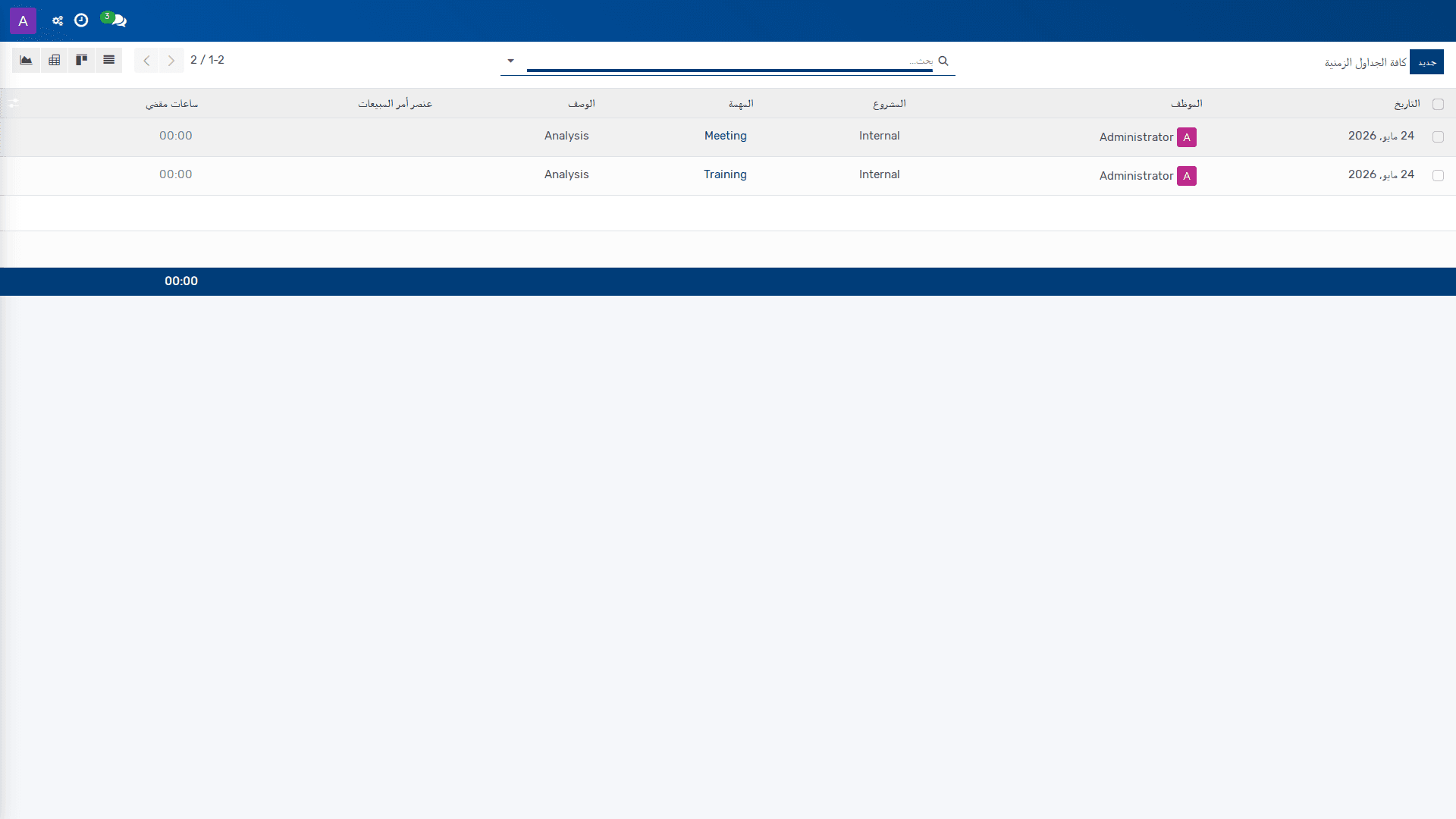
*كافة الجداول الزمنية — الجداول الزمنية › الجداول الزمنية › كافة الجداول الزمنية*
## خلفية العمل
تُستخدم شاشة **كافة الجداول الزمنية** لعرض سجلات الجداول الزمنية المسجلة في النظام ومراجعتها على مستوى النشاط أو المهمة المرتبطة بالتكاليف والمشروعات والحسابات المالية. وتفيد هذه القائمة محاسب التكاليف، ومدير المالية، ومن يراجع توزيع الساعات والتكاليف، في تتبع القيد المرتبط بكل سجل قبل الاعتماد عليه في التحليل أو الترحيل المحاسبي.
تظهر هذه القائمة السجل مع بياناته التشغيلية والمالية الأساسية، مثل الوصف، والتاريخ، والمبلغ، والمشروع، ومراكز التكلفة، والمرجع، والجهة المرتبطة، والكمية، والمنتج، ووحدة القياس، وبند اليومية، والحساب المالي. ويجعل ذلك من الشاشة نقطة مراجعة يومية للتأكد من أن الإدخالات المسجلة قابلة للاستخدام في دفاتر الحسابات والعناصر التحليلية حسب الحاجة.
كما تتيح الشاشة إنشاء جدول زمني جديد من خلال الأمر **جديد**، بحيث يمكن تسجيل نشاط جديد مباشرة من قائمة الجداول الزمنية دون الانتقال إلى شاشة أخرى.
## المزايا الرئيسية
| الميزة | وظيفتها |
|---|---|
| إنشاء سجل جدول زمني جديد | يفتح نموذج إنشاء سجل جديد لتسجيل جدول زمني إضافي من القائمة. |
| عرض السجلات ذات الصلة بالمشروعات ومراكز التكلفة | يعرض السجل مع حقول الربط مثل المشاريع، ومراكز التكلفة - الخدمة، ومراكز التكلفة - الإنتاج. |
| مراجعة البيانات المالية والتشغيلية للسجل | يبيّن الحقول المرتبطة بالمحاسبة مثل المبلغ، وبند اليومية، والحساب المالي، إلى جانب الوصف والتاريخ. |
| تتبع الجهة والمنتج والكمية | يعرض الحقول المرجعية مثل الجهة، والمنتج، ووحدة القياس، والكمية لدعم المراجعة التفصيلية. |
## المتطلبات الأساسية
- يجب أن تكون لدى المستخدم صلاحية الوصول إلى الجداول الزمنية.
- يجب أن تكون السجلات ذات الصلة، مثل المشروعات ومراكز التكلفة والجهات والمنتجات والحسابات المالية، متاحة في النظام عند الحاجة إلى اختيارها داخل السجل.
## الإجراء
1. ينتقل المستخدم إلى **الجداول الزمنية > الجداول الزمنية > كافة الجداول الزمنية** لفتح قائمة السجلات.
2. يراجع المستخدم السجلات المعروضة للتحقق من بيانات الجدول الزمني، بما في ذلك الوصف، والتاريخ، والمبلغ، والمشروع، ومراكز التكلفة، وبند اليومية، والحساب المالي.
3. عند الحاجة إلى تسجيل جدول زمني جديد، يختار المستخدم الأمر **جديد**.
4. في السجل الجديد، يعبئ المستخدم الحقول المطلوبة، وهي **الوصف** و**التاريخ** و**المبلغ**.
5. عند الحاجة، يحدد المستخدم القيم المرتبطة بالسجل، مثل **المشاريع** و**مراكز التكلفة - الخدمة** و**مراكز التكلفة - الإنتاج** و**المرجع** و**الجهة** و**الكمية** و**المنتج** و**وحدة القياس** و**بند اليومية** و**الحساب المالي**.
6. بعد استكمال البيانات، يتم حفظ السجل وفق آلية الحفظ المعتمدة في النظام ليظهر ضمن **كافة الجداول الزمنية**.
> **ملاحظة:** لا تعرض الشاشة حالة سير عمل مستقلة لهذه السجلات؛ لذلك تقتصر العملية على الإنشاء والمراجعة ضمن القائمة.
## مرجع الحقول
| الحقل | وظيفته |
|---|---|
| الوصف (Description) | حقل مطلوب. |
| التاريخ (Date) | حقل مطلوب. |
| المبلغ (Amount) | حقل مطلوب. |
| المشاريع (Projects) | يربط السجل بالمشروع ذي الصلة. |
| مراكز التكلفة - الخدمة (Cost Centers — Service) | يربط السجل بمركز تكلفة خاص بالخدمة. |
| مراكز التكلفة - الإنتاج (Cost Centers — Production) | يربط السجل بمركز تكلفة خاص بالإنتاج. |
| المرجع (Ref.) | حقل مرجعي للسجل. |
| الجهة (Partner) | يربط السجل بجهة مرتبطة. |
| الكمية (Quantity) | يحدد كمية السجل. |
| المنتج (Product) | يربط السجل بالمنتج ذي الصلة. |
| وحدة القياس (Unit of Measure) | يحدد وحدة قياس الكمية. |
| بند اليومية (Journal Item) | يربط السجل ببند اليومية المحاسبي. |
| الحساب المالي (Financial Account) | يربط السجل بالحساب المالي ذي الصلة. |
## معلومات ذات صلة
- الجداول الزمنية
- دفاتر الحسابات
- العناصر التحليلية
- المشروعات
- مراكز التكلفة
- الحسابات المالية
## روابط ذات صلة
- [العناصر التحليلية — مرجع الحقول](doc:account-analytic-line-ref)
- [الجداول الزمنية — نظرة عامة](doc:timesheets-overview)
- [الجداول الزمنية](doc:account-analytic-line-2)
- [الجداول الزمنية — مسار التعلم](doc:workflows-timesheets)
- [إعداد الحسابات التحليلية](doc:account-analytic-account)
- [العملاء](doc:res-partner)
- [متغيرات الصنف](doc:product-product)
- [عناصر اليومية](doc:account-move-line)
- [إعداد شجرة الحسابات](doc:account-account)
- [الجداول الزمنية — مرجع الحقول](doc:account-analytic-line-ref-3)
- [كافة الجداول الزمنية — مرجع الحقول](doc:account-analytic-line-ref-4)
# 3.21.4.1 الجداول الزمنية — مرجع الحقول
_مساعدة التطبيقات › الجداول الزمنية › المرجع_
فيما يلي مرجع الحقول والإجراء المتاح.
## مرجع الحقول
| الحقل | الوصف |
|---|---|
| الوصف (Description) (مطلوب) | نص يصف السجل أو الغرض منه. |
| المشاريع (Projects) | المشروع المرتبط بالسجل. |
| مراكز التكلفة — الخدمات (Cost Centers — Service) | مركز التكلفة المخصص لأنشطة الخدمات. |
| مراكز التكلفة — الإنتاج (Cost Centers — Production) | مركز التكلفة المخصص لأنشطة الإنتاج. |
| التاريخ (Date) (مطلوب) | تاريخ السجل. |
| المبلغ (Amount) (مطلوب) | قيمة المبلغ. |
| المرجع (Ref.) | مرجع إضافي للسجل. |
| الشريك (Partner) | الجهة أو الطرف المرتبط بالسجل. |
| الكمية (Quantity) | عدد الوحدات أو المقدار. |
| المنتج (Product) | المنتج المرتبط بالسجل. |
| وحدة القياس (Unit of Measure) | وحدة قياس الكمية. |
| بند اليومية (Journal Item) | بند مرتبط بقيد اليومية. |
| الحساب المالي (Financial Account) | الحساب المالي المرتبط بالسجل. |
## الإجراءات المتاحة
- جديد (New)
## روابط ذات صلة
- [العناصر التحليلية](doc:account-analytic-line)
- [الجداول الزمنية — نظرة عامة](doc:timesheets-overview)
- [كافة الجداول الزمنية — مرجع الحقول](doc:account-analytic-line-ref-4)
- [الجداول الزمنية — مسار التعلم](doc:workflows-timesheets)
- [إعداد الحسابات التحليلية](doc:account-analytic-account)
- [العملاء](doc:res-partner)
- [متغيرات الصنف](doc:product-product)
- [عناصر اليومية](doc:account-move-line)
- [إعداد شجرة الحسابات](doc:account-account)
- [الجداول الزمنية](doc:account-analytic-line-2)
- [كافة الجداول الزمنية](doc:account-analytic-line-3)
# 3.21.4.2 كافة الجداول الزمنية — مرجع الحقول
_مساعدة التطبيقات › الجداول الزمنية › المرجع_
فيما يلي مرجع الحقول والإجراء المتاح لهذه الشاشة.
## مرجع الحقول
| الحقل | الوصف |
|---|---|
| الوصف (Description) (مطلوب) | نص يصف السجل أو الحركة. |
| المشاريع (Projects) | ربط السجل بمشروع ذي صلة. |
| مراكز التكلفة — الخدمات (Cost Centers — Service) | تحديد مركز التكلفة المرتبط بالخدمات. |
| مراكز التكلفة — الإنتاج (Cost Centers — Production) | تحديد مركز التكلفة المرتبط بالإنتاج. |
| التاريخ (Date) (مطلوب) | تاريخ إدخال السجل أو احتسابه. |
| المبلغ (Amount) (مطلوب) | قيمة المبلغ المالي. |
| المرجع (Ref.) | رقم أو رمز مرجعي للسجل. |
| الشريك (Partner) | الجهة المرتبطة بهذا السجل. |
| الكمية (Quantity) | عدد الوحدات المسجلة. |
| المنتج (Product) | المنتج المرتبط بالسطر أو السجل. |
| وحدة القياس (Unit of Measure) | وحدة قياس الكمية. |
| بند اليومية (Journal Item) | سطر محاسبي مرتبط باليومية. |
| الحساب المالي (Financial Account) | الحساب المالي المستخدم في التسجيل. |
## الإجراءات المتاحة
- جديد (New)
## روابط ذات صلة
- [العناصر التحليلية](doc:account-analytic-line)
- [الجداول الزمنية — نظرة عامة](doc:timesheets-overview)
- [الجداول الزمنية — مرجع الحقول](doc:account-analytic-line-ref-3)
- [الجداول الزمنية — مسار التعلم](doc:workflows-timesheets)
- [إعداد الحسابات التحليلية](doc:account-analytic-account)
- [العملاء](doc:res-partner)
- [متغيرات الصنف](doc:product-product)
- [عناصر اليومية](doc:account-move-line)
- [إعداد شجرة الحسابات](doc:account-account)
- [الجداول الزمنية](doc:account-analytic-line-2)
- [كافة الجداول الزمنية](doc:account-analytic-line-3)
# 3.2.1 محاسبة — نظرة عامة
_مساعدة التطبيقات › محاسبة_
**دورة الحالة:** مسودة ← مرحّلة ← ملغاة
تقدِّم هذه المنطقة نظرة عامة على أنشطة المحاسبة المرتبطة بالحسابات المدينة والدائنة والتدفقات النقدية. وهي تتيح للفرق المالية متابعة المستندات الأساسية التي تُنشئ الأثر المحاسبي وتؤثر في الرصيد المستحق، مثل **فواتير العملاء** و**إشعارات دائنة** و**الفواتير** و**الاستردادات**.
تُستخدم هذه المساحة عادةً من قبل المحاسب، ومدير المالية، وموظف الحسابات المدينة، وموظف الحسابات الدائنة، وكذلك أمين الصندوق أو مشغّل نقطة البيع عند تسجيل **الدفعات** و**أذون الاستلام**. وهي تساعد في تنظيم العمليات اليومية التي تنعكس على **قيود اليومية** و**عناصر اليومية** و**الضرائب**، مع إمكانية ربطها بمستندات البيع والشراء ذات الصلة.
كما تدعم هذه المنطقة تتبّع المستحقات والمدفوعات عبر العملاء والموردين، وتوفّر رؤية أوضح على المستندات التي تُخفّض الفواتير أو تعكسها، مثل **إشعارات دائنة** و**الاستردادات**. ويساعد ذلك على الحفاظ على دقة السجلات المحاسبية ومطابقة الحركات المالية مع العمليات التجارية الفعلية.
## ما الذي يمكنك فعله هنا
- مراجعة **فواتير العملاء** الصادرة للعمليات البيعية.
- تسجيل **إشعارات دائنة** لتخفيض مبالغ مفوترة أو عكسها.
- معالجة **الفواتير** المرتبطة بالشراء والالتزامات المستحقة.
- توثيق **الدفعات** الواردة أو الصادرة بحسب السياق.
- متابعة **الاستردادات** المرتبطة برد المبالغ أو تسويتها.
- استخدام **أذون الاستلام** لتتبع الاستلامات ذات الصلة بالحركة المالية أو التشغيلية.
- دعم المطابقة المحاسبية بما يتسق مع **شجرة الحسابات** و**الضرائب**.
## روابط ذات صلة
- [فواتير العملاء](doc:account-move)
- [فواتير العملاء — مرجع الحقول](doc:account-move-ref)
- [محاسبة](doc:account-journal)
- [محاسبة — مسار التعلم](doc:workflows-account)
- [العملاء](doc:res-partner)
- [الحسابات البنكية](doc:res-partner-bank)
- [إعداد شروط السداد](doc:account-payment-term)
- [إعداد دفاتر اليومية](doc:account-journal-2)
- [إعداد العملات](doc:res-currency)
- [عناصر اليومية](doc:account-move-line)
- [الشركات — مرجع الحقول](doc:res-company-ref)
- [المستخدمون — مرجع الحقول](doc:res-users-ref)
- [إعداد قنوات البيع](doc:sale-channel)
- [الفِرَق](doc:crm-team)
- [إعداد الشروط التجارية](doc:account-incoterms)
# 3.22.1 المهام المراد تنفيذها — نظرة عامة
_مساعدة التطبيقات › المهام المراد تنفيذها_
تُعدّ **المهام المراد تنفيذها** مساحةً تشغيليةً مخصّصةً لمتابعة الأعمال التي تحتاج إلى إنجاز أو مراجعة ضمن نظام المؤسسة، بما يربط بين الفرق التشغيلية والمالية والإدارية في صورة واحدة واضحة. تساعد هذه المنطقة المستخدمين على رؤية ما ينتظر التنفيذ أو الإغلاق، بحيث تبقى الأعمال ذات الأولوية ظاهرة ومتابعة دون ضياع.
تُستخدم هذه الصفحة عادةً من قِبل المحاسبين، ومديري المالية، وموظفي الذمم المدينة والدائنة، وممثلي المبيعات، وموظفي نقاط البيع، وكل من ترتبط مهامه بمتابعة إجراءات تتطلب انتباهًا أو إجراءً لاحقًا. وهي مفيدة خصوصًا عندما تكون هناك أعمال مرتبطة بالمعاملات المالية، أو المستندات التجارية، أو عمليات المتابعة الداخلية التي تحتاج إلى إكمال.
تركّز هذه المنطقة على عرض المهام نفسها كعناصر عمل قابلة للمراجعة، بدلًا من كونها شاشة لإدخال بيانات محاسبية أو تجارية مباشرة. وبذلك فهي تدعم الانضباط التشغيلي، وتساعد على عدم إغفال الأنشطة المرتبطة بسير العمل اليومي داخل الشركة.
## ما الذي يمكنك فعله هنا
- عرض المهام المراد تنفيذها ومتابعة ما يحتاج إلى إجراء.
- مراجعة العناصر التي تتطلب الانتباه ضمن سير العمل.
- الانتقال إلى المهمة ذات الصلة لمواصلة المعالجة.
- تنظيم الأعمال المعلّقة بحسب ما يظهر في الصفحة.
- استخدام القائمة لمتابعة الحالات التي ما زالت بانتظار التنفيذ.
## روابط ذات صلة
- [المهام المراد تنفيذها](doc:s-f304e961-2)
- [المهام المراد تنفيذها — مسار التعلم](doc:workflows-s-f304e961)
# 3.22.2 المهام المراد تنفيذها
_مساعدة التطبيقات › المهام المراد تنفيذها_
*المهام المراد تنفيذها — المهام المراد تنفيذها*
## خلفية العمل
تُستخدم شاشة **المهام المراد تنفيذها** لمتابعة الأعمال التشغيلية التي ما زالت بحاجة إلى إنجاز داخل المشروع أو عبر فرق العمل. وتدعم هذه الشاشة المسؤولين عن التنفيذ، مثل مدير المشروع أو منسق العمليات أو أي مستخدم يتابع عناصر العمل اليومية، في تجميع المهام المفتوحة ومراجعتها والانتقال بها إلى التنفيذ.
تظهر هذه الوظيفة عادةً عندما تكون هناك مهام شخصية أو مهام مرتبطة بمحادثات يجب تنظيمها ومتابعتها. وتساعد على إدارة الأولويات من خلال عرض المهام وفق نمط القائمة، وتسهيل البحث، وتحميل المزيد من السجلات عند الحاجة، وإنشاء مهمة جديدة مباشرة من نفس الشاشة.
## الميزات الرئيسية
| الميزة | وظيفتها |
|---|---|
| إنشاء مهمة جديدة | يفتح إنشاء سجل جديد من خلال الأمر **جديد**. |
| إزالة المهام | يتيح حذف المهام المحددة من القائمة باستخدام الأمر **إزالة**. |
| تحميل المزيد من السجلات | يعرض سجلات إضافية عبر الأمر **تحميل المزيد... (1 متبقيين)**. |
| تطبيق مرحلة شخصية | يسمح بتطبيق **مرحلة شخصية** على المهام المعروضة أو المرتبطة بالمستخدم. |
| البحث في المهام | يمكّن من تضييق قائمة النتائج باستخدام الحقل **بحث...**. |
| التحكم في عرض القائمة | يغيّر طريقة عرض السجلات عبر **نمط القائمة**. |
| التحكم في نوع الخط | يضبط **نوع الخط** المستخدم في عرض القائمة. |
| التحكم في موضع المحادثات | يحدد **موضع المحادثات** داخل العرض. |
## المتطلبات السابقة
- يجب أن يكون للمستخدم صلاحية الوصول إلى شاشة **المهام المراد تنفيذها**.
- يجب أن تكون هناك مهام أو سجلات قابلة للعرض أو الإدارة في هذه الشاشة.
- لا تظهر الشاشة أي إعدادات تهيئة سابقة إلزامية خاصة بهذه الوظيفة.
## الإجراء
1. ينتقل المستخدم إلى شاشة **المهام المراد تنفيذها** من القائمة الجانبية.
2. يراجع المستخدم قائمة المهام المعروضة، ويمكنه استخدام الحقل **بحث...** لتصفية السجلات بحسب النص المطلوب.
3. يضبط المستخدم طريقة العرض عند الحاجة باستخدام **نمط القائمة**، أو يغيّر **نوع الخط**، أو يحدد **موضع المحادثات** لتحسين قراءة القائمة.
4. إذا كانت هناك مهام إضافية لم تظهر بعد، يختار المستخدم الأمر **تحميل المزيد... (1 متبقيين)** لعرض السجلات المتبقية.
5. لإنشاء مهمة جديدة، يختار المستخدم الأمر **جديد**.
6. بعد إنشاء المهمة أو اختيارها من القائمة، يمكن للمستخدم تطبيق **مرحلة شخصية** عندما يكون ذلك مناسباً لتنظيم المتابعة.
7. إذا كانت هناك مهام لم تعد مطلوبة، يحدد المستخدم السجلات ثم يختار الأمر **إزالة** لإزالتها من القائمة.
> **ملاحظة:** لا تعرض الشاشة حالة دورة حياة مستقلة ذات خيارات حالة، ولذلك لا توجد انتقالات حالة موثقة لهذه الصفحة.
## مرجع الحقول
| اسم الحقل | ما الذي يتحكم فيه |
|---|---|
| **نمط القائمة** | يحدد نمط عرض قائمة المهام على الشاشة. |
| **نوع الخط** | يحدد نوع الخط المستخدم في عرض السجلات. |
| **موضع المحادثات** | يحدد موضع عرض المحادثات المرتبطة بالسجلات. |
| **بحث...** | يستخدم للبحث عن المهام وتصفية النتائج المعروضة. |
## معلومات ذات صلة
- المهام المراد تنفيذها
- المحادثات المرتبطة بالسجلات
- المرحلة الشخصية
## روابط ذات صلة
- [المهام المراد تنفيذها — نظرة عامة](doc:overview-2a9888eb)
- [المهام المراد تنفيذها — مسار التعلم](doc:workflows-s-f304e961)
# 3.2.2 محاسبة
_مساعدة التطبيقات › محاسبة_
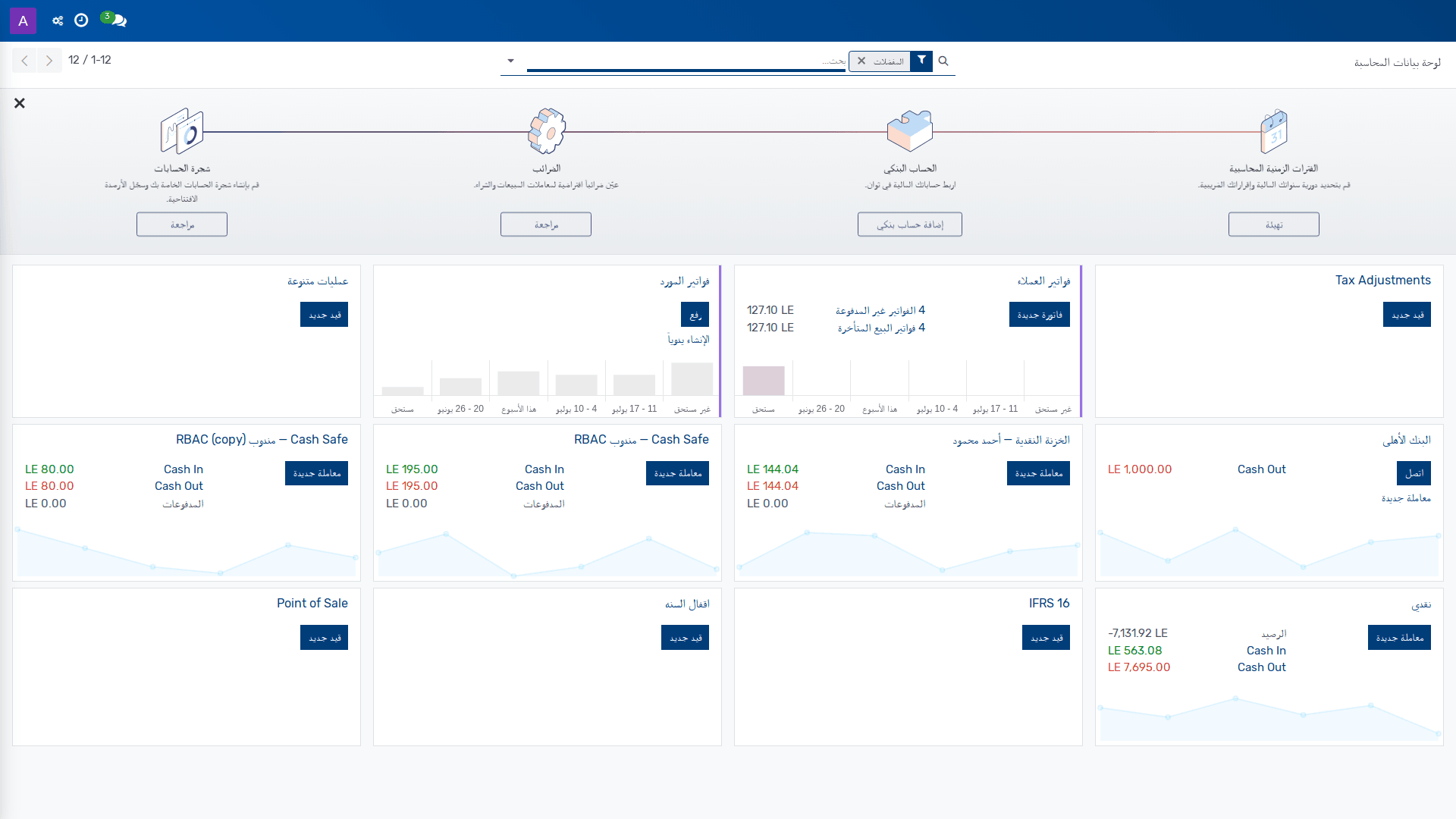
*محاسبة — محاسبة*
## خلفية العمل
تُستخدم شاشة **محاسبة** لإعداد دفاتر اليومية المرتبطة بالعمليات المالية اليومية في الشركة، مثل فواتير العملاء، وفواتير الموردين، والدفعات، ومعاملات البنك، ومعاملات النقد. وتُعد هذه الإعدادات ضرورية لضمان ترحيل **قيود اليومية** إلى **شجرة الحسابات** بالشكل الصحيح، مع دعم المتابعة المحاسبية، والتسوية البنكية، وإدارة الضرائب، وإصدار أرقام تسلسلية مناسبة للمستندات.
يتولى **المحاسب** أو **مدير المالية** عادةً مراجعة إعدادات دفتر اليومية قبل استخدامه عملياً في الترحيل. كما تُستخدم هذه الشاشة عند الحاجة إلى تهيئة دفتر جديد أو تعديل خصائص دفتر قائم بحيث يعكس طبيعة المعاملات التي يعالجها، مثل **المبيعات** أو **المشتريات** أو **النقد** أو **البنك**.
تخدم هذه الوظيفة أيضاً المتطلبات التشغيلية المرتبطة بإدارة **الفترات الزمنية المحاسبية**، وربط الحسابات البنكية، وتحديد الحسابات الافتراضية والاحتياطية، بحيث يمكن للنظام تسجيل المعاملات ومتابعتها بشكل متسق ضمن **دفاتر الحسابات**.
## المزايا الرئيسية
| الميزة | وظيفتها |
|---|---|
| إنشاء أو مراجعة دفتر محاسبي | يتيح إعداد دفتر يومية جديد أو فتح دفتر موجود لمراجعة بياناته المحاسبية. |
| تحديد نوع الدفتر | يربط الدفتر بطبيعة المعاملات المناسبة له: **المبيعات** أو **المشتريات** أو **النقد** أو **البنك** أو **أخرى**. |
| إعداد البادئة المختصرة | يحدد الاسم المختصر المستخدم للعرض، كما يُستخدم كبادئة افتراضية لتسمية **قيود اليومية** الخاصة بهذا الدفتر. |
| ضبط طريقة التواصل المرجعي | يحدد المرجع الافتراضي الذي يظهر على **فواتير العملاء** بعد التحقق منها. |
| اختيار نموذج المرجع | يسمح بتحديد نموذج المرجع المعتمد، مثل **Sherkety** أو **European**. |
| ربط الحسابات الافتراضية | يحدد **الحساب الافتراضي**، و**حساب التعليق**، و**حساب الربح**، و**حساب الخسارة** المرتبطة بالدفتر. |
| تخصيص تسلسل مستقل | يفصل تسلسل **إشعارات دائنة**، و**إشعارات مدينة**، و**الدفعات** عن التسلسل المشترك عند الحاجة. |
| تحديد العملة والحساب البنكي | يربط الدفتر بالعملة المستخدمة لإدخال كشف الحساب، وبـ **الحساب البنكي** و**البنك** المناسبين. |
| تهيئة تغذية البنك | يحدد طريقة تسجيل **كشوف الحساب البنكية** ضمن هذا الدفتر. |
| الانتقال إلى الإعدادات المرتبطة | يوفّر إجراءات مباشرة للوصول إلى **شجرة الحسابات**، و**الضرائب**، و**الفترات الزمنية المحاسبية**، و**الحساب البنكي**. |
## المتطلبات المسبقة
- يجب أن تكون لدى المستخدم صلاحية الوصول إلى شاشة **محاسبة** وإلى إجراءات التهيئة المرتبطة بها.
- يجب أن تكون **شجرة الحسابات** متاحة ومهيأة، لأن بعض الحقول تستند إلى حسابات محاسبية قائمة.
- يجب أن تكون بيانات **البنك** و**الحساب البنكي** متاحة إذا كان الدفتر سيُستخدم للبنك أو للتسويات البنكية.
- يجب أن تكون **الضرائب** و**الفترات الزمنية المحاسبية** مهيأة إذا كان الدفتر سيُستخدم ضمن عمليات محاسبية فعلية.
- يجب تحديد طبيعة الاستخدام المتوقعة للدفتر مسبقاً، مثل المبيعات أو المشتريات أو النقد أو البنك، لأن **النوع** يؤثر في سلوك الدفتر.
## الإجراء
1. ينتقل المستخدم إلى قائمة **محاسبة**.
2. يعرض النظام دفاتر المحاسبة في عرض كانبان، حيث يمكن مراجعة الدفاتر الحالية أو بدء إعداد دفتر جديد.
3. لإنشاء دفتر محاسبي جديد، يختار المستخدم إجراء **تهيئة**.
4. في شاشة الدفتر، يُدخل المستخدم الحقل **اسم اليومية (Journal Name)** ليعطي الدفتر اسماً واضحاً ومميزاً.
5. يحدد المستخدم الحقل **النوع (Type)** وفق طبيعة الدفتر:
- **المبيعات** لدفاتر فواتير العملاء.
- **المشتريات** لدفاتر فواتير الموردين.
- **النقد** أو **البنك** للدفاتر المستخدمة في معاملات النقد أو البنك.
- **أخرى** للدفاتر العامة.
6. يُدخل المستخدم الحقل **الرمز المختصر (Short Code)**، وهو الاسم المختصر الذي سيُستخدم في العرض، كما سيُستخدم كبادئة افتراضية لأسماء **قيود اليومية** الخاصة بهذا الدفتر.
7. يحدد المستخدم الحقل **نوع التواصل (Communication Type)** لتعيين المرجع الافتراضي الذي سيظهر على **فواتير العملاء** بعد التحقق منها، بما يساعد العميل على الإشارة إلى الفاتورة الصحيحة عند السداد.
8. يحدد المستخدم الحقل **المرجع القياسي (Communication Standard)** لاختيار نموذج المرجع المستخدم لهذا الدفتر، وفق النموذج المناسب.
9. يحدد المستخدم الحسابات المرتبطة بالدفتر حسب الحاجة:
- **الحساب الافتراضي (Default Account)**
- **حساب التعليق (Suspense Account)** للمعاملات البنكية التي تُرحّل مؤقتاً إلى حساب التعليق إلى حين إجراء التسوية النهائية.
- **حساب الربح (Profit Account)** لتسجيل الربح عند اختلاف الرصيد الختامي للصندوق عن القيمة التي يحسبها النظام.
- **حساب الخسارة (Loss Account)** لتسجيل الخسارة عند اختلاف الرصيد الختامي للصندوق عن القيمة التي يحسبها النظام.
> **ملاحظة:** يكون **حساب التعليق** مهماً خصوصاً عند معالجة **كشوف الحساب البنكية** قبل التسوية النهائية.
10. عند الحاجة، يفعّل المستخدم خيارات التسلسل المنفصل:
- **تسلسل منفصل لإشعارات دائنة (Dedicated Credit Note Sequence)** إذا لم يكن المطلوب مشاركة التسلسل نفسه بين الفواتير وإشعارات دائنة الصادرة من هذا الدفتر.
- **تسلسل منفصل لإشعارات مدينة (Dedicated Debit Note Sequence)** إذا لم يكن المطلوب مشاركة التسلسل نفسه بين الفواتير وإشعارات مدينة الصادرة من هذا الدفتر.
- **تسلسل منفصل للدفعات (Dedicated Payment Sequence)** إذا لم يكن المطلوب مشاركة التسلسل نفسه بين **الدفعات** ومعاملات البنك المرحلة على هذا الدفتر.
11. يحدد المستخدم **العملة (Currency)** المستخدمة لإدخال كشف الحساب.
12. يربط المستخدم **الحساب البنكي (Bank Account)** و**البنك (Bank)** عند استخدام الدفتر للمعاملات البنكية.
13. يحدد المستخدم **تغذية البنك (Bank Feeds)** لتعيين الطريقة التي سيتم بها تسجيل **كشوف الحساب البنكية** لهذا الدفتر.
14. بعد استكمال الحقول المطلوبة، يختار المستخدم **إغلاق** أو يحفظ الإعداد وفق الإجراء المتاح في الشاشة، ثم يعود إلى عرض الدفاتر للتأكد من ظهور الدفتر ضمن القائمة.
15. إذا كانت هناك حاجة إلى استكمال العناصر المحاسبية أو التنظيمية المرتبطة، يستخدم المستخدم الإجراءات المباشرة من الشاشة:
- **شجرة الحسابات** لعرض الحسابات المحاسبية المرتبطة.
- **الضرائب** لمراجعة إعدادات الضرائب المرتبطة.
- **الفترات الزمنية المحاسبية** لمراجعة الفترات المحاسبية.
- **الحساب البنكي** و**إضافة حساب بنكي** لإدارة الحسابات البنكية المرتبطة بالدفتر.
- **مراجعة** للتحقق من الإعدادات.
- **إزالة** أو **أبعده الآن!** فقط عند الحاجة إلى حذف أو إبعاد الإعداد الحالي وفق الصلاحيات المتاحة.
## مرجع الحقول
| الحقل | ما الذي يتحكم فيه |
|---|---|
| اسم اليومية (Journal Name) | اسم دفتر اليومية المستخدم لتعريفه في النظام. |
| النوع (Type) | يحدد طبيعة الدفتر: **المبيعات** أو **المشتريات** أو **النقد** أو **البنك** أو **أخرى**. |
| الرمز المختصر (Short Code) | اسم مختصر للعرض، ويُستخدم كبادئة افتراضية لتسمية **قيود اليومية** الصادرة من هذا الدفتر. |
| نوع التواصل (Communication Type) | يحدد المرجع الافتراضي الذي يظهر على **فواتير العملاء** بعد التحقق منها لمساعدة العميل على الرجوع إلى الفاتورة الصحيحة. |
| المرجع القياسي (Communication Standard) | يحدد نموذج المرجع المستخدم، والقيمة الافتراضية هي **Sherkety**. |
| الحساب الافتراضي (Default Account) | يحدد الحساب المحاسبي الافتراضي المرتبط بالدفتر. |
| حساب التعليق (Suspense Account) | يحدد الحساب الذي تُرحّل إليه معاملات كشوف الحساب البنكية مؤقتاً إلى حين التسوية النهائية. |
| حساب الربح (Profit Account) | يحدد الحساب المستخدم لتسجيل الربح عندما يختلف الرصيد الختامي للصندوق عن حساب النظام. |
| حساب الخسارة (Loss Account) | يحدد الحساب المستخدم لتسجيل الخسارة عندما يختلف الرصيد الختامي للصندوق عن حساب النظام. |
| تسلسل منفصل لإشعارات دائنة (Dedicated Credit Note Sequence) | يفصل تسلسل **إشعارات دائنة** عن تسلسل الفواتير في هذا الدفتر. |
| تسلسل منفصل لإشعارات مدينة (Dedicated Debit Note Sequence) | يفصل تسلسل **إشعارات مدينة** عن تسلسل الفواتير في هذا الدفتر. |
| تسلسل منفصل للدفعات (Dedicated Payment Sequence) | يفصل تسلسل **الدفعات** ومعاملات البنك عن التسلسل المشترك في هذا الدفتر. |
| العملة (Currency) | يحدد العملة المستخدمة لإدخال كشف الحساب. |
| الحساب البنكي (Bank Account) | يربط الدفتر بحساب بنكي محدد. |
| البنك (Bank) | يحدد البنك المرتبط بالدفتر. |
| تغذية البنك (Bank Feeds) | يحدد كيفية تسجيل **كشوف الحساب البنكية** لهذا الدفتر. |
## معلومات ذات صلة
- **شجرة الحسابات**
- **الضرائب**
- **الفترات الزمنية المحاسبية**
- **الحساب البنكي**
- **كشوف الحساب البنكية**
- **قيود اليومية**
- **فواتير العملاء**
- **إشعارات دائنة**
- **الدفعات**
## روابط ذات صلة
- [محاسبة — مرجع الحقول](doc:account-journal-ref)
- [إعداد دفاتر اليومية](doc:account-journal-2)
- [محاسبة — نظرة عامة](doc:account-overview)
- [فواتير العملاء](doc:account-move)
- [محاسبة — مسار التعلم](doc:workflows-account)
- [إعداد شجرة الحسابات](doc:account-account)
- [إعداد العملات](doc:res-currency)
- [الحسابات البنكية](doc:res-partner-bank)
- [إعداد البنوك](doc:res-bank)
- [إعداد أنواع الأنشطة](doc:mail-activity-type)
- [المستخدمون — مرجع الحقول](doc:res-users-ref)
- [الدفعات](doc:account-payment)
- [الأصناف](doc:product-template)
- [العملاء](doc:res-partner)
- [الفواتير](doc:account-move-2)
# 3.2.3.1 الأصناف
_مساعدة التطبيقات › محاسبة › العملاء_
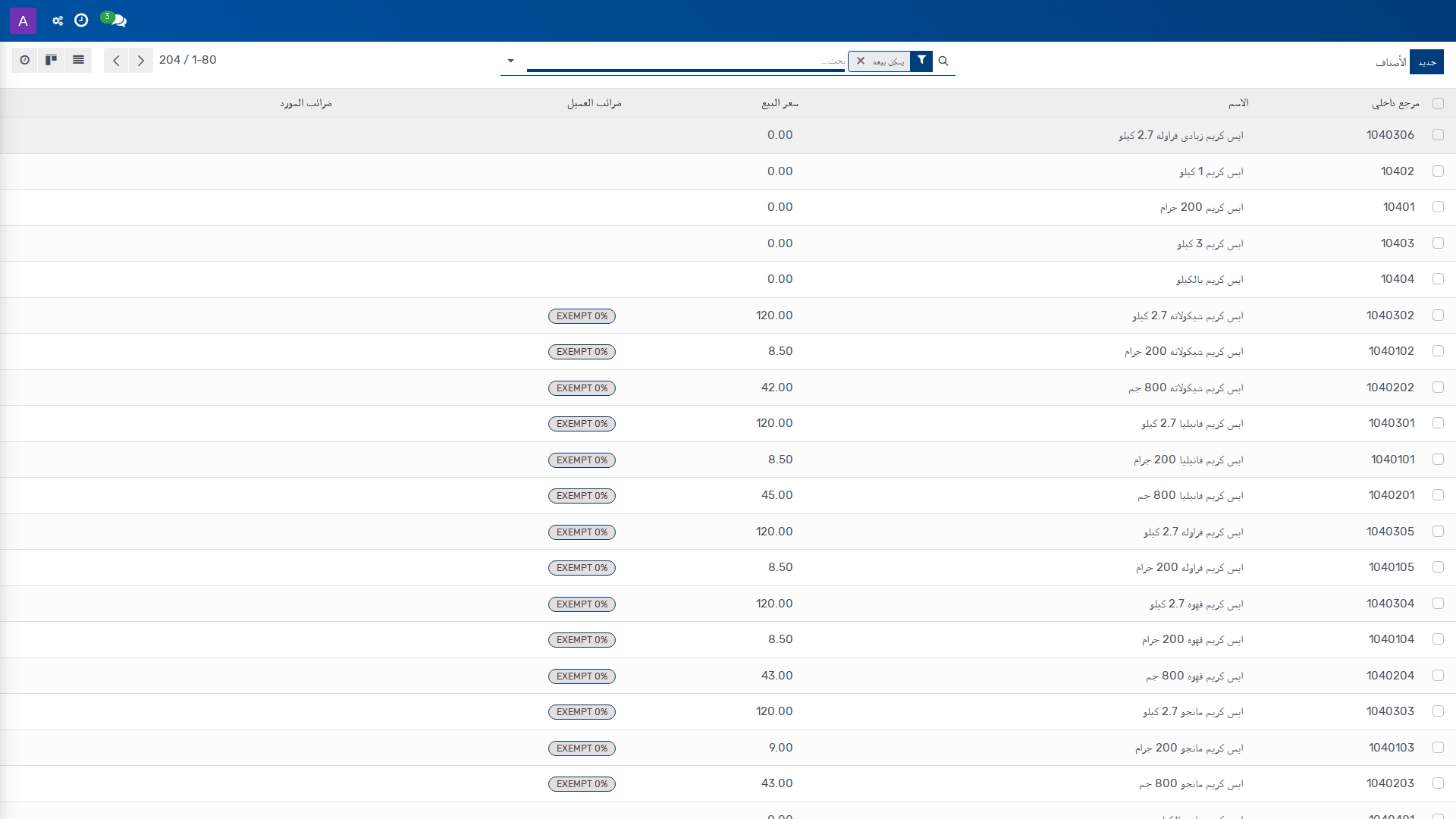
*الأصناف — محاسبة › العملاء › الأصناف*
## لمحة العمل
تُستخدم شاشة **الأصناف** لإدارة الأصناف القابلة للبيع وربطها بإعدادات التشغيل المحاسبي والتجاري ذات الصلة، مثل **شروط السداد**، و**شجرة الحسابات**، و**الضرائب**، ووحدات القياس، والتتبّع، وقابلية البيع أو الشراء أو الصرف على المصروفات. وتفيد هذه الشاشة في توحيد بيانات الصنف التي تعتمد عليها فواتير العملاء، وأوامر البيع، والمخزون، ومعالجة التكاليف، وإصدار الملصقات، والتسعير المرتبط بقائمة المواد.
يقوم المحاسب أو مدير المالية أو موظف المبيعات عادةً باستخدام هذه الشاشة عند إنشاء صنف جديد أو مراجعة صنف قائم قبل استخدامه في العمليات اليومية. كما تُستخدم عند الحاجة إلى تحديث الكمية، أو إعادة التزويد، أو طباعة الملصقات، أو ضبط مؤشرات التوزيع والتشغيل المرتبطة بالصنف.
## المزايا الرئيسية
| الميزة | وظيفتها |
|---|---|
| إنشاء صنف جديد | يتيح تسجيل صنف جديد من خلال زر **جديد** وربطه ببياناته الأساسية. |
| تعديل صنف قائم | يتيح فتح الصنف في العرض التفصيلي ومراجعة حقوله أو تعديلها. |
| تحديث الكمية | يتيح تنفيذ **تحديث الكمية** للصنف المرتبط بالمخزون. |
| إعادة التزويد | يتيح تنفيذ **إعادة التزويد** للصنف عند الحاجة إلى رفع مستوى التوفر. |
| طباعة الملصقات | يتيح استخدام **طباعة الملصقات** لإخراج ملصقات الصنف. |
| احتساب السعر من قائمة المواد | يتيح استخدام **احتساب السعر من قائمة المواد** عند ارتباط الصنف بقائمة مواد. |
| تهيئة الوسوم | يتيح استخدام **تهيئة الوسوم** لإدارة الوسوم المرتبطة بالصنف. |
| التهيئة | يتيح استخدام **التهيئة** للوصول إلى إعدادات مرتبطة بالصنف. |
| عرض المخطط | يتيح استخدام **عرض المخطط** لعرض مخطط الصنف أو بنيته المرتبطة. |
| حذف سجل الصنف | يتيح استخدام **إزالة** لحذف الصنف من القائمة. |
| نوع المنتج | يحدد ما إذا كان الصنف **سلعة قابلة للتخزين** أو **استهلاكية** أو **خدمة** أو **مجموعة**، وهذا يؤثر في إدارة المخزون ومعالجة الصنف. |
| وحدة القياس | يحدد وحدة القياس الافتراضية لجميع عمليات المخزون. |
| وحدة قياس الشراء | يحدد وحدة القياس الافتراضية لأوامر الشراء، ويجب أن تكون من الفئة نفسها لوحدة القياس الافتراضية. |
| تتبّع الصنف | يحدد أسلوب التتبّع للصنف القابل للتخزين: برقم تسلسلي فريد، أو بالدفعات، أو بدون تتبّع. |
| الصنف قابل للبيع والشراء والمصروف | يحدد إمكان اختيار الصنف في **فواتير العملاء**، وأوامر الشراء، ونفقات المصروفات. |
| سياسة الفوترة | يحدد ما إذا كانت الفوترة تتم على **الكمية المطلوبة** أو **الكمية المسلّمة**. |
| تحذير سطر أمر الشراء | يحدد رسالة أو منعاً عند استخدام الصنف في سطر أمر شراء. |
| تحذير سطر أمر البيع | يحدد رسالة أو منعاً عند استخدام الصنف في سطر أمر بيع. |
## المتطلبات السابقة
- يجب أن تكون شاشة **الأصناف** متاحة ضمن المسار: **محاسبة > العملاء > الأصناف**.
- يجب أن تتوفر صلاحية العمل على بيانات الأصناف.
- يجب أن تكون بيانات الصنف الأساسية، مثل الاسم ونوع المنتج، متاحة قبل الحفظ.
- إذا كان **نوع المنتج** هو **سلعة قابلة للتخزين**، فيلزم توفر إدارة المخزون في النظام لاستخدام هذا النوع بالشكل الصحيح.
- يجب أن تكون وحدات القياس وفئاتها، وفئات المنتجات، والوسوم أو قائمة المواد، متاحة عند الحاجة إلى استخدامها في الصنف.
## الإجراء
1. ينتقل المستخدم إلى **محاسبة > العملاء > الأصناف**.
2. ينقر المستخدم **جديد** لإنشاء صنف جديد.
3. يعبّئ المستخدم حقول الصنف الأساسية في النموذج:
- **الاسم (Name)**.
- **نوع المنتج (Product Type)**.
- **وحدة القياس (Unit of Measure)**.
- **وحدة قياس الشراء (Purchase UoM)**.
- **فئة المنتج (Product Category)**.
- **التتبّع (Tracking)**.
- **المنتجات (Products)**.
- **تحذير سطر أمر الشراء (Purchase Order Line Warning)**.
- **تحذير سطر أمر البيع (Sales Order Line)**.
- **منشور (Is Published)**.
- **مفضل (Favorite)**.
- **يمكن بيعه (Can be Sold)**.
- **يمكن شراؤه (Can be Purchased)**.
- **يمكن صرفه كمصروف (Can be Expensed)**.
- **منتج غذائي (Food Product)**.
- **سياسة الفوترة (Invoicing Policy)**.
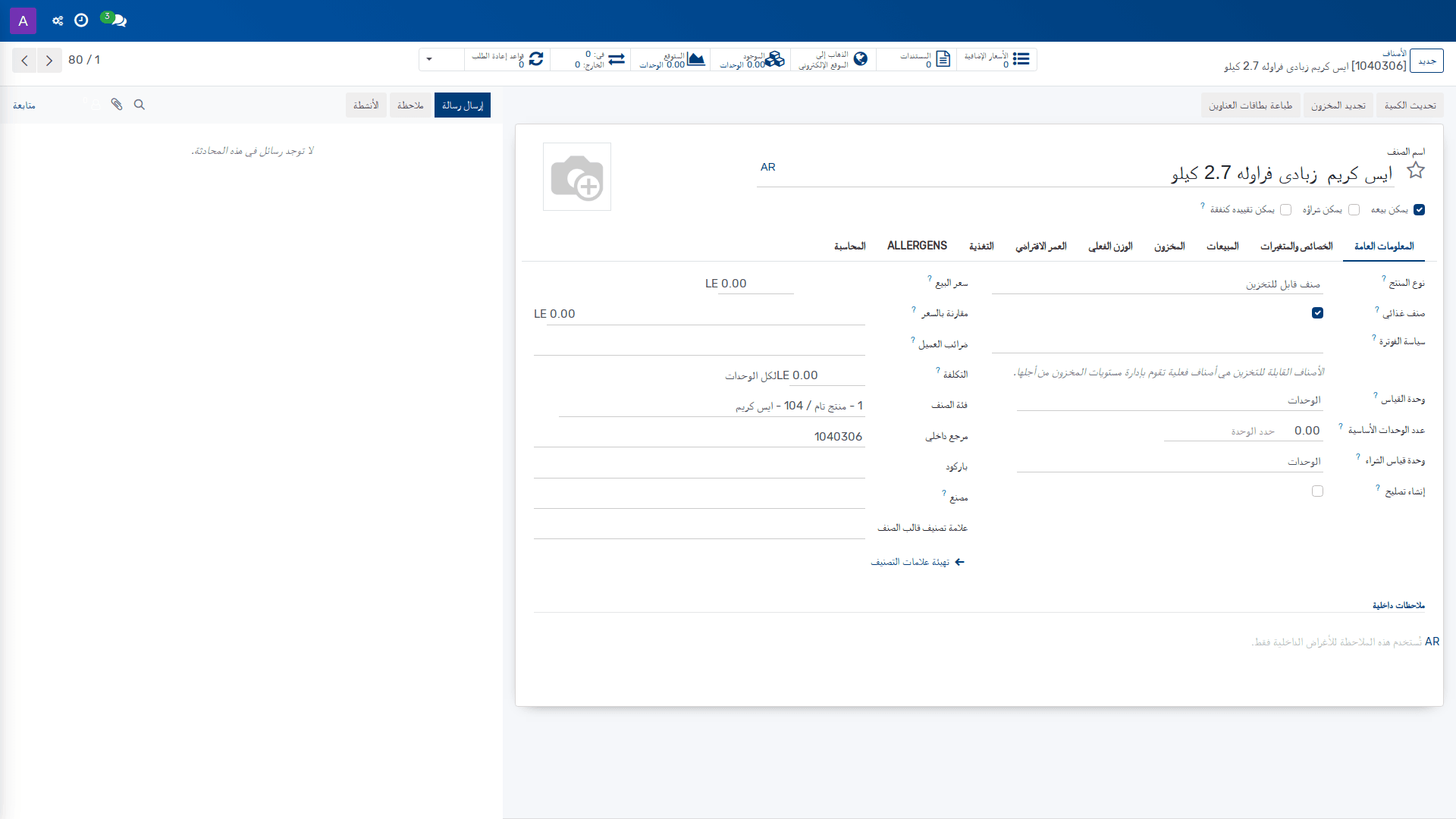
*الأصناف — محاسبة › العملاء › الأصناف*
> **ملاحظة:** إذا كان الصنف مرتبطاً بقائمة مواد، فيمكن استخدام **احتساب السعر من قائمة المواد** بعد حفظ البيانات الأساسية.
4. يحفظ المستخدم الصنف بعد استكمال البيانات المطلوبة.
5. عند الحاجة إلى إعدادات تشغيلية مرتبطة بالصنف، يستخدم المستخدم الأزرار المتاحة حسب الغرض:
- **تحديث الكمية** لتعديل الكمية.
- **إعادة التزويد** لبدء التوريد.
- **طباعة الملصقات** لإخراج الملصقات.
- **احتساب السعر من قائمة المواد** لحساب السعر من قائمة المواد.
- **تهيئة الوسوم** لإدارة الوسوم.
- **التهيئة** للوصول إلى إعدادات الصنف.
- **عرض المخطط** لمراجعة المخطط.
- **إزالة** لحذف السجل إذا لم يعد مطلوباً.
6. إذا كان الصنف مخصصاً للبيع، يعتمد المستخدم في المعالجة اللاحقة على **سياسة الفوترة**:
- **الكمية المطلوبة (Ordered quantities)** لفوترة الكميات المطلوبة من العميل.
- **الكمية المسلّمة (Delivered quantities)** لفوترة الكميات المسلّمة إلى العميل.
7. إذا كان الصنف يحتاج إلى ضبط رقابي في العمليات، يختار المستخدم **تحذير سطر أمر الشراء** أو **تحذير سطر أمر البيع** بما يناسب السلوك المطلوب:
- **بلا رسالة (No Message)**.
- **تحذير (Warning)**.
- **رسالة مانعة (Blocking Message)**.
## مرجع الحقول
| الحقل | ما الذي يتحكم فيه |
|---|---|
| الاسم (Name) | الاسم التعريفي للصنف. |
| نوع المنتج (Product Type) | يحدد ما إذا كان الصنف استهلاكياً أو خدمة أو سلعة قابلة للتخزين أو مجموعة. |
| وحدة القياس (Unit of Measure) | وحدة القياس الافتراضية لجميع عمليات المخزون. |
| وحدة قياس الشراء (Purchase UoM) | وحدة القياس الافتراضية لأوامر الشراء. ويجب أن تكون من الفئة نفسها لوحدة القياس الافتراضية. |
| فئة المنتج (Product Category) | فئة الصنف. |
| التتبّع (Tracking) | يحدد أسلوب تتبّع الصنف القابل للتخزين داخل المستودع. |
| المنتجات (Products) | المنتجات المرتبطة بهذا الصنف. |
| تحذير سطر أمر الشراء (Purchase Order Line Warning) | يحدد ما إذا كانت العملية تُظهر تحذيراً أو رسالة مانعة أو لا تعرض رسالة عند استخدام الصنف في سطر أمر شراء. |
| تحذير سطر أمر البيع (Sales Order Line) | يحدد ما إذا كانت العملية تُظهر تحذيراً أو رسالة مانعة أو لا تعرض رسالة عند استخدام الصنف في سطر أمر بيع. |
| منشور (Is Published) | يحدد ما إذا كان الصنف منشوراً. |
| مفضل (Favorite) | يحدد حالة الصنف كمعتاد أو مفضل. |
| يمكن بيعه (Can be Sold) | يحدد ما إذا كان يمكن اختيار الصنف في عمليات البيع. |
| يمكن شراؤه (Can be Purchased) | يحدد ما إذا كان يمكن اختيار الصنف في عمليات الشراء. |
| يمكن صرفه كمصروف (Can be Expensed) | يحدد ما إذا كان يمكن اختيار الصنف في المصروفات. |
| منتج غذائي (Food Product) | يعرّف الصنف كمنتج غذائي لتمكين خصائص التصنيع الغذائي. |
| سياسة الفوترة (Invoicing Policy) | تحدد ما إذا كانت الفوترة على الكميات المطلوبة أو على الكميات المسلّمة. |
## معلومات ذات صلة
- الأصناف القابلة للتخزين.
- إدارة المخزون.
- أوامر البيع وفواتير العملاء.
- أوامر الشراء.
- المصروفات.
- قائمة المواد.
- الملصقات.
- التتبّع بالرقم التسلسلي أو بالدفعات.
- سياسة الفوترة.
- شروط السداد.
- الضرائب.
## روابط ذات صلة
- [الأصناف — مرجع الحقول](doc:product-template-ref)
- [الدفعات](doc:account-payment)
- [العملاء](doc:res-partner)
- [محاسبة — مسار التعلم](doc:workflows-account)
- [المشروع](doc:project-project)
- [إعداد الضرائب](doc:account-tax)
- [إعداد فئات الأصناف](doc:product-category)
- [المصانع](doc:mrp-factory)
- [علامات تصنيف المنتج](doc:product-tag)
- [كومبو المنتجات](doc:pos-combo)
- [متغيرات الصنف](doc:product-product)
- [إعداد فئات منتجات نقطة البيع](doc:pos-category)
- [فئات المتجر الإلكتروني](doc:product-public-category)
- [إعداد قوائم أسعار المورد](doc:product-supplierinfo)
- [الشركات — مرجع الحقول](doc:res-company-ref)
# 3.23.1 الإصلاحات — نظرة عامة
_مساعدة التطبيقات › الإصلاحات_
**دورة الحالة:** جديدة ← مؤكدة ← Under Repair ← Repaired ← ملغاة
تُمثّل **الإصلاحات** جزءًا تشغيليًا يركّز على متابعة أعمال الصيانة والمعالجة المرتبطة بالأصول أو المعدات أو الطلبات التي تحتاج إلى إصلاح. يتيح هذا المجال للفرق المعنية تنظيم طلبات الإصلاح وتتبّع حالتها ضمن سياق العمل اليومي، بما يدعم الانضباط التشغيلي ويحافظ على وضوح السجل المرتبط بكل عملية.
يستخدم هذا القسم عادةً الموظفون المسؤولون عن متابعة الإصلاحات والتنسيق بينها، سواءً من جانب العمليات أو الدعم أو الصيانة. كما يفيد في ربط العمل الإصلاحي بالمعلومات المرجعية اللازمة، مثل **علامات تصنيف أوامر الإصلاح** التي تساعد على تنظيم الأوامر بحسب الفئة أو الغرض، و**متطلّبات الإصلاح** التي تُعرّف ما يلزم قبل تنفيذ العملية أو أثناءها.
من منظور إداري، يوفّر هذا المجال نقطة مركزية لمراجعة بيانات الإصلاحات والتمييز بين أنواعها وتصنيفاتها ومتطلّباتها. وهذا يساعد على تحسين المتابعة الداخلية وتقليل الالتباس عند تداول أوامر الإصلاح بين الفرق المختلفة.
## ما الذي يمكنك فعله هنا
- عرض **الإصلاحات** ومتابعة السجل المرتبط بها.
- تنظيم **الإصلاحات** بحسب التصنيف أو الوسم المناسب.
- إدارة **علامات تصنيف أوامر الإصلاح** لتسهيل فرز أوامر العمل.
- مراجعة **متطلّبات الإصلاح** المرتبطة بكل نوع من أعمال الإصلاح.
- استخدام البيانات المرجعية لدعم تتبّع الإصلاحات وتوحيد معالجتها.
## روابط ذات صلة
- [الإصلاحات — مرجع الحقول](doc:repair-order-ref)
- [إعداد الإصلاحات](doc:repair-order)
- [الإصلاحات — مرجع الحقول](doc:repair-order-ref-2)
- [الإصلاحات — مسار التعلم](doc:workflows-repair)
- [العملاء](doc:res-partner)
- [متغيرات الصنف](doc:product-product)
- [أذون الاستلام](doc:stock-picking)
- [المستخدمون — مرجع الحقول](doc:res-users-ref)
- [إعداد علامات تصنيف أوامر الإصلاح](doc:repair-tags)
- [نظرة عامة على المخزون](doc:stock-picking-type)
- [إعداد المواقع](doc:stock-location)
# 3.23.2.1 الإصلاحات — مرجع الحقول
_مساعدة التطبيقات › الإصلاحات › المرجع_
**دورة الحالة:** جديدة ← مؤكدة ← Under Repair ← Repaired ← ملغاة
فيما يلي مرجع الحقول والإجراءات الخاصة بهذا النموذج.
## مرجع الحقول
| الحقل | الوصف |
|---|---|
| الحالة (Status) | يحدد حالة أمر الإصلاح. الخيارات: جديد، مؤكَّد، تحت الإصلاح، مُصلَح، ملغى. يُستخدم **جديد** عند إدخال أمر إصلاح جديد وغير مؤكَّد، و**مؤكَّد** عند تأكيد أمر الإصلاح، و**تحت الإصلاح** عندما يكون الإصلاح جارياً، و**مُصلَح** عند اكتمال الإصلاح، و**ملغى** عند إلغاء أمر الإصلاح. |
| الأولوية (Priority) | يحدد مستوى أولوية أمر الإصلاح. الخيارات: عادي، عاجل. |
| العميل (Customer) | اختر الشريك الذي سيُفوتر إليه الطلب ويُسلَّم إليه. يمكنك العثور على الشريك بواسطة الاسم أو الرقم الضريبي أو البريد الإلكتروني أو المرجع الداخلي. |
| المنتج المراد إصلاحه (Product to Repair) | المنتج الذي سيخضع لعملية الإصلاح. |
| كمية المنتج (Product Quantity) | الكمية الخاصة بالمنتج المراد إصلاحه. |
| أمر الإرجاع (Return) | أمر الإرجاع الذي جاء منه المنتج المراد إصلاحه. |
| تحت الضمان (Under Warranty) | إذا تم تحديده، فسيُضبط سعر البيع على 0 لجميع المنتجات المنقولة من أمر الإصلاح. |
| تاريخ الجدولة (Scheduled Date) (مطلوب) | التاريخ والوقت المقرران لتنفيذ أمر الإصلاح. |
| المسؤول (Responsible) | المستخدم المسؤول عن أمر الإصلاح. |
| الوسوم (Tags) | وسوم تنظيمية لإضافة تصنيفات أو تسميات إلى أمر الإصلاح. |
| القطع (Parts) | القطع المطلوبة أو المستخدمة في أمر الإصلاح. |
| نوع العملية (Operation Type) (مطلوب) | نوع العملية المرتبط بأمر الإصلاح. |
| الموقع (Location) (مطلوب) | الموقع الذي يوجد فيه المنتج المراد إصلاحه. |
| المتطلبات (Requirements) | أوصاف المتطلبات المحددة مسبقاً والمُلتقطة قبل اختيار المنتجات. تتيح حفظ مسودة مع وصف المهمة من دون اختيار قطع بعد. |
| الملاحظات الداخلية (Internal Notes) | ملاحظات للاستخدام الداخلي بشأن أمر الإصلاح. |
| موقع وجهة القطع المُعاد تدويرها (Recycled Parts Destination Location) (مطلوب) | الموقع الذي تُخزن فيه قطع الإصلاح. |
## الإجراءات المتاحة
- **إلغاء الإصلاح (Cancel Repair)**
- **التحقق من التوفر (Check availability)**
- **تأكيد الإصلاح (Confirm Repair)**
- **إنشاء عرض سعر (Create Quotation)**
- **التسليم إلى العميل (Deliver to Customer)**
- **إنهاء الإصلاح (End Repair)**
- **حركات المنتج (Product Moves)**
- **أمر البيع (Sale Order)**
- **التعيين إلى مسودة (Set to Draft)**
- **بدء الإصلاح (Start Repair)**
- **إلغاء الحجز (Unreserve)**
- **جديد**
## روابط ذات صلة
- [الإصلاحات — نظرة عامة](doc:repair-overview)
- [إعداد الإصلاحات](doc:repair-order)
- [الإصلاحات — مرجع الحقول](doc:repair-order-ref-2)
- [الإصلاحات — مسار التعلم](doc:workflows-repair)
- [العملاء](doc:res-partner)
- [متغيرات الصنف](doc:product-product)
- [أذون الاستلام](doc:stock-picking)
- [المستخدمون — مرجع الحقول](doc:res-users-ref)
- [إعداد علامات تصنيف أوامر الإصلاح](doc:repair-tags)
- [نظرة عامة على المخزون](doc:stock-picking-type)
- [إعداد المواقع](doc:stock-location)
# 3.23.2.2 الإصلاحات — مرجع الحقول
_مساعدة التطبيقات › الإصلاحات › المرجع_
**دورة الحالة:** جديدة ← مؤكدة ← Under Repair ← Repaired ← ملغاة
فيما يلي مرجع الحقول والإجراءات المرتبطة بهذا النموذج.
## مرجع الحقول
| الحقل | الوصف |
|---|---|
| الحالة (Status) | حالة الطلب: **جديد** لطلب الإصلاح الجديد غير المؤكد، **مؤكَّد** عند تأكيد طلب الإصلاح، **قيد الإصلاح** أثناء تنفيذ الإصلاح، **مُصلَح** عند اكتمال الإصلاح، **ملغي** عند إلغاء طلب الإصلاح. |
| الأولوية (Priority) | أولوية المعاملة. القيم المتاحة: **عادي**، **عاجل**. |
| العميل (Customer) | اختر الشريك الذي ستُفوتر له الطلبيّة وتُسلَّم إليه. يمكن العثور على الشريك بالاسم، أو الرقم الضريبي (TIN)، أو البريد الإلكتروني، أو المرجع الداخلي. |
| المنتج المراد إصلاحه (Product to Repair) | المنتج الذي سيجري إصلاحه. |
| كمية المنتج (Product Quantity) | كمية المنتج المراد إصلاحها. |
| المرتجع (Return) | أمر الإرجاع الذي جاء منه المنتج المراد إصلاحه. |
| تحت الضمان (Under Warranty) | عند تحديده، تُضبط قيمة البيع إلى 0 لجميع المنتجات المنقولة من طلب الإصلاح. |
| تاريخ الجدولة (Scheduled Date) **(مطلوب)** | التاريخ والوقت المقرر لتنفيذ الإصلاح. |
| المسؤول (Responsible) | المستخدم المسؤول عن هذا الطلب. |
| الوسوم (Tags) | وسوم تصنيفية مرتبطة بالطلب. |
| القطع (Parts) | قطع الغيار أو الأجزاء المرتبطة بعملية الإصلاح. |
| نوع العملية (Operation Type) **(مطلوب)** | نوع العملية اللوجستية المرتبط بطلب الإصلاح. |
| الموقع (Location) **(مطلوب)** | الموقع الذي يوجد فيه المنتج المراد إصلاحه. |
| المتطلبات (Requirements) | أوصاف المتطلبات المحددة مسبقًا والمُسجَّلة قبل اختيار المنتجات. تتيح حفظ مسودة مع وصف العمل من دون اختيار أي قطع بعد. |
| الملاحظات الداخلية (Internal Notes) | ملاحظات داخلية خاصة بالطلب. |
| موقع استلام القطع المعاد تدويرها (Recycled Parts Destination Location) **(مطلوب)** | الموقع الذي توجد فيه قطع الإصلاح. |
## الإجراءات المتاحة
- إلغاء الإصلاح (Cancel Repair)
- التحقق من التوفر (Check availability)
- تأكيد الإصلاح (Confirm Repair)
- إنشاء عرض سعر (Create Quotation)
- التسليم إلى العميل (Deliver to Customer)
- إنهاء الإصلاح (End Repair)
- حركات المنتج (Product Moves)
- أمر البيع (Sale Order)
- التعيين إلى مسودة (Set to Draft)
- بدء الإصلاح (Start Repair)
- تحرير الحجز (Unreserve)
- إزالة (إزالة)
- تصاعدي (تصاعدي)
- تنازلي (تنازلي)
- رسم بياني خطي (رسم بياني خطي)
- مخطط بياني دائري (مخطط بياني دائري)
- مخطط شريطي (مخطط شريطي)
- مكدسة (مكدسة)
## روابط ذات صلة
- [الإصلاحات — نظرة عامة](doc:repair-overview)
- [إعداد الإصلاحات](doc:repair-order)
- [الإصلاحات — مرجع الحقول](doc:repair-order-ref)
- [الإصلاحات — مسار التعلم](doc:workflows-repair)
- [العملاء](doc:res-partner)
- [متغيرات الصنف](doc:product-product)
- [أذون الاستلام](doc:stock-picking)
- [المستخدمون — مرجع الحقول](doc:res-users-ref)
- [إعداد علامات تصنيف أوامر الإصلاح](doc:repair-tags)
- [نظرة عامة على المخزون](doc:stock-picking-type)
- [إعداد المواقع](doc:stock-location)
# 3.2.3.2 الدفعات
_مساعدة التطبيقات › محاسبة › العملاء_
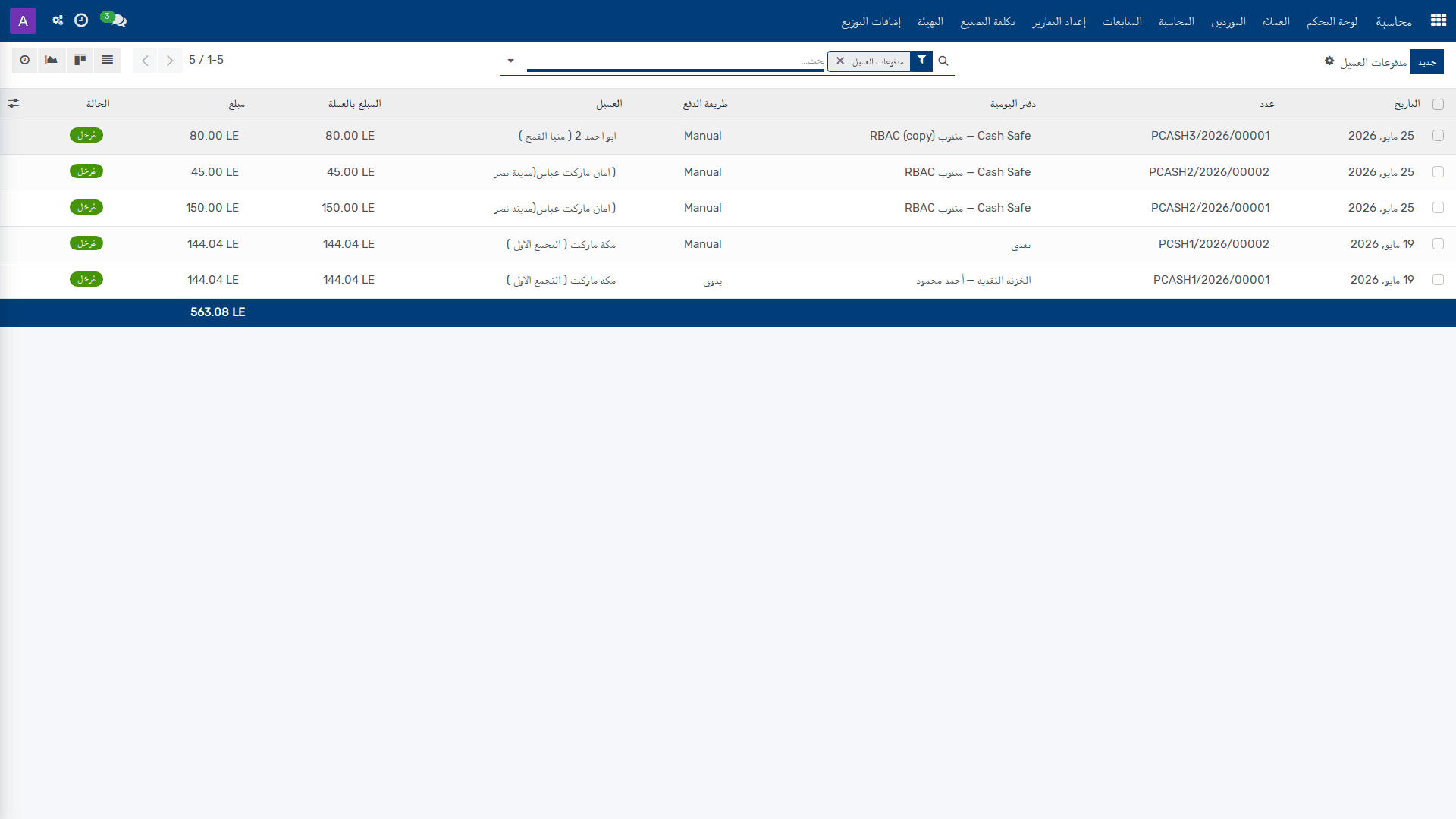
*الدفعات — محاسبة › العملاء › الدفعات*
**دورة الحالة:** مسودة ← مرحّلة ← ملغاة
## خلفية العمل
تُستخدم الدفعات لتسجيل الحركات المالية المرتبطة بالعملاء أو المورّدين ضمن محاسبة العملاء، بحيث يمكن تتبّع المبالغ المستلمة أو المرسلة وربطها بالحسابات والسجلات المحاسبية ذات الصلة. وتخدم هذه الشاشة وظائف التشغيل اليومي لدى محاسب العملاء أو المدير المالي عند إنشاء دفعة جديدة، مراجعتها، ترحيلها، أو إلغائها وفقاً للحالة المحاسبية المعتمدة.
كما تدعم الدفعات إدارة سلاسل السداد التي تعتمد على تاريخ الدفع، الدفتر، نوع الشريك، العملة، وطريقة الدفع، بما في ذلك المعاملات التي تتطلب مرجعاً داخلياً أو إشعاراً بشيك مؤجل. وتُعد هذه الشاشة نقطة عمل أساسية عندما تكون الحركة المالية جزءاً من تسجيل فواتير العملاء أو الدفعات المرتبطة بالاسترداد أو الإلغاء أو الإرسال إلى جهة الدفع.
## الميزات الرئيسية
| الميزة | وظيفتها |
|---|---|
| إنشاء دفعة جديدة | يتيح إدخال دفعة جديدة مع تحديد الحالة، نوع الدفعة، التاريخ، الدفتر، نوع الشريك، والمبلغ. |
| ترحيل الدفعة | يتيح اعتماد السجل ونقله إلى حالة مرحّلة باستخدام **تأكيد**. |
| إعادة الدفعة إلى مسودة | يتيح إعادة السجل من الحالة المرحّلة إلى **مسودة** باستخدام **إعادة إلى مسودة**. |
| إنشاء إشعار استرداد | يتيح إنشاء **إشعار استرداد** مرتبط بالدفعة لمعالجة الاسترجاع أو التصحيح. |
| إلغاء الدفعة | يتيح إلغاء السجل باستخدام **إلغاء** أو **طلب إلغاء** بحسب الحالة. |
| تعليم الإرسال | يتيح وضع علامة على الدفعة بأنها **تم الإرسال** أو إزالة هذه العلامة. |
| تتبّع حالة الدفعة | يعرض حالة السجل ضمن دورة حياة تشمل **مسودة** و**مرحّلة** و**ملغاة**. |
| تحديد نوع الدفعة | يحدد ما إذا كانت الدفعة **إرسال** أو **استلام**. |
| ربط الدفعة بطرف | يحدد ما إذا كان الطرف **عميل** أو **مورد** مع إظهار الاسم في حقل **العميل/المورد**. |
| تسجيل مرجع الشيك | يتيح إدخال **رقم الشيك/الكمبيالة** و**تاريخ استحقاق الشيك** عند استخدام شيك مؤجل. |
## المتطلبات الأساسية
- يجب أن تكون محاسبة العملاء مهيأة، مع توفر **دفتر** صالح لتسجيل الدفعات.
- يجب أن تكون **شجرة الحسابات** والحركات المحاسبية ذات الصلة جاهزة للاستخدام.
- يجب أن تتوافر صلاحية الوصول إلى شاشة **الدفعات** ضمن المسار: محاسبة > العملاء > الدفعات.
- يجب أن تكون بيانات الطرف، مثل **العميل** أو **المورد**، متاحة عند إنشاء الدفعة.
- يجب أن تكون **الضرائب** و**شروط السداد** و**العملة** ذات الصلة محددة مسبقاً إذا كان سير العمل في المؤسسة يتطلبها.
## الإجراء
1. ينتقل المستخدم إلى **الدفعات** عبر المسار: محاسبة > العملاء > الدفعات.
2. يختار المستخدم **جديد** لإنشاء سجل دفعة جديد.
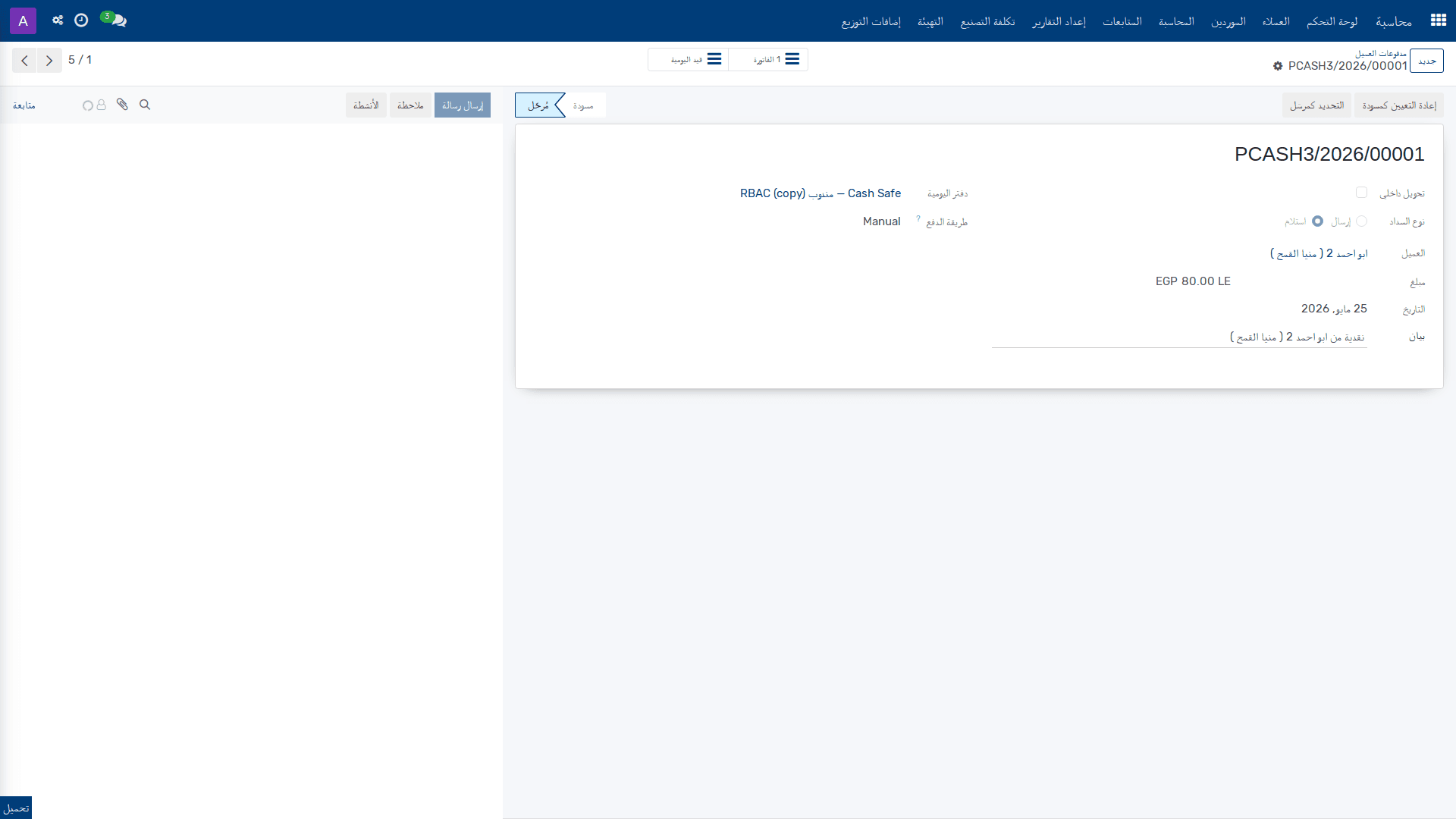
*الدفعات — محاسبة › العملاء › الدفعات*
3. في نموذج الدفعة، يملأ المستخدم الحقول الإلزامية بحسب العملية المطلوبة:
- **الحالة** لتحديد ما إذا كانت الدفعة في **مسودة** أو **مرحّلة** أو **ملغاة**.
- **نوع الدفعة** لتحديد ما إذا كانت **إرسال** أو **استلام**.
- **التاريخ** لتسجيل تاريخ الدفعة.
- **الدفتر** لتحديد دفتر القيود المستخدم.
- **الترحيل التلقائي** لتحديد ما إذا كان القيد يُرحّل تلقائياً في تاريخه المحاسبي، أو وفق تكرار شهري أو ربع سنوي أو سنوي.
- **نوع الشريك** لتحديد ما إذا كان الطرف **عميل** أو **مورد**.
- **العميل/المورد** لاختيار الطرف المرتبط.
- **المبلغ** لتسجيل قيمة الدفعة.
- **العملة** إذا كانت الدفعة بعملة غير العملة الأساسية للشركة.
- **طريقة الدفع** لاختيار وسيلة التسوية المناسبة.
- **الرقم المرجعي** عند الحاجة إلى مرجع إضافي.
- **رقم الشيك/الكمبيالة** و**تاريخ استحقاق الشيك** عند استخدام شيك مؤجل.
- **المعدل اليدوي للصرف** عند الحاجة إلى سعر صرف محدد يدوياً.
- **المعرف الداخلي** إذا كان السجل يمثل تحويلًا داخلياً.
4. بعد التحقّق من البيانات، يختار المستخدم **تأكيد** لترحيل الدفعة.
عند تنفيذ هذا الإجراء، تنتقل الدفعة من **مسودة** إلى **مرحّلة**.
5. إذا لزم التراجع عن الترحيل، يختار المستخدم **إعادة إلى مسودة** لإرجاع السجل إلى حالة **مسودة**.
6. إذا كانت المعالجة تتطلب إنشاء رد مالي أو تصحيح للحركة، يختار المستخدم **إشعار استرداد** لإنشاء السجل المرتبط.
7. إذا كانت الدفعة غير صحيحة أو لم تعد مطلوبة، يختار المستخدم **إلغاء**.
وإذا كانت الدفعة تحتاج إلى طلب إلغاء أولاً، يختار المستخدم **طلب إلغاء**.
بعد الإلغاء، تصبح الحالة **ملغاة**.
8. إذا كان الإجراء التشغيلي يقتضي الإشارة إلى أن الدفعة أُرسلت، يختار المستخدم **تم الإرسال**.
ولإزالة هذه العلامة، يختار المستخدم **إزالة إرسال**.
## مرجع الحقول
| الحقل | ما الذي يتحكم فيه |
|---|---|
| الحالة (Status) | يحدد حالة السجل. الخيارات المتاحة: **مسودة**، **مرحّلة**، **ملغاة**. |
| نوع الدفعة (Payment Type) | يحدد اتجاه الدفعة. الخيارات المتاحة: **إرسال** أو **استلام**. |
| التاريخ (Date) | يحدد تاريخ تسجيل الدفعة. |
| الدفتر (Journal) | يحدد الدفتر المحاسبي المستخدم في تسجيل الدفعة. |
| الترحيل التلقائي (Auto-post) | يحدد ما إذا كان هذا القيد يُرحّل تلقائياً في تاريخه المحاسبي، وبأي وتيرة عند الحاجة إلى تكرار مماثل. الخيارات المتاحة: **لا**، **في التاريخ**، **شهرياً**، **ربع سنوي**، **سنوي**. |
| نوع الشريك (Partner Type) | يحدد ما إذا كان الطرف **عميل** أو **مورد**. |
| الرقم (Number) | رقم السجل. |
| التحويل الداخلي (Internal Transfer) | يحدد ما إذا كانت الحركة تمثل تحويلًا داخلياً. |
| العميل/المورد (Customer/Vendor) | يحدد الطرف المرتبط بالدفعة. |
| المبلغ (Amount) | يحدد قيمة الدفعة. |
| معدل الصرف اليدوي (Manual Exchange Rate) | يحدد سعر صرف خاصاً بالمعاملة تم إدخاله يدوياً؛ أي أن 1 وحدة من عملة المستند تساوي قيمة محددة من عملة الشركة. وعند تحديده، فإنه يتجاوز المعدل الآلي. |
| العملة (Currency) | يحدد عملة الدفعة. |
| المرجع (Reference) | يحدد مرجعاً نصياً للدفعة. |
| طريقة الدفع (Payment Method) | يحدد وسيلة الدفع. وتشمل الطرق اليدوية الدفع أو الاستلام بأي وسيلة خارج النظام، كما يمكن أن تتبع طريقة الدفع مزود دفع محدداً. |
| رقم الشيك/الكمبيالة (Check / Bill Number) | يحدد الرقم التسلسلي المطبوع على الشيك المؤجل. وهو مطلوب عندما تكون طريقة الدفع **شيك مؤجل**. |
| تاريخ استحقاق الشيك (Check Due Date) | يحدد التاريخ الذي يستحق فيه الشيك المؤجل ويمكن تقديمه إلى البنك. |
## معلومات ذات صلة
- دفعات العملاء
- الدفعات المرتبطة بالموردين
- قيود اليومية
- عناصر اليومية
- شجرة الحسابات
- شروط السداد
- الضرائب
- العملات
- التحويلات الداخلية
## روابط ذات صلة
- [الدفعات — مرجع الحقول](doc:account-payment-ref)
- [فواتير العملاء](doc:account-move)
- [الأصناف](doc:product-template)
- [محاسبة — مسار التعلم](doc:workflows-account)
- [العملاء](doc:res-partner)
- [إعداد العملات](doc:res-currency)
- [محاسبة](doc:account-journal)
- [الحسابات البنكية](doc:res-partner-bank)
- [محاسبة — نظرة عامة](doc:account-overview)
- [الفواتير](doc:account-move-2)
- [الدفعات](doc:account-payment-2)
- [الأصناف](doc:product-template-2)
- [الموردين](doc:res-partner-2)
- [قيود اليومية](doc:account-move-3)
- [عناصر اليومية](doc:account-move-line)
# 3.2.3.3 فواتير العملاء
_مساعدة التطبيقات › محاسبة › العملاء_
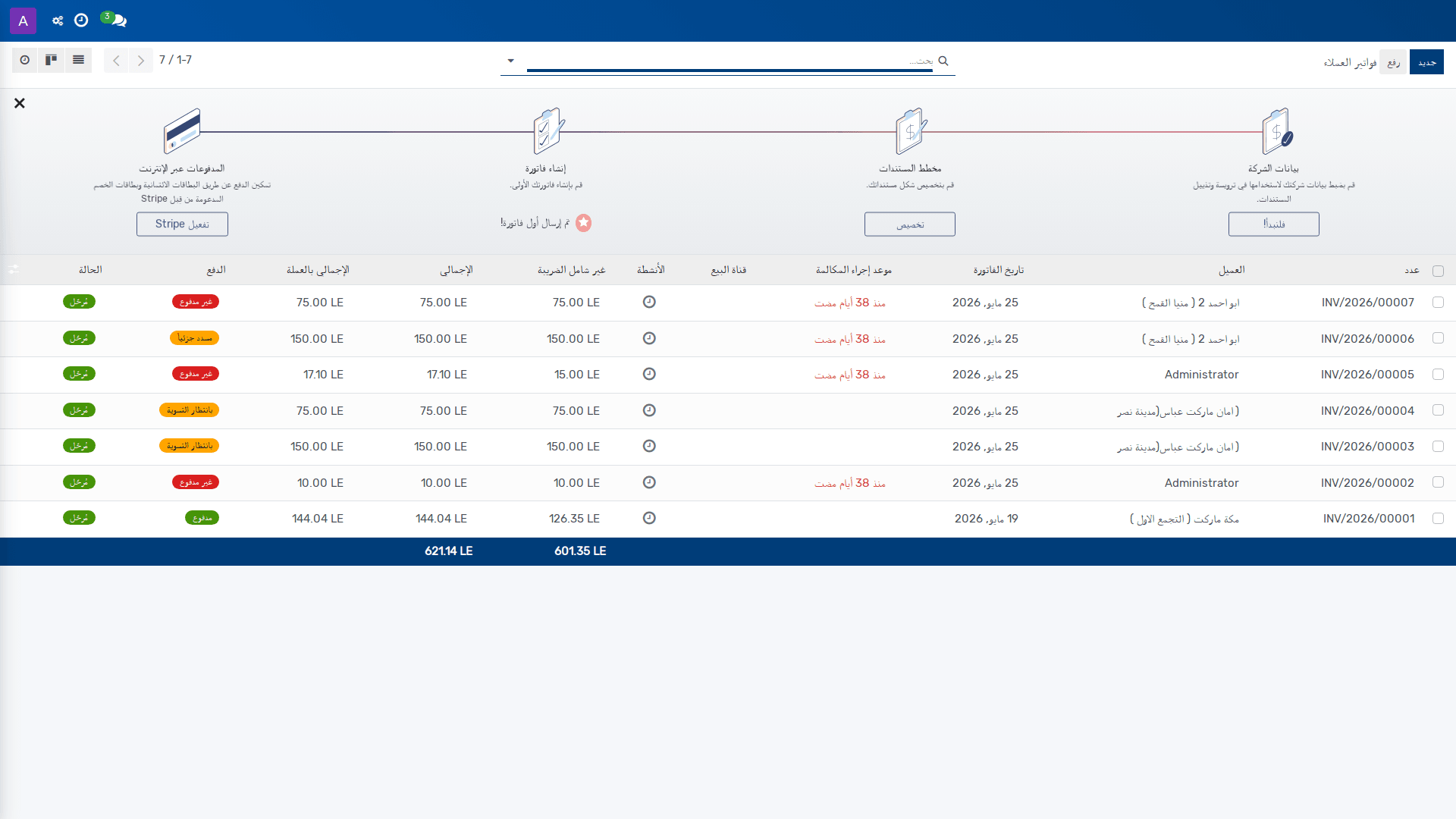
*فواتير العملاء — محاسبة › العملاء › فواتير العملاء*
**دورة الحالة:** مسودة ← مرحّلة ← ملغاة
## خلفية العمل
تُستخدم فواتير العملاء لتسجيل مبالغ المبيعات المستحقة على العملاء وإدارتها ضمن دورة الحسابات المدينة. وتسمح هذه الشاشة بإنشاء الفاتورة، مراجعة بياناتها الأساسية، ثم ترحيلها إلى دفاتر الحسابات عند الجاهزية، بحيث تصبح جزءاً من السجل المحاسبي الرسمي ويمكن متابعتها للسداد أو الإشعار الائتماني أو الإلغاء وفق الحالة.
تعتمد هذه الوظيفة عادةً على مسؤولية محاسب العملاء أو المدير المالي عند إعداد المستندات المحاسبية النهائية، كما قد يستخدمها مندوب المبيعات أو أمين الصندوق عند متابعة الإرسال أو التحصيل أو إصدار الإيصالات المرتبطة بها. وتظهر أهميتها عندما يلزم تسجيل فاتورة عميل، أو إصدار إشعار دائن لتخفيض مبلغ مفوتر، أو التعامل مع مستندات السداد المرتبطة بالفاتورة.
تدعم الشاشة أيضاً حالات الترحيل الدورية والمستندات المرتبطة بالدفعات، بما في ذلك الترحيل التلقائي، مرجع السداد، وبيانات البنك المستلم، وذلك لضمان اتساق الفاتورة مع المعالجة المحاسبية وعمليات التحصيل.
## الميزات الرئيسية
| الميزة | وظيفتها |
|---|---|
| إنشاء فواتير العملاء | يسمح بتسجيل فواتير العملاء الجديدة مع الحقول الأساسية مثل التاريخ، اليومية، العملة، الشريك، والإجمالي. |
| ترحيل المستندات | يرحّل الفاتورة إلى دفاتر الحسابات ويحوّل حالتها إلى مرحّلة عند تنفيذ **ترحيل**. |
| التأكيد | يؤكد المستند عند الحاجة قبل الترحيل وفق سير الحالة المتاح على الشاشة. |
| الإرسال والطباعة | يتيح **إرسال وطباعة** المستند للعميل بعد إعداده. |
| تسجيل الدفعات | يتيح **تسجيل الدفعة** المرتبطة بالفاتورة أو الإشعار الدائن. |
| تنزيل إيصال الدفع | يوفّر **تنزيل إيصال الدفع** بعد معالجة السداد. |
| التقاط المعاملة | يتيح **التقاط المعاملة** عندما تكون المعالجة المرتبطة بالدفع متاحة. |
| إبطال المعاملة | يتيح **إبطال المعاملة** لإيقاف المعاملة المالية المرتبطة. |
| معاينة المستند | يعرض **معاينة** قبل الإرسال أو الطباعة. |
| عكس القيد | يتيح **عكس القيد** لإنشاء أثر عكسي على المستند المرحّل. |
| إنشاء إشعار دائن | يتيح إنشاء **إشعار دائن** من الفاتورة لتخفيض أو عكس مبلغ مفوتر. |
| إلغاء القيد أو المستند | يتيح **إلغاء القيد** أو **إلغاء** المستند بحسب حالته. |
| الترحيل التلقائي | يدعم الحقل **الترحيل التلقائي** إنشاء مستندات تُرحّل تلقائياً حسب التاريخ أو بشكل متكرر شهرياً أو ربع سنوي أو سنوي. |
| الربط ببيانات العميل | يسمح بتحديد الشريك، عنوان التسليم، الحساب البنكي المستلم، ومرجع السداد لدعم التسوية والتحصيل. |
## المتطلبات السابقة
- يجب أن تكون لدى المستخدم صلاحية الوصول إلى **محاسبة > العملاء > فواتير العملاء**.
- يجب أن تكون اليومية، العملة، والشريك متاحة مسبقاً لاختيارها في الفاتورة.
- إذا كان السداد أو الإرسال يتطلب بيانات بنك مستلم أو مرجع سداد، فيجب أن تكون بيانات الشريك أو الحساب البنكي ذات الصلة متوفرة.
- يجب أن تكون شروط السداد أو التواريخ المحاسبية المطلوبة معرّفة في البيانات الأساسية عند استخدامها في الفاتورة.
## الإجراء
1. ينتقل المستخدم إلى **محاسبة > العملاء > فواتير العملاء**.
2. من قائمة فواتير العملاء، ينشئ المستخدم مستنداً جديداً أو يفتح فاتورة قائمة للتعديل.
3. في شاشة النموذج 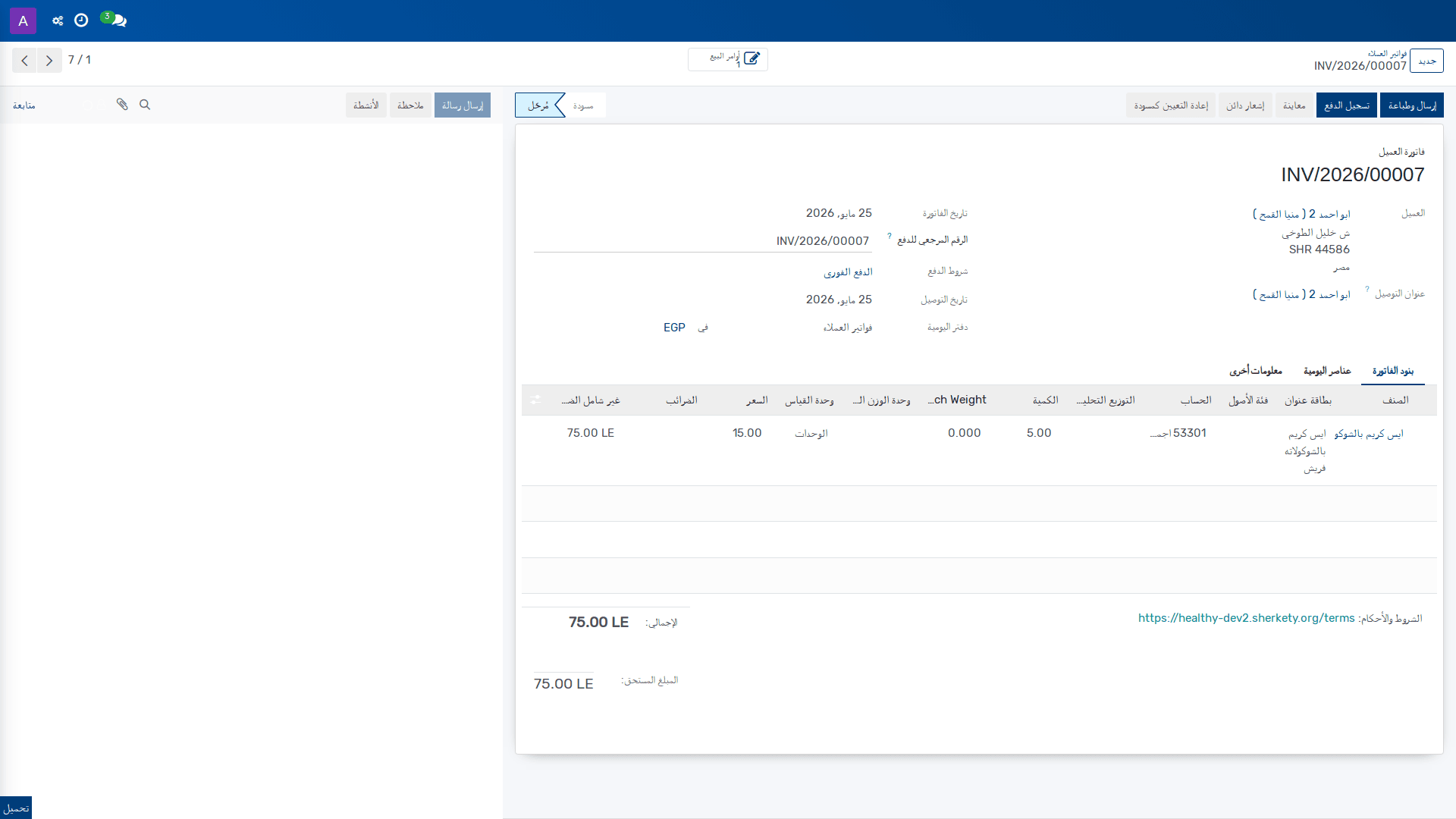
*فواتير العملاء — محاسبة › العملاء › فواتير العملاء*، يملأ المستخدم الحقول المطلوبة، وخاصة **الحالة (Status)**، **التاريخ (Date)**، **الترحيل التلقائي (Auto-post)**، **دفتر اليومية (Journal)**، **العملة (Currency)**، ثم يكمل بقية الحقول بحسب الحاجة مثل **الشريك (Partner)** و**إجمالي شامل الضريبة (Total (Tax inc.))** و**تاريخ الاستحقاق (Due Date)**.
4. عند الحاجة إلى حفظ الفاتورة كمسودة أو مراجعتها قبل الترحيل، يستخدم المستخدم **معاينة (Preview)** للتحقق من المظهر والمحتوى.
5. إذا كانت الفاتورة جاهزة للتأكيد، يختار المستخدم **تأكيد (Confirm)**. عندئذٍ تصبح الفاتورة في الحالة المؤكدة وفق سير العمل المتاح.
6. بعد التأكيد، يختار المستخدم **ترحيل (Post)** لترحيل الفاتورة إلى دفاتر الحسابات، فتنتقل الحالة إلى **مرحّلة**.
7. عند الحاجة إلى إرسال الفاتورة للعميل، يختار المستخدم **إرسال وطباعة (Send & Print)**.
8. إذا تم استلام مبلغ مرتبط بالفاتورة، يختار المستخدم **تسجيل الدفعة (Register Payment)** لإثبات السداد.
9. إذا كانت هناك حاجة إلى إيصال سداد، يختار المستخدم **تنزيل إيصال الدفع (Download Payment Receipt)**.
10. عند وجود معاملة دفع إلكترونية، يمكن للمستخدم استخدام **التقاط المعاملة (Capture Transaction)** أو **إبطال المعاملة (Void Transaction)** بحسب نتيجة المعالجة.
11. إذا تطلبت الفاتورة إنشاء أثر عكسي، يختار المستخدم **عكس القيد (Reverse Entry)**.
12. إذا احتاجت الفاتورة إلى تخفيض أو إلغاء جزئي أو كامل من خلال مستند مقابل، يختار المستخدم **إشعار دائن (Credit Note)**.
13. إذا كان المستند بحاجة إلى إلغاء القيد، يختار المستخدم **إلغاء القيد (Cancel Entry)**.
14. إذا كان من المطلوب إلغاء المستند نفسه، يختار المستخدم **إلغاء (Cancel)**.
> ملاحظة: عند كون الفاتورة في حالة **مسودة**، يكون التعديل ممكناً قبل تنفيذ **ترحيل**. أما بعد الترحيل، فتُستخدم الإجراءات العكسية أو الإلغاء بحسب الحالة والضوابط المحاسبية.
## مرجع الحقول
| الحقل | ما الذي يتحكم به |
|---|---|
| الحالة (Status) | يحدد حالة المستند. القيم المتاحة هي: مسودة، مرحّلة، ملغاة. |
| التاريخ (Date) | يحدد تاريخ المستند المحاسبي. |
| الترحيل التلقائي (Auto-post) | يحدد ما إذا كان هذا القيد يُرحّل تلقائياً في تاريخه المحاسبي، أو بشكل متكرر، مع القيم: لا، في التاريخ، شهرياً، ربع سنوي، سنوياً. |
| دفتر اليومية (Journal) | يحدد اليومية المحاسبية التي يُسجَّل فيها المستند. |
| العملة (Currency) | تحدد عملة الفاتورة. |
| الترحيل التلقائي حتى (Auto-post until) | يحدد آخر تاريخ سيُرحَّل فيه هذا القيد المتكرر، شاملاً ذلك التاريخ. |
| الرقم (Number) | يعرض رقم المستند. |
| الشريك (Partner) | يحدد العميل أو الطرف المرتبط بالفاتورة. |
| عنوان التسليم (Delivery Address) | يستخدم عنوان التسليم في احتساب الوضعية الضريبية. |
| الإجمالي شامل الضريبة (Total (Tax inc.)) | يُستخدم لإدخال إجمالي مبلغ الفاتورة، ويُنشئ النظام تلقائياً سطراً واحداً في الفاتورة بالقيم الافتراضية المطابقة له. |
| المرجع (Reference) | يسجل مرجعاً إضافياً للمستند. |
| التعبئة التلقائية (Auto-complete) | يملأ البيانات تلقائياً من فاتورة سابقة أو أمر شراء. |
| تاريخ الفاتورة/العملة (Invoice/Bill Date) | يحدد تاريخ الفاتورة أو الفاتورة المستلمة بحسب السياق. |
| مرجع السداد (Payment Reference) | يحدد مرجع السداد الذي سيظهر على عناصر اليومية. |
| البنك المستلم (Recipient Bank) | يحدد رقم الحساب البنكي الذي ستُدفع إليه الفاتورة؛ ويكون حساباً بنكياً للشركة في حالة فاتورة عميل أو إشعار دائن للمورد، وإلا حساباً بنكياً للشريك. |
| تاريخ الاستحقاق (Due Date) | يحدد تاريخ استحقاق السداد. |
## معلومات ذات صلة
- إشعارات دائنة
- أذون الاستلام
- دفاتر الحسابات
- شروط السداد
- مرجع السداد
- البنك المستلم
- الضرائب
- العناصر التحليلية
## روابط ذات صلة
- [محاسبة — نظرة عامة](doc:account-overview)
- [فواتير العملاء — مرجع الحقول](doc:account-move-ref)
- [الدفعات](doc:account-payment)
- [محاسبة — مسار التعلم](doc:workflows-account)
- [العملاء](doc:res-partner)
- [الحسابات البنكية](doc:res-partner-bank)
- [إعداد شروط السداد](doc:account-payment-term)
- [محاسبة](doc:account-journal)
- [إعداد العملات](doc:res-currency)
- [عناصر اليومية](doc:account-move-line)
- [الشركات — مرجع الحقول](doc:res-company-ref)
- [المستخدمون — مرجع الحقول](doc:res-users-ref)
- [إعداد قنوات البيع](doc:sale-channel)
- [الفِرَق](doc:crm-team)
- [إعداد الشروط التجارية](doc:account-incoterms)
# 3.2.3.4 العملاء
_مساعدة التطبيقات › محاسبة › العملاء_
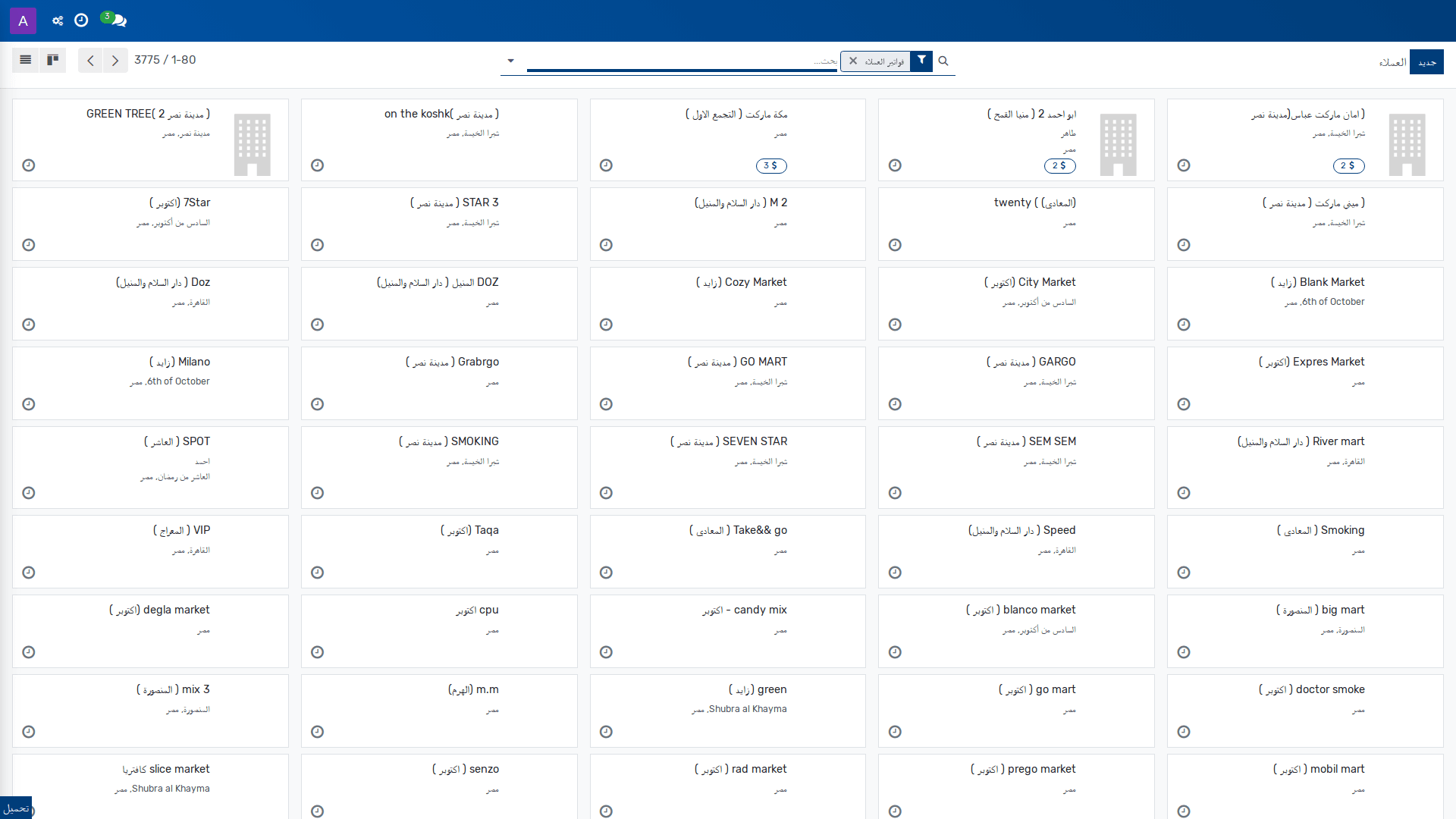
*العملاء — محاسبة › العملاء › العملاء*
## خلفية العمل
تُستخدم شاشة **العملاء** في قسم المحاسبة لإدارة بيانات الشركاء المرتبطين بالمبيعات والتحصيل والمستحقات. ويعتمد فريق المحاسبة على هذه البيانات لتحديد حسابات الذمم المدينة والدائنة لكل عميل، ولضمان أن فواتير العملاء، الدفعات، وإشعارات المتابعة ترتبط ببيانات مالية صحيحة ومكتملة.
كما تُستخدم هذه الشاشة من قبل المحاسب أو مدير المالية عند إنشاء سجل عميل جديد، أو عند مراجعة بيانات عميل قائم، أو عند تنظيم الشركات المرتبطة بجهة واحدة. وتساعد المعلومات المسجلة هنا على دعم عمليات التحصيل، وإدارة فواتير العملاء، وتحديد عنوان الفوترة والبيانات الضريبية وفقاً لبنية الشركة.
## الميزات الرئيسية
| الميزة | وظيفتها |
|---|---|
| إنشاء شريك جديد | يتيح زر **جديد** إنشاء سجل عميل جديد من شاشة العملاء. |
| إنشاء شركة مرتبطة | يتيح زر **Create company** إنشاء شركة مرتبطة بالسجل الحالي عند الحاجة إلى تمثيل جهة قانونية منفصلة. |
| تنظيم الشركاء | يتيح زر **Partners** الانتقال إلى عرض الشركاء المرتبطين وإدارتهم ضمن نفس السياق. |
| عرض الشركة الأصل | يتيح زر **the parent company** الوصول إلى الشركة الأم المرتبطة بالعميل الحالي. |
| متابعة المتأخرات | يتيح زر **Print Overdue Payments** طباعة المدفوعات المتأخرة الخاصة بالعميل. |
| إرسال تنبيه بالمتأخرات | يتيح زر **Send Overdue Email** إرسال رسالة بريد إلكتروني بشأن المدفوعات المتأخرة. |
| تمييز السجل كمكتمل | يتيح زر **⇾ Mark as Done** نقل السجل إلى حالة منجزة عند اكتمال المعالجة المطلوبة. |
| إزالة السجل | يتيح زر **إزالة** حذف السجل أو إزالته من القائمة بحسب صلاحيات المستخدم. |
| تحديد حساب الذمم المدينة | يحدد حقل **Account Receivable** حساب الذمم المدينة الذي يُستخدم بدلاً من الحساب الافتراضي لهذا الشريك. |
| تحديد حساب الذمم الدائنة | يحدد حقل **Account Payable** حساب الذمم الدائنة الذي يُستخدم بدلاً من الحساب الافتراضي لهذا الشريك. |
| تصنيف نوع الطرف | يحدد حقل **Company Type** ما إذا كان السجل فرداً أو شركة. |
| تمييز الموزع | يحدد حقل **Is Distributor** ما إذا كان الشريك موزعاً. |
| ربط الاسم والشركة | تتيح الحقول **Name** و**Related Company** و**Company Name** تعريف الشريك وربطه بجهة أخرى أو باسم شركة. |
| تحديد نوع العنوان | يحدد حقل **Address Type** نوع العنوان، مثل جهة اتصال أو عنوان فاتورة أو عنوان تسليم أو عنوان آخر. |
| حفظ عنوان بريدي كامل | تتيح الحقول **Street** و**Street2** و**City** و**State** و**Zip** و**Country** تسجيل تفاصيل العنوان. |
| تسجيل الرقم الضريبي | يتيح حقل **Tax ID** إدخال الرقم التعريفي الضريبي مع التحقق منه وفق تنسيق البلد. |
| التحقق من رقم ضريبة القيمة المضافة داخل الاتحاد الأوروبي | يتيح حقل **Intra-Community Valid** التحقق تلقائياً من أرقام ضريبة القيمة المضافة الأوروبية عبر قاعدة بيانات VIES. |
## المتطلبات المسبقة
- يجب أن يكون لدى المستخدم صلاحية الوصول إلى **محاسبة > العملاء > العملاء**.
- يجب أن تكون شجرة الحسابات مُهيأة، مع توفر حسابات الذمم المدينة والذمم الدائنة المناسبة.
- يجب أن تكون بيانات الشركات أو الشركاء المرتبطين متوفرة عند الحاجة إلى استخدام **Related Company** أو **Create company**.
- يجب أن تكون القواعد الضريبية وتهيئة البلد متاحة إذا كان سيتم إدخال **Tax ID** أو التحقق من **Intra-Community Valid**.
## الإجراء
1. ينتقل المستخدم إلى **محاسبة > العملاء > العملاء** لفتح عرض **العملاء** بنمط كانبان.
2. لإنشاء سجل عميل جديد، يختار المستخدم **جديد**.
3. في السجل الجديد، يُدخل المستخدم الحقول الأساسية لتعريف العميل، مثل **Name** و**Company Type**، ويحدد **Is Distributor** عند انطباقه.
4. عند الحاجة إلى ربط العميل بجهة قانونية أو شركة موجودة، يُحدد المستخدم **Related Company** أو يختار **Create company** لإنشاء شركة مرتبطة.
5. يعيّن المستخدم حسابات العميل المالية بإدخال **Account Receivable** و**Account Payable**، وذلك لتحديد الحسابات التي ستُستخدم لهذا الشريك بدلاً من القيم الافتراضية.
6. يحدد المستخدم نوع العنوان في **Address Type** ثم يُكمل بيانات العنوان في **Street** و**Street2** و**City** و**State** و**Zip** و**Country**.
7. عند الحاجة، يُدخل المستخدم **Company Name** و**Tax ID**. وإذا كان العميل داخل الاتحاد الأوروبي، تتحقق المنظومة من **Intra-Community Valid** تلقائياً وفق قاعدة VIES.
8. بعد استكمال البيانات، يمكن للمستخدم استخدام **Partners** لمراجعة الشركاء المرتبطين، أو **the parent company** لعرض الشركة الأم عند وجودها.
9. إذا كان على العميل مبالغ متأخرة، يختار المستخدم **Print Overdue Payments** لإخراج قائمة المتأخرات، أو **Send Overdue Email** لإرسال تنبيه بالبريد الإلكتروني.
10. عند اكتمال المعالجة المطلوبة للسجل، يختار المستخدم **⇾ Mark as Done** لنقل السجل إلى حالة **منجزة**. وإذا لم تعد هناك حاجة للسجل، يختار **إزالة** وفق الصلاحيات المتاحة.
> **ملاحظة:** حقل **Tax ID** يُتحقق منه وفق تنسيق البلد. ويمكن استخدام الرمز **/** للدلالة على أن الطرف غير خاضع للضريبة.
## مرجع الحقول
| اسم الحقل | ما الذي يتحكم فيه |
|---|---|
| اسم الحسابات المدينة (**Account Receivable**) | يحدد حساب الذمم المدينة الذي سيُستخدم بدلاً من الحساب الافتراضي للشريك الحالي. |
| اسم الحسابات الدائنة (**Account Payable**) | يحدد حساب الذمم الدائنة الذي سيُستخدم بدلاً من الحساب الافتراضي للشريك الحالي. |
| نوع الشركة (**Company Type**) | يحدد ما إذا كان السجل فرداً أو شركة. |
| هل هو موزع (**Is Distributor**) | يحدد ما إذا كان الشريك موزعاً. |
| الاسم (**Name**) | يحدد اسم العميل أو الشريك. |
| الشركة المرتبطة (**Related Company**) | يربط السجل بشركة ذات صلة. |
| اسم الشركة (**Company Name**) | يحدد اسم الشركة في السجل. |
| نوع العنوان (**Address Type**) | يحدد الغرض من العنوان: جهة اتصال، أو عنوان فاتورة، أو عنوان تسليم، أو عنوان آخر. |
| الشارع (**Street**) | يسجل سطر العنوان الأول. |
| الشارع 2 (**Street2**) | يسجل سطر العنوان الثاني. |
| المدينة (**City**) | يسجل اسم المدينة. |
| الولاية/المحافظة (**State**) | يسجل الولاية أو المحافظة. |
| الرمز البريدي (**Zip**) | يسجل الرمز البريدي. |
| الدولة (**Country**) | يسجل الدولة. |
| الرقم الضريبي (**Tax ID**) | يسجل الرقم التعريفي الضريبي، مع التحقق من التنسيق وفق البلد. |
| صالح داخل الاتحاد (**Intra-Community Valid**) | يتيح التحقق التلقائي من أرقام ضريبة القيمة المضافة الأوروبية عبر قاعدة بيانات VIES. |
## معلومات ذات صلة
- فواتير العملاء
- إشعارات دائنة
- الدفعات
- شجرة الحسابات
- الضرائب
- الشروط التجارية
- شروط السداد
- دفاتر الحسابات
## روابط ذات صلة
- [العملاء — مرجع الحقول](doc:res-partner-ref)
- [الأصناف](doc:product-template)
- [محاسبة — نظرة عامة](doc:account-overview)
- [محاسبة — مسار التعلم](doc:workflows-account)
- [إعداد الولايات الفيدرالية](doc:res-country-state)
- [إعداد الدول](doc:res-country)
- [إعداد ألقاب جهات الاتصال](doc:res-partner-title)
- [إعداد علامات تصنيف جهة الاتصال](doc:res-partner-category)
- [إعداد القطاعات](doc:res-partner-sector)
- [المستخدمون — مرجع الحقول](doc:res-users-ref)
- [إعداد شروط السداد](doc:account-payment-term)
- [قوائم الأسعار](doc:product-pricelist)
- [إعداد طُرُق الشَّحن](doc:delivery-carrier)
- [إعداد قنوات البيع](doc:sale-channel)
- [إعداد العملات](doc:res-currency)
# 3.2.4.1 الفواتير
_مساعدة التطبيقات › محاسبة › الموردين_
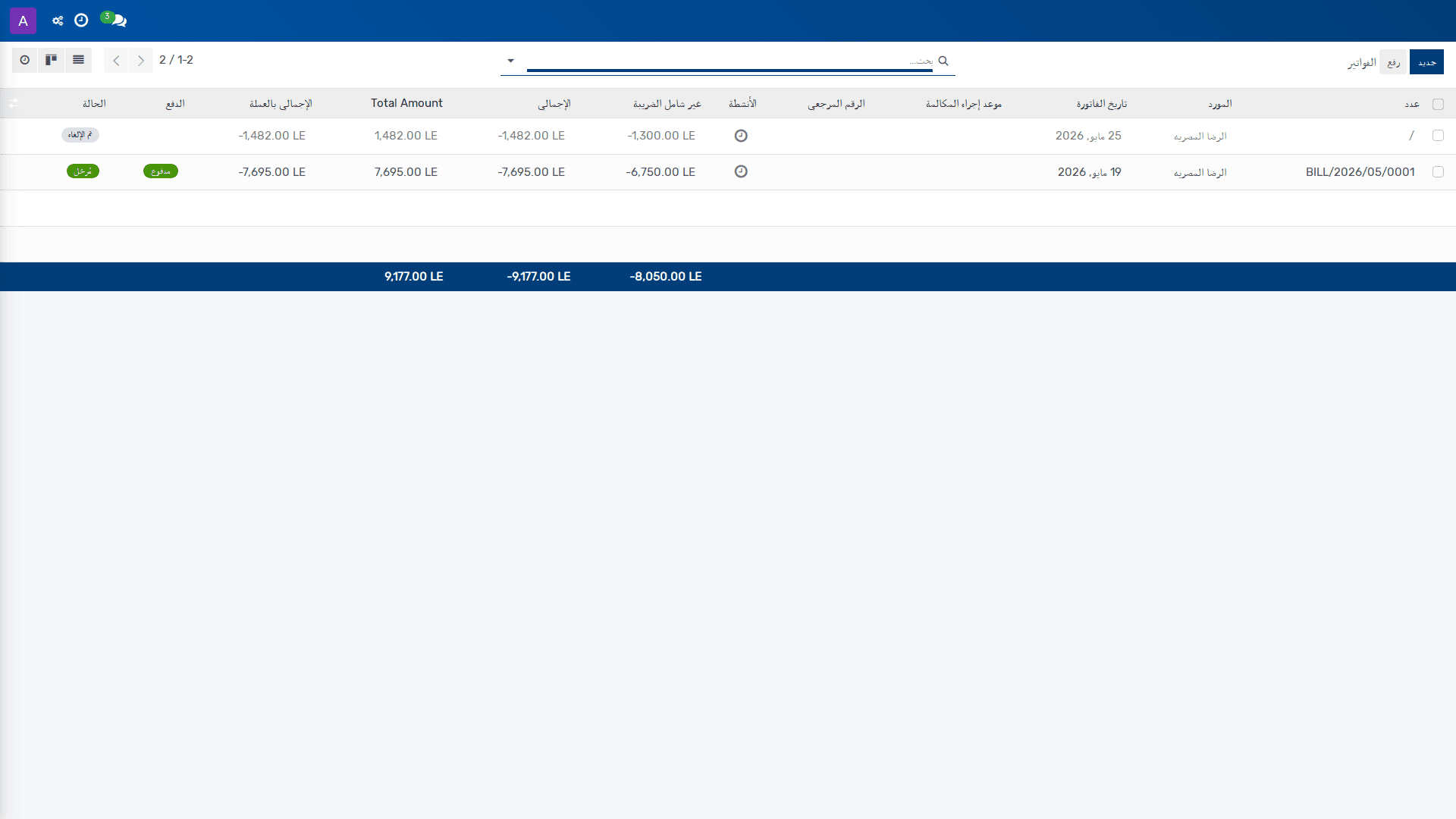
*الفواتير — محاسبة › الموردين › الفواتير*
**دورة الحالة:** مسودة ← مرحّلة ← ملغاة
## خلفية الأعمال
تُستخدم شاشة **الفواتير** في مسار المحاسبة الخاصة بالموردين لتسجيل المستندات المحاسبية المرتبطة بالمبالغ المستحقة أو القابلة للتسوية، بما في ذلك الفواتير، وإشعارات الدائن، وأذون الاستلام بحسب نوع الحركة المختار. وتتيح هذه الشاشة للموظف المحاسبي متابعة المستند من حالة **مسودة** إلى **مؤكدة** أو **مُصدَّقة** أو **ملغاة**، مع تنفيذ إجراءات المعالجة مثل الترحيل، والإرسال، والسداد، والعكس، والإلغاء.
يعتمد هذا الجزء من النظام على بيانات أساسية مثل شجرة الحسابات، واليوميات المحاسبية، والعملة، والشريك، والعنوان، ومرجع الدفع، وتاريخ الاستحقاق. ويستخدمه المحاسب، ومدير المالية، وموظف الحسابات الدائنة عند إنشاء أو مراجعة أو إنهاء المستندات المالية اليومية المتعلقة بالموردين.
## المزايا الرئيسية
| الميزة | وظيفتها |
|---|---|
| إدارة حالة المستند | تعرض حالة المستند وتدعم دورة حياته عبر الحالات: **مسودة**، **مُصدَّقة**، **ملغاة**. |
| الترحيل المحاسبي | تتيح **ترحيل** المستند إلى القيود المحاسبية عند جاهزيته. |
| التأكيد | تتيح **تأكيد** المستند قبل الترحيل بحسب مسار المعالجة المتاح. |
| الإرسال والطباعة | تتيح **إرسال وطباعة** المستند لمشاركته أو حفظ نسخة مطبوعة منه. |
| تسجيل الدفعة | تتيح **تسجيل الدفعة** المرتبطة بالمستند. |
| تنزيل إيصال السداد | تتيح **تنزيل إيصال الدفع** بعد معالجة السداد. |
| التقاط معاملة | تتيح **التقاط المعاملة** من قناة السداد المرتبطة. |
| إبطال المعاملة | تتيح **إبطال المعاملة** عند الحاجة إلى إلغاء الأثر المالي. |
| المعاينة | تتيح **معاينة** المستند قبل اتخاذ الإجراء النهائي. |
| عكس القيد | تتيح **عكس القيد** لإنشاء حركة معاكسة. |
| إشعار دائن | تتيح **إنشاء إشعار دائن** مرتبط بالمستند. |
| إلغاء القيد | تتيح **إلغاء القيد** عندما يتطلب العمل المحاسبي ذلك. |
| الإلغاء | تتيح **إلغاء** المستند من واجهة المعالجة. |
| الحقول الإلزامية | تعرض حقولاً إلزامية مثل التاريخ، واليومية، والعملة، والحالة، لضمان اكتمال بيانات المستند. |
| الإكمال التلقائي | تتيح **الإكمال التلقائي** اعتماداً على فاتورة سابقة أو أمر شراء سابق. |
## المتطلبات الأساسية
- وجود صلاحية الوصول إلى محاسبة الموردين.
- توفر يومية محاسبية مناسبة للمستند.
- توفر عملة للمستند.
- توفر شريك مرتبط بالمستند.
- توفر شروط السداد عند الحاجة إلى احتساب الاستحقاق.
- توفر حساب مصرفي للمستلم عند معالجة المدفوعات أو مراجع الدفع.
- وجود بيانات مرجعية سابقة عند استخدام **الإكمال التلقائي** من فاتورة أو أمر شراء سابق.
## الإجراء
1. ينتقل المستخدم إلى **محاسبة > الموردين > الفواتير** لفتح قائمة الفواتير.
2. يحدد المستخدم الفاتورة المطلوبة من القائمة أو ينشئ مستنداً جديداً ثم يملأ حقول الإدخال الأساسية في عرض النموذج، بما في ذلك الحالة، والتاريخ، وخيار **الترحيل التلقائي**، واليومية، والعملة، والشريك، والمبلغ الإجمالي، ومرجع المستند، وتاريخ فاتورة الشراء أو البيع، ومرجع الدفع، وحساب المستلم، وتاريخ الاستحقاق عند الحاجة.
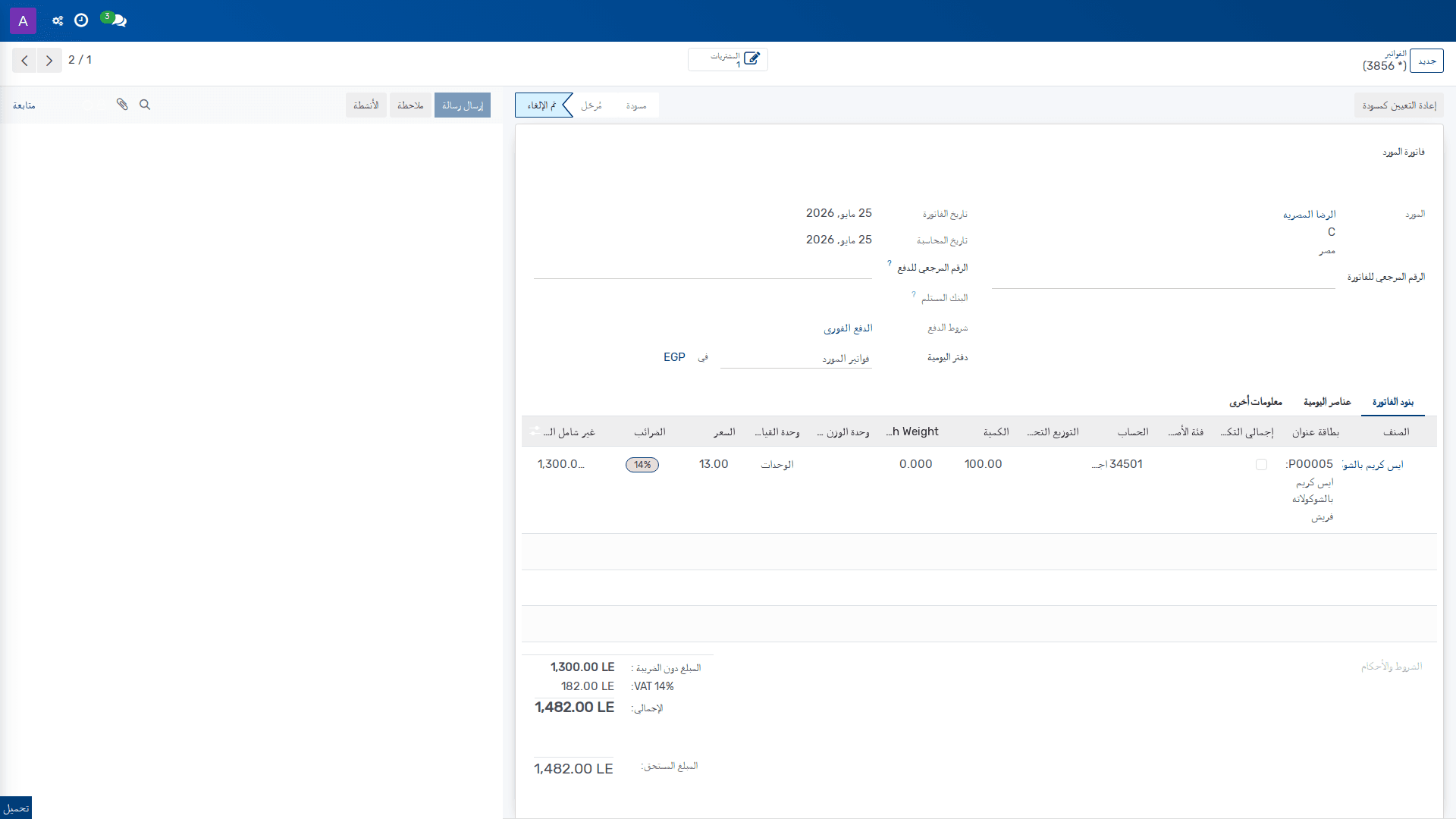
*الفواتير — محاسبة › الموردين › الفواتير*
3. إذا كان المستند مبنياً على بيانات سابقة، يستخدم المستخدم **الإكمال التلقائي** لاسترجاع القيم من فاتورة سابقة أو أمر شراء سابق، ثم يراجع القيم التي تم اقتراحها.
4. يراجع المستخدم بيانات العنوان التسليمي، و**شروط السداد**، و**الضرائب**، و**الدفاتر** المرتبطة، ويؤكد أن القيم المحاسبية تعكس الحركة المطلوبة.
5. عند اكتمال المراجعة، يستخدم المستخدم **تأكيد** لنقل المستند إلى حالة مؤكدة، أو **ترحيل** إذا كان المستند جاهزاً للترحيل المباشر بحسب المسار المتاح.
6. بعد التأكيد أو الترحيل، يمكن للمستخدم تنفيذ الإجراء المناسب حسب الحاجة:
- **إرسال وطباعة** لإخراج المستند.
- **تسجيل الدفعة** لتسوية المبلغ.
- **تنزيل إيصال الدفع** للاحتفاظ بالإيصال.
- **التقاط المعاملة** أو **إبطال المعاملة** عند معالجة المدفوعات الإلكترونية.
- **عكس القيد** لإنشاء قيد مقابل.
- **إنشاء إشعار دائن** عند الحاجة إلى تخفيض أو إلغاء مبلغ مفوتر.
- **إلغاء القيد** أو **إلغاء** المستند عندما تصبح الحركة غير صالحة.
- **معاينة** المستند قبل أو أثناء التحقق النهائي.
> **ملاحظة:** تؤثر **حالة** المستند في الأفعال المتاحة؛ لذلك لا يُنفَّذ **الترحيل** أو **السداد** أو **العكس** إلا عندما تسمح حالة الحركة بذلك.
## مرجع الحقول
| الحقل | ما الذي يتحكم فيه |
|---|---|
| الحالة (**Status**) | تحدد حالة المستند، وتدعم القيم: **Draft** و**Posted** و**Cancelled**. |
| التاريخ (**Date**) | يحدد تاريخ قيد المستند. |
| الترحيل التلقائي (**Auto-post**) | يحدد ما إذا كان القيد يُرحَّل تلقائياً في تاريخ القيد المحاسبي، ويشمل القيم: **No** و**At Date** و**Monthly** و**Quarterly** و**Yearly**. |
| اليومية (**Journal**) | يحدد اليومية المحاسبية التي سيُسجَّل فيها المستند. |
| العملة (**Currency**) | تحدد عملة المستند. |
| الترحيل التلقائي حتى (**Auto-post until**) | يحدد التاريخ الذي تُرحَّل حتى تاريخه الحركة المتكررة، شاملاً هذا التاريخ. |
| الرقم (**Number**) | يعرض رقم المستند. |
| الشريك (**Partner**) | يحدد الطرف المرتبط بالمستند. |
| عنوان التسليم (**Delivery Address**) | يستخدم عنوان التسليم في احتساب الوضع الضريبي. |
| الإجمالي شاملة الضرائب (**Total (Tax inc.)**) | يُستخدم لإدخال إجمالي مبلغ الفاتورة، ويقوم النظام بإنشاء سطر فاتورة واحد بقيم افتراضية لمطابقته. |
| المرجع (**Reference**) | يسجل مرجعاً إضافياً للمستند. |
| الإكمال التلقائي (**Auto-complete**) | يملأ البيانات تلقائياً من فاتورة سابقة أو أمر شراء سابق. |
| تاريخ فاتورة الشراء أو البيع (**Invoice/Bill Date**) | يحدد تاريخ الفاتورة أو فاتورة الشراء. |
| مرجع الدفع (**Payment Reference**) | يحدد مرجع الدفع الذي سيُستخدم في عناصر اليومية. |
| الحساب المصرفي للمستلم (**Recipient Bank**) | يحدد رقم الحساب المصرفي الذي ستُدفع إليه الفاتورة؛ ويكون حساباً مصرفياً للشركة في حالة فاتورة عميل أو إشعار دائن للمورد، أو حساباً مصرفياً للشريك في الحالات الأخرى. |
| تاريخ الاستحقاق (**Due Date**) | يحدد تاريخ استحقاق السداد. |
## معلومات ذات صلة
- **الفواتير** في مسار محاسبة الموردين.
- **الاستردادات** ضمن محاسبة الموردين.
- **أذون الاستلام** ضمن محاسبة الموردين.
- **شروط السداد** و**الضرائب** و**شجرة الحسابات**.
- **الدفعات** و**قيود اليومية** و**عناصر اليومية** و**العناصر التحليلية**.
## روابط ذات صلة
- [محاسبة — نظرة عامة](doc:account-overview)
- [فواتير العملاء — مرجع الحقول](doc:account-move-ref)
- [الدفعات](doc:account-payment-2)
- [محاسبة — مسار التعلم](doc:workflows-account)
- [العملاء](doc:res-partner)
- [الحسابات البنكية](doc:res-partner-bank)
- [إعداد شروط السداد](doc:account-payment-term)
- [محاسبة](doc:account-journal)
- [إعداد العملات](doc:res-currency)
- [عناصر اليومية](doc:account-move-line)
- [الشركات — مرجع الحقول](doc:res-company-ref)
- [المستخدمون — مرجع الحقول](doc:res-users-ref)
- [إعداد قنوات البيع](doc:sale-channel)
- [الفِرَق](doc:crm-team)
- [إعداد الشروط التجارية](doc:account-incoterms)
# 3.2.4.2 الحسابات البنكية
_مساعدة التطبيقات › محاسبة › الموردين_
*الحسابات البنكية — محاسبة › الموردين › الحسابات البنكية*
## خلفية العمل
تُستخدم الحسابات البنكية في محاسبة الموردين لتسجيل بيانات الحسابات البنكية المرتبطة بالموردين أو بحامل الحساب، بحيث يمكن الرجوع إليها عند تنفيذ المدفوعات ومراجعة بيانات التحويل. وتخدم هذه القائمة فريق الحسابات الدائنة والمالية عند توثيق معلومات الحساب البنكي بصورة منظمة ومركزية ضمن دورة التعامل مع الموردين.
كما تساعد هذه الشاشة على حفظ رقم الحساب واسم حامل الحساب والبنك والعملة في سجل واحد، مما يسهل التحقق الداخلي من بيانات الدفع قبل استخدامها في الأذون أو الدفعات. وتكتسب هذه البيانات أهمية خاصة عند التعامل مع التحقق من صحة الحسابات الجديدة قبل إرسال الأموال.
## المزايا الرئيسية
| الميزة | وظيفتها |
|---|---|
| عرض الحسابات البنكية | تعرض قائمة الحسابات البنكية المرتبطة بالموردين مع رقم الحساب، وحامل الحساب، والبنك، واسم حامل الحساب، والعملة. |
| إنشاء سجل جديد | تتيح إنشاء حساب بنكي جديد عبر الزر **جديد**. |
| إظهار الحقول الإلزامية | تشير إلى أن **رقم الحساب (Account Number)** و**حامل الحساب (Account Holder)** حقول مطلوبة. |
| ربط الحساب بالبنك والعملة | تعرض حقلي **البنك (Bank)** و**العملة (Currency)** ضمن السجل. |
| توثيق اسم حامل الحساب | تتيح حفظ **اسم حامل الحساب (Account Holder Name)** عندما يختلف عن اسم **حامل الحساب (Account Holder)**. |
| توجيه التحقق قبل إرسال الأموال | تعرض تنبيه **إرسال الأموال (Send Money)** المتعلق بالتحقق من أرقام الحسابات الجديدة قبل استخدامها. |
## المتطلبات المسبقة
None.
## الإجراء
1. ينتقل المستخدم إلى **المحاسبة > الموردين > الحسابات البنكية** لفتح شاشة القائمة الخاصة بالحسابات البنكية.
2. يراجع المستخدم السجلات المعروضة للتأكد من الحساب البنكي المطلوب، مع الانتباه إلى **رقم الحساب (Account Number)** و**حامل الحساب (Account Holder)** و**البنك (Bank)** و**العملة (Currency)**.
3. لإنشاء حساب بنكي جديد، يختار المستخدم **جديد**.
4. عند إنشاء السجل، يُدخل المستخدم **رقم الحساب (Account Number)** و**حامل الحساب (Account Holder)**، لأنهما حقلا إدخال مطلوبان.
5. عند الحاجة، يُدخل المستخدم **البنك (Bank)** و**اسم حامل الحساب (Account Holder Name)** و**العملة (Currency)** لتوثيق بيانات الحساب بصورة كاملة.
6. قبل الاعتماد على الحساب الجديد في **إرسال الأموال (Send Money)**، يراجع المستخدم بيانات الحساب البنكي بعناية.
**ملاحظة:** توضح الشاشة أن إرسال فواتير مزيفة مع رقم حساب احتيالي ممارسة تصيّد شائعة، ولذلك يجب التحقق من أرقام الحسابات البنكية الجديدة قبل استخدامها، ويفضل ذلك من خلال وسيلة تحقق مستقلة.
## مرجع الحقول
| الحقل | الوصف |
|---|---|
| **رقم الحساب (Account Number)** | رقم الحساب البنكي. هذا الحقل مطلوب. |
| **حامل الحساب (Account Holder)** | اسم صاحب الحساب البنكي. هذا الحقل مطلوب. |
| **البنك (Bank)** | البنك المرتبط بالحساب البنكي. |
| **اسم حامل الحساب (Account Holder Name)** | اسم حامل الحساب، في حال كان مختلفاً عن اسم **حامل الحساب (Account Holder)**. |
| **العملة (Currency)** | العملة المرتبطة بالحساب البنكي. |
| **إرسال الأموال (Send Money)** | تنبيه أمني يفيد بأن إرسال فواتير مزيفة مع رقم حساب احتيالي ممارسة تصيّد شائعة، ويوصي بالتحقق من أرقام الحسابات البنكية الجديدة قبل استخدامها. |
## معلومات ذات صلة
- الموردون
- الحسابات البنكية ضمن المحاسبة
- التحقق من أرقام الحسابات البنكية الجديدة قبل إرسال الأموال
## روابط ذات صلة
- [إعداد الحسابات البنكية](doc:res-partner-bank-2)
- [الدفعات](doc:account-payment-2)
- [الأصناف](doc:product-template-2)
- [محاسبة — مسار التعلم](doc:workflows-account)
- [إعداد البنوك](doc:res-bank)
- [العملاء](doc:res-partner)
- [إعداد العملات](doc:res-currency)
- [محاسبة — نظرة عامة](doc:account-overview)
- [محاسبة](doc:account-journal)
- [فواتير العملاء](doc:account-move)
- [الدفعات](doc:account-payment)
- [الأصناف](doc:product-template)
- [الفواتير](doc:account-move-2)
- [الموردين](doc:res-partner-2)
- [قيود اليومية](doc:account-move-3)
# 3.2.4.3 الموردين
_مساعدة التطبيقات › محاسبة › الموردين_
*الموردين — محاسبة › الموردين › الموردين*
## خلفية الأعمال
تُستخدم شاشة الموردين لإدارة بيانات الشركاء التجاريين من نوع الموردين ضمن المحاسبة، بحيث تتوفر المعلومات اللازمة لعمليات الفوترة، والدفعات، ومتابعة الأرصدة المستحقة. ويحتاج المحاسب أو مدير المالية إلى سجل منظم لكل مورد، يتضمن بيانات الاتصال، والعنوان، والضبط المحاسبي المرتبط به عند الاقتضاء.
تدعم هذه الشاشة أيضاً عمليات المتابعة التشغيلية، مثل طباعة الدفعات المتأخرة أو إرسال رسائل البريد الإلكتروني الخاصة بها، وذلك لمساندة الحسابات الدائنة في تحصيل الالتزامات المستحقة ومراقبة الالتزام بشروط السداد.
وتُستخدم هذه الشاشة كذلك عند إنشاء مورد جديد، أو ربطه بشركة مرتبطة، أو ضبط الحسابات المدينة والدائنة الخاصة به، أو تحديد نوع العنوان والبيانات الضريبية اللازمة للاستخدام المحاسبي.
## الميزات الرئيسية
| الميزة | وظيفتها |
|---|---|
| إنشاء شركة | يتيح إنشاء سجل شركة مرتبط بالمورد من خلال الإجراء **Create company**. |
| عرض الشركاء | يفتح قائمة الشركاء من خلال الإجراء **Partners**. |
| تحديد الشركة الأصلية | يتيح الوصول إلى الشركة الأصلية المرتبطة بالسجل عبر **the parent company**. |
| طباعة الدفعات المتأخرة | يطبع تقرير **Print Overdue Payments** لمتابعة المبالغ المتأخرة. |
| إرسال رسالة الدفعات المتأخرة | يرسل رسالة بريد إلكتروني للمتابعة عبر **Send Overdue Email**. |
| التعليم كمنجز | يغيّر حالة السجل عبر **⇾ Mark as Done** عندما يكون ذلك متاحاً. |
| إنشاء سجل جديد | يفتح نموذج مورد جديد عبر **جديد**. |
| إزالة السجل | يحذف السجل من القائمة عبر **إزالة**. |
| تخصيص حسابات المورد | يتيح تحديد **Account Receivable** و**Account Payable** للمورد بدلاً من الحسابات الافتراضية. |
| ضبط هوية المورد | يدعم تحديد اسم المورد، ونوع الشركة، والشركة المرتبطة، والشركة الأم، وعنوانه وبياناته الضريبية. |
## المتطلبات المسبقة
- يجب أن تكون لدى المستخدم صلاحية الوصول إلى **محاسبة > الموردين > الموردين**.
- يجب أن تكون **شجرة الحسابات** والقيود المحاسبية المرتبطة بالحسابات المدينة والدائنة متاحة، لأن حقلي **Account Receivable** و**Account Payable** يعتمدان عليها.
- يجب أن تكون بيانات الشركات والعناوين والضرائب الأساسية متوفرة مسبقاً عند الحاجة إلى استكمال بيانات المورد.
- يجب أن تكون الشركة الأصلية أو الشركة المرتبطة معروفة مسبقاً إذا كان المورد جزءاً من هيكل شركة أكبر.
## الإجراء
1. ينتقل المستخدم إلى **محاسبة > الموردين > الموردين** لعرض لوحة الموردين.
2. لإنشاء مورد جديد، يختار المستخدم **جديد**.
3. في النموذج، يُدخل المستخدم بيانات المورد الأساسية، مثل **Name** و**Company Type** و**Is Distributor** و**Related Company** و**Company Name** عند الحاجة.
4. يحدّد المستخدم بيانات العنوان من خلال **Address Type** ثم يُكمل الحقول المرتبطة به، مثل **Street** و**Street2** و**City** و**State** و**Zip** و**Country**.
5. يحدّد المستخدم البيانات المحاسبية للمورد عبر **Account Receivable** و**Account Payable**.
**ملاحظة:** هذان الحقلان إلزاميان، ويُستخدم كل منهما بدلاً من الحساب الافتراضي للحسابات المدينة أو الدائنة لهذا الشريك.
6. عند الحاجة، يُدخل المستخدم **Tax ID** و**Intra-Community Valid** لضبط بيانات الضرائب والتحقق الضريبي الأوروبي.
7. بعد استكمال البيانات، يعتمد المستخدم السجل من خلال الإجراء **⇾ Mark as Done** إذا كانت هذه العملية متاحة لهذا المورد.
8. لإدارة المورد بعد إنشائه، يمكن للمستخدم تنفيذ أحد الإجراءات المتاحة في اللوحة، مثل **Print Overdue Payments** أو **Send Overdue Email** أو **إزالة** بحسب الحاجة التشغيلية.
## مرجع الحقول
| اسم الحقل | ما الذي يتحكم فيه |
|---|---|
| الحساب المستحق القبض (Account Receivable) | هذا الحساب سيُستخدم بدلاً من الحساب الافتراضي بوصفه حساب القبض للشريك الحالي. |
| الحساب المستحق الدفع (Account Payable) | هذا الحساب سيُستخدم بدلاً من الحساب الافتراضي بوصفه حساب الدفع للشريك الحالي. |
| نوع الشركة (Company Type) | يحدد ما إذا كان السجل فرداً أو شركة. |
| موزّع (Is Distributor) | يحدد ما إذا كان الشريك يعمل بوصفه موزعاً. |
| الاسم (Name) | اسم المورد. |
| الشركة المرتبطة (Related Company) | يربط المورد بشركة أخرى ذات صلة. |
| اسم الشركة (Company Name) | اسم الشركة الخاص بالسجل. |
| نوع العنوان (Address Type) | يحدد نوع العنوان، مثل جهة الاتصال أو عنوان الفاتورة أو عنوان التسليم أو عنوان آخر. |
| الشارع (Street) | سطر العنوان الأول. |
| الشارع 2 (Street2) | سطر العنوان الثاني. |
| المدينة (City) | المدينة الخاصة بالعناوين. |
| الولاية/المحافظة (State) | الولاية أو المنطقة. |
| الرمز البريدي (Zip) | الرمز البريدي. |
| البلد (Country) | البلد. |
| الرقم الضريبي (Tax ID) | رقم التعريف الضريبي؛ تُتحقق القيم وفق صيغة البلد، ويمكن استخدام / للدلالة على أن الشريك غير خاضع للضريبة. |
| صالح داخل الاتحاد الأوروبي (Intra-Community Valid) | يوضح ما إذا كان رقم ضريبة القيمة المضافة الأوروبي قد تم التحقق منه تلقائياً عبر قاعدة بيانات VIES. |
## معلومات ذات صلة
- الشركاء
- الدفعات المتأخرة
- إشعارات البريد الإلكتروني الخاصة بالتحصيل
- شجرة الحسابات
- شروط السداد
- الضرائب
- الفواتير الخاصة بالموردين
- القيود اليومية
## روابط ذات صلة
- [العملاء — مرجع الحقول](doc:res-partner-ref)
- [الأصناف](doc:product-template-2)
- [محاسبة — نظرة عامة](doc:account-overview)
- [محاسبة — مسار التعلم](doc:workflows-account)
- [إعداد الولايات الفيدرالية](doc:res-country-state)
- [إعداد الدول](doc:res-country)
- [إعداد ألقاب جهات الاتصال](doc:res-partner-title)
- [إعداد علامات تصنيف جهة الاتصال](doc:res-partner-category)
- [إعداد القطاعات](doc:res-partner-sector)
- [المستخدمون — مرجع الحقول](doc:res-users-ref)
- [إعداد شروط السداد](doc:account-payment-term)
- [قوائم الأسعار](doc:product-pricelist)
- [إعداد طُرُق الشَّحن](doc:delivery-carrier)
- [إعداد قنوات البيع](doc:sale-channel)
- [إعداد العملات](doc:res-currency)
# 3.2.4.4 الدفعات
_مساعدة التطبيقات › محاسبة › الموردين_
*الدفعات — محاسبة › الموردين › الدفعات*
**دورة الحالة:** مسودة ← مرحّلة ← ملغاة
## خلفية العمل
تُستخدم شاشة **الدفعات** في محاسبة الموردين لتسجيل ومتابعة الدفعات المرتبطة بالمعاملات المالية مع العملاء أو الموردين، بما في ذلك الدفعات الصادرة والدفعات الواردة، بحسب **نوع الدفعة** و**نوع الشريك**. وتدعم الشاشة دورة الحياة المحاسبية للدفعة من **مسودة** إلى **مُصدَّقة** أو **ملغاة**، مع إتاحة إجراءات التشغيل المعتادة مثل الاعتماد، الإلغاء، وإعادة الضبط إلى المسودة.
تعتمد هذه الشاشة على إدخال بيانات أساسية مثل **التاريخ**، و**اليومية**، و**العملة**، و**طريقة الدفع**، إضافة إلى التحكم في **النشر التلقائي** عند تاريخ القيود المحاسبية عند الاقتضاء. ويستفيد منها المحاسب، ومدير المالية، وموظف الحسابات الدائنة عند إنشاء الدفعات ومراجعتها قبل ترحيلها في **دفاتر الحسابات**.
تُستخدم الشاشة أيضاً عند التعامل مع **إشعارات دائنة**، أو عند تسجيل مرجع تسلسلي مثل **رقم الشيك/الكمبيالة** وتاريخ استحقاقه، أو عند إعداد **تحويل داخلي**. كما تتيح قائمة الدفعات مراجعة حالة السجلات ومتابعة تنفيذها بشكل منظم.
## الميزات الرئيسية
| الميزة | وظيفتها |
|---|---|
| إنشاء دفعة جديدة | تتيح إنشاء سجل دفعة جديد من خلال الإجراء **جديد**. |
| اعتماد الدفعة | ينقل السجل من **مسودة** إلى **مُصدَّقة** باستخدام الإجراء **Confirm**. |
| إعادة الدفعة إلى المسودة | يعيد السجل المترحّل أو الجاري معالجته إلى حالة **مسودة** باستخدام **Reset To Draft**. |
| إنشاء إشعار دائن من الدفعة | يتيح إنشاء **إشعارات دائنة** مرتبطة بالدفعة باستخدام **Refund**. |
| إلغاء الدفعة | يغيّر حالة السجل إلى **ملغاة** باستخدام **Cancel**. |
| طلب إلغاء الترحيل | يرسل السجل إلى مسار **Request Cancel** عندما يكون إلغاء السجل معتمداً على طلب إلغاء. |
| تمييز الدفعة على أنها مرسلة | يحدّث حالة الإرسال باستخدام **Mark as Sent**. |
| إلغاء تمييز الإرسال | يعيد حالة الإرسال باستخدام **Unmark as Sent**. |
| إزالة السجل | يحذف السجل باستخدام **إزالة** عندما تسمح الحالة بذلك. |
| تصنيف الدفعة حسب النوع | يحدد ما إذا كانت العملية **Send** أو **Receive** عبر **Payment Type**. |
| ربط الدفعة بالطرف المناسب | يحدد ما إذا كان الطرف **Customer** أو **Vendor** عبر **Partner Type**. |
| التحكم في النشر التلقائي | يحدد ما إذا كان القيد يُرحّل تلقائياً في تاريخه المحاسبي أو وفق دورية محددة. |
| تحديد طريقة الدفع | يحدد أسلوب التنفيذ، بما في ذلك **Manual** أو **Payment Providers** أو **Postdated Check**. |
| تسجيل الشيك المؤجل | يتيح إدخال **Check / Bill Number** و**Check Due Date** عند استخدام طريقة **Postdated Check**. |
| تحديد سعر الصرف اليدوي | يتيح إدخال **Manual Exchange Rate** عندما يكون سعر الصرف الخاص بالمستند مختلفاً عن السعر التلقائي. |
## المتطلبات المسبقة
- يجب أن يكون لدى المستخدم صلاحية الوصول إلى **محاسبة > الموردين > الدفعات**.
- يجب أن تكون **اليومية** المحاسبية متاحة للاختيار.
- يجب أن تكون **العملة** و**طريقة الدفع** و**نوع الشريك** و**نوع الدفعة** معرّفة أثناء إدخال السجل.
- عند استخدام **Postdated Check**، يجب توفر **رقم الشيك/الكمبيالة** و**تاريخ استحقاق الشيك**.
- عند الحاجة إلى النشر التلقائي، يجب أن تكون قيمة **Auto-post** مناسبة للحالة التشغيلية المطلوبة.
- عند استخدام **Manual Exchange Rate**، يجب توفر سعر صرف يدوي مناسب للعملة المحددة.
## الإجراء
1. ينتقل المستخدم إلى **محاسبة > الموردين > الدفعات**.
2. من شاشة القائمة، يختار **جديد** لإنشاء سجل دفعة جديد.
3. في عرض النموذج، يُدخل المستخدم القيم المطلوبة في الحقول الإلزامية، بما في ذلك **Status** و**Payment Type** و**Date** و**Journal** و**Auto-post** و**Partner Type**.
*الدفعات — محاسبة › الموردين › الدفعات*
4. عند الحاجة، يُكمل المستخدم الحقول الاختيارية مثل **Number** و**Internal Transfer** و**Customer/Vendor** و**Amount** و**Manual Exchange Rate** و**Currency** و**Reference** و**Payment Method** و**Check / Bill Number** و**Check Due Date**.
5. بعد مراجعة البيانات، يختار المستخدم **Confirm** لاعتماد الدفعة ونقلها إلى الحالة **مُصدَّقة**.
6. إذا كان يلزم تعديل السجل قبل الترحيل النهائي، يختار المستخدم **Reset To Draft** لإعادته إلى **مسودة**.
7. إذا كان يجب إنشاء **إشعار دائن** مرتبط بالدفعة، يختار المستخدم **Refund**.
8. إذا لم تعد الدفعة صالحة للمعالجة، يختار المستخدم **Cancel** لتصبح الحالة **ملغاة**.
9. إذا كانت العملية تتطلب طلب إلغاء بدلاً من الإلغاء المباشر، يختار المستخدم **Request Cancel**.
10. إذا كانت الدفعة مرتبطة بإرسال أو إشعار إرسال، يختار المستخدم **Mark as Sent** لتحديث حالة الإرسال، أو **Unmark as Sent** لإلغاء ذلك التمييز.
11. عند الحاجة إلى حذف سجل غير مستخدم بعد التأكد من عدم الحاجة إليه، يختار المستخدم **إزالة**.
> **ملاحظة:** عند اختيار **Postdated Check**، يصبح إدخال **Check / Bill Number** إلزامياً، ويجب أن يعكس **Check Due Date** تاريخ استحقاق الشيك.
## مرجع الحقول
| الحقل | ما الذي يتحكم فيه |
|---|---|
| الحالة (Status) | تحدد حالة السجل، والقيم المتاحة هي: **Draft** و**Posted** و**Cancelled**. |
| نوع الدفعة (Payment Type) | يحدد ما إذا كانت العملية **Send** أو **Receive**. |
| التاريخ (Date) | يحدد تاريخ الدفعة. |
| دفتر اليومية (Journal) | يحدد اليومية المحاسبية المرتبطة بالدفعة. |
| النشر التلقائي (Auto-post) | يحدد ما إذا كان هذا القيد يُرحّل تلقائياً في تاريخ الحساب، مع إمكانية استخدام دوريات مماثلة؛ والقيم المتاحة هي: **No** و**At Date** و**Monthly** و**Quarterly** و**Yearly**. |
| نوع الشريك (Partner Type) | يحدد ما إذا كان الشريك **Customer** أو **Vendor**. |
| الرقم (Number) | يحدد رقم السجل. |
| تحويل داخلي (Internal Transfer) | يحدد ما إذا كانت الدفعة مرتبطة بتحويل داخلي. |
| العميل/المورد (Customer/Vendor) | يحدد الشريك المرتبط بالدفعة. |
| المبلغ (Amount) | يحدد قيمة الدفعة. |
| سعر الصرف اليدوي (Manual Exchange Rate) | يحدد سعر الصرف الخاص بالمستند عند إدخاله يدوياً؛ بحيث تمثل وحدة واحدة من عملة المستند قيمة X من عملة الشركة، ويُستخدم هذا السعر بدلاً من السعر التلقائي. |
| العملة (Currency) | تحدد عملة الدفعة. |
| المرجع (Reference) | يحدد مرجعاً نصياً للسجل. |
| طريقة الدفع (Payment Method) | تحدد طريقة تنفيذ الدفعة؛ وتشمل **Manual** و**Payment Providers**، كما يمكن أن تتطلب **Postdated Check**. |
| رقم الشيك/الكمبيالة (Check / Bill Number) | يحدد الرقم التسلسلي المطبوع على الشيك المؤجل، وهو مطلوب عند استخدام **Postdated Check**. |
| تاريخ استحقاق الشيك (Check Due Date) | يحدد تاريخ استحقاق الشيك المؤجل وتاريخ إمكانية تقديمه إلى البنك. |
## معلومات ذات صلة
- **دفعات الموردين** ضمن **محاسبة > الموردين**.
- **دفاتر الحسابات**.
- **إشعارات دائنة**.
- **طريقة الدفع**.
- **اليومية** المحاسبية.
- **العملة** وسعر الصرف اليدوي.
- **التحويل الداخلي**.
- **الشيكات المؤجلة**.
## روابط ذات صلة
- [الدفعات — مرجع الحقول](doc:account-payment-ref)
- [الفواتير](doc:account-move-2)
- [الحسابات البنكية](doc:res-partner-bank)
- [محاسبة — مسار التعلم](doc:workflows-account)
- [العملاء](doc:res-partner)
- [إعداد العملات](doc:res-currency)
- [محاسبة](doc:account-journal)
- [إعداد الحسابات البنكية](doc:res-partner-bank-2)
- [محاسبة — نظرة عامة](doc:account-overview)
- [فواتير العملاء](doc:account-move)
- [الدفعات](doc:account-payment)
- [الأصناف](doc:product-template)
- [الأصناف](doc:product-template-2)
- [الموردين](doc:res-partner-2)
- [قيود اليومية](doc:account-move-3)
# 3.2.4.5 الأصناف
_مساعدة التطبيقات › محاسبة › الموردين_
*الأصناف — محاسبة › الموردين › الأصناف*
## خلفية العمل
تُستخدم شاشة **الأصناف** لإدارة الأصناف التي يجري شراؤها ضمن العمليات اليومية للمشتريات والمحاسبة. وتتيح هذه الشاشة للمسؤولين الماليين وموظفي الحسابات حفظ بيانات الصنف الأساسية التي تؤثر في أوامر الشراء، والتوريد، والتتبع، وإعداد الفواتير المرتبطة بالموردين.
تظهر أهمية هذه الشاشة عندما تحتاج الشركة إلى تعريف صنف يمكن شراؤه، مع تحديد وحدة القياس، وفئة الصنف، وسياسة الفوترة، وقواعد التحذير أو المنع في بنود أوامر الشراء وأوامر البيع. كما تُستخدم لضبط خصائص الصنف التي تؤثر في الجرد، وإعادة التوريد، والطباعة، والتكامل مع بنية التكاليف والمخزون.
بالنسبة إلى المحاسب أو مدير المالية، تضمن هذه البيانات أن الأصناف المُستخدمة في المشتريات تُعالج بشكل صحيح في الدفاتر الحسابية، وأنها تُعرَّف وفق متطلبات التتبع والتسعير وإصدار الفواتير.
## الميزات الرئيسية
| الميزة | وظيفتها |
|---|---|
| إنشاء صنف قابل للشراء | يتيح تعريف صنف جديد وإدخال بياناته الأساسية من شاشة الأصناف. |
| تحديد نوع الصنف | يحدد ما إذا كان الصنف مستهلكاً أو خدمة أو صنفاً مخزونياً أو حزمة. |
| ضبط وحدة القياس ووحدة الشراء | يحدد وحدة القياس الافتراضية لعمليات المخزون ووحدة الشراء الافتراضية لأوامر الشراء. |
| تصنيف الصنف | يربط الصنف بـ **فئة المنتج** لتجميعه ضمن تصنيف موحّد. |
| ضبط التتبع | يحدد أسلوب تتبع الصنف: برقم تسلسلي فريد أو بالدفعات أو بدون تتبع. |
| إعداد تنبيهات بنود أوامر الشراء وأوامر البيع | يحدد ما إذا كان النظام يعرض تنبيهاً أو يمنع المتابعة عند استخدام الصنف في البنود. |
| إتاحة الصنف للنشر أو التمييز كمفضل | يحدد ما إذا كان الصنف منشوراً، أو ذا أولوية باعتباره مفضلاً. |
| تمكين الاستخدام في المبيعات والمشتريات والمصاريف | يحدد ما إذا كان الصنف قابلاً للبيع أو الشراء أو الصرف كمصروف. |
| تفعيل خصائص الأغذية | يعرّف الصنف بوصفه صنفاً غذائياً لتمكين وظائف التصنيع الغذائي. |
| تحديد سياسة الفوترة | يحدد ما إذا كانت الفوترة تتم على أساس الكمية المطلوبة أو الكمية الموردة. |
| تنفيذ إجراءات الصنف | يتيح تحديث الكميات، وإعادة التوريد، وطباعة الملصقات، وحساب السعر من قائمة المواد، وضبط العلامات، وعرض المخطط. |
## المتطلبات المسبقة
- يجب أن يكون لدى المستخدم صلاحية الوصول إلى **محاسبة > الموردين > الأصناف**.
- يجب أن تكون بيانات الصنف الأساسية متوفرة، ولا سيما **الاسم** و**نوع الصنف** و**وحدة القياس** و**وحدة الشراء** و**فئة المنتج** و**التتبع** و**المنتجات**.
- إذا جرى اختيار **صنف مخزوني**، فيلزم أن تكون **تطبيق المخزون** مثبتة.
- يجب أن تتوفر قيمة مناسبة لوحدة الشراء ضمن **الفئة** نفسها الخاصة بوحدة القياس الافتراضية.
- إذا كان الصنف سيستخدم في أوامر الشراء أو أوامر البيع، فيلزم تحديد إعدادات التنبيه أو المنع الخاصة ببنود الطلبات.
- إذا كان الصنف يتعلق بالأغذية، فيلزم تفعيل هذا التصنيف على مستوى الصنف نفسه.
## الإجراء
1. ينتقل المستخدم إلى **محاسبة > الموردين > الأصناف**.
2. لإنشاء صنف جديد، يختار المستخدم **جديد**.
3. في شاشة النموذج، يُدخل المستخدم بيانات الصنف الأساسية ويُكمل الحقول الإلزامية، ثم يحفظ السجل.
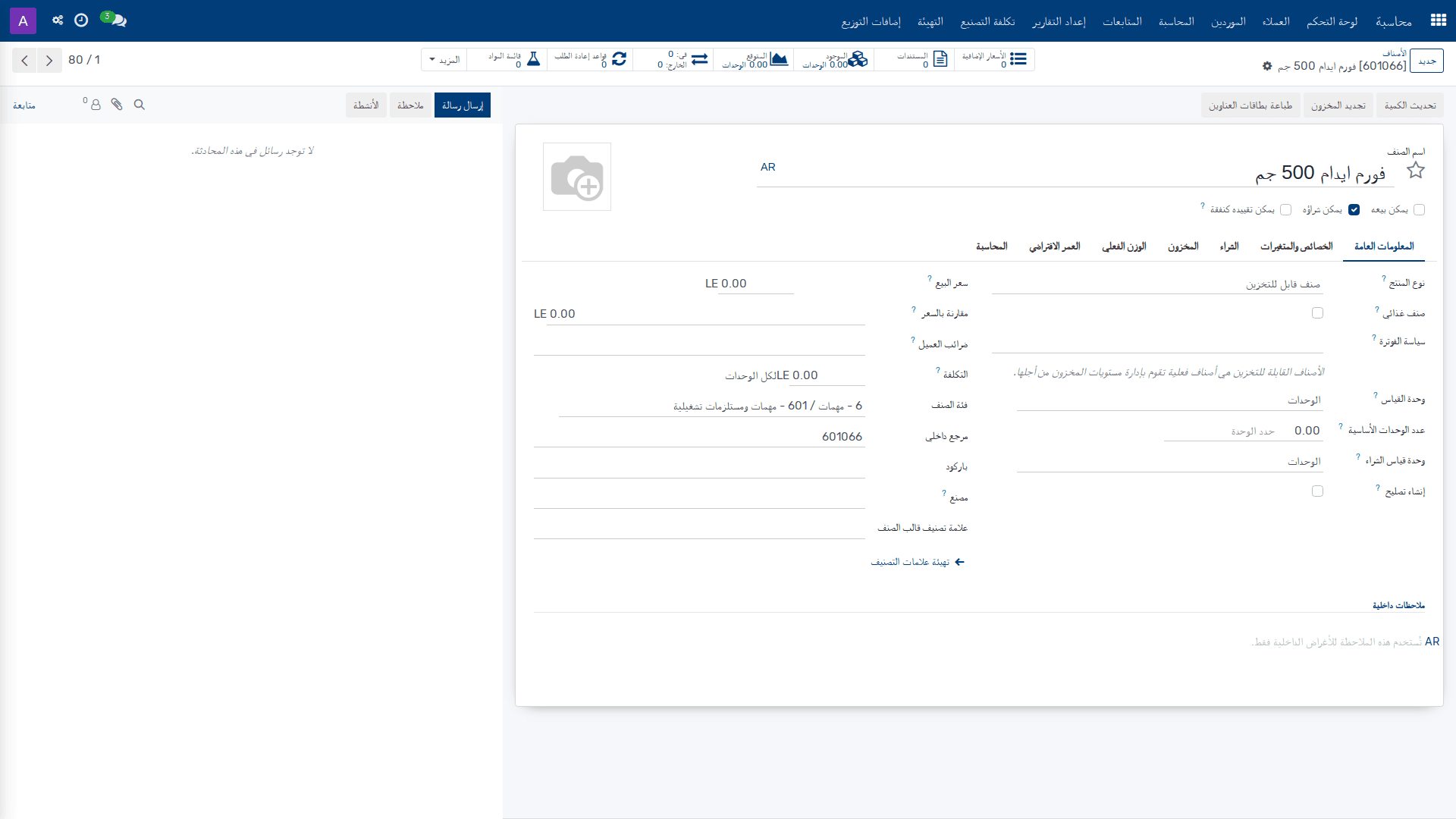
*الأصناف — محاسبة › الموردين › الأصناف*
4. يحدد المستخدم **الاسم** لتعريف الصنف في النظام.
5. يحدد المستخدم **نوع الصنف** بحسب طريقة التعامل معه:
- **صنف مستهلك**
- **خدمة**
- **صنف مخزوني**
- **حزمة**
6. يحدد المستخدم **وحدة القياس** كوحدة افتراضية لعمليات المخزون.
7. يحدد المستخدم **وحدة الشراء** كوحدة افتراضية لأوامر الشراء، على أن تكون ضمن الفئة نفسها الخاصة بوحدة القياس.
8. يحدد المستخدم **فئة المنتج** لتجميع الصنف ضمن الفئة المناسبة.
9. يحدد المستخدم **التتبع** وفق الحاجة التشغيلية:
- **برقم تسلسلي فريد**
- **بالدفعات**
- **بدون تتبع**
10. يحدد المستخدم **المنتجات** المرتبطة بهذا الصنف عند الحاجة.
11. يحدد المستخدم إعداد **سطر أمر الشراء** إذا كان الصنف يجب أن يصدر بشأنه تنبيه أو منع عند استخدامه في أمر شراء:
- **بلا رسالة**
- **تحذير**
- **رسالة منع**
12. يحدد المستخدم إعداد **سطر أمر البيع** إذا كان الصنف يجب أن يصدر بشأنه تنبيه أو منع عند استخدامه في أمر بيع:
- **بلا رسالة**
- **تحذير**
- **رسالة منع**
13. عند الحاجة، يحدد المستخدم ما إذا كان الصنف **منشوراً** أو **مفضلاً** أو **قابلاً للبيع** أو **قابلاً للشراء** أو **قابلاً للصرف كمصروف**.
14. عند الحاجة، يحدد المستخدم **صنف غذائي** لتفعيل خصائص التصنيع الغذائي.
15. يحدد المستخدم **سياسة الفوترة**:
- **الكميات المطلوبة**
- **الكميات المسلّمة**
16. بعد حفظ السجل، يستخدم المستخدم الأوامر المتاحة لتنفيذ العمليات المرتبطة بالصنف بحسب الحاجة:
- **تحديث الكمية**
- **إعادة التوريد**
- **طباعة الملصقات**
- **حساب السعر من قائمة المواد**
- **ضبط العلامات**
- **تهيئة**
- **عرض المخطط**
- **إزالة**
17. إذا لزم تعديل بيانات الصنف لاحقاً، يفتح المستخدم السجل من شاشة الأصناف ويجري التعديلات المطلوبة ثم يحفظها من شاشة النموذج.
> **ملاحظة:** إذا كان الصنف من نوع **صنف مخزوني**، فإن وظيفة التتبع تصبح مهمة لضمان قابلية التتبع داخل المستودع.
## مرجع الحقول
| الحقل | ما الذي يتحكم فيه |
|---|---|
| الاسم (Name) | يحدد اسم الصنف في النظام. |
| نوع الصنف (Product Type) | يحدد ما إذا كان الصنف مستهلكاً أو خدمة أو صنفاً مخزونياً أو حزمة؛ ويشير أيضاً إلى أن الصنف المخزوني يتطلب إدارة للمخزون. |
| وحدة القياس (Unit of Measure) | تحدد وحدة القياس الافتراضية المستخدمة في جميع عمليات المخزون. |
| وحدة الشراء (Purchase UoM) | تحدد وحدة القياس الافتراضية المستخدمة في أوامر الشراء، ويجب أن تكون من الفئة نفسها الخاصة بوحدة القياس الافتراضية. |
| فئة المنتج (Product Category) | تربط الصنف بفئته التصنيفية. |
| التتبع (Tracking) | يحدد أسلوب تتبع الصنف في المستودع: برقم تسلسلي فريد أو بالدفعات أو بدون تتبع. |
| المنتجات (Products) | يربط الصنف بمنتجاته ذات الصلة. |
| تحذير سطر أمر الشراء (Purchase Order Line Warning) | يحدد ما إذا كان النظام يعرض رسالة تنبيه أو رسالة منع عند استخدام الصنف في بند أمر شراء. |
| سطر أمر البيع (Sales Order Line) | يحدد ما إذا كان النظام يعرض رسالة تنبيه أو رسالة منع عند استخدام الصنف في بند أمر بيع. |
| منشور (Is Published) | يحدد ما إذا كان الصنف منشوراً. |
| مفضلة (Favorite) | يحدد مستوى تفضيل الصنف: عادي أو مفضل. |
| قابل للبيع (Can be Sold) | يحدد ما إذا كان الصنف يمكن اختياره في البيع. |
| قابل للشراء (Can be Purchased) | يحدد ما إذا كان الصنف يمكن شراؤه. |
| قابل للصرف كمصروف (Can be Expensed) | يحدد ما إذا كان الصنف يمكن اختياره في المصروفات. |
| صنف غذائي (Food Product) | يحدد الصنف بوصفه صنفاً غذائياً لتمكين خصائص التصنيع الغذائي. |
| سياسة الفوترة (Invoicing Policy) | تحدد ما إذا كانت الفوترة تتم على أساس الكميات المطلوبة أو الكميات المسلّمة. |
## معلومات ذات صلة
- **شجرة الحسابات** المرتبطة بالمعالجة المحاسبية.
- **المخزون**، ولا سيما عند اختيار **صنف مخزوني**.
- **أوامر الشراء** و**أوامر البيع**، بسبب إعدادات التنبيه على البنود.
- **سياسة الفوترة** و**شروط السداد** عند ربط الصنف بدورة الفوترة.
- **التتبع بالدفعات** و**التتبع برقم تسلسلي** في المستودعات.
## روابط ذات صلة
- [الأصناف — مرجع الحقول](doc:product-template-ref)
- [الحسابات البنكية](doc:res-partner-bank)
- [الموردين](doc:res-partner-2)
- [محاسبة — مسار التعلم](doc:workflows-account)
- [المشروع](doc:project-project)
- [إعداد الضرائب](doc:account-tax)
- [إعداد فئات الأصناف](doc:product-category)
- [المصانع](doc:mrp-factory)
- [علامات تصنيف المنتج](doc:product-tag)
- [كومبو المنتجات](doc:pos-combo)
- [متغيرات الصنف](doc:product-product)
- [إعداد فئات منتجات نقطة البيع](doc:pos-category)
- [فئات المتجر الإلكتروني](doc:product-public-category)
- [إعداد قوائم أسعار المورد](doc:product-supplierinfo)
- [الشركات — مرجع الحقول](doc:res-company-ref)
# 3.2.5.1 قيود اليومية
_مساعدة التطبيقات › محاسبة › المحاسبة_
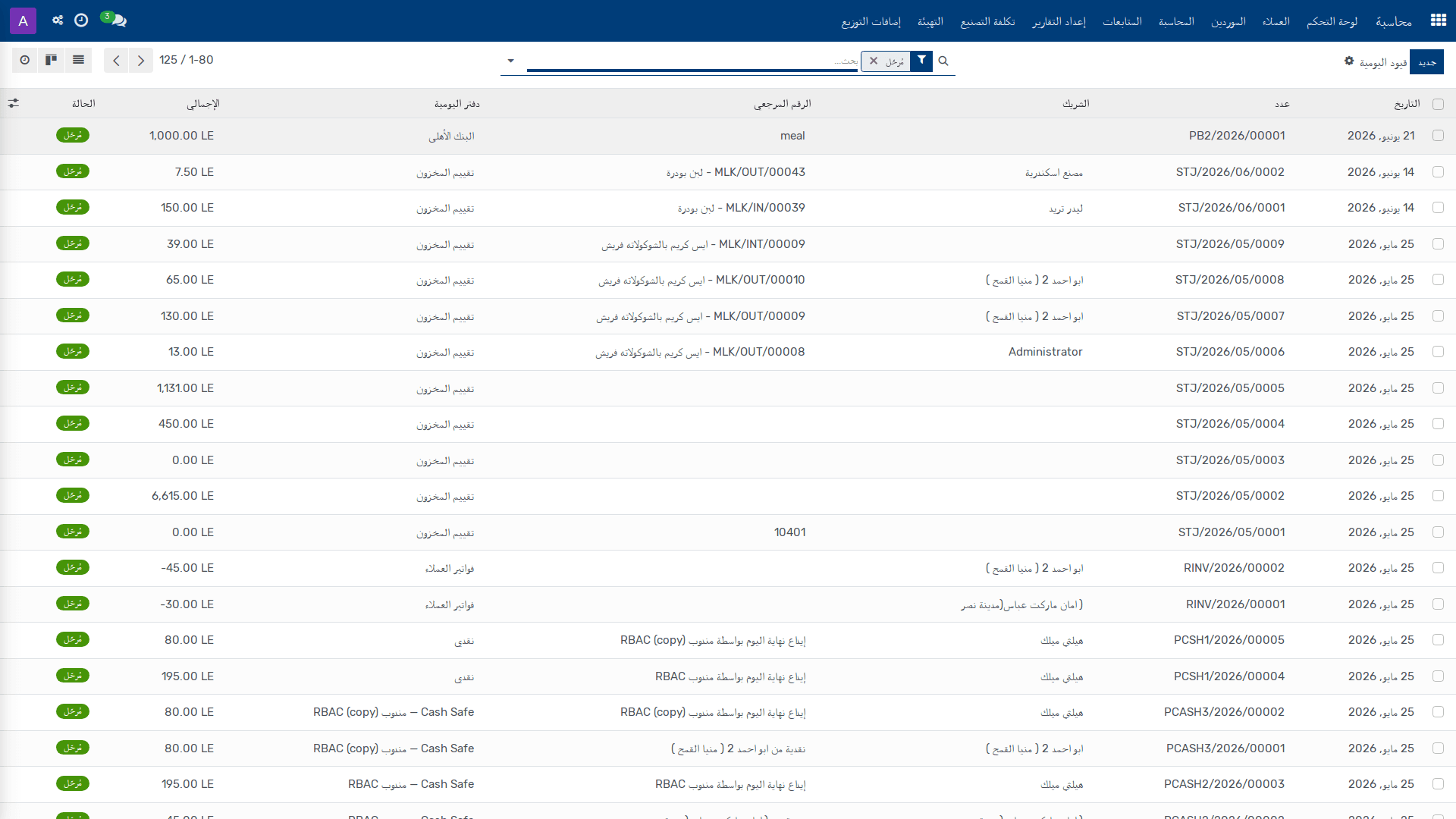
*قيود اليومية — محاسبة › المحاسبة › دفاتر اليومية › قيود اليومية*
**دورة الحالة:** مسودة ← مرحّلة ← ملغاة
## خلفية العمل
تُستخدم قيود اليومية لتسجيل العمليات المحاسبية التي تؤثر في دفاتر الحسابات، مثل القيود الناتجة عن الفواتير، الدفعات، التسويات، أو عمليات الإقفال والمعالجة اللاحقة. في بيئة متعددة الشركات، تتيح هذه القائمة للموظف المالي مراجعة القيود، تتبع حالتها، ثم ترحيلها أو عكسها أو إلغاؤها وفقاً لمتطلبات المحاسبة المعتمدة.
يتولى المحاسب أو مدير المالية عادةً التعامل مع هذه السجلات عند الحاجة إلى متابعة قيود اليومية في حالة مسودة، أو مرحّلة، أو ملغاة، مع الاعتماد على الحقول الأساسية مثل التاريخ، دفتر اليومية، العملة، والمرجع. كما تُستخدم لإدارة القيود المرتبطة بالعملاء أو الموردين، وربطها بموعد الاستحقاق، ومرجع الدفع، والبيانات ذات الصلة بالفوترة والتحصيل.
تدعم هذه القائمة أيضاً عمليات التشغيل اليومية مثل تسجيل القيود الجديدة، إرسالها وطباعتها عند الحاجة، ثم تنفيذ إجراءات مثل اعتماد القيد، تسجيل الدفعة، إنشاء إشعار دائنة، عكس القيد، أو إلغائه بحسب وضعه الحالي.
## المزايا الرئيسية
| الميزة | وظيفتها |
|---|---|
| تتبع حالة القيد | يعرض حالة القيد ضمن دورة حياته: مسودة، مرحّلة، أو ملغاة. |
| تسجيل بيانات القيد الأساسية | يتيح إدخال التاريخ، دفتر اليومية، العملة، والرقم والمرجع لتحديد القيد محاسبياً. |
| دعم الترحيل الآلي | يسمح بتحديد ما إذا كان القيد يُرحّل تلقائياً في تاريخ القيد أو بشكل دوري شهرياً أو ربع سنوي أو سنوياً. |
| إدارة القيد المتكرر | يتيح تحديد تاريخ انتهاء للترحيل الآلي للقيود المتكررة. |
| ربط القيد بالجهات الخارجية | يدعم ربط القيد بجهة تعامل، وعنوان التسليم، ومرجع الدفع، وبنك المستفيد عند الحاجة. |
| معالجة الفواتير والدفعات | يوفّر إجراءات مثل اعتماد القيد، تسجيل الدفعة، تنزيل إيصال الدفع، والتقاط المعاملة. |
| إصدار أو إرجاع القيد | يتيح إرسال القيد وطباعته، أو إنشاء عكس للقيد، أو إنشاء إشعار دائنة، أو إلغاء القيد. |
## المتطلبات السابقة
- يجب أن يكون لدى المستخدم صلاحية الوصول إلى المحاسبة ودفاتر اليومية.
- يجب أن تكون شجرة الحسابات ودفتر اليومية والعملة متاحة ومُعرفة مسبقاً.
- يجب أن تكون بيانات الشركاء، وعناوين التسليم، والحسابات البنكية ذات الصلة متاحة عند الحاجة إلى استخدامها.
- يجب أن تكون إعدادات الضرائب وشروط السداد والمرجع البنكي معرفة إذا كان القيد مرتبطاً بفاتورة أو عملية دفع.
## الإجراءات
1. ينتقل المستخدم إلى **محاسبة > المحاسبة > دفاتر اليومية > قيود اليومية** لعرض قائمة قيود اليومية.
2. لفتح قيد موجود، يحدد المستخدم السجل المطلوب من القائمة. عند فتح السجل في عرض النموذج، تظهر تفاصيل القيد وحقوله الأساسية.
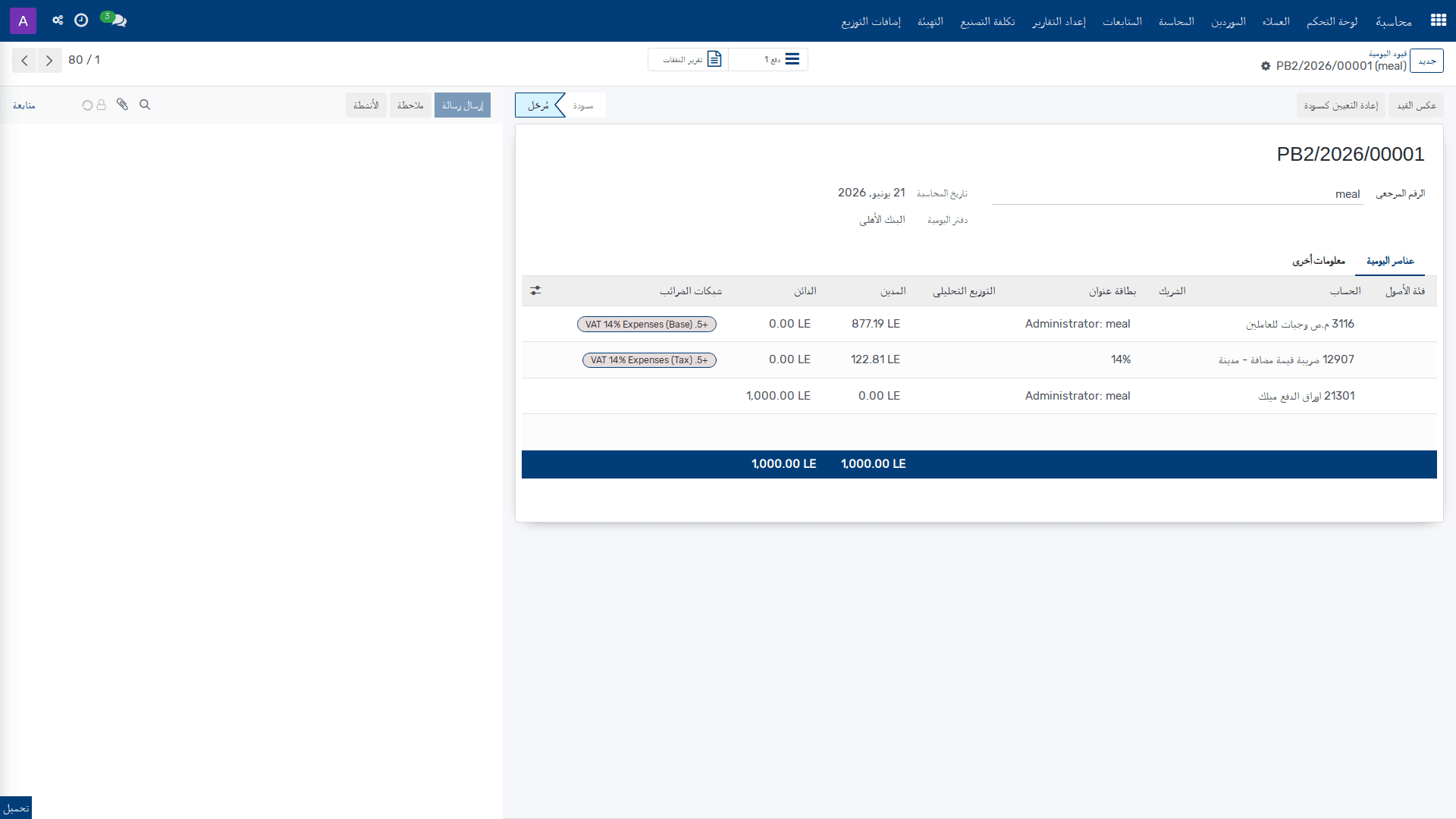
*قيود اليومية — محاسبة › المحاسبة › دفاتر اليومية › قيود اليومية*
3. إذا كان القيد في حالة **مسودة**، يراجع المستخدم الحقول الأساسية مثل **التاريخ** و**دفتر اليومية** و**العملة**، ثم يُكمل البيانات ذات الصلة مثل **المرجع** و**الشريك** و**تاريخ استحقاق الدفع** عند الحاجة.
4. بعد اكتمال البيانات، يختار المستخدم الإجراء **اعتماد (Post)** لترحيل القيد. عند تنفيذ هذا الإجراء تنتقل الحالة من **مسودة** إلى **مرحّلة**.
5. إذا كان القيد مرتبطاً بفاتورة أو مستند دفع، يمكن للمستخدم تنفيذ أحد الإجراءات التالية حسب الحاجة:
- **تسجيل الدفعة (Register Payment)** لتسجيل دفعة مرتبطة بالقيد.
- **تنزيل إيصال الدفع (Download Payment Receipt)** للحصول على إيصال الدفع.
- **التقاط المعاملة (Capture Transaction)** لمعالجة المعاملة المرتبطة.
- **إرسال وطباعـة (Send & Print)** لإخراج المستند أو إرساله.
6. إذا تطلبت العملية العكس أو التصحيح، يختار المستخدم **عكس القيد (Reverse Entry)** لإنشاء قيد عكسي مرتبط بالقيد الحالي.
7. إذا كانت العملية تستدعي مستنداً دائناً، يختار المستخدم **إشعار دائنة (Credit Note)** لإنشاء إشعار دائنة من السجل الحالي.
8. إذا لم يعد القيد صالحاً للمعالجة، يستخدم المستخدم أحد إجراءات الإلغاء بحسب الحالة:
- **إلغاء القيد (Cancel Entry)** أو
- **إلغاء (Cancel)**
وعند الإلغاء تنتقل الحالة إلى **ملغاة**.
9. إذا كان القيد المسجل يتطلب متابعة لاحقة، يراجع المستخدم **التاريخ** و**الترحيل الآلي** و**الترحيل الآلي حتى** لضمان تنفيذ المعالجة في الموعد الصحيح، خاصة في القيود المتكررة.
> **ملاحظة:** بعض الإجراءات لا تكون متاحة إلا وفق حالة القيد الحالية وصلاحيات المستخدم.
## مرجع الحقول
| الحقل | ما الذي يتحكم فيه |
|---|---|
| الحالة (Status) | تحدد حالة القيد. القيم المتاحة: مسودة، مرحّلة، ملغاة. |
| التاريخ (Date) | يحدد تاريخ القيد. |
| الترحيل الآلي (Auto-post) | يحدد ما إذا كان القيد يُرحّل تلقائياً في تاريخ القيد أو بشكل شهري أو ربع سنوي أو سنوي. |
| دفتر اليومية (Journal) | يحدد دفتر اليومية الذي يُسجَّل فيه القيد. |
| العملة (Currency) | يحدد عملة القيد. |
| الترحيل الآلي حتى (Auto-post until) | يحدد آخر تاريخ يُرحّل فيه القيد المتكرر تلقائياً. |
| الرقم (Number) | رقم القيد. |
| الشريك (Partner) | الجهة المرتبطة بالقيد. |
| عنوان التسليم (Delivery Address) | يُستخدم عنوان التسليم في احتساب الموقع الضريبي. |
| الإجمالي (شامل الضريبة) (Total (Tax inc.)) | يُستخدم لإدخال إجمالي مبلغ الفاتورة، ويقوم النظام بإنشاء بند فاتورة واحد بالقيم الافتراضية المطابقة له. |
| المرجع (Reference) | مرجع القيد. |
| الملء التلقائي (Auto-complete) | يملأ البيانات تلقائياً استناداً إلى فاتورة سابقة أو أمر شراء سابق. |
| تاريخ الفاتورة/الاشعار (Invoice/Bill Date) | يحدد تاريخ الفاتورة أو فاتورة المورد المرتبطة. |
| مرجع الدفع (Payment Reference) | يحدد مرجع الدفع الذي يُسجل على عناصر اليومية. |
| بنك المستلم (Recipient Bank) | يحدد رقم الحساب البنكي الذي ستُدفع إليه الفاتورة، أو الحساب البنكي للشركة في حالة فاتورة عميل أو إشعار دائنة للمورد، وإلا فحساباً بنكياً للجهة المرتبطة. |
| تاريخ الاستحقاق (Due Date) | يحدد تاريخ استحقاق الدفع. |
## معلومات ذات صلة
- دفاتر الحسابات
- شجرة الحسابات
- الضرائب
- شروط السداد
- أذون الاستلام
- الدفعات
- فواتير العملاء
- إشعارات دائنة
- العناصر التحليلية
## روابط ذات صلة
- [محاسبة — نظرة عامة](doc:account-overview)
- [فواتير العملاء — مرجع الحقول](doc:account-move-ref)
- [عناصر اليومية](doc:account-move-line)
- [محاسبة — مسار التعلم](doc:workflows-account)
- [العملاء](doc:res-partner)
- [الحسابات البنكية](doc:res-partner-bank)
- [إعداد شروط السداد](doc:account-payment-term)
- [محاسبة](doc:account-journal)
- [إعداد العملات](doc:res-currency)
- [عناصر اليومية — مرجع الحقول](doc:account-move-line-ref)
- [الشركات — مرجع الحقول](doc:res-company-ref)
- [المستخدمون — مرجع الحقول](doc:res-users-ref)
- [إعداد قنوات البيع](doc:sale-channel)
- [الفِرَق](doc:crm-team)
- [إعداد الشروط التجارية](doc:account-incoterms)
# 3.2.5.2 العناصر التحليلية
_مساعدة التطبيقات › محاسبة › المحاسبة_
*العناصر التحليلية — محاسبة › المحاسبة › الإدارة › العناصر التحليلية*
## خلفية العمل
تُستخدم العناصر التحليلية لتسجيل الأثر المالي أو التشغيلي للعمليات على مستوى تحليلي يكمّل القيود المحاسبية ودفاتر الحسابات. وهي تتيح تتبّع المبالغ حسب المشاريع، ومراكز التكلفة، والمنتجات، والشركاء، والدفاتر المحاسبية، بما يدعم التحليل الإداري ومراقبة الأداء عبر أبعاد متعددة.
يعتمد هذا العرض على قائمة العناصر التحليلية في المحاسبة، ويستخدمه المحاسب أو مدير المالية عندما يحتاج إلى مراجعة السجلات التحليلية المسجّلة فعلياً، أو إنشاء عنصر تحليلي جديد لمتابعة توزيع مبلغ مرتبط بقيد يومية أو بمستند مالي.
تظهر هذه البيانات عادةً ضمن سياق محاسبي مرتبط بالفواتير، والدفعات، والعناصر المرتبطة بالقيود المحاسبية، بحيث يمكن ربط كل حركة مالية بالأبعاد التحليلية المناسبة لأغراض التقارير الداخلية.
## الميزات الرئيسية
| الميزة | وظيفتها |
|---|---|
| إنشاء عنصر تحليلي جديد | يفتح سجلّاً جديداً لإدخال بيانات عنصر تحليلي من القائمة. |
| عرض السجلّات في قائمة تحليلية | يعرض العناصر التحليلية المسجّلة مع أعمدتها الرئيسية للمراجعة والبحث. |
| إلزامية الوصف والتاريخ والمبلغ | يفرض إدخال الوصف، والتاريخ، والمبلغ قبل اعتماد السجلّ. |
| الربط بالمشاريع ومراكز التكلفة | يتيح تصنيف العنصر التحليلي حسب المشاريع ومراكز التكلفة للإدارة التحليلية. |
| الربط بعنصر اليومية والحساب المالي | يربط العنصر التحليلي بعنصر اليومية والحساب المالي ذي الصلة. |
| تتبّع الشركاء والمنتجات والكميات | يوفّر معلومات داعمة للتحليل حسب الشريك، والمنتج، ووحدة القياس، والكمية. |
## المتطلبات السابقة
- يجب أن يكون لدى المستخدم صلاحية الوصول إلى محاسبة > المحاسبة > الإدارة > العناصر التحليلية.
- يجب أن تكون بيانات المشاريع، ومراكز التكلفة، والشركاء، والمنتجات، والحسابات المالية، وعناصر اليومية متاحة عند الحاجة إلى الربط.
- يجب أن تكون شجرة الحسابات ودفاتر الحسابات مهيّأتين مسبقاً إذا كان السجلّ التحليلي سيُربط بهما.
## الإجراء
1. يفتح المستخدم القائمة عبر المسار: محاسبة > المحاسبة > الإدارة > العناصر التحليلية.
2. تظهر شاشة **العناصر التحليلية** في عرض القائمة.
3. لإنشاء سجلّ جديد، يختار المستخدم **جديد**.
4. تفتح شاشة النموذج الخاصة بالسجلّ الجديد.
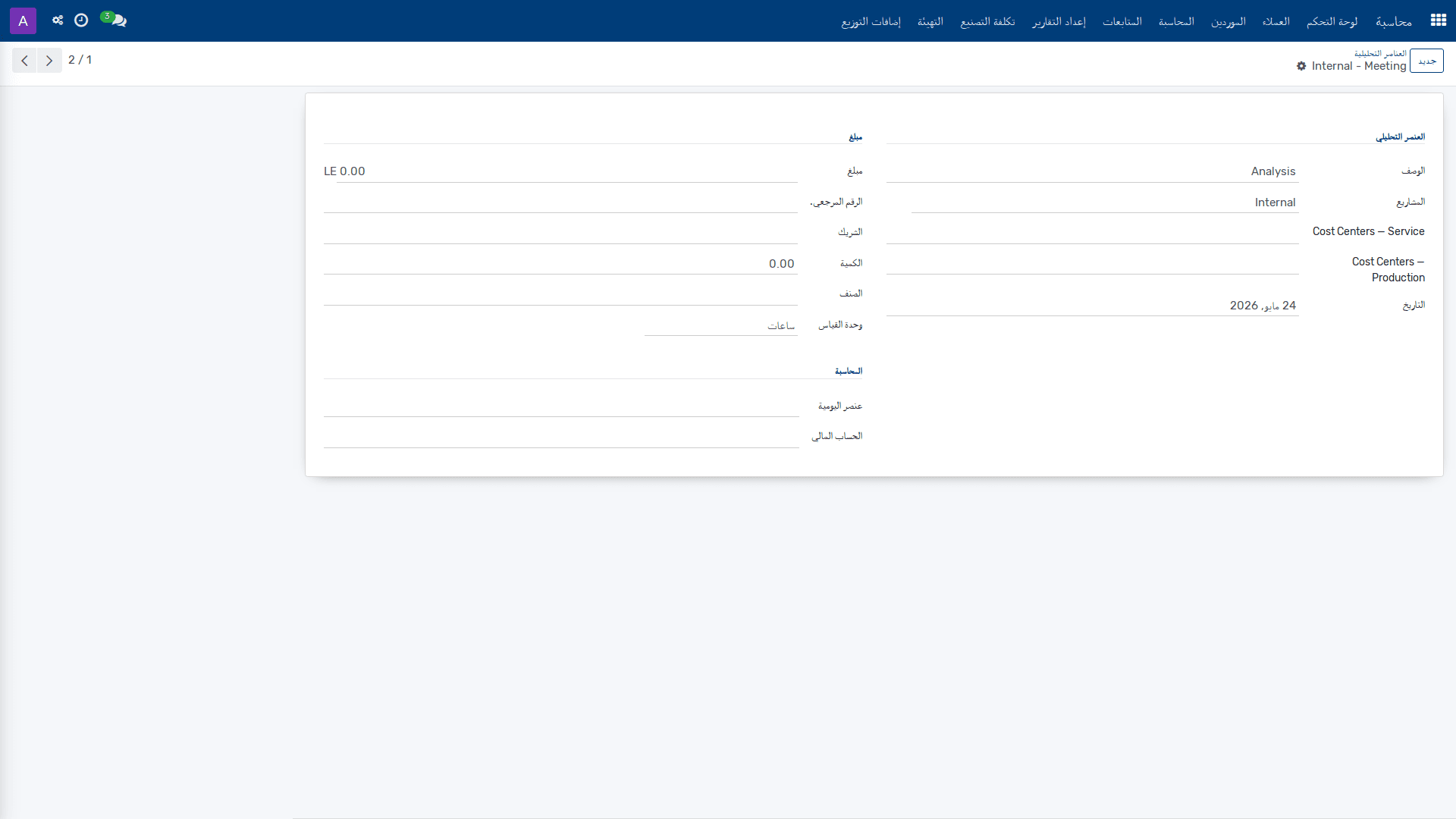
*العناصر التحليلية — محاسبة › المحاسبة › الإدارة › العناصر التحليلية*
5. يُدخل المستخدم **الوصف**، وهو الحقل المطلوب لتعريف العنصر التحليلي.
6. يحدّد المستخدم **التاريخ**، وهو الحقل المطلوب لتسجيل تاريخ العنصر.
7. يُدخل المستخدم **المبلغ**، وهو الحقل المطلوب لقيمة العنصر التحليلي.
8. عند الحاجة، يربط المستخدم السجلّ بـ **المشاريع** المناسبة.
9. عند الحاجة، يحدّد المستخدم **مراكز التكلفة — الخدمة** أو **مراكز التكلفة — الإنتاج** بحسب طبيعة التخصيص.
10. عند الحاجة، يُدخل المستخدم **المرجع** لتسهيل التتبّع.
11. عند الحاجة، يحدّد المستخدم **الشريك** المرتبط بالسجلّ.
12. عند الحاجة، يُدخل المستخدم **الكمية** و**المنتج** و**وحدة القياس** لتوثيق البعد التشغيلي للسجلّ.
13. عند الحاجة، يربط المستخدم **عنصر اليومية** بالسجلّ المحاسبي ذي الصلة.
14. عند الحاجة، يحدّد المستخدم **الحساب المالي** المرتبط بالسجلّ.
15. بعد استكمال الحقول المطلوبة والمعلومات الاختيارية اللازمة، يحفظ المستخدم السجلّ وفق الإجراء المتاح في شاشة النموذج.
> ملاحظة: لا تعرض هذه الشاشة أزرار اعتماد أو ترحيل أو إلغاء، ولذلك يقتصر العمل هنا على الإنشاء والمراجعة ضمن القائمة والنموذج.
## مرجع الحقول
| الحقل | ما الذي يتحكم فيه |
|---|---|
| الوصف (Description) | وصف السجلّ التحليلي. هذا الحقل مطلوب. |
| التاريخ (Date) | تاريخ تسجيل السجلّ التحليلي. هذا الحقل مطلوب. |
| المبلغ (Amount) | قيمة السجلّ التحليلي. هذا الحقل مطلوب. |
| المشاريع (Projects) | ربط السجلّ بمشروع محدد لأغراض التحليل. |
| مراكز التكلفة — الخدمة (Cost Centers — Service) | ربط السجلّ بمركز تكلفة خاص بالخدمات. |
| مراكز التكلفة — الإنتاج (Cost Centers — Production) | ربط السجلّ بمركز تكلفة خاص بالإنتاج. |
| المرجع (Ref.) | مرجع إضافي لتسهيل التتبع والمراجعة. |
| الشريك (Partner) | الشريك المرتبط بالسجلّ التحليلي. |
| الكمية (Quantity) | الكمية المرتبطة بالسجلّ. |
| المنتج (Product) | المنتج المرتبط بالسجلّ التحليلي. |
| وحدة القياس (Unit of Measure) | وحدة القياس المستخدمة مع الكمية. |
| عنصر اليومية (Journal Item) | عنصر اليومية المرتبط بهذا السجلّ. |
| الحساب المالي (Financial Account) | الحساب المالي المرتبط بالسجلّ التحليلي. |
## معلومات ذات صلة
- العناصر التحليلية
- عناصر اليومية
- دفاتر الحسابات
- شجرة الحسابات
- المشاريع
- مراكز التكلفة
- الشركاء
- المنتجات
## روابط ذات صلة
- [العناصر التحليلية — مرجع الحقول](doc:account-analytic-line-ref)
- [الجداول الزمنية — نظرة عامة](doc:timesheets-overview)
- [عناصر اليومية](doc:account-move-line)
- [البيانات المصرفية](doc:account-bank-statement)
- [محاسبة — مسار التعلم](doc:workflows-account)
- [إعداد الحسابات التحليلية](doc:account-analytic-account)
- [العملاء](doc:res-partner)
- [متغيرات الصنف](doc:product-product)
- [عناصر اليومية — مرجع الحقول](doc:account-move-line-ref)
- [إعداد شجرة الحسابات](doc:account-account)
- [محاسبة — نظرة عامة](doc:account-overview)
- [محاسبة](doc:account-journal)
- [فواتير العملاء](doc:account-move)
- [الدفعات](doc:account-payment)
- [الأصناف](doc:product-template)
# 3.2.5.3 عناصر اليومية
_مساعدة التطبيقات › محاسبة › المحاسبة_
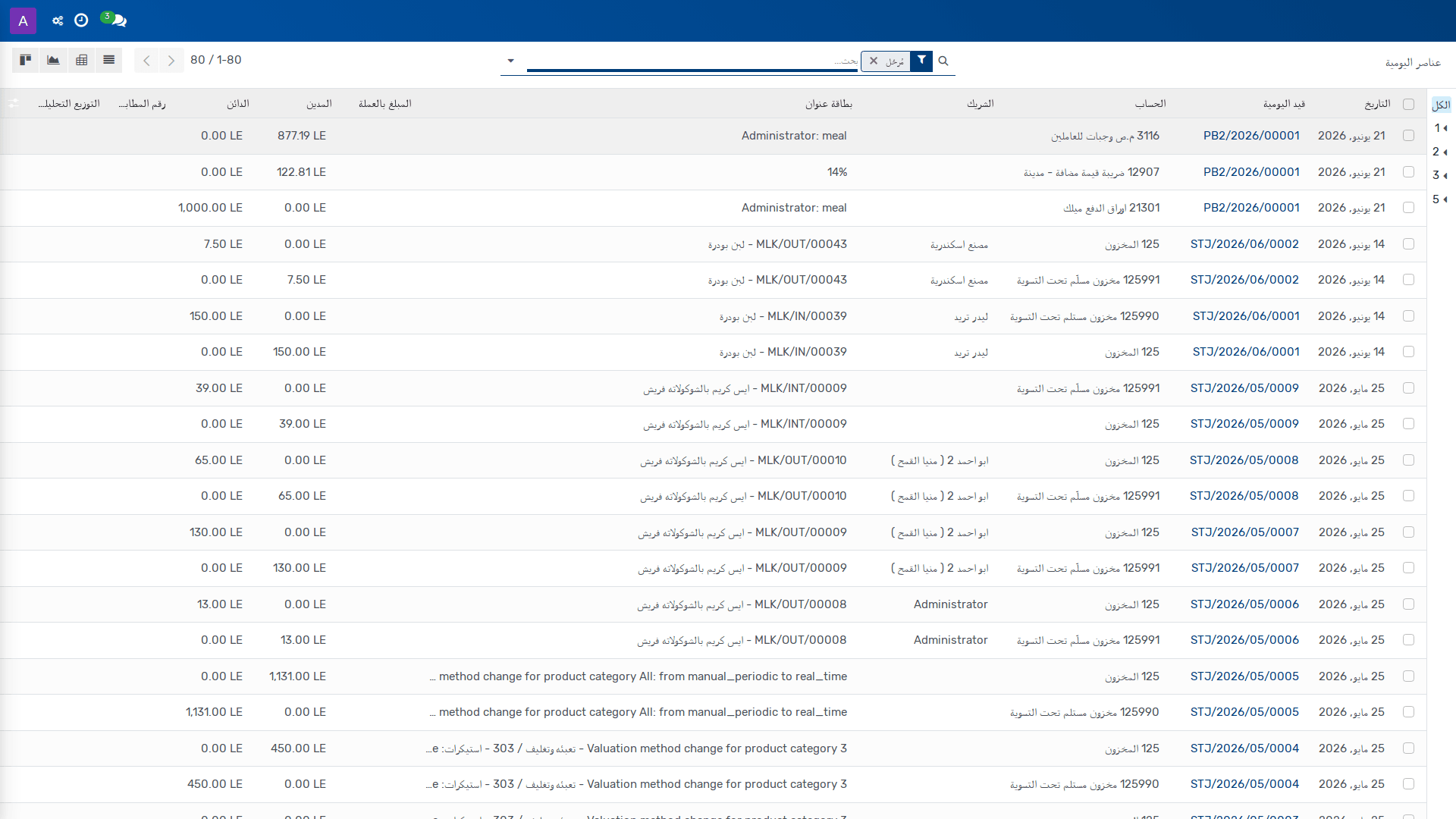
*عناصر اليومية — محاسبة › المحاسبة › دفاتر اليومية › عناصر اليومية*
## 1. الخلفية التجارية
تُستخدم عناصر اليومية لتفصيل القيود المسجلة في **دفاتر الحسابات** إلى بنود محاسبية دقيقة يمكن تتبّعها عبر الحساب، والشريك، والضريبة، والكمية، والقيمة بعملة أخرى عند الحاجة. وتُعد هذه العناصر الأساس الذي تعتمد عليه **قيود اليومية** في تسجيل الأثر المحاسبي للعمليات اليومية مثل **فواتير العملاء** و**الدفعات** وعمليات **البنك والنقد** والتسويات الجزئية.
تحتاج المحاسبة إلى هذه الشاشة عندما يلزم استعراض العناصر المسجلة داخل اليومية أو مراجعة البنود المرتبطة بعميل أو مورد أو حساب معين، وكذلك عند متابعة البنود التي تتطلب **Due Date** أو **No Follow-up** في سياق المتابعة مع الشريك. ويستخدمها المحاسب، ومدير المالية، وموظف الحسابات المدينة، وموظف الحسابات الدائنة، وموظف الصندوق / نقطة البيع، ومندوب المبيعات ضمن نطاق المراجعة اليومية والبحث عن البنود المحاسبية ذات الصلة.
كما تدعم الشاشة مراجعة البنود في مجلات مختلفة مثل **مبيعات** و**المشتريات** و**البنك والنقد** و**متنوع**، إضافة إلى تقارير **دفتر الأستاذ العام** و**دفتر الأستاذ الشريك**. وتُستخدم هذه العناصر أيضاً عند تحليل الحركات غير المكتملة أو التي ما زالت تحتاج إلى **View partially reconciled entries**.
## 2. المزايا الرئيسية
| الميزة | وظيفتها |
|---|---|
| عرض عناصر اليومية حسب اليومية أو التقرير | تمكّن من استعراض البنود المحاسبية في **عناصر اليومية**، أو في **مبيعات**، أو **المشتريات**، أو **البنك والنقد**، أو **متنوع**، أو في **دفتر الأستاذ العام** و**دفتر الأستاذ الشريك**. |
| فلترة البند بعملة وحساب وشريك | تتيح مراجعة العنصر وفق **Currency** و**Account** و**Partner** و**Label** وغيرها من الحقول الظاهرة في القائمة. |
| تتبّع القيم المدينة والدائنة والرصيد | تعرض **Debit** و**Credit** و**Balance** لمراجعة الأثر المحاسبي لكل عنصر. |
| مراجعة البنود متعددة العملات | تتيح عرض **Amount in Currency** عندما يكون القيد متعدد العملات. |
| مراجعة البنود المرتبطة بالضرائب والمنتجات | تعرض **Taxes** و**Product** و**Quantity** عند الحاجة إلى تحليل الضريبة أو الكمية أو المنتج المرتبط بالبند. |
| متابعة البنود ذات الاستحقاق والمتابعة | تدعم مراجعة **Due Date** و**Follow-up Level** و**Latest Follow-up** و**No Follow-up** للبنود القابلة للمتابعة أو النزاع. |
| عرض البنود ذات التسوية الجزئية | يوفّر الإجراء **View partially reconciled entries** الوصول إلى العناصر التي تمت تسويتها جزئياً. |
| إزالة عنصر | يتيح الإجراء **إزالة** حذف السجل من القائمة عند توفر الصلاحية اللازمة. |
## 3. المتطلبات المسبقة
- يجب أن تكون المحاسبة مفعّلة وأن تكون **دفاتر اليومية** و**المجلات** و**دفاتر الأستاذ** متاحة للمستخدم.
- يجب أن تكون سجلات **شجرة الحسابات**، و**الضرائب**، و**الشركاء**، و**المنتجات**، والعملات اللازمة موجودة مسبقاً إذا كان المطلوب تحليل العناصر بحسب هذه الأبعاد.
- يجب أن تتوفر صلاحيات العرض أو الحذف بحسب الإجراء المطلوب على العناصر.
- إذا كان المطلوب مراجعة بنود الاستحقاق أو المتابعة، فيجب أن تكون السجلات ذات صلة **بفاتورة مستحقة** أو **دفعة** أو قيد ذي **Due Date**.
## 4. الإجراء
1. ينتقل المستخدم إلى المسار **محاسبة > المحاسبة > دفاتر اليومية > عناصر اليومية** لفتح شاشة **عناصر اليومية**.
2. لمراجعة العناصر العامة في دفتر اليومية، يستعرض المستخدم القائمة ويعتمد على الحقول الظاهرة مثل **Currency** و**Label** و**Partner** و**Account** و**Debit** و**Credit** و**Balance** و**Quantity** و**Due Date** و**Taxes** و**Product**.
3. لتصفية العناصر المرتبطة بعمليات بيع، ينتقل المستخدم إلى **محاسبة > المحاسبة > المجلات > مبيعات**.
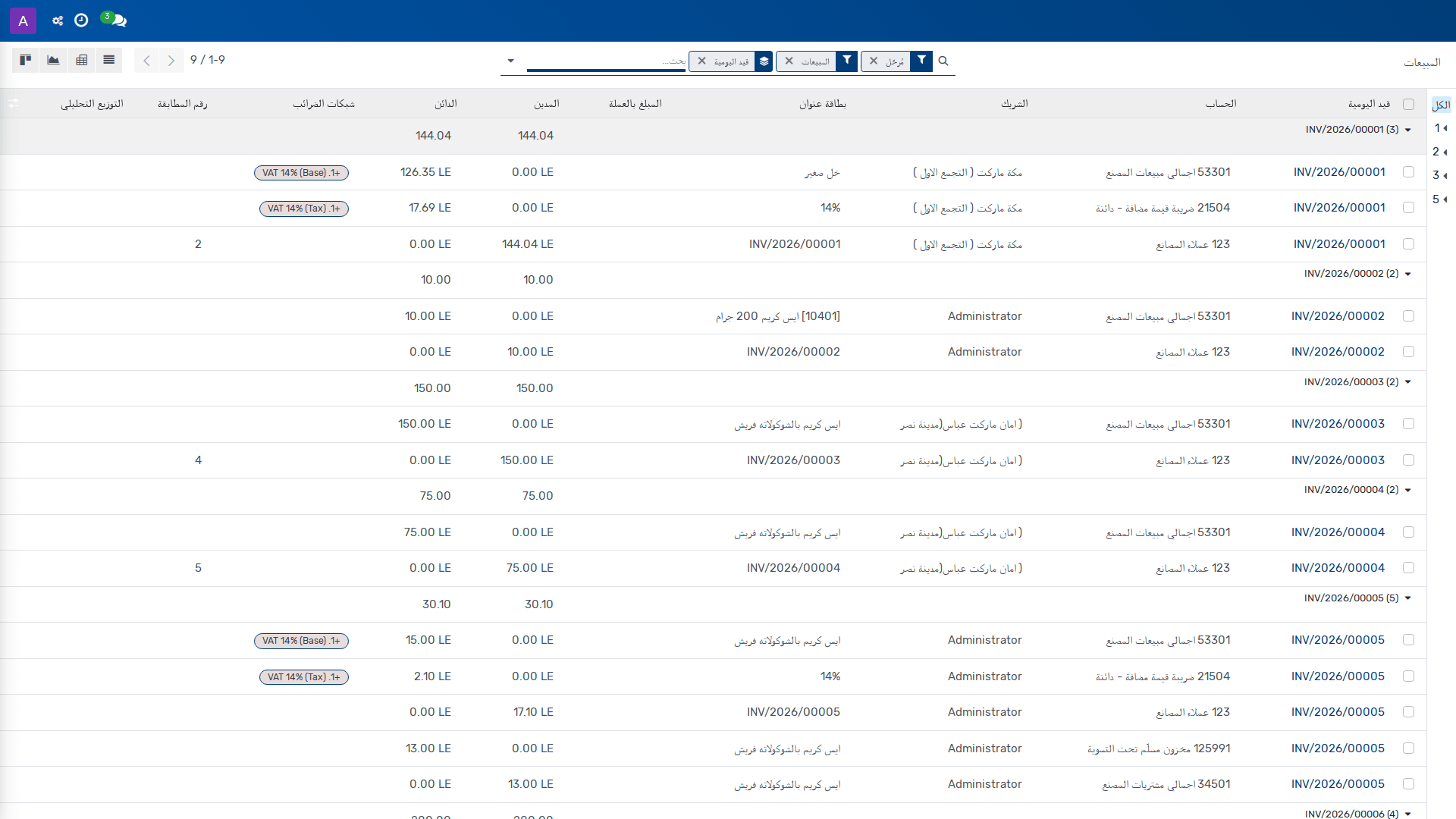
*مبيعات — محاسبة › المحاسبة › المجلات › مبيعات*
4. لمراجعة عناصر مشتريات الموردين، ينتقل المستخدم إلى **محاسبة > المحاسبة > المجلات > المشتريات**.
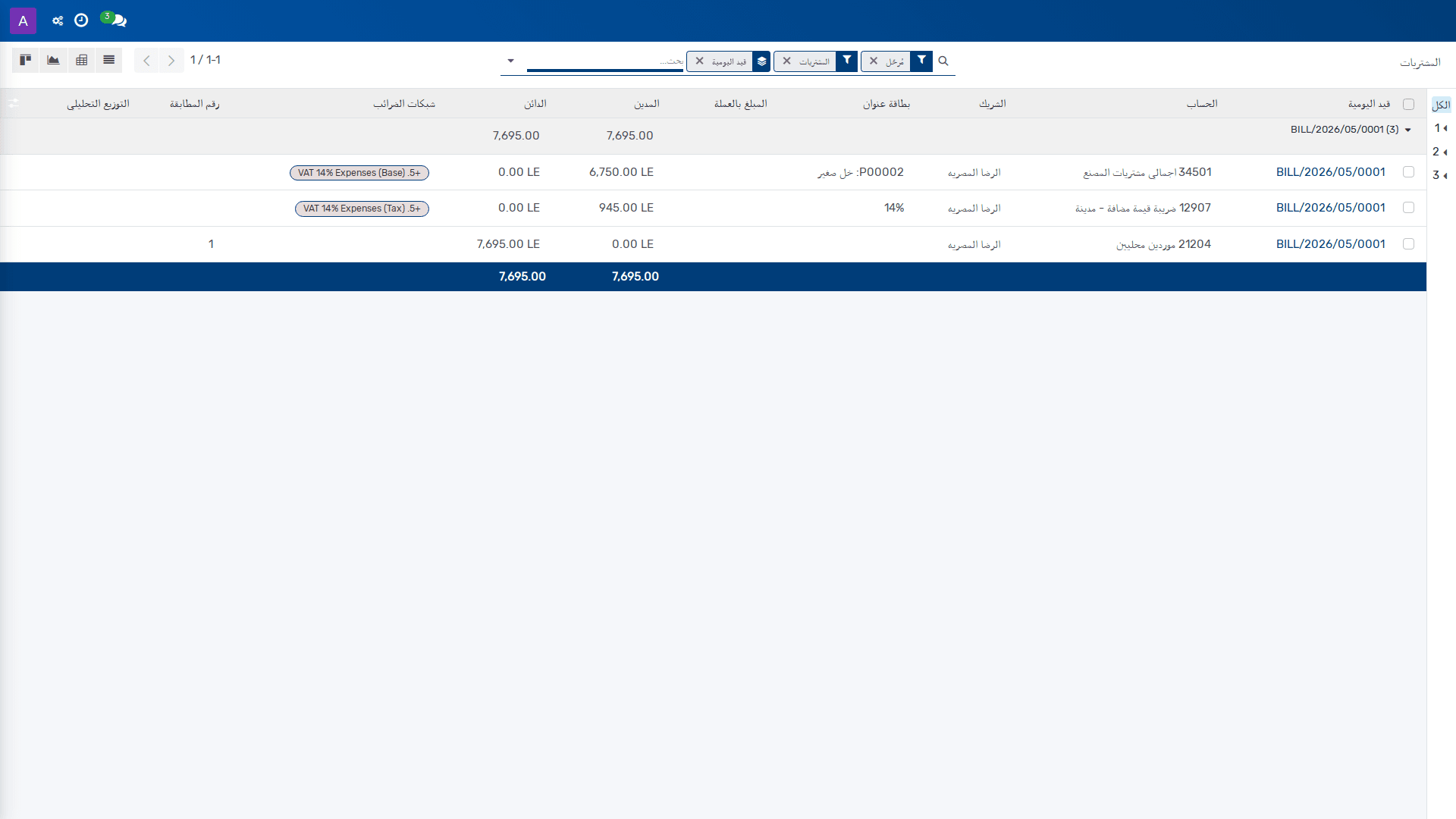
*المشتريات — محاسبة › المحاسبة › المجلات › المشتريات*
5. لمتابعة البنود النقدية أو البنكية، ينتقل المستخدم إلى **محاسبة > المحاسبة > المجلات > البنك والنقد**.
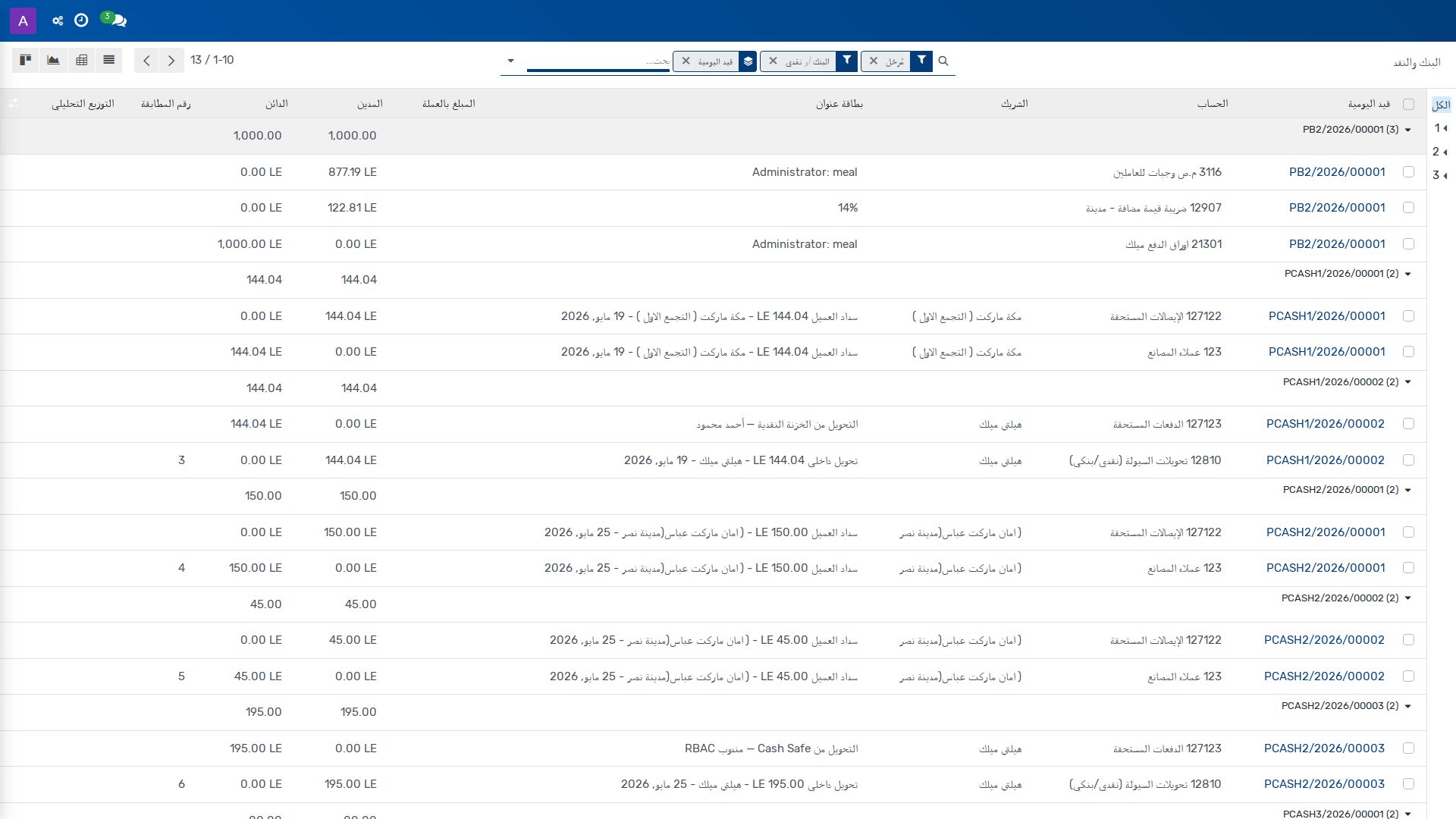
*البنك والنقد — محاسبة › المحاسبة › المجلات › البنك والنقد*
6. لمراجعة القيود غير المصنفة في اليومية المتنوعة، ينتقل المستخدم إلى **محاسبة > المحاسبة > المجلات > متنوع**.
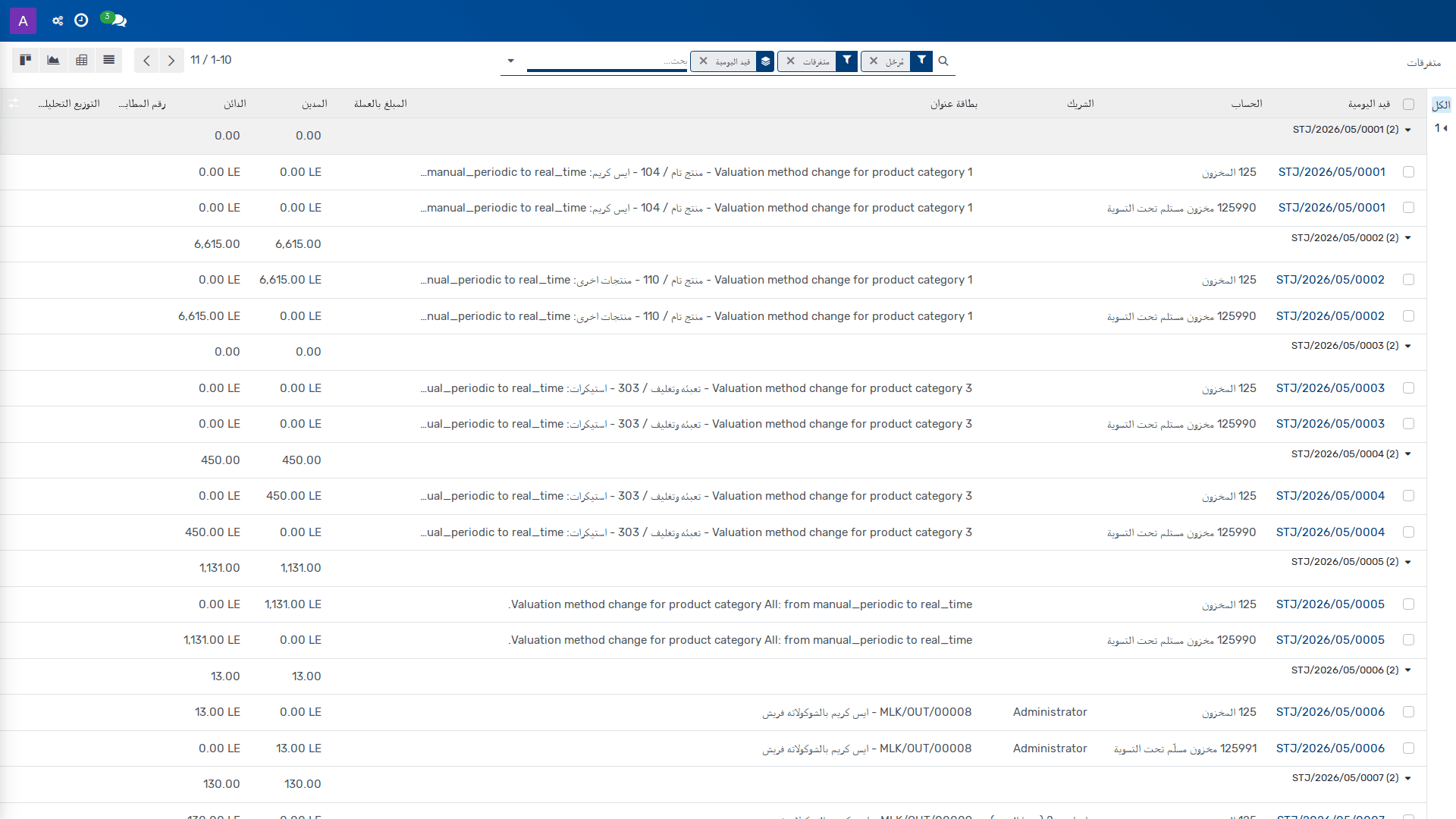
*متنوع — محاسبة › المحاسبة › المجلات › متنوع*
7. عند الحاجة إلى مراجعة القيود على مستوى دفتر الأستاذ العام، ينتقل المستخدم إلى **محاسبة > المحاسبة > دفاتر الأستاذ > دفتر الأستاذ العام**.
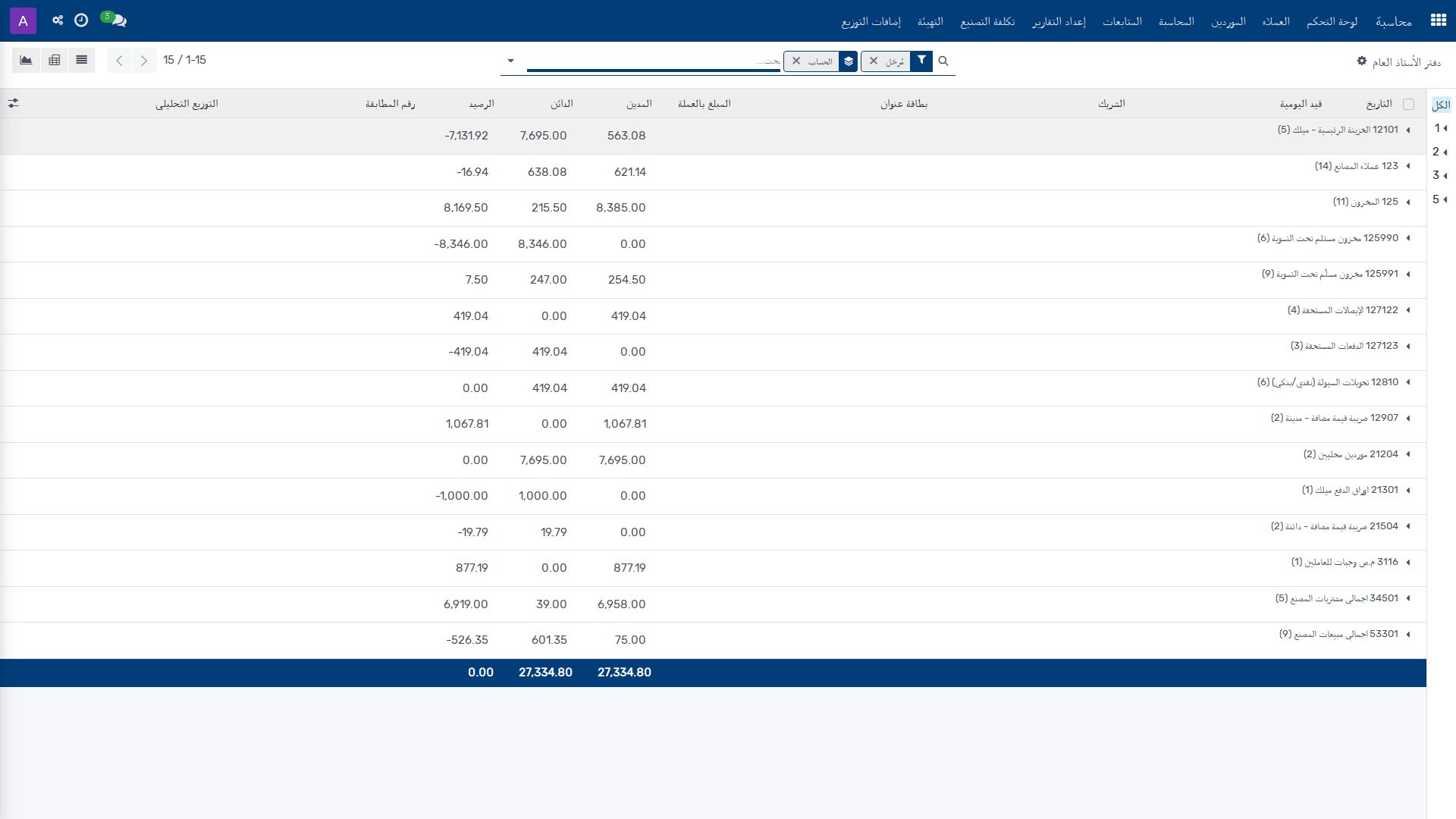
*دفتر الأستاذ العام — محاسبة › المحاسبة › دفاتر الأستاذ › دفتر الأستاذ العام*
8. عند الحاجة إلى مراجعة القيود من منظور الشريك، ينتقل المستخدم إلى **محاسبة > المحاسبة > دفاتر الأستاذ > دفتر الأستاذ الشريك**، ثم يراجع العناصر المرتبطة بالشركاء والحسابات.
9. إذا كانت القائمة تتضمن عناصر تسوية جزئية، يختار المستخدم الإجراء **View partially reconciled entries** لعرض البنود المرتبطة بهذه الحالة.
10. إذا كان هناك عنصر غير مطلوب، يختار المستخدم **إزالة** لحذف السجل من القائمة.
> **ملاحظة:** يظهر الحقل **No Follow-up** كخيار يتيح تعليم بند اليومية على أنه نزاع مع الشريك المرتبط به، ولذلك يجب استخدامه فقط عندما يكون هذا التصنيف مطلوباً في المراجعة المحاسبية.
## 5. مرجع الحقول
| الحقل | ما الذي يتحكم فيه |
|---|---|
| العملة (**Currency**) | العملة الخاصة ببند اليومية. هذا الحقل مطلوب. |
| نوع العرض (**Display Type**) | نوع السطر المحاسبي. القيم المتاحة: Product، Cost of Goods Sold، Tax، Discount، Rounding، Payment Term، Section، Note. هذا الحقل مطلوب. |
| الوصف (**Label**) | النص التعريفي لبند اليومية. |
| الشريك (**Partner**) | الشريك المرتبط بالسطر المحاسبي. |
| الحساب (**Account**) | الحساب المحاسبي الذي يُرحَّل إليه البند. |
| المدين (**Debit**) | قيمة المدين للبند. |
| الدائن (**Credit**) | قيمة الدائن للبند. |
| الرصيد (**Balance**) | الرصيد الناتج عن السطر. |
| الكمية (**Quantity**) | الكمية الاختيارية التي يمثلها هذا السطر، مثل عدد المنتجات المباعة. وهذه الكمية ليست متطلباً قانونياً، لكنها مفيدة جداً لبعض التقارير. |
| تاريخ الاستحقاق (**Due Date**) | تاريخ الحدّ النهائي للدفع في قيود الدائنين والمدينين. يمكن وضع تاريخ الحدّ الخاص بسداد هذا السطر. |
| مستوى المتابعة (**Follow-up Level**) | مستوى متابعة البند. |
| آخر متابعة (**Latest Follow-up**) | تاريخ أو نتيجة آخر متابعة مسجّلة. |
| الضرائب (**Taxes**) | الضرائب المرتبطة بالسطر. |
| المبلغ بعملة أخرى (**Amount in Currency**) | المبلغ المعبر عنه بعملة أخرى اختيارية إذا كان القيد متعدد العملات. |
| المنتج (**Product**) | المنتج المرتبط بالسطر. |
| عدم المتابعة (**No Follow-up**) | يمكن تحديد هذا الخيار لتمييز بند اليومية على أنه نزاع مع الشريك المرتبط به. |
## 6. معلومات ذات صلة
- عناصر اليومية
- قيود اليومية
- دفاتر اليومية
- المجلات: مبيعات، المشتريات، البنك والنقد، متنوع
- دفتر الأستاذ العام
- دفتر الأستاذ الشريك
- View partially reconciled entries
- إزالة
## روابط ذات صلة
- [عناصر اليومية — مرجع الحقول](doc:account-move-line-ref)
- [قيود اليومية](doc:account-move-3)
- [العناصر التحليلية](doc:account-analytic-line)
- [محاسبة — مسار التعلم](doc:workflows-account)
- [العملاء](doc:res-partner)
- [إعداد شجرة الحسابات](doc:account-account)
- [إعداد الضرائب](doc:account-tax)
- [متغيرات الصنف](doc:product-product)
- [العناصر التحليلية — مرجع الحقول](doc:account-analytic-line-ref)
- [إعداد العملات](doc:res-currency)
- [محاسبة — نظرة عامة](doc:account-overview)
- [محاسبة](doc:account-journal)
- [فواتير العملاء](doc:account-move)
- [الدفعات](doc:account-payment)
- [الأصناف](doc:product-template)
# 3.2.5.4 البيانات المصرفية
_مساعدة التطبيقات › محاسبة › المحاسبة_
*البيانات المصرفية — محاسبة › المحاسبة › البنك والنقد › البيانات المصرفية*
## خلفية العمل
تُستخدم البيانات المصرفية لتسجيل ومعاينة كشوف الحسابات المرتبطة بالبنك والنقد ضمن المحاسبة. وهي تمثل مستندات دورية تجمع عناصر اليومية ذات الصلة بحركة الأموال، بحيث يستطيع المحاسب أو مدير المالية تتبع الرصيد الافتتاحي والرصيد الختامي والمراجع الخارجية والمرفقات المرتبطة بكل كشف.
تخدم هذه الشاشة عمليات المراجعة اليومية والرقابة المحاسبية على التدفقات النقدية. كما تتيح ربط كل كشف بعناصره التفصيلية، الأمر الذي يدعم مطابقة السجلات مع الأذون والدفعات والقيود المحاسبية ذات الصلة عند الإقفال أو التسوية.
في هذا السياق، تكون المسؤولية عادةً على عاتق المحاسب أو موظف الحسابات النقدية، حيث يتم الرجوع إلى هذه القائمة لمراجعة الكشوف المسجلة والتحقق من اكتمال بياناتها قبل الاعتماد عليها في دفاتر الحسابات.
## الميزات الرئيسية
| الميزة | وظيفتها |
|---|---|
| عرض البيانات المصرفية | يعرض سجلات البيانات المصرفية في قائمة واحدة ضمن مسار البنك والنقد. |
| عرض عناصر البيان | يبيّن عناصر اليومية المرتبطة بكل بيان، وهي الحقل الإلزامي المستخدم لتجميع تفاصيل السجل. |
| تتبع المرجع | يعرض مرجع البيان لتيسير التعرف على السجل ومراجعته. |
| تتبع الرصيد الافتتاحي | يعرض الرصيد الافتتاحي للبيان. |
| تتبع الرصيد الختامي | يعرض الرصيد الختامي للبيان. |
| تتبع المرجع الخارجي | يعرض المرجع الخارجي المرتبط بالسجل عند توفره. |
| عرض المرفقات | يعرض المرفقات المرتبطة بالبيان لدعم المراجعة والتوثيق. |
## المتطلبات الأساسية
لا توجد متطلبات ظاهرة من الشاشة نفسها سوى توفر صلاحية الوصول إلى المحاسبة، ثم إلى مسار البنك والنقد، ثم إلى شاشة البيانات المصرفية أو الات المحاسبه بحسب نوع البيان المطلوب مراجعته.
## الإجراء
1. ينتقل المستخدم إلى المسار **محاسبة > المحاسبة > البنك والنقد > البيانات المصرفية** لعرض بيانات البنك، أو إلى **محاسبة > المحاسبة > البنك والنقد > الات المحاسبه** لعرض بيانات النقد.
2. تظهر قائمة البيانات المصرفية أو بيانات النقد، ويقوم المستخدم بمراجعة السجلات المعروضة بحسب الأعمدة المتاحة: **عناصر اليومية**، **المرجع**، **الرصيد الافتتاحي**، **الرصيد الختامي**، **المرجع الخارجي**، و**المرفقات**.
3. عند الحاجة إلى التحقق من سجل محدد، يعتمد المستخدم على **المرجع** أو **المرجع الخارجي** أو **المرفقات** للتعرف على البيان الصحيح ضمن القائمة.
4. إذا كان البيان الخاص بالنقد هو المطلوب، ينتقل المستخدم إلى شاشة **الات المحاسبه** من المسار المقابل لمراجعة السجلات النقدية بنفس البنية.
5. يراجع المستخدم **عناصر اليومية** المرتبطة بالبيان للتأكد من أن البيان يحتوي على التفاصيل اللازمة قبل استخدامه في المراجعة المحاسبية أو التسوية.
> **ملاحظة:** لا تعرض الشاشة أي أزرار إجراء في البيانات المقدمة، لذلك يقتصر هذا الإجراء على الاستعراض والمراجعة من القائمة.
## مرجع الحقول
| اسم الحقل | ما الذي يتحكم فيه |
|---|---|
| عناصر اليومية (Statement lines) | عناصر اليومية المرتبطة بالبيان؛ وهو حقل إلزامي. |
| المرجع (Reference) | المرجع الذي يعرّف البيان في القائمة. |
| الرصيد الافتتاحي (Starting Balance) | الرصيد في بداية البيان. |
| الرصيد الختامي (Ending Balance) | الرصيد في نهاية البيان. |
| المرجع الخارجي (External Reference) | مرجع خارجي مرتبط بالبيان. |
| المرفقات (Attachments) | الملفات أو المستندات المرتبطة بالبيان. |
## معلومات ذات صلة
- البنك والنقد
- البيانات المصرفية
- الات المحاسبه
- عناصر اليومية
- المرفقات
## روابط ذات صلة
- [العناصر التحليلية](doc:account-analytic-line)
- [أصول](doc:account-asset-asset)
- [محاسبة — مسار التعلم](doc:workflows-account)
- [محاسبة — نظرة عامة](doc:account-overview)
- [محاسبة](doc:account-journal)
- [فواتير العملاء](doc:account-move)
- [الدفعات](doc:account-payment)
- [الأصناف](doc:product-template)
- [العملاء](doc:res-partner)
- [الفواتير](doc:account-move-2)
- [الدفعات](doc:account-payment-2)
- [الحسابات البنكية](doc:res-partner-bank)
- [الأصناف](doc:product-template-2)
- [الموردين](doc:res-partner-2)
- [قيود اليومية](doc:account-move-3)
# 3.2.5.5 أصول
_مساعدة التطبيقات › محاسبة › المحاسبة_
*أصول — محاسبة › المحاسبة › الإدارة › أصول*
**دورة الحالة:** مسودة ← قيد التشغيل ← Close
## خلفية العمل
تُستخدم شاشة الأصول لإدارة الأصول الثابتة ضمن المحاسبة، ابتداءً من تسجيل الأصل بمعلوماته الأساسية، ثم احتساب الإهلاك، ثم متابعة حالة الأصل خلال دورة حياته المحاسبية. وتعتمد هذه الوظيفة على شجرة الحسابات، والعملة، والشركة، وبيانات الأصل الأساسية مثل القيمة الإجمالية وطريقة الاحتساب.
يتولى المحاسب أو مدير المالية استخدام هذه الشاشة عند إدخال أصل جديد، واعتماد الأصل ليبدأ التشغيل المحاسبي، ثم احتساب دفاتر الإهلاك وترحيلها عند الحاجة. كما تُستخدم عند بيع الأصل أو التصرف فيه، أو عند تعديل خطة الإهلاك، أو إرجاع الأصل إلى مسودة.
## المزايا الرئيسية
| الميزة | وظيفتها |
|---|---|
| إنشاء أصل جديد | يتيح تسجيل أصل جديد في الحالة الأولية مسودة مع بياناته الأساسية. |
| اعتماد الأصل | يغيّر حالة الأصل إلى قيد التشغيل، بحيث تصبح قيود الإهلاك قابلة للترحيل في الحسابات. |
| احتساب الإهلاك | ينشئ خطوط الإهلاك وفق طريقة الاحتساب المحددة للأصل. |
| تعديل الإهلاك | يسمح بتحديث خطة الإهلاك للأصل عند الحاجة. |
| بيع الأصل أو التصرف فيه | يتيح تسجيل عملية بيع الأصل أو التصرف به ضمن دورة حياته. |
| إرجاع الأصل إلى مسودة | يعيد الأصل من الحالة قيد التشغيل إلى مسودة. |
| متابعة حالة الأصل | يعرض الحالة الحالية للأصل ضمن دورة حياته: مسودة، قيد التشغيل، أو مغلقة. |
## المتطلبات المسبقة
- يجب أن تكون لدى المستخدم صلاحية الوصول إلى أصول ضمن المحاسبة.
- يجب توفر بيانات الشركة والعملات والأصناف المحاسبية المرتبطة بالأصل.
- يجب أن يكون أصل المورد أو الشريك مرتبطاً عند الحاجة.
- يجب أن تكون شجرة الحسابات والتهيئة المحاسبية ذات الصلة متاحة للاستخدام.
- يجب أن تكون شروط الإهلاك والبيانات التحليلية، عند استخدامها، معرّفة مسبقاً.
## الإجراء
1. ينتقل المستخدم إلى **المحاسبة > المحاسبة > الإدارة > أصول** ويفتح شاشة **أصول**.
2. يحدد المستخدم **جديد** لإنشاء سجل أصل جديد.
3. يعبئ المستخدم حقول الأصل الأساسية، مثل **اسم الأصل** و**الفئة** و**التاريخ** و**العملة** و**القيمة الإجمالية**، ثم يراجع الحقول الأخرى المرتبطة بخطة الإهلاك، مثل **طريقة الاحتساب** و**الطريقة الزمنية** و**عدد الأشهر في الفترة** و**الشركة**.
**ملاحظة:** تشير حالة الأصل عند الإنشاء إلى أنه في **مسودة**.
4. عند الحاجة، يحدد المستخدم أيضاً **تاريخ الإهلاك الأول** و**الحساب التحليلي** و**قيمة الخردة** و**الشريك** و**المرجع**، حسب البيانات المتاحة للأصل.
5. يختار المستخدم **اعتماد** لتحويل الأصل من **مسودة** إلى **قيد التشغيل**.
**ملاحظة:** بعد الاعتماد، تصبح خطوط الإهلاك قابلة للترحيل في الحسابات.
6. بعد اعتماد الأصل، يختار المستخدم **احتساب الإهلاك** لإنشاء خطوط الإهلاك وفق الإعدادات المدخلة.
7. إذا استدعت الحاجة مراجعة خطة الإهلاك، يختار المستخدم **تعديل الإهلاك** ثم يحدّث البيانات ذات الصلة، وبعدها يعيد احتساب الإهلاك إذا لزم الأمر.
8. إذا كان الأصل قد بيع أو تم التصرف فيه، يختار المستخدم **بيع أو التصرف** لتسجيل هذا الإجراء ضمن دورة حياة الأصل.
9. إذا كان الأصل يحتاج إلى الرجوع من حالة التشغيل، يختار المستخدم **تعيين إلى مسودة** لإعادة الأصل إلى **مسودة**.
10. عند انتهاء دورة حياة الأصل المحاسبية، تظل الحالة متاحة وفق الخيارات المعروضة: **مسودة**، **قيد التشغيل**، و**مغلق**.
## مرجع الحقول
| اسم الحقل | ما الذي يتحكم فيه |
|---|---|
| الحالة (Status) | تحدد حالة الأصل الحالية. عند إنشاء الأصل تكون **مسودة**، وعند اعتماده تصبح **قيد التشغيل**، وتكون خطوط الإهلاك قابلة للترحيل في الحسابات. |
| اسم الأصل (Asset Name) | يحدد اسم الأصل. |
| الفئة (Category) | يحدد فئة الأصل. |
| التاريخ (Date) | يحدد تاريخ الأصل. |
| تواريخ الإهلاك (Depreciation Dates) | تحدد طريقة احتساب تاريخ أول إهلاك. ويمكن أن تكون **استناداً إلى آخر يوم من فترة الشراء** أو **يدوياً**. |
| العملة (Currency) | تحدد عملة الأصل. |
| القيمة الإجمالية (Gross Value) | تحدد القيمة الأصلية المستخدمة في الاحتساب. |
| طريقة الاحتساب (Computation Method) | تحدد طريقة احتساب مبالغ خطوط الإهلاك، مثل **خطي** أو **متناقص**. |
| الطريقة الزمنية (Time Method) | تحدد طريقة احتساب التواريخ وعدد القيود، مثل **عدد القيود** أو **تاريخ الانتهاء**. |
| عدد الأشهر في الفترة (Number of Months in a Period) | يحدد مقدار الوقت بين إهلاكين، بالشهور. |
| الشركة (Company) | تحدد الشركة المرتبطة بالأصل. |
| المرجع (Reference) | يحدد مرجعاً نصياً إضافياً للأصل. |
| تاريخ الإهلاك الأول (First Depreciation Date) | يحدد تاريخ القيد المحاسبي الأول من دون تغيير طريقة احتساب أول قيد في الأصول ذات التناسب الزمني. |
| الحساب التحليلي (Analytic Account) | يربط الأصل بحساب تحليلي. |
| قيمة الخردة (Salvage Value) | تحدد المبلغ المتوقع المتبقي الذي لا يمكن إهلاكه. |
| الشريك (Partner) | يحدد الشريك المرتبط بالأصل. |
## معلومات ذات صلة
- الأصول الثابتة
- قيود اليومية
- العناصر التحليلية
- شجرة الحسابات
- الضرائب
- الشركة
- الحساب التحليلي
## روابط ذات صلة
- [أصول — مرجع الحقول](doc:account-asset-asset-ref)
- [البيانات المصرفية](doc:account-bank-statement)
- [الميزانيات](doc:crossovered-budget)
- [محاسبة — مسار التعلم](doc:workflows-account)
- [إعداد فئة الأصول](doc:account-asset-category)
- [إعداد الحسابات التحليلية](doc:account-analytic-account)
- [إعداد العملات](doc:res-currency)
- [العملاء](doc:res-partner)
- [فواتير العملاء](doc:account-move)
- [الشركات — مرجع الحقول](doc:res-company-ref)
- [محاسبة — نظرة عامة](doc:account-overview)
- [محاسبة](doc:account-journal)
- [الدفعات](doc:account-payment)
- [الأصناف](doc:product-template)
- [الفواتير](doc:account-move-2)
# 3.2.5.6 تنبيهات الميزانية
_مساعدة التطبيقات › محاسبة › المحاسبة_
*Budget Alerts — محاسبة › المحاسبة › الإدارة › Budget Alerts*
## 1. خلفية العمل
تُستخدم تنبيهات الميزانية لمراقبة الاستهلاك الفعلي مقابل المبلغ النظري المحدد للميزانية، والتنبيه عندما يصل الاستخدام إلى نسبة محددة مسبقاً. وتساعد هذه الوظيفة على اكتشاف التجاوزات المحتملة في وقت مبكر قبل أن تؤثر في الاعتمادات أو الالتزامات المالية.
تكون هذه الصفحة ذات صلة بمسؤول المحاسبة أو مدير المالية أو المستخدم المخوّل بمتابعة الالتزام بالميزانيات. وتُستخدم عادةً عند الحاجة إلى إرسال إشعار عند بلوغ حدّ معيّن من الاستهلاك، سواء على شكل تحذير أو تنبيه حرج، مع إمكان إشعار مالك الميزانية أو مستخدمين إضافيين.
تدعم هذه الوظيفة ضبط التنبيه لكل ميزانية على حدة من خلال شاشة قائمة تنبيهات الميزانية، بحيث يمكن تفعيل التنبيه أو تعطيله والتحكم في نوع الإشعار الذي يُرسل عند تحقق النسبة المحددة.
## 2. الميزات الرئيسية
| الميزة | وظيفتها |
|---|---|
| إنشاء تنبيه جديد | يفتح سجلّ تنبيه ميزانية جديداً من خلال زر **جديد**. |
| حذف تنبيه | يزيل سجلّ التنبيه المحدد من القائمة من خلال زر **إزالة**. |
| ربط التنبيه بميزانية | يحدد الميزانية التي ينطبق عليها التنبيه. |
| ضبط عتبة النسبة المئوية | يحدد النسبة من المبلغ النظري التي تؤدي إلى تشغيل التنبيه. |
| تحديد نوع التنبيه | يميز بين تنبيه **تحذير** وتنبيه **حرج**. |
| تفعيل التنبيه أو تعطيله | يحدد ما إذا كان التنبيه نشطاً أم غير نشط. |
| إرسال إشعار بالبريد الإلكتروني | يرسل رسالة بريد إلكتروني عند بلوغ العتبة. |
| إنشاء نشاط | ينشئ إشعار نشاط عند بلوغ العتبة. |
| إشعار مالك الميزانية | يرسل التنبيه إلى المستخدم المسؤول عن الميزانية. |
| إضافة مستلمين إضافيين | يتيح إشعار مستخدمين إضافيين عند تشغيل التنبيه. |
## 3. المتطلبات المسبقة
- يجب أن تكون الميزانية المطلوب مراقبتها موجودة مسبقاً.
- يجب أن يكون لدى المستخدم صلاحية الوصول إلى شاشة **تنبيهات الميزانية**.
- يجب أن تكون شركة العمل والمحاسبة الخاصة بالميزانية معرّفتين مسبقاً في النظام.
- إذا كان التنبيه سيُستخدم للإشعار، فيجب أن تكون بيانات المستخدمين المراد إشعارهم متاحة في النظام.
## 4. الإجراء
1. ينتقل المستخدم إلى **المحاسبة > المحاسبة > الإدارة > تنبيهات الميزانية**.
2. ينشئ المستخدم تنبيهاً جديداً باختيار **جديد**.
3. في سجل التنبيه الجديد، يحدد المستخدم **الميزانية** المرتبطة بالتنبيه.
4. يحدد المستخدم **النسبة المئوية للحدّ (%)** التي تؤدي إلى تشغيل التنبيه، مثل 75 لتنشيط التنبيه عند الوصول إلى 75% من المبلغ النظري.
5. يحدد المستخدم **نوع التنبيه** على أنه **تحذير** أو **حرج** بحسب درجة الأهمية المطلوبة.
6. يترك المستخدم الخيار **نشطاً** إذا كان التنبيه يجب أن يعمل، أو يزيل علامة الاختيار إذا كان التنبيه غير مطلوب حالياً.
7. عند الحاجة، يفعّل المستخدم **إرسال بريد إلكتروني** لإرسال إشعار بالبريد الإلكتروني عند بلوغ العتبة.
8. عند الحاجة، يفعّل المستخدم **إنشاء نشاط** لإنشاء إشعار نشاط عند بلوغ العتبة.
9. عند الحاجة، يفعّل المستخدم **إشعار مالك الميزانية** لإبلاغ المستخدم المسؤول عن الميزانية.
10. عند الحاجة، يضيف المستخدم أسماء في **المستلمون الإضافيون** لإشعار مستخدمين إضافيين عند تشغيل التنبيه.
11. يحفظ المستخدم السجل وفق الإجراء المتاح في الشاشة، ثم يبقى التنبيه ضمن قائمة التنبيهات للتفعيل أو المتابعة حسب الإعدادات المحددة.
> ملاحظة: لا تُظهر شاشة القائمة سوى إنشاء السجل أو حذفه؛ ويكون تشغيل التنبيه مرتبطاً بتحديد العتبة والخيارات الإشعارية وبحالة **نشط**.
## 5. مرجع الحقول
| الحقل | ما الذي يتحكم فيه |
|---|---|
| **الميزانية (Budget)** | يحدد الميزانية التي ينطبق عليها هذا التنبيه. |
| **النسبة المئوية للحدّ (%) (Threshold (%))** | تحدد النسبة من المبلغ النظري التي تُشغّل هذا التنبيه، مثل 75 لتنبيه عند 75%. |
| **نوع التنبيه (Alert Type)** | يحدد ما إذا كان التنبيه **تحذير** أو **حرج**. |
| **نشط (Active)** | عند إلغاء التحديد، يتم تعطيل هذا التنبيه. |
| **إرسال بريد إلكتروني (Send Email)** | يرسل إشعاراً بالبريد الإلكتروني عند بلوغ العتبة. |
| **إنشاء نشاط (Create Activity)** | ينشئ إشعار نشاط عند بلوغ العتبة. |
| **إشعار مالك الميزانية (Notify Budget Owner)** | يُشعر المستخدم المسؤول عن الميزانية. |
| **المستلمون الإضافيون (Additional Recipients)** | يحدد مستخدمين إضافيين لتلقي التنبيه عند تشغيله. |
## 6. معلومات ذات صلة
- تنبيهات الميزانية
- الميزانيات
- الإشعارات بالنشاط
- الإشعارات بالبريد الإلكتروني
- مراقبة الالتزام بالميزانية
## روابط ذات صلة
- [الميزانيات](doc:crossovered-budget)
- [محاسبة — نظرة عامة](doc:account-overview)
- [محاسبة — مسار التعلم](doc:workflows-account)
- [المستخدمون — مرجع الحقول](doc:res-users-ref)
- [محاسبة](doc:account-journal)
- [فواتير العملاء](doc:account-move)
- [الدفعات](doc:account-payment)
- [الأصناف](doc:product-template)
- [العملاء](doc:res-partner)
- [الفواتير](doc:account-move-2)
- [الدفعات](doc:account-payment-2)
- [الحسابات البنكية](doc:res-partner-bank)
- [الأصناف](doc:product-template-2)
- [الموردين](doc:res-partner-2)
- [قيود اليومية](doc:account-move-3)
# 3.2.5.7 الميزانيات
_مساعدة التطبيقات › محاسبة › المحاسبة_
*الميزانيات — محاسبة › المحاسبة › الإدارة › الميزانيات*
**دورة الحالة:** مسودة ← ملغاة ← مؤكدة ← مُصدَّقة ← منجزة
## الخلفية العملية
تُستخدم الميزانيات في المحاسبة لمتابعة الإنفاق أو الإيرادات المخططة خلال فترة محددة، ومقارنتها بما يتم تسجيله فعلياً في دفاتر الحسابات. وتتيح هذه الوظيفة للمدير المالي والمحاسب مسؤولية ضبط حدود الرقابة المالية على مستوى الميزانية، ثم تتبع حالتها عبر دورة حياة واضحة تبدأ من المسودة وتنتهي بالحالة المنجزة أو الملغاة.
تخدم شاشة الميزانيات أيضاً احتياجات المتابعة التشغيلية عند مراجعة الالتزامات المالية والاعتمادات المرتبطة بها. ومن خلال ربط الميزانية باسمها، وفترة سريانها، والشركة المسؤولة عنها، والعناصر المرتبطة بها، يمكن تنظيم الرقابة المحاسبية ضمن الشركة الواحدة أو عبر الشركات المرتبطة بحسب الإعدادات المطبقة.
## المزايا الرئيسية
| الميزة | وظيفتها |
|---|---|
| إنشاء ميزانية جديدة | يفتح سجل ميزانية جديد من خلال الإجراء **جديد**. |
| متابعة حالة الميزانية | يعرض حالة السجل وفق دورة الحياة المتاحة: **مسودة**، **ملغاة**، **مؤكدة**، **مُصدَّقة**، **منجزة**. |
| اعتماد الميزانية | ينقل السجل من **مسودة** إلى **مؤكدة** باستخدام الإجراء **Confirm**. |
| تصديق الميزانية | ينقل السجل إلى حالة **مُصدَّقة** باستخدام الإجراء **Approve**. |
| إنهاء الميزانية | ينقل السجل إلى حالة **منجزة** باستخدام الإجراء **Done**. |
| إعادة الميزانية إلى المسودة | يعيد السجل إلى حالة **مسودة** باستخدام الإجراء **Reset to Draft**. |
| إلغاء الميزانية | يغيّر حالة السجل إلى **ملغاة** باستخدام الإجراء **Cancel Budget**. |
| عرض القيود المرتبطة | يتيح فتح **Entries...** لعرض العناصر أو السجلات المرتبطة بالميزانية. |
| تنظيم بيانات التعريف الأساسية | يعتمد على حقول الاسم وتاريخي البداية والنهاية والشركة والمسؤول لضبط هوية الميزانية ونطاقها. |
| متابعة خطوط الميزانية والتنبيهات | يعرض **Budget Lines** و**Alert Configurations** كعناصر مرتبطة بالسجل الرئيسي. |
## المتطلبات السابقة
- يجب أن يكون لدى المستخدم صلاحية الوصول إلى مسار المحاسبة: **محاسبة > المحاسبة > الإدارة > الميزانيات**.
- يجب أن تكون **شجرة الحسابات** وبيانات الشركة متاحة، لأن السجل يتطلب اختيار **الشركة**.
- يجب أن تكون بيانات المسؤولين والمستخدمين المسؤولين متوفرة إذا كان سيُحدَّد حقل **المسؤول**.
- يجب أن تكون تواريخ الفترة معروفة مسبقاً، لأن الحقلين **Start Date** و**End Date** إلزاميان.
- إذا كانت المؤسسة تستخدم تتبعاً تفصيلياً عبر خطوط الميزانية أو التنبيهات، فيجب أن تكون هذه البيانات مرتبطة بالسجل قبل الاعتماد التشغيلي له.
## الإجراء
1. ينتقل المستخدم إلى **محاسبة > المحاسبة > الإدارة > الميزانيات** لعرض قائمة الميزانيات.
2. ينشئ المستخدم ميزانية جديدة باختيار **جديد**.
3. يُدخل المستخدم البيانات الأساسية للسجل في شاشة الميزانية الجديدة، مع استكمال الحقول الإلزامية: **Status**، و**Budget Name**، و**Start Date**، و**End Date**، و**Company**. ويمكن تحديد **Responsible** عند الحاجة، ومراجعة **Budget Lines** و**Alert Configurations** بحسب السجل المرتبط.
4. يحفظ المستخدم السجل في **مسودة** ثم يراجع أن الحالة أصبحت **مسودة** قبل الانتقال إلى الدورة التالية.
5. عند اكتمال المراجعة الأولية، يختار المستخدم **Confirm** لنقل الميزانية من **مسودة** إلى **مؤكدة**.
6. بعد ذلك يختار المستخدم **Approve** لنقل الميزانية إلى حالة **مُصدَّقة** عندما تصبح جاهزة للاعتماد النهائي.
7. إذا اكتملت الميزانية أو انتهت الحاجة إليها، يختار المستخدم **Done** لتصبح الحالة **منجزة**.
8. إذا احتاجت الميزانية إلى مراجعة من البداية، يختار المستخدم **Reset to Draft** لإعادتها إلى **مسودة**.
9. إذا لم تعد الميزانية صالحة للاستخدام، يختار المستخدم **Cancel Budget** لتصبح **ملغاة**.
10. لعرض التفاصيل المرتبطة بالسجل، يختار المستخدم **Entries...** لمراجعة القيود أو العناصر المرتبطة بالميزانية.
**ملاحظة:** لا تعتمد الميزانية عملياً قبل استكمال تاريخي البداية والنهاية واختيار الشركة، لأن هذه الحقول إلزامية وتحدد نطاق الاستخدام.
## مرجع الحقول
| الحقل | ما الذي يتحكم فيه |
|---|---|
| الحالة (**Status**) | تحدد مرحلة دورة حياة الميزانية. القيم المتاحة هي: **مسودة**، **ملغاة**، **مؤكدة**، **مُصدَّقة**، **منجزة**. |
| اسم الميزانية (**Budget Name**) | يحدد الاسم التعريفي للسجل. |
| تاريخ البداية (**Start Date**) | يحدد تاريخ بدء سريان الميزانية. |
| تاريخ النهاية (**End Date**) | يحدد تاريخ انتهاء سريان الميزانية. |
| الشركة (**Company**) | يحدد الشركة التي تنتمي إليها الميزانية. |
| المسؤول (**Responsible**) | يحدد الشخص المسؤول عن متابعة الميزانية. |
| خطوط الميزانية (**Budget Lines**) | يعرض خطوط الميزانية المرتبطة بالسجل. |
| إعدادات التنبيه (**Alert Configurations**) | يعرض أو يربط إعدادات التنبيه الخاصة بالميزانية. |
## معلومات ذات صلة
- الميزانيات ضمن **المحاسبة**.
- **شجرة الحسابات** المستخدمة في الدفاتر المحاسبية.
- **قيود اليومية** و**عناصر اليومية** المرتبطة بالمراجعة المحاسبية.
- **العناصر التحليلية** عند استخدام الرقابة التحليلية على التكاليف أو الإيرادات.
- الشركات ضمن بيئة **كل الشركات** عند العمل متعدد الشركات.
## روابط ذات صلة
- [أصول](doc:account-asset-asset)
- [Budget Alerts](doc:crossovered-budget-alert)
- [محاسبة — مسار التعلم](doc:workflows-account)
- [المستخدمون — مرجع الحقول](doc:res-users-ref)
- [إعداد تحليل الميزانيات](doc:crossovered-budget-lines)
- [الشركات — مرجع الحقول](doc:res-company-ref)
- [محاسبة — نظرة عامة](doc:account-overview)
- [محاسبة](doc:account-journal)
- [فواتير العملاء](doc:account-move)
- [الدفعات](doc:account-payment)
- [الأصناف](doc:product-template)
- [العملاء](doc:res-partner)
- [الفواتير](doc:account-move-2)
- [الدفعات](doc:account-payment-2)
- [الحسابات البنكية](doc:res-partner-bank)
# 3.2.6.1 تحليل المتابعة
_مساعدة التطبيقات › محاسبة › المتابعات_
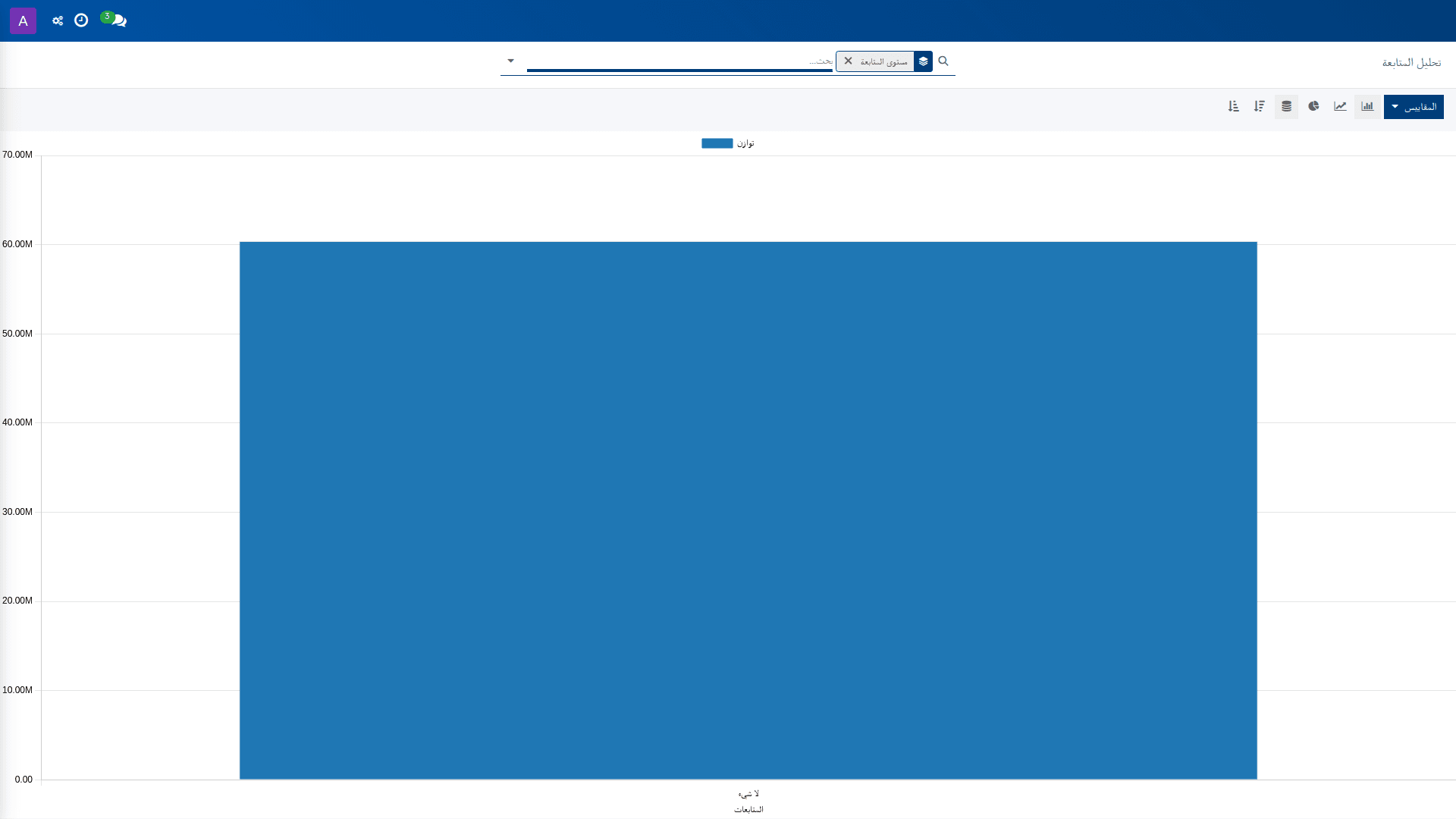
*تحليل المتابعة — محاسبة › المتابعات › تحليل المتابعة*
## الخلفية العملية
يُستخدم تحليل المتابعة في قسم المحاسبة لعرض حالة المتابعات المرتبطة بالحسابات والديون المستحقة بطريقة تحليلية مرئية. ويساعد هذا العرض في متابعة التوزيع العام للبيانات المالية المرتبطة بالمتابعات، بحيث يتمكن العاملون في الحسابات من تقييم الاتجاهات ومقارنة النتائج بسرعة ضمن سياق المتابعة اليومية.
تحتاج هذه الوظيفة إليها عادةً الأدوار المسؤولة عن المتابعة المالية والتقارير، ولا سيما عند مراجعة بيانات العملاء أو تقييم أداء التحصيل على مستوى تحليلي. ويظهر هذا العرض في الوقت الذي تتطلب فيه الإدارة المالية قراءة سريعة للبيانات مع إمكانية تغيير شكل العرض المرئي أو ترتيب النتائج بما يناسب المراجعة.
## المزايا الرئيسية
| الميزة | وظيفتها |
|---|---|
| تغيير نمط العرض | يتيح عرض تحليل المتابعة بصيغ مختلفة من خلال **مخطط شريطي** و**رسم بياني خطي** و**مخطط بياني دائري**. |
| إظهار التكديس | يفعّل عرض البيانات بشكل **مكدسة** عند الحاجة إلى مقارنة القيم ضمن التجميعات المرئية. |
| ترتيب النتائج | يتيح الفرز **تنازلي** أو **تصاعدي** وفق ترتيب العرض الحالي. |
| إزالة إعداد العرض | يزيل الاختيار أو الضبط الحالي من العرض التحليلي بواسطة **إزالة**. |
| البحث في البيانات | يتيح **بحث...** للوصول إلى عناصر أو نتائج ضمن التحليل. |
| التحكم في شكل العرض | يتيح ضبط **نمط القائمة** و**نوع الخط** و**موضع المحادثات** ضمن العرض التحليلي. |
## المتطلبات السابقة
- يجب أن تكون لدى المستخدم صلاحية الوصول إلى مسار **محاسبة > المتابعات > تحليل المتابعة**.
- يجب أن تكون بيانات المتابعات المالية متاحة للنظام حتى يظهر التحليل.
- لا توجد إعدادات إضافية ظاهرة على هذه الشاشة بخلاف ما تعرضه أدوات العرض.
## الإجراء
1. ينتقل المستخدم إلى **محاسبة > المتابعات > تحليل المتابعة** لفتح عرض **تحليل المتابعة**.
2. يراجع المستخدم العرض التحليلي الظاهر، ثم يحدد أسلوب العرض المناسب من خلال الخيارات المتاحة:
- **مخطط شريطي** لعرض البيانات على شكل أعمدة.
- **رسم بياني خطي** لعرض الاتجاهات على هيئة خط.
- **مخطط بياني دائري** لعرض التوزيع النسبي.
- **مكدسة** لعرض القيم بشكل متراكب عند الحاجة.
3. إذا كان الهدف هو إعادة ترتيب النتائج المعروضة، يختار المستخدم أحد خيارَي الفرز:
- **تنازلي** لعرض القيم من الأعلى إلى الأدنى.
- **تصاعدي** لعرض القيم من الأدنى إلى الأعلى.
4. إذا كان هناك ضبط عرض غير مطلوب، يختار المستخدم **إزالة** لإلغاء التحديد الحالي والعودة إلى العرض الافتراضي.
5. عند الحاجة إلى الوصول السريع إلى عنصر محدد، يستخدم المستخدم **بحث...** لتصفية البيانات المعروضة.
6. يضبط المستخدم العرض الشكلي باستخدام الحقول المتاحة على الشاشة وفق الحاجة:
- **نمط القائمة**
- **نوع الخط**
- **موضع المحادثات**
7. بعد اختيار الإعدادات المناسبة، يراجع المستخدم النتيجة النهائية في المخطط لضمان أن التحليل يعرض البيانات بالشكل المطلوب.
> **ملاحظة:** لا تعرض هذه الشاشة إجراء اعتماد أو ترحيل؛ فهي شاشة تحليل وعرض فقط ضمن المتابعات.
## مرجع الحقول
| اسم الحقل | ما الذي يتحكم فيه |
|---|---|
| نمط القائمة (نمط القائمة) | يحدد أسلوب عرض القائمة في التحليل. |
| نوع الخط (نوع الخط) | يحدد نمط الخط المستخدم في العرض. |
| موضع المحادثات (موضع المحادثات) | يحدد موضع التعليقات أو العناصر النصية المرتبطة بالعرض. |
| بحث... (بحث...) | يتيح البحث داخل البيانات أو النتائج المعروضة. |
## معلومات ذات صلة
- المتابعات
- تقارير المحاسبة التحليلية
- عرض البيانات في المخططات
- مسار **محاسبة > المتابعات > تحليل المتابعة**
## روابط ذات صلة
- [قم بالمتابعة اليدوية](doc:res-partner-3)
- [محاسبة — نظرة عامة](doc:account-overview)
- [محاسبة — مسار التعلم](doc:workflows-account)
- [محاسبة](doc:account-journal)
- [فواتير العملاء](doc:account-move)
- [الدفعات](doc:account-payment)
- [الأصناف](doc:product-template)
- [العملاء](doc:res-partner)
- [الفواتير](doc:account-move-2)
- [الدفعات](doc:account-payment-2)
- [الحسابات البنكية](doc:res-partner-bank)
- [الأصناف](doc:product-template-2)
- [الموردين](doc:res-partner-2)
- [قيود اليومية](doc:account-move-3)
- [عناصر اليومية](doc:account-move-line)
# 3.2.6.2 قم بالمتابعة اليدوية
_مساعدة التطبيقات › محاسبة › المتابعات_
*قم بالمتابعة اليدوية — محاسبة › المتابعات › قم بالمتابعة اليدوية*
## خلفية العمل
تُستخدم وظيفة **قم بالمتابعة اليدوية** في محاسبة الذمم المدينة والذمم الدائنة لمراجعة الشركاء الذين لديهم أرصدة متأخرة، ثم تنفيذ إجراءات المتابعة المناسبة عليهم مباشرة من قائمة المتابعات. وتتيح هذه الوظيفة للمحاسب أو مدير المالية الوصول إلى بيانات الشريك ذات الصلة، مثل **شجرة الحسابات** الخاصة بالذمم المدينة أو الدائنة، وعنوان الفوترة، و**الضريبة**، ونوع الشركة، قبل اتخاذ إجراء المتابعة.
تعتمد هذه الوظيفة على تنظيم المتابعات بحسب الشركة أو الشريك المرتبط، وتُستخدم عندما يلزم إرسال **إشعارات** بالمدفوعات المتأخرة أو طباعة حالات الاستحقاق المتأخر، أو عندما يحتاج المستخدم إلى وضع السجل في حالة منجزة بعد معالجة المتابعة. كما تدعم إدارة بيانات الشركاء المرتبطة بالمتابعة، مثل الشركة المرتبطة، ونوع العنوان، والرقم الضريبي، والتحقق من رقم ضريبة الاتحاد الأوروبي.
## المزايا الرئيسية
| الميزة | وظيفتها |
|---|---|
| عرض متابعات الشركاء | تعرض قائمة سجلات المتابعة اليدوية أو متابعاتي ضمن مسار المحاسبة. |
| طباعة المدفوعات المتأخرة | تنشئ إخراجًا قابلًا للطباعة للمدفوعات المتأخرة عبر الإجراء **Print Overdue Payments**. |
| إرسال رسالة المتابعة | ترسل رسالة المتابعة الخاصة بالمدفوعات المتأخرة عبر الإجراء **Send Overdue Email**. |
| وضع المتابعة كمنجزة | تنقل السجل إلى حالة منجزة عبر الإجراء **⇾ Mark as Done**. |
| إزالة السجل | تزيل السجل من القائمة عبر الإجراء **إزالة**. |
| إدارة الشركة المرتبطة | تتيح إنشاء شركة مرتبطة أو فتح الشركة الأصلية المرتبطة بالسجل عبر **Create company** و**the parent company**. |
| تحديد حسابات الشريك | تسمح بتحديد **Account Receivable** و**Account Payable** لاستخدامهما بدل الحساب الافتراضي للشريك الحالي. |
| استكمال بيانات الشريك | تعرض حقول الاسم والعنوان ونوع عنوان الفوترة وبيانات الشركة والرقم الضريبي للتحقق والمتابعة. |
## المتطلبات المسبقة
- يجب أن تكون لدى المستخدم صلاحية الوصول إلى **محاسبة > المتابعات**.
- يجب أن تكون بيانات الشريك موجودة مسبقًا، بما في ذلك الاسم والعنوان و**Tax ID** عند الحاجة.
- يجب أن تكون حسابات **Account Receivable** و**Account Payable** متاحة ومُعرّفة في بيانات الشريك أو الشركة.
- عند استخدام **Intra-Community Valid**، يجب أن تكون أرقام ضريبة الاتحاد الأوروبي قابلة للتحقق من قاعدة **VIES**.
## الإجراء
1. ينتقل المستخدم إلى **محاسبة > المتابعات > قم بالمتابعة اليدوية** لعرض سجلات المتابعة اليدوية.
2. يراجع المستخدم قائمة الشركاء أو السجلات المعروضة، ثم يفتح السجل المطلوب لاطلاع على بياناته مثل **Name** و**Related Company** و**Company Name** وبيانات العنوان والضريبة.
3. عند الحاجة إلى تجهيز بيانات الشركة للشريك، يختار المستخدم **Create company** لإنشاء الشركة المرتبطة بالسجل أو يفتح **the parent company** لعرض الشركة الأصلية المرتبطة.
> **ملاحظة:** لا يُستخدم هذا الإجراء إلا عندما تكون العلاقة بين الشريك والشركة مطلوبة للمتابعة أو لتنظيم بيانات الحسابات.
4. عند الحاجة إلى معالجة المتابعة، يختار المستخدم **Print Overdue Payments** لإخراج تقرير المدفوعات المتأخرة، أو يختار **Send Overdue Email** لإرسال رسالة المتابعة.
5. بعد إكمال إجراءات المتابعة، يختار المستخدم **⇾ Mark as Done** لتغيير حالة السجل إلى **منجزة**.
**تسلسل الحالة:** يتم تنفيذ إجراءات المتابعة أولًا، ثم يُعلَّم السجل على أنه منجزة بعد الانتهاء من المعالجة.
6. إذا لم يعد السجل مطلوبًا، يختار المستخدم **إزالة** لحذفه من القائمة.
## مرجع الحقول
| اسم الحقل | ما الذي يتحكم فيه |
|---|---|
| الحساب المستحق القبض (Account Receivable) | يُستخدم هذا الحساب بدلًا من الحساب الافتراضي كحساب الذمم المدينة للشريك الحالي. |
| الحساب المستحق الدفع (Account Payable) | يُستخدم هذا الحساب بدلًا من الحساب الافتراضي كحساب الذمم الدائنة للشريك الحالي. |
| نوع الشركة (Company Type) | يحدد ما إذا كان الشريك **فردًا** أو **شركة**. |
| هل هو موزع (Is Distributor) | يحدد ما إذا كان الشريك موزعًا. |
| الاسم (Name) | اسم الشريك أو السجل المعروض. |
| الشركة المرتبطة (Related Company) | يربط السجل بشركة أخرى ذات صلة. |
| اسم الشركة (Company Name) | اسم الشركة الخاصة بالشريك أو الشركة المرتبطة. |
| نوع العنوان (Address Type) | يحدد نوع العنوان: **Contact** أو **Invoice Address** أو **Delivery Address** أو **Other Address**، مع توضيح أن عنوان الفوترة هو العنوان المفضل لجميع الفواتير، وأن نوع **Contact** يُستخدم لتنظيم بيانات موظفي شركة معينة. |
| الشارع (Street) | اسم الشارع في عنوان الشريك. |
| الشارع 2 (Street2) | السطر الثاني من عنوان الشريك. |
| المدينة (City) | المدينة الخاصة بعنوان الشريك. |
| الولاية/المحافظة (State) | الولاية أو المحافظة الخاصة بعنوان الشريك. |
| الرمز البريدي (Zip) | الرمز البريدي الخاص بعنوان الشريك. |
| البلد (Country) | بلد الشريك. |
| الرقم الضريبي (Tax ID) | الرقم التعريفي الضريبي؛ يتم التحقق من قيمته وفق صيغة البلد، ويمكن استخدام الرمز / للإشارة إلى أن الشريك غير خاضع للضريبة. |
| صالح داخل الاتحاد الأوروبي (Intra-Community Valid) | يحدد ما إذا كان رقم ضريبة الاتحاد الأوروبي قد تم التحقق منه تلقائيًا عبر قاعدة بيانات VIES. |
## معلومات ذات صلة
- الذمم المدينة والذمم الدائنة
- بيانات الشريك
- عنوان الفوترة
- الرقم الضريبي
- التحقق من VIES
- إرسال إشعارات المدفوعات المتأخرة
- قائمة **متابعاتي**
- قائمة **قم بالمتابعة اليدوية**
## روابط ذات صلة
- [العملاء — مرجع الحقول](doc:res-partner-ref)
- [تحليل المتابعة](doc:followup-stat)
- [محاسبة — نظرة عامة](doc:account-overview)
- [محاسبة — مسار التعلم](doc:workflows-account)
- [إعداد الولايات الفيدرالية](doc:res-country-state)
- [إعداد الدول](doc:res-country)
- [إعداد ألقاب جهات الاتصال](doc:res-partner-title)
- [إعداد علامات تصنيف جهة الاتصال](doc:res-partner-category)
- [إعداد القطاعات](doc:res-partner-sector)
- [المستخدمون — مرجع الحقول](doc:res-users-ref)
- [إعداد شروط السداد](doc:account-payment-term)
- [قوائم الأسعار](doc:product-pricelist)
- [إعداد طُرُق الشَّحن](doc:delivery-carrier)
- [إعداد قنوات البيع](doc:sale-channel)
- [إعداد العملات](doc:res-currency)
# 3.2.7.1 المصانع
_مساعدة التطبيقات › محاسبة › إضافات التوزيع_
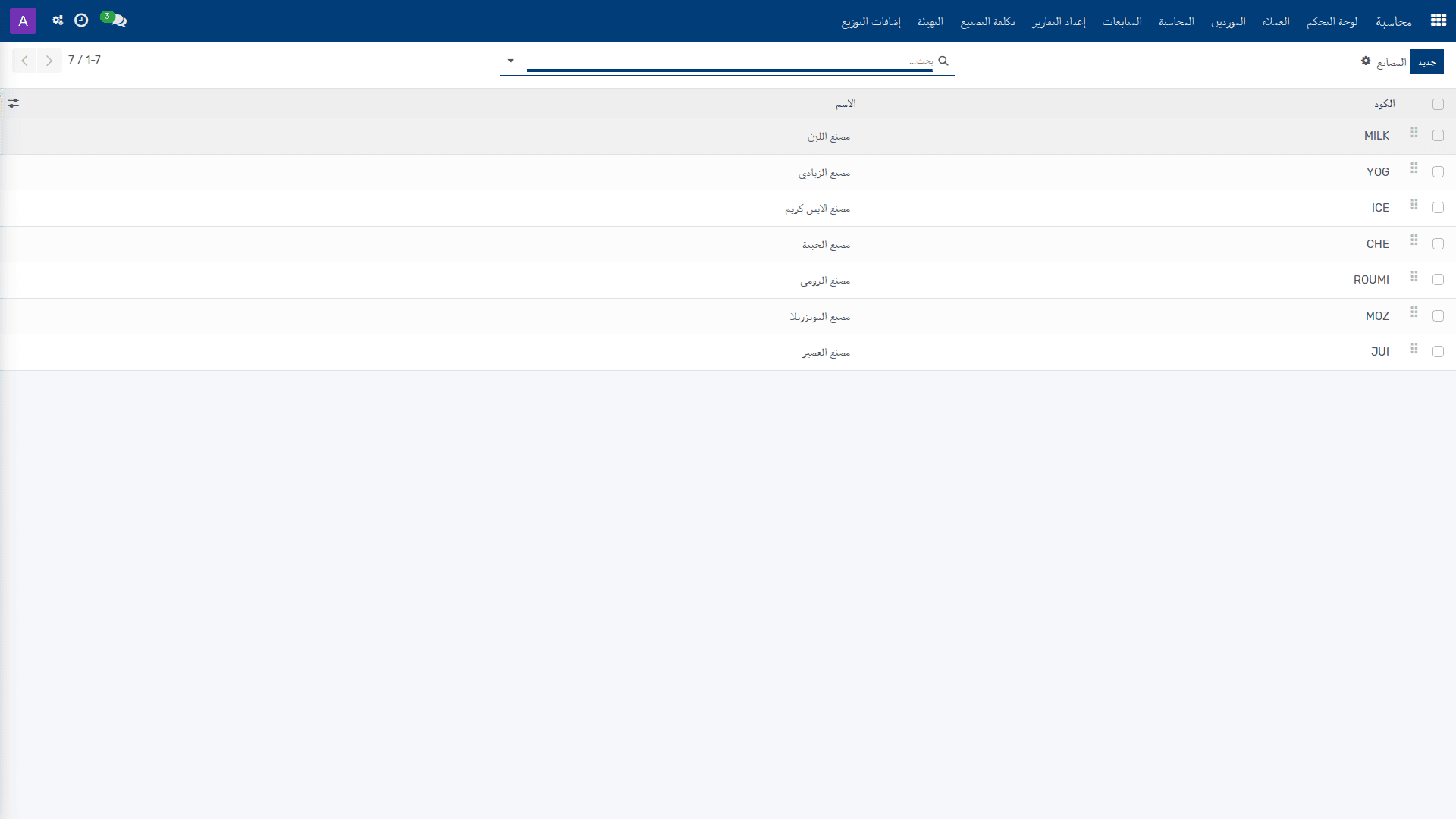
*المصانع — محاسبة › إضافات التوزيع › المصانع*
## الخلفية التجارية
تُستخدم المصانع كمرجع تشغيلي ومحاسبي لتعريف المواقع أو الجهات المرتبطة بالنشاط الإنتاجي أو التوزيعي داخل الشركة. وتفيد هذه القائمة في تنظيم البيانات الأساسية التي تعتمد عليها ممارسات التوزيع الإضافية، ولا سيما عند الحاجة إلى ربط عنصر ما بتمييز مختصر أو بتبعية شركة محددة.
يتولى المستخدم المسؤول عن البيانات المرجعية أو المستخدم المخوّل بإدارة هذا النوع من السجلات إنشاء المصانع ومراجعتها والحفاظ على تفعيلها عند الحاجة. ويُرجع إلى هذا السجل عند إعداد العناصر أو عند تطبيق منطق ترميز يعتمد على الرمز المختصر للمصنع.
## المزايا الرئيسية
| الميزة | وظيفتها |
|---|---|
| إنشاء سجل مصنع جديد | يفتح نموذج إنشاء سجل جديد من خلال الزر **جديد**. |
| تحديد اسم المصنع والشركة التابعة له | يتيح تسجيل **الاسم** و**الشركة** كحقول مطلوبة لضمان اكتمال بيانات السجل. |
| استخدام رمز مختصر للمصنع | يتيح إدخال **الرمز** بوصفه معرّفاً مختصراً، ويُستخدم عادةً في تعيين بادئة رمز الصنف. |
| تفعيل أو إيقاف سجل المصنع | يتيح حقل **نشط** الاحتفاظ بالسجل ضمن السجلات المستخدمة أو استبعاده من الاستخدام عند الحاجة. |
| إضافة ملاحظات وصفية | يتيح حقل **ملاحظات** حفظ معلومات توضيحية مرتبطة بسجل المصنع. |
## المتطلبات المسبقة
- يجب أن تكون شركة واحدة على الأقل متاحة للاختيار في حقل **الشركة**.
- يجب أن تتوافر صلاحية الوصول إلى مسار **المحاسبة > إضافات التوزيع > المصانع**.
- يجب أن يكون المستخدم مخوّلاً بإنشاء السجلات من خلال الزر **جديد**.
## الإجراء
1. ينتقل المستخدم إلى **المحاسبة > إضافات التوزيع > المصانع** لعرض قائمة المصانع.
2. يختار المستخدم الزر **جديد** لإنشاء سجل مصنع جديد.
3. في النموذج الجديد، يُدخل المستخدم **الاسم (Name)**، ثم يحدد **الشركة (Company)**، ويجوز له إدخال **الرمز (Code)** عند الحاجة إلى معرّف مختصر.
**ملاحظة:** حقل **الاسم (Name)** وحقل **الشركة (Company)** مطلوبان.
4. يراجع المستخدم حالة **نشط (Active)** لضمان أن السجل مفعل عند الحاجة إلى استخدامه، ثم يضيف أي **ملاحظات (Notes)** لازمة.
5. يحفظ المستخدم السجل وفق إجراءات النظام المعتادة بعد استكمال البيانات المطلوبة. عند الحفظ، يصبح سجل المصنع متاحاً ضمن قائمة المصانع بحسب حالته.
## مرجع الحقول
| اسم الحقل | ما الذي يتحكم فيه |
|---|---|
| **الاسم (Name)** | اسم المصنع. هذا الحقل مطلوب. |
| **الشركة (Company)** | الشركة المرتبطة بسجل المصنع. هذا الحقل مطلوب. |
| **الرمز (Code)** | معرّف مختصر للمصنع، ويُستخدم عادةً في تعيين بادئة رمز الصنف. |
| **نشط (Active)** | يحدد ما إذا كان سجل المصنع نشطاً أم لا. |
| **ملاحظات (Notes)** | يلتقط معلومات توضيحية أو داخلية مرتبطة بالسجل. |
## معلومات ذات صلة
- إضافات التوزيع
- شجرة البيانات المرجعية الخاصة بالمحاسبة
- تعيين بادئة رمز الصنف
## روابط ذات صلة
- [تعديلات الحسابات لكل مصنع](doc:product-category-factory-account-override)
- [محاسبة — نظرة عامة](doc:account-overview)
- [محاسبة — مسار التعلم](doc:workflows-account)
- [الشركات — مرجع الحقول](doc:res-company-ref)
- [محاسبة](doc:account-journal)
- [فواتير العملاء](doc:account-move)
- [الدفعات](doc:account-payment)
- [الأصناف](doc:product-template)
- [العملاء](doc:res-partner)
- [الفواتير](doc:account-move-2)
- [الدفعات](doc:account-payment-2)
- [الحسابات البنكية](doc:res-partner-bank)
- [الأصناف](doc:product-template-2)
- [الموردين](doc:res-partner-2)
- [قيود اليومية](doc:account-move-3)
# 3.2.7.2 تعديلات الحسابات لكل مصنع
_مساعدة التطبيقات › محاسبة › إضافات التوزيع_
*تعديلات الحسابات لكل مصنع — محاسبة › إضافات التوزيع › تعديلات الحسابات لكل مصنع*
## 1. الخلفية العملية
تُستخدم صفحة **تعديلات الحسابات لكل مصنع** لإدارة استثناءات الترحيل المحاسبي بحسب **فئة المنتج** و**المصنع**. وتسمح هذه التعديلات بتحديد حسابات مختلفة لتقييم المخزون، ومدخلات المخزون، ومخرجات المخزون، وتكلفة البضاعة المباعة، عندما تقتضي طبيعة المصنع أو تنظيم التوزيع ذلك.
تحتاجها عادةً جهة المحاسبة أو المالية عند وجود أكثر من مصنع أو مركز تشغيل، وعند الرغبة في تطبيق شجرة الحسابات بصورة أدق على العمليات المتعلقة بالمخزون. وتُستخدم هذه الصفحة أثناء إعداد السجلات المرجعية التي يعتمد عليها النظام عند معالجة القيود المرتبطة بحركة المنتجات بين المصانع أو ضمنها.
## 2. الميزات الرئيسية
| الميزة | وظيفتها |
|---|---|
| إنشاء سجل جديد | يفتح سجلًا جديدًا لتحديد تعديلات الحسابات لكل مصنع. |
| ربط فئة منتج بمصنع | يربط التعديل بـ **فئة المنتج** و**المصنع** كحقلين مطلوبين. |
| تحديد حساب تقييم المخزون | يعيّن **حساب تقييم المخزون** المستخدم لهذا الربط. |
| تحديد حساب مدخلات المخزون | يعيّن **حساب مدخلات المخزون** المستخدم لهذا الربط. |
| تحديد حساب مخرجات المخزون | يعيّن **حساب مخرجات المخزون** المستخدم لهذا الربط. |
| تحديد حساب تكلفة البضاعة المباعة | يعيّن **حساب تكلفة البضاعة المباعة** المستخدم لهذا الربط. |
| عرض تعديلات الحسابات الموجودة | يعرض سجلات التعديلات الحالية في قائمة الصفحة. |
## 3. المتطلبات المسبقة
- يجب أن تكون **فئات المنتجات** و**المصانع** موجودة مسبقًا في البيانات المرجعية.
- يجب أن تكون **شجرة الحسابات** معدة ومتاحًا فيها الحسابات المطلوبة للتعيين.
- يجب أن تتوافر صلاحية الوصول إلى **المحاسبة > إضافات التوزيع > تعديلات الحسابات لكل مصنع**.
- يجب أن تكون الحسابات المراد تعيينها موجودة ضمن الحسابات المتاحة في النظام.
## 4. الإجراء
1. ينتقل المستخدم إلى **المحاسبة > إضافات التوزيع > تعديلات الحسابات لكل مصنع**.
2. في صفحة القائمة، يختار المستخدم **جديد** لإنشاء سجل تعديل جديد.
3. في السجل الجديد، يحدد المستخدم **فئة المنتج**. هذا الحقل مطلوب ويحدد الفئة التي ينطبق عليها التعديل.
4. يحدد المستخدم **المصنع**. هذا الحقل مطلوب ويحدد المصنع الذي ينطبق عليه التعديل.
5. عند الحاجة، يعيّن المستخدم **حساب تقييم المخزون** لاحتساب قيمة المخزون لهذا الربط.
6. عند الحاجة، يعيّن المستخدم **حساب مدخلات المخزون** لتسجيل مدخلات المخزون المرتبطة بهذا الربط.
7. عند الحاجة، يعيّن المستخدم **حساب مخرجات المخزون** لتسجيل مخرجات المخزون المرتبطة بهذا الربط.
8. عند الحاجة، يعيّن المستخدم **حساب تكلفة البضاعة المباعة** لتسجيل تكلفة البضاعة المباعة لهذا الربط.
9. بعد استكمال القيم المطلوبة، يحفظ المستخدم السجل وفق آلية الحفظ المتاحة في النموذج.
> **ملاحظة:** لا تُنشأ التعديلات إلا عندما تكون **فئة المنتج** و**المصنع** محددين، لأنهما يمثلان مفتاح التطبيق الأساسي لهذا السجل.
## 5. مرجع الحقول
| اسم الحقل | ما الذي يتحكم فيه |
|---|---|
| فئة المنتج (Product Category) | فئة المنتجات التي ينطبق عليها هذا التعديل. هذا الحقل مطلوب. |
| المصنع (Factory) | المصنع الذي ينطبق عليه هذا التعديل. هذا الحقل مطلوب. |
| حساب تقييم المخزون (Stock Valuation Account) | حساب تقييم المخزون المستخدم لهذا الربط. |
| حساب مدخلات المخزون (Stock Input Account) | حساب مدخلات المخزون المستخدم لهذا الربط. |
| حساب مخرجات المخزون (Stock Output Account) | حساب مخرجات المخزون المستخدم لهذا الربط. |
| حساب تكلفة البضاعة المباعة (COGS Account) | حساب تكلفة البضاعة المباعة المستخدم لهذا الربط. |
## 6. معلومات ذات صلة
- تعديلات الحسابات حسب **فئة المنتج** و**المصنع**.
- **شجرة الحسابات** المستخدمة في الترحيل المحاسبي.
- إعدادات **تقييم المخزون** وحسابات **مدخلات المخزون** و**مخرجات المخزون**.
- حساب **تكلفة البضاعة المباعة** في القيود المحاسبية.
## روابط ذات صلة
- [المصانع](doc:mrp-factory)
- [محاسبة — نظرة عامة](doc:account-overview)
- [محاسبة — مسار التعلم](doc:workflows-account)
- [إعداد فئات الأصناف](doc:product-category)
- [إعداد شجرة الحسابات](doc:account-account)
- [محاسبة](doc:account-journal)
- [فواتير العملاء](doc:account-move)
- [الدفعات](doc:account-payment)
- [الأصناف](doc:product-template)
- [العملاء](doc:res-partner)
- [الفواتير](doc:account-move-2)
- [الدفعات](doc:account-payment-2)
- [الحسابات البنكية](doc:res-partner-bank)
- [الأصناف](doc:product-template-2)
- [الموردين](doc:res-partner-2)
# 3.2.8.1 تقرير الانحراف
_مساعدة التطبيقات › محاسبة › تكلفة التصنيع_
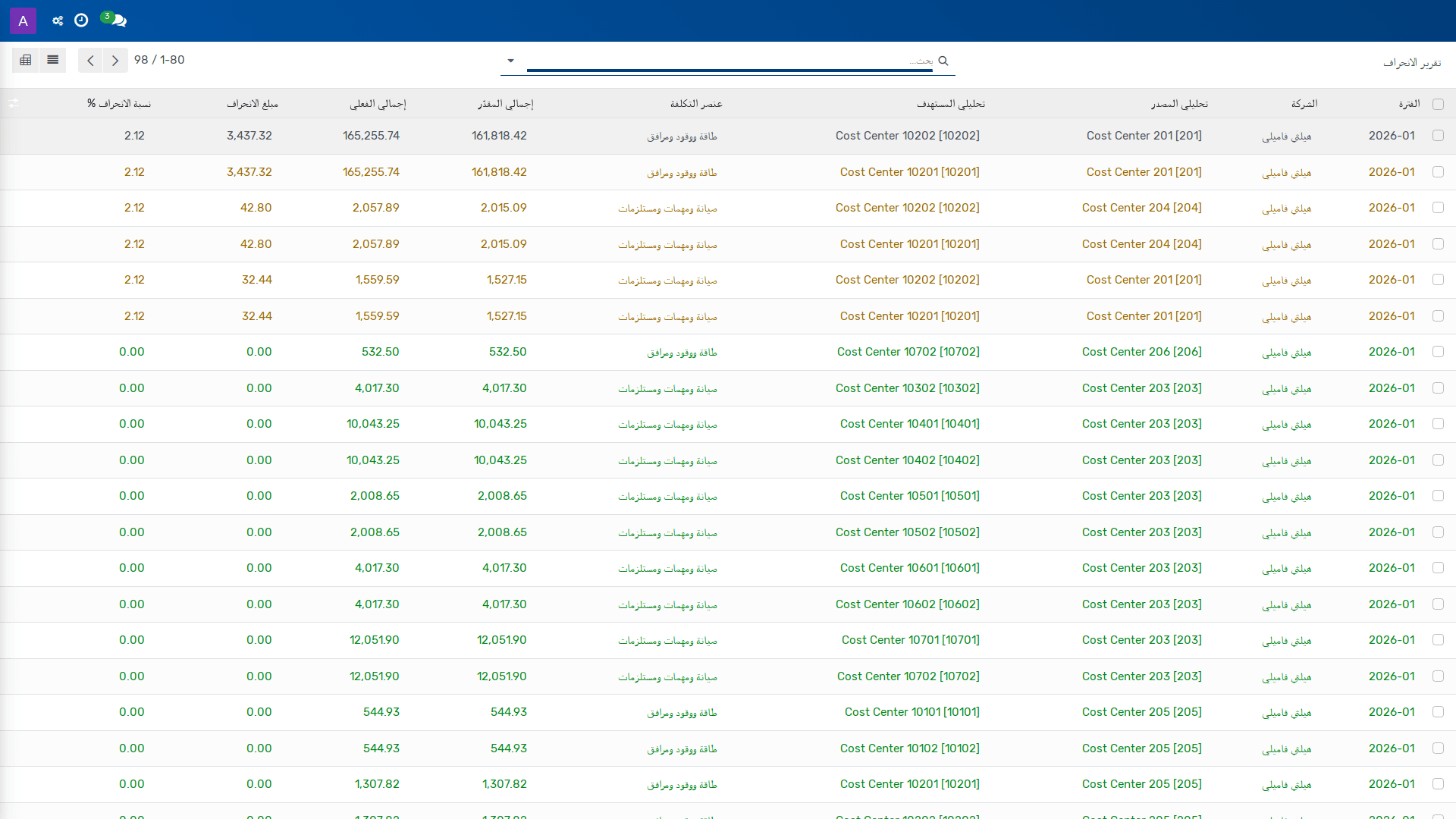
*تقرير الانحراف — محاسبة › تكلفة التصنيع › التقارير › تقرير الانحراف*
## 1. الخلفية التجارية
يُستخدم تقرير الانحراف في محاسبة تكلفة التصنيع لمراجعة الفروقات المرتبطة بالتكلفة ضمن عمليات الإنتاج. ويتيح هذا التقرير للمحاسب أو مدير المالية فحص الانحرافات المالية المتعلقة بعناصر تكلفة التصنيع ومتابعة أثرها على دفاتر الحسابات.
يساعد التقرير في دعم الرقابة المالية عند مقارنة التكاليف الفعلية بالتكلفة المتوقعة أو المعيارية، وبذلك يوفّر أساساً لتحليل الفروقات واتخاذ الإجراءات التصحيحية المناسبة ضمن دورة المحاسبة التصنيعية. ويُستخدم عادةً عند الحاجة إلى مراجعة دورية أو تحليل مالي محدد لحركة التكاليف في بيئة تصنيع متعددة العمليات.
## 2. المزايا الرئيسية
| الميزة | وظيفتها |
|---|---|
| عرض تقرير الانحراف | يعرض قائمة تقرير الانحراف ضمن محاسبة تكلفة التصنيع لمراجعة بيانات الانحرافات المتاحة. |
| البحث | يتيح البحث داخل قائمة التقرير باستخدام حقل **بحث...** لتضييق النتائج المعروضة. |
| نمط القائمة | يحدد كيفية عرض السجلات في القائمة عبر الحقل **نمط القائمة**. |
| نوع الخط | يغيّر إعداد عرض النص في القائمة عبر الحقل **نوع الخط**. |
| موضع المحادثات | يحدد موضع منطقة المحادثات أو التفاعل داخل الشاشة عبر الحقل **موضع المحادثات**. |
## 3. المتطلبات المسبقة
- توافر صلاحية الوصول إلى المسار: **محاسبة > تكلفة التصنيع > التقارير > تقرير الانحراف**.
- وجود بيانات تقرير الانحراف التي يراد مراجعتها ضمن النظام.
- توفر إعدادات العرض اللازمة إذا كان المستخدم يعتمد على **نمط القائمة** أو **نوع الخط** أو **موضع المحادثات** لتخصيص عرض القائمة.
## 4. الإجراء
1. ينتقل المستخدم إلى المسار **محاسبة > تكلفة التصنيع > التقارير > تقرير الانحراف** لفتح شاشة **تقرير الانحراف**.
2. يراجع المستخدم قائمة تقرير الانحراف المعروضة في الشاشة للتأكد من السجلات الظاهرة.
3. إذا لزم تضييق النتائج، يحدد المستخدم حقل **بحث...** ويُدخل نص البحث المطلوب للعثور على السجلات ذات الصلة.
4. إذا كان العرض بحاجة إلى تعديل، يحدد المستخدم **نمط القائمة** لاختيار أسلوب عرض القائمة المناسب.
5. إذا كان تنسيق النص بحاجة إلى تعديل، يحدد المستخدم **نوع الخط** لضبط طريقة عرض النص في القائمة.
6. إذا كان ترتيب التفاعل داخل الشاشة بحاجة إلى تعديل، يحدد المستخدم **موضع المحادثات** لتغيير موضع منطقة المحادثات.
7. بعد تطبيق إعدادات العرض أو البحث، يراجع المستخدم النتائج النهائية في قائمة التقرير.
> **ملاحظة:** لا تعرض الشاشة أي أزرار معالجة أو اعتماد أو ترحيل؛ لذلك يقتصر الاستخدام على المراجعة وتصفية العرض.
## 5. مرجع الحقول
| اسم الحقل | ما الذي يتحكم فيه |
|---|---|
| نمط القائمة (نمط القائمة) | يحدد نمط عرض السجلات في القائمة. |
| نوع الخط (نوع الخط) | يتحكم في نوع الخط المستخدم في عرض النص. |
| موضع المحادثات (موضع المحادثات) | يحدد موضع منطقة المحادثات داخل الشاشة. |
| بحث... (بحث...) | يُستخدم للبحث عن السجلات أو تضييق قائمة النتائج المعروضة. |
## 6. معلومات ذات صلة
- محاسبة تكلفة التصنيع
- التقارير
- تحليل تكلفة التصنيع
- دفاتر الحسابات
## روابط ذات صلة
- [كل بنود التوزيع](doc:account-overhead-allocation-line)
- [حتى تاريخه حسب مركز الإنتاج](doc:account-overhead-ytd-target)
- [محاسبة — مسار التعلم](doc:workflows-account)
- [محاسبة — نظرة عامة](doc:account-overview)
- [محاسبة](doc:account-journal)
- [فواتير العملاء](doc:account-move)
- [الدفعات](doc:account-payment)
- [الأصناف](doc:product-template)
- [العملاء](doc:res-partner)
- [الفواتير](doc:account-move-2)
- [الدفعات](doc:account-payment-2)
- [الحسابات البنكية](doc:res-partner-bank)
- [الأصناف](doc:product-template-2)
- [الموردين](doc:res-partner-2)
- [قيود اليومية](doc:account-move-3)
# 3.2.8.2 حتى تاريخه حسب مركز الإنتاج
_مساعدة التطبيقات › محاسبة › تكلفة التصنيع_
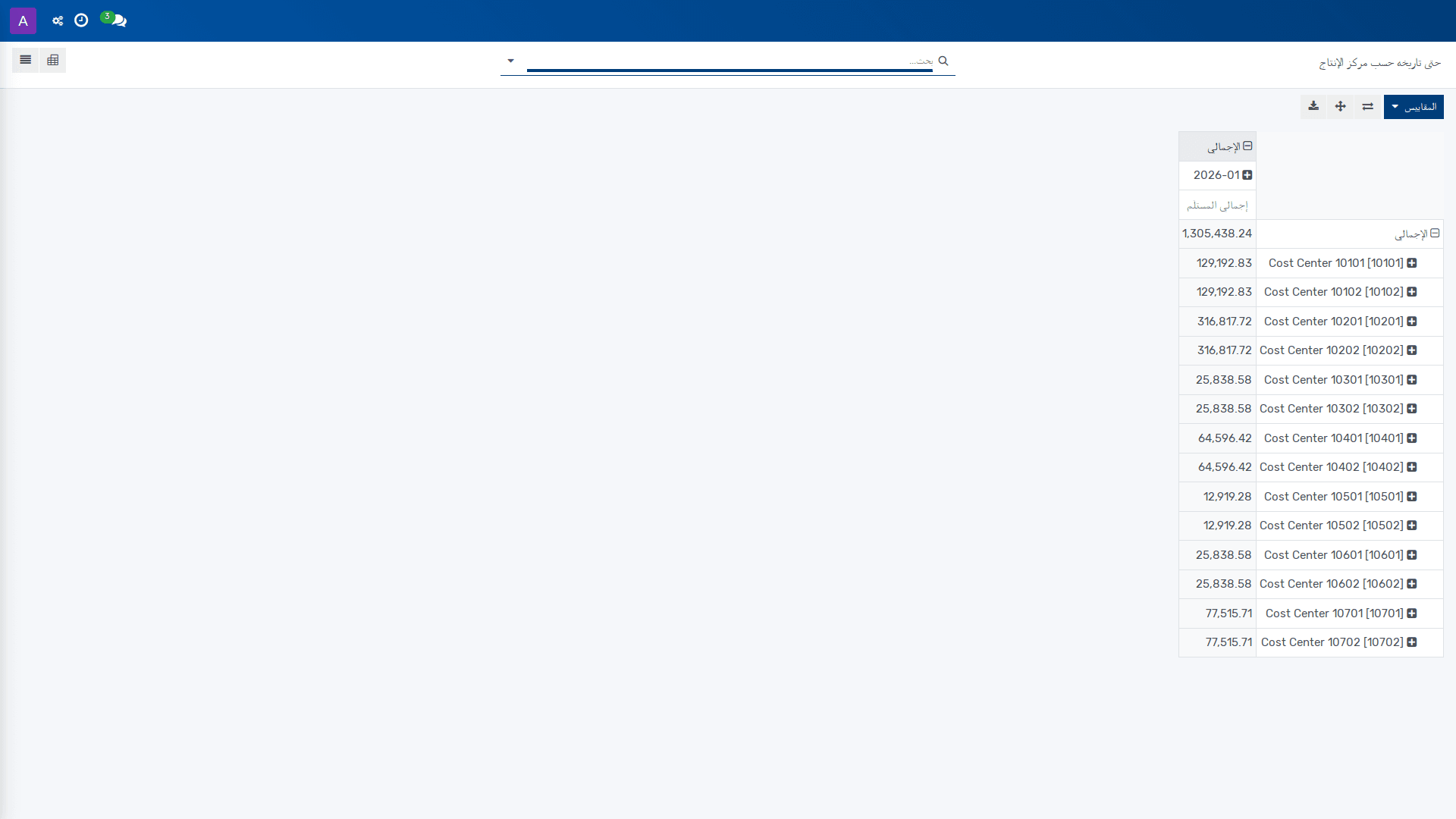
*حتى تاريخه حسب مركز الإنتاج — محاسبة › تكلفة التصنيع › التقارير › حتى تاريخه حسب مركز الإنتاج*
## خلفية العمل
يُستخدم تقرير **حتى تاريخه حسب مركز الإنتاج** في محاسبة تكلفة التصنيع لمراجعة تجميع التكاليف حتى تاريخه بحسب **مركز الإنتاج** ضمن العرض المحوري. ويُفيد هذا التقرير في متابعة التكاليف التراكمية ومقارنتها عبر مراكز الإنتاج، بما يدعم الرقابة المالية وتحليل الانحرافات في بيئة تصنيع متعددة المراكز.
يعتمد هذا العرض على تحليل البيانات المحاسبية في سياق **تكلفة التصنيع**، ويُستخدم عادةً من قبل **المدير المالي** و**المحاسب** عند الحاجة إلى قراءة موجزة ومجمعة للأرقام دون الدخول في قيود اليومية أو تفاصيل المعاملات. كما يساعد في إعداد تقارير المتابعة الدورية واتخاذ القرارات المرتبطة بضبط التكلفة.
## المزايا الرئيسية
| الميزة | وظيفتها |
|---|---|
| العرض المحوري | يعرض بيانات **حتى تاريخه حسب مركز الإنتاج** في شكل محوري يسهل تحليلها وتجميعها. |
| عكس المحاور | يبدّل طريقة ترتيب المحاور في العرض المحوري لعرض البيانات من زاوية تحليلية مختلفة. |
| إظهار الكل | يوسّع العرض لإظهار جميع العناصر المتاحة في الجدول المحوري. |
| تنزيل xlsx | يصدّر نتائج التقرير إلى ملف Excel بصيغة xlsx لاستخدامها خارج النظام. |
| البحث | يتيح العثور على القيم أو العناصر داخل التقرير عبر حقل **بحث...**. |
| نمط القائمة | يغيّر طريقة عرض البيانات داخل التقرير. |
| نوع الخط | يغيّر تنسيق الخط المستخدم في العرض. |
| موضع المحادثات | يحدد موضع المحادثات في واجهة العرض، إذا كانت مفعّلة. |
## المتطلبات المسبقة
لا شيء.
## الإجراء
1. ينتقل المستخدم إلى المسار **محاسبة > تكلفة التصنيع > التقارير > حتى تاريخه حسب مركز الإنتاج** لفتح العرض المحوري الخاص بالتقرير.
2. يراجع المستخدم البيانات المعروضة حسب مركز الإنتاج، ثم يستخدم حقل **بحث...** للعثور على قيمة أو عنصر محدد داخل التقرير عند الحاجة.
3. يختار المستخدم **عكس المحاور** لتغيير اتجاه التحليل وعرض البيانات من منظور محوري آخر.
4. يختار المستخدم **إظهار الكل** لتوسيع جميع العناصر وعرض كامل البيانات المتاحة في التقرير.
5. يختار المستخدم **تنزيل xlsx** لتصدير نتائج التقرير إلى ملف يمكن مراجعته ومشاركته خارج النظام.
6. عند الحاجة إلى تحسين طريقة القراءة، يضبط المستخدم **نمط القائمة** و**نوع الخط** و**موضع المحادثات** وفقًا للتفضيل المتاح في الشاشة.
> ملاحظة: لا تنشئ هذه الشاشة قيوداً محاسبية ولا تغيّر حالة مستندات التشغيل؛ فهي مخصّصة للعرض والتحليل والتصدير فقط.
## مرجع الحقول
| الحقل | ما الذي يتحكم به |
|---|---|
| نمط القائمة | يغيّر نمط عرض القائمة في التقرير. |
| نوع الخط | يحدد نوع الخط المستخدم في العرض. |
| موضع المحادثات | يحدد موضع المحادثات داخل الواجهة إذا كانت متاحة. |
| بحث... | يبحث عن العناصر أو القيم داخل التقرير. |
## معلومات ذات صلة
- محاسبة
- تكلفة التصنيع
- التقارير
- العرض المحوري
- تصدير xlsx
## روابط ذات صلة
- [تقرير الانحراف](doc:account-overhead-variance-report)
- [حتى تاريخه حسب مركز الخدمة](doc:account-overhead-ytd-source)
- [محاسبة — مسار التعلم](doc:workflows-account)
- [محاسبة — نظرة عامة](doc:account-overview)
- [محاسبة](doc:account-journal)
- [فواتير العملاء](doc:account-move)
- [الدفعات](doc:account-payment)
- [الأصناف](doc:product-template)
- [العملاء](doc:res-partner)
- [الفواتير](doc:account-move-2)
- [الدفعات](doc:account-payment-2)
- [الحسابات البنكية](doc:res-partner-bank)
- [الأصناف](doc:product-template-2)
- [الموردين](doc:res-partner-2)
- [قيود اليومية](doc:account-move-3)
# 3.2.8.3 حتى تاريخه حسب مركز الخدمة
_مساعدة التطبيقات › محاسبة › تكلفة التصنيع_
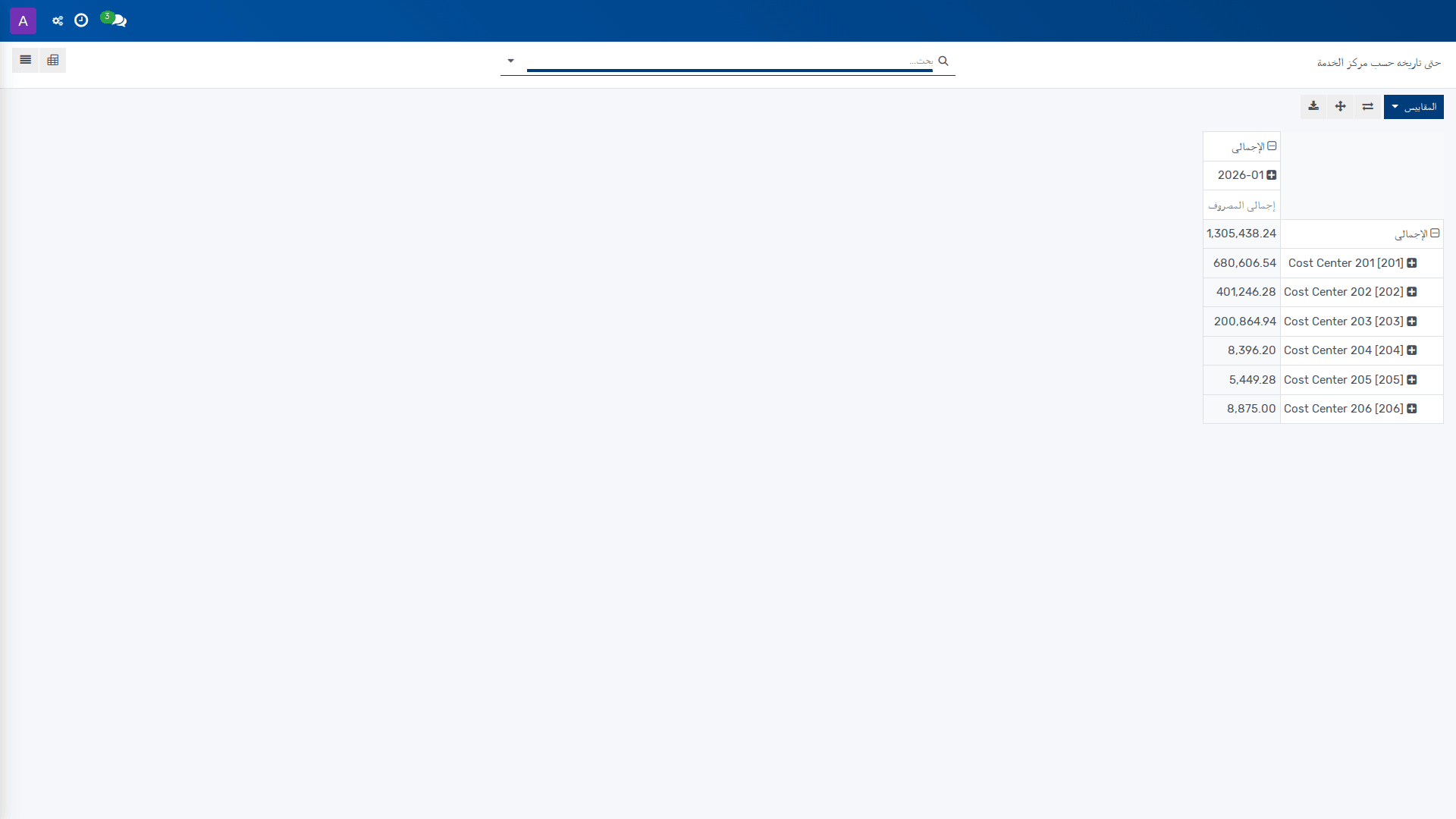
*حتى تاريخه حسب مركز الخدمة — محاسبة › تكلفة التصنيع › التقارير › حتى تاريخه حسب مركز الخدمة*
## خلفية العمل
يُستخدم تقرير **حتى تاريخه حسب مركز الخدمة** في محاسبة تكلفة التصنيع لعرض التكلفة حتى تاريخ محدد موزعة حسب **مركز الخدمة**، بما يدعم متابعة التكاليف المرتبطة بالأنشطة التشغيلية داخل المنشأة. ويتيح هذا العرض التحليلي للمدير المالي والمحاسب الاطلاع على التجميعات القائمة دون الحاجة إلى إنشاء قيود جديدة أو تعديل بيانات المصدر.
يعتمد هذا التقرير على العرض المحوري، ولذلك يكون مناسباً عند الحاجة إلى مراجعة الأرقام من زوايا مختلفة، أو لتبديل ترتيب المحاور، أو لتوسيع العرض لمراجعة جميع النتائج المتاحة. كما يُستخدم عند إعداد تقارير داخلية أو عند تحليل تكلفة التصنيع على مستوى مراكز الخدمة ضمن **دفاتر الحسابات**.
## المزايا الرئيسية
| الميزة | وظيفتها |
|---|---|
| عكس المحاور | يبدّل ترتيب المحاور في العرض المحوري لتغيير طريقة قراءة بيانات التكلفة حتى تاريخه. |
| إظهار الكل | يعرض جميع العناصر أو السجلات المتاحة في التقرير بدلاً من الاقتصار على جزء منها. |
| تنزيل xlsx | يصدّر نتائج التقرير إلى ملف بصيغة xlsx للاستخدام الخارجي أو الأرشفة. |
| بحث... | يتيح العثور على قيم أو عناصر داخل التقرير بسرعة. |
| نمط القائمة | يتحكم في طريقة عرض البيانات داخل التقرير. |
| نوع الخط | يتحكم في نمط الخط المستخدم في العرض. |
| موضع المحادثات | يحدد موضع عرض المحادثات في الواجهة إن كان ذلك متاحاً في العرض. |
## المتطلبات الأساسية
لا توجد متطلبات ظاهرة إضافية من الشاشات المعروضة.
## الإجراء
1. ينتقل المستخدم إلى المسار **محاسبة > تكلفة التصنيع > التقارير > حتى تاريخه حسب مركز الخدمة** لفتح تقرير **حتى تاريخه حسب مركز الخدمة** في عرض محوري.
2. يراجع المستخدم بيانات التقرير المعروضة ويستفيد من حقل **بحث...** لتحديد مركز خدمة أو قيمة محددة داخل العرض عند الحاجة.
3. إذا كان عرض البيانات محدوداً، يختار المستخدم **إظهار الكل** لإظهار جميع العناصر المتاحة في التقرير.
4. إذا احتاجت قراءة التقرير إلى تغيير ترتيب الأعمدة أو الصفوف، يختار المستخدم **عكس المحاور** لتبديل المحاور في العرض المحوري.
5. إذا كان المطلوب استخراج النتائج خارج النظام، يختار المستخدم **تنزيل xlsx** لحفظ بيانات التقرير في ملف Excel.
6. عند الحاجة إلى تحسين طريقة العرض، يضبط المستخدم **نمط القائمة** و**نوع الخط** و**موضع المحادثات** وفق ما هو متاح في الشاشة، ثم يراجع التقرير من جديد.
> **ملاحظة:** لا يُنشئ هذا التقرير قيوداً محاسبية جديدة، بل يعرض بيانات تحليلية قائمة فقط.
## مرجع الحقول
| اسم الحقل | ما الذي يتحكم فيه |
|---|---|
| نمط القائمة (نمط القائمة) | يتحكم في طريقة عرض البيانات داخل التقرير. |
| نوع الخط (نوع الخط) | يتحكم في نمط الخط المستخدم في العرض. |
| موضع المحادثات (موضع المحادثات) | يحدد موضع عرض المحادثات في الواجهة إن كان ذلك متاحاً في العرض. |
| بحث... (بحث...) | يتيح البحث عن قيم داخل التقرير. |
## معلومات ذات صلة
- محاسبة تكلفة التصنيع
- التقارير التحليلية المحورية
- مركز الخدمة
- تنزيل النتائج بصيغة xlsx
## روابط ذات صلة
- [حتى تاريخه حسب مركز الإنتاج](doc:account-overhead-ytd-target)
- [محاسبة — نظرة عامة](doc:account-overview)
- [محاسبة — مسار التعلم](doc:workflows-account)
- [محاسبة](doc:account-journal)
- [فواتير العملاء](doc:account-move)
- [الدفعات](doc:account-payment)
- [الأصناف](doc:product-template)
- [العملاء](doc:res-partner)
- [الفواتير](doc:account-move-2)
- [الدفعات](doc:account-payment-2)
- [الحسابات البنكية](doc:res-partner-bank)
- [الأصناف](doc:product-template-2)
- [الموردين](doc:res-partner-2)
- [قيود اليومية](doc:account-move-3)
- [عناصر اليومية](doc:account-move-line)
# 3.2.8.4 كل بنود التوزيع
_مساعدة التطبيقات › محاسبة › تكلفة التصنيع_
*كل بنود التوزيع — محاسبة › تكلفة التصنيع › كل بنود التوزيع*
**دورة الحالة:** Previewed ← مرحّلة ← ملغاة
## 1.1 الخلفية العملية
تُستخدم بنود التوزيع في تكلفة التصنيع لتسجيل نتائج توزيع التكاليف على المراكز أو الكيانات التحليلية المستهدفة. وتظهر هذه البنود عندما يقوم النظام بحساب المبالغ الموزعة من رصيد المصدر وفق معدل التطبيق المحدد، بحيث يمكن تتبع التكلفة بصورة تحليلية ومراجعة أساس التوزيع ونتيجته.
تخدم هذه الشاشة محللي التكاليف، والمحاسبين، ومديري المالية عند مراجعة عمليات التوزيع قبل الترحيل أو بعده. وتُعد مفيدة خصوصاً عندما تكون هناك حاجة إلى التحقق من الرصيد المصدر، ومعدل التطبيق، وقاعدة المعدل، والكيان التحليلي الهدف، إضافة إلى أثر التوزيع في دفاتر الحسابات.
## 1.2 الميزات الرئيسية
| الميزة | وظيفتها |
|---|---|
| إنشاء بند توزيع جديد | تتيح الشاشة إنشاء سجل جديد عبر الزر **جديد**. |
| تتبع حالة البند | تعرض الحقل **الحالة** قيمة دورة حياة البند بين: **معاينة**، **مرحّلة**، و**ملغاة**. |
| مراجعة مصدر التوزيع | تعرض الحقول **تشغيل**، و**الكيان التحليلي المصدر**، و**رصيد المصدر** لتحديد أساس الحساب. |
| مراجعة قاعدة الحساب | تعرض الحقول **معدل التطبيق**، و**مرجع معدل**، و**ملاحظة مصدر المعدل** لتوضيح كيفية احتساب النسبة. |
| مراجعة نتيجة التوزيع | تعرض الحقول **المبلغ**، و**الكيان التحليلي الهدف**، و**عنصر التكلفة**، و**الكيان التحليلي الهدف** لتحديد نتيجة التوزيع. |
| تتبع منطق التوزيع | تعرض الحقل **خطوة التدرج** لمعرفة أي تمريرة من تمريرات التوزيع أنشأت السطر. |
| التحقق من الأثر المحاسبي | تعرض الحقل **الحساب العام** عند استخدام وضع التوزيع المتشعب، مع ربطه بعنصر التكلفة وقت المعاينة. |
| مقارنة المبلغ الفعلي بالمبلغ المخطط | تعرض الحقل **المبلغ الاختياري** لمقارنة ما كان سيولده المعدل المخطط لنفس رصيد المصدر. |
## 1.3 المتطلبات المسبقة
- يجب أن تكون لدى المستخدم صلاحية الوصول إلى **محاسبة > تكلفة التصنيع > كل بنود التوزيع**.
- يجب أن تكون بيانات المصدر والهدف التحليلي موجودة مسبقاً، لأن الحقول **الكيان التحليلي المصدر** و**الكيان التحليلي الهدف** تعتمد عليها الشاشة.
- يجب أن تكون شجرة الحسابات وكيانات التكلفة ذات الصلة مُعرفة مسبقاً، لأن الحقل **الحساب العام** يُحلّ من **عنصر التكلفة** في وقت المعاينة.
- إذا كانت بنود التوزيع ستُراجع ضمن أكثر من تمريرة، فيجب أن تكون قواعد التدرج ومصفوفة التوزيع قد أُعدّت مسبقاً من قبل الإدارة.
## 1.4 الإجراء
1. ينتقل المستخدم إلى **محاسبة > تكلفة التصنيع > كل بنود التوزيع**.
2. تظهر شاشة القائمة التي تعرض بنود التوزيع المسجلة، مع إمكانية مراجعة الحالة والمصدر والهدف والمبلغ لكل بند.
3. لإنشاء بند جديد، يختار المستخدم الزر **جديد**.
4. ينشئ النظام بند توزيع جديداً في حالة **معاينة**، ويعرض الحقول اللازمة لمراجعة السطر، مثل **تشغيل** و**الكيان التحليلي المصدر** و**معدل التطبيق** و**المصفوفة** و**الكيان التحليلي الهدف** و**المبلغ**.
5. يراجع المستخدم **رصيد المصدر** و**مرجع معدل** و**ملاحظة مصدر المعدل** و**خطوة التدرج** للتحقق من أساس الحساب ومن مصدر النسبة المطبقة.
6. يراجع المستخدم **المبلغ الاختياري** إذا كان المطلوب مقارنة الأثر الفعلي بما كان سيُنتج وفق المعدل المخطط.
7. يراجع المستخدم **الحساب العام** عند الحاجة إلى التحقق من التخصيص في وضع **التوزيع المتشعب**.
8. بعد اكتمال المراجعة، يحتفظ النظام بالبند وفق حالته المعروضة؛ وعند الانتقال إلى حالة **مرحّلة** يكون السطر قد أصبح جزءاً من السجلات المحاسبية المرتبطة به.
> **ملاحظة:** لا تعرض هذه الشاشة إجراءات اعتماد أو ترحيل مستقلة؛ لذلك تقتصر عملية الاستخدام هنا على إنشاء السطر ومراجعته ضمن دورة حياته المعروضة.
## 1.5 مرجع الحقول
| الحقل | ما الذي يتحكم به |
|---|---|
| التشغيل (Run) | يحدد عملية التشغيل التي ينتمي إليها بند التوزيع. |
| الكيان التحليلي المصدر (Source Analytic) | يحدد المركز أو الكيان التحليلي الذي يُؤخذ منه رصيد المصدر. |
| معدل التطبيق (Rate Applied) | النسبة الفعلية المطبقة لحساب المبلغ. |
| المصفوفة (Matrix) | قاعدة المصفوفة التي أنشأت هذا السطر. |
| الكيان التحليلي الهدف (Target Analytic) | يحدد المركز أو الكيان التحليلي الذي تُنسب إليه قيمة التوزيع. |
| المبلغ (Amount) | المبلغ الموزع، ويساوي: رصيد المصدر × معدل التطبيق ÷ 100. |
| عنصر التكلفة (Cost Element) | عنصر التكلفة المرتبط بالبند. |
| خطوة التدرج (Cascade Step) | يوضح أي تمريرة تدرج أنشأت هذا السطر؛ تكون 1 في الوضع المباشر، و1..N في وضع التدرج بحسب ترتيب أولوية الخدمة. |
| ملاحظة مصدر المعدل (Rate Source Note) | شرح اختياري عندما يختلف معدل التطبيق عن المعدل الافتراضي للمصفوفة. |
| المبلغ الاختياري (Opt Amount) | يوضح ما كان سيولده المعدل المخطط لنفس رصيد المصدر. |
| الحساب العام (Gl Account) | يُستخدم في وضع التوزيع المتشعب، ويُستخرج من **عنصر التكلفة** في وقت المعاينة. |
| رصيد المصدر (Source Balance) | رصيد مركز التكلفة المصدر الفعّال عند حساب هذا السطر، ويشمل في وضع التدرج التوزيعات المتراكمة من الخطوات السابقة. |
| مرجع معدل (Rate Basis) | يوضح مصدر **معدل التطبيق** لأغراض التدقيق؛ والقيم الممكنة هي: **افتراضي المصفوفة**، **تجاوز يدوي**، **معتمد على المحرك (v2)**. |
| الحالة (State) | يبين دورة حياة السطر؛ والقيم الممكنة هي: **معاينة**، **مرحّلة**، **ملغاة**. |
## 1.6 معلومات ذات صلة
- تكلفة التصنيع
- بنود التوزيع التحليلية
- مصفوفة التوزيع
- شجرة الحسابات
- العناصر التحليلية
- دفاتر الحسابات
## روابط ذات صلة
- [كل بنود التوزيع — مرجع الحقول](doc:account-overhead-allocation-line-ref)
- [دورات التوزيع](doc:account-overhead-allocation-run)
- [تقرير الانحراف](doc:account-overhead-variance-report)
- [محاسبة — مسار التعلم](doc:workflows-account)
- [إعداد الحسابات التحليلية](doc:account-analytic-account)
- [إعداد عناصر التكلفة](doc:account-cost-element)
- [إعداد المصفوفة](doc:account-overhead-matrix)
- [إعداد شجرة الحسابات](doc:account-account)
- [محاسبة — نظرة عامة](doc:account-overview)
- [محاسبة](doc:account-journal)
- [فواتير العملاء](doc:account-move)
- [الدفعات](doc:account-payment)
- [الأصناف](doc:product-template)
- [العملاء](doc:res-partner)
- [الفواتير](doc:account-move-2)
# 3.2.8.5 دورات التوزيع
_مساعدة التطبيقات › محاسبة › تكلفة التصنيع_
*دورات التوزيع — محاسبة › تكلفة التصنيع › دورات التوزيع*
**دورة الحالة:** Previewed ← مرحّلة ← ملغاة
## خلفية العمل
تُستخدم دورات التوزيع في تكلفة التصنيع لتجميع التكاليف غير المباشرة وتوزيعها على الفترات المحاسبية المحددة، ثم ترحيل النتائج إلى **دفاتر الحسابات** من خلال **قيود اليومية** الناتجة. وتخدم هذه الوظيفة المحاسب أو مدير المالية عند الحاجة إلى احتساب أعباء التوزيع الخاصة بالشركة بصورة دورية، مع ربطها بـ **شجرة الحسابات** و**اليومية** المناسبة، ثم مراجعتها قبل الترحيل.
تظهر هذه الصفحة ضمن مسار **محاسبة > تكلفة التصنيع > دورات التوزيع**، وتُستخدم عندما تكون دورة التوزيع في حالة **جديدة** أو **معاينة** أو **مرحّلة** أو **ملغاة** بحسب ما يتيحه النظام من حالات. كما يمكن استخدامها في سياق المراجعة واعتماد النتائج قبل تنفيذ **Post**، أو لإلغاء الدورة بعد إنشائها إذا لزم الأمر.
في بيئة العمل متعددة الشركات، تساعد هذه الصفحة على تحديد **الشركة** و**الفترة** و**تاريخ المحاسبة** و**اليومية** المستخدمة في القيد الناتج، بحيث تبقى النتائج قابلة للتتبع المالي عبر الفترة المحاسبية الصحيحة ومعايير التسعير المحددة.
## المزايا الرئيسية
| الميزة | وظيفتها |
|---|---|
| إنشاء دورة توزيع جديدة | يتيح إنشاء سجل جديد لدورة توزيع من خلال الإجراء **جديد**. |
| إعادة احتساب المعاينة | يتيح تنفيذ **إعادة احتساب المعاينة** لإعادة بناء القيم قبل الترحيل. |
| ترحيل الدورة | يتيح تنفيذ **ترحيل** الدورة عندما تكون البيانات جاهزة، مع إنشاء القيد المحاسبي المرتبط. |
| إلغاء الدورة أو عكسها | يتيح استخدام **إلغاء / عكس** لإنهاء الدورة أو عكس أثرها وفق الحالة المتاحة. |
| إزالة السجل | يتيح حذف السجل من القائمة باستخدام **إزالة** عندما يكون ذلك مسموحاً. |
| تحديد نطاق المحاسبة | يعتمد على حقول **الشركة** و**الفترة** و**تاريخ المحاسبة** و**اليومية** لتحديد نطاق القيد الناتج. |
| اختيار نمط المعدلات | يتيح **نمط المعدلات** تحديد ما إذا كانت القيم الافتراضية من المصفوفة أو استبدالاً يدوياً لكل قاعدة. |
| تتبع الحالة | يوضح حقل **الحالة** ما إذا كانت الدورة **مُعاينة** أو **مرحّلة** أو **ملغاة**. |
## المتطلبات السابقة
- يجب أن تكون **تكلفة التصنيع** مفعّلة ضمن **محاسبة**.
- يجب أن تكون **الشركة** المستهدفة موجودة ومختارة.
- يجب أن تكون **اليومية** المحاسبية المطلوبة متاحة.
- يجب أن تكون الفترة بصيغة **YYYY-MM** صالحة.
- يجب أن يملك المستخدم صلاحية الوصول إلى **دورات التوزيع** وتنفيذ **ترحيل** أو **إلغاء / عكس** بحسب الصلاحيات المعتمدة في النظام.
## الإجراء
1. ينتقل المستخدم إلى **دورات التوزيع** عبر المسار **محاسبة > تكلفة التصنيع > دورات التوزيع**.
2. لإنشاء دورة جديدة، يختار المستخدم **جديد**.
تظهر الدورة في حالة جديدة ويمكن تحرير حقولها الأساسية.
3. يحدد المستخدم حقول الدورة المطلوبة التالية:
- **الحالة (State)**.
- **الشركة (Company)**.
- **الفترة (Period)** بصيغة **YYYY-MM**.
- **تاريخ المحاسبة (Accounting Date)**.
- **دفتر اليومية (Journal)**.
- **نمط المعدلات (Rate Mode)** عند الحاجة.
4. إذا كانت الدورة تعتمد على القيم الافتراضية للمصفوفة، يترك المستخدم **نمط المعدلات (Rate Mode)** على **معدلات افتراضية من المصفوفة**. وإذا كانت القاعدة تتطلب استبدالاً يدوياً، يختار **استبدال يدوي لكل قاعدة**.
5. يراجع المستخدم سطر الدورة في **Line** للتأكد من أن محتوى الدورة جاهز للمراجعة الداخلية.
6. عند الحاجة إلى إعادة احتساب القيم قبل الترحيل، يختار المستخدم **Re-compute Preview**.
يقوم النظام بإعادة بناء معاينة الدورة وفق البيانات الحالية.
7. بعد اكتمال المراجعة، يختار المستخدم **Post** لترحيل الدورة.
ينتقل السجل إلى حالة **مرحّلة**، ويُنشئ النظام أثره المحاسبي في اليومية المحددة.
8. إذا كانت الدورة تحتاج إلى إلغاء أو عكس الأثر بعد الترحيل، يختار المستخدم **Cancel / Reverse**.
ينتقل السجل إلى حالة **ملغاة** وفق الإجراء المتاح.
9. إذا كان السجل غير مطلوب قبل الترحيل أو أثناء الإعداد، يختار المستخدم **إزالة** لحذف السجل من القائمة، ما دام ذلك مسموحاً.
> ملاحظة: لا يظهر في هذه الصفحة إجراء منفصل لاعتماد متعدد المراحل. لذلك يتم الانتقال بين الحالة **جديدة** و**معاينة** و**مرحّلة** و**ملغاة** فقط من خلال الأزرار المتاحة على الشاشة.
## مرجع الحقول
| اسم الحقل | ما الذي يتحكم فيه |
|---|---|
| **الحالة (State)** | يحدد حالة السجل. القيم المتاحة هي **معاينة** و**مرحّلة** و**ملغاة**. |
| **الشركة (Company)** | يحدد الشركة التي تنتمي إليها دورة التوزيع. |
| **الفترة (Period)** | يحدد الفترة المحاسبية بصيغة **YYYY-MM**، مثل **2026-05**. |
| **تاريخ المحاسبة (Accounting Date)** | يحدد تاريخ القيد المحاسبي المنشأ في **account.move**. |
| **دفتر اليومية (Journal)** | يحدد اليومية المحاسبية التي يُرحَّل إليها القيد. |
| **نمط المعدلات (Rate Mode)** | يحدد ما إذا كانت المعدلات **معدلات افتراضية من المصفوفة** أو **استبدالاً يدوياً لكل قاعدة**. |
| **Line** | يعرض سطور الدورة المرتبطة بالسجل. |
## معلومات ذات صلة
- **صندوق الاعتمادات** ضمن **محاسبة > تكلفة التصنيع > صندوق الاعتمادات**.
- **قيود اليومية** الناتجة عن الترحيل.
- **اليومية** المحاسبية المحددة للدورة.
- **تكلفة التصنيع** ضمن محاسبة الشركة.
## روابط ذات صلة
- [كل بنود التوزيع](doc:account-overhead-allocation-line)
- [محاسبة — نظرة عامة](doc:account-overview)
- [محاسبة — مسار التعلم](doc:workflows-account)
- [الشركات — مرجع الحقول](doc:res-company-ref)
- [محاسبة](doc:account-journal)
- [كل بنود التوزيع — مرجع الحقول](doc:account-overhead-allocation-line-ref)
- [فواتير العملاء](doc:account-move)
- [الدفعات](doc:account-payment)
- [الأصناف](doc:product-template)
- [العملاء](doc:res-partner)
- [الفواتير](doc:account-move-2)
- [الدفعات](doc:account-payment-2)
- [الحسابات البنكية](doc:res-partner-bank)
- [الأصناف](doc:product-template-2)
- [الموردين](doc:res-partner-2)
# 3.2.9.10 الموردين — مرجع الحقول
_مساعدة التطبيقات › محاسبة › المرجع_
فيما يلي مرجع الحقول والإجراءات المتاحة لهذا النموذج.
## مرجع الحقول
| الحقل | الوصف |
|---|---|
| نوع الشركة (Company Type) | يحدد ما إذا كانت السجل لشخص فردي أو شركة. الخيارات: فردي، شركة. |
| موزّع (Is Distributor) | يحدّد ما إذا كان هذا السجل موزّعًا. |
| الاسم (Name) | اسم جهة الاتصال أو السجل. |
| الشركة المرتبطة (Related Company) | الشركة ذات الصلة بهذا السجل. |
| اسم الشركة (Company Name) | الاسم الرسمي للشركة. |
| نوع العنوان (Address Type) | يحدد الغرض من العنوان. الخيارات: جهة اتصال، عنوان الفاتورة، عنوان التسليم، عنوان آخر. جهة الاتصال: يُستخدم لتنظيم بيانات الاتصال بموظفي شركة معيّنة مثل الرئيس التنفيذي أو المدير المالي. عنوان الفاتورة: العنوان المفضّل لجميع الفواتير، ويُحدَّد افتراضيًا عند فوترة طلب يخص هذه الشركة. عنوان التسليم: العنوان المفضّل لجميع عمليات التسليم، ويُحدَّد افتراضيًا عند تسليم طلب يخص هذه الشركة. عنوان آخر: عنوان آخر للشركة مثل شركة تابعة. |
| الشارع (Street) | اسم الشارع أو عنوانه الرئيسي. |
| الشارع 2 (Street2) | سطر إضافي للعنوان. |
| المدينة (City) | اسم المدينة. |
| الولاية / المحافظة (State) | الولاية أو المحافظة أو المنطقة الإدارية. |
| الرمز البريدي (Zip) | الرمز البريدي. |
| البلد (Country) | البلد. |
| الرقم الضريبي (Tax ID) | الرقم التعريفي الضريبي. تُتحقَّق القيم وفق صيغة البلد. يمكن استخدام `/` للإشارة إلى أن الشريك غير خاضع للضريبة. |
| صالح داخل الاتحاد الأوروبي (Intra-Community Valid) | تُفحَص أرقام ضريبة القيمة المضافة الأوروبية تلقائيًا في قاعدة بيانات VIES. |
| المسمّى الوظيفي (Job Position) | المسمّى الوظيفي لجهة الاتصال. |
| الهاتف (Phone) | رقم الهاتف. |
| رقم واتساب (WhatsApp Number) | رقم واتساب بصيغة E.164 مثل +491746927392. يُستخدم لتوجيه الرسائل الواردة والإرسال الصادر. |
| الهاتف المحمول (Mobile) | رقم الهاتف المحمول. |
| البريد الإلكتروني (Email) | عنوان البريد الإلكتروني. |
| رابط الموقع الإلكتروني (Website Link) | رابط الموقع الإلكتروني. |
| اللقب (Title) | اللقب أو التحية. |
| اللغة (Language) | تُترجم جميع الرسائل والمستندات المرسلة إلى جهة الاتصال بهذه اللغة. الخيارات: العربية (مصر)، العربية، العربية، الإنجليزية (الولايات المتحدة). |
| الوسوم (Tags) | وسوم تصنيفية للسجل. |
| القطاع (Sector) | أعلى مستوى إقليمي ينتمي إليه هذا الشريك. |
| المنطقة (Area) | منطقة فرعية داخل القطاع، ويجب أن تنتمي إلى القطاع المحدد. |
| جهة الاتصال (Contact) | جهة الاتصال المرتبطة. |
| هذه شركة (Is a Company) | حدِّد هذا الخيار إذا كانت جهة الاتصال شركة، وإلا فهي شخص. |
| الملاحظات (Notes) | ملاحظات إضافية. |
| مسؤول المبيعات (Salesperson) | المستخدم الداخلي المسؤول عن هذه جهة الاتصال. |
| شروط دفع العميل (Customer Payment Terms) | تُستخدم هذه الشروط بدلًا من الشروط الافتراضية في أوامر البيع وفواتير العملاء. |
| قائمة الأسعار (Pricelist) | تُستخدم هذه قائمة الأسعار، بدلًا من الافتراضية، للمبيعات الخاصة بالشريك الحالي. |
| طريقة التسليم (Delivery Method) | طريقة التسليم الافتراضية المستخدمة في أوامر البيع. |
| قناة المبيعات (Sales Channel) | القطاع السوقي الذي ينتمي إليه هذا العميل. تصبح القيمة الافتراضية في عروض الأسعار والطلبات الجديدة لهذا العميل. |
| المشتري (Buyer) | جهة الشراء المرتبطة. |
| شروط دفع المورّد (Vendor Payment Terms) | تُستخدم هذه الشروط بدلًا من الشروط الافتراضية في أوامر الشراء وفواتير المورّدين. |
| تذكير الاستلام (Receipt Reminder) | يرسل تلقائيًا رسالة تأكيد بالبريد الإلكتروني إلى المورّد قبل عدد من الأيام المحدد من تاريخ الاستلام المتوقع، لطلب تأكيد التاريخ الدقيق. |
| الأيام قبل الاستلام (Days Before Receipt) | عدد الأيام قبل تاريخ الاستلام المتوقَّع لإرسال رسالة التذكير. |
| عملة المورّد (Supplier Currency) | تُستخدم هذه العملة، بدلًا من الافتراضية، في المشتريات من الشريك الحالي. |
| الباركود (Barcode) | استخدم باركودًا للتعرّف على جهة الاتصال هذه. |
| الوضع الضريبي (Fiscal Position) | يحدد الوضع الضريبي الضرائب والحسابات المستخدمة لهذه جهة الاتصال. |
| رقم الشركة (Company ID) | الرقم المسجلي للشركة. استخدمه إذا كان مختلفًا عن الرقم الضريبي. يجب أن يكون فريدًا بين جميع الشركاء في البلد نفسه. |
| المرجع (Reference) | مرجع داخلي أو خارجي للسجل. |
| الموقع الإلكتروني (Website) | يقيّد النشر على هذا الموقع الإلكتروني. |
| القطاع الصناعي (Industry) | القطاع أو المجال الصناعي. |
| المسؤول عن المتابعة (Follow-up Responsible) | يمكن تعيين مستخدم اختياريًا لهذا الحقل ليصبح مسؤولًا عن الإجراء. |
| تاريخ الإجراء التالي (Next Action Date) | موعد الحاجة إلى المتابعة اليدوية التالية. يُضبط التاريخ على التاريخ الحالي عند منح الشريك مستوى متابعة يتطلب إجراءً يدويًا. قد يكون من العملي ضبطه يدويًا مثلًا للتحقق مما إذا كان يفي بوعوده. |
| الإجراء التالي (Next Action) | الإجراء التالي الذي يجب اتخاذه. يُضبط تلقائيًا عند منح الشريك مستوى متابعة يتطلب إجراءً يدويًا. |
| وعد دفع العميل (Customer Payment Promise) | ملاحظة الدفع. |
| رصيد أمل غير مسوّى (Unreconciled Aml) | قيمة أمل غير مسوّاة. |
| التاريخ (Date) | التاريخ. |
| البنوك (Banks) | الحسابات البنكية المرتبطة. |
| التنسيق (Format) | تنسيق المستند الإلكتروني. الخيارات: Factur-X (CII)، BIS Billing 3.0، XRechnung CIUS، NLCIUS، BIS Billing 3.0 A-NZ، BIS Billing 3.0 SG. |
| عنوان Peppol الإلكتروني (EAS) (Peppol e-address) | رمز يُستخدم لتحديد نقطة النهاية الخاصة بـ BIS Billing 3.0 ومشتقاتها. يمكن الاطلاع على القائمة المتاحة في https://docs.peppol.eu/poacc/billing/3.0/codelist/eas/ . الخيارات: 0002 - نظام معلومات وسجلّات الشركات والمؤسسات: SIRENE، 0007 - رقم المنظمات (الكيانات القانونية السويدية)، 0009 - رمز SIRET، 0037 - LY-tunnus، 0060 - رقم النظام العالمي لترقيم البيانات (D-U-N-S Number)، 0088 - رمز موقع EAN، 0096 - مخطط غرفة التجارة الدنماركية (متوافق مع EDIRA)، 0097 - FTI - Ediforum Italia (متوافق مع EDIRA). |
| نقطة نهاية Peppol (Peppol Endpoint) | معرّف فريد يُستخدم بواسطة BIS Billing 3.0 ومشتقاتها، ويُعرف أيضًا باسم «معرّف نقطة النهاية». |
| حساب القبض (Account Receivable) (مطلوب) | يُستخدم هذا الحساب بدلًا من الحساب الافتراضي باعتباره حساب القبض الخاص بالشريك الحالي. |
| حساب الدفع (Account Payable) (مطلوب) | يُستخدم هذا الحساب بدلًا من الحساب الافتراضي باعتباره حساب الدفع الخاص بالشريك الحالي. |
| حد الشريك (Partner Limit) | اضبط قيمة أكبر من 0.0 لتفعيل فحص حد الائتمان. |
| حد الائتمان (Credit Limit) | حد الائتمان الخاص بهذا الشريك. |
| حالة الموزّع (Distributor Status) | حالة اعتماد الموزّع. الخيارات: تم استلام الطلب، قيد المراجعة، معتمد، معلّق، مرفوض. |
| شريحة الموزّع (Distributor Tier) | شريحة الموزّع. |
| منطقة التسليم (Delivery Zone) | منطقة التسليم. |
| مدير الحساب (Account Manager) | الممثل البيعي الداخلي المسؤول عن إدارة هذا الموزّع. |
| نوع النشاط (Business Type) | نوع النشاط التجاري. الخيارات: تاجر جملة، بائع تجزئة، فنادق/مطاعم/مقاهٍ، سلسلة تجزئة. |
| الترخيص التجاري / السجل التجاري (Business License / Commercial Register) | رقم الترخيص التجاري أو السجل التجاري. |
| رقم البطاقة الضريبية (Tax Card Number) | رقم البطاقة الضريبية. |
| حد ائتمان الموزّع (Distributor Credit Limit) | يتجاوز حد الائتمان الافتراضي للشريحة. اتركه 0 لاستخدام حد الشريحة الافتراضي. |
| سبب الرفض (Rejection Reason) | سبب رفض الطلب أو الحالة. |
| انتقاء المخزون (Stock Picking) | الخيار «لا رسالة» لا يعرض أي رسالة. الخيار «تحذير» يرسل للمستخدم رسالة تحذيرية. الخيار «رسالة حظر» يُظهر استثناءً بالرسالة ويمنع سير العملية. يجب كتابة الرسالة في الحقل التالي. الخيارات: لا رسالة، تحذير، رسالة حظر. |
| رسالة انتقاء المخزون (Message for Stock Picking) | الرسالة التي ستُستخدم مع انتقاء المخزون. |
| خط العرض الجغرافي (Geo Latitude) | خط العرض الجغرافي. |
## الإجراءات المتاحة
- إنشاء شركة (Create company)
- جهات الاتصال (Partners)
- طباعة المدفوعات المتأخرة (Print Overdue Payments)
- إرسال البريد الإلكتروني للمدفوعات المتأخرة (Send Overdue Email)
- الشركة الأم (the parent company)
- إزالة (إزالة)
- جديد (جديد)
- تعليم كمنجز (⇾ Mark as Done)
## روابط ذات صلة
- [العملاء](doc:res-partner)
- [الأصناف — مرجع الحقول](doc:product-template-ref-2)
- [قيود اليومية — مرجع الحقول](doc:account-move-ref-3)
- [محاسبة — مسار التعلم](doc:workflows-account)
- [إعداد الولايات الفيدرالية](doc:res-country-state)
- [إعداد الدول](doc:res-country)
- [إعداد ألقاب جهات الاتصال](doc:res-partner-title)
- [إعداد علامات تصنيف جهة الاتصال](doc:res-partner-category)
- [إعداد القطاعات](doc:res-partner-sector)
- [المستخدمون — مرجع الحقول](doc:res-users-ref)
- [إعداد شروط السداد](doc:account-payment-term)
- [قوائم الأسعار](doc:product-pricelist)
- [إعداد طُرُق الشَّحن](doc:delivery-carrier)
- [إعداد قنوات البيع](doc:sale-channel)
- [إعداد العملات](doc:res-currency)
# 3.2.9.11 نماذج التقارير المخصصة — مرجع الحقول
_مساعدة التطبيقات › محاسبة › المرجع_
فيما يلي مرجع الحقول والإجراءات المتاحة لهذا النموذج.
## مرجع الحقول
| الحقل | الوصف |
|---|---|
| اسم التقرير (Report Name) (مطلوب) | اسم القالب أو التقرير كما سيظهر للمستخدمين. |
| الرمز (Code) (مطلوب) | معرّف فريد لهذا القالب. |
| قالب عام (Public Template) | يجعل هذا القالب متاحًا لجميع المستخدمين. |
| أسطر التقرير (Report Lines) | أسطر التقرير المرتبطة بهذا القالب. |
| النطاق الزمني الافتراضي (Default Date Range) | النطاق الزمني الافتراضي: اليوم، هذا الأسبوع، هذا الشهر، هذا الربع، هذه السنة، نطاق مخصص. |
| تمكين المقارنة (Enable Comparison) | يفعّل عرض المقارنات في التقرير. |
| نوع المقارنة (Comparison Type) | نوع المقارنة: الفترة السابقة، السنة السابقة، مخصص. |
| إظهار التسلسل الهرمي (Show Hierarchy) | يعرض البيانات في بنية هرمية. |
| إظهار رمز الحساب (Show Account Code) | يعرض رمز الحساب مع البيانات. |
| إظهار النِّسَب المئوية (Show Percentages) | يعرض القيم على هيئة نسب مئوية. |
| المرشحات الافتراضية (Default Filters) | إعدادات JSON الخاصة بالمرشحات الافتراضية. |
| الشركة (Company) (مطلوب) | الشركة المرتبطة بهذا القالب. |
## الإجراءات المتاحة
- **إنشاء التقرير (Generate Report)**
- **فتح المُنشئ المرئي (Open Visual Builder)**
- **جديد**
## روابط ذات صلة
- [إعداد نماذج التقارير المخصصة](doc:account-report-template)
- [أصول — مرجع الحقول](doc:account-asset-asset-ref)
- [نماذج التسوية — مرجع الحقول](doc:account-reconcile-model-ref)
- [محاسبة — مسار التعلم](doc:workflows-account)
- [الشركات — مرجع الحقول](doc:res-company-ref)
- [محاسبة — نظرة عامة](doc:account-overview)
- [محاسبة](doc:account-journal)
- [فواتير العملاء](doc:account-move)
- [الدفعات](doc:account-payment)
- [الأصناف](doc:product-template)
- [العملاء](doc:res-partner)
- [الفواتير](doc:account-move-2)
- [الدفعات](doc:account-payment-2)
- [الحسابات البنكية](doc:res-partner-bank)
- [الأصناف](doc:product-template-2)
# 3.2.9.12 العملاء — مرجع الحقول
_مساعدة التطبيقات › محاسبة › المرجع_
فيما يلي مرجع الحقول والإجراءات المتاحة لهذا النموذج.
## مرجع الحقول
| الحقل | الوصف |
|---|---|
| نوع الشركة (Company Type) | يحدد ما إذا كان السجل فردًا أو شركة. الخيارات: فرد، شركة. |
| هل هو موزّع (Is Distributor) | يحدد ما إذا كان هذا السجل موزّعًا. |
| الاسم (Name) | اسم جهة الاتصال أو السجل. |
| الشركة المرتبطة (Related Company) | الشركة المرتبطة بهذا السجل، إن وجدت. |
| اسم الشركة (Company Name) | الاسم الرسمي للشركة. |
| نوع العنوان (Address Type) | يحدد الغرض من العنوان. الخيارات: جهة اتصال، عنوان فاتورة، عنوان تسليم، عنوان آخر. جهة اتصال: يُستخدم لتنظيم بيانات الاتصال الخاصة بموظفي شركة معينة، مثل الرئيس التنفيذي أو المدير المالي. عنوان فاتورة: العنوان المفضل لجميع الفواتير، ويُختار افتراضيًا عند إصدار فاتورة لطلب يخص هذه الشركة. عنوان تسليم: العنوان المفضل لجميع عمليات التسليم، ويُختار افتراضيًا عند تسليم طلب يخص هذه الشركة. عنوان آخر: عنوان آخر للشركة، مثل شركة تابعة. |
| الشارع (Street) | اسم الشارع أو عنوانه الأساسي. |
| الشارع 2 (Street2) | سطر إضافي للعنوان. |
| المدينة (City) | المدينة. |
| الولاية (State) | الولاية أو المحافظة أو المنطقة الإدارية. |
| الرمز البريدي (Zip) | الرمز البريدي. |
| البلد (Country) | البلد. |
| الرقم الضريبي (Tax ID) | رقم التعريف الضريبي. تُتحقق القيم وفق تنسيق البلد. يمكن استخدام الرمز / للإشارة إلى أن الشريك غير خاضع للضريبة. |
| صالح داخل الاتحاد الأوروبي (Intra-Community Valid) | تُفحص أرقام ضريبة القيمة المضافة الأوروبية تلقائيًا في قاعدة بيانات VIES. |
| المسمّى الوظيفي (Job Position) | المسمّى الوظيفي لجهة الاتصال. |
| الهاتف (Phone) | رقم الهاتف. |
| رقم واتساب (WhatsApp Number) | رقم واتساب بصيغة E.164، مثل +491746927392. يُستخدم لتوجيه الرسائل الواردة والإرسال الصادر. |
| الجوال (Mobile) | رقم الهاتف المحمول. |
| البريد الإلكتروني (Email) | عنوان البريد الإلكتروني. |
| رابط الموقع (Website Link) | رابط الموقع الإلكتروني. |
| اللقب (Title) | اللقب أو المخاطبة. |
| اللغة (Language) | اللغة التي ستُترجم إليها جميع الرسائل الإلكترونية والمستندات المرسلة إلى جهة الاتصال هذه. الخيارات: العربية (مصر)، العربية، العربية، الإنجليزية (الولايات المتحدة). |
| الوسوم (Tags) | وسوم تصنيفية للسجل. |
| القطاع (Sector) | أعلى مستوى من النطاق الإقليمي الذي ينتمي إليه هذا الشريك. |
| المنطقة (Area) | نطاق فرعي داخل القطاع، ويجب أن ينتمي إلى القطاع المحدد. |
| جهة الاتصال (Contact) | بيانات جهة الاتصال. |
| هل هي شركة (Is a Company) | حدِّد هذا الخيار إذا كانت جهة الاتصال شركة، وإلا فهي شخص. |
| الملاحظات (Notes) | ملاحظات إضافية. |
| مندوب المبيعات (Salesperson) | المستخدم الداخلي المسؤول عن هذه جهة الاتصال. |
| شروط دفع العميل (Customer Payment Terms) | تُستخدم هذه الشروط بدلًا من الشروط الافتراضية في أوامر البيع وفواتير العملاء. |
| قائمة الأسعار (Pricelist) | تُستخدم هذه قائمة الأسعار بدلًا من القائمة الافتراضية للبيع إلى هذا الشريك. |
| طريقة التسليم (Delivery Method) | طريقة التسليم الافتراضية المستخدمة في أوامر البيع. |
| قناة المبيعات (Sales Channel) | شريحة السوق التي ينتمي إليها هذا العميل. تُستخدم افتراضيًا في عروض الأسعار والطلبات الجديدة لهذا العميل. |
| المشتري (Buyer) | جهة الشراء أو مسؤولها. |
| شروط دفع المورّد (Vendor Payment Terms) | تُستخدم هذه الشروط بدلًا من الشروط الافتراضية في أوامر الشراء وفواتير المورّدين. |
| تذكير الاستلام (Receipt Reminder) | إرسال رسالة تأكيد إلكترونية تلقائيًا إلى المورّد قبل تاريخ الاستلام المتوقع بعدد الأيام المحدد، لطلب تأكيد التاريخ الدقيق. |
| الأيام قبل الاستلام (Days Before Receipt) | عدد الأيام التي تُرسل قبلها رسالة التذكير الإلكتروني قبل تاريخ الاستلام المتوقَّع. |
| عملة المورّد (Supplier Currency) | تُستخدم هذه العملة بدلًا من العملة الافتراضية في المشتريات من هذا الشريك. |
| الباركود (Barcode) | استخدم باركودًا للتعرّف على جهة الاتصال هذه. |
| الوضع الضريبي (Fiscal Position) | يحدد الوضع الضريبي الضرائب والحسابات المستخدمة لهذه جهة الاتصال. |
| رقم الشركة (Company ID) | رقم تسجيل الشركة. استخدمه إذا كان مختلفًا عن الرقم الضريبي. يجب أن يكون فريدًا بين جميع الشركاء في البلد نفسه. |
| المرجع (Reference) | مرجع داخلي أو خارجي. |
| الموقع الإلكتروني (Website) | يقيّد النشر على هذا الموقع الإلكتروني فقط. |
| القطاع الصناعي (Industry) | القطاع الصناعي. |
| المسؤول عن المتابعة (Follow-up Responsible) | يمكنك اختياريًا إسناد مستخدم إلى هذا الحقل، ليصبح مسؤولًا عن الإجراء. |
| تاريخ الإجراء التالي (Next Action Date) | تاريخ الحاجة إلى المتابعة اليدوية التالية. يُضبط التاريخ على التاريخ الحالي عندما يحصل الشريك على مستوى متابعة يتطلب إجراءً يدويًا. وقد يكون من المفيد ضبطه يدويًا، مثلًا لمعرفة ما إذا كان سيلتزم بوعوده. |
| الإجراء التالي (Next Action) | الإجراء التالي الذي يجب اتخاذه. يُضبط تلقائيًا عندما يحصل الشريك على مستوى متابعة يتطلب إجراءً يدويًا. |
| وعد دفع العميل (Customer Payment Promise) | ملاحظة الدفع. |
| AML غير مسوّى (Unreconciled Aml) | قيمة AML غير المسوّاة. |
| التاريخ (Date) | التاريخ. |
| البنوك (Banks) | البنوك المرتبطة. |
| التنسيق (Format) | تنسيق الفاتورة الإلكترونية. الخيارات: Factur-X (CII)، BIS Billing 3.0، XRechnung CIUS، NLCIUS، BIS Billing 3.0 A-NZ، BIS Billing 3.0 SG. |
| عنوان Peppol الإلكتروني (EAS) (Peppol e-address) | الرمز المستخدم لتحديد نقطة النهاية الخاصة بـ BIS Billing 3.0 ومشتقاتها. تتوفر القائمة على: https://docs.peppol.eu/poacc/billing/3.0/codelist/eas/ . الخيارات: 0002 - System Information et Repertoire des Entreprise et des Etablissements: SIRENE، 0007 - Organisationsnummer (Swedish legal entities)، 0009 - SIRET-CODE، 0037 - LY-tunnus، 0060 - Data Universal Numbering System (D-U-N-S Number)، 0088 - EAN Location Code، 0096 - DANISH CHAMBER OF COMMERCE Scheme (EDIRA compliant)، 0097 - FTI - Ediforum Italia، (EDIRA compliant). |
| نقطة نهاية Peppol (Peppol Endpoint) | معرّف فريد يُستخدم في BIS Billing 3.0 ومشتقاتها، ويُعرف أيضًا باسم «معرّف نقطة النهاية». |
| الحساب المستحق (Account Receivable) (مطلوب) | الحساب الذي سيُستخدم بدلًا من الحساب الافتراضي كحساب مستحق لهذا الشريك. |
| الحساب الدائن (Account Payable) (مطلوب) | الحساب الذي سيُستخدم بدلًا من الحساب الافتراضي كحساب دائن لهذا الشريك. |
| حد الشريك (Partner Limit) | اضبط قيمة أكبر من 0.0 لتفعيل فحص حد الائتمان. |
| حد الائتمان (Credit Limit) | حد الائتمان الخاص بهذا الشريك. |
| حالة الموزّع (Distributor Status) | حالة الموزّع. الخيارات: تم استلام الطلب، قيد المراجعة، معتمد، موقوف، مرفوض. |
| شريحة الموزّع (Distributor Tier) | الشريحة الخاصة بالموزّع. |
| منطقة التسليم (Delivery Zone) | منطقة التسليم. |
| مدير الحساب (Account Manager) | ممثل المبيعات الداخلي المسؤول عن إدارة هذا الموزّع. |
| نوع النشاط التجاري (Business Type) | نوع النشاط التجاري. الخيارات: تاجر جملة، تاجر تجزئة، فنادق/مطاعم/مقاهٍ، سلسلة تجزئة. |
| الرخصة التجارية / السجل التجاري (Business License / Commercial Register) | رقم الرخصة التجارية أو السجل التجاري. |
| رقم البطاقة الضريبية (Tax Card Number) | رقم البطاقة الضريبية. |
| حد الائتمان الخاص بالموزّع (Distributor Credit Limit) | يتجاوز حد الائتمان الافتراضي للشريحة. اتركه 0 لاستخدام حد الشريحة الافتراضي. |
| سبب الرفض (Rejection Reason) | سبب رفض الطلب أو الحالة. |
| الترحيل المخزني (Stock Picking) | يحدد سلوك النظام. يؤدي خيار «تحذير» إلى إشعار المستخدم برسالة، بينما يؤدي خيار «رسالة حظر» إلى إظهار استثناء بالرسالة وحظر سير العملية. يجب كتابة الرسالة في الحقل التالي. الخيارات: بلا رسالة، تحذير، رسالة حظر. |
| رسالة الترحيل المخزني (Message for Stock Picking) | الرسالة التي ستُستخدم مع الترحيل المخزني. |
| خط العرض الجغرافي (Geo Latitude) | خط العرض الجغرافي. |
## الإجراءات المتاحة
- إنشاء شركة (Create company)
- الشركاء (Partners)
- طباعة المدفوعات المتأخرة (Print Overdue Payments)
- إرسال البريد الإلكتروني للمتأخرات (Send Overdue Email)
- الشركة الأم (the parent company)
- إزالة (إزالة)
- جديد (جديد)
- وضع علامة كمكتمل ⇾ (Mark as Done)
## روابط ذات صلة
- [العملاء](doc:res-partner)
- [الأصناف — مرجع الحقول](doc:product-template-ref)
- [الفواتير — مرجع الحقول](doc:account-move-ref-2)
- [محاسبة — مسار التعلم](doc:workflows-account)
- [إعداد الولايات الفيدرالية](doc:res-country-state)
- [إعداد الدول](doc:res-country)
- [إعداد ألقاب جهات الاتصال](doc:res-partner-title)
- [إعداد علامات تصنيف جهة الاتصال](doc:res-partner-category)
- [إعداد القطاعات](doc:res-partner-sector)
- [المستخدمون — مرجع الحقول](doc:res-users-ref)
- [إعداد شروط السداد](doc:account-payment-term)
- [قوائم الأسعار](doc:product-pricelist)
- [إعداد طُرُق الشَّحن](doc:delivery-carrier)
- [إعداد قنوات البيع](doc:sale-channel)
- [إعداد العملات](doc:res-currency)
# 3.2.9.13 أصول — مرجع الحقول
_مساعدة التطبيقات › محاسبة › المرجع_
**دورة الحالة:** مسودة ← قيد التشغيل ← Close
فيما يلي مرجع الحقول والإجراءات الخاصة بهذا النموذج.
## مرجع الحقول
| الحقل | الوصف |
|---|---|
| الحالة (Status) (مطلوب) | حالة الأصل: **مسودة**، أو **قيد التشغيل**، أو **مغلق**. عند إنشاء الأصل تكون حالته **مسودة**. وعند تأكيده تصبح حالته **قيد التشغيل** ويمكن ترحيل بنود الإهلاك في المحاسبة. ويمكن إغلاق الأصل يدويًا عند انتهاء الإهلاك. وإذا تم ترحيل آخر بند من بنود الإهلاك، ينتقل الأصل تلقائيًا إلى هذه الحالة. |
| اسم الأصل (Asset Name) (مطلوب) | اسم الأصل. |
| الفئة (Category) (مطلوب) | فئة الأصل. |
| المرجع (Reference) | مرجع الأصل. |
| التاريخ (Date) (مطلوب) | تاريخ الأصل. |
| تواريخ الإهلاك (Depreciation Dates) (مطلوب) | طريقة احتساب تاريخ أول إهلاك. الخيارات: **استنادًا إلى آخر يوم من فترة الشراء**، أو **يدوي**. عند الاعتماد على آخر يوم من فترة الشراء، تُبنى تواريخ الإهلاك على آخر يوم من شهر الشراء أو سنة الشراء بحسب دورية الإهلاكات. وعند الاعتماد على تاريخ الشراء، تُبنى تواريخ الإهلاك على تاريخ الشراء. |
| تاريخ أول إهلاك (First Depreciation Date) | يُرجى ملاحظة أن هذا التاريخ لا يغيّر احتساب أول قيد يومية في حالة الأصول المحتسبة **نسبيًا زمنيًا**؛ وإنما يغيّر فقط تاريخها المحاسبي. |
| الحساب التحليلي (Analytic Account) | الحساب التحليلي المرتبط بالأصل. |
| العملة (Currency) (مطلوب) | عملة الأصل. |
| القيمة الإجمالية (Gross Value) (مطلوب) | القيمة الإجمالية للأصل. |
| قيمة الخردة (Salvage Value) | المبلغ الذي تتوقع الاحتفاظ به ولا يمكن إهلاكه. |
| الشريك (Partner) | الشريك المرتبط بالأصل. |
| فاتورة (Invoice) | الفاتورة المرتبطة بالأصل. |
| التوزيع التحليلي (Analytic Distribution) | التوزيع التحليلي للأصل. |
| بنود الإهلاك (Depreciation Lines) | بنود الإهلاك الخاصة بالأصل. |
| طريقة الاحتساب (Computation Method) (مطلوب) | طريقة احتساب مبالغ بنود الإهلاك. الخيارات: **خطي**، أو **متناقص**. في **الخطي** يُحتسب على أساس: القيمة الإجمالية ÷ عدد الإهلاكات. وفي **المتناقص** يُحتسب على أساس: القيمة المتبقية × عامل التناقص. |
| عامل التناقص (Degressive Factor) | عامل التناقص المستخدم في طريقة الاحتساب المتناقص. |
| طريقة الزمن (Time Method) (مطلوب) | طريقة احتساب التواريخ وعدد القيود. الخيارات: **عدد القيود**، أو **تاريخ الانتهاء**. في **عدد القيود** يتم تحديد عدد القيود والفاصل الزمني بين إهلاكين. وفي **تاريخ الانتهاء** يتم تحديد الفاصل الزمني بين إهلاكين والتاريخ الذي لا يجوز أن تتجاوزه الإهلاكات. |
| نسبةً إلى الزمن (Prorata Temporis) | تشير إلى أن أول قيد إهلاك لهذا الأصل يجب أن يُحسب من تاريخ الأصل (تاريخ الشراء) بدلًا من أول يناير / تاريخ بداية السنة المالية. |
| عدد الإهلاكات (Number of Depreciations) | عدد الإهلاكات اللازمة لإهلاك الأصل. |
| عدد الأشهر في الفترة (Number of Months in a Period) (مطلوب) | مقدار الزمن بين إهلاكين، بالأشهر. |
| تاريخ الانتهاء (Ending Date) | تاريخ انتهاء الإهلاك. |
| الشركة (Company) (مطلوب) | الشركة المرتبط بها الأصل. |
## الإجراءات المتاحة
- **احتساب الإهلاك (Compute Depreciation)**
- **تأكيد (Confirm)**
- **تعديل الإهلاك (Modify Depreciation)**
- **بيع أو استبعاد (Sell or Dispose)**
- **إرجاع إلى المسودة (Set to Draft)**
- **جديد (New)**
## روابط ذات صلة
- [أصول](doc:account-asset-asset)
- [العناصر التحليلية — مرجع الحقول](doc:account-analytic-line-ref)
- [نماذج التقارير المخصصة — مرجع الحقول](doc:account-report-template-ref)
- [محاسبة — مسار التعلم](doc:workflows-account)
- [إعداد فئة الأصول](doc:account-asset-category)
- [إعداد الحسابات التحليلية](doc:account-analytic-account)
- [إعداد العملات](doc:res-currency)
- [العملاء](doc:res-partner)
- [فواتير العملاء](doc:account-move)
- [الشركات — مرجع الحقول](doc:res-company-ref)
- [محاسبة — نظرة عامة](doc:account-overview)
- [محاسبة](doc:account-journal)
- [الدفعات](doc:account-payment)
- [الأصناف](doc:product-template)
- [الفواتير](doc:account-move-2)
# 3.2.9.14 الأصناف — مرجع الحقول
_مساعدة التطبيقات › محاسبة › المرجع_
فيما يلي مرجع الحقول والإجراءات المتاحة لهذا النموذج.
## مرجع الحقول
| الحقل | الوصف |
|---|---|
| منشور (Is Published) | يحدد ما إذا كان هذا المنتج منشورًا أم لا. |
| مفضّل (Favorite) | يحدد حالة المنتج: عادي أو مفضّل. |
| الاسم (Name) (مطلوب) | اسم المنتج. |
| يمكن بيعه (Can be Sold) | يحدد ما إذا كان يمكن بيع هذا المنتج. |
| يمكن شراؤه (Can be Purchased) | يحدد ما إذا كان يمكن شراء هذا المنتج. |
| يمكن احتسابه كمصروف (Can be Expensed) | يحدد ما إذا كان يمكن اختيار هذا المنتج في مصروف. |
| نوع المنتج (Product Type) (مطلوب) | نوع المنتج: مستهلك، أو خدمة، أو منتج مخزّن، أو مجموعة. المنتج المخزّن هو منتج تتم إدارة مخزونه. يلزم تثبيت تطبيق المخزون. المنتج المستهلك هو منتج لا تتم إدارة مخزونه. الخدمة هي منتج غير مادي تقدمه. |
| منتج غذائي (Food Product) | يعلّم هذا المنتج على أنه منتج غذائي لتمكين ميزات تصنيع الأغذية. |
| سياسة الفوترة (Invoicing Policy) | تحدد ما إذا كانت الفوترة تتم على الكميات المطلوبة أو الكميات المسلّمة. |
| سياسة فوترة الخدمة (Service Invoicing Policy) | يحدد أسلوب فوترة الخدمة: مدفوع مسبقًا/سعر ثابت، أو بناءً على الجداول الزمنية، أو بناءً على مؤشرات التقدم، أو بناءً على الكميات الموصلة (يدويًا). |
| الإنشاء عند الطلب (Create on Order) | عند تأكيد أمر البيع، يمكن لهذا المنتج إنشاء مشروع و/أو مهمة. ومن خلال ذلك يمكن تتبّع الخدمة التي تبيعها. وفي «مشروع أمر البيع» يستخدم المشروع المهيأ في أمر البيع إذا كان محددًا، أو يُنشأ مشروع جديد استنادًا إلى القالب المحدد. |
| المشروع (Project) | المشروع المرتبط بهذا المنتج. |
| قالب المشروع (Project Template) | قالب المشروع المرتبط بهذا المنتج. |
| إعادة فوترَة المصروفات (Re-Invoice Expenses) | يمكن إعادة فوترَة المصروفات المصدَّق عليها وفواتير المورّد إلى العميل بسعر التكلفة أو بسعر البيع. |
| العتبة (Threshold) | النسبة المئوية للوقت المسلَّم مقارنة بالمبلغ المدفوع مقدمًا التي يجب بلوغها لتفعيل نشاط فرصة البيع الإضافي. |
| وحدة القياس (Unit of Measure) (مطلوب) | وحدة القياس الافتراضية المستخدمة لكل عمليات المخزون. |
| وحدة قياس مخصّصة (Custom Unit of Measure) | تعرّف وحدة مخصّصة لعرضها في حقل سعر وحدة القياس. |
| وحدة قياس الشراء (Purchase UoM) (مطلوب) | وحدة القياس الافتراضية المستخدمة لأوامر الشراء. يجب أن تكون ضمن الفئة نفسها الخاصة بوحدة القياس الافتراضية. |
| إنشاء إصلاح (Create Repair) | ينشئ أمر إصلاح مرتبطًا عند تأكيد أمر البيع لهذا المنتج. |
| سعر البيع (Sales Price) | السعر الذي يُباع به المنتج إلى العملاء. |
| المقارنة بالسعر (Compare to Price) | سيُعرض هذا المبلغ مشطوبًا في صفحة منتج التجارة الإلكترونية. |
| ضرائب العميل (Customer Taxes) | الضرائب الافتراضية المستخدمة عند بيع المنتج. |
| التكلفة (Cost) | قيمة المنتج (تحسب تلقائيًا في AVCO). تُستخدم لتقييم المنتج عندما لا تكون تكلفة الشراء معروفة، مثلًا عند تسوية المخزون. تُستخدم لحساب هوامش الربح في أوامر البيع. |
| فئة المنتج (Product Category) (مطلوب) | فئة المنتج. |
| المرجع الداخلي (Internal Reference) | المرجع الداخلي للمنتج. |
| الباركود (Barcode) | رمز الباركود الخاص بالمنتج. |
| المصنع (Factory) | مصنع التصنيع الذي ينتج هذا المنتج. يُستخدم لاختيار حسابات الإدخال إلى المخزون/الإخراج من المخزون/التقييم/تكلفة البضاعة المباعة الخاصة بكل مصنع عند الترحيل. اتركه فارغًا للعودة إلى الحسابات القياسية الخاصة بالفئة. |
| وسوم قالب المنتج (Product Template Tags) | الوسوم المرتبطة بقالب المنتج. |
| الخصائص (Properties) | الخصائص المرتبطة بهذا المنتج. |
| الوصف (Description) | وصف المنتج. |
| سمات المنتج (Product Attributes) | سمات المنتج. |
| وضع إضافة المنتج (Add product mode) | يحدد طريقة إضافة المنتج: أداة إعداد المنتج لاختيار قيم السمات وإضافة نسخة المنتج المطابقة إلى الطلب، أو إدخال شبكة الطلب لإضافة عدة نسخ دفعة واحدة من شبكة قيم السمات. |
| التركيبات (Combinations) | تراكيب المنتج المتاحة. |
| المنتجات الاختيارية (Optional Products) | تُقترَح المنتجات الاختيارية كلما نقر العميل على «إضافة إلى عربة التسوق»؛ وهي استراتيجية بيع متقاطع، مثل الضمان أو البرامج لأجهزة الحاسوب. |
| المنتجات الملحقة (Accessory Products) | تظهر المنتجات الملحقة عندما يراجع العميل عربة التسوق قبل الدفع؛ وهي استراتيجية بيع متقاطع. |
| المنتجات البديلة (Alternative Products) | تقترح بدائل للعميل؛ وهي استراتيجية بيع إضافي. تظهر هذه المنتجات في صفحة المنتج. |
| متاح في نقطة البيع (Available in POS) | حدّد هذا الخيار إذا كنت تريد أن يظهر هذا المنتج في نقطة البيع. |
| الوزن باستخدام الميزان (To Weigh With Scale) | حدّد هذا الخيار إذا كان ينبغي وزن المنتج باستخدام تكامل ميزان العتاد. |
| فئة نقطة البيع (Point of Sale Category) | الفئة المستخدمة في نقطة البيع. |
| فئة منتج الموقع الإلكتروني (Website Product Category) | سيكون المنتج متاحًا في كل فئة تجارة إلكترونية مذكورة. انتقل إلى المتجر > تحرير، ثم انقر الصفحة وفعّل «الفئات» لعرض جميع فئات التجارة الإلكترونية. |
| متابعة البيع عند نفاد المخزون (Continue selling when out-of-stock) | يحدد ما إذا كان يمكن الاستمرار في بيع المنتج عند نفاد المخزون. |
| إظهار الكمية المتاحة (Show availability Qty) | يحدد ما إذا كانت كمية التوافر ستظهر. |
| إظهار العتبة (Show Threshold) | يحدد ما إذا كانت العتبة ستظهر. |
| رسالة عدم توفر المخزون (Out-of-Stock Message) | الرسالة التي تُعرض عند عدم توفر المخزون. |
| وسائط المنتج الإضافية (Extra Product Media) | وسائط إضافية مرتبطة بالمنتج. |
| متاح للموزعين (Available for Distributors) | إذا لم يُحدَّد هذا الخيار، فلن يكون هذا المنتج متاحًا لطلبات الموزعين. |
| الحد الأدنى لكمية الطلب للموزع (MOQ (Distributor)) | الحد الأدنى لكمية الطلب لطلبات الموزعين/الأعمال بين الشركات. |
| حجم العبوة (Pack Size) | عدد الوحدات الفردية في العبوة القياسية. مثال: 12 لاثني عشر وحدة. |
| وحدة قياس العبوة (Pack UoM) | وحدة القياس الخاصة بالعبوات، مثل كرتون أو صندوق. |
| وصف المبيعات (Sales Description) | وصف المنتج الذي تريد إيصاله إلى العملاء. سيتم نسخ هذا الوصف إلى كل أمر بيع وأمر تسليم وفاتورة عميل/إشعار دائن. |
| استراتيجية تسعير الحزمة (Bundle Pricing Strategy) | تحدد استراتيجية تسعير الحزمة: مجموع المكونات، أو سعر الحزمة الثابت، أو خصم النسبة المئوية على المكونات. |
| سعر الحزمة الثابت (Fixed Bundle Price) | سعر الحزمة الثابت. |
| نسبة خصم الحزمة (Bundle Discount %) | نسبة خصم الحزمة. |
| المورّدون (Vendors) | المورّدون المرتبطون بالمنتج. |
| الشركة (Company) | الشركة المرتبطة بهذا المنتج. |
| البائع للنسخة (Variant Seller) | البائع المرتبط بنسخة المنتج. |
| خدمة التعاقد من الباطن (Subcontract Service) | عند تفعيل هذا الخيار، في كل مرة تبيع فيها هذا المنتج عبر أمر بيع، يتم إنشاء طلب عرض سعر تلقائيًا لشراء المنتج. تلميح: لا تنسَ تعيين مورّد على المنتج. |
| ضرائب المورّد (Vendor Taxes) | الضرائب الافتراضية المستخدمة عند شراء المنتج. |
| تكلفة مستوردة (Is a Landed Cost) | يحدد ما إذا كان المنتج يُعدّ تكلفة مستوردة؛ فعند استلام فاتورة مورّد، يمكن توزيع هذه التكلفة على الإيصالات السابقة. |
| طريقة التوزيع الافتراضية (Default Split Method) | طريقة التوزيع الافتراضية عند استخدامها للتكلفة المستوردة: متساوٍ، أو حسب الكمية، أو حسب التكلفة الحالية، أو حسب الوزن، أو حسب الحجم. |
| سياسة الضبط (Control Policy) | على الكميات المطلوبة: يتم ضبط الفواتير بناءً على الكميات المطلوبة. على الكميات المستلمة: يتم ضبط الفواتير بناءً على الكميات المستلمة. |
| وصف الشراء (Purchase Description) | وصف الشراء. |
| المسارات (Routes) | وفقًا للوحدات المثبتة، يتيح لك هذا تحديد مسار المنتج: هل سيُشترى أو سيُصنّع أو سيُعاد توفيره حسب الطلب، وما إلى ذلك. |
| المسؤول (Responsible) | سيكون هذا المستخدم مسؤولًا عن الأنشطة التالية المتعلقة بالعمليات اللوجستية لهذا المنتج. |
| الوزن (Weight) | وزن المنتج. |
| الحجم (Volume) | حجم المنتج. |
| مهلة العميل (Customer Lead Time) | مهلة التسليم، بالأيام. وهي عدد الأيام الموعودة للعميل بين تأكيد أمر البيع والتسليم. |
| رمز النظام المنسق (HS Code) | رمز موحّد للشحن الدولي والتصريح بالبضائع. يُستخدم حاليًا فقط لدى مزوّدي الشحن FedEx وUSPS. |
| بلد المنشأ (Origin of Goods) | تحدد قواعد المنشأ المكان الذي تنشأ فيه البضائع، أي ليس المكان الذي شُحنت منه، بل المكان الذي أُنتجت أو صُنعت فيه. ولذلك فإن «المنشأ» هو «الجنسية الاقتصادية» للبضائع المتداولة في التجارة. |
| التتبّع (Tracking) (مطلوب) | يضمن تتبّع منتج مخزّن داخل مستودعك. القيم: برقم تسلسلي فريد، أو بالدفعات، أو دون تتبّع. |
| استخدام تاريخ الانتهاء (Use Expiration Date) | عند تفعيل هذا الخيار، يمكنك تحديد تواريخ لإدارة انتهاء صلاحية المنتج، على المنتج وعلى أرقام الدفعات/الأرقام التسلسلية المقابلة. |
| تاريخ الانتهاء (Expiration Date) | عدد الأيام بعد استلام المنتجات، من المورّد أو من المخزون بعد الإنتاج، التي قد تصبح بعدها البضائع خطرة ولا يجوز استهلاكها. يُحتسب على رقم الدفعة/الرقم التسلسلي. |
| تاريخ الأفضل قبل (Best Before Date) | عدد الأيام قبل تاريخ الانتهاء التي تبدأ بعدها البضائع بالتدهور، مع بقائها غير خطرة بعد. يُحتسب على رقم الدفعة/الرقم التسلسلي. |
| تاريخ الإزالة (Removal Date) | عدد الأيام قبل تاريخ الانتهاء التي ينبغي بعدها إزالة البضائع من المخزون. يُحتسب على رقم الدفعة/الرقم التسلسلي. |
| تاريخ التنبيه (Alert Date) | عدد الأيام قبل تاريخ الانتهاء التي ينبغي بعدها إطلاق تنبيه على رقم الدفعة/الرقم التسلسلي. يُحتسب على رقم الدفعة/الرقم التسلسلي. |
| طرائق تغليف المنتج (Product Packages) | يوفّر الطرق المختلفة لتغليف المنتج نفسه. |
| الوصف عند الاستلام (Description on Receptions) | وصف الاستلام. |
| الوصف عند أوامر التسليم (Description on Delivery Orders) | وصف أوامر التسليم. |
| الوصف عند الانتقاء (Description on Picking) | وصف الانتقاء. |
| منتج بالوزن الفعلي (Catch Weight Product) | يفعّل تتبّع وحدة قياس مزدوجة. سيُحسب المنتج بوحدة القياس الافتراضية الخاصة به، مثل القطع، ولكن سيُسعَّر ويُقيَّم بوحدة الوزن الفعلي، مثل الكيلوغرام. |
| وحدة قياس الوزن الفعلي (Catch Weight UOM) | وحدة القياس المستخدمة للتسعير والتكلفة، مثل الكيلوغرام أو الرطل. يجب أن تكون وحدة قياس للوزن/الكتلة. |
| الوزن الاسمي (Nominal Weight) | الوزن المتوقع/القياسي لكل وحدة في وحدة قياس الوزن الفعلي. مثال: إذا كان صدر الدجاج يزن اسميًا 0.25 كغ، فأدخل 0.25. يُستخدم كقيمة افتراضية لحسابات الوزن الفعلي التقديري. |
| سياسة فواتير الوزن الفعلي (CW Invoice Policy) | تحدد ما إذا كانت الفواتير تستخدم الوزن الفعلي التقديري من الطلب أم الوزن الفعلي الحقيقي من التسليم/الاستلام. |
| حد التفاوت الأدنى (%) (Min Tolerance (%)) | أقصى انحراف سلبي مسموح به عن الوزن الاسمي، ويُعبَّر عنه كنسبة مئوية. |
| حد التفاوت الأقصى (%) (Max Tolerance (%)) | أقصى انحراف إيجابي مسموح به عن الوزن الاسمي، ويُعبَّر عنه كنسبة مئوية. |
| إجمالي مدة الصلاحية (بالأيام) (Total Shelf Life (days)) | إجمالي مدة الصلاحية الرسمية بالتقويم، بالأيام، من تاريخ الإنتاج. يُستخدم لحساب مدة الصلاحية القائمة على النسبة المئوية. |
| الحد الأدنى للمدة المتبقية من الصلاحية (بالأيام) (Min Remaining Shelf Life (days)) | الحد الأدنى الافتراضي للمدة المتبقية من الصلاحية المطلوب لأي شحنة صادرة. |
| الحد الأدنى للمدة المتبقية من الصلاحية % (Min Remaining Shelf Life %) | الحد الأدنى الافتراضي للمدة المتبقية من الصلاحية كنسبة مئوية من إجمالي مدة الصلاحية. |
| الملف الغذائي النشط (Active Nutrition Profile) | الملف الغذائي النشط حاليًا لهذا المنتج. |
| جميع الملفات الغذائية (All Nutrition Profiles) | جميع الملفات الغذائية المرتبطة بهذا المنتج. |
| ملف مسببات الحساسية (Allergen Profile) | ملف مسببات الحساسية المرتبط بهذا المنتج. |
| حساب الإيراد (Income Account) | اترك هذا الحقل فارغًا لاستخدام القيمة الافتراضية من فئة المنتج. |
| حساب المصروف (Expense Account) | اترك هذا الحقل فارغًا لاستخدام القيمة الافتراضية من فئة المنتج. وإذا كان قد تم إعداد المحاسبة الأنجلو-ساكسونية مع طريقة التقييم المؤتمت، فسيُستخدم حساب المصروف في فئة المنتج. |
| نوع الأصل (Asset Type) | نوع الأصل المرتبط بهذا المنتج. |
| حساب فرق السعر (Price Difference Account) | يُستخدم هذا الحساب في التقييم المؤتمت للمخزون لتسجيل فرق السعر بين أمر الشراء وفاتورة المورّد المرتبطة به عند اعتماد فاتورة المورّد هذه. |
| المنتجات (Products) (مطلوب) | المنتجات المرتبطة بالسجل. |
| تحذير سطر أمر الشراء (Purchase Order Line Warning) (مطلوب) | يؤدي اختيار «رسالة تحذير» إلى إشعار المستخدم بالرسالة، ويؤدي اختيار «رسالة حظر» إلى إظهار استثناء بالرسالة وحظر المسار. يجب كتابة الرسالة في الحقل التالي. القيم: بلا رسالة، أو تحذير، أو رسالة حظر. |
| سطر أمر البيع (Sales Order Line) (مطلوب) | يؤدي اختيار «رسالة تحذير» إلى إشعار المستخدم بالرسالة، ويؤدي اختيار «رسالة حظر» إلى إظهار استثناء بالرسالة وحظر المسار. يجب كتابة الرسالة في الحقل التالي. القيم: بلا رسالة، أو تحذير، أو رسالة حظر. |
## الإجراءات المتاحة
- حساب السعر من قائمة المواد (Compute Price from BoM)
- إعداد (Configure)
- إعداد الوسوم (Configure tags)
- طباعة الملصقات (Print Labels)
- إعادة التزويد (Replenish)
- تحديث الكمية (Update Quantity)
- عرض المخطط (View Diagram)
- إزالة
- جديد
## روابط ذات صلة
- [الأصناف](doc:product-template)
- [الدفعات — مرجع الحقول](doc:account-payment-ref-2)
- [الموردين — مرجع الحقول](doc:res-partner-ref-2)
- [محاسبة — مسار التعلم](doc:workflows-account)
- [المشروع](doc:project-project)
- [إعداد الضرائب](doc:account-tax)
- [إعداد فئات الأصناف](doc:product-category)
- [المصانع](doc:mrp-factory)
- [علامات تصنيف المنتج](doc:product-tag)
- [كومبو المنتجات](doc:pos-combo)
- [متغيرات الصنف](doc:product-product)
- [إعداد فئات منتجات نقطة البيع](doc:pos-category)
- [فئات المتجر الإلكتروني](doc:product-public-category)
- [إعداد قوائم أسعار المورد](doc:product-supplierinfo)
- [الشركات — مرجع الحقول](doc:res-company-ref)
# 3.2.9.15 نماذج التسوية — مرجع الحقول
_مساعدة التطبيقات › محاسبة › المرجع_
فيما يلي مرجع الحقول والإجراء المتاح لهذا النموذج.
## مرجع الحقول
| الحقل | الوصف |
|---|---|
| الاسم (Name) (مطلوب) | — |
| النوع (Type) (مطلوب) | نوع قاعدة المطابقة: زر لإنشاء قيد مقابل، أو قاعدة لاقتراح قيد مقابل، أو قاعدة لمطابقة الفواتير/الذمم. |
| التحقق التلقائي (Auto-validate) | التحقق من سطر البيان آليًا، وفقًا لقاعدة المطابقة. |
| للمراجعة (To Check) | تُستخدم قاعدة المطابقة هذه عندما لا يكون المستخدم متأكدًا من جميع معلومات القيد المقابل. |
| حدّ الأشهر في البحث (Search Months Limit) | عدد الأشهر السابقة التي تُؤخذ في الحسبان عند تطبيق هذا النموذج. |
| ترتيب المطابقة (Matching Order) (مطلوب) | ترتيب معالجة السجلات المطابقة: الأقدم أولًا، أو الأحدث أولًا. |
| إتاحة دفاتر اليومية (Journals Availability) | لا يتاح نموذج المطابقة إلا من دفاتر اليومية المحددة. |
| نوع المبلغ (Amount Type) (مطلوب) | لا يُطبَّق نموذج المطابقة إلا على نوع العملية المحدد: مبلغ مستلَم، أو مبلغ مدفوع، أو مبلغ مدفوع/مستلم. |
| شرط المبلغ (Amount Condition) | لا يُطبَّق نموذج المطابقة إلا عندما يكون المبلغ أقل من مبلغ محدد أو أكبر منه أو واقعًا بين مبلغين محددين. |
| وسيط الحد الأدنى للمبلغ (Amount Min Parameter) | — |
| وسيط الحد الأقصى للمبلغ (Amount Max Parameter) | — |
| سماحية الدفع (Payment Tolerance) | الفرق المقبول في حالة نقص السداد. |
| الفجوة (Gap) | تطابق مجموع أرصدة الاقتراحات المتبقية مع مبلغ سطر البيان ضمن هذا المبلغ/النسبة. |
| نوع سماحية الدفع (Payment Tolerance Type) (مطلوب) | نوع الفجوة المسموح بها بين مجموع أرصدة الاقتراحات المتبقية ومبلغ سطر البيان: كنسبة مئوية، أو كمبلغ. |
| العملة نفسها (Same Currency) | تقييد المطابقة على الاقتراحات التي تحمل العملة نفسها الخاصة بسطر البيان. |
| البحث في تسمية البيان (Match Text Location Label) | البحث في تسمية البيان لاستخراج مرجع الفاتورة/الدفع. |
| البحث في ملاحظة البيان (Match Text Location Note) | البحث في ملاحظة البيان لاستخراج مرجع الفاتورة/الدفع. |
| البحث في مرجع البيان (Match Text Location Reference) | البحث في مرجع البيان لاستخراج مرجع الفاتورة/الدفع. |
| التسمية (Label) | لا يُطبَّق نموذج المطابقة إلا عندما تكون التسمية: تحتوي على النص المحدد، أو لا تحتوي عليه، أو تطابق تعبيرًا نمطيًا. |
| وسيط التسمية (Label Parameter) | — |
| الملاحظة (Note) | لا يُطبَّق نموذج المطابقة إلا عندما تكون الملاحظة: تحتوي على النص المحدد، أو لا تحتوي عليه، أو تطابق تعبيرًا نمطيًا. |
| وسيط الملاحظة (Note Parameter) | — |
| نوع الحركة (Transaction Type) | لا يُطبَّق نموذج المطابقة إلا عندما يكون نوع الحركة: يحتوي على النص المحدد، أو لا يحتوي عليه، أو يطابق تعبيرًا نمطيًا. |
| وسيط نوع الحركة (Transaction Type Parameter) | — |
| تم تحديد الشريك (Partner is Set) | لا يُطبَّق نموذج المطابقة إلا عند تعيين عميل/مورد. |
| الشركاء المطابقون (Matching partners) | لا يُطبَّق نموذج المطابقة إلا على العملاء/الموردين المحددين. |
| الفئات المطابقة (Matching categories) | لا يُطبَّق نموذج المطابقة إلا على فئات العملاء/الموردين المحددة. |
| السطر (Line) | — |
| أسطر تعيين الشركاء (Partner Mapping Lines) | يستخدم التعيين التعبيرات النمطية. لمطابقة النص في بداية السطر (في التسمية أو الملاحظات)، يكفي إدخال النص كما هو. ولمطابقة النص في أي موضع (في التسمية أو الملاحظات)، ضع النص بين .* و.*، مثل: .*N°48748 abc123.* |
## الإجراءات المتاحة
- جديد (New)
## روابط ذات صلة
- [إعداد نماذج التسوية](doc:account-reconcile-model)
- [نماذج التقارير المخصصة — مرجع الحقول](doc:account-report-template-ref)
- [الضرائب — مرجع الحقول](doc:account-tax-ref)
- [محاسبة — مسار التعلم](doc:workflows-account)
- [محاسبة](doc:account-journal)
- [العملاء](doc:res-partner)
- [إعداد علامات تصنيف جهة الاتصال](doc:res-partner-category)
- [محاسبة — نظرة عامة](doc:account-overview)
- [فواتير العملاء](doc:account-move)
- [الدفعات](doc:account-payment)
- [الأصناف](doc:product-template)
- [الفواتير](doc:account-move-2)
- [الدفعات](doc:account-payment-2)
- [الحسابات البنكية](doc:res-partner-bank)
- [الأصناف](doc:product-template-2)
# 3.2.9.16 الأوضاع المالية — مرجع الحقول
_مساعدة التطبيقات › محاسبة › المرجع_
فيما يلي مرجع الحقول والإجراءات المتاحة.
## مرجع الحقول
| الحقل | الوصف |
|---|---|
| الوضع الضريبي (Fiscal Position) (مطلوب) | يحدّد الوضع الضريبي الذي تُطبَّق وفقه خرائط الضرائب والحسابات. |
| اكتشاف تلقائيًا (Detect Automatically) | يطبّق خرائط الضرائب والحسابات على الفواتير تلقائيًا إذا تحققت معايير المطابقة (ضريبة القيمة المضافة/البلد). |
| رقم ضريبة القيمة المضافة مطلوب (VAT required) | يُطبَّق فقط إذا كان لدى الشريك رقم ضريبة قيمة مضافة. |
| المعرّف الضريبي الأجنبي (Foreign Tax ID) | المعرّف الضريبي لشركتك في المنطقة التي يطابقها هذا الوضع الضريبي. |
| مجموعة البلدان (Country Group) | يُطبَّق فقط إذا كان بلد التسليم يطابق المجموعة. |
| البلد (Country) | يُطبَّق فقط إذا كان بلد التسليم يطابق هذا البلد. |
| الولايات الاتحادية (Federal States) | يحدّد الولايات الاتحادية التي يُطبَّق عليها هذا الوضع الضريبي. |
| نطاق الرموز البريدية من (Zip Range From) | بداية نطاق الرموز البريدية المسموح به. |
| نطاق الرموز البريدية إلى (Zip Range To) | نهاية نطاق الرموز البريدية المسموح به. |
| خرائط الضرائب (Tax Mapping) | يحدّد ربط الضرائب المطبّق لهذا الوضع الضريبي. |
| خرائط الحسابات (Account Mapping) | يحدّد ربط الحسابات المطبّق لهذا الوضع الضريبي. |
| الملاحظات (Notes) | تنبيهات قانونية يجب طباعتها على الفواتير. |
## الإجراءات المتاحة
- جديد (new)
## روابط ذات صلة
- [إعداد الأوضاع المالية](doc:account-fiscal-position)
- [دفاتر اليومية — مرجع الحقول](doc:account-journal-ref-2)
- [فئات الأصناف — مرجع الحقول](doc:product-category-ref)
- [محاسبة — مسار التعلم](doc:workflows-account)
- [إعداد مجموعات الدول](doc:res-country-group)
- [إعداد الدول](doc:res-country)
- [إعداد الولايات الفيدرالية](doc:res-country-state)
- [محاسبة — نظرة عامة](doc:account-overview)
- [محاسبة](doc:account-journal)
- [فواتير العملاء](doc:account-move)
- [الدفعات](doc:account-payment)
- [الأصناف](doc:product-template)
- [العملاء](doc:res-partner)
- [الفواتير](doc:account-move-2)
- [الدفعات](doc:account-payment-2)
# 3.2.9.17 الضرائب — مرجع الحقول
_مساعدة التطبيقات › محاسبة › المرجع_
فيما يلي مرجع الحقول والإجراءات الخاصة بهذه الشاشة.
## مرجع الحقول
| الحقل | الوصف |
|---|---|
| اسم الضريبة (Tax Name) (مطلوب) | اسم الضريبة كما سيظهر في النظام. |
| الوصف (Description) | وصف مختصر للضريبة. |
| طريقة احتساب الضريبة (Tax Computation) (مطلوب) | يحدد طريقة حساب الضريبة: **مجموعة ضرائب**: الضريبة تتكوّن من مجموعة ضرائب فرعية. **قيمة ثابتة**: تبقى قيمة الضريبة ثابتة مهما كان السعر. **نسبة من السعر**: تكون قيمة الضريبة نسبة مئوية من السعر؛ مثال: 100 × (1 + 10%) = 110 (السعر غير شامل الضريبة)، و110 ÷ (1 + 10%) = 100 (السعر شامل الضريبة). **نسبة من السعر شامل الضريبة**: تكون قيمة الضريبة مشتقة من السعر؛ مثال: 180 ÷ (1 - 10%) = 200 (السعر غير شامل الضريبة)، و200 × (1 - 10%) = 180 (السعر شامل الضريبة). |
| نشط (Active) | عيّن القيمة إلى **خطأ** لإخفاء الضريبة دون حذفها. |
| نوع الضريبة (Tax Type) (مطلوب) | يحدد أين يمكن اختيار الضريبة. **المبيعات**: يمكن استخدامها في المبيعات. **المشتريات**: يمكن استخدامها في المشتريات. **لا شيء**: لا يمكن استخدام الضريبة بمفردها، ولكن يمكن استخدامها ضمن مجموعة. كما يُستخدم **التسوية** لإجراء تسوية ضريبية. |
| نطاق الضريبة (Tax Scope) | يقيّد استخدام الضرائب بنوع معين من المنتجات. الخيارات: **خدمات**، **بضائع**. |
| رمز ETA (مصر) (ETA Code (Egypt)) | رمز الامتثال الضريبي في مصر. الخيارات: **T1 - V001 - تصدير**، **T1 - V002 - تصدير إلى المناطق الحرة والمناطق الأخرى**، **T1 - V003 - سلعة أو خدمة معفاة**، **T1 - V004 - سلعة أو خدمة غير خاضعة للضريبة**، **T1 - V005 - إعفاءات الدبلوماسيين والقنصليات والسفارات**، **T1 - V006 - إعفاءات الدفاع والأمن القومي**، **T1 - V007 - إعفاءات بموجب الاتفاقيات**، **T1 - V008 - إعفاء خاص وأسباب أخرى**. |
| المبلغ (Amount) (مطلوب) | قيمة الضريبة أو نسبتها حسب طريقة الاحتساب. |
| التوزيع لفواتير المبيعات (Distribution for Invoices) | يحدد التوزيع عند استخدام الضريبة في فاتورة. |
| التوزيع لفواتير المرتجعات (Distribution for Refund Invoices) | يحدد التوزيع عند استخدام الضريبة في فاتورة مرتجع. |
| الضرائب الفرعية (Children Taxes) | الضرائب التابعة ضمن هذه الضريبة. |
| التسمية على الفواتير (Label on Invoices) | النص الذي يظهر على الفواتير لهذه الضريبة. |
| مجموعة الضرائب (Tax Group) (مطلوب) | مجموعة التصنيف التي تنتمي إليها هذه الضريبة. |
| تضمين في التكلفة التحليلية (Include in Analytic Cost) | إذا كان محددًا، فسيُسند المبلغ المحسوب بهذه الضريبة إلى نفس الحساب التحليلي الخاص ببند الفاتورة، إن وجد. |
| البلد (Country) (مطلوب) | البلد الذي تسري عليه هذه الضريبة. |
| شامل في السعر (Included in Price) | حدّد هذا الخيار إذا كان السعر المستخدم في المنتج والفواتير يتضمن هذه الضريبة. |
| يؤثر في أساس الضرائب اللاحقة (Affect Base of Subsequent Taxes) | إذا كان محددًا، فإن الضرائب ذات الترتيب الأعلى من هذه الضريبة ستتأثر بها، بشرط أن تقبل ذلك. |
| قابلية استحقاق الضريبة (Tax Exigibility) | يحدد وقت استحقاق الضريبة: **بناءً على الفاتورة**: تستحق الضريبة فور اعتماد الفاتورة. **بناءً على الدفع**: تستحق الضريبة فور استلام دفعة الفاتورة. |
| حساب الانتقال للأساس النقدي (Cash Basis Transition Account) | الحساب المستخدم لنقل مبلغ الضريبة في ضرائب الأساس النقدي. يبقى هذا الحساب محتويًا على مبلغ الضريبة ما دامت الفاتورة الأصلية غير مُسوّاة؛ وعند التسوية يُلغى هذا المبلغ في هذا الحساب ويُنقل إلى حساب الضريبة العادي. |
## الإجراءات المتاحة
- **إزالة (Remove)**
- **جديد (New)**
## روابط ذات صلة
- [إعداد الضرائب](doc:account-tax)
- [نماذج التسوية — مرجع الحقول](doc:account-reconcile-model-ref)
- [دفاتر اليومية — مرجع الحقول](doc:account-journal-ref-2)
- [محاسبة — مسار التعلم](doc:workflows-account)
- [إعداد الدول](doc:res-country)
- [إعداد شجرة الحسابات](doc:account-account)
- [محاسبة — نظرة عامة](doc:account-overview)
- [محاسبة](doc:account-journal)
- [فواتير العملاء](doc:account-move)
- [الدفعات](doc:account-payment)
- [الأصناف](doc:product-template)
- [العملاء](doc:res-partner)
- [الفواتير](doc:account-move-2)
- [الدفعات](doc:account-payment-2)
- [الحسابات البنكية](doc:res-partner-bank)
# 3.2.9.18 تقارير الحساب — مرجع الحقول
_مساعدة التطبيقات › محاسبة › المرجع_
فيما يلي مرجع الحقول والإجراءات المتاحة لهذا النموذج.
## مرجع الحقول
| الحقل | الوصف |
|---|---|
| اسم التقرير (Report Name) (مطلوب) | اسم هذا التقرير. |
| الأصل (Parent) | التقرير أو العنصر الأب الذي يتبع له هذا السجل. |
| النوع (Type) | يحدد نوع هذا السجل: عرض، الحسابات، نوع الحساب، قيمة التقرير. |
| اتجاه العرض في التقارير (Sign on Reports) (مطلوب) | يُستخدم لعكس إشارة الرصيد للحسابات التي تكون عادةً مدينة أكثر من كونها دائنة، وتريد عرضها كقيم سالبة في التقارير، مثل حسابات المصروفات. وينطبق الأمر نفسه على الحسابات التي تكون عادةً دائنة أكثر من كونها مدينة، وتريد عرضها كقيم موجبة في التقارير، مثل حسابات الدخل. الخيارات: عكس إشارة الرصيد، الإبقاء على إشارة الرصيد. |
| نمط التقرير المالي (Financial Report Style) | يمكنك من هنا تحديد التنسيق الذي تريد عرض هذا السجل به. إذا تركت التنسيق التلقائي، فسيُحسب بناءً على تسلسل التقارير المالية (الحقل المحسوب تلقائيًا «المستوى»). الخيارات: تنسيق تلقائي، العنوان الرئيس 1 (عريض، وتحته خط)، العنوان 2 (عريض)، العنوان 3 (عريض، أصغر)، نص عادي، نص مائل (أصغر)، أصغر نص. |
| عرض التفاصيل (Display details) | يحدد مستوى إظهار التفاصيل: بدون تفاصيل، عرض العناصر التابعة بشكل مسطح، عرض العناصر التابعة مع تسلسل هرمي. |
| قيمة التقرير (Report Value) | القيمة المرتبطة بهذا التقرير. |
| الحسابات (Accounts) | الحسابات المرتبطة بهذا السجل. |
| أنواع الحسابات (Account Types) | أنواع الحسابات المرتبطة بهذا السجل. |
| العناصر التابعة (Children) | العناصر الفرعية التابعة لهذا السجل. |
## الإجراءات المتاحة
- حذف (إزالة)
- جديد (جديد)
## روابط ذات صلة
- [إعداد تقارير الحساب](doc:account-financial-report)
- [فئة الأصول — مرجع الحقول](doc:account-asset-category-ref)
- [دفع متكرر — مرجع الحقول](doc:recurring-payment-ref)
- [محاسبة — مسار التعلم](doc:workflows-account)
- [إعداد شجرة الحسابات](doc:account-account)
- [محاسبة — نظرة عامة](doc:account-overview)
- [محاسبة](doc:account-journal)
- [فواتير العملاء](doc:account-move)
- [الدفعات](doc:account-payment)
- [الأصناف](doc:product-template)
- [العملاء](doc:res-partner)
- [الفواتير](doc:account-move-2)
- [الدفعات](doc:account-payment-2)
- [الحسابات البنكية](doc:res-partner-bank)
- [الأصناف](doc:product-template-2)
# 3.2.9.19 مزودي الدفع — مرجع الحقول
_مساعدة التطبيقات › محاسبة › المرجع_
**دورة الحالة:** Disabled ← Enabled ← Test Mode
فيما يلي مرجع الحقول والإجراءات الخاصة بتهيئة موفّر الدفع.
## مرجع الحقول
| الحقل | الوصف |
|---|---|
| الاسم (Name) **(مطلوب)** | اسم موفّر الدفع. |
| الحالة (State) **(مطلوب)** | تحدد حالة الموفّر. الخيارات: معطّل، مفعّل، وضع الاختبار. في وضع الاختبار تُجرى عملية دفع وهمية عبر واجهة دفع اختبارية. يُنصح بهذا الوضع عند إعداد الموفّر. |
| عنوان واجهة برمجة التطبيقات (API URL) | عنوان الأساس لواجهة برمجة تطبيقات Sherkety ERP. |
| مفتاح واجهة برمجة التطبيقات (API Key) | مفتاح واجهة برمجة التطبيقات السري للمصادقة مع واجهة برمجة تطبيقات Sherkety ERP. |
| المفتاح العام (Public Key) | اختياري. عنوان صفحة الدفع المستضافة الذي تُرجعه واجهة برمجة تطبيقات Sherkety يتضمن بالفعل المفتاح العام للبوابة، لذلك لا يلزم هذا الحقل في مسار التحويل. |
| السرّ الخاص بعمليات الويب هوك (Webhook Secret) | السر المستخدم للتحقق من توقيعات عمليات الويب هوك. |
| طرق الدفع المدعومة (Supported Payment Methods) | طرق الدفع التي يدعمها موفّر الدفع هذا. |
| السماح بحفظ طرق الدفع (Allow Saving Payment Methods) | يحدد ما إذا كان يمكن للعملاء حفظ طرق الدفع الخاصة بهم بوصفها رموز دفع. رمز الدفع هو رابط مجهول إلى تفاصيل طريقة الدفع المحفوظة في قاعدة بيانات المزوّد، مما يتيح للعميل إعادة استخدامها في عملية شراء لاحقة. |
| التحصيل اليدوي للمبلغ (Capture Amount Manually) | تحصيل المبلغ من Flectra عند اكتمال التسليم. استخدم هذا الخيار إذا كنت ترغب في خصم قيمة المشتريات من بطاقات العملاء فقط عندما تتأكد من إمكانية شحن البضائع إليهم. |
| تمكين رموز الاستجابة السريعة (Enable QR Codes) | تمكين استخدام رموز الاستجابة السريعة عند الدفع عبر التحويل البنكي. |
| السماح بالدفع السريع (Allow Express Checkout) | يحدد ما إذا كان يمكن للعملاء استخدام طرق الدفع السريعة. يتيح الدفع السريع للعملاء الدفع عبر Google Pay وApple Pay، ويتم من خلاله جمع معلومات العنوان أثناء الدفع. |
| المراسلة (Communication) | يمكنك هنا تعيين نوع المراسلة الذي سيظهر في أوامر البيع. تُقدَّم المراسلة إلى العميل عند اختيار طريقة الدفع. الخيارات: استنادًا إلى مرجع المستند، استنادًا إلى معرّف العميل. |
| الحد الأقصى للمبلغ (Maximum Amount) | الحد الأقصى لمبلغ الدفع الذي يتوفر له موفّر الدفع هذا. اتركه فارغًا لإتاحته لأي مبلغ دفع. |
| العملات (Currencies) | العملات المتاحة مع موفّر الدفع هذا. اتركه فارغًا لعدم تقييد أي عملة. |
| البلدان (Countries) | البلدان التي يتوفر فيها موفّر الدفع هذا. اتركه فارغًا لإتاحته في جميع البلدان. |
| دفتر يومية الدفع (Payment Journal) | دفتر اليومية الذي تُرحَّل إليه المعاملات الناجحة. |
| رسالة المساعدة (Help Message) | الرسالة المعروضة لشرح عملية الدفع ومساعدة المستخدم عليها. |
| رسالة قيد الانتظار (Pending Message) | الرسالة المعروضة إذا بقي الطلب في حالة انتظار بعد عملية الدفع. |
| رسالة الاعتماد (Authorize Message) | الرسالة المعروضة إذا جرى اعتماد الدفع. |
| رسالة الاكتمال (Done Message) | الرسالة المعروضة إذا اكتمل الطلب بنجاح بعد عملية الدفع. |
| رسالة الإلغاء (Canceled Message) | الرسالة المعروضة إذا أُلغي الطلب أثناء عملية الدفع. |
| الرمز (Code) **(مطلوب)** | الرمز التقني لهذا الموفّر. الخيارات: بدون موفّر محدد، مخصص، Sherkety. |
| الشركة (Company) **(مطلوب)** | الشركة المرتبطة بهذا الموفّر. |
## الإجراءات المتاحة
- تثبيت (Install)
- إعادة تحميل رسالة قيد الانتظار (Reload Pending Message)
## روابط ذات صلة
- [إعداد مزودي الدفع](doc:payment-provider)
- [فئات الأصناف — مرجع الحقول](doc:product-category-ref)
- [فئة الأصول — مرجع الحقول](doc:account-asset-category-ref)
- [محاسبة — مسار التعلم](doc:workflows-account)
- [إعداد العملات](doc:res-currency)
- [إعداد الدول](doc:res-country)
- [محاسبة](doc:account-journal)
- [الشركات — مرجع الحقول](doc:res-company-ref)
- [محاسبة — نظرة عامة](doc:account-overview)
- [فواتير العملاء](doc:account-move)
- [الدفعات](doc:account-payment)
- [الأصناف](doc:product-template)
- [العملاء](doc:res-partner)
- [الفواتير](doc:account-move-2)
- [الدفعات](doc:account-payment-2)
# 3.2.9.1 محاسبة — مرجع الحقول
_مساعدة التطبيقات › محاسبة › المرجع_
فيما يلي مرجع الحقول والإجراءات المتاحة لهذه الشاشة.
## مرجع الحقول
| الحقل | الوصف |
|---|---|
| اسم اليومية (Journal Name) (مطلوب) | اسم اليومية كما سيظهر للمستخدمين. |
| النوع (Type) (مطلوب) | نوع اليومية: مبيعات لفواتير العملاء، مشتريات لفواتير الموردين، نقد للمجلات المستخدمة في مدفوعات العملاء أو الموردين، بنك للمجلات المستخدمة في مدفوعات العملاء أو الموردين، متفرقات لعمليات اليومية العامة. |
| الحساب الافتراضي (Default Account) | الحساب الذي يُستخدم افتراضيًا في هذه اليومية. |
| حساب التسوية المعلّقة (Suspense Account) | تُرحَّل معاملات كشف الحساب البنكي إلى هذا الحساب إلى حين إجراء التسوية النهائية، بما يساعد في العثور على الحساب الصحيح. |
| حساب الربح (Profit Account) | يُستخدم لتسجيل الربح عندما يختلف الرصيد الختامي لصندوق النقد عن الرصيد الذي يحسبه النظام. |
| حساب الخسارة (Loss Account) | يُستخدم لتسجيل الخسارة عندما يختلف الرصيد الختامي لصندوق النقد عن الرصيد الذي يحسبه النظام. |
| تسلسل مستقل لإشعارات الدائن (Dedicated Credit Note Sequence) | فعِّل هذا الخيار إذا كنت لا تريد مشاركة التسلسل نفسه بين الفواتير وإشعارات الدائن المنشأة من هذه اليومية. |
| تسلسل مستقل لإشعارات المدين (Dedicated Debit Note Sequence) | فعِّل هذا الخيار إذا كنت لا تريد مشاركة التسلسل نفسه بين الفواتير وإشعارات المدين المنشأة من هذه اليومية. |
| تسلسل مستقل للمدفوعات (Dedicated Payment Sequence) | فعِّل هذا الخيار إذا كنت لا تريد مشاركة التسلسل نفسه بين المدفوعات ومعاملات البنك المُرحَّلة في هذه اليومية. |
| الرمز المختصر (Short Code) (مطلوب) | اسم أقصر يُستخدم للعرض. كما ستُسمّى قيود هذه اليومية افتراضيًا باستخدام هذه السابقة. |
| العملة (Currency) | العملة المستخدمة لإدخال كشف الحساب. |
| الحساب البنكي (Bank Account) | الحساب البنكي المرتبط بهذه اليومية. |
| البنك (Bank) | البنك المرتبط بهذه اليومية. |
| تدفّقات البنك (Bank Feeds) | يحدد طريقة تسجيل كشوف الحساب البنكي. القيمة: غير محدد بعد. |
| طرق الدفع الواردة (Inbound Payment Methods) | طرق استلام الدفع: يدوي، مزوّدو الدفع، سحب دفعة مجمّعة، خصم مباشر عبر SEPA. |
| طرق الدفع الصادرة (Outbound Payment Methods) | طرق السداد: يدوي، شيك، تحويل ائتمان عبر SEPA. |
| الحسابات المسموح بها (Allowed accounts) | الحسابات التي يُسمح باستخدامها في هذه اليومية. |
| قفل القيود المُرحَّلة بالهاش (Lock Posted Entries with Hash) | عند تفعيله، تحصل القيد المحاسبي أو الفاتورة على بصمة هاش فور ترحيلها، ولا يمكن تعديلها بعد ذلك. |
| الاسم المستعار (Alias) | أرسل رسالة بريد إلكتروني منفصلة لكل فاتورة. يُقبل أي امتداد ملف. ولا يفسّر النظام إلا ملفات PDF وXML. |
| اسم الاسم المستعار (Alias Name) | اسم الاسم المستعار للبريد الإلكتروني، مثلًا: «jobs» إذا كنت تريد التقاط الرسائل المرسلة إلى . |
| نطاق الاسم المستعار (Alias Domain) | نطاق البريد الإلكتروني المستخدم للاسم المستعار. |
| نوع الاتصال (Communication Type) (مطلوب) | يحدد نص الاتصال الافتراضي الذي سيظهر في فواتير العملاء بعد اعتمادها، لمساعدة العميل على الرجوع إلى تلك الفاتورة عند السداد. الخيارات: مفتوح، بناءً على العميل، بناءً على الفاتورة. |
| معيار الاتصال (Communication Standard) (مطلوب) | يمكنك اختيار نماذج مختلفة لكل نوع من المراجع. الافتراضي هو مرجع Sherkety. الخيارات: Sherkety، الأوروبي. |
| جدولة النشاط (Schedule Activity) | تُجدول النشاط تلقائيًا في تاريخ استحقاق السداد، مما يحسّن عملية التحصيل. |
| مستخدم النشاط (Activity User) | اتركه فارغًا لتعيين مندوب مبيعات الفاتورة. |
| ملخّص النشاط (Activity Summary) | ملخّص النشاط. |
## الإجراءات المتاحة
- الإعداد (SETUP)
- أبعده الآن!
- إزالة
- إضافة حساب بنكي
- إغلاق
- إلغاء
- الحساب البنكي
- الضرائب
- الفترات الزمنية المحاسبية
- تهيئة
- شجرة الحسابات
- مراجعة
## روابط ذات صلة
- [محاسبة](doc:account-journal)
- [إعداد دفاتر اليومية](doc:account-journal-2)
- [فواتير العملاء — مرجع الحقول](doc:account-move-ref)
- [محاسبة — نظرة عامة](doc:account-overview)
- [محاسبة — مسار التعلم](doc:workflows-account)
- [إعداد شجرة الحسابات](doc:account-account)
- [إعداد العملات](doc:res-currency)
- [الحسابات البنكية](doc:res-partner-bank)
- [إعداد البنوك](doc:res-bank)
- [إعداد أنواع الأنشطة](doc:mail-activity-type)
- [المستخدمون — مرجع الحقول](doc:res-users-ref)
- [فواتير العملاء](doc:account-move)
- [الدفعات](doc:account-payment)
- [الأصناف](doc:product-template)
- [العملاء](doc:res-partner)
# 3.2.9.20 دفاتر اليومية — مرجع الحقول
_مساعدة التطبيقات › محاسبة › المرجع_
فيما يلي مرجع الحقول والإجراءات الخاصة بهذه الشاشة.
## مرجع الحقول
| الحقل | الوصف |
|---|---|
| اسم اليومية (Journal Name) (مطلوب) | اسم اليومية المحاسبية. |
| النوع (Type) (مطلوب) | حدِّد **بيع (Sale)** لدوريات فواتير العملاء، و**شراء (Purchase)** لدوريات فواتير الموردين، و**نقد (Cash)** أو **بنك (Bank)** للدوريات المستخدمة في مدفوعات العملاء أو الموردين، و**عام (General)** لدوريات العمليات المتفرقة. |
| الحساب الافتراضي (Default Account) | الحساب الذي يُستخدم افتراضيًا. |
| حساب التسوية المعلّقة (Suspense Account) | تُرحَّل معاملات كشف الحساب المصرفي إلى حساب التسوية المعلّقة إلى حين إجراء المطابقة النهائية، بما يتيح العثور على الحساب الصحيح. |
| حساب الربح (Profit Account) | يُستخدم لتسجيل ربح عندما يختلف الرصيد الختامي للصندوق عن الرصيد الذي يحسبه النظام. |
| حساب الخسارة (Loss Account) | يُستخدم لتسجيل خسارة عندما يختلف الرصيد الختامي للصندوق عن الرصيد الذي يحسبه النظام. |
| تسلسل مستقل لإشعارات الدائن (Dedicated Credit Note Sequence) | حدِّد هذا الخيار إذا كنت لا تريد مشاركة التسلسل نفسه بين الفواتير وإشعارات الدائن المُنشأة من هذه اليومية. |
| تسلسل مستقل لإشعارات المدين (Dedicated Debit Note Sequence) | حدِّد هذا الخيار إذا كنت لا تريد مشاركة التسلسل نفسه بين الفواتير وإشعارات المدين المُنشأة من هذه اليومية. |
| تسلسل مستقل للدفعات (Dedicated Payment Sequence) | حدِّد هذا الخيار إذا كنت لا تريد مشاركة التسلسل نفسه للدفعات ومعاملات البنك المُرحَّلة على هذه اليومية. |
| الرمز المختصر (Short Code) (مطلوب) | اسم أقصر يُستخدم للعرض. كما ستُسمّى قيود هذه اليومية افتراضيًا باستخدام هذه البادئة. |
| العملة (Currency) | العملة المستخدمة لإدخال كشف الحساب. |
| حساب مصرفي (Bank Account) | الحساب المصرفي المرتبط. |
| البنك (Bank) | البنك المرتبط. |
| خلاصات البنك (Bank Feeds) | يحدِّد كيفية تسجيل كشوف الحساب المصرفي. |
| طرق الدفع الواردة (Inbound Payment Methods) | **يدوي (Manual)**: استلام الدفع بأي طريقة خارج فلكتر. **مزوّدو الدفع (Payment Providers)**: لكل مزوّد دفع طريقة دفع خاصة به. **طلب معاملة (Request a transaction)**: طلب معاملة على بطاقة أو منها باستخدام رمز دفع محفوظ لدى الشريك عند الشراء أو الاشتراك عبر الإنترنت. **إيداع مجمّع (Batch Deposit)**: جمع عدة شيكات عملاء دفعةً واحدة مع إنشاء إيداع مجمّع وإرساله إلى البنك. يلزم وجود الوحدة account_batch_payment. **اقتطاع مباشر عبر SEPA (SEPA Direct Debit)**: استلام الدفع ضمن منطقة SEPA بفضل تفويض يمنحه لك الشريك. يلزم وجود الوحدة account_sepa. |
| طرق الدفع الصادرة (Outbound Payment Methods) | **يدوي (Manual)**: سداد الدفعات بأي طريقة خارج فلكتر. **شيك (Check)**: سداد الفواتير بالشيك وطباعته من فلكتر. **تحويل ائتماني عبر SEPA (SEPA Credit Transfer)**: سداد المدفوعات ضمن منطقة SEPA عبر إرسال ملف تحويل ائتماني عبر SEPA إلى البنك. يلزم وجود الوحدة account_sepa. |
| الحسابات المسموح بها (Allowed accounts) | الحسابات المسموح استخدامها. |
| قفل القيود المُرحَّلة بالهش (Lock Posted Entries with Hash) | إذا تم تحديده، فإن القيد المحاسبي أو الفاتورة يحصل على هشّ بمجرد ترحيله، ولا يمكن تعديله بعد ذلك. |
| اسم مستعار للبريد الإلكتروني (Alias) | أرسِل رسالة بريد إلكتروني منفصلة لكل فاتورة. يُقبَل أي امتداد ملف. ولن تفسِّر فلكتر إلا ملفات PDF وXML. |
| اسم الاسم المستعار للبريد الإلكتروني (Alias Name) | اسم الاسم المستعار للبريد الإلكتروني، مثلًا: **jobs** إذا كنت تريد التقاط الرسائل المرسلة إلى ``. |
| نطاق الاسم المستعار للبريد الإلكتروني (Alias Domain) | نطاق الاسم المستعار للبريد الإلكتروني. |
| نوع الاتصال (Communication Type) (مطلوب) | يمكنك هنا تعيين نص الاتصال الافتراضي الذي سيظهر على فواتير العملاء بعد اعتمادها، لمساعدة العميل على الإشارة إلى تلك الفاتورة عند السداد. الخيارات: **مفتوح (Open)**، **بناءً على العميل (Based on Customer)**، **بناءً على الفاتورة (Based on Invoice)**. |
| المعيار الاتصالي (Communication Standard) (مطلوب) | يمكنك اختيار نماذج مختلفة لكل نوع من المراجع. والقيمة الافتراضية هي مرجع Sherkety. الخيارات: **Sherkety**، **أوروبي (European)**. |
| جدولة نشاط (Schedule Activity) | سيُجدول النشاط تلقائيًا في تاريخ استحقاق السداد، مما يحسّن عملية التحصيل. |
| مستخدم النشاط (Activity User) | اتركه فارغًا لتعيين مندوب مبيعات الفاتورة. |
| ملخص النشاط (Activity Summary) | ملخص النشاط. |
## الإجراءات المتاحة
- **إعداد (SETUP)**
- **جديد**
## روابط ذات صلة
- [محاسبة](doc:account-journal)
- [إعداد دفاتر اليومية](doc:account-journal-2)
- [الضرائب — مرجع الحقول](doc:account-tax-ref)
- [الأوضاع المالية — مرجع الحقول](doc:account-fiscal-position-ref)
- [محاسبة — مسار التعلم](doc:workflows-account)
- [إعداد شجرة الحسابات](doc:account-account)
- [إعداد العملات](doc:res-currency)
- [الحسابات البنكية](doc:res-partner-bank)
- [إعداد البنوك](doc:res-bank)
- [إعداد أنواع الأنشطة](doc:mail-activity-type)
- [المستخدمون — مرجع الحقول](doc:res-users-ref)
- [محاسبة — نظرة عامة](doc:account-overview)
- [فواتير العملاء](doc:account-move)
- [الدفعات](doc:account-payment)
- [الأصناف](doc:product-template)
# 3.2.9.21 فئات الأصناف — مرجع الحقول
_مساعدة التطبيقات › محاسبة › المرجع_
فيما يلي مرجع الحقول والإجراءات المتاحة لهذه الشاشة.
## مرجع الحقول
| الحقل | الوصف |
|---|---|
| الاسم (Name) **(مطلوب)** | اسم فئة المنتج. |
| الرمز (Code) | مرجع قصير اختياري، مثل رمز قديم للمحاسبة أو لنظام تخطيط موارد المؤسسة. عند تعيينه، يظهر كبادئة في القوائم المنسدلة ومسارات التنقّل، ويمكن استخدامه للبحث عن الفئات أو تصفيتها أينما ظهرت. |
| الفئة الأصل (Parent Category) | الفئة الأعلى التي تتبع لها هذه الفئة. |
| المسارات (Routes) | المسارات المرتبطة بهذه الفئة. |
| استراتيجية الإزالة الإلزامية (Force Removal Strategy) | تعيين استراتيجية إزالة محددة تُستخدم بغض النظر عن موقع المصدر لهذه الفئة من المنتجات. **الوارد أولاً يخرج أولاً (FIFO)**: تُخرج المنتجات أو الدُفعات التي تم تخزينها أولاً قبل غيرها. **الوارد أخيراً يخرج أولاً (LIFO)**: تُخرج المنتجات أو الدُفعات التي تم تخزينها أخيراً قبل غيرها. **أقرب موقع**: تُخرج المنتجات أو الدُفعات الأقرب إلى الموقع الهدف أولاً. **المنتهي أولاً يخرج أولاً (FEFO)**: تُخرج المنتجات أو الدُفعات ذات أقرب تاريخ إزالة أولاً، وتوافر هذه الطريقة يعتمد على إعداد **تواريخ الانتهاء (Expiration Dates)**. |
| حجز التغليفات (Reserve Packagings) | **حجز التغليفات الكاملة فقط**: لا يحجز التغليفات الجزئية. إذا طلب العميل منصتين تحتوي كل منهما على 1000 وحدة، ولم يتوفر في المخزون إلا 1600 وحدة، فلن يُحجز سوى 1000 وحدة. **حجز التغليفات الجزئية**: يسمح بحجز التغليفات الجزئية. إذا طلب العميل منصتين تحتوي كل منهما على 1000 وحدة، ولم يتوفر في المخزون إلا 1600 وحدة، فسيُحجز 1600 وحدة. |
| طريقة احتساب التكلفة (Costing Method) **(مطلوب)** | **السعر القياسي**: تُقيَّم المنتجات وفق التكلفة القياسية المحددة في المنتج. **متوسط التكلفة (AVCO)**: تُقيَّم المنتجات وفق متوسط التكلفة المرجّح. **الوارد أولاً يخرج أولاً (FIFO)**: تُقيَّم المنتجات على أساس أن ما يدخل الشركة أولاً يخرج منها أولاً. |
| تقييم المخزون (Inventory Valuation) **(مطلوب)** | **يدوي**: لا تُنشأ القيود المحاسبية لتقييم المخزون تلقائياً. **آلي**: تُنشأ قيد محاسبي تلقائياً لتقييم المخزون عند دخول المنتج إلى الشركة أو خروجه منها. |
| حساب فرق السعر (Price Difference Account) | يُستخدم هذا الحساب لتقييم فرق السعر بين سعر الشراء والتكلفة المحاسبية. |
| حساب الإيراد (Income Account) | يُستخدم هذا الحساب عند اعتماد فاتورة العميل. |
| حساب المصروف (Expense Account) | يُحتسب المصروف عند اعتماد فاتورة المورّد، باستثناء المحاسبة الأنجلوسكسونية مع تقييم المخزون المستمر؛ ففي هذه الحالة يُعترف بالمصروف (حساب تكلفة البضاعة المباعة) عند اعتماد فاتورة العميل. |
| حساب تقييم المخزون (Stock Valuation Account) | عند تفعيل تقييم المخزون الآلي على منتج، يحتفظ هذا الحساب بالقيمة الحالية للمنتجات. |
| دفتر يومية المخزون (Stock Journal) | عند استخدام تقييم المخزون الآلي، يكون هذا هو دفتر اليومية المحاسبي الذي تُرحَّل فيه القيود تلقائياً عند معالجة حركات المخزون. |
| حساب مدخلات المخزون (Stock Input Account) | تُرحَّل بنود القيد المقابلة لجميع حركات المخزون الواردة في هذا الحساب، ما لم يكن هناك حساب تقييم محدد في موقع المصدر. وهذه القيمة الافتراضية لجميع المنتجات في هذه الفئة، ويمكن أيضاً تعيينها مباشرةً لكل منتج. |
| حساب مخرجات المخزون (Stock Output Account) | عند استخدام تقييم المخزون الآلي، تُرحَّل بنود القيد المقابلة لجميع حركات المخزون الصادرة في هذا الحساب، ما لم يكن هناك حساب تقييم محدد في موقع الوجهة. وهذه القيمة الافتراضية لجميع المنتجات في هذه الفئة، ويمكن أيضاً تعيينها مباشرةً لكل منتج. |
| حساب الإنتاج (Production Account) | يُستخدم هذا الحساب بوصفه مقابلاً تقييمياً لكلٍّ من المكوّنات والمنتجات النهائية في أوامر التصنيع. وإذا وُجدت أي تكاليف لمركز العمل أو الموظفين، فستبقى هذه القيمة على الحساب بعد اكتمال الإنتاج. |
## الإجراءات المتاحة
- **قواعد التخزين الموضعي (Putaway Rules)**
- **المواقع (locations)**
- **إزالة**
- **جديد**
## روابط ذات صلة
- [إعداد فئات الأصناف](doc:product-category)
- [الأوضاع المالية — مرجع الحقول](doc:account-fiscal-position-ref)
- [مزودي الدفع — مرجع الحقول](doc:payment-provider-ref)
- [محاسبة — مسار التعلم](doc:workflows-account)
- [إعداد المسارات](doc:stock-route)
- [إعداد شجرة الحسابات](doc:account-account)
- [محاسبة](doc:account-journal)
- [محاسبة — نظرة عامة](doc:account-overview)
- [فواتير العملاء](doc:account-move)
- [الدفعات](doc:account-payment)
- [الأصناف](doc:product-template)
- [العملاء](doc:res-partner)
- [الفواتير](doc:account-move-2)
- [الدفعات](doc:account-payment-2)
- [الحسابات البنكية](doc:res-partner-bank)
# 3.2.9.22 فئة الأصول — مرجع الحقول
_مساعدة التطبيقات › محاسبة › المرجع_
فيما يلي مرجع الحقول والإجراء المتاح لهذا النموذج.
## مرجع الحقول
| الحقل | الوصف |
|---|---|
| نوع الأصل (Asset Type) (مطلوب) | يحدّد نوع الأصل. |
| دفتر اليومية (Journal) (مطلوب) | يحدّد اليومية المستخدمة لتسجيل قيود الأصل. |
| حساب الأصل (Asset Account) (مطلوب) | الحساب المستخدم لتسجيل شراء الأصل بالقيمة الأصلية. |
| حساب الأصل في قيود الإهلاك: حساب الأصل (Depreciation Entries: Asset Account) (مطلوب) | الحساب المستخدم في قيود الإهلاك لتخفيض قيمة الأصل. |
| حساب الأصل في قيود الإهلاك: حساب المصروف (Depreciation Entries: Expense Account) (مطلوب) | الحساب المستخدم في القيود الدورية لتسجيل جزء من الأصل كمصروف. |
| الحساب التحليلي (Analytic Account) | يحدّد الحساب التحليلي المرتبط بهذا الأصل. |
| التوزيع التحليلي (Analytic Distribution) | يحدّد التوزيع التحليلي المرتبط بهذا الأصل. |
| طريقة الزمن (Time Method) (مطلوب) | يحدّد الطريقة المستخدمة لحساب التواريخ وعدد القيود. **عدد القيود**: يثبّت عدد القيود والفاصل الزمني بين إهلاكين. **تاريخ الانتهاء**: يحدّد الفاصل الزمني بين إهلاكين والتاريخ الذي لا يجوز أن تتجاوزه الإهلاكات. |
| عدد قيود الإهلاك (Number of Depreciations) | يحدّد عدد الإهلاكات اللازمة لإهلاك الأصل. |
| طول الفترة (Period Length) (مطلوب) | يحدّد هنا الفاصل الزمني بين إهلاكين، بالأشهر. |
| تاريخ الانتهاء (Ending date) | يحدّد تاريخ انتهاء الإهلاك. |
| اعتماد الأصول تلقائيًا (Auto-Confirm Assets) | فعِّل هذا الخيار إذا كنت تريد اعتماد أصول هذه الفئة تلقائيًا عند إنشائها بواسطة الفواتير. |
| تجميع قيود اليومية (Group Journal Entries) | فعِّل هذا الخيار إذا كنت تريد تجميع القيود المُنشأة حسب الفئات. |
| تواريخ الإهلاك (Depreciation Dates) (مطلوب) | يحدّد طريقة حساب تاريخ أول إهلاك. **استنادًا إلى آخر يوم من فترة الشراء**: ستكون تواريخ الإهلاك مبنية على آخر يوم من شهر الشراء أو سنة الشراء، بحسب دورية الإهلاك. **استنادًا إلى تاريخ الشراء**: ستكون تواريخ الإهلاك مبنية على تاريخ الشراء. |
| طريقة الاحتساب (Computation Method) (مطلوب) | يحدّد الطريقة المستخدمة لحساب مبالغ بنود الإهلاك. **خطي**: يُحسب على أساس: القيمة الإجمالية / عدد الإهلاكات. **متناقص**: يُحسب على أساس: القيمة المتبقية × العامل المتناقص. |
| العامل المتناقص (Degressive Factor) | يحدّد عامل الاحتساب المتناقص. |
| الإهلاك النسبي الزمني (Prorata Temporis) | يشير إلى أن قيد الإهلاك الأول لهذا الأصل يجب أن يُحتسب ابتداءً من تاريخ الشراء بدلًا من الأول من يناير. |
| الشركة (Company) (مطلوب) | يحدّد الشركة المرتبطة بهذا السجل. |
| النوع (Type) (مطلوب) | يحدّد نوع العملية. **بيع: إثبات الإيراد**، **شراء: أصل**. |
## الإجراءات المتاحة
- **جديد (New)**
## روابط ذات صلة
- [إعداد فئة الأصول](doc:account-asset-category)
- [مزودي الدفع — مرجع الحقول](doc:payment-provider-ref)
- [تقارير الحساب — مرجع الحقول](doc:account-financial-report-ref)
- [محاسبة — مسار التعلم](doc:workflows-account)
- [محاسبة](doc:account-journal)
- [إعداد شجرة الحسابات](doc:account-account)
- [إعداد الحسابات التحليلية](doc:account-analytic-account)
- [الشركات — مرجع الحقول](doc:res-company-ref)
- [محاسبة — نظرة عامة](doc:account-overview)
- [فواتير العملاء](doc:account-move)
- [الدفعات](doc:account-payment)
- [الأصناف](doc:product-template)
- [العملاء](doc:res-partner)
- [الفواتير](doc:account-move-2)
- [الدفعات](doc:account-payment-2)
# 3.2.9.23 دفع متكرر — مرجع الحقول
_مساعدة التطبيقات › محاسبة › المرجع_
**دورة الحالة:** مسودة ← منجزة
فيما يلي مرجع الحقول والإجراءات المتاحة لهذه الشاشة.
## مرجع الحقول
| الحقل | الوصف |
|---|---|
| الحالة (Status) | يوضح حالة السجل. القيم المتاحة: مسودة، منجز. |
| القالب المتكرر (Recurring Template) (مطلوب) | قالب يُستخدم لإنشاء الدفعات المتكررة وإدارتها. |
| الشريك (Partner) (مطلوب) | الجهة أو الطرف المرتبط بهذه الدفعة. |
| نوع الدفعة (Payment Type) (مطلوب) | يحدد اتجاه الدفعة. القيم المتاحة: إرسال أموال، استلام أموال. |
| المبلغ (Amount) | قيمة الدفعة. |
| دفتر اليومية (Journal) (مطلوب) | اليومية المحاسبية التي تُسجَّل فيها العملية. |
| تاريخ البدء (Start Date) (مطلوب) | التاريخ الذي يبدأ فيه التكرار. |
| تاريخ الانتهاء (End Date) (مطلوب) | التاريخ الذي يتوقف فيه التكرار. |
| بنود التكرار (Recurring Lines) | تفاصيل البنود أو الأسطر المتكررة المرتبطة بالقالب. |
| الوصف (Description) | ملاحظات أو شرح إضافي للسجل. |
## الإجراءات المتاحة
- إنشاء دفعة (Create Payment)
- منجز (Done)
- تعيين كمسودة (Set To Draft)
- جديد (جديد)
## روابط ذات صلة
- [إعداد دفع متكرر](doc:recurring-payment)
- [تقارير الحساب — مرجع الحقول](doc:account-financial-report-ref)
- [قم بالمتابعة اليدوية — مرجع الحقول](doc:res-partner-ref-3)
- [محاسبة — مسار التعلم](doc:workflows-account)
- [إعداد القالب المتكرر](doc:account-recurring-template)
- [العملاء](doc:res-partner)
- [محاسبة](doc:account-journal)
- [محاسبة — نظرة عامة](doc:account-overview)
- [فواتير العملاء](doc:account-move)
- [الدفعات](doc:account-payment)
- [الأصناف](doc:product-template)
- [الفواتير](doc:account-move-2)
- [الدفعات](doc:account-payment-2)
- [الحسابات البنكية](doc:res-partner-bank)
- [الأصناف](doc:product-template-2)
# 3.2.9.24 كل بنود التوزيع — مرجع الحقول
_مساعدة التطبيقات › محاسبة › المرجع_
**دورة الحالة:** Previewed ← مرحّلة ← ملغاة
فيما يلي مرجع الحقول والإجراء المتاح لهذه الشاشة.
## مرجع الحقول
| الحقل | الوصف |
|---|---|
| التشغيل (Run) (مطلوب) | لا يوجد وصف متاح. |
| التحليل المصدر (Source Analytic) (مطلوب) | لا يوجد وصف متاح. |
| عنصر التكلفة (Cost Element) | لا يوجد وصف متاح. |
| خطوة التتالي (Cascade Step) | يوضّح أي تمريرة من تمريرات التتالي أنشأت هذا السطر. تكون القيمة 1 في نمط المباشر، و1..N في نمط النزول التدريجي بما يطابق ترتيب أولوية الخدمة. |
| المعدّل المطبّق (Rate Applied) (مطلوب) | النسبة المئوية الفعلية المطبّقة لحساب المبلغ. |
| ملاحظة مصدر المعدّل (Rate Source Note) | توضيح اختياري عند اختلاف المعدّل المطبّق عن القيمة الافتراضية في المصفوفة. |
| المبلغ المخطّط (Opt Amount) | يوضّح ما كان سينتجه المعدّل المخطّط (opt_rate) لنفس الرصيد المصدر. |
| المصفوفة (Matrix) (مطلوب) | قاعدة المصفوفة التي أنشأت هذا السطر. |
| التحليل الهدف (Target Analytic) (مطلوب) | لا يوجد وصف متاح. |
| الحساب العام (Gl Account) | يُستخدم في نمط التوزيع. ويُستخرج من cost_element_id عند وقت المعاينة. |
| رصيد المصدر (Source Balance) | الرصيد الفعّال لمركز التكلفة المصدر عند احتساب هذا السطر. وفي نمط النزول التدريجي يتضمن ذلك التخصيصات المتراكمة من الخطوات السابقة. |
| أساس المعدّل (Rate Basis) | يوضّح مصدر قيمة rate_applied، ويُستخدم كمسار تدقيق. الخيارات: المعدّل الافتراضي من المصفوفة، تجاوز يدوي، قائم على المحرّك (v2). |
| المبلغ (Amount) (مطلوب) | المبلغ المخصّص = رصيد المصدر × المعدّل المطبّق ÷ 100. |
| الحالة (State) | الخيارات: معاينة، مُرحّل، مُلغى. |
## الإجراءات المتاحة
- جديد (New)
## روابط ذات صلة
- [كل بنود التوزيع](doc:account-overhead-allocation-line)
- [قم بالمتابعة اليدوية — مرجع الحقول](doc:res-partner-ref-3)
- [المصفوفة — مرجع الحقول](doc:account-overhead-matrix-ref)
- [محاسبة — مسار التعلم](doc:workflows-account)
- [دورات التوزيع](doc:account-overhead-allocation-run)
- [إعداد الحسابات التحليلية](doc:account-analytic-account)
- [إعداد عناصر التكلفة](doc:account-cost-element)
- [إعداد المصفوفة](doc:account-overhead-matrix)
- [إعداد شجرة الحسابات](doc:account-account)
- [محاسبة — نظرة عامة](doc:account-overview)
- [محاسبة](doc:account-journal)
- [فواتير العملاء](doc:account-move)
- [الدفعات](doc:account-payment)
- [الأصناف](doc:product-template)
- [العملاء](doc:res-partner)
# 3.2.9.25 المصفوفة — مرجع الحقول
_مساعدة التطبيقات › محاسبة › المرجع_
فيما يلي مرجع الحقول والإجراءات الخاصة بهذه الشاشة.
## مرجع الحقول
| الحقل | الوصف |
|---|---|
| نشط (Active) | يحدِّد ما إذا كانت هذه القاعدة مفعَّلة أم لا. |
| مركز تحليلي مصدر (Source Analytic) مطلوب | مركز التكلفة الخدمي الذي يُستنزف رصيده. |
| مركز تحليلي مستهدف (Target Analytic) مطلوب | مركز التكلفة المستقبِل. يُسمح بالتحويل من خدمة إلى خدمة فقط في وضع التدرّج. |
| عنصر التكلفة (Cost Element) | اختياري. إذا تم تحديده، فلا تنطبق هذه القاعدة إلا عندما يكون رصيد المصدر قد نشأ من عنصر التكلفة هذا. القيمة الفارغة تعني جميع العناصر. |
| نسبة معدل الميزانية % (Budget Rate %) مطلوب | الحصة المقدَّرة من رصيد المصدر التي تنتقل إلى هذا الهدف (من 0 إلى 100). |
| نسبة المعدل الفعلي الافتراضي % (Default Actual Rate %) | تُستخدم قيمةً ابتدائية عند تشغيل المعالج الشهري. ويمكن لمحاسب التكاليف تجاوزها في كل تشغيل. إذا كانت فارغة، فتُستخدم القيمة الاحتياطية `opt_rate_pct`. |
| السنة المالية (Fiscal Year) مطلوب | السنة المالية بصيغة YYYY (مثل: `2026`). هذا الحقل مطلوب لأن الميزانيات سنوية. |
| الشهر (اختياري) (Month) | يُحدَّد فقط إذا كانت لهذه القاعدة معدلات مختلفة حسب الأشهر. تعني القيمة الفارغة أن القاعدة تنطبق على كل شهر في `fiscal_year`. |
| تاريخ السريان من (Effective From) | يحدِّد تاريخ بدء سريان هذه القاعدة. |
| تاريخ السريان إلى (Effective To) | يحدِّد تاريخ انتهاء سريان هذه القاعدة. |
| مرجع القاعدة القديمة (Legacy rule reference) | تعيين إلى المعرّف `ID` الخاص بـ `cost_center_distribution_rules` القديم. يُضبط أثناء استيراد CSV. |
| الشركة (Company) مطلوب | الشركة المرتبطة بهذه القاعدة. |
## الإجراءات المتاحة
- إزالة (إزالة)
- جديد (جديد)
## روابط ذات صلة
- [إعداد المصفوفة](doc:account-overhead-matrix)
- [كل بنود التوزيع — مرجع الحقول](doc:account-overhead-allocation-line-ref)
- [محاسبة — نظرة عامة](doc:account-overview)
- [محاسبة — مسار التعلم](doc:workflows-account)
- [إعداد الحسابات التحليلية](doc:account-analytic-account)
- [إعداد عناصر التكلفة](doc:account-cost-element)
- [الشركات — مرجع الحقول](doc:res-company-ref)
- [محاسبة](doc:account-journal)
- [فواتير العملاء](doc:account-move)
- [الدفعات](doc:account-payment)
- [الأصناف](doc:product-template)
- [العملاء](doc:res-partner)
- [الفواتير](doc:account-move-2)
- [الدفعات](doc:account-payment-2)
- [الحسابات البنكية](doc:res-partner-bank)
# 3.2.9.26 قم بالمتابعة اليدوية — مرجع الحقول
_مساعدة التطبيقات › محاسبة › المرجع_
فيما يلي مرجع الحقول والإجراءات المتاحة لهذا النموذج.
## مرجع الحقول
| الحقل | الوصف |
|---|---|
| نوع الشركة (Company Type) | يحدد ما إذا كان السجل فردًا أو شركة. الخيارات: فرد، شركة. |
| هل هو موزّع (Is Distributor) | يحدد ما إذا كان هذا السجل موزّعًا. |
| الاسم (Name) | اسم جهة الاتصال أو السجل. |
| الشركة المرتبطة (Related Company) | الشركة ذات الصلة بهذا السجل. |
| اسم الشركة (Company Name) | الاسم الرسمي للشركة. |
| نوع العنوان (Address Type) | يحدد غرض العنوان: جهة اتصال لتنظيم بيانات موظفي شركة معيّنة؛ عنوان فاتورة كعنوان مفضّل لجميع الفواتير؛ عنوان تسليم كعنوان مفضّل لجميع عمليات التسليم؛ عنوان آخر لعنوان آخر تابع للشركة. الخيارات: جهة اتصال، عنوان فاتورة، عنوان تسليم، عنوان آخر. |
| الشارع (Street) | اسم الشارع وعنوانه. |
| الشارع 2 (Street2) | سطر إضافي للعنوان. |
| المدينة (City) | اسم المدينة. |
| الولاية / المنطقة (State) | اسم الولاية أو المنطقة. |
| الرمز البريدي (Zip) | الرمز البريدي. |
| البلد (Country) | اسم البلد. |
| رقم التعريف الضريبي (Tax ID) | رقم التعريف الضريبي. تُتحقق القيم وفق تنسيق البلد. يمكن استخدام الرمز / للإشارة إلى أن الشريك غير خاضع للضريبة. |
| صالح داخل المجموعة الأوروبية (Intra-Community Valid) | تُفحَص أرقام ضريبة القيمة المضافة الأوروبية تلقائيًا في قاعدة بيانات VIES. |
| المسمّى الوظيفي (Job Position) | المسمّى الوظيفي لجهة الاتصال. |
| الهاتف (Phone) | رقم الهاتف. |
| رقم واتساب (WhatsApp Number) | رقم بصيغة E.164، مثل +491746927392. يُستخدم لتوجيه الرسائل الواردة والإرسال الصادر. |
| الهاتف المحمول (Mobile) | رقم الهاتف المحمول. |
| البريد الإلكتروني (Email) | عنوان البريد الإلكتروني. |
| رابط الموقع الإلكتروني (Website Link) | رابط الموقع الإلكتروني. |
| اللقب (Title) | لقب جهة الاتصال. |
| اللغة (Language) | اللغة التي ستُترجم إليها جميع الرسائل الإلكترونية والمستندات المرسلة إلى جهة الاتصال هذه. الخيارات: العربية (مصر)، العربية، العربية، العربية، الإنجليزية (الولايات المتحدة). |
| الوسوم (Tags) | وسوم تصنيفية للسجل. |
| القطاع (Sector) | النطاق الأعلى الذي تنتمي إليه جهة الاتصال. |
| المنطقة (Area) | نطاق فرعي داخل القطاع، ويجب أن ينتمي إلى القطاع المحدد. |
| جهة الاتصال (Contact) | جهة الاتصال. |
| هل هي شركة (Is a Company) | حدِّد هذا الخيار إذا كانت جهة الاتصال شركة، وإلا فهي شخص. |
| الملاحظات (Notes) | ملاحظات إضافية. |
| مندوب المبيعات (Salesperson) | المستخدم الداخلي المسؤول عن هذه جهة الاتصال. |
| شروط سداد العميل (Customer Payment Terms) | تُستخدم هذه الشروط بدلًا من الافتراضية في أوامر البيع وفواتير العملاء. |
| قائمة الأسعار (Pricelist) | تُستخدم قائمة الأسعار هذه، بدلًا من الافتراضية، للمبيعات إلى الشريك الحالي. |
| طريقة التسليم (Delivery Method) | طريقة التسليم الافتراضية المستخدمة في أوامر البيع. |
| قناة المبيعات (Sales Channel) | شريحة السوق التي ينتمي إليها هذا العميل. تُستخدَم افتراضيًا في عروض الأسعار والأوامر الجديدة لهذا العميل. |
| المشتري (Buyer) | يحدد جهة الاتصال بوصفها مشتريًا. |
| شروط سداد المورد (Vendor Payment Terms) | تُستخدم هذه الشروط بدلًا من الافتراضية في أوامر الشراء وفواتير الموردين. |
| تذكير الاستلام (Receipt Reminder) | يرسل تلقائيًا رسالة تأكيد إلكترونية إلى المورد قبل عدد الأيام المحدد من تاريخ الاستلام المتوقع، لطلب تأكيد التاريخ الدقيق. |
| الأيام قبل الاستلام (Days Before Receipt) | عدد الأيام قبل تاريخ الاستلام المتفق عليه لإرسال رسالة التذكير. |
| عملة المورّد (Supplier Currency) | تُستخدم هذه العملة بدلًا من الافتراضية في عمليات الشراء من الشريك الحالي. |
| الباركود (Barcode) | استخدم باركودًا للتعرّف إلى جهة الاتصال هذه. |
| الموضع الضريبي (Fiscal Position) | يحدد الموضع الضريبي الضرائب والحسابات المستخدمة لهذه جهة الاتصال. |
| معرّف الشركة (Company ID) | رقم سجل الشركة. استخدمه إذا كان مختلفًا عن رقم التعريف الضريبي. يجب أن يكون فريدًا بين جميع الشركاء في البلد نفسه. |
| المرجع (Reference) | مرجع إضافي للسجل. |
| الموقع الإلكتروني (Website) | يقيّد النشر بهذا الموقع الإلكتروني. |
| القطاع الصناعي (Industry) | القطاع الصناعي. |
| المسؤول عن المتابعة (Follow-up Responsible) | يمكن إسناد مستخدم إلى هذا الحقل، ليصبح مسؤولًا عن الإجراء. |
| تاريخ الإجراء التالي (Next Action Date) | هذا هو موعد الحاجة إلى المتابعة اليدوية التالية. يُضبط التاريخ على التاريخ الحالي عندما يحصل الشريك على مستوى متابعة يتطلب إجراءً يدويًا. قد يكون من العملي ضبطه يدويًا، مثلًا لمعرفة ما إذا كان سيفي بوعوده. |
| الإجراء التالي (Next Action) | الإجراء التالي الواجب اتخاذه. يُضبط تلقائيًا عندما يحصل الشريك على مستوى متابعة يتطلب إجراءً يدويًا. |
| وعد السداد من العميل (Customer Payment Promise) | ملاحظة السداد. |
| Aml غير مُسوّى (Unreconciled Aml) | قيمة AML غير مُسوّاة. |
| التاريخ (Date) | التاريخ. |
| البنوك (Banks) | بيانات البنوك المرتبطة. |
| التنسيق (Format) | تنسيق الفاتورة الإلكترونية. الخيارات: Factur-X (CII)، BIS Billing 3.0، XRechnung CIUS، NLCIUS، BIS Billing 3.0 A-NZ، BIS Billing 3.0 SG. |
| عنوان Peppol الإلكتروني (EAS) (Peppol e-address) | رمز يُستخدم لتعريف نقطة النهاية الخاصة بـ BIS Billing 3.0 ومشتقاتها. قائمة الرموز المتاحة: 0002 - نظام معلومات وسجل المنشآت والمؤسسات: SIRENE، 0007 - رقم المنظمات (الكيانات القانونية السويدية)، 0009 - SIRET-CODE، 0037 - رقم LY، 0060 - نظام ترقيم البيانات العالمي (D-U-N-S Number)، 0088 - رمز موقع EAN، 0096 - مخطط غرفة التجارة الدانماركية (متوافق مع EDIRA)، 0097 - FTI - Ediforum Italia (متوافق مع EDIRA). |
| نقطة نهاية Peppol (Peppol Endpoint) | المعرّف الفريد المستخدم بواسطة BIS Billing 3.0 ومشتقاتها، ويُعرف أيضًا باسم «معرّف نقطة النهاية». |
| حساب القبض (Account Receivable) (مطلوب) | يُستخدم هذا الحساب بدلًا من الحساب الافتراضي بوصفه حساب القبض للشريك الحالي. |
| حساب الدفع (Account Payable) (مطلوب) | يُستخدم هذا الحساب بدلًا من الحساب الافتراضي بوصفه حساب الدفع للشريك الحالي. |
| حدّ الشريك (Partner Limit) | اضبط قيمة أكبر من 0.0 لتفعيل فحص حد الائتمان. |
| حدّ الائتمان (Credit Limit) | حد الائتمان الخاص بهذا الشريك. |
| حالة الموزّع (Distributor Status) | حالة الموزّع. الخيارات: تم استلام الطلب، قيد المراجعة، معتمد، معلّق، مرفوض. |
| مستوى الموزّع (Distributor Tier) | مستوى الموزّع. |
| منطقة التسليم (Delivery Zone) | منطقة التسليم. |
| مدير الحساب (Account Manager) | مندوب المبيعات الداخلي المسؤول عن إدارة هذا الموزّع. |
| نوع النشاط (Business Type) | نوع النشاط التجاري. الخيارات: تاجر جملة، تاجر تجزئة، فنادق/مطاعم/مقاهٍ، سلسلة تجزئة. |
| رخصة النشاط / السجل التجاري (Business License / Commercial Register) | رقم رخصة النشاط أو السجل التجاري. |
| رقم البطاقة الضريبية (Tax Card Number) | رقم البطاقة الضريبية. |
| حدّ ائتمان الموزّع (Distributor Credit Limit) | يتجاوز حدّ الائتمان الافتراضي للمستوى. اتركه 0 لاستخدام حد المستوى الافتراضي. |
| سبب الرفض (Rejection Reason) | سبب الرفض. |
| شحن المخزون (Stock Picking) | يؤدي اختيار «رسالة تحذير» إلى تنبيه المستخدم بالرسالة، ويؤدي اختيار «رسالة منع» إلى إظهار استثناء بالرسالة وحظر التدفق. يجب كتابة الرسالة في الحقل التالي. الخيارات: لا رسالة، رسالة تحذير، رسالة منع. |
| الرسالة الخاصة بشحن المخزون (Message for Stock Picking) | الرسالة التي ستُستخدم مع شحن المخزون. |
| خط العرض الجغرافي (Geo Latitude) | خط العرض الجغرافي. |
## الإجراءات المتاحة
- إنشاء شركة (Create company)
- الشركاء (Partners)
- طباعة المدفوعات المتأخرة (Print Overdue Payments)
- إرسال رسالة البريد الإلكتروني للمدفوعات المتأخرة (Send Overdue Email)
- الشركة الأم (the parent company)
- إزالة (إزالة)
- تعليم كمكتمل (⇾ Mark as Done)
## روابط ذات صلة
- [العملاء](doc:res-partner)
- [دفع متكرر — مرجع الحقول](doc:recurring-payment-ref)
- [كل بنود التوزيع — مرجع الحقول](doc:account-overhead-allocation-line-ref)
- [محاسبة — مسار التعلم](doc:workflows-account)
- [إعداد الولايات الفيدرالية](doc:res-country-state)
- [إعداد الدول](doc:res-country)
- [إعداد ألقاب جهات الاتصال](doc:res-partner-title)
- [إعداد علامات تصنيف جهة الاتصال](doc:res-partner-category)
- [إعداد القطاعات](doc:res-partner-sector)
- [المستخدمون — مرجع الحقول](doc:res-users-ref)
- [إعداد شروط السداد](doc:account-payment-term)
- [قوائم الأسعار](doc:product-pricelist)
- [إعداد طُرُق الشَّحن](doc:delivery-carrier)
- [إعداد قنوات البيع](doc:sale-channel)
- [إعداد العملات](doc:res-currency)
# 3.2.9.2 الدفعات — مرجع الحقول
_مساعدة التطبيقات › محاسبة › المرجع_
**دورة الحالة:** مسودة ← مرحّلة ← ملغاة
فيما يلي مرجع الحقول والإجراءات المتاحة لهذه الشاشة.
## مرجع الحقول
| الحقل | الوصف |
|---|---|
| الحالة (Status) (مطلوب) | حالة السجل. الخيارات: مسودة، مُرحّل، ملغي. |
| الرقم (Number) | رقم المستند. |
| التحويل الداخلي (Internal Transfer) | يحدد ما إذا كانت هذه العملية تحويلًا داخليًا. |
| نوع الدفع (Payment Type) (مطلوب) | نوع حركة الدفع. الخيارات: إرسال، استلام. |
| العميل/المورّد (Customer/Vendor) | الطرف المرتبط بهذه العملية. |
| المبلغ (Amount) | قيمة الدفع. |
| سعر الصرف اليدوي (Manual Exchange Rate) | سعر صرف خاص بالمعاملة يُدخَل يدويًا: 1 وحدة من عملة المستند = X من عملة الشركة (مثال: 1 EUR = 50 EGP). عند تحديده، يتجاوز السعر التلقائي في قيود المحاسبة وحقول التقرير بعملة الأساس. اتركه 0 لاستخدام السعر التلقائي. |
| العملة (Currency) | عملة عملية الدفع. |
| التاريخ (Date) (مطلوب) | تاريخ العملية. |
| المرجع (Reference) | مرجع إضافي للعملية. |
| دفتر اليومية (Journal) (مطلوب) | اليومية المحاسبية المستخدمة. |
| طريقة الدفع (Payment Method) | الدفع اليدوي: السداد أو التحصيل بأي طريقة خارج Flectra. مزوّدو الدفع: لكل مزوّد دفع طريقة دفع خاصة به. طلب معاملة على بطاقة أو منها باستخدام رمز دفع محفوظ لدى الشريك عند الشراء أو الاشتراك عبر الإنترنت. الشيك: سداد الفواتير بشيك وطباعته من Flectra. إيداع دفعي: تجميع عدة شيكات عملاء دفعةً واحدة وإنشاء إيداع دفعي وإرساله إلى البنك. يلزم تثبيت الوحدة account_batch_payment. تحويل ائتماني SEPA: السداد ضمن منطقة SEPA عبر إرسال ملف تحويل ائتماني SEPA إلى البنك. يلزم تثبيت الوحدة account_sepa. الخصم المباشر SEPA: التحصيل ضمن منطقة SEPA بفضل تفويض يمنحه لك الشريك. يلزم تثبيت الوحدة account_sepa. |
| رقم الشيك/الكمبيالة (Check / Bill Number) | الرقم التسلسلي المطبوع على الشيك المؤجل. هذا الحقل مطلوب عندما تكون طريقة الدفع «شيك مؤجل». |
| تاريخ استحقاق الشيك (Check Due Date) | التاريخ الذي يستحق فيه الشيك المؤجل ويمكن تقديمه إلى البنك. |
| حالة الشيك المؤجل (Postdated Check State) | حالة الشيك المؤجل. الخيارات: في الحيازة، للتحصيل، مُحصَّل، مُعاد، مرتد. |
| رمز الدفع المحفوظ (Saved Payment Token) | يُرجى ملاحظة أن الرموز من المزوّدين الذين يسمحون بتحصيل المبلغ فقط هي المتاحة. |
| الحساب البنكي للمستلم (Recipient Bank Account) | الحساب البنكي الخاص بالمستلم. |
| اليومية المقصودة (Destination Journal) | اليومية المستهدفة لهذه العملية. |
| الترحيل التلقائي (Auto-post) (مطلوب) | يحدد ما إذا كان هذا القيد يُرحَّل تلقائيًا في تاريخ قيده، وكذلك الفواتير الدورية المشابهة. الخيارات: لا، في التاريخ، شهريًا، ربع سنويًا، سنويًا. |
| نوع الشريك (Partner Type) (مطلوب) | نوع الطرف المقابل. الخيارات: عميل، مورّد. |
## الإجراءات المتاحة
- إلغاء (Cancel)
- تأكيد (Confirm)
- وضع علامة «مُرسَل» (Mark as Sent)
- ردّ المبلغ (Refund)
- طلب الإلغاء (Request Cancel)
- إعادة الضبط إلى مسودة (Reset To Draft)
- إزالة علامة «مُرسَل» (Unmark as Sent)
- إزالة (إزالة)
- جديد (جديد)
## روابط ذات صلة
- [الدفعات](doc:account-payment)
- [فواتير العملاء — مرجع الحقول](doc:account-move-ref)
- [الأصناف — مرجع الحقول](doc:product-template-ref)
- [محاسبة — مسار التعلم](doc:workflows-account)
- [العملاء](doc:res-partner)
- [إعداد العملات](doc:res-currency)
- [محاسبة](doc:account-journal)
- [الحسابات البنكية](doc:res-partner-bank)
- [محاسبة — نظرة عامة](doc:account-overview)
- [فواتير العملاء](doc:account-move)
- [الأصناف](doc:product-template)
- [الفواتير](doc:account-move-2)
- [الدفعات](doc:account-payment-2)
- [الأصناف](doc:product-template-2)
- [الموردين](doc:res-partner-2)
# 3.2.9.3 فواتير العملاء — مرجع الحقول
_مساعدة التطبيقات › محاسبة › المرجع_
**دورة الحالة:** مسودة ← مرحّلة ← ملغاة
فيما يلي مرجع الحقول والإجراءات المتاحة لهذا النموذج.
## مرجع الحقول
| الحقل | الوصف |
|---|---|
| الحالة (Status) (مطلوب) | حالة السجل: مسودة، مُرحَّل، أو ملغى. |
| التاريخ (Date) (مطلوب) | تاريخ المستند. |
| الترحيل التلقائي (Auto-post) (مطلوب) | يحدّد ما إذا كان هذا القيد يُرحَّل تلقائيًا في تاريخ المحاسبة الخاص به، وكذلك أي فواتير متكررة مماثلة. الخيارات: لا، عند التاريخ، شهريًا، ربع سنويًا، سنويًا. |
| الترحيل التلقائي حتى (Auto-post until) | يُرحَّل هذا القيد المتكرر حتى هذا التاريخ شاملاً. |
| الرقم (Number) | رقم المستند. |
| الشريك (Partner) | الشريك المرتبط بالمستند. |
| عنوان التسليم (Delivery Address) | يُستخدم عنوان التسليم في احتساب الموضع الضريبي. |
| الإجمالي (شامل الضريبة) (Total (Tax inc.)) | استخدم هذا الحقل لإدخال إجمالي مبلغ الفاتورة. ستنشئ Sherkety تلقائيًا سطر فاتورة واحدًا بالقيم الافتراضية لمطابقته. |
| المرجع (Reference) | مرجع المستند. |
| الإكمال التلقائي (Auto-complete) | إكمال تلقائي استنادًا إلى فاتورة سابقة / أمر شراء. |
| تاريخ الفاتورة/السند (Invoice/Bill Date) | تاريخ الفاتورة أو السند. |
| مرجع السداد (Payment Reference) | مرجع السداد الذي يُعيَّن على بنود اليومية. |
| الحساب البنكي للمستلم (Recipient Bank) | رقم الحساب البنكي الذي ستُسدَّد إليه الفاتورة. يكون حسابًا بنكيًا للشركة إذا كانت فاتورة عميل أو إشعار دائن لمورّد، وإلا فهو رقم حساب بنكي للشريك. |
| تاريخ الاستحقاق (Due Date) | تاريخ استحقاق السداد. |
| شروط السداد (Payment Terms) | شروط سداد المستند. |
| تاريخ التسليم (Delivery Date) | تاريخ تسليم المستند. |
| دفتر اليومية (Journal) (مطلوب) | اليومية المحاسبية المرتبطة بالمستند. |
| العملة (Currency) (مطلوب) | العملة المستخدمة في المستند. |
| بنود الفاتورة (Invoice lines) | بنود الفاتورة. |
| الشركة (Company) | الشركة المرتبطة بالمستند. |
| الشروط والأحكام (Terms and Conditions) | الشروط والأحكام الخاصة بالمستند. |
| إجماليات الفاتورة (Invoice Totals) | حرّر مبالغ الضريبة إذا واجهت مشكلات في التقريب. |
| سعر الصرف اليدوي (Manual Exchange Rate) | سعر صرف خاص بالمستند يُدخَل يدويًا: 1 وحدة من عملة المستند = X من عملة الشركة (مثلًا: 1 EUR = 50 EGP). عند تحديده، فإنه يتجاوز السعر التلقائي في القيود المحاسبية وحقول التقرير بعملة الأساس. اتركه على 0 لاستخدام السعر التلقائي. |
| بنود اليومية (Journal Items) | بنود اليومية. |
| مسؤول المبيعات (Salesperson) | مسؤول المبيعات المرتبط بالمستند. |
| قناة المبيعات (Sales Channel) | تنتقل من أمر البيع المصدر. وتمكّن من تصفية قوائم الفواتير والتقارير المالية بحسب قناة السوق. |
| فريق المبيعات (Sales Team) | فريق المبيعات المرتبط بالمستند. |
| رمز الاستجابة السريعة للسداد (Payment QR-code) | نوع رمز الاستجابة السريعة الذي سيُنشأ لسداد هذه الفاتورة عند طباعتها. إذا تُرك فارغًا، فسيُستخدم أول أسلوب متاح وقابل للاستخدام. |
| شرط التجارة الدولي (Incoterm) | شروط التجارة الدولية هي سلسلة من الشروط التجارية المعرّفة مسبقًا والمستخدمة في المعاملات الدولية. |
| موقع شرط التجارة الدولي (Incoterm Location) | موقع تطبيق شرط التجارة الدولي. |
| الموضع الضريبي (Fiscal Position) | تُستخدم المواضع الضريبية لتكييف الضرائب والحسابات مع عملاء أو أوامر بيع/فواتير محددة. تأتي القيمة الافتراضية من العميل. |
| طريقة التقريب النقدي (Cash Rounding Method) | تحدّد أصغر فئة نقدية من العملة يمكن استخدامها للدفع نقدًا. |
| البريد الإلكتروني المصدر (Source Email) | البريد الإلكتروني المصدر. |
| للتحقّق (To Check) | إذا تم تحديد هذا المربع، فهذا يعني أن المستخدم لم يكن متأكدًا من جميع المعلومات ذات الصلة عند إنشاء القيد، وأن القيد يحتاج إلى مراجعة مرة أخرى. |
## الإجراءات المتاحة
- إلغاء (Cancel)
- إلغاء القيد (Cancel Entry)
- التقاط المعاملة (Capture Transaction)
- تأكيد (Confirm)
- إشعار دائن (Credit Note)
- تنزيل إيصال السداد (Download Payment Receipt)
- ترحيل (Post)
- معاينة (Preview)
- تسجيل السداد (Register Payment)
- طلب الإلغاء (Request Cancel)
- إعادة إلى مسودة (Reset to Draft)
- عكس القيد (Reverse Entry)
- إرسال وطباعة (Send & Print)
- تعيين كمُراجَع (Set as Checked)
- إبطال المعاملة (Void Transaction)
- أبعده الآن! (أبعده الآن!)
- إغلاق (إغلاق)
- إلغاء (إلغاء)
- إنشاء فاتورة (إنشاء فاتورة)
- المدفوعات عبر الإنترنت (المدفوعات عبر الإنترنت)
- بيانات الشركة (بيانات الشركة)
- تخصيص (تخصيص)
- تفعيل Stripe (تفعيل Stripe)
- تم إرسال أول فاتورة! (تم إرسال أول فاتورة!)
- جديد (جديد)
- رفع (رفع)
- فلنبدأ! (فلنبدأ!)
- مخطط المستندات (مخطط المستندات)
## روابط ذات صلة
- [محاسبة — نظرة عامة](doc:account-overview)
- [فواتير العملاء](doc:account-move)
- [محاسبة — مرجع الحقول](doc:account-journal-ref)
- [الدفعات — مرجع الحقول](doc:account-payment-ref)
- [محاسبة — مسار التعلم](doc:workflows-account)
- [العملاء](doc:res-partner)
- [الحسابات البنكية](doc:res-partner-bank)
- [إعداد شروط السداد](doc:account-payment-term)
- [محاسبة](doc:account-journal)
- [إعداد العملات](doc:res-currency)
- [عناصر اليومية](doc:account-move-line)
- [الشركات — مرجع الحقول](doc:res-company-ref)
- [المستخدمون — مرجع الحقول](doc:res-users-ref)
- [إعداد قنوات البيع](doc:sale-channel)
- [الفِرَق](doc:crm-team)
# 3.2.9.4 الدفعات — مرجع الحقول
_مساعدة التطبيقات › محاسبة › المرجع_
**دورة الحالة:** مسودة ← مرحّلة ← ملغاة
فيما يلي مرجع الحقول والإجراءات المتاحة لهذا السجل.
## مرجع الحقول
| الحقل | الوصف |
|---|---|
| الحالة (Status) (مطلوب) | حالة السجل. الخيارات: مسودة، مُرحَّل، مُلغى. |
| الرقم (Number) | رقم المستند. |
| تحويل داخلي (Internal Transfer) | يحدد ما إذا كانت الحركة تحويلًا داخليًا. |
| نوع الدفعة (Payment Type) (مطلوب) | نوع الدفعة. الخيارات: إرسال، استلام. |
| العميل/المورّد (Customer/Vendor) | العميل أو المورّد المرتبط بهذه الدفعة. |
| المبلغ (Amount) | قيمة الدفعة. |
| سعر الصرف اليدوي (Manual Exchange Rate) | سعر صرف محدد لهذه الصفقة يُدخل يدويًا: 1 وحدة من عملة المستند = X من عملة الشركة (مثلًا: 1 EUR = 50 EGP). عند تعيينه، فإنه يتجاوز السعر التلقائي في قيود المحاسبة وحقول تقرير العملة الأساسية. اتركه 0 لاستخدام السعر التلقائي. |
| العملة (Currency) | عملة الدفعة. |
| التاريخ (Date) (مطلوب) | تاريخ الدفعة. |
| المرجع (Reference) | مرجع إضافي للسجل. |
| دفتر اليومية (Journal) (مطلوب) | اليومية المحاسبية المستخدمة. |
| طريقة الدفعة (Payment Method) | طريقة تنفيذ الدفعة. الخيارات: يدوياً: الدفع أو التحصيل بأي طريقة خارج فيلكترا. مزوّدو الدفع: لكل مزوّد دفع طريقة دفع خاصة به. طلب معاملة على/إلى بطاقة بفضل رمز دفع محفوظ لدى الشريك عند الشراء أو الاشتراك عبر الإنترنت. شيك: دفع الفواتير بشيك وطباعته من فيلكترا. إيداع دفعات مجمّعة: جمع عدة شيكات عملاء دفعة واحدة وإنشاء إيداع مجمّع وإرساله إلى البنك. يلزم المكوّن account_batch_payment. تحويل SEPA الائتماني: الدفع في منطقة SEPA عبر إرسال ملف تحويل SEPA الائتماني إلى البنك. يلزم المكوّن account_sepa. الخصم المباشر SEPA: التحصيل في منطقة SEPA بفضل تفويض يمنحه الشريك لك. يلزم المكوّن account_sepa. |
| رقم الشيك/السند (Check / Bill Number) | الرقم التسلسلي المطبوع على الشيك المؤجل. وهو مطلوب عندما تكون طريقة الدفع «شيك مؤجل». |
| تاريخ استحقاق الشيك (Check Due Date) | التاريخ الذي يستحق فيه الشيك المؤجل ويمكن تقديمه إلى البنك. |
| حالة الشيك المؤجل (Postdated Check State) | حالة الشيك المؤجل. الخيارات: في الحيازة، للتحصيل، مصروف، مرتجع، مرفوض. |
| رمز الدفع المحفوظ (Saved Payment Token) | ملاحظة: لا تتوفر إلا الرموز من المزوّدين الذين يسمحون بتحصيل المبلغ. |
| حساب البنك للمستفيد (Recipient Bank Account) | حساب البنك الخاص بالمستفيد. |
| اليومية الوجهة (Destination Journal) | اليومية التي سيتم الترحيل إليها في الوجهة. |
| الترحيل التلقائي (Auto-post) (مطلوب) | يحدد ما إذا كان هذا القيد يُرحَّل تلقائيًا في تاريخ قيده المحاسبي، وكذلك أي فواتير متكررة مشابهة. الخيارات: لا، في التاريخ، شهريًا، ربع سنوي، سنويًا. |
| نوع الشريك (Partner Type) (مطلوب) | نوع الشريك المرتبط بالسجل. الخيارات: عميل، مورّد. |
## الإجراءات المتاحة
- إلغاء (Cancel)
- تأكيد (Confirm)
- وضع علامة «مُرسل» (Mark as Sent)
- ردّ المبلغ (Refund)
- طلب الإلغاء (Request Cancel)
- إعادة إلى المسودة (Reset To Draft)
- إزالة علامة «مُرسل» (Unmark as Sent)
- إزالة (إزالة)
- جديد (جديد)
## روابط ذات صلة
- [الدفعات](doc:account-payment)
- [الفواتير — مرجع الحقول](doc:account-move-ref-2)
- [الأصناف — مرجع الحقول](doc:product-template-ref-2)
- [محاسبة — مسار التعلم](doc:workflows-account)
- [العملاء](doc:res-partner)
- [إعداد العملات](doc:res-currency)
- [محاسبة](doc:account-journal)
- [الحسابات البنكية](doc:res-partner-bank)
- [محاسبة — نظرة عامة](doc:account-overview)
- [فواتير العملاء](doc:account-move)
- [الأصناف](doc:product-template)
- [الفواتير](doc:account-move-2)
- [الدفعات](doc:account-payment-2)
- [الأصناف](doc:product-template-2)
- [الموردين](doc:res-partner-2)
# 3.2.9.5 الفواتير — مرجع الحقول
_مساعدة التطبيقات › محاسبة › المرجع_
**دورة الحالة:** مسودة ← مرحّلة ← ملغاة
فيما يلي مرجع الحقول والإجراءات المتاحة في هذه الشاشة.
## مرجع الحقول
| الحقل | الوصف |
|---|---|
| الحالة (Status) (مطلوب) | حالة القيد. القيم المتاحة: مسودة، مُرحَّل، مُلغى. |
| التاريخ (Date) (مطلوب) | تاريخ القيد. |
| الترحيل التلقائي (Auto-post) (مطلوب) | يحدِّد ما إذا كان هذا القيد يُرحَّل تلقائيًا في تاريخ محاسبته، وكذلك الفواتير المتكررة المماثلة. القيم المتاحة: لا، عند التاريخ، شهري، ربع سنوي، سنوي. |
| الترحيل التلقائي حتى (Auto-post until) | سيُرحَّل هذا القيد المتكرر حتى هذا التاريخ ضمناً. |
| الرقم (Number) | رقم القيد. |
| الشريك (Partner) | الشريك المرتبط بهذا القيد. |
| عنوان التسليم (Delivery Address) | يُستخدم عنوان التسليم في احتساب الموضع الضريبي. |
| الإجمالي (شامل الضريبة) (Total (Tax inc.)) | استخدم هذا الحقل لإدخال إجمالي مبلغ الفاتورة. سيقوم Sherkety تلقائيًا بإنشاء سطر فاتورة واحد بالقيم الافتراضية لمطابقته. |
| المرجع (Reference) | مرجع القيد. |
| الإكمال التلقائي (Auto-complete) | الإكمال التلقائي من فاتورة سابقة / أمر شراء. |
| تاريخ الفاتورة/السند (Invoice/Bill Date) | تاريخ الفاتورة أو السند. |
| مرجع السداد (Payment Reference) | مرجع السداد الذي يُضبط على بنود دفتر اليومية. |
| الحساب البنكي للمستلم (Recipient Bank) | رقم الحساب البنكي الذي ستُسدَّد إليه الفاتورة. يكون حسابًا بنكيًا للشركة إذا كانت فاتورة عميل أو إشعار دائن للمورّد، وإلا فسيكون رقم حساب بنكي للشريك. |
| تاريخ الاستحقاق (Due Date) | تاريخ استحقاق السداد. |
| شروط السداد (Payment Terms) | شروط السداد المرتبطة بالقيد. |
| تاريخ التسليم (Delivery Date) | تاريخ التسليم. |
| دفتر اليومية (Journal) (مطلوب) | اليومية المحاسبية المستخدمة لهذا القيد. |
| العملة (Currency) (مطلوب) | عملة المستند. |
| بنود الفاتورة (Invoice lines) | أسطر الفاتورة. |
| الشركة (Company) | الشركة المرتبطة بهذا القيد. |
| الشروط والأحكام (Terms and Conditions) | الشروط والأحكام الخاصة بالمستند. |
| إجماليات الفاتورة (Invoice Totals) | حرِّر مبالغ الضريبة إذا واجهت مشكلات تقريب. |
| سعر الصرف اليدوي (Manual Exchange Rate) | سعر صرف خاص بالقيد يُدخَل يدويًا: 1 وحدة من عملة المستند = X من عملة الشركة (مثلًا: 1 EUR = 50 EGP). عند ضبطه، فإنه يتجاوز السعر التلقائي في القيود المحاسبية وحقول التقارير بعملة الأساس. اتركه 0 لاستخدام السعر التلقائي. |
| بنود اليومية (Journal Items) | بنود اليومية. |
| مندوب المبيعات (Salesperson) | مندوب المبيعات المرتبط بهذا القيد. |
| قناة المبيعات (Sales Channel) | تُنقل من أمر البيع المصدر. تتيح تقسيم قوائم الفواتير والتقارير المالية حسب قناة السوق. |
| فريق المبيعات (Sales Team) | فريق المبيعات المرتبط بهذا القيد. |
| رمز الاستجابة السريعة للدفع (Payment QR-code) | نوع رمز الاستجابة السريعة الذي سيُولَّد لسداد هذه الفاتورة عند طباعتها. إذا تُرك فارغًا، فسيُستخدم أول أسلوب متاح وقابل للاستخدام. |
| شرط التجارة الدولي (Incoterm) | شروط التجارة الدولية هي مجموعة من الشروط التجارية المعرَّفة مسبقًا والمستخدمة في المعاملات الدولية. |
| موقع شرط التجارة الدولي (Incoterm Location) | موقع شرط التجارة الدولي. |
| الموضع الضريبي (Fiscal Position) | تُستخدم المواضع الضريبية لتكييف الضرائب والحسابات لعملاء أو أوامر بيع/فواتير محددة. تأتي القيمة الافتراضية من العميل. |
| طريقة التقريب النقدي (Cash Rounding Method) | تحدِّد أصغر فئة نقدية من العملة يمكن استخدامها للسداد نقدًا. |
| البريد الإلكتروني المصدر (Source Email) | البريد الإلكتروني المصدر. |
| بحاجة إلى مراجعة (To Check) | إذا تم تحديد هذا المربع، فهذا يعني أن المستخدم لم يكن متأكدًا من جميع المعلومات المرتبطة وقت إنشاء القيد، وأن القيد يحتاج إلى مراجعة مرة أخرى. |
## الإجراءات المتاحة
- إلغاء (Cancel)
- إلغاء القيد (Cancel Entry)
- التقاط المعاملة (Capture Transaction)
- تأكيد (Confirm)
- إشعار دائن (Credit Note)
- تنزيل إيصال السداد (Download Payment Receipt)
- ترحيل (Post)
- معاينة (Preview)
- تسجيل السداد (Register Payment)
- طلب الإلغاء (Request Cancel)
- إعادة إلى مسودة (Reset to Draft)
- عكس القيد (Reverse Entry)
- إرسال وطباعة (Send & Print)
- تعيين كمُراجَع (Set as Checked)
- إبطال المعاملة (Void Transaction)
- جديد (جديد)
- رفع (رفع)
## روابط ذات صلة
- [محاسبة — نظرة عامة](doc:account-overview)
- [فواتير العملاء](doc:account-move)
- [العملاء — مرجع الحقول](doc:res-partner-ref)
- [الدفعات — مرجع الحقول](doc:account-payment-ref-2)
- [محاسبة — مسار التعلم](doc:workflows-account)
- [العملاء](doc:res-partner)
- [الحسابات البنكية](doc:res-partner-bank)
- [إعداد شروط السداد](doc:account-payment-term)
- [محاسبة](doc:account-journal)
- [إعداد العملات](doc:res-currency)
- [عناصر اليومية](doc:account-move-line)
- [الشركات — مرجع الحقول](doc:res-company-ref)
- [المستخدمون — مرجع الحقول](doc:res-users-ref)
- [إعداد قنوات البيع](doc:sale-channel)
- [الفِرَق](doc:crm-team)
# 3.2.9.6 عناصر اليومية — مرجع الحقول
_مساعدة التطبيقات › محاسبة › المرجع_
فيما يلي مرجع الحقول والإجراءات المتاحة لهذا النموذج.
## مرجع الحقول
| الحقل | الوصف |
|---|---|
| التسمية (Label) | تسمية هذا السطر أو القيد. |
| الشريك (Partner) | الشريك المرتبط بهذا السطر. |
| الحساب (Account) | الحساب المحاسبي المرتبط بهذا السطر. |
| المدين (Debit) | قيمة المدين في هذا السطر. |
| الدائن (Credit) | قيمة الدائن في هذا السطر. |
| الرصيد (Balance) | الرصيد الناتج عن هذا السطر. |
| الكمية (Quantity) | الكمية الاختيارية المرتبطة بهذا السطر، مثل عدد المنتجات المبيعة. ليست متطلبًا قانونيًا، لكنها مفيدة جدًا لبعض التقارير. |
| تاريخ الاستحقاق (Due Date) | يُستخدم هذا الحقل لقيود اليومية الدائنة والمدينة. يمكنك إدخال تاريخ الحد الأقصى لسداد هذا السطر. |
| مستوى المتابعة (Follow-up Level) | مستوى المتابعة المرتبط بهذا السطر. |
| آخر متابعة (Latest Follow-up) | تاريخ أو سجل آخر متابعة لهذا السطر. |
| الضرائب (Taxes) | الضرائب المرتبطة بهذا السطر. |
| المبلغ بالعملة الأخرى (Amount in Currency) | المبلغ المعبر عنه بعملة أخرى اختيارية إذا كان القيد متعدد العملات. |
| المنتج (Product) | المنتج المرتبط بهذا السطر. |
| بلا متابعة (No Follow-up) | يمكنك تحديد هذا المربع لتمييز هذا البند اليومي على أنه نزاع مع الشريك المرتبط. |
| التوزيع التحليلي (Analytic Distribution) | التوزيع التحليلي المرتبط بهذا السطر. |
| الأسطر التحليلية (Analytic lines) | الأسطر التحليلية المرتبطة بهذا السطر. |
| العملة (Currency) (مطلوب) | العملة المستخدمة في هذا السطر. |
| وحدة القياس (Unit of Measure) | وحدة القياس المرتبطة بهذا السطر. |
| نوع العرض (Display Type) (مطلوب) | نوع العرض لهذا السطر. الخيارات: منتج، تكلفة البضاعة المباعة، ضريبة، خصم، تسوية تقريب، شرط سداد، قسم، ملاحظة. |
## الإجراءات المتاحة
- عرض القيود المُسوّاة جزئيًا
- إزالة
## روابط ذات صلة
- [عناصر اليومية](doc:account-move-line)
- [قيود اليومية — مرجع الحقول](doc:account-move-ref-3)
- [العناصر التحليلية — مرجع الحقول](doc:account-analytic-line-ref)
- [محاسبة — مسار التعلم](doc:workflows-account)
- [العملاء](doc:res-partner)
- [إعداد شجرة الحسابات](doc:account-account)
- [إعداد الضرائب](doc:account-tax)
- [متغيرات الصنف](doc:product-product)
- [العناصر التحليلية](doc:account-analytic-line)
- [إعداد العملات](doc:res-currency)
- [محاسبة — نظرة عامة](doc:account-overview)
- [محاسبة](doc:account-journal)
- [فواتير العملاء](doc:account-move)
- [الدفعات](doc:account-payment)
- [الأصناف](doc:product-template)
# 3.2.9.7 قيود اليومية — مرجع الحقول
_مساعدة التطبيقات › محاسبة › المرجع_
**دورة الحالة:** مسودة ← مرحّلة ← ملغاة
فيما يلي مرجع الحقول والإجراءات المتاحة لهذه الشاشة.
## مرجع الحقول
| الحقل | الوصف |
|---|---|
| الحالة (Status) (مطلوب) | يحدد حالة القيد: مسودة، أو مُرحَّل، أو ملغى. |
| التاريخ (Date) (مطلوب) | تاريخ القيد أو المستند. |
| الترحيل التلقائي (Auto-post) (مطلوب) | يحدد ما إذا كان هذا القيد يُرحَّل تلقائيًا في تاريخ محاسبته، وكذلك الفواتير المتكررة المشابهة. الخيارات: لا، عند التاريخ، شهريًا، ربع سنويًا، سنويًا. |
| الترحيل التلقائي حتى (Auto-post until) | يُرحَّل هذا القيد المتكرر حتى هذا التاريخ، بما في ذلك هذا التاريخ. |
| الرقم (Number) | رقم القيد أو المستند. |
| الشريك (Partner) | الشريك المرتبط بالمستند، مثل العميل أو المورّد. |
| عنوان التسليم (Delivery Address) | يُستخدم عنوان التسليم في احتساب الوضع الضريبي. |
| الإجمالي (شامل الضريبة) (Total (Tax inc.)) | استخدم هذا الحقل لتسجيل إجمالي مبلغ الفاتورة. سيُنشئ نظام Sherkety تلقائيًا سطر فاتورة واحدًا بالقيم الافتراضية لمطابقة هذا الإجمالي. |
| المرجع (Reference) | مرجع المستند. |
| الإكمال التلقائي (Auto-complete) | يُكمل البيانات تلقائيًا من فاتورة سابقة أو من أمر شراء سابق. |
| تاريخ الفاتورة/الشيك (Invoice/Bill Date) | تاريخ الفاتورة أو فاتورة المورّد. |
| مرجع الدفع (Payment Reference) | مرجع الدفع الذي يُعيَّن على بنود دفتر اليومية. |
| البنك المستلم (Recipient Bank) | رقم الحساب البنكي الذي ستُدفع إليه الفاتورة. يكون حسابًا بنكيًا للشركة إذا كانت الفاتورة مبيعات لعميل أو إشعار دائن لمورّد، وإلا فيكون رقم حساب بنكي للشريك. |
| تاريخ الاستحقاق (Due Date) | تاريخ استحقاق الدفع. |
| شروط الدفع (Payment Terms) | شروط وجدولة الدفع المرتبطة بالمستند. |
| تاريخ التسليم (Delivery Date) | تاريخ تسليم البضاعة أو الخدمة. |
| دفتر اليومية (Journal) (مطلوب) | اليومية المحاسبية المستخدمة لهذا المستند. |
| العملة (Currency) (مطلوب) | العملة التي يُسجَّل بها المستند. |
| بنود الفاتورة (Invoice lines) | أسطر الفاتورة المرتبطة بالمستند. |
| الشركة (Company) | الشركة المرتبطة بالسجل. |
| الشروط والأحكام (Terms and Conditions) | نص الشروط والأحكام الخاصة بالمستند. |
| إجماليات الفاتورة (Invoice Totals) | عدّل مبالغ الضرائب إذا واجهت مشكلات في التقريب. |
| سعر الصرف اليدوي (Manual Exchange Rate) | سعر صرف خاص بالمعاملة يُدخَل يدويًا: تساوي وحدة واحدة من عملة المستند X من عملة الشركة (مثلًا: 1 EUR = 50 EGP). عند تعيينه، فإنه يتجاوز السعر التلقائي في القيود المحاسبية وحقول التقرير بعملة الأساس. اتركه على 0 لاستخدام السعر التلقائي. |
| بنود اليومية (Journal Items) | بنود القيد اليومية. |
| المندوب (Salesperson) | المندوب المسؤول عن المستند. |
| قناة المبيعات (Sales Channel) | تُنقل من أمر البيع المصدر. تتيح تقسيم قوائم الفواتير والتقارير المالية بحسب قناة السوق. |
| فريق المبيعات (Sales Team) | فريق المبيعات المرتبط بالمستند. |
| رمز الاستجابة السريعة للدفع (Payment QR-code) | نوع رمز الاستجابة السريعة الذي سيُنشأ لدفع هذه الفاتورة عند طباعتها. إذا تُرك فارغًا، فسيُستخدم أول أسلوب متاح وقابل للاستخدام. |
| شرط التجارة الدولي (Incoterm) | الشروط التجارية الدولية هي مجموعة من الشروط التجارية المعرّفة مسبقًا والمستخدمة في المعاملات الدولية. |
| موقع شرط التجارة الدولي (Incoterm Location) | موقع تطبيق شرط التجارة الدولي. |
| الوضع الضريبي (Fiscal Position) | تُستخدم الأوضاع الضريبية لتكييف الضرائب والحسابات مع عملاء محددين أو أوامر بيع/فواتير محددة. تأتي القيمة الافتراضية من العميل. |
| طريقة التقريب النقدي (Cash Rounding Method) | تحدد أصغر فئة نقدية من العملة يمكن استخدامها للدفع نقدًا. |
| البريد الإلكتروني المصدر (Source Email) | البريد الإلكتروني الذي تم استلام المستند منه أو المرتبط بالمصدر. |
| قيد المراجعة (To Check) | إذا تم تحديد هذا المربع، فهذا يعني أن المستخدم لم يكن متأكدًا من جميع المعلومات المرتبطة وقت إنشاء القيد، وأن القيد يحتاج إلى مراجعة مرة أخرى. |
## الإجراءات المتاحة
- إلغاء (Cancel)
- إلغاء القيد (Cancel Entry)
- التقاط المعاملة (Capture Transaction)
- تأكيد (Confirm)
- إشعار دائن (Credit Note)
- تنزيل إيصال الدفع (Download Payment Receipt)
- ترحيل (Post)
- معاينة (Preview)
- تسجيل الدفع (Register Payment)
- طلب الإلغاء (Request Cancel)
- إعادة إلى المسودة (Reset to Draft)
- عكس القيد (Reverse Entry)
- إرسال وطباعـة (Send & Print)
- تعيين كمراجَع (Set as Checked)
- إبطال المعاملة (Void Transaction)
- إزالة (إزالة)
- جديد (جديد)
## روابط ذات صلة
- [محاسبة — نظرة عامة](doc:account-overview)
- [فواتير العملاء](doc:account-move)
- [الموردين — مرجع الحقول](doc:res-partner-ref-2)
- [عناصر اليومية — مرجع الحقول](doc:account-move-line-ref)
- [محاسبة — مسار التعلم](doc:workflows-account)
- [العملاء](doc:res-partner)
- [الحسابات البنكية](doc:res-partner-bank)
- [إعداد شروط السداد](doc:account-payment-term)
- [محاسبة](doc:account-journal)
- [إعداد العملات](doc:res-currency)
- [عناصر اليومية](doc:account-move-line)
- [الشركات — مرجع الحقول](doc:res-company-ref)
- [المستخدمون — مرجع الحقول](doc:res-users-ref)
- [إعداد قنوات البيع](doc:sale-channel)
- [الفِرَق](doc:crm-team)
# 3.2.9.8 العناصر التحليلية — مرجع الحقول
_مساعدة التطبيقات › محاسبة › المرجع_
فيما يلي مرجع الحقول والإجراء المتاح لهذه الشاشة.
## مرجع الحقول
| الحقل | الوصف |
|---|---|
| الوصف (Description) (مطلوب) | حقل لإدخال وصف السجل أو بيانًا مختصرًا عنه. |
| المشاريع (Projects) | حقل لاختيار المشروع المرتبط بهذا السجل، إن وجد. |
| مراكز التكلفة — الخدمات (Cost Centers — Service) | حقل لتحديد مركز التكلفة الخاص بعمليات الخدمات. |
| مراكز التكلفة — الإنتاج (Cost Centers — Production) | حقل لتحديد مركز التكلفة الخاص بعمليات الإنتاج. |
| التاريخ (Date) (مطلوب) | حقل لتحديد تاريخ السجل. |
| المبلغ (Amount) (مطلوب) | حقل لإدخال القيمة المالية. |
| المرجع (Ref.) | حقل لإدخال مرجع خارجي أو داخلي للسجل. |
| الشريك (Partner) | حقل لاختيار العميل أو المورّد أو أي شريك ذي صلة. |
| الكمية (Quantity) | حقل لإدخال عدد الوحدات المرتبطة بالسجل. |
| المنتج (Product) | حقل لاختيار المنتج المرتبط بهذا السجل. |
| وحدة القياس (Unit of Measure) | حقل لتحديد وحدة القياس المستخدمة للكمية. |
| بند اليومية (Journal Item) | حقل لربط السجل ببند اليومية ذي الصلة. |
| الحساب المالي (Financial Account) | حقل لاختيار الحساب المالي المرتبط بهذا السجل. |
## الإجراءات المتاحة
- جديد (New)
## روابط ذات صلة
- [العناصر التحليلية](doc:account-analytic-line)
- [الجداول الزمنية — نظرة عامة](doc:timesheets-overview)
- [عناصر اليومية — مرجع الحقول](doc:account-move-line-ref)
- [أصول — مرجع الحقول](doc:account-asset-asset-ref)
- [محاسبة — مسار التعلم](doc:workflows-account)
- [إعداد الحسابات التحليلية](doc:account-analytic-account)
- [العملاء](doc:res-partner)
- [متغيرات الصنف](doc:product-product)
- [عناصر اليومية](doc:account-move-line)
- [إعداد شجرة الحسابات](doc:account-account)
- [محاسبة — نظرة عامة](doc:account-overview)
- [محاسبة](doc:account-journal)
- [فواتير العملاء](doc:account-move)
- [الدفعات](doc:account-payment)
- [الأصناف](doc:product-template)
# 3.2.9.9 الأصناف — مرجع الحقول
_مساعدة التطبيقات › محاسبة › المرجع_
فيما يلي مرجع الحقول والإجراءات المتاحة لهذا النموذج.
## مرجع الحقول
| الحقل | الوصف |
|---|---|
| منشور (Is Published) | يحدّد ما إذا كان المنتج منشورًا. |
| مفضّل (Favorite) | يحدّد حالة التمييز: عادي أو مفضّل. |
| الاسم (Name) (مطلوب) | اسم المنتج. |
| يمكن بيعه (Can be Sold) | يحدّد ما إذا كان يمكن بيع المنتج. |
| يمكن شراؤه (Can be Purchased) | يحدّد ما إذا كان يمكن شراء المنتج. |
| يمكن تحميله على المصروفات (Can be Expensed) | يحدّد ما إذا كان يمكن اختيار المنتج في مصروف. |
| نوع المنتج (Product Type) (مطلوب) | يحدّد نوع المنتج: منتج استهلاكي، خدمة، منتج قابل للتخزين، أو حزمة. المنتج القابل للتخزين هو منتج تُدار له المخزونات، ويتطلب تثبيت تطبيق المخزون. المنتج الاستهلاكي هو منتج لا تُدار له المخزونات. الخدمة هي منتج غير مادي تقدّمه. |
| منتج غذائي (Food Product) | يعلّم هذا المنتج كمنتج غذائي لتمكين ميزات التصنيع الغذائي. |
| سياسة الفوترة (Invoicing Policy) | يحدّد ما إذا كانت الفوترة تتم على أساس الكميات المطلوبة أو الكميات المسلّمة. |
| سياسة فوترة الخدمة (Service Invoicing Policy) | يحدّد سياسة فوترة الخدمة: مدفوع مسبقًا/سعر ثابت، أو بناءً على الجداول الزمنية، أو بناءً على مؤشرات التقدم، أو بناءً على الكميات الموصلة (يدويًا). |
| الإنشاء عند الطلب (Create on Order) | يحدّد ما إذا كان هذا المنتج يمكنه، عند تأكيد أمر البيع، إنشاء مشروع و/أو مهمة. ومن خلال ذلك يمكن تتبّع الخدمة التي تبيعها. وفي خيار «في مشروع أمر البيع»، سيستخدم المشروع المكوّن لأمر البيع إن كان معرّفًا، أو سينشئ مشروعًا جديدًا استنادًا إلى القالب المحدد. |
| المشروع (Project) | المشروع المرتبط. |
| قالب المشروع (Project Template) | قالب المشروع المرتبط. |
| إعادة فوترـة المصروفات (Re-Invoice Expenses) | يحدّد ما إذا كان يمكن إعادة فوترـة المصروفات المؤكدة وفواتير المورّد إلى العميل بتكلفتها أو بسعر البيع. |
| العتبة (Threshold) | النسبة المئوية للوقت المسلَّم مقارنةً بالمبلغ المدفوع مسبقًا التي يجب بلوغها لتُفعَّل نشاط فرصة البيع الإضافي. |
| وحدة القياس (Unit of Measure) (مطلوب) | وحدة القياس الافتراضية المستخدمة لجميع عمليات المخزون. |
| وحدة قياس مخصّصة (Custom Unit of Measure) | تعريف وحدة مخصّصة لعرضها في حقل السعر لكل وحدة قياس. |
| وحدة قياس الشراء (Purchase UoM) (مطلوب) | وحدة القياس الافتراضية المستخدمة لأوامر الشراء. ويجب أن تكون ضمن الفئة نفسها لوحدة القياس الافتراضية. |
| إنشاء إصلاح (Create Repair) | إنشاء أمر إصلاح مرتبط عند تأكيد أمر بيع هذا المنتج. |
| سعر البيع (Sales Price) | السعر الذي يُباع به المنتج إلى العملاء. |
| المقارنة بالسعر (Compare to Price) | سيظهر المبلغ مشطوبًا في صفحة منتج المتجر الإلكتروني. |
| ضرائب العميل (Customer Taxes) | الضرائب الافتراضية المستخدمة عند بيع المنتج. |
| التكلفة (Cost) | قيمة المنتج (تُحتسب تلقائيًا في AVCO). وتُستخدم لتقييم المنتج عندما لا تكون تكلفة الشراء معروفة، مثلًا في تسوية المخزون. كما تُستخدم لحساب هوامش الربح في أوامر البيع. |
| فئة المنتج (Product Category) (مطلوب) | فئة المنتج. |
| المرجع الداخلي (Internal Reference) | المرجع الداخلي للمنتج. |
| الباركود (Barcode) | رمز الباركود للمنتج. |
| المصنع (Factory) | مصنع التصنيع الذي ينتج هذا المنتج. يُستخدم لاختيار حسابات المخزون الداخل/المخزون الخارج/التقييم/تكلفة البضائع المبيعة الخاصة بكل مصنع عند الترحيل. اتركه فارغًا للرجوع إلى الحسابات القياسية الخاصة بالفئة. |
| وسوم قالب المنتج (Product Template Tags) | وسوم قالب المنتج. |
| الخصائص (Properties) | الخصائص المرتبطة. |
| الوصف (Description) | وصف المنتج. |
| سمات المنتج (Product Attributes) | سمات المنتج. |
| نمط إضافة المنتج (Add product mode) | يحدّد نمط الإضافة: «مُكوِّن المنتج» لاختيار قيم السمات وإضافة متغير المنتج المطابق إلى الطلب، أو «إدخال شبكة الطلب» لإضافة عدة متغيرات دفعة واحدة من شبكة قيم السمات. |
| التركيبات (Combinations) | التركيبات المتاحة. |
| المنتجات الاختيارية (Optional Products) | تُقترَح المنتجات الاختيارية كلما نقر العميل على «أضف إلى السلة»، وذلك بوصفه أسلوب بيع متقاطع، مثل الضمان أو البرامج للكمبيوترات. |
| المنتجات الملحقة (Accessory Products) | تظهر المنتجات الملحقة عندما يراجع العميل السلة قبل الدفع، وذلك بوصفه أسلوب بيع متقاطع. |
| المنتجات البديلة (Alternative Products) | تقترح بدائل لعميلك، وذلك بوصفه أسلوب بيع إضافي. وتظهر هذه المنتجات في صفحة المنتج. |
| متاح في نقطة البيع (Available in POS) | حدّد هذا الخيار إذا أردت أن يظهر المنتج في نقطة البيع. |
| الوزن باستخدام الميزان (To Weigh With Scale) | حدّد هذا الخيار إذا كان يجب وزن المنتج باستخدام تكامل الميزان العتادي. |
| فئة نقطة البيع (Point of Sale Category) | الفئة المستخدمة في نقطة البيع. |
| فئة منتج الموقع الإلكتروني (Website Product Category) | سيكون المنتج متاحًا في كل فئة للتجارة الإلكترونية مذكورة. انتقل إلى المتجر > تحرير، وانقر على الصفحة، ثم فعّل «الفئات» لعرض جميع فئات التجارة الإلكترونية. |
| متابعة البيع عند نفاد المخزون (Continue selling when out-of-stock) | يحدّد ما إذا كان يمكن الاستمرار في بيع المنتج عند نفاد المخزون. |
| إظهار كمية التوفّر (Show availability Qty) | يحدّد ما إذا كان سيتم إظهار كمية التوفّر. |
| إظهار العتبة (Show Threshold) | يحدّد ما إذا كان سيتم إظهار العتبة. |
| رسالة نفاد المخزون (Out-of-Stock Message) | رسالة تُعرض عند نفاد المخزون. |
| وسائط إضافية للمنتج (Extra Product Media) | وسائط إضافية للمنتج. |
| متاح للموزّعين (Available for Distributors) | إذا لم يكن محددًا، فلن يكون هذا المنتج متاحًا لطلبات الموزّعين. |
| الحد الأدنى لكمية الطلب للموزّع (MOQ (Distributor)) | الحد الأدنى لكمية الطلب لطلبات الموزّعين/B2B. |
| حجم العبوة (Pack Size) | عدد الوحدات الفردية في العبوة القياسية. مثال: 12 للدزينة. |
| وحدة قياس العبوة (Pack UoM) | وحدة القياس الخاصة بالعبوات، مثل: كرتون أو صندوق. |
| وصف المبيعات (Sales Description) | وصف المنتج الذي تريد إيصاله إلى عملائك. سيُنقل هذا الوصف إلى كل أمر بيع، وأمر تسليم، وفاتورة عميل/إشعار دائن. |
| استراتيجية تسعير الحزمة (Bundle Pricing Strategy) | يحدّد استراتيجية التسعير: مجموع المكوّنات، أو سعر ثابت للحزمة، أو خصم نسبي على المكوّنات. |
| سعر الحزمة الثابت (Fixed Bundle Price) | سعر الحزمة الثابت. |
| نسبة خصم الحزمة (Bundle Discount %) | نسبة الخصم على الحزمة. |
| المورّدون (Vendors) | المورّدون المرتبطون. |
| الشركة (Company) | الشركة المرتبطة. |
| بائع المتغير (Variant Seller) | بائع المتغير المرتبط. |
| الخدمة من الباطن (Subcontract Service) | عند تحديد هذا الخيار، يُنشأ تلقائيًا عند كل بيع لهذا المنتج عبر أمر بيع، طلب عرض سعر لشراء المنتج. تذكير: لا تنسَ تعيين مورّد على المنتج. |
| ضرائب المورّد (Vendor Taxes) | الضرائب الافتراضية المستخدمة عند شراء المنتج. |
| هو تكلفة واصلة (Is a Landed Cost) | يحدّد ما إذا كان المنتج يُعدّ تكلفة واصلة؛ فعند استلام فاتورة مورّد، يمكنك توزيع هذه التكلفة على الاستلامات السابقة. |
| أسلوب التوزيع الافتراضي (Default Split Method) | أسلوب التوزيع الافتراضي عند استخدامه للتكلفة الواصلة: بالتساوي، أو بحسب الكمية، أو بحسب التكلفة الحالية، أو بحسب الوزن، أو بحسب الحجم. |
| سياسة الضبط (Control Policy) | عند الكميات المطلوبة: يتم ضبط الفواتير بناءً على الكميات المطلوبة. عند الكميات المستلمة: يتم ضبط الفواتير بناءً على الكميات المستلمة. |
| وصف الشراء (Purchase Description) | وصف الشراء. |
| المسارات (Routes) | بحسب الوحدات المثبتة، يتيح لك هذا تعريف مسار المنتج: هل سيُشترى، أم سيُصنَّع، أم سيُعاد تزويده عند الطلب، وغير ذلك. |
| المسؤول (Responsible) | سيكون هذا المستخدم مسؤولًا عن الأنشطة التالية المتعلقة بعمليات اللوجستيات الخاصة بهذا المنتج. |
| الوزن (Weight) | وزن المنتج. |
| الحجم (Volume) | حجم المنتج. |
| مهلة تسليم العميل (Customer Lead Time) | مهلة التسليم، بالأيام. وهي عدد الأيام الموعودة للعميل بين تأكيد أمر البيع والتسليم. |
| رمز النظام المنسق (HS Code) | رمز موحّد للشحن الدولي وإقرار البضائع. يُستخدم حاليًا فقط مع مزوّدي الشحن FedEx وUSPS. |
| منشأ البضائع (Origin of Goods) | تحدد قواعد المنشأ موضع منشأ البضائع؛ أي ليس المكان الذي شُحنت منه، بل المكان الذي أُنتجت أو صُنعت فيه. وبذلك فإن «المنشأ» هو «الجنسية الاقتصادية» للبضائع المتداولة في التجارة. |
| التتبع (Tracking) (مطلوب) | يضمن تتبّع منتج قابل للتخزين في مستودعك. الخيارات: برقم تسلسلي فريد، أو على أساس الدُفعات، أو بدون تتبّع. |
| استخدام تاريخ انتهاء الصلاحية (Use Expiration Date) | عند تحديد هذا المربع، يمكنك تعيين تواريخ لإدارة انتهاء صلاحية المنتج، على المنتج وعلى أرقام الدفعات/الأرقام التسلسلية المقابلة. |
| تاريخ انتهاء الصلاحية (Expiration Date) | عدد الأيام بعد استلام المنتجات، من المورّد أو من المخزون بعد الإنتاج، التي قد تصبح بعدها السلع خطرة ويجب عدم استهلاكها. وسيُحتسب على رقم الدفعة/الرقم التسلسلي. |
| تاريخ الأفضل قبل (Best Before Date) | عدد الأيام قبل تاريخ انتهاء الصلاحية التي تبدأ بعدها السلع في التدهور دون أن تصبح خطرة بعد. وسيُحتسب على رقم الدفعة/الرقم التسلسلي. |
| تاريخ الإزالة (Removal Date) | عدد الأيام قبل تاريخ انتهاء الصلاحية التي ينبغي بعدها إزالة السلع من المخزون. وسيُحتسب على رقم الدفعة/الرقم التسلسلي. |
| تاريخ التنبيه (Alert Date) | عدد الأيام قبل تاريخ انتهاء الصلاحية التي ينبغي بعدها إطلاق تنبيه على رقم الدفعة/الرقم التسلسلي. وسيُحتسب على رقم الدفعة/الرقم التسلسلي. |
| عبوات المنتج (Product Packages) | يوفّر الطرق المختلفة لتعبئة المنتج نفسه. |
| الوصف في الاستلامات (Description on Receptions) | وصف الاستلامات. |
| الوصف في أوامر التسليم (Description on Delivery Orders) | وصف أوامر التسليم. |
| الوصف في الانتقاء (Description on Picking) | وصف الانتقاء. |
| منتج الوزن المأخوذ (Catch Weight Product) | تمكين تتبّع وحدة القياس المزدوجة. سيُعدّ المنتج بوحدته الافتراضية، مثل القطع، ولكن سيُسعَّر ويُقيَّم بوحدة الوزن المأخوذ، مثل الكيلوغرام. |
| وحدة قياس الوزن المأخوذ (Catch Weight UOM) | وحدة القياس المستخدمة للتسعير والتكلفة، مثل الكيلوغرام أو الرطل. ويجب أن تكون وحدة قياس للوزن/الكتلة. |
| الوزن الاسمي (Nominal Weight) | الوزن المتوقع/القياسي لكل وحدة في وحدة قياس الوزن المأخوذ. على سبيل المثال، إذا كان صدر الدجاج يزن اسميًا 0.25 كغ، فأدخل 0.25. ويُستخدم كقيمة افتراضية لحسابات الوزن المأخوذ التقديرية. |
| سياسة فواتير الوزن المأخوذ (CW Invoice Policy) | يحدّد ما إذا كانت الفواتير تستخدم الوزن المأخوذ التقديري من الطلب أم الوزن المأخوذ الفعلي من التسليم/الاستلام. |
| الحد الأدنى للتفاوت (%) (Min Tolerance (%)) | أكبر انحراف سلبي مسموح به عن الوزن الاسمي، معبّرًا عنه بالنسبة المئوية. |
| الحد الأقصى للتفاوت (%) (Max Tolerance (%)) | أكبر انحراف إيجابي مسموح به عن الوزن الاسمي، معبّرًا عنه بالنسبة المئوية. |
| إجمالي مدة الصلاحية (بالأيام) (Total Shelf Life (days)) | إجمالي مدة الصلاحية الرسمية بالأيام التقويمية من تاريخ الإنتاج. ويُستخدم في حسابات مدة الصلاحية القائمة على النسبة المئوية. |
| الحد الأدنى لمدة الصلاحية المتبقية (بالأيام) (Min Remaining Shelf Life (days)) | الحد الأدنى الافتراضي لمدة الصلاحية المتبقية المطلوبة لأي شحنة خارجة. |
| الحد الأدنى لمدة الصلاحية المتبقية % (Min Remaining Shelf Life %) | الحد الأدنى الافتراضي لمدة الصلاحية المتبقية بوصفه نسبة مئوية من إجمالي مدة الصلاحية. |
| ملف التغذية الحالي (Active Nutrition Profile) | ملف التغذية النشط حاليًا لهذا المنتج. |
| جميع ملفات التغذية (All Nutrition Profiles) | جميع ملفات التغذية. |
| ملف مسببات الحساسية (Allergen Profile) | ملف مسببات الحساسية. |
| حساب الدخل (Income Account) | اترك هذا الحقل فارغًا لاستخدام القيمة الافتراضية من فئة المنتج. |
| حساب المصروفات (Expense Account) | اترك هذا الحقل فارغًا لاستخدام القيمة الافتراضية من فئة المنتج. وإذا كان المحاسبة الأنغلوسكسونية مع أسلوب التقييم الآلي مكوّنة، فسيُستخدم حساب المصروفات في فئة المنتج. |
| نوع الأصل (Asset Type) | نوع الأصل. |
| حساب فرق السعر (Price Difference Account) | يُستخدم هذا الحساب في التقييم الآلي للمخزون لتسجيل فرق السعر بين أمر الشراء وفاتورة المورّد المرتبطة به عند اعتماد تلك الفاتورة. |
| المنتجات (Products) (مطلوب) | المنتجات. |
| تحذير سطر أمر الشراء (Purchase Order Line Warning) (مطلوب) | يحدد ما إذا كان سيتم عرض رسالة تنبيه للمستخدم أو منع العملية برسالة حظر. يجب كتابة الرسالة في الحقل التالي. الخيارات: بلا رسالة، أو تحذير، أو رسالة حظر. |
| سطر أمر البيع (Sales Order Line) (مطلوب) | يحدد ما إذا كان سيتم عرض رسالة تنبيه للمستخدم أو منع العملية برسالة حظر. يجب كتابة الرسالة في الحقل التالي. الخيارات: بلا رسالة، أو تحذير، أو رسالة حظر. |
## الإجراءات المتاحة
- حساب السعر من قائمة المواد (Compute Price from BoM)
- تكوين (Configure)
- تكوين الوسوم (Configure tags)
- طباعة الملصقات (Print Labels)
- إعادة التزويد (Replenish)
- تحديث الكمية (Update Quantity)
- عرض المخطط (View Diagram)
- إزالة
- جديد
## روابط ذات صلة
- [الأصناف](doc:product-template)
- [الدفعات — مرجع الحقول](doc:account-payment-ref)
- [العملاء — مرجع الحقول](doc:res-partner-ref)
- [محاسبة — مسار التعلم](doc:workflows-account)
- [المشروع](doc:project-project)
- [إعداد الضرائب](doc:account-tax)
- [إعداد فئات الأصناف](doc:product-category)
- [المصانع](doc:mrp-factory)
- [علامات تصنيف المنتج](doc:product-tag)
- [كومبو المنتجات](doc:pos-combo)
- [متغيرات الصنف](doc:product-product)
- [إعداد فئات منتجات نقطة البيع](doc:pos-category)
- [فئات المتجر الإلكتروني](doc:product-public-category)
- [إعداد قوائم أسعار المورد](doc:product-supplierinfo)
- [الشركات — مرجع الحقول](doc:res-company-ref)
# 3.3.1 لوحات البيانات — نظرة عامة
_مساعدة التطبيقات › لوحات البيانات_
## نظرة عامة على لوحات البيانات
توفّر **لوحات البيانات** في قسم **مساعدة التطبيقات > لوحات البيانات** رؤية سريعة ومركّزة لأهم مؤشرات النشاط التشغيلي والمالي داخل النظام. وهي مصمَّمة لمساندة المستخدمين الذين يحتاجون إلى متابعة الأداء العام دون الانتقال بين السجلات التفصيلية في الوحدات المختلفة.
تُفيد هذه المنطقة بشكل خاص **المحاسب** و**مدير المالية** و**محاسب المدفوعات المستحقة** و**محاسب الذمم المدينة** و**مندوب المبيعات** و**أمين الصندوق / مشغّل نقاط البيع**، لأنها تجمع المعلومات التي تساعدهم على مراقبة الوضع الحالي واتخاذ قرارات أسرع. كما تتيح متابعة عناصر مرتبطة بالفواتير، والمدفوعات، والحسابات، والتدفقات المرتبطة بالنشاط اليومي.
تعتمد لوحات البيانات عادةً على تجميع البيانات من سجلات التشغيل والمالية، مثل **فواتير العملاء**، **إشعارات دائنة**، **الدفعات**، **قيود اليومية**، **العناصر التحليلية**، و**شجرة الحسابات**، إلى جانب مؤشرات أخرى مرتبطة بالمبيعات والمشتريات والمخزون. وبذلك تمنح صورة مختصرة تساعد على مراجعة الأداء ورصد الاتجاهات دون الدخول في التفاصيل المحاسبية الكاملة.
## ما الذي يمكنك فعله هنا
- عرض لوحات ملخّصة لأداء النشاط.
- متابعة المؤشرات المالية والتشغيلية الرئيسة.
- مراجعة البيانات المرتبطة بالفواتير والدفعات والحركات المحاسبية.
- الاطلاع على معلومات مجمّعة تساعد على تقييم الوضع الحالي بسرعة.
- استخدام العرض العام لدعم المتابعة اليومية واتخاذ القرار.
## روابط ذات صلة
- [إعداد لوحات البيانات](doc:spreadsheet-dashboard-group)
# 3.4.1 التقويم — نظرة عامة
_مساعدة التطبيقات › التقويم_
## نظرة عامة على التقويم
تُعدّ منطقة **التقويم** أداةً تنظيمية داخل التطبيق تساعد الفرق التشغيلية والمالية على متابعة المواعيد والالتزامات الزمنية المرتبطة بالعمل اليومي. وهي تفيد في ترتيب الأنشطة، وتنسيق الجداول، ومراجعة التواريخ المهمة ضمن بيئة العمل متعددة الأقسام.
يستخدم هذا القسم عادةً الموظفون الذين يحتاجون إلى رؤية زمنية واضحة للمهام أو الأحداث أو المواعيد المرتبطة بالعمليات الجارية. ويمكن أن يكون ذا فائدة خاصة للفرق التي تتعامل مع الجداول المتكررة، أو التنسيق بين الأقسام، أو متابعة التواريخ المرتبطة بإجراءات العمل.
تتمحور البيانات المعروضة هنا حول عناصر التقويم نفسها، بالإضافة إلى إعدادات العرض والسلوك المرتبطة به. ويتيح ذلك للمستخدمين ضبط كيفية ظهور التقويم واستخدامه بما يتوافق مع أسلوب العمل داخل المؤسسة.
## ما الذي يمكنك فعله هنا
- عرض التقويم ومراجعة المواعيد والأحداث المسجّلة.
- الوصول إلى **الإعدادات** لضبط طريقة استخدام التقويم.
- متابعة الجداول الزمنية والالتزامات المرتبطة بالأنشطة اليومية.
- تنظيم العرض الزمني بما يساعد على تنسيق العمل بين الفرق.
## روابط ذات صلة
- [التقويم](doc:calendar-event)
- [التقويم — مرجع الحقول](doc:calendar-event-ref)
- [التقويم — مسار التعلم](doc:workflows-calendar)
- [محاسبة](doc:account-journal)
- [متغيرات الصنف](doc:product-product)
- [الفِرَق](doc:crm-team)
- [المستخدمون — مرجع الحقول](doc:res-users-ref)
- [إعداد المستودعات](doc:stock-warehouse)
- [إعداد شجرة الحسابات](doc:account-account)
- [إعداد الضرائب](doc:account-tax)
- [إعداد الدول](doc:res-country)
- [إعداد العملات](doc:res-currency)
- [إعداد الشروط التجارية](doc:account-incoterms)
- [إعداد الخطط التحليلية](doc:account-analytic-plan)
- [المشروع](doc:project-project)
# 3.4.2 التقويم
_مساعدة التطبيقات › التقويم_
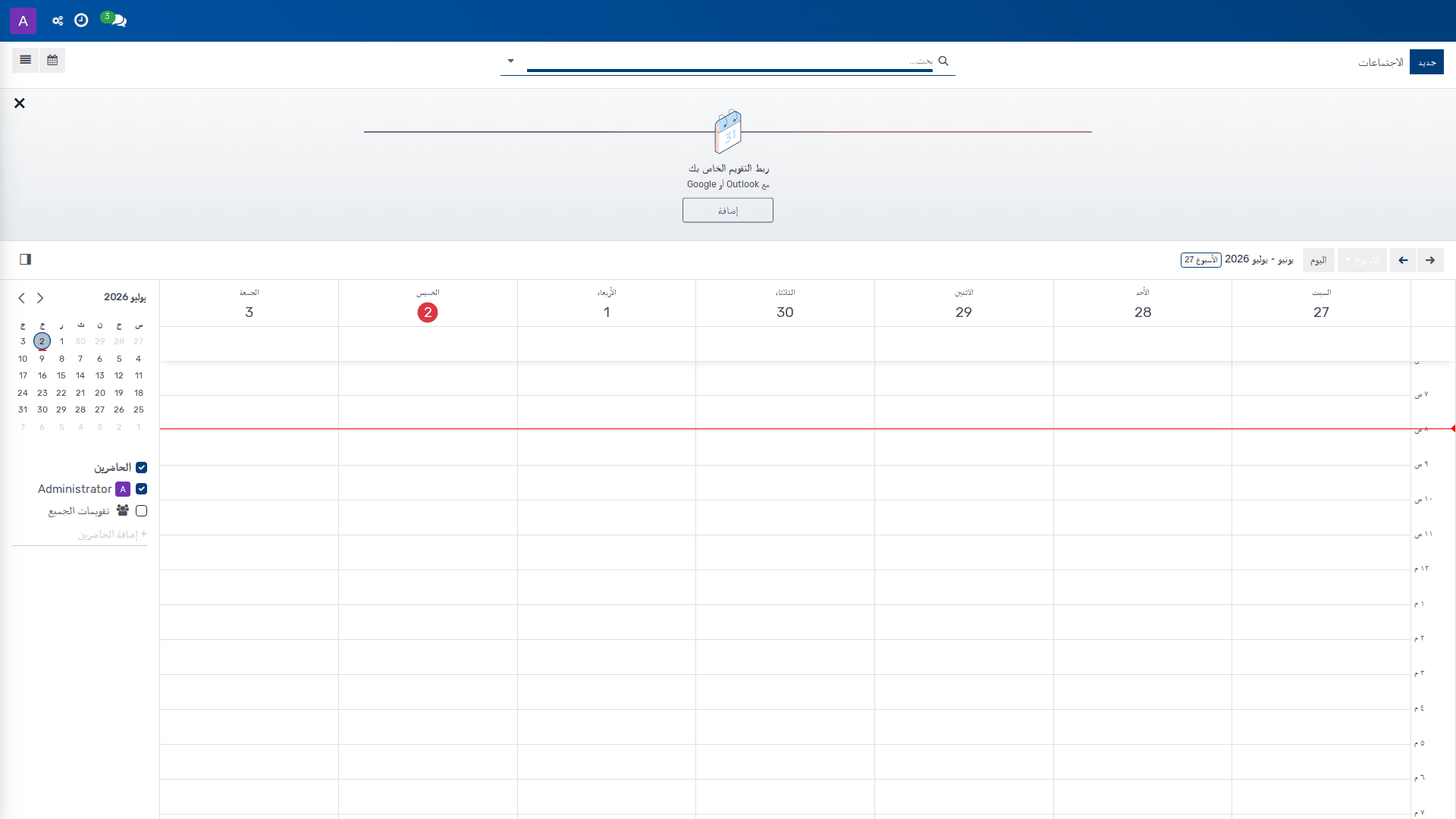
*التقويم — التقويم*
## خلفية العمل
يُستخدم التقويم لتخطيط المواعيد والاجتماعات والأحداث المرتبطة بالعمل اليومي، بما في ذلك الأحداث التي تتكرر على فترات منتظمة. ويتيح هذا العرض للموظف المسؤول تنظيم الوقت، وتحديد مدى ظهور الحدث للآخرين، وضبط مدة الحدث وتوقيته عبر المناطق الزمنية المختلفة عند الحاجة.
في بيئة الأعمال متعددة المستخدمين، يساعد التقويم على تنسيق الحضور وتجنب التعارض بين المواعيد، مع تمكين مشاركة الحدث بحسب مستوى الخصوصية المحدد. كما يدعم إنشاء الحدث بطريقة سريعة من خلال زر **جديد**، ثم متابعة ضبط تفاصيله وإدارته حتى الإغلاق أو الإلغاء عند الحاجة.
## الميزات الرئيسية
| الميزة | وظيفتها |
|---|---|
| إنشاء حدث جديد | يفتح نموذجاً لإدخال تفاصيل الحدث مثل الموضوع وتاريخ البدء والانتهاء وخيارات الظهور والخصوصية. |
| التنقل بين الفترات الزمنية | يتيح الانتقال إلى **السابق** و**التالي** أو العودة إلى **اليوم** لعرض التقويم في نطاق زمني مختلف. |
| عرض حالة الظهور | يحدد ما إذا كان الحدث **Available** أو **Busy** عند ضبط حقل **Show as**. |
| ضبط الخصوصية | يحدد من يمكنه رؤية الحدث عبر خيارات **Public** و**Private** و**Only internal users**. |
| تحديد التكرار | يتيح جعل الحدث **Recurrent** مع تكرار **Daily** أو **Weekly** أو **Monthly** أو **Yearly** أو **Custom**. |
| تحديث أحداث السلسلة | يحدد نطاق تطبيق التعديل على التكرار عبر **This event** أو **This and following events** أو **All events**. |
| إرسال الحدث عبر البريد أو الرسائل | يتيح استخدام **EMAIL** و**SMS** لمشاركة الحدث أو تنبيه الأطراف المعنية. |
| ربط التقويم | يتيح استخدام **ربط التقويم الخاص بك** لربط التقويم الخارجي بالتقويم الحالي. |
| الإغلاق أو الإلغاء | يتيح إنهاء العمل على النافذة عبر **إغلاق** أو **إلغاء** دون إكمال الإدخال. |
| إزالة الحدث | يتيح **أبعده الآن!** حذف الحدث من التقويم عند عدم الحاجة إليه. |
## المتطلبات المسبقة
- يجب أن يكون لدى المستخدم صلاحية الوصول إلى شاشة **التقويم**.
- يجب أن تكون بيانات الحدث الأساسية متاحة، مثل **موضوع الاجتماع (Meeting Subject)** وتاريخ البدء.
- عند استخدام التكرار، يجب أن يكون الحدث معدّاً كحدث متكرر قبل تطبيق خيارات السلسلة.
- عند استخدام الربط الخارجي، يجب أن تكون إمكانية **ربط التقويم الخاص بك** متاحة في النظام.
## الإجراء
1. ينتقل المستخدم إلى شاشة **التقويم** من قائمة التنقل **التقويم**.
2. لإنشاء حدث جديد، يختار المستخدم **جديد**.
3. في حقل **موضوع الاجتماع (Meeting Subject)**، يُدخل المستخدم عنوان الحدث.
4. في حقل **Start**، يحدد المستخدم تاريخ بدء الحدث. وعند كون الحدث ليوم كامل، يكون الإدخال بدون وقت.
5. في حقل **Stop**، يحدد المستخدم تاريخ انتهاء الحدث. وعند كون الحدث ليوم كامل، يكون الإدخال بدون وقت.
6. في حقل **Show as**، يحدد المستخدم ما إذا كان الحدث **Available** أو **Busy**.
7. في حقل **Privacy**، يحدد المستخدم مستوى الإتاحة من بين **Public** و**Private** و**Only internal users**.
8. عند الحاجة، يحدد المستخدم **All Day** لتمييز الحدث كحدث ليوم كامل، أو يضبط **Timezone** لاختيار المنطقة الزمنية المناسبة.
9. عند الحاجة، يفعّل المستخدم **Recurrent** لجعل الحدث متكرراً، ثم يحدد **Repeat** أو **Recurrence** و**Repeat On** و**Option** و**Date of month** بحسب نمط التكرار المطلوب.
10. إذا كان التعديل يؤثر في سلسلة أحداث متكررة، يحدد المستخدم **Recurrence Update** من بين **This event** أو **This and following events** أو **All events** حسب نطاق التطبيق المسموح.
11. بعد استكمال البيانات، يعتمد المستخدم الحدث من خلال الإجراء المتاح في الشاشة، أو يستخدم **إغلاق** إذا كان الغرض إنهاء العمل دون متابعة.
12. عند الحاجة إلى مشاركة الحدث أو إرسال إشعار، يستخدم المستخدم **EMAIL** أو **SMS**.
13. عند الحاجة إلى حذف الحدث، يختار المستخدم **أبعده الآن!**.
14. للتنقل بين الفترات الزمنية، يستخدم المستخدم **السابق** و**التالي** أو **اليوم** بحسب نطاق العرض المطلوب.
> **ملاحظة:** إذا كان الحدث متكرراً، فإن خيار **Recurrence Update** يحدد ما إذا كان التغيير يطبق على هذا الحدث فقط، أو على هذا الحدث والأحداث اللاحقة، أو على جميع الأحداث المسموح بتحديثها.
## مرجع الحقول
| اسم الحقل | ما الذي يتحكم به |
|---|---|
| **موضوع الاجتماع (Meeting Subject)** | عنوان الحدث. هذا الحقل مطلوب. |
| **Start** | تاريخ بدء الحدث، بدون وقت للأحداث التي تمتد ليوم كامل. هذا الحقل مطلوب. |
| **Show as** | كيفية ظهور الحدث للآخرين، بقيمتي **Available** أو **Busy**. |
| **Privacy** | الأشخاص الذين يكون الحدث مرئياً لهم، بقيم **Public** و**Private** و**Only internal users**. |
| **Stop** | تاريخ انتهاء الحدث، بدون وقت للأحداث التي تمتد ليوم كامل. هذا الحقل مطلوب. |
| **Recurrence Update** | يحدد ما الذي يجب فعله مع الأحداث الأخرى ضمن سلسلة التكرار. لا يسمح بتحديث جميع الأحداث عند تعديل التواريخ أو الوقت. |
| **Start Date** | تاريخ بدء التكرار أو مرجع بداية السلسلة. |
| **Duration** | مدة الحدث. |
| **All Day** | يميز الحدث كحدث ليوم كامل. |
| **Timezone** | المنطقة الزمنية المستخدمة للحدث. |
| **Recurrent** | يفعّل الحدث المتكرر. |
| **Repeat** | يحدد معدل التكرار التلقائي: يومياً أو أسبوعياً أو شهرياً أو سنوياً أو مخصصاً. |
| **Repeat On** | يحدد التكرار كل عدد من الأيام أو الأسابيع أو الأشهر أو السنوات. |
| **Recurrence** | يحدد وحدة التكرار التلقائي: أيام أو أسابيع أو أشهر أو سنوات. |
| **Option** | يحدد نمط التكرار بحسب **Date of month** أو **Day of month**. |
| **Date of month** | تاريخ اليوم داخل الشهر المستخدم في نمط التكرار. |
## معلومات ذات صلة
- حدث تقويمي متكرر
- الخصوصية وإتاحة الحدث للمستخدمين الداخليين
- التوقيت والمنطقة الزمنية
- الربط مع التقويم الخارجي
- إرسال الحدث عبر البريد الإلكتروني أو الرسائل القصيرة
## روابط ذات صلة
- [التقويم — مرجع الحقول](doc:calendar-event-ref)
- [التقويم — نظرة عامة](doc:calendar-overview)
- [التقويم — مسار التعلم](doc:workflows-calendar)
- [المستخدمون — مرجع الحقول](doc:res-users-ref)
- [العملاء](doc:res-partner)
# 3.4.3.1 التقويم — مرجع الحقول
_مساعدة التطبيقات › التقويم › المرجع_
فيما يلي مرجع الحقول والإجراءات الخاصة بالنموذج.
## مرجع الحقول
| الحقل | الوصف |
|---|---|
| التكرار عند التحديث (Recurrence Update) | اختر ما يجب فعله مع الأحداث الأخرى ضمن سلسلة التكرار. لا يُسمح بخيار «كل الأحداث» عند تعديل التاريخ أو الوقت. الخيارات: هذا الحدث، هذا الحدث وما بعده، كل الأحداث. |
| موضوع الاجتماع (Meeting Subject) **(مطلوب)** | — |
| تاريخ البدء (Start Date) | — |
| البدء (Start) **(مطلوب)** | تاريخ بدء الحدث، من دون وقت في الأحداث التي تمتد طوال اليوم. |
| المدة (Duration) | — |
| طوال اليوم (All Day) | — |
| المنطقة الزمنية (Timezone) | اختر المنطقة الزمنية. الخيارات: أفريقيا/أبيدجان، أفريقيا/أكرا، أفريقيا/أديس أبابا، أفريقيا/الجزائر، أفريقيا/أسمرة، أفريقيا/أسمره، أفريقيا/باماكو، أفريقيا/بانغي. |
| متكرر (Recurrent) | — |
| التكرار (Repeat) | اجعل الحدث يتكرر تلقائيًا بهذا الفاصل الزمني. الخيارات: يوميًا، أسبوعيًا، شهريًا، سنويًا، مخصص. |
| كرر في (Repeat On) | كرر كلّ (أيام/أسبوع/شهر/سنة). |
| التكرار (Recurrence) | اجعل الحدث يتكرر تلقائيًا بهذا الفاصل الزمني. الخيارات: أيام، أسابيع، أشهر، سنوات. |
| الخيار (Option) | الخيارات: تاريخ الشهر، يوم الشهر. |
| تاريخ الشهر (Date of month) | — |
| حسب اليوم (By day) | — |
| اليوم من الأسبوع (Weekday) | الخيارات: الاثنين، الثلاثاء، الأربعاء، الخميس، الجمعة، السبت، الأحد. |
| انتهاء التكرار (Recurrence Termination) | الخيارات: عدد مرات التكرار، تاريخ الانتهاء، إلى الأبد. |
| عدد مرات التكرار (Number of Repetitions) | كرر x مرات. |
| حتى (Until) | — |
| الموقع (Location) | — |
| الوسوم (Tags) | — |
| الظهور كـ (Show as) **(مطلوب)** | إذا عُرض الوقت على أنه «مشغول»، فسيظهر هذا الحدث للآخرين إما مع المعلومات الكاملة أو مع كلمة «مشغول» فقط، وذلك بحسب إعداد الخصوصية. استخدم هذا الخيار لإعلام الآخرين بأنك غير متاح خلال تلك الفترة. وإذا عُرض الحدث على أنه «متاح»، فسيعرف المستخدمون الآخرون أنك متاح خلال تلك الفترة. الخيارات: متاح، مشغول. |
| الخصوصية (Privacy) **(مطلوب)** | الأشخاص الذين سيظهر لهم هذا الحدث. الخيارات: عام، خاص، المستخدمون الداخليون فقط. |
| المنظِّم (Organizer) | — |
| الوصف (Description) | — |
| هل أنت مشارك؟ (Attending?) | الخيارات: يحتاج إلى إجراء، ربما، لا، نعم. |
| التذكيرات (Reminders) | الإشعارات المرسلة إلى جميع الحضور لتذكيرهم بالاجتماع. |
| الحضور (Attendees) | — |
| الإنهاء (Stop) **(مطلوب)** | تاريخ انتهاء الحدث، من دون وقت في الأحداث التي تمتد طوال اليوم. |
## الإجراءات المتاحة
- البريد الإلكتروني (EMAIL)
- الرسائل النصية (SMS)
- أبعده الآن! (أبعده الآن!)
- إضافة (إضافة)
- إغلاق (إغلاق)
- إلغاء (إلغاء)
- التالي (التالي)
- السابق (السابق)
- اليوم (اليوم)
- جديد (New)
- ربط التقويم الخاص بك (ربط التقويم الخاص بك)
## روابط ذات صلة
- [التقويم](doc:calendar-event)
- [التقويم — نظرة عامة](doc:calendar-overview)
- [التقويم — مسار التعلم](doc:workflows-calendar)
- [المستخدمون — مرجع الحقول](doc:res-users-ref)
- [العملاء](doc:res-partner)
# 3.5.1 جهات الاتصال — نظرة عامة
_مساعدة التطبيقات › جهات الاتصال_
تُعدّ **جهات الاتصال** جزءًا أساسيًا من إدارة البيانات المرجعية في النظام، إذ تُمكّن المؤسسة من تنظيم المعلومات المرتبطة بالعملاء والمورّدين والشركاء وغيرهم من جهات التعامل بصورة موحّدة ودقيقة. وتُستخدم هذه المنطقة للحفاظ على التصنيفات والمرجعيات التي تسهّل إدخال البيانات والبحث عنها وربطها بالعمليات التجارية والمالية.
تضم هذه المنطقة عناصر مرجعية مثل **علامات تصنيف جهة الاتصال** و**ألقاب جهات الاتصال** و**مجالات العمل** و**الدول** و**مجموعات الدول** و**الولايات الفيدرالية**، بما يدعم توحيد طريقة تعريف جهات الاتصال بحسب نوعها وموقعها ونشاطها. كما تساعد هذه البيانات على تحسين جودة السجلات وتقليل التكرار وتسهيل التقارير والتحليلات.
وتشمل أيضًا إعدادات مرتبطة بالمؤسسات المالية مثل **البنوك** و**الحسابات البنكية**، وهي معلومات مهمة عند التعامل مع **الدفعات**، وإدارة التحصيل والسداد، وربط عمليات المحاسبة والسجلات البنكية بجهات الاتصال ذات الصلة.
هذه المنطقة مناسبة أساسًا للمحاسب، ومدير المالية، وموظف الحسابات المدينة، وموظف الحسابات الدائنة، وموظف المبيعات، وكل من يحتاج إلى مرجع منظم ودقيق لبيانات جهات الاتصال ضمن العمل اليومي.
## ما الذي يمكنك فعله هنا
- تنظيم **علامات تصنيف جهة الاتصال** لتصنيف جهات الاتصال بحسب طبيعتها أو استخداماتها.
- إدارة **ألقاب جهات الاتصال** وتوحيد أسلوب مخاطبة السجلات.
- تعريف **مجالات العمل** لتمييز الأنشطة أو القطاعات المرتبطة بجهات الاتصال.
- إعداد **الدول** و**مجموعات الدول** و**الولايات الفيدرالية** لتوحيد بيانات العناوين والمواقع الجغرافية.
- حفظ بيانات **البنوك** المرجعية المستخدمة في العمليات المالية.
- تسجيل **الحسابات البنكية** المرتبطة بجهات الاتصال أو بالمنشأة.
## روابط ذات صلة
- [إعداد علامات تصنيف جهة الاتصال](doc:res-partner-category)
- [جهات الاتصال](doc:res-partner-4)
- [عملاء في منطقتي](doc:s-16d14594-2)
- [جهات الاتصال — مسار التعلم](doc:workflows-res)
- [إعداد العملات](doc:res-currency)
- [إعداد الولايات الفيدرالية](doc:res-country-state)
- [إعداد الدول](doc:res-country)
- [قوائم الأسعار](doc:product-pricelist)
- [إعداد البنوك](doc:res-bank)
- [العملاء](doc:res-partner)
- [جهات الاتصال — مرجع الحقول](doc:res-partner-ref-4)
- [البنوك — مرجع الحقول](doc:res-bank-ref)
# 3.5.2 جهات الاتصال
_مساعدة التطبيقات › جهات الاتصال_
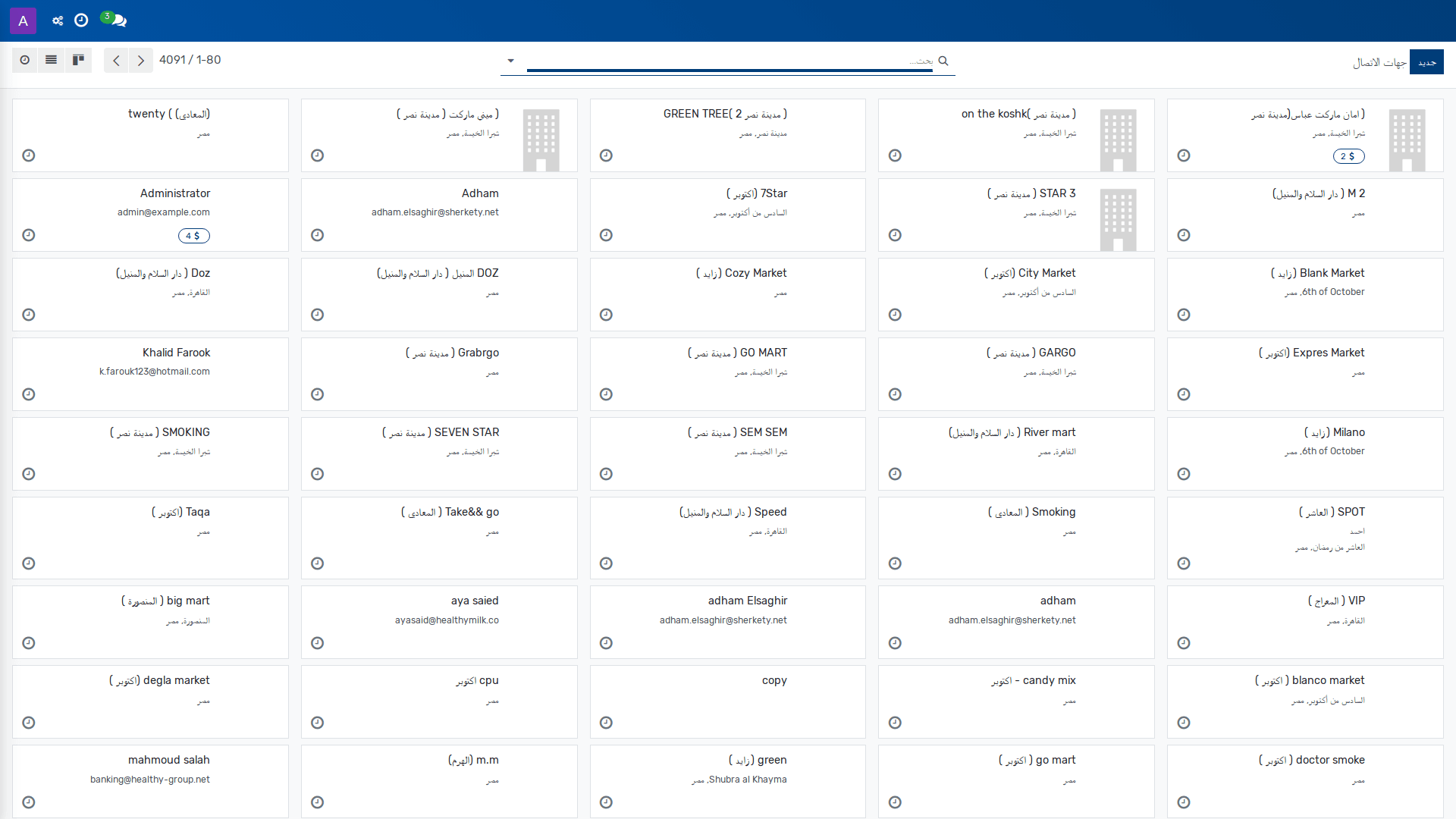
*جهات الاتصال — جهات الاتصال*
## 1. الخلفية التجارية
تُستخدم شاشة **جهات الاتصال** لإدارة بيانات الشركاء التجاريين والأفراد المرتبطين بالعمليات اليومية، مثل العملاء والموردين وجهات الاتصال التابعة للشركات. وتدعم هذه الشاشة حفظ معلومات العنوان والهوية الضريبية وخصائص الشركة، بما يسهّل استخدام السجل في الفوترة، والتحصيل، والمتابعة الائتمانية، وربط السجلات المحاسبية الصحيحة بالحسابات المدينة والدائنة.
تعتمد فرق الحسابات والمبيعات على هذه الشاشة عند إنشاء جهة اتصال جديدة، أو عند مراجعة بيانات جهة موجودة، أو عند تنفيذ إجراءات تشغيلية مثل إرسال إشعار بالمبالغ المتأخرة أو تحديد السجلات المنجزة. كما تُستخدم لتمييز ما إذا كانت الجهة فرداً أو شركة، ولتنظيم عناوين الفوترة وعناوين التسليم وجهات الاتصال الداخلية التابعة للشركات.
## 2. الميزات الرئيسية
| الميزة | وظيفتها |
|---|---|
| إنشاء شركة جديدة | يفتح إنشاء سجل شركة جديد من خلال زر **إنشاء شركة**. |
| إنشاء جهة اتصال جديدة | يتيح إضافة سجل جديد من خلال زر **جديد**. |
| عرض الشركاء | يوفّر الوصول إلى سجل الجهات المدرجة من خلال زر **الشركاء**. |
| تحديد الحسابات المدينة والدائنة | يتيح ربط الجهة بحساب **الذمم المدينة** و**الذمم الدائنة** المستخدمين بدلاً من الحسابات الافتراضية. |
| تصنيف نوع الجهة | يحدد ما إذا كانت الجهة **فرداً** أو **شركة**. |
| تمييز الموزع | يحدد ما إذا كانت الجهة **موزعاً**. |
| ربط الجهة بشركة ذات صلة | يربط السجل بـ **شركة ذات صلة** أو بـ **الشركة الأم** عند الحاجة. |
| تنظيم عناوين الجهة | يميز نوع العنوان كـ **جهة اتصال** أو **عنوان فاتورة** أو **عنوان تسليم** أو **عنوان آخر**. |
| الاحتفاظ ببيانات العنوان | يخزن اسم الجهة، واسم الشركة، والشارع، والشارع 2، والمدينة، والولاية، والرمز البريدي، والبلد. |
| التحقق من الرقم الضريبي | يتحقق من **الرقم الضريبي** وفق تنسيق البلد المحدد، مع إمكانية استخدام الشرطة المائلة `/` للدلالة على أن الجهة غير خاضعة للضريبة. |
| التحقق من صحة رقم ضريبة القيمة المضافة داخل الاتحاد الأوروبي | يراجع خيار **صالح داخل الاتحاد** أرقام ضريبة القيمة المضافة الأوروبية تلقائياً على قاعدة بيانات VIES. |
| متابعة الدفعات المتأخرة | يتيح طباعة إشعار المتأخرات عبر **طباعة الدفعات المتأخرة** وإرسالها عبر **إرسال بريد المتأخرات**. |
| إنهاء المعالجة | يضع السجل في حالة منجزة عبر **↾ وضع علامة منجز**. |
## 3. المتطلبات المسبقة
- يجب أن تكون صلاحية الوصول إلى شاشة **جهات الاتصال** متاحة للمستخدم.
- يجب أن تكون الحسابات المستخدمة للذمم المدينة والذمم الدائنة معرّفة في **شجرة الحسابات** حتى يمكن اختيارها عند الحاجة.
- يجب أن تكون بيانات الشركة أو الجهة المرتبطة متاحة مسبقاً إذا كان السجل سيُربط بـ **شركة ذات صلة** أو **الشركة الأم**.
- يجب توفر بيانات العنوان والهوية الضريبية الأساسية عند إنشاء الجهة أو تحديثها.
## 4. الإجراء
1. ينتقل المستخدم إلى **جهات الاتصال** من شريط التنقل.
2. لبدء سجل جديد، يختار المستخدم **جديد**.
3. عند الحاجة إلى إنشاء سجل شركة، يختار المستخدم **إنشاء شركة** بدلاً من السجل العادي.
4. في الحقول الأساسية، يُدخل المستخدم **الاسم**، ويحدد **نوع الشركة**، ويشير إلى ما إذا كانت الجهة **موزعاً** عند انطباق ذلك.
5. إذا كانت الجهة مرتبطة بشركة أخرى، يحدد المستخدم **شركة ذات صلة** أو **الشركة الأم** بحسب هيكل العلاقة المطلوب.
6. يحدد المستخدم **نوع العنوان** المناسب، ثم يُدخل بيانات العنوان في **الشارع** و**الشارع 2** و**المدينة** و**الولاية** و**الرمز البريدي** و**البلد**.
7. عند الحاجة المحاسبية، يختار المستخدم **الذمم المدينة** و**الذمم الدائنة** اللذين سيُستخدمان بدلاً من الحساب الافتراضي للجهة.
8. إذا كان السجل سيُستخدم في سياق ضريبي، يُدخل المستخدم **الرقم الضريبي**، ثم يفعّل **صالح داخل الاتحاد** عند انطباق أرقام ضريبة القيمة المضافة الأوروبية.
9. بعد حفظ السجل، يستخدم المستخدم **طباعة الدفعات المتأخرة** لإخراج إشعار المتأخرات عند الحاجة، أو **إرسال بريد المتأخرات** لإرساله إلكترونياً.
10. عند اكتمال العمل على السجل، يختار المستخدم **↾ وضع علامة منجز** لتعيين السجل كـ **منجزة**.
> **ملاحظة:** تعتمد إجراءات المتأخرات على وجود بيانات شريك نشطة وسجل جاهز للاستخدام في المتابعة المالية.
## 5. مرجع الحقول
| اسم الحقل | ما الذي يتحكم فيه |
|---|---|
| الذمم المدينة (Account Receivable) | يحدد حساب الذمم المدينة الذي سيُستخدم بدلاً من الحساب الافتراضي للجهة الحالية. |
| الذمم الدائنة (Account Payable) | يحدد حساب الذمم الدائنة الذي سيُستخدم بدلاً من الحساب الافتراضي للجهة الحالية. |
| نوع الشركة (Company Type) | يحدد ما إذا كانت الجهة **فرداً** أو **شركة**. |
| موزع (Is Distributor) | يحدد ما إذا كانت الجهة موزعاً. |
| الاسم (Name) | يحدد اسم الجهة. |
| شركة ذات صلة (Related Company) | يربط الجهة بشركة مرتبطة بها. |
| اسم الشركة (Company Name) | يحدد اسم الشركة المرتبط بالسجل. |
| نوع العنوان (Address Type) | يحدد الغرض من العنوان: **جهة اتصال** أو **عنوان فاتورة** أو **عنوان تسليم** أو **عنوان آخر**. |
| الشارع (Street) | يسجل سطر العنوان الأول. |
| الشارع 2 (Street2) | يسجل سطر العنوان الثاني. |
| المدينة (City) | يسجل اسم المدينة. |
| الولاية (State) | يسجل اسم الولاية أو المنطقة الإدارية. |
| الرمز البريدي (Zip) | يسجل الرمز البريدي. |
| البلد (Country) | يسجل بلد العنوان. |
| الرقم الضريبي (Tax ID) | يسجل الرقم التعريفي الضريبي؛ وتتحقق القيمة وفق تنسيق البلد، ويمكن استخدام `/` للدلالة على أن الجهة غير خاضعة للضريبة. |
| صالح داخل الاتحاد (Intra-Community Valid) | يوضح أن أرقام ضريبة القيمة المضافة الأوروبية يتم التحقق منها تلقائياً عبر قاعدة بيانات VIES. |
## 6. معلومات ذات صلة
- شجرة الحسابات
- فواتير العملاء
- إشعارات دائنة
- الدفعات
- أذون الاستلام
- المتأخرات المالية
- التحقق من أرقام ضريبة القيمة المضافة عبر VIES
## روابط ذات صلة
- [العملاء — مرجع الحقول](doc:res-partner-ref)
- [جهات الاتصال — نظرة عامة](doc:res-overview)
- [عملاء في منطقتي](doc:s-16d14594-2)
- [جهات الاتصال — مسار التعلم](doc:workflows-res)
- [إعداد الولايات الفيدرالية](doc:res-country-state)
- [إعداد الدول](doc:res-country)
- [إعداد ألقاب جهات الاتصال](doc:res-partner-title)
- [إعداد علامات تصنيف جهة الاتصال](doc:res-partner-category)
- [إعداد القطاعات](doc:res-partner-sector)
- [المستخدمون — مرجع الحقول](doc:res-users-ref)
- [إعداد شروط السداد](doc:account-payment-term)
- [قوائم الأسعار](doc:product-pricelist)
- [إعداد طُرُق الشَّحن](doc:delivery-carrier)
- [إعداد قنوات البيع](doc:sale-channel)
- [إعداد العملات](doc:res-currency)
# 3.5.3.1 عملاء في منطقتي
_مساعدة التطبيقات › جهات الاتصال › عملاء في منطقتي_
*عملاء في منطقتي — جهات الاتصال › عملاء في منطقتي*
## خلفية الأعمال
يُستخدم هذا العرض لمساندة فرق المبيعات وخدمة العملاء في الوصول السريع إلى جهات الاتصال المرتبطة بالمنطقة الحالية للعمل. ويساعد ذلك على تنظيم المتابعة اليومية للعملاء المحتملين والحاليين دون الحاجة إلى البحث اليدوي في جميع السجلات.
تعتمد هذه الصفحة على تمكين المستخدم من عرض العملاء المتاحين ضمن نطاقه العملي، ثم إنشاء سجل جديد عند الحاجة. وهي مفيدة بصورة خاصة لممثل المبيعات الذي يحتاج إلى البدء بسرعة في التعامل مع عملاء منطقته ومراجعة السجلات المرتبطة بها.
## الخصائص الرئيسية
| الميزة | وظيفتها |
|---|---|
| البحث | يتيح العثور على السجلات ضمن عرض **عملاء في منطقتي** باستخدام حقل **بحث...**. |
| إنشاء سجل جديد | يتيح فتح إنشاء عميل جديد من خلال الزر **جديد**. |
| عرض القائمة | يتيح تغيير طريقة عرض السجلات عبر **نمط القائمة**. |
| تنسيق النص | يتيح ضبط **نوع الخط** في العرض. |
| ترتيب المحادثات | يتيح تحديد **موضع المحادثات** داخل الشاشة. |
## المتطلبات المسبقة
- يجب أن تكون لدى المستخدم صلاحية الوصول إلى المسار **جهات الاتصال > عملاء في منطقتي**.
- يجب أن تكون هناك بيانات جهات اتصال يمكن البحث عنها أو عرضها ضمن هذا القسم.
- لا توجد تهيئة أخرى ظاهرة من الشاشة لهذه الوظيفة.
## الإجراء
1. ينتقل المستخدم إلى **جهات الاتصال > عملاء في منطقتي** لعرض قائمة العملاء المتاحين ضمن منطقته.
2. عند الحاجة إلى تضييق نطاق النتائج، يستخدم المستخدم حقل **بحث...** لإيجاد العميل المطلوب ضمن القائمة.
3. عند الحاجة إلى تغيير طريقة العرض، يضبط المستخدم **نمط القائمة** وفق أسلوب العرض المناسب لمراجعة السجلات.
4. عند الحاجة إلى تحسين القراءة، يضبط المستخدم **نوع الخط** المعروض في الصفحة.
5. عند الحاجة إلى تغيير موضع عرض المحادثات، يحدد المستخدم **موضع المحادثات** المناسب.
6. لإنشاء سجل عميل جديد، يختار المستخدم الزر **جديد**.
7. بعد إنشاء السجل الجديد، يعود المستخدم إلى القائمة لمتابعة العملاء المرتبطين بالمنطقة ومراجعة السجلات ذات الصلة.
> **ملاحظة:** لا تعرض الشاشة أي حالة لسير حياة السجل أو أزرار اعتماد أو إقفال، ولذلك يقتصر الاستخدام هنا على البحث والعرض وإنشاء سجل جديد.
## مرجع الحقول
| الحقل | ما الذي يتحكم فيه |
|---|---|
| **نمط القائمة** | يحدد طريقة عرض السجلات داخل القائمة. |
| **نوع الخط** | يحدد تنسيق الخط المستخدم في العرض. |
| **موضع المحادثات** | يحدد موضع المحادثات على الشاشة. |
| **بحث...** | يُستخدم للعثور على السجلات المطابقة ضمن الصفحة. |
## معلومات ذات صلة
- جهات الاتصال
- إنشاء سجل جديد لعميل
- عرض القوائم في قسم جهات الاتصال
## روابط ذات صلة
- [جهات الاتصال — نظرة عامة](doc:res-overview)
- [جهات الاتصال](doc:res-partner-4)
- [جهات الاتصال — مسار التعلم](doc:workflows-res)
- [جهات الاتصال — مرجع الحقول](doc:res-partner-ref-4)
- [البنوك — مرجع الحقول](doc:res-bank-ref)
# 3.5.4.1 البنوك — مرجع الحقول
_مساعدة التطبيقات › جهات الاتصال › المرجع_
فيما يلي مرجع الحقول والإجراء المتاح.
## مرجع الحقول
| الحقل | الوصف |
|---|---|
| الاسم (Name) (مطلوب) | اسم السجل. |
| رمز تعريف البنك (Bank Identifier Code) | رمز تعريف البنك، ويُشار إليه أحيانًا باسم BIC أو Swift. |
| الشارع (Street) | عنوان الشارع. |
| الشارع 2 (Street2) | السطر الثاني من عنوان الشارع. |
| المدينة (City) | اسم المدينة. |
| الولاية الاتحادية (Fed. State) | اسم الولاية أو المقاطعة أو الإقليم الاتحادي. |
| الرمز البريدي (Zip) | الرمز البريدي. |
| البلد (Country) | اسم البلد. |
| الهاتف (Phone) | رقم الهاتف. |
| البريد الإلكتروني (Email) | عنوان البريد الإلكتروني. |
## الإجراءات المتاحة
- جديد (New)
## روابط ذات صلة
- [إعداد البنوك](doc:res-bank)
- [جهات الاتصال — مرجع الحقول](doc:res-partner-ref-4)
- [جهات الاتصال — نظرة عامة](doc:res-overview)
- [جهات الاتصال — مسار التعلم](doc:workflows-res)
- [إعداد الولايات الفيدرالية](doc:res-country-state)
- [إعداد الدول](doc:res-country)
- [جهات الاتصال](doc:res-partner-4)
- [عملاء في منطقتي](doc:s-16d14594-2)
# 3.5.4.2 جهات الاتصال — مرجع الحقول
_مساعدة التطبيقات › جهات الاتصال › المرجع_
فيما يلي مرجع الحقول والإجراءات المتاحة.
## مرجع الحقول
| الحقل | الوصف |
|---|---|
| نوع الشركة (Company Type) | يحدد ما إذا كانت الجهة فردًا أو شركة. الخيارات: فرد / شركة. |
| هل هو موزِّع (Is Distributor) | يحدد ما إذا كانت هذه الجهة موزِّعًا. |
| الاسم (Name) | اسم الجهة. |
| الشركة المرتبطة (Related Company) | الشركة ذات الصلة بهذه الجهة. |
| اسم الشركة (Company Name) | الاسم الرسمي للشركة. |
| نوع العنوان (Address Type) | يحدد نوع العنوان. الخيارات: جهة اتصال؛ عنوان الفاتورة؛ عنوان التسليم؛ عنوان آخر. |
| الشارع (Street) | عنوان الشارع. |
| الشارع 2 (Street2) | سطر إضافي للعنوان البريدي. |
| المدينة (City) | المدينة. |
| الولاية/المحافظة (State) | الولاية أو المحافظة. |
| الرمز البريدي (Zip) | الرمز البريدي. |
| البلد (Country) | البلد. |
| رقم التعريف الضريبي (Tax ID) | رقم التعريف الضريبي. تُتحقق القيم وفق تنسيق البلد. ويمكن استخدام الرمز / للإشارة إلى أن الطرف غير خاضع للضريبة. |
| صالح داخل الجماعة الأوروبية (Intra-Community Valid) | تُتحقق أرقام ضريبة القيمة المضافة الأوروبية تلقائيًا في قاعدة بيانات VIES. |
| المسمى الوظيفي (Job Position) | المسمى الوظيفي. |
| الهاتف (Phone) | رقم الهاتف. |
| رقم واتساب (WhatsApp Number) | رقم واتساب بصيغة E.164، مثل +491746927392. يُستخدم لتوجيه الرسائل الواردة والإرسال الصادر. |
| الهاتف المحمول (Mobile) | رقم الهاتف المحمول. |
| البريد الإلكتروني (Email) | عنوان البريد الإلكتروني. |
| رابط الموقع (Website Link) | رابط الموقع. |
| اللقب (Title) | اللقب. |
| اللغة (Language) | اللغة التي ستُترجم إليها جميع رسائل البريد الإلكتروني والمستندات المرسلة إلى جهة الاتصال هذه. الخيارات: العربية (مصر)؛ العربية؛ الإنجليزية (الولايات المتحدة). |
| الوسوم (Tags) | وسوم تصنيفية. |
| القطاع (Sector) | أعلى مستوى في الإقليم الذي تنتمي إليه هذه الجهة. |
| المنطقة (Area) | إقليم فرعي داخل القطاع. يجب أن ينتمي إلى القطاع المحدد. |
| جهة الاتصال (Contact) | جهة الاتصال. |
| هل هو شركة (Is a Company) | حدِّد هذا الخيار إذا كانت جهة الاتصال شركة، واتركه غير محدد إذا كانت شخصًا. |
| الملاحظات (Notes) | ملاحظات إضافية. |
| مسؤول المبيعات (Salesperson) | المستخدم الداخلي المسؤول عن هذه الجهة. |
| شروط سداد العميل (Customer Payment Terms) | تُستخدم هذه الشروط بدلًا من الشروط الافتراضية لطلبات البيع وفواتير العملاء. |
| قائمة الأسعار (Pricelist) | تُستخدم هذه قائمة الأسعار بدلًا من الافتراضية للمبيعات الخاصة بهذه الجهة. |
| طريقة التسليم (Delivery Method) | طريقة التسليم الافتراضية المستخدمة في طلبات البيع. |
| قناة المبيعات (Sales Channel) | الشريحة السوقية التي ينتمي إليها هذا العميل. تصبح هذه القيمة الافتراضية في عروض الأسعار والطلبات الجديدة لهذا العميل. |
| المشتري (Buyer) | المشتري. |
| شروط سداد المورِّد (Vendor Payment Terms) | تُستخدم هذه الشروط بدلًا من الشروط الافتراضية لطلبات الشراء وفواتير المورِّدين. |
| تذكير الاستلام (Receipt Reminder) | يُرسل تلقائيًا رسالة تأكيد بالبريد الإلكتروني إلى المورِّد قبل عدد الأيام المحدد من تاريخ الاستلام المتوقع، لطلب تأكيد التاريخ الدقيق. |
| عدد الأيام قبل الاستلام (Days Before Receipt) | عدد الأيام التي يُرسل قبلها البريد الإلكتروني للتذكير قبل تاريخ الاستلام المتفق عليه. |
| عملة المورِّد (Supplier Currency) | تُستخدم هذه العملة بدلًا من الافتراضية في عمليات الشراء من هذه الجهة. |
| الرمز الشريطي (Barcode) | استخدم رمزًا شريطيًا للتعرّف إلى جهة الاتصال هذه. |
| الوضع الضريبي (Fiscal Position) | يحدد الوضع الضريبي الضرائب والحسابات المستخدمة لهذه الجهة. |
| رقم الشركة (Company ID) | رقم سجل الشركة. استخدمه إذا كان مختلفًا عن رقم التعريف الضريبي. يجب أن يكون فريدًا بين جميع الجهات التابعة للبلد نفسه. |
| المرجع (Reference) | مرجع إضافي. |
| الموقع الإلكتروني (Website) | يقيّد النشر على هذا الموقع الإلكتروني. |
| القطاع الصناعي (Industry) | القطاع الصناعي. |
| المسؤول عن المتابعة (Follow-up Responsible) | يمكنك اختياريًا إسناد مستخدم إلى هذا الحقل، فيصبح مسؤولًا عن الإجراء. |
| تاريخ الإجراء التالي (Next Action Date) | هذا هو موعد المتابعة اليدوية المطلوبة. يُضبط التاريخ على التاريخ الحالي عندما تصل الجهة إلى مستوى متابعة يتطلب إجراءً يدويًا. وقد يكون من العملي ضبطه يدويًا، مثلًا لمعرفة ما إذا كان سيفي بوعوده. |
| الإجراء التالي (Next Action) | الإجراء التالي الذي يجب اتخاذه. يُضبط تلقائيًا عندما تصل الجهة إلى مستوى متابعة يتطلب إجراءً يدويًا. |
| وعد السداد من العميل (Customer Payment Promise) | مذكرة السداد. |
| غير مسوى (Unreconciled Aml) | غير مسوى. |
| التاريخ (Date) | التاريخ. |
| المصارف (Banks) | المصارف. |
| التنسيق (Format) | تنسيق المستند الإلكتروني. الخيارات: Factur-X (CII)؛ BIS Billing 3.0؛ XRechnung CIUS؛ NLCIUS؛ BIS Billing 3.0 A-NZ؛ BIS Billing 3.0 SG. |
| عنوان Peppol الإلكتروني (EAS) (Peppol e-address) | الرمز المستخدم لتعريف نقطة النهاية لتنسيق BIS Billing 3.0 ومشتقاته. تتوفر القائمة في: https://docs.peppol.eu/poacc/billing/3.0/codelist/eas/ |
| نقطة نهاية Peppol (Peppol Endpoint) | معرّف فريد يُستخدم مع BIS Billing 3.0 ومشتقاته، ويُعرف أيضًا باسم «معرّف نقطة النهاية». |
| حساب القبض (Account Receivable) (مطلوب) | يُستخدم هذا الحساب بدلًا من الحساب الافتراضي باعتباره حساب القبض لهذه الجهة. |
| حساب الدفع (Account Payable) (مطلوب) | يُستخدم هذا الحساب بدلًا من الحساب الافتراضي باعتباره حساب الدفع لهذه الجهة. |
| حد الطرف (Partner Limit) | عيِّن قيمة أكبر من 0.0 لتفعيل التحقق من حد الائتمان. |
| حد الائتمان (Credit Limit) | حد الائتمان الخاص بهذه الجهة. |
| حالة الموزّع (Distributor Status) | حالة الموزّع. الخيارات: طلب مستلم؛ قيد المراجعة؛ معتمد؛ موقوف؛ مرفوض. |
| شريحة الموزّع (Distributor Tier) | شريحة الموزّع. |
| منطقة التسليم (Delivery Zone) | منطقة التسليم. |
| مدير الحساب (Account Manager) | مندوب المبيعات الداخلي المسؤول عن إدارة هذا الموزّع. |
| نوع النشاط التجاري (Business Type) | نوع النشاط التجاري. الخيارات: تاجر جملة؛ تاجر تجزئة؛ فنادق/مطاعم/مقاهٍ؛ سلسلة تجزئة. |
| الرخصة التجارية / السجل التجاري (Business License / Commercial Register) | الرخصة التجارية أو السجل التجاري. |
| رقم البطاقة الضريبية (Tax Card Number) | رقم البطاقة الضريبية. |
| حد ائتمان الموزّع (Distributor Credit Limit) | يتجاوز حد الائتمان الافتراضي للشريحة. اترك القيمة 0 لاستخدام الحد الافتراضي للشريحة. |
| سبب الرفض (Rejection Reason) | سبب الرفض. |
| انتقاء المخزون (Stock Picking) | يؤدي اختيار «رسالة تحذير» إلى تنبيه المستخدم برسالة، بينما يؤدي اختيار «رسالة حظر» إلى إظهار استثناء يتضمن الرسالة وحظر سير العملية. يجب كتابة الرسالة في الحقل التالي. الخيارات: بلا رسالة؛ رسالة تحذير؛ رسالة حظر. |
| رسالة انتقاء المخزون (Message for Stock Picking) | رسالة انتقاء المخزون. |
| خط العرض الجغرافي (Geo Latitude) | خط العرض الجغرافي. |
## الإجراءات المتاحة
- إنشاء شركة (Create company)
- الجهات (Partners)
- طباعة المدفوعات المتأخرة (Print Overdue Payments)
- إرسال رسالة بريد إلكتروني للمدفوعات المتأخرة (Send Overdue Email)
- الشركة الأم (the parent company)
- جديد (New)
- ⇾ اعتماد كمنجز (⇾ Mark as Done)
## روابط ذات صلة
- [العملاء](doc:res-partner)
- [البنوك — مرجع الحقول](doc:res-bank-ref)
- [جهات الاتصال — نظرة عامة](doc:res-overview)
- [جهات الاتصال — مسار التعلم](doc:workflows-res)
- [إعداد الولايات الفيدرالية](doc:res-country-state)
- [إعداد الدول](doc:res-country)
- [إعداد ألقاب جهات الاتصال](doc:res-partner-title)
- [إعداد علامات تصنيف جهة الاتصال](doc:res-partner-category)
- [إعداد القطاعات](doc:res-partner-sector)
- [المستخدمون — مرجع الحقول](doc:res-users-ref)
- [إعداد شروط السداد](doc:account-payment-term)
- [قوائم الأسعار](doc:product-pricelist)
- [إعداد طُرُق الشَّحن](doc:delivery-carrier)
- [إعداد قنوات البيع](doc:sale-channel)
- [إعداد العملات](doc:res-currency)
# 3.6.1 إدارة علاقات العملاء — نظرة عامة
_مساعدة التطبيقات › إدارة علاقات العملاء_
إدارة علاقات العملاء هي مساحة مخصّصة لتنظيم المتابعات التجارية، وتتبع التفاعلات مع العملاء المهتمين، وإدارة أنشطة فرق المبيعات بصورة منهجية. تساعد هذه المنطقة على توحيد العمل اليومي المرتبط بالاتصال بالعملاء، وتوزيع المهام، ومراجعة سير المتابعة عبر عناصر واضحة قابلة للتتبع.
يستخدم هذه المساحة عادةً فريق المبيعات، ومدير المبيعات، وأحيانًا منسقو المتابعة الذين يحتاجون إلى مراقبة أنشطتهم والاطلاع على العملاء المهتمين وتاريخ التفاعل معهم. كما تفيد في ضبط طريقة تصنيف النشاط التجاري، وتوحيد أساليب المتابعة، ودعم الانتقال من الاهتمام الأولي إلى فرصة بيع أكثر تنظيمًا.
تتضمن هذه المنطقة سجلات أساسية مثل الأنشطة، والعملاء المهتمين، وفرق المبيعات، وأنواع الأنشطة، وخطط النشاط، والخطط المتكررة، وعلامات التصنيف، وأسباب الضياع. وتُستخدم هذه السجلات لبناء رؤية أوضح حول ما يحدث في دورة البيع، وما هي الخطوات التالية، ولماذا قد تُفقد بعض الفرص في المسار التجاري.
## ما الذي يمكنك فعله هنا
- عرض أنشطتك ومتابعة المهام المرتبطة بك.
- إدارة العملاء المهتمين ومراجعة حالاتهم التجارية.
- تنظيم فرق المبيعات وتوزيع العمل بينها.
- تعريف أنواع الأنشطة المستخدمة في المتابعة اليومية.
- إعداد خطط النشاط والخطط المتكررة لتوحيد إجراءات المتابعة.
- استخدام علامات التصنيف لتسهيل فرز السجلات والبحث عنها.
- تسجيل أسباب الضياع لفهم أسباب فقدان الفرص وتحسين الأداء.
## روابط ذات صلة
- [أنشطتي](doc:crm-lead)
- [أنشطتي — مرجع الحقول](doc:crm-lead-ref)
- [إعداد مخطط سير العمل](doc:crm-lead-3)
- [إدارة علاقات العملاء](doc:s-a9c63270)
- [إدارة علاقات العملاء — مسار التعلم](doc:workflows-crm)
- [إعداد الخطط المتكررة](doc:crm-recurring-plan)
- [العملاء](doc:res-partner)
- [إعداد الولايات الفيدرالية](doc:res-country-state)
- [إعداد الدول](doc:res-country)
- [إعداد أسباب الضياع](doc:crm-lost-reason)
- [إعداد ألقاب جهات الاتصال](doc:res-partner-title)
- [المستخدمون — مرجع الحقول](doc:res-users-ref)
- [إعداد علامات التصنيف](doc:crm-tag)
- [الفِرَق](doc:crm-team)
- [الشركات — مرجع الحقول](doc:res-company-ref)
# 3.6.2 إدارة علاقات العملاء
_مساعدة التطبيقات › إدارة علاقات العملاء_
*إدارة علاقات العملاء — إدارة علاقات العملاء*
## الخلفية التجارية
تُستخدم إدارة علاقات العملاء لتنظيم الأنشطة المرتبطة بمتابعة العملاء والتواصل معهم ضمن بيئة العمل اليومية. وتُعد هذه الوظيفة مهمة لفرق المبيعات وخدمة العملاء والجهات المسؤولة عن تنسيق المحادثات والمهام ذات الصلة بالعلاقات التجارية، بحيث يمكن الوصول إلى العناصر ذات الصلة بسرعة ومتابعتها ضمن شاشة واحدة.
تساعد هذه الشاشة على البحث عن السجلات، وإنشاء عناصر جديدة، وإزالة العناصر غير المطلوبة، والتنقل بين المراحل عندما تكون المتابعة منظمة على أساس دورة حياة تشغيلية. كما تتيح عناصر العرض التحكم في كيفية إظهار القائمة والمحادثات على الشاشة، بما يدعم الاستخدام اليومي بحسب أسلوب العمل المعتمد.
## الميزات الرئيسية
| الميزة | وظيفتها |
|---|---|
| إنشاء عنصر جديد | يفتح إجراء **جديد** لإنشاء سجل جديد ضمن إدارة علاقات العملاء. |
| إزالة عنصر | يتيح إجراء **إزالة** حذف العنصر المحدد من القائمة. |
| الانتقال إلى المرحلة | يتيح إجراء **المرحلة** نقل العنصر إلى المرحلة التالية أو إدارة مرحلته التشغيلية بحسب دورة العمل المعروضة. |
| البحث في السجلات | يتيح الحقل **بحث...** العثور على السجلات أو تصفيتها بسرعة. |
| ضبط نمط العرض | يحدد الحقل **نمط القائمة** كيفية عرض القائمة على الشاشة. |
| ضبط نوع الخط | يحدد الحقل **نوع الخط** تنسيق الخط المستخدم في العرض. |
| تحديد موضع المحادثات | يحدد الحقل **موضع المحادثات** مكان ظهور المحادثات داخل الشاشة. |
## المتطلبات المسبقة
- يجب أن يكون لدى المستخدم صلاحية الوصول إلى شاشة **إدارة علاقات العملاء**.
- يجب أن تكون سجلات العملاء أو العناصر المراد إدارتها متاحة داخل النظام.
- إذا كان العمل يتطلب التنقل بين المراحل، فيجب أن تكون دورة المراحل معرّفة مسبقاً في النظام.
## الإجراء
1. يفتح المستخدم شاشة **إدارة علاقات العملاء** من قائمة التنقل.
2. إذا كان الهدف هو العثور على سجل معين، يستخدم المستخدم الحقل **بحث...** لإدخال نص البحث ثم يعرض النتائج المطابقة.
3. إذا كان المطلوب إنشاء سجل جديد، يختار المستخدم **جديد**.
ينشئ النظام عنصراً جديداً ضمن إدارة علاقات العملاء، ثم ينتقل المستخدم إلى إدخال البيانات المطلوبة وحفظ السجل وفق شاشة الإنشاء المرتبطة.
4. إذا كان المطلوب تنظيم السجل حسب دورة المتابعة، يحدد المستخدم السجل المطلوب ثم يختار **المرحلة**.
ينقل النظام السجل إلى المرحلة التالية المتاحة ضمن التسلسل التشغيلي المعتمد.
5. إذا لم يعد السجل مطلوباً، يحدد المستخدم السجل ثم يختار **إزالة**.
يحذف النظام السجل المحدد من القائمة.
6. لضبط طريقة العرض أثناء العمل، يراجع المستخدم **نمط القائمة** و**نوع الخط** و**موضع المحادثات** ويستخدمها حسب الحاجة أثناء التصفح والمتابعة اليومية.
## مرجع الحقول
| اسم الحقل | ما الذي يتحكم فيه |
|---|---|
| **نمط القائمة** | يحدد طريقة عرض القائمة على الشاشة. |
| **نوع الخط** | يحدد نوع الخط المستخدم في العرض. |
| **موضع المحادثات** | يحدد موضع ظهور المحادثات داخل الشاشة. |
| **بحث...** | يُستخدم للعثور على السجلات أو تصفيتها. |
## معلومات ذات صلة
- إدارة علاقات العملاء
- البحث داخل القائمة
- إنشاء سجل جديد
- إزالة سجل
- إدارة المراحل
## روابط ذات صلة
- [إدارة علاقات العملاء — نظرة عامة](doc:crm-overview)
- [أنشطتي](doc:crm-lead)
- [إدارة علاقات العملاء — مسار التعلم](doc:workflows-crm)
- [الفِرَق](doc:crm-team)
- [عروض أسعاري](doc:sale-order)
- [العملاء المهتمين](doc:crm-lead-2)
- [عمولاتي](doc:commission-record)
- [قاعدة بيانات المنافسين](doc:crm-competitor)
- [بطاقات المنافسة](doc:crm-competitor-battle-card)
- [زيارات اليوم](doc:field-visit)
- [خطط الزيارات](doc:field-visit-plan)
- [أنشطتي — مرجع الحقول](doc:crm-lead-ref)
- [الفِرَق — مرجع الحقول](doc:crm-team-ref)
- [عروض أسعاري — مرجع الحقول](doc:sale-order-ref)
- [العملاء المهتمين — مرجع الحقول](doc:crm-lead-ref-2)
# 3.6.3.1 أنشطتي
_مساعدة التطبيقات › إدارة علاقات العملاء › المبيعات_
*أنشطتي — إدارة علاقات العملاء › المبيعات › أنشطتي*
## خلفية العمل
تُستخدم شاشة **أنشطتي** ضمن مبيعات إدارة علاقات العملاء لعرض السجل المرتبط بالفرص أو العملاء المحتملين ومتابعة دورة العمل الخاصة به من إنشاء العرض إلى التحويل أو الاعتماد أو الإلغاء. وتتيح هذه الشاشة للموظف المسؤول في المبيعات أو إدارة علاقات العملاء الانتقال بين الحالات المرتبطة بالسجل ومتابعة الأنشطة التجارية ذات الصلة دون مغادرة قائمة الأنشطة.
تظهر هذه الوظيفة عندما تكون هناك حاجة إلى إنشاء عرض سعر جديد، أو تحويل عميل محتمل إلى فرصة، أو تسجيل الفوز أو الخسارة، أو استعادة سجل ملغى، أو التعامل مع طلبات الاعتماد الخاصة بالعمولات. وتخدم الشاشة أيضاً متابعة تفاصيل الشريك والبيانات التجارية المرتبطة به مثل **العميل**، و**اسم الشركة**، و**الأرباح المتكررة**، و**شروط السداد** المرتبطة بالسياق التجاري.
## الميزات الرئيسية
| الميزة | وظيفتها |
|---|---|
| إنشاء عرض سعر جديد | يفتح إجراء **جديد** لإنشاء سجل جديد من شاشة أنشطتي. |
| إنشاء عرض سعر من النشاط | يستخدم **New Quotation** لإنشاء عرض سعر مرتبط بالسجل المحدد. |
| تسجيل الفوز | يغيّر حالة السجل إلى **مؤكدة** باستخدام **Won**. |
| تسجيل الخسارة | يغيّر حالة السجل إلى **ملغاة** باستخدام **Lost**. |
| تحويل السجل إلى فرصة | يستخدم **Convert to Opportunity** لتبديل نوع السجل من **Lead** إلى **Opportunity** عند توفر البيانات المناسبة. |
| استعادة سجل ملغى | يستخدم **Restore** لإرجاع السجل بعد إلغائه. |
| طلب اعتماد | يستخدم **Request Approval** لإرسال السجل إلى مسار الاعتماد. |
| اعتماد العمولة | يستخدم **Approve Commission** لاعتماد العمولة المرتبطة بالسجل. |
| رفض العمولة | يستخدم **Reject Commission** لرفض العمولة المرتبطة بالسجل. |
| إزالة السجل | يستخدم **إزالة** لحذف السجل من القائمة. |
| ربط السجل بشريك | يحدد **العميل** الشريك المرتبط بالسجل، ويُستخدم عادة عند تحويل العميل المحتمل إلى فرصة. |
| إنشاء بيانات شركة مستقبلية | يملأ **اسم الشركة** وبيانات العنوان و**الموقع الإلكتروني** لإنشاء شريك مستقبلي أثناء التحويل إلى فرصة. |
## المتطلبات المسبقة
- يجب أن يكون لدى المستخدم صلاحية الوصول إلى **إدارة علاقات العملاء > المبيعات > أنشطتي**.
- يجب أن توجد سجلات قابلة للعرض في القائمة.
- عند التحويل إلى فرصة، يجب توفر بيانات العميل المحتمل أو بيانات الشريك المستقبلية مثل **العميل** أو **اسم الشركة** والعنوان، وفقاً لبيانات السجل.
- لا يتطلب هذا العرض إعداداً إضافياً ظاهراً من الشاشة نفسها.
## الإجراء
1. ينتقل المستخدم إلى **إدارة علاقات العملاء > المبيعات > أنشطتي** لعرض قائمة السجلات.
2. يفتح المستخدم السجل المطلوب من القائمة، ثم يراجع الحقول الأساسية مثل **الفرصة** و**النوع** و**المرحلة** و**الإيراد المتوقع** و**الأرباح المتكررة** و**خطة التكرار** و**الاحتمالية** و**العميل**.
3. إذا كان المطلوب إنشاء سجل جديد، يختار المستخدم **جديد**، ثم يكمل بيانات السجل اللازمة ويحفظه.
4. إذا كان المطلوب إنشاء عرض سعر مرتبط بالسجل، يختار المستخدم **New Quotation**.
تنتقل العملية إلى إنشاء عرض السعر من هذا السجل.
5. إذا كان السجل جاهزاً للتأكيد أو النجاح التجاري، يختار المستخدم **Won**.
عندها تصبح حالة السجل **مؤكدة**.
6. إذا لم يعد السجل صالحاً تجارياً، يختار المستخدم **Lost**.
عندها تصبح حالة السجل **ملغاة**.
7. إذا كان السجل لا يزال بصفته عميلًا محتملاً ويجب تحويله إلى فرصة، يختار المستخدم **Convert to Opportunity**.
عند التحويل، يراجع المستخدم الحقول المرتبطة بالشريك مثل **العميل** و**اسم الشركة** وبيانات العنوان.
> **ملاحظة:** يوضح حقل **العميل** أنه **شريك مرتبط (اختياري)**، وأنه يُنشأ عادةً عند تحويل العميل المحتمل. ويمكن العثور على الشريك حسب **الاسم** أو **الرقم الضريبي TIN** أو **البريد الإلكتروني** أو **المرجع الداخلي**.
8. إذا كانت الحالة تتطلب إعادة السجل إلى الاستخدام، يختار المستخدم **Restore** لاستعادة السجل الملغى.
9. إذا كانت هناك حاجة إلى موافقة على العملية، يختار المستخدم **Request Approval** لإرسال الطلب للموافقة.
10. إذا كانت العمولة جاهزة للاعتماد، يختار المستخدم **Approve Commission** لاعتمادها.
11. إذا لزم رفض العمولة، يختار المستخدم **Reject Commission** لرفضها.
12. إذا كان المطلوب حذف السجل من القائمة، يختار المستخدم **إزالة**.
## مرجع الحقول
| الحقل | ما الذي يتحكم فيه |
|---|---|
| الفرصة (Opportunity) | السجل المرتبط بالصفحة، وهو حقل مطلوب. |
| النوع (Type) | يحدد ما إذا كان السجل **Lead** أو **Opportunity**، وهو حقل مطلوب. |
| المرحلة (Stage) | يوضح مرحلة السجل الحالية. |
| الإيراد المتوقع (Expected Revenue) | يعرض قيمة الإيراد المتوقعة المرتبطة بالسجل. |
| الإيرادات المتكررة (Recurring Revenues) | يعرض الإيرادات المتكررة المرتبطة بالسجل. |
| خطة التكرار (Recurring Plan) | يحدد خطة الإيراد المتكرر المرتبطة بالسجل. |
| الاحتمالية (Probability) | يعرض احتمال تحقق السجل تجارياً. |
| العميل (Customer) | يربط الشريك بالسجل. وهو شريك مرتبط اختياري، ويُنشأ عادةً عند تحويل العميل المحتمل. ويمكن العثور عليه حسب الاسم أو الرقم الضريبي TIN أو البريد الإلكتروني أو المرجع الداخلي. |
| اسم الشركة (Company Name) | يحدد اسم الشركة المستقبلية التي ستُنشأ أثناء تحويل العميل المحتمل إلى فرصة. |
| الشارع (Street) | يحدد عنوان الشارع للشريك المستقبلي. |
| الشارع 2 (Street2) | يحدد السطر الثاني من العنوان. |
| المدينة (City) | يحدد مدينة الشريك المستقبلي. |
| الولاية (State) | يحدد الولاية الخاصة بالعنوان. |
| الرمز البريدي (Zip) | يحدد الرمز البريدي للشريك المستقبلي. |
| الدولة (Country) | يحدد دولة العنوان. |
| الموقع الإلكتروني (Website) | يحدد موقع جهة الاتصال الإلكتروني. |
## معلومات ذات صلة
- الفرص والجهات المرتبطة بها في إدارة علاقات العملاء.
- إنشاء عروض السعر من الأنشطة التجارية.
- طلبات الاعتماد والعمولات المرتبطة بالمبيعات.
- بيانات الشريك، وبيانات العنوان، وبيانات موقع جهة الاتصال.
## روابط ذات صلة
- [إدارة علاقات العملاء — نظرة عامة](doc:crm-overview)
- [أنشطتي — مرجع الحقول](doc:crm-lead-ref)
- [إعداد مخطط سير العمل](doc:crm-lead-3)
- [الفِرَق](doc:crm-team)
- [إدارة علاقات العملاء — مسار التعلم](doc:workflows-crm)
- [إعداد الخطط المتكررة](doc:crm-recurring-plan)
- [العملاء](doc:res-partner)
- [إعداد الولايات الفيدرالية](doc:res-country-state)
- [إعداد الدول](doc:res-country)
- [إعداد أسباب الضياع](doc:crm-lost-reason)
- [إعداد ألقاب جهات الاتصال](doc:res-partner-title)
- [المستخدمون — مرجع الحقول](doc:res-users-ref)
- [إعداد علامات التصنيف](doc:crm-tag)
- [إعداد فرق المبيعات](doc:crm-team-3)
- [الشركات — مرجع الحقول](doc:res-company-ref)
# 3.6.3.2 الفِرَق
_مساعدة التطبيقات › إدارة علاقات العملاء › المبيعات_
*الفِرَق — إدارة علاقات العملاء › المبيعات › الفِرَق*
## خلفية العمل
تُستخدم الفِرَق في قسم المبيعات لإدارة فرق العملاء المحتملين وأوامر البيع ضمن بنية المبيعات في إدارة علاقات العملاء. وتُمكّن هذه الشاشة من تعريف الفريق البيعي وربطه بمسار مسبق البيع عند الحاجة، ثم توزيع الفرص أو العملاء المحتملين على مندوبي المبيعات المرتبطين به.
تعتمد هذه الوظيفة عادةً على مسؤول المبيعات أو المدير المالي/التجاري الذي يحتاج إلى تنظيم الإسناد الداخلي، وتحديد قائد الفريق، وضبط قواعد توزيع العملاء المحتملين الواردين. كما تُستخدم عندما يلزم ربط رسائل البريد الواردة بعنوان مستعار بفريق محدد، بحيث تُنشأ السجلات الجديدة وتُوجَّه إلى الفريق المناسب بصورة تلقائية.
## المزايا الرئيسية
| الميزة | وظيفتها |
|---|---|
| تعريف فريق مبيعات | يتيح إنشاء سجل فريق مبيعات وإدارته من شاشة الفِرَق. |
| تمكين مسار مسبق البيع | يفعّل إدارة عملية مسبقة للبيع باستخدام الفرص عندما يكون الحقل **المسار (Pipeline)** محددًا. |
| تصفية العملاء المحتملين | يفعّل فحص الطلبات الواردة واعتبارها عملاء محتملين قبل تحويلها إلى فرص وإسنادها إلى مندوب مبيعات عندما يكون الحقل **العملاء المحتملون (Leads)** محددًا. |
| الإسناد التلقائي للأعضاء | يربط أعضاء الفريق ليتم إسناد مستنداتهم تلقائيًا إلى فريق المبيعات هذا. |
| إدارة العناوين المستعارة للبريد | يربط عنوانًا مستعارًا بالبريد بحيث تؤدي الرسائل الواردة الجديدة إلى إنشاء عملاء محتملين جدد وتوجيههم إلى الفريق. |
| تحديد سياسة أمان البريد | يحدد من يستطيع النشر على المستند عبر بوابة البريد الإلكتروني، وفق الخيارات المتاحة. |
| تعيين مندوبي المبيعات | يربط مستخدمين بفريق المبيعات بوصفهم مندوبي مبيعات. |
| تعيين قائد الفريق | يحدد المستخدم المسؤول عن قيادة فريق المبيعات. |
| ضبط هدف الإيراد | يحدد هدف الإيراد للشهر الحالي استنادًا إلى إجمالي الفواتير المؤكدة قبل الضريبة. |
| تفعيل/إخفاء الفريق | يحدد ما إذا كان فريق المبيعات نشطًا أم مخفيًا دون حذفه. |
| إسناد العملاء المحتملين | ينفذ إجراء **تعيين العملاء المحتملين** لتوزيع العملاء المحتملين غير المسندين على الفريق. |
## المتطلبات السابقة
- يجب أن يكون لدى المستخدم صلاحية الوصول إلى **إدارة علاقات العملاء > المبيعات > الفِرَق**.
- يجب أن تكون بيانات المستخدمين المطلوب ربطهم كـ **مندوبَي مبيعات** أو **أعضاء فريق المبيعات** موجودة مسبقًا.
- إذا كان سيتم استخدام العنوان المستعار للبريد، فيجب أن تكون **بوابة البريد الإلكتروني** والعنوان المستعار المخصصين للفريق متاحين في النظام.
- إذا كان سيتم تفعيل مسار مسبق البيع أو تصفية العملاء المحتملين، فيجب أن تكون عملية المبيعات ذات الصلة معتمدة على هذا التنظيم.
## الإجراء
1. ينتقل المستخدم إلى **إدارة علاقات العملاء > المبيعات > الفِرَق**.
2. في شاشة **الفِرَق**، يفتح سجل الفريق المطلوب أو ينشئ سجلًا جديدًا بحسب الحاجة.
3. يعبئ الحقول الأساسية للفريق، وأهمها **فريق المبيعات (Sales Team)**، مع استكمال الإعدادات المرتبطة بإدارة الإسناد والبريد إذا كانت مطلوبة.
4. إذا كان الفريق سيعالج الفرص ضمن مسار مسبق البيع، يحدد المستخدم مربع **المسار (Pipeline)**.
5. إذا كان الفريق سيصفّي الطلبات الواردة على أنها عملاء محتملون قبل تحويلها إلى فرص، يحدد المستخدم مربع **العملاء المحتملون (Leads)**.
6. إذا كان للفريق قائد، يحدد المستخدم **قائد الفريق (Team Leader)**.
7. إذا كانت هناك حاجة إلى عنوان بريد وارد خاص بالفريق، يحدد المستخدم **الاسم المستعار (Alias Name)** و**النطاق المستعار (Alias Domain)**، ثم يضبط **العنوان المستعار (Alias)** و**أمان جهة اتصال العنوان المستعار (Alias Contact Security)** و**النموذج المستعار (Aliased Model)** وفق القيم المتاحة.
8. إذا كان الفريق يحتاج إلى هدف شهري، يحدد المستخدم **الهدف المفوتر (Invoicing Target)**.
9. إذا كان يلزم التحكم في توزيع العملاء المحتملين غير المسندين، يضبط المستخدم **نطاق الإسناد (Assignment Domain)**، ويحدد **تجاوز الإسناد التلقائي (Skip auto assignment)** عند الحاجة.
10. يحدد المستخدم **مندوبو المبيعات (Salespersons)** و**أعضاء فريق المبيعات (Sales Team Members)** بحسب هيكل الفريق المطلوب.
11. إذا كان الفريق يجب أن يبقى ظاهرًا ونشطًا، يتأكد المستخدم من أن **نشط (Active)** محدد؛ وإذا كان يجب إخفاؤه دون حذفه، يزيل التحديد من هذا الحقل.
12. لحصر العملاء المحتملين غير المسندين على هذا الفريق، يختار المستخدم الإجراء **تعيين العملاء المحتملين (Assign Leads)**.
> **ملاحظة:** لا يغيّر الإجراء **تعيين العملاء المحتملين** بنية الفريق، بل يطبق عملية إسناد للعملاء المحتملين المتاحين وفق إعدادات الفريق.
## مرجع الحقول
| اسم الحقل | ما الذي يتحكم فيه |
|---|---|
| فريق المبيعات (Sales Team) | يحدد اسم فريق المبيعات. |
| الاسم المستعار (Alias) | يحدد عنوان البريد الإلكتروني المرتبط بهذه القناة. تؤدي الرسائل الجديدة الواردة إلى إنشاء عملاء محتملين جدد وتعيينهم إلى القناة تلقائيًا. |
| أمان جهة اتصال العنوان المستعار (Alias Contact Security) | يحدد السياسة الخاصة بالنشر على المستند باستخدام بوابة البريد الإلكتروني: الجميع، أو جهات الاتصال المصادَق عليها، أو المتابعون فقط، أو الموظفون المصادَق عليهم. |
| النموذج المستعار (Aliased Model) | يحدد النموذج الذي يرتبط به هذا العنوان المستعار. تؤدي أي رسالة واردة لا ترد على سجل موجود إلى إنشاء سجل جديد. |
| المسار (Pipeline) | يفعّل إدارة عملية مسبق البيع باستخدام الفرص. |
| العملاء المحتملون (Leads) | يفعّل تصفية الطلبات الواردة واعتبارها عملاء محتملين قبل تحويلها إلى فرص وإسنادها إلى مندوب مبيعات. |
| قائد الفريق (Team Leader) | يحدد قائد فريق المبيعات. |
| الاسم المستعار (Alias Name) | يحدد اسم العنوان المستعار للبريد، مثل اسم المجلد الذي تُلتقط إليه الرسائل. |
| النطاق المستعار (Alias Domain) | يحدد نطاق البريد المرتبط بالاسم المستعار. |
| الهدف المفوتر (Invoicing Target) | يحدد هدف الإيراد للشهر الحالي، وهو إجمالي الفواتير المؤكدة قبل الضريبة. |
| نطاق الإسناد (Assignment Domain) | يضيف نطاق تصفية إضافيًا عند جلب العملاء المحتملين غير المسندين لتوزيعهم على الفريق. |
| تجاوز الإسناد التلقائي (Skip auto assignment) | يمنع الإسناد التلقائي عند الحاجة. |
| مندوبو المبيعات (Salespersons) | يحدد المستخدمين المعينين لهذا الفريق. |
| أعضاء فريق المبيعات (Sales Team Members) | يضيف أعضاء ليُسندَتَت مستنداتهم تلقائيًا إلى فريق المبيعات هذا. |
| نشط (Active) | عند ضبطه على غير ذلك، يسمح بإخفاء فريق المبيعات دون حذفه. |
## معلومات ذات صلة
- بوابة البريد الإلكتروني
- قنوات العناوين المستعارة
- فرص المبيعات
- العملاء المحتملون
- مندوبو المبيعات
- أعضاء فريق المبيعات
## روابط ذات صلة
- [الفِرَق — مرجع الحقول](doc:crm-team-ref)
- [إعداد فرق المبيعات](doc:crm-team-3)
- [أنشطتي](doc:crm-lead)
- [عروض أسعاري](doc:sale-order)
- [إدارة علاقات العملاء — مسار التعلم](doc:workflows-crm)
- [المستخدمون — مرجع الحقول](doc:res-users-ref)
- [إدارة علاقات العملاء — نظرة عامة](doc:crm-overview)
- [إدارة علاقات العملاء](doc:s-a9c63270)
- [العملاء المهتمين](doc:crm-lead-2)
- [عمولاتي](doc:commission-record)
- [قاعدة بيانات المنافسين](doc:crm-competitor)
- [بطاقات المنافسة](doc:crm-competitor-battle-card)
- [زيارات اليوم](doc:field-visit)
- [خطط الزيارات](doc:field-visit-plan)
- [أنشطتي — مرجع الحقول](doc:crm-lead-ref)
# 3.6.3.3 عروض أسعاري
_مساعدة التطبيقات › إدارة علاقات العملاء › المبيعات_
*عروض أسعاري — إدارة علاقات العملاء › المبيعات › عروض أسعاري*
**دورة الحالة:** عرض سعر ← تم إرسال عرض السعر ← أمر بيع ← ملغاة
## خلفية العمل
تُستخدم شاشة **عروض أسعاري** لعرض عروض الأسعار وأوامر البيع المرتبطة بالمبيعات التجارية ومتابعتها من نقطة واحدة داخل إدارة علاقات العملاء. وتخدم هذه الشاشة موظفي المبيعات وفرق المالية عند الحاجة إلى مراجعة حالة الطلب، ومتابعة التوثيق التجاري، والانتقال من **عرض سعر** إلى **أمر بيع** أو إلى حالة الإلغاء عند الحاجة.
تعتمد هذه القائمة على بيانات أساسية مثل **العميل**، و**عنوان الفاتورة**، و**عنوان التسليم**، و**تاريخ الطلب**، و**المخزن**، و**الشركة**، و**شروط السداد**، و**شروط الشحن**، بحيث يتمكن المستخدم من تمييز الطلبات ومراجعة جاهزيتها التجارية والتنفيذية. كما تعرض حالات السجل وحالة الاعتماد وحالة الإنجاز، مما يساعد على تتبع دورة حياة المستند من المسودة أو الإرسال حتى التأكيد أو الإلغاء.
تُستخدم هذه الشاشة كذلك لتنفيذ الإجراءات التشغيلية المرتبطة بالطلب، مثل **التأكيد**، و**الإلغاء**، و**إنشاء فاتورة**، و**إرسال بالبريد الإلكتروني**، و**إرسال فاتورة شكلية**، و**قفل/فتح** السجل، وفقاً لحالة الطلب ومقتضيات العمل.
## الميزات الرئيسية
| الميزة | وظيفتها |
|---|---|
| عرض عروض الأسعار وأوامر البيع | تعرض السجلات المرتبطة بالمبيعات مع حالة السجل، وحالة الاعتماد، وبيانات العميل والتسليم والتسعير. |
| متابعة دورة حياة الطلب | تُمكّن من تتبع الحالة بين **عرض سعر** و**تم إرسال عرض السعر** و**أمر بيع** و**ملغاة**. |
| متابعة حالة الاعتماد | تُظهر ما إذا كان السجل **مسودة** أو **بانتظار الموافقة** أو **معتمدة** أو **مرفوضة**. |
| تنفيذ إجراءات المعالجة | تتيح تنفيذ **التأكيد**، و**الإلغاء**، و**قفل**، و**فتح**، و**إنشاء فاتورة**، و**إرسال بالبريد الإلكتروني**، و**إرسال فاتورة شكلية**. |
| إدارة الإخراجات والاتصالات | تتيح **المعاينة** و**إرسال بالبريد الإلكتروني** و**إرسال بريد إلكتروني للتذكير** حسب الحاجة. |
| إدارة النسخ والتتبّع | تتيح **إنشاء نسخة** لمراجعة التغييرات أو الاحتفاظ بنسخة تشغيلية من المستند. |
| ربط الطلب بالتنفيذ المالي والتشغيلي | تعرض حقول **شروط السداد**، و**سياسة الشحن**، و**مصدر الإنجاز**، و**تاريخ التسليم المطلوب**، و**تاريخ التسليم الموعود** عند توفره. |
## المتطلبات المسبقة
- وجود بيانات أساسية صحيحة للعميل، وعنوان الفاتورة، وعنوان التسليم، والمخزن، والشركة.
- توفر صلاحية الوصول إلى شاشة **عروض أسعاري** ضمن المسار: **إدارة علاقات العملاء > المبيعات > عروض أسعاري**.
- توافر إعدادات التسعير وشروط السداد وسياسة الشحن والضرائب بما يتوافق مع الطلبات التي ستُعرض أو تُعالج.
- وجود صلاحية تنفيذ الأوامر المتاحة على الشاشة، مثل **التأكيد** و**الإلغاء** و**إنشاء فاتورة** و**إرسال بالبريد الإلكتروني**.
## الإجراء
1. ينتقل المستخدم إلى شاشة **عروض أسعاري** ضمن المسار **إدارة علاقات العملاء > المبيعات > عروض أسعاري**.
2. يراجع المستخدم قائمة السجلات للتحقق من **مرجع الطلب**، و**العميل**، و**عنوان الفاتورة**، و**عنوان التسليم**، و**تاريخ الطلب**، و**المخزن**، و**الشركة**، و**سياسة الشحن**، و**الحالة**، و**حالة الاعتماد**، و**مصدر الإنجاز**، و**تاريخ التسليم الموعود**، و**تاريخ الانتهاء**، و**قائمة الأسعار**، و**شروط السداد**، و**تاريخ التسليم المطلوب**.
3. عند الحاجة إلى مراجعة السجل قبل معالجته، يختار المستخدم **معاينة** لعرض المستند بصورة تشغيلية.
4. إذا كان السجل بحاجة إلى إرسال إلى العميل، يختار المستخدم **إرسال بالبريد الإلكتروني**. وعند الحاجة إلى مستند شكلي، يختار **إرسال فاتورة شكلية**.
5. عندما يكون العرض جاهزاً للانتقال إلى الدورة التالية، يختار المستخدم **تأكيد**. عندها تنتقل **الحالة** من **عرض سعر** أو **تم إرسال عرض السعر** إلى **أمر بيع**، وتُعرض **حالة الاعتماد** وفق وضع السجل.
6. إذا أصبح السجل غير صالح للتنفيذ، يختار المستخدم **إلغاء**. عندها تصبح **الحالة** **ملغاة**.
7. بعد التأكيد، يستخدم المستخدم **إنشاء فاتورة** لإنشاء المستند المالي المرتبط بالطلب، أو **إنشاء مشروع** عندما يتطلب الأمر ربط العمل بمشروع.
8. عند الحاجة إلى ضبط السجل أثناء العمل، يختار المستخدم **فتح** لإعادة تحريره، أو **قفل** لتثبيت السجل ومنع التغييرات.
9. عند الحاجة إلى تتبع نسخة بديلة من السجل، يختار المستخدم **إنشاء نسخة**.
10. عند الحاجة إلى معالجة حركة مالية أو تشغيلية مباشرة على السجل، يختار المستخدم الإجراء المناسب من **التقاط معاملة**، أو **إلغاء معاملة**، أو **إرسال بريد إلكتروني للتذكير**، وفقاً لحاجة العمل وحالة السجل.
> **ملاحظة:** بعض الإجراءات لا تكون متاحة إلا عندما تسمح حالة الطلب بذلك، مثل **التأكيد** بعد اكتمال بيانات الطلب الأساسية أو **إنشاء فاتورة** بعد التأكيد.
## مرجع الحقول
| الحقل | ما الذي يتحكم فيه |
|---|---|
| مرجع الطلب (Order Reference) | مرجع السجل، وهو حقل مطلوب لتحديد الطلب. |
| العميل (Customer) | العميل المرتبط بالطلب، وهو حقل مطلوب. |
| عنوان الفاتورة (Invoice Address) | عنوان إرسال أو احتساب الفاتورة، وهو حقل مطلوب. |
| عنوان التسليم (Delivery Address) | عنوان التسليم المرتبط بالطلب، وهو حقل مطلوب. |
| تاريخ الطلب (Order Date) | تاريخ إنشاء الطلبات في حالة المسودة أو المرسلة، وتاريخ التأكيد في حالة الطلبات المؤكدة. |
| المخزن (Warehouse) | المخزن المرتبط بالطلب، وهو حقل مطلوب. |
| الشركة (Company) | الشركة المرتبط بها السجل، وهو حقل مطلوب. |
| سياسة الشحن (Shipping Policy) | تحدد ما إذا كان التسليم سيُجدول بناءً على أطول مدة تجهيز أو أقصر مدة تجهيز؛ وتتضمن الخيارات: **في أقرب وقت ممكن** و**عندما تكون جميع المنتجات جاهزة**. |
| الحالة (Status) | حالة السجل: **عرض سعر** أو **تم إرسال عرض السعر** أو **أمر بيع** أو **ملغاة**. |
| حالة الاعتماد (Approval Status) | حالة الموافقة: **مسودة** أو **بانتظار الموافقة** أو **معتمدة** أو **مرفوضة**. |
| مصدر الإنجاز (Fulfillment Source) | يوضح مصدر تنفيذ الطلب، مثل شاحنة المندوب أو مخزن الفرع أو منطقة البضائع الجاهزة في المصنع أو طلب مسبق مؤجل. |
| تاريخ التسليم الموعود (Promised Delivery Date) | في حالة **الإنجاز من الطلب المسبق بدون مخزون**، يحدد التاريخ المتوقع لتحويل هذا الطلب إلى عملية سحب نشطة من مخزن الفرع. |
| تاريخ الانتهاء (Expiration) | تاريخ انتهاء صلاحية العرض أو الطلب. |
| قائمة الأسعار (Pricelist) | قائمة الأسعار المطبقة؛ وعند تغييرها تتأثر فقط الأسطر التي تُضاف لاحقاً. |
| شروط السداد (Payment Terms) | شروط الدفع المرتبطة بالطلب. |
| تاريخ التسليم المطلوب (Requested Delivery Date) | التاريخ الذي يرغب الموزع في تسليم الطلب فيه. |
## معلومات ذات صلة
- عروض الأسعار وأوامر البيع
- حالة الطلب: **عرض سعر**، **تم إرسال عرض السعر**، **أمر بيع**، **ملغاة**
- حالة الاعتماد: **مسودة**، **بانتظار الموافقة**، **معتمدة**، **مرفوضة**
- شروط السداد
- سياسة الشحن
- قائمة الأسعار
- الشركة والمخزن
## روابط ذات صلة
- [عروض أسعاري — مرجع الحقول](doc:sale-order-ref)
- [المبيعات — نظرة عامة](doc:sale-overview)
- [الفِرَق](doc:crm-team)
- [إدارة علاقات العملاء — نظرة عامة](doc:crm-overview)
- [إدارة علاقات العملاء — مسار التعلم](doc:workflows-crm)
- [العملاء](doc:res-partner)
- [إعداد مصادر التنفيذ](doc:sales-profile-fulfillment-source)
- [قوائم الأسعار](doc:product-pricelist)
- [إعداد شروط السداد](doc:account-payment-term)
- [إعداد المستودعات](doc:stock-warehouse)
- [الشركات — مرجع الحقول](doc:res-company-ref)
- [المستخدمون — مرجع الحقول](doc:res-users-ref)
- [إعداد فرق المبيعات](doc:crm-team-3)
- [إعداد قنوات البيع](doc:sale-channel)
- [إعداد علامات التصنيف](doc:crm-tag)
# 3.6.4.1 العملاء المهتمين
_مساعدة التطبيقات › إدارة علاقات العملاء › العملاء المهتمين_
*العملاء المهتمين — إدارة علاقات العملاء › العملاء المهتمين*
## 1. الخلفية العملية
تُستخدم شاشة **العملاء المهتمين** في إدارة علاقات العملاء لتجميع الفرص الأولية والجهات التي لم تتحول بعد إلى شركاء عملاء نهائيين. وتساعد هذه الشاشة في متابعة **Opportunity** و**النوع (Type)** و**المرحلة (Stage)** و**احتمال النجاح (Probability)** و**الإيراد المتوقع (Expected Revenue)** ضمن مسار المبيعات قبل الاعتماد على عرض سعر أو تحويل السجل إلى فرصة.
يتولى عادةً موظف المبيعات أو مسؤول إدارة علاقات العملاء مراجعة هذه السجلات يومياً لتحديث الحالة، وتقدير الإيرادات المتوقعة، وربط السجل بعميل فعلي عند توفر البيانات اللازمة. كما تُستخدم الشاشة لتتبع السجلات التي تحتاج إلى **Request Approval** أو إدارة عمولة البيع عبر **Approve Commission** و**Reject Commission**.
تُعد هذه الشاشة نقطة انطلاق تشغيلية عند التعامل مع عميل محتمل جديد، أو عند تحويل بيانات جهة اتصال إلى **Opportunity**، أو عند متابعة سجل قائم حتى الوصول إلى نتيجة **Won** أو **Lost**.
## 2. المزايا الرئيسية
| الميزة | وظيفتها |
|---|---|
| إنشاء سجل جديد | يفتح إنشاء **جديد** لإضافة عميل مهتم جديد إلى القائمة. |
| تحويل السجل إلى فرصة | ينفذ **Convert to Opportunity** لتحويل السجل إلى فرصة وربطه ببيانات الشريك المناسبة. |
| إنشاء عرض سعر | يستخدم **New Quotation** لإنشاء عرض سعر مرتبط بالسجل عند توفر الأساس التجاري. |
| تسجيل الفوز | ينفذ **Won** لتحديث السجل إلى حالة النجاح. |
| تسجيل الخسارة | ينفذ **Lost** لتحديث السجل إلى حالة عدم الفوز. |
| استرجاع السجل | يستخدم **Restore** لإرجاع سجل سبق التعامل معه. |
| طلب الاعتماد | ينفذ **Request Approval** لإرسال السجل إلى مسار الاعتماد. |
| اعتماد العمولة | يستخدم **Approve Commission** لاعتماد عمولة مرتبطة بالسجل. |
| رفض العمولة | يستخدم **Reject Commission** لرفض العمولة المرتبطة بالسجل. |
| تتبع بيانات الفرصة | تعرض الحقول **Opportunity** و**النوع (Type)** و**المرحلة (Stage)** و**احتمال النجاح (Probability)** ومؤشرات الإيراد لتقييم السجل. |
| ربط العميل أو بيانات الشريك | يتيح الحقل **العميل (Customer)** ربط الشريك الموجود، كما يتيح **اسم الشركة (Company Name)** وبيانات العنوان و**الموقع الإلكتروني (Website)** إعداد بيانات الشريك عند التحويل. |
## 3. المتطلبات المسبقة
- وجود صلاحية الوصول إلى **إدارة علاقات العملاء > العملاء المهتمين**.
- توفر بيانات أساسية قابلة للربط مثل الشريك، أو الاسم، أو **TIN**، أو **Email**، أو **Internal Reference** عند استخدام **العميل (Customer)**.
- توفر بيانات إدخال أساسية للسجل، ولا سيما **Opportunity** و**النوع (Type)** لأنهما حقلاّن مطلوبان.
- عند التحويل إلى فرصة، يجب أن تكون بيانات **اسم الشركة (Company Name)** وبيانات العنوان متاحة إذا كان الهدف إنشاء شريك جديد من بيانات السجل.
## 4. الإجراء
1. ينتقل المستخدم إلى **إدارة علاقات العملاء > العملاء المهتمين** لعرض قائمة السجلات.
2. ينشئ المستخدم سجلاً جديداً بالضغط على **جديد**.
3. في شاشة السجل، يعبّئ المستخدم الحقول المطلوبة:
- **Opportunity**: اسم الفرصة.
- **النوع (Type)**: نوع السجل، ويكون **Lead** أو **Opportunity**.
كما يُستكمل ما يلزم من الحقول الأخرى بحسب الحالة التجارية للسجل.
4. إذا كان السجل مرتبطاً بشريك موجود، يحدد المستخدم **العميل (Customer)**. ويُستخدم هذا الحقل لربط الشريك الموجود، ويمكن العثور عليه بواسطة **Name** أو **TIN** أو **Email** أو **Internal Reference**.
5. إذا كان الهدف إنشاء شريك جديد عند التحويل، يعبّئ المستخدم **اسم الشركة (Company Name)** وبيانات العنوان و**الموقع الإلكتروني (Website)** حسب الحاجة.
6. لمتابعة السجل إلى مسار فرصة، يضغط المستخدم **Convert to Opportunity**. ينتج عن ذلك تحويل السجل إلى فرصة وفق البيانات المدخلة.
7. إذا كان السجل بحاجة إلى مراجعة، يضغط المستخدم **Request Approval** لإرساله إلى الاعتماد.
8. عندما تكون العمولة جاهزة للمعالجة، يضغط المستخدم **Approve Commission** لاعتمادها، أو **Reject Commission** لرفضها عند الحاجة.
9. عند نجاح المتابعة التجارية، يضغط المستخدم **Won** لتسجيل أن السجل أصبح ناجحاً. وعند عدم اكتمال الصفقة، يضغط **Lost** لتسجيل الخسارة.
10. إذا كان السجل يحتاج إلى إعادة تفعيل، يضغط المستخدم **Restore** لإرجاعه إلى الاستخدام.
11. لإنشاء عرض سعر من السجل، يضغط المستخدم **New Quotation** بعد استكمال البيانات اللازمة.
> **ملاحظة:** تعتمد بعض الأزرار على حالة السجل الحالية، ولذلك قد لا تكون متاحة في كل الأوقات.
## 5. مرجع الحقول
| اسم الحقل | ما الذي يتحكم فيه |
|---|---|
| **Opportunity** | اسم الفرصة المرتبطة بالسجل. هذا الحقل مطلوب. |
| **النوع (Type)** | يحدد نوع السجل، والقيم المتاحة هي **Lead** أو **Opportunity**. هذا الحقل مطلوب. |
| **المرحلة (Stage)** | يوضح المرحلة الحالية للسجل. |
| **الإيراد المتوقع (Expected Revenue)** | يحدد قيمة الإيراد المتوقع من السجل. |
| **الإيرادات المتكررة (Recurring Revenues)** | يوضح الإيرادات المتكررة المرتبطة بالسجل. |
| **خطة التكرار (Recurring Plan)** | يحدد خطة الإيرادات المتكررة. |
| **احتمال النجاح (Probability)** | يحدد نسبة احتمال نجاح السجل. |
| **العميل (Customer)** | يربط السجل بشريك موجود. يمكن العثور على الشريك بواسطة الاسم أو **TIN** أو **Email** أو **Internal Reference**. عادةً يُنشأ عند تحويل السجل إلى فرصة. |
| **اسم الشركة (Company Name)** | اسم شركة الشريك المستقبلي الذي سيُنشأ أثناء تحويل السجل إلى فرصة. |
| **الشارع (Street)** | عنوان الشارع. |
| **الشارع 2 (Street2)** | سطر ثانٍ للعنوان. |
| **المدينة (City)** | المدينة. |
| **الولاية/المحافظة (State)** | الولاية أو المحافظة. |
| **الرمز البريدي (Zip)** | الرمز البريدي. |
| **البلد (Country)** | البلد. |
| **الموقع الإلكتروني (Website)** | موقع جهة الاتصال الإلكتروني. |
## 6. معلومات ذات صلة
- **شريك** مرتبط بالسجل عبر **العميل (Customer)**.
- **عرض سعر** يُنشأ من خلال **New Quotation**.
- **فرصة** ناتجة عن **Convert to Opportunity**.
- **الاعتماد** عبر **Request Approval**.
- **عمولة** عبر **Approve Commission** و**Reject Commission**.
- **إدارة علاقات العملاء > العملاء المهتمين**.
## روابط ذات صلة
- [إدارة علاقات العملاء — نظرة عامة](doc:crm-overview)
- [أنشطتي — مرجع الحقول](doc:crm-lead-ref)
- [إعداد مخطط سير العمل](doc:crm-lead-3)
- [إدارة علاقات العملاء](doc:s-a9c63270)
- [إدارة علاقات العملاء — مسار التعلم](doc:workflows-crm)
- [إعداد الخطط المتكررة](doc:crm-recurring-plan)
- [العملاء](doc:res-partner)
- [إعداد الولايات الفيدرالية](doc:res-country-state)
- [إعداد الدول](doc:res-country)
- [إعداد أسباب الضياع](doc:crm-lost-reason)
- [إعداد ألقاب جهات الاتصال](doc:res-partner-title)
- [المستخدمون — مرجع الحقول](doc:res-users-ref)
- [إعداد علامات التصنيف](doc:crm-tag)
- [الفِرَق](doc:crm-team)
- [الشركات — مرجع الحقول](doc:res-company-ref)
# 3.6.5.1 عمولاتي
_مساعدة التطبيقات › إدارة علاقات العملاء › العمولات_
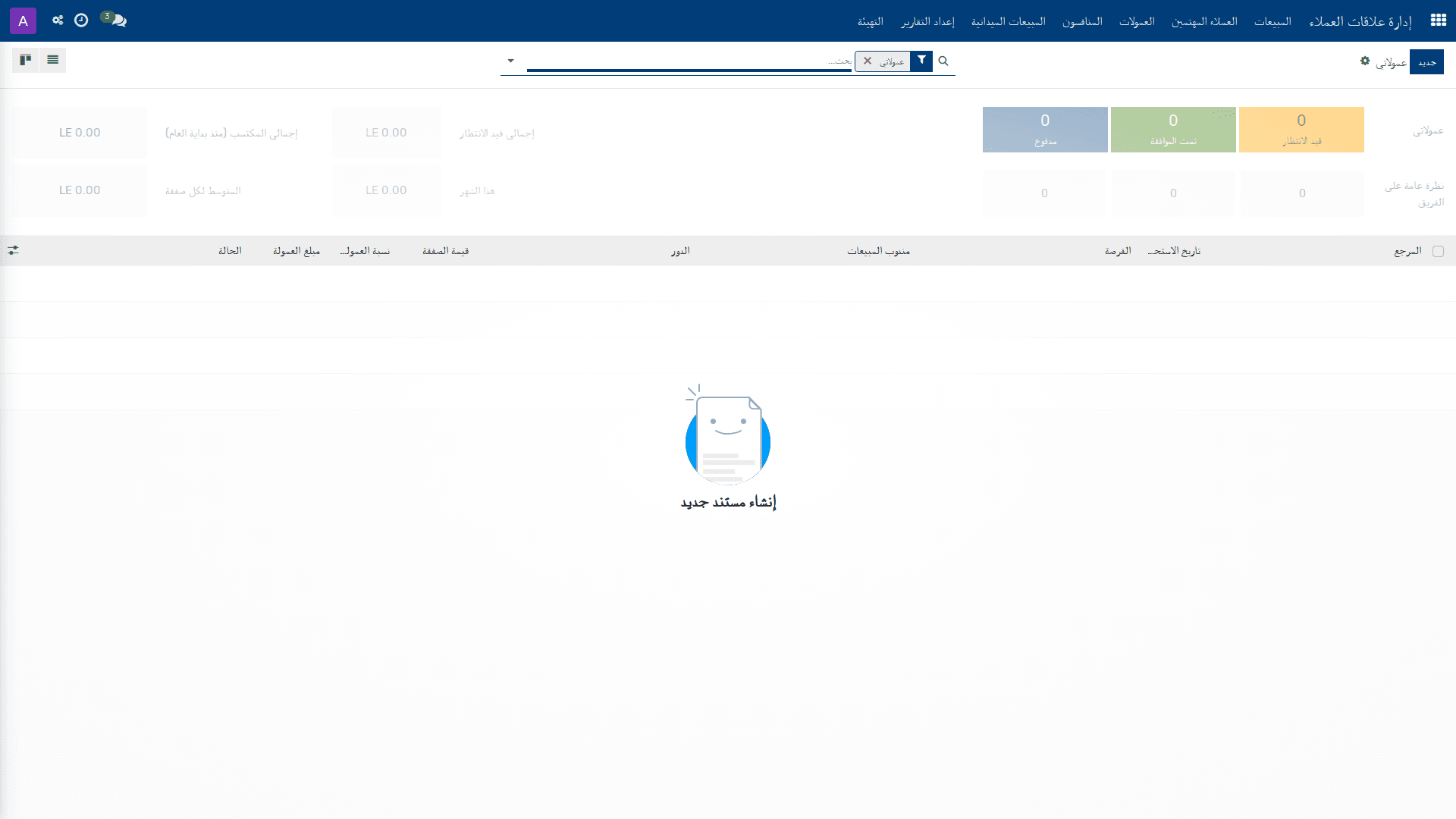
*عمولاتي — إدارة علاقات العملاء › العمولات › عمولاتي*
**دورة الحالة:** بانتظار الموافقة ← معتمدة ← مدفوعة ← مرفوضة ← ملغاة
## خلفية العمل
تُستخدم شاشة **عمولاتي** لتمكين مسؤول المبيعات أو من يتابع عمولات فريق المبيعات من مراجعة عمولات الفرص البيعية المسجّلة في النظام. وتظهر فيها العمولات المرتبطة بـ **الفرص** و**مندوبي المبيعات** و**خطط العمولة** و**قيم الصفقات** و**معدلات العمولة** و**مبالغ العمولة**، بما يتيح تتبّع ما تم اكتسابه وما يرتبط بأوامر البيع أو دفعات السداد.
تخدم هذه القائمة دورة المتابعة اليومية للعمولات، من تسجيلها بوصفها **قيد الانتظار** أو **بانتظار الاعتماد** إلى **معتمدة** ثم **مدفوعة** أو **مرفوضة** أو **ملغاة**. وهي مفيدة عندما يحتاج المستخدم إلى التحقق من حالة العمولة المرتبطة بعملية بيع محددة، أو مراجعة دفعة عمولات مجمّعة عبر **دفعة السداد**.
## المزايا الرئيسية
| الميزة | وظيفتها |
|---|---|
| إنشاء عمولة جديدة | يفتح سجل عمولة جديداً من خلال الزر **جديد**. |
| إزالة سجل عمولة | يتيح حذف السجل من القائمة من خلال الزر **إزالة**. |
| متابعة الحالة | يعرض عدّادات الحالات **0 قيد الانتظار** و**0 تمت الموافقة** و**0 مدفوع** لمساعدة المستخدم على متابعة توزيع السجلات بحسب الحالة. |
| ربط العمولة بفرصة ومندوب وخطة | يوضح السجل ارتباط العمولة بـ **الفرصة** و**مندوب المبيعات** و**خطة العمولة**. |
| احتساب قيمة العمولة | يعرض **قيمة الصفقة** و**معدل العمولة (%)** و**مبلغ العمولة** ضمن السجل. |
| تحديد تاريخ الاستحقاق المكتسب | يبيّن **تاريخ الاستحقاق المكتسب** لتتبع وقت اكتساب العمولة. |
| ربط العمولة بأوامر البيع والدفعات المجمعة | يتيح إظهار الارتباط بـ **أمر البيع** و**دفعة السداد** المخصصة للمعالجة الجماعية للدفعات. |
| توثيق الملاحظات | يسمح بإضافة **ملاحظات** داعمة لسجل العمولة. |
## المتطلبات الأساسية
- يجب أن تكون **الفرص** و**مندوبي المبيعات** و**خطط العمولة** و**الشركات** متاحة في البيانات الرئيسية.
- يجب أن يكون لدى المستخدم صلاحية الوصول إلى شاشة **عمولاتي** ضمن **إدارة علاقات العملاء > العمولات**.
- إذا كان السجل سيُستخدم للمعالجة المجمعة، فيجب أن تكون **دفعة السداد** متاحة ومهيأة للاستخدام التشغيلي.
## الإجراء
1. ينتقل المستخدم إلى **إدارة علاقات العملاء > العمولات > عمولاتي** لعرض قائمة العمولات الشخصية.
2. لمراجعة العمولات بحسب حالتها، يقرأ المستخدم عدّادات الحالة أعلى القائمة:
- **قيد الانتظار**
- **تمت الموافقة**
- **مدفوع**
3. لإنشاء عمولة جديدة، يختار المستخدم **جديد**.
4. في سجل العمولة الجديد، يحدّد المستخدم القيم المطلوبة التالية:
- **الحالة** وفق دورة السجل المتاحة: **بانتظار الموافقة** أو **معتمدة** أو **مدفوعة** أو **مرفوضة** أو **ملغاة**
- **الفرصة**
- **مندوب المبيعات**
- **خطة العمولة**
- **قيمة الصفقة**
- **معدل العمولة (%)**
- **مبلغ العمولة**
- **تاريخ الاستحقاق المكتسب**
- **الشركة**
5. عند الحاجة، يربط المستخدم السجل بـ **أمر البيع** أو **دفعة السداد**، ثم يضيف **ملاحظات** توضيحية.
6. بعد حفظ السجل، تتم متابعة الحالة بحسب سير العمل المتاح على الشاشة:
- من **بانتظار الموافقة** إلى **معتمدة** عند اعتماد السجل
- إلى **مدفوعة** عند تسجيل سداد العمولة
- إلى **مرفوضة** أو **ملغاة** عند عدم اعتماد العمولة أو إيقافها
**ملاحظة:** لا تعرض الشاشة أزرار اعتماد أو دفع مستقلة؛ لذلك تكون المتابعة هنا قائمة على حالة السجل المعروضة في القائمة ومراجعتها ضمن العمل اليومي.
7. إذا كان المطلوب حذف سجل غير مطلوب، يحدّد المستخدم السجل ثم يختار **إزالة**.
## مرجع الحقول
| الحقل | ما الذي يتحكم فيه |
|---|---|
| الحالة (**Status**) | حالة سجل العمولة. القيم المتاحة: **قيد الانتظار**، **بانتظار الموافقة**، **معتمدة**، **مدفوعة**، **مرفوضة**، **ملغاة**. |
| الفرصة (**Opportunity**) | الفرصة المرتبطة بسجل العمولة. |
| مندوب المبيعات (**Salesperson**) | المستخدم أو المندوب المسؤول عن العمولة. |
| خطة العمولة (**Commission Plan**) | خطة العمولة التي تُحسب بموجبها العمولة. |
| قيمة الصفقة (**Deal Value**) | قيمة الصفقة المستخدمة كأساس للعمولة. |
| معدل العمولة (%) (**Commission Rate (%)**) | النسبة المئوية المستخدمة في احتساب العمولة. |
| مبلغ العمولة (**Commission Amount**) | المبلغ النهائي للعمولة. |
| تاريخ الاستحقاق المكتسب (**Date Earned**) | التاريخ الذي تُعد فيه العمولة مكتسبة. |
| الشركة (**Company**) | الشركة المرتبط بها السجل. |
| أمر البيع (**Sale Order**) | أمر البيع المرتبط بسجل العمولة. |
| دفعة السداد (**Payment Batch**) | دفعة عمولات للمعالجة الجماعية للدفعات. |
| ملاحظات (**Notes**) | ملاحظات نصية إضافية عن سجل العمولة. |
## معلومات ذات صلة
- الفرص في إدارة علاقات العملاء
- خطط العمولة
- أوامر البيع
- دفعات السداد للعمولات
- حالة العمولة: بانتظار الموافقة، معتمدة، مدفوعة، مرفوضة، ملغاة
## روابط ذات صلة
- [عمولاتي — مرجع الحقول](doc:commission-record-ref)
- [إدارة علاقات العملاء — نظرة عامة](doc:crm-overview)
- [إدارة علاقات العملاء](doc:s-a9c63270)
- [إدارة علاقات العملاء — مسار التعلم](doc:workflows-crm)
- [أنشطتي](doc:crm-lead)
- [عروض أسعاري](doc:sale-order)
- [المستخدمون — مرجع الحقول](doc:res-users-ref)
- [إعداد خطط العمولة](doc:commission-plan)
- [الشركات — مرجع الحقول](doc:res-company-ref)
- [الفِرَق](doc:crm-team)
- [العملاء المهتمين](doc:crm-lead-2)
- [قاعدة بيانات المنافسين](doc:crm-competitor)
- [بطاقات المنافسة](doc:crm-competitor-battle-card)
- [زيارات اليوم](doc:field-visit)
- [خطط الزيارات](doc:field-visit-plan)
# 3.6.6.1 قاعدة بيانات المنافسين
_مساعدة التطبيقات › إدارة علاقات العملاء › المنافسون_
*قاعدة بيانات المنافسين — إدارة علاقات العملاء › المنافسون › قاعدة بيانات المنافسين*
## خلفية العمل
تُستخدم قاعدة بيانات المنافسين في إدارة علاقات العملاء للاحتفاظ بسجل منظم عن المنافسين في السوق، بما يساند فرق المبيعات وإدارة الحسابات في فهم البيئة التنافسية قبل إعداد العروض أو متابعة فرص البيع. وتُعد هذه البيانات مرجعاً تشغيلياً عند تحليل نقاط القوة والضعف، والأسواق المستهدفة، وسياسات التسعير، ومنتجات المنافسين.
يعتمد هذا السجل عادةً على مسؤولية فرق المبيعات أو إدارة علاقات العملاء، ويُستخدم أثناء متابعة السوق، وإعداد **بطاقات المواجهة**، ودعم قرارات التسعير والتموضع التجاري. كما يتيح ربط المعلومات الأساسية مثل الموقع الإلكتروني، والهاتف، والبريد الإلكتروني، وبلد المنافس، وحجم الشركة، بما يساعد على توحيد المعرفة المؤسسية حول المنافسين.
## المزايا الرئيسية
| الميزة | وظيفتها |
|---|---|
| إنشاء سجل منافس جديد | يتيح زر **جديد** إضافة سجل منافس إلى قاعدة البيانات. |
| حالة النشاط | يتيح حقل **نشط** تحديد ما إذا كان سجل المنافس مستخدماً حالياً. |
| بيانات الاتصال الأساسية | يحتفظ بحقول **الموقع الإلكتروني** و**الهاتف** و**البريد الإلكتروني** ببيانات الاتصال الخاصة بالمنافس. |
| التصنيف التجاري | يتيح حقلا **البلد** و**القطاع** تصنيف المنافس ضمن السوق. |
| حجم الشركة | يتيح حقل **حجم الشركة** اختيار فئة حجم المنافس من بين الفئات المتاحة. |
| استراتيجية التسعير | يتيح حقل **استراتيجية التسعير** تحديد نمط تسعير المنافس من بين الخيارات المتاحة. |
| معلومات التحليل التنافسي | يتيح حقول **نقاط القوة** و**نقاط الضعف** و**الأسواق المستهدفة** و**منتجات المنافس** و**بطاقات المواجهة** و**ملاحظات داخلية** حفظ معلومات تفصيلية لدعم التحليل والمراجعة الداخلية. |
## المتطلبات الأساسية
- يجب أن تتوفر صلاحية الوصول إلى **إدارة علاقات العملاء > المنافسون > قاعدة بيانات المنافسين**.
- يجب أن تكون بيانات المنافس المستهدفة معروفة، على الأقل الاسم الإلزامي للمنافس.
- لا يلزم وجود إعدادات إضافية ظاهرة في هذه الشاشة قبل الاستخدام اليومي.
## الإجراء
1. ينتقل المستخدم إلى **إدارة علاقات العملاء > المنافسون > قاعدة بيانات المنافسين** لعرض قائمة المنافسين الحالية.
2. لإنشاء سجل جديد، يختار المستخدم **جديد**.
3. في السجل الجديد، يُدخل المستخدم **اسم المنافس**، وهو حقل إلزامي، ثم يحدد **نشط** حسب الحاجة لإظهار حالة السجل.
4. يُكمل المستخدم بيانات التعريف والاتصال الخاصة بالمنافس، مثل **الموقع الإلكتروني** و**الهاتف** و**البريد الإلكتروني** و**البلد** و**القطاع**.
5. يحدد المستخدم **حجم الشركة** من بين الخيارات المتاحة، ثم يختار **استراتيجية التسعير** من القائمة المعروضة إذا كانت هذه المعلومات معروفة.
6. يُدخل المستخدم المعلومات التحليلية المتوفرة، مثل **نقاط القوة** و**نقاط الضعف** و**الأسواق المستهدفة** و**منتجات المنافس** و**بطاقات المواجهة** و**ملاحظات داخلية**، حتى يصبح السجل جاهزاً للاستخدام المرجعي.
> ملاحظة: لا تعرض الشاشة إجراءات حفظ أو اعتماد أو تغيير حالة إضافية؛ لذلك يقتصر الاستخدام اليومي الظاهر هنا على إنشاء السجل وإدخال بياناته المرجعية.
## مرجع الحقول
| الحقل | ما الذي يتحكم فيه |
|---|---|
| اسم المنافس (Competitor Name) | اسم المنافس. هذا الحقل إلزامي. |
| نشط (Active) | يحدد ما إذا كان سجل المنافس نشطاً. |
| الموقع الإلكتروني (Website) | موقع المنافس على الويب. |
| الهاتف (Phone) | رقم هاتف المنافس. |
| البريد الإلكتروني (Email) | عنوان البريد الإلكتروني للمنافس. |
| البلد (Country) | البلد المرتبط بالمنافس. |
| القطاع (Industry) | المجال أو القطاع الذي يعمل فيه المنافس. |
| حجم الشركة (Company Size) | يحدد فئة حجم الشركة من بين: شركة ناشئة، صغيرة (1-50)، متوسطة (51-500)، كبيرة (501-5000)، مؤسسة (5000+). |
| استراتيجية التسعير (Pricing Strategy) | يحدد استراتيجية تسعير المنافس من بين: قائد التكلفة المنخفضة، تسعير متميز، تسعير تنافسي، تسعير قائم على القيمة. |
| نقاط القوة (Strengths) | يسجل نقاط القوة الخاصة بالمنافس. |
| نقاط الضعف (Weaknesses) | يسجل نقاط الضعف الخاصة بالمنافس. |
| الأسواق المستهدفة (Target Markets) | يوضح الأسواق التي يستهدفها المنافس. |
| منتجات المنافس (Competitor Products) | يسجل المنتجات المرتبطة بالمنافس. |
| بطاقات المواجهة (Battle Cards) | يخزن مواد المواجهة الداخلية الخاصة بالمنافس. |
| ملاحظات داخلية (Internal Notes) | يتيح تدوين ملاحظات داخلية غير موجهة للعميل. |
## معلومات ذات صلة
- قاعدة بيانات المنافسين
- المنافسون
- بطاقات المواجهة
- إدارة علاقات العملاء
- سجل المنافسين
## روابط ذات صلة
- [قاعدة بيانات المنافسين — مرجع الحقول](doc:crm-competitor-ref)
- [بطاقات المنافسة](doc:crm-competitor-battle-card)
- [إدارة علاقات العملاء — نظرة عامة](doc:crm-overview)
- [إدارة علاقات العملاء — مسار التعلم](doc:workflows-crm)
- [إعداد الدول](doc:res-country)
- [إعداد مجالات العمل](doc:res-partner-industry)
- [بطاقات المنافسة — مرجع الحقول](doc:crm-competitor-battle-card-ref)
- [إدارة علاقات العملاء](doc:s-a9c63270)
- [أنشطتي](doc:crm-lead)
- [الفِرَق](doc:crm-team)
- [عروض أسعاري](doc:sale-order)
- [العملاء المهتمين](doc:crm-lead-2)
- [عمولاتي](doc:commission-record)
- [زيارات اليوم](doc:field-visit)
- [خطط الزيارات](doc:field-visit-plan)
# 3.6.6.2 بطاقات المنافسة
_مساعدة التطبيقات › إدارة علاقات العملاء › المنافسون_
*بطاقات المنافسة — إدارة علاقات العملاء › المنافسون › بطاقات المنافسة*
## 1.1 الخلفية التجارية
تُستخدم بطاقات المنافسة لدعم فريق المبيعات وإدارة علاقات العملاء عند التعامل مع فرص البيع التي تشمل منافساً محدداً. وتجمع البطاقة الواحدة المعلومات العملية التي يحتاجها مندوب المبيعات لفهم مواضع القوة والضعف لدى المنافس، وصياغة الردود على الاعتراضات، وتحديد نقاط التميّز التي يمكن إبرازها أثناء النقاش مع العميل المحتمل.
ويعتمد هذا النوع من السجلات على مسؤولية فريق المبيعات أو مدير المبيعات أو مدير علاقات العملاء في تحديث المعرفة التنافسية ومراجعتها بصورة مستمرة. وتُستخدم البطاقة عند التحضير لمكالمة بيع، أو أثناء متابعة فرصة بيع قائمة، أو عند الحاجة إلى توحيد الرسائل التجارية الخاصة بالمنافسين.
تساعد بطاقات المنافسة على ربط المعرفة السوقية بالممارسة اليومية، بحيث يصبح لدى المستخدم مرجع منظم يوضح نقاط الإقناع، وإرشادات التسعير، وأسئلة كشف نقاط الضعف، والمستندات الداعمة مثل دراسات الحالة أو الشهادات أو البيانات.
## 1.2 المزايا الرئيسية
| الميزة | وظيفتها |
|---|---|
| إنشاء بطاقة منافسة جديدة | يتيح تسجيل بطاقة جديدة عبر الإجراء **جديد**. |
| تحديد منافس وبطاقة بعنوان واضح | يربط البطاقة بـ **المنافس** ويُعرّفها عبر **عنوان بطاقة المنافسة**. |
| حفظ المعرفة التنافسية التفصيلية | يجمع الحقول الخاصة بنقاط القوة والضعف، والاعتراضات، والردود المقترحة، ونقاط التميّز. |
| دعم الإرشاد البيعي | يوفر **إرشادات التسعير** و**كيف نكسب أمامه** لمساندة المستخدم أثناء التعامل مع الفرص. |
| توثيق الأدلة والمواد الداخلية | يتيح تخزين **النقاط الداعمة** و**الملاحظات الداخلية** للاستخدام داخل الفريق. |
| تتبع آخر استخدام | يعرض **آخر استخدام** لمراجعة مدى حداثة البطاقة، ويتيح الإجراء **وضع علامة كمستخدمة** لتحديث هذا الجانب. |
## 1.3 المتطلبات المسبقة
- يجب أن تكون سجلات المنافسين متاحة في قسم **المنافسون**.
- يجب أن تتوفر صلاحية الوصول إلى **بطاقات المنافسة** ضمن **إدارة علاقات العملاء**.
- يجب أن يكون لدى المستخدم بيانات أساسية عن المنافس المراد ربط البطاقة به.
## 1.4 الإجراء
1. ينتقل المستخدم إلى **إدارة علاقات العملاء > المنافسون > بطاقات المنافسة** لفتح قائمة البطاقات.
2. ينشئ المستخدم بطاقة جديدة باختيار **جديد**.
3. في نموذج البطاقة الجديدة، يُدخل المستخدم **عنوان بطاقة المنافسة** ويحدد **المنافس** المرتبط بها.
4. يكمل المستخدم حقول البطاقة حسب الحاجة، مثل **نقاط قوتنا مقارنةً به** و**نقاط ضعفنا مقارنةً به** و**نقاط قوته** و**نقاط ضعفه** و**الاعتراضات الشائعة** و**كيف نرد** و**نقاط التميّز الرئيسية** و**النقاط الداعمة** و**أسئلة إعداد الفخ** و**إرشادات التسعير** و**كيف نكسب أمامه** و**الملاحظات الداخلية**.
5. يحفظ المستخدم البطاقة بعد استكمال المعلومات، فتظهر ضمن قائمة **بطاقات المنافسة**.
6. عند استخدام البطاقة أثناء نشاط بيعي، يختار المستخدم الإجراء **وضع علامة كمستخدمة** لتحديث سجل الاستخدام، ثم يعتمد على قيمة **آخر استخدام** لمراجعة حداثة البطاقة.
> ملاحظة: لا يبيّن هذا العرض أي حالة انتقالية مستقلة للبطاقة، كما لا يوفّر إجراءات اعتماد أو إغلاق ضمن الشاشة المعروضة.
## 1.5 مرجع الحقول
| اسم الحقل | ما الذي يتحكم فيه |
|---|---|
| عنوان بطاقة المنافسة (Battle Card Title) | عنوان البطاقة، وهو حقل مطلوب. |
| المنافس (Competitor) | المنافس المرتبط ببطاقة المنافسة، وهو حقل مطلوب. |
| آخر استخدام (Last Used) | تاريخ أو وقت آخر مرة استُخدمت فيها البطاقة. |
| نقاط قوتنا مقارنةً به (Our Strengths vs Them) | يوضح نقاط قوة الشركة مقارنةً بهذا المنافس. |
| نقاط ضعفنا مقارنةً به (Our Weaknesses vs Them) | يوضح نقاط ضعف الشركة مقارنةً بهذا المنافس. |
| نقاط قوته (Their Strengths) | يصف نقاط قوة المنافس. |
| نقاط ضعفه (Their Weaknesses) | يصف نقاط ضعف المنافس. |
| الاعتراضات الشائعة (Common Objections) | الاعتراضات التي يثيرها العملاء المحتملون عند النظر في هذا المنافس. |
| كيف نرد (How to Respond) | الردود المقترحة على الاعتراضات. |
| نقاط التميّز الرئيسية (Key Differentiators) | ما الذي يميز الشركة عن هذا المنافس. |
| النقاط الداعمة (Proof Points) | دراسات الحالة أو الشهادات أو البيانات التي تدعم الطرح التجاري. |
| أسئلة إعداد الفخ (Trap Setting Questions) | أسئلة تُستخدم لكشف نقاط ضعف المنافس. |
| إرشادات التسعير (Pricing Guidance) | كيفية تقديم التسعير مقارنةً بتسعير المنافس. |
| كيف نكسب أمامه (How to Win Against Them) | الاستراتيجيات والتكتيكات للفوز بالصفقات ضد هذا المنافس. |
| الملاحظات الداخلية (Internal Notes) | ملاحظات داخلية للاستخدام داخل الفريق. |
## 1.6 معلومات ذات صلة
- المنافسون
- إدارة علاقات العملاء
- بطاقات المنافسة
- المبيعات التنافسية
## روابط ذات صلة
- [بطاقات المنافسة — مرجع الحقول](doc:crm-competitor-battle-card-ref)
- [قاعدة بيانات المنافسين](doc:crm-competitor)
- [إدارة علاقات العملاء — نظرة عامة](doc:crm-overview)
- [إدارة علاقات العملاء — مسار التعلم](doc:workflows-crm)
- [قاعدة بيانات المنافسين — مرجع الحقول](doc:crm-competitor-ref)
- [إدارة علاقات العملاء](doc:s-a9c63270)
- [أنشطتي](doc:crm-lead)
- [الفِرَق](doc:crm-team)
- [عروض أسعاري](doc:sale-order)
- [العملاء المهتمين](doc:crm-lead-2)
- [عمولاتي](doc:commission-record)
- [زيارات اليوم](doc:field-visit)
- [خطط الزيارات](doc:field-visit-plan)
- [أنشطتي — مرجع الحقول](doc:crm-lead-ref)
- [الفِرَق — مرجع الحقول](doc:crm-team-ref)
# 3.6.7.1 خطط الزيارات
_مساعدة التطبيقات › إدارة علاقات العملاء › المبيعات الميدانية_
*خطط الزيارات — إدارة علاقات العملاء › المبيعات الميدانية › خطط الزيارات*
**دورة الحالة:** مسودة ← مؤكدة ← منجزة
## خلفية العمل
تُستخدم خطط الزيارات لتنظيم الزيارات الميدانية التي ينفذها مندوبو المبيعات ضمن إدارة علاقات العملاء. وتمكّن هذه الوظيفة من تحديد خطة الزيارة لمندوب مبيعات محدد خلال أسبوع بدء معيّن، ثم متابعة حالتها من مسودة إلى مؤكدة ثم منجزة ضمن مسار تشغيلي واضح.
تعتمد هذه الشاشة على سجل تخطيطي واحد يجمع اسم الخطة، ومندوب المبيعات، وأسبوع البدء، والشركة، وعدد الزيارات المخططة. وتُعد مناسبة للاستخدام اليومي من قبل مسؤول المبيعات أو منسق المبيعات الميدانية عند إعداد خطط الزيارات ومراجعتها واعتمادها ثم استكمالها.
## الميزات الرئيسية
| الميزة | وظيفتها |
|---|---|
| إنشاء خطة زيارة جديدة | يفتح سجلًّا جديدًا لإدخال تفاصيل خطة الزيارة. |
| متابعة حالة الخطة | يعرض حالة السجل ضمن دورة حياة تتضمن: مسودة، مؤكدة، منجزة. |
| اعتماد الخطة | يحوّل الخطة من مسودة إلى مؤكدة. |
| توليد الزيارات | ينشئ الزيارات المخططة المرتبطة بالخطة. |
| إنهاء الخطة | يحوّل الخطة إلى حالة منجزة بعد استكمال العمل المطلوب. |
| إعادة الخطة إلى مسودة | يعيد السجل من الحالة الحالية إلى مسودة. |
| مراجعة عدد الزيارات المخططة | يعرض عدد الزيارات المخططة المرتبطة بالخطة. |
| تحديد الشركة ومندوب المبيعات وأسبوع البدء | يربط الخطة بالشركة ومندوب المبيعات وأسبوع البداية المطلوبين. |
## المتطلبات المسبقة
- يجب أن يكون لدى المستخدم صلاحية الوصول إلى **إدارة علاقات العملاء > المبيعات الميدانية > خطط الزيارات**.
- يجب أن تكون بيانات **مندوب المبيعات** و**الشركة** متاحة للاختيار.
- يجب تحديد **أسبوع بدء** صالح قبل حفظ الخطة أو معالجتها.
- يجب أن تكون خطة الزيارة في حالة **مسودة** قبل تنفيذ إجراءات الاعتماد أو توليد الزيارات أو الإنهاء، بحسب تسلسل العمل المعتمد للسجل.
## الإجراء
1. ينتقل المستخدم إلى **إدارة علاقات العملاء > المبيعات الميدانية > خطط الزيارات**.
2. لإنشاء خطة جديدة، يختار المستخدم **جديد**.
3. في شاشة الخطة الجديدة، يُدخل المستخدم القيم المطلوبة في الحقول الأساسية:
- **اسم الخطة (Plan Name)**
- **مندوب المبيعات (Sales Rep)**
- **أسبوع البدء (Week Starting)**
- **الشركة (Company)**
4. يراجع المستخدم **الحالة (State)** للتأكد من أن السجل في حالة **مسودة**.
5. يحفظ المستخدم السجل بحيث تصبح الخطة جاهزة للمعالجة اللاحقة.
6. عندما تكون الخطة جاهزة للاعتماد، يختار المستخدم **Confirm**.
- ينتقل السجل من **مسودة** إلى **مؤكدة**.
7. بعد اعتماد الخطة، يختار المستخدم **Generate Visits** لتوليد الزيارات المرتبطة بالخطة.
- يستخدم هذا الإجراء لإنشاء الزيارات المخططة استنادًا إلى تفاصيل الخطة.
8. بعد اكتمال العمل المرتبط بالخطة، يختار المستخدم **Done**.
- ينتقل السجل من **مؤكدة** إلى **منجزة**.
9. إذا تطلبت العملية إعادة الخطة إلى مرحلة أولية، يختار المستخدم **Reset to Draft**.
- يعيد هذا الإجراء السجل إلى حالة **مسودة**.
> **ملاحظة:** لا تظهر هذه الشاشة أي حقول تفصيلية للزيارات نفسها؛ لذلك يقتصر هذا الإجراء على إدارة الخطة وحالتها والزيارات المخططة المرتبطة بها.
## مرجع الحقول
| الحقل | ما الذي يتحكم فيه |
|---|---|
| **اسم الخطة (Plan Name)** | اسم خطة الزيارة. هذا الحقل مطلوب. |
| **مندوب المبيعات (Sales Rep)** | مندوب المبيعات المرتبط بخطة الزيارة. هذا الحقل مطلوب. |
| **أسبوع البدء (Week Starting)** | الأسبوع الذي تبدأ منه خطة الزيارة. هذا الحقل مطلوب. |
| **الشركة (Company)** | الشركة التي تنتمي إليها خطة الزيارة. هذا الحقل مطلوب. |
| **الحالة (State)** | حالة السجل، والقيم المتاحة هي: مسودة، مؤكدة، منجزة. |
| **الزيارات المخططة (Planned Visits)** | عدد الزيارات المخططة المرتبطة بخطة الزيارة. |
## معلومات ذات صلة
- **خطط الزيارات**
- **مندوبو المبيعات**
- **الشركات**
- **الزيارات المخططة**
- **إدارة علاقات العملاء > المبيعات الميدانية**
## روابط ذات صلة
- [زيارات اليوم](doc:field-visit)
- [إدارة علاقات العملاء — نظرة عامة](doc:crm-overview)
- [إدارة علاقات العملاء — مسار التعلم](doc:workflows-crm)
- [المستخدمون — مرجع الحقول](doc:res-users-ref)
- [الشركات — مرجع الحقول](doc:res-company-ref)
- [إدارة علاقات العملاء](doc:s-a9c63270)
- [أنشطتي](doc:crm-lead)
- [الفِرَق](doc:crm-team)
- [عروض أسعاري](doc:sale-order)
- [العملاء المهتمين](doc:crm-lead-2)
- [عمولاتي](doc:commission-record)
- [قاعدة بيانات المنافسين](doc:crm-competitor)
- [بطاقات المنافسة](doc:crm-competitor-battle-card)
- [أنشطتي — مرجع الحقول](doc:crm-lead-ref)
- [الفِرَق — مرجع الحقول](doc:crm-team-ref)
# 3.6.7.2 زيارات اليوم
_مساعدة التطبيقات › إدارة علاقات العملاء › المبيعات الميدانية_
*زيارات اليوم — إدارة علاقات العملاء › المبيعات الميدانية › زيارات اليوم*
**دورة الحالة:** Planned ← قيد التنفيذ ← منجزة ← ملغاة
## خلفية العمل
تُستخدم وظيفة **زيارات اليوم** لتسجيل وإدارة الزيارات الميدانية اليومية التي ينفذها مندوب المبيعات ضمن عمليات إدارة علاقات العملاء والمبيعات الميدانية. وتساعد هذه الشاشة على متابعة الزيارات المخططة والحالية والمنجزة، مع ربط كل زيارة بالعميل ومندوب المبيعات والشركة، وإثبات الزيارة عبر أوقات وإحداثيات تسجيل الدخول والخروج عند الحاجة.
تعتمد هذه الوظيفة على توثيق نتيجة الزيارة، مثل **طلب جديد** أو **متابعة مطلوبة** أو **لا يوجد طلب**، كما تتيح متابعة الخطوة التالية عبر **تاريخ الزيارة التالية**. ويستخدمها عادةً مندوب المبيعات أثناء العمل الميداني، أو المشرف عند متابعة سير الزيارات اليومية وحالة تنفيذها.
## المزايا الرئيسية
| الميزة | وظيفتها |
|---|---|
| إنشاء زيارة جديدة | يسمح بإنشاء سجل زيارة ميدانية جديد من خلال الزر **جديد**. |
| تسجيل حالة الزيارة | يعرض حالة الزيارة ضمن دورة حياة تشمل **جديدة**، **قيد التنفيذ**، **منجزة**، و**ملغاة**. |
| تسجيل الدخول والخروج | يتيح تسجيل وقت وموقع **تسجيل الدخول** و**تسجيل الخروج** باستخدام الزرين **Check In** و**Check Out**. |
| إنشاء أمر من الزيارة | يتيح إنشاء **أمر بيع** مرتبط بالزيارة باستخدام الزر **Create Order**. |
| إلغاء الزيارة أو إعادتها | يتيح **Cancel** إلغاء الزيارة، ويتيح **Reset to Planned** إعادتها إلى حالة **Planned**. |
| متابعة بيانات العميل والمندوب | يربط الزيارة بـ **العميل** و**مندوب المبيعات** و**الشركة**. |
| توثيق نتيجة الزيارة | يسجل **النتيجة** مثل **Order Placed** أو **Follow-up Needed** أو **No Demand** وغيرها. |
| متابعة موعد الزيارة التالية | يتيح تحديد **تاريخ الزيارة التالية** لمتابعة العميل لاحقاً. |
| تقييم الرف | يتيح تسجيل **Shelf Score** لتقدير حالة العرض على الرف. |
| عرض جميع الزيارات | تتيح شاشة **جميع الزيارات** مراجعة جميع سجلات الزيارات، وليس زيارات اليوم فقط. |
## المتطلبات المسبقة
- يجب أن يكون لدى المستخدم صلاحية الوصول إلى **إدارة علاقات العملاء > المبيعات الميدانية > زيارات اليوم** أو **إدارة علاقات العملاء > المبيعات الميدانية > جميع الزيارات**.
- يجب أن تكون بيانات **العميل** و**مندوب المبيعات** و**الشركة** متاحة مسبقاً في النظام.
- يجب أن تكون **شروط السداد** و**الشروط التجارية** و**الضرائب** ذات الصلة مهيأة إذا كان من المتوقع إنشاء **أمر بيع** من الزيارة.
- يجب أن تكون هناك زيارة محفوظة ومفتوحة قبل استخدام إجراءات مثل **Check In** أو **Check Out** أو **Cancel** أو **Reset to Planned**.
## الإجراء
1. ينتقل المستخدم إلى **إدارة علاقات العملاء > المبيعات الميدانية > زيارات اليوم** لعرض زيارات اليوم المفتوحة أو المخطط لها.
2. يراجع المستخدم قائمة الزيارات ويتأكد من البيانات الأساسية الظاهرة لكل سجل، مثل **Visit Date** و**Visit Type** و**Customer** و**Sales Rep** و**Company** و**Status**.
3. لبدء زيارة ميدانية، يفتح المستخدم سجل الزيارة المناسب ثم يختار **Check In**.
يؤدي هذا الإجراء إلى تسجيل **Check-in Time** و**Check-in Latitude** و**Check-in Longitude**، وتصبح حالة الزيارة في مسار التنفيذ.
4. أثناء الزيارة، عند الحاجة إلى توثيق نتيجة ميدانية أو متابعة لاحقة، يراجع المستخدم حقول **Outcome** و**Next Visit Date** و**Shelf Score** ويحدّثها بحسب ما تم في الزيارة.
5. إذا ترتب على الزيارة تسجيل بيع، يختار المستخدم **Create Order** لإنشاء **أمر بيع** مرتبط بالزيارة.
- **ملاحظة:** لا ينشئ هذا الإجراء الزيارة نفسها، بل ينشئ مستند البيع الناتج عنها عند توفر البيانات المطلوبة.
6. عند مغادرة الموقع، يفتح المستخدم السجل نفسه ويختار **Check Out**.
يؤدي هذا الإجراء إلى تسجيل **Check-out Time** و**Check-out Latitude** و**Check-out Longitude**، وبذلك تكتمل بيانات الزيارة الميدانية.
7. عند اكتمال العمل على الزيارة، تصبح الزيارة قابلة للوصول إلى الحالة **Done** إذا تم إنهاؤها وفق سيرها الطبيعي، أو إلى **Cancelled** إذا اختير **Cancel**.
- **تحذير:** يؤدي **Cancel** إلى إلغاء الزيارة، ولا ينبغي استخدامه إلا عندما تصبح الزيارة غير صالحة للتنفيذ.
8. إذا كانت الزيارة قد أُوقفت مؤقتاً ثم أُريدت إعادتها إلى الخطة، يختار المستخدم **Reset to Planned**.
يعيد هذا الإجراء الحالة إلى **Planned** بحيث يمكن تنفيذها لاحقاً من جديد.
9. إذا احتاج المستخدم إلى إنشاء سجل زيارة جديد، يختار **جديد** ويُدخل البيانات الأساسية المطلوبة ثم يحفظ السجل.
10. إذا كانت هناك حاجة إلى إزالة سجل من القائمة، يختار المستخدم **إزالة** على السجل المطلوب.
11. لمراجعة جميع الزيارات بدل الزيارات اليومية فقط، ينتقل المستخدم إلى **إدارة علاقات العملاء > المبيعات الميدانية > جميع الزيارات**.
*جميع الزيارات — إدارة علاقات العملاء › المبيعات الميدانية › جميع الزيارات*
## مرجع الحقول
| الحقل | ما الذي يتحكم به |
|---|---|
| تاريخ الزيارة (**Visit Date**) | تاريخ الزيارة، وهو حقل إلزامي. |
| نوع الزيارة (**Visit Type**) | نوع الزيارة، وهو حقل إلزامي. تشمل الخيارات: **Routine Visit** و**Prospecting** و**Follow-up** و**Delivery Check** و**Merchandising** و**Collection** و**Complaint Resolution**. |
| العميل (**Customer**) | العميل المرتبط بالزيارة، وهو حقل إلزامي. |
| مندوب المبيعات (**Sales Rep**) | مندوب المبيعات المسؤول عن الزيارة، وهو حقل إلزامي. |
| الشركة (**Company**) | الشركة التابعة لها الزيارة، وهو حقل إلزامي. |
| الحالة (**Status**) | حالة الزيارة. تشمل الخيارات: **Planned** و**In Progress** و**Done** و**Cancelled**. |
| الفرصة (**Opportunity**) | فرصة الأعمال المرتبطة بالزيارة. |
| وقت تسجيل الدخول (**Check-in Time**) | وقت بدء الزيارة عند تنفيذ **Check In**. |
| خط العرض لتسجيل الدخول (**Check-in Latitude**) | إحداثي الموقع الجغرافي عند تسجيل الدخول. |
| خط الطول لتسجيل الدخول (**Check-in Longitude**) | إحداثي الموقع الجغرافي عند تسجيل الدخول. |
| وقت تسجيل الخروج (**Check-out Time**) | وقت انتهاء الزيارة عند تنفيذ **Check Out**. |
| خط العرض لتسجيل الخروج (**Check-out Latitude**) | إحداثي الموقع الجغرافي عند تسجيل الخروج. |
| خط الطول لتسجيل الخروج (**Check-out Longitude**) | إحداثي الموقع الجغرافي عند تسجيل الخروج. |
| النتيجة (**Outcome**) | نتيجة الزيارة. تشمل الخيارات: **Order Placed** و**Follow-up Needed** و**No Demand** و**Competitor Present** و**Store Closed** و**Other**. |
| تاريخ الزيارة التالية (**Next Visit Date**) | التاريخ المقترح للزيارة التالية. |
| تقييم الرف (**Shelf Score**) | تقييم عرض الرف. تشمل الخيارات: **Poor** و**Fair** و**Good** و**Very Good** و**Excellent**. |
## معلومات ذات صلة
- إدارة علاقات العملاء
- المبيعات الميدانية
- **جميع الزيارات**
- **أمر بيع**
- **العميل**
- **مندوب المبيعات**
- **الشركة**
- **النتيجة**
- **تاريخ الزيارة التالية**
## روابط ذات صلة
- [زيارات اليوم — مرجع الحقول](doc:field-visit-ref)
- [خطط الزيارات](doc:field-visit-plan)
- [إدارة علاقات العملاء — نظرة عامة](doc:crm-overview)
- [إدارة علاقات العملاء — مسار التعلم](doc:workflows-crm)
- [العملاء](doc:res-partner)
- [أنشطتي](doc:crm-lead)
- [المستخدمون — مرجع الحقول](doc:res-users-ref)
- [الشركات — مرجع الحقول](doc:res-company-ref)
- [إدارة علاقات العملاء](doc:s-a9c63270)
- [الفِرَق](doc:crm-team)
- [عروض أسعاري](doc:sale-order)
- [العملاء المهتمين](doc:crm-lead-2)
- [عمولاتي](doc:commission-record)
- [قاعدة بيانات المنافسين](doc:crm-competitor)
- [بطاقات المنافسة](doc:crm-competitor-battle-card)
# 3.6.8.10 قاعدة بيانات المنافسين — مرجع الحقول
_مساعدة التطبيقات › إدارة علاقات العملاء › المرجع_
فيما يلي مرجع الحقول والإجراءات الخاصة بهذا النموذج.
## مرجع الحقول
| الحقل | الوصف |
|---|---|
| نشط (Active) | يحدّد ما إذا كان هذا المنافس مُفعّلًا أو غير مُفعّل. |
| اسم المنافس (Competitor Name) (مطلوب) | اسم المنافس. |
| الموقع الإلكتروني (Website) | عنوان الموقع الإلكتروني الخاص بالمنافس. |
| الهاتف (Phone) | رقم هاتف المنافس. |
| البريد الإلكتروني (Email) | عنوان البريد الإلكتروني للمنافس. |
| البلد (Country) | البلد الذي يقع فيه المنافس. |
| القطاع (Industry) | القطاع أو المجال الذي ينتمي إليه المنافس. |
| حجم الشركة (Company Size) | حجم الشركة. القيم المتاحة: شركة ناشئة، صغير (1-50)، متوسط (51-500)، كبير (501-5000)، مؤسسة (5000+). |
| استراتيجية التسعير (Pricing Strategy) | أسلوب التسعير المتّبع. القيم المتاحة: قائد التكلفة المنخفضة، تسعير متميز، تسعير تنافسي، تسعير قائم على القيمة. |
| نقاط القوة (Strengths) | المزايا أو نقاط التفوق لدى المنافس. |
| نقاط الضعف (Weaknesses) | أوجه القصور أو نقاط الضعف لدى المنافس. |
| الأسواق المستهدفة (Target Markets) | الأسواق أو الشرائح المستهدفة من قبل المنافس. |
| منتجات المنافس (Competitor Products) | المنتجات التي يقدّمها المنافس. |
| بطاقات المواجهة (Battle Cards) | مواد مرجعية للمقارنة وتهيئة فرق المبيعات. |
| ملاحظات داخلية (Internal Notes) | ملاحظات داخلية للاستخدام الداخلي فقط. |
## الإجراءات المتاحة
- جديد (New)
## روابط ذات صلة
- [قاعدة بيانات المنافسين](doc:crm-competitor)
- [عمولاتي — مرجع الحقول](doc:commission-record-ref)
- [بطاقات المنافسة — مرجع الحقول](doc:crm-competitor-battle-card-ref)
- [إدارة علاقات العملاء — مسار التعلم](doc:workflows-crm)
- [إعداد الدول](doc:res-country)
- [إعداد مجالات العمل](doc:res-partner-industry)
- [بطاقات المنافسة](doc:crm-competitor-battle-card)
- [إدارة علاقات العملاء — نظرة عامة](doc:crm-overview)
- [إدارة علاقات العملاء](doc:s-a9c63270)
- [أنشطتي](doc:crm-lead)
- [الفِرَق](doc:crm-team)
- [عروض أسعاري](doc:sale-order)
- [العملاء المهتمين](doc:crm-lead-2)
- [عمولاتي](doc:commission-record)
- [زيارات اليوم](doc:field-visit)
# 3.6.8.11 بطاقات المنافسة — مرجع الحقول
_مساعدة التطبيقات › إدارة علاقات العملاء › المرجع_
فيما يلي مرجع الحقول والإجراءات المتاحة لهذا النموذج.
## مرجع الحقول
| الحقل | الوصف |
|---|---|
| عنوان بطاقة المنافسة (Battle Card Title) (مطلوب) | عنوان بطاقة المنافسة. |
| المنافس (Competitor) (مطلوب) | اسم المنافس. |
| آخر استخدام (Last Used) | تاريخ أو وقت آخر مرة استُخدم فيها هذا السجل. |
| نقاط قوتنا مقارنةً بهم (Our Strengths vs Them) | نقاط القوة لدينا عند مقارنتها بهذا المنافس. |
| نقاط ضعفنا مقارنةً بهم (Our Weaknesses vs Them) | نقاط الضعف لدينا عند مقارنتها بهذا المنافس. |
| نقاط قوتهم (Their Strengths) | نقاط القوة لدى المنافس. |
| نقاط ضعفهم (Their Weaknesses) | نقاط الضعف لدى المنافس. |
| الاعتراضات الشائعة (Common Objections) | الاعتراضات التي يطرحها العملاء المحتملون عند التفكير في هذا المنافس. |
| كيفية الرد (How to Respond) | الردود الموصى بها على الاعتراضات. |
| عوامل التميّز الرئيسية (Key Differentiators) | ما الذي يميزنا عن هذا المنافس. |
| نقاط الإثبات (Proof Points) | دراسات حالة، وشهادات، وبيانات تدعم تموضعنا. |
| أسئلة استكشاف الفخاخ (Trap Setting Questions) | أسئلة تُطرح لكشف نقاط ضعف المنافس. |
| إرشادات التسعير (Pricing Guidance) | كيفية تموضع أسعارنا مقارنةً بأسعارهم. |
| كيفية الفوز ضدهم (How to Win Against Them) | الاستراتيجيات والأساليب اللازمة للفوز بالصفقات ضد هذا المنافس. |
| ملاحظات داخلية (Internal Notes) | ملاحظات داخلية إضافية. |
## الإجراءات المتاحة
- تعليم كـمستخدم (Mark as Used)
- جديد (جديد)
## روابط ذات صلة
- [بطاقات المنافسة](doc:crm-competitor-battle-card)
- [قاعدة بيانات المنافسين — مرجع الحقول](doc:crm-competitor-ref)
- [زيارات اليوم — مرجع الحقول](doc:field-visit-ref)
- [إدارة علاقات العملاء — مسار التعلم](doc:workflows-crm)
- [قاعدة بيانات المنافسين](doc:crm-competitor)
- [إدارة علاقات العملاء — نظرة عامة](doc:crm-overview)
- [إدارة علاقات العملاء](doc:s-a9c63270)
- [أنشطتي](doc:crm-lead)
- [الفِرَق](doc:crm-team)
- [عروض أسعاري](doc:sale-order)
- [العملاء المهتمين](doc:crm-lead-2)
- [عمولاتي](doc:commission-record)
- [زيارات اليوم](doc:field-visit)
- [خطط الزيارات](doc:field-visit-plan)
- [أنشطتي — مرجع الحقول](doc:crm-lead-ref)
# 3.6.8.12 زيارات اليوم — مرجع الحقول
_مساعدة التطبيقات › إدارة علاقات العملاء › المرجع_
**دورة الحالة:** Planned ← قيد التنفيذ ← منجزة ← ملغاة
يوضّح هذا القسم حقول نموذج الزيارة والإجراءات المتاحة فيه.
## مرجع الحقول
| الحقل | الوصف |
|---|---|
| الحالة (Status) | حالة الزيارة. القيم المتاحة: مخططة، قيد التنفيذ، مكتملة، ملغاة. |
| تاريخ الزيارة (Visit Date) (مطلوب) | تاريخ الزيارة. |
| نوع الزيارة (Visit Type) (مطلوب) | نوع الزيارة. القيم المتاحة: زيارة روتينية، استكشاف عميل محتمل، متابعة، فحص التسليم، تنسيق العرض على الرف، التحصيل، حل الشكوى. |
| العميل (Customer) (مطلوب) | العميل المرتبط بهذه الزيارة. |
| الفرصة (Opportunity) | الفرصة التجارية المرتبطة بهذه الزيارة. |
| مندوب المبيعات (Sales Rep) (مطلوب) | مندوب المبيعات المسؤول عن الزيارة. |
| وقت تسجيل الحضور (Check-in Time) | وقت تسجيل الوصول إلى الموقع. |
| خط عرض تسجيل الحضور (Check-in Latitude) | خط العرض عند تسجيل الحضور. |
| خط طول تسجيل الحضور (Check-in Longitude) | خط الطول عند تسجيل الحضور. |
| وقت تسجيل الانصراف (Check-out Time) | وقت تسجيل المغادرة من الموقع. |
| خط عرض تسجيل الانصراف (Check-out Latitude) | خط العرض عند تسجيل الانصراف. |
| خط طول تسجيل الانصراف (Check-out Longitude) | خط الطول عند تسجيل الانصراف. |
| النتيجة (Outcome) | نتيجة الزيارة. القيم المتاحة: تم إنشاء طلب، مطلوب متابعة، لا يوجد طلب، وجود منافس، المتجر مغلق، أخرى. |
| تاريخ الزيارة التالية (Next Visit Date) | تاريخ الزيارة التالية المخططة. |
| درجة الرف (Shelf Score) | تقييم حالة الرف. القيم المتاحة: ضعيف، مقبول، جيد، جيد جدًا، ممتاز. |
| صورة الرف (Shelf Photo) | صورة موثقة لحالة الرف. |
| ملاحظات الزيارة (Visit Notes) | ملاحظات أو تفاصيل إضافية عن الزيارة. |
| الشركة (Company) (مطلوب) | الشركة المرتبطة بالسجل. |
## الإجراءات المتاحة
- إلغاء (Cancel)
- تسجيل الحضور (Check In)
- تسجيل الانصراف (Check Out)
- إنشاء طلب (Create Order)
- إعادة إلى مخططة (Reset to Planned)
- إزالة
- جديد
## روابط ذات صلة
- [زيارات اليوم](doc:field-visit)
- [بطاقات المنافسة — مرجع الحقول](doc:crm-competitor-battle-card-ref)
- [إدارة علاقات العملاء — نظرة عامة](doc:crm-overview)
- [إدارة علاقات العملاء — مسار التعلم](doc:workflows-crm)
- [العملاء](doc:res-partner)
- [أنشطتي](doc:crm-lead)
- [المستخدمون — مرجع الحقول](doc:res-users-ref)
- [الشركات — مرجع الحقول](doc:res-company-ref)
- [إدارة علاقات العملاء](doc:s-a9c63270)
- [الفِرَق](doc:crm-team)
- [عروض أسعاري](doc:sale-order)
- [العملاء المهتمين](doc:crm-lead-2)
- [عمولاتي](doc:commission-record)
- [قاعدة بيانات المنافسين](doc:crm-competitor)
- [بطاقات المنافسة](doc:crm-competitor-battle-card)
# 3.6.8.1 أنشطتي — مرجع الحقول
_مساعدة التطبيقات › إدارة علاقات العملاء › المرجع_
فيما يلي مرجع الحقول والإجراءات المتاحة.
## مرجع الحقول
| الحقل | الوصف |
|---|---|
| المرحلة (Stage) | مرحلة العرض أو الفرصة. |
| الفرصة (Opportunity) (مطلوب) | اسم الفرصة. |
| الإيراد المتوقع (Expected Revenue) | قيمة الإيراد المتوقعة. |
| الإيرادات المتكررة (Recurring Revenues) | قيمة الإيرادات المتكررة. |
| الخطة المتكررة (Recurring Plan) | خطة الاشتراك أو التجديد المتكرر. |
| الاحتمال (Probability) | نسبة احتمال الفوز بالفرصة. |
| العميل (Customer) | شريك مرتبط اختياريًا. يُنشأ عادةً عند تحويل العميل المحتمل. يمكنك العثور على الشريك حسب الاسم أو الرقم الضريبي أو البريد الإلكتروني أو المرجع الداخلي. |
| اسم الشركة (Company Name) | اسم شركة الشريك المستقبلية التي سيتم إنشاؤها أثناء تحويل العميل المحتمل إلى فرصة. |
| الشارع (Street) | عنوان الشارع. |
| سطر العنوان الثاني (Street2) | سطر إضافي للعنوان. |
| المدينة (City) | اسم المدينة. |
| الولاية (State) | اسم الولاية أو المنطقة. |
| الرمز البريدي (Zip) | الرمز البريدي. |
| الدولة (Country) | اسم الدولة. |
| الموقع الإلكتروني (Website) | موقع جهة الاتصال الإلكتروني. |
| اللغة (Language) | لغة السجل أو جهة الاتصال. |
| البريد الإلكتروني (Email) | عنوان البريد الإلكتروني. |
| الهاتف (Phone) | رقم الهاتف. |
| سبب الفقد (Lost Reason) | سبب فقدان الفرصة. |
| اسم جهة الاتصال (Contact Name) | اسم جهة الاتصال. |
| اللقب (Title) | اللقب أو الصفة. |
| المسمى الوظيفي (Job Position) | المسمى الوظيفي. |
| الجوال (Mobile) | رقم الهاتف المحمول. |
| مندوب المبيعات (Salesperson) | مسؤول المبيعات المعين. |
| تاريخ الإغلاق المتوقع (Expected Closing) | تقدير التاريخ الذي يُتوقع فيه الفوز بالفرصة. |
| الأولوية (Priority) | أولوية السجل. القيم المتاحة: منخفض، متوسط، مرتفع، مرتفع جدًا. |
| الوسوم (Tags) | تصنيف وتحليل فئات العميل المحتمل أو الفرصة، مثل: تدريب، خدمة. |
| فريق المبيعات (Sales Team) | فريق المبيعات المرتبط. |
| الخصائص (Properties) | خصائص إضافية للسجل. |
| الملاحظات (Notes) | ملاحظات إضافية. |
| الحملة (Campaign) | اسم يساعدك على تتبّع جهود الحملات المختلفة، مثل: Fall_Drive وChristmas_Special. |
| الوسيط (Medium) | طريقة الإيصال، مثل: بطاقة بريدية أو بريد إلكتروني أو إعلان لافتة. |
| المصدر (Source) | مصدر الرابط، مثل: محرك بحث، أو نطاق آخر، أو اسم قائمة بريدية. |
| أحالَه (Referred By) | الجهة التي أحالت هذا السجل. |
| استخدام معدلات عمولة مخصصة (Use Custom Commission Rates) | تمكين معدلات عمولة مخصصة لهذه الصفقة. |
| سبب المعدل المخصص (Custom Rate Reason) | سبب تطبيق المعدل المخصص. القيم المتاحة: صفقة استراتيجية، صفقة منخفضة الهامش، مكافأة على الفوز التنافسي، دخول سوق جديدة، صفقة شراكة، أخرى. |
| حالة الاعتماد (Approval Status) | حالة طلب الاعتماد. القيم المتاحة: لا يلزم اعتماد، بانتظار الاعتماد، معتمد، مرفوض. |
| المعتمد من قبل (Approved By) | الشخص الذي اعتمد السجل. |
| تاريخ الاعتماد (Approval Date) | تاريخ الاعتماد. |
| ملاحظات العمولة المخصصة (Custom Commission Notes) | ملاحظات تتعلق بالعمولة المخصصة. |
| سبب الرفض (Rejection Reason) | سبب رفض الطلب. |
| فريق العمولة (Commission Team) | فريق العمولة المرتبط. |
| الشركة (Company) | الشركة المرتبطة بالسجل. |
| سجلات العمولة (Commission Records) | سجلات العمولات المرتبطة. |
| المنافسون (Competitors) | المنافسون المرتبطون. |
| النوع (Type) (مطلوب) | نوع السجل. القيم المتاحة: عميل محتمل، فرصة. |
## الإجراءات المتاحة
- اعتماد العمولة (Approve Commission)
- تحويل إلى فرصة (Convert to Opportunity)
- فقدت (Lost)
- عرض سعر جديد (New Quotation)
- رفض العمولة (Reject Commission)
- طلب اعتماد (Request Approval)
- استعادة (Restore)
- فاز (Won)
- إزالة (إزالة)
- جديد (جديد)
## روابط ذات صلة
- [إدارة علاقات العملاء — نظرة عامة](doc:crm-overview)
- [أنشطتي](doc:crm-lead)
- [إعداد مخطط سير العمل](doc:crm-lead-3)
- [الفِرَق — مرجع الحقول](doc:crm-team-ref)
- [إدارة علاقات العملاء — مسار التعلم](doc:workflows-crm)
- [إعداد الخطط المتكررة](doc:crm-recurring-plan)
- [العملاء](doc:res-partner)
- [إعداد الولايات الفيدرالية](doc:res-country-state)
- [إعداد الدول](doc:res-country)
- [إعداد أسباب الضياع](doc:crm-lost-reason)
- [إعداد ألقاب جهات الاتصال](doc:res-partner-title)
- [المستخدمون — مرجع الحقول](doc:res-users-ref)
- [إعداد علامات التصنيف](doc:crm-tag)
- [الفِرَق](doc:crm-team)
- [الشركات — مرجع الحقول](doc:res-company-ref)
# 3.6.8.2 الفِرَق — مرجع الحقول
_مساعدة التطبيقات › إدارة علاقات العملاء › المرجع_
فيما يلي مرجع الحقول والإجراءات الخاصة بهذه الشاشة.
## مرجع الحقول
| الحقل | الوصف |
|---|---|
| الفريق البيعي (Sales Team) (مطلوب) | يحدد فريق المبيعات. |
| مسار المبيعات (Pipeline) | حدِّد هذا الخيار لإدارة عملية ما قبل البيع باستخدام الفرص. |
| العملاء المحتملون (Leads) | حدِّد هذا الخيار لتصفية الطلبات الواردة وتأهيلها كعملاء محتملين قبل تحويلها إلى فرص وإسنادها إلى أحد مندوبي المبيعات. |
| قائد الفريق (Team Leader) | يحدد قائد فريق المبيعات. |
| الاسم المستعار للبريد الإلكتروني (Alias) (مطلوب) | عنوان البريد الإلكتروني المرتبط بهذه القناة. ستؤدي رسائل البريد الإلكتروني الجديدة الواردة إلى إنشاء عملاء محتملين جدد تلقائيًا وإسنادهم إلى القناة. |
| اسم الاسم المستعار (Alias Name) | اسم الاسم المستعار للبريد الإلكتروني، مثل: «jobs» إذا كنت تريد التقاط الرسائل المرسلة إلى ``. |
| نطاق الاسم المستعار (Alias Domain) | يحدد نطاق الاسم المستعار للبريد الإلكتروني. |
| أمان جهة الاتصال للاسم المستعار (Alias Contact Security) (مطلوب) | سياسة نشر رسالة على السجل باستخدام بوابة البريد. الخيارات: الجميع: يمكن للجميع النشر؛ الشركاء المصادق عليهم: الشركاء المصادق عليهم فقط؛ المتابعون فقط: متابعو السجل المرتبط أو أعضاء قنوات المتابعة فقط؛ الموظفون المصادق عليهم: الموظفون المصادق عليهم فقط. |
| هدف الفوترة (Invoicing Target) | هدف الإيرادات للشهر الحالي (إجمالي الفواتير المؤكدة قبل الضريبة). |
| نطاق الإسناد (Assignment Domain) | نطاق ترشيح إضافي عند جلب العملاء المحتملين غير المعيَّنين لإسنادهم إلى الفريق. |
| تجاوز الإسناد التلقائي (Skip auto assignment) | يعطّل الإسناد التلقائي. |
| مندوبي المبيعات (Salespersons) | المستخدمون المعيَّنون إلى هذا الفريق. |
| أعضاء فريق المبيعات (Sales Team Members) | أضِف أعضاءً لإسناد مستنداتهم تلقائيًا إلى فريق المبيعات هذا. |
| نشط (Active) | إذا جُعل الحقل النشط على القيمة «خطأ»، فسيتيح لك إخفاء فريق المبيعات من دون إزالته. |
| النموذج ذي الاسم المستعار (Aliased Model) (مطلوب) | النموذج (نوع مستند فليكترا) الذي يرتبط به هذا الاسم المستعار. أي رسالة بريد واردة لا ترد على سجل موجود ستؤدي إلى إنشاء سجل جديد من هذا النموذج، مثل مهمة مشروع. |
## الإجراءات المتاحة
- إسناد العملاء المحتملين (Assign Leads)
## روابط ذات صلة
- [الفِرَق](doc:crm-team)
- [إعداد فرق المبيعات](doc:crm-team-3)
- [أنشطتي — مرجع الحقول](doc:crm-lead-ref)
- [عروض أسعاري — مرجع الحقول](doc:sale-order-ref)
- [إدارة علاقات العملاء — مسار التعلم](doc:workflows-crm)
- [المستخدمون — مرجع الحقول](doc:res-users-ref)
- [إدارة علاقات العملاء — نظرة عامة](doc:crm-overview)
- [إدارة علاقات العملاء](doc:s-a9c63270)
- [أنشطتي](doc:crm-lead)
- [عروض أسعاري](doc:sale-order)
- [العملاء المهتمين](doc:crm-lead-2)
- [عمولاتي](doc:commission-record)
- [قاعدة بيانات المنافسين](doc:crm-competitor)
- [بطاقات المنافسة](doc:crm-competitor-battle-card)
- [زيارات اليوم](doc:field-visit)
# 3.6.8.3 عروض أسعاري — مرجع الحقول
_مساعدة التطبيقات › إدارة علاقات العملاء › المرجع_
**دورة الحالة:** عرض سعر ← تم إرسال عرض السعر ← أمر بيع ← ملغاة
فيما يلي مرجع الحقول والإجراءات المتاحة لهذا النموذج.
## مرجع الحقول
| الحقل | الوصف |
|---|---|
| الحالة (Status) | حالة المستند. الخيارات: عرض سعر، تم إرسال عرض السعر، أمر بيع، ملغى. |
| حالة الاعتماد (Approval Status) | حالة الموافقة. الخيارات: مسودة، بانتظار الموافقة، معتمد، مرفوض. |
| مرجع الطلب (Order Reference) (مطلوب) | مرجع فريد لهذا الطلب. |
| العميل (Customer) (مطلوب) | العميل المرتبط بهذا الطلب. |
| مصدر التنفيذ (Fulfillment Source) | يحدد مصدر تنفيذ هذا الطلب: من شاحنة المندوب الخاصة، أو من مستودع الفرع، أو من منطقة البضائع الجاهزة في المصنع، أو من طلب مسبق مؤجّل. يتم ملؤه افتراضياً من الحقل `sales.profile.default_fulfillment_source_id` الخاص بمندوب المبيعات، وتُجرى مراجعته وفق الحقل `allowed_fulfillment_source_ids`. |
| تاريخ التسليم الموعود (Promised Delivery Date) | في حالة التنفيذ `pre_order_no_stock`: التاريخ المتوقع أن يتحول فيه هذا الطلب إلى عملية تجميع نشطة من مستودع الفرع. تلتقط المهمة المجدولة اليومية `cron_convert_mature_preorders` الطلبات التي بلغ فيها التاريخ الموعود. |
| عنوان الفاتورة (Invoice Address) (مطلوب) | عنوان إرسال الفاتورة. |
| عنوان التسليم (Delivery Address) (مطلوب) | عنوان تسليم الطلب. |
| انتهاء الصلاحية (Expiration) | تاريخ انتهاء صلاحية العرض أو الطلب. |
| تاريخ الطلب (Order Date) (مطلوب) | تاريخ الإنشاء في الطلبات المسودة أو المرسلة، وتاريخ التأكيد في الطلبات المؤكدة. |
| قائمة الأسعار (Pricelist) | إذا غيّرت قائمة الأسعار، فلن تتأثر إلا الأسطر المضافة حديثاً. |
| شروط الدفع (Payment Terms) | شروط السداد المعتمدة لهذا الطلب. |
| تاريخ التسليم المطلوب (Requested Delivery Date) | التاريخ الذي يرغب الموزّع في تسليم الطلب فيه. |
| أسطر الطلب (Order Lines) | أسطر المنتجات أو الخدمات في الطلب. |
| المستودع (Warehouse) (مطلوب) | المستودع المرتبط بهذا الطلب. |
| إعادة احتساب تكلفة التسليم (Delivery cost should be recomputed) | يعيد احتساب تكلفة التسليم. |
| الشركة (Company) (مطلوب) | الشركة المرتبطة بهذا السجل. |
| الشروط والأحكام (Terms and conditions) | نص الشروط والأحكام الخاصة بالطلب. |
| أسطر المنتجات الاختيارية (Optional Products Lines) | أسطر المنتجات الاختيارية المقترحة. |
| مندوب المبيعات (Salesperson) | مندوب المبيعات المسؤول عن الطلب. |
| فريق المبيعات (Sales Team) | فريق المبيعات المسؤول عن هذا الطلب. |
| قناة المبيعات (Sales Channel) | قطاع السوق الخاص بهذا الطلب. يتم ملؤه افتراضياً من العميل؛ ويمكن تغييره لكل طلب إذا اشترى عميل واحد عبر قنوات متعددة. |
| التوقيع عبر الإنترنت (Online signature) | طلب توقيع إلكتروني من العميل لتأكيد الطلب. |
| الدفع عبر الإنترنت (Online payment) | طلب دفع إلكتروني من العميل لتأكيد الطلب. |
| نسبة الدفعة المقدمة (Prepayment percentage) | النسبة من المبلغ المطلوب التي يجب أن يدفعها العميل لتأكيد الطلب. |
| مرجع الدفع (Payment Ref.) | مرجع المراسلة الخاصة بالدفع لهذا أمر البيع. |
| مرجع العميل (Customer Reference) | مرجع العميل الداخلي أو الخارجي الخاص بهذا الطلب. |
| الوسوم (Tags) | وسوم لتصنيف الطلب. |
| المركز المالي (Fiscal Position) | تُستخدم المراكز المالية لتكييف الضرائب والحسابات لعملاء محددين أو أوامر بيع/فواتير محددة. تأتي القيمة الافتراضية من العميل. |
| الحساب التحليلي (Analytic Account) | الحساب التحليلي المرتبط بهذا الطلب. |
| المشروع (Project) | حدد مشروعاً غير قابل للفوترة يمكن إنشاء المهام عليه. |
| شرط التسليم التجاري (Incoterm) | الشروط التجارية الدولية هي مجموعة من الشروط التجارية المعرّفة مسبقاً وتُستخدم في المعاملات الدولية. |
| موقع شرط التسليم التجاري (Incoterm Location) | موقع تطبيق شرط التسليم التجاري. |
| سياسة الشحن (Shipping Policy) (مطلوب) | إذا كنت ستسلّم جميع المنتجات دفعة واحدة، فسيُجدول أمر التسليم بناءً على أطول مدة توريد للمنتجات. وإلا فسيُبنى على الأقصر. الخيارات: في أقرب وقت ممكن، عند جاهزية جميع المنتجات. |
| وزن الشحن (Shipping Weight) | وزن الشحنة. |
| تاريخ التسليم (Delivery Date) | هذا هو تاريخ التسليم الموعود للعميل. إذا تم تحديده، فسيُجدول أمر التسليم بناءً على هذا التاريخ بدلاً من مدد توريد المنتجات. |
| مستند المصدر (Source Document) | مرجع المستند الذي أنشأ طلب البيع هذا. |
| الفرصة (Opportunity) | الفرصة البيعية المرتبطة بهذا الطلب. |
| الحملة (Campaign) | اسم يساعدك على تتبّع جهود الحملات المختلفة، مثل: Fall_Drive وChristmas_Special. |
| الوسيط (Medium) | طريقة الإيصال، مثل: بطاقة بريدية أو بريد إلكتروني أو إعلان بانر. |
| المصدر (Source) | مصدر الرابط، مثل: محرك بحث أو نطاق آخر أو اسم قائمة بريدية. |
| زيارة ميدانية (Field Visit) | زيارة ميدانية مرتبطة بهذا الطلب. |
| توقيع العميل (Customer Signature) | توقيع العميل الملتقط على الجهاز المحمول عند تأكيد الفاتورة السريعة، بوصفه إثباتاً للاستلام. |
## الإجراءات المتاحة
- تطبيق القالب (Apply Template)
- إلغاء (Cancel)
- التقاط المعاملة (Capture Transaction)
- تأكيد (Confirm)
- إنشاء فاتورة (Create Invoice)
- إنشاء مشروع (Create Project)
- إنشاء نسخة (Create Version)
- قفل (Lock)
- معاينة (Preview)
- إرسال فاتورة أولية (Send PRO-FORMA Invoice)
- إرسال رسالة استرداد (Send a Recovery Email)
- إرسال بالبريد الإلكتروني (Send by Email)
- التعيين إلى عرض سعر (Set to Quotation)
- إلغاء القفل (Unlock)
- إبطال المعاملة (Void Transaction)
- إزالة (إزالة)
- جديد (جديد)
## روابط ذات صلة
- [عروض أسعاري](doc:sale-order)
- [المبيعات — نظرة عامة](doc:sale-overview)
- [الفِرَق — مرجع الحقول](doc:crm-team-ref)
- [العملاء المهتمين — مرجع الحقول](doc:crm-lead-ref-2)
- [إدارة علاقات العملاء — مسار التعلم](doc:workflows-crm)
- [العملاء](doc:res-partner)
- [إعداد مصادر التنفيذ](doc:sales-profile-fulfillment-source)
- [قوائم الأسعار](doc:product-pricelist)
- [إعداد شروط السداد](doc:account-payment-term)
- [إعداد المستودعات](doc:stock-warehouse)
- [الشركات — مرجع الحقول](doc:res-company-ref)
- [المستخدمون — مرجع الحقول](doc:res-users-ref)
- [الفِرَق](doc:crm-team)
- [إعداد قنوات البيع](doc:sale-channel)
- [إعداد علامات التصنيف](doc:crm-tag)
# 3.6.8.4 أنواع الأنشطة — مرجع الحقول
_مساعدة التطبيقات › إدارة علاقات العملاء › المرجع_
فيما يلي مرجع الحقول والإجراءات المتاحة لهذا النموذج.
## مرجع الحقول
| الحقل | الوصف |
|---|---|
| الاسم (Name) (مطلوب) | اسم هذا النشاط أو السجل. |
| الإجراء (Action) | يحدّد السلوك الذي قد ينفّذه النظام، مثل فتح عرض التقويم أو وسم النشاط مكتملًا تلقائيًا عند تحميل مستند. الخيارات: بلا، تحميل مستند، مكالمة هاتفية، اجتماع، تذكير. |
| المستخدم الافتراضي (Default User) | المستخدم الذي يُعيَّن تلقائيًا افتراضيًا. |
| الملخص الافتراضي (Default Summary) | النص المختصر الافتراضي الذي يُستخدم لهذا الحقل. |
| إبقاء المكتمل (Keep Done) | يُبقي الأنشطة الموسومة كمكتملة ظاهرة في عرض الأنشطة. |
| نوع التسلسل (Chaining Type) (مطلوب) | يحدّد كيفية ربط النشاط بالنشاط التالي. الخيارات: اقتراح النشاط التالي، تشغيل النشاط التالي. |
| التشغيل (Trigger) | يَجدوِل هذا النشاط تلقائيًا بمجرد وسم النشاط الحالي كمكتمل. |
| الاقتراح (Suggest) | يقترح هذه الأنشطة بمجرد وسم النشاط الحالي كمكتمل. |
| قوالب البريد الإلكتروني (Email templates) | قوالب البريد الإلكتروني المرتبطة بهذا الحقل. |
| وحدات التأخير (Delay units) (مطلوب) | وحدة قياس التأخير. الخيارات: أيام، أسابيع، أشهر. |
| نوع التأخير (Delay Type) (مطلوب) | يحدّد أساس احتساب التأخير. الخيارات: بعد تاريخ الإكمال، بعد الموعد النهائي للنشاط السابق. |
| المذكرة الافتراضية (Default Note) | الملاحظة الافتراضية التي تُستخدم لهذا الحقل. |
## الإجراءات المتاحة
- جديد (New)
## روابط ذات صلة
- [إعداد أنواع الأنشطة](doc:mail-activity-type)
- [فرق المبيعات — مرجع الحقول](doc:crm-team-ref-2)
- [خطط العمولة — مرجع الحقول](doc:commission-plan-ref)
- [إدارة علاقات العملاء — مسار التعلم](doc:workflows-crm)
- [المستخدمون — مرجع الحقول](doc:res-users-ref)
- [إدارة علاقات العملاء — نظرة عامة](doc:crm-overview)
- [إدارة علاقات العملاء](doc:s-a9c63270)
- [أنشطتي](doc:crm-lead)
- [الفِرَق](doc:crm-team)
- [عروض أسعاري](doc:sale-order)
- [العملاء المهتمين](doc:crm-lead-2)
- [عمولاتي](doc:commission-record)
- [قاعدة بيانات المنافسين](doc:crm-competitor)
- [بطاقات المنافسة](doc:crm-competitor-battle-card)
- [زيارات اليوم](doc:field-visit)
# 3.6.8.5 العملاء المهتمين — مرجع الحقول
_مساعدة التطبيقات › إدارة علاقات العملاء › المرجع_
فيما يلي مرجع الحقول والإجراءات المتاحة لهذه الصفحة.
## مرجع الحقول
| الحقل | الوصف |
|---|---|
| المرحلة (Stage) | يحدِّد مرحلة الفرصة. |
| الفرصة (Opportunity) (مطلوب) | اسم الفرصة. |
| الإيراد المتوقع (Expected Revenue) | قيمة الإيراد المتوقع تحقيقه. |
| الإيرادات المتكررة (Recurring Revenues) | قيمة الإيرادات المتكررة. |
| خطة الإيراد المتكرر (Recurring Plan) | الخطة المرتبطة بالإيرادات المتكررة. |
| الاحتمالية (Probability) | درجة احتمال نجاح الفرصة. |
| العميل (Customer) | جهة مرتبطة (اختياري). يُنشأ عادةً عند تحويل العميل المحتمل. يمكنك العثور على جهة بحسب الاسم أو الرقم الضريبي أو البريد الإلكتروني أو المرجع الداخلي. |
| اسم الشركة (Company Name) | اسم شركة الشريك المستقبلي التي سيتم إنشاؤها أثناء تحويل العميل المحتمل إلى فرصة. |
| الشارع (Street) | عنوان الشارع. |
| الشارع 2 (Street2) | سطر العنوان الثاني. |
| المدينة (City) | اسم المدينة. |
| الولاية/المقاطعة (State) | اسم الولاية أو المقاطعة. |
| الرمز البريدي (Zip) | الرمز البريدي. |
| البلد (Country) | اسم البلد. |
| الموقع الإلكتروني (Website) | موقع جهة الاتصال الإلكتروني. |
| اللغة (Language) | اللغة المستخدمة. |
| البريد الإلكتروني (Email) | عنوان البريد الإلكتروني. |
| الهاتف (Phone) | رقم الهاتف. |
| سبب الخسارة (Lost Reason) | سبب فقدان الفرصة. |
| اسم جهة الاتصال (Contact Name) | اسم جهة الاتصال. |
| اللقب (Title) | اللقب. |
| المسمى الوظيفي (Job Position) | المسمى الوظيفي. |
| الهاتف المحمول (Mobile) | رقم الهاتف المحمول. |
| مندوب المبيعات (Salesperson) | المستخدم المسؤول عن البيع. |
| تاريخ الإغلاق المتوقع (Expected Closing) | تقدير التاريخ الذي ستُكسب فيه الفرصة. |
| الأولوية (Priority) | أولوية السجل. القيم: منخفضة، متوسطة، عالية، عالية جدًا. |
| الوسوم (Tags) | تصنيف وتحليل فئات العميل المحتمل/الفرصة، مثل: تدريب، خدمة. |
| فريق المبيعات (Sales Team) | فريق المبيعات المسؤول. |
| الخصائص (Properties) | خصائص إضافية للسجل. |
| الملاحظات (Notes) | ملاحظات إضافية. |
| الحملة (Campaign) | اسم يساعدك على تتبُّع جهود حملاتك المختلفة، مثل: Fall_Drive أو Christmas_Special. |
| الوسيلة (Medium) | طريقة التسليم، مثل: بطاقة بريدية أو بريد إلكتروني أو إعلان بانر. |
| المصدر (Source) | مصدر الرابط، مثل: محرك بحث، أو نطاق آخر، أو اسم قائمة بريدية. |
| أُحيل بواسطة (Referred By) | الجهة أو الشخص الذي أحال هذه الفرصة. |
| استخدام معدلات عمولة مخصّصة (Use Custom Commission Rates) | تمكين معدلات عمولة مخصّصة لهذه الصفقة. |
| سبب المعدل المخصّص (Custom Rate Reason) | سبب تطبيق المعدل المخصّص. القيم: صفقة استراتيجية، صفقة بهامش منخفض، مكافأة فوز تنافسية، دخول سوق جديد، صفقة شراكة، أخرى. |
| حالة الاعتماد (Approval Status) | حالة اعتماد العمولة. القيم: لا يتطلب اعتمادًا، قيد الاعتماد، معتمد، مرفوض. |
| اعتمد بواسطة (Approved By) | الشخص الذي اعتمد العمولة. |
| تاريخ الاعتماد (Approval Date) | تاريخ اعتماد العمولة. |
| ملاحظات العمولة المخصّصة (Custom Commission Notes) | ملاحظات متعلقة بالعمولة المخصّصة. |
| سبب الرفض (Rejection Reason) | سبب رفض العمولة. |
| فريق العمولة (Commission Team) | الفريق المسؤول عن العمولة. |
| الشركة (Company) | الشركة المرتبطة. |
| سجلات العمولة (Commission Records) | سجلات العمولة المرتبطة. |
| المنافسون (Competitors) | المنافسون المرتبطون. |
| النوع (Type) (مطلوب) | نوع السجل. القيم: عميل محتمل، فرصة. |
## الإجراءات المتاحة
- اعتماد العمولة (Approve Commission)
- تحويل إلى فرصة (Convert to Opportunity)
- خسارة (Lost)
- عرض أسعار جديد (New Quotation)
- رفض العمولة (Reject Commission)
- طلب اعتماد (Request Approval)
- استعادة (Restore)
- فوز (Won)
- جديد (جديد)
## روابط ذات صلة
- [إدارة علاقات العملاء — نظرة عامة](doc:crm-overview)
- [أنشطتي](doc:crm-lead)
- [إعداد مخطط سير العمل](doc:crm-lead-3)
- [عروض أسعاري — مرجع الحقول](doc:sale-order-ref)
- [مخطط سير العمل — مرجع الحقول](doc:crm-lead-ref-3)
- [إدارة علاقات العملاء — مسار التعلم](doc:workflows-crm)
- [إعداد الخطط المتكررة](doc:crm-recurring-plan)
- [العملاء](doc:res-partner)
- [إعداد الولايات الفيدرالية](doc:res-country-state)
- [إعداد الدول](doc:res-country)
- [إعداد أسباب الضياع](doc:crm-lost-reason)
- [إعداد ألقاب جهات الاتصال](doc:res-partner-title)
- [المستخدمون — مرجع الحقول](doc:res-users-ref)
- [إعداد علامات التصنيف](doc:crm-tag)
- [الفِرَق](doc:crm-team)
# 3.6.8.6 خطط العمولة — مرجع الحقول
_مساعدة التطبيقات › إدارة علاقات العملاء › المرجع_
فيما يلي مرجع الحقول والإجراءات المتاحة الخاصة بخطة العمولة.
## مرجع الحقول
| الحقل | الوصف |
|---|---|
| اسم الخطة (Plan Name) (مطلوب) | اسم خطة العمولة. |
| الدور المنطبق (Applicable Role) (مطلوب) | الدور الذي تنطبق عليه هذه الخطة. الخيارات: ممثل مبيعات، مهندس مبيعات، ما قبل البيع، مدير حسابات، قائد الفريق، شريك إحالة. |
| نوع العمولة (Commission Type) (مطلوب) | نوع احتساب العمولة. الخيارات: نسبة مئوية من قيمة الصفقة، أسعار متدرجة حسب حجم الصفقة، مُعَجِّل/مُسرِّع حسب الحصة، أسعار خاصة بالمنتج. |
| يتطلّب اعتمادًا (Requires Approval) | تتطلب الأسعار المخصّصة لهذه الخطة اعتماد المدير. |
| نسبة العمولة % (Commission %) | نسبة العمولة الثابتة (لنمط النسبة المئوية). |
| فئات المنتجات (Product Categories) | فئات المنتجات المؤهلة لهذه العمولة. |
| شرائح العمولة (Commission Tiers) | أسعار متدرجة تعتمد على حجم الصفقة. |
| الشركة (Company) (مطلوب) | الشركة التي تنتمي إليها هذه الخطة. |
| معدل الأساس % (Base Rate %) | معدل العمولة الأساسي (أقل من الحصة). |
| المعدل عند تحقيق 100% من الحصة (Rate at 100% Quota) | معدل العمولة عند تحقيق 100% من الحصة. |
| المعدل عند تحقيق 120% من الحصة (Rate at 120% Quota) | معدل العمولة عند تحقيق 120% من الحصة أو أكثر. |
| نوع القسمة (Split Type) (مطلوب) | يوضّح طريقة توزيع العمولة. الخيارات: عمولة كاملة (100%)، عمولة مقسّمة، تجاوز الفريق (يُضاف فوقها). |
| نسبة القسمة % (Split %) | نسبة العمولة الخاصة بهذا الدور (إذا كان نوع القسمة هو القسمة). |
## الإجراءات المتاحة
- **إزالة**
- **جديد**
## روابط ذات صلة
- [إعداد خطط العمولة](doc:commission-plan)
- [أنواع الأنشطة — مرجع الحقول](doc:mail-activity-type-ref)
- [عمولاتي — مرجع الحقول](doc:commission-record-ref)
- [إدارة علاقات العملاء — مسار التعلم](doc:workflows-crm)
- [إعداد فئات الأصناف](doc:product-category)
- [الشركات — مرجع الحقول](doc:res-company-ref)
- [إدارة علاقات العملاء — نظرة عامة](doc:crm-overview)
- [إدارة علاقات العملاء](doc:s-a9c63270)
- [أنشطتي](doc:crm-lead)
- [الفِرَق](doc:crm-team)
- [عروض أسعاري](doc:sale-order)
- [العملاء المهتمين](doc:crm-lead-2)
- [عمولاتي](doc:commission-record)
- [قاعدة بيانات المنافسين](doc:crm-competitor)
- [بطاقات المنافسة](doc:crm-competitor-battle-card)
# 3.6.8.7 فرق المبيعات — مرجع الحقول
_مساعدة التطبيقات › إدارة علاقات العملاء › المرجع_
فيما يلي مرجع الحقول والإجراءات الخاصة بهذه الشاشة.
## مرجع الحقول
| الحقل | الوصف |
|---|---|
| الفريق البيعي (Sales Team) (مطلوب) | يحدِّد فريق المبيعات. |
| المسار البيعي (Pipeline) | فعِّل هذا الخيار لإدارة عملية ما قبل البيع باستخدام الفرص. |
| العملاء المحتملون (Leads) | فعِّل هذا الخيار لتصفية الطلبات الواردة وتأهيلها كعملاء محتملين قبل تحويلها إلى فرص وإسنادها إلى مندوبي المبيعات. |
| قائد الفريق (Team Leader) | يحدِّد قائد الفريق. |
| الاسم المستعار (Alias) (مطلوب) | عنوان البريد الإلكتروني المرتبط بهذه القناة. ستنشئ الرسائل الجديدة الواردة تلقائيًا عملاء محتملين جددًا مُسنَدين إلى القناة. |
| اسم الاسم المستعار (Alias Name) | اسم الاسم المستعار للبريد الإلكتروني، مثل «jobs» إذا أردت التقاط الرسائل المرسلة إلى . |
| نطاق الاسم المستعار (Alias Domain) | يحدِّد نطاق الاسم المستعار. |
| أمان جهة اتصال الاسم المستعار (Alias Contact Security) (مطلوب) | سياسة نشر رسالة على السجل باستخدام بوابة البريد. الجميع: يمكن للجميع النشر؛ الشركاء الموثَّقون: الشركاء الموثَّقون فقط؛ المتابعون فقط: المتابعون فقط للسجل ذي الصلة أو أعضاء قنوات المتابعة؛ الموظفون الموثَّقون: الموظفون الموثَّقون فقط. |
| الهدف من الفوترة (Invoicing Target) | هدف الإيراد للشهر الحالي (الإجمالي غير الخاضع للضريبة من الفواتير المؤكدة). |
| مجال الإسناد (Assignment Domain) | مجال تصفية إضافي عند جلب العملاء المحتملين غير المعيَّنين لإسنادهم إلى الفريق. |
| تخطِّي الإسناد التلقائي (Skip auto assignment) | عند تفعيله، يتم تجاوز الإسناد التلقائي. |
| مندوبي المبيعات (Salespersons) | المستخدمون المعيَّنون لهذا الفريق. |
| أعضاء فريق المبيعات (Sales Team Members) | أضِف أعضاءً لإسناد مستنداتهم تلقائيًا إلى فريق المبيعات هذا. |
| نشط (Active) | إذا تم ضبط هذا الحقل على «خطأ»، فسيتيح لك إخفاء فريق المبيعات من دون إزالته. |
| النموذج ذو الاسم المستعار (Aliased Model) (مطلوب) | النموذج (فئة مستندات Flectra) الذي يرتبط به هذا الاسم المستعار. سيؤدي أي بريد وارد لا يردّ على سجل موجود إلى إنشاء سجل جديد من هذا النموذج، مثل مهمة مشروع. |
## الإجراءات المتاحة
- إسناد العملاء المحتملين (Assign Leads)
- جديد (New)
## روابط ذات صلة
- [الفِرَق](doc:crm-team)
- [إعداد فرق المبيعات](doc:crm-team-3)
- [مخطط سير العمل — مرجع الحقول](doc:crm-lead-ref-3)
- [أنواع الأنشطة — مرجع الحقول](doc:mail-activity-type-ref)
- [إدارة علاقات العملاء — مسار التعلم](doc:workflows-crm)
- [المستخدمون — مرجع الحقول](doc:res-users-ref)
- [إدارة علاقات العملاء — نظرة عامة](doc:crm-overview)
- [إدارة علاقات العملاء](doc:s-a9c63270)
- [أنشطتي](doc:crm-lead)
- [عروض أسعاري](doc:sale-order)
- [العملاء المهتمين](doc:crm-lead-2)
- [عمولاتي](doc:commission-record)
- [قاعدة بيانات المنافسين](doc:crm-competitor)
- [بطاقات المنافسة](doc:crm-competitor-battle-card)
- [زيارات اليوم](doc:field-visit)
# 3.6.8.8 عمولاتي — مرجع الحقول
_مساعدة التطبيقات › إدارة علاقات العملاء › المرجع_
**دورة الحالة:** بانتظار الموافقة ← معتمدة ← مدفوعة ← مرفوضة ← ملغاة
فيما يلي مرجع الحقول والإجراءات المتاحة.
## مرجع الحقول
| الحقل | الوصف |
|---|---|
| الحالة (Status) (مطلوب) | يحدد الحالة الحالية للسجل. الخيارات المتاحة: قيد الانتظار، تمت الموافقة، مدفوع، مرفوض، ملغى. |
| الفرصة (Opportunity) (مطلوب) | الفرصة التجارية المرتبطة بهذا السجل. |
| أمر البيع (Sale Order) | أمر البيع المرتبط بالسجل، عند وجوده. |
| مندوب المبيعات (Salesperson) (مطلوب) | المستخدم المسؤول عن المبيعات المرتبطة بهذا السجل. |
| خطة العمولة (Commission Plan) (مطلوب) | خطة العمولة المطبقة لتحديد الاستحقاق. |
| قيمة الصفقة (Deal Value) (مطلوب) | القيمة الإجمالية للصفقة التي تُحتسب على أساسها العمولة. |
| معدل العمولة (%) (Commission Rate (%)) (مطلوب) | النسبة المئوية المستخدمة في احتساب العمولة. |
| مبلغ العمولة (Commission Amount) (مطلوب) | قيمة العمولة المستحقة أو المحسوبة لهذا السجل. |
| تاريخ الاستحقاق (Date Earned) (مطلوب) | التاريخ الذي تم فيه اكتساب العمولة. |
| دفعة السداد (Payment Batch) | دفعة العمولة المخصّصة لمعالجة المدفوعات الجماعية. |
| ملاحظات (Notes) | ملاحظات أو تفاصيل إضافية حول السجل. |
| الشركة (Company) (مطلوب) | الشركة المرتبطة بهذا السجل. |
## الإجراءات المتاحة
- تمت الموافقة (Approved)
- قيد الانتظار (Pending Approval)
- مدفوع (Paid)
- إزالة (Remove)
- جديد (New)
## روابط ذات صلة
- [عمولاتي](doc:commission-record)
- [خطط العمولة — مرجع الحقول](doc:commission-plan-ref)
- [قاعدة بيانات المنافسين — مرجع الحقول](doc:crm-competitor-ref)
- [إدارة علاقات العملاء — مسار التعلم](doc:workflows-crm)
- [أنشطتي](doc:crm-lead)
- [عروض أسعاري](doc:sale-order)
- [المستخدمون — مرجع الحقول](doc:res-users-ref)
- [إعداد خطط العمولة](doc:commission-plan)
- [الشركات — مرجع الحقول](doc:res-company-ref)
- [إدارة علاقات العملاء — نظرة عامة](doc:crm-overview)
- [إدارة علاقات العملاء](doc:s-a9c63270)
- [الفِرَق](doc:crm-team)
- [العملاء المهتمين](doc:crm-lead-2)
- [قاعدة بيانات المنافسين](doc:crm-competitor)
- [بطاقات المنافسة](doc:crm-competitor-battle-card)
# 3.6.8.9 مخطط سير العمل — مرجع الحقول
_مساعدة التطبيقات › إدارة علاقات العملاء › المرجع_
فيما يلي مرجع الحقول والإجراءات المتاحة لهذا النموذج.
## مرجع الحقول
| الحقل | الوصف |
|---|---|
| المرحلة (Stage) | مرحلة الفرصة في مسار المبيعات. |
| الفرصة (Opportunity) (مطلوب) | الفرصة التجارية ذات الصلة. |
| الإيراد المتوقع (Expected Revenue) | قيمة الإيراد المتوقع تحقيقه. |
| الإيرادات المتكررة (Recurring Revenues) | الإيرادات المتكررة المرتبطة بهذه الفرصة. |
| الخطة المتكررة (Recurring Plan) | الخطة التي تحدد الإيرادات المتكررة. |
| الاحتمال (Probability) | نسبة احتمال نجاح الفرصة. |
| العميل (Customer) | شريك مرتبط اختياريًا. يُنشأ عادةً عند تحويل العميل المحتمل. يمكن العثور على الشريك بواسطة الاسم، أو الرقم الضريبي، أو البريد الإلكتروني، أو المرجع الداخلي. |
| اسم الشركة (Company Name) | اسم شركة الشريك المستقبلي التي سيتم إنشاؤها أثناء تحويل العميل المحتمل إلى فرصة. |
| الشارع (Street) | عنوان الشارع. |
| العنوان 2 (Street2) | سطر إضافي للعنوان. |
| المدينة (City) | المدينة. |
| الولاية/المنطقة (State) | الولاية أو المنطقة. |
| الرمز البريدي (Zip) | الرمز البريدي. |
| الدولة (Country) | الدولة. |
| الموقع الإلكتروني (Website) | موقع جهة الاتصال الإلكتروني. |
| اللغة (Language) | اللغة. |
| البريد الإلكتروني (Email) | عنوان البريد الإلكتروني. |
| الهاتف (Phone) | رقم الهاتف. |
| سبب الفقدان (Lost Reason) | سبب فقدان الفرصة. |
| اسم جهة الاتصال (Contact Name) | اسم جهة الاتصال. |
| اللقب (Title) | اللقب. |
| المسمى الوظيفي (Job Position) | المسمى الوظيفي. |
| الهاتف المحمول (Mobile) | رقم الهاتف المحمول. |
| موظف المبيعات (Salesperson) | موظف المبيعات المسؤول. |
| تاريخ الإغلاق المتوقع (Expected Closing) | تقدير التاريخ الذي ستُربح فيه الفرصة. |
| الأولوية (Priority) | أولوية السجل. القيم المتاحة: منخفضة، متوسطة، عالية، عالية جدًا. |
| الوسوم (Tags) | تصنيف وتحليل فئات العميل المحتمل/الفرصة، مثل: تدريب، خدمة. |
| فريق المبيعات (Sales Team) | فريق المبيعات المسؤول. |
| الخصائص (Properties) | خصائص إضافية. |
| الملاحظات (Notes) | ملاحظات إضافية. |
| الحملة (Campaign) | اسم يساعد على تتبع جهود الحملات المختلفة، مثل: Fall_Drive أو Christmas_Special. |
| الوسيط (Medium) | طريقة الإرسال، مثل: بطاقة بريدية، بريد إلكتروني، أو إعلان بانر. |
| المصدر (Source) | مصدر الرابط، مثل: محرك بحث، نطاق آخر، أو اسم قائمة بريدية. |
| المُحال من (Referred By) | الجهة أو الشخص الذي أحال هذه الفرصة. |
| استخدام معدلات عمولة مخصصة (Use Custom Commission Rates) | تمكين معدلات عمولة مخصصة لهذه الصفقة. |
| سبب المعدل المخصص (Custom Rate Reason) | سبب تطبيق المعدل المخصص. القيم المتاحة: صفقة استراتيجية، صفقة منخفضة الهامش، مكافأة فوز تنافسية، دخول سوق جديد، صفقة شراكة، أخرى. |
| حالة الموافقة (Approval Status) | حالة اعتماد العمولة. القيم المتاحة: لا حاجة إلى موافقة، بانتظار الموافقة، معتمد، مرفوض. |
| تمت الموافقة بواسطة (Approved By) | الشخص الذي منح الموافقة. |
| تاريخ الموافقة (Approval Date) | تاريخ الموافقة. |
| ملاحظات العمولة المخصصة (Custom Commission Notes) | ملاحظات متعلقة بالعمولة المخصصة. |
| سبب الرفض (Rejection Reason) | سبب رفض العمولة أو الطلب. |
| فريق العمولة (Commission Team) | فريق العمولة المسؤول. |
| الشركة (Company) | الشركة المرتبطة. |
| سجلات العمولة (Commission Records) | سجلات العمولة المرتبطة. |
| المنافسون (Competitors) | المنافسون المرتبطون. |
| النوع (Type) (مطلوب) | نوع السجل. القيم المتاحة: عميل محتمل، فرصة. |
## الإجراءات المتاحة
- اعتماد العمولة (Approve Commission)
- تحويل إلى فرصة (Convert to Opportunity)
- مفقود (Lost)
- عرض سعر جديد (New Quotation)
- رفض العمولة (Reject Commission)
- طلب الموافقة (Request Approval)
- استعادة (Restore)
- فائز (Won)
- إزالة (إزالة)
- تصاعدي (تصاعدي)
- تنازلي (تنازلي)
- رسم بياني خطي (رسم بياني خطي)
- مخطط بياني دائري (مخطط بياني دائري)
- مخطط شريطي (مخطط شريطي)
- مكدسة (مكدسة)
## روابط ذات صلة
- [إدارة علاقات العملاء — نظرة عامة](doc:crm-overview)
- [أنشطتي](doc:crm-lead)
- [إعداد مخطط سير العمل](doc:crm-lead-3)
- [العملاء المهتمين — مرجع الحقول](doc:crm-lead-ref-2)
- [فرق المبيعات — مرجع الحقول](doc:crm-team-ref-2)
- [إدارة علاقات العملاء — مسار التعلم](doc:workflows-crm)
- [إعداد الخطط المتكررة](doc:crm-recurring-plan)
- [العملاء](doc:res-partner)
- [إعداد الولايات الفيدرالية](doc:res-country-state)
- [إعداد الدول](doc:res-country)
- [إعداد أسباب الضياع](doc:crm-lost-reason)
- [إعداد ألقاب جهات الاتصال](doc:res-partner-title)
- [المستخدمون — مرجع الحقول](doc:res-users-ref)
- [إعداد علامات التصنيف](doc:crm-tag)
- [الفِرَق](doc:crm-team)
# 3.7.1 المخزون — نظرة عامة
_مساعدة التطبيقات › المخزون_
**دورة الحالة:** مسودة ← منجزة
تُعنى هذه المنطقة بإعداد وإدارة البيانات الأساسية والعمليات المرتبطة بالمخزون داخل النظام، بدءًا من تعريف خصائص الأصناف وفئات وحدات القياس، ووصولًا إلى تنظيم المستودعات وقواعد التخزين وأرقام الدفعات/الأرقام التسلسلية. وهي تدعم ضبط حركة المواد والبضائع بما يضمن تتبعها بدقة عبر مراحل الاستلام، والتخزين، والتصنيع، وإثبات الأثر المحاسبي والرقابي المرتبط بها.
يستخدم هذه المنطقة عادةً موظفو المخزون، ومحاسبو التكاليف، ومديرو العمليات، وموظفو الاستلام، وكل من يحتاج إلى متابعة الرصيد الفعلي للأصناف ومواقعها وحالاتها. كما تفيد الفرق التي تعتمد على التتبع التفصيلي للدفعات أو التسلسل، وعلى تنظيم التخزين وفق قواعد واضحة، وعلى مراجعة سجل الحركات التاريخي.
وتشمل هذه المنطقة كائنات تشغيلية رئيسية مثل المستودعات، وسجل الحركات، وأذون الاستلام، بالإضافة إلى عناصر الضبط التي تساعد على تصنيف الأصناف وإدارتها بشكل منظم. كما تتقاطع مع بيانات التصنيع من خلال مخلفات التصنيع، ومع إعدادات التتبع من خلال أرقام الدفعات/الأرقام التسلسلية.
## ما الذي يمكنك فعله هنا
- تعريف وإدارة خصائص الأصناف.
- تنظيم فئات وحدات القياس المستخدمة في المخزون.
- إعداد قواعد التخزين للمواقع والرصيد.
- تتبع أرقام الدفعات والأرقام التسلسلية.
- إدارة مخلفات التصنيع المرتبطة بالمخزون.
- إنشاء المستودعات ومراجعتها.
- استعراض سجل الحركات وتتبع العمليات السابقة.
- معالجة أذون الاستلام الخاصة بالمخزون.
## روابط ذات صلة
- [إعداد الخصائص](doc:product-attribute)
- [أرقام الدفعات/الأرقام التسلسلية](doc:stock-lot)
- [الأصناف](doc:product-template-3)
- [المخزون — مسار التعلم](doc:workflows-stock)
- [متغيرات الصنف](doc:product-product)
- [إعداد المواقع](doc:stock-location)
- [إعداد فئات الأصناف](doc:product-category)
- [الشركات — مرجع الحقول](doc:res-company-ref)
- [إعداد أنواع الطرود](doc:stock-package-type)
- [إعداد فئات التخزين](doc:stock-storage-category)
- [العملاء](doc:res-partner)
- [المستخدمون — مرجع الحقول](doc:res-users-ref)
- [سلسلة الدفعات](doc:food-lot-genealogy)
- [أرقام الدفعات/الأرقام التسلسلية — مرجع الحقول](doc:stock-lot-ref)
- [إعداد أوامر الشغل](doc:mrp-workorder-2)
# 3.7.2.1 أرقام الدفعات/الأرقام التسلسلية
_مساعدة التطبيقات › المخزون › الأصناف_
*أرقام الدفعات/الأرقام التسلسلية — المخزون › الأصناف › أرقام الدفعات/الأرقام التسلسلية*
## خلفية العمل
تُستخدم أرقام الدفعات/الأرقام التسلسلية لتتبع حركة الأصناف على مستوى الوحدة أو الدفعة داخل المخزون، بما يدعم الرقابة على التتبع والجودة والانتهاء. ويحتاج هذا السجل إلى إدارة دقيقة عندما تكون الأصناف خاضعة لمتطلبات الاستلام، الصرف، التتبع العكسي، أو الالتزام بتاريخ انتهاء أو إزالة محدد.
تُعد هذه الوظيفة ذات صلة مباشرة بأدوار المخزون والرقابة والجودة، وكذلك بالعمليات التي تستدعي تحديد الصنف بدقة في الشركة الواحدة أو عبر الشركات المتعددة. ويستخدمها المستخدم عند إنشاء رقم دفعة أو رقم تسلسلي جديد، أو عند مراجعة بياناته، أو عند اتخاذ إجراء تشغيلي مثل الإفراج، أو الحجر، أو الرفض، أو التتبع الأمامي والخلفي.
## الميزات الرئيسية
| الميزة | وظيفتها |
|---|---|
| إنشاء رقم دفعة/رقم تسلسلي جديد | يتيح تسجيل رقم جديد للصنف من خلال إجراء **جديد**. |
| إدارة حالة الجودة | يتيح تغيير حالة الجودة إلى **قيد الانتظار** أو **حجر** أو **مفرج عنه** أو **مرفوض** عبر الأزرار المتاحة. |
| التتبع الأمامي | يتيح تنفيذ **Forward Trace** لعرض المسار اللاحق للدفعة أو الرقم التسلسلي. |
| التتبع الخلفي | يتيح تنفيذ **Backward Trace** لعرض المصدر السابق للدفعة أو الرقم التسلسلي. |
| تسجيل بيانات التتبع والرقابة | يدعم حفظ بيانات الصنف والشركة والموقع والمرجع الداخلي ومرجع المورد وتاريخ الإنتاج وتواريخ الانتهاء والتنبيه. |
| تحديد الصلاحية والمخاطر | يتيح استخدام **تاريخ انتهاء الصلاحية** و**تاريخ الإزالة** و**تاريخ الأفضل قبل** و**تاريخ التنبيه** لدعم الرقابة على العمر التشغيلي للأصناف. |
## المتطلبات الأساسية
- يجب أن يكون الصنف موجوداً مسبقاً في بيانات الأصناف.
- يجب أن تكون الشركة ذات الصلة متاحة للاختيار ضمن السجل.
- يجب أن تكون لدى المستخدم صلاحية الوصول إلى **المخزون > الأصناف > أرقام الدفعات/الأرقام التسلسلية**.
- يجب أن تكون بيانات المورد متاحة إذا كان سيتم تسجيل **المورد** أو **رقم دفعة المورد**.
- **ملاحظة:** الحقول الإجبارية هي **رقم الدفعة/الرقم التسلسلي** و**الصنف** و**الشركة**.
## الإجراء
1. ينتقل المستخدم إلى **المخزون > الأصناف > أرقام الدفعات/الأرقام التسلسلية**.
2. ينشئ المستخدم سجلاً جديداً باختيار **جديد**.
3. يعبئ المستخدم الحقول الإجبارية، وهي **رقم الدفعة/الرقم التسلسلي** و**الصنف** و**الشركة**، ثم يضيف بقية البيانات عند الحاجة مثل **المرجع الداخلي** و**الموقع** و**الخصائص**.
4. إذا كانت الدفعة أو الرقم التسلسلي مرتبطاً بالمورد، يسجل المستخدم **رقم دفعة المورد** و**المورد**.
5. إذا كانت هناك متطلبات جودة أو صلاحية، يسجل المستخدم **حالة الجودة** و**تاريخ الإنتاج** و**تاريخ انتهاء الصلاحية** و**تاريخ الإزالة** و**تاريخ الأفضل قبل** و**تاريخ التنبيه**.
6. عند الحاجة إلى تحديث الحالة التشغيلية، يستخدم المستخدم أحد الأزرار التالية بحسب الحالة المطلوبة:
- **حجر** لنقل حالة الجودة إلى **حجر**.
- **مفرج عنه** لنقل حالة الجودة إلى **مفرج عنه**.
- **مرفوض** لنقل حالة الجودة إلى **مرفوض**.
7. عند الحاجة إلى التتبع، يختار المستخدم **Forward Trace** لعرض التتبع الأمامي، أو **Backward Trace** لعرض التتبع الخلفي.
8. بعد اكتمال الاستخدام، يمكن للمستخدم إزالة السجل عبر **إزالة** إذا كان ذلك مطلوباً حسب إجراء العمل المعتمد.
## مرجع الحقول
| الحقل | ما الذي يتحكم فيه |
|---|---|
| رقم الدفعة/الرقم التسلسلي (Lot/Serial Number) | رقم فريد للدفعة أو الرقم التسلسلي. |
| الصنف (Product) | الصنف المرتبط بهذا السجل. |
| الشركة (Company) | الشركة المالكة أو التابعة لهذا السجل. |
| المرجع الداخلي (Internal Reference) | رقم مرجعي داخلي إذا كان مختلفاً عن رقم دفعة/رقم تسلسلي الشركة المصنعة. |
| الموقع (Location) | الموقع المخزني المرتبط بالدفعة أو الرقم التسلسلي. |
| الخصائص (Properties) | خصائص إضافية مرتبطة بهذا السجل. |
| تاريخ الإنتاج (Production Date) | تاريخ تصنيع هذا المنتج، وعند ضبطه تُحسب تواريخ الانتهاء تلقائياً. |
| رقم دفعة المورد (Supplier Lot #) | رقم الدفعة أو المجموعة الذي خصصه المورد. |
| المورد (Supplier) | المورد المرتبط بهذه الدفعة أو الرقم التسلسلي. |
| حالة الجودة (Quality Status) | حالة الجودة الحالية: قيد الانتظار، حجر، مفرج عنه، مرفوض. |
| مفرج عنه بواسطة (Released By) | المستخدم أو الجهة التي أصدرت الإفرجاع. |
| مفرج عنه بتاريخ (Released On) | تاريخ ووقت الإفراج عن السجل. |
| تاريخ انتهاء الصلاحية (Expiration Date) | التاريخ الذي قد تصبح بعده البضائع المرتبطة بهذا الرقم خطرة ويجب عدم استهلاكها. |
| تاريخ الإزالة (Removal Date) | التاريخ الذي يجب عنده إزالة البضائع من المخزون؛ ويُستخدم في استراتيجية الإزالة FEFO. |
| تاريخ الأفضل قبل (Best before Date) | التاريخ الذي تبدأ فيه البضائع بالتدهور دون أن تصبح خطرة بعد. |
| تاريخ التنبيه (Alert Date) | تاريخ تحديد الدفعات والأرقام التسلسلية المنتهية باستخدام مرشح **تنبيهات انتهاء الصلاحية**. |
## معلومات ذات صلة
- أرقام الدفعات والأرقام التسلسلية في المخزون.
- التتبع الأمامي والتتبع الخلفي.
- حالات الجودة: قيد الانتظار، حجر، مفرج عنه، مرفوض.
- تواريخ الصلاحية والتنبيه والإزالة للأصناف المخزنية.
## روابط ذات صلة
- [أرقام الدفعات/الأرقام التسلسلية — مرجع الحقول](doc:stock-lot-ref)
- [الأصناف](doc:product-template-3)
- [المخزون — نظرة عامة](doc:stock-overview)
- [المخزون — مسار التعلم](doc:workflows-stock)
- [متغيرات الصنف](doc:product-product)
- [إعداد المواقع](doc:stock-location)
- [العملاء](doc:res-partner)
- [المستخدمون — مرجع الحقول](doc:res-users-ref)
- [سلسلة الدفعات](doc:food-lot-genealogy)
- [الشركات — مرجع الحقول](doc:res-company-ref)
- [مخلفات التصنيع](doc:stock-scrap)
- [أذون الاستلام](doc:stock-picking)
- [تجديد المخزون](doc:s-168e3ad4)
- [الشحنات المجمعة](doc:stock-picking-batch)
- [إجمالي التكاليف](doc:stock-landed-cost)
# 3.7.2.2 متغيرات الصنف
_مساعدة التطبيقات › المخزون › الأصناف_
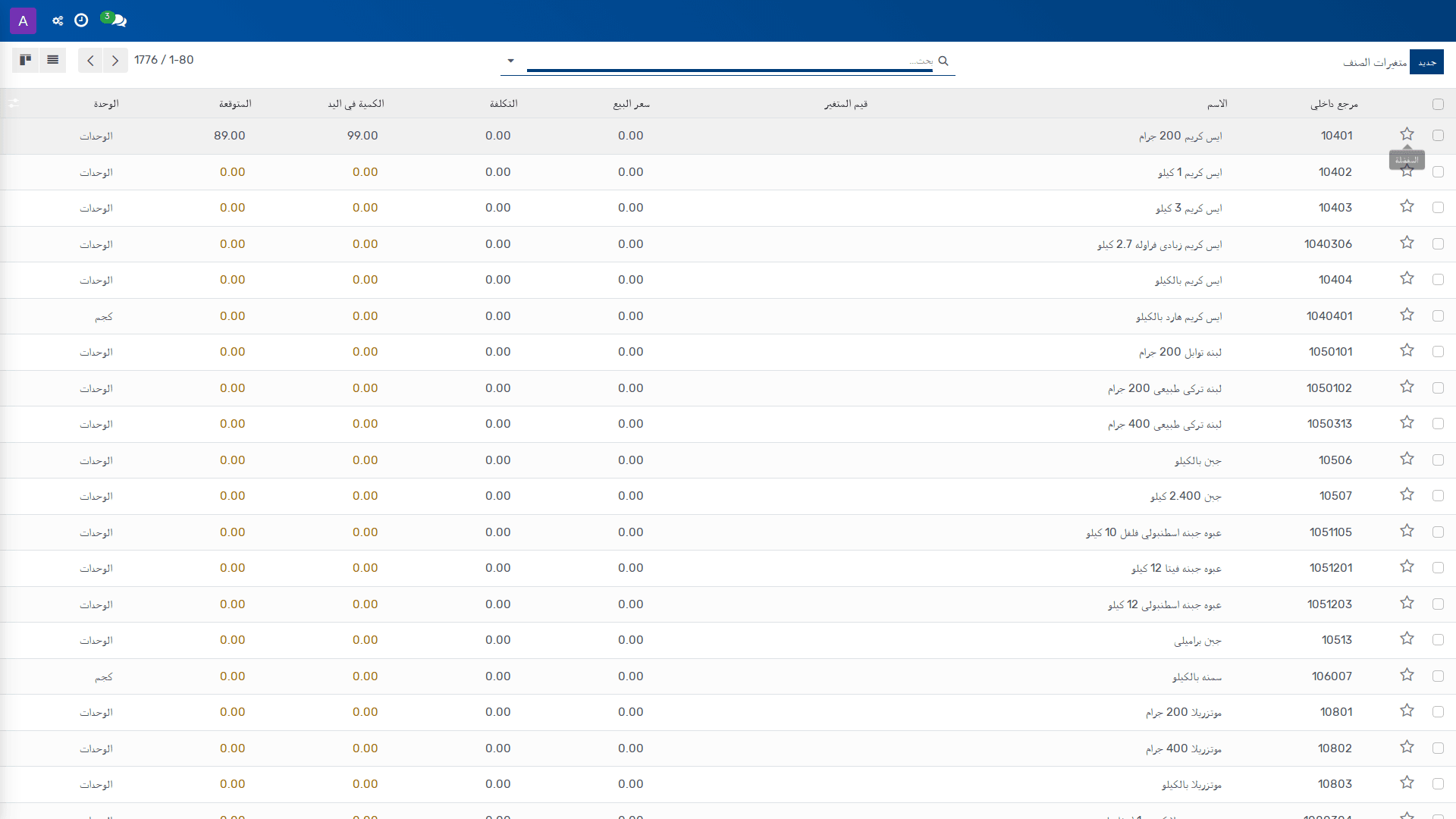
*متغيرات الصنف — المخزون › الأصناف › متغيرات الصنف*
## خلفية العمل
تُستخدم متغيرات الصنف لإدارة الاختلافات بين الصنف الواحد من حيث الخصائص القابلة للتتبع، ووحدة القياس، وإمكانية البيع أو الشراء أو تحميل المصروفات. وتفيد هذه الوظيفة في المستودع وعمليات المبيعات والمشتريات عندما يلزم عرض الصنف بصيغ متعددة ضمن سجل واحد، مع الحفاظ على الاتساق بين بيانات الصنف الرئيسية وعمليات المخزون المرتبطة به.
يتولى المستخدمون المعنيون بالصنف، مثل مسؤول المخزون أو موظف المبيعات أو المشتريات أو المحاسب عند الحاجة، مراجعة المتغيرات المتاحة للصنف والتصرف وفقًا لسياسة التتبع والتسعير والظهور على النظام. وتساعد هذه الصفحة على تنظيم المتغيرات وربطها بمعلومات الصنف الأساسية قبل استخدامها في أوامر البيع أو الشراء أو في حركات المخزون.
## الميزات الرئيسية
| الميزة | وظيفتها |
|---|---|
| إنشاء متغير صنف جديد | تتيح تسجيل متغير جديد للصنف من خلال زر **جديد**. |
| مراجعة بيانات المتغير | تعرض الحقول الأساسية مثل الاسم، نوع الصنف، وحدة القياس، فئة الصنف، قالب الصنف، والتتبع. |
| ضبط نوع الصنف | يحدد ما إذا كان الصنف **مستهلكاً** أو **خدمة** أو **صنفاً مخزونياً** أو **مجموعة**. |
| تحديد وحدة القياس ووحدة الشراء | يربط المتغير بوحدة القياس الافتراضية ووحدة القياس الافتراضية في أوامر الشراء. |
| ضبط التتبع | يحدد إمكانية تتبع الصنف **بأرقام تسلسلية فريدة** أو **بالدفعات** أو **بدون تتبع**. |
| إدارة استخدام الصنف في المبيعات والمشتريات | يبين ما إذا كان الصنف يمكن **بيعه** أو **شراؤه**. |
| تمكين تحميله كمصروف | يحدد ما إذا كان الصنف يمكن اختياره في المصروفات. |
| طباعة الملصقات | يتيح إصدار ملصقات للصنف من زر **Print Labels**. |
| تحديث الكمية | يتيح تنفيذ **Update Quantity** لتعديل الكمية المرتبطة بالصنف. |
| إعادة التوريد | يتيح تنفيذ **Replenish** لبدء إعادة تزويد الصنف. |
| عرض سعة التخزين | يتيح تنفيذ **Storage Capacities** لمراجعة سعات التخزين المرتبطة. |
| حساب السعر من قائمة المواد | يتيح تنفيذ **Compute Price from BoM** لحساب السعر بالاستناد إلى قائمة المواد. |
| تهيئة الوسوم | يتيح تنفيذ **Configure tags** لربط وتهيئة الوسوم. |
| عرض المخطط | يتيح تنفيذ **View Diagram** لعرض المخطط المرتبط بالصنف. |
## المتطلبات المسبقة
- يجب أن تكون صلاحية الوصول إلى **المخزون > الأصناف > متغيرات الصنف** متاحة للمستخدم.
- يجب أن يكون قالب الصنف موجوداً بالفعل، لأن حقل **قالب الصنف** مطلوب.
- يجب أن تكون فئة الصنف ووحدة القياس ووحدة شراء الصنف متاحة ضمن بيانات الإعداد الرئيسية.
- إذا كان الصنف من النوع **صنفاً مخزونياً**، فيلزم توفر إعدادات المخزون ذات الصلة لتتبع الصنف عند الحاجة.
- إذا كان الصنف سيُستخدم في أوامر البيع أو الشراء أو المصروفات، فيجب أن تكون بيانات الاستخدام المناسبة معرّفة مسبقاً.
## الإجراء
1. ينتقل المستخدم إلى **المخزون > الأصناف > متغيرات الصنف** لفتح قائمة متغيرات الصنف.
2. يختار المستخدم **جديد** لإنشاء متغير صنف جديد.
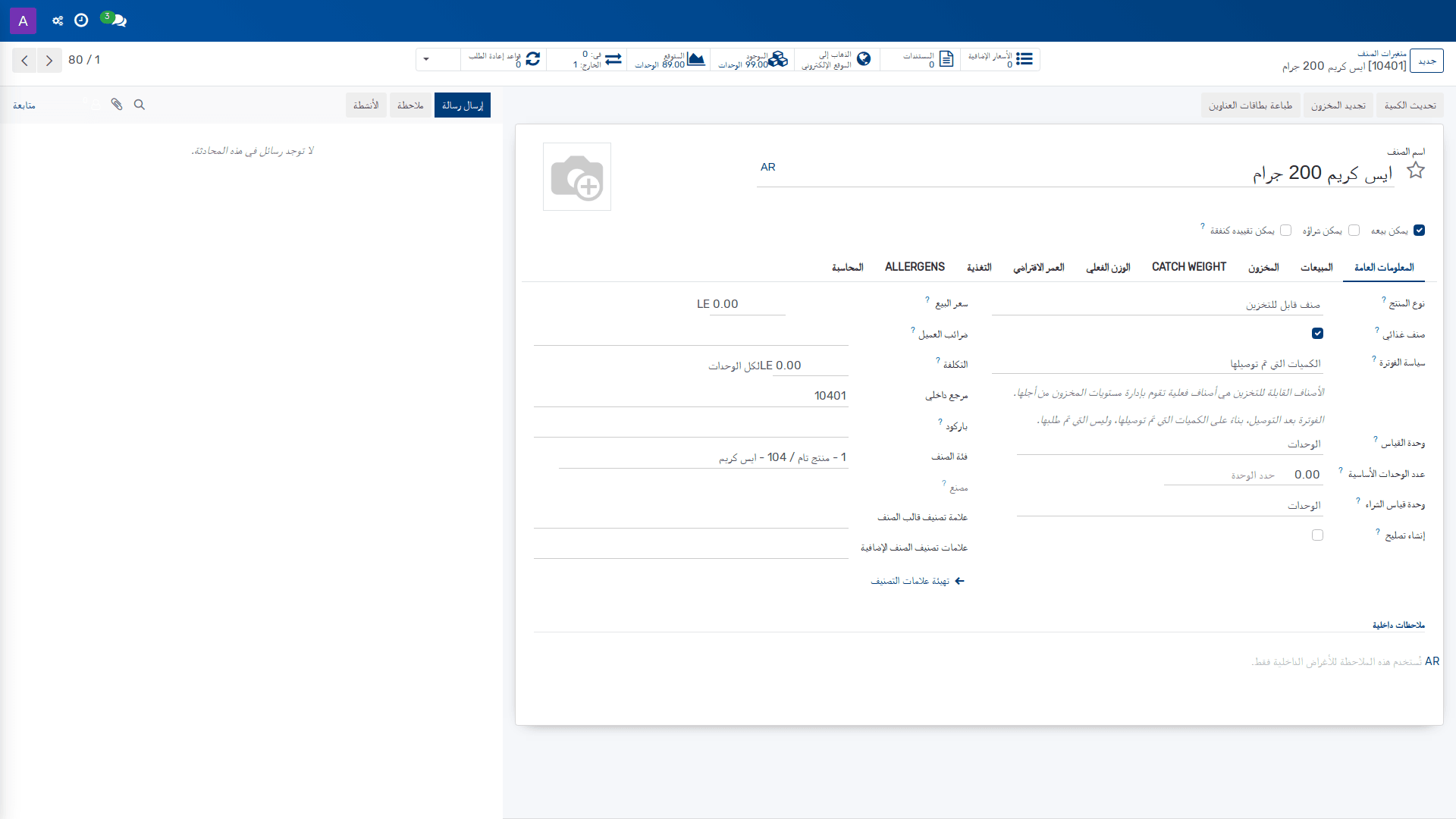
*متغيرات الصنف — المخزون › الأصناف › متغيرات الصنف*
3. يعبئ المستخدم الحقول المطلوبة على نموذج المتغير، وهي:
- **الاسم**
- **نوع الصنف**
- **وحدة القياس**
- **وحدة شراء**
- **فئة الصنف**
- **قالب الصنف**
- **التتبع**
- **المنتجات**
- **تحذير سطر أمر الشراء**
- **تحذير سطر أمر البيع**
4. يحدد المستخدم ما إذا كان الصنف **يمكن بيعه** أو **يمكن شراؤه** أو **يمكن تحميله كمصروف** حسب استخدامه الفعلي.
5. إذا كان الصنف يحتاج إلى كميات أو توريد أو ملصقات أو تخزين، يستخدم المستخدم أحد الأوامر المتاحة من النموذج:
- **Update Quantity**
- **Replenish**
- **Print Labels**
- **Storage Capacities**
- **Compute Price from BoM**
- **Configure tags**
- **View Diagram**
6. يراجع المستخدم بيانات المتغير ويدخل التعديلات اللازمة على النموذج قبل حفظه.
7. بعد الحفظ، يبقى المتغير متاحاً ضمن قائمة متغيرات الصنف للاستخدام في العمليات المرتبطة به.
**ملاحظة:** حقلا **تحذير سطر أمر الشراء** و**تحذير سطر أمر البيع** لا يقتصران على عرض رسالة فقط؛ فقد يؤدي اختيار **رسالة تحذير** إلى إعلام المستخدم، بينما يؤدي اختيار **رسالة حظر** إلى إيقاف التدفق برسالة.
## مرجع الحقول
| الحقل | ما الذي يتحكم فيه |
|---|---|
| **الاسم (Name)** | اسم متغير الصنف. |
| **نوع الصنف (Product Type)** | يحدد نوع المنتج: **مستهلك** أو **خدمة** أو **صنف مخزوني** أو **مجموعة**. ويشير الوصف إلى أن الصنف المخزوني هو ما تُدار له الكمية، وأن تطبيق المخزون يجب أن يكون مثبتاً. |
| **وحدة القياس (Unit of Measure)** | وحدة القياس الافتراضية المستخدمة في جميع عمليات المخزون. |
| **وحدة شراء (Purchase UoM)** | وحدة القياس الافتراضية المستخدمة في أوامر الشراء، ويجب أن تكون ضمن الفئة نفسها لوحدة القياس الافتراضية. |
| **فئة الصنف (Product Category)** | فئة الصنف المرتبط بها هذا المتغير. |
| **قالب الصنف (Product Template)** | قالب الصنف الذي ينتمي إليه هذا المتغير. |
| **التتبع (Tracking)** | يحدد إمكانية تتبع الصنف في المستودع **بأرقام تسلسلية فريدة** أو **بالدفعات** أو **بدون تتبع**. |
| **المنتجات (Products)** | المنتجات المرتبطة بهذا السجل. |
| **تحذير سطر أمر الشراء (Purchase Order Line Warning)** | يحدد ما إذا كان النظام يعرض **لا رسالة** أو **رسالة تحذير** أو **رسالة حظر** عند استخدام السطر في أمر شراء. |
| **تحذير سطر أمر البيع (Sales Order Line)** | يحدد ما إذا كان النظام يعرض **لا رسالة** أو **رسالة تحذير** أو **رسالة حظر** عند استخدام السطر في أمر بيع. |
| **منشور (Is Published)** | يحدد ما إذا كان المتغير منشوراً. |
| **مفضلة (Favorite)** | يحدد ما إذا كان المتغير **عاديًا** أو **مفضلاً**. |
| **قيم المتغير (Variant Values)** | قيم المتغير المرتبطة بهذا الصنف. |
| **يمكن بيعه (Can be Sold)** | يحدد ما إذا كان الصنف يمكن بيعه. |
| **يمكن شراؤه (Can be Purchased)** | يحدد ما إذا كان الصنف يمكن شراؤه. |
| **يمكن تحميله كمصروف (Can be Expensed)** | يحدد ما إذا كان الصنف يمكن اختياره في مصروف. |
## معلومات ذات صلة
- الصنف
- قالب الصنف
- فئة الصنف
- وحدة القياس
- أوامر البيع
- أوامر الشراء
- المخزون
- التتبع بالدفعات أو بالأرقام التسلسلية
- قائمة المواد
## روابط ذات صلة
- [متغيرات الصنف — مرجع الحقول](doc:product-product-ref)
- [إعداد المخزون](doc:product-product-6)
- [الأصناف](doc:product-template-3)
- [المخزون — نظرة عامة](doc:stock-overview)
- [المخزون — مسار التعلم](doc:workflows-stock)
- [المشروع](doc:project-project)
- [إعداد الضرائب](doc:account-tax)
- [إعداد فئات الأصناف](doc:product-category)
- [علامات تصنيف المنتج](doc:product-tag)
- [كومبو المنتجات](doc:pos-combo)
- [الأصناف](doc:product-template)
- [إعداد فئات منتجات نقطة البيع](doc:pos-category)
- [فئات المتجر الإلكتروني](doc:product-public-category)
- [إعداد قوائم أسعار المورد](doc:product-supplierinfo)
- [الشركات — مرجع الحقول](doc:res-company-ref)
# 3.7.2.3 الأصناف
_مساعدة التطبيقات › المخزون › الأصناف_
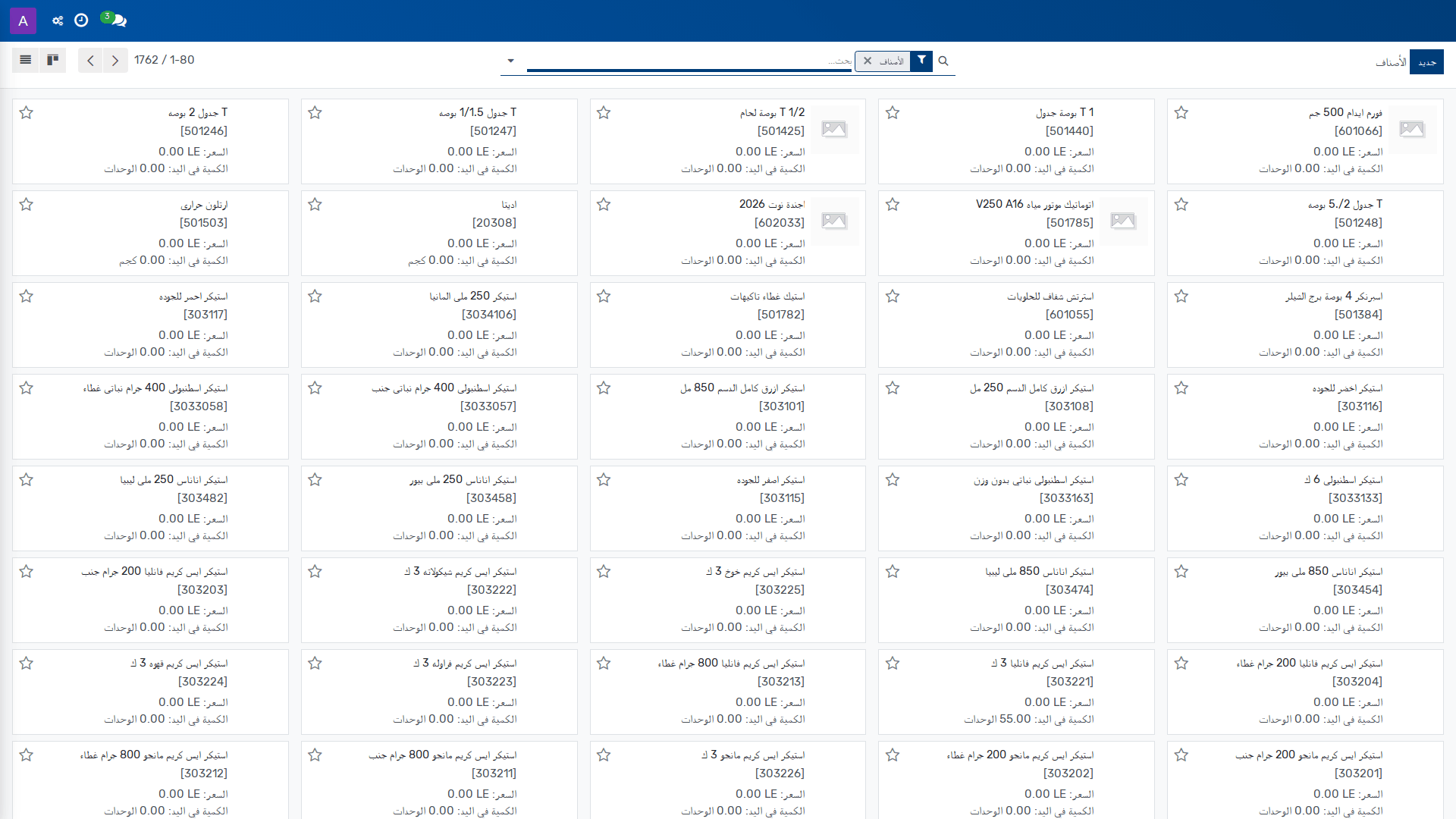
*الأصناف — المخزون › الأصناف › الأصناف*
## خلفية العمل
تُستخدم شاشة **الأصناف** لإدارة بيانات الأصناف المخزنية والاستهلاكية والخدمية والوجبات المركبة ضمن المخزون، بحيث يمكن ضبط خصائص الصنف التي تؤثر في البيع والشراء والتخزين والترميز وطريقة التتبع. وتخدم هذه الشاشة عادةً مسؤول المخزون، ومحاسب التكاليف، وموظف المشتريات، وموظف المبيعات عند إنشاء الصنف أو تحديثه ليصبح جاهزاً للاستخدام التشغيلي اليومي.
تظهر الحاجة إلى هذه الشاشة عندما يلزم تعريف صنف جديد، أو مراجعة إعدادات صنف قائم، أو تنفيذ إجراءات تشغيلية مرتبطة به مثل تحديث الكميات، أو إعادة التزويد، أو طباعة الملصقات، أو احتساب السعر من قائمة المواد، أو ربطه بعناصر موسومة أو مخطط صنفي. كما تُستخدم لضبط سياسات الفوترة والإنذار عند سطور أوامر الشراء وأوامر البيع وفق سلوك الصنف.
## الميزات الرئيسية
| الميزة | وظيفتها |
|---|---|
| إنشاء صنف جديد | يفتح نموذج صنف جديد من خلال الإجراء **جديد**. |
| إزالة صنف | يزيل السجل الحالي من خلال الإجراء **إزالة**. |
| تحديث الكمية | يتيح تنفيذ **Update Quantity** لتعديل الكمية المخزنية المرتبطة بالصنف. |
| إعادة التزويد | يتيح تنفيذ **Replenish** لبدء عملية إعادة تزويد الصنف. |
| طباعة الملصقات | يتيح تنفيذ **Print Labels** لطباعة ملصقات الصنف. |
| احتساب السعر من قائمة المواد | يتيح تنفيذ **Compute Price from BoM** لحساب السعر اعتماداً على قائمة المواد. |
| تهيئة الوسوم | يتيح تنفيذ **Configure tags** لإعداد وسوم الصنف. |
| التهيئة | يتيح تنفيذ **Configure** لضبط إعدادات مرتبطة بالصنف. |
| عرض المخطط | يتيح تنفيذ **View Diagram** لعرض المخطط المرتبط بالصنف. |
| نوع المنتج | يحدد ما إذا كان الصنف قابلاً للتخزين أو استهلاكياً أو خدمياً أو وجبة مركبة. |
| وحدة القياس ووحدة الشراء | يحددان وحدة القياس الافتراضية لعمليات المخزون وطلبات الشراء. |
| فئة الصنف والتتبع | يحددان تصنيف الصنف وإمكانية تتبعه بالأرقام التسلسلية أو الدُفعات أو من دون تتبع. |
| القابلية للبيع والشراء والنفقات | تحدد ما إذا كان الصنف يمكن اختياره في أوامر البيع والشراء والنفقات. |
| سياسة الفوترة | تحدد ما إذا كانت الفوترة على الكمية المطلوبة أو الكمية المسلّمة. |
| إنذار سطور أوامر الشراء وسطور أوامر البيع | يحدد سلوك التحذير أو المنع عند استخدام الصنف في السطور ذات الصلة. |
| النشر والمفضلة | يحدد ما إذا كان الصنف منشوراً وما إذا كان ضمن المفضلة. |
| صنف غذائي | يفعّل خصائص التصنيع الغذائي لهذا الصنف. |
| المنتجات | يربط الصنف بسجلات المنتجات ذات الصلة. |
## المتطلبات السابقة
- يجب أن تكون وحدة **المخزون** متاحة.
- يجب أن يكون لدى المستخدم صلاحية إدارة الأصناف في شاشة **الأصناف**.
- يجب أن تكون بيانات الأساس المرتبطة متوافرة مسبقاً، مثل **فئة الصنف**، ووحدات القياس المناسبة، والمنتجات ذات الصلة عند الحاجة إلى الربط.
- عند استخدام **نوع المنتج** كـ **صنف مخزني**، يلزم توفر تطبيق المخزون لأن هذا النوع يعتمد على إدارة المخزون.
- عند الحاجة إلى استخدام التتبع أو التهيئة أو حساب السعر من قائمة المواد، يجب أن تكون البيانات أو الإعدادات المرتبطة بها موجودة مسبقاً.
## الإجراء
1. ينتقل المستخدم إلى **المخزون > الأصناف > الأصناف** لعرض شاشة الأصناف بنمط كانبان.
2. لإنشاء صنف جديد، يختار المستخدم **جديد**.
3. في نموذج الصنف الجديد، يُدخل المستخدم **الاسم** ويحدد **نوع المنتج** و**وحدة القياس** و**وحدة الشراء** و**فئة الصنف** و**التتبع** و**المنتجات**، ثم يضبط **إنذار سطور أوامر الشراء** و**إنذار سطور أوامر البيع** و**سياسة الفوترة** بحسب الحاجة.
4. يحدد المستخدم الخصائص التشغيلية للصنف، مثل **منشور** و**مفضل** و**قابل للبيع** و**قابل للشراء** و**قابل للنفقات** و**صنف غذائي**، وفق الاستخدام المطلوب في العمليات اليومية.
5. عند الحاجة إلى مراجعة المخزون الحالي أو تعديله، يختار المستخدم **Update Quantity**.
6. عند الحاجة إلى بدء عملية تزويد للصنف، يختار المستخدم **Replenish**.
7. عند الحاجة إلى تجهيز العلامات المطبوعة، يختار المستخدم **Print Labels**.
8. عند ارتباط الصنف بقائمة مواد، يختار المستخدم **Compute Price from BoM** لحساب السعر من قائمة المواد.
9. عند الحاجة إلى ضبط الوسوم، يختار المستخدم **Configure tags**.
10. عند الحاجة إلى تنفيذ إعدادات إضافية مرتبطة بالصنف، يختار المستخدم **Configure**.
11. عند الحاجة إلى عرض الرسم أو البنية المرتبطة، يختار المستخدم **View Diagram**.
12. بعد الانتهاء من إدخال البيانات ومراجعة الإجراءات اللازمة، يبقى الصنف متاحاً للاستخدام في المخزون والمبيعات والمشتريات وفق الإعدادات التي تم تحديدها.
> ملاحظة: إذا تم تحديد **نوع المنتج** كـ **صنف مخزني**، فإن تتبع الصنف وإدارة الكمية يكونان مرتبطين مباشرة بعمليات المخزون.
## مرجع الحقول
| الحقل | ما الذي يتحكم فيه |
|---|---|
| الاسم (Name) | اسم الصنف. |
| نوع المنتج (Product Type) | يحدد ما إذا كان الصنف استهلاكياً أو خدمياً أو صنفاً مخزّناً أو وجبة مركبة. |
| وحدة القياس (Unit of Measure) | وحدة القياس الافتراضية المستخدمة في جميع عمليات المخزون. |
| وحدة شراء (Purchase UoM) | وحدة القياس الافتراضية المستخدمة في أوامر الشراء، ويجب أن تكون من الفئة نفسها لوحدة القياس الافتراضية. |
| فئة الصنف (Product Category) | فئة الصنف المستخدمة لتصنيفه تنظيمياً. |
| التتبع (Tracking) | يحدد إمكانية تتبع الصنف المخزني في المستودع بالأرقام التسلسلية أو الدُفعات أو من دون تتبع. |
| المنتجات (Products) | ربط الصنف بسجلات المنتجات ذات الصلة. |
| إنذار سطور أمر الشراء (Purchase Order Line Warning) | يحدد سلوك الرسالة أو المنع عند استخدام الصنف في سطر أمر شراء. |
| إنذار سطور أمر البيع (Sales Order Line) | يحدد سلوك الرسالة أو المنع عند استخدام الصنف في سطر أمر بيع. |
| منشور (Is Published) | يحدد ما إذا كان الصنف منشوراً. |
| مفضل (Favorite) | يحدد حالة التفضيل للصنف. |
| قابل للبيع (Can be Sold) | يحدد ما إذا كان يمكن اختيار الصنف في أوامر البيع. |
| قابل للشراء (Can be Purchased) | يحدد ما إذا كان يمكن اختيار الصنف في أوامر الشراء. |
| قابل للنفقات (Can be Expensed) | يحدد ما إذا كان يمكن اختيار الصنف في النفقات. |
| صنف غذائي (Food Product) | يفعّل خصائص التصنيع الغذائي لهذا الصنف. |
| سياسة الفوترة (Invoicing Policy) | تحدد ما إذا كانت الفوترة تتم حسب الكمية المطلوبة أو الكمية المسلّمة. |
## معلومات ذات صلة
- المخزون
- المنتجات المتغيرة
- الكميات المخزنية
- إعادة التزويد
- الملصقات
- قائمة المواد
- الوسوم
- أوامر البيع
- أوامر الشراء
- النفقات
## روابط ذات صلة
- [الأصناف — مرجع الحقول](doc:product-template-ref)
- [أرقام الدفعات/الأرقام التسلسلية](doc:stock-lot)
- [متغيرات الصنف](doc:product-product)
- [المخزون — مسار التعلم](doc:workflows-stock)
- [المشروع](doc:project-project)
- [إعداد الضرائب](doc:account-tax)
- [إعداد فئات الأصناف](doc:product-category)
- [المصانع](doc:mrp-factory)
- [علامات تصنيف المنتج](doc:product-tag)
- [كومبو المنتجات](doc:pos-combo)
- [إعداد المخزون](doc:product-product-6)
- [إعداد فئات منتجات نقطة البيع](doc:pos-category)
- [فئات المتجر الإلكتروني](doc:product-public-category)
- [إعداد قوائم أسعار المورد](doc:product-supplierinfo)
- [الشركات — مرجع الحقول](doc:res-company-ref)
# 3.7.3.1 تجديد المخزون
_مساعدة التطبيقات › المخزون › العمليات_
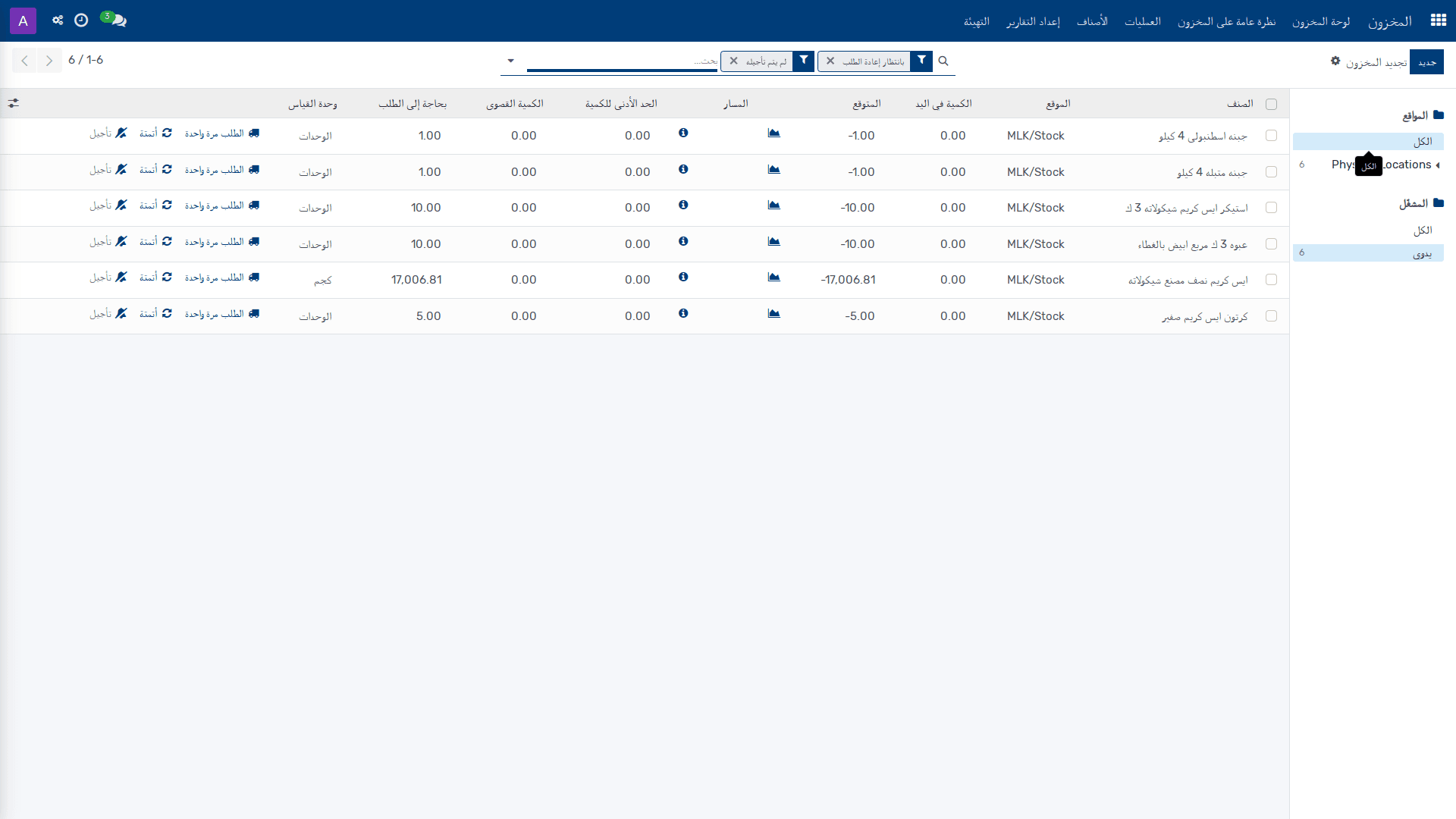
*تجديد المخزون — المخزون › العمليات › الشراء › تجديد المخزون*
## 1. الخلفية التجارية
يُستخدم تجديد المخزون للحفاظ على توازن مستويات المواد مع الطلب التشغيلي، بحيث لا تنخفض الكميات إلى مستوى يعرّض عمليات البيع أو التوريد أو التنفيذ إلى الانقطاع. في بيئة الأعمال متعددة الشركات، يساعد هذا الإجراء على دعم الشراء في الوقت المناسب وتفادي النقص الذي قد يؤثر في التزويد للعملاء أو في توافر المواد للإنتاج.
يتولّى المستخدمون المسؤولون عن المخزون أو الشراء تنفيذ هذه المهمة عندما تظهر الحاجة إلى إعادة التزويد وفق قواعد التجديد المعتمدة. وتظهر أهمية هذه الوظيفة عند متابعة المواد التي تحتاج إلى طلبات شراء جديدة أو عند مراجعة عناصر التجديد من أجل حذف عناصر لم تعد مطلوبة من عملية التجديد.
## 2. الميزات الرئيسية
| الميزة | وظيفتها |
|---|---|
| إنشاء عملية تجديد | يتيح للمستخدم بدء إجراء تجديد المخزون من الشاشة المخصصة لذلك باستخدام الأمر **جديد**. |
| إزالة عنصر من قائمة التجديد | يتيح للمستخدم حذف العناصر المحددة من قائمة التجديد باستخدام الأمر **إزالة**. |
| البحث في عناصر التجديد | يتيح حقل **بحث...** تضييق النتائج أو العثور على عنصر معين ضمن قائمة التجديد. |
| عرض القائمة بحسب النمط | يتيح حقل **نمط القائمة** التحكم في طريقة عرض السجلات في الشاشة. |
| تنظيم العرض بحسب نوع الخط | يتيح حقل **نوع الخط** اختيار نمط العرض النصي المستخدم في القائمة. |
| ضبط موضع المحادثات | يتيح حقل **موضع المحادثات** تحديد موضع لوحة المحادثات المرتبطة بالشاشة. |
## 3. المتطلبات الأساسية
- يجب أن يكون لدى المستخدم صلاحية الوصول إلى قائمة **المخزون > العمليات > الشراء > تجديد المخزون**.
- يجب أن تكون عناصر التجديد أو قواعده متاحة في المخزون حتى تظهر السجلات القابلة للإدارة في هذه الشاشة.
- None.
## 4. الإجراء
1. ينتقل المستخدم إلى **المخزون > العمليات > الشراء > تجديد المخزون**.
2. عند الحاجة إلى بدء عملية تجديد جديدة، يختار المستخدم الأمر **جديد**.
3. لمراجعة العناصر المعروضة أو تضييقها، يستخدم المستخدم حقل **بحث...** لإيجاد السجل المطلوب.
4. لضبط طريقة العرض في القائمة، يراجع المستخدم الحقول **نمط القائمة** و**نوع الخط** و**موضع المحادثات** بحسب الحاجة التشغيلية.
5. إذا كان هناك عنصر لا يلزم تضمينه في التجديد، يحدده المستخدم ثم يختار الأمر **إزالة**.
6. يواصل المستخدم مراجعة القائمة إلى أن تعكس عناصر التجديد المطلوبة فقط.
> **ملاحظة:** لا تعرض الشاشة أي حالة سير عمل معلنة لهذا الإجراء؛ لذلك يقتصر التنفيذ على إنشاء التجديد أو إزالة العناصر وإدارة العرض في القائمة.
## 5. مرجع الحقول
| اسم الحقل | ما الذي يتحكم فيه |
|---|---|
| نمط القائمة (نمط القائمة) | يتحكم في نمط عرض القائمة في الشاشة. |
| نوع الخط (نوع الخط) | يتحكم في نوع الخط المستخدم في العرض. |
| موضع المحادثات (موضع المحادثات) | يتحكم في موضع لوحة المحادثات داخل الشاشة. |
| بحث... (بحث...) | يستخدم للبحث عن السجلات أو تضييق النتائج المعروضة. |
## 6. معلومات ذات صلة
- تجديد المخزون ضمن مسار **المخزون > العمليات > الشراء**.
- عناصر التجديد الخاصة بالمخزون.
- الشراء المرتبط بتجديد المواد.
## روابط ذات صلة
- [أذون الاستلام](doc:stock-picking)
- [الشحنات المجمعة](doc:stock-picking-batch)
- [المخزون — مسار التعلم](doc:workflows-stock)
- [المخزون — نظرة عامة](doc:stock-overview)
- [أرقام الدفعات/الأرقام التسلسلية](doc:stock-lot)
- [الأصناف](doc:product-template-3)
- [متغيرات الصنف](doc:product-product)
- [مخلفات التصنيع](doc:stock-scrap)
- [إجمالي التكاليف](doc:stock-landed-cost)
- [التحويلات بين الشركات](doc:sherkety-stock-transfer)
- [نظرة عامة على المخزون](doc:stock-picking-type)
- [المستودعات — مرجع الحقول](doc:stock-warehouse-ref)
- [أنواع العمليات — مرجع الحقول](doc:stock-picking-type-ref)
- [المواقع — مرجع الحقول](doc:stock-location-ref)
- [القواعد — مرجع الحقول](doc:stock-rule-ref)
# 3.7.3.2 مخلفات التصنيع
_مساعدة التطبيقات › المخزون › العمليات_
*مخلفات التصنيع — المخزون › العمليات › التعديلات › مخلفات التصنيع*
**دورة الحالة:** مسودة ← منجزة
## خلفية العمل
تُستخدم **مخلفات التصنيع** لتسجيل الكميات التي يتم إتلافها أو شطبها أثناء عمليات المخزون والتصنيع عند عدم صلاحية المنتج للاستخدام أو الإكمال. يتيح هذا الإجراء توثيق النقص الفعلي في المخزون وربطه بمنتج محدد ومصدره ومكان المخزون الذي خرجت منه الكمية، مع تحديد مكان المخلفات الذي ستُرحّل إليه الحركة.
تُعد هذه الوظيفة ذات صلة بمسؤول المخزون أو المستخدم التشغيلي الذي يتعامل مع التسويات اليومية للمخزون، ولا سيما عند وجود وحدات تالفة، أو فائض غير صالح، أو مخرجات تشغيلية لا يمكن إدخالها في مسار البيع أو الإنتاج الاعتيادي. كما تساعد على إظهار أثر المخلفات على الرصيد والمراجعة اللاحقة عبر حالة السجل.
في البيئات المرتبطة بأوامر التصنيع أو عمليات الالتقاط، يمكن أن يرتبط سجل المخلفات بأمر التصنيع، أو بأمر العمل، أو بالدفعة/الرقم التسلسلي، أو بمرجع المستند المصدر، بحيث تبقى الحركة قابلة للتتبع ضمن سلسلة الإمداد الداخلية.
## المزايا الرئيسية
| الميزة | وظيفتها |
|---|---|
| إنشاء سجل جديد | يتيح بدء إدخال مخلفات تصنيع جديدة باستخدام الزر **جديد**. |
| التحقق من المخلفات | يتيح اعتماد السجل وترحيله باستخدام الزر **Validate**، مع تغيير الحالة إلى **منجزه**. |
| الرجوع إلى العملية المخزنية | يتيح فتح العملية المرتبطة بالسجل من خلال الزر **Stock Operation**. |
| تتبع المنتج والكمية | يربط المخلفات بمنتج محدد، وكمية، ووحدة قياس. |
| تحديد مصدر ووجهة المخلفات | يحدد **موقع المصدر (Source Location)** و**موقع المخلفات (Scrap Location)** لحركة المخزون الناتجة. |
| الربط التشغيلي | يربط السجل بأمر العمل أو أمر التصنيع أو المجموعة أو المستند المصدر أو الالتقاط عند توفرها. |
| التتبع بالتشغيلة أو الحزمة أو المالك | يدعم التتبع التفصيلي عبر **الدفعة/الرقم التسلسلي (Lot/Serial)** و**الحزمة (Package)** و**المالك (Owner)**. |
| حالة السجل | يعرض السجل في حالة **مسودة** أو **منجزه**. |
| التوزيع حسب الشركة | يربط السجل بالشركة المعنية من خلال حقل **الشركة (Company)**. |
| إعادة احتساب الكميات | يتيح الاعتماد على خيار **إعادة تزويد الكميات (Replenish Quantities)** عند الحاجة إلى تحديث الكميات المرتبطة. |
## المتطلبات السابقة
يجب أن تكون بيانات المنتج ووحدة القياس ومواقع المخزون والشركة متاحة ومهيأة مسبقاً. كما يجب أن تتوفر صلاحية الوصول إلى قائمة **المخلفات** ضمن **المخزون > العمليات > التعديلات > مخلفات التصنيع**.
إذا كان السجل سيُربط بتشغيلات أو أوامر تصنيع أو دفعات أو حزم أو مالك أو مستند مصدر، فيجب أن تكون هذه السجلات موجودة بالفعل في النظام.
## الإجراء
1. ينتقل المستخدم إلى **المخزون > العمليات > التعديلات > مخلفات التصنيع** لفتح قائمة **مخلفات التصنيع**.
2. يختار المستخدم **جديد** لإنشاء سجل مخلفات تصنيع جديد.
3. في النموذج الناتج، يُدخل المستخدم الحقول الإلزامية: **المنتج (Product)**، و**الكمية (Quantity)**، و**وحدة القياس (Unit of Measure)**، و**موقع المصدر (Source Location)**، و**موقع المخلفات (Scrap Location)**، و**الشركة (Company)**.
4. عند الحاجة، يربط المستخدم السجل بحقول التتبع أو التشغيل ذات الصلة مثل **الدفعة/الرقم التسلسلي (Lot/Serial)**، و**الحزمة (Package)**، و**المالك (Owner)**، و**أمر العمل (Work Order)**، و**أمر التصنيع (Manufacturing Order)**، و**المجموعة (Kit)**، و**المستند المصدر (Source Document)**، و**الالتقاط (Picking)**.
5. إذا كان يلزم احتساب الكميات المرتبطة من جديد، يفعّل المستخدم **إعادة تزويد الكميات (Replenish Quantities)**.
6. بعد مراجعة البيانات، يختار المستخدم **Validate** لترحيل السجل وتحويل حالته من **مسودة** إلى **منجزه**.
7. عند الحاجة إلى مراجعة العملية المرتبطة، يختار المستخدم **Stock Operation** لفتح الحركة المخزنية المرجعية.
> **ملاحظة:** لا يمكن اعتبار سجل المخلفات منجزاً إلا بعد تنفيذ **Validate**.
## مرجع الحقول
| الحقل | ما الذي يتحكم فيه |
|---|---|
| **المنتج (Product)** | المنتج الذي تم تسجيل مخلفاته. |
| **الكمية (Quantity)** | مقدار المخلفات المسجلة. |
| **وحدة القياس (Unit of Measure)** | وحدة قياس الكمية المدخلة. |
| **موقع المصدر (Source Location)** | الموقع الذي خرجت منه الكمية المخلفة. |
| **موقع المخلفات (Scrap Location)** | الموقع الذي تُسجَّل إليه المخلفات. |
| **الشركة (Company)** | الشركة المرتبطة بسجل المخلفات. |
| **الحالة (Status)** | حالة السجل، وتكون **مسودة** أو **منجزه**. |
| **الدفعة/الرقم التسلسلي (Lot/Serial)** | التشغيلة أو الرقم التسلسلي المرتبط بالمخلفات. |
| **الحزمة (Package)** | الحزمة المرتبطة بالسجل. |
| **المالك (Owner)** | المالك المرتبط بالمخلفات. |
| **أمر العمل (Work Order)** | أمر العمل المرتبط بالسجل. |
| **أمر التصنيع (Manufacturing Order)** | أمر التصنيع المرتبط بالسجل. |
| **المجموعة (Kit)** | المجموعة المرتبطة بالمخلفات. |
| **المستند المصدر (Source Document)** | المستند الذي نشأت منه حركة المخلفات. |
| **الالتقاط (Picking)** | عملية الالتقاط المرتبطة بالسجل. |
| **إعادة تزويد الكميات (Replenish Quantities)** | خيار لتحديث الكميات المرتبطة عند تنفيذ المخلفات. |
## معلومات ذات صلة
- المخزون
- التعديلات
- أمر العمل
- أمر التصنيع
- الالتقاط
- الدفعات
- الدفعات التسلسلية والدفعات
- مواقع المخزون
## روابط ذات صلة
- [مخلفات التصنيع — مرجع الحقول](doc:stock-scrap-ref)
- [أذون الاستلام](doc:stock-picking)
- [المخزون — نظرة عامة](doc:stock-overview)
- [المخزون — مسار التعلم](doc:workflows-stock)
- [متغيرات الصنف](doc:product-product)
- [أرقام الدفعات/الأرقام التسلسلية](doc:stock-lot)
- [العملاء](doc:res-partner)
- [إعداد أوامر الشغل](doc:mrp-workorder-2)
- [التصنيع](doc:mrp-production-2)
- [قوائم المواد](doc:mrp-bom)
- [إعداد المواقع](doc:stock-location)
- [أذون الاستلام — مرجع الحقول](doc:stock-picking-ref)
- [الشركات — مرجع الحقول](doc:res-company-ref)
- [الأصناف](doc:product-template-3)
- [تجديد المخزون](doc:s-168e3ad4)
# 3.7.3.3 أذون الاستلام
_مساعدة التطبيقات › المخزون › العمليات_
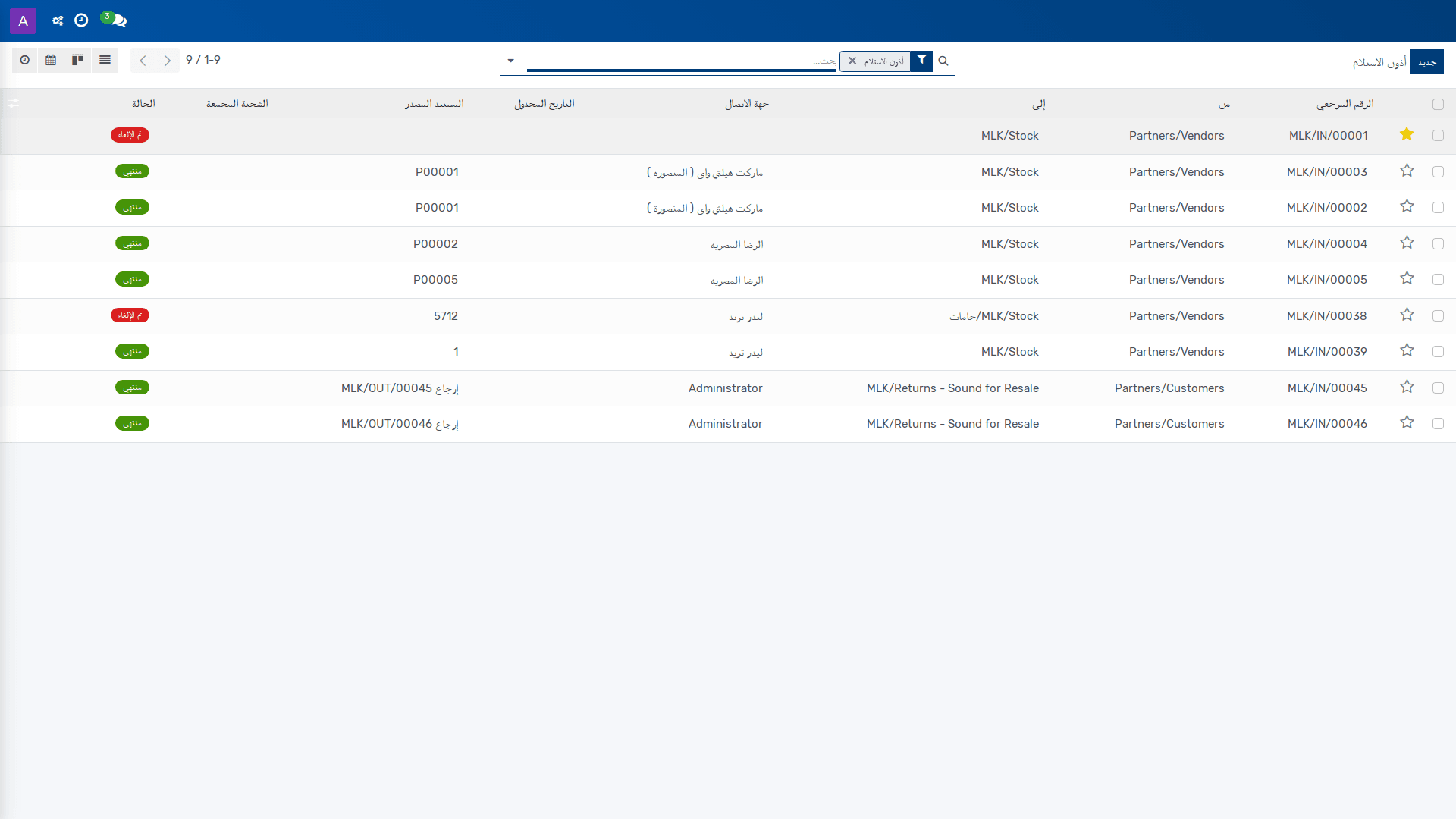
*أذون الاستلام — المخزون › العمليات › التحويلات › أذون الاستلام*
**دورة الحالة:** مسودة ← بانتظار عملية أخرى ← بالانتظار ← جاهزة ← منجزة ← ملغاة
## الخلفية العملية
تُستخدم أذون الاستلام لتسجيل التحويلات التي تدخل إلى المخزون أو تتحرك داخلياً بين المواقع، مع إتاحة متابعة حالة التحويل من المسودة إلى الإتمام. ويعتمد هذا السجل على نوع العملية، وموقع المصدر، وموقع الوجهة، وسياسة الشحن، بحيث تتمكن الجهات المسؤولة عن المخزون من تنفيذ الحركة وفق التسلسل التشغيلي الصحيح.
في بيئة الأعمال متعددة الشركات، يساعد هذا النموذج على ضبط تسليم الأصناف، وحجز الكميات عند التحقق من التوفر، وتوثيق الاسترجاع، والهالك، وإصدار مطبوعات التشغيل اللازمة مثل إذن الصرف وملصقات الشحن. ويُستخدم عادةً من قبل موظف المخزون أو من يقوم بمتابعة الحركة الفعلية للصنف حتى اعتماد التحويل وتحديثه.
## المزايا الرئيسية
| الميزة | وظيفتها |
|---|---|
| نوع العملية | يحدد نوع حركة المخزون التي يجري التعامل معها. |
| موقع المصدر | يحدد الموقع الذي تخرج منه الأصناف. |
| موقع الوجهة | يحدد الموقع الذي تصل إليه الأصناف. |
| سياسة الشحن | تحدد ما إذا كان التسليم يتم بأسرع وقت ممكن أم عند جاهزية جميع الأصناف. |
| الحالة | تعرض مرحلة التحويل مثل مسودة، بانتظار عملية أخرى، بالانتظار، جاهزة، منجزة، أو ملغاة. |
| الأولوية | تجعل الحجز يسبق التحويلات ذات الأولوية الأعلى. |
| جهة الاتصال | تربط التحويل بجهة اتصال ذات صلة. |
| قابل للإرجاع (عُهدة) | يميز بين عُهدة تعود إلى موقع داخلي وبين استهلاك يُحتسب مصروفاً. |
| طالب الصرف | يحدد الجهة أو الشخص الذي طلب الصرف. |
| الغرض / المرجع | يسجل الغرض أو المرجع المرتبط بالتحويل. |
| التاريخ المجدول | يحدد الوقت المتوقع لأول جزء من الشحنة كي يعالج. |
| المستند المصدر | يربط التحويل بالمستند المرجعي. |
| تعيين المالك | عند التحقق من التحويل، تُسند الأصناف إلى هذا المالك. |
| التحقق من التوفر | يفحص توفر الأصناف قبل المتابعة. |
| اعتماد | يحول التحويل إلى مرحلة التنفيذ النهائية ويُتمه. |
| طباعة | يطبع المستند المرتبط بالتحويل. |
| طباعة الملصقات | يطبع ملصقات الأصناف أو الحركة. |
| إرجاع | ينشئ حركة إرجاع مرتبطة بالسجل. |
| إصلاح | يرسل الحركة إلى مسار الإصلاح. |
| إلغاء | يلغي التحويل. |
| إرسال إلى شركة النقل | يرسل بيانات الشحنة إلى الجهة الناقلة. |
| طباعة ملصق الإرجاع | يطبع ملصق الإرجاع. |
| طباعة إذن الصرف | يطبع إذن الصرف المرتبط بالحركة. |
| الهالك | يسجل الأصناف التالفة أو المهدرة. |
| العمليات | يعرض أسطر الحركة التفصيلية. |
| الأصناف | يعرض تفاصيل حركة الأصناف داخل السجل. |
## المتطلبات السابقة
- يجب أن تكون هناك مواقع مخزون معرفة لموقع المصدر وموقع الوجهة.
- يجب أن يكون نوع العملية متاحاً ومناسباً لنوع التحويل المطلوب.
- يجب أن تتوافر صلاحيات الوصول إلى شاشة أذون الاستلام أو التسليمات أو الداخلي بحسب نوع التحويل.
- يجب أن تكون الأصناف والجهات المرتبطة بالمستند، مثل جهة الاتصال أو طالب الصرف، متاحة في البيانات الرئيسية عند الحاجة.
- عند استخدام العُهدة، يجب أن تكون مواقع العُهدة أو مواقع الاستهلاك/المصروف معرفة مسبقاً في الإعدادات.
## الإجراء
1. ينتقل المستخدم إلى **المخزون > العمليات > التحويلات > أذون الاستلام** إذا كان السجل خاصاً باستلام داخلي أو إدخال مخزني، أو إلى المسار الموافق مثل **التسليمات** أو **داخلي** عند الحاجة إلى نوع التحويل المناسب.
2. يفتح المستخدم السجل المطلوب من القائمة ويراجع حقوله الأساسية، وبخاصة **نوع العملية** و**موقع المصدر** و**موقع الوجهة** و**سياسة الشحن** و**الحالة**.
3. إذا كان التحويل ما زال في **مسودة**، يضغط المستخدم **Mark as Todo** لتمييزه كجاهز للعمل عليه لاحقاً، أو يضغط **Check Availability** للتحقق من توفر الأصناف وحجزها.
4. بعد التحقق من التوفر، ينتقل السجل بحسب الحالة إلى مرحلة **جاهزة** أو إلى حالة انتظار مناسبة بحسب تسلسل الحركة. إذا كانت الحركة مرتبطة بعملية أخرى، تبقى في **بانتظار عملية أخرى** إلى أن تكتمل العملية السابقة.
5. عند اكتمال تجهيز الأصناف، يضغط المستخدم **Validate** لاعتماد التحويل وتحديث حالته إلى **منجزة** عند نجاح التنفيذ.
6. إذا تطلب العمل مستنداً ورقياً أو ملصقات تشغيلية، يستخدم المستخدم **Print** أو **Print Labels** حسب الحاجة، أو يختار **طباعة إذن الصرف** لطباعة إذن الصرف المرتبط بالحركة.
7. إذا كانت الحركة تتطلب استرجاعاً، يضغط المستخدم **Return** أو **Print Return Label** لإنشاء حركة إرجاع أو طباعة ملصق الإرجاع.
8. إذا كانت الحركة مرتبطة بمعالجة صنف معيب أو هالك، يضغط المستخدم **Repair** أو **Scraps** بحسب طبيعة الإجراء المطلوب.
9. إذا لم تعد الحركة مطلوبة، يضغط المستخدم **Cancel** لتصبح ملغاة.
10. عند الحاجة إلى تسليم البيانات للناقل، يضغط المستخدم **Send to Shipper**، وعند وجود احتياج خاص بطلب تموين أو إرجاع ينفذ الإجراء المناسب من الخيارات المتاحة في السجل.
> ملاحظة: يعتمد انتقال السجل بين الحالات على حالة التحويل الحالية وعلى اكتمال التوفر والحجز قبل الاعتماد.
## مرجع الحقول
| اسم الحقل | ما الذي يتحكم فيه |
|---|---|
| نوع العملية (Operation Type) | يحدد نوع العملية، وهو حقل مطلوب. |
| موقع المصدر (Source Location) | يحدد الموقع الذي تنطلق منه الحركة، وهو حقل مطلوب. |
| موقع الوجهة (Destination Location) | يحدد الموقع الذي تصل إليه الحركة، وهو حقل مطلوب. |
| سياسة الشحن (Shipping Policy) | تحدد ما إذا كانت البضائع تُسلَّم جزئياً أم دفعة واحدة، مع خيار **في أقرب وقت ممكن** أو **عندما تكون جميع الأصناف جاهزة**. |
| الحالة (Status) | تعرض حالة التحويل، مثل **مسودة** أو **بانتظار عملية أخرى** أو **بالانتظار** أو **جاهزة** أو **منجزة** أو **ملغاة**. |
| الأولوية (Priority) | تحدد أولوية الحجز، حيث تُحجز الأصناف أولاً للتحويلات ذات الأولوية الأعلى. |
| جهة الاتصال (Contact) | ترتبط بجهة الاتصال الخاصة بالحركة. |
| قابل للإرجاع (عُهدة) | يميز بين عُهدة تعود إلى موقع داخلي وبين استهلاك يُحتسب مصروفاً. |
| طالب الصرف | يحدد الشخص أو الجهة التي طلبت الصرف. |
| الغرض / المرجع | يسجل الغرض أو المرجع المرتبط بالمستند. |
| التاريخ المجدول (Scheduled Date) | يحدد وقت معالجة الجزء الأول من الشحنة، ويجعل التعديل اليدوي عليه التاريخ المتوقع لجميع حركات المخزون التابعة. |
| المستند المصدر (Source Document) | يسجل مرجع المستند الأصلي. |
| تعيين المالك (Assign Owner) | يحدد المالك الذي تُسند إليه الأصناف عند اعتماد التحويل. |
| الخصائص (Properties) | يعرض خصائص إضافية مرتبطة بالسجل. |
| حركة المخزون (Stock move) | يعرض حركة المخزون المرتبطة بالسجل. |
| العمليات (العمليات) | يعرض عمليات السجل التفصيلية. |
## معلومات ذات صلة
- تحويلات المخزون
- أذون الاستلام
- التسليمات
- داخلي
- العُهدة ومواقع الاستهلاك
- طباعة إذن الصرف
- التحقق من التوفر واعتماد التحويل
## روابط ذات صلة
- [أذون الاستلام — مرجع الحقول](doc:stock-picking-ref)
- [مخلفات التصنيع](doc:stock-scrap)
- [تجديد المخزون](doc:s-168e3ad4)
- [المخزون — مسار التعلم](doc:workflows-stock)
- [العملاء](doc:res-partner)
- [نظرة عامة على المخزون](doc:stock-picking-type)
- [إعداد المواقع](doc:stock-location)
- [المستخدمون — مرجع الحقول](doc:res-users-ref)
- [إعداد سجل الحركات](doc:stock-move-line)
- [إعداد طُرُق الشَّحن](doc:delivery-carrier)
- [الشحنات المجمعة](doc:stock-picking-batch)
- [المخزون — نظرة عامة](doc:stock-overview)
- [أرقام الدفعات/الأرقام التسلسلية](doc:stock-lot)
- [الأصناف](doc:product-template-3)
- [متغيرات الصنف](doc:product-product)
# 3.7.3.4 التحويلات بين الشركات
_مساعدة التطبيقات › المخزون › العمليات_
*التحويلات بين الشركات — المخزون › العمليات › التحويلات بين الشركات*
**دورة الحالة:** مسودة ← Sent / In Transit ← منجزة ← ملغاة
## خلفية الأعمال
تُستخدم التحويلات بين الشركات عند نقل البضائع بين مستودعات تتبع شركات مختلفة ضمن نفس البيئة التشغيلية. وتخدم هذه الوظيفة عمليات المخزون التي تتطلب توثيق التسليم من مستودع المصدر والاستلام في مستودع الوجهة، مع تتبّع حالة التحويل عبر دورة حياة واضحة.
يرتبط هذا الإجراء عادةً بمسؤولي المخزون وموظفي العمليات الذين يحتاجون إلى إنشاء التحويل، ثم اعتماده للتسليم، وبعد ذلك تسجيل الاستلام أو تسوية التحويل وفقاً لطريقة التنفيذ المعتمدة. وتتيح الشاشة متابعة التحويلات من حيث الحالة، والمستودع المُرسل منه، والمستودع المُرسل إليه، وتاريخ التحويل، وعناصر التحويل.
## المزايا الرئيسية
| الميزة | وظيفتها |
|---|---|
| إنشاء تحويل بين شركات متعددة | يتيح إعداد تحويل جديد بين مستودع مصدر ومستودع وجهة ضمن شاشة التحويلات بين الشركات. |
| إدارة دورة حياة التحويل | يعرض حالة السجل ضمن دورة الحياة: مسودة، تم الإرسال، قيد النقل، منجز، ملغاة. |
| دعم نمطي التنفيذ | يدعم نمط الاعتماد مرة واحدة لتسليم واستلام معاً، ونمط الاعتماد مرتين لتسليم ثم استلام. |
| تنفيذ التسليم | يتيح إجراء **تسليم** — Send لإرسال التحويل إلى المرحلة التالية. |
| تنفيذ الاستلام | يتيح إجراء **استلام** — Receive لتأكيد وصول التحويل واستلامه. |
| تسجيل التسوية | يتيح تنفيذ **Register Settlement** لتسجيل تسوية مرتبطة بالتحويل. |
| تنفيذ الإرجاع | يتيح إجراء **إرجاع** — Return لإرجاع التحويل عند الحاجة. |
| إلغاء التحويل | يتيح إلغاء السجل من الشاشة. |
## المتطلبات المسبقة
- يجب أن تتوفر صلاحية الوصول إلى المسار: **المخزون > العمليات > التحويلات بين الشركات**.
- يجب أن تكون بيانات المستودعات متاحة للاختيار، وبخاصة **من المستودع** و**إلى المستودع**.
- يجب أن تتوفر أسطر التحويل ضمن **العناصر** قبل متابعة التنفيذ.
- يجب أن يكون تاريخ التحويل محدداً لأنه حقل مطلوب.
- ملاحظة: لا تعرض الشاشة إعدادات تهيئة إضافية، لذلك لا تُوثَّق متطلبات إعداد أخرى في هذه الصفحة.
## الإجراء
1. ينتقل المستخدم إلى **المخزون > العمليات > التحويلات بين الشركات** لفتح شاشة التحويلات بين الشركات.
2. يختار المستخدم **جديد** لإنشاء سجل تحويل جديد.
3. يحدّد المستخدم القيم المطلوبة في السجل الجديد، وهي:
- **الحالة (State)**.
- **الوضع (Mode)**.
- **التاريخ (Date)**.
- **من المستودع (From Warehouse)**.
- **إلى المستودع (To Warehouse)**.
- **العناصر (Lines)**.
4. إذا كان المطلوب تنفيذ التسليم والاستلام معاً، يختار المستخدم **تأكيد** لتغيير حالة السجل من **مسودة** إلى **تم الإرسال** أو إلى الحالة التشغيلية التالية التي تعتمدها الشاشة وفق التسلسل المتاح.
5. إذا كان التنفيذ يتطلب مرحلتين، يختار المستخدم **تسليم** — Send لإرسال التحويل بعد اعتماده، ثم ينتقل السجل إلى الحالة التالية في دورة الحياة.
6. بعد إتمام التسليم، يختار المستخدم **استلام** — Receive عند استلام المواد أو البضائع، فتنتقل الحالة إلى **منجز** عندما يكتمل الإجراء.
7. عند الحاجة إلى تسجيل التسوية المرتبطة بالتحويل، يختار المستخدم **Register Settlement**.
8. عند الحاجة إلى إعادة التحويل، يختار المستخدم **إرجاع** — Return.
9. إذا لم يعد السجل مطلوباً، يختار المستخدم **إلغاء** لإلغاء التحويل وتحديث حالته إلى **ملغاة**.
> **ملاحظة:** تسلسل الحالة المعروض في الشاشة هو: **مسودة**، **تم الإرسال**، **قيد النقل**، **منجز**، **ملغاة**. ويجب أن تتوافق الأفعال المتاحة مع هذا التسلسل.
## مرجع الحقول
| الحقل | ما الذي يتحكم فيه |
|---|---|
| الحالة (State) | يحدد حالة سجل التحويل. القيم المتاحة هي: مسودة، تم الإرسال، قيد النقل، منجز، ملغاة. |
| الوضع (Mode) | يحدد أسلوب المعالجة. القيم المتاحة هي: اعتماد مرة واحدة (تسليم + استلام) أو اعتماد مرتين (تسليم ثم استلام). |
| التاريخ (Date) | يحدد تاريخ التحويل. هذا الحقل مطلوب. |
| من المستودع (From Warehouse) | يحدد المستودع الذي ينشأ منه التحويل. هذا الحقل مطلوب. |
| إلى المستودع (To Warehouse) | يحدد المستودع الذي يُرسل إليه التحويل. هذا الحقل مطلوب. |
| العناصر (Lines) | يعرض أسطر التحويل المرتبطة بالسجل. |
## معلومات ذات صلة
- التحويلات بين الشركات ضمن المخزون.
- حالة السجل في دورة التحويل.
- المستودعات المصدر والوجهة.
- نمط الاعتماد مرة واحدة ونمط الاعتماد مرتين.
- تسليم واستلام التحويلات.
- إرجاع التحويلات وتسويتها.
## روابط ذات صلة
- [إجمالي التكاليف](doc:stock-landed-cost)
- [المخزون — نظرة عامة](doc:stock-overview)
- [المخزون — مسار التعلم](doc:workflows-stock)
- [إعداد المستودعات](doc:stock-warehouse)
- [أرقام الدفعات/الأرقام التسلسلية](doc:stock-lot)
- [الأصناف](doc:product-template-3)
- [متغيرات الصنف](doc:product-product)
- [مخلفات التصنيع](doc:stock-scrap)
- [أذون الاستلام](doc:stock-picking)
- [تجديد المخزون](doc:s-168e3ad4)
- [الشحنات المجمعة](doc:stock-picking-batch)
- [نظرة عامة على المخزون](doc:stock-picking-type)
- [المستودعات — مرجع الحقول](doc:stock-warehouse-ref)
- [أنواع العمليات — مرجع الحقول](doc:stock-picking-type-ref)
- [المواقع — مرجع الحقول](doc:stock-location-ref)
# 3.7.3.5 الشحنات المجمعة
_مساعدة التطبيقات › المخزون › العمليات_
*جمع العمليات من شحنات مختلفة — المخزون › العمليات › التحويلات › جمع العمليات من شحنات مختلفة*
**دورة الحالة:** مسودة ← قيد التنفيذ ← منجزة ← ملغاة
## خلفية العمل
تُستخدم الشحنات المجمعة لتجميع عدة تحويلات مخزنية ذات صلة ضمن سجل واحد من أجل معالجتها ومتابعتها بصورة موحدة. وتفيد هذه الوظيفة عندما تتولى فرق المخزون تنفيذ عمليات الشحن أو التجهيز أو المناولة على نطاق تشغيلي يتضمن أكثر من تحويل واحد، بحيث يصبح التنسيق بين العمليات أسهل وتصبح حالة التنفيذ أوضح.
كما تتيح هذه الشاشة لمسؤول المخزون أو المستخدم المخول متابعة الشحنات من حيث الحالة، والمسؤول، ونوع العملية، وموعد الجدولة، إضافةً إلى التعامل مع قائمة التحويلات المرتبطة بكل شحنة مجمعة. وتُستخدم كذلك عند الحاجة إلى التحقق من التوفر، أو التأكيد، أو التحقق النهائي، أو الطباعة، أو الإلغاء، أو وضع التحويلات ضمن حزمة.
## المزايا الرئيسية
| الميزة | وظيفتها |
|---|---|
| تتبع الحالة | تعرض حالة الشحنة المجمعة ضمن دورة حياة تشمل: جديدة، قيد التنفيذ، منجزة، وملغاة. |
| إسناد المسؤول | تتيح عرض المسؤول عن الشحنة المجمعة ومتابعة من يتولى تنفيذها. |
| تحديد نوع العملية | تعرض نوع العملية المرتبطة بالشحنة المجمعة لتمييز طبيعة التحويلات المدرجة فيها. |
| جدولة المعالجة | تعرض تاريخ الجدولة للعمليات المراد معالجتها، مع إمكانية أن ينعكس التعديل اليدوي على تواريخ التحويلات المرتبطة. |
| مراجعة عناصر الحركة | تعرض أسطر حركات المخزون المرتبطة بالشحنة المجمعة. |
| مراجعة التحويلات المرتبطة | تعرض قائمة التحويلات المرتبطة بهذه الشحنة المجمعة. |
| التأكيد | يغيّر حالة السجل إلى قيد التنفيذ عند اعتماد الشحنة المجمعة. |
| التحقق من التوفر | يتيح فحص التوفر قبل متابعة التنفيذ. |
| التحقق النهائي | يثبت الشحنة المجمعة عند الانتهاء من معالجتها. |
| الطباعة | يتيح طباعة بيانات الشحنة المجمعة. |
| طباعة الملصقات | يتيح طباعة ملصقات مرتبطة بالشحنة المجمعة. |
| الإلغاء | يغيّر حالة السجل إلى ملغاة عند عدم الحاجة إلى متابعته. |
| التخصيص | يتيح تنفيذ التخصيص على التحويلات المرتبطة. |
| وضع في حزمة | يتيح تجميع التحويلات أو العناصر ضمن حزمة. |
| إزالة | يتيح إزالة السجل في شاشة جمع العمليات من شحنات مختلفة. |
## المتطلبات السابقة
- يجب أن تكون سجلات التحويلات المخزنية موجودة مسبقاً ومهيأة لتجميعها ضمن شحنة مجمعة.
- يجب أن يكون للمستخدم صلاحية الوصول إلى مخزون > العمليات > التحويلات > الشحنات المجمعة أو مخزون > العمليات > التحويلات > جمع العمليات من شحنات مختلفة.
- يجب أن تتوفر بيانات المسؤول ونوع العملية وتاريخ الجدولة بحسب السجل المراد متابعته.
## الإجراء
1. ينتقل المستخدم إلى **مخزون > العمليات > التحويلات > الشحنات المجمعة** أو إلى **مخزون > العمليات > التحويلات > جمع العمليات من شحنات مختلفة** لعرض قائمة السجلات.
2. يفتح المستخدم الشحنة المجمعة المطلوبة من القائمة، ثم يراجع الحقول الرئيسة: الحالة، المسؤول، نوع العملية، تاريخ الجدولة، أسطر حركات المخزون، والتحويلات المرتبطة.
3. إذا كانت الشحنة في حالة **جديدة**، يختار المستخدم **التأكيد** لتصبح الحالة **قيد التنفيذ**.
4. بعد التأكيد، يختار المستخدم **التحقق من التوفر** للتأكد من جاهزية التحويلات المرتبطة قبل المتابعة.
5. عند الحاجة إلى إعداد المواد أو تجميعها، يختار المستخدم **التخصيص** أو **وضع في حزمة** بحسب المطلوب لمعالجة التحويلات المرتبطة بالشحنة المجمعة.
6. إذا كانت الطباعة مطلوبة، يختار المستخدم **طباعة** أو **طباعة الملصقات** لإخراج المستندات أو الملصقات اللازمة.
7. بعد استكمال المعالجة، يختار المستخدم **التحقق النهائي** لتصبح الشحنة المجمعة **منجزة**.
8. إذا لم تعد الشحنة مطلوبة، يختار المستخدم **إلغاء** لتصبح الحالة **ملغاة**.
> **ملاحظة:** في شاشة **جمع العمليات من شحنات مختلفة** يتوفر أيضاً الإجراء **إزالة**، ويُستخدم لإزالة السجل من القائمة عند الحاجة.
>
>
## مرجع الحقول
| الحقل | ما الذي يتحكم فيه |
|---|---|
| الحالة (State) | حالة الشحنة المجمعة. القيم المتاحة هي: جديدة، قيد التنفيذ، منجزة، وملغاة. |
| المسؤول (Responsible) | المستخدم المسؤول عن الشحنة المجمعة. |
| نوع العملية (Operation Type) | نوع العملية المرتبط بهذه الشحنة المجمعة. |
| تاريخ الجدولة (Scheduled Date) | تاريخ جدولة التحويلات المراد معالجتها. وعند تعيينه يدوياً، يتم تحديث تاريخ جميع التحويلات في الشحنة تلقائياً. |
| أسطر حركات المخزون (Stock move lines) | أسطر الحركة المخزنية المرتبطة بالشحنة المجمعة. |
| التحويلات (Transfers) | قائمة التحويلات المرتبطة بهذه الشحنة المجمعة. |
## معلومات ذات صلة
- الشحنات المجمعة
- جمع العمليات من شحنات مختلفة
- التحويلات المخزنية
- أسطر حركات المخزون
- التخصيص
- وضع في حزمة
## روابط ذات صلة
- [تجديد المخزون](doc:s-168e3ad4)
- [إجمالي التكاليف](doc:stock-landed-cost)
- [المخزون — مسار التعلم](doc:workflows-stock)
- [المستخدمون — مرجع الحقول](doc:res-users-ref)
- [نظرة عامة على المخزون](doc:stock-picking-type)
- [إعداد سجل الحركات](doc:stock-move-line)
- [أذون الاستلام](doc:stock-picking)
- [المخزون — نظرة عامة](doc:stock-overview)
- [أرقام الدفعات/الأرقام التسلسلية](doc:stock-lot)
- [الأصناف](doc:product-template-3)
- [متغيرات الصنف](doc:product-product)
- [مخلفات التصنيع](doc:stock-scrap)
- [التحويلات بين الشركات](doc:sherkety-stock-transfer)
- [المستودعات — مرجع الحقول](doc:stock-warehouse-ref)
- [أنواع العمليات — مرجع الحقول](doc:stock-picking-type-ref)
# 3.7.3.6 إجمالي التكاليف
_مساعدة التطبيقات › المخزون › العمليات_
*إجمالي التكاليف — المخزون › العمليات › التعديلات › إجمالي التكاليف*
**دورة الحالة:** مسودة ← مرحّلة ← ملغاة
## 1. خلفية العمل
يُستخدم هذا السجل لتجميع التكاليف الإضافية المرتبطة بالحركات المخزنية أو بأوامر التصنيع، ثم توزيعها على قيم المخزون وفقاً لمستند التكلفة المُنشأ. يتيح ذلك تسجيل التكاليف التي تؤثر في تقييم المخزون بصورة منظمة داخل المخزون والقيود المحاسبية المرتبطة به.
تتولى هذه الوظيفة عادةً فرق المخزون أو المالية عند الحاجة إلى إثبات تكاليف الشحن أو الخدمات أو أي تكلفة لاحقة يجب تحميلها على المنتجات أو أوامر التصنيع. ويُستخدم السجل قبل الترحيل النهائي لضبط تفاصيل التكلفة، ثم اعتمادها لترحيلها إلى دفاتر الحسابات.
## 2. الميزات الرئيسية
| الميزة | وظيفتها |
|---|---|
| إنشاء سجل جديد | يفتح سجلاً جديداً لإدخال إجمالي التكاليف. |
| احتساب التوزيع | يحسب عناصر التكلفة والتعديلات على القيمة قبل الاعتماد. |
| اعتماد السجل | يرحّل إجمالي التكاليف من حالة مسودة إلى حالة مرحّلة. |
| إلغاء السجل | يحوّل السجل إلى حالة ملغاة عند عدم الحاجة إلى اعتماده. |
| تتبّع تطبيق التكلفة | يوضح ما إذا كان التطبيق على التحويلات أو على أوامر التصنيع. |
| ربط محاسبي | يربط السجل بـ دفتر اليومية المحاسبي المستخدم للترحيل. |
| تتبّع الشركة | يحدد الشركة التي ينتمي إليها السجل. |
| مراقبة الحالة | يعرض حالة السجل بين مسودة ومرحّلة وملغاة. |
| مراجعة العلاقات | يعرض التحويلات أو أمر التصنيع أو فاتورة البائع المرتبطة بالسجل. |
| مراجعة عناصر التكلفة | يعرض خطوط التكلفة وتعديلات التقييم الناتجة عنها. |
## 3. المتطلبات المسبقة
- يجب أن تكون هناك شركة محددة لاستخدامها في السجل.
- يجب أن يكون دفتر يومية محاسبي متاحاً للترحيل.
- يجب أن تكون هناك حركة مخزنية أو أمر تصنيع، بحسب خيار **التطبيق على (Apply On)**.
- يجب أن تكون البيانات المرتبطة مثل فاتورة البائع أو خطوط التكلفة أو تعديلات التقييم متاحة عند الحاجة إلى المراجعة أو الاحتساب.
## 4. الإجراء
1. ينتقل المستخدم إلى **المخزون > العمليات > التعديلات > إجمالي التكاليف**.
2. يختار المستخدم **جديد** لإنشاء سجل إجمالي تكاليف جديد.
3. يُدخل المستخدم الحقول المطلوبة على السجل:
- **التاريخ (Date)**.
- **التطبيق على (Apply On)**، مع اختيار **التحويلات (Transfers)** أو **أوامر التصنيع (Manufacturing Orders)**.
- **دفتر اليومية المحاسبي (Account Journal)**.
- **الشركة (Company)**.
4. يراجع المستخدم الحقول المرجعية المرتبطة بالسجل، مثل **التحويلات (Transfers)** أو **أمر التصنيع (Manufacturing order)** أو **فاتورة البائع (Vendor Bill)**، بحسب ما هو متاح في السجل.
5. يراجع المستخدم **بنود التكلفة (Cost Lines)** و**تعديلات التقييم (Valuation Adjustments)** بعد احتسابها.
6. يختار المستخدم **احتساب (Compute)** لتوليد أو تحديث بنود التكلفة وتعديلات التقييم قبل الاعتماد.
7. بعد التحقق من النتائج، يختار المستخدم **اعتماد (Validate)** لترحيل السجل من **مسودة** إلى **مرحّلة**.
8. إذا لم يعد السجل مطلوباً، يختار المستخدم **إلغاء (Cancel)** لتحويل الحالة إلى **ملغاة**.
> **ملاحظة:** لا يمكن اعتماد السجل قبل مراجعة التوزيع الناتج عن الاحتساب، لأن **بنود التكلفة** و**تعديلات التقييم** تمثلان الأساس الذي يُرحَّل إلى القيود المحاسبية.
## 5. مرجع الحقول
| الحقل | ما الذي يتحكم فيه |
|---|---|
| التاريخ (Date) | تاريخ السجل. الحقل مطلوب. |
| التطبيق على (Apply On) | يحدد ما إذا كان إجمالي التكاليف يُطبَّق على **التحويلات (Transfers)** أو **أوامر التصنيع (Manufacturing Orders)**. الحقل مطلوب. |
| دفتر اليومية المحاسبي (Account Journal) | دفتر اليومية المستخدم للترحيل المحاسبي. الحقل مطلوب. |
| الشركة (Company) | الشركة التي ينتمي إليها سجل إجمالي التكاليف. الحقل مطلوب. |
| الحالة (State) | حالة السجل: **مسودة (Draft)** أو **مرحّلة (Posted)** أو **ملغاة (Cancelled)**. |
| التحويلات (Transfers) | يعرض التحويلات المرتبطة بالسجل عند تطبيقه على التحويلات. |
| أمر التصنيع (Manufacturing order) | يعرض أمر التصنيع المرتبط بالسجل عند تطبيقه على أوامر التصنيع. |
| فاتورة البائع (Vendor Bill) | يعرض فاتورة البائع المرتبطة بالسجل. |
| بنود التكلفة (Cost Lines) | يعرض بنود التكلفة المستخدمة في الاحتساب. |
| تعديلات التقييم (Valuation Adjustments) | يعرض تعديلات قيمة المخزون الناتجة عن إجمالي التكاليف. |
## 6. معلومات ذات صلة
- التحويلات المخزنية.
- أوامر التصنيع.
- دفتر اليومية المحاسبي.
- قيود اليومية وعناصر اليومية.
- تعديلات تقييم المخزون.
- فاتورة البائع.
## روابط ذات صلة
- [إجمالي التكاليف — مرجع الحقول](doc:stock-landed-cost-ref)
- [الشحنات المجمعة](doc:stock-picking-batch)
- [التحويلات بين الشركات](doc:sherkety-stock-transfer)
- [المخزون — مسار التعلم](doc:workflows-stock)
- [أذون الاستلام](doc:stock-picking)
- [التصنيع](doc:mrp-production-2)
- [محاسبة](doc:account-journal)
- [فواتير العملاء](doc:account-move)
- [الشركات — مرجع الحقول](doc:res-company-ref)
- [المخزون — نظرة عامة](doc:stock-overview)
- [أرقام الدفعات/الأرقام التسلسلية](doc:stock-lot)
- [الأصناف](doc:product-template-3)
- [متغيرات الصنف](doc:product-product)
- [مخلفات التصنيع](doc:stock-scrap)
- [تجديد المخزون](doc:s-168e3ad4)
# 3.7.4.1 نظرة عامة على المخزون
_مساعدة التطبيقات › المخزون › نظرة عامة على المخزون_
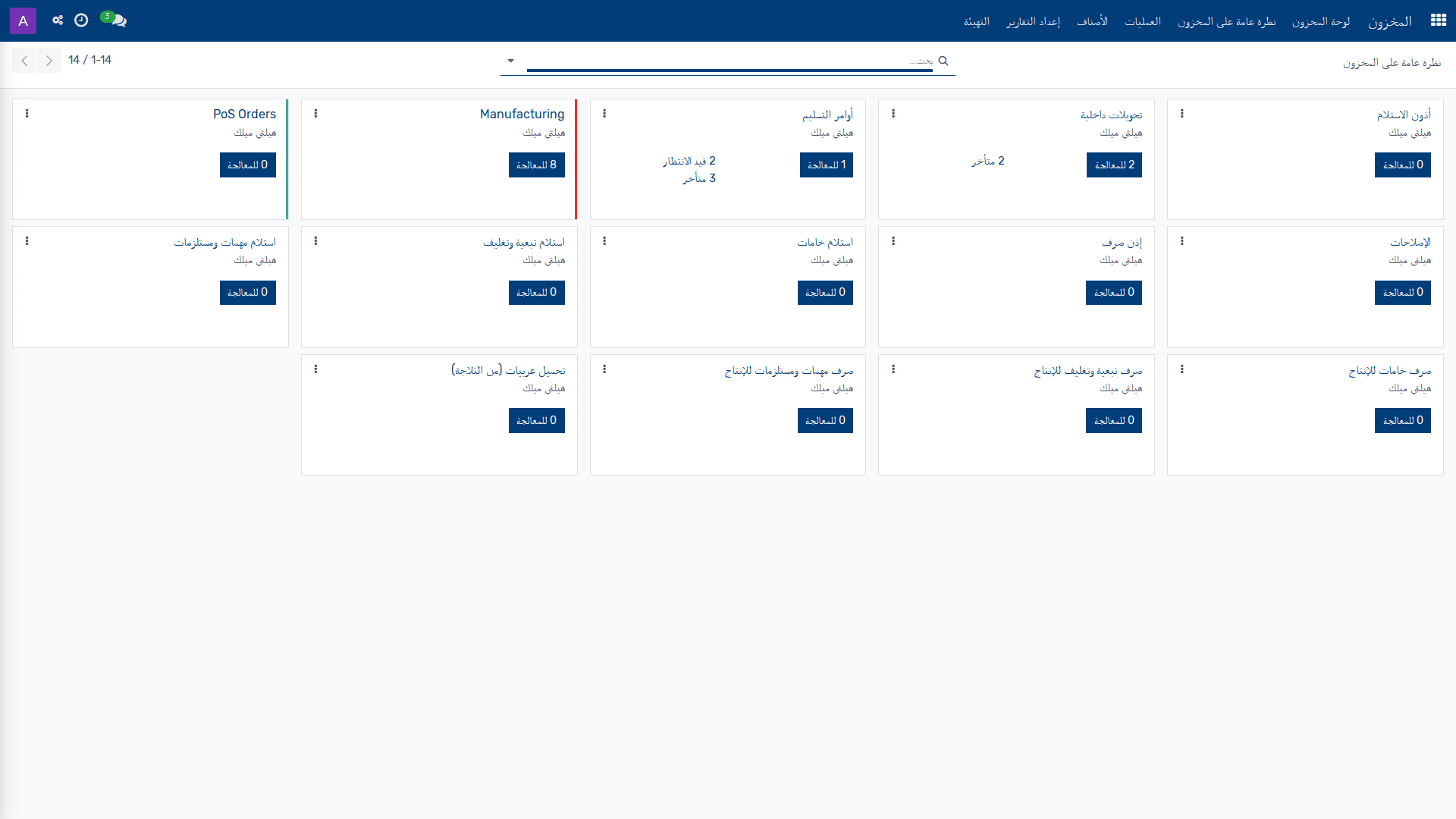
*نظرة عامة على المخزون — المخزون › نظرة عامة على المخزون*
## خلفية العمل
تُستخدم نظرة عامة على المخزون لتجميع أنواع العمليات اللوجستية التي تعتمد عليها فرق المخزون في متابعة حركة المنتجات داخل الشركة وخارجها وبين المواقع الداخلية. وتوفر هذه النظرة العامة نقطة دخول سريعة إلى إعدادات نوع العملية، بحيث يتمكن المستخدم المسؤول من تعريف طريقة التعامل مع الاستلام، والتسليم، والتحويل الداخلي، والتصنيع، والإصلاح ضمن نفس الشاشة.
تعتمد هذه الصفحة على احتياجات التشغيل اليومي في المستودع، حيث يلزم تحديد تسلسل الترقيم، وطريقة الحجز، وسياسة إنشاء الأذون اللاحقة، وخيارات تتبع الدُفعات أو الأرقام التسلسلية. وتُستخدم عادةً من قبل المسؤول التشغيلي أو المستخدم المخوّل بإعداد أنواع العمليات ذات الصلة بالمخزون.
## المزايا الرئيسية
| الميزة | وظيفتها |
|---|---|
| نوع العملية | يحدد نوع الحركة اللوجستية التي يمثلها السجل، مثل الاستلام أو التسليم أو التحويل الداخلي أو التصنيع أو الإصلاح. |
| تسلسل البادئة | يحدد بادئة التسلسل المستخدمة في ترقيم السجلات الخاصة بنوع العملية. |
| طريقة الحجز | تحدد متى يجب حجز المنتجات في التحويلات التابعة لهذا النوع من العمليات. |
| إنشاء أمر لاحق | تحدد ما إذا كان النظام يطلب إنشاء أمر لاحق، أو ينشئه تلقائياً، أو لا ينشئه عند التحقق من صحة التحويل. |
| الشركة | تربط نوع العملية بالشركة التي ينتمي إليها. |
| طباعة الملصق | عند تحديدها، يطبع النظام الملصق في هذه العملية. |
| المستودع | يربط نوع العملية بمستودع محدد. |
| الأيام | تحدد الحد الأقصى لعدد الأيام قبل التاريخ المجدول الذي يجب أن تُحجز فيه المنتجات. |
| الأيام عند التمييز بنجمة | تحدد الحد الأقصى لعدد الأيام قبل التاريخ المجدول الذي يجب أن تُحجز فيه منتجات الالتقاط ذات الأولوية. |
| إظهار تقرير الاستلام عند التحقق | عند تحديدها، يعرض النظام تلقائياً تقرير الاستلام عند التحقق إذا كانت هناك حركات تحتاج إلى تخصيص. |
| نوع العملية للمرتجعات | يحدد نوع العملية المستخدم في المرتجعات المرتبطة بهذا النوع من الأذون. |
| موقع الإرجاع الافتراضي | يحدد موقع المرتجعات الافتراضي للأذون التي أُنشئت من هذا النوع من التحويلات. |
| إنشاء دفعات/أرقام تسلسلية جديدة | يحدد ما إذا كان النظام ينشئ دفعات أو أرقاماً تسلسلية جديدة للعناصر التي تُدار بهذا الأسلوب. |
| استخدام دفعات/أرقام تسلسلية موجودة | يحدد ما إذا كان يمكن اختيار الدفعات أو الأرقام التسلسلية الموجودة أو عدم استخدام التتبع بها في هذا النوع من العمليات. |
| إنشاء دفعات/أرقام تسلسلية جديدة للمكوّنات | يسمح بإنشاء دفعات أو أرقام تسلسلية جديدة للمكوّنات. |
## المتطلبات المسبقة
- يجب أن تكون لدى المستخدم صلاحية الوصول إلى المخزون.
- يجب أن تكون الشركة والمستودع وسجلات أنواع العمليات ذات الصلة معرّفة مسبقاً عند الحاجة.
- يجب أن تكون شجرة الحسابات أو الضرائب غير مطلوبة مباشرةً لهذه الشاشة، لأن هذه الصفحة تركز على الإعداد التشغيلي للمخزون فقط.
- يجب أن تتوفر بيانات مرجعية للمرتجعات إذا كان نوع العملية يستخدم المرتجعات.
- إذا كان التشغيل يتطلب تتبعاً بالدفعات أو بالأرقام التسلسلية، فيجب أن تكون سياسة التتبع المقابلة معروفة قبل الاستخدام.
## الإجراء
1. ينتقل المستخدم إلى المخزون > نظرة عامة على المخزون.
2. يراجع المستخدم بطاقة نوع العملية المطلوبة في عرض كانبان، ثم يفتح السجل الخاص بها لإدخال أو مراجعة الإعدادات التشغيلية.
3. في حقل **نوع العملية (Type of Operation)**، يحدد المستخدم أحد الأنواع المتاحة: استلام، أو تسليم، أو تحويل داخلي، أو تصنيع، أو إصلاح.
4. في حقل **تسلسل البادئة (Sequence Prefix)**، يحدد المستخدم بادئة الترقيم التي ستُستخدم مع هذا النوع من العمليات.
5. في حقل **طريقة الحجز (Reservation Method)**، يحدد المستخدم متى يتم حجز المنتجات التابعة لهذا النوع من العمليات:
- عند التأكيد.
- يدوياً.
- قبل التاريخ المجدول.
6. في حقل **إنشاء أمر لاحق (Create Backorder)**، يحدد المستخدم سياسة إنشاء الأمر اللاحق عند التحقق من صحة التحويل:
- **اسأل (Ask)**: يطلب النظام من المستخدم اختيار ما إذا كان يريد إنشاء أمر لاحق للأصناف المتبقية.
- **دائماً (Always)**: ينشئ النظام أمراً لاحقاً تلقائياً.
- **أبداً (Never)**: لا ينشئ النظام أمراً لاحقاً.
7. في حقل **الشركة (Company)**، يحدد المستخدم الشركة التي ينتمي إليها نوع العملية.
8. عند الحاجة، يفعّل المستخدم **طباعة الملصق (Print Label)** ليقوم النظام بطباعة الملصق في هذه العملية.
9. عند الحاجة، يحدد المستخدم **المستودع (Warehouse)** لربط نوع العملية بمستودع معين.
10. عند الحاجة، يملأ المستخدم الحقول الزمنية **الأيام (Days)** و**الأيام عند التمييز بنجمة (Days when starred)** لتقييد عدد الأيام قبل التاريخ المجدول التي يتم فيها الحجز، سواء للحجز العادي أو لمنتجات الالتقاط ذات الأولوية.
11. عند الحاجة، يفعّل المستخدم **إظهار تقرير الاستلام عند التحقق (Show Reception Report at Validation)** ليعرض النظام تقرير الاستلام تلقائياً عند التحقق إذا كانت هناك حركات تحتاج إلى تخصيص.
12. عند الحاجة، يحدد المستخدم **نوع العملية للمرتجعات (Operation Type for Returns)** و**موقع الإرجاع الافتراضي (Default returns location)** لضبط طريقة إنشاء المرتجعات وموقعها الافتراضي.
13. عند الحاجة، يفعّل المستخدم **إنشاء دفعات/أرقام تسلسلية جديدة (Create New Lots/Serial Numbers)** أو **استخدام دفعات/أرقام تسلسلية موجودة (Use Existing Lots/Serial Numbers)** وفق طريقة التتبع المطلوبة لهذا النوع من العمليات.
14. عند الحاجة، يفعّل المستخدم **إنشاء دفعات/أرقام تسلسلية جديدة للمكوّنات (Create New Lots/Serial Numbers for Components)** للسماح بإنشاء دفعات أو أرقام تسلسلية جديدة للمكوّنات.
15. بعد استكمال الإعدادات، يحفظ المستخدم السجل من خلال الإجراء المتاح على الشاشة.
> **ملاحظة:** لا تعرض هذه الشاشة سوى إعدادات أنواع العمليات الخاصة بالمخزون. ولا تُستخدم لتسجيل الحركات الفعلية أو تنفيذ التحويلات نفسها.
## مرجع الحقول
| اسم الحقل | ما الذي يتحكم فيه |
|---|---|
| نوع العملية (Operation Type) | الحقل الإلزامي الذي يحدد نوع سجل نوع العملية. |
| نوع العملية (Type of Operation) | يحدد الفئة التشغيلية: استلام، أو تسليم، أو تحويل داخلي، أو تصنيع، أو إصلاح. |
| تسلسل البادئة (Sequence Prefix) | الحقل الإلزامي الذي يحدد بادئة التسلسل. |
| طريقة الحجز (Reservation Method) | يحدد كيف تُحجز المنتجات في التحويلات التابعة لهذا النوع من العمليات. |
| إنشاء أمر لاحق (Create Backorder) | يحدد سلوك إنشاء الأمر اللاحق عند التحقق من صحة التحويل. |
| الشركة (Company) | الحقل الإلزامي الذي يربط السجل بالشركة. |
| طباعة الملصق (Print Label) | إذا كان محدداً، يطبع النظام الملصق في هذه العملية. |
| المستودع (Warehouse) | يربط السجل بمستودع معين. |
| الأيام (Days) | يحدد الحد الأقصى لعدد الأيام قبل التاريخ المجدول التي يجب أن تُحجز فيها المنتجات. |
| الأيام عند التمييز بنجمة (Days when starred) | يحدد الحد الأقصى لعدد الأيام قبل التاريخ المجدول التي يجب أن تُحجز فيها منتجات الالتقاط ذات الأولوية. |
| إظهار تقرير الاستلام عند التحقق (Show Reception Report at Validation) | إذا كان محدداً، يعرض النظام تقرير الاستلام تلقائياً عند التحقق إذا كانت هناك حركات تحتاج إلى تخصيص. |
| نوع العملية للمرتجعات (Operation Type for Returns) | يحدد نوع العملية المستخدم في المرتجعات الناتجة عن هذا النوع. |
| موقع الإرجاع الافتراضي (Default returns location) | يحدد موقع المرتجعات الافتراضي للأذون المنشأة من هذا النوع. |
| إنشاء دفعات/أرقام تسلسلية جديدة (Create New Lots/Serial Numbers) | إذا كان محدداً، يفترض النظام إنشاء دفعات أو أرقام تسلسلية جديدة. |
| استخدام دفعات/أرقام تسلسلية موجودة (Use Existing Lots/Serial Numbers) | يتيح اختيار الدفعات أو الأرقام التسلسلية الموجودة، أو عدم وضع تتبع بها في هذا النوع من العمليات. |
| إنشاء دفعات/أرقام تسلسلية جديدة للمكوّنات (Create New Lots/Serial Numbers for Components) | يسمح بإنشاء دفعات أو أرقام تسلسلية جديدة للمكوّنات. |
## معلومات ذات صلة
- أنواع العمليات في المخزون.
- التحويلات الداخلية.
- المرتجعات ومواقع الإرجاع.
- التتبع بالدفعات والأرقام التسلسلية.
- الحجز حسب التاريخ المجدول.
- طباعة الملصقات في عمليات المخزون.
## روابط ذات صلة
- [أنواع العمليات — مرجع الحقول](doc:stock-picking-type-ref)
- [إعداد أنواع العمليات](doc:stock-picking-type-2)
- [المخزون — نظرة عامة](doc:stock-overview)
- [أرقام الدفعات/الأرقام التسلسلية](doc:stock-lot)
- [المخزون — مسار التعلم](doc:workflows-stock)
- [إعداد المستودعات](doc:stock-warehouse)
- [إعداد المواقع](doc:stock-location)
- [الشركات — مرجع الحقول](doc:res-company-ref)
- [الأصناف](doc:product-template-3)
- [متغيرات الصنف](doc:product-product)
- [مخلفات التصنيع](doc:stock-scrap)
- [أذون الاستلام](doc:stock-picking)
- [تجديد المخزون](doc:s-168e3ad4)
- [الشحنات المجمعة](doc:stock-picking-batch)
- [إجمالي التكاليف](doc:stock-landed-cost)
# 3.7.5.10 أذون الاستلام — مرجع الحقول
_مساعدة التطبيقات › المخزون › المرجع_
**دورة الحالة:** مسودة ← بانتظار عملية أخرى ← بالانتظار ← جاهزة ← منجزة ← ملغاة
فيما يلي مرجع الحقول والإجراءات المتاحة لهذا النموذج.
## مرجع الحقول
| الحقل | الوصف |
|---|---|
| الحالة (Status) | حالة التحويل الحالية. الخيارات: مسودة، في انتظار عملية أخرى، في انتظار، جاهز، تم، ملغى. **مسودة**: لم يتم تأكيد التحويل بعد، ولا ينطبق الحجز. **في انتظار عملية أخرى**: ينتظر هذا التحويل عملية أخرى قبل أن يصبح جاهزًا. **في انتظار**: ينتظر التحويل توفر بعض المنتجات. إذا كانت **سياسة الشحن** «في أقرب وقت ممكن»، فلم يمكن حجز أي منتج. وإذا كانت **سياسة الشحن** «عندما تصبح جميع المنتجات جاهزة»، فلم يمكن حجز جميع المنتجات. **جاهز**: التحويل جاهز للمعالجة. إذا كانت **سياسة الشحن** «في أقرب وقت ممكن»، فقد تم حجز منتج واحد على الأقل. وإذا كانت **سياسة الشحن** «عندما تصبح جميع المنتجات جاهزة»، فقد تم حجز جميع المنتجات. **تم**: تمت معالجة التحويل. **ملغى**: أُلغي التحويل. |
| الأولوية (Priority) | تُحجز المنتجات أولًا للتحويلات ذات الأولويات الأعلى. الخيارات: عادي، عاجل. |
| جهة الاتصال (Contact) | جهة الاتصال المرتبطة بالتحويل. |
| نوع العملية (Operation Type) (مطلوب) | نوع العملية الذي يحدد سلوك التحويل. |
| موقع المصدر (Source Location) (مطلوب) | الموقع الذي تُصرف منه المنتجات. |
| موقع الوجهة (Destination Location) (مطلوب) | الموقع الذي تُنقل إليه المنتجات. |
| قابل للإرجاع (عُهدة) | إذا كان مفعّلًا، فهذا يعني أن التحويل عُهدة تعود إلى موقع داخلي ويبقى أصلًا. وإذا كان غير مفعّل، فهذا يعني أنه استهلاك يُحتسب مصروفًا ووجهته موقع الاستهلاك أو المصروف. |
| طالب الصرف (Requester) | الشخص أو الجهة التي طلبت الصرف. |
| الغرض / المرجع (Purpose / Reference) | الغرض من التحويل أو مرجعه. |
| التاريخ المجدول (Scheduled Date) | الوقت المجدول لمعالجة الجزء الأول من الشحنة. يؤدي إدخال قيمة يدويًا هنا إلى تعيينها كتاريخ متوقع لجميع حركات المخزون. |
| مستند المصدر (Source Document) | مرجع المستند المرتبط بهذا التحويل. |
| تعيين المالك (Assign Owner) | عند التحقق من التحويل، تُسنَد المنتجات إلى هذا المالك. |
| الخصائص (Properties) | خصائص إضافية مرتبطة بالسجل. |
| حركة المخزون (Stock move) | حركة مخزون واحدة مرتبطة بهذا التحويل. |
| العمليات (العمليات) | عمليات التحويل المرتبطة بالسجل. |
| مقفل (Is Locked) | عندما لا تكون عملية الالتقاط مكتملة، يتيح ذلك تعديل الكمية المطلوبة الأصلية. وعندما تكون عملية الالتقاط مكتملة، يتيح ذلك تعديل الكميات المنفذة. |
| تاريخ الإنشاء (Creation Date) | تاريخ الإنشاء، وهو عادةً وقت الطلب. |
| مستوى الحزمة (Package Level) | مستوى الحزمة المرتبط بهذا التحويل. |
| الناقل (Carrier) | الناقل المسؤول عن الشحن. |
| مرجع التتبع (Tracking Reference) | مرجع تتبع الشحنة. |
| سياسة الشحن (Shipping Policy) (مطلوب) | تحدد ما إذا كانت البضائع ستُسلَّم على دفعات جزئية أم دفعة واحدة. الخيارات: في أقرب وقت ممكن، عندما تصبح جميع المنتجات جاهزة. |
| المسؤول (Responsible) | المستخدم المسؤول عن هذا التحويل. |
| الدفعة (Batch Transfer) | الدفعة المرتبطة بهذا التحويل. |
| الملاحظات (Notes) | ملاحظات إضافية حول التحويل. |
## الإجراءات المتاحة
- الدفعة (Batch)
- إلغاء (Cancel)
- التحقق من التوفر (Check Availability)
- تعليم كمسودة تنفيذ (Mark as Todo)
- الحزم (Packages)
- طباعة (Print)
- طباعة الملصقات (Print Labels)
- طباعة ملصق الإرجاع (Print Return Label)
- إصلاح (Repair)
- إرجاع (Return)
- المرتجعات التالفة (Scraps)
- الإرسال إلى الناقل (Send to Shipper)
- التتبع (Tracking)
- اعتماد (Validate)
- إزالة (إزالة)
- جديد (جديد)
- طباعة إذن الصرف (طباعة إذن الصرف)
## روابط ذات صلة
- [أذون الاستلام](doc:stock-picking)
- [مخلفات التصنيع — مرجع الحقول](doc:stock-scrap-ref)
- [إجمالي التكاليف — مرجع الحقول](doc:stock-landed-cost-ref)
- [المخزون — مسار التعلم](doc:workflows-stock)
- [العملاء](doc:res-partner)
- [نظرة عامة على المخزون](doc:stock-picking-type)
- [إعداد المواقع](doc:stock-location)
- [المستخدمون — مرجع الحقول](doc:res-users-ref)
- [إعداد سجل الحركات](doc:stock-move-line)
- [إعداد طُرُق الشَّحن](doc:delivery-carrier)
- [الشحنات المجمعة](doc:stock-picking-batch)
- [المخزون — نظرة عامة](doc:stock-overview)
- [أرقام الدفعات/الأرقام التسلسلية](doc:stock-lot)
- [الأصناف](doc:product-template-3)
- [متغيرات الصنف](doc:product-product)
# 3.7.5.11 الأصناف — مرجع الحقول
_مساعدة التطبيقات › المخزون › المرجع_
فيما يلي مرجع الحقول والإجراءات المتاحة لهذه الصفحة.
## مرجع الحقول
| الحقل | الوصف |
|---|---|
| منشور (Is Published) | يحدد ما إذا كان المنتج منشورًا أم لا. |
| مفضلة (Favorite) | يحدد حالة تمييز المنتج كمفضل. الخيارات: عادي، مفضلة. |
| الاسم (Name) (مطلوب) | اسم المنتج. |
| يمكن بيعه (Can be Sold) | يحدد ما إذا كان يمكن بيع المنتج. |
| يمكن شراؤه (Can be Purchased) | يحدد ما إذا كان يمكن شراء المنتج. |
| يمكن تحميله كمصروف (Can be Expensed) | يحدد ما إذا كان يمكن اختيار المنتج في مصروف. |
| نوع المنتج (Product Type) (مطلوب) | يحدد نوع المنتج. المنتج القابل للتخزين هو منتج تُدار له المخزونات، ويتطلب تثبيت تطبيق المخزون. المنتج الاستهلاكي هو منتج لا تُدار له المخزونات. الخدمة هي منتج غير مادي تقدمه. الخيارات: مستهلك، خدمة، منتج قابل للتخزين، حزمة. |
| منتج غذائي (Food Product) | يوسم هذا المنتج بوصفه منتجًا غذائيًا لتمكين ميزات التصنيع الغذائي. |
| سياسة الفوترة (Invoicing Policy) | يحدد سياسة إصدار الفواتير. الكمية المطلوبة: تُفوتر الكميات التي طلبها العميل. الكمية الموصلة: تُفوتر الكميات التي تم تسليمها إلى العميل. الخيارات: الكميات المطلوبة، الكميات الموصلة. |
| سياسة فوترة الخدمات (Service Invoicing Policy) | يحدد كيفية فوترة الخدمات. الخيارات: مدفوع مسبقاً/سعر ثابت، بناءً على الجداول الزمنية، بناءً على مؤشرات التقدم، بناءً على الكميات الموصلة (يدوياً). |
| إنشاء عند الطلب (Create on Order) | عند تأكيد أمر البيع، يمكن لهذا المنتج إنشاء مشروع و/أو مهمة. ومن خلالهما يمكنك تتبع الخدمة التي تبيعها. «في مشروع أمر البيع»: يستخدم المشروع المكوَّن في أمر البيع إذا كان معرّفًا، وإلا ينشئ مشروعًا جديدًا استنادًا إلى القالب المحدد. الخيارات: لا شيء، مهمة، مشروع ومهمة، مشروع. |
| المشروع (Project) | المشروع المرتبط بهذا المنتج. |
| قالب المشروع (Project Template) | قالب المشروع المرتبط بهذا المنتج. |
| إعادة فوتره المصروفات (Re-Invoice Expenses) | يمكن إعادة فوتره المصروفات المعتمدة وفواتير البائع إلى العميل بتكلفتها أو بسعر البيع. الخيارات: لا، بالتكلفة، بسعر البيع. |
| العتبة (Threshold) | النسبة المئوية من الوقت الموصَّل مقارنةً بالمبلغ المدفوع مسبقًا التي يجب بلوغها لتفعيل نشاط فرصة البيع الإضافي. |
| وحدة القياس (Unit of Measure) (مطلوب) | وحدة القياس الافتراضية المستخدمة لجميع عمليات المخزون. |
| وحدة قياس مخصصة (Custom Unit of Measure) | يعرّف وحدة مخصصة لعرضها في حقل سعر الوحدة حسب وحدة القياس. |
| وحدة قياس الشراء (Purchase UoM) (مطلوب) | وحدة القياس الافتراضية المستخدمة لأوامر الشراء. ويجب أن تكون ضمن الفئة نفسها التي تنتمي إليها وحدة القياس الافتراضية. |
| إنشاء إصلاح (Create Repair) | ينشئ أمر إصلاح مرتبطًا عند تأكيد أمر البيع لهذا المنتج. |
| سعر البيع (Sales Price) | السعر الذي يُباع به المنتج للعملاء. |
| المقارنة بالسعر (Compare to Price) | سيُعرض المبلغ مشطوبًا في صفحة المنتج في التجارة الإلكترونية. |
| الضرائب على العميل (Customer Taxes) | الضرائب الافتراضية المستخدمة عند بيع المنتج. |
| التكلفة (Cost) | قيمة المنتج، وتحسب تلقائيًا في AVCO. تُستخدم لتقييم المنتج عندما لا تكون تكلفة الشراء معروفة، مثلًا في تسوية المخزون. وتُستخدم لحساب الهوامش في أوامر البيع. |
| فئة المنتج (Product Category) (مطلوب) | فئة المنتج. |
| المرجع الداخلي (Internal Reference) | المرجع الداخلي للمنتج. |
| الباركود (Barcode) | الباركود الخاص بالمنتج. |
| المصنع (Factory) | مصنع الإنتاج الذي يصنع هذا المنتج. يُستخدم لاختيار حسابات المدخلات/المخرجات/التقييم/تكلفة البضائع المباعة الخاصة بكل مصنع وقت الترحيل. اتركه فارغًا للرجوع إلى الحسابات القياسية للفئة. |
| وسوم قالب المنتج (Product Template Tags) | وسوم قالب المنتج. |
| الخصائص (Properties) | خصائص المنتج. |
| الوصف (Description) | وصف المنتج. |
| سمات المنتج (Product Attributes) | سمات المنتج. |
| وضع إضافة المنتج (Add product mode) | في «المنشئ»: اختر قيم السمات لإضافة متغير المنتج المطابق إلى الطلب. في «إدخال شبكة الطلبات»: أضف عدة متغيرات دفعة واحدة من شبكة قيم السمات. الخيارات: منشئ المنتج، إدخال شبكة الطلبات. |
| التركيبات (Combinations) | تركيبات متغيرات المنتج. |
| المنتجات الاختيارية (Optional Products) | تُقترح المنتجات الاختيارية كلما نقر العميل على «إضافة إلى عربة التسوق»؛ وهي استراتيجية بيع إضافي، مثل الضمانات والبرامج لأجهزة الحاسوب. |
| المنتجات الملحقة (Accessory Products) | تظهر المنتجات الملحقة عندما يراجع العميل سلة التسوق قبل الدفع؛ وهي استراتيجية بيع إضافي. |
| المنتجات البديلة (Alternative Products) | تقترح بدائل لعميلك؛ وهي استراتيجية بيع أعلى. تظهر هذه المنتجات في صفحة المنتج. |
| متاح في نقطة البيع (Available in POS) | فعِّل هذا الخيار إذا أردت أن يظهر هذا المنتج في نقطة البيع. |
| الوزن باستخدام الميزان (To Weigh With Scale) | فعِّل هذا الخيار إذا كان يجب وزن المنتج باستخدام تكامل الميزان العتادي. |
| فئة نقطة البيع (Point of Sale Category) | الفئة المستخدمة في نقطة البيع. |
| فئة منتج الموقع الإلكتروني (Website Product Category) | سيكون المنتج متاحًا في كل فئة تجارة إلكترونية مذكورة. انتقل إلى «المتجر > تحرير»، ثم انقر على الصفحة وفعِّل «الفئات» لعرض جميع فئات التجارة الإلكترونية. |
| الاستمرار في البيع عند نفاد المخزون (Continue selling when out-of-stock) | يحدد ما إذا كان يمكن الاستمرار في بيع المنتج عند نفاد المخزون. |
| إظهار الكمية المتاحة (Show availability Qty) | يحدد ما إذا كانت الكمية المتاحة ستُعرض. |
| إظهار العتبة (Show Threshold) | يحدد ما إذا كانت العتبة ستُعرض. |
| رسالة نفاد المخزون (Out-of-Stock Message) | الرسالة التي تُعرض عند نفاد المخزون. |
| وسائط المنتج الإضافية (Extra Product Media) | وسائط إضافية للمنتج. |
| متاح للموزعين (Available for Distributors) | إذا لم يُحدَّد هذا الخيار، فلن يكون المنتج متاحًا لطلبات الموزعين. |
| الحد الأدنى لكمية الطلب للموزع (MOQ (Distributor)) | الحد الأدنى لكمية الطلب لطلبات الموزعين/الأعمال بين الشركات. |
| حجم العبوة (Pack Size) | عدد الوحدات الفردية في العبوة القياسية. مثال: 12 للدزينة. |
| وحدة قياس العبوة (Pack UoM) | وحدة القياس الخاصة بالعبوات، مثل كرتون أو صندوق. |
| وصف المبيعات (Sales Description) | وصف المنتج الذي تريد إيصاله إلى عملائك. سينسخ هذا الوصف إلى كل أمر بيع، وأمر تسليم، وفاتورة عميل/إشعار دائن. |
| استراتيجية تسعير الحزمة (Bundle Pricing Strategy) | يحدد طريقة تسعير الحزمة. الخيارات: مجموع المكوّنات، سعر ثابت للحزمة، خصم نسبي على المكوّنات. |
| سعر الحزمة الثابت (Fixed Bundle Price) | السعر الثابت للحزمة. |
| نسبة خصم الحزمة (Bundle Discount %) | نسبة الخصم على الحزمة. |
| الموردون (Vendors) | الموردون المرتبطون بالمنتج. |
| الشركة (Company) | الشركة المرتبطة بهذا المنتج. |
| بائع المتغير (Variant Seller) | البائع المرتبط بمتغير المنتج. |
| خدمة التوريد من الباطن (Subcontract Service) | عند تحديده، يُنشأ تلقائيًا في كل مرة تبيع فيها هذا المنتج عبر أمر بيع طلب عرض سعر لشراء المنتج. تلميح: لا تنسَ تعيين مورد على المنتج. |
| ضرائب المورّد (Vendor Taxes) | الضرائب الافتراضية المستخدمة عند شراء المنتج. |
| هل هي تكلفة شحن مستوردة (Is a Landed Cost) | يحدد ما إذا كان المنتج يُعدّ تكلفة شحن مستوردة؛ فعند استلام فاتورة مورد، يمكنك توزيع هذه التكلفة على الاستلامات السابقة. |
| طريقة التوزيع الافتراضية (Default Split Method) | طريقة التوزيع الافتراضية عند استخدامها لتكلفة الشحن المستوردة. الخيارات: بالتساوي، حسب الكمية، حسب التكلفة الحالية، حسب الوزن، حسب الحجم. |
| سياسة الضبط (Control Policy) | «على الكميات المطلوبة»: تُضبط الفواتير استنادًا إلى الكميات المطلوبة. «على الكميات المستلمة»: تُضبط الفواتير استنادًا إلى الكميات المستلمة. الخيارات: على الكميات المطلوبة، على الكميات المستلمة. |
| وصف الشراء (Purchase Description) | وصف الشراء. |
| المسارات (Routes) | وفقًا للوحدات المثبتة، يتيح لك هذا تعريف مسار المنتج: هل سيُشترى، أم يُصنَّع، أم يُعاد تزويده عند الطلب، وما إلى ذلك. |
| المسؤول (Responsible) | سيكون هذا المستخدم مسؤولًا عن الأنشطة التالية المتعلقة بعمليات اللوجستيات لهذا المنتج. |
| الوزن (Weight) | الوزن. |
| الحجم (Volume) | الحجم. |
| مهلة تسليم العميل (Customer Lead Time) | مهلة التسليم، بالأيام. وهي عدد الأيام الموعودة للعميل بين تأكيد أمر البيع والتسليم. |
| رمز النظام المنسق (HS Code) | رمز موحّد للشحن الدولي وإقرار البضائع. يُستخدم حاليًا فقط مع مزودي الشحن FedEx وUSPS. |
| منشأ السلع (Origin of Goods) | تحدد قواعد المنشأ المكان الذي تنشأ منه السلع؛ أي ليس المكان الذي شُحنت منه، بل المكان الذي أُنتجت أو صُنعت فيه. وعلى هذا الأساس، فإن «المنشأ» هو «الجنسية الاقتصادية» للسلع المتداولة في التجارة. |
| التتبّع (Tracking) (مطلوب) | يضمن إمكانية تتبع المنتج القابل للتخزين في المستودع. الخيارات: برقم تسلسلي فريد، بالدفعات، بلا تتبع. |
| استخدام تاريخ الانتهاء (Use Expiration Date) | عند تحديد هذا المربع، يمكنك تحديد تواريخ لإدارة انتهاء صلاحية المنتج، على المنتج وعلى أرقام الدفعات/الأرقام التسلسلية المقابلة. |
| تاريخ الانتهاء (Expiration Date) | عدد الأيام بعد استلام المنتجات، من المورّد أو من المخزون بعد الإنتاج، والتي قد تصبح بعدها البضائع خطرة ولا يجوز استهلاكها. يُحسب هذا التاريخ على رقم الدفعة/الرقم التسلسلي. |
| تاريخ الأفضل قبل (Best Before Date) | عدد الأيام قبل تاريخ الانتهاء التي تبدأ بعدها البضائع في التدهور، من دون أن تصبح خطرة بعد. يُحسب هذا التاريخ على رقم الدفعة/الرقم التسلسلي. |
| تاريخ الإزالة (Removal Date) | عدد الأيام قبل تاريخ الانتهاء التي ينبغي بعدها إزالة البضائع من المخزون. يُحسب هذا التاريخ على رقم الدفعة/الرقم التسلسلي. |
| تاريخ التنبيه (Alert Date) | عدد الأيام قبل تاريخ الانتهاء التي ينبغي بعدها إطلاق تنبيه على رقم الدفعة/الرقم التسلسلي. يُحسب هذا التاريخ على رقم الدفعة/الرقم التسلسلي. |
| حزم المنتج (Product Packages) | يوفّر الطرق المختلفة لتعبئة المنتج نفسه. |
| الوصف عند الاستلامات (Description on Receptions) | الوصف عند الاستلامات. |
| الوصف عند أوامر التسليم (Description on Delivery Orders) | الوصف عند أوامر التسليم. |
| الوصف عند الالتقاط (Description on Picking) | الوصف عند عمليات الالتقاط. |
| منتج الوزن الفعلي (Catch Weight Product) | يفعّل تتبع وحدة قياس مزدوجة. سيُعدّ المنتج بحسب وحدة القياس الافتراضية له، مثل القطع، ولكن سيُسعّر ويُقيَّم بوحدة الوزن الفعلي، مثل الكيلوغرام. |
| وحدة قياس الوزن الفعلي (Catch Weight UOM) | وحدة القياس المستخدمة للتسعير والتكلفة، مثل كغ أو رطل. ويجب أن تكون وحدة قياس للوزن/الكتلة. |
| الوزن الاسمي (Nominal Weight) | الوزن المتوقع/القياسي لكل وحدة في وحدة قياس الوزن الفعلي. على سبيل المثال، إذا كان صدر الدجاج يزن اسميًا 0.25 كغ، فأدخل 0.25. يُستخدم هذا الوزن افتراضيًا في حسابات الوزن الفعلي التقديرية. |
| سياسة فوترة الوزن الفعلي (CW Invoice Policy) | يحدد ما إذا كانت الفواتير تستخدم الوزن الفعلي التقديري من الطلب أو الوزن الفعلي الحقيقي من التسليم/الاستلام. الخيارات: الوزن الفعلي المطلوب، الوزن الفعلي الموصّل. |
| حدّ السماحية الأدنى (%) (Min Tolerance (%)) | أقصى انحراف سلبي مسموح به عن الوزن الاسمي، معبَّرًا عنه كنسبة مئوية. |
| حدّ السماحية الأقصى (%) (Max Tolerance (%)) | أقصى انحراف إيجابي مسموح به عن الوزن الاسمي، معبَّرًا عنه كنسبة مئوية. |
| إجمالي مدة الصلاحية (بالأيام) (Total Shelf Life (days)) | مدة الصلاحية الرسمية الكلية بالأيام التقويمية من تاريخ الإنتاج. تُستخدم في حسابات مدة الصلاحية القائمة على النسبة المئوية. |
| الحد الأدنى للصلاحية المتبقية (بالأيام) (Min Remaining Shelf Life (days)) | الحد الأدنى الافتراضي للصلاحية المتبقية المطلوب لأي شحنة خارجة. |
| الحد الأدنى للصلاحية المتبقية % (Min Remaining Shelf Life %) | الحد الأدنى الافتراضي للصلاحية المتبقية كنسبة مئوية من إجمالي مدة الصلاحية. |
| ملف التغذية النشط (Active Nutrition Profile) | ملف التغذية النشط حاليًا لهذا المنتج. |
| جميع ملفات التغذية (All Nutrition Profiles) | جميع ملفات التغذية. |
| ملف مسببات الحساسية (Allergen Profile) | ملف مسببات الحساسية. |
| حساب الدخل (Income Account) | اترك هذا الحقل فارغًا لاستخدام القيمة الافتراضية من فئة المنتج. |
| حساب المصروف (Expense Account) | اترك هذا الحقل فارغًا لاستخدام القيمة الافتراضية من فئة المنتج. وإذا كان إعداد المحاسبة الأنجلوسكسونية مع طريقة التقييم الآلية مفعّلًا، فسيُستخدم حساب المصروف في فئة المنتج. |
| نوع الأصل (Asset Type) | نوع الأصل. |
| حساب فرق السعر (Price Difference Account) | يُستخدم هذا الحساب في التقييم الآلي للمخزون لتسجيل فرق السعر بين أمر الشراء وفاتورة المورّد المرتبطة به عند اعتماد هذه الفاتورة. |
| المنتجات (Products) (مطلوب) | المنتجات المرتبطة. |
| تحذير سطر أمر الشراء (Purchase Order Line Warning) (مطلوب) | يحدد ما إذا كان سيتم عرض رسالة تحذير أو رسالة حظر. عند اختيار «رسالة تحذير» سيُخطر المستخدم بالرسالة، وعند اختيار «رسالة حظر» سيُرفع استثناء بالرسالة ويُمنع سير العملية. يجب كتابة الرسالة في الحقل التالي. الخيارات: لا رسالة، تحذير، رسالة حظر. |
| سطر أمر البيع (Sales Order Line) (مطلوب) | يحدد ما إذا كان سيتم عرض رسالة تحذير أو رسالة حظر. عند اختيار «رسالة تحذير» سيُخطر المستخدم بالرسالة، وعند اختيار «رسالة حظر» سيُرفع استثناء بالرسالة ويُمنع سير العملية. يجب كتابة الرسالة في الحقل التالي. الخيارات: لا رسالة، تحذير، رسالة حظر. |
## الإجراءات المتاحة
- حساب السعر من قائمة المواد (Compute Price from BoM)
- إعداد (Configure)
- إعداد الوسوم (Configure tags)
- طباعة الملصقات (Print Labels)
- إعادة التزويد (Replenish)
- تحديث الكمية (Update Quantity)
- عرض المخطط (View Diagram)
- إزالة
- جديد
## روابط ذات صلة
- [الأصناف](doc:product-template)
- [أرقام الدفعات/الأرقام التسلسلية — مرجع الحقول](doc:stock-lot-ref)
- [متغيرات الصنف — مرجع الحقول](doc:product-product-ref)
- [المخزون — مسار التعلم](doc:workflows-stock)
- [المشروع](doc:project-project)
- [إعداد الضرائب](doc:account-tax)
- [إعداد فئات الأصناف](doc:product-category)
- [المصانع](doc:mrp-factory)
- [علامات تصنيف المنتج](doc:product-tag)
- [كومبو المنتجات](doc:pos-combo)
- [متغيرات الصنف](doc:product-product)
- [إعداد فئات منتجات نقطة البيع](doc:pos-category)
- [فئات المتجر الإلكتروني](doc:product-public-category)
- [إعداد قوائم أسعار المورد](doc:product-supplierinfo)
- [الشركات — مرجع الحقول](doc:res-company-ref)
# 3.7.5.12 متغيرات الصنف — مرجع الحقول
_مساعدة التطبيقات › المخزون › المرجع_
فيما يلي مرجع الحقول والإجراءات المتاحة لهذا النموذج.
## مرجع الحقول
| الحقل | الوصف |
|---|---|
| منشور (Is Published) | يحدد ما إذا كان المنتج منشورًا أم لا. |
| مفضّل (Favorite) | يحدد حالة التفضيل. الخيارات: عادي، مفضّل. |
| الاسم (Name) **(مطلوب)** | اسم المنتج. |
| قيم المتغيرات (Variant Values) | قيم السمات التي تميز المتغيرات المختلفة لهذا المنتج. |
| يمكن بيعه (Can be Sold) | يحدد ما إذا كان يمكن بيع هذا المنتج. |
| يمكن شراؤه (Can be Purchased) | يحدد ما إذا كان يمكن شراء هذا المنتج. |
| يمكن تحميله كمصروف (Can be Expensed) | يحدد ما إذا كان يمكن اختيار المنتج في المصروف. |
| نوع المنتج (Product Type) **(مطلوب)** | نوع المنتج. الخيارات: سلعة قابلة للتخزين، استهلاكي، خدمة، حزمة. المنتج القابل للتخزين هو منتج تُدار له المخزونات، ويجب تثبيت تطبيق المخزون. المنتج الاستهلاكي هو منتج لا تُدار له المخزونات. الخدمة هي منتج غير مادي تقدمه. |
| منتج غذائي (Food Product) | علِّم هذا المنتج بوصفه منتجًا غذائيًا لتمكين وظائف التصنيع الغذائي. |
| سياسة الفوترة (Invoicing Policy) | تحدد طريقة الفوترة. الخيارات: الكميات المطلوبة، الكميات الموصلة. الكميات المطلوبة: تُفوَّتَر الكميات التي طلبها العميل. الكميات الموصلة: تُفوَّتَر الكميات الموصلة إلى العميل. |
| سياسة فوترة الخدمات (Service Invoicing Policy) | تحدد طريقة فوترة الخدمة. الخيارات: مدفوع مسبقاً/سعر ثابت، بناءً على الجداول الزمنية، بناءً على مؤشرات التقدم، بناءً على الكميات الموصلة (يدوياً). |
| الإنشاء عند الطلب (Create on Order) | عند تأكيد أمر البيع، يمكن لهذا المنتج أن ينشئ مشروعًا و/أو مهمة. ومن خلال ذلك يمكنك تتبع الخدمة التي تبيعها. خيار «في مشروع أمر البيع» يستخدم المشروع المكوَّن في أمر البيع إذا كان محددًا، وإلا فينشئ مشروعًا جديدًا استنادًا إلى القالب المحدد. الخيارات: لا شيء، مهمة، مشروع ومهمة، مشروع. |
| المشروع (Project) | المشروع المرتبط بهذا المنتج. |
| قالب المشروع (Project Template) | قالب المشروع المرتبط بهذا المنتج. |
| إعادة فوترة المصروفات (Re-Invoice Expenses) | يمكن إعادة فوترة المصروفات المؤكدة وفواتير الموردين إلى العميل بتكلفتها أو بسعر البيع. الخيارات: لا، بسعر التكلفة، بسعر البيع. |
| العتبة (Threshold) | نسبة الوقت الموصَّل مقارنةً بالمبلغ المدفوع مسبقًا التي يجب بلوغها لبدء نشاط فرصة البيع الإضافي. |
| وحدة القياس (Unit of Measure) **(مطلوب)** | وحدة القياس الافتراضية المستخدمة لجميع عمليات المخزون. |
| وحدة قياس مخصصة (Custom Unit of Measure) | تحدد وحدة مخصصة لعرضها في حقل سعر الوحدة لوحدة القياس. |
| وحدة قياس الشراء (Purchase UoM) **(مطلوب)** | وحدة القياس الافتراضية المستخدمة لأوامر الشراء. يجب أن تكون ضمن الفئة نفسها لوحدة القياس الافتراضية. |
| إنشاء إصلاح (Create Repair) | ينشئ أمر إصلاح مرتبطًا عند تأكيد أمر البيع لهذا المنتج. |
| سعر البيع (Sales Price) | يُدار سعر البيع من قالب المنتج. انقر زر «تهيئة المتغيرات» لتحديد الأسعار الإضافية للسمات. |
| ضرائب العميل (Customer Taxes) | الضرائب الافتراضية المستخدمة عند بيع المنتج. |
| التكلفة (Cost) | قيمة المنتج (تُحتسب تلقائيًا في AVCO). تُستخدم لتقييم المنتج عندما لا تكون تكلفة الشراء معروفة، مثلًا في تعديل المخزون. وتُستخدم لحساب هوامش الربح في أوامر البيع. |
| المرجع الداخلي (Internal Reference) | مرجع داخلي للمنتج. |
| الباركود (Barcode) | الرقم المعياري الدولي للسلعة المستخدم لتعريف المنتج. |
| فئة المنتج (Product Category) **(مطلوب)** | فئة المنتج. |
| وسوم قالب المنتج (Product Template Tags) | الوسوم المرتبطة بقالب المنتج. |
| وسوم المنتج الإضافية (Additional Product Tags) | وسوم إضافية للمنتج. |
| الوصف (Description) | وصف المنتج. |
| التركيبات (Combinations) | تركيبات متغيرات هذا المنتج. |
| المنتجات الاختيارية (Optional Products) | المنتجات الاختيارية التي تُقترَح كلما نقر العميل «إضافة إلى سلة التسوق» بوصفها استراتيجية بيع متقاطع، مثل الضمان أو البرامج للحواسيب. |
| الملحقات (Accessory Products) | تظهر الملحقات عندما يراجع العميل السلة قبل الدفع بوصفها استراتيجية بيع متقاطع. |
| المنتجات البديلة (Alternative Products) | تقترح بدائل للعميل بوصفها استراتيجية بيع أعلى. تظهر هذه المنتجات في صفحة المنتج. |
| متاح في نقطة البيع (Available in POS) | حدِّد هذا الخيار إذا أردت أن يظهر هذا المنتج في نقطة البيع. |
| يُوزن بالميزان (To Weigh With Scale) | حدِّد هذا الخيار إذا كان ينبغي وزن المنتج باستخدام تكامل الميزان العتادي. |
| فئة نقطة البيع (Point of Sale Category) | الفئة المستخدمة في نقطة البيع. |
| فئة المنتج في الموقع الإلكتروني (Website Product Category) | سيكون المنتج متاحًا في كل فئة تجارة إلكترونية مذكورة. انتقل إلى «المتجر > تحرير»، ثم انقر الصفحة وفعِّل «الفئات» لعرض جميع فئات التجارة الإلكترونية. |
| متابعة البيع عند نفاد المخزون (Continue selling when out-of-stock) | يواصل البيع حتى عند نفاد المخزون. |
| إظهار كمية التوافر (Show availability Qty) | يعرض كمية التوافر. |
| إظهار العتبة (Show Threshold) | يعرض العتبة. |
| رسالة نفاد المخزون (Out-of-Stock Message) | رسالة تظهر عند نفاد المخزون. |
| وسائط المنتج الإضافية (Extra Product Media) | وسائط إضافية للمنتج. |
| وصف المبيعات (Sales Description) | وصف للمنتج تريد إيصاله إلى عملائك. يُنسخ هذا الوصف إلى كل أمر بيع وأمر تسليم وفاتورة عميل/إشعار دائن. |
| استراتيجية تسعير الحزمة (Bundle Pricing Strategy) | طريقة حساب سعر الحزمة عند بيعها. الخيارات: مجموع المكونات، سعر حزمة ثابت، نسبة خصم على المكونات. |
| سعر الحزمة الثابت (Fixed Bundle Price) | السعر الثابت عندما تكون استراتيجية التسعير = ثابت. |
| نسبة خصم الحزمة (Bundle Discount %) | نسبة الخصم عندما تكون استراتيجية التسعير = خصم. |
| الموردون (Vendors) | الموردون المرتبطون بهذا المنتج. |
| قالب المنتج (Product Template) **(مطلوب)** | قالب المنتج المرتبط بهذا السجل. |
| الشركة (Company) | الشركة المرتبطة بهذا المنتج. |
| البائع المتغير (Variant Seller) | البائع المرتبط بالمتغير. |
| خدمة التعاقد من الباطن (Subcontract Service) | عند تحديد هذا الخيار، في كل مرة تبيع فيها هذا المنتج عبر أمر بيع، يُنشأ تلقائيًا طلب تسعير لشراء المنتج. تذكير: لا تنسَ تحديد مورد على المنتج. |
| ضرائب المورد (Vendor Taxes) | الضرائب الافتراضية المستخدمة عند شراء المنتج. |
| هو تكلفة مستوردة (Is a Landed Cost) | يحدد ما إذا كان المنتج يُعد تكلفة مستوردة؛ عند استلام فاتورة مورد، يمكنك توزيع هذه التكلفة على الاستلامات السابقة. |
| طريقة التوزيع الافتراضية (Default Split Method) | طريقة التقسيم الافتراضية عند استخدامها للتكلفة المستوردة. الخيارات: بالتساوي، حسب الكمية، حسب التكلفة الحالية، حسب الوزن، حسب الحجم. |
| سياسة الرقابة (Control Policy) | عند الكميات المطلوبة: تُضبط الفواتير بناءً على الكميات المطلوبة. عند الكميات الموصلة: تُضبط الفواتير بناءً على الكميات الموصلة. الخيارات: عند الكميات المطلوبة، عند الكميات الموصلة. |
| وصف الشراء (Purchase Description) | وصف المنتج عند الشراء. |
| المسارات (Routes) | بحسب الوحدات المثبتة، يتيح هذا تحديد مسار المنتج: هل سيُشترى، أو يُصنَّع، أو يُعاد تزويده عند الطلب، وما إلى ذلك. |
| الوزن (Weight) | وزن المنتج. |
| الحجم (Volume) | حجم المنتج. |
| مهلة العميل (Customer Lead Time) | مهلة التسليم، بالأيام. وهو عدد الأيام الموعودة للعميل بين تأكيد أمر البيع والتسليم. |
| رمز النظام المنسق (HS Code) | رمز موحَّد للشحن الدولي والإقرار الجمركي. يُستخدم حاليًا فقط مع مزودي الشحن FedEx وUSPS. |
| بلد المنشأ (Origin of Goods) | تحدد قواعد المنشأ مصدر البضائع؛ أي ليس المكان الذي شُحنت منه، بل المكان الذي أُنتجت أو صُنعت فيه. وبذلك فإن «المنشأ» هو «الجنسية الاقتصادية» للسلع المتداولة في التجارة. |
| التتبع (Tracking) **(مطلوب)** | يضمن تتبع المنتج القابل للتخزين داخل المستودع. الخيارات: برقم تسلسلي فريد، بالدفعات، بلا تتبع. |
| استخدام تاريخ الانتهاء (Use Expiration Date) | عند تحديد هذا الخيار، يمكنك تعيين تواريخ لإدارة انتهاء صلاحية المنتج على المنتج وعلى أرقام الدفعات/الأرقام التسلسلية المقابلة. |
| تاريخ الانتهاء (Expiration Date) | عدد الأيام بعد استلام المنتجات، من المورد أو من المخزون بعد الإنتاج، التي قد تصبح بعدها البضائع خطرة ويجب عدم استهلاكها. يُحتسب على رقم الدفعة/الرقم التسلسلي. |
| تاريخ الأفضل قبل (Best Before Date) | عدد الأيام قبل تاريخ الانتهاء التي تبدأ بعدها البضائع بالتلف دون أن تصبح خطرة بعد. يُحتسب على رقم الدفعة/الرقم التسلسلي. |
| تاريخ الإزالة (Removal Date) | عدد الأيام قبل تاريخ الانتهاء التي ينبغي بعدها إزالة البضائع من المخزون. يُحتسب على رقم الدفعة/الرقم التسلسلي. |
| تاريخ التنبيه (Alert Date) | عدد الأيام قبل تاريخ الانتهاء التي يجب بعدها إطلاق تنبيه على رقم الدفعة/الرقم التسلسلي. يُحتسب على رقم الدفعة/الرقم التسلسلي. |
| عبوات المنتج (Product Packages) | يوفّر طرقًا مختلفة لتعبئة المنتج نفسه. |
| الوصف عند الاستلام (Description on Receptions) | وصف المنتج عند الاستلام. |
| الوصف على أوامر التسليم (Description on Delivery Orders) | وصف المنتج على أوامر التسليم. |
| الوصف عند الانتقاء (Description on Picking) | وصف المنتج عند الانتقاء. |
| منتج بالوزن الفعلي (Catch Weight Product) | يفعّل تتبع وحدة قياس مزدوجة. سيُعدّ المنتج وفق وحدة قياسه الافتراضية، مثل القطع، لكنه يُسعَّر ويُقيَّم وفق وحدة الوزن الفعلي، مثل الكيلوغرام. |
| وحدة قياس الوزن الفعلي (Catch Weight UOM) | وحدة القياس المستخدمة للتسعير والتكلفة، مثل الكيلوغرام أو الرطل. يجب أن تكون وحدة قياس للوزن/الكتلة. |
| الوزن الاسمي للمتغير (Variant Nominal Weight) | يستبدل الوزن الاسمي للقالب لهذا المتغير المحدد. اترك القيمة 0 لاستخدام قيمة القالب. |
| الوزن الاسمي (Nominal Weight) | الوزن المتوقع/القياسي لكل وحدة في وحدة قياس الوزن الفعلي. مثلًا، إذا كان صدر الدجاج يزن اسميًا 0.25 كغ، فأدخل 0.25. يُستخدم كقيمة افتراضية لحسابات الوزن الفعلي التقديري. |
| سياسة فواتير الوزن الفعلي (CW Invoice Policy) | تحدد ما إذا كانت الفواتير تستخدم الوزن الفعلي التقديري من الطلب أم الوزن الفعلي الحقيقي من التسليم/الاستلام. الخيارات: الوزن الفعلي المطلوب، الوزن الفعلي الموصَّل. |
| الحد الأدنى للتسامح (%) (Min Tolerance %) | أكبر انحراف سلبي مسموح به عن الوزن الاسمي، معبَّرًا عنه بالنسبة المئوية. |
| الحد الأقصى للتسامح (%) (Max Tolerance %) | أكبر انحراف إيجابي مسموح به عن الوزن الاسمي، معبَّرًا عنه بالنسبة المئوية. |
| إجمالي مدة الصلاحية (أيام) (Total Shelf Life (days)) | مدة الصلاحية الرسمية الكلية بالأيام التقويمية من تاريخ الإنتاج. تُستخدم في حسابات مدة الصلاحية القائمة على النسبة المئوية. |
| الحد الأدنى لمدة الصلاحية المتبقية (أيام) (Min Remaining Shelf Life (days)) | الحد الأدنى الافتراضي لمدة الصلاحية المتبقية المطلوب لأي شحنة خارجة. |
| الحد الأدنى لمدة الصلاحية المتبقية % (Min Remaining Shelf Life %) | الحد الأدنى الافتراضي لمدة الصلاحية المتبقية بوصفه نسبة مئوية من مدة الصلاحية الكلية. |
| الملف الغذائي النشط (Active Nutrition Profile) | الملف الغذائي النشط حاليًا لهذا المنتج. |
| جميع الملفات الغذائية (All Nutrition Profiles) | جميع الملفات الغذائية المرتبطة بهذا المنتج. |
| ملف مسببات الحساسية (Allergen Profile) | ملف مسببات الحساسية المرتبط بهذا المنتج. |
| حساب الإيراد (Income Account) | اترك هذا الحقل فارغًا لاستخدام القيمة الافتراضية من فئة المنتج. |
| حساب المصروف (Expense Account) | اترك هذا الحقل فارغًا لاستخدام القيمة الافتراضية من فئة المنتج. إذا كان المحاسبة الأنجلوسكسونية مع طريقة التقييم الآلي مهيأة، فسيُستخدم حساب المصروف في فئة المنتج. |
| نوع الأصل (Asset Type) | نوع الأصل المرتبط بهذا المنتج. |
| حساب فرق السعر (Price Difference Account) | يُستخدم هذا الحساب في التقييم الآلي للمخزون لتسجيل فرق السعر بين أمر الشراء وفاتورة المورد المرتبطة به عند اعتماد هذه الفاتورة. |
| المنتجات (Products) **(مطلوب)** | المنتجات المرتبطة بهذا السجل. |
| تحذير سطر أمر الشراء (Purchase Order Line Warning) **(مطلوب)** | يحدد كيف تُعالج التحذيرات في سطر أمر الشراء. اختيار «رسالة تحذير» يُشعر المستخدم بالرسالة. اختيار «رسالة حظر» يُحدث استثناءً بالرسالة ويمنع المتابعة. يجب كتابة الرسالة في الحقل التالي. الخيارات: بلا رسالة، رسالة تحذير، رسالة حظر. |
| سطر أمر البيع (Sales Order Line) **(مطلوب)** | يحدد كيف تُعالج التحذيرات في سطر أمر البيع. اختيار «رسالة تحذير» يُشعر المستخدم بالرسالة. اختيار «رسالة حظر» يُحدث استثناءً بالرسالة ويمنع المتابعة. يجب كتابة الرسالة في الحقل التالي. الخيارات: بلا رسالة، رسالة تحذير، رسالة حظر. |
## الإجراءات المتاحة
- احتساب السعر من قائمة المواد (Compute Price from BoM)
- تهيئة الوسوم (Configure tags)
- طباعة الملصقات (Print Labels)
- إعادة التزويد (Replenish)
- سعات التخزين (Storage Capacities)
- تحديث الكمية (Update Quantity)
- عرض المخطط (View Diagram)
- جديد (جديد)
## روابط ذات صلة
- [متغيرات الصنف](doc:product-product)
- [إعداد المخزون](doc:product-product-6)
- [الأصناف — مرجع الحقول](doc:product-template-ref-3)
- [مخلفات التصنيع — مرجع الحقول](doc:stock-scrap-ref)
- [المخزون — مسار التعلم](doc:workflows-stock)
- [المشروع](doc:project-project)
- [إعداد الضرائب](doc:account-tax)
- [إعداد فئات الأصناف](doc:product-category)
- [علامات تصنيف المنتج](doc:product-tag)
- [كومبو المنتجات](doc:pos-combo)
- [الأصناف](doc:product-template)
- [إعداد فئات منتجات نقطة البيع](doc:pos-category)
- [فئات المتجر الإلكتروني](doc:product-public-category)
- [إعداد قوائم أسعار المورد](doc:product-supplierinfo)
- [الشركات — مرجع الحقول](doc:res-company-ref)
# 3.7.5.13 نظرة عامة على المخزون — مرجع الحقول
_مساعدة التطبيقات › المخزون › المرجع_
فيما يلي مرجع الحقول لتهيئة نوع العملية.
## مرجع الحقول
| الحقل | الوصف |
|---|---|
| نوع العملية (Operation Type) (مطلوب) | نوع العملية. |
| نوع العملية (Type of Operation) (مطلوب) | يحدد طبيعة العملية: استلام، تسليم، تحويل داخلي، تصنيع، أو إصلاح. |
| بادئة التسلسل (Sequence Prefix) (مطلوب) | بادئة تُستخدم في ترقيم السلسلة. |
| طباعة الملصق (Print Label) | عند تحديد هذا المربع، ستتم طباعة الملصق في هذه العملية. |
| المستودع (Warehouse) | المستودع المرتبط بهذه العملية. |
| طريقة الحجز (Reservation Method) (مطلوب) | تحدد كيفية حجز المنتجات في تحويلات هذا النوع من العمليات: عند التأكيد، يدويًا، أو قبل التاريخ المجدول. |
| الأيام (Days) | الحد الأقصى لعدد الأيام قبل التاريخ المجدول التي يجب أن تُحجز خلالها المنتجات. |
| الأيام عند التمييز (Days when starred) | الحد الأقصى لعدد الأيام قبل التاريخ المجدول التي يجب أن تُحجز خلالها منتجات الالتقاط ذات الأولوية. |
| إظهار تقرير الاستلام عند التحقق (Show Reception Report at Validation) | عند تحديد هذا المربع، سيعرض Flectra تلقائيًا تقرير الاستلام عند التحقق، إذا كانت هناك حركات مخصّصة للتخصيص. |
| نوع العملية المرتجع لها (Operation Type for Returns) | نوع العملية المستخدم عند إنشاء المرتجعات. |
| موقع المرتجع الافتراضي (Default returns location) | الموقع الافتراضي للمرتجعات التي تُنشأ من عملية التقاط بهذا النوع من العمليات. |
| إنشاء أمر متبقٍ (Create Backorder) (مطلوب) | عند التحقق من تحويل: اسأل: يُطلب من المستخدمين اختيار ما إذا كانوا يريدون إنشاء أمر متبقٍ للمنتجات المتبقية؛ دائمًا: يُنشأ أمر متبقٍ تلقائيًا للمنتجات المتبقية؛ أبدًا: تُلغى المنتجات المتبقية. |
| إنشاء دفعات/أرقام تسلسلية جديدة (Create New Lots/Serial Numbers) | عند تحديد هذا الخيار وحده، يفترض النظام أنك تريد إنشاء دفعات/أرقام تسلسلية جديدة، بحيث يمكنك إدخالها في حقل نصي. |
| استخدام الدفعات/الأرقام التسلسلية الموجودة (Use Existing Lots/Serial Numbers) | عند تحديد هذا الخيار، ستتمكن من اختيار الدفعات/الأرقام التسلسلية. ويمكنك أيضًا اختيار عدم وضع دفعات في هذا النوع من العمليات، مما يعني إنشاء مخزون من دون دفعة أو من دون فرض تقييد على الدفعة المسحوبة. |
| إنشاء دفعات/أرقام تسلسلية جديدة للمكوّنات (Create New Lots/Serial Numbers for Components) | يسمح بإنشاء دفعات/أرقام تسلسلية جديدة للمكوّنات. |
| استهلاك الدفعات/الأرقام التسلسلية المحجوزة تلقائيًا (Consume Reserved Lots/Serial Numbers automatically) | يسمح بالاستهلاك التلقائي للمكوّنات المتتبعة والمحجوزة. |
| نقل الحِزم كاملةً (Move Entire Packages) | عند تحديده، ستتمكن من اختيار حِزم كاملة لنقلها. |
| موقع المصدر الافتراضي (Default Source Location) | هذا هو موقع المصدر الافتراضي عند إنشاء عملية التقاط يدويًا بهذا النوع من العمليات. ومع ذلك، يمكن تغييره أو قد تحدد المسارات موقعًا آخر. إذا كان فارغًا، فسيتم التحقق من موقع المورد في جهة الاتصال. |
| موقع الوجهة الافتراضي (Default Destination Location) | هذا هو موقع الوجهة الافتراضي عند إنشاء عملية التقاط يدويًا بهذا النوع من العمليات. ومع ذلك، يمكن تغييره أو قد تحدد المسارات موقعًا آخر. إذا كان فارغًا، فسيتم التحقق من موقع العميل في جهة الاتصال. |
| موقع إزالة الوجهة الافتراضي (Default Remove Destination Location) | هذا هو موقع إزالة الوجهة الافتراضي عند إنشاء أمر إصلاح بهذا النوع من العمليات. |
| موقع إعادة التدوير الافتراضي (Default Recycle Destination Location) | هذا هو موقع إعادة التدوير الافتراضي عند إنشاء أمر إصلاح بهذا النوع من العمليات. |
| إذن صرف (إذن صرف) | عيّن نوع العملية هذا كإذن صرف: يُظهر مفتاح «قابل للإرجاع» وطباعة إذن الصرف، ويوجّه الوجهة حسب نوع الصرف. |
| موقع العُهدة (قابل للإرجاع) (موقع العُهدة (قابل للإرجاع)) | وجهة الصرف القابل للإرجاع (عُهدة): موقع داخلي يبقى المخزون فيه أصلًا ويعود لاحقًا. |
| موقع الاستهلاك / المصروف (موقع الاستهلاك / المصروف) | وجهة الصرف الاستهلاكي (غير قابل للإرجاع): موقع يخرج منه المخزون من الأصول ويُحتسب مصروفًا مع التقييم اللحظي. |
| إنشاء أوامر إصلاح من المرتجعات (Create Repair Orders from Returns) | عند تحديده، ستتمكن من إنشاء أوامر إصلاح مباشرةً من عملية إرجاع. |
| دفعات تلقائية (Automatic Batches) | يضع عمليات الالتقاط تلقائيًا في دفعات عند تأكيدها متى أمكن ذلك. |
| جهة الاتصال (Contact) | يجمع الدفعات تلقائيًا حسب جهات الاتصال. |
| الناقل (Carrier) | يجمع الدفعات تلقائيًا حسب الناقلين. |
| بلد الوجهة (Destination Country) | يجمع الدفعات تلقائيًا حسب بلد الوجهة. |
| موقع المصدر (Source Location) | يجمع الدفعات تلقائيًا حسب موقع المصدر. |
| موقع الوجهة (Destination Location) | يجمع الدفعات تلقائيًا حسب موقع الوجهة. |
| الحد الأقصى للأسطر في الدفعة (Maximum lines per batch) | لن تُضاف عملية التحويل تلقائيًا إلى دفعات تتجاوز هذا العدد من الأسطر إذا أُضيفت إليها. اترك هذه القيمة «0» إذا لم يكن هناك حدّ للأسطر. |
| الحد الأقصى لعمليات التحويل في الدفعة (Maximum transfers per batch) | لن تُضاف عملية التحويل تلقائيًا إلى دفعات تتجاوز هذا العدد من عمليات التحويل. اترك هذه القيمة «0» إذا لم يكن هناك حدّ لعمليات التحويل. |
| الحد الأقصى للوزن في الدفعة (Maximum weight per batch) | لن تُضاف عملية التحويل تلقائيًا إلى دفعات تتجاوز هذا الوزن إذا أُضيفت إليها. اترك هذه القيمة «0» إذا لم يكن هناك حدّ للوزن. |
| تأكيد تلقائي (Auto-confirm) | تأكيد العملية تلقائيًا. |
| طباعة إذن التسليم تلقائيًا (Auto Print Delivery Slip) | عند تحديد هذا المربع، سيطبع Flectra تلقائيًا إذن التسليم الخاص بعملية الالتقاط عند التحقق منها. |
| طباعة إذن الإرجاع تلقائيًا (Auto Print Return Slip) | عند تحديد هذا المربع، سيطبع Flectra تلقائيًا إذن الإرجاع الخاص بعملية الالتقاط عند التحقق منها. |
| طباعة ملصقات المنتجات تلقائيًا (Auto Print Product Labels) | عند تحديد هذا المربع، سيطبع Flectra تلقائيًا ملصقات المنتجات الخاصة بعملية الالتقاط عند التحقق منها. |
| تنسيق ملصق المنتج للطباعة التلقائية (Product Label Format to auto-print) | تنسيق ملصق المنتج للطباعة التلقائية: Dymo، أو 2 × 7 مع السعر، أو 4 × 7 مع السعر، أو 4 × 12، أو 4 × 12 مع السعر، أو ملصقات ZPL، أو ملصقات ZPL مع السعر. |
| طباعة ملصقات الدفعة/الرقم التسلسلي تلقائيًا (Auto Print Lot/SN Labels) | عند تحديد هذا المربع، سيطبع Flectra تلقائيًا ملصقات الدفعة/الرقم التسلسلي الخاصة بعملية الالتقاط عند التحقق منها. |
| تنسيق ملصق الدفعة/الرقم التسلسلي للطباعة التلقائية (Lot Label Format to auto-print) | تنسيق ملصق الدفعة/الرقم التسلسلي للطباعة التلقائية: 4 × 12 — ملصق واحد لكل دفعة/رقم تسلسلي، أو 4 × 12 — ملصق واحد لكل وحدة، أو ملصقات ZPL — ملصق واحد لكل دفعة/رقم تسلسلي، أو ملصقات ZPL — ملصق واحد لكل وحدة. |
| طباعة تقرير الاستلام تلقائيًا (Auto Print Reception Report) | عند تحديد هذا المربع، سيطبع Flectra تلقائيًا تقرير الاستلام الخاص بعملية الالتقاط عند التحقق منها وعند وجود حركات مخصّصة للتخصيص. |
| طباعة ملصقات تقرير الاستلام تلقائيًا (Auto Print Reception Report Labels) | عند تحديد هذا المربع، سيطبع Flectra تلقائيًا ملصقات تقرير الاستلام الخاصة بعملية الالتقاط عند التحقق منها. |
| طباعة الحِزم تلقائيًا (Auto Print Packages) | عند تحديد هذا المربع، سيطبع Flectra تلقائيًا الحِزم ومحتوياتها الخاصة بعملية الالتقاط عند التحقق منها. |
| طباعة ملصق الحِزمة تلقائيًا (Auto Print Package Label) | عند تحديد هذا المربع، سيطبع Flectra تلقائيًا ملصق الحِزمة عند استخدام زر «وضع في حزمة». |
| ملصق الحِزمة المطلوب طباعته (Package Label to Print) | تنسيق ملصق الحِزمة المطلوب طباعته: PDF أو ZPL. |
| طباعة أمر الإنتاج المنجز تلقائيًا (Auto Print Done Production Order) | عند تحديد هذا المربع، سيطبع Flectra تلقائيًا أمر إنتاج أمر التصنيع عند اكتماله. |
| طباعة ملصقات المنتج المُنتج تلقائيًا (Auto Print Produced Product Labels) | عند تحديد هذا المربع، سيطبع Flectra تلقائيًا ملصقات المنتجات الخاصة بأمر التصنيع عند اكتماله. |
| ملصق المنتج المطلوب طباعته (Product Label to Print) | تنسيق ملصق المنتج المطلوب طباعته: PDF أو ZPL. |
| طباعة ملصق الدفعة/الرقم التسلسلي المُنتج تلقائيًا (Auto Print Produced Lot Label) | عند تحديد هذا المربع، سيطبع Flectra تلقائيًا ملصق الدفعة/الرقم التسلسلي الخاص بأمر التصنيع عند اكتماله. |
| ملصق الدفعة/الرقم التسلسلي المطلوب طباعته (Lot/SN Label to Print) | تنسيق ملصق الدفعة/الرقم التسلسلي المطلوب طباعته: PDF أو ZPL. |
| طباعة تقرير التخصيص تلقائيًا (Auto Print Allocation Report) | عند تحديد هذا المربع، سيطبع Flectra تلقائيًا تقرير التخصيص الخاص بأمر التصنيع عند اكتماله وعند وجود حركات مخصّصة للتخصيص. |
| طباعة ملصقات تقرير التخصيص تلقائيًا (Auto Print Allocation Report Labels) | عند تحديد هذا المربع، سيطبع Flectra تلقائيًا ملصقات تقرير التخصيص الخاصة بأمر التصنيع عند اكتماله. |
| طباعة ملصق الدفعة/الرقم التسلسلي المُنشأ تلقائيًا (Auto Print Generated Lot/SN Label) | يطبع ملصق الدفعة/الرقم التسلسلي تلقائيًا عند استخدام زر «إنشاء رقم تسلسلي/دفعة جديدة». |
| ملصق الدفعة/الرقم التسلسلي المُنشأ المطلوب طباعته (Generated Lot/SN Label to Print) | تنسيق ملصق الدفعة/الرقم التسلسلي المُنشأ المطلوب طباعته: PDF أو ZPL. |
| الشركة (Company) (مطلوب) | الشركة المرتبطة بهذه السجلات. |
## الإجراءات المتاحة
- لا توجد إجراءات متاحة.
## روابط ذات صلة
- [نظرة عامة على المخزون](doc:stock-picking-type)
- [إعداد أنواع العمليات](doc:stock-picking-type-2)
- [المخزون — مرجع الحقول](doc:product-product-ref-2)
- [المخزون — نظرة عامة](doc:stock-overview)
- [المخزون — مسار التعلم](doc:workflows-stock)
- [إعداد المستودعات](doc:stock-warehouse)
- [إعداد المواقع](doc:stock-location)
- [الشركات — مرجع الحقول](doc:res-company-ref)
- [أرقام الدفعات/الأرقام التسلسلية](doc:stock-lot)
- [الأصناف](doc:product-template-3)
- [متغيرات الصنف](doc:product-product)
- [مخلفات التصنيع](doc:stock-scrap)
- [أذون الاستلام](doc:stock-picking)
- [تجديد المخزون](doc:s-168e3ad4)
- [الشحنات المجمعة](doc:stock-picking-batch)
# 3.7.5.14 المخزون — مرجع الحقول
_مساعدة التطبيقات › المخزون › المرجع_
فيما يلي مرجع الحقول والإجراءات المتاحة لهذا النموذج.
## مرجع الحقول
| الحقل | الوصف |
|---|---|
| منشور (Is Published) | يحدّد ما إذا كان المنتج منشورًا أم لا. |
| مفضّل (Favorite) | يحدّد حالة التفضيل. القيم: عادي، مفضّل. |
| الاسم (Name) (مطلوب) | اسم المنتج. |
| قيم المتغيرات (Variant Values) | قيم السمات التي تكوّن هذا المتغير. |
| يمكن بيعه (Can be Sold) | يحدّد ما إذا كان يمكن بيع المنتج. |
| يمكن شراؤه (Can be Purchased) | يحدّد ما إذا كان يمكن شراء المنتج. |
| يمكن تحميله كمصروف (Can be Expensed) | حدّد ما إذا كان يمكن اختيار المنتج في مصروف. |
| نوع المنتج (Product Type) (مطلوب) | يحدّد نوع المنتج. الخيارات: مستهلَك، خدمة، منتج قابل للتخزين، مجموعة. المنتج القابل للتخزين هو منتج تدير له المخزون. يجب تثبيت تطبيق المخزون. المنتج المستهلَك هو منتج لا تُدار له المخزونات. الخدمة منتج غير مادي تقدّمه. |
| منتج غذائي (Food Product) | علِّم هذا المنتج بوصفه منتجًا غذائيًا لتمكين ميزات التصنيع الغذائي. |
| سياسة الفوترة (Invoicing Policy) | يحدّد كيفية احتساب الفوترة. الخيارات: الكميات المطلوبة، الكميات المسلَّمة. الكميات المطلوبة: فوترة الكميات التي طلبها العميل. الكميات المسلَّمة: فوترة الكميات التي سُلّمت إلى العميل. |
| سياسة فوترة الخدمة (Service Invoicing Policy) | يحدّد سياسة فوترة الخدمة. الخيارات: مدفوع مسبقاً/سعر ثابت، بناءً على الجداول الزمنية، بناءً على مؤشرات التقدم، بناءً على الكميات الموصلة (يدوياً). |
| إنشاء عند الطلب (Create on Order) | عند تأكيد أمر البيع، يمكن لهذا المنتج إنشاء مشروع و/أو مهمة. ومن خلالهما يمكنك تتبّع الخدمة التي تبيعها. عند استخدام «مشروع أمر البيع»، سيُستخدم المشروع المكوَّن في أمر البيع إذا كان محددًا، أو يُنشأ مشروع جديد استنادًا إلى القالب المحدد. الخيارات: لا شيء، مهمة، مشروع ومهمة، مشروع. |
| المشروع (Project) | المشروع المرتبط بالمنتج. |
| قالب المشروع (Project Template) | قالب المشروع المرتبط بالمنتج. |
| إعادة فوترته المصروفات (Re-Invoice Expenses) | يمكن إعادة فوتره المصروفات المصدَّقة وفواتير المورّد إلى عميل بتكلفتها أو بسعر البيع. الخيارات: لا، بالتكلفة، بسعر البيع. |
| العتبة (Threshold) | نسبة الوقت المسلَّم مقارنة بالمبلغ المدفوع مسبقًا التي يجب بلوغها لتفعيل نشاط فرصة البيع الإضافي. |
| وحدة القياس (Unit of Measure) (مطلوب) | وحدة القياس الافتراضية المستخدمة في جميع عمليات المخزون. |
| وحدة قياس مخصَّصة (Custom Unit of Measure) | عرّف وحدة مخصّصة لعرضها في حقل السعر لكل وحدة قياس. |
| وحدة قياس الشراء (Purchase UoM) (مطلوب) | وحدة القياس الافتراضية المستخدمة في أوامر الشراء. يجب أن تكون ضمن الفئة نفسها التي تنتمي إليها وحدة القياس الافتراضية. |
| إنشاء إصلاح (Create Repair) | إنشاء أمر إصلاح مرتبط عند تأكيد أمر البيع لهذا المنتج. |
| سعر البيع (Sales Price) | يُدار سعر البيع من قالب المنتج. انقر زر «تكوين المتغيرات» لتعيين أسعار السمات الإضافية. |
| الضرائب على العميل (Customer Taxes) | الضرائب الافتراضية المستخدمة عند بيع المنتج. |
| التكلفة (Cost) | قيمة المنتج، وتُحسب تلقائيًا في AVCO. تُستخدم لتقييم المنتج عندما تكون تكلفة الشراء غير معروفة، مثلًا في تسوية المخزون. وتُستخدم لحساب هوامش الربح في أوامر البيع. |
| المرجع الداخلي (Internal Reference) | المرجع الداخلي للمنتج. |
| الباركود (Barcode) | رقم المقالة الدولي المستخدم لتعريف المنتج. |
| فئة المنتج (Product Category) (مطلوب) | فئة المنتج. |
| وسوم قالب المنتج (Product Template Tags) | وسوم قالب المنتج. |
| وسوم إضافية للمنتج (Additional Product Tags) | وسوم إضافية للمنتج. |
| الوصف (Description) | وصف المنتج. |
| التركيبات (Combinations) | التركيبات المتاحة لهذا المنتج. |
| المنتجات الاختيارية (Optional Products) | تُقترح المنتجات الاختيارية كلما ضغط العميل على «إضافة إلى سلة التسوّق»؛ وهي استراتيجية بيع إضافي، مثل الضمان أو البرامج للحواسيب. |
| المنتجات الملحقة (Accessory Products) | تظهر المنتجات الملحقة عندما يراجع العميل سلة التسوّق قبل الدفع؛ وهي استراتيجية بيع إضافي. |
| المنتجات البديلة (Alternative Products) | تقترح بدائل على العميل؛ وهي استراتيجية بيع ترقية. تظهر هذه المنتجات في صفحة المنتج. |
| متاح في نقطة البيع (Available in POS) | حدِّد هذا الخيار إذا أردت أن يظهر هذا المنتج في نقطة البيع. |
| يُوزَن باستخدام الميزان (To Weigh With Scale) | حدِّد هذا الخيار إذا كان ينبغي وزن المنتج باستخدام تكامل العتاد مع الميزان. |
| فئة نقطة البيع (Point of Sale Category) | الفئة المستخدمة في نقطة البيع. |
| فئة منتج الموقع الإلكتروني (Website Product Category) | سيكون المنتج متاحًا في كل فئة تجارة إلكترونية مذكورة. انتقل إلى المتجر > تحرير، ثم انقر الصفحة وفعّل «الفئات» لعرض جميع فئات التجارة الإلكترونية. |
| الاستمرار في البيع عند نفاد المخزون (Continue selling when out-of-stock) | يحدّد ما إذا كان يمكن الاستمرار في بيع المنتج عند نفاد المخزون. |
| إظهار كمية التوافر (Show availability Qty) | يحدّد ما إذا كان يجب إظهار كمية التوافر. |
| إظهار العتبة (Show Threshold) | يحدّد ما إذا كان يجب إظهار العتبة. |
| رسالة نفاد المخزون (Out-of-Stock Message) | الرسالة التي تظهر عند نفاد المخزون. |
| وسائط المنتج الإضافية (Extra Product Media) | وسائط إضافية مرتبطة بالمنتج. |
| وصف البيع (Sales Description) | وصف المنتج الذي تريد إيصاله إلى عملائك. يُنسخ هذا الوصف إلى كل أمر بيع وأمر تسليم وفاتورة عميل/إشعار دائن. |
| استراتيجية تسعير الحِزمة (Bundle Pricing Strategy) | طريقة حساب سعر الحِزمة عند البيع. الخيارات: مجموع المكوّنات، سعر حزمة ثابت، نسبة خصم على المكوّنات. |
| سعر الحِزمة الثابت (Fixed Bundle Price) | السعر الثابت عندما تكون استراتيجية تسعير الحِزمة = ثابت. |
| نسبة خصم الحِزمة (Bundle Discount %) | نسبة الخصم عندما تكون استراتيجية تسعير الحِزمة = خصم. |
| المورّدون (Vendors) | المورّدون المرتبطون بالمنتج. |
| قالب المنتج (Product Template) (مطلوب) | قالب المنتج. |
| الشركة (Company) | الشركة المرتبطة بالسجل. |
| المورّد للمتغير (Variant Seller) | المورّد المرتبط بهذا المتغير. |
| خدمة التعاقد من الباطن (Subcontract Service) | عند تفعيله، يُنشأ تلقائيًا كلما بعت هذا المنتج عبر أمر بيع طلب عرض سعر لشراء المنتج. تلميح: لا تنسَ تعيين مورّد على المنتج. |
| ضرائب المورّد (Vendor Taxes) | الضرائب الافتراضية المستخدمة عند شراء المنتج. |
| تكلفة واصلة (Is a Landed Cost) | يحدّد ما إذا كان المنتج تكلفة واصلة؛ فعند استلام فاتورة مورّد، يمكنك توزيع هذه التكلفة على الإيصالات السابقة. |
| طريقة التقسيم الافتراضية (Default Split Method) | طريقة التقسيم الافتراضية عند استخدامه كتكلفة واصلة. الخيارات: بالتساوي، حسب الكمية، حسب التكلفة الحالية، حسب الوزن، حسب الحجم. |
| سياسة الضبط (Control Policy) | عند الكميات المطلوبة: تُضبط الفواتير بناءً على الكميات المطلوبة. عند الكميات المستلمة: تُضبط الفواتير بناءً على الكميات المستلمة. الخيارات: عند الكميات المطلوبة، عند الكميات المستلمة. |
| وصف الشراء (Purchase Description) | وصف الشراء للمنتج. |
| المسارات (Routes) | وفقًا للوحدات المثبتة، يتيح لك ذلك تحديد مسار المنتج: هل سيُشترى، أم سيُصنَّع، أم سيُعاد تزويده عند الطلب، وما إلى ذلك. |
| الوزن (Weight) | وزن المنتج. |
| الحجم (Volume) | حجم المنتج. |
| مهلة تسليم العميل (Customer Lead Time) | مهلة التسليم بالأيام. وهي عدد الأيام الموعودة للعميل بين تأكيد أمر البيع والتسليم. |
| رمز النظام المنسّق (HS Code) | رمز موحّد للشحن الدولي والتصريح بالبضائع. يُستخدم حاليًا فقط لدى مزوّدي الشحن FedEx وUSPS. |
| منشأ البضائع (Origin of Goods) | تحدّد قواعد المنشأ مكان منشأ البضائع؛ أي ليس مكان شحنها، بل المكان الذي أُنتجت أو صُنعت فيه. وبذلك يكون «المنشأ» هو «الجنسية الاقتصادية» للبضائع المتداولة في التجارة. |
| التتبّع (Tracking) (مطلوب) | يضمن تتبّع المنتج القابل للتخزين في مستودعك. الخيارات: حسب الرقم التسلسلي الفريد، حسب الدُفعات، من دون تتبّع. |
| استخدام تاريخ انتهاء الصلاحية (Use Expiration Date) | عند تفعيل هذا المربع، يمكنك تحديد تواريخ لإدارة انتهاء صلاحية المنتج على المنتج وعلى أرقام الدفعات/الأرقام التسلسلية المقابلة. |
| تاريخ انتهاء الصلاحية (Expiration Date) | عدد الأيام بعد استلام المنتجات، من المورّد أو من المخزون بعد الإنتاج، التي قد تصبح بعدها السلع خطرة ويجب عدم استهلاكها. يُحتسب هذا التاريخ على مستوى الدفعة/الرقم التسلسلي. |
| تاريخ الأفضل قبل (Best Before Date) | عدد الأيام قبل تاريخ انتهاء الصلاحية التي تبدأ بعدها السلع بالتدهور من دون أن تكون خطرة بعد. يُحتسب هذا التاريخ على مستوى الدفعة/الرقم التسلسلي. |
| تاريخ الإزالة (Removal Date) | عدد الأيام قبل تاريخ انتهاء الصلاحية التي ينبغي بعدها إزالة السلع من المخزون. يُحتسب هذا التاريخ على مستوى الدفعة/الرقم التسلسلي. |
| تاريخ التنبيه (Alert Date) | عدد الأيام قبل تاريخ انتهاء الصلاحية التي يجب بعدها إطلاق تنبيه على مستوى الدفعة/الرقم التسلسلي. يُحتسب هذا التاريخ على مستوى الدفعة/الرقم التسلسلي. |
| حِزم المنتج (Product Packages) | يقدّم الطرق المختلفة لتعبئة المنتج نفسه. |
| وصف الاستلامات (Description on Receptions) | الوصف الظاهر في الاستلامات. |
| وصف أوامر التسليم (Description on Delivery Orders) | الوصف الظاهر في أوامر التسليم. |
| وصف الالتقاط (Description on Picking) | الوصف الظاهر في عمليات الالتقاط. |
| منتج بوزن التقاط (Catch Weight Product) | يفعّل تتبّع وحدة قياس مزدوجة. سيُعدّ المنتج وفق وحدة القياس الافتراضية الخاصة به، مثل القطع، ولكن سيُسعَّر ويُقيَّم وفق وحدة وزن الالتقاط، مثل الكيلوغرام. |
| وحدة قياس وزن الالتقاط (Catch Weight UOM) | وحدة القياس المستخدمة للتسعير والتكلفة، مثل الكيلوغرام أو الرطل. يجب أن تكون وحدة قياس للوزن/الكتلة. |
| الوزن الاسمي للمتغير (Variant Nominal Weight) | يستبدل الوزن الاسمي للقالب لهذا المتغير المحدد. اترك القيمة 0 لاستخدام قيمة القالب. |
| الوزن الاسمي (Nominal Weight) | الوزن المتوقع/القياسي لكل وحدة في وحدة قياس وزن الالتقاط. مثلًا، إذا كان صدر الدجاج يزن اسميًا 0.25 كغ، فأدخل 0.25. يُستخدم افتراضيًا في حسابات وزن الالتقاط التقديري. |
| سياسة فوترة وزن الالتقاط (CW Invoice Policy) | تحدّد ما إذا كانت الفواتير تستخدم وزن الالتقاط التقديري من الطلب أم الوزن الفعلي من التسليم/الاستلام. الخيارات: وزن الالتقاط المطلوب، وزن الالتقاط المسلَّم. |
| الحد الأدنى للتفاوت (%) (Min Tolerance %) | الحد الأقصى للانحراف السلبي المسموح به عن الوزن الاسمي، معبّرًا عنه بالنسبة المئوية. |
| الحد الأقصى للتفاوت (%) (Max Tolerance %) | الحد الأقصى للانحراف الإيجابي المسموح به عن الوزن الاسمي، معبّرًا عنه بالنسبة المئوية. |
| إجمالي مدة الصلاحية (بالأيام) (Total Shelf Life (days)) | مدة الصلاحية الرسمية الكاملة بالأيام التقويمية من تاريخ الإنتاج. تُستخدم في حسابات مدة الصلاحية القائمة على النسبة المئوية. |
| الحد الأدنى لمدة الصلاحية المتبقية (بالأيام) (Min Remaining Shelf Life (days)) | الحد الأدنى الافتراضي لمدة الصلاحية المتبقية المطلوبة لأي شحنة صادرة. |
| الحد الأدنى لمدة الصلاحية المتبقية % (Min Remaining Shelf Life %) | الحد الأدنى الافتراضي لمدة الصلاحية المتبقية كنسبة مئوية من إجمالي مدة الصلاحية. |
| ملف التغذية النشط (Active Nutrition Profile) | الملف الغذائي النشط حاليًا لهذا المنتج. |
| جميع ملفات التغذية (All Nutrition Profiles) | جميع ملفات التغذية المرتبطة بهذا المنتج. |
| ملف مسببات الحساسية (Allergen Profile) | ملف مسببات الحساسية المرتبط بهذا المنتج. |
| حساب الإيراد (Income Account) | اترك هذا الحقل فارغًا لاستخدام القيمة الافتراضية من فئة المنتج. |
| حساب المصروف (Expense Account) | اترك هذا الحقل فارغًا لاستخدام القيمة الافتراضية من فئة المنتج. إذا كان قد تم إعداد المحاسبة الأنغلو-ساكسونية مع طريقة التقييم الآلي، فسيُستخدم حساب المصروف في فئة المنتج. |
| نوع الأصل (Asset Type) | نوع الأصل المرتبط بهذا السجل. |
| حساب فرق السعر (Price Difference Account) | يُستخدم هذا الحساب في التقييم الآلي للمخزون لتسجيل فرق السعر بين أمر الشراء وفاتورة المورّد المرتبطة به عند اعتماد فاتورة المورّد هذه. |
| المنتجات (Products) (مطلوب) | المنتجات المرتبطة بهذا السجل. |
| تحذير سطر أمر الشراء (Purchase Order Line Warning) (مطلوب) | عند اختيار خيار «تحذير»، سيُخطر المستخدم بالرسالة. وعند اختيار «رسالة حظر»، سيُصدر استثناءً بالرسالة ويمنع المتابعة. يجب كتابة الرسالة في الحقل التالي. الخيارات: لا رسالة، تحذير، رسالة حظر. |
| سطر أمر البيع (Sales Order Line) (مطلوب) | عند اختيار خيار «تحذير»، سيُخطر المستخدم بالرسالة. وعند اختيار «رسالة حظر»، سيُصدر استثناءً بالرسالة ويمنع المتابعة. يجب كتابة الرسالة في الحقل التالي. الخيارات: لا رسالة، تحذير، رسالة حظر. |
## الإجراءات المتاحة
- احتساب السعر من قائمة المواد (Compute Price from BoM)
- تكوين الوسوم (Configure tags)
- طباعة الملصقات (Print Labels)
- إعادة التزويد (Replenish)
- سعات التخزين (Storage Capacities)
- تحديث الكمية (Update Quantity)
- عرض المخطط (View Diagram)
- جديد (جديد)
## روابط ذات صلة
- [متغيرات الصنف](doc:product-product)
- [إعداد المخزون](doc:product-product-6)
- [سجل الحركات — مرجع الحقول](doc:stock-move-line-ref)
- [نظرة عامة على المخزون — مرجع الحقول](doc:stock-picking-type-ref-2)
- [المخزون — مسار التعلم](doc:workflows-stock)
- [المشروع](doc:project-project)
- [إعداد الضرائب](doc:account-tax)
- [إعداد فئات الأصناف](doc:product-category)
- [علامات تصنيف المنتج](doc:product-tag)
- [كومبو المنتجات](doc:pos-combo)
- [الأصناف](doc:product-template)
- [إعداد فئات منتجات نقطة البيع](doc:pos-category)
- [فئات المتجر الإلكتروني](doc:product-public-category)
- [إعداد قوائم أسعار المورد](doc:product-supplierinfo)
- [الشركات — مرجع الحقول](doc:res-company-ref)
# 3.7.5.1 المستودعات — مرجع الحقول
_مساعدة التطبيقات › المخزون › المرجع_
فيما يلي مرجع الحقول وإجراءات الشاشة الخاصة بإعداد المستودع.
## مرجع الحقول
| الحقل | الوصف |
|---|---|
| المستودع (Warehouse) (مطلوب) | اسم المستودع. |
| الاسم المختصر (Short Name) (مطلوب) | اسم مختصر يُستخدم للتعرّف على المستودع. |
| العنوان (Address) | عنوان المستودع. |
| خط العرض (Latitude) | خط العرض الخاص بالمستودع. |
| الشحنات الواردة (Incoming Shipments) (مطلوب) | المسار الافتراضي للشحنات الواردة. الخيارات: استلام البضائع مباشرةً (خطوة واحدة) / استلام البضائع في منطقة الإدخال ثم التخزين (خطوتان) / استلام البضائع في منطقة الإدخال، ثم الفحص النوعي، ثم التخزين (3 خطوات). |
| الشحنات الصادرة (Outgoing Shipments) (مطلوب) | المسار الافتراضي للشحنات الصادرة. الخيارات: تسليم البضائع مباشرةً (خطوة واحدة) / إرسال البضائع إلى منطقة الإخراج ثم التسليم (خطوتان) / تعبئة البضائع، ثم إرسال البضائع إلى منطقة الإخراج، ثم التسليم (3 خطوات). |
| الشراء لإعادة التزويد (Buy to Resupply) | عند شراء المنتجات، يمكن تسليمها إلى هذا المستودع. |
| التصنيع لإعادة التزويد (Manufacture to Resupply) | عند تصنيع المنتجات، يمكن تصنيعها في هذا المستودع. |
| التصنيع (Manufacture) (مطلوب) | طريقة التصنيع. الخيارات: التصنيع (خطوة واحدة) / سحب المكوّنات ثم التصنيع (خطوتان) / سحب المكوّنات، ثم التصنيع، ثم تخزين المنتجات (3 خطوات). |
| إعادة التزويد من (Resupply From) | تُنشأ المسارات تلقائيًا لإعادة تزويد هذا المستودع من المستودعات المحددة. |
| موقع المرتجعات السليمة (Returns - Sound Location) | موقع تخزين المرتجعات السليمة. |
| موقع المرتجعات التالفة (Returns - Damaged Location) | موقع تخزين المرتجعات التالفة. |
| مخزون الموقع (Location Stock) (مطلوب) | مخزون الموقع. |
| عرض الموقع (View Location) (مطلوب) | طريقة عرض الموقع. |
## الإجراءات المتاحة
- المسارات (Routes)
- جديد (جديد)
## روابط ذات صلة
- [إعداد المستودعات](doc:stock-warehouse)
- [أنواع العمليات — مرجع الحقول](doc:stock-picking-type-ref)
- [المخزون — نظرة عامة](doc:stock-overview)
- [المخزون — مسار التعلم](doc:workflows-stock)
- [العملاء](doc:res-partner)
- [إعداد المواقع](doc:stock-location)
- [أرقام الدفعات/الأرقام التسلسلية](doc:stock-lot)
- [الأصناف](doc:product-template-3)
- [متغيرات الصنف](doc:product-product)
- [مخلفات التصنيع](doc:stock-scrap)
- [أذون الاستلام](doc:stock-picking)
- [تجديد المخزون](doc:s-168e3ad4)
- [الشحنات المجمعة](doc:stock-picking-batch)
- [إجمالي التكاليف](doc:stock-landed-cost)
- [التحويلات بين الشركات](doc:sherkety-stock-transfer)
# 3.7.5.2 أنواع الطرود — مرجع الحقول
_مساعدة التطبيقات › المخزون › المرجع_
فيما يلي مرجع الحقول والإجراءات المتاحة لهذه الشاشة.
## مرجع الحقول
| الحقل | الوصف |
|---|---|
| نوع الطرد (Package Type) (مطلوب) | نوع التغليف أو الطرد المستخدم. |
| الطول (Length) | طول التغليف. |
| العرض (Width) | عرض التغليف. |
| الارتفاع (Height) | ارتفاع التغليف. |
| الوزن (Weight) | وزن نوع الطرد. |
| الحد الأقصى للوزن (Max Weight) | الحد الأقصى للوزن الذي يمكن شحنه ضمن هذا التغليف. |
| الباركود (Barcode) | رمز الباركود الخاص بالعُنصر. |
| الناقل (Carrier) | الناقل. الخيار المتاح: لا يوجد تكامل مع ناقل. |
| رمز الناقل (Carrier Code) | رمز الناقل. |
| سعة فئة التخزين (Storage Category Capacity) | سعة فئة التخزين. |
## الإجراءات المتاحة
- جديد (New)
## روابط ذات صلة
- [إعداد أنواع الطرود](doc:stock-package-type)
- [القواعد — مرجع الحقول](doc:stock-rule-ref)
- [أرقام الدفعات/الأرقام التسلسلية — مرجع الحقول](doc:stock-lot-ref)
- [المخزون — مسار التعلم](doc:workflows-stock)
- [المخزون — نظرة عامة](doc:stock-overview)
- [أرقام الدفعات/الأرقام التسلسلية](doc:stock-lot)
- [الأصناف](doc:product-template-3)
- [متغيرات الصنف](doc:product-product)
- [مخلفات التصنيع](doc:stock-scrap)
- [أذون الاستلام](doc:stock-picking)
- [تجديد المخزون](doc:s-168e3ad4)
- [الشحنات المجمعة](doc:stock-picking-batch)
- [إجمالي التكاليف](doc:stock-landed-cost)
- [التحويلات بين الشركات](doc:sherkety-stock-transfer)
- [نظرة عامة على المخزون](doc:stock-picking-type)
# 3.7.5.3 القواعد — مرجع الحقول
_مساعدة التطبيقات › المخزون › المرجع_
فيما يلي مرجع الحقول والإجراء المتاح لهذا النموذج.
## مرجع الحقول
| الحقل | الوصف |
|---|---|
| الاسم (Name) (مطلوب) | يملأ أصل التغليف واسم الحركات المرتبطة به. |
| الإجراء (Action) (مطلوب) | الخيارات: السحب من / الشحن إلى / السحب والشحن / التصنيع / الشراء. |
| نوع العملية (Operation Type) (مطلوب) | نوع العملية المرتبط بهذا السجل. |
| موقع المصدر (Source Location) | موقع المخزون الذي تُسحب منه الكميات. |
| موقع الوجهة (Destination Location) (مطلوب) | الموقع الذي تُنقل إليه الكميات. |
| النقل التلقائي (Automatic Move) (مطلوب) | الخيارات: عملية يدوية: ينشئ قيمة «عملية يدوية» حركة مخزون بعد الحركة الحالية. لا تُضاف خطوة تلقائية: يُستبدل الموقع في الحركة الأصلية. |
| طريقة التوريد (Supply Method) (مطلوب) | الخيارات: السحب من المخزون: تؤخذ المنتجات من المخزون المتاح في موقع المصدر. تشغيل قاعدة أخرى: يحاول النظام العثور على قاعدة مخزون لجلب المنتجات إلى موقع المصدر، ويُتجاهل المخزون المتاح. السحب من المخزون، وإذا لم يكن متاحًا، تشغيل قاعدة أخرى: تؤخذ المنتجات من المخزون المتاح في موقع المصدر. وإذا لم يتوفر مخزون، يحاول النظام العثور على قاعدة لجلب المنتجات إلى موقع المصدر. |
| المسار (Route) (مطلوب) | المسار المرتبط بهذه العملية. |
| عنوان الشريك (Partner Address) | العنوان الذي ينبغي تسليم البضائع إليه. اختياري. |
| مدة التسليم (Lead Time) | يُحتسب التاريخ المتوقع للتحويل الذي تم إنشاؤه بناءً على هذه المدة. |
## الإجراءات المتاحة
- جديد (New)
## روابط ذات صلة
- [إعداد القواعد](doc:stock-rule)
- [المواقع — مرجع الحقول](doc:stock-location-ref)
- [أنواع الطرود — مرجع الحقول](doc:stock-package-type-ref)
- [المخزون — مسار التعلم](doc:workflows-stock)
- [نظرة عامة على المخزون](doc:stock-picking-type)
- [إعداد المواقع](doc:stock-location)
- [إعداد المسارات](doc:stock-route)
- [العملاء](doc:res-partner)
- [المخزون — نظرة عامة](doc:stock-overview)
- [أرقام الدفعات/الأرقام التسلسلية](doc:stock-lot)
- [الأصناف](doc:product-template-3)
- [متغيرات الصنف](doc:product-product)
- [مخلفات التصنيع](doc:stock-scrap)
- [أذون الاستلام](doc:stock-picking)
- [تجديد المخزون](doc:s-168e3ad4)
# 3.7.5.4 المواقع — مرجع الحقول
_مساعدة التطبيقات › المخزون › المرجع_
فيما يلي مرجع الحقول والإجراءات الخاصة بهذه الصفحة.
## مرجع الحقول
| الحقل | الوصف |
|---|---|
| اسم الموقع (Location Name) (مطلوب) | اسم هذا الموقع. |
| الموقع الأب (Parent Location) | الموقع الأب الذي يضم هذا الموقع. مثال: يكون «منطقة الإرسال» موقعًا أبًا لـ «البوابة 1». |
| نوع الموقع (Location Type) (مطلوب) | نوع الموقع. الخيارات: موقع المورّد، عرض، موقع داخلي، موقع العميل، خسارة المخزون، الإنتاج، موقع العبور. موقع المورّد: موقع افتراضي يمثّل موقع المصدر للمنتجات القادمة من مورّديك. عرض: موقع افتراضي يُستخدم لإنشاء بنية هرمية لمستودعك وتجميع المواقع الفرعية التابعة له، ولا يمكنه احتواء المنتجات مباشرةً. موقع داخلي: مواقع مادية داخل مستودعاتك. موقع العميل: موقع افتراضي يمثّل الوجهة للمنتجات المرسلة إلى عملائك. خسارة المخزون: موقع افتراضي يعمل كطرف مقابل لعمليات الجرد المستخدمة لتصحيح مستويات المخزون. الإنتاج: موقع مقابل افتراضي لعمليات الإنتاج؛ يستهلك هذا الموقع المكوّنات ويُنتج المنتجات النهائية. موقع العبور: موقع مقابل يُستخدم في العمليات بين الشركات أو بين المستودعات. |
| فئة التخزين (Storage Category) | فئة هذا الموقع. |
| هل هو موقع خردة؟ (Is a Scrap Location?) | حدِّد هذا الخيار للسماح باستخدام هذا الموقع لوضع السلع التالفة أو المشطوبة. |
| هل هو موقع إرجاع؟ (Is a Return Location?) | حدِّد هذا الخيار للسماح باستخدام هذا الموقع كموقع للإرجاع. |
| موقع إعادة التزويد (Replenish Location) | فعِّل هذه الوظيفة للحصول على جميع الكميات المطلوب إعادة تزويدها في هذا الموقع المحدد. |
| حساب تقييم المخزون (الوارد) (Stock Valuation Account (Incoming)) | يُستخدم لتقييم المخزون في الوقت الفعلي. وعند ضبطه على موقع افتراضي غير داخلي، يُستخدم هذا الحساب للاحتفاظ بقيمة المنتجات المنقولة من موقع داخلي إلى هذا الموقع، بدلًا من حساب إخراج المخزون العام المحدد على المنتج. لا يؤثر ذلك في المواقع الداخلية. |
| حساب تقييم المخزون (الصادر) (Stock Valuation Account (Outgoing)) | يُستخدم لتقييم المخزون في الوقت الفعلي. وعند ضبطه على موقع افتراضي غير داخلي، يُستخدم هذا الحساب للاحتفاظ بقيمة المنتجات المنقولة من هذا الموقع إلى موقع داخلي، بدلًا من حساب إخراج المخزون العام المحدد على المنتج. لا يؤثر ذلك في المواقع الداخلية. |
| تكرار الجرد (بالأيام) (Inventory Frequency (Days)) | عندما تكون القيمة مختلفة عن 0، يُضبط تاريخ الجرد للمنتجات المخزنة في هذا الموقع تلقائيًا وفق التكرار المحدد. |
| استراتيجية الإزالة (Removal Strategy) | تحدد الطريقة الافتراضية المقترحة لتعيين الموقع الدقيق الذي تُؤخذ منه المنتجات، مثل الرف أو الدفعة، لهذا الموقع. يمكن فرض هذه الطريقة على مستوى فئة المنتج، وإذا لم تكن محددة هنا، يُرجع إلى المواقع الأب. FIFO: تُنقل المنتجات أو الدُفعات التي خُزِّنت أولًا أولًا. LIFO: تُنقل المنتجات أو الدُفعات التي خُزِّنت أخيرًا أولًا. الموقع الأقرب: تُنقل المنتجات أو الدُفعات الأقرب إلى الموقع الهدف أولًا. FEFO: تُنقل المنتجات أو الدُفعات ذات تاريخ الإزالة الأقرب أولًا، وتتوفر هذه الطريقة بحسب إعداد «تواريخ الانتهاء». |
| معلومات إضافية (Additional Information) | معلومات إضافية عن هذا الموقع. |
## الإجراءات المتاحة
- المخزون الحالي (Current Stock)
- قواعد الإيداع (Putaway Rules)
- إزالة (إزالة)
- جديد (جديد)
## روابط ذات صلة
- [إعداد المواقع](doc:stock-location)
- [أنواع العمليات — مرجع الحقول](doc:stock-picking-type-ref)
- [القواعد — مرجع الحقول](doc:stock-rule-ref)
- [المخزون — مسار التعلم](doc:workflows-stock)
- [إعداد فئات التخزين](doc:stock-storage-category)
- [إعداد شجرة الحسابات](doc:account-account)
- [المخزون — نظرة عامة](doc:stock-overview)
- [أرقام الدفعات/الأرقام التسلسلية](doc:stock-lot)
- [الأصناف](doc:product-template-3)
- [متغيرات الصنف](doc:product-product)
- [مخلفات التصنيع](doc:stock-scrap)
- [أذون الاستلام](doc:stock-picking)
- [تجديد المخزون](doc:s-168e3ad4)
- [الشحنات المجمعة](doc:stock-picking-batch)
- [إجمالي التكاليف](doc:stock-landed-cost)
# 3.7.5.5 أرقام الدفعات/الأرقام التسلسلية — مرجع الحقول
_مساعدة التطبيقات › المخزون › المرجع_
فيما يلي مرجع الحقول والإجراءات المتاحة لهذه الشاشة.
## مرجع الحقول
| الحقل | الوصف |
|---|---|
| رقم الدفعة/الرقم التسلسلي (Lot/Serial Number) (مطلوب) | رقم فريد للدفعة أو الرقم التسلسلي. |
| المنتج (Product) (مطلوب) | المنتج المرتبط بهذا السجل. |
| المرجع الداخلي (Internal Reference) | رقم المرجع الداخلي إذا كان مختلفًا عن رقم دفعة/رقم تسلسلي الشركة المصنِّعة. |
| الموقع (Location) | الموقع المرتبط بهذا السجل. |
| الخصائص (Properties) | الخصائص المرتبطة بهذا السجل. |
| تاريخ الإنتاج (Production Date) | تاريخ تصنيع هذا المنتج. يؤدي تعيينه إلى احتساب تواريخ انتهاء الصلاحية تلقائيًا. |
| رقم دفعة المورّد (Supplier Lot #) | رقم الدفعة أو التشغيلة المخصَّص من المورّد. |
| المورّد (Supplier) | المورّد المرتبط بهذا السجل. |
| حالة الجودة (Quality Status) | حالة الجودة. القيم المتاحة: قيد الانتظار، حجر، مُفرَج عنه، مرفوض. |
| المُفرِج عنه (Released By) | الجهة أو المستخدم الذي أصدر الإطلاق. |
| تاريخ الإطلاق (Released On) | تاريخ الإطلاق. |
| تاريخ انتهاء الصلاحية (Expiration Date) | التاريخ الذي قد تصبح فيه السلع المرتبطة بهذا الرقم التسلسلي خطرة ولا يجوز استهلاكها بعده. |
| تاريخ الإزالة (Removal Date) | التاريخ الذي ينبغي فيه إزالة السلع المرتبطة بهذا الرقم التسلسلي من المخزون. يُستخدم هذا التاريخ في استراتيجية الإزالة وفقًا لأولوية الانتهاء أولًا. |
| تاريخ الأفضل قبل (Best before Date) | التاريخ الذي تبدأ فيه السلع المرتبطة بهذا الرقم التسلسلي بالتدهور، دون أن تصبح خطرة بعد. |
| تاريخ التنبيه (Alert Date) | تاريخ يُستخدم لتحديد الدفعات والأرقام التسلسلية المنتهية بواسطة عامل التصفية «تنبيهات انتهاء الصلاحية». |
| الوصف (Description) | وصف السجل. |
| الدفعات الأصلية (المستهلكة) (Parent Lots (consumed)) | الدفعات الأصلية التي تم استهلاكها. |
| الدفعات الفرعية (المنتَجة) (Child Lots (produced)) | الدفعات الفرعية التي تم إنتاجها. |
| أسطر الاستدعاء (Recall Lines) | أسطر الاستدعاء المرتبطة بهذا السجل. |
| الشركة (Company) (مطلوب) | الشركة المرتبطة بهذا السجل. |
## الإجراءات المتاحة
- التتبع العكسي (Backward Trace)
- التتبع الأمامي (Forward Trace)
- حجر (Quarantine)
- رفض (Reject)
- إطلاق (Release)
- إزالة (إزالة)
- جديد (New)
## روابط ذات صلة
- [أرقام الدفعات/الأرقام التسلسلية](doc:stock-lot)
- [أنواع الطرود — مرجع الحقول](doc:stock-package-type-ref)
- [الأصناف — مرجع الحقول](doc:product-template-ref-3)
- [المخزون — مسار التعلم](doc:workflows-stock)
- [متغيرات الصنف](doc:product-product)
- [إعداد المواقع](doc:stock-location)
- [العملاء](doc:res-partner)
- [المستخدمون — مرجع الحقول](doc:res-users-ref)
- [سلسلة الدفعات](doc:food-lot-genealogy)
- [الشركات — مرجع الحقول](doc:res-company-ref)
- [المخزون — نظرة عامة](doc:stock-overview)
- [الأصناف](doc:product-template-3)
- [مخلفات التصنيع](doc:stock-scrap)
- [أذون الاستلام](doc:stock-picking)
- [تجديد المخزون](doc:s-168e3ad4)
# 3.7.5.6 مخلفات التصنيع — مرجع الحقول
_مساعدة التطبيقات › المخزون › المرجع_
**دورة الحالة:** مسودة ← منجزة
يوضح هذا المرجع الحقول والإجراءات المتاحة في الشاشة.
## مرجع الحقول
| الحقل | الوصف |
|---|---|
| الحالة (Status) | حالة السجل، والقيم المتاحة: مسودة، مكتمل. |
| المنتج (Product) (مطلوب) | المنتج المرتبط بهذا السجل. |
| الكمية (Quantity) (مطلوب) | عدد الوحدات المعالجة. |
| وحدة القياس (Unit of Measure) (مطلوب) | وحدة القياس المستخدمة للكمية. |
| الكثير/الرقم التسلسلي (Lot/Serial) | رقم الكثير أو الرقم التسلسلي المرتبط بالمنتج. |
| العبوة (Package) | العبوة المرتبطة بالسجل. |
| المالك (Owner) | مالك المخزون أو العنصر. |
| أمر العمل (Work Order) | أمر العمل المرتبط. |
| أمر التصنيع (Manufacturing Order) | أمر التصنيع المرتبط. |
| الطقم (Kit) | الطقم المرتبط بالسجل. |
| موقع المصدر (Source Location) (مطلوب) | الموقع الذي تُسحب منه الكمية. |
| موقع الهالك (Scrap Location) (مطلوب) | الموقع الذي تُنقل إليه الكميات التالفة أو المستبعدة. |
| مستند المصدر (Source Document) | المستند الأصلي المرتبط بالسجل. |
| عملية الاستلام (Picking) | عملية المخزون المرتبطة. |
| إعادة تزويد الكميات (Replenish Quantities) | خيار لإعادة احتساب أو طلب تزويد الكميات. |
| الشركة (Company) (مطلوب) | الشركة التي ينتمي إليها السجل. |
## الإجراءات المتاحة
- عملية المخزون (Stock Operation)
- تحقّق (Validate)
- جديد (New)
## روابط ذات صلة
- [مخلفات التصنيع](doc:stock-scrap)
- [متغيرات الصنف — مرجع الحقول](doc:product-product-ref)
- [أذون الاستلام — مرجع الحقول](doc:stock-picking-ref)
- [المخزون — مسار التعلم](doc:workflows-stock)
- [متغيرات الصنف](doc:product-product)
- [أرقام الدفعات/الأرقام التسلسلية](doc:stock-lot)
- [العملاء](doc:res-partner)
- [إعداد أوامر الشغل](doc:mrp-workorder-2)
- [التصنيع](doc:mrp-production-2)
- [قوائم المواد](doc:mrp-bom)
- [إعداد المواقع](doc:stock-location)
- [أذون الاستلام](doc:stock-picking)
- [الشركات — مرجع الحقول](doc:res-company-ref)
- [المخزون — نظرة عامة](doc:stock-overview)
- [الأصناف](doc:product-template-3)
# 3.7.5.7 إجمالي التكاليف — مرجع الحقول
_مساعدة التطبيقات › المخزون › المرجع_
**دورة الحالة:** مسودة ← مرحّلة ← ملغاة
فيما يلي مرجع الحقول والإجراءات المتاحة لهذه الشاشة.
## مرجع الحقول
| الحقل | الوصف |
|---|---|
| الحالة (State) | يحدّد حالة السجل. الخيارات المتاحة: مسودة، مرحّل، ملغى. |
| التاريخ (Date) (مطلوب) | تاريخ إدخال السجل أو تطبيقه. |
| التطبيق على (Apply On) (مطلوب) | يحدّد نوع المستند الذي سيُطبَّق عليه الإجراء. الخيارات المتاحة: التحويلات، أوامر التصنيع. |
| التحويلات (Transfers) | يحدّد التحويلات المرتبطة بهذا السجل. |
| أمر التصنيع (Manufacturing order) | يحدّد أمر التصنيع المرتبط بهذا السجل. |
| يومية الحساب (Account Journal) (مطلوب) | اليومية المحاسبية المستخدمة لتسجيل القيود. |
| فاتورة المورّد (Vendor Bill) | يربط السجل بفاتورة مورّد. |
| بنود التكلفة (Cost Lines) | يعرض بنود التكلفة المرتبطة بالسجل. |
| تسويات التقييم (Valuation Adjustments) | يعرض تسويات التقييم الناتجة أو المرتبطة بالسجل. |
| الشركة (Company) (مطلوب) | الشركة التي ينتمي إليها السجل. |
## الإجراءات المتاحة
- إلغاء (Cancel)
- احتساب (Compute)
- تحقّق (Validate)
- جديد (New)
## روابط ذات صلة
- [إجمالي التكاليف](doc:stock-landed-cost)
- [أذون الاستلام — مرجع الحقول](doc:stock-picking-ref)
- [سجل الحركات — مرجع الحقول](doc:stock-move-line-ref)
- [المخزون — مسار التعلم](doc:workflows-stock)
- [أذون الاستلام](doc:stock-picking)
- [التصنيع](doc:mrp-production-2)
- [محاسبة](doc:account-journal)
- [فواتير العملاء](doc:account-move)
- [الشركات — مرجع الحقول](doc:res-company-ref)
- [المخزون — نظرة عامة](doc:stock-overview)
- [أرقام الدفعات/الأرقام التسلسلية](doc:stock-lot)
- [الأصناف](doc:product-template-3)
- [متغيرات الصنف](doc:product-product)
- [مخلفات التصنيع](doc:stock-scrap)
- [تجديد المخزون](doc:s-168e3ad4)
# 3.7.5.8 أنواع العمليات — مرجع الحقول
_مساعدة التطبيقات › المخزون › المرجع_
فيما يلي مرجع الحقول والإجراء المتاح لهذا النموذج.
## مرجع الحقول
| الحقل | الوصف |
|---|---|
| نوع العملية (Operation Type) (مطلوب) | يحدد نوع هذه العملية. |
| نوع العملية (Type of Operation) (مطلوب) | يحدد طبيعة العملية: استلام، تسليم، تحويل داخلي، تصنيع، أو إصلاح. |
| بادئة التسلسل (Sequence Prefix) (مطلوب) | البادئة التي تُستخدم في ترقيم هذه العملية تسلسليًا. |
| طباعة الملصق (Print Label) | عند تحديد هذا المربع، ستُطبع الملصقات في هذه العملية. |
| المستودع (Warehouse) | المستودع المرتبط بهذه العملية. |
| طريقة الحجز (Reservation Method) (مطلوب) | تحدد كيفية حجز المنتجات في تحويلات هذا النوع من العمليات: عند التأكيد، يدويًا، أو قبل التاريخ المجدول. |
| الأيام (Days) | الحد الأقصى لعدد الأيام قبل التاريخ المجدول التي يجب خلالها حجز المنتجات. |
| الأيام عند وضع النجمة (Days when starred) | الحد الأقصى لعدد الأيام قبل التاريخ المجدول التي يجب خلالها حجز منتجات الالتقاط ذات الأولوية. |
| إظهار تقرير الاستلام عند التحقق (Show Reception Report at Validation) | عند تحديد هذا المربع، يعرض فليكترا تلقائيًا تقرير الاستلام عند التحقق، إذا كانت هناك حركات يجب إسنادها. |
| نوع العملية المرتدة (Operation Type for Returns) | نوع العملية المستخدم للإرجاعات. |
| موقع الإرجاع الافتراضي (Default returns location) | الموقع الافتراضي للإرجاعات التي تُنشأ من عملية التقط باستخدام هذا النوع من العمليات. |
| إنشاء أمر لاحق (Create Backorder) (مطلوب) | يحدد ما يحدث عند التحقق من التحويل: اسأل لإنشاء أمر لاحق، أو دائمًا لإنشاء أمر لاحق تلقائيًا، أو أبدًا لإلغاء الكميات المتبقية. |
| إنشاء دفعات جديدة / أرقام تسلسلية جديدة (Create New Lots/Serial Numbers) | عند تحديده وحده، يفترض أنك تريد إنشاء أرقام دفعات/أرقام تسلسلية جديدة، بحيث يمكنك إدخالها في حقل نصي. |
| استخدام دفعات / أرقام تسلسلية موجودة (Use Existing Lots/Serial Numbers) | عند تحديده، يمكنك اختيار أرقام الدفعات/الأرقام التسلسلية. كما يمكنك اختيار عدم وضع دفعات في هذا النوع من العمليات، مما ينشئ مخزونًا من دون دفعة أو من دون فرض تقييد على الدفعة المأخوذة. |
| إنشاء دفعات / أرقام تسلسلية جديدة للمكوّنات (Create New Lots/Serial Numbers for Components) | يسمح بإنشاء أرقام دفعات/أرقام تسلسلية جديدة للمكوّنات. |
| استهلاك الدفعات / الأرقام التسلسلية المحجوزة تلقائيًا (Consume Reserved Lots/Serial Numbers automatically) | يسمح بالاستهلاك التلقائي للمكوّنات المتتبَّعة المحجوزة. |
| نقل الحزم كاملة (Move Entire Packages) | عند تحديده، يمكنك اختيار حزم كاملة لنقلها. |
| موقع المصدر الافتراضي (Default Source Location) | الموقع الافتراضي للمصدر عند إنشاء عملية التقط يدويًا بهذا النوع من العمليات. ويمكن تغييره، أو قد تحدد المسارات موقعًا آخر. إذا كان فارغًا، فسيُتحقق من موقع المورّد على الشريك. |
| موقع الوجهة الافتراضي (Default Destination Location) | الموقع الافتراضي للوجهة عند إنشاء عملية التقط يدويًا بهذا النوع من العمليات. ويمكن تغييره، أو قد تحدد المسارات موقعًا آخر. إذا كان فارغًا، فسيُتحقق من موقع العميل على الشريك. |
| موقع وجهة الإزالة الافتراضي (Default Remove Destination Location) | موقع الوجهة الافتراضي للإزالة عند إنشاء أمر إصلاح بهذا النوع من العمليات. |
| موقع وجهة إعادة التدوير الافتراضي (Default Recycle Destination Location) | موقع الوجهة الافتراضي لإعادة التدوير عند إنشاء أمر إصلاح بهذا النوع من العمليات. |
| إذن صرف (مطلوب) | يعلِّم نوع العملية هذا كإذن صرف؛ فيُظهر مفتاح «قابل للإرجاع» وطباعة إذن الصرف، ويوجّه الوجهة وفق نوع الصرف. |
| موقع العُهدة (قابل للإرجاع) | وجهة الصرف القابل للإرجاع (عُهدة)؛ وهو موقع داخلي يبقى المخزون فيه أصلًا ويعود لاحقًا. |
| موقع الاستهلاك / المصروف | وجهة الصرف الاستهلاكي (غير قابل للإرجاع)؛ وهو موقع يخرج منه المخزون من الأصول ويُحتسب مصروفًا مع التقييم اللحظي. |
| إنشاء أوامر إصلاح من الإرجاعات (Create Repair Orders from Returns) | عند تحديده، يمكنك إنشاء أوامر إصلاح مباشرة من الإرجاع. |
| دفعات تلقائية (Automatic Batches) | يضع عمليات التقط تلقائيًا في دفعات عند تأكيدها متى أمكن ذلك. |
| جهة الاتصال (Contact) | يجمع الدفعات تلقائيًا حسب جهات الاتصال. |
| شركة النقل (Carrier) | يجمع الدفعات تلقائيًا حسب شركات النقل. |
| بلد الوجهة (Destination Country) | يجمع الدفعات تلقائيًا حسب بلد الوجهة. |
| موقع المصدر (Source Location) | يجمع الدفعات تلقائيًا حسب موقع المصدر. |
| موقع الوجهة (Destination Location) | يجمع الدفعات تلقائيًا حسب موقع الوجهة. |
| الحد الأقصى للسطور في الدفعة (Maximum lines per batch) | لن تُضاف العملية تلقائيًا إلى دفعة إذا أدى ذلك إلى تجاوز هذا العدد من السطور. اترك القيمة «0» إذا لم يكن هناك حد للسطور. |
| الحد الأقصى للتحويلات في الدفعة (Maximum transfers per batch) | لن تُضاف العملية تلقائيًا إلى دفعة إذا أدى ذلك إلى تجاوز هذا العدد من التحويلات. اترك القيمة «0» إذا لم يكن هناك حد للتحويلات. |
| الحد الأقصى للوزن في الدفعة (Maximum weight per batch) | لن تُضاف العملية تلقائيًا إلى دفعة إذا أدى ذلك إلى تجاوز هذا الوزن. اترك القيمة «0» إذا لم يكن هناك حد للوزن. |
| تأكيد تلقائي (Auto-confirm) | يفعِّل التأكيد التلقائي. |
| طباعة سند التسليم تلقائيًا (Auto Print Delivery Slip) | عند تحديد هذا المربع، ستطبع فليكترا تلقائيًا سند التسليم لعملية التقط عند التحقق. |
| طباعة سند الإرجاع تلقائيًا (Auto Print Return Slip) | عند تحديد هذا المربع، ستطبع فليكترا تلقائيًا سند الإرجاع لعملية التقط عند التحقق. |
| طباعة ملصقات المنتجات تلقائيًا (Auto Print Product Labels) | عند تحديد هذا المربع، ستطبع فليكترا تلقائيًا ملصقات المنتجات لعملية التقط عند التحقق. |
| تنسيق ملصق المنتج للطباعة التلقائية (Product Label Format to auto-print) | يحدد تنسيق ملصق المنتج للطباعة التلقائية: Dymo، أو 2 × 7 مع السعر، أو 4 × 7 مع السعر، أو 4 × 12، أو 4 × 12 مع السعر، أو ملصقات ZPL، أو ملصقات ZPL مع السعر. |
| طباعة ملصقات الدُفعة / الرقم التسلسلي تلقائيًا (Auto Print Lot/SN Labels) | عند تحديد هذا المربع، ستطبع فليكترا تلقائيًا ملصقات الدفعة/الرقم التسلسلي لعملية التقط عند التحقق. |
| تنسيق ملصق الدفعة/الرقم التسلسلي للطباعة التلقائية (Lot Label Format to auto-print) | يحدد تنسيق ملصق الدفعة/الرقم التسلسلي للطباعة التلقائية: 4 × 12 — واحد لكل دفعة/رقم تسلسلي، أو 4 × 12 — واحد لكل وحدة، أو ملصقات ZPL — واحد لكل دفعة/رقم تسلسلي، أو ملصقات ZPL — واحد لكل وحدة. |
| طباعة تقرير الاستلام تلقائيًا (Auto Print Reception Report) | عند تحديد هذا المربع، ستطبع فليكترا تلقائيًا تقرير الاستلام لعملية التقط عند التحقق إذا كانت هناك حركات مخصّصة. |
| طباعة ملصقات تقرير الاستلام تلقائيًا (Auto Print Reception Report Labels) | عند تحديد هذا المربع، ستطبع فليكترا تلقائيًا ملصقات تقرير الاستلام لعملية التقط عند التحقق. |
| طباعة الحزم تلقائيًا (Auto Print Packages) | عند تحديد هذا المربع، ستطبع فليكترا تلقائيًا الحزم ومحتوياتها لعملية التقط عند التحقق. |
| طباعة ملصق الحزمة تلقائيًا (Auto Print Package Label) | عند تحديد هذا المربع، ستطبع فليكترا تلقائيًا ملصق الحزمة عند استخدام زر «وضع في حزمة». |
| الملصق المراد طباعته للحزمة (Package Label to Print) | يحدد تنسيق ملصق الحزمة: PDF أو ZPL. |
| طباعة أمر الإنتاج المنجز تلقائيًا (Auto Print Done Production Order) | عند تحديد هذا المربع، ستطبع فليكترا تلقائيًا أمر الإنتاج الخاص بأمر التصنيع عند إنجازه. |
| طباعة ملصقات المنتج المُنتَج تلقائيًا (Auto Print Produced Product Labels) | عند تحديد هذا المربع، ستطبع فليكترا تلقائيًا ملصقات المنتج الخاص بأمر التصنيع عند إنجازه. |
| تنسيق ملصق المنتج للطباعة (Product Label to Print) | يحدد تنسيق ملصق المنتج: PDF أو ZPL. |
| طباعة ملصق الدفعة/الرقم التسلسلي المُنتَج تلقائيًا (Auto Print Produced Lot Label) | عند تحديد هذا المربع، ستطبع فليكترا تلقائيًا ملصق الدفعة/الرقم التسلسلي الخاص بأمر التصنيع عند إنجازه. |
| ملصق الدفعة/الرقم التسلسلي المراد طباعته (Lot/SN Label to Print) | يحدد تنسيق ملصق الدفعة/الرقم التسلسلي: PDF أو ZPL. |
| طباعة تقرير التخصيص تلقائيًا (Auto Print Allocation Report) | عند تحديد هذا المربع، ستطبع فليكترا تلقائيًا تقرير التخصيص لأمر التصنيع عند إنجازه إذا كانت هناك حركات مخصّصة. |
| طباعة ملصقات تقرير التخصيص تلقائيًا (Auto Print Allocation Report Labels) | عند تحديد هذا المربع، ستطبع فليكترا تلقائيًا ملصقات تقرير التخصيص لأمر التصنيع عند إنجازه. |
| طباعة ملصق الدفعة/الرقم التسلسلي المُنشأ تلقائيًا (Auto Print Generated Lot/SN Label) | تطبع ملصق الدفعة/الرقم التسلسلي تلقائيًا عند استخدام زر «إنشاء رقم تسلسلي/دفعة جديد». |
| ملصق الدفعة/الرقم التسلسلي المراد طباعته (Generated Lot/SN Label to Print) | يحدد تنسيق الملصق: PDF أو ZPL. |
| الشركة (Company) (مطلوب) | الشركة المرتبطة بهذا السجل. |
## الإجراءات المتاحة
- **جديد (New)**
## روابط ذات صلة
- [نظرة عامة على المخزون](doc:stock-picking-type)
- [إعداد أنواع العمليات](doc:stock-picking-type-2)
- [المستودعات — مرجع الحقول](doc:stock-warehouse-ref)
- [المواقع — مرجع الحقول](doc:stock-location-ref)
- [المخزون — مسار التعلم](doc:workflows-stock)
- [إعداد المستودعات](doc:stock-warehouse)
- [إعداد المواقع](doc:stock-location)
- [الشركات — مرجع الحقول](doc:res-company-ref)
- [المخزون — نظرة عامة](doc:stock-overview)
- [أرقام الدفعات/الأرقام التسلسلية](doc:stock-lot)
- [الأصناف](doc:product-template-3)
- [متغيرات الصنف](doc:product-product)
- [مخلفات التصنيع](doc:stock-scrap)
- [أذون الاستلام](doc:stock-picking)
- [تجديد المخزون](doc:s-168e3ad4)
# 3.7.5.9 سجل الحركات — مرجع الحقول
_مساعدة التطبيقات › المخزون › المرجع_
**دورة الحالة:** جديدة ← Waiting Another Move ← Waiting Availability ← Partially Available ← Available ← منجزة ← ملغاة
فيما يلي مرجع الحقول والإجراء المتاح لهذه الشاشة.
## مرجع الحقول
| الحقل | الوصف |
|---|---|
| الحالة (Status) | حالة حركة المخزون. الخيارات: جديد، بانتظار حركة أخرى، بانتظار التوفّر، متاح جزئياً، متاح، منجز، ملغى. |
| التاريخ (Date) (مطلوب) | تاريخ الحركة. |
| المرجع (Reference) | مرجع الحركة. |
| المنتج (Product) | المنتج المرتبط بحركة المخزون. |
| من (From) (مطلوب) | الموقع أو الجهة المصدر التي ستُسحب منها الكمية. |
| إلى (To) (مطلوب) | الموقع أو الجهة الوجهة التي ستُرسل إليها الكمية. |
| الكمية (Quantity) | مقدار الكمية المراد نقلها. |
| وحدة القياس (Unit of Measure) (مطلوب) | وحدة القياس المستخدمة للكمية. |
| رقم الدفعة/الرقم التسلسلي (Lot/Serial Number) | رقم الدفعة أو الرقم التسلسلي المرتبط بالمنتج. |
| اسم الدفعة/الرقم التسلسلي (Lot/Serial Number Name) | اسم الدفعة أو الرقم التسلسلي. |
| الحزمة المصدر (Source Package) | الحزمة التي تُسحب منها المنتجات. |
| الحزمة الوجهة (Destination Package) | إذا تم تحديدها، تُعبّأ العمليات داخل هذه الحزمة. |
| المالك المصدر (From Owner) | عند التحقق من صحة النقل، ستُؤخذ المنتجات من هذا المالك. |
## الإجراءات المتاحة
- إزالة (إزالة)
## روابط ذات صلة
- [إعداد سجل الحركات](doc:stock-move-line)
- [إجمالي التكاليف — مرجع الحقول](doc:stock-landed-cost-ref)
- [المخزون — مرجع الحقول](doc:product-product-ref-2)
- [المخزون — مسار التعلم](doc:workflows-stock)
- [متغيرات الصنف](doc:product-product)
- [إعداد المواقع](doc:stock-location)
- [أرقام الدفعات/الأرقام التسلسلية](doc:stock-lot)
- [العملاء](doc:res-partner)
- [المخزون — نظرة عامة](doc:stock-overview)
- [الأصناف](doc:product-template-3)
- [مخلفات التصنيع](doc:stock-scrap)
- [أذون الاستلام](doc:stock-picking)
- [تجديد المخزون](doc:s-168e3ad4)
- [الشحنات المجمعة](doc:stock-picking-batch)
- [إجمالي التكاليف](doc:stock-landed-cost)
# 3.8.1 الشراء — نظرة عامة
_مساعدة التطبيقات › الشراء_
**دورة الحالة:** طلب عرض أسعار ← تم إرسال الطلب ← بانتظار الاعتماد ← أمر شراء ← مقفلة ← ملغاة
تغطي منطقة **الشراء** دورة التوريد من طرف الموردين، بدءًا من تعريف الأصناف ومتغيراتها، مرورًا بإعداد **قوائم أسعار المورد** و**شروط التوريد** المرتبطة بها، وصولًا إلى إنشاء **أوامر الشراء** و**الطلبات الشاملة** ومتابعتها. وتوفّر هذه المنطقة إطارًا عمليًا لإدارة ما يحتاجه النشاط التجاري من مواد أو بضائع أو خدمات ضمن ضوابط واضحة للتكلفة والتوافر.
تستخدم هذه المنطقة عادةً من قبل **محاسب** و**مدير مالي** و**أمين حسابات الدائنين** و**مسؤول المشتريات**، وأحيانًا من قبل **المستخدمين** المعنيين بالاعتماد والتنسيق مع الموردين. وهي تدعم تنظيم البيانات الأساسية اللازمة للشراء، مثل الأصناف، ومتغيرات الصنف، والموردين، والأسعار، بما يسهّل ضبط **شروط السداد** و**الضرائب** و**الشروط التجارية** في المستندات الشرائية.
كما تساعد هذه المساحة على توحيد إجراءات التعامل مع الموردين وإتاحة رؤية أوضح لما تم طلبه وما هو قيد التنفيذ أو الانتظار. وبالربط مع الإعدادات والمستندات المرتبطة، تصبح مرجعًا تشغيليًا مهمًا لإدارة المصروفات الشرائية والالتزامات تجاه الموردين ضمن **شجرة الحسابات** والتدفقات المالية المتوقعة.
## ما الذي يمكنك فعله هنا
- إدارة **أوامر الشراء** وإنشاء المستندات الشرائية المرتبطة بالموردين.
- مراجعة **قوائم أسعار المورد** لتحديد أسعار الشراء المعتمدة.
- تعريف **متغيرات الصنف** لتنظيم البدائل والخصائص المرتبطة بالمواد.
- الاطلاع على **الأصناف** المستخدمة في عمليات التوريد والشراء.
- تنظيم **الطلبات الشاملة** لمتابعة احتياجات الشراء على مستوى أوسع.
- ضبط **الإعدادات** الخاصة بعمليات الشراء وسلوكها التشغيلي.
## روابط ذات صلة
- [الشراء](doc:purchase-order)
- [الشراء — مرجع الحقول](doc:purchase-order-ref)
- [متغيرات الصنف](doc:product-product-2)
- [الشراء — مسار التعلم](doc:workflows-purchase)
- [العملاء](doc:res-partner)
- [إعداد العملات](doc:res-currency)
- [نظرة عامة على المخزون](doc:stock-picking-type)
- [الشركات — مرجع الحقول](doc:res-company-ref)
- [المستخدمون — مرجع الحقول](doc:res-users-ref)
- [إعداد الشروط التجارية](doc:account-incoterms)
- [إعداد شروط السداد](doc:account-payment-term)
- [إعداد الأوضاع المالية](doc:account-fiscal-position)
- [الأصناف](doc:product-template)
- [متغيرات الصنف](doc:product-product)
- [المشروع](doc:project-project)
# 3.8.2 الشراء
_مساعدة التطبيقات › الشراء_
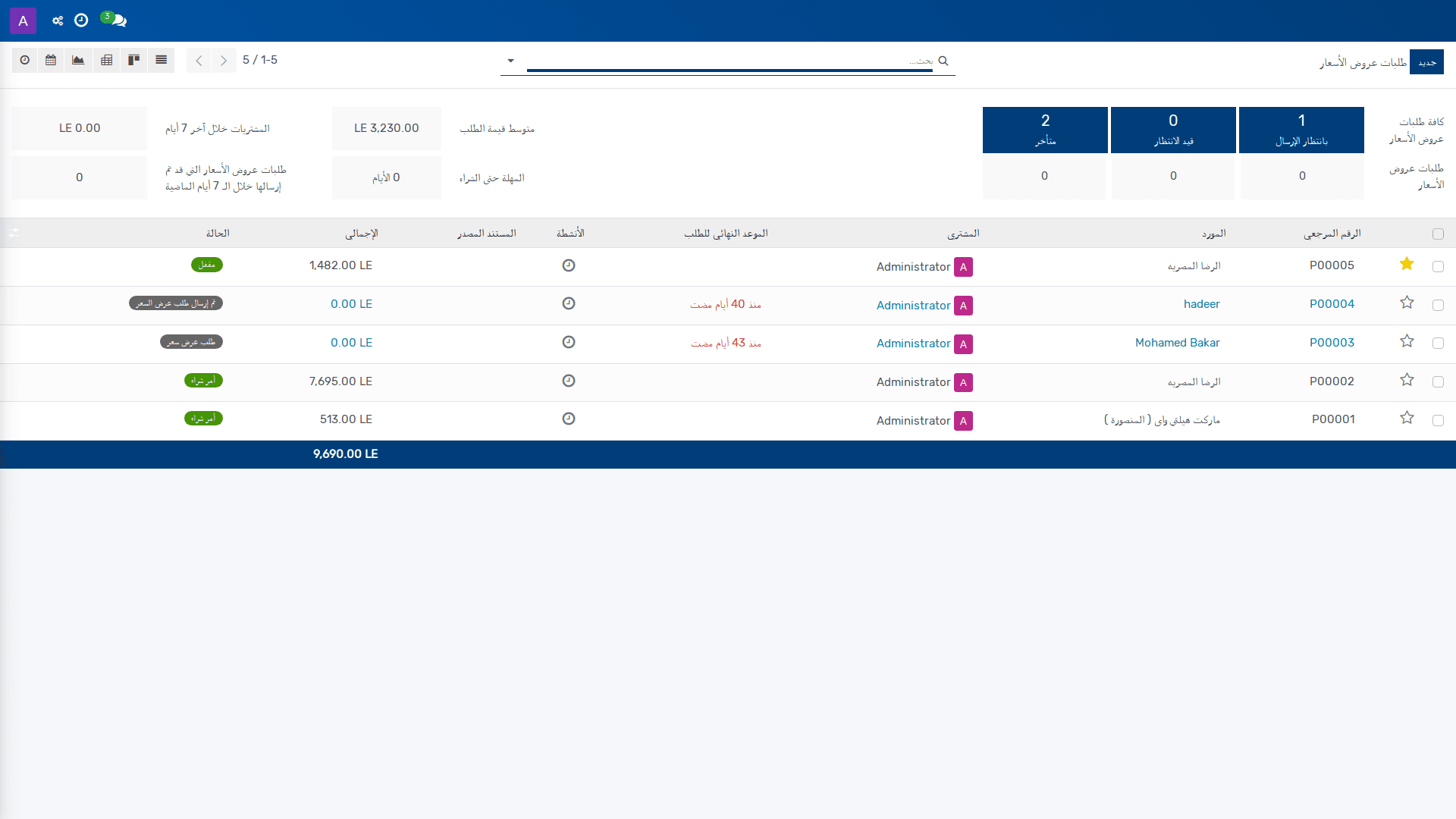
*الشراء — الشراء*
**دورة الحالة:** طلب عرض أسعار ← تم إرسال الطلب ← بانتظار الاعتماد ← أمر شراء ← مقفلة ← ملغاة
## 1.1 خلفية العمل
تُستخدم شاشة **الشراء** لإدارة أوامر الشراء في دورة التوريد اليومية، بدءاً من إنشاء طلب عرض أسعار أو أمر شراء، ثم إرساله إلى المورّد، ثم متابعة الاستلام والفوترة. وتخدم هذه الشاشة بشكل أساسي موظف المشتريات، مع تداخل واضح مع المحاسب عند إنشاء الفواتير المرتبطة بالمستندات المستلمة.
تساعد هذه الشاشة على تتبّع حالة المستند عبر دورة حياته، مثل **مسودة** و**تم الإرسال** و**بانتظار الاعتماد** و**أمر شراء** و**ملغاة** و**مقفلة**. كما تدعم ربط المستندات ببيانات المورّد، والعملة، وموعد التسليم المتوقع، والجهة التي سيُسلَّم إليها، بما يضمن اتساق المعالجة بين الشراء والاستلام والدفعات والقيود المحاسبية.
## 1.2 المزايا الرئيسية
| الميزة | وظيفتها |
|---|---|
| إنشاء سجل شراء | يسمح بإنشاء مستند شراء جديد مع بيانات المورّد والعملة والجهة المستلمة والشركة. |
| تتبّع حالة المستند | يوضح حالة السجل عبر مراحل الطلب مثل **مسودة** و**تم الإرسال** و**بانتظار الاعتماد** و**أمر شراء** و**مقفلة** و**ملغاة**. |
| إرسال العرض أو أمر الشراء بالبريد الإلكتروني | يتيح استخدام **إرسال بالبريد الإلكتروني (Send by Email)** و**إعادة الإرسال بالبريد الإلكتروني (Re-Send by Email)** لمشاركة المستند مع المورّد. |
| طباعة طلب عرض الأسعار | يتيح **طباعة طلب عرض الأسعار (Print RFQ)** لإصدار نسخة ورقية أو ملفية من المستند. |
| تأكيد الطلب واعتماده | يتيح **تأكيد الطلب (Confirm Order)** و**اعتماد الطلب (Approve Order)** لنقل المستند إلى الحالة التشغيلية المناسبة. |
| استلام المنتجات | يتيح **استلام المنتجات (Receive Products)** بعد تأكيد الطلب لمتابعة حركة الوارد. |
| إنشاء فاتورة شراء | يتيح **إنشاء فاتورة (Create Bill)** للمستند المرتبط بالمشتريات والاستلام. |
| التحكم في التحرير | يتيح **تعيين كمسودة (Set to Draft)** و**إقفال (Lock)** و**إلغاء القفل (Unlock)** و**إلغاء (Cancel)** للتحكم في دورة المستند. |
| تتبّع بيانات المطابقة | يدعم **مرجع المورّد** و**مستند المصدر** لتسهيل المطابقة مع الشحنة أو المستند المنشئ للطلب. |
| إدارة شروط التسليم والتجارية | يدعم **موعد التسليم** و**إلى جهة التسليم** و**عنوان التسليم المباشر** و**الشروط والأحكام** و**البائع** ضمن سياق الشراء. |
## 1.3 المتطلبات الأساسية
- يجب أن تكون سجلات **المورّدين** متاحة، لأن حقل **المورّد** إلزامي.
- يجب أن تكون **الشركة** محددة، لأن حقل **الشركة** إلزامي.
- يجب أن تكون **العملة** متاحة لاختيارها عند إنشاء السجل، لأن حقل **العملة** إلزامي.
- يجب أن تكون **الجهة المستلمة** معروفة، لأن حقل **إلى جهة التسليم** إلزامي.
- يجب أن تتوافر صلاحية استخدام أوامر الشراء، وإرسال البريد الإلكتروني، والاستلام، والاعتماد، والإقفال بحسب صلاحيات المستخدم.
- إذا كان الغرض هو التسليم المباشر من المورّد إلى العميل، فيلزم توفر **عنوان التسليم المباشر**.
## 1.4 الإجراء
1. ينتقل المستخدم إلى قائمة **الشراء**.
2. يفتح المستخدم سجلاً جديداً أو يحدد سجلاً قائماً من القائمة.
3. تظهر شاشة السجل، ويمكن الاستناد إلى صورة الشاشة التالية أثناء الإدخال أو التعديل:
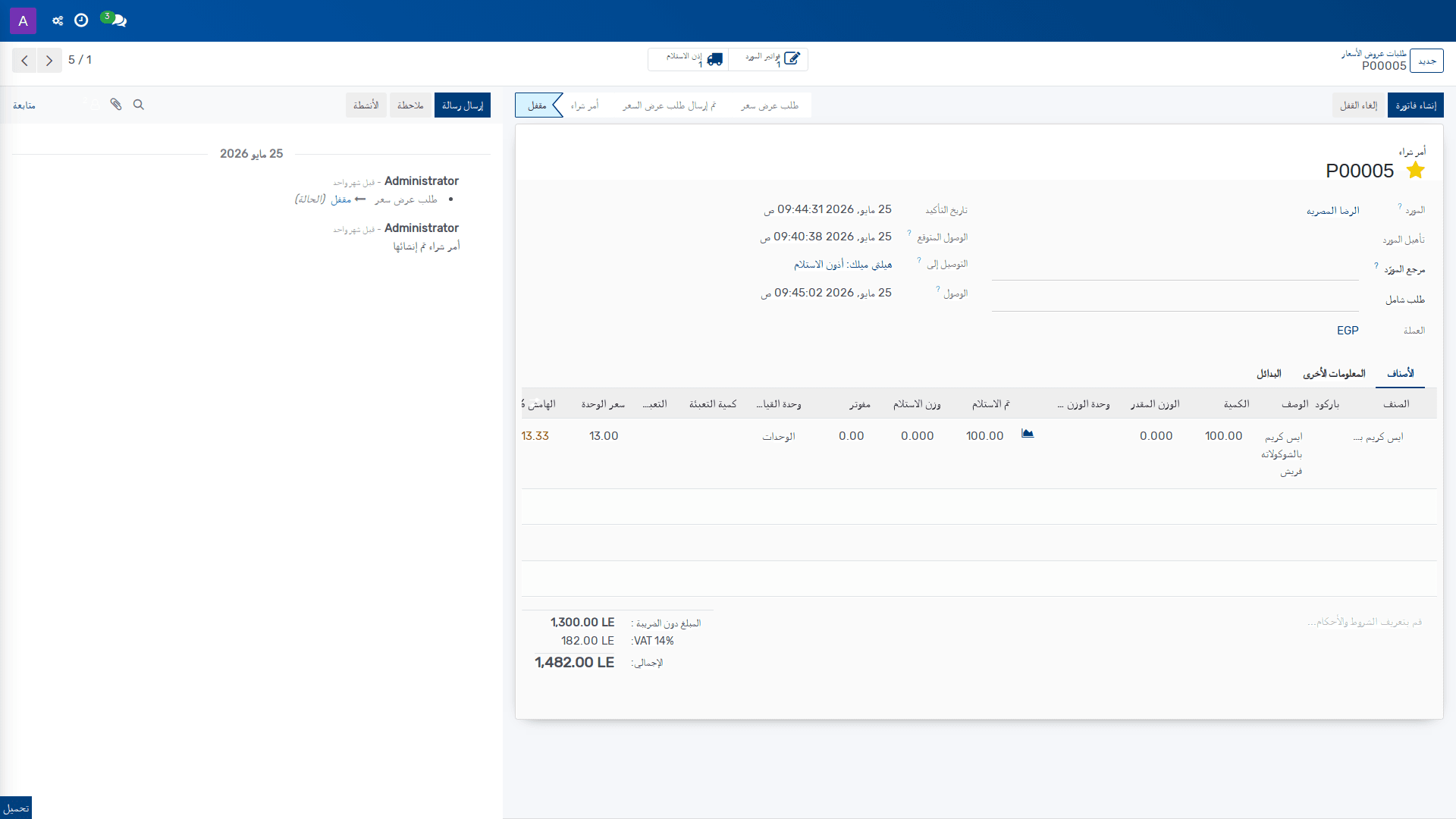
*الشراء — الشراء*
4. يعبئ المستخدم الحقول الإلزامية في السجل:
- **مرجع الطلب (Order Reference)**.
- **المورّد (Vendor)**.
- **العملة (Currency)**.
- **موعد التسليم النهائي (Order Deadline)**.
- **إلى جهة التسليم (Deliver To)**.
- **الشركة (Company)**.
5. عند الحاجة، يكمل المستخدم الحقول التشغيلية الأخرى، مثل:
- **حالة (Status)**.
- **الأولوية (Priority)**.
- **مرجع المورّد (Vendor Reference)**.
- **طلب جماعي (Blanket Order)**.
- **تاريخ الوصول المتوقع (Expected Arrival)**.
- **عنوان التسليم المباشر (Dropship Address)**.
- **بنود الطلب (Order Lines)**.
- **الشروط والأحكام (Terms and Conditions)**.
- **المشتري (Buyer)**.
- **مستند المصدر (Source Document)**.
> **ملاحظة:** حقل **المورّد** يمكن البحث فيه بالاسم أو الرقم الضريبي **TIN** أو البريد الإلكتروني أو المرجع الداخلي.
6. بعد إدخال البيانات، إذا كان السجل ما يزال في **مسودة**، يختار المستخدم **تأكيد الطلب (Confirm Order)** لنقل السجل إلى **أمر شراء**.
7. إذا كانت عملية الاعتماد مطلوبة، يختار المستخدم **اعتماد الطلب (Approve Order)** لنقل السجل إلى **بانتظار الموافقة** أو استكمال الاعتماد وفق إعدادات العمل المعتمدة.
8. عند الحاجة إلى مشاركة المستند مع المورّد، يختار المستخدم **إرسال بالبريد الإلكتروني (Send by Email)** أو **إعادة الإرسال بالبريد الإلكتروني (Re-Send by Email)**.
9. إذا كان المطلوب إصدار نسخة رسمية، يختار المستخدم **طباعة طلب عرض الأسعار (Print RFQ)**.
10. بعد اعتماد الطلب واستلام المنتجات، يختار المستخدم **استلام المنتجات (Receive Products)** لتسجيل الاستلام.
11. بعد توفر بيانات الفوترة، يختار المستخدم **إنشاء فاتورة (Create Bill)** لإنشاء فاتورة مرتبطة بالمستند.
12. إذا دعت الحاجة إلى الرجوع إلى المسودة، يختار المستخدم **تعيين كمسودة (Set to Draft)**.
13. إذا أصبح السجل غير قابل للتعديل، يختار المستخدم **إقفال (Lock)**، ثم **إلغاء القفل (Unlock)** عند الحاجة إلى التعديل.
14. إذا لم يعد المستند صالحاً، يختار المستخدم **إلغاء (Cancel)**، فتتحول الحالة إلى **ملغاة**.
## 1.5 مرجع الحقول
| الحقل | ما الذي يتحكم فيه |
|---|---|
| **مرجع الطلب (Order Reference)** | مرجع السجل في الشراء. |
| **المورّد (Vendor)** | يحدد المورّد المرتبط بالسجل، ويمكن العثور عليه بالاسم أو الرقم الضريبي **TIN** أو البريد الإلكتروني أو المرجع الداخلي. |
| **العملة (Currency)** | تحدد العملة المستخدمة في السجل. |
| **موعد التسليم النهائي (Order Deadline)** | يحدد التاريخ الذي يجب خلاله تأكيد العرض وتحويله إلى أمر شراء. |
| **إلى جهة التسليم (Deliver To)** | يحدد نوع عملية الشحنة الواردة. |
| **الشركة (Company)** | يحدد الشركة التابعة لها عملية الشراء. |
| **حالة (Status)** | تعرض حالة السجل ضمن القيم: **طلب عرض أسعار**، **تم الإرسال**، **بانتظار الاعتماد**، **أمر شراء**، **مقفلة**، **ملغاة**. |
| **الأولوية (Priority)** | يحدد أولوية السجل ضمن القيم: **عادي**، **عاجل**. |
| **مرجع المورّد (Vendor Reference)** | مرجع أمر البيع أو العرض المرسل من المورّد، ويُستخدم للمطابقة عند استلام المنتجات لأن هذا المرجع يكون مكتوباً عادة على المستند. |
| **طلب جماعي (Blanket Order)** | يشير إلى أن السجل يستخدم كطلب جماعي. |
| **تاريخ الوصول المتوقع (Expected Arrival)** | تاريخ التسليم الذي وعد به المورّد، ويُستخدم لتحديد الوصول المتوقع للمنتجات. |
| **عنوان التسليم المباشر (Dropship Address)** | يحدد عنوان التسليم المباشر من المورّد إلى العميل عند الحاجة، ويُترك فارغاً للتسليم إلى الشركة. |
| **بنود الطلب (Order Lines)** | يضم سطور الأصناف أو الخدمات المطلوبة في السجل. |
| **الشروط والأحكام (Terms and Conditions)** | يضم الشروط المرتبطة بالمستند. |
| **المشتري (Buyer)** | يحدد المستخدم المسؤول عن الشراء. |
| **مستند المصدر (Source Document)** | مرجع المستند الذي أنشأ طلب الشراء، مثل أمر بيع. |
## 1.6 معلومات ذات صلة
- المورّدون
- الشراء
- الفواتير
- استلام المنتجات
- الشروط والأحكام
- مستند المصدر
- الاعتماد
- الإقفال
- إرسال بالبريد الإلكتروني
## روابط ذات صلة
- [الشراء — نظرة عامة](doc:purchase-overview)
- [الشراء — مرجع الحقول](doc:purchase-order-ref)
- [متغيرات الصنف](doc:product-product-2)
- [الشراء — مسار التعلم](doc:workflows-purchase)
- [العملاء](doc:res-partner)
- [إعداد العملات](doc:res-currency)
- [نظرة عامة على المخزون](doc:stock-picking-type)
- [الشركات — مرجع الحقول](doc:res-company-ref)
- [المستخدمون — مرجع الحقول](doc:res-users-ref)
- [إعداد الشروط التجارية](doc:account-incoterms)
- [إعداد شروط السداد](doc:account-payment-term)
- [إعداد الأوضاع المالية](doc:account-fiscal-position)
- [أوامر الشراء](doc:purchase-order-2)
- [قوائم أسعار المورد — مرجع الحقول](doc:product-supplierinfo-ref)
- [متغيرات الصنف — مرجع الحقول](doc:product-product-ref-3)
# 3.8.3.1 متغيرات الصنف
_مساعدة التطبيقات › الشراء › الأصناف_
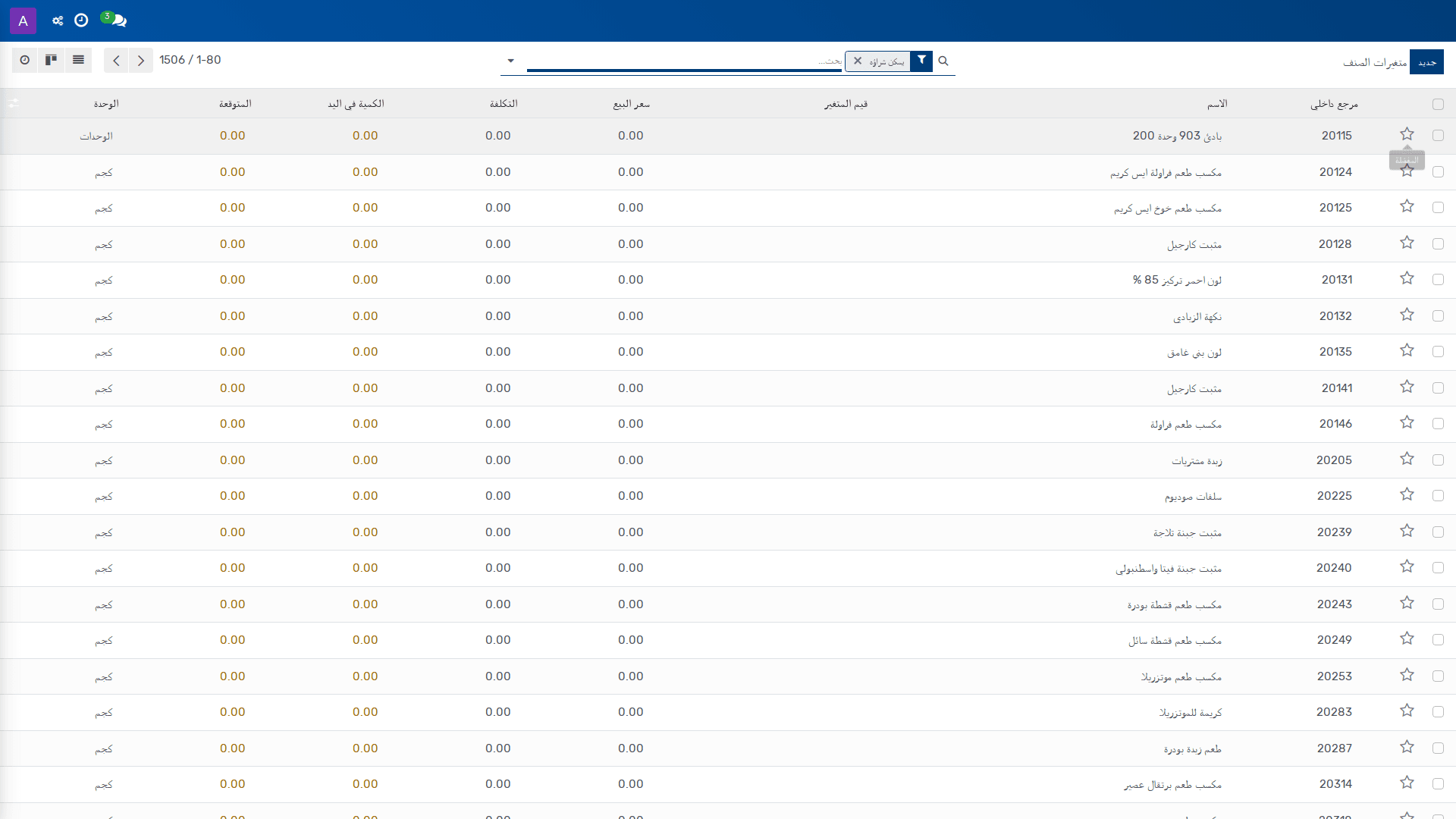
*متغيرات الصنف — الشراء › الأصناف › متغيرات الصنف*
## سياق العمل
تُستخدم متغيرات الصنف لتمثيل النسخ المختلفة من الصنف الواحد داخل عمليات الشراء والمخزون والبيع. ويحتاج هذا العرض إلى إدارة دقيقة عندما يتوافر للصنف أكثر من قيمة أو أكثر من صيغة، أو عندما تختلف طريقة التتبع، أو عندما يلزم تحديد ما إذا كان الصنف قابلاً للشراء أو البيع أو الصرف ضمن المصروفات.
تتولى عادةً فرق الشراء وإدارة الأصناف والعمليات اللوجستية مراجعة متغيرات الصنف واستخدامها لضمان اتساق البيانات بين شجرة الأصناف، ووحدات القياس، وتتبع المخزون، والتنبيه عند إدراج المتغير في أوامر الشراء أو البيع. كما يُستخدم هذا العرض عند إعداد عناصر الصنف المرتبطة بالمخزون أو عند تنفيذ إجراءات تشغيلية مثل تحديث الكمية أو إعادة التزويد أو طباعة الملصقات.
## الميزات الرئيسية
| الميزة | وظيفتها |
|---|---|
| إنشاء متغير صنف جديد | يتيح تسجيل متغير جديد للصنف من خلال الإجراء **جديد**. |
| عرض خصائص المتغير | يعرض اسم المتغير، ونوع المنتج، ووحدة القياس، ووحدة الشراء، وفئة المنتج، والقالب المنتج، والتتبع، وحقل المنتجات المرتبط، وحالات الإتاحة والتمييز. |
| تحديد نوع المنتج | يحدد ما إذا كان المتغير **مستهلكاً** أو **خدمة** أو **صنفاً مخزونياً** أو **مجموعة**. |
| ضبط وحدات القياس | يحدد **وحدة القياس** الافتراضية لعمليات المخزون و**وحدة الشراء** الافتراضية لأوامر الشراء. |
| ربط فئة وقالب المنتج | يربط المتغير بـ **فئة المنتج** و**قالب المنتج** المستخدمين كأساس تنظيمي. |
| التحكم في التتبع | يحدد أسلوب تتبع الصنف: **حسب رقم تسلسلي فريد** أو **حسب الدفعات** أو **بدون تتبع**. |
| تنبيهات سطر أمر الشراء | يحدد ما إذا كان النظام يعرض **رسالة** أو **رسالة حظر** أو **لا رسالة** عند استخدام المتغير في سطر أمر شراء. |
| تنبيهات سطر أمر البيع | يحدد ما إذا كان النظام يعرض **رسالة** أو **رسالة حظر** أو **لا رسالة** عند استخدام المتغير في سطر أمر بيع. |
| الإتاحة للنشر والتمييز | يبين ما إذا كان المتغير **منشوراً**، وما إذا كان مضبوطاً كـ **مفضلة** أو **عادي**. |
| تحديد الخصائص التشغيلية | يبين ما إذا كان المتغير **قابلاً للبيع** أو **قابلاً للشراء** أو **قابلاً للصرف كمصروف**. |
| تنفيذ عمليات تشغيلية | يتيح تنفيذ **تحديث الكمية** و**إعادة التزويد** و**طباعة الملصقات** و**سعات التخزين** و**احتساب السعر من قائمة المواد** و**تكوين الوسوم** و**عرض المخطط**. |
| إدارة السجلات | يتيح حذف السجل عبر **إزالة**. |
## المتطلبات السابقة
- يجب أن تكون شاشة **متغيرات الصنف** متاحة ضمن مسار التنقل **الشراء > الأصناف > متغيرات الصنف**.
- يجب أن تكون بيانات الصنف أو قالب الصنف وفئة المنتج ووحدات القياس متوفرة مسبقاً لكي يمكن إكمال الحقول المطلوبة.
- يجب أن تتوافر صلاحية الوصول إلى سجل متغيرات الصنف وإلى الإجراءات التشغيلية المرتبطة به.
## الإجراء
1. ينتقل المستخدم إلى **الشراء > الأصناف > متغيرات الصنف** لفتح قائمة المتغيرات.
2. ينشئ المستخدم متغيراً جديداً باختيار **جديد** إذا كان الهدف إضافة سجل جديد، أو يفتح سجلاً قائماً لمراجعته أو تعديله.
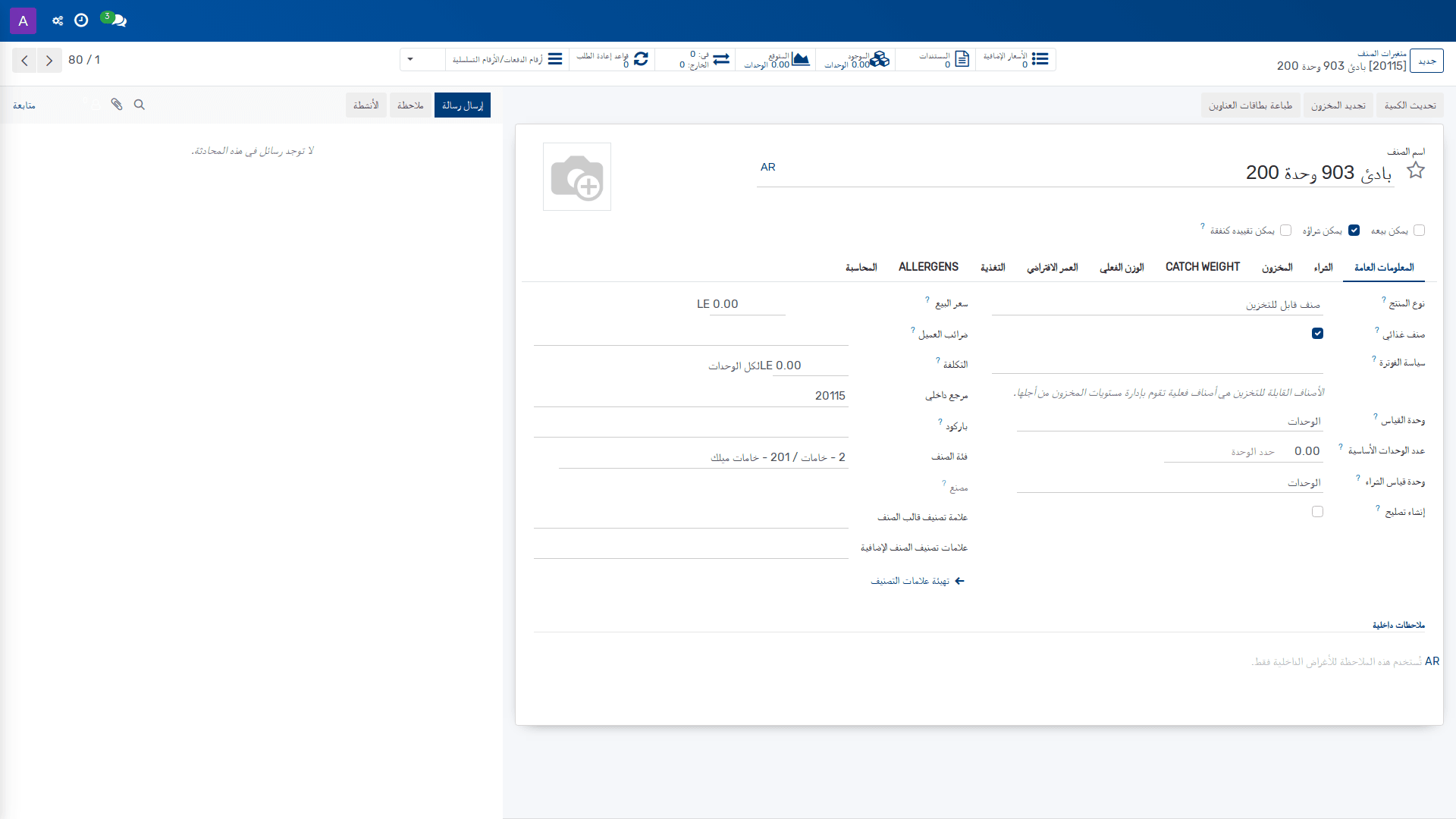
*متغيرات الصنف — الشراء › الأصناف › متغيرات الصنف*
3. في نموذج المتغير، يعبئ المستخدم الحقول المطلوبة حسب بيانات الصنف:
- **الاسم (Name)**.
- **نوع المنتج (Product Type)**.
- **وحدة القياس (Unit of Measure)**.
- **وحدة الشراء (Purchase UoM)**.
- **فئة المنتج (Product Category)**.
- **قالب المنتج (Product Template)**.
- **التتبع (Tracking)**.
- **المنتجات (Products)**.
- **تحذير سطر أمر الشراء (Purchase Order Line Warning)**.
- **تحذير سطر أمر البيع (Sales Order Line)**.
4. إذا كان المتغير يحتاج إلى مزيد من الضبط التشغيلي، يستخدم المستخدم الإجراءات المتاحة في أعلى الشاشة:
- **تحديث الكمية** لتعديل الكميات.
- **إعادة التزويد** لبدء التزويد.
- **طباعة الملصقات** لإخراج ملصقات الصنف.
- **سعات التخزين** لمراجعة السعات.
- **احتساب السعر من قائمة المواد** لحساب السعر من **قائمة المواد**.
- **تكوين الوسوم** لإعداد الوسوم.
- **عرض المخطط** لعرض المخطط المرتبط.
5. إذا كان المتغير منتهياً من الإدخال ولم يعد مطلوباً، يحذف المستخدم السجل باختيار **إزالة**، مع الانتباه إلى أن هذا الإجراء نهائي بحسب إعدادات النظام والصلاحيات المتاحة.
> **ملاحظة:** يحدد حقل **التتبع (Tracking)** أسلوب قابلية التتبع في المستودع للمنتجات المخزنية، ولذلك لا يُستخدم إلا عندما تكون الحاجة قائمة لتتبع الوحدة أو الدفعة داخل المخزون.
## مرجع الحقول
| الحقل | ما الذي يتحكم فيه |
|---|---|
| الاسم (Name) | اسم متغير الصنف. |
| نوع المنتج (Product Type) | يحدد نوع المنتج: **مستهلك** أو **خدمة** أو **صنف مخزني** أو **مجموعة**. ويشير الوصف إلى أن الصنف المخزني يتطلب تثبيت تطبيق المخزون. |
| وحدة القياس (Unit of Measure) | وحدة القياس الافتراضية المستخدمة لكل عمليات المخزون. |
| وحدة الشراء (Purchase UoM) | وحدة القياس الافتراضية المستخدمة لأوامر الشراء، ويجب أن تكون ضمن الفئة نفسها الخاصة بوحدة القياس الافتراضية. |
| فئة المنتج (Product Category) | فئة الصنف التنظيمية. |
| قالب المنتج (Product Template) | القالب الذي يستند إليه هذا المتغير. |
| التتبع (Tracking) | أسلوب تتبع الصنف في المستودع لضمان إمكانية التتبع: **حسب رقم تسلسلي فريد** أو **حسب الدفعات** أو **بدون تتبع**. |
| المنتجات (Products) | السجلات المرتبطة بهذا المتغير. |
| تحذير سطر أمر الشراء (Purchase Order Line Warning) | يحدد ما إذا كان النظام يعرض رسالة أو رسالة حظر أو لا يعرض رسالة عند استخدام المتغير في سطر أمر شراء. |
| تحذير سطر أمر البيع (Sales Order Line) | يحدد ما إذا كان النظام يعرض رسالة أو رسالة حظر أو لا يعرض رسالة عند استخدام المتغير في سطر أمر بيع. |
| منشور (Is Published) | يحدد ما إذا كان المتغير منشوراً. |
| مفضلة (Favorite) | يحدد حالة المتغير: **عادي** أو **مفضلة**. |
| قيم المتغير (Variant Values) | قيم المتغير المرتبطة به. |
| قابل للبيع (Can be Sold) | يحدد ما إذا كان الصنف قابلاً للبيع. |
| قابل للشراء (Can be Purchased) | يحدد ما إذا كان الصنف قابلاً للشراء. |
| قابل للصرف كمصروف (Can be Expensed) | يحدد ما إذا كان يمكن اختيار الصنف ضمن مصروف. |
## معلومات ذات صلة
- الأصناف
- فئات المنتجات
- قالب المنتج
- وحدات القياس
- تتبع المخزون
- أوامر الشراء
- أوامر البيع
- طباعة الملصقات
- إعادة التزويد
## روابط ذات صلة
- [متغيرات الصنف — مرجع الحقول](doc:product-product-ref)
- [إعداد المخزون](doc:product-product-6)
- [الشراء — نظرة عامة](doc:purchase-overview)
- [الشراء](doc:purchase-order)
- [الشراء — مسار التعلم](doc:workflows-purchase)
- [المشروع](doc:project-project)
- [إعداد الضرائب](doc:account-tax)
- [إعداد فئات الأصناف](doc:product-category)
- [علامات تصنيف المنتج](doc:product-tag)
- [كومبو المنتجات](doc:pos-combo)
- [الأصناف](doc:product-template)
- [إعداد فئات منتجات نقطة البيع](doc:pos-category)
- [فئات المتجر الإلكتروني](doc:product-public-category)
- [إعداد قوائم أسعار المورد](doc:product-supplierinfo)
- [الشركات — مرجع الحقول](doc:res-company-ref)
# 3.8.4.1 أوامر الشراء
_مساعدة التطبيقات › الشراء › الطلبات_
*أوامر الشراء — الشراء › الطلبات › أوامر الشراء*
**دورة الحالة:** طلب عرض أسعار ← تم إرسال الطلب ← بانتظار الاعتماد ← أمر شراء ← مقفلة ← ملغاة
## خلفية العمل
تُستخدم أوامر الشراء لإدارة طلبات التوريد من مرحلة المسودة أو طلب عرض الأسعار حتى الاعتماد أو التحويل إلى أمر شراء، مع متابعة حالة المستند وإجراءات المتابعة المرتبطة به. وتخدم هذه الوظيفة فريق المشتريات والمالية عند الحاجة إلى تنظيم عمليات الشراء، وتوثيق العلاقة مع المورّد، وربط الطلب بحركة الاستلام والفوترة.
تدعم هذه الشاشة تتبّع أمر الشراء عبر حالة المستند، وتحديد المورّد، والعملة، والموعد المتوقع، وجهة التسليم، وبيانات الربط المرجعي. كما تتيح تنفيذ إجراءات تشغيلية مباشرة مثل إرسال الطلب بالبريد الإلكتروني، اعتماد الطلب، استلام المنتجات، إنشاء فاتورة، وإقفال السجل أو فتحه وفق حالة المعالجة.
## المزايا الرئيسية
| الميزة | وظيفتها |
|---|---|
| تحديد حالة أمر الشراء | تعرض حالة السجل ضمن دورة الحياة المتاحة: طلب عرض أسعار، تم إرسال الطلب، بانتظار الموافقة، أمر شراء، مقفلة، ملغاة. |
| إرسال المستند بالبريد الإلكتروني | تتيح إرسال طلب عرض الأسعار أو أمر الشراء إلى المورّد عبر البريد الإلكتروني. |
| اعتماد أمر الشراء | تتيح نقل السجل إلى حالة أمر شراء بعد تنفيذ خطوة الاعتماد. |
| الموافقة على الطلب | تتيح اعتماد السجل عند وجود مسار موافقات قبل التحويل إلى أمر شراء. |
| استلام المنتجات | تتيح تسجيل استلام المنتجات المرتبطة بأمر الشراء. |
| إنشاء فاتورة | تتيح إنشاء فاتورة من أمر الشراء عند استحقاق الفوترة. |
| طباعة طلب عرض الأسعار | تتيح إخراج نسخة مطبوعة من المستند في مرحلة طلب عرض الأسعار. |
| إعادة الإرسال بالبريد الإلكتروني | تتيح إعادة إرسال المستند إذا لزم التأكيد أو المتابعة مع المورّد. |
| إرجاع السجل إلى مسودة | تتيح إعادة الطلب إلى حالة المسودة قبل استكمال المعالجة. |
| الإلغاء | تتيح إلغاء السجل عندما لا يعود مطلوباً. |
| القفل وفتح القفل | تتيح قفل أمر الشراء أو فتحه للتحكم في التعديلات والمعالجة. |
| ربط الأمر بالمورّد والعملة والشركة | تتيح تعريف الطرف المورّد، والعملة، والشركة المسؤولة عن أمر الشراء. |
| تحديد تاريخ الالتزام بالتأكيد | يحدد الموعد الذي ينبغي ضمنه تأكيد العرض وتحويله إلى أمر شراء. |
| تحديد جهة التسليم | يحدد نوع عملية الاستلام الواردة وفق وجهة التسليم. |
## المتطلبات السابقة
- يجب أن تكون بيانات المورّد متاحة في النظام.
- يجب أن تكون الشركة محددة للسجل.
- يجب أن تكون العملة ووجهة التسليم متاحتين عند إنشاء الأمر.
- يجب أن تتوفر صلاحيات المشتريات اللازمة لتنفيذ إجراءات الإرسال والاعتماد والاستلام والفوترة والقفل والإلغاء.
## الإجراء
1. من مسار **الشراء > الطلبات > أوامر الشراء**، يفتح المستخدم قائمة أوامر الشراء.
2. يراجع المستخدم السجلات المعروضة حسب **الحالة** و**المورّد** و**العملة** و**الشركة** و**تاريخ استحقاق الطلب** و**وجهة التسليم**، ثم يحدد أمر الشراء المطلوب.
3. إذا كان السجل في حالة **طلب عرض أسعار**، يختار المستخدم **طباعة طلب عرض الأسعار** لإخراج النسخة المطبوعة، أو **إرسال بالبريد الإلكتروني** لإرسال المستند إلى المورّد.
4. بعد مراجعة السجل، يختار المستخدم **اعتماد الطلب** أو **موافقة على الطلب** بحسب مسار المعالجة المعتمد في المؤسسة، فتنتقل الحالة إلى **أمر شراء** عند اكتمال الاعتماد.
5. عند الحاجة إلى المتابعة مع المورّد، يختار المستخدم **إعادة الإرسال بالبريد الإلكتروني** أو **إرسال أمر الشراء بالبريد الإلكتروني** لإرسال نسخة أمر الشراء المعتمدة.
6. عند وصول المنتجات، يختار المستخدم **استلام المنتجات** لتسجيل حركة الاستلام المرتبطة بأمر الشراء.
7. عند استحقاق الفوترة، يختار المستخدم **إنشاء فاتورة** لتوليد مستند الفوترة المرتبط بأمر الشراء.
8. إذا تطلبت المعالجة الرجوع إلى نقطة سابقة، يختار المستخدم **إرجاع إلى مسودة** لإعادة السجل إلى حالة **مسودة**، أو يختار **قفل** لمنع المزيد من التعديلات، أو **فتح القفل** لإعادة السماح بالمعالجة.
9. إذا لم يعد الأمر مطلوباً، يختار المستخدم **إلغاء** لإبعاد السجل عن المعالجة النشطة.
> **ملاحظة:** لا ينتقل السجل إلى **أمر شراء** إلا بعد تنفيذ إجراء الاعتماد المناسب، ولا يُستخدم **استلام المنتجات** إلا بعد أن يكون السجل جاهزاً للمعالجة التشغيلية.
## مرجع الحقول
| الحقل | ما الذي يتحكم فيه |
|---|---|
| مرجع الطلب (Order Reference) | مرجع السجل الخاص بأمر الشراء. |
| المورّد (Vendor) | يحدد المورّد المرتبط بالسجل، ويمكن العثور عليه بالاسم أو الرقم الضريبي أو البريد الإلكتروني أو المرجع الداخلي. |
| العملة (Currency) | يحدد العملة المستخدمة في أمر الشراء. |
| الموعد النهائي للطلب (Order Deadline) | يحدد التاريخ الذي يجب ضمنه تأكيد العرض وتحويله إلى أمر شراء. |
| التسليم إلى (Deliver To) | يحدد نوع عملية الاستلام الواردة. |
| الشركة (Company) | يحدد الشركة التي ينتمي إليها السجل. |
| الحالة (Status) | تعرض حالة السجل ضمن القيم المتاحة: طلب عرض أسعار، تم إرسال الطلب، بانتظار الموافقة، أمر شراء، مقفلة، ملغاة. |
| الأولوية (Priority) | تحدد مستوى أولوية المعالجة: عادية أو عاجلة. |
| مرجع المورّد (Vendor Reference) | مرجع أمر البيع أو العرض المرسل من المورّد، ويُستخدم للمطابقة عند استلام المنتجات. |
| أمر شامل (Blanket Order) | يحدد ما إذا كان الأمر جزءاً من أمر شامل. |
| الوصول المتوقع (Expected Arrival) | يحدد تاريخ التسليم الموعود من المورّد، ويُستخدم لتحديد الموعد المتوقع لوصول المنتجات. |
| عنوان الشحن المباشر (Dropship Address) | يحدد عنوان التسليم المباشر من المورّد إلى العميل، ويُترك فارغاً عند التسليم إلى الشركة نفسها. |
| بنود الطلب (Order Lines) | تعرض بنود أمر الشراء. |
| الشروط والأحكام (Terms and Conditions) | تعرض الشروط والأحكام المرتبطة بأمر الشراء. |
| المشتري (Buyer) | يحدد المسؤول الداخلي عن الشراء. |
| المستند المصدر (Source Document) | يحدد مرجع المستند الذي أنشأ طلب أمر الشراء، مثل أمر بيع. |
## معلومات ذات صلة
- المورّدون
- أوامر البيع
- فواتير العملاء
- استلام المنتجات
- الشروط التجارية
- شروط السداد
- الضرائب
- بوابة البريد الإلكتروني
## روابط ذات صلة
- [الشراء — نظرة عامة](doc:purchase-overview)
- [الشراء — مرجع الحقول](doc:purchase-order-ref)
- [الشراء](doc:purchase-order)
- [الشراء — مسار التعلم](doc:workflows-purchase)
- [العملاء](doc:res-partner)
- [إعداد العملات](doc:res-currency)
- [نظرة عامة على المخزون](doc:stock-picking-type)
- [الشركات — مرجع الحقول](doc:res-company-ref)
- [المستخدمون — مرجع الحقول](doc:res-users-ref)
- [إعداد الشروط التجارية](doc:account-incoterms)
- [إعداد شروط السداد](doc:account-payment-term)
- [إعداد الأوضاع المالية](doc:account-fiscal-position)
- [متغيرات الصنف](doc:product-product-2)
- [قوائم أسعار المورد — مرجع الحقول](doc:product-supplierinfo-ref)
- [متغيرات الصنف — مرجع الحقول](doc:product-product-ref-3)
# 3.8.5.1 الشراء — مرجع الحقول
_مساعدة التطبيقات › الشراء › المرجع_
**دورة الحالة:** طلب عرض أسعار ← تم إرسال الطلب ← بانتظار الاعتماد ← أمر شراء ← مقفلة ← ملغاة
فيما يلي مرجع الحقول والإجراءات المرتبطة بهذه الشاشة.
## مرجع الحقول
| الحقل | الوصف |
|---|---|
| الحالة (Status) | حالة طلب الشراء، وتشمل: عرض سعر، تم إرسال عرض السعر، بانتظار الاعتماد، أمر شراء، مقفول، ملغى. |
| الأولوية (Priority) | أولوية الطلب، وتشمل: عادية، عاجلة. |
| مرجع الطلب (Order Reference) (مطلوب) | المرجع الداخلي لهذا الطلب. |
| المورد (Vendor) (مطلوب) | يمكنك العثور على مورد بواسطة الاسم أو الرقم الضريبي أو البريد الإلكتروني أو المرجع الداخلي. |
| مرجع المورد (Vendor Reference) | مرجع طلب البيع أو العرض الذي يرسله المورد. يُستخدم للمطابقة عند استلام المنتجات، لأن هذا المرجع يُدوَّن عادةً في سند التسليم الذي يرسله المورد. |
| طلب إطار (Blanket Order) | طلب إطار مرتبط بهذا الطلب. |
| العملة (Currency) (مطلوب) | العملة المستخدمة في هذا الطلب. |
| موعد الطلب (Order Deadline) (مطلوب) | يوضح التاريخ الذي يجب خلاله تأكيد عرض السعر وتحويله إلى أمر شراء. |
| الوصول المتوقع (Expected Arrival) | تاريخ التسليم الذي يعد به المورد. يُستخدم هذا التاريخ لتحديد موعد وصول المنتجات المتوقع. |
| التسليم إلى (Deliver To) (مطلوب) | يحدد نوع العملية الخاصة بالشحنة الواردة. |
| عنوان الشحن المباشر (Dropship Address) | أدخل عنوانًا إذا كنت تريد التسليم مباشرةً من المورد إلى العميل. وإلا فاتركه فارغًا ليتم التسليم إلى شركتك. |
| بنود الطلب (Order Lines) | بنود المنتجات أو الخدمات المدرجة في الطلب. |
| الشركة (Company) (مطلوب) | الشركة المرتبطة بهذا الطلب. |
| الشروط والأحكام (Terms and Conditions) | الشروط والأحكام الخاصة بهذا الطلب. |
| المشتري (Buyer) | المستخدم المسؤول عن الشراء. |
| المستند المصدر (Source Document) | مرجع المستند الذي أنشأ طلب الشراء هذا، مثل: أمر بيع. |
| شرط التسليم الدولي (Incoterm) | المصطلحات التجارية الدولية هي مجموعة من الشروط التجارية المعرّفة مسبقًا والمستخدمة في المعاملات الدولية. |
| موقع شرط التسليم الدولي (Incoterm Location) | موقع تطبيق شرط التسليم الدولي. |
| شروط الدفع (Payment Terms) | شروط السداد المطبقة على هذا الطلب. |
| الوضع الضريبي (Fiscal Position) | الوضع الضريبي المطبق على هذا الطلب. |
| أوامر الشراء البديلة (Alternative POs) | أوامر شراء أخرى محتملة لشراء المنتجات. |
## الإجراءات المتاحة
- قيد الانتظار (0 قيد الانتظار)
- بانتظار الإرسال (1 بانتظار الإرسال)
- متأخر (2 متأخر)
- اعتماد الطلب (Approve Order)
- إلغاء (Cancel)
- الكتالوج (Catalog)
- مقارنة بنود المنتجات (Compare Product Lines)
- تأكيد الطلب (Confirm Order)
- إنشاء بديل (Create Alternative)
- إنشاء فاتورة (Create Bill)
- قفل (Lock)
- طباعة طلب عرض السعر (Print RFQ)
- إعادة الإرسال بالبريد الإلكتروني (Re-Send by Email)
- استلام المنتجات (Receive Products)
- إرسال أمر الشراء بالبريد الإلكتروني (Send PO by Email)
- إرسال بالبريد الإلكتروني (Send by Email)
- التعيين كمسودة (Set to Draft)
- إلغاء القفل (Unlock)
- جديد (جديد)
## روابط ذات صلة
- [الشراء — نظرة عامة](doc:purchase-overview)
- [الشراء](doc:purchase-order)
- [قوائم أسعار المورد — مرجع الحقول](doc:product-supplierinfo-ref)
- [الشراء — مسار التعلم](doc:workflows-purchase)
- [العملاء](doc:res-partner)
- [إعداد العملات](doc:res-currency)
- [نظرة عامة على المخزون](doc:stock-picking-type)
- [الشركات — مرجع الحقول](doc:res-company-ref)
- [المستخدمون — مرجع الحقول](doc:res-users-ref)
- [إعداد الشروط التجارية](doc:account-incoterms)
- [إعداد شروط السداد](doc:account-payment-term)
- [إعداد الأوضاع المالية](doc:account-fiscal-position)
- [متغيرات الصنف](doc:product-product-2)
- [أوامر الشراء](doc:purchase-order-2)
- [متغيرات الصنف — مرجع الحقول](doc:product-product-ref-3)
# 3.8.5.2 قوائم أسعار المورد — مرجع الحقول
_مساعدة التطبيقات › الشراء › المرجع_
فيما يلي مرجع الحقول والإجراءات المتاحة لهذه الصفحة.
## مرجع الحقول
| الحقل | الوصف |
|---|---|
| المورّد (Vendor) (مطلوب) | المورّد المرتبط بهذا السطر. |
| اسم منتج المورّد (Vendor Product Name) | اسم المنتج لدى هذا المورّد، ويُستخدم عند طباعة طلب عرض الأسعار. اتركه فارغًا لاستخدام الاسم الداخلي. |
| رمز منتج المورّد (Vendor Product Code) | رمز المنتج لدى هذا المورّد، ويُستخدم عند طباعة طلب عرض الأسعار. اتركه فارغًا لاستخدام الرمز الداخلي. |
| مهلة التسليم (Delivery Lead Time) (مطلوب) | مدة التسليم بالأيام بين تأكيد أمر الشراء واستلام المنتجات في مستودعك. يستخدمها المخطط لإجراء الحساب التلقائي لتخطيط أمر الشراء. |
| قالب المنتج (Product Template) | قالب المنتج المرتبط بهذا السطر. |
| متغير المنتج (Product Variant) | إذا لم يُحدَّد، فسيُطبَّق سعر المورّد على جميع متغيرات هذا المنتج. |
| الكمية (Quantity) (مطلوب) | الكمية المطلوب شراؤها من هذا المورّد للاستفادة من السعر، وتُعبَّر بوحدة قياس منتج المورّد إن وُجدت، وإلا فبوحدة القياس الافتراضية للمنتج. |
| السعر (Price) (مطلوب) | سعر شراء المنتج. |
| العملة (Currency) (مطلوب) | العملة المستخدمة لهذا السعر. |
| تاريخ البدء (Start Date) | تاريخ بدء سعر هذا المورّد. |
| تاريخ الانتهاء (End Date) | تاريخ انتهاء سعر هذا المورّد. |
| نسبة الخصم (Discount (%)) | نسبة الخصم المطبَّقة. |
| الشركة (Company) | الشركة المرتبطة بهذا السطر. |
## الإجراءات المتاحة
- إزالة (إزالة)
- جديد (New)
## روابط ذات صلة
- [إعداد قوائم أسعار المورد](doc:product-supplierinfo)
- [الشراء — مرجع الحقول](doc:purchase-order-ref)
- [متغيرات الصنف — مرجع الحقول](doc:product-product-ref-3)
- [الشراء — مسار التعلم](doc:workflows-purchase)
- [العملاء](doc:res-partner)
- [الأصناف](doc:product-template)
- [متغيرات الصنف](doc:product-product)
- [إعداد العملات](doc:res-currency)
- [الشركات — مرجع الحقول](doc:res-company-ref)
- [الشراء — نظرة عامة](doc:purchase-overview)
- [الشراء](doc:purchase-order)
- [متغيرات الصنف](doc:product-product-2)
- [أوامر الشراء](doc:purchase-order-2)
- [أوامر الشراء — مرجع الحقول](doc:purchase-order-ref-2)
# 3.8.5.3 أوامر الشراء — مرجع الحقول
_مساعدة التطبيقات › الشراء › المرجع_
**دورة الحالة:** طلب عرض أسعار ← تم إرسال الطلب ← بانتظار الاعتماد ← أمر شراء ← مقفلة ← ملغاة
فيما يلي مرجع الحقول والإجراءات المتاحة الخاصة بهذه الشاشة.
## مرجع الحقول
| الحقل | الوصف |
|---|---|
| الحالة (Status) | حالة الطلب، مع الخيارات: عرض سعر، عرض سعر مُرسل، بانتظار الاعتماد، أمر شراء، مقفول، ملغى. |
| الأولوية (Priority) | أولوية الطلب، مع الخيارات: عادي، عاجل. |
| مرجع الطلب (Order Reference) (مطلوب) | المرجع الخاص بالطلب. |
| المورّد (Vendor) (مطلوب) | يمكنك العثور على المورّد باستخدام الاسم، أو رقم التعريف الضريبي، أو البريد الإلكتروني، أو المرجع الداخلي. |
| مرجع المورّد (Vendor Reference) | مرجع أمر البيع أو العرض الذي أرسله المورّد. يُستخدم للمطابقة عند استلام المنتجات، لأن هذا المرجع يكون عادةً مكتوبًا على أمر التسليم المرسل من المورّد. |
| أمر إطار (Blanket Order) | أمر إطار مرتبط بهذه العملية. |
| العملة (Currency) (مطلوب) | العملة المستخدمة في الطلب. |
| الموعد النهائي للطلب (Order Deadline) (مطلوب) | التاريخ الذي يجب خلاله تأكيد عرض السعر وتحويله إلى أمر شراء. |
| الوصول المتوقع (Expected Arrival) | تاريخ التسليم الذي وعد به المورّد. يُستخدم هذا التاريخ لتحديد موعد وصول المنتجات المتوقع. |
| التسليم إلى (Deliver To) (مطلوب) | يحدد هذا نوع العملية الخاصة بالشحنة الواردة. |
| عنوان الشحن المباشر (Dropship Address) | أدخل عنوانًا إذا أردت التسليم مباشرةً من المورّد إلى العميل. وإلا، فاتركه فارغًا للتسليم إلى شركتك نفسها. |
| بنود الطلب (Order Lines) | بنود الطلب. |
| الشركة (Company) (مطلوب) | الشركة المرتبطة بهذا الطلب. |
| الشروط والأحكام (Terms and Conditions) | الشروط والأحكام الخاصة بالطلب. |
| المشتري (Buyer) | المستخدم المسؤول عن الشراء. |
| المستند المصدر (Source Document) | مرجع المستند الذي أنشأ طلب الشراء هذا، مثل أمر بيع. |
| شرط التجارة الدولي (Incoterm) | مصطلحات التجارة الدولية هي مجموعة من الشروط التجارية المعرّفة مسبقًا والمستخدمة في المعاملات الدولية. |
| موقع شرط التجارة الدولي (Incoterm Location) | موقع تطبيق شرط التجارة الدولي. |
| شروط الدفع (Payment Terms) | شروط الدفع الخاصة بالطلب. |
| الموضع الضريبي (Fiscal Position) | الموضع الضريبي المطبق على هذه العملية. |
| أوامر الشراء البديلة (Alternative POs) | أوامر شراء أخرى محتملة لشراء المنتجات. |
## الإجراءات المتاحة
- اعتماد الطلب (Approve Order)
- إلغاء (Cancel)
- الكتالوج (Catalog)
- مقارنة بنود المنتجات (Compare Product Lines)
- تأكيد الطلب (Confirm Order)
- إنشاء بديل (Create Alternative)
- إنشاء فاتورة (Create Bill)
- قفل (Lock)
- طباعة عرض السعر (Print RFQ)
- إعادة الإرسال بالبريد الإلكتروني (Re-Send by Email)
- استلام المنتجات (Receive Products)
- إرسال أمر الشراء بالبريد الإلكتروني (Send PO by Email)
- الإرسال بالبريد الإلكتروني (Send by Email)
- التعيين إلى مسودة (Set to Draft)
- فك القفل (Unlock)
- جديد (جديد)
## روابط ذات صلة
- [الشراء — نظرة عامة](doc:purchase-overview)
- [الشراء](doc:purchase-order)
- [متغيرات الصنف — مرجع الحقول](doc:product-product-ref-3)
- [الشراء — مسار التعلم](doc:workflows-purchase)
- [العملاء](doc:res-partner)
- [إعداد العملات](doc:res-currency)
- [نظرة عامة على المخزون](doc:stock-picking-type)
- [الشركات — مرجع الحقول](doc:res-company-ref)
- [المستخدمون — مرجع الحقول](doc:res-users-ref)
- [إعداد الشروط التجارية](doc:account-incoterms)
- [إعداد شروط السداد](doc:account-payment-term)
- [إعداد الأوضاع المالية](doc:account-fiscal-position)
- [متغيرات الصنف](doc:product-product-2)
- [أوامر الشراء](doc:purchase-order-2)
- [الشراء — مرجع الحقول](doc:purchase-order-ref)
# 3.8.5.4 متغيرات الصنف — مرجع الحقول
_مساعدة التطبيقات › الشراء › المرجع_
فيما يلي مرجع الحقول والإجراءات المتاحة لهذه الصفحة.
## مرجع الحقول
| الحقل | الوصف |
|---|---|
| منشور (Is Published) | يحدّد ما إذا كان المنتج منشورًا أم لا. |
| مفضّل (Favorite) | يحدّد علامة التفضيل. الخيارات: عادي، مفضّل. |
| الاسم (Name) (مطلوب) | اسم المنتج. |
| قيم المتغيرات (Variant Values) | قيم السمات التي تُكوّن المتغيرات. |
| يمكن بيعه (Can be Sold) | يحدّد ما إذا كان يمكن بيع هذا المنتج. |
| يمكن شراؤه (Can be Purchased) | يحدّد ما إذا كان يمكن شراء هذا المنتج. |
| يمكن تحميله كمصروف (Can be Expensed) | يحدّد ما إذا كان يمكن اختيار المنتج في المصروف. |
| نوع المنتج (Product Type) (مطلوب) | يحدّد نوع المنتج: مستهلك، خدمة، منتج قابل للتخزين، أو حزمة. المنتج القابل للتخزين هو منتج تُدار له المخزونات، ويستلزم تثبيت تطبيق المخزون. المنتج المستهلك لا تُدار له المخزونات. الخدمة منتج غير مادي تقدّمه للعميل. |
| منتج غذائي (Food Product) | علِّم هذا المنتج بوصفه منتجًا غذائيًا لتمكين ميزات تصنيع الأغذية. |
| سياسة الفوترة (Invoicing Policy) | يحدّد كيفية الفوترة: الكميات المطلوبة أو الكميات الموصلة. الكميات المطلوبة: تُفوتر الكميات التي طلبها العميل. الكميات الموصلة: تُفوتر الكميات الموصلة إلى العميل. |
| سياسة فوترة الخدمة (Service Invoicing Policy) | يحدّد سياسة فوترة الخدمة. الخيارات: مدفوع مسبقًا/سعر ثابت، بناءً على الجداول الزمنية، بناءً على مؤشرات التقدّم، بناءً على الكميات الموصلة (يدويًا). |
| الإنشاء عند الطلب (Create on Order) | عند تأكيد أمر البيع، يمكن لهذا المنتج إنشاء مشروع و/أو مهمة. ومن خلالهما يمكنك تتبّع الخدمة التي تبيعها. خيار «في مشروع أمر البيع» يستخدم المشروع المكوَّن في أمر البيع إن كان محددًا، وإلا ينشئ مشروعًا جديدًا استنادًا إلى القالب المحدد. الخيارات: لا شيء، مهمة، مشروع ومهمة، مشروع. |
| المشروع (Project) | المشروع المرتبط بهذا المنتج. |
| قالب المشروع (Project Template) | قالب المشروع المرتبط بهذا المنتج. |
| إعادة فوترَة المصروفات (Re-Invoice Expenses) | يتيح إعادة فوترَة المصروفات المعتمدة وفواتير المورّد إلى العميل بالقيمة أو بسعر البيع. الخيارات: لا، بالتكلفة، بسعر البيع. |
| العتبة (Threshold) | النسبة المئوية من وقت التسليم مقارنةً بالمبلغ المدفوع مسبقًا التي يجب بلوغها لبدء نشاط فرصة البيع الإضافي. |
| وحدة القياس (Unit of Measure) (مطلوب) | وحدة القياس الافتراضية المستخدمة في جميع عمليات المخزون. |
| وحدة قياس مخصّصة (Custom Unit of Measure) | تعريف وحدة مخصّصة لعرضها في حقل سعر الوحدة حسب وحدة القياس. |
| وحدة قياس الشراء (Purchase UoM) (مطلوب) | وحدة القياس الافتراضية المستخدمة في أوامر الشراء. يجب أن تكون ضمن الفئة نفسها التي تنتمي إليها وحدة القياس الافتراضية. |
| إنشاء إصلاح (Create Repair) | ينشئ أمر إصلاح مرتبطًا عند تأكيد أمر البيع لهذا المنتج. |
| سعر البيع (Sales Price) | يُدار سعر البيع من قالب المنتج. انقر زر «تكوين المتغيرات» لضبط أسعار السمات الإضافية. |
| ضرائب العميل (Customer Taxes) | الضرائب الافتراضية المستخدمة عند بيع المنتج. |
| الكلفة (Cost) | قيمة المنتج، وتُحتسب تلقائيًا في طريقة المتوسّط المرجّح المتحرك. تُستخدم لتقييم المنتج عندما تكون تكلفة الشراء غير معروفة، مثلًا عند تعديل المخزون، كما تُستخدم لحساب هوامش الربح في أوامر البيع. |
| المرجع الداخلي (Internal Reference) | المرجع الداخلي للمنتج. |
| الرمز الشريطي (Barcode) | رقم المادة الدولي المستخدم لتعريف المنتج. |
| فئة المنتج (Product Category) (مطلوب) | فئة المنتج. |
| وسوم قالب المنتج (Product Template Tags) | وسوم قالب المنتج. |
| وسوم المنتج الإضافية (Additional Product Tags) | وسوم المنتج الإضافية. |
| الوصف (Description) | وصف المنتج. |
| التركيبات (Combinations) | تركيبات المتغيرات المتاحة. |
| المنتجات الاختيارية (Optional Products) | تُقترح المنتجات الاختيارية عندما ينقر العميل «إضافة إلى السلة»، وذلك بوصفه أسلوب بيع تبادلي، مثل الضمان أو البرامج للحواسيب. |
| المنتجات الملحقة (Accessory Products) | تظهر المنتجات الملحقة عندما يراجع العميل السلة قبل الدفع، وذلك بوصفه أسلوب بيع تبادلي. |
| المنتجات البديلة (Alternative Products) | تقترح بدائل للعميل، وذلك بوصفه أسلوب بيع تصاعدي. تظهر هذه المنتجات في صفحة المنتج. |
| متاح في نقطة البيع (Available in POS) | حدّد هذا الخيار إذا أردت أن يظهر هذا المنتج في نقطة البيع. |
| يُوزن بالميزان (To Weigh With Scale) | حدّد هذا الخيار إذا كان ينبغي وزن المنتج باستخدام تكامل العتاد الخاص بالميزان. |
| فئة نقطة البيع (Point of Sale Category) | الفئة المستخدمة في نقطة البيع. |
| فئة منتج الموقع الإلكتروني (Website Product Category) | سيتاح المنتج في كل فئة تجارة إلكترونية مذكورة. انتقل إلى المتجر > تحرير، ثم انقر الصفحة وفعّل «الفئات» لعرض جميع فئات التجارة الإلكترونية. |
| متابعة البيع عند نفاد المخزون (Continue selling when out-of-stock) | يحدّد ما إذا كان الاستمرار في البيع مسموحًا عند نفاد المخزون. |
| إظهار كمية التوافر (Show availability Qty) | يحدّد ما إذا كانت كمية التوافر ستُعرض. |
| إظهار العتبة (Show Threshold) | يحدّد ما إذا كانت العتبة ستُعرض. |
| رسالة نفاد المخزون (Out-of-Stock Message) | رسالة تُعرض عند نفاد المخزون. |
| وسائط المنتج الإضافية (Extra Product Media) | وسائط إضافية للمنتج. |
| وصف المبيعات (Sales Description) | وصف المنتج الذي تريد إيصاله إلى عملائك. سيتم نسخ هذا الوصف إلى كل أمر بيع، وأمر تسليم، وفاتورة/إشعار دائن للعميل. |
| استراتيجية تسعير الحزمة (Bundle Pricing Strategy) | يحدّد كيفية حساب سعر الحزمة عند بيعها. الخيارات: مجموع المكوّنات، سعر ثابت للحزمة، خصم نسبي على المكوّنات. |
| سعر الحزمة الثابت (Fixed Bundle Price) | السعر الثابت عندما تكون استراتيجية الحزمة = ثابت. |
| نسبة خصم الحزمة (Bundle Discount %) | نسبة الخصم عندما تكون استراتيجية الحزمة = خصم. |
| المورّدون (Vendors) | المورّدون المرتبطون بالمنتج. |
| قالب المنتج (Product Template) (مطلوب) | قالب المنتج. |
| الشركة (Company) | الشركة المرتبطة بهذا السجل. |
| مورّد المتغير (Variant Seller) | المورّد المرتبط بالمتغير. |
| خدمة المناولة من الباطن (Subcontract Service) | عند تفعيلها، يُنشأ تلقائيًا في كل مرة تبيع فيها هذا المنتج عبر أمر بيع طلبُ تسعير شراء لشراء المنتج. تذكير: لا تنسَ تحديد مورّد على المنتج. |
| ضرائب المورّد (Vendor Taxes) | الضرائب الافتراضية المستخدمة عند شراء المنتج. |
| تكلفة الشحن المضافة (Is a Landed Cost) | يحدّد ما إذا كان المنتج يُعدّ تكلفة شحن مضافة؛ وعند استلام فاتورة مورّد يمكنك توزيع هذه الكلفة على الاستلامات السابقة. |
| طريقة التوزيع الافتراضية (Default Split Method) | طريقة التوزيع الافتراضية عند استخدام المنتج بوصفه تكلفة شحن مضافة. الخيارات: متساوٍ، حسب الكمية، حسب الكلفة الحالية، حسب الوزن، حسب الحجم. |
| سياسة الضبط (Control Policy) | عند الكميات المطلوبة: تُضبط الفواتير بناءً على الكميات المطلوبة. عند الكميات الموصلة: تُضبط الفواتير بناءً على الكميات الموصلة. الخيارات: عند الكميات المطلوبة، عند الكميات الموصلة. |
| وصف الشراء (Purchase Description) | وصف الشراء. |
| المسارات (Routes) | بحسب الوحدات المثبّتة، يتيح لك ذلك تعريف مسار المنتج: هل سيُشترى، أم سيُصنَّع، أم سيُعاد تموينه عند الطلب، وغير ذلك. |
| الوزن (Weight) | وزن المنتج. |
| الحجم (Volume) | حجم المنتج. |
| مهلة العميل (Customer Lead Time) | مهلة التسليم، بالأيام. وهو عدد الأيام الموعودة للعميل بين تأكيد أمر البيع والتسليم. |
| رمز HS (HS Code) | الرمز الموحّد للشحن الدولي وبيان البضائع. يُستخدم حاليًا فقط لمزوّدي الشحن FedEx وUSPS. |
| منشأ البضائع (Origin of Goods) | تحدّد قواعد المنشأ من أين تنشأ البضائع؛ أي ليس من أين شُحنت، بل أين أُنتجت أو صُنعت. وبذلك يمثّل «المنشأ» «الجنسية الاقتصادية» للبضائع المتداولة في التجارة. |
| التتبّع (Tracking) (مطلوب) | يضمن إمكانية تتبّع المنتج القابل للتخزين في مستودعك. الخيارات: برقم تسلسلي فريد، بالدفعات، بلا تتبّع. |
| استخدام تاريخ انتهاء الصلاحية (Use Expiration Date) | عند تفعيل هذا الخيار، يمكنك تحديد تواريخ لإدارة انتهاء صلاحية المنتج، على المنتج وعلى أرقام الدفعات/الأرقام التسلسلية المقابلة. |
| تاريخ انتهاء الصلاحية (Expiration Date) | عدد الأيام بعد استلام المنتجات، من المورّد أو من المخزون بعد الإنتاج، التي قد تصبح بعدها البضائع خطرة ويجب عدم استهلاكها. سيُحتسب هذا على الدفعة/الرقم التسلسلي. |
| تاريخ أفضلية الاستهلاك (Best Before Date) | عدد الأيام قبل تاريخ انتهاء الصلاحية التي تبدأ بعدها البضائع في التدهور، من دون أن تكون خطرة بعد. سيُحتسب هذا على الدفعة/الرقم التسلسلي. |
| تاريخ الإزالة (Removal Date) | عدد الأيام قبل تاريخ انتهاء الصلاحية التي ينبغي بعدها إزالة البضائع من المخزون. سيُحتسب هذا على الدفعة/الرقم التسلسلي. |
| تاريخ التنبيه (Alert Date) | عدد الأيام قبل تاريخ انتهاء الصلاحية التي ينبغي بعدها إطلاق تنبيه على الدفعة/الرقم التسلسلي. سيُحتسب هذا على الدفعة/الرقم التسلسلي. |
| عبوات المنتج (Product Packages) | يتيح طرائق مختلفة لتعبئة المنتج نفسه. |
| الوصف عند الاستلامات (Description on Receptions) | الوصف المعروض عند الاستلامات. |
| الوصف في أوامر التسليم (Description on Delivery Orders) | الوصف المعروض في أوامر التسليم. |
| الوصف عند الانتقاء (Description on Picking) | الوصف المعروض عند الانتقاء. |
| منتج ذو وزن احتسابي (Catch Weight Product) | يفعّل تتبّع وحدة قياس مزدوجة. سيُعدّ المنتج وفق وحدة القياس الافتراضية لديه، مثل القطع، لكن ستُسعَّر وتُقيَّم وفق وحدة وزن احتسابي، مثل الكيلوغرام. |
| وحدة قياس الوزن الاحتسابي (Catch Weight UOM) | وحدة القياس المستخدمة للتسعير والتكلفة، مثل kg أو lb. يجب أن تكون وحدة قياس للوزن/الكتلة. |
| الوزن الاسمي للمتغير (Variant Nominal Weight) | يتجاوز الوزن الاسمي للقالب لهذا المتغير المحدد. اتركه بقيمة 0 لاستخدام قيمة القالب. |
| الوزن الاسمي (Nominal Weight) | الوزن المتوقع/القياسي لكل وحدة في وحدة الوزن الاحتسابي. على سبيل المثال، إذا كان صدر الدجاج يزن اسميًا 0.25 كغ، فأدخل 0.25. يُستخدم بوصفه قيمة افتراضية لحسابات الوزن الاحتسابي التقديري. |
| سياسة فاتورة الوزن الاحتسابي (CW Invoice Policy) | تحدّد ما إذا كانت الفواتير تستخدم الوزن الاحتسابي التقديري من الطلب أم الوزن الاحتسابي الفعلي من التسليم/الاستلام. الخيارات: الوزن الاحتسابي المطلوب، الوزن الاحتسابي الموصَّل. |
| الحد الأدنى للتفاوت (%) (Min Tolerance %) | أكبر انحراف سلبي مسموح به عن الوزن الاسمي، معبّرًا عنه كنسبة مئوية. |
| الحد الأقصى للتفاوت (%) (Max Tolerance %) | أكبر انحراف إيجابي مسموح به عن الوزن الاسمي، معبّرًا عنه كنسبة مئوية. |
| إجمالي مدة الصلاحية (بالأيام) (Total Shelf Life (days)) | مدة الصلاحية الرسمية الكاملة بالأيام التقويمية منذ تاريخ الإنتاج. تُستخدم في حسابات مدة الصلاحية المستندة إلى النسبة المئوية. |
| الحد الأدنى لمدة الصلاحية المتبقية (بالأيام) (Min Remaining Shelf Life (days)) | الحد الأدنى الافتراضي لمدة الصلاحية المتبقية المطلوبة لأي شحنة خارجة. |
| الحد الأدنى لمدة الصلاحية المتبقية % (Min Remaining Shelf Life %) | الحد الأدنى الافتراضي لمدة الصلاحية المتبقية بوصفه نسبة مئوية من إجمالي مدة الصلاحية. |
| الملف الغذائي النشط (Active Nutrition Profile) | الملف الغذائي النشط حاليًا لهذا المنتج. |
| جميع الملفات الغذائية (All Nutrition Profiles) | جميع الملفات الغذائية المرتبطة بهذا المنتج. |
| ملف مسببات الحساسية (Allergen Profile) | ملف مسببات الحساسية المرتبط بهذا المنتج. |
| حساب الدخل (Income Account) | اترك هذا الحقل فارغًا لاستخدام القيمة الافتراضية من فئة المنتج. |
| حساب المصروف (Expense Account) | اترك هذا الحقل فارغًا لاستخدام القيمة الافتراضية من فئة المنتج. إذا كان تكوين المحاسبة الأنغلوساكسونية مع طريقة التقييم الآلي مفعّلًا، فسيُستخدم حساب المصروف في فئة المنتج. |
| نوع الأصل (Asset Type) | نوع الأصل المرتبط بهذا المنتج. |
| حساب فرق السعر (Price Difference Account) | يُستخدم هذا الحساب في تقييم المخزون الآلي لتسجيل فرق السعر بين أمر الشراء وفاتورة المورّد المرتبطة به عند اعتماد فاتورة المورّد هذه. |
| المنتجات (Products) (مطلوب) | المنتجات المرتبطة بهذا السجل. |
| تحذير أمر شراء (Purchase Order Line Warning) (مطلوب) | يحدّد تنبيهًا أو حظرًا على سطر أمر الشراء. عند اختيار «رسالة تحذير» سيُشعَر المستخدم بالرسالة، وعند اختيار «رسالة حظر» سيُستثنى التنفيذ بالرسالة ويُمنع المسار. يجب كتابة الرسالة في الحقل التالي. الخيارات: بلا رسالة، رسالة تحذير، رسالة حظر. |
| سطر أمر البيع (Sales Order Line) (مطلوب) | يحدّد تنبيهًا أو حظرًا على سطر أمر البيع. عند اختيار «رسالة تحذير» سيُشعَر المستخدم بالرسالة، وعند اختيار «رسالة حظر» سيُستثنى التنفيذ بالرسالة ويُمنع المسار. يجب كتابة الرسالة في الحقل التالي. الخيارات: بلا رسالة، رسالة تحذير، رسالة حظر. |
## الإجراءات المتاحة
- حساب السعر من قائمة المواد (Compute Price from BoM)
- تكوين الوسوم (Configure tags)
- طباعة الملصقات (Print Labels)
- إعادة التزويد (Replenish)
- سعات التخزين (Storage Capacities)
- تحديث الكمية (Update Quantity)
- عرض المخطط (View Diagram)
- إزالة
- جديد
## روابط ذات صلة
- [متغيرات الصنف](doc:product-product)
- [إعداد المخزون](doc:product-product-6)
- [قوائم أسعار المورد — مرجع الحقول](doc:product-supplierinfo-ref)
- [أوامر الشراء — مرجع الحقول](doc:purchase-order-ref-2)
- [الشراء — مسار التعلم](doc:workflows-purchase)
- [المشروع](doc:project-project)
- [إعداد الضرائب](doc:account-tax)
- [إعداد فئات الأصناف](doc:product-category)
- [علامات تصنيف المنتج](doc:product-tag)
- [كومبو المنتجات](doc:pos-combo)
- [الأصناف](doc:product-template)
- [إعداد فئات منتجات نقطة البيع](doc:pos-category)
- [فئات المتجر الإلكتروني](doc:product-public-category)
- [إعداد قوائم أسعار المورد](doc:product-supplierinfo)
- [الشركات — مرجع الحقول](doc:res-company-ref)
# 3.9.1 المبيعات — نظرة عامة
_مساعدة التطبيقات › المبيعات_
**دورة الحالة:** عرض سعر ← تم إرسال عرض السعر ← أمر بيع ← ملغاة
تُعد **المبيعات** إحدى المساحات التشغيلية الرئيسة التي تُمكّن فرق البيع والمالية من إدارة دورة البيع من عرض السعر إلى **فواتير العملاء** بصورة منظمة. تجمع هذه المساحة بين متابعة الطلبات، وتسعير المنتجات والخدمات، وربط النشاطات البيعية بخطط عمل واضحة، بما يدعم الالتزام بـ **شروط السداد** و**الشروط التجارية** المعتمدة.
تخدم هذه المساحة عادةً **مندوب المبيعات** و**المدير المالي** و**محاسب الإيرادات** وفرق دعم العملاء، لأنها توحّد البيانات المرتبطة بالعملاء، والمنتجات، **وقوائم الأسعار**، و**قواعد التسعير**، و**بروفايلات المبيعات**. كما تساعد في متابعة الطلبات التي لم تُفوتر بعد، والطلبات التي تستدعي ترقية الصفقة أو تطوير فرص البيع.
ومن منظور مالي وتشغيلي، ترتبط هذه المنطقة مباشرةً بسجلات البيع التي تنعكس لاحقًا على **قيود اليومية**، والتحصيلات، وتحليل الأداء حسب العميل أو المنتج أو الفريق. كما تدعم متابعة **الضرائب**، والالتزامات التجارية، وتخطيط النشاطات البيعية بما يتوافق مع دورة العمل في المؤسسة.
## ما الذي يمكنك فعله هنا
- عرض وإدارة **المبيعات** و**الطلبات** المرتبطة بالعملاء.
- متابعة **الطلبات بانتظار الفوترة** وتحويلها إلى **فواتير العملاء** عند الاستحقاق.
- مراجعة **الطلبات المراد الارتقاء بالصفقة فيها** لتحديد فرص التوسّع البيعي.
- تنظيم **قوائم الأسعار** وتطبيقها على العملاء أو الأصناف وفق السياسة المعتمدة.
- إعداد **خطط النشاط** لمتابعة الأعمال البيعية والاتصالات المطلوبة.
- ضبط **قواعد التسعير** بما يتوافق مع شروط البيع والتسعير.
- إدارة **بروفايلات المبيعات** لتوحيد إعدادات البيع وسلوك المعالجة.
## روابط ذات صلة
- [عروض أسعاري](doc:sale-order)
- [عروض أسعاري — مرجع الحقول](doc:sale-order-ref)
- [المبيعات](doc:sale-order-2)
- [الطلبات](doc:sale-order-3)
- [المبيعات — مسار التعلم](doc:workflows-sale)
- [العملاء](doc:res-partner)
- [إعداد مصادر التنفيذ](doc:sales-profile-fulfillment-source)
- [قوائم الأسعار](doc:product-pricelist)
- [إعداد شروط السداد](doc:account-payment-term)
- [إعداد المستودعات](doc:stock-warehouse)
- [الشركات — مرجع الحقول](doc:res-company-ref)
- [المستخدمون — مرجع الحقول](doc:res-users-ref)
- [الفِرَق](doc:crm-team)
- [إعداد قنوات البيع](doc:sale-channel)
- [إعداد علامات التصنيف](doc:crm-tag)
# 3.9.2 المبيعات
_مساعدة التطبيقات › المبيعات_
*المبيعات — المبيعات*
**دورة الحالة:** عرض سعر ← تم إرسال عرض السعر ← أمر بيع ← ملغاة
## خلفية العمل
تُستخدم شاشة المبيعات لإدارة سجلات البيع في دورة العمل اليومية، بدءاً من عرض السعر وحتى أمر البيع وما يرتبط بهما من إجراءات تشغيلية ومالية. ويعتمد عليها مستخدمو المبيعات والحسابات والعمليات لمراجعة بيانات العميل، وعنوان الفوترة وعنوان التسليم، وتواريخ الطلب، ومستودع التنفيذ، وشروط السداد، وحالة الاعتماد قبل متابعة المعالجة.
تدعم هذه الشاشة أيضاً الإجراءات اللاحقة المرتبطة بالطلب، مثل إرسال البريد الإلكتروني، وإنشاء الفاتورة، وإصدار نسخة، وإلغاء المعاملة، وربط الطلب بمشروع عند الحاجة. لذلك فهي نقطة عمل مركزية لمتابعة حالة الطلبات والتحكم في انتقالها عبر مراحل العرض والاعتماد والتأكيد.
## المزايا الرئيسية
| الميزة | وظيفتها |
|---|---|
| عرض حالة الطلب | يبيّن حالة السجل ضمن دورة حياته، مثل عرض سعر، تم إرسال عرض السعر، أمر بيع، أو ملغاة. |
| تتبّع حالة الاعتماد | يبيّن ما إذا كان السجل مسودة أو بانتظار الموافقة أو معتمداً أو مرفوضاً. |
| إدارة إجراءات المعاملة | يتيح تنفيذ إجراءات مثل تثبيت المعاملة، إبطال المعاملة، التأكيد، الإلغاء، وفتح القفل. |
| إنشاء المستندات اللاحقة | يتيح إنشاء فاتورة، أو إرسال فاتورة أولية، أو إنشاء مشروع، أو إنشاء نسخة من السجل. |
| إرسال الإشعارات | يتيح إرسال السجل بالبريد الإلكتروني أو إرسال بريد تذكيري للاسترجاع. |
| مراجعة بيانات التنفيذ | يعرض الحقول الأساسية مثل العميل، عنوان الفاتورة، عنوان التسليم، المستودع، شركة التنفيذ، وسياسة الشحن. |
| تحديد شروط البيع | يدعم تحديد سعر البيع، شروط السداد، تاريخ التسليم المطلوب، وتاريخ التسليم المتعهد به. |
## المتطلبات السابقة
- يجب توفر بيانات العميل وعناوين الفوترة والتسليم في السجل.
- يجب أن تكون شجرة الحسابات والضرائب وإعدادات المبيعات ذات الصلة قد أُعدّت مسبقاً على مستوى النظام.
- يجب أن تتوفر صلاحيات عرض ومعالجة سجلات المبيعات للمستخدم المسؤول.
- يجب أن تكون بيانات المستودع والشركة وسياسة الشحن متاحة للاختيار في السجل.
## الإجراء
1. ينتقل المستخدم إلى **المبيعات** من شريط التنقل لفتح قائمة سجلات المبيعات.
2. يراجع المستخدم السجلات الظاهرة في القائمة، ثم يفتح السجل المطلوب لمراجعة بياناته الأساسية مثل **مرجع الطلب**، **العميل**، **عنوان الفاتورة**، **عنوان التسليم**، **تاريخ الطلب**، **المستودع**، و**الشركة**.
3. إذا كان السجل ما يزال في حالة **عرض سعر** أو **تم إرسال عرض السعر**، يستخدم المستخدم الإجراء المناسب لإرساله أو المتابعة فيه، حسب الحاجة التشغيلية.
4. عند جاهزية السجل للمعالجة، يختار المستخدم **تأكيد** لتحويل السجل إلى حالة **أمر بيع**.
5. إذا كان السجل بحاجة إلى مراجعة إضافية، يختار المستخدم **فتح القفل** لإتاحة التعديل وفق الصلاحيات المتاحة.
6. إذا لم يعد السجل صالحاً، يختار المستخدم **إلغاء** لتغيير حالته إلى **ملغاة**.
7. بعد التأكيد، يستخدم المستخدم الأوامر اللاحقة بحسب الحاجة، مثل **إنشاء فاتورة**، أو **إرسال فاتورة أولية**، أو **إنشاء مشروع**، أو **إرسال بالبريد الإلكتروني**، أو **إرسال بريد تذكيري للاسترجاع**.
8. عند الحاجة إلى مراجعة نسخة غير نهائية أو الاحتفاظ بنسخة تشغيلية، يختار المستخدم **إنشاء نسخة**.
9. إذا تطلبت المعاملة الإغلاق التشغيلي أو الإبطال، يستخدم المستخدم **تثبيت المعاملة** أو **إبطال المعاملة** وفق وضع السجل والسياسة المعتمدة في العمل.
> **ملاحظة:** لا يظهر انتقال حالة الاعتماد ضمن الإجراءات كأزرار مستقلة على هذه الشاشة؛ لذلك يبقى تتبع **حالة الاعتماد** مرتبطاً بحالة السجل ومراجعته في القائمة.
## مرجع الحقول
| اسم الحقل | ما الذي يتحكم فيه |
|---|---|
| مرجع الطلب (**Order Reference**) | مرجع السجل، وهو حقل مطلوب. |
| العميل (**Customer**) | العميل المرتبط بالطلب، وهو حقل مطلوب. |
| عنوان الفاتورة (**Invoice Address**) | عنوان الفوترة المستخدم في المستندات المالية، وهو حقل مطلوب. |
| عنوان التسليم (**Delivery Address**) | عنوان التسليم المرتبط بالطلب، وهو حقل مطلوب. |
| تاريخ الطلب (**Order Date**) | تاريخ إنشاء أو تأكيد الطلب؛ يكون تاريخ إنشاء طلبات المسودة أو المرسلة، وتاريخ تأكيد الطلبات المؤكدة، وهو حقل مطلوب. |
| المستودع (**Warehouse**) | المستودع المرتبط بالطلب، وهو حقل مطلوب. |
| الشركة (**Company**) | الشركة المالكة للسجل، وهو حقل مطلوب. |
| سياسة الشحن (**Shipping Policy**) | تحدد كيفية جدولة أمر التسليم: إذا كان التسليم لجميع المنتجات دفعة واحدة فتعتمد الجدولة على أكبر مهلة توريد للمنتجات، وإلا فتعتمد على أقصر مهلة؛ والقيمتان المتاحتان هما: في أقرب وقت ممكن أو عند جاهزية جميع المنتجات. |
| الحالة (**Status**) | حالة المستند ضمن دورة حياته: عرض سعر، تم إرسال عرض السعر، أمر بيع، أو ملغاة. |
| حالة الاعتماد (**Approval Status**) | حالة الاعتماد: مسودة، بانتظار الموافقة، معتمد، أو مرفوض. |
| مصدر التنفيذ (**Fulfillment Source**) | يحدد من أين سيتم تنفيذ الطلب، مثل فان المندوب، مستودع الفرع، منطقة البضاعة الجاهزة في المصنع، أو طلب مسبق مؤجل. |
| تاريخ التسليم المتعهد به (**Promised Delivery Date**) | التاريخ المتوقع لتحول هذا الطلب، في حالة التنفيذ من **pre_order_no_stock**، إلى عملية سحب نشطة من مستودع الفرع. |
| تاريخ انتهاء الصلاحية (**Expiration**) | تاريخ انتهاء صلاحية السجل. |
| قائمة الأسعار (**Pricelist**) | قائمة الأسعار المستخدمة؛ عند تغييرها تتأثر فقط الأسطر المضافة حديثاً. |
| شروط السداد (**Payment Terms**) | شروط الدفع المرتبطة بالطلب. |
| تاريخ التسليم المطلوب (**Requested Delivery Date**) | التاريخ الذي يرغب الموزع في تسليم الطلب فيه. |
## معلومات ذات صلة
- عرض سعر
- أمر بيع
- الفاتورة
- المشروع
- البريد الإلكتروني
- المستودع
- الشركة
- قائمة الأسعار
- شروط السداد
- سياسة الشحن
- حالة الاعتماد
## روابط ذات صلة
- [عروض أسعاري — مرجع الحقول](doc:sale-order-ref)
- [المبيعات — نظرة عامة](doc:sale-overview)
- [الطلبات](doc:sale-order-3)
- [المبيعات — مسار التعلم](doc:workflows-sale)
- [العملاء](doc:res-partner)
- [إعداد مصادر التنفيذ](doc:sales-profile-fulfillment-source)
- [قوائم الأسعار](doc:product-pricelist)
- [إعداد شروط السداد](doc:account-payment-term)
- [إعداد المستودعات](doc:stock-warehouse)
- [الشركات — مرجع الحقول](doc:res-company-ref)
- [المستخدمون — مرجع الحقول](doc:res-users-ref)
- [الفِرَق](doc:crm-team)
- [إعداد قنوات البيع](doc:sale-channel)
- [إعداد علامات التصنيف](doc:crm-tag)
- [إعداد الأوضاع المالية](doc:account-fiscal-position)
# 3.9.3.1 الطلبات
_مساعدة التطبيقات › المبيعات › الطلبات_
*الطلبات — المبيعات › الطلبات › الطلبات*
**دورة الحالة:** عرض سعر ← تم إرسال عرض السعر ← أمر بيع ← ملغاة
## خلفية العمل
تُستخدم شاشة الطلبات لإدارة أوامر البيع في دورة المبيعات اليومية، بدءاً من إنشاء عرض السعر وحتى تأكيده، ثم متابعة الفوترة والتنفيذ. يعتمد هذا العمل عادةً على موظف المبيعات أو مسؤول الطلبات، مع تنسيق لاحق مع المحاسبة أو المخزون بحسب حالة الطلب والإجراءات المرتبطة به.
تجمع هذه الشاشة معلومات العميل، عنوان الفوترة، عنوان التسليم، شروط السداد، شروط الشحن، والمستودع الذي ستُنفذ منه العملية. كما تُمكّن من متابعة حالة الطلب وحالة الاعتماد، والانتقال بين المسودة وعرض السعر وأمر البيع والإلغاء وفقاً لسير العمل المعتمد.
## الميزات الرئيسية
| الميزة | وظيفتها |
|---|---|
| إدارة دورة حياة أمر البيع | تتيح متابعة الطلب عبر حالاته: عرض سعر، تم إرسال عرض السعر، أمر بيع، وملغاة، مع انتقالات مرتبطة بالإجراءات المتاحة على الشاشة. |
| الاعتماد على حالات الموافقة | تعرض حالة الاعتماد بين مسودة، بانتظار الموافقة، معتمدة، ومرفوضة، بما يدعم المراجعة قبل التأكيد. |
| التأكيد والإلغاء | تتيح تأكيد الطلب أو إلغاؤه من خلال الأزرار المتاحة على الشاشة. |
| إرسال المستندات | تتيح إرسال عرض السعر أو فاتورة أولية أو رسالة استرداد عبر البريد الإلكتروني. |
| إنشاء المستندات والكيانات المرتبطة | تتيح إنشاء فاتورة، أو إنشاء مشروع، أو إنشاء نسخة جديدة من الطلب. |
| تشغيل المعالجة المالية | تتيح تنفيذ قبض المعاملة أو إبطالها من خلال الأزرار المخصصة لذلك. |
| تخطيط التسليم والفوترة | تعتمد على حقول مثل سياسة الشحن، تاريخ التسليم المطلوب، تاريخ التسليم المتوقع، وشروط السداد لتوجيه التنفيذ والمتابعة. |
## المتطلبات الأساسية
- يجب أن تكون هناك صلاحية للوصول إلى المبيعات والطلبات.
- يجب أن تكون بيانات العميل، عنوان الفوترة، عنوان التسليم، المستودع، الشركة، وشروط السداد متاحة عند إنشاء الطلب.
- يجب أن تكون شجرة الحسابات، الضرائب، وسجل الأسعار مُعدّة مسبقاً في النظام عند الحاجة إلى الفوترة أو التسعير.
- يجب أن تكون إعدادات الاعتماد وسير العمل متوافرة إذا كان الطلب يمر بحالة بانتظار الموافقة قبل التأكيد.
## الإجراء
1. ينتقل المستخدم إلى **المبيعات > الطلبات > الطلبات**.
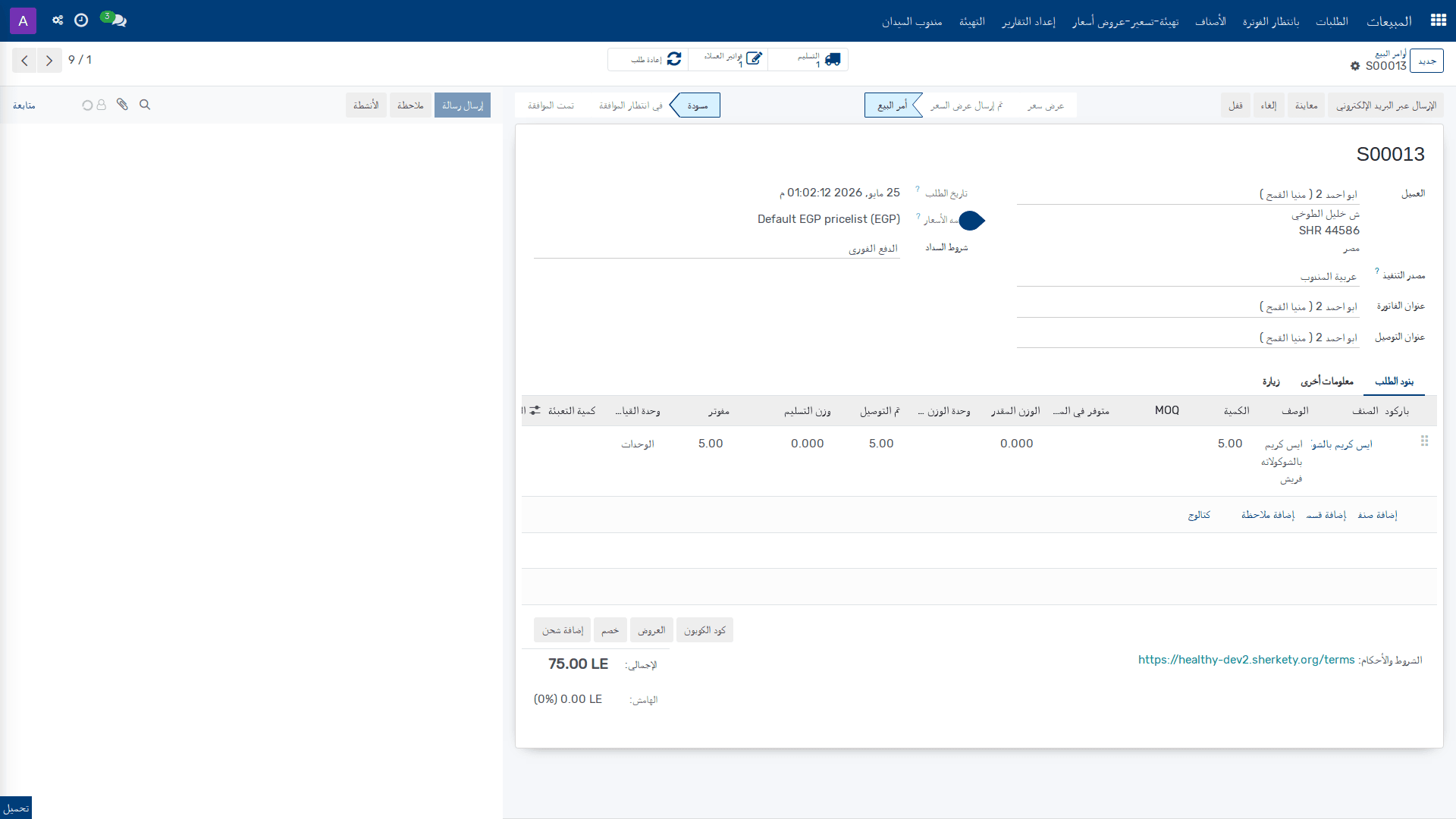
*الطلبات — المبيعات › الطلبات › الطلبات*
2. ينشئ المستخدم طلباً جديداً أو يفتح طلباً قائماً من القائمة.
3. عند إنشاء الطلب أو تحريره، يعبّئ المستخدم الحقول الأساسية على شاشة النموذج، مثل العميل، عنوان الفوترة، عنوان التسليم، تاريخ الطلب، المستودع، الشركة، وسياسة الشحن.
4. يراجع المستخدم حالة الطلب وحالة الاعتماد للتأكد من أن الطلب في الحالة المناسبة قبل المتابعة.
5. إذا كان الطلب في حالة عرض سعر أو تم إرسال عرض السعر، يستخدم المستخدم **تأكيد** لنقل الطلب إلى حالة **أمر بيع**.
6. إذا كانت هناك حاجة إلى إرسال الطلب إلى العميل، يستخدم المستخدم **إرسال عبر البريد الإلكتروني** أو **إرسال فاتورة برو-فورما** بحسب المستند المطلوب.
7. إذا لزم تعديل الطلب بعد التأكيد، يستخدم المستخدم **فك القفل** لتحريره ثم يجري التعديل المطلوب.
8. إذا كان الطلب غير مطلوب، يستخدم المستخدم **إلغاء** لنقله إلى حالة **ملغاة**.
9. إذا كان المطلوب إنشاء مستندات لاحقة، يستخدم المستخدم **إنشاء فاتورة** أو **إنشاء مشروع** وفق الحاجة.
10. إذا تطلبت العملية معالجة حركة مالية مباشرة، يستخدم المستخدم **التقاط المعاملة**، أو **إبطال المعاملة** عند الحاجة إلى إلغاء المعالجة.
11. عند الحاجة إلى نسخة بديلة من الطلب، يستخدم المستخدم **إنشاء نسخة**.
12. بعد الانتهاء من التحقق أو الإرسال أو التأكيد، يحفظ النظام حالة الطلب الحالية ويُظهرها ضمن القائمة.
> ملاحظة: تعتمد إجراءات الفوترة والتنفيذ على اكتمال بيانات الطلب وحالة الاعتماد والشروط المرتبطة به.
## مرجع الحقول
| اسم الحقل | ما الذي يتحكم فيه |
|---|---|
| مرجع الطلب (Order Reference) | مرجع الطلب في السجل. حقل مطلوب. |
| العميل (Customer) | العميل المرتبط بالطلب. حقل مطلوب. |
| عنوان الفوترة (Invoice Address) | عنوان الفوترة المستخدم لهذا الطلب. حقل مطلوب. |
| عنوان التسليم (Delivery Address) | عنوان التسليم الخاص بالطلب. حقل مطلوب. |
| تاريخ الطلب (Order Date) | تاريخ إنشاء طلبات المسودة أو الطلبات المرسلة، وتاريخ التأكيد للطلبات المؤكدة. حقل مطلوب. |
| المستودع (Warehouse) | المستودع المرتبط بالطلب. حقل مطلوب. |
| الشركة (Company) | الشركة التي ينتمي إليها الطلب. حقل مطلوب. |
| سياسة الشحن (Shipping Policy) | تحدد كيفية جدولة أوامر التسليم: إذا كان التسليم دفعة واحدة، فيُجدول وفق أطول مهلة توافر للمنتجات؛ وإلا فيُجدول وفق أقصر مهلة. الخيارات: في أقرب وقت ممكن، أو عندما تصبح جميع المنتجات جاهزة. حقل مطلوب. |
| الحالة (Status) | حالة الطلب: عرض سعر، تم إرسال عرض السعر، أمر بيع، ملغاة. |
| حالة الاعتماد (Approval Status) | حالة اعتماد الطلب: مسودة، بانتظار الموافقة، معتمدة، مرفوضة. |
| مصدر التنفيذ (Fulfillment Source) | يحدد مصدر تنفيذ الطلب: من شاحنة المندوب، أو مستودع الفرع، أو منطقة البضائع التامة في المصنع، أو طلب مسبق مؤجل. |
| تاريخ التسليم المتوقع (Promised Delivery Date) | بالنسبة إلى تنفيذ **pre_order_no_stock**، يحدد التاريخ المتوقع لتحويل الطلب إلى عملية سحب نشطة من مستودع الفرع. |
| انتهاء الصلاحية (Expiration) | تاريخ انتهاء صلاحية الطلب. |
| سجل الأسعار (Pricelist) | سجل الأسعار المستخدم للطلب. عند تغييره، تتأثر فقط الأسطر المضافة حديثاً. |
| شروط السداد (Payment Terms) | شروط سداد الطلب. |
| تاريخ التسليم المطلوب (Requested Delivery Date) | التاريخ الذي يرغب الموزع في تسليم الطلب فيه. |
## معلومات ذات صلة
- أوامر البيع
- عروض الأسعار
- الفواتير
- إشعارات دائنة
- أوامر التسليم
- سجل الأسعار
- شروط السداد
- الضرائب
- شجرة الحسابات
## روابط ذات صلة
- [عروض أسعاري — مرجع الحقول](doc:sale-order-ref)
- [المبيعات — نظرة عامة](doc:sale-overview)
- [المبيعات](doc:sale-order-2)
- [المبيعات — مسار التعلم](doc:workflows-sale)
- [العملاء](doc:res-partner)
- [إعداد مصادر التنفيذ](doc:sales-profile-fulfillment-source)
- [قوائم الأسعار](doc:product-pricelist)
- [إعداد شروط السداد](doc:account-payment-term)
- [إعداد المستودعات](doc:stock-warehouse)
- [الشركات — مرجع الحقول](doc:res-company-ref)
- [المستخدمون — مرجع الحقول](doc:res-users-ref)
- [الفِرَق](doc:crm-team)
- [إعداد قنوات البيع](doc:sale-channel)
- [إعداد علامات التصنيف](doc:crm-tag)
- [إعداد الأوضاع المالية](doc:account-fiscal-position)
# 3.9.4.1 الطلبات بانتظار الفوترة
_مساعدة التطبيقات › المبيعات › بانتظار الفوترة_
*الطلبات بانتظار الفوترة — المبيعات › بانتظار الفوترة › الطلبات بانتظار الفوترة*
**دورة الحالة:** عرض سعر ← تم إرسال عرض السعر ← أمر بيع ← ملغاة
## الخلفية العملية
تُستخدم هذه الصفحة لمتابعة الطلبات التي أصبحت جاهزة للفوترة أو التي ما زالت تنتظر اكتمال شروط الفوترة ضمن دورة المبيعات. وهي تجمع في قائمة واحدة الطلبات التي يحتاج قسم الحسابات أو المبيعات إلى مراجعتها قبل إنشاء الفواتير، أو قبل اتخاذ إجراءات تشغيلية أخرى مرتبطة بحالة الطلب.
يعتمد هذا العرض على بيانات الطلب الأساسية مثل العميل، عنوان الفاتورة، عنوان التسليم، سياسة الشحن، شروط السداد، وحالة الطلب. وبذلك يمكن لموظف المبيعات أو المحاسب تتبع الطلبات ذات الصلة بالإيراد، والتحقق من أهليتها لإنشاء فواتير العملاء أو متابعة الطلبات ذات الفرص الإضافية.
كما تدعم الصفحة التعامل مع الطلبات التي تتطلب إجراءات خاصة، مثل إرسال الطلب بالبريد الإلكتروني، أو إنشاء نسخة، أو إرسال فاتورة أولية، أو إلغاء الحركة. وتُستخدم أيضاً لمراجعة حالة الاعتماد وحالة التنفيذ من دون الانتقال إلى مستندات أخرى.
## المزايا الرئيسية
| الميزة | وظيفتها |
|---|---|
| عرض الطلبات بانتظار الفوترة | يعرض الطلبات المرتبطة بعمليات الفوترة والمتابعة ضمن قائمة واحدة. |
| إظهار حالات الطلب | يوضح حالة الطلب مثل عرض سعر، تم إرسال عرض السعر، أمر بيع، أو ملغاة. |
| إظهار حالة الاعتماد | يوضح ما إذا كان الطلب مسودة، بانتظار الموافقة، معتمدة، أو مرفوضة. |
| مراجعة بيانات الفوترة والتسليم | يعرض العميل، عنوان الفاتورة، عنوان التسليم، وتاريخ الطلب. |
| مراجعة إعدادات التنفيذ | يعرض المستودع، الشركة، سياسة الشحن، ومصدر التنفيذ المتوقع. |
| إنشاء فاتورة | ينشئ فاتورة من الطلب المحدد عند توفر الشروط المناسبة. |
| إرسال المستندات بالبريد الإلكتروني | يرسل الطلب أو الفاتورة الأولية أو رسالة متابعة عبر البريد الإلكتروني. |
| إنشاء نسخة من الطلب | ينشئ نسخة جديدة من الطلب الحالي للمراجعة أو التعديل. |
| تأكيد الطلب | ينقل الطلب إلى حالة مؤكدة ضمن دورة الطلب. |
| إلغاء الطلب | يضع الطلب في حالة ملغاة ويوقف متابعته التشغيلية. |
| فتح الطلب المقفل | يرفع القفل عن الطلب للسماح بإجراء تعديلات أو متابعة. |
| إنشاء مشروع | ينشئ مشروعاً مرتبطاً بالطلب عند الحاجة. |
| تنفيذ إجراءات التحصيل | يتيح التقاط المعاملة أو إبطالها من القائمة. |
## المتطلبات السابقة
- وجود بيانات أساسية مكتملة للعميل، وعنوان الفاتورة، وعنوان التسليم، والمستودع، والشركة.
- توفر صلاحيات الوصول إلى قائمة المبيعات والطلبات بانتظار الفوترة.
- توفر صلاحيات تنفيذ الأوامر المرتبطة بالطلب مثل إنشاء الفاتورة، التأكيد، الإلغاء، وإرسال البريد الإلكتروني.
- وجود شجرة الحسابات، الضرائب، وشروط السداد عند الحاجة إلى إصدار الفواتير ومعالجة القيود المحاسبية المرتبطة بها.
## الإجراء
1. ينتقل المستخدم إلى **المبيعات > بانتظار الفوترة > الطلبات بانتظار الفوترة** لعرض الطلبات القابلة للمتابعة.
2. يراجع المستخدم الصفوف الظاهرة للتأكد من الطلب المطلوب من خلال **المرجع**، **العميل**، **عنوان الفاتورة**، **عنوان التسليم**، **تاريخ الطلب**، **المستودع**، **الشركة**، و**حالة الطلب**.
تُستخدم **حالة الاعتماد** و**مصدر التنفيذ** و**تاريخ التسليم الموعود** و**تاريخ التسليم المطلوب** و**شروط السداد** و**سعر البيع** لتحديد جاهزية الطلب للفوترة أو للمتابعة.
3. إذا كان الطلب ما يزال بحاجة إلى اعتماد أو إقفال دورة الطلب، يختار المستخدم **تأكيد** لنقل الطلب إلى حالة مؤكدة، أو **فتح** لإزالة القفل عند الحاجة إلى تعديل لاحق.
4. إذا كان المطلوب إصدار مستند فوترة، يختار المستخدم **إنشاء فاتورة** لإنشاء فاتورة مرتبطة بالطلب المحدد.
5. إذا كانت الشركة تعتمد المستند الأولي قبل الفوترة النهائية، يختار المستخدم **إرسال فاتورة أولية** لإرسال **PRO-FORMA Invoice**.
6. إذا كانت المتابعة تتطلب إشعار العميل عبر البريد الإلكتروني، يختار المستخدم **إرسال بالبريد الإلكتروني**، أو **إرسال بريد إلكتروني للتذكير** عند الحاجة إلى متابعة السداد أو الاستجابة.
7. إذا احتاج المستخدم إلى الاحتفاظ بنسخة تشغيلية من الطلب، يختار **إنشاء نسخة** لإنشاء سجل مطابق يمكن تعديله بشكل مستقل.
8. إذا كان من الضروري ربط الطلب بعمل تشغيلي، يختار المستخدم **إنشاء مشروع** لإنشاء مشروع مرتبط بالطلب.
9. إذا كان الطلب يحتاج إلى تشغيل تحصيل أو معالجة معاملة، يختار المستخدم **التقاط المعاملة** أو **إبطال المعاملة** بحسب حالة العملية المالية.
10. إذا تقرر عدم متابعة الطلب، يختار المستخدم **إلغاء** لنقل الطلب إلى حالة ملغاة. وعند الحاجة إلى إلغاء حركة مسجلة ضمن نفس السياق، يختار **إبطال المعاملة**.
11. إذا كان الطلب مرتبطاً بفرصة بيع إضافي، ينتقل المستخدم إلى **المبيعات > بانتظار الفوترة > الطلبات المراد الارتقاء بالصفقة فيها** لمتابعة الطلبات التي تحمل هذا النوع من الفرص وفق الإجراءات نفسها.
*الطلبات المراد الارتقاء بالصفقة فيها — المبيعات › بانتظار الفوترة › الطلبات المراد الارتقاء بالصفقة فيها*
## مرجع الحقول
| الحقل | ما الذي يتحكم فيه |
|---|---|
| مرجع الطلب (Order Reference) | يحدد مرجع الطلب. وهو حقل مطلوب. |
| العميل (Customer) | يحدد العميل المرتبط بالطلب. وهو حقل مطلوب. |
| عنوان الفاتورة (Invoice Address) | يحدد عنوان إرسال فاتورة العميل. وهو حقل مطلوب. |
| عنوان التسليم (Delivery Address) | يحدد عنوان تسليم الطلب. وهو حقل مطلوب. |
| تاريخ الطلب (Order Date) | يحدد تاريخ إنشاء المسودات أو عروض السعر المرسلة، وتاريخ التأكيد للطلبات المؤكدة. وهو حقل مطلوب. |
| المستودع (Warehouse) | يحدد المستودع المرتبط بالطلب. وهو حقل مطلوب. |
| الشركة (Company) | يحدد الشركة المالكة للطلب. وهو حقل مطلوب. |
| سياسة الشحن (Shipping Policy) | تحدد كيفية جدولة أمر التسليم: عند تسليم جميع المنتجات دفعة واحدة أو بحسب أقصر مهلة أو أطول مهلة منتج. وهي حقل مطلوب. |
| حالة الطلب (Status) | تعرض حالة الطلب مثل عرض سعر، تم إرسال عرض السعر، أمر بيع، أو ملغاة. |
| حالة الاعتماد (Approval Status) | تعرض حالة الاعتماد مثل مسودة، بانتظار الموافقة، معتمدة، أو مرفوضة. |
| مصدر التنفيذ (Fulfillment Source) | يوضح من أين سيتم تنفيذ الطلب: من فان المندوب، أو مستودع الفرع، أو منطقة البضائع النهائية في المصنع، أو طلب مسبق مؤجل. |
| تاريخ التسليم الموعود (Promised Delivery Date) | يحدد التاريخ المتوقع لتحويل الطلب إلى عملية انتقاء نشطة مصدرها مستودع الفرع، في حالة التنفيذ من النوع ``pre_order_no_stock``. |
| انتهاء الصلاحية (Expiration) | يحدد تاريخ انتهاء صلاحية الطلب أو العرض المرتبط به. |
| قائمة الأسعار (Pricelist) | تحدد قائمة الأسعار المستخدمة، مع تطبيق التغيير على الأسطر المضافة حديثاً فقط. |
| شروط السداد (Payment Terms) | تحدد شروط استحقاق السداد المرتبطة بالطلب. |
| تاريخ التسليم المطلوب (Requested Delivery Date) | يحدد التاريخ الذي يرغب الموزع في تسليم الطلب فيه. |
## معلومات ذات صلة
- الطلبات بانتظار الفوترة
- الطلبات المراد الارتقاء بالصفقة فيها
- فواتير العملاء
- إشعارات دائنة
- شروط السداد
- الضرائب
- شجرة الحسابات
- فواتير أولية **PRO-FORMA Invoice**
## روابط ذات صلة
- [عروض أسعاري — مرجع الحقول](doc:sale-order-ref)
- [المبيعات — نظرة عامة](doc:sale-overview)
- [المبيعات](doc:sale-order-2)
- [المبيعات — مسار التعلم](doc:workflows-sale)
- [العملاء](doc:res-partner)
- [إعداد مصادر التنفيذ](doc:sales-profile-fulfillment-source)
- [قوائم الأسعار](doc:product-pricelist)
- [إعداد شروط السداد](doc:account-payment-term)
- [إعداد المستودعات](doc:stock-warehouse)
- [الشركات — مرجع الحقول](doc:res-company-ref)
- [المستخدمون — مرجع الحقول](doc:res-users-ref)
- [الفِرَق](doc:crm-team)
- [إعداد قنوات البيع](doc:sale-channel)
- [إعداد علامات التصنيف](doc:crm-tag)
- [إعداد الأوضاع المالية](doc:account-fiscal-position)
# 3.9.5.1 متغيرات الصنف
_مساعدة التطبيقات › المبيعات › الأصناف_
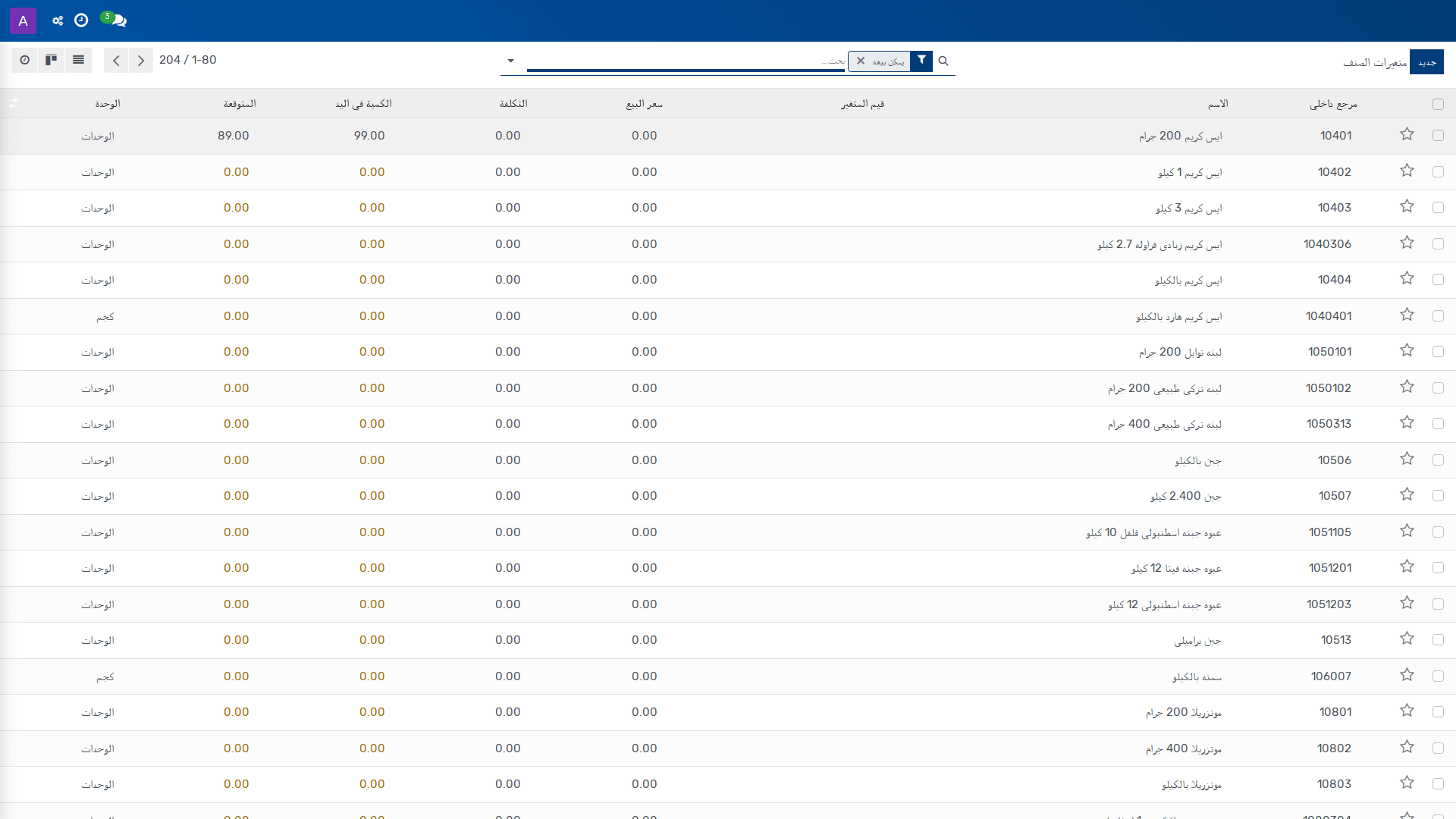
*متغيرات الصنف — المبيعات › الأصناف › متغيرات الصنف*
## الخلفية العملية
تُستخدم متغيرات الصنف لتعريف خصائص الصنف القابلة للاستخدام عبر المبيعات والشراء والتخزين، بحيث يمكن تمييز كل صنف من حيث التتبّع، ووحدة القياس، وإمكانية البيع أو الشراء أو تحميله على المصروفات. وتساعد هذه الشاشة على ضبط المعلومات التشغيلية اللازمة لإدارة الصنف ضمن دورة العمل اليومية، ولا سيما عندما يكون الصنف مخزوناً أو يحتاج إلى تتبّع داخل المستودع.
تُعد هذه الوظيفة ذات صلة بمسؤول المبيعات أو المسؤول عن بيانات الأصناف، كما يستفيد منها فريق الحسابات عند ربط الأصناف القابلة لتحميلها على المصروفات، وفريق المخزون عند الحاجة إلى تتبّع الأصناف أو طباعة الملصقات. وتُستخدم هذه الشاشة عند إنشاء متغير صنف جديد أو مراجعة بيانات متغير موجود، ثم تنفيذ الإجراءات المرتبطة به مثل تحديث الكميات أو إعادة التوريد أو طباعة الملصقات.
## الميزات الرئيسية
| الميزة | وظيفتها |
|---|---|
| إنشاء متغير صنف جديد | يتيح تسجيل متغير جديد من شاشة متغيرات الصنف. |
| تعديل بيانات المتغير | يتيح فتح السجل وتحديث خصائصه الأساسية مثل الاسم، والنوع، ووحدات القياس، والتتبّع، وربطاته. |
| تحديث الكمية | يتيح تعديل الكمية المرتبطة بالصنف من السجل. |
| إعادة التوريد | يتيح إطلاق عملية إعادة التوريد للصنف. |
| طباعة الملصقات | يتيح طباعة ملصقات الأصناف. |
| سعات التخزين | يتيح عرض أو إدارة سعات التخزين المرتبطة بالصنف. |
| احتساب السعر من قائمة المواد | يتيح احتساب السعر اعتماداً على قائمة المواد. |
| تهيئة الوسوم | يتيح ضبط الوسوم المرتبطة بالسجل. |
| عرض المخطط | يتيح عرض المخطط المرتبط بالصنف. |
| حالة النشر | يوضح ما إذا كان الصنف منشوراً. |
| حالة المفضلة | يحدد ما إذا كان السجل في الوضع العادي أو المفضّل. |
| التتبّع | يحدد طريقة تتبّع الصنف: بواسطة رقم تسلسلي فريد أو بواسطة الدفعات أو بدون تتبّع. |
| نوع الصنف | يحدد ما إذا كان الصنف قابلاً للاستهلاك أو خدمة أو صنفاً مخزونياً أو حزمة. |
| إمكانية البيع والشراء وتحميل المصروفات | يحدد ما إذا كان الصنف يمكن بيعه أو شراؤه أو اختياره في المصروفات. |
## المتطلبات الأساسية
- أن تكون وحدة **المبيعات** متاحة مع مسار **المبيعات > الأصناف > متغيرات الصنف**.
- أن تكون لدى المستخدم صلاحية إنشاء السجلات وتعديلها في شاشة متغيرات الصنف.
- أن تكون بيانات الصنف الأساسية متوفرة، بما في ذلك **فئة الصنف** و**قالب الصنف** و**الصنفات** المرتبطة عند الحاجة.
- عند اختيار **صنف مخزوني**، يجب أن تكون وظائف المخزون ذات الصلة متاحة لأن تتبّع الصنف المخزوني يعتمد على إدارة المخزون.
- عند استخدام **وحدة قياس الشراء**، يجب أن تكون وحدة القياس ضمن الفئة نفسها الخاصة بوحدة القياس الافتراضية.
- إذا كان الصنف سيُستخدم في الشراء أو في أوامر البيع أو في المصروفات، فيجب أن تكون هذه الروابط التشغيلية معرّفة على مستوى الصنف.
## الإجراء
1. ينتقل المستخدم إلى **المبيعات > الأصناف > متغيرات الصنف** لعرض متغيرات الأصناف في عرض كانبان.
2. لإنشاء متغير جديد، يختار المستخدم **جديد**.
3. يملأ المستخدم الحقول الأساسية في نموذج المتغير، بما في ذلك **الاسم** و**نوع الصنف** و**وحدة القياس** و**وحدة قياس الشراء** و**فئة الصنف** و**قالب الصنف** و**التتبّع** و**الصنفات**، ثم يضبط الحقول التشغيلية الأخرى بحسب الحاجة مثل **إمكانية البيع** و**إمكانية الشراء** و**إمكانية تحميله على المصروفات**.
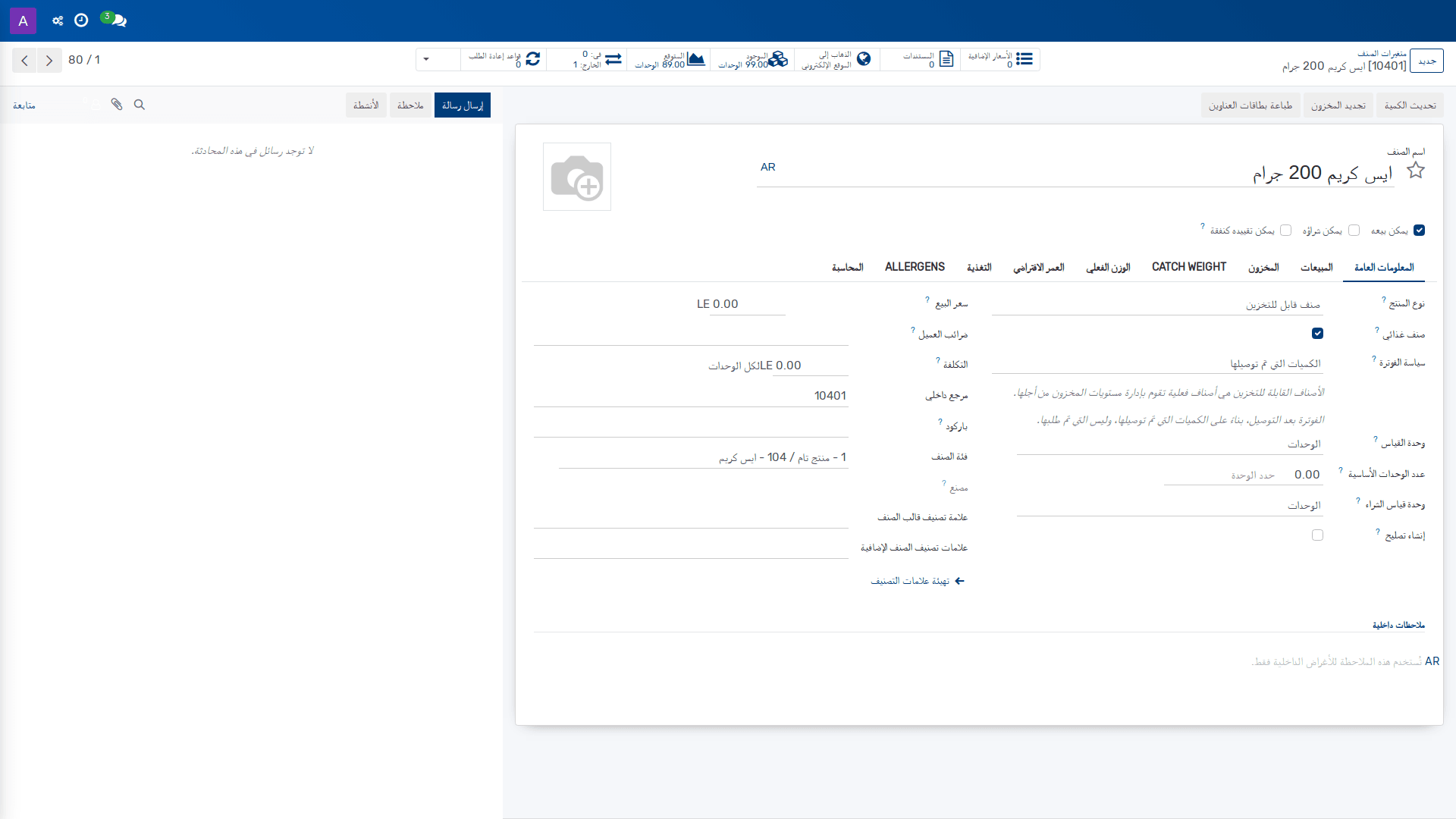
*متغيرات الصنف — المبيعات › الأصناف › متغيرات الصنف*
4. عند كون الصنف مخزونياً وتتطلّب العمليات ذلك، يختار المستخدم طريقة التتبّع المناسبة من **بواسطة رقم تسلسلي فريد** أو **بواسطة الدفعات** أو **بدون تتبّع**.
5. بعد استكمال البيانات، يحفظ المستخدم السجل، ثم يصبح متاحاً للاستخدام في العمليات المرتبطة به.
6. بعد حفظ المتغير، يمكن للمستخدم تنفيذ الإجراءات المتاحة من السجل بحسب الحاجة:
- **تحديث الكمية** لتعديل كمية الصنف.
- **إعادة التوريد** لبدء إعادة توفير الصنف.
- **طباعة الملصقات** لإخراج ملصقات الصنف.
- **سعات التخزين** لمراجعة سعات التخزين.
- **احتساب السعر من قائمة المواد** لاحتساب السعر من قائمة المواد.
- **تهيئة الوسوم** لضبط الوسوم.
- **عرض المخطط** لعرض المخطط المرتبط.
7. إذا احتاج المستخدم إلى تعديل أي من خصائص المتغير لاحقاً، يفتح السجل ويجري التغييرات اللازمة ثم يحفظها مرة أخرى.
> ملاحظة: لا تظهر في هذه الشاشة دورة حالة تشغيلية معقدة للمتغير نفسه؛ لذا يقتصر الاستخدام اليومي على الإنشاء والتعديل والاستفادة من الإجراءات المتاحة على السجل.
## مرجع الحقول
| الحقل | ما الذي يضبطه |
|---|---|
| الاسم (Name) | اسم متغير الصنف. |
| نوع الصنف (Product Type) | يحدد نوع الصنف: قابل للاستهلاك أو خدمة أو صنف مخزوني أو حزمة. يوضح الوصف أن الصنف المخزوني هو صنف تُدار له الكمية، وأن الصنف القابل للاستهلاك هو صنف لا تُدار له الكمية. |
| وحدة القياس (Unit of Measure) | وحدة القياس الافتراضية المستخدمة لجميع عمليات المخزون. |
| وحدة قياس الشراء (Purchase UoM) | وحدة القياس الافتراضية المستخدمة في أوامر الشراء، ويجب أن تكون ضمن الفئة نفسها لوحدة القياس الافتراضية. |
| فئة الصنف (Product Category) | فئة الصنف. |
| قالب الصنف (Product Template) | قالب الصنف المرتبط بهذا المتغير. |
| التتبّع (Tracking) | يحدد طريقة التتبّع لضمان إمكانية التتبع للصنف المخزوني في المستودع: بواسطة رقم تسلسلي فريد أو بواسطة الدفعات أو بدون تتبّع. |
| الصنفات (Products) | الأصناف المرتبطة بهذا السجل. |
| تحذير سطر أمر الشراء (Purchase Order Line Warning) | يحدد سلوك التحذير في سطر أمر الشراء: بدون رسالة أو تحذير أو رسالة حظر. |
| تحذير سطر أمر البيع (Sales Order Line) | يحدد سلوك التحذير في سطر أمر البيع: بدون رسالة أو تحذير أو رسالة حظر. |
| منشور (Is Published) | يحدد ما إذا كان السجل منشوراً. |
| المفضلة (Favorite) | يحدد حالة السجل بين عادي ومفضّل. |
| قيم المتغير (Variant Values) | قيم المتغير المرتبطة بهذا السجل. |
| يمكن بيعه (Can be Sold) | يحدد ما إذا كان الصنف قابلاً للبيع. |
| يمكن شراؤه (Can be Purchased) | يحدد ما إذا كان الصنف قابلاً للشراء. |
| يمكن تحميله على المصروفات (Can be Expensed) | يحدد ما إذا كان الصنف يمكن اختياره في المصروفات. |
## معلومات ذات صلة
- الأصناف
- قالب الصنف
- أوامر الشراء
- أوامر البيع
- المخزون
- الملصقات
- قائمة المواد
- المصروفات
## روابط ذات صلة
- [متغيرات الصنف — مرجع الحقول](doc:product-product-ref)
- [إعداد المخزون](doc:product-product-6)
- [الأصناف](doc:product-template-5)
- [قوائم الأسعار](doc:product-pricelist)
- [المبيعات — مسار التعلم](doc:workflows-sale)
- [المشروع](doc:project-project)
- [إعداد الضرائب](doc:account-tax)
- [إعداد فئات الأصناف](doc:product-category)
- [علامات تصنيف المنتج](doc:product-tag)
- [كومبو المنتجات](doc:pos-combo)
- [الأصناف](doc:product-template)
- [إعداد فئات منتجات نقطة البيع](doc:pos-category)
- [فئات المتجر الإلكتروني](doc:product-public-category)
- [إعداد قوائم أسعار المورد](doc:product-supplierinfo)
- [الشركات — مرجع الحقول](doc:res-company-ref)
# 3.9.5.2 الأصناف
_مساعدة التطبيقات › المبيعات › الأصناف_
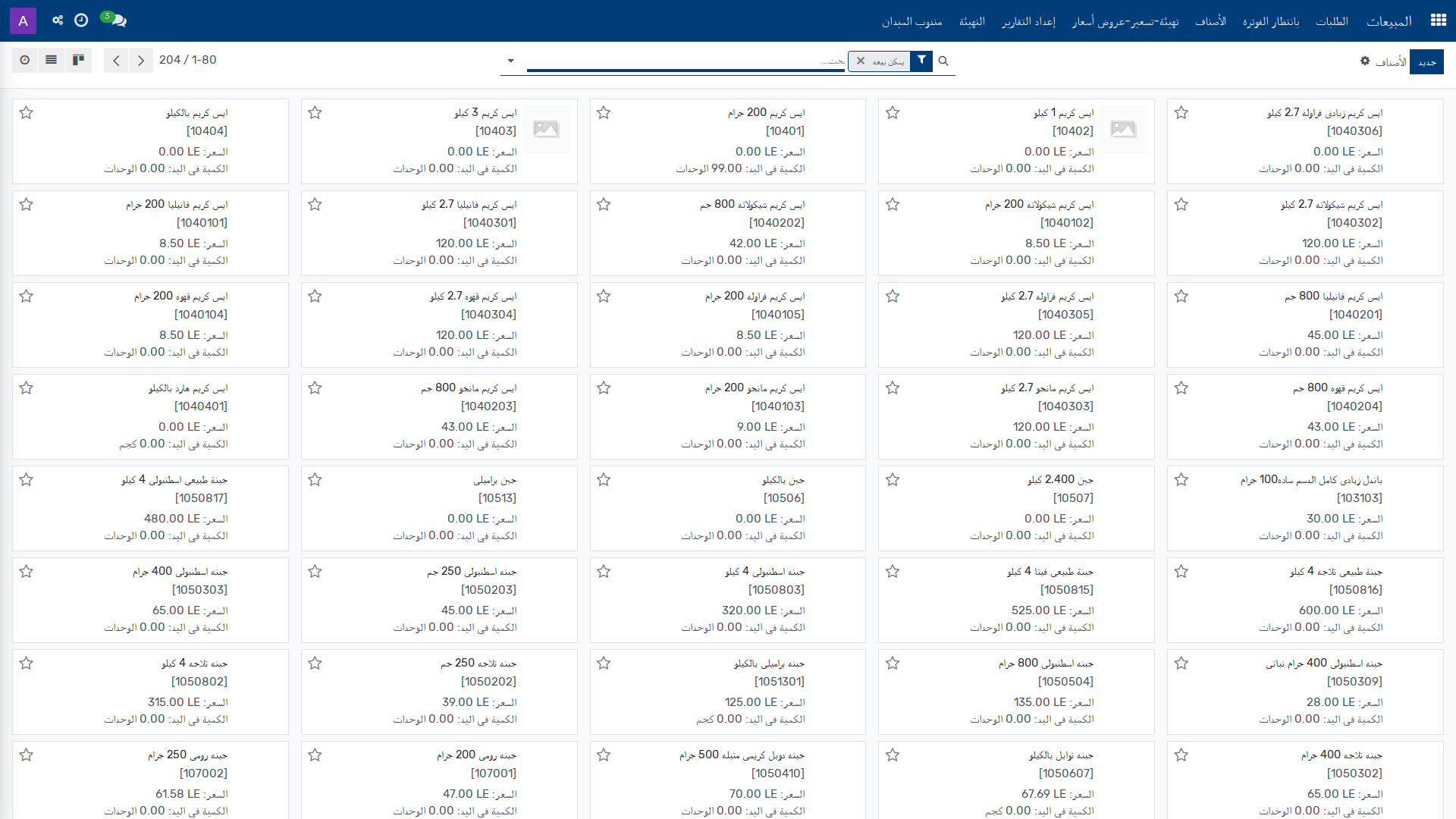
*الأصناف — المبيعات › الأصناف › الأصناف*
## خلفية العمل
تُستخدم شاشة الأصناف لإدارة بيانات الأصناف المبيعة أو المشتراة أو القابلة للتخزين ضمن المبيعات. ويعتمد هذا التعريف على ضبط الصنف نفسه باعتباره سلعة أو خدمة أو صنفاً قابلاً للتخزين، بما يتيح للمنشأة توحيد بيانات البيع والشراء والتتبع والتسعير من مكان واحد.
تُعنى هذه الشاشة عادةً من قبل مسؤول المبيعات أو المستخدم التشغيلي الذي يحتاج إلى إنشاء الصنف، مراجعة خصائصه، وإتاحة استخدامه في أوامر البيع، أو أوامر الشراء، أو عمليات المخزون المرتبطة به. كما تُستخدم عند الحاجة إلى تحديث الكمية، إعادة التوريد، طباعة الملصقات، أو مراجعة هيكل الصنف وتركيبه.
تكتسب هذه الشاشة أهميتها في العمليات اليومية عندما يكون الصنف جزءاً من تدفق فعلي للبضاعة أو عند الحاجة إلى ضبط قواعد الفوترة، التتبع، والتحذيرات في سطور أوامر البيع والشراء. وهي بذلك تدعم اتساق البيانات بين المبيعات والمخزون والشراء.
## الميزات الرئيسية
| الميزة | وظيفتها |
|---|---|
| إنشاء صنف جديد | يتيح إضافة صنف جديد من خلال الإجراء **جديد** وربطه بخصائصه الأساسية. |
| تحديث الكمية | يتيح تنفيذ الإجراء **Update Quantity** لتعديل الكمية المرتبطة بالصنف. |
| إعادة التوريد | يتيح تنفيذ الإجراء **Replenish** لبدء إجراءات إعادة التزويد الخاصة بالصنف. |
| طباعة الملصقات | يتيح تنفيذ الإجراء **Print Labels** لإخراج ملصقات الصنف. |
| احتساب السعر من هيكل التصنيع | يتيح تنفيذ الإجراء **Compute Price from BoM** لحساب السعر اعتماداً على قائمة المواد/هيكل التصنيع المرتبط. |
| إعداد الوسوم | يتيح تنفيذ الإجراء **Configure tags** لتجهيز الوسوم المرتبطة بالصنف. |
| التهيئة | يتيح تنفيذ الإجراء **Configure** لفتح إعدادات الصنف ذات الصلة. |
| عرض المخطط | يتيح تنفيذ الإجراء **View Diagram** لمراجعة المخطط المرتبط بالصنف. |
| حذف الصنف | يتيح تنفيذ الإجراء **إزالة** لحذف السجل من شاشة الأصناف. |
| تحديد نوع المنتج | يحدد ما إذا كان الصنف قابلاً للتخزين أو استهلاكياً أو خدمة أو مجموعة، وهو أساس استخدامه التشغيلي. |
| ضبط وحدة القياس | يحدد وحدة القياس الافتراضية لعمليات المخزون، ووحدة الشراء الافتراضية لأوامر الشراء. |
| تصنيف الصنف | يربط الصنف بفئة منتج لتنظيمه ضمن شجرة التصنيف. |
| التتبع | يحدد أسلوب تتبع الصنف في المستودع: برقم تسلسلي فريد أو بالدفعات أو بدون تتبع. |
| قابلية البيع والشراء | يحدد ما إذا كان الصنف يمكن اختياره في أوامر البيع أو أوامر الشراء. |
| قواعد التحذير في السطور | يحدد ما إذا كان النظام يعرض تنبيهاً أو يمنع التنفيذ عند استخدام الصنف في سطور أوامر البيع أو الشراء. |
| النشر في الواجهة | يحدد ما إذا كان الصنف منشوراً، بما يؤثر في ظهوره التشغيلي. |
| التفضيل | يحدد ما إذا كان الصنف عادياً أو مفضلاً. |
| قابلية الصرف كمصروف | يحدد ما إذا كان الصنف يمكن اختياره في المصروفات. |
| صنف غذائي | يميز الصنف كصنف غذائي لتمكين خصائص التصنيع الغذائي. |
| سياسة الفوترة | تحدد ما إذا كانت فواتير العملاء تُبنى على الكميات المطلوبة أو الكميات الموردة. |
## المتطلبات المسبقة
- يجب أن يكون لدى المستخدم صلاحية الوصول إلى شاشة **الأصناف** ضمن **المبيعات**.
- يجب أن تكون بيانات الصنف الأساسية متوفرة، بما في ذلك **الاسم**، **نوع المنتج**، **وحدة القياس**، **وحدة قياس الشراء**، **فئة المنتج**، و**التتبع**.
- إذا تم اختيار **قابل للتخزين** ضمن **نوع المنتج**، فيلزم توفر إعدادات المخزون اللازمة لاستخدام هذا النوع.
- إذا كان الصنف سيُستخدم في أوامر البيع أو أوامر الشراء، فيجب أن تكون علاقات الاستخدام المقابلة مفعلة على الصنف.
- إذا كان الصنف مرتبطاً بتصنيع أو تسعير يعتمد على هيكل التصنيع، فيجب أن تكون بيانات هيكل المواد/التصنيع متاحة للصنف.
## الإجراء
1. ينتقل المستخدم إلى **المبيعات > الأصناف > الأصناف** لفتح شاشة الأصناف.
2. يختار المستخدم **جديد** لإنشاء سجل صنف جديد.
3. يقوم المستخدم بإدخال **Name**، ثم يحدد **Product Type** بحسب طبيعة الصنف: **Consumable** أو **Service** أو **Storable Product** أو **Combo**.
**ملاحظة:** يوضح **Product Type** ما إذا كان الصنف قابلاً للتخزين أو خدمة أو استهلاكياً، كما أن **Storable Product** يتطلب تثبيت تطبيق المخزون.
4. يحدد المستخدم **Unit of Measure** كوحدة القياس الافتراضية لعمليات المخزون، ثم يحدد **Purchase UoM** كوحدة القياس الافتراضية في أوامر الشراء، على أن تكون ضمن الفئة نفسها الخاصة بوحدة القياس الافتراضية.
5. يختار المستخدم **Product Category** لتصنيف الصنف، ثم يحدد **Tracking** وفق الحاجة إلى التتبع في المستودع: **By Unique Serial Number** أو **By Lots** أو **No Tracking**.
6. يحدد المستخدم **Products** إذا كان الصنف مرتبطاً بعناصر/منتجات أخرى ضمن هذا التعريف، ثم يضبط **Purchase Order Line Warning** و**Sales Order Line** لتحديد سلوك النظام عند استخدام الصنف في أسطر أوامر الشراء أو البيع:
- **No Message** لعدم إظهار رسالة.
- **Warning** لإظهار تنبيه.
- **Blocking Message** لإظهار رسالة وحظر المتابعة.
7. يراجع المستخدم خيارات الاستخدام التشغيلي للصنف، مثل **Is Published**، و**Favorite**، و**Can be Sold**، و**Can be Purchased**، و**Can be Expensed**، و**Food Product**، ثم يضبط **Invoicing Policy** حسب أسلوب الفوترة المطلوب: **Ordered quantities** أو **Delivered quantities**.
8. بعد استكمال البيانات، يستخدم المستخدم الإجراءات المتاحة بحسب الحاجة:
- **Update Quantity** لتحديث الكمية.
- **Replenish** لإعادة التوريد.
- **Print Labels** لطباعة الملصقات.
- **Compute Price from BoM** لحساب السعر من هيكل التصنيع.
- **Configure tags** لإعداد الوسوم.
- **Configure** لفتح إعدادات الصنف.
- **View Diagram** لعرض المخطط.
- **إزالة** لحذف الصنف إذا لم يعد مطلوباً.
9. إذا كان الصنف يحتاج إلى استخدام تشغيلي مباشر، يفعّل المستخدم **Can be Sold** و**Can be Purchased** و**Can be Expensed** بحسب الغرض، ثم يحفظ السجل باستخدام الإجراء المتاح في الشاشة.
**ملاحظة:** لا ترد في بيانات الشاشة أزرار حفظ صريحة ضمن القائمة المعطاة؛ لذلك يعتمد الإجراء النهائي على زر الحفظ القياسي إن كان متاحاً في الواجهة.
## مرجع الحقول
| الحقل | ما الذي يتحكم فيه |
|---|---|
| الاسم (Name) | اسم الصنف. |
| نوع المنتج (Product Type) | نوع الصنف: قابل للتخزين أو استهلاكي أو خدمة أو مجموعة. ويُستخدم الصنف القابل للتخزين لإدارة المخزون، بينما لا تُدار مخزونات الصنف الاستهلاكي. |
| وحدة القياس (Unit of Measure) | وحدة القياس الافتراضية المستخدمة في جميع عمليات المخزون. |
| وحدة قياس الشراء (Purchase UoM) | وحدة القياس الافتراضية المستخدمة في أوامر الشراء، ويجب أن تكون ضمن الفئة نفسها لوحدة القياس الافتراضية. |
| فئة المنتج (Product Category) | الفئة التي يُصنَّف ضمنها الصنف. |
| التتبع (Tracking) | طريقة تتبع الصنف في المستودع لضمان قابلية التتبع: برقم تسلسلي فريد أو بالدفعات أو بدون تتبع. |
| المنتجات (Products) | المنتجات المرتبطة بهذا التعريف. |
| تحذير سطر أمر الشراء (Purchase Order Line Warning) | يحدد ما إذا كان النظام يعرض رسالة أو يمنع المتابعة عند استخدام الصنف في سطر أمر شراء. |
| تحذير سطر أمر البيع (Sales Order Line) | يحدد ما إذا كان النظام يعرض رسالة أو يمنع المتابعة عند استخدام الصنف في سطر أمر بيع. |
| منشور (Is Published) | يحدد ما إذا كان الصنف منشوراً. |
| مفضل (Favorite) | يحدد ما إذا كان الصنف عادياً أو مفضلاً. |
| قابل للبيع (Can be Sold) | يحدد ما إذا كان الصنف يمكن اختياره في البيع. |
| قابل للشراء (Can be Purchased) | يحدد ما إذا كان الصنف يمكن اختياره في الشراء. |
| قابل للصرف كمصروف (Can be Expensed) | يحدد ما إذا كان الصنف يمكن اختياره في المصروفات. |
| صنف غذائي (Food Product) | يميز الصنف كصنف غذائي لتمكين خصائص التصنيع الغذائي. |
| سياسة الفوترة (Invoicing Policy) | تحدد ما إذا كانت فواتير العملاء تُنشأ على أساس الكميات المطلوبة أو الكميات الموردة. |
## معلومات ذات صلة
- إدارة الأصناف ضمن شاشة **الأصناف** في المبيعات.
- خصائص المخزون المرتبطة بـ **Storable Product** و**Tracking**.
- إعدادات الفوترة المرتبطة بـ **Invoicing Policy**.
- أسطر أوامر البيع والشراء المرتبطة بخيارات التحذير.
- هيكل التصنيع المرتبط بالإجراء **Compute Price from BoM**.
## روابط ذات صلة
- [الأصناف — مرجع الحقول](doc:product-template-ref)
- [متغيرات الصنف](doc:product-product-3)
- [المبيعات — نظرة عامة](doc:sale-overview)
- [المبيعات — مسار التعلم](doc:workflows-sale)
- [المشروع](doc:project-project)
- [إعداد الضرائب](doc:account-tax)
- [إعداد فئات الأصناف](doc:product-category)
- [المصانع](doc:mrp-factory)
- [علامات تصنيف المنتج](doc:product-tag)
- [كومبو المنتجات](doc:pos-combo)
- [متغيرات الصنف](doc:product-product)
- [إعداد فئات منتجات نقطة البيع](doc:pos-category)
- [فئات المتجر الإلكتروني](doc:product-public-category)
- [إعداد قوائم أسعار المورد](doc:product-supplierinfo)
- [الشركات — مرجع الحقول](doc:res-company-ref)
# 3.9.5.3 قوائم الأسعار
_مساعدة التطبيقات › المبيعات › الأصناف_
*قوائم الأسعار — المبيعات › الأصناف › قوائم الأسعار*
## خلفية العمل
تُستخدم قوائم الأسعار للتحكم في كيفية تحديد الأسعار التي تُعرض للعملاء في المبيعات، مع مراعاة العملة وسياسة الخصم والقواعد التجارية المرتبطة بكل قائمة. وتُعد هذه الوظيفة مهمة عند وجود أكثر من شريحة عملاء أو أكثر من سوق أو موقع إلكتروني، بحيث يمكن تمييز الأسعار المطبقة وفقًا لظروف البيع المعتمدة.
يتولى موظف المبيعات أو مسؤول التسعير متابعة قوائم الأسعار عند إعداد عروض البيع أو عند تهيئة الأسعار الموجهة لشرائح مختلفة من العملاء. وتُستخدم هذه القائمة أيضًا لدعم التجارة الإلكترونية والعروض الترويجية، عندما يلزم إتاحة قائمة أسعار محددة للاختيار أو ربطها برمز ترويجي.
## المزايا الرئيسية
| الميزة | وظيفتها |
|---|---|
| إنشاء قائمة أسعار جديدة | يفتح سجلًا جديدًا لقائمة أسعار عبر الزر **جديد**. |
| تحديد اسم قائمة الأسعار | يعرّف قائمة الأسعار باسمها الأساسي لتمييزها عن غيرها. |
| تحديد العملة | يربط قائمة الأسعار بعملة محددة. |
| اختيار سياسة الخصم | يحدد كيفية عرض الخصم، إما متضمَّنًا في السعر أو ظاهرًا للعميل كسعر عام مع خصم. |
| ربط قواعد قائمة الأسعار | يتيح إرفاق قواعد قائمة الأسعار المرتبطة بهذه القائمة. |
| ربط مجموعات الدول | يخصص قائمة الأسعار لدول أو مجموعات دول محددة. |
| ربط موقع إلكتروني | يحدد الموقع الإلكتروني الذي تنطبق عليه قائمة الأسعار. |
| إتاحة الاختيار للمستخدم النهائي | يسمح للمستخدم النهائي باختيار قائمة الأسعار عند تفعيل خيار **Selectable**. |
| ربط رمز ترويجي للتجارة الإلكترونية | يدعم ربط قائمة الأسعار برمز ترويجي مخصص للتجارة الإلكترونية. |
## المتطلبات المسبقة
- يجب أن تكون بيانات الأصناف والمبيعات متاحة ضمن قسم **المبيعات > الأصناف**.
- يجب توفر صلاحية الوصول إلى شاشة **قوائم الأسعار**.
- يجب أن تكون **العملة** المراد استخدامها معروفة ومهيأة في النظام.
- إذا كان من المخطط استخدام القوائم حسب البلدان أو المواقع الإلكترونية أو التجارة الإلكترونية، فيجب أن تكون هذه البيانات المرجعية موجودة مسبقًا.
## الإجراء
1. ينتقل المستخدم إلى **المبيعات > الأصناف > قوائم الأسعار** لعرض قائمة قوائم الأسعار.
2. ينشئ المستخدم قائمة أسعار جديدة باختيار الزر **جديد**.
3. يملأ المستخدم الحقول الأساسية لقائمة الأسعار، وهي **اسم قائمة الأسعار**، و**العملة**، و**سياسة الخصم**.
4. يحدد المستخدم القواعد والارتباطات المناسبة، مثل **قواعد قائمة الأسعار**، و**مجموعات الدول**، و**الموقع الإلكتروني**، و**رمز العرض الترويجي للتجارة الإلكترونية** عند الحاجة.
5. إذا كان يلزم السماح بالاختيار من جانب المستخدم النهائي، يفعّل المستخدم خيار **Selectable**.
6. يحفظ المستخدم السجل وفق إجراء الحفظ المعتاد في الشاشة. بعد الحفظ، تصبح قائمة الأسعار جاهزة للاستخدام وفق الإعدادات التي تم إدخالها.
> **ملاحظة:** لا تعرض هذه الشاشة سوى قائمة قوائم الأسعار وحقولها الرئيسية، لذلك يعتمد اكتمال الاستخدام على توافر بيانات التسعير المرتبطة مسبقًا.
## مرجع الحقول
| الحقل | ما الذي يتحكم فيه |
|---|---|
| اسم قائمة الأسعار (Pricelist Name) | اسم قائمة الأسعار. حقل إلزامي. |
| العملة (Currency) | العملة المستخدمة في قائمة الأسعار. حقل إلزامي. |
| سياسة الخصم (Discount Policy) | أسلوب عرض الخصم: **خصم مضمَّن في السعر** أو **إظهار السعر العام والخصم للعميل**. حقل إلزامي. |
| قواعد قائمة الأسعار (Pricelist Rules) | قواعد التسعير المرتبطة بهذه القائمة. |
| مجموعات الدول (Country Groups) | مجموعات الدول التي تنطبق عليها قائمة الأسعار. |
| الموقع الإلكتروني (Website) | الموقع الإلكتروني المرتبط بقائمة الأسعار. |
| قابل للاختيار (Selectable) | يسمح للمستخدم النهائي باختيار قائمة الأسعار. |
| رمز العرض الترويجي للتجارة الإلكترونية (E-commerce Promotional Code) | رمز ترويجي مرتبط بقائمة الأسعار في التجارة الإلكترونية. |
## معلومات ذات صلة
- **قواعد قائمة الأسعار**
- **العملة**
- **مجموعات الدول**
- **الموقع الإلكتروني**
- **التجارة الإلكترونية**
- **رمز العرض الترويجي للتجارة الإلكترونية**
## روابط ذات صلة
- [متغيرات الصنف](doc:product-product-3)
- [المبيعات — نظرة عامة](doc:sale-overview)
- [المبيعات — مسار التعلم](doc:workflows-sale)
- [إعداد العملات](doc:res-currency)
- [إعداد مجموعات الدول](doc:res-country-group)
- [المبيعات](doc:sale-order-2)
- [الطلبات](doc:sale-order-3)
- [الطلبات بانتظار الفوترة](doc:sale-order-4)
- [الأصناف](doc:product-template-5)
- [أرصدة العملاء](doc:rep-partner-balance)
- [إقفالات نهاية اليوم](doc:field-rep-day-close)
- [المبيعات — مرجع الحقول](doc:sale-order-ref-2)
- [الطلبات — مرجع الحقول](doc:sale-order-ref-3)
- [الطلبات بانتظار الفوترة — مرجع الحقول](doc:sale-order-ref-4)
- [الأصناف — مرجع الحقول](doc:product-template-ref-5)
# 3.9.6.1 أرصدة العملاء
_مساعدة التطبيقات › المبيعات › مندوب الميدان_
*أرصدة العملاء — المبيعات › مندوب الميدان › أرصدة العملاء*
## خلفية العمل
تُستخدم شاشة **أرصدة العملاء** في عمل مندوب الميدان لمتابعة المبالغ المستحقة على العملاء وموازنتها مع التحصيلات التي يجريها المندوب. وتجمع هذه الشاشة بين الرصيد النقدي غير المسدد، ورصيد الشيكات المؤجلة المحتفظ بها، ورصيد السندات المرتجعة التي تتطلب متابعة لاحقة، بحيث تتوافر للمندوب صورة تشغيلية واحدة عند التحصيل.
تعتمد هذه الوظيفة على ربط العميل بالمندوب المسؤول عنه، وعلى تحديد الشركة والعملة بصورة صحيحة، لأن الأرصدة المعروضة ترتبط بالتعاملات الجارية الخاصة بذلك العميل ضمن نطاق الشركة المختارة. وتُستخدم الشاشة عادةً عندما يحتاج مندوب الميدان إلى مراجعة ما يجب تحصيله أو متابعة أثر دفعة أو مستند تحصيل قبل تنفيذ **تحصيل دفعة (Take Payment)**.
## المزايا الرئيسية
| الميزة | وظيفتها |
|---|---|
| عرض أرصدة العملاء الخاصة بمندوب الميدان | تُظهر قائمة العملاء مع أرصدتهم المرتبطة بالمندوب المسؤول عن التحصيل. |
| تصفية الأرصدة بحسب العميل والشركة والعملة | تعتمد القائمة على الحقول الإلزامية **المندوب (Salesperson)** و**العميل (Customer)** و**العملة (Currency)** و**الشركة (Company)** لتحديد السجل المطلوب. |
| متابعة الرصيد النقدي غير المسدد | تعرض **رصيد النقد (Cash Balance)**، وهو الذمم غير المسواة التي ينبغي دفعها نقداً إلى هذا المندوب. |
| متابعة الشيكات المؤجلة المحتفظ بها | تعرض **رصيد الشيكات المحتجزة (Held Bill Balance)**، وهو رصيد الشيكات المؤجلة التي يحتفظ بها المندوب لهذا العميل. |
| متابعة السندات المرتجعة | تعرض **رصيد السندات المرتجعة (Returned Bill Balance)**، وهو رصيد السندات التي تعذرت تسويتها وتتطلب متابعة من المندوب. |
| الاطلاع على تاريخ آخر دفعة وآخر فاتورة | تعرض **تاريخ آخر دفعة (Last Payment Date)** و**تاريخ آخر فاتورة (Last Invoice Date)** لتوفير مرجعية زمنية للحركة الأخيرة. |
| بدء التحصيل من الشاشة | يتيح زر **تحصيل دفعة (Take Payment)** الانتقال إلى إجراء التحصيل المرتبط بالسجل المحدد. |
| إنشاء سجل جديد | يتيح زر **جديد** إنشاء سجل جديد لأرصدة عميل. |
## المتطلبات المسبقة
- يجب أن يكون لدى المستخدم صلاحية الوصول إلى مسار **المبيعات > مندوب الميدان > أرصدة العملاء**.
- يجب أن تكون بيانات **المندوب (Salesperson)** و**العميل (Customer)** و**العملة (Currency)** و**الشركة (Company)** متوفرة.
- يجب أن يكون العميل مرتبطاً ببيانات تحصيل يمكن للمندوب متابعتها.
- **ملاحظة:** يُذكر أن **رصيد الشيكات المحتجزة (Held Bill Balance)** مرتبط بتدفق تديره المرحلة 4.4، ولذلك يلزم أن تكون آلية هذه المرحلة متاحة في النظام حتى يكون هذا الرصيد ذا معنى تشغيلي.
## الإجراء
1. ينتقل المستخدم إلى **المبيعات > مندوب الميدان > أرصدة العملاء**.
2. في شاشة القائمة، يراجع المستخدم السجل المطلوب بحسب **المندوب (Salesperson)** و**العميل (Customer)** و**العملة (Currency)** و**الشركة (Company)**.
3. إذا كان المطلوب إنشاء سجل جديد لأرصدة عميل، يختار المستخدم **جديد**.
4. في نموذج السجل، يُدخل المستخدم الحقول الإلزامية:
- **المندوب (Salesperson)**
- **العميل (Customer)**
- **العملة (Currency)**
- **الشركة (Company)**
5. يراجع المستخدم القيم المعروضة في الحقول المرجعية التالية عند الحاجة:
- **رصيد النقد (Cash Balance)**
- **رصيد الشيكات المحتجزة (Held Bill Balance)**
- **رصيد السندات المرتجعة (Returned Bill Balance)**
- **تاريخ آخر دفعة (Last Payment Date)**
- **تاريخ آخر فاتورة (Last Invoice Date)**
6. يحفظ المستخدم السجل بعد استكمال البيانات.
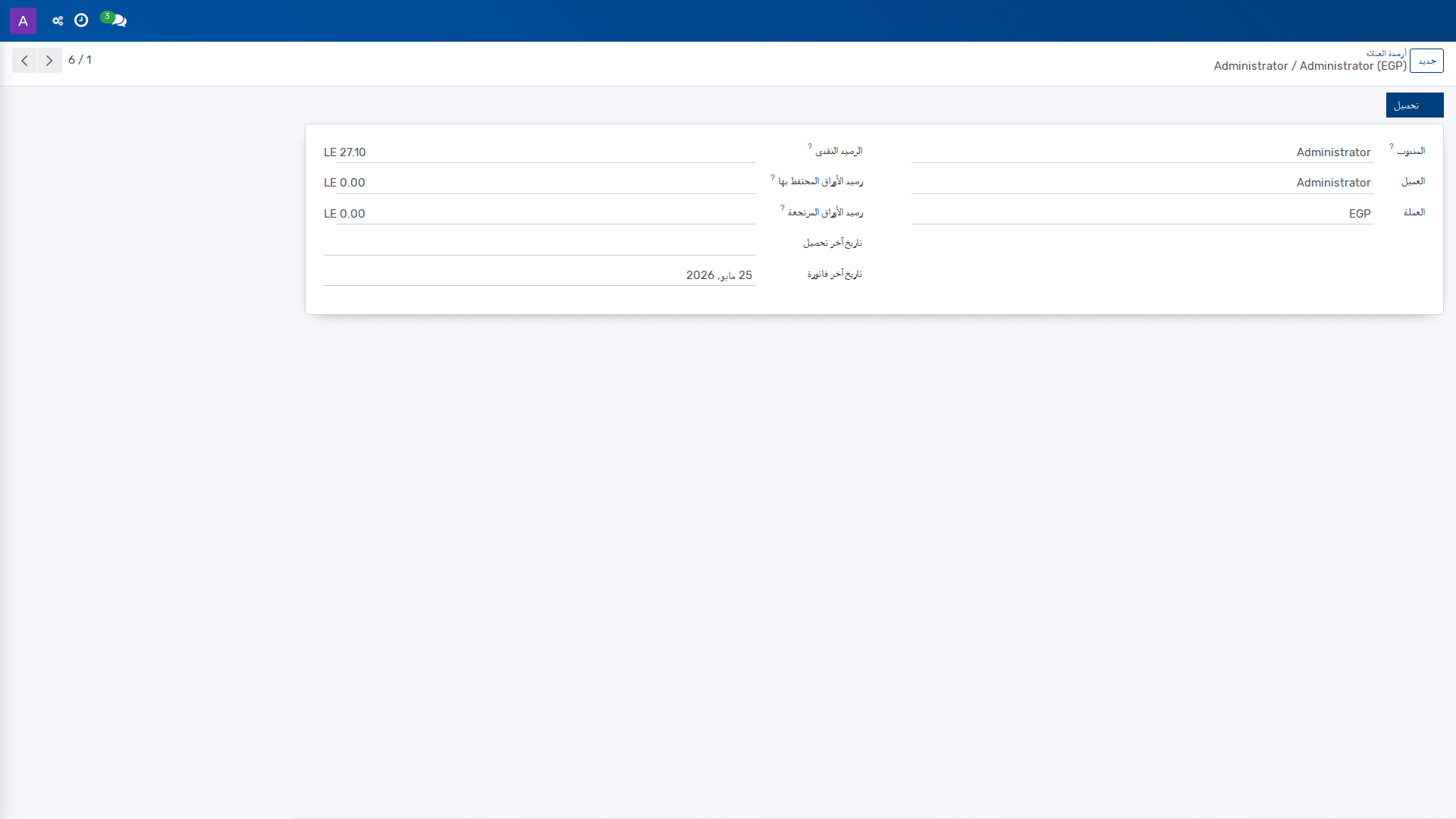
*أرصدة العملاء — المبيعات › مندوب الميدان › أرصدة العملاء*
7. عندما يرغب المستخدم في تنفيذ تحصيل من العميل المرتبط بالسجل، يختار **تحصيل دفعة (Take Payment)** من الشاشة نفسها.
## مرجع الحقول
| الحقل | ما الذي يتحكم به |
|---|---|
| **المندوب (Salesperson)** | المندوب المسؤول عن التحصيل من هذا العميل. |
| **العميل (Customer)** | العميل الذي ترتبط به الأرصدة المعروضة. |
| **العملة (Currency)** | العملة التي تُعرض بها الأرصدة. |
| **الشركة (Company)** | الشركة التي ينتمي إليها السجل. |
| **رصيد النقد (Cash Balance)** | الذمم غير المسواة التي ينبغي دفعها نقداً إلى هذا المندوب. |
| **رصيد الشيكات المحتجزة (Held Bill Balance)** | شيكات مؤجلة يحتفظ بها المندوب لهذا العميل، مع إدارة سير العمل من المرحلة 4.4. |
| **رصيد السندات المرتجعة (Returned Bill Balance)** | السندات التي تعذرت تسويتها وتحتاج إلى متابعة من هذا المندوب. |
| **تاريخ آخر دفعة (Last Payment Date)** | تاريخ آخر دفعة مرتبطة بهذا العميل. |
| **تاريخ آخر فاتورة (Last Invoice Date)** | تاريخ آخر فاتورة مرتبطة بهذا العميل. |
## معلومات ذات صلة
- **أرصدة العملاء** ضمن **المبيعات > مندوب الميدان**
- **تحصيل دفعة (Take Payment)**
- **المرحلة 4.4** الخاصة بسير عمل الشيكات المحتجزة
- بيانات **العميل (Customer)** و**المندوب (Salesperson)** و**الشركة (Company)** و**العملة (Currency)**
## روابط ذات صلة
- [إقفالات نهاية اليوم](doc:field-rep-day-close)
- [المبيعات — نظرة عامة](doc:sale-overview)
- [المبيعات — مسار التعلم](doc:workflows-sale)
- [المستخدمون — مرجع الحقول](doc:res-users-ref)
- [العملاء](doc:res-partner)
- [إعداد العملات](doc:res-currency)
- [الشركات — مرجع الحقول](doc:res-company-ref)
- [المبيعات](doc:sale-order-2)
- [الطلبات](doc:sale-order-3)
- [الطلبات بانتظار الفوترة](doc:sale-order-4)
- [الأصناف](doc:product-template-5)
- [متغيرات الصنف](doc:product-product-3)
- [قوائم الأسعار](doc:product-pricelist)
- [المبيعات — مرجع الحقول](doc:sale-order-ref-2)
- [الطلبات — مرجع الحقول](doc:sale-order-ref-3)
# 3.9.6.2 إقفالات نهاية اليوم
_مساعدة التطبيقات › المبيعات › مندوب الميدان_
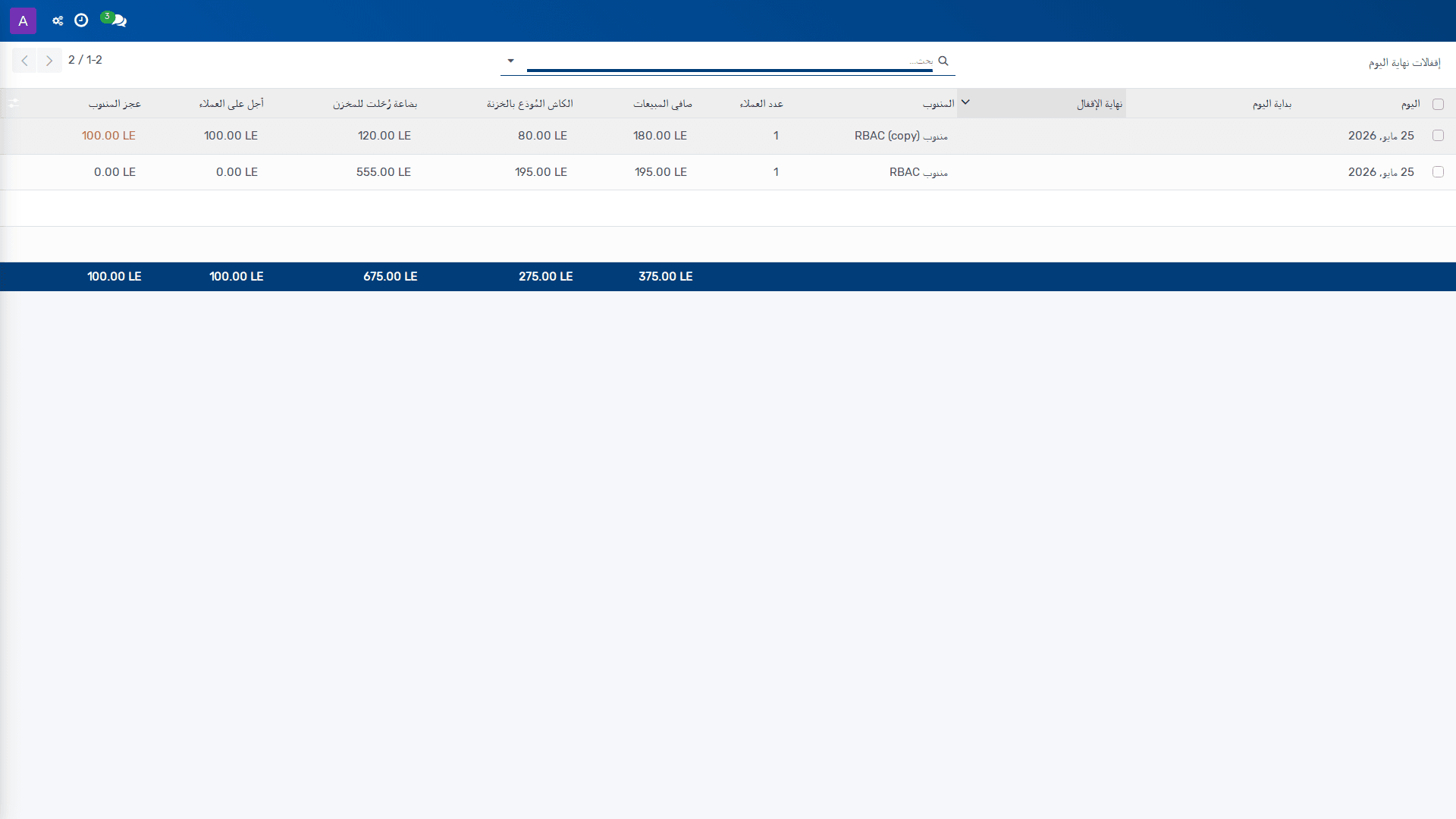
*إقفالات نهاية اليوم — المبيعات › مندوب الميدان › إقفالات نهاية اليوم*
## 1. الخلفية التجارية
تُستخدم إقفالات نهاية اليوم لتجميع نتائج عمل مندوب الميدان في نهاية اليوم التشغيلي، بحيث يمكن متابعة الأداء اليومي وربط التحصيلات والمبيعات والحركة التشغيلية في سجل واحد. ويُعد هذا السجل مرجعاً أساسياً لإثبات ما تم تحصيله، وما تم إيداعه في الخزنة، وما تم ترحيله إلى المخزن، وما إذا كان هناك عجز على المندوب.
تخدم هذه الوظيفة مندوب الميدان والإدارة المالية عند مراجعة الإقفالات اليومية ومطابقة الأرقام مع الفواتير والتحصيلات والحركات المرتبطة بالمبيعات الميدانية. كما تساعد على توحيد تاريخ الإقفال، ومتابعة بداية اليوم ونهاية الإقفال الفعلية، بما يدعم الرقابة اليومية على النشاط.
## 2. المزايا الرئيسية
| الميزة | وظيفتها |
|---|---|
| عرض إقفالات نهاية اليوم | يعرض سجلات إقفالات نهاية اليوم الخاصة بمندوب الميدان ضمن قائمة واحدة. |
| التصفية حسب المندوب | يتيح مراجعة الإقفالات المرتبطة بمندوب محدد عبر حقل المندوب. |
| التصفية حسب تاريخ الإقفال | يتيح تحديد الإقفالات بحسب تاريخ الإقفال المسجل. |
| تتبّع فترة الإقفال | يوضح بداية اليوم ونهاية الإقفال الفعلية لمراجعة الفترة الزمنية المغطاة. |
| متابعة مؤشرات اليوم | يعرض عدد العملاء، وعدد الفواتير، وقيمة استلام العربية، وصافي المبيعات. |
| متابعة التحصيل والحركة النقدية | يعرض الكاش المحصَّل، والكاش المُودَع بالخزنة، وبضاعة رُحّلت للمخزن، وآجل على العملاء، وعجز المندوب. |
| إدخال أو تعديل سجل الإقفال | تُمكّن شاشة النموذج المرتبطة من إنشاء السجل أو تحديثه قبل حفظه. |
## 3. المتطلبات المسبقة
- يجب أن يكون لدى المستخدم صلاحية الوصول إلى **المبيعات > مندوب الميدان > إقفالات نهاية اليوم**.
- يجب أن تكون سجلات مندوبي الميدان متاحة للربط في الحقل **المندوب**.
- يجب أن تكون بيانات اليوم والتواريخ التشغيلية متاحة لتسجيل **تاريخ الإقفال**.
- يجب أن تكون الحركات اليومية ذات الصلة بالمبيعات والتحصيل والإيداع والترحيل معروفة في النظام حتى تكون مؤشرات الإقفال ذات معنى تشغيلي.
## 4. الإجراء
1. ينتقل المستخدم إلى **المبيعات > مندوب الميدان > إقفالات نهاية اليوم** لعرض قائمة الإقفالات.
2. لمراجعة سجل موجود أو إدخال سجل إقفال جديد، يفتح المستخدم سجل الإقفال من القائمة، ثم يعمل على شاشة النموذج المرتبطة بالسجل.
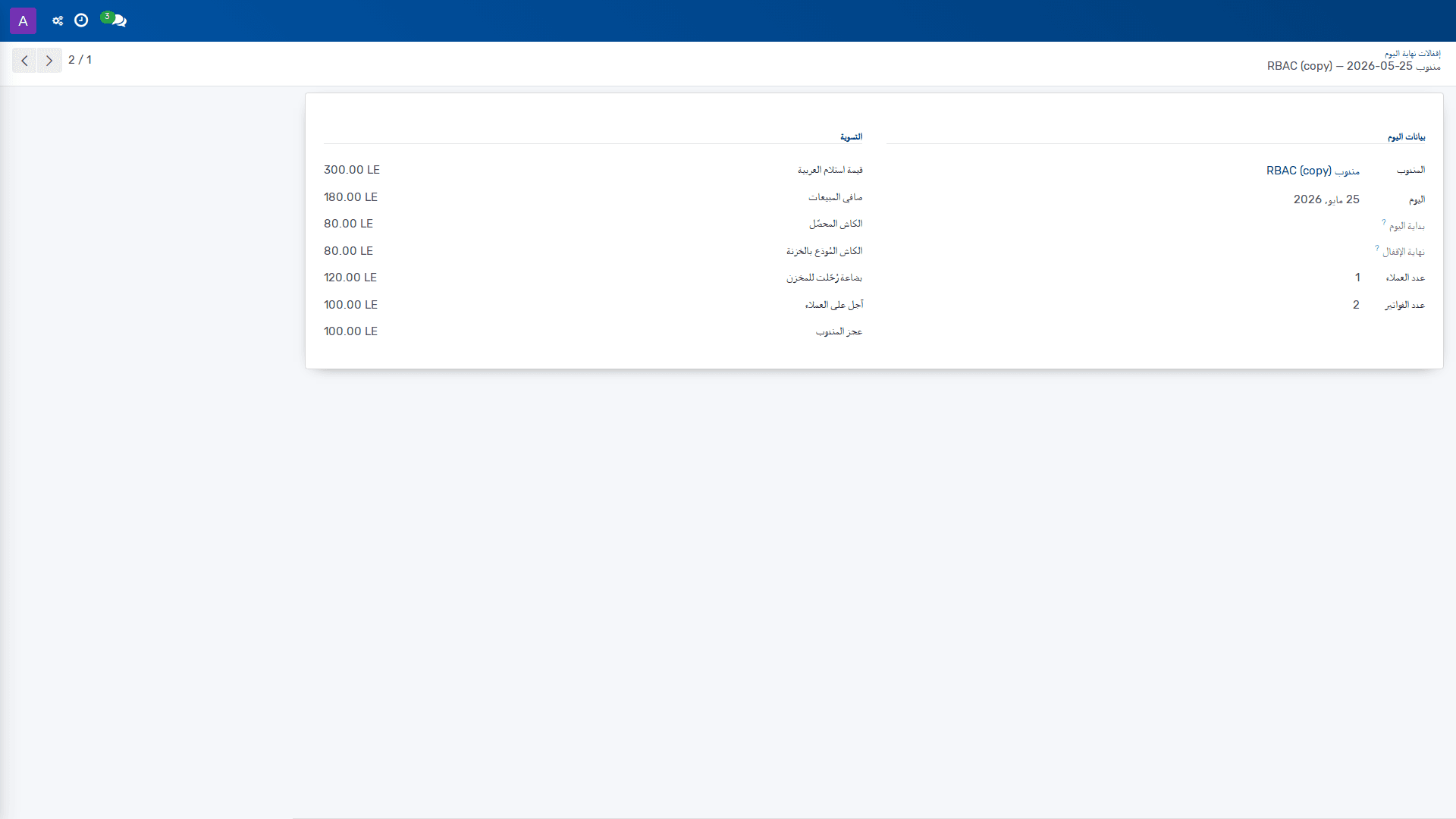
*إقفالات نهاية اليوم — المبيعات › مندوب الميدان › إقفالات نهاية اليوم*
3. في شاشة النموذج، يحدّد المستخدم **المندوب** و**تاريخ الإقفال**. هذان الحقلان مطلوبان لإثبات السجل وربطه بالمندوب واليوم الصحيحين.
4. يراجع المستخدم **بداية اليوم** لمعرفة بداية فترة الإقفال؛ ويُظهر الحقل موعد الإقفال السابق، أو القيمة الفارغة في أول إقفال.
5. يراجع المستخدم **نهاية الإقفال** للتأكد من الوقت الفعلي الذي أُغلق فيه اليوم.
6. يراجع المستخدم مؤشرات اليوم التشغيلية الظاهرة في السجل، وهي: **عدد العملاء**، و**عدد الفواتير**، و**قيمة استلام العربية**، و**صافي المبيعات**، و**الكاش المحصَّل**، و**الكاش المُودَع بالخزنة**، و**بضاعة رُحّلت للمخزن**، و**آجل على العملاء**، و**عجز المندوب**، وذلك لاستكمال المراجعة اليومية.
7. بعد التحقق من البيانات، يحفظ المستخدم السجل من شاشة النموذج. عند الحفظ، يصبح إقفال نهاية اليوم مسجلاً ويمكن الرجوع إليه من القائمة لاحقاً.
> **ملاحظة:** لا تعرض الشاشة حالات سير عمل منفصلة أو أزرار اعتماد أو ترحيل لهذا السجل؛ لذلك يقتصر الإجراء على إنشاء السجل ومراجعته وحفظه.
## 5. مرجع الحقول
| اسم الحقل | ما الذي يتحكم فيه |
|---|---|
| المندوب (المندوب) | يحدد مندوب الميدان المرتبط بسجل إقفال نهاية اليوم. هذا الحقل مطلوب. |
| تاريخ الإقفال (تاريخ الإقفال) | يحدد تاريخ إقفال اليوم المسجل. هذا الحقل مطلوب. |
| بداية اليوم (بداية اليوم) | يحدد بداية فترة الإقفال، وهي موعد الإقفال السابق، أو قيمة فارغة في أول إقفال. |
| نهاية الإقفال (نهاية الإقفال) | يحدد الوقت الفعلي للإقفال. |
| عدد العملاء (عدد العملاء) | يعرض عدد العملاء المرتبطين بالإقفال. |
| عدد الفواتير (عدد الفواتير) | يعرض عدد الفواتير المرتبطة بالإقفال. |
| قيمة استلام العربية (قيمة استلام العربية) | يعرض قيمة استلام العربية المسجلة ضمن الإقفال. |
| صافي المبيعات (صافي المبيعات) | يعرض صافي المبيعات الخاص باليوم. |
| الكاش المحصَّل (الكاش المحصَّل) | يعرض مقدار النقد الذي تم تحصيله. |
| الكاش المُودَع بالخزنة (الكاش المُودَع بالخزنة) | يعرض مقدار النقد الذي أُودع في الخزنة. |
| بضاعة رُحّلت للمخزن (بضاعة رُحّلت للمخزن) | يعرض البضاعة التي تم ترحيلها إلى المخزن. |
| آجل على العملاء (آجل على العملاء) | يعرض المبالغ الآجلة على العملاء. |
| عجز المندوب (عجز المندوب) | يعرض قيمة العجز المسجلة على المندوب. |
## 6. معلومات ذات صلة
- مندوب الميدان
- المبيعات
- قائمة إقفالات نهاية اليوم
- التحصيلات اليومية
- إيداع الكاش في الخزنة
## روابط ذات صلة
- [إقفالات نهاية اليوم — مرجع الحقول](doc:field-rep-day-close-ref)
- [أرصدة العملاء](doc:rep-partner-balance)
- [المبيعات — نظرة عامة](doc:sale-overview)
- [المبيعات — مسار التعلم](doc:workflows-sale)
- [المستخدمون — مرجع الحقول](doc:res-users-ref)
- [المبيعات](doc:sale-order-2)
- [الطلبات](doc:sale-order-3)
- [الطلبات بانتظار الفوترة](doc:sale-order-4)
- [الأصناف](doc:product-template-5)
- [متغيرات الصنف](doc:product-product-3)
- [قوائم الأسعار](doc:product-pricelist)
- [المبيعات — مرجع الحقول](doc:sale-order-ref-2)
- [الطلبات — مرجع الحقول](doc:sale-order-ref-3)
- [الطلبات بانتظار الفوترة — مرجع الحقول](doc:sale-order-ref-4)
- [الأصناف — مرجع الحقول](doc:product-template-ref-5)
# 3.9.7.1 المبيعات — مرجع الحقول
_مساعدة التطبيقات › المبيعات › المرجع_
**دورة الحالة:** عرض سعر ← تم إرسال عرض السعر ← أمر بيع ← ملغاة
فيما يلي مرجع الحقول والإجراءات المتاحة لهذه الشاشة.
## مرجع الحقول
| الحقل | الوصف |
|---|---|
| الحالة (Status) | حالة الطلب: عرض سعر، تم إرسال عرض السعر، أمر بيع، ملغي. |
| حالة الاعتماد (Approval Status) | حالة المراجعة: مسودة، بانتظار الاعتماد، معتمد، مرفوض. |
| مرجع الطلب (Order Reference) (مطلوب) | المرجع الفريد لهذا الطلب. |
| العميل (Customer) (مطلوب) | العميل المرتبط بهذا الطلب. |
| مصدر التنفيذ (Fulfillment Source) | المصدر الذي سيُنفَّذ منه هذا الطلب: شاحنة المندوب الخاصة، مستودع الفرع، منطقة البضائع الجاهزة في المصنع، أو طلب مسبق مؤجل. القيمة الافتراضية تُؤخذ من ``sales.profile.default_fulfillment_source_id`` الخاص بمندوب المبيعات، وتُتحقق بالمقارنة مع ``allowed_fulfillment_source_ids``. |
| تاريخ التسليم الموعود (Promised Delivery Date) | في حالة التنفيذ من نوع ``pre_order_no_stock``: التاريخ الذي يُتوقَّع فيه أن يتحول هذا الطلب إلى عملية التقاط نشطة من مستودع الفرع. تقوم المهمة الدورية اليومية ``cron_convert_mature_preorders`` بانتقاء الطلبات التي بلغ تاريخها الموعود. |
| عنوان الفوترة (Invoice Address) (مطلوب) | عنوان الفوترة الخاص بالعميل لهذا الطلب. |
| عنوان التسليم (Delivery Address) (مطلوب) | عنوان التسليم الخاص بالعميل لهذا الطلب. |
| انتهاء الصلاحية (Expiration) | تاريخ انتهاء صلاحية هذا العرض أو الطلب. |
| تاريخ الطلب (Order Date) (مطلوب) | تاريخ الإنشاء للطلبات في حالة المسودة أو المرسلة، وتاريخ التأكيد للطلبات المؤكدة. |
| قائمة الأسعار (Pricelist) | إذا غيّرت قائمة الأسعار، فلن تتأثر إلا الأسطر المضافة حديثًا. |
| شروط الدفع (Payment Terms) | شروط السداد المطبقة على هذا الطلب. |
| تاريخ التسليم المطلوب (Requested Delivery Date) | التاريخ الذي يرغب الموزع في تسليم الطلب فيه. |
| أسطر الطلب (Order Lines) | أسطر المنتجات والخدمات المدرجة في الطلب. |
| المستودع (Warehouse) (مطلوب) | المستودع الذي سيُعالج منه هذا الطلب. |
| إعادة احتساب تكلفة التوصيل (Delivery cost should be recomputed) | يحدد ما إذا كان يجب إعادة احتساب تكلفة التوصيل. |
| الشركة (Company) (مطلوب) | الشركة التي ينتمي إليها هذا الطلب. |
| الشروط والأحكام (Terms and conditions) | النص القانوني أو التجاري المرفق بهذا الطلب. |
| أسطر المنتجات الاختيارية (Optional Products Lines) | أسطر المنتجات المقترحة أو الاختيارية المرتبطة بهذا الطلب. |
| مندوب المبيعات (Salesperson) | موظف المبيعات المسؤول عن هذا الطلب. |
| فريق المبيعات (Sales Team) | فريق المبيعات المسؤول عن هذا الطلب. |
| قناة المبيعات (Sales Channel) | القطاع السوقي لهذا الطلب. القيمة الافتراضية تُؤخذ من العميل، ويمكن تجاوزها لكل طلب إذا كان العميل نفسه يشتري عبر قنوات متعددة. |
| التوقيع الإلكتروني (Online signature) | طلب توقيع إلكتروني من العميل لتأكيد الطلب. |
| الدفع الإلكتروني (Online payment) | طلب دفع إلكتروني من العميل لتأكيد الطلب. |
| نسبة الدفعة المقدمة (Prepayment percentage) | النسبة المئوية من المبلغ المطلوب التي يجب أن يدفعها العميل لتأكيد الطلب. |
| مرجع الدفع (Payment Ref.) | بيان الدفع الخاص بأمر البيع هذا. |
| مرجع العميل (Customer Reference) | المرجع الذي يقدمه العميل لهذا الطلب. |
| الوسوم (Tags) | وسوم لتصنيف هذا الطلب. |
| الموضع المالي (Fiscal Position) | تُستخدم المواضع المالية لتكييف الضرائب والحسابات لعملاء أو أوامر بيع أو فواتير محددة. تأتي القيمة الافتراضية من العميل. |
| الحساب التحليلي (Analytic Account) | الحساب التحليلي المرتبط بهذا الطلب. |
| المشروع (Project) | اختر مشروعًا غير قابل للفوترة يمكن إنشاء المهام عليه. |
| الشرط التجاري الدولي (Incoterm) | مجموعة من الشروط التجارية المعرّفة مسبقًا والمستخدمة في المعاملات الدولية. |
| موقع الشرط التجاري الدولي (Incoterm Location) | الموقع المرتبط بالشرط التجاري الدولي. |
| سياسة الشحن (Shipping Policy) (مطلوب) | إذا كنت ستسلّم جميع المنتجات دفعة واحدة، فسيُجدول أمر التسليم بناءً على أطول مدة توريد للمنتجات. وإلا فسيُجدول بناءً على الأقصر. الخيارات: في أقرب وقت ممكن، عند جاهزية جميع المنتجات. |
| وزن الشحن (Shipping Weight) | الوزن الإجمالي للشحنة. |
| تاريخ التسليم (Delivery Date) | هذا هو تاريخ التسليم الموعود للعميل. إذا تم تحديده، فسيُجدول أمر التسليم بناءً على هذا التاريخ بدلًا من مدد توريد المنتجات. |
| المستند المصدر (Source Document) | مرجع المستند الذي أنشأ طلب البيع هذا. |
| الفرصة (Opportunity) | فرصة البيع المرتبطة بهذا الطلب. |
| الحملة (Campaign) | اسم يساعدك على تتبّع جهود الحملات المختلفة، مثل: Fall_Drive وChristmas_Special. |
| الوسيلة (Medium) | طريقة الإرسال، مثل: Postcard أو Email أو Banner Ad. |
| المصدر (Source) | مصدر الرابط، مثل: Search Engine أو مجال آخر أو اسم قائمة بريدية. |
| الزيارة الميدانية (Field Visit) | الزيارة الميدانية المرتبطة بهذا الطلب. |
| توقيع العميل (Customer Signature) | توقيع العميل الملتقط على الجهاز المحمول عند تأكيد الفاتورة السريعة بوصفه إثباتًا للاستلام. |
## الإجراءات المتاحة
- تطبيق القالب (Apply Template)
- إلغاء (Cancel)
- التقاط معاملة (Capture Transaction)
- تأكيد (Confirm)
- إنشاء فاتورة (Create Invoice)
- إنشاء مشروع (Create Project)
- إنشاء نسخة (Create Version)
- قفل (Lock)
- معاينة (Preview)
- إرسال فاتورة أولية (PRO-FORMA) (Send PRO-FORMA Invoice)
- إرسال بريد إلكتروني للتذكير (Send a Recovery Email)
- إرسال بالبريد الإلكتروني (Send by Email)
- تعيين كعرض سعر (Set to Quotation)
- إلغاء القفل (Unlock)
- إبطال المعاملة (Void Transaction)
- إزالة (إزالة)
- جديد (New)
## روابط ذات صلة
- [عروض أسعاري](doc:sale-order)
- [المبيعات — نظرة عامة](doc:sale-overview)
- [الطلبات — مرجع الحقول](doc:sale-order-ref-3)
- [المبيعات — مسار التعلم](doc:workflows-sale)
- [العملاء](doc:res-partner)
- [إعداد مصادر التنفيذ](doc:sales-profile-fulfillment-source)
- [قوائم الأسعار](doc:product-pricelist)
- [إعداد شروط السداد](doc:account-payment-term)
- [إعداد المستودعات](doc:stock-warehouse)
- [الشركات — مرجع الحقول](doc:res-company-ref)
- [المستخدمون — مرجع الحقول](doc:res-users-ref)
- [الفِرَق](doc:crm-team)
- [إعداد قنوات البيع](doc:sale-channel)
- [إعداد علامات التصنيف](doc:crm-tag)
- [إعداد الأوضاع المالية](doc:account-fiscal-position)
# 3.9.7.2 الطلبات — مرجع الحقول
_مساعدة التطبيقات › المبيعات › المرجع_
**دورة الحالة:** عرض سعر ← تم إرسال عرض السعر ← أمر بيع ← ملغاة
فيما يلي مرجع الحقول والإجراءات المتاحة لهذا النموذج.
## مرجع الحقول
| الحقل | الوصف |
|---|---|
| الحالة (Status) | حالة المستند الحالية. الخيارات: عرض سعر، تم إرسال عرض السعر، أمر بيع، ملغى. |
| حالة الاعتماد (Approval Status) | حالة اعتماد السجل. الخيارات: مسودة، بانتظار الاعتماد، معتمد، مرفوض. |
| مرجع الطلب (Order Reference) (مطلوب) | مرجع فريد لهذا الطلب. |
| العميل (Customer) (مطلوب) | العميل المرتبط بهذا الطلب. |
| مصدر التنفيذ (Fulfillment Source) | يحدّد من أين سيُنفَّذ هذا الطلب: من شاحنة المندوب الخاصة، أو من مستودع الفرع، أو من منطقة البضائع الجاهزة في المصنع، أو كطلب مسبق مؤجّل. القيمة الافتراضية تُؤخذ من الحقل `sales.profile.default_fulfillment_source_id` لدى مندوب المبيعات، وتُتحقق وفقًا للحقل `allowed_fulfillment_source_ids`. |
| تاريخ التسليم المتعهد به (Promised Delivery Date) | بالنسبة إلى التنفيذ `pre_order_no_stock`: التاريخ الذي يُتوقع فيه أن يتحول هذا الطلب إلى عملية سحب نشطة من مستودع الفرع. تلتقط المهمة الدورية اليومية `cron_convert_mature_preorders` الطلبات التي بلغ موعدها المتعهد به. |
| عنوان الفاتورة (Invoice Address) (مطلوب) | عنوان إرسال الفاتورة. |
| عنوان التسليم (Delivery Address) (مطلوب) | عنوان تسليم الطلب. |
| انتهاء الصلاحية (Expiration) | تاريخ انتهاء صلاحية العرض أو الطلب. |
| تاريخ الطلب (Order Date) (مطلوب) | تاريخ الإنشاء لطلبات المسودة أو المرسلة، وتاريخ التأكيد للطلبات المؤكدة. |
| قائمة الأسعار (Pricelist) | إذا غيّرت قائمة الأسعار، فلن تتأثر إلا البنود المضافة حديثًا. |
| شروط الدفع (Payment Terms) | شروط السداد المعتمدة لهذا الطلب. |
| تاريخ التسليم المطلوب (Requested Delivery Date) | التاريخ الذي يرغب الموزع في تسليم الطلب فيه. |
| بنود الطلب (Order Lines) | بنود المنتجات والخدمات المدرجة في هذا الطلب. |
| المستودع (Warehouse) (مطلوب) | المستودع المرتبط بهذا الطلب. |
| إعادة احتساب تكلفة التسليم (Delivery cost should be recomputed) | يعيد احتساب تكلفة التسليم. |
| الشركة (Company) (مطلوب) | الشركة المرتبطة بهذا السجل. |
| الشروط والأحكام (Terms and conditions) | نص الشروط والأحكام المطبق على الطلب. |
| بنود المنتجات الاختيارية (Optional Products Lines) | بنود المنتجات الاختيارية المقترحة مع هذا الطلب. |
| مندوب المبيعات (Salesperson) | المستخدم المسؤول عن المبيعات لهذا الطلب. |
| فريق المبيعات (Sales Team) | فريق المبيعات المسؤول عن هذا الطلب. |
| قناة المبيعات (Sales Channel) | قطاع السوق الخاص بهذا الطلب. القيمة الافتراضية تُؤخذ من العميل؛ ويمكن تجاوزها لكل طلب إذا كان العميل نفسه يشتري عبر قنوات متعددة. |
| التوقيع عبر الإنترنت (Online signature) | يطلب توقيعًا عبر الإنترنت من العميل لتأكيد الطلب. |
| الدفع عبر الإنترنت (Online payment) | يطلب دفعًا عبر الإنترنت من العميل لتأكيد الطلب. |
| نسبة الدفعة المقدمة (Prepayment percentage) | النسبة المئوية من المبلغ المطلوب التي يجب أن يدفعها العميل لتأكيد الطلب. |
| مرجع الدفع (Payment Ref.) | بيان الدفع الخاص بأمر البيع هذا. |
| مرجع العميل (Customer Reference) | مرجع العميل لهذا الطلب. |
| الوسوم (Tags) | وسوم لتنظيم السجل وتصنيفه. |
| الوضع المالي (Fiscal Position) | تُستخدم الأوضاع المالية لتكييف الضرائب والحسابات لعملاء أو أوامر بيع أو فواتير معينة. تأتي القيمة الافتراضية من العميل. |
| الحساب التحليلي (Analytic Account) | الحساب التحليلي المرتبط بهذا الطلب. |
| المشروع (Project) | اختر مشروعًا غير قابل للفوترة يمكن إنشاء المهام عليه. |
| شرط التسليم الدولي (Incoterm) | سلسلة من المصطلحات التجارية المحددة مسبقًا والمستخدمة في المعاملات الدولية. |
| موقع شرط التسليم الدولي (Incoterm Location) | الموقع المرتبط بشرط التسليم الدولي. |
| سياسة الشحن (Shipping Policy) (مطلوب) | إذا كنت ستسلم جميع المنتجات دفعة واحدة، فسيُجدول أمر التسليم بناءً على أطول مدة توريد للمنتجات. أما بخلاف ذلك، فسيُجدول بناءً على الأقصر. الخيارات: في أقرب وقت ممكن، عندما تصبح جميع المنتجات جاهزة. |
| وزن الشحن (Shipping Weight) | الوزن الإجمالي للشحنة. |
| تاريخ التسليم (Delivery Date) | هذا هو تاريخ التسليم المتعهد به للعميل. إذا تم تحديده، فسيُجدول أمر التسليم بناءً على هذا التاريخ بدلًا من مدد توريد المنتجات. |
| المستند المصدر (Source Document) | مرجع المستند الذي أنشأ طلب أمر البيع هذا. |
| الفرصة (Opportunity) | فرصة البيع المرتبطة بهذا الطلب. |
| الحملة (Campaign) | اسم يساعدك على تتبع جهودك المختلفة للحملات، مثل: Fall_Drive وChristmas_Special. |
| الوسيلة (Medium) | طريقة التسليم، مثل: بطاقة بريدية أو بريد إلكتروني أو إعلان بانر. |
| المصدر (Source) | مصدر الرابط، مثل: محرك بحث، أو نطاق آخر، أو اسم قائمة بريدية. |
| الزيارة الميدانية (Field Visit) | زيارة ميدانية مرتبطة بهذا الطلب. |
| توقيع العميل (Customer Signature) | توقيع العميل الذي جُمع على الجهاز المحمول عند تأكيد الفاتورة السريعة كإثبات للاستلام. |
## الإجراءات المتاحة
- تطبيق القالب (Apply Template)
- إلغاء (Cancel)
- التقاط عملية الدفع (Capture Transaction)
- تأكيد (Confirm)
- إنشاء فاتورة (Create Invoice)
- إنشاء مشروع (Create Project)
- إنشاء إصدار (Create Version)
- قفل (Lock)
- معاينة (Preview)
- إرسال فاتورة أولية (Send PRO-FORMA Invoice)
- إرسال رسالة تذكير عبر البريد الإلكتروني (Send a Recovery Email)
- الإرسال عبر البريد الإلكتروني (Send by Email)
- التحويل إلى عرض سعر (Set to Quotation)
- إلغاء القفل (Unlock)
- إبطال عملية الدفع (Void Transaction)
- جديد (New)
## روابط ذات صلة
- [عروض أسعاري](doc:sale-order)
- [المبيعات — نظرة عامة](doc:sale-overview)
- [المبيعات — مرجع الحقول](doc:sale-order-ref-2)
- [الطلبات بانتظار الفوترة — مرجع الحقول](doc:sale-order-ref-4)
- [المبيعات — مسار التعلم](doc:workflows-sale)
- [العملاء](doc:res-partner)
- [إعداد مصادر التنفيذ](doc:sales-profile-fulfillment-source)
- [قوائم الأسعار](doc:product-pricelist)
- [إعداد شروط السداد](doc:account-payment-term)
- [إعداد المستودعات](doc:stock-warehouse)
- [الشركات — مرجع الحقول](doc:res-company-ref)
- [المستخدمون — مرجع الحقول](doc:res-users-ref)
- [الفِرَق](doc:crm-team)
- [إعداد قنوات البيع](doc:sale-channel)
- [إعداد علامات التصنيف](doc:crm-tag)
# 3.9.7.3 الطلبات بانتظار الفوترة — مرجع الحقول
_مساعدة التطبيقات › المبيعات › المرجع_
**دورة الحالة:** عرض سعر ← تم إرسال عرض السعر ← أمر بيع ← ملغاة
فيما يلي مرجع الحقول والإجراءات المتاحة لهذه الشاشة.
## مرجع الحقول
| الحقل | الوصف |
|---|---|
| الحالة (Status) | حالة المستند: عرض سعر، عرض سعر مُرسل، أمر بيع، أو ملغى. |
| حالة الاعتماد (Approval Status) | حالة الاعتماد: مسودة، بانتظار الاعتماد، معتمد، أو مرفوض. |
| مرجع الطلب (Order Reference) (مطلوب) | المرجع الخاص بالطلب. |
| العميل (Customer) (مطلوب) | العميل المرتبط بهذا الطلب. |
| مصدر التوريد (Fulfillment Source) | يحدد من أين سيتم تنفيذ هذا الطلب: من شاحنة المندوب الخاصة، أو من مستودع الفرع، أو من منطقة البضائع الجاهزة في المصنع، أو كطلب مسبق مؤجل. يتم تعيينه افتراضيًا من الحقل `sales.profile.default_fulfillment_source_id` الخاص بالمندوب، كما يُتحقق منه مقابل `allowed_fulfillment_source_ids`. |
| تاريخ التسليم الموعود (Promised Delivery Date) | في حالة التنفيذ من نوع `pre_order_no_stock`: التاريخ المتوقع أن يتحول فيه هذا الطلب إلى عملية سحب نشطة من مستودع الفرع. تلتقط المهمة المجدولة اليومية `cron_convert_mature_preorders` الطلبات التي وصل تاريخها الموعود. |
| عنوان الفوترة (Invoice Address) (مطلوب) | عنوان الفوترة الخاص بالطلب. |
| عنوان التسليم (Delivery Address) (مطلوب) | عنوان التسليم الخاص بالطلب. |
| انتهاء الصلاحية (Expiration) | تاريخ انتهاء صلاحية العرض أو الطلب. |
| تاريخ الطلب (Order Date) (مطلوب) | تاريخ الإنشاء في الطلبات المسودة أو المرسلة، أو تاريخ التأكيد في الطلبات المؤكدة. |
| قائمة الأسعار (Pricelist) | إذا غيّرت قائمة الأسعار، فستتأثر فقط البنود المضافة حديثًا. |
| شروط الدفع (Payment Terms) | شروط السداد المرتبطة بالطلب. |
| تاريخ التسليم المطلوب (Requested Delivery Date) | التاريخ الذي يرغب الموزع في تسليم الطلب فيه. |
| بنود الطلب (Order Lines) | بنود المنتجات أو الخدمات المدرجة في الطلب. |
| المستودع (Warehouse) (مطلوب) | المستودع المرتبط بهذا الطلب. |
| يجب إعادة احتساب تكلفة التسليم (Delivery cost should be recomputed) | يحدد أن تكلفة التسليم يجب إعادة احتسابها. |
| الشركة (Company) (مطلوب) | الشركة المرتبطة بالمستند. |
| الشروط والأحكام (Terms and conditions) | الشروط والأحكام الخاصة بهذا الطلب. |
| بنود المنتجات الاختيارية (Optional Products Lines) | بنود المنتجات الاختيارية المقترحة لهذا الطلب. |
| مندوب المبيعات (Salesperson) | مندوب المبيعات المسؤول عن الطلب. |
| فريق المبيعات (Sales Team) | فريق المبيعات المسؤول عن الطلب. |
| قناة المبيعات (Sales Channel) | شريحة السوق الخاصة بهذا الطلب. يتم التعيين افتراضيًا من العميل، ويمكن تجاوزه لكل طلب إذا كان العميل نفسه يشتري عبر قنوات متعددة. |
| التوقيع عبر الإنترنت (Online signature) | طلب توقيع عبر الإنترنت من العميل لتأكيد الطلب. |
| الدفع عبر الإنترنت (Online payment) | طلب دفع عبر الإنترنت من العميل لتأكيد الطلب. |
| نسبة الدفعة المقدمة (Prepayment percentage) | النسبة من المبلغ المطلوب التي يجب أن يدفعها العميل لتأكيد الطلب. |
| مرجع الدفع (Payment Ref.) | عبارة الدفع الخاصة بأمر البيع هذا. |
| مرجع العميل (Customer Reference) | مرجع العميل لهذا الطلب. |
| الوسوم (Tags) | الوسوم المرتبطة بالسجل. |
| المركز المالي (Fiscal Position) | تُستخدم المراكز المالية لتكييف الضرائب والحسابات لعملاء أو أوامر بيع أو فواتير محددة. تأتي القيمة الافتراضية من العميل. |
| الحساب التحليلي (Analytic Account) | الحساب التحليلي المرتبط بهذا الطلب. |
| المشروع (Project) | اختر مشروعًا غير قابل للفوترة يمكن إنشاء المهام عليه. |
| شرط التسليم التجاري (Incoterm) | الشروط التجارية الدولية هي مجموعة من الشروط التجارية المحددة مسبقًا والمستخدمة في المعاملات الدولية. |
| موقع شرط التسليم التجاري (Incoterm Location) | موقع شرط التسليم التجاري. |
| سياسة الشحن (Shipping Policy) (مطلوب) | إذا كنت ستسلم جميع المنتجات دفعة واحدة، فسيُجدول أمر التسليم بناءً على أطول مدة توريد للمنتجات. أما إذا لم يكن ذلك، فسيُبنى الجدول على أقصر مدة. الخيارات: في أقرب وقت ممكن، أو عند جاهزية جميع المنتجات. |
| وزن الشحن (Shipping Weight) | وزن الشحن الإجمالي. |
| تاريخ التسليم (Delivery Date) | هذا هو تاريخ التسليم الموعود للعميل. إذا تم تحديده، فسيُجدول أمر التسليم بناءً على هذا التاريخ بدلًا من مدد توريد المنتجات. |
| المستند المصدر (Source Document) | مرجع المستند الذي أنشأ طلب أمر البيع هذا. |
| الفرصة (Opportunity) | الفرصة المرتبطة بهذا الطلب. |
| الحملة (Campaign) | اسم يساعدك على تتبع جهود حملاتك المختلفة، مثل: Fall_Drive أو Christmas_Special. |
| الوسيط (Medium) | طريقة الإيصال، مثل: Postcard أو Email أو Banner Ad. |
| المصدر (Source) | مصدر الرابط، مثل: Search Engine أو نطاق آخر أو اسم قائمة بريدية. |
| الزيارة الميدانية (Field Visit) | الزيارة الميدانية المرتبطة بهذا السجل. |
| توقيع العميل (Customer Signature) | توقيع العميل الملتقط على الجهاز المحمول عند تأكيد الفاتورة السريعة، بوصفه إثباتًا للاستلام. |
## الإجراءات المتاحة
- تطبيق القالب (Apply Template)
- إلغاء (Cancel)
- التقاط المعاملة (Capture Transaction)
- تأكيد (Confirm)
- إنشاء فاتورة (Create Invoice)
- إنشاء مشروع (Create Project)
- إنشاء نسخة (Create Version)
- قفل (Lock)
- معاينة (Preview)
- إرسال فاتورة شكلية (Send PRO-FORMA Invoice)
- إرسال رسالة استرداد (Send a Recovery Email)
- الإرسال بالبريد الإلكتروني (Send by Email)
- التعيين إلى عرض سعر (Set to Quotation)
- إلغاء القفل (Unlock)
- إلغاء المعاملة (Void Transaction)
## روابط ذات صلة
- [عروض أسعاري](doc:sale-order)
- [المبيعات — نظرة عامة](doc:sale-overview)
- [الطلبات — مرجع الحقول](doc:sale-order-ref-3)
- [الأصناف — مرجع الحقول](doc:product-template-ref-5)
- [المبيعات — مسار التعلم](doc:workflows-sale)
- [العملاء](doc:res-partner)
- [إعداد مصادر التنفيذ](doc:sales-profile-fulfillment-source)
- [قوائم الأسعار](doc:product-pricelist)
- [إعداد شروط السداد](doc:account-payment-term)
- [إعداد المستودعات](doc:stock-warehouse)
- [الشركات — مرجع الحقول](doc:res-company-ref)
- [المستخدمون — مرجع الحقول](doc:res-users-ref)
- [الفِرَق](doc:crm-team)
- [إعداد قنوات البيع](doc:sale-channel)
- [إعداد علامات التصنيف](doc:crm-tag)
# 3.9.7.4 إقفالات نهاية اليوم — مرجع الحقول
_مساعدة التطبيقات › المبيعات › المرجع_
فيما يلي مرجع الحقول الخاصة بهذه الشاشة.
## مرجع الحقول
| الحقل | الوصف |
|---|---|
| المندوب (المندوب) (مطلوب) | المندوب المسؤول عن السجل. |
| تاريخ الإقفال (تاريخ الإقفال) (مطلوب) | تاريخ تنفيذ الإقفال. |
| بداية اليوم (بداية اليوم) | بداية فترة الإقفال، وهي موعد الإقفال السابق، أو NULL في أول إقفال. |
| نهاية الإقفال (نهاية الإقفال) | الوقت الفعلي للإقفال. |
| عدد العملاء (عدد العملاء) | عدد العملاء المسجلين. |
| عدد الفواتير (عدد الفواتير) | عدد الفواتير المسجلة. |
| قيمة استلام العربية (قيمة استلام العربية) | قيمة المبالغ المستلمة. |
| صافي المبيعات (صافي المبيعات) | صافي قيمة المبيعات. |
| الكاش المحصَّل (الكاش المحصَّل) | إجمالي النقد المحصَّل. |
| الكاش المُودَع بالخزنة (الكاش المُودَع بالخزنة) | النقد المودَع في الخزنة. |
| بضاعة رُحّلت للمخزن (بضاعة رُحّلت للمخزن) | البضاعة التي جرى ترحيلها إلى المخزن. |
| آجل على العملاء (آجل على العملاء) | المبالغ الآجلة المستحقة على العملاء. |
| عجز المندوب (عجز المندوب) | قيمة العجز المسجَّلة على المندوب. |
## الإجراءات المتاحة
- لا توجد إجراءات متاحة.
## روابط ذات صلة
- [إقفالات نهاية اليوم](doc:field-rep-day-close)
- [قواعد التسعير — مرجع الحقول](doc:pricing-rule-ref)
- [المبيعات — نظرة عامة](doc:sale-overview)
- [المبيعات — مسار التعلم](doc:workflows-sale)
- [المستخدمون — مرجع الحقول](doc:res-users-ref)
- [المبيعات](doc:sale-order-2)
- [الطلبات](doc:sale-order-3)
- [الطلبات بانتظار الفوترة](doc:sale-order-4)
- [الأصناف](doc:product-template-5)
- [متغيرات الصنف](doc:product-product-3)
- [قوائم الأسعار](doc:product-pricelist)
- [أرصدة العملاء](doc:rep-partner-balance)
- [المبيعات — مرجع الحقول](doc:sale-order-ref-2)
- [الطلبات — مرجع الحقول](doc:sale-order-ref-3)
- [الطلبات بانتظار الفوترة — مرجع الحقول](doc:sale-order-ref-4)
# 3.9.7.5 طُرُق الشَّحن — مرجع الحقول
_مساعدة التطبيقات › المبيعات › المرجع_
فيما يلي مرجع الحقول والإجراءات المتاحة.
## مرجع الحقول
| الحقل | الوصف |
|---|---|
| ظاهر في الموقع (Is Published) | يحدد ما إذا كانت طريقة التوصيل ظاهرة ومفعّلة للنشر. |
| طريقة التوصيل (Delivery Method) (مطلوب) | اسم طريقة التوصيل أو تعريفها. |
| المزوّد (Provider) (مطلوب) | يحدد مصدر خدمة الشحن. الخيارات: وفقًا للقواعد، سعر ثابت. |
| مستوى التكامل (Integration Level) | يحدد الإجراء الذي يتم أثناء التحقق من أوامر التوصيل. الخيارات: جلب السعر، جلب السعر وإنشاء الشحنة. |
| المسارات (Routes) | المسارات المرتبطة بطريقة التوصيل. |
| السعر الثابت (Fixed Price) | قيمة السعر الثابت المعتمد لطريقة التوصيل. |
| الهامش (Margin) | تُضاف هذه النسبة المئوية إلى سعر الشحن. |
| الهامش الثابت (Fixed Margin) | يُضاف هذا المبلغ الثابت إلى سعر الشحن. |
| مجاني إذا كان مبلغ الطلب أعلى من (Free if order amount is above) | إذا كان إجمالي مبلغ الطلب، باستثناء الشحن، أكبر من هذه القيمة أو مساويًا لها، يحصل العميل على شحن مجاني. |
| المبلغ (Amount) | مبلغ الطلب اللازم للاستفادة من الشحن المجاني، ويُعبَّر عنه بعملة الشركة. |
| منتج التوصيل (Delivery Product) (مطلوب) | منتج الشحن المرتبط بطريقة التوصيل. |
| سياسة الفوترة (Invoicing Policy) (مطلوب) | تقديري: يُفوَّتَر للعميل بتكلفة الشحن المقدَّرة. حقيقي: يُفوَّتَر للعميل بالتكلفة الفعلية للشحن، وتُحدَّث تكلفة الشحن في أمر البيع بعد التسليم. الخيارات: التكلفة المقدَّرة، التكلفة الحقيقية. |
| نسبة التأمين (Insurance Percentage) | تأمين الشحن خدمة قد تعوِّض المُرسِلين عن الطرود المفقودة أو المسروقة و/أو المتضررة أثناء النقل. |
| قواعد التسعير (Pricing Rules) | قواعد التسعير الخاصة بطريقة التوصيل. |
| البلدان (Countries) | البلدان التي تنطبق عليها طريقة التوصيل. |
| الولايات/المناطق (States) | الولايات أو المناطق التي تنطبق عليها طريقة التوصيل. |
| بادئات الرموز البريدية (Zip Prefixes) | بادئات الرموز البريدية التي تنطبق عليها هذه الناقلة. يُلاحظ أنه يمكن استخدام التعابير النمطية لدعم البلدان التي تختلف أطوال رموزها البريدية؛ إذ يمكن إضافة الرمز «$» إلى نهاية البادئة لمطابقة الرمز البريدي المطابق تمامًا (مثلًا: سيطابق «100$» القيمة «100» فقط، وليس «1000»). |
| الوصف للاقتباسات عبر الإنترنت (Description for Online Quotations) | وصف المنتج الذي تريد إيصاله إلى عملائك. يُنسخ هذا الوصف إلى كل أمر بيع، وأمر توصيل، وفاتورة/إشعار دائن للعميل. |
| وصف الناقلة (Carrier Description) | وصف طريقة التوصيل الذي تريد إيصاله إلى عملائك في أمر البيع ورسالة تأكيد البيع عبر البريد الإلكتروني، مثل تعليمات يَتَّبعها العملاء. |
## الإجراءات المتاحة
- تثبيت مزيد من المزوّدين (Install more Providers)
- جديد (جديد)
## روابط ذات صلة
- [إعداد طُرُق الشَّحن](doc:delivery-carrier)
- [متغيرات الصنف — مرجع الحقول](doc:product-product-ref-4)
- [قواعد التسعير — مرجع الحقول](doc:pricing-rule-ref)
- [المبيعات — مسار التعلم](doc:workflows-sale)
- [إعداد المسارات](doc:stock-route)
- [متغيرات الصنف](doc:product-product)
- [إعداد الدول](doc:res-country)
- [إعداد الولايات الفيدرالية](doc:res-country-state)
- [المبيعات — نظرة عامة](doc:sale-overview)
- [المبيعات](doc:sale-order-2)
- [الطلبات](doc:sale-order-3)
- [الطلبات بانتظار الفوترة](doc:sale-order-4)
- [الأصناف](doc:product-template-5)
- [متغيرات الصنف](doc:product-product-3)
- [قوائم الأسعار](doc:product-pricelist)
# 3.9.7.6 قواعد التسعير — مرجع الحقول
_مساعدة التطبيقات › المبيعات › المرجع_
فيما يلي مرجع الحقول والإجراء المتاح لهذه الشاشة.
## مرجع الحقول
| الحقل | الوصف |
|---|---|
| اسم القاعدة (Rule Name) (مطلوب) | اسم يعرّف القاعدة. |
| نوع القاعدة (Rule Type) (مطلوب) | نوع القاعدة، والخيارات هي: خصم قائم على الكمية، تسعير حسب شريحة العملاء، عرض ترويجي قائم على الوقت، خصم الحجم (عدة منتجات)، حماية الهامش، صفقة اشترِ عدّة (مثال: 3 مقابل 20 دولارًا)، ساعة سعيدة، حسب يوم الأسبوع، نشرة، حملة أسبوعية. |
| نوع الخصم (Discount Type) (مطلوب) | نوع الخصم، والخيارات هي: نسبة مئوية، مبلغ ثابت، سعر ثابت. |
| اسم الحملة / النشرة (Campaign / Flyer Name) | تجميع العروض ذات الصلة ضمن حملة واحدة، مثل: «نشرة فبراير». |
| تاريخ البدء (Start Date) | تاريخ بدء سريان القاعدة. |
| تاريخ الانتهاء (End Date) | تاريخ انتهاء سريان القاعدة. |
| كمية الشراء (Buy Quantity) | عدد الوحدات المطلوب شراؤها، مثل 3 في «3 مقابل 20 دولارًا». |
| السعر الإجمالي للشراء المتعدد (Multi-buy Total Price) | السعر الإجمالي للحزمة، مثل 20 في «3 مقابل 20 دولارًا». |
| الأيام النشطة (Active Days) | أيام الأسبوع التي يكون فيها هذا العرض فعالًا. اتركه فارغًا لجميع الأيام. |
| من الوقت (Time From) | وقت البدء بصيغة 24 ساعة، مثل 14.0 = 2:00 مساءً. |
| إلى الوقت (Time To) | وقت الانتهاء بصيغة 24 ساعة، مثل 18.0 = 6:00 مساءً. |
| المنتجات (Products) | اتركه فارغًا لجميع المنتجات. |
| فئات المنتجات (Product Categories) | اتركه فارغًا لجميع الفئات. |
| العملاء (Customers) | اتركه فارغًا لجميع العملاء. |
| وسوم العملاء (Customer Tags) | اتركه فارغًا لجميع وسوم العملاء. |
| شرائح التسعير (Pricing Tiers) | تحديد نطاقات الكمية والخصومات. |
| الحد الأدنى للهامش % (Minimum Margin %) | أقل هامش ربح مقبول. |
| طلب الموافقة عند انخفاض الهامش (Require Approval Below Margin) | يتطلب موافقة المدير إذا كان الهامش أقل من الحد الأدنى. |
## الإجراءات المتاحة
- عرض الإحصاءات (View Statistics)
## روابط ذات صلة
- [إعداد قواعد التسعير](doc:pricing-rule)
- [طُرُق الشَّحن — مرجع الحقول](doc:delivery-carrier-ref)
- [إقفالات نهاية اليوم — مرجع الحقول](doc:field-rep-day-close-ref)
- [المبيعات — مسار التعلم](doc:workflows-sale)
- [متغيرات الصنف](doc:product-product)
- [إعداد فئات الأصناف](doc:product-category)
- [العملاء](doc:res-partner)
- [إعداد علامات تصنيف جهة الاتصال](doc:res-partner-category)
- [المبيعات — نظرة عامة](doc:sale-overview)
- [المبيعات](doc:sale-order-2)
- [الطلبات](doc:sale-order-3)
- [الطلبات بانتظار الفوترة](doc:sale-order-4)
- [الأصناف](doc:product-template-5)
- [متغيرات الصنف](doc:product-product-3)
- [قوائم الأسعار](doc:product-pricelist)
# 3.9.7.7 الأصناف — مرجع الحقول
_مساعدة التطبيقات › المبيعات › المرجع_
فيما يلي مرجع الحقول والإجراءات المتاحة لهذا النموذج.
## مرجع الحقول
| الحقل | الوصف |
|---|---|
| منشور (Is Published) | يحدّد ما إذا كان المنتج منشورًا. |
| مفضّل (Favorite) | يحدّد ما إذا كان المنتج عاديًا أم مفضّلًا. الخيارات: عادي، مفضّل. |
| الاسم (Name) **(مطلوب)** | اسم المنتج. |
| يمكن بيعه (Can be Sold) | يحدّد ما إذا كان يمكن بيع المنتج. |
| يمكن شراؤه (Can be Purchased) | يحدّد ما إذا كان يمكن شراء المنتج. |
| يمكن تحميله على المصروف (Can be Expensed) | يحدّد ما إذا كان يمكن اختيار المنتج في مصروف. |
| نوع المنتج (Product Type) **(مطلوب)** | نوع المنتج: منتج استهلاكي، خدمة، منتج قابل للتخزين، مجموعة. المنتج القابل للتخزين هو منتج تتم إدارة مخزونه. يجب تثبيت تطبيق المخزون. المنتج الاستهلاكي هو منتج لا تتم إدارة مخزونه. الخدمة منتج غير مادي تقدّمه. |
| منتج غذائي (Food Product) | علِّم هذا المنتج بوصفه منتجًا غذائيًا لتمكين ميزات تصنيع الأغذية. |
| سياسة الفوترة (Invoicing Policy) | تحدّد ما إذا كانت الفوترة تتم للكميات المطلوبة أم للكميات الموصّلة. الخيارات: الكميات المطلوبة، الكميات الموصّلة. |
| سياسة فوترة الخدمة (Service Invoicing Policy) | تحدّد طريقة فوترة الخدمة. الخيارات: مدفوع مسبقًا/سعر ثابت، بناءً على الجداول الزمنية، بناءً على مؤشرات التقدم، بناءً على الكميات الموصلة (يدويًا). |
| الإنشاء عند الطلب (Create on Order) | عند تأكيد أمر البيع، يمكن لهذا المنتج إنشاء مشروع و/أو مهمة. من خلال ذلك يمكنك تتبّع الخدمة التي تبيعها. في مشروع أمر البيع: يستخدم المشروع الذي تم تكوينه في أمر البيع إن وُجد، وإلا يتم إنشاء مشروع جديد استنادًا إلى القالب المحدد. الخيارات: لا شيء، مهمة، مشروع ومهمة، مشروع. |
| المشروع (Project) | المشروع المرتبط بالمنتج. |
| قالب المشروع (Project Template) | قالب المشروع المرتبط بالمنتج. |
| إعادة فوترة المصروفات (Re-Invoice Expenses) | يمكن إعادة فوترة المصروفات المعتمدة وفواتير المورّد إلى العميل بسعر التكلفة أو بسعر البيع. الخيارات: لا، بسعر التكلفة، بسعر البيع. |
| العتبة (Threshold) | النسبة المئوية من الوقت الموصّل مقارنةً بالمبلغ المدفوع مسبقًا التي يجب بلوغها لتفعيل نشاط فرصة البيع الإضافي. |
| وحدة القياس (Unit of Measure) **(مطلوب)** | وحدة القياس الافتراضية المستخدمة لجميع عمليات المخزون. |
| وحدة قياس مخصّصة (Custom Unit of Measure) | تعرّف وحدة مخصّصة لعرضها في حقل السعر لكل وحدة قياس. |
| وحدة قياس الشراء (Purchase UoM) **(مطلوب)** | وحدة القياس الافتراضية المستخدمة لأوامر الشراء. يجب أن تكون ضمن الفئة نفسها الخاصة بوحدة القياس الافتراضية. |
| إنشاء إصلاح (Create Repair) | إنشاء أمر إصلاح مرتبط عند تأكيد أمر البيع لهذا المنتج. |
| سعر البيع (Sales Price) | السعر الذي يُباع به المنتج للعملاء. |
| المقارنة بالسعر (Compare to Price) | سيُعرض المبلغ مشطوبًا في صفحة منتج التجارة الإلكترونية. |
| ضرائب العميل (Customer Taxes) | الضرائب الافتراضية المستخدمة عند بيع المنتج. |
| التكلفة (Cost) | قيمة المنتج، وتُحتسب تلقائيًا في AVCO. تُستخدم لتقييم المنتج عندما لا تكون تكلفة الشراء معروفة، مثلًا في تعديل المخزون. تُستخدم لحساب هوامش الربح في أوامر البيع. |
| فئة المنتج (Product Category) **(مطلوب)** | فئة المنتج. |
| المرجع الداخلي (Internal Reference) | المرجع الداخلي للمنتج. |
| الباركود (Barcode) | الباركود الخاص بالمنتج. |
| المصنع (Factory) | مصنع التصنيع الذي ينتج هذا المنتج. يُستخدم لاختيار حسابات المدخلات/المخرجات/التقييم/تكلفة البضائع المباعة الخاصة بالمصنع عند وقت الترحيل. اتركه فارغًا للرجوع إلى الحسابات القياسية الخاصة بالفئة. |
| وسوم قالب المنتج (Product Template Tags) | وسوم قالب المنتج. |
| الخصائص (Properties) | خصائص المنتج. |
| الوصف (Description) | وصف المنتج. |
| سمات المنتج (Product Attributes) | سمات المنتج. |
| وضع إضافة المنتج (Add product mode) | يحدّد طريقة إضافة المنتج: المُهيّئ لاختيار قيم السمات وإضافة النسخة المطابقة إلى الطلب. الشبكة لإضافة عدة نسخ دفعة واحدة من شبكة قيم السمات. الخيارات: مُهيّئ المنتج، إدخال شبكة الطلب. |
| التركيبات (Combinations) | التركيبات المتاحة للمنتج. |
| المنتجات الاختيارية (Optional Products) | تظهر المنتجات الاختيارية كلما نقر العميل على **إضافة إلى سلة التسوق**، وذلك بوصفها استراتيجية بيعٍ إضافي. |
| المنتجات الملحقة (Accessory Products) | تظهر الملحقات عندما يراجع العميل سلة التسوق قبل الدفع، وذلك بوصفها استراتيجية بيعٍ إضافي. |
| المنتجات البديلة (Alternative Products) | تقترح بدائل للعميل بوصفها استراتيجية بيعٍ إضافي. تظهر هذه المنتجات في صفحة المنتج. |
| متاح في نقطة البيع (Available in POS) | حدّد هذا الخيار إذا أردت أن يظهر هذا المنتج في نقطة البيع. |
| يُوزَن بالميزان (To Weigh With Scale) | حدّد هذا الخيار إذا كان ينبغي وزن المنتج باستخدام تكامل الميزان المادي. |
| فئة نقطة البيع (Point of Sale Category) | الفئة المستخدمة في نقطة البيع. |
| فئة منتج الموقع الإلكتروني (Website Product Category) | سيكون المنتج متاحًا في كل فئة تجارة إلكترونية مذكورة. انتقل إلى المتجر > تحرير، ثم انقر على الصفحة وفعّل **الفئات** لعرض جميع فئات التجارة الإلكترونية. |
| الاستمرار في البيع عند نفاد المخزون (Continue selling when out-of-stock) | يحدّد ما إذا كان يمكن الاستمرار في بيع المنتج عند نفاد المخزون. |
| إظهار كمية التوفّر (Show availability Qty) | يحدّد ما إذا كانت كمية التوفّر ستظهر. |
| إظهار العتبة (Show Threshold) | يحدّد ما إذا كانت العتبة ستظهر. |
| رسالة نفاد المخزون (Out-of-Stock Message) | رسالة تُعرض عند نفاد المخزون. |
| وسائط المنتج الإضافية (Extra Product Media) | وسائط إضافية للمنتج. |
| متاح للموزعين (Available for Distributors) | إذا لم يُحدَّد هذا الخيار، فلن يكون المنتج متاحًا لطلبات الموزعين. |
| الحد الأدنى لكمية الطلب للموزّع (MOQ (Distributor)) | الحد الأدنى لكمية الطلب لطلبات الموزعين/الأعمال بين الشركات. |
| حجم العبوة (Pack Size) | عدد الوحدات الفردية في العبوة القياسية. مثال: 12 للدزينة. |
| وحدة قياس العبوة (Pack UoM) | وحدة القياس الخاصة بالعبوات، مثل: كرتون أو علبة. |
| وصف المبيعات (Sales Description) | وصف المنتج الذي تريد إيصاله إلى عملائك. سيُنقل هذا الوصف إلى كل أمر بيع، وأمر تسليم، وفاتورة عميل/إشعار دائن. |
| استراتيجية تسعير الحزمة (Bundle Pricing Strategy) | يحدّد طريقة تسعير الحزمة. الخيارات: مجموع المكوّنات، سعر حزمة ثابت، خصم نسبي على المكوّنات. |
| سعر الحزمة الثابت (Fixed Bundle Price) | السعر الثابت للحزمة. |
| نسبة خصم الحزمة (Bundle Discount %) | نسبة الخصم المطبّقة على الحزمة. |
| المورّدون (Vendors) | المورّدون المرتبطون بالمنتج. |
| الشركة (Company) | الشركة المرتبطة بالمنتج. |
| البائع المتغير (Variant Seller) | البائع الخاص بالنسخة المتغيرة. |
| خدمة التعاقد من الباطن (Subcontract Service) | عند تحديد هذا الخيار، في كل مرة تبيع فيها هذا المنتج عبر أمر بيع، يتم إنشاء طلب عرض سعر تلقائيًا لشراء المنتج. تلميح: لا تنسَ تعيين مورّد على المنتج. |
| ضرائب المورّد (Vendor Taxes) | الضرائب الافتراضية المستخدمة عند شراء المنتج. |
| يعدّ تكلفةً واصلة (Is a Landed Cost) | يحدّد ما إذا كان المنتج تكلفةً واصلة: عند استلام فاتورة مورّد، يمكنك توزيع هذه التكلفة على الاستلامات السابقة. |
| طريقة التقسيم الافتراضية (Default Split Method) | طريقة التقسيم الافتراضية عند استخدامها للتكلفة الواصلة. الخيارات: بالتساوي، حسب الكمية، حسب التكلفة الحالية، حسب الوزن، حسب الحجم. |
| سياسة الرقابة (Control Policy) | عند الكميات المطلوبة: تُراقَب الفواتير استنادًا إلى الكميات المطلوبة. عند الكميات المستلمة: تُراقَب الفواتير استنادًا إلى الكميات المستلمة. الخيارات: عند الكميات المطلوبة، عند الكميات المستلمة. |
| وصف الشراء (Purchase Description) | وصف الشراء. |
| المسارات (Routes) | وفقًا للوحدات المثبتة، يتيح لك هذا تحديد مسار المنتج: ما إذا كان سيُشترى أو يُصنَّع أو يُعاد تزويده عند الطلب، إلى آخره. |
| المسؤول (Responsible) | سيكون هذا المستخدم مسؤولًا عن الأنشطة التالية المتعلقة بالعمليات اللوجستية لهذا المنتج. |
| الوزن (Weight) | وزن المنتج. |
| الحجم (Volume) | حجم المنتج. |
| مهلة تسليم العميل (Customer Lead Time) | مهلة التسليم بالأيام. وهي عدد الأيام الموعودة للعميل بين تأكيد أمر البيع والتسليم. |
| رمز النظام المنسّق (HS Code) | رمز موحّد للشحن الدولي والتصريح عن البضائع. يُستخدم حاليًا فقط مع مزوّدي الشحن FedEx وUSPS. |
| منشأ السلع (Origin of Goods) | تحدد قواعد المنشأ أين تنشأ السلع؛ أي ليس مكان شحنها، بل مكان إنتاجها أو تصنيعها. وبذلك فإن «المنشأ» هو «الجنسية الاقتصادية» للسلع المتداولة في التجارة. |
| التتبّع (Tracking) **(مطلوب)** | يضمن تتبّع منتج قابل للتخزين في مستودعك. الخيارات: بواسطة رقم تسلسلي فريد، بواسطة دفعات، من دون تتبّع. |
| استخدام تاريخ الانتهاء (Use Expiration Date) | عند تحديد هذا المربع، تتاح لك إمكانية تحديد تواريخ لإدارة انتهاء صلاحية المنتج، على المنتج وعلى أرقام الدفعات/الأرقام التسلسلية المقابلة. |
| تاريخ الانتهاء (Expiration Date) | عدد الأيام بعد استلام المنتجات، من المورّد أو في المخزون بعد الإنتاج، والتي قد تصبح بعدها البضائع خطرة ولا يجوز استهلاكها. يُحتسب على رقم الدفعة/الرقم التسلسلي. |
| تاريخ الأفضل قبل (Best Before Date) | عدد الأيام قبل تاريخ الانتهاء التي تبدأ بعدها البضائع بالتدهور من دون أن تصبح خطرة بعد. يُحتسب على رقم الدفعة/الرقم التسلسلي. |
| تاريخ الإزالة (Removal Date) | عدد الأيام قبل تاريخ الانتهاء التي ينبغي بعدها إزالة البضائع من المخزون. يُحتسب على رقم الدفعة/الرقم التسلسلي. |
| تاريخ التنبيه (Alert Date) | عدد الأيام قبل تاريخ الانتهاء التي ينبغي بعدها إطلاق تنبيه على رقم الدفعة/الرقم التسلسلي. يُحتسب على رقم الدفعة/الرقم التسلسلي. |
| عبوات المنتج (Product Packages) | يوفّر الطرق المختلفة لتعبئة المنتج نفسه. |
| الوصف عند الاستلامات (Description on Receptions) | الوصف المستخدم عند الاستلامات. |
| الوصف عند أوامر التسليم (Description on Delivery Orders) | الوصف المستخدم عند أوامر التسليم. |
| الوصف عند الالتقاط (Description on Picking) | الوصف المستخدم عند الالتقاط. |
| منتج بوزن محسوب (Catch Weight Product) | يفعّل تتبّع وحدة قياس مزدوجة. سيُحتسب المنتج بوحدة القياس الافتراضية الخاصة به، مثل القطع، ولكن سيُسعَّر ويُقيَّم بوحدة قياس الوزن المحسوب، مثل الكيلوغرام. |
| وحدة قياس الوزن المحسوب (Catch Weight UOM) | وحدة القياس المستخدمة للتسعير والتكلفة، مثل: كغ أو رطل. يجب أن تكون وحدة قياس وزن/كتلة. |
| الوزن الاسمي (Nominal Weight) | الوزن المتوقع/القياسي لكل وحدة في وحدة قياس الوزن المحسوب. مثال: إذا كان صدر الدجاج يزن اسمياً 0.25 كغ، فأدخل 0.25. يُستخدم بوصفه القيمة الافتراضية لحسابات الوزن المحسوب التقديرية. |
| سياسة فاتورة الوزن المحسوب (CW Invoice Policy) | تحدّد ما إذا كانت الفواتير تستخدم الوزن المحسوب التقديري من الطلب أم الوزن المحسوب الفعلي من التسليم/الاستلام. الخيارات: الوزن المحسوب المطلوب، الوزن المحسوب الموصّل. |
| حد التفاوت الأدنى (%) (Min Tolerance (%)) | الحد الأقصى المسموح به للانحراف السلبي عن الوزن الاسمي، معبّرًا عنه بالنسبة المئوية. |
| حد التفاوت الأقصى (%) (Max Tolerance (%)) | الحد الأقصى المسموح به للانحراف الإيجابي عن الوزن الاسمي، معبّرًا عنه بالنسبة المئوية. |
| إجمالي مدة الصلاحية (بالأيام) (Total Shelf Life (days)) | مدة الصلاحية الرسمية الإجمالية بالأيام التقويمية منذ تاريخ الإنتاج. تُستخدم في حسابات مدة الصلاحية القائمة على النسبة المئوية. |
| الحد الأدنى المتبقي من مدة الصلاحية (بالأيام) (Min Remaining Shelf Life (days)) | الحد الأدنى الافتراضي المتبقي من مدة الصلاحية المطلوب لأي شحنة خارجة. |
| الحد الأدنى المتبقي من مدة الصلاحية % (Min Remaining Shelf Life %) | الحد الأدنى الافتراضي المتبقي من مدة الصلاحية بوصفه نسبة مئوية من مدة الصلاحية الإجمالية. |
| الملف الغذائي النشط (Active Nutrition Profile) | الملف الغذائي النشط حاليًا لهذا المنتج. |
| جميع الملفات الغذائية (All Nutrition Profiles) | جميع الملفات الغذائية. |
| ملف مسببات الحساسية (Allergen Profile) | ملف مسببات الحساسية. |
| حساب الإيراد (Income Account) | اترك هذا الحقل فارغًا لاستخدام القيمة الافتراضية من فئة المنتج. |
| حساب المصروف (Expense Account) | اترك هذا الحقل فارغًا لاستخدام القيمة الافتراضية من فئة المنتج. وإذا تم إعداد المحاسبة الأنجلوسكسونية مع طريقة التقييم الآلي، فسيُستخدم حساب المصروف في فئة المنتج. |
| نوع الأصل (Asset Type) | نوع الأصل. |
| حساب فرق السعر (Price Difference Account) | يُستخدم هذا الحساب في التقييم الآلي للمخزون لتسجيل فرق السعر بين أمر الشراء وفاتورة المورّد المرتبطة به عند اعتماد هذه الفاتورة. |
| المنتجات (Products) **(مطلوب)** | المنتجات المرتبطة. |
| تحذير سطر أمر الشراء (Purchase Order Line Warning) **(مطلوب)** | يحدّد هذا الخيار ما إذا كان النظام سيعرض رسالة تحذيرية أو رسالة حظر. عند اختيار «رسالة تحذير» سيتم تنبيه المستخدم بالرسالة، وعند اختيار «رسالة حظر» سيتم رفع استثناء بالرسالة وحظر سير العملية. يجب كتابة الرسالة في الحقل التالي. الخيارات: من دون رسالة، رسالة تحذير، رسالة حظر. |
| سطر أمر البيع (Sales Order Line) **(مطلوب)** | يحدّد هذا الخيار ما إذا كان النظام سيعرض رسالة تحذيرية أو رسالة حظر. عند اختيار «رسالة تحذير» سيتم تنبيه المستخدم بالرسالة، وعند اختيار «رسالة حظر» سيتم رفع استثناء بالرسالة وحظر سير العملية. يجب كتابة الرسالة في الحقل التالي. الخيارات: من دون رسالة، رسالة تحذير، رسالة حظر. |
## الإجراءات المتاحة
- احتساب السعر من قائمة المواد (Compute Price from BoM)
- تهيئة (Configure)
- تهيئة الوسوم (Configure tags)
- طباعة الملصقات (Print Labels)
- إعادة التزويد (Replenish)
- تحديث الكمية (Update Quantity)
- عرض المخطط (View Diagram)
- إزالة (إزالة)
- جديد (جديد)
## روابط ذات صلة
- [الأصناف](doc:product-template)
- [الطلبات بانتظار الفوترة — مرجع الحقول](doc:sale-order-ref-4)
- [متغيرات الصنف — مرجع الحقول](doc:product-product-ref-4)
- [المبيعات — مسار التعلم](doc:workflows-sale)
- [المشروع](doc:project-project)
- [إعداد الضرائب](doc:account-tax)
- [إعداد فئات الأصناف](doc:product-category)
- [المصانع](doc:mrp-factory)
- [علامات تصنيف المنتج](doc:product-tag)
- [كومبو المنتجات](doc:pos-combo)
- [متغيرات الصنف](doc:product-product)
- [إعداد فئات منتجات نقطة البيع](doc:pos-category)
- [فئات المتجر الإلكتروني](doc:product-public-category)
- [إعداد قوائم أسعار المورد](doc:product-supplierinfo)
- [الشركات — مرجع الحقول](doc:res-company-ref)
# 3.9.7.8 متغيرات الصنف — مرجع الحقول
_مساعدة التطبيقات › المبيعات › المرجع_
يوضّح هذا المرجع الحقول والإجراءات المتاحة في بطاقة المنتج.
## مرجع الحقول
| الحقل | الوصف |
|---|---|
| منشور (Is Published) | يحدّد ما إذا كان المنتج منشورًا أم لا. |
| مفضّل (Favorite) | يحدّد حالة التفضيل. الخيارات: عادي، مفضّل. |
| الاسم (Name) (مطلوب) | اسم المنتج. |
| قيم المتغيرات (Variant Values) | قيم السمات التي تكوّن المتغيرات. |
| يمكن بيعه (Can be Sold) | يحدّد ما إذا كان يمكن بيع المنتج. |
| يمكن شراؤه (Can be Purchased) | يحدّد ما إذا كان يمكن شراء المنتج. |
| يمكن احتسابه كمصروف (Can be Expensed) | حدِّد ما إذا كان يمكن اختيار المنتج في مصروف. |
| نوع المنتج (Product Type) (مطلوب) | يحدّد نوع المنتج: مستهلَك، خدمة، منتج قابل للتخزين، مجموعة. المنتج القابل للتخزين هو منتج تُدار له المخزونات، وتتطلب هذه الميزة تثبيت تطبيق المخزون. المنتج المستهلَك هو منتج لا تُدار له المخزونات. الخدمة منتج غير مادي تقدّمه. |
| منتج غذائي (Food Product) | علِّم هذا المنتج بوصفه منتجًا غذائيًا لتمكين ميزات تصنيع الأغذية. |
| سياسة الفوترة (Invoicing Policy) | تحدّد سياسة الفوترة: الكميات المطلوبة، الكميات المُسلَّمة. الكميات المطلوبة: تُفوترة الكميات التي طلبها العميل. الكميات المُسلَّمة: تُفوترة الكميات التي سُلِّمت إلى العميل. |
| سياسة فوترة الخدمة (Service Invoicing Policy) | تحدّد سياسة فوترة الخدمة. الخيارات: مدفوع مسبقًا/سعر ثابت، بناءً على الجداول الزمنية، بناءً على مؤشرات التقدم، بناءً على الكميات الموصلة (يدويًا). |
| الإنشاء عند الطلب (Create on Order) | عند تأكيد أمر البيع، يمكن لهذا المنتج إنشاء مشروع و/أو مهمة. من خلال ذلك يمكنك تتبّع الخدمة التي تبيعها. سيستخدم «مشروع أمر البيع» المشروع المهيأ على أمر البيع إن وُجد، وإلا فسينشئ مشروعًا جديدًا استنادًا إلى القالب المحدد. الخيارات: لا شيء، مهمة، مشروع ومهمة، مشروع. |
| المشروع (Project) | المشروع المرتبط بالمنتج. |
| قالب المشروع (Project Template) | قالب المشروع المرتبط بالمنتج. |
| إعادة احتساب المصروفات على الفاتورة (Re-Invoice Expenses) | يمكن إعادة فوتره المصروفات المؤكدة وفواتير المورّد إلى العميل على أساس التكلفة أو سعر البيع. الخيارات: لا، بالتكلفة، بسعر البيع. |
| العتبة (Threshold) | نسبة الوقت المنجَز مقارنةً بالمبلغ المدفوع مسبقًا التي يجب بلوغها لتفعيل نشاط فرصة البيع الإضافي. |
| وحدة القياس (Unit of Measure) (مطلوب) | وحدة القياس الافتراضية المستخدمة في جميع عمليات المخزون. |
| وحدة قياس مخصّصة (Custom Unit of Measure) | حدِّد وحدة مخصّصة لعرضها في حقل سعر وحدة القياس. |
| وحدة قياس الشراء (Purchase UoM) (مطلوب) | وحدة القياس الافتراضية المستخدمة في أوامر الشراء. يجب أن تكون ضمن الفئة نفسها الخاصة بوحدة القياس الافتراضية. |
| إنشاء إصلاح (Create Repair) | إنشاء أمر إصلاح مرتبط عند تأكيد أمر بيع هذا المنتج. |
| سعر البيع (Sales Price) | يُدار سعر البيع من قالب المنتج. انقر زر «تهيئة المتغيرات» لتعيين أسعار السمات الإضافية. |
| ضرائب العميل (Customer Taxes) | الضرائب الافتراضية المستخدمة عند بيع المنتج. |
| التكلفة (Cost) | قيمة المنتج، وتُحتسب تلقائيًا في AVCO. تُستخدم لتقييم المنتج عندما لا تكون تكلفة الشراء معروفة، مثلًا عند تعديل المخزون. وتُستخدم لحساب الهوامش في أوامر البيع. |
| المرجع الداخلي (Internal Reference) | المرجع الداخلي للمنتج. |
| الباركود (Barcode) | الرقم الدولي للمادة المستخدم لتعريف المنتج. |
| فئة المنتج (Product Category) (مطلوب) | فئة المنتج. |
| وسوم قالب المنتج (Product Template Tags) | الوسوم المطبّقة على قالب المنتج. |
| وسوم إضافية للمنتج (Additional Product Tags) | وسوم إضافية للمنتج. |
| الوصف (Description) | وصف المنتج. |
| التركيبات (Combinations) | التركيبات المتاحة للمنتج. |
| المنتجات الاختيارية (Optional Products) | تُقترَح المنتجات الاختيارية كلما نقر العميل على «أضف إلى سلة التسوق». وهي استراتيجية بيع إضافي، مثلًا للحواسيب: الضمان، البرامج، وغيرها. |
| المنتجات الملحقة (Accessory Products) | تظهر المنتجات الملحقة عندما يراجع العميل سلة التسوق قبل الدفع. وهي استراتيجية بيع إضافي. |
| المنتجات البديلة (Alternative Products) | تقترح بدائل للعميل بوصفها استراتيجية بيع أعلى. تظهر هذه المنتجات في صفحة المنتج. |
| متاح في نقطة البيع (Available in POS) | حدِّد هذا الخيار إذا أردت أن يظهر هذا المنتج في نقطة البيع. |
| للوزن باستخدام الميزان (To Weigh With Scale) | حدِّد هذا الخيار إذا كان يجب وزن المنتج باستخدام تكامل العتاد مع الميزان. |
| فئة نقطة البيع (Point of Sale Category) | الفئة المستخدمة في نقطة البيع. |
| فئة المنتج على الموقع (Website Product Category) | يصبح المنتج متاحًا في كل فئة تجارة إلكترونية مذكورة. انتقل إلى المتجر > تحرير، ثم انقر الصفحة وفعِّل «الفئات» لعرض جميع فئات التجارة الإلكترونية. |
| الاستمرار في البيع عند نفاد المخزون (Continue selling when out-of-stock) | يحدّد ما إذا كان يمكن الاستمرار في البيع عند نفاد المخزون. |
| إظهار كمية التوفر (Show availability Qty) | يحدّد ما إذا كان يجب إظهار كمية التوفر. |
| إظهار العتبة (Show Threshold) | يحدّد ما إذا كان يجب إظهار العتبة. |
| رسالة نفاد المخزون (Out-of-Stock Message) | الرسالة التي تُعرض عند نفاد المخزون. |
| وسائط المنتج الإضافية (Extra Product Media) | وسائط إضافية للمنتج. |
| وصف المبيعات (Sales Description) | وصف المنتج الذي تريد إيصاله إلى العملاء. يُنسخ هذا الوصف إلى كل أمر بيع، وأمر تسليم، وفاتورة/إشعار دائن للعميل. |
| استراتيجية تسعير الحزمة (Bundle Pricing Strategy) | طريقة حساب سعر الحزمة عند بيعها. الخيارات: مجموع المكونات، سعر حزمة ثابت، نسبة خصم على المكونات. |
| سعر الحزمة الثابت (Fixed Bundle Price) | السعر الثابت عندما تكون bundle_pricing = fixed. |
| نسبة خصم الحزمة (Bundle Discount %) | نسبة الخصم عندما تكون bundle_pricing = discount. |
| المورّدون (Vendors) | المورّدون المرتبطون بالمنتج. |
| قالب المنتج (Product Template) (مطلوب) | قالب المنتج المرتبط. |
| الشركة (Company) | الشركة المرتبطة بالمنتج. |
| بائع المتغير (Variant Seller) | البائع المرتبط بالمتغير. |
| خدمة التعاقد من الباطن (Subcontract Service) | عند تفعيل هذا الخيار، فإن بيع هذا المنتج عبر أمر بيع يُنشئ تلقائيًا طلب تسعير لشراء المنتج. تلميح: لا تنسَ تعيين مورّد على المنتج. |
| ضرائب المورّد (Vendor Taxes) | الضرائب الافتراضية المستخدمة عند شراء المنتج. |
| أصل تكلفة شاملة (Is a Landed Cost) | يحدّد ما إذا كان المنتج أصل تكلفة شاملة؛ فعند استلام فاتورة مورّد، يمكنك توزيع هذه التكلفة على الاستلامات السابقة. |
| طريقة التوزيع الافتراضية (Default Split Method) | طريقة التوزيع الافتراضية عند استخدامها للتكلفة الشاملة. الخيارات: بالتساوي، حسب الكمية، حسب التكلفة الحالية، حسب الوزن، حسب الحجم. |
| سياسة الضبط (Control Policy) | عند الكميات المطلوبة: ضابط الفواتير استنادًا إلى الكميات المطلوبة. عند الكميات المستلمة: ضابط الفواتير استنادًا إلى الكميات المستلمة. الخيارات: عند الكميات المطلوبة، عند الكميات المستلمة. |
| وصف الشراء (Purchase Description) | وصف الشراء للمنتج. |
| المسارات (Routes) | بحسب الوحدات المثبتة، يتيح لك هذا تعريف مسار المنتج: هل سيُشترى، أو يُصنَّع، أو يُعاد تزويده عند الطلب، وغير ذلك. |
| الوزن (Weight) | وزن المنتج. |
| الحجم (Volume) | حجم المنتج. |
| مهلة العميل (Customer Lead Time) | مهلة التسليم بالأيام. وهي عدد الأيام الموعودة للعميل بين تأكيد أمر البيع والتسليم. |
| رمز النظام المنسَّق (HS Code) | رمز موحّد للشحن الدولي وإقرار البضائع. يُستخدم حاليًا فقط لدى مزوّدي الشحن FedEx وUSPS. |
| منشأ السلع (Origin of Goods) | تحدّد قواعد المنشأ مصدر السلع، أي ليس المكان الذي شُحنت منه، بل المكان الذي أُنتجت أو صُنِّعت فيه. وبذلك فإن «المنشأ» هو «الجنسية الاقتصادية» للسلع المتداولة تجاريًا. |
| التتبّع (Tracking) (مطلوب) | يضمن تتبّع المنتج القابل للتخزين في مستودعك. الخيارات: بواسطة رقم تسلسلي فريد، بواسطة دفعات، بلا تتبّع. |
| استخدام تاريخ الانتهاء (Use Expiration Date) | عند تفعيل هذا الخيار، يمكنك تحديد تواريخ لإدارة انتهاء صلاحية المنتج، على المنتج وعلى أرقام الدفعات/الأرقام التسلسلية المقابلة. |
| تاريخ الانتهاء (Expiration Date) | عدد الأيام بعد استلام المنتجات، سواء من المورّد أو من المخزون بعد الإنتاج، التي قد تصبح بعدها البضاعة خطرة ويجب عدم استهلاكها. يُحتسب ذلك على مستوى الدفعة/الرقم التسلسلي. |
| تاريخ الأفضلية قبل الانتهاء (Best Before Date) | عدد الأيام قبل تاريخ الانتهاء التي تبدأ بعدها البضاعة بالتدهور، من دون أن تكون خطرة بعد. يُحتسب ذلك على مستوى الدفعة/الرقم التسلسلي. |
| تاريخ الإزالة (Removal Date) | عدد الأيام قبل تاريخ الانتهاء التي يجب بعدها إزالة البضاعة من المخزون. يُحتسب ذلك على مستوى الدفعة/الرقم التسلسلي. |
| تاريخ التنبيه (Alert Date) | عدد الأيام قبل تاريخ الانتهاء التي يجب بعدها إطلاق تنبيه على مستوى الدفعة/الرقم التسلسلي. يُحتسب ذلك على مستوى الدفعة/الرقم التسلسلي. |
| حزم المنتج (Product Packages) | يوفّر الطرق المختلفة لتعبئة المنتج نفسه. |
| الوصف عند الاستلامات (Description on Receptions) | الوصف الذي يظهر عند الاستلامات. |
| الوصف عند أوامر التسليم (Description on Delivery Orders) | الوصف الذي يظهر عند أوامر التسليم. |
| الوصف عند الالتقاط (Description on Picking) | الوصف الذي يظهر عند عمليات الالتقاط. |
| منتج بوزنٍ قابل للالتقاط (Catch Weight Product) | يفعّل التتبّع بوحدتي قياس. يُعدّ المنتج بوحدة القياس الافتراضية الخاصة به، مثل القطع، لكن يُسعَّر ويُقيَّم بوحدة وزن الالتقاط، مثل الكيلوغرام. |
| وحدة قياس وزن الالتقاط (Catch Weight UOM) | وحدة القياس المستخدمة للتسعير والتكلفة، مثل الكيلوغرام أو الرطل. يجب أن تكون وحدة قياس للوزن/الكتلة. |
| الوزن الاسمي للمتغير (Variant Nominal Weight) | يستبدل الوزن الاسمي للقالب بهذا المتغير تحديدًا. اتركه على 0 لاستخدام قيمة القالب. |
| الوزن الاسمي (Nominal Weight) | الوزن المتوقع/القياسي لكل وحدة في وحدة وزن الالتقاط. مثلًا، إذا كان صدر الدجاج يزن اسميًا 0.25 كغ، فأدخل 0.25. يُستخدم هذا الوزن افتراضيًا في حسابات وزن الالتقاط التقديري. |
| سياسة فاتورة وزن الالتقاط (CW Invoice Policy) | تحدّد ما إذا كانت الفواتير تستخدم وزن الالتقاط التقديري من الطلب أم وزن الالتقاط الفعلي من التسليم/الاستلام. الخيارات: وزن الالتقاط المطلوب، وزن الالتقاط المُسلَّم. |
| الحد الأدنى للتسامح (%) (Min Tolerance (%)) | أكبر انحراف سلبي مسموح به عن الوزن الاسمي، معبّرًا عنه كنسبة مئوية. |
| الحد الأقصى للتسامح (%) (Max Tolerance (%)) | أكبر انحراف إيجابي مسموح به عن الوزن الاسمي، معبّرًا عنه كنسبة مئوية. |
| إجمالي مدة الصلاحية (بالأيام) (Total Shelf Life (days)) | إجمالي مدة الصلاحية الرسمية بالأيام التقويمية من تاريخ الإنتاج. يُستخدم في حسابات مدة الصلاحية القائمة على النسبة المئوية. |
| الحد الأدنى المتبقي من مدة الصلاحية (بالأيام) (Min Remaining Shelf Life (days)) | الحد الأدنى الافتراضي المتبقي من مدة الصلاحية المطلوب لأي شحنة صادرة. |
| الحد الأدنى المتبقي من مدة الصلاحية % (Min Remaining Shelf Life %) | الحد الأدنى الافتراضي المتبقي من مدة الصلاحية بوصفه نسبة مئوية من إجمالي مدة الصلاحية. |
| ملف التغذية الحالي (Active Nutrition Profile) | ملف التغذية النشط حاليًا لهذا المنتج. |
| كل ملفات التغذية (All Nutrition Profiles) | جميع ملفات التغذية المرتبطة. |
| ملف مسببات الحساسية (Allergen Profile) | ملف مسببات الحساسية المرتبط بالمنتج. |
| حساب الإيراد (Income Account) | اترك هذا الحقل فارغًا لاستخدام القيمة الافتراضية من فئة المنتج. |
| حساب المصروف (Expense Account) | اترك هذا الحقل فارغًا لاستخدام القيمة الافتراضية من فئة المنتج. إذا كانت محاسبة الأنغلو-ساكسونية مع طريقة التقييم الآلي مهيأة، فسيُستخدم حساب المصروف في فئة المنتج. |
| نوع الأصل (Asset Type) | نوع الأصل المرتبط بالمنتج. |
| حساب فرق السعر (Price Difference Account) | يُستخدم هذا الحساب في التقييم الآلي للمخزون لتسجيل فرق السعر بين أمر الشراء وفاتورة المورّد المرتبطة به عند اعتماد هذه الفاتورة. |
| المنتجات (Products) (مطلوب) | المنتجات المرتبطة. |
| تحذير سطر أمر الشراء (Purchase Order Line Warning) (مطلوب) | يؤدي اختيار «رسالة تحذير» إلى إشعار المستخدم بالرسالة، بينما يؤدي اختيار «رسالة حظر» إلى رفع استثناء بالرسالة وحظر التدفق. يجب كتابة الرسالة في الحقل التالي. الخيارات: لا رسالة، رسالة تحذير، رسالة حظر. |
| سطر أمر البيع (Sales Order Line) (مطلوب) | يؤدي اختيار «رسالة تحذير» إلى إشعار المستخدم بالرسالة، بينما يؤدي اختيار «رسالة حظر» إلى رفع استثناء بالرسالة وحظر التدفق. يجب كتابة الرسالة في الحقل التالي. الخيارات: لا رسالة، رسالة تحذير، رسالة حظر. |
## الإجراءات المتاحة
- حساب السعر من قائمة المواد (Compute Price from BoM)
- تهيئة الوسوم (Configure tags)
- طباعة الملصقات (Print Labels)
- إعادة التزويد (Replenish)
- سعات التخزين (Storage Capacities)
- تحديث الكمية (Update Quantity)
- عرض المخطط (View Diagram)
- إزالة
- جديد
## روابط ذات صلة
- [متغيرات الصنف](doc:product-product)
- [إعداد المخزون](doc:product-product-6)
- [الأصناف — مرجع الحقول](doc:product-template-ref-5)
- [طُرُق الشَّحن — مرجع الحقول](doc:delivery-carrier-ref)
- [المبيعات — مسار التعلم](doc:workflows-sale)
- [المشروع](doc:project-project)
- [إعداد الضرائب](doc:account-tax)
- [إعداد فئات الأصناف](doc:product-category)
- [علامات تصنيف المنتج](doc:product-tag)
- [كومبو المنتجات](doc:pos-combo)
- [الأصناف](doc:product-template)
- [إعداد فئات منتجات نقطة البيع](doc:pos-category)
- [فئات المتجر الإلكتروني](doc:product-public-category)
- [إعداد قوائم أسعار المورد](doc:product-supplierinfo)
- [الشركات — مرجع الحقول](doc:res-company-ref)
# 4.10.1.1 إعداد تقييمات السياسة
_دليل التهيئة › المصروفات › إعداد التقارير_
*تقييمات السياسة — المصروفات › إعداد التقارير › تقييمات السياسة*
## الغرض
تسجّل **تقييمات السياسة** نتائج تطبيق سياسات المصروفات على **دفاتر المصروفات** عند التقييم في النظام. وتتيح هذه الشاشة للاعتماد التشغيلي والرقابة المالية الاحتفاظ بسجل تفصيلي يوضح ما إذا كان **دفتر المصروفات** قد تطابق مع **السياسة** المحددة، وما الإجراء الذي اتُّخذ عند المطابقة، مع ربط النتيجة بـ **الموظف** الذي قدّم المصروف.
يساعد هذا الإعداد على توحيد كيفية توثيق قرارات السياسة الخاصة بالمصروفات، بما في ذلك التمييز بين **المعتمدة تلقائياً**، أو **المحالة إلى اعتماد المدير**، أو **المرفوضة تلقائياً**. كما يوفّر أساساً تشغيلياً للمراجعة المالية وتحليل سبب المطابقة أو عدم المطابقة عبر **تفاصيل التقييم**.
> **ملاحظة:** تُستخدم هذه البيانات كسجلّ نتائج تقييم، ولذلك فإن أي إعداد غير دقيق في السياسة المرتبطة أو في تفسير الإجراء المتخذ قد يؤدي إلى تقارير رقابية غير متسقة.
## إعدادات التهيئة
| الإعداد | القيم | الأثر |
|---|---|---|
| السياسة (Policy) | حقل إلزامي؛ قيمة مرجعية تشير إلى السياسة التي جرى تقييمها | يحدد السياسة التي تم تطبيقها عند فحص دفتر المصروفات، ويستخدم لربط نتيجة التقييم بسجل السياسة المقابل. |
| دفتر المصروفات (Expense Sheet) | حقل إلزامي؛ قيمة مرجعية تشير إلى دفتر المصروفات الذي جرى تقييمه | يربط السجل بعملية المصروفات التي خضعت للفحص، بحيث يمكن تتبع نتيجة السياسة على مستوى دفتر المصروفات. |
| الموظف (Employee) | حقل إلزامي؛ قيمة مرجعية تشير إلى الموظف الذي قدّم المصروف | يحدد صاحب دفتر المصروفات، ويتيح تصنيف نتائج التقييم وفق الموظف المسؤول عن التقديم. |
| هل تطابقت السياسة (Policy Matched) | قيمة منطقية: صحيح / خطأ | يوضح ما إذا كان دفتر المصروفات قد طابق معايير السياسة المحددة أم لا، وهو المؤشر الأساسي لنجاح التقييم. |
| الإجراء المتخذ (Action Taken) | القيم المتاحة: **معتمدة تلقائياً**، **محالة إلى اعتماد المدير**، **مرفوضة تلقائياً** | يحدد الإجراء الذي تم تطبيقه عندما تطابقت السياسة؛ وتُستخدم هذه القيمة لإظهار ما إذا كانت النتيجة أدت إلى اعتماد تلقائي أو تحويل للاعتماد أو رفض تلقائي. |
| مبلغ المصروف (Expense Amount) | قيمة رقمية تمثل إجمالي مبلغ دفتر المصروفات عند وقت التقييم | يثبت إجمالي المبلغ الذي تم تقييمه في لحظة الفحص، ويُستخدم للمراجعة والتحليل المالي. |
| تفاصيل التقييم (Evaluation Details) | نص تفصيلي | يوضح سبب تطابق السياسة أو عدم تطابقها، ويُستخدم لإعطاء سياق تشغيلي ومراجعة دقيقة لنتيجة التقييم. |
> **تحذير:** إذا تم ربط السجل بسياسة غير صحيحة أو تم تفسير **الإجراء المتخذ** بصورة غير متسقة مع نتيجة **هل تطابقت السياسة**، فقد تظهر سجلات التقييم بما لا يعكس القرار التشغيلي الفعلي.
## الاعتماديات
تعتمد **تقييمات السياسة** على تهيئة سابقة للسياسات ذاتها وعلى وجود سجلات مصروفات صالحة يمكن تقييمها. كما تعتمد على توفر بيانات **الموظف** و**دفتر المصروفات** المرتبطين بالسجل حتى يكون التقييم قابلاً للتتبع.
وتؤثر هذه السجلات في عمليات المراجعة والرقابة الخاصة بالمصروفات، لأنها تحفظ نتيجة تطبيق السياسة وتفاصيلها على مستوى السجل. ولا تظهر هذه الشاشة كإعداد مستقل معزول؛ بل كسجلّ ناتج عن عملية تقييم تستند إلى سياسة مصروفات موجودة مسبقاً.
## أثرها على العمليات
يؤدي هذا الإعداد إلى توثيق كيفية معالجة المصروفات عند تطبيق السياسة، بحيث يظهر ما إذا كان دفتر المصروفات قد بقي مقبولاً أو تم تحويله إلى اعتماد المدير أو رفضه تلقائياً. كما يوفّر أثر تدقيقي يربط كل نتيجة بسياسة محددة وبالموظف وبقيمة المصروف عند لحظة التقييم.
وتُستخدم بيانات **تفاصيل التقييم** و**هل تطابقت السياسة** لدعم التحليل اللاحق ومراجعة أسباب القرار، بما ينعكس على ضبط الامتثال المالي وتقليل التباين في تطبيق السياسات. وعند تفعيل هذا النوع من السجلات بصورة صحيحة، تصبح مراجعة المصروفات أكثر اتساقاً بين المستخدمين والكيانات المحاسبية.
### حذف السجلات من القائمة
تتضمن الشاشة إجراء **إزالة** لحذف سجل التقييم المحدد من القائمة. ويجب استخدام هذا الإجراء بحذر، لأن حذف السجل يزيل الأثر المعروض للتقييم من شاشة العرض.
> **ملاحظة:** لا ينبغي استخدام **إزالة** إلا عند التأكد من أن سجل التقييم لم يعد مطلوباً للمراجعة أو للرقابة الداخلية، لأن ذلك قد يقلل من اكتمال الأثر التاريخي المرتبط بالسياسة.
## روابط ذات صلة
- [إعداد تحليل النفقات](doc:hr-expense-2)
- [إعداد مخالفات السياسة](doc:hr-expense-policy-violation)
- [المصروفات — مسار التعلم](doc:workflows-hr-admin-4)
- [إعداد سياسات الاعتماد](doc:hr-expense-approval-policy)
- [تقاريري](doc:hr-expense-sheet-2)
- [الموظفين](doc:hr-employee)
- [إعداد فئات النفقة](doc:product-product-7)
# 4.10.1.2 إعداد مخالفات السياسة
_دليل التهيئة › المصروفات › إعداد التقارير_
*مخالفات السياسة — المصروفات › إعداد التقارير › مخالفات السياسة*
**دورة الحالة:** مفتوحة ← Acknowledged ← Resolved ← Waived
## الغرض
تُستخدم **مخالفات السياسة** لتوثيق الانتهاكات المكتشفة في **المصروفات** عند عدم التزام المصروفات المُقدَّمة بـ **السياسات** المعرَّفة مسبقاً، مثل تجاوز **المبلغ** المسموح به، أو نقص **الإيصال**، أو غياب **الوصف**، أو عدم ملاءمة **الفئة**، أو تجاوز عدد **الأسطر**، أو أي **قاعدة مخصّصة**. يتيح هذا الإعداد ضبط كيفية تتبّع المخالفة وحالتها ومعالجتها ضمن **إعداد التقارير**، بما يدعم الرقابة المالية والامتثال الداخلي.
ويتحكم هذا الكيان في دورة حياة المخالفة من **مفتوحة** إلى **معترف بها** ثم **منجزة** أو **متنازل عنها**، مع الاحتفاظ بالمعلومات التحليلية اللازمة مثل **نموذج المصروف**، و**الموظف**، و**نوع المخالفة**، و**رسالة المخالفة**، و**مبلغ المصروف**، و**الحدّ** الذي تم تجاوزه عند الاقتضاء. **ملاحظة:** أي ضبط غير دقيق لحالات المخالفة أو لخيارات المعالجة قد يؤدي إلى تقارير رقابية غير مكتملة أو إلى تفسير غير صحيح لحالات عدم الامتثال.
## إعدادات التهيئة
| الإعداد | القيم | الأثر |
|---|---|---|
| الحالة (Status) | مفتوحة / معترف بها / منجزة / متنازل عنها | تحدد الحالة التشغيلية لسجل المخالفة في دورة معالجته، وما إذا كانت المخالفة ما تزال قيد المتابعة أو تم التعامل معها. |
| السياسة (Policy) | السياسة المخالفة المرتبطة بالسجل | تربط المخالفة بالسياسة التي جرى انتهاكها، بما يتيح تحليل الالتزام حسب السياسة المعرّفة. |
| نموذج المصروف (Expense Sheet) | نموذج المصروف الذي أوجد المخالفة | يحدد المستند التشغيلي الذي نتجت عنه المخالفة، ويُستخدم لربط المخالفة بسجل المصروفات الأصلي. |
| الموظف (Employee) | الموظف الذي قدّم المصروف | يحدد صاحب المصروف المسؤول عن الإرسال، ويُستخدم للتتبع بحسب الموظف. |
| نوع المخالفة (Violation Type) | تجاوز المبلغ / نقص الإيصال / نقص الوصف / فئة غير صالحة / عدد أسطر زائد / عدد أسطر أقل / مخالفة قاعدة مخصّصة | يحدد تصنيف المخالفة المكتشفة، ويؤثر في قراءة سبب عدم الامتثال ضمن التقارير. |
| رسالة المخالفة (Violation Message) | نص تفصيلي يشرح سبب المخالفة | يوفّر الوصف النصي التفصيلي للمخالفة لأغراض المراجعة والتدقيق. |
| سطر المصروف (Expense Line) | سطر مصروف محدد، عند الانطباق | يربط المخالفة بسطر بعينه داخل نموذج المصروف إذا كانت المخالفة مرتبطة بسطر محدد. |
| مستوى الشدة (Severity) | تحذير / حرج | يحدد درجة خطورة المخالفة، ويؤثر في أولويات المعالجة ومتابعة الامتثال. |
| مبلغ المصروف (Expense Amount) | قيمة مبلغية في وقت المخالفة | يعرض مبلغ المصروف عند لحظة اكتشاف المخالفة، لدعم المقارنة مع الحد المسموح. |
| مبلغ الحدّ (Threshold Amount) | قيمة الحدّ الذي تم تجاوزه، عند الانطباق | يوضح الحدّ المرجعي الذي جرى تجاوزه، ويستخدم عند فحص حالات تجاوز المبلغ. |
| المعالِج (Resolved By) | المستخدم الذي عالج المخالفة أو تنازل عنها | يسجل هوية المستخدم الذي أنهى المخالفة أو أعفاها من المتابعة. |
| تاريخ المعالجة (Resolved Date) | تاريخ ووقت المعالجة | يحدد وقت إغلاق المخالفة تشغيلياً، ويدعم التتبع الزمني. |
| ملاحظات المعالجة (Resolution Notes) | ملاحظات نصية | توثق كيفية معالجة المخالفة أو سبب التنازل عنها، وتدعم السجل التدقيقي. |
**ملاحظة:** لا تُعدّل حالة المخالفة بطريقة لا تتوافق مع الأثر التشغيلي المتوقع لكل حالة؛ فالحالة هي المرجع الأساسي الذي تُبنى عليه عمليات المتابعة وإعداد التقارير.
## التبعيات
تعتمد **مخالفات السياسة** على وجود **سياسات المصروفات** وعلى تسجيل **نماذج المصروف** و**الموظفين** المرتبطين بها في النظام. كما تعتمد على تعريفات المخالفة نفسها، أي **نوع المخالفة** و**مستوى الشدة**، حتى يمكن تصنيف النتائج بشكل متّسق في تقارير الامتثال.
وتؤثر هذه الإعدادات في الكيانات المرتبطة بالمصروفات من خلال ربط كل مخالفة بسجل المصروف الأصلي أو بالسطر المخالف عند توفره. وعند معالجة السجل، تسجل الحقول **المعالِج** و**تاريخ المعالجة** و**ملاحظات المعالجة** معلومات المتابعة، ولذلك يجب أن تكون صلاحيات المستخدمين القادرين على تعديل الحالات أو معالجة المخالفات معرفة مسبقاً ضمن أدوار المراجعة أو الاعتماد ذات الصلة. **تحذير:** إذا لم تكن السياسات أو بيانات الموظفين أو نماذج المصروفات مضبوطة بشكل صحيح، فقد تظهر المخالفة دون سياق كافٍ، مما يضعف موثوقية الرقابة.
## الأثر على العمليات
يؤدي هذا الضبط إلى تمكين النظام من تسجيل مخالفات السياسة ضمن تدفق عمل المصروفات وربطها بالسجلات التشغيلية التي ولّدتها. كما يحدد كيف تُصنّف المخالفة وكيف تُتابَع حتى تتم معالجتها أو التنازل عنها، مع الاحتفاظ بأثر تدقيقي واضح.
وتنعكس هذه الإعدادات مباشرة على تقارير الامتثال والتحليل المالي، لأن حقول الحالة، ونوع المخالفة، والشدة، ورسالة المخالفة، ومعلومات المعالجة تُستخدم لاحقاً لفهم أسباب عدم الالتزام واتخاذ القرار المناسب. وعندما تُسجَّل المخالفة كـ **منجزة** أو **متنازل عنها**، فإنها تظل قابلة للتتبع مع هوية المعالِج وتاريخ المعالجة وملاحظات المعالجة.
## روابط ذات صلة
- [مخالفات السياسة — مرجع الحقول](doc:hr-expense-policy-violation-ref)
- [إعداد تقييمات السياسة](doc:hr-expense-policy-evaluation)
- [إعداد تحليل النفقات](doc:hr-expense-2)
- [المصروفات — مسار التعلم](doc:workflows-hr-admin-4)
- [تقاريري](doc:hr-expense-sheet-2)
- [تقارير النفقات](doc:hr-expense-sheet-3)
- [إعداد سياسات الاعتماد](doc:hr-expense-approval-policy)
- [المصروفات](doc:hr-expense)
- [الموظفين](doc:hr-employee)
- [المستخدمون — مرجع الحقول](doc:res-users-ref)
- [إعداد فئات النفقة](doc:product-product-7)
**تُستخدم في:** [تقاريري](doc:hr-expense-sheet-2) · [تقارير النفقات](doc:hr-expense-sheet-3)
# 4.10.1.3 إعداد تحليل النفقات
_دليل التهيئة › المصروفات › إعداد التقارير_
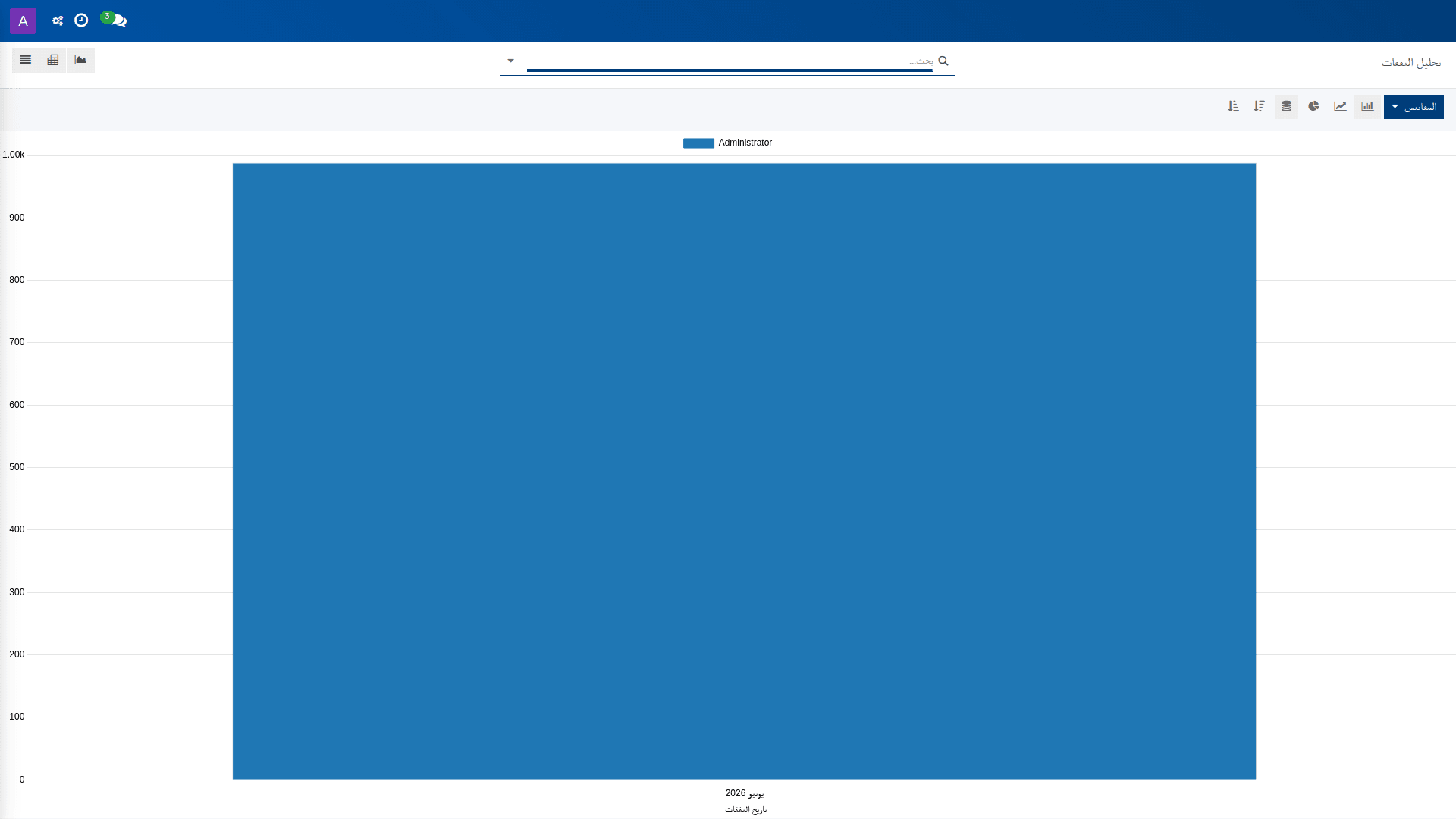
*تحليل النفقات — المصروفات › إعداد التقارير › تحليل النفقات*
**دورة الحالة:** بانتظار الإبلاغ ← بانتظار التقديم ← مُقدَّمة ← معتمدة ← منجزة ← مرفوضة
## الغرض
يُستخدم إعداد **تحليل النفقات** لتحديد كيفية عرض نفقات المصروفات وتحليلها في **المخطط** ضمن تقرير النفقات. ويوفر هذا الإعداد أساساً لتهيئة بيانات النفقات التي تظهر بحسب الوصف، والكمية، والعملة، والموظف، والحالة، والتصنيف، وإجمالي المبالغ، والضرائب المضمنة، وطريقة السداد، وبيانات الإيصال المستخرجة من المستند.
يساعد هذا الإعداد الإدارة على ضبط عناصر التحليل التي تُستخدم في المتابعة المالية ومراجعة النفقات قبل أو بعد معالجتها. كما يدعم تهيئة مخرجات التقرير بحيث تعكس القيم التشغيلية المطلوبة للتحليل، بما في ذلك بيانات OCR الخاصة بالإيصالات مثل اسم التاجر، والرقم الضريبي، ورقم الإيصال، ونوع الإيصال، ولغة الإيصال.
> **ملاحظة:** أي ضبط غير متسق لحقول الحالة أو بيانات الإيصالات قد يؤدي إلى ظهور نتائج تحليلية غير دقيقة في التقارير البيانية المعتمدة على المصروفات.
## إعدادات التهيئة
| الإعداد | القيم | الأثر |
|---|---|---|
| الوصف (Description) | حقل مطلوب | يحدد الوصف المرجعي للنفقات التي ستظهر في التحليل، ويُستخدم لتمييز السجل التحليلي ضمن تقرير النفقات. |
| الكمية (Quantity) | حقل مطلوب | يحدد كمية المصروف المرتبطة بالسجل، وتؤثر هذه القيمة في قراءة التحليل الكمي للنفقات. |
| العملة (Currency) | حقل مطلوب | يحدد العملة التي تُعرض بها قيمة المصروفات، ويؤثر في توحيد العرض المالي داخل المخطط. |
| الموظف (Employee) | حقل مطلوب | يربط النفقات بالموظف المعني، ويُستخدم لتجميع التحليل بحسب مالك المصروف أو مقدّمه. |
| الحالة (Status) | بانتظار الإبلاغ / بانتظار التقديم / مُقدَّمة / معتمدة / منجزة / مرفوضة | يحدد مرحلة دورة حياة المصروف في التحليل. تنقل **بانتظار التقديم** إلى **مُقدَّمة**، ثم إلى **معتمدة**، ثم إلى **منجزة** عند اكتمال المعالجة؛ أما **مرفوضة** فتمثل مساراً غير معتمد. |
| التصنيف (Category) | قيمة تصنيفية مرتبطة بإعدادات المصروفات | يحدد الفئة التحليلية للمصروف، ويؤثر في تجميع النفقات حسب نوعها في التقرير. |
| الإجمالي بعملة السجل (Total In Currency) | قيمة رقمية | يحدد إجمالي المصروف بالعملة الأصلية للسجل، ويُستخدم لقراءة القيمة كما تم إدخالها أو استيرادها. |
| الإجمالي (Total) | قيمة رقمية | يحدد القيمة الإجمالية النهائية للمصروف في التحليل، ويُستخدم كأساس للقراءة المالية المجملة. |
| الضرائب المضمنة (Included taxes) | جميع الضرائب المدرجة ضمن السعر والضرائب غير المدرجة ضمن السعر ستُعامل كأنها ضرائب مدرجة ضمن السعر بالنسبة للمصروفات. | يحدد طريقة احتساب الضرائب في المصروفات، ويؤثر في تفسير السعر الإجمالي على أساس أن الضرائب تعامل كضرائب مضمنة. |
| مدفوع بواسطة (Paid By) | الموظف (للاسترداد) / الشركة | يحدد الجهة التي تحملت السداد، ويؤثر في توجيه الاسترداد أو الإسناد المحاسبي للمصروف. |
| اسم التاجر (Merchant Name) | نص حر مستخرج من الإيصال | يحدد اسم التاجر أو البائع كما ورد في الإيصال، ويُستخدم كمرجع نصي في التحليل والمطابقة. |
| اسم التاجر (عربي) (Merchant Name (Arabic)) | نص حر مستخرج من الإيصال | يحدد اسم التاجر بالعربية كما ورد في الإيصال، ويُستخدم لدعم التحليل باللغة العربية والمطابقة المحلية. |
| الرقم الضريبي للتاجر (Merchant Tax ID) | رقم ضريبي مصري مثل EG123456789 | يحدد الرقم الضريبي للتاجر كما استخرج من الإيصال، ويُستخدم في التحقق من بيانات الفاتورة أو الإيصال. |
| رقم الإيصال (Receipt Number) | نص أو رقم مستخرج من الإيصال | يحدد رقم الإيصال أو الفاتورة الصادر من التاجر، ويُستخدم للربط بين المستند الممسوح والسجل التحليلي. |
| نوع الإيصال (Receipt Type) | إيصال نقطة بيع / فاتورة ضريبية / فاتورة / مكتوب بخط اليد / إيصال رقمي / أخرى | يحدد نوع المستند الذي تم التعرف عليه بواسطة OCR، ويؤثر في تصنيف الإيصال ضمن التحليل المستندي. |
| لغة الإيصال (Receipt Language) | العربية / الإنجليزية / العربية + الإنجليزية / أخرى | يحدد اللغة الأساسية أو اللغات الأساسية في الإيصال، ويُستخدم لدعم التمييز في معالجة OCR والتحليل النصي. |
> **تحذير:** إن عدم مواءمة **الحالة (Status)** مع مسار الاعتماد الفعلي قد يؤدي إلى احتساب نفقات غير مكتملة على أنها **منجزة** أو **معتمدة**، مما ينعكس على دقة التقارير البيانية.
## الاعتماديات
يعتمد هذا الإعداد على تهيئة أساسية لبيانات **الموظف** و**تصنيف المصروفات** وبيانات العملات المستخدمة في المنشأة. كما يعتمد على إعدادات OCR الخاصة بالإيصالات، لأن حقول **اسم التاجر (Merchant Name)** و**اسم التاجر (عربي) (Merchant Name (Arabic))** و**الرقم الضريبي للتاجر (Merchant Tax ID)** و**رقم الإيصال (Receipt Number)** و**نوع الإيصال (Receipt Type)** و**لغة الإيصال (Receipt Language)** تُستمد من نتيجة التعرف على المستند.
ويؤثر هذا الإعداد في تقارير المصروفات التحليلية المعروضة في **المخطط**، لذلك يجب أن تتسق قيم **الحالة (Status)** و**مدفوع بواسطة (Paid By)** مع سياسات المحاسبة والمصروفات المعتمدة في المنشأة. كما ترتبط الضرائب المضمنة (**Included taxes**) بسياسات **الضرائب** المعمول بها على المصروفات.
## الأثر على العمليات
عند ضبط هذا الإعداد بشكل صحيح، تصبح نفقات المصروفات قابلة للعرض والتحليل وفق الحالة، والتصنيف، والموظف، والعملة، ومصدر السداد، وبيانات الإيصال. كما ينعكس ذلك على جودة التقارير البيانية التي تعرض إجمالي النفقات وتوزيعها المستندي والضريبي.
أما إذا تم تعريف أنواع الإيصالات أو لغاتها أو حالات السجل بصورة غير متسقة، فقد تظهر نتائج OCR والتحليل البياني بصورة ناقصة أو مضللة. ويؤثر ذلك مباشرة في دقة المراجعة المالية، خصوصاً عند الاعتماد على بيانات الإيصال والضرائب المضمنة لتفسير القيمة النهائية للمصروف.
## روابط ذات صلة
- [المصروفات — نظرة عامة](doc:hr-overview-2)
- [المصروفات](doc:hr-expense)
- [المصروفات — مرجع الحقول](doc:hr-expense-ref)
- [إعداد تقييمات السياسة](doc:hr-expense-policy-evaluation)
- [إعداد مخالفات السياسة](doc:hr-expense-policy-violation)
- [المصروفات — مسار التعلم](doc:workflows-hr-admin-4)
- [تقاريري](doc:hr-expense-sheet-2)
- [تقارير النفقات](doc:hr-expense-sheet-3)
- [متغيرات الصنف](doc:product-product)
- [إعداد العملات](doc:res-currency)
- [إعداد الضرائب](doc:account-tax)
- [الموظفين](doc:hr-employee)
- [إعداد شجرة الحسابات](doc:account-account)
- [عروض أسعاري](doc:sale-order)
- [إعداد فئات النفقة](doc:product-product-7)
**تُستخدم في:** [المصروفات](doc:hr-expense) · [تقاريري](doc:hr-expense-sheet-2) · [تقارير النفقات](doc:hr-expense-sheet-3)
# 4.10.2.1 إعداد فئات النفقة
_دليل التهيئة › المصروفات › التهيئة_
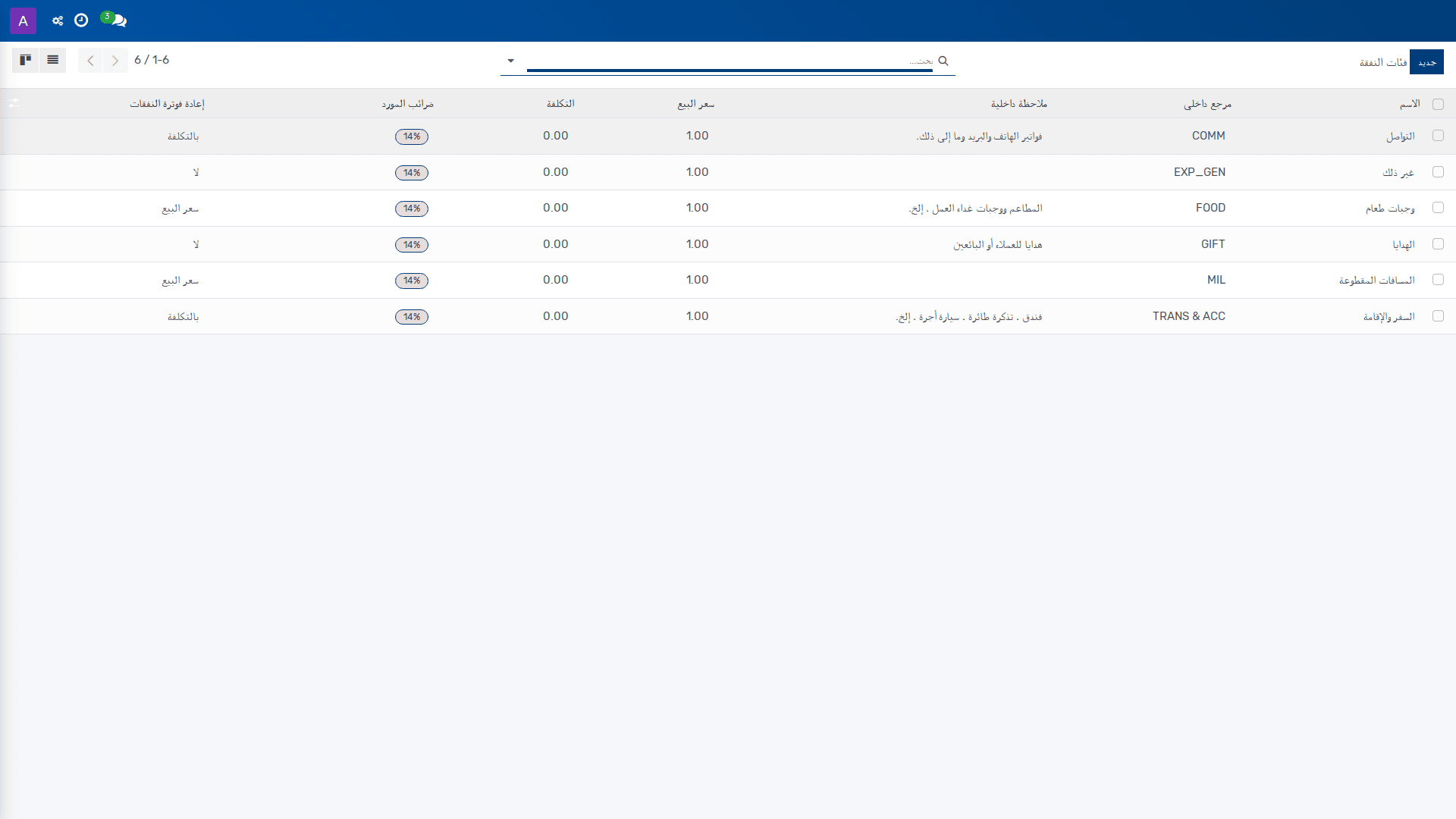
*فئات النفقة — المصروفات › التهيئة › فئات النفقة*
## الغرض
تحدد فئات النفقة كيفية تعريف الأصناف التي يمكن ربطها بالمصروفات، وما إذا كانت قابلة للاستهلاك أو التخزين أو البيع أو الشراء أو إدراجها ضمن النفقة. وتُستخدم هذه الفئات لتوحيد إعداد الأصناف المرتبطة بعمليات المصروفات، مع الحفاظ على اتساق خصائص الصنف عبر التخزين، وقياسات الوحدات، والتتبع، وإعدادات التحذير في أوامر الشراء وأوامر البيع.
كما تتيح هذه التهيئة ضبط خصائص الأصناف التي تؤثر في السلوك التشغيلي عبر المخزون، والمشتريات، والمبيعات، واحتساب الأسعار من قائمة المواد، وإدارة الملصقات، وسعات التخزين، والهيكل التصنيعي. وبالتالي فإن فئة النفقة لا تمثل مجرد تصنيف، بل تمثل قالب إعداد يتحكم في ما إذا كان الصنف قابلاً للاستخدام في النفقة وفي بقية العمليات المرتبطة به.
> **ملاحظة:** أي خطأ في إعداد فئات النفقة قد يؤدي إلى ظهور أصناف غير مناسبة للاستخدام في المصروفات، أو إلى تعارض بين وحدة القياس ووحدة الشراء، أو إلى تفعيل تتبع غير متوافق مع طبيعة الصنف.
## إعدادات التهيئة
| الإعداد | القيم | الأثر |
|---|---|---|
| الاسم (Name) | قيمة نصية إلزامية | يعرّف فئة النفقة ويستخدم لتمييزها ضمن قائمة فئات النفقة. |
| نوع المنتج (Product Type) | مستهلك، خدمة، صنف مخزون، مجموعة | يحدد طبيعة الصنف المرتبط بالفئة. يضبط ما إذا كان الصنف قابلاً للتخزين أو الخدمة أو التجميع، ويؤثر في إمكانية إدارة المخزون له. |
| وحدة القياس (Unit of Measure) | قيمة إلزامية من وحدات القياس | تحدد وحدة القياس الافتراضية المستخدمة في جميع عمليات المخزون لهذا الصنف. |
| وحدة قياس الشراء (Purchase UoM) | قيمة إلزامية من وحدات القياس، ويجب أن تكون من الفئة نفسها لوحدة القياس الافتراضية | تحدد وحدة القياس الافتراضية المستخدمة في أوامر الشراء. |
| فئة المنتج (Product Category) | قيمة إلزامية | تربط الفئة بتصنيف المنتج المستخدم في تنظيم الأصناف ومشاركتها لخصائص مشتركة. |
| قالب المنتج (Product Template) | قيمة إلزامية | يحدد قالب المنتج الذي تستند إليه الفئة، ويعمل كأساس لتعريف خصائص الصنف. |
| التتبع (Tracking) | حسب الرقم التسلسلي الفريد، حسب الدُفعات، بدون تتبع | يحدد مستوى إمكانية التتبع للصنف المخزني في المستودع. يفعّل التعقب على مستوى الرقم التسلسلي أو الدفعة أو يعطله. |
| المنتجات (Products) | قيمة إلزامية | يربط الفئة بالأصناف التي يمكن اختيارها ضمنها. |
| تحذير سطر أمر الشراء (Purchase Order Line Warning) | بلا رسالة، تحذير، رسالة حظر | يحدد السلوك عند استخدام الصنف في سطر أمر الشراء. يؤدي خيار **تحذير** إلى إظهار رسالة، بينما يؤدي خيار **رسالة حظر** إلى عرض رسالة ومنع المتابعة. |
| تحذير سطر أمر البيع (Sales Order Line) | بلا رسالة، تحذير، رسالة حظر | يحدد السلوك عند استخدام الصنف في سطر أمر البيع. يؤدي خيار **تحذير** إلى إظهار رسالة، بينما يؤدي خيار **رسالة حظر** إلى عرض رسالة ومنع المتابعة. |
| منشور (Is Published) | قيمة منطقية | يحدد ما إذا كان الصنف منشوراً أم لا. |
| المفضلة (Favorite) | عادي، مفضلة | يميز الصنف كعنصر مفضل ضمن عرضه وتصنيفه. |
| قيم المتغيرات (Variant Values) | قيمة مرجعية | يعرض قيم المتغيرات المرتبطة بالصنف أو القالب. |
| يمكن بيعه (Can be Sold) | قيمة منطقية | يحدد ما إذا كان الصنف قابلاً للبيع. |
| يمكن شراؤه (Can be Purchased) | قيمة منطقية | يحدد ما إذا كان الصنف قابلاً للشراء. |
| يمكن إثباته كمصروف (Can be Expensed) | قيمة منطقية | يحدد ما إذا كان الصنف يمكن اختياره ضمن المصروفات. |
> **تحذير:** يجب أن تكون **وحدة قياس الشراء (Purchase UoM)** من الفئة نفسها الخاصة بـ **وحدة القياس (Unit of Measure)**. إن لم يتحقق ذلك، فقد يحدث تعارض في إعدادات الشراء.
## التبعيات
تعتمد فئات النفقة على توافر إعدادات المنتجات والمخزون ووحدات القياس قبل تعريفها. كما يعتمد خيار **نوع المنتج (Product Type)** على توفر تطبيق المخزون عندما يتم اختيار **صنف مخزون**، لأن هذا النوع يتطلب إدارة المخزون.
تؤثر هذه التهيئة في أوامر الشراء وأوامر البيع والمصروفات وفق إعدادات التحذير وخيارات **يمكن بيعه (Can be Sold)** و**يمكن شراؤه (Can be Purchased)** و**يمكن إثباته كمصروف (Can be Expensed)**. كما تعتمد بعض الحقول على وجود قالب منتج، وفئة منتج، ومنتجات مرتبطة مسبقاً ضمن البيانات الرئيسية.
## الأثر على العمليات
تحدد هذه التهيئة الأصناف التي يمكن اختيارها عند تسجيل المصروفات، وكذلك سلوك النظام عند استخدامها في المشتريات والمبيعات. وعندما يكون **يمكن إثباته كمصروف (Can be Expensed)** مفعلاً، يصبح الصنف متاحاً للاستخدام في المصروفات وفق الإعدادات المعتمدة.
كما أن إعداد **التتبع (Tracking)** ينعكس مباشرة على إمكانية تتبع الأصناف المخزنية داخل المستودع، بينما تتحكم إعدادات التحذير في منع أو السماح بمتابعة المعاملات في أوامر الشراء وأوامر البيع. ويؤثر ضبط **وحدة القياس (Unit of Measure)** و**وحدة قياس الشراء (Purchase UoM)** في اتساق العمليات على مستوى المخزون والشراء.
## روابط ذات صلة
- [متغيرات الصنف](doc:product-product)
- [متغيرات الصنف — مرجع الحقول](doc:product-product-ref)
- [إعداد سياسات الاعتماد](doc:hr-expense-approval-policy)
- [إعداد تحليل النفقات](doc:hr-expense-2)
- [المصروفات — مسار التعلم](doc:workflows-hr-admin-4)
- [الأصناف](doc:product-template)
- [الأصناف](doc:product-template-2)
- [عناصر اليومية](doc:account-move-line)
- [العناصر التحليلية](doc:account-analytic-line)
- [أرقام الدفعات/الأرقام التسلسلية](doc:stock-lot)
- [الأصناف](doc:product-template-3)
- [مخلفات التصنيع](doc:stock-scrap)
- [الأصناف](doc:product-template-5)
- [التصنيع](doc:mrp-production-2)
- [قوائم المواد](doc:mrp-bom)
**تُستخدم في:** [متغيرات الصنف](doc:product-product) · [الأصناف](doc:product-template) · [الأصناف](doc:product-template-2)
# 4.10.2.2 إعداد سياسات الاعتماد
_دليل التهيئة › المصروفات › التهيئة_
*سياسات الاعتماد — المصروفات › التهيئة › سياسات الاعتماد*
## الغرض
تُستخدم **سياسات الاعتماد** لتحديد القواعد التي بموجبها يتم اعتماد **تقارير المصروفات** تلقائياً أو إحالتها إلى الاعتماد اليدوي أو رفضها تلقائياً، وفقاً لخصائص المصروفات والمستخدمين والأقسام وفئات المصروفات والشركة. وتدعم هذه الإعدادات ضبط آلية الرقابة المالية على المصروفات قبل مرحلـة المرحلة المحاسبية، بما يضمن تطبيق شروط اعتماد موحّدة على مستوى **شركة** أو **قسم** أو **فئة مصروف** أو **موظف محدد**.
تمكّن هذه التهيئة الإدارة من مواءمة سياسة المصروفات مع متطلبات الرقابة الداخلية، مثل الحد الأقصى للمبلغ، واشتراط الإيصالات أو الوصف، وعدد بنود المصروفات، وشروط إضافية متقدمة. وعند تفعيل سياسة معينة، فإن النظام يقيّمها أثناء معالجة تقارير المصروفات، ثم يطبق الإجراء المحدد فيها إذا تحققت جميع الشروط.
> **ملاحظة:** أي سياسة غير **نشطة** لا تُؤخذ في الاعتبار عند التقييم، حتى إذا كانت بقية إعداداتها مكتملة.
## إعدادات التهيئة
| الإعداد | القيم | الأثر |
|---|---|---|
| الإجراء (Action) | **اعتماد تلقائي**؛ **يتطلب موافقة المدير**؛ **رفض تلقائي** | يحدد التصرف الذي ينفذه النظام عند تحقق جميع شروط السياسة: اعتماد تقرير المصروفات تلقائياً، أو إرساله للمراجعة اليدوية من المدير، أو رفضه تلقائياً. |
| اسم السياسة (Policy Name) | نص وصفي حر | يعرّف السياسة داخل قائمة **سياسات الاعتماد**، ويُستخدم لتمييزها عن السياسات الأخرى، مثل: «اعتماد تلقائي للسفر تحت 500». |
| الشركة (Company) | قيمة شركة واحدة | يربط السياسة بشركة محددة، بحيث تُطبَّق ضمن نطاقها فقط. |
| نشط (Active) | مفعّل / غير مفعّل | عند إلغاء التفعيل، تصبح السياسة غير مُقيَّمة من النظام. |
| الأقسام (Departments) | اختيار قسم أو أكثر، أو ترك الحقل فارغاً | يقيّد السياسة بأقسام محددة. إذا تُرك الحقل فارغاً، تُطبَّق السياسة على جميع الأقسام. |
| الموظفون المحددون (Specific Employees) | اختيار موظف أو أكثر، أو ترك الحقل فارغاً | يحدد الموظفين الذين تنطبق عليهم السياسة. وإذا تُرك فارغاً، فيتم الاعتماد على القسم أو فئة المصروف فقط. |
| فئات المصروفات (Expense Categories) | اختيار فئة مصروف أو أكثر، أو ترك الحقل فارغاً | يحدد فئات المصروفات التي تخضع لهذه السياسة. وإذا تُرك الحقل فارغاً، تُطبَّق السياسة على جميع الفئات. |
| الحد الأقصى للمبلغ (Maximum Amount) | رقم عشري؛ 0 = بلا حد | يسمح بالاعتماد التلقائي فقط إذا كان إجمالي مبلغ المصروفات أقل من أو يساوي هذا الحد. |
| يتطلب إيصالاً (Require Receipt) | مفعّل / غير مفعّل | عند التفعيل، لا يتم الاعتماد التلقائي إلا إذا كانت جميع المصروفات مرفقاً بها **إيصالات**. |
| يتطلب وصفاً (Require Description) | مفعّل / غير مفعّل | عند التفعيل، لا يتم الاعتماد التلقائي إلا إذا كانت جميع المصروفات تحتوي على أوصاف. |
| الحد الأدنى لأسطر المصروفات (Minimum Expense Lines) | عدد صحيح؛ 0 = بلا حد أدنى | يسمح بالاعتماد التلقائي فقط إذا كان تقرير المصروفات يحتوي على هذا العدد الأدنى من الأسطر أو أكثر. |
| الحد الأقصى لأسطر المصروفات (Maximum Expense Lines) | عدد صحيح؛ 0 = بلا حد أقصى | يسمح بالاعتماد التلقائي فقط إذا كان تقرير المصروفات يحتوي على هذا العدد الأقصى من الأسطر أو أقل. |
| شروط إضافية (Additional Conditions (Domain)) | تعبير نطاق متقدم | يضيف مرشحاً متقدماً للتحكم الدقيق في التطبيق، مثل: `[("payment_mode", "=", "company_account")]`. |
| تجاوز موافقة المدير (Skip Manager Approval) | مفعّل / غير مفعّل | إذا كانت القيمة **مفعّل** وكانت النتيجة **اعتماد تلقائي**، يتجاوز النظام موافقة المدير بالكامل. |
| سبب الرفض (Rejection Reason) | نص وصفي | يظهر للموظف عند تطبيق **رفض تلقائي**، ويُستخدم لتوضيح سبب الرفض. |
| الوصف (Description) | نص حر مفصل | يضيف شرحاً تفصيلياً للسياسة لأغراض التوثيق الداخلي والتمييز التشغيلي. |
> **تحذير:** إعداد **شروط إضافية (Additional Conditions (Domain))** بصيغة غير صحيحة قد يمنع تطبيق السياسة أو يحدّ من نطاقها بصورة غير مقصودة. يجب إدخاله فقط من قبل مسؤول لديه معرفة بصياغة النطاق المتقدمة.
> **ملاحظة:** إذا كانت السياسة مخصصة **لاعتماد تلقائي**، فإن تفعيل **تجاوز موافقة المدير** يؤدي إلى عدم إرسال تقرير المصروفات إلى المدير عند تحقق الشروط، بينما يبقي السياسة ضمن مسار الاعتماد التلقائي مباشرة.
## الاعتماديات
تعتمد هذه التهيئة على توفر **شركة** صالحة، وعلى تعريفات **الأقسام** و**الموظفين** و**فئات المصروفات** التي ستُستخدم ضمن نطاق السياسة. كما تعتمد على وجود إعدادات المصروفات المرتبطة بتقييم **تقارير المصروفات** وشروطها التشغيلية، لأن السياسة لا تُنفَّذ بمعزل عن هذه البيانات المرجعية.
وتؤثر هذه السياسة في سلوك المعالجة اللاحقة لتقارير المصروفات، بما في ذلك مسار **الاعتماد** أو **الرفض**، وكذلك الرسالة المعروضة عند الرفض التلقائي. وعند استخدام **شروط إضافية**، فإن السياسة تعتمد على الحقول المرجعية المتاحة في بيانات المصروفات نفسها.
## أثرها على العمليات
تحدد سياسات الاعتماد ما إذا كان تقرير المصروفات سيُعتمد تلقائياً، أو يُحال إلى المدير، أو يُرفض تلقائياً، وذلك عند تحقق الشروط المعرّفة فيها. وبذلك تؤثر مباشرة في سرعة معالجة المصروفات ومستوى الرقابة المالية قبل التسجيل أو السداد.
وعندما تتعدد السياسات، فإن تفعيلها ونطاقها المقيد بالشركة أو القسم أو الموظف أو الفئة يحدد أي سياسة تُطبَّق على كل تقرير. وإذا كانت السياسة تتضمن **رفضاً تلقائياً**، فإن **سبب الرفض** يصبح جزءاً من الإخطار التشغيلي المرسل إلى الموظف المعني.
**ملاحظة:** يجب مراجعة السياسات المتداخلة بعناية، لأن تقييد النطاق بالقسم أو الموظف أو الفئة قد يغيّر نتيجة التقييم النهائية دون الحاجة إلى أي تدخل يدوي.
## روابط ذات صلة
- [سياسات الاعتماد — مرجع الحقول](doc:hr-expense-approval-policy-ref)
- [إعداد فئات النفقة](doc:product-product-7)
- [إعداد تحليل النفقات](doc:hr-expense-2)
- [المصروفات — مسار التعلم](doc:workflows-hr-admin-4)
- [تقاريري](doc:hr-expense-sheet-2)
- [تقارير النفقات](doc:hr-expense-sheet-3)
- [الأقسام](doc:hr-department)
- [الموظفين](doc:hr-employee)
- [إعداد فئات الأصناف](doc:product-category)
- [الشركات — مرجع الحقول](doc:res-company-ref)
- [إعداد تقييمات السياسة](doc:hr-expense-policy-evaluation)
- [إعداد مخالفات السياسة](doc:hr-expense-policy-violation)
**تُستخدم في:** [تقاريري](doc:hr-expense-sheet-2) · [تقارير النفقات](doc:hr-expense-sheet-3)
# 4.11.1.1 إعداد المصنّعين
_دليل التهيئة › الأسطول › التهيئة_
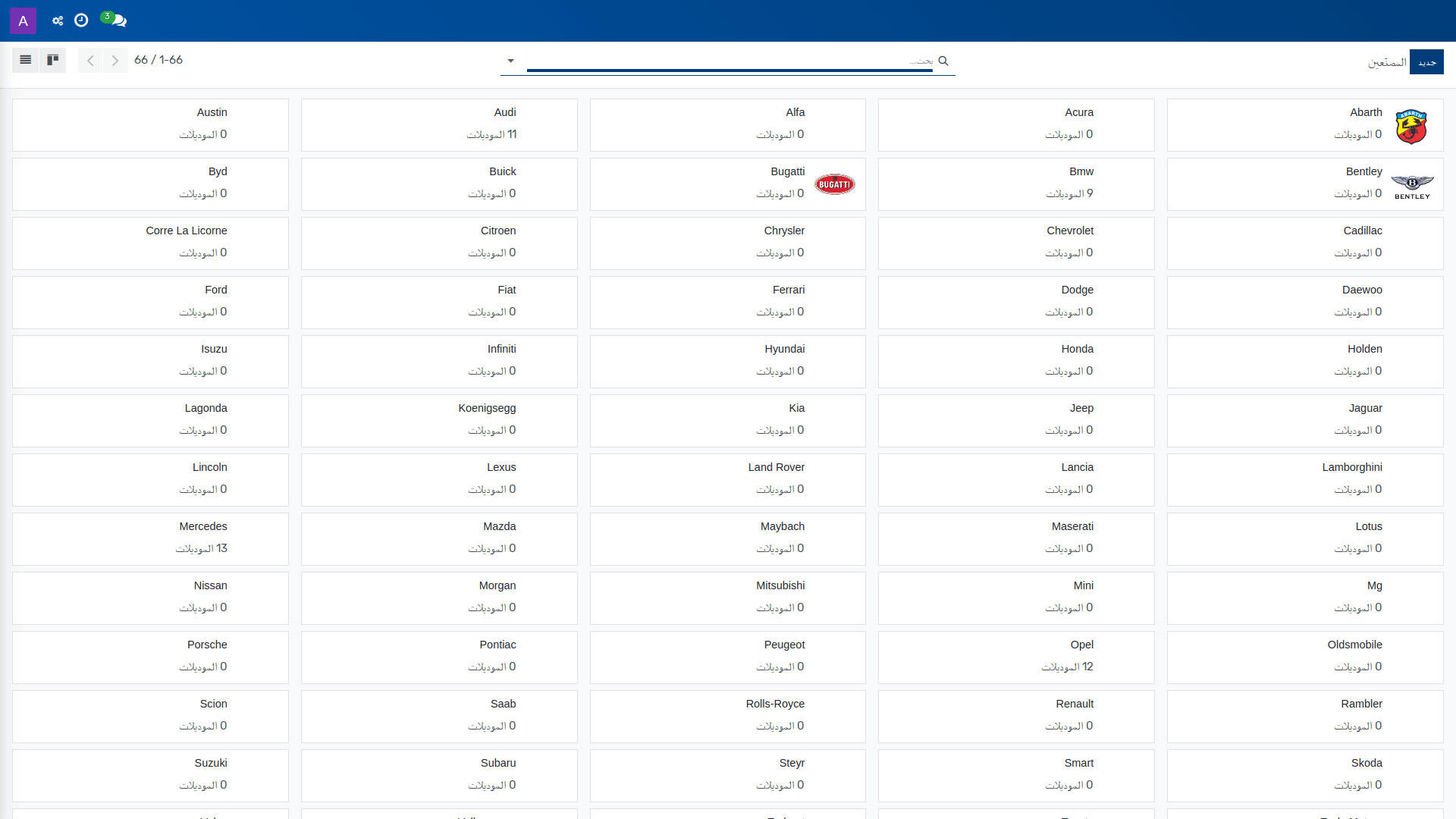
*المصنّعين — الأسطول › التهيئة › النماذج › المصنّعين*
## الغرض
يُستخدم إعداد المصنّعين لتعريف قائمة العلامات التجارية أو المصنّعين المرتبطين بنماذج الأسطول، بحيث يمكن ربط كل نموذج بالجهة المصنِّعة الصحيحة داخل بيانات الأسطول المرجعية. يوفّر هذا الإعداد مرجعاً موحَّداً يساعد على تنظيم بيانات النماذج ويضمن اتساق تصنيفها عبر السجلات ذات الصلة.
يعتمد هذا الضبط على شاشة **المصنّعين** ضمن مسار التهيئة في الأسطول، ويُعد جزءاً من البيانات الأساسية التي تُستعمل لاحقاً في عمليات إدارة المركبات والنماذج والتقارير المرتبطة بها.
## إعدادات التهيئة
| الإعداد | القيم | الأثر |
|---|---|---|
| الاسم (**Name**) | قيمة نصية مطلوبة | يحدد اسم المصنِّع الذي سيظهر ضمن سجلات النماذج المرجعية في الأسطول. يمثل هذا الحقل هوية المصنِّع ويُستخدم لتمييزه عن غيره في العرض والاختيار. |
> **ملاحظة:** إدخال اسم غير موحَّد أو متقارب مع أسماء أخرى قد يؤدي إلى تكرار غير مقصود في بيانات المصنّعين المرجعية، مما يضعف اتساق التصنيف في السجلات التابعة.
## المتطلبات المسبقة
يجب أن تكون تهيئة الأسطول متاحة بصلاحيات الإدارة المناسبة للوصول إلى مسار **الأسطول > التهيئة > النماذج > المصنّعين**. كما يجب توافر صلاحية إنشاء سجلات جديدة في شاشة المصنّعين، لأن إضافة أي مصنِّع جديد تتم من خلال الإجراء **جديد**.
تعتمد هذه الشاشة على وجود بنية بيانات النماذج ضمن الأسطول، لأن المصنّعين يُعرَّفون كقيم مرجعية تُستخدم عند إعداد النماذج وربطها بالجهة المصنِّعة المناسبة.
## الأثر على العمليات
يؤدي ضبط المصنّعين بصورة صحيحة إلى تحسين جودة البيانات المرجعية المستخدمة في الأسطول، بحيث تصبح النماذج المرتبطة بهم أكثر اتساقاً عند الإعداد والتصنيف. كما ينعكس ذلك على التقارير والعمليات التي تستند إلى تصنيف النماذج حسب المصنِّع، لأن القيم المرجعية تصبح موحَّدة ومقروءة على مستوى النظام.
عند وجود سجل مصنِّع مضبوط بطريقة غير دقيقة، فإن ذلك يؤثر على دقة الربط المرجعي في السجلات التابعة، وقد يسبب اختلافاً في التصنيف بين النماذج التي يُفترض أن تنتمي إلى الجهة نفسها.
## خطوات التهيئة
### 1. فتح شاشة المصنّعين
يتم فتح شاشة **المصنّعين** من المسار **الأسطول > التهيئة > النماذج > المصنّعين**. تعرض الشاشة سجلات المصنّعين الحالية في عرض كانبان، وتستخدم لإدارة بيانات المصنِّع المرجعية ضمن إعدادات الأسطول.
### 2. إنشاء سجل مصنِّع جديد
لإضافة مصنِّع جديد، يتم اختيار **جديد** من الشاشة. ينشئ هذا الإجراء سجلاً جديداً لإدخال اسم المصنِّع المطلوب حفظه ضمن بيانات التهيئة.
### 3. إدخال اسم المصنِّع
يتم تعبئة الحقل **الاسم (**Name**)** بقيمة نصية مطلوبة تمثل اسم المصنِّع. يحدد هذا الحقل الاسم الذي سيُستخدم لاحقاً في تصنيف النماذج وربطها بالمصنِّع الصحيح.
> **تحذير:** ترك حقل الاسم غير مكتمل أو إدخال قيمة غير دقيقة قد يمنع اعتماد السجل كمرجع واضح داخل بيانات الأسطول، وقد يؤدي إلى صعوبة في التمييز بين المصنّعين المتشابهين.
### 4. حفظ السجل
بعد إدخال الاسم، يتم حفظ السجل وفق آلية النظام المعتادة لإتمام إنشاء المصنِّع ضمن التهيئة. عند الحفظ بنجاح، يصبح المصنِّع متاحاً كسجل مرجعي ضمن إعدادات الأسطول لاستخدامه في السجلات المرتبطة.
## روابط ذات صلة
- [إعداد النماذج](doc:fleet-vehicle-model)
- [إعداد الفئات](doc:fleet-vehicle-model-category)
- [الأسطول — مسار التعلم](doc:workflows-fleet-admin)
- [إعداد التكاليف](doc:fleet-vehicle-cost-report)
# 4.11.1.2 إعداد الفئات
_دليل التهيئة › الأسطول › التهيئة_
*الفئات — الأسطول › التهيئة › النماذج › الفئات*
## الغرض
تُستخدم **الفئات** لتصنيف نماذج الأسطول ضمن بنية تهيئة موحّدة، بحيث يمكن ربط كل نموذج فئةً مناسبة قبل اعتماده في العمليات التشغيلية. يوفّر هذا الإعداد طبقة تصنيف تنظيمية تدعم إدارة بيانات الأسطول على نحو أدق، وتساعد على توحيد التسميات المرجعية المستخدمة في نماذج المركبات المرتبطة.
تظهر هذه الفئات ضمن مسار **الأسطول > التهيئة > النماذج > الفئات**، وهي عنصر تهيئة أساسي عند الحاجة إلى تنظيم النماذج وفق مجموعات واضحة تدعم الاتساق في بيانات الأسطول وإعداداته.
**ملاحظة:** يؤدي تعريف فئات غير منضبطة أو مكررة إلى ضعف الاتساق في بيانات النماذج المرتبطة بها، وقد يحدّ من فعالية التقارير أو التصنيف التشغيلي.
## إعدادات التهيئة
| الإعداد | القيم | الأثر |
|---|---|---|
| الاسم (Name) | قيمة نصية مطلوبة | يحدد اسم الفئة الذي يُستخدم لتعريفها وتمييزها ضمن قائمة الفئات، ويكون المرجع الأساسي عند ربط النماذج بهذه الفئة. |
## التبعيات
تعتمد هذه الفئات على وجود بنية تهيئة الأسطول نفسها ضمن المسار **الأسطول > التهيئة > النماذج > الفئات**، وعلى الصلاحية المناسبة للوصول إلى شاشة التهيئة وإنشاء السجلات الجديدة. كما تؤثر هذه الفئات في أي نماذج يتم تصنيفها لاحقًا ضمن تهيئة النماذج.
**ملاحظة:** لا تظهر في هذه الشاشة إعدادات إضافية أو علاقات مرئية مع حقول أخرى؛ لذلك يقتصر الاعتماد المباشر على تعريف **الاسم** بشكل صحيح ومميز لكل فئة.
## الأثر على العمليات
يؤثر هذا الإعداد في كيفية تنظيم بيانات النماذج ضمن عمليات الأسطول، لأن كل نموذج يمكن أن يُصنّف تحت فئة محددة تعكس موقعه في البنية المرجعية للتهيئة. وعند اعتماد فئات متسقة، تصبح إدارة النماذج المرتبطة بها أوضح في التقسيم والمتابعة. كما ينعكس ذلك على جودة الاتساق المرجعي في بيانات الأسطول، خاصة عندما تُستخدم الفئات كأساس للفرز أو التمييز الداخلي.
**تحذير:** إذا أُنشئت فئات بأسماء متشابهة أو غير معيارية، فقد يصعب تمييز النماذج المرتبطة بها أثناء التهيئة أو المراجعة.
## روابط ذات صلة
- [إعداد النماذج](doc:fleet-vehicle-model)
- [إعداد المصنّعين](doc:fleet-vehicle-model-brand)
- [الأسطول — مسار التعلم](doc:workflows-fleet-admin)
- [الأسطول](doc:fleet-vehicle)
- [إعداد التكاليف](doc:fleet-vehicle-cost-report)
**تُستخدم في:** [الأسطول](doc:fleet-vehicle)
# 4.11.1.3 إعداد النماذج
_دليل التهيئة › الأسطول › التهيئة_
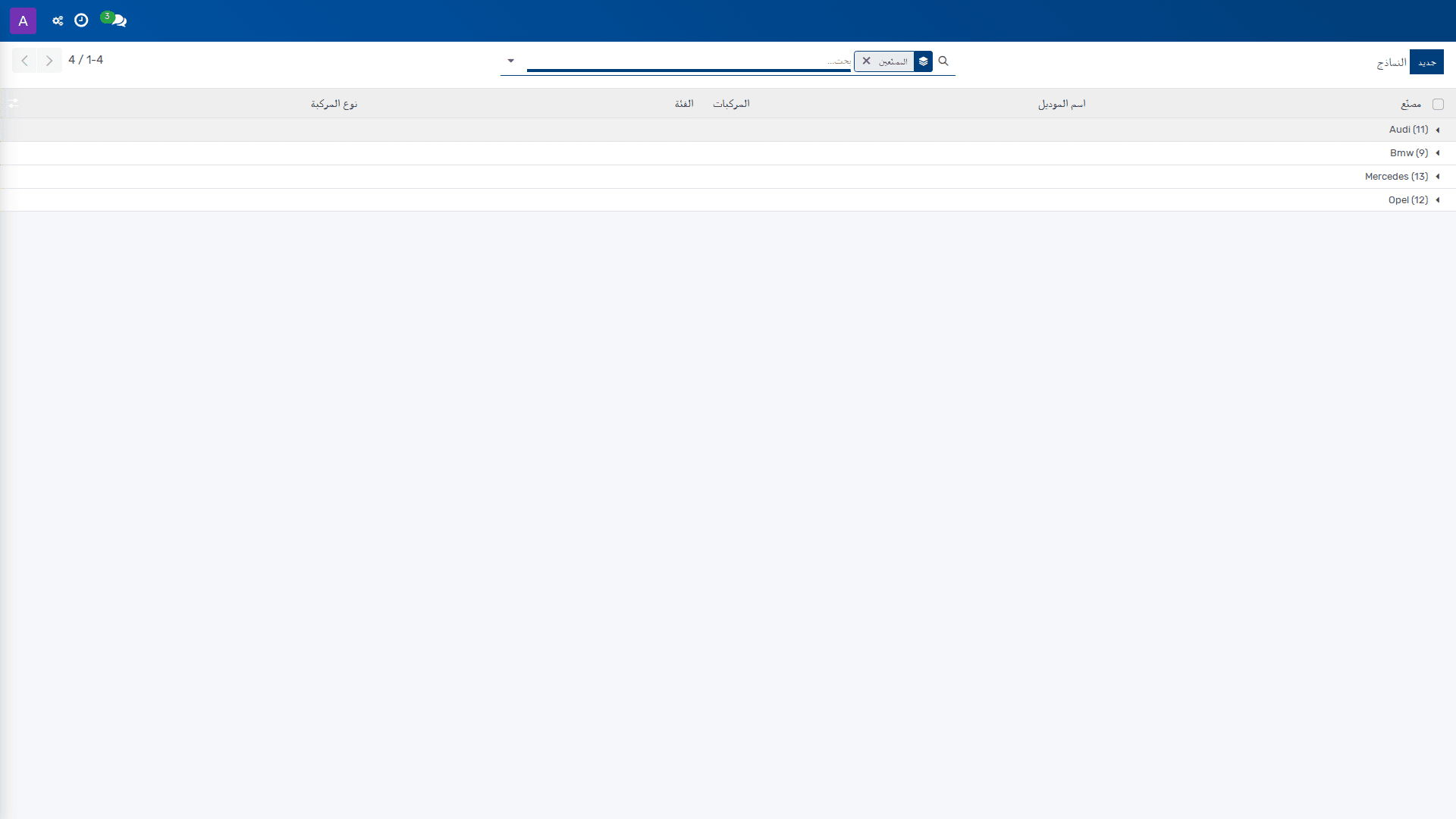
*النماذج — الأسطول › التهيئة › النماذج › النماذج*
## الغرض
تُستخدم النماذج لتعريف بيانات الطراز المرجعية التي تعتمد عليها عمليات الأسطول عند إعداد معلومات المركبات. يحدد هذا الإعداد الخصائص الفنية والتجارية الأساسية للطراز، مثل الشركة المصنّعة، ونوع المركبة، ونوع الوقود، وناقل الحركة، ومواصفات الأبعاد والأداء، بحيث تصبح هذه البيانات متاحة كمرجع موحّد عند إنشاء سجلات المركبات أو تحليلها.
يؤثر هذا التعريف على اتساق البيانات في دفتر الأسطول وعلى جودة التقارير التشغيلية والمالية المرتبطة بالمركبات. كما يوفّر أساساً معيارياً لتصنيف الطرازات ومقارنتها داخل المؤسسة، لا سيما عندما تكون هناك شركات متعددة أو أساطيل متنوعة تتطلب توحيداً في التهيئة.
> **ملاحظة:** أي خطأ في تعريف النماذج، أو في القيم الفنية المرتبطة بها، قد يؤدي إلى تصنيف غير دقيق للمركبات وإلى بيانات مرجعية غير متسقة في العمليات اللاحقة.
## إعدادات التهيئة
| الإعداد | القيم | الأثر |
|---|---|---|
| اسم الطراز (Model name) | حقل إلزامي نصي | يحدد اسم النموذج المرجعي الذي يُستخدم للتمييز بين الطرازات المختلفة. |
| الشركة المصنّعة (Manufacturer) | حقل إلزامي نصي | يحدد الجهة المصنّعة للطراز، ويُستخدم في التصنيف المرجعي والفرز. |
| نوع المركبة (Vehicle Type) | إلزامي؛ سيارة / دراجة نارية | يحدد الفئة العامة للمركبة المرتبطة بالنموذج، ويقيد تصنيف الطراز ضمن نوع محدد. |
| الفئة (Category) | حقل نصي | يضيف تصنيفاً إضافياً للنموذج عند الحاجة إلى تجميع الطرازات ضمن فئات داخلية. |
| عدد المقاعد (Seats Number) | حقل رقمي | يحدد عدد المقاعد في الطراز، ويُستخدم في وصف الخصائص الفنية للمركبة. |
| عدد الأبواب (Doors Number) | حقل رقمي | يحدد عدد الأبواب في الطراز، ويُستخدم ضمن المواصفات القياسية للنموذج. |
| سنة الطراز (Model Year) | حقل رقمي | يحدد سنة الطراز، ويُستخدم لتمييز الإصدارات الزمنية المختلفة من النموذج. |
| خطاف المقطورة (Trailer Hitch) | خيار منطقي | يحدد ما إذا كان الطراز يدعم خطاف المقطورة، وهو أثر وصفي في بيانات النموذج. |
| المساعدة الكهربائية (Electric Assistance) | خيار منطقي | يحدد ما إذا كان الطراز يتضمن مساعدة كهربائية، ويعكس خاصية فنية في سجل النموذج. |
| نوع الوقود (Fuel Type) | ديزل / بنزين / هجين كامل / هجين قابل للشحن ديزل / هجين قابل للشحن بنزين / CNG / LPG / هيدروجين | يحدد نوع الوقود المعتمد للطراز، ويؤثر في الوصف الفني والتصنيف البيئي والتشغيلي. |
| انبعاثات CO2 (CO2 Emissions) | حقل رقمي | يحدد قيمة الانبعاثات المرتبطة بالطراز، ويُستخدم في توثيق الخصائص البيئية. |
| المعيار البيئي CO2 (Co2 Standard) | حقل نصي | يحدد المعيار أو المرجع البيئي المرتبط بانبعاثات الطراز. |
| ناقل الحركة (Transmission) | يدوي / أوتوماتيكي | يحدد نوع ناقل الحركة في النموذج، ويُستخدم في الوصف الفني للطراز. |
| القدرة (Power) | حقل رقمي | يحدد القدرة الفنية للطراز، ويُستخدم ضمن بيانات الأداء. |
| القوة الحصانية (Horsepower) | حقل رقمي | يحدد القوة الحصانية للطراز، ويُستخدم في مواصفات الأداء والتعريف الفني. |
| الضريبة على القوة الحصانية (Horsepower Taxation) | حقل رقمي | يحدد القيمة المعتمدة لأغراض ضريبية مرتبطة بالقوة الحصانية، ويؤثر في البيانات التنظيمية للطراز. |
> **تحذير:** يجب أن تتوافق القيم المختارة في **نوع المركبة (Vehicle Type)** و**نوع الوقود (Fuel Type)** و**ناقل الحركة (Transmission)** مع خصائص الطراز الفعلية. يؤدي عدم الاتساق إلى تعريفات مرجعية غير صحيحة قد تنعكس على التقارير أو على التصنيفات اللاحقة.
## الاعتمادات
تعتمد هذه التهيئة على توفر صلاحية الوصول إلى **الأسطول > التهيئة > النماذج > النماذج**، وعلى وجود بيانات مرجعية جاهزة للشركة المصنّعة والطراز المطلوب تعريفه. كما تعتمد على جاهزية هيكل التصنيف الداخلي المستخدم في الحقل **الفئة (Category)**، إذا كان هذا الحقل يُستعمل ضمن سياسة البيانات المعتمدة.
وتؤثر هذه التهيئة في كل سجل مركبة يستند إلى النموذج ذاته، لأن الخصائص المحفوظة هنا تصبح مرجعاً مشتركاً للبيانات الفنية والوصفية. لذلك يجب أن تتم المراجعة من قبل مسؤول التهيئة أو من قبل من يملك صلاحية إدارة بيانات الأسطول.
## الأثر على العمليات
تحدد النماذج القيم المرجعية التي تُستخدم عند توحيد بيانات المركبات في النظام، مما يحسّن دقة التصنيف ويقلل التباين بين السجلات. كما أن الخصائص الفنية المحفوظة هنا تُستخدم كأساس للتقارير التشغيلية والتحليلية الخاصة بالأسطول.
وعند الاعتماد على هذه البيانات في عمليات لاحقة، فإن أي تعديل غير منضبط قد يغيّر المخرجات المتعلقة بالمواصفات أو التصنيف أو القيم الضريبية المرتبطة بالطراز. لذلك ينبغي ضبط هذه التهيئة قبل إدخال عدد كبير من المركبات المرتبطة بالنموذج نفسه.
## روابط ذات صلة
- [الأسطول — نظرة عامة](doc:fleet-overview)
- [النماذج — مرجع الحقول](doc:fleet-vehicle-model-ref)
- [إعداد المصنّعين](doc:fleet-vehicle-model-brand)
- [إعداد الفئات](doc:fleet-vehicle-model-category)
- [الأسطول — مسار التعلم](doc:workflows-fleet-admin)
- [الأسطول](doc:fleet-vehicle)
- [العملاء](doc:res-partner)
- [إعداد التكاليف](doc:fleet-vehicle-cost-report)
**تُستخدم في:** [الأسطول](doc:fleet-vehicle)
# 4.1.1.1 إعداد Cash Flow Forecast
_دليل التهيئة › محاسبة › إعداد التقارير_
*Cash Flow Forecast — محاسبة › إعداد التقارير › Cash Flow Forecast*
**دورة الحالة:** مسودة ← قيد التشغيل ← منجزة ← Error
## الغرض
يُستخدم إعداد **Cash Flow Forecast** لتعريف توقع التدفقات النقدية الخاصة بالشركة على أساس الرصيد الافتتاحي، وأفق التوقع، وسلسلة التوقعات المرتبطة بالشركة المحددة. يتيح هذا الإعداد بناء أساس تشغيلي لتقدير **Cash Flow Forecast** ضمن **محاسبة**، بما يدعم متابعة السيولة المتوقعة ومقارنة التوقعات بالنتائج الفعلية.
يرتبط هذا الكائن بتهيئة التوقع نفسها، وليس بالاستخدام اليومي للتوقعات من قبل المستخدم النهائي. لذلك يحدد البيانات الأساسية التي يعتمد عليها النظام عند إنشاء سجل التوقع، ومعالجة حالته من **مسودة** إلى **قيد التشغيل** ثم إلى **منجزة** أو **فاشلة** بحسب نتيجة التوليد.
> **ملاحظة:** أي خطأ في تحديد الشركة أو أفق التوقع أو الرصيد الافتتاحي يؤدي إلى توقعات غير دقيقة، وقد ينعكس ذلك مباشرة على قرارات السيولة والتخطيط المالي.
## إعدادات التهيئة
| الإعداد | القيم | الأثر |
|---|---|---|
| اسم التوقع (Forecast Name) | حقل إلزامي نصي | يعرّف سجل **Cash Flow Forecast** داخل قائمة التوقعات ويُستخدم لتمييزه عن السجلات الأخرى. |
| تاريخ التوقع (Forecast Date) | حقل إلزامي تاريخي؛ تاريخ إنشاء هذا التوقع | يحدد تاريخ توليد التوقع، ويؤثر في الإطار الزمني المرجعي الذي تُبنى عليه النتائج. |
| أفق التوقع (Forecast Horizon) | **30 يومًا** / **60 يومًا** / **90 يومًا** | يحدد مدة التوقع المستقبلية التي يعتمد عليها النظام عند إنشاء خطوط التوقع. |
| الشركة (Company) | حقل إلزامي؛ الشركة المرتبطة بالتوقع | يربط التوقع بالشركة التي ستُحتسب لها التدفقات النقدية، ويقيّد النتائج ضمن بيانات تلك الشركة. |
| الحالة (State) | **مسودة** / **قيد التشغيل** / **منجزة** / **فاشلة** | يعكس دورة حياة سجل التوقع أثناء التوليد والمعالجة. تتحول الحالة بحسب تنفيذ إجراء **توليد التوقع (Generate Forecast)** ونتيجة المعالجة. |
| الرصيد الافتتاحي (Opening Balance) | قيمة محسوبة؛ الرصيد المصرفي الحالي، وهو مجموع جميع الحسابات البنكية | يمثّل الأساس الذي يبدأ منه التوقع النقدي، ويُستخدم كنقطة انطلاق لحساب التدفقات المتوقعة. |
| خطوط التوقع (Forecast Lines) | أسطر ناتجة عن التوليد | تمثل تفاصيل التوقع الناتجة، وهي المخرجات التشغيلية التي تُبنى عليها مراجعة **Cash Flow Forecast** وتحليله. |
## المتطلبات
- يجب أن تكون الشركة المستهدفة مُهيأة وموجودة ضمن البيانات الأساسية قبل ربطها بحقل **الشركة (Company)**.
- يجب أن تكون الحسابات البنكية مُعرفة بصورة صحيحة، لأن **الرصيد الافتتاحي (Opening Balance)** يعتمد على مجموع جميع الحسابات البنكية.
- يجب أن تكون إعدادات المحاسبة ذات الصلة متاحة بحيث يمكن للنظام احتساب توقع التدفقات النقدية وإنشاء **خطوط التوقع (Forecast Lines)**.
- تعتمد هذه الشاشة على إجراءات القائمة الخاصة بالتوليد والعرض والمقارنة، وهي:
- **توليد التوقع (Generate Forecast)**
- **عرض المخطط (View Chart)**
- **المقارنة مع الفعلي (Compare vs Actual)**
- **جديد**
- **إزالة**
> **تنبيه:** إذا لم تكن الشركة أو الحسابات البنكية مضبوطة بشكل صحيح، فقد تظهر الحالة **فاشلة** أو تنتج خطوط توقع غير متسقة مع الواقع المالي.
## الأثر على العمليات
يؤثر هذا الإعداد مباشرة في كيفية إنشاء توقعات السيولة داخل المحاسبة، لأن النظام يستخدم **اسم التوقع (Forecast Name)** و**تاريخ التوقع (Forecast Date)** و**أفق التوقع (Forecast Horizon)** و**الشركة (Company)** لتكوين السجل التشغيلي للتوقع. كما يحدد **الرصيد الافتتاحي (Opening Balance)** نقطة البداية للحسابات اللاحقة، وبالتالي ينعكس على دقة التقدير النقدي.
عند تنفيذ توليد التوقع، تنتقل الحالة ضمن دورة حياة السجل بحسب نتيجة المعالجة، وتُنشأ **خطوط التوقع (Forecast Lines)** التي تُستخدم لاحقًا للمراجعة والتحليل. كما أن إعدادات هذه الشاشة تؤثر في إمكانات المقارنة مع الفعلي وفي مدى ملاءمة **Cash Flow Forecast** للاستخدام الإداري والمالي.
## روابط ذات صلة
- [إعداد تحليل الفاتورة](doc:account-invoice-report)
- [إعداد نماذج التقارير المخصصة](doc:account-report-template)
- [محاسبة — مسار التعلم](doc:workflows-account-admin)
- [الشركات — مرجع الحقول](doc:res-company-ref)
- [إعداد التقارير المُنشأة](doc:account-report-output)
- [إعداد أصول](doc:asset-asset-report)
- [إعداد تحليل الميزانيات](doc:crossovered-budget-lines)
- [إعداد شروط السداد](doc:account-payment-term)
- [إعداد الشروط التجارية](doc:account-incoterms)
- [إعداد نماذج التسوية](doc:account-reconcile-model)
- [إعداد شجرة الحسابات](doc:account-account)
- [إعداد الضرائب](doc:account-tax)
- [إعداد دفاتر اليومية](doc:account-journal-2)
- [إعداد العملات](doc:res-currency)
- [إعداد الأوضاع المالية](doc:account-fiscal-position)
# 4.11.2.1 إعداد التكاليف
_دليل التهيئة › الأسطول › إعداد التقارير_
*التكاليف — الأسطول › إعداد التقارير › التكاليف*
## الغرض
يُستخدم إعداد **التكاليف** لتعريف طريقة عرض تحليل تكاليف الأسطول في **إعداد التقارير**، بحيث يمكن ضبط شكل المخطط والاتجاه البصري وطريقة تقديم البيانات قبل اعتماد العرض في التقارير التشغيلية. يتيح هذا الإعداد توحيد تمثيل تكاليف الأسطول على مستوى الإدارة، بما يدعم قراءة الاتجاهات والمقارنات بين الفترات أو الفئات وفق نمط العرض المحدد.
يرتبط هذا الإعداد بطبقة العرض التحليلي فقط، وليس بحساب التكلفة نفسه. ولذلك فإن ضبطه يؤثر في كيفية إظهار بيانات التكاليف على الشاشة وفي التقارير المرتبطة، مع الحفاظ على اتساق العرض مع احتياجات المتابعة المالية والتشغيلية لقسم الأسطول.
> **ملاحظة:** أي خطأ في اختيار نمط المخطط أو ترتيب العرض قد يؤدي إلى تفسير غير دقيق لاتجاهات التكاليف، رغم بقاء البيانات المصدرية نفسها دون تغيير.
## إعدادات التهيئة
| الإعداد | القيم | الأثر |
|---|---|---|
| نمط القائمة | مخطط شريطي، رسم بياني خطي، مخطط بياني دائري | يحدد نوع المخطط المستخدم لعرض التكاليف. يؤثر ذلك في أسلوب قراءة البيانات؛ فالمخطط الشريطي يبرز المقارنات، والرسم البياني الخطي يبرز الاتجاهات، والمخطط البياني الدائري يبرز التوزيع النسبي. |
| نوع الخط | غير محدد في البيانات المتاحة | يحدد نمط الخط المستخدم في العرض البياني. لا تتوفر في المدخلات قيم أو أوصاف إضافية لهذا الحقل، لذلك يقتصر أثره على تنسيق العرض البصري. |
| موضع المحادثات | غير محدد في البيانات المتاحة | يحدد موضع عناصر المحادثات في واجهة المخطط. لا تتوفر تفاصيل إضافية في المدخلات، لذلك يجب اعتماد القيمة المناسبة وفق تخطيط الواجهة المعتمد. |
| بحث... | قيمة بحث نصية | يقيّد البيانات المعروضة في المخطط وفق نص البحث المُدخل. يستخدم لتصفية البيانات المعروضة دون تغيير بيانات التكاليف الأساسية. |
> **تنبيه:** لا يؤدي **إزالة** إلى تغيير إعدادات التكاليف نفسها، بل يزيل التحديد أو الشرط الحالي من العرض. يجب استخدامه بحذر عند إعداد المخطط حتى لا يتم إخفاء جزء مطلوب من البيانات.
## الاعتماديات
يعتمد هذا الإعداد على توفر بيانات تكاليف الأسطول ضمن **الأسطول > إعداد التقارير > التكاليف**، وعلى صلاحية الوصول إلى شاشة التقارير المعنية. كما يتأثر بعناصر العرض المتاحة في الشريط العلوي، مثل **مخطط شريطي** و**رسم بياني خطي** و**مخطط بياني دائري** و**مكدسة** و**تنازلي** و**تصاعدي**، لأنها تحدد طريقة تفسير البيانات المعروضة.
ولا تظهر في البيانات المتاحة أي اعتماديات إضافية على شجرة الحسابات أو الضرائب أو العناصر التحليلية أو الكيانات المرجعية الأخرى. لذلك يقتصر هذا الإعداد على تهيئة العرض التحليلي للتكاليف داخل شاشة التقارير نفسها.
## الأثر على العمليات
يؤثر هذا الإعداد في طريقة تقديم بيانات تكاليف الأسطول عند عرضها تشغيلياً، مما ينعكس على وضوح المقارنة بين الفئات أو الفترات أو الاتجاهات. كما أن اختيار نمط المخطط وترتيب العرض يغيّر الطريقة التي تُقرأ بها النتائج من قبل الإدارة المالية أو التشغيلية، من دون تعديل السجلات المصدرية.
وعند استعمال **تصاعدي** أو **تنازلي**، يتغير ترتيب البيانات المعروضة فقط، مما يساعد على إبراز أعلى التكاليف أو أقلها بحسب الحاجة التحليلية. أما **مكدسة** فتؤثر في طريقة تجميع العناصر داخل المخطط بما يدعم قراءة المكوّنات ضمن عرض واحد.
## روابط ذات صلة
- [إعداد المصنّعين](doc:fleet-vehicle-model-brand)
- [إعداد النماذج](doc:fleet-vehicle-model)
- [الأسطول — مسار التعلم](doc:workflows-fleet-admin)
- [إعداد الفئات](doc:fleet-vehicle-model-category)
# 4.1.1.2 إعداد أصول
_دليل التهيئة › محاسبة › إعداد التقارير_
*أصول — محاسبة › إعداد التقارير › الإدارة › أصول*
**دورة الحالة:** مسودة ← قيد التشغيل ← Close
## الغرض
يخص هذا الإعداد تقرير **أصول** في شاشة الرسم البياني ضمن **محاسبة > إعداد التقارير > الإدارة**. ويُستخدم لتحديد طريقة عرض حالة الأصول وفق دورة حياتها التشغيلية، بحيث يمكن للإدارة المالية تحليل الأصول المسجلة بحسب **مسودة** أو **قيد التشغيل** أو **مغلقة**، ثم تحويل العرض بين أنماط الرسوم المتاحة لفهم التوزيع بصورة أفضل.
يساعد هذا الإعداد على ضبط الرؤية التحليلية للأصول ضمن التقارير المحاسبية، بما يدعم متابعة الموجودات الثابتة ومراقبة تطورها في دفاتر الحسابات. ولا يغيّر هذا الإعداد بيانات الأصل نفسها، بل يحدد كيفية تلخيصها وعرضها في شاشة التقرير.
> **ملاحظة:** أي ضبط غير متسق لحالة الأصول قد يؤدي إلى قراءة تحليلية غير دقيقة في التقارير، ولا سيما عند مقارنة الأصول الجديدة مع الأصول قيد التشغيل أو المغلقة.
## إعدادات التهيئة
| الإعداد | القيم | الأثر |
|---|---|---|
| الحالة (Status) | مسودة، قيد التشغيل، مغلقة | يحدد حالة الأصول التي يشملها الرسم البياني في التقرير. يضبط هذا الحقل تصنيف البيانات المعروضة بحسب دورة حياة الأصل، بحيث يمكن تحليل الأصول غير المفعّلة بعد، والأصول الجارية، والأصول التي انتهت فعاليتها المحاسبية. |
## الاعتماديات
يتطلب هذا التقرير أن تكون أصول الشركة قد جرى تعريفها مسبقاً ضمن بيانات الأصول ذات الصلة، وأن تكون حالات دورة الحياة المستخدمة في التقرير مفهومة ومطبقة بشكل متسق. كما يعتمد الأثر التحليلي لهذا الإعداد على سلامة التهيئة المحاسبية المرتبطة بتسجيل الأصول ضمن **دفاتر الحسابات**.
تؤثر قيمة **الحالة (Status)** في نطاق الأصول التي تظهر داخل الرسم البياني، وبالتالي فإن أي إعدادات أخرى تعتمد على تصنيف الأصول أو تقاريرها يجب أن تتماشى مع نفس منطق الحالة. ولا توجد في الشاشة الحقول أو الأذونات أو الإعدادات الأخرى الظاهرة التي تتطلب تهيئة إضافية ضمن هذه الصفحة.
> **تنبيه:** عند اختيار حالة غير مناسبة لغرض التحليل، قد تظهر الأصول في نطاق تقرير لا يعكس وضعها الفعلي، مما يؤثر في موثوقية المؤشرات المالية المستخدمة في المراجعة والتخطيط.
## الأثر على العمليات
يؤثر هذا الإعداد على كيفية تجميع بيانات الأصول في التقرير عند عرضها في الوضع البياني، ولا يغيّر التسجيل المحاسبي للأصل نفسه. وعندما تُضبط **الحالة (Status)** على قيمة محددة، يقتصر التحليل على الأصول المطابقة لتلك الحالة، مما يدعم المقارنة بين الأصول **مسودة** و**قيد التشغيل** و**مغلقة**.
كما تسمح أزرار العرض في الشاشة بتغيير تمثيل البيانات بين **مخطط شريطي** و**رسم بياني خطي** و**مخطط بياني دائري**، مع خيارات **مكدسة** و**تنازلي** و**تصاعدي** لتنظيم القراءة التحليلية. ويظل أثر ذلك محصوراً في العرض والتقارير، دون إنشاء قيود جديدة أو تعديل **قيود اليومية** أو **العناصر التحليلية**.
## روابط ذات صلة
- [إعداد التقارير المُنشأة](doc:account-report-output)
- [إعداد تحليل الميزانيات](doc:crossovered-budget-lines)
- [محاسبة — مسار التعلم](doc:workflows-account-admin)
- [إعداد تحليل الفاتورة](doc:account-invoice-report)
- [إعداد Cash Flow Forecast](doc:account-cashflow-forecast)
- [إعداد نماذج التقارير المخصصة](doc:account-report-template)
- [إعداد شروط السداد](doc:account-payment-term)
- [إعداد الشروط التجارية](doc:account-incoterms)
- [إعداد نماذج التسوية](doc:account-reconcile-model)
- [إعداد شجرة الحسابات](doc:account-account)
- [إعداد الضرائب](doc:account-tax)
- [إعداد دفاتر اليومية](doc:account-journal-2)
- [إعداد العملات](doc:res-currency)
- [إعداد الأوضاع المالية](doc:account-fiscal-position)
- [إعداد مجموعات اليومية](doc:account-journal-group)
# 4.1.1.3 إعداد تحليل الفاتورة
_دليل التهيئة › محاسبة › إعداد التقارير_
*تحليل الفاتورة — محاسبة › إعداد التقارير › الإدارة › تحليل الفاتورة*
**دورة الحالة:** مسودة ← مفتوحة ← ملغاة
## الغرض
يُستخدم **تحليل الفاتورة** لتحديد أسلوب عرض بيانات الفواتير في التقرير التحليلي الخاص بالمحاسبة، مع التركيز على تمثيل النتائج وفق أبعاد تشغيلية مثل **البلد** و**الشريك الرئيسي** و**حالة الفاتورة** و**فريق المبيعات**. يتيح هذا الإعداد تهيئة العرض الرسومي للتقارير المالية بما يدعم المراجعة الإدارية ومتابعة الأداء عبر الفترات والقطاعات المختلفة.
يفيد هذا الضبط في توحيد طريقة قراءة تحليل الفواتير داخل **إعداد التقارير** بحيث تُعرض البيانات في **مخطط شريطي** أو **رسم بياني خطي** أو **مخطط بياني دائري** وفق الحاجة التحليلية. كما يتيح التحكم في التجميع والترتيب بما يساعد على إبراز الأنماط المالية المرتبطة بالفواتير دون تغيير السجلات المحاسبية نفسها.
> **ملاحظة:** هذا الإعداد يؤثر في طريقة عرض التحليل والتصفية في الشاشة، ولا ينشئ فواتير جديدة ولا يرحّل قيود اليومية ولا يغيّر شجرة الحسابات.
## إعدادات التهيئة
| الإعداد | القيم | الأثر |
|---|---|---|
| البلد (Country) | قيمة دولة واحدة حسب بيانات النظام | يقيّد تحليل الفاتورة على السجلات المرتبطة ببلد محدد، مما يسهّل مراجعة التقارير بحسب السوق أو المنطقة. |
| الشريك الرئيسي (Main Partner) | قيمة شريك رئيسي واحدة حسب بيانات الشركاء | يصفّي التقرير وفق الشريك الرئيسي المرتبط بالفواتير، ويُستخدم لعزل التحليل على مستوى عميل أو جهة رئيسية. |
| حالة الفاتورة (Invoice Status) | مسودة / مفتوحة / ملغاة | تحدد حالة الفواتير الداخلة في التحليل. تُستخدم المسودة للفواتير غير المكتملة، والمفتوحة للفواتير الجاهزة للمعالجة، وملغاة للفواتير التي أُلغيت ولا ينبغي احتسابها في تحليل التشغيل الاعتيادي. |
| فريق المبيعات (Sales Team) | قيمة فريق مبيعات واحدة حسب إعدادات فرق المبيعات | يربط التحليل بفريق مبيعات محدد، مما يتيح قياس الأداء المالي للفواتير على مستوى الفريق. |
> **تحذير:** اختيار **حالة الفاتورة** بشكل غير مناسب قد يؤدي إلى استبعاد فواتير مطلوبة من التحليل أو إدخال فواتير غير مقصودة، وهو ما ينعكس على دقة التقارير الإدارية.
## المتطلبات
قبل تهيئة **تحليل الفاتورة**، يجب أن تكون بيانات الأساس التالية متاحة ومهيأة في النظام:
- تعريف **الشركات** والبيانات المرتبطة بها، إذا كان التحليل سيُستخدم في بيئة متعددة الشركات.
- تسجيل **الشركاء** و**الشركاء الرئيسيين** في البيانات الأساسية.
- إعداد **فرق المبيعات** التي ستُستخدم كأبعاد تحليلية.
- توفر بيانات الفواتير التي تحمل حالات **مسودة** أو **مفتوحة** أو **ملغاة** وفق ما يلزم للتقرير.
- صلاحية الوصول إلى مسار **محاسبة > إعداد التقارير > الإدارة > تحليل الفاتورة**.
تؤثر هذه الشاشة في تقارير التحليل التي تعتمد على الفلترة والأبعاد المختارة، ولا تعتمد على إعدادات الترحيل المحاسبي أو الضرائب مباشرة، إلا من حيث كونها مصدرًا للبيانات المعروضة في التحليل.
## أثره على العمليات
يؤدي هذا الإعداد إلى ضبط كيفية ظهور بيانات الفواتير في التحليل الرسومي داخل قسم التقارير المحاسبية، بحيث يمكن للإدارة قراءة التوزيع حسب البلد أو الشريك أو حالة الفاتورة أو فريق المبيعات. وعند استخدام **المخطط الشريطي** أو **الرسم البياني الخطي** أو **المخطط البياني الدائري**، تتغير طريقة العرض فقط بينما تبقى البيانات المصدرية كما هي. كما أن اختيار حالة الفاتورة يحدد نطاق الفواتير الداخلة في القراءة التحليلية، مما يؤثر مباشرة في دقة مؤشرات الأداء المعتمدة على تقارير الفواتير.
## إجراءات التهيئة
1. افتح الشاشة **تحليل الفاتورة** من المسار **محاسبة > إعداد التقارير > الإدارة > تحليل الفاتورة**.
2. حدّد **البلد (Country)** إذا كان التحليل مطلوبًا لبلد معين.
3. حدّد **الشريك الرئيسي (Main Partner)** إذا كان التحليل مطلوبًا لجهة رئيسية محددة.
4. عيّن **حالة الفاتورة (Invoice Status)** وفق نطاق البيانات المطلوب:
- **مسودة** لاحتساب الفواتير غير النهائية.
- **مفتوحة** لاحتساب الفواتير الجاهزة للمعالجة.
- **ملغاة** لاستبعاد أو تحليل الفواتير الملغاة عند الحاجة الرقابية.
5. حدّد **فريق المبيعات (Sales Team)** إذا كان التحليل يجب أن يُقيد بفريق محدد.
6. اختر شكل العرض الرسومي المناسب من الأزرار المتاحة:
- **مخطط شريطي**
- **رسم بياني خطي**
- **مخطط بياني دائري**
7. استخدم أزرار التجميع أو العرض بحسب الحاجة التحليلية:
- **مكدسة** لعرض القيم على شكل طبقات متراكمة.
- **التراكمي** لعرض القيم بصورة تراكمية.
8. استخدم أزرار الترتيب عند الحاجة:
- **تنازلي**
- **تصاعدي**
9. لإلغاء أحد الاختيارات أو مسحها، استخدم **إزالة**.
> **ملاحظة:** أزرار العرض والتجميع والترتيب تغيّر طريقة تمثيل البيانات في الرسم فقط، ولا تغيّر محتوى الفواتير أو حالات الترحيل الخاصة بها.
## روابط ذات صلة
- [إعداد Cash Flow Forecast](doc:account-cashflow-forecast)
- [إعداد نماذج التقارير المخصصة](doc:account-report-template)
- [محاسبة — مسار التعلم](doc:workflows-account-admin)
- [إعداد الدول](doc:res-country)
- [العملاء](doc:res-partner)
- [الفِرَق](doc:crm-team)
- [إعداد التقارير المُنشأة](doc:account-report-output)
- [إعداد أصول](doc:asset-asset-report)
- [إعداد تحليل الميزانيات](doc:crossovered-budget-lines)
- [إعداد شروط السداد](doc:account-payment-term)
- [إعداد الشروط التجارية](doc:account-incoterms)
- [إعداد نماذج التسوية](doc:account-reconcile-model)
- [إعداد شجرة الحسابات](doc:account-account)
- [إعداد الضرائب](doc:account-tax)
- [إعداد دفاتر اليومية](doc:account-journal-2)
# 4.1.1.4 إعداد التقارير المُنشأة
_دليل التهيئة › محاسبة › إعداد التقارير_
*التقارير المُنشأة — محاسبة › إعداد التقارير › التقارير المُنشأة*
## الغرض
تتحكم شاشة **التقارير المُنشأة** في إعداد تقارير المحاسبة التي تم إنشاؤها وحفظها على مستوى الشركة والفترة الزمنية. وتُستخدم هذه الإعدادات لتحديد نطاق التقرير المالي، بما في ذلك تاريخ البداية، وتاريخ النهاية، والشركة، وكذلك نطاقات المقارنة عند الحاجة، بحيث يمكن إنتاج مخرجات متسقة تدعم المراجعة المحاسبية والتحليل المالي وإعداد دفاتر الحسابات.
وتُعد هذه التهيئة جزءاً من **إعداد التقارير** ضمن المحاسبة، حيث تحدد أي تقرير مُنشأ سيُعاد توليده وما هي السطور التي ستظهر ضمنه. ويؤثر ذلك مباشرةً في التقارير المعتمدة على البيانات المحاسبية المرحّلة، وعلى قدرة الإدارة المالية على مقارنة الفترات وإظهار الفروق بين نطاقين زمنيّين.
> **ملاحظة:** أي خطأ في تحديد الشركة أو الفترات الزمنية قد يؤدي إلى تقرير غير مطابق للنطاق المحاسبي المطلوب، أو إلى نتائج مقارنة غير منسجمة مع بيانات الفترة المقصودة.
## إعدادات التهيئة
| الإعداد | القيم | الأثر |
|---|---|---|
| التاريخ من (Date From) | حقل إلزامي؛ تاريخ | يحدد بداية الفترة التي يعتمد عليها التقرير المُنشأ. ويُستخدم لضبط أول يوم ضمن نطاق البيانات المسترجعة للتقرير. |
| التاريخ إلى (Date To) | حقل إلزامي؛ تاريخ | يحدد نهاية الفترة التي يعتمد عليها التقرير المُنشأ. ويُستخدم لضبط آخر يوم ضمن نطاق البيانات المسترجعة للتقرير. |
| الشركة (Company) | حقل إلزامي؛ شركة من الشركات المهيأة في النظام | يحدد الكيان القانوني أو الشركة التي تُحتسب بيانات التقرير ضمنها. ويضمن اقتصار المحتوى على دفاتر الحسابات وقيود اليومية التابعة لتلك الشركة. |
| المقارنة من (Comparison From) | تاريخ اختياري | يحدد بداية نطاق المقارنة الذي يُعرض بجانب الفترة الرئيسية في التقرير، عند الحاجة إلى تحليل فترتين. |
| المقارنة إلى (Comparison To) | تاريخ اختياري | يحدد نهاية نطاق المقارنة الذي يُعرض بجانب الفترة الرئيسية في التقرير، عند الحاجة إلى تحليل فترتين. |
| سطور التقرير (Report Lines) | قائمة سطور التقرير المُنشأ المرتبطة بالتقرير الحالي | يحدد مكونات التقرير التفصيلية التي ستُعاد قراءتها أو توليدها ضمن السجل الحالي. ويؤثر في بنية العرض التفصيلية للتقرير وليس في معايير التصفية الزمنية. |
> **تحذير:** عند ضبط **المقارنة من (Comparison From)** و**المقارنة إلى (Comparison To)** دون توافق واضح مع **التاريخ من (Date From)** و**التاريخ إلى (Date To)**، قد تظهر مقارنة غير متوازنة أو غير قابلة للتفسير في النتائج المالية.
## الاعتمادات
تعتمد هذه الشاشة على توفر إعدادات الشركة المحاسبية الأساسية، وعلى وجود نطاق محاسبي صالح يمكن أن يُنسب إليه التقرير. كما تعتمد على البيانات المحاسبية ذات الصلة داخل **دفاتر الحسابات** وعلى القيود والترحيلات التي تغذي التقرير المُنشأ.
وتؤثر هذه الإعدادات في التقارير التي تعتمد على الفترات والشركات المحددة، بما في ذلك التقارير المقارنة والتقارير التفصيلية التي تُبنى على **سطور التقرير**. ولا تُستخدم هذه الشاشة بصورة مستقلة عن السياق المحاسبي للشركة المختارة.
## أثرها على العمليات
عند حفظ هذه الإعدادات وإعادة توليد التقرير، يستخدم النظام الفترة والشركة المحددتين لإعادة بناء محتوى التقرير وفق النطاق المهيأ. كما أن تفعيل نطاق المقارنة يضيف طبقة تحليلية إضافية عند عرض النتائج المالية، مما يدعم التحقق من التغيرات بين فترتين محاسبيتين.
ويؤثر تحديد **السمات الزمنية** بدقة في اتساق التقارير المستخدمة في المراجعة والرقابة المالية، خاصةً عندما تكون التقارير مرتبطة ببيانات **قيود اليومية** أو بمخرجات تحليلية داخل **العناصر التحليلية**. ويؤدي تعديل **الشركة** أو نطاقات المقارنة إلى تغيير مجموعة البيانات المعروضة دون تعديل البيانات المحاسبية الأصلية.
## روابط ذات صلة
- [إعداد نماذج التقارير المخصصة](doc:account-report-template)
- [إعداد أصول](doc:asset-asset-report)
- [محاسبة — مسار التعلم](doc:workflows-account-admin)
- [الشركات — مرجع الحقول](doc:res-company-ref)
- [إعداد تحليل الفاتورة](doc:account-invoice-report)
- [إعداد Cash Flow Forecast](doc:account-cashflow-forecast)
- [إعداد تحليل الميزانيات](doc:crossovered-budget-lines)
- [إعداد شروط السداد](doc:account-payment-term)
- [إعداد الشروط التجارية](doc:account-incoterms)
- [إعداد نماذج التسوية](doc:account-reconcile-model)
- [إعداد شجرة الحسابات](doc:account-account)
- [إعداد الضرائب](doc:account-tax)
- [إعداد دفاتر اليومية](doc:account-journal-2)
- [إعداد العملات](doc:res-currency)
- [إعداد الأوضاع المالية](doc:account-fiscal-position)
# 4.1.1.5 إعداد نماذج التقارير المخصصة
_دليل التهيئة › محاسبة › إعداد التقارير_
*نماذج التقارير المخصصة — محاسبة › إعداد التقارير › نماذج التقارير المخصصة*
## الغرض
تُستخدم **نماذج التقارير المخصصة** لتعريف قوالب إعداد التقارير التي تُعيد تشغيل التقارير المالية وفق إعدادات افتراضية محددة داخل شركة واحدة. ويتيح هذا الإعداد ضبط اسم النموذج، والرمز الفريد، والنطاق الزمني الافتراضي، وخصائص العرض، ومرشحات البداية بحيث تتوافق مخرجات التقرير مع متطلبات المحاسبة والتحليل المعتمدة في **شجرة الحسابات** ودفاتر الحسابات.
يؤثر هذا التهيئة مباشرةً في طريقة عرض التقارير وإعادة استخدامها عبر المستخدمين المصرح لهم، ويمكن جعل النموذج عامًا عبر **النموذج العام** عند الحاجة إلى إتاحته لجميع المستخدمين. كما يدعم هذا الإعداد خيارات المقارنة، وإظهار الهيكلية، وأكواد الحسابات، والنسب المئوية، ومرشحات افتراضية بصيغة JSON لتوحيد التقارير المحاسبية في الشركة.
> **ملاحظة:** يؤدي أي خطأ في تعريف **الرمز** أو **الشركة** إلى تضارب في التعريفات أو ظهور النموذج في سياق شركة غير مقصودة، مما قد يؤثر في اتساق التقارير المالية.
## إعدادات التهيئة
| الإعداد | القيم | الأثر |
|---|---|---|
| اسم التقرير (**Report Name**) | حقل إلزامي نصي حر | يحدد الاسم المعروض لنموذج التقرير المخصص داخل شاشة **نماذج التقارير المخصصة** وفي أي موضع يُستدعى منه النموذج. |
| الرمز (**Code**) | حقل إلزامي؛ معرّف فريد لهذا النموذج | يوفّر معرّفًا تقنيًا فريدًا للنموذج، ويمنع التكرار بين النماذج المتشابهة. |
| الشركة (**Company**) | حقل إلزامي؛ اختيار شركة واحدة | يحدد الشركة التي ينتمي إليها النموذج، ويضبط نطاق ظهوره وسياقه المحاسبي. |
| النموذج العام (**Public Template**) | مفعّل / غير مفعّل | يجعل هذا النموذج متاحًا لجميع المستخدمين عند تفعيله. |
| أسطر التقرير (**Report Lines**) | إعداد مرتبط بأسطر التقرير | يحدد أسطر التقرير التي يعتمد عليها النموذج في التكوين والعرض. |
| النطاق الزمني الافتراضي (**Default Date Range**) | اليوم، هذا الأسبوع، هذا الشهر، هذا الربع، هذه السنة، نطاق مخصص | يحدد الفترة الزمنية الافتراضية التي يُطبَّق عليها التقرير عند استخدام النموذج. |
| تفعيل المقارنة (**Enable Comparison**) | مفعّل / غير مفعّل | يفعّل عرض بيانات مقارنة ضمن التقرير. |
| نوع المقارنة (**Comparison Type**) | الفترة السابقة، السنة السابقة، مخصص | يحدد أساس المقارنة الذي يستخدمه التقرير عند تفعيل المقارنة. |
| إظهار الهيكلية (**Show Hierarchy**) | مفعّل / غير مفعّل | يعرض بنية التقرير على شكل تسلسل هرمي عند التفعيل. |
| إظهار رمز الحساب (**Show Account Code**) | مفعّل / غير مفعّل | يُظهر رمز الحساب ضمن التقرير عند التفعيل. |
| إظهار النسب المئوية (**Show Percentages**) | مفعّل / غير مفعّل | يضيف النسب المئوية إلى عرض التقرير عند التفعيل. |
| المرشحات الافتراضية (**Default Filters**) | إعداد JSON لمرشحات افتراضية | يحدد مرشحات البداية التي تُطبَّق تلقائيًا عند استخدام النموذج. |
## التبعيات
- يتطلب هذا الإعداد تعريف **الشركة** أولًا، لأن النموذج يُربط بشركة محددة.
- يعتمد **الرمز** على سياسة ترميز داخلية تمنع تكرار المعرفات.
- يعتمد **أسطر التقرير** على تكوين أسطر التقرير المرتبطة بالنموذج، لأن النموذج لا يكتمل من دونها.
- يعتمد **نوع المقارنة** على تفعيل **تفعيل المقارنة** لكي يكون له أثر تشغيلي.
- قد يؤثر **النموذج العام** في نطاق إتاحة النموذج للمستخدمين عبر الشركة، لذلك يجب ضبطه بما يتوافق مع صلاحيات الوصول وسياسات إعداد التقارير.
- تعتمد **المرشحات الافتراضية** على صحة بنية JSON، لأن أي خطأ في الصياغة قد يؤدي إلى تطبيق مرشحات غير متوقعة.
> **تحذير:** إذا تم تفعيل **إظهار النسب المئوية** أو **إظهار رمز الحساب** دون اتساق مع بنية **أسطر التقرير**، فقد تصبح مخرجات التقرير مضللة أو غير قابلة للمراجعة المحاسبية.
## الأثر على العمليات
يؤدي هذا الإعداد إلى توحيد كيفية إنشاء وعرض التقارير المالية في وقت التشغيل، بحيث تُستخدم القيم الافتراضية المحددة للنطاق الزمني والمقارنة والمرشحات بدلًا من إعدادها يدويًا في كل مرة. كما يضمن أن التقارير الصادرة عبر النموذج تعكس شركة محددة وبنية عرض متسقة، وهو ما يدعم المراجعة المحاسبية والتحليل الإداري. وعند تفعيل **النموذج العام**، يصبح النموذج متاحًا على نطاق أوسع داخل النظام، مما يزيد من الاتساق بين المستخدمين.
## روابط ذات صلة
- [نماذج التقارير المخصصة — مرجع الحقول](doc:account-report-template-ref)
- [إعداد Cash Flow Forecast](doc:account-cashflow-forecast)
- [إعداد التقارير المُنشأة](doc:account-report-output)
- [محاسبة — مسار التعلم](doc:workflows-account-admin)
- [الشركات — مرجع الحقول](doc:res-company-ref)
- [إعداد تحليل الفاتورة](doc:account-invoice-report)
- [إعداد أصول](doc:asset-asset-report)
- [إعداد تحليل الميزانيات](doc:crossovered-budget-lines)
- [إعداد شروط السداد](doc:account-payment-term)
- [إعداد الشروط التجارية](doc:account-incoterms)
- [إعداد نماذج التسوية](doc:account-reconcile-model)
- [إعداد شجرة الحسابات](doc:account-account)
- [إعداد الضرائب](doc:account-tax)
- [إعداد دفاتر اليومية](doc:account-journal-2)
- [إعداد العملات](doc:res-currency)
# 4.1.1.6 إعداد تحليل الميزانيات
_دليل التهيئة › محاسبة › إعداد التقارير_
*تحليل الميزانيات — محاسبة › إعداد التقارير › الإدارة › تحليل الميزانيات*
## الغرض
يُستخدم إعداد **تحليل الميزانيات** لتحديد معايير أسطر التحليل التي تُستخدم في رقابة الأداء المالي على مستوى الموازنة، وربطها بالفترة والمركز التحليلي وموقع الصرف أو الإيراد. يوفّر هذا الإعداد أساساً لقياس **المبلغ المخطط** مقابل البيانات التشغيلية المرتبطة به، بحيث يمكن تتبّع الانحرافات المالية ضمن **دفاتر الحسابات** وفقاً لهيكل **شجرة الحسابات** والسياسات المحاسبية المعتمدة.
كما يوفّر هذا التعريف إطاراً لإعداد خطوط التحليل التي تغذي التقارير الإدارية والرقابية، ولا سيما عندما تتطلب المتابعة الفصل بين الإيرادات والمصروفات أو ربط الأداء بحساب تحليلي أو بند ميزاني. ويُستخدم ذلك لدعم الالتزام الداخلي وإعداد **قيود اليومية** و**العناصر التحليلية** ذات الصلة عند احتساب الأداء الفعلي مقابل المخطط.
> **ملاحظة:** يؤدي أي ضبط غير دقيق للفترة أو المبلغ المخطط إلى نتائج تحليلية مضللة، وقد ينعكس ذلك على تقارير الانحرافات والرقابة المالية.
## إعدادات التهيئة
| الإعداد | القيم | الأثر |
|---|---|---|
| الميزانية (Budget) | قيمة إلزامية؛ مرجع إلى سجل ميزانية قائم | يربط سطر التحليل بميزانية محددة، وبذلك يصبح السطر جزءاً من إطار رقابي واحد يمكن تتبّعه في التقارير. |
| تاريخ البدء (Start Date) | قيمة إلزامية؛ تاريخ | يحدد بداية الفترة التي يُحتسب ضمنها السطر التحليلي أو يُعرض ضمنها في التحليل. |
| تاريخ الانتهاء (End Date) | قيمة إلزامية؛ تاريخ | يحدد نهاية الفترة التحليلية، ويكمل مع تاريخ البدء نطاق المراقبة الزمني للسطر. |
| المبلغ المخطط (Planned Amount) | قيمة إلزامية؛ مبلغ رقمي. يجب إدخال مبلغ موجب إذا كان السطر إيراداً، ومبلغ سالب إذا كان السطر تكلفة. | يحدد القيمة المرجعية التي تتم مقارنتها مع التنفيذ الفعلي؛ وتؤثر إشارة القيمة في تفسير السطر على أنه إيراد أو تكلفة. |
| الحساب التحليلي (Analytic Account) | قيمة اختيارية؛ حساب تحليلي موجود | يربط السطر بمركز تتبّع تحليلي محدد، مما يتيح توزيع الأثر المالي على بُعد إداري أو تشغيلي. |
| الموقع الميزاني (Budgetary Position) | قيمة اختيارية؛ موقع ميزاني موجود | يحدد البند أو التصنيف الميزاني المرتبط بالسطر، ويؤثر في تجميع البيانات بحسب البنية الميزانياتية المعتمدة. |
| تاريخ السداد (Paid Date) | قيمة اختيارية؛ تاريخ | يضيف تاريخاً مرجعياً لاحتساب الصرف أو التسوية المرتبطة بالسطر عند الحاجة إلى التتبع الزمني. |
> **تنبيه:** يجب أن تكون إشارة **المبلغ المخطط (Planned Amount)** متوافقة مع طبيعة السطر. إن إدخال مبلغ موجب لتكلفة أو مبلغ سالب لإيراد يؤدي إلى قراءة تحليلية معكوسة.
## المتطلبات
قبل تكوين **تحليل الميزانيات**، يجب أن تكون **الميزانية** نفسها موجودة ومهيأة في النظام. كما يجب أن تكون **الحسابات التحليلية** و**المواقع الميزانياتية** التي ستُستخدم في هذا السطر معرفة مسبقاً، إذا كان المطلوب ربط السطر بها.
يعتمد هذا الإعداد أيضاً على التهيئة المحاسبية الأساسية، بما في ذلك **شجرة الحسابات** وسياسات التصنيف المالي التي تحدد كيفية قراءة الإيراد أو التكلفة في التقارير. وإذا كانت المؤسسة تستخدم التقارير حسب الإدارات أو المشاريع أو مراكز المسؤولية، فينبغي أن يكون الحساب التحليلي متسقاً مع هذا التقسيم.
> **ملاحظة:** لا يمكن للسطر أن يؤدي وظيفته التحليلية بصورة صحيحة إذا كانت الميزانية المرجعية أو الحساب التحليلي أو البعد الميزاني غير متسق مع الهيكل المحاسبي المعتمد.
## أثر الإعداد على العمليات
يؤثر هذا الإعداد مباشرة في كيفية قراءة الأداء المالي ضمن التقارير التحليلية والرقابية، لأنه يحدد الفترة والقيمة المرجعية والبُعد التحليلي لكل سطر من أسطر الميزانية. وعند استخدامه في التقارير، يتم تجميع البيانات وفق **الميزانية** و**الحساب التحليلي** و**الموقع الميزاني**، مما يمكّن الإدارة المالية من قياس الانحراف بين المخطط والتنفيذ.
كما ينعكس هذا الضبط على وضوح المتابعة المحاسبية، لأن تحديد **المبلغ المخطط** مع إشارته الصحيحة يوجه التصنيف بين الإيراد والتكلفة. وعند وجود **تاريخ السداد**، يصبح بالإمكان دعم المقارنات الزمنية والتتبّع النقدي المرتبط بالالتزامات أو التحصيلات.
## روابط ذات صلة
- [إعداد أصول](doc:asset-asset-report)
- [إعداد تحليل الفاتورة](doc:account-invoice-report)
- [محاسبة — مسار التعلم](doc:workflows-account-admin)
- [الميزانيات](doc:crossovered-budget)
- [إعداد الحسابات التحليلية](doc:account-analytic-account)
- [إعداد مواقف الميزانية](doc:account-budget-post)
- [إعداد Cash Flow Forecast](doc:account-cashflow-forecast)
- [إعداد نماذج التقارير المخصصة](doc:account-report-template)
- [إعداد التقارير المُنشأة](doc:account-report-output)
- [إعداد شروط السداد](doc:account-payment-term)
- [إعداد الشروط التجارية](doc:account-incoterms)
- [إعداد نماذج التسوية](doc:account-reconcile-model)
- [إعداد شجرة الحسابات](doc:account-account)
- [إعداد الضرائب](doc:account-tax)
- [إعداد دفاتر اليومية](doc:account-journal-2)
**تُستخدم في:** [الميزانيات](doc:crossovered-budget)
# 4.1.2.10 إعداد عمليات تقريب النقد
_دليل التهيئة › محاسبة › التهيئة_
*عمليات تقريب النقد — محاسبة › التهيئة › الإدارة › عمليات تقريب النقد*
## الغرض
تُستخدم عملية إعداد تقريب النقد لتعريف كيفية تقريب مبالغ الفواتير إلى أصغر فئة نقدية غير صفرية معتمدة في البيئة المحاسبية. ويؤثر هذا الإعداد في معالجة مبالغ الفواتير عندما لا تتطابق القيم المحسوبة مع دقة التقريب المطلوبة، بحيث يطبق النظام استراتيجية التقريب المحددة على مبلغ الفاتورة أو على الضريبة، وفقاً للتهيئة المعتمدة.
كما تتيح هذه الإعدادات تحديد قاعدة التقريب الحسابي المستخدمة عند وجود قيمة فاصلة، وتعيين حسابات الربح والخسارة المرتبطة بفروق التقريب عند الحاجة. ويساعد ذلك على ضمان اتساق القيود المحاسبية الناتجة عن فواتير العملاء وإشعارات دائنة والعمليات المرتبطة بها ضمن دفاتر الحسابات.
> **ملاحظة:** يؤدي ضبط التقريب بشكل غير صحيح إلى فروق غير متوقعة في الفواتير المرحّلة أو في قيود اليومية الناتجة عنها، ولا سيما عند استخدام عملات أو فئات نقدية ذات دقة محددة.
## إعدادات التهيئة
| الإعداد | القيم | الأثر |
|---|---|---|
| الاسم (Name) | قيمة نصية مطلوبة | يحدد اسم سجل عملية تقريب النقد داخل قائمة عمليات التقريب. |
| دقة التقريب (Rounding Precision) | قيمة رقمية مطلوبة غير صفرية، مثل 0.05 | تمثل أصغر قيمة فئة نقدية غير صفرية يتم التقريب إليها. ويستخدمها النظام كأساس لتحديد مقدار التقريب المطبق. |
| استراتيجية التقريب (Rounding Strategy) | تعديل مبلغ الضريبة (Modify tax amount)؛ إضافة سطر تقريب (Add a rounding line) | تحدد الطريقة التي يعتمدها النظام لتقريب مبلغ الفاتورة إلى دقة التقريب. عند اختيار تعديل مبلغ الضريبة، ينعكس التقريب على مبلغ الضريبة. وعند اختيار إضافة سطر تقريب، ينشئ النظام سطراً منفصلاً لفارق التقريب. |
| طريقة التقريب (Rounding Method) | لأعلى (Up)؛ لأسفل (Down)؛ إلى الأقرب (Nearest) | تحدد قاعدة كسر التعادل المستخدمة في عمليات التقريب العشري. |
| حساب الربح (Profit Account) | حساب محاسبي | يحدد الحساب الذي تُسجل عليه فروق التقريب الموجبة، عند تطبيقها بحسب الإعدادات المرتبطة. |
| حساب الخسارة (Loss Account) | حساب محاسبي | يحدد الحساب الذي تُسجل عليه فروق التقريب السالبة، عند تطبيقها بحسب الإعدادات المرتبطة. |
> **ملاحظة:** يجب أن تكون دقة التقريب قيمة غير صفرية. كما أن اختيار حسابي الربح والخسارة يكون مهماً عندما ينتج عن التقريب فرق محاسبي يحتاج إلى ترحيل مستقل.
## المتطلبات
- يجب أن تكون **شجرة الحسابات** مهيأة مسبقاً حتى يمكن اختيار حسابات الربح والخسارة.
- يجب أن تكون سياسة المحاسبة الخاصة بالشركة محددة بما يتوافق مع العملات والفئات النقدية المستخدمة.
- يعتمد هذا الإعداد على توافر صلاحية التهيئة للمستخدم المسؤول عن إنشاء سجل **عمليات تقريب النقد** من خلال **جديد**.
- قد يؤثر هذا الإعداد في معالجة الفواتير والضريبة، ولذلك ينبغي أن تكون إعدادات **الضرائب** ودفاتر الحسابات ذات الصلة مهيأة قبل الاعتماد على هذا السجل.
## أثره على العمليات
يؤثر هذا الإعداد في كيفية احتساب مبالغ الفواتير عند الترحيل، ولا سيما عندما تتطلب العملة تقريباً إلى فئة نقدية محددة. كما يحدد ما إذا كان الفارق يظهر كتعديل في الضريبة أو كسطر مستقل للتقريب، الأمر الذي ينعكس على بنية قيد اليومية الناتج وعلى عناصر اليومية المرتبطة به.
وعند وجود فروق موجبة أو سالبة، يستخدم النظام حسابي الربح والخسارة المحددين لتسجيل الأثر المالي بطريقة متسقة في **دفاتر الحسابات**. ويضمن ذلك أن تبقى الفواتير المرحّلة والقيود المحاسبية الناتجة قابلة للمراجعة والتتبع وفق سياسة التقريب المعتمدة.
## روابط ذات صلة
- [إعداد فئات الأصناف](doc:product-category)
- [إعداد نماذج التوزيع التحليلي](doc:account-analytic-distribution-model)
- [محاسبة — مسار التعلم](doc:workflows-account-admin)
- [فواتير العملاء](doc:account-move)
- [الفواتير](doc:account-move-2)
- [قيود اليومية](doc:account-move-3)
- [إعداد شجرة الحسابات](doc:account-account)
- [إعداد تحليل الفاتورة](doc:account-invoice-report)
- [إعداد Cash Flow Forecast](doc:account-cashflow-forecast)
- [إعداد نماذج التقارير المخصصة](doc:account-report-template)
- [إعداد التقارير المُنشأة](doc:account-report-output)
- [إعداد أصول](doc:asset-asset-report)
- [إعداد تحليل الميزانيات](doc:crossovered-budget-lines)
- [إعداد شروط السداد](doc:account-payment-term)
- [إعداد الشروط التجارية](doc:account-incoterms)
**تُستخدم في:** [فواتير العملاء](doc:account-move)
# 4.12.1.1 إعداد طلبات الصيانة
_دليل التهيئة › الصيانة › إعداد التقارير_
*طلبات الصيانة — الصيانة › إعداد التقارير › طلبات الصيانة*
## الغرض
تتحكم صفحة **طلبات الصيانة** في إعدادات إعداد التقارير الخاصة بطلبات الصيانة ضمن الصيانة. وتستخدم هذه التهيئة لضبط خصائص التحليل والتجميع والعرض البياني لطلبات الصيانة حسب الحالة، الفريق، الشركة، نوع الصيانة، الفني، والمواعيد الزمنية ذات الصلة.
كما تحدد هذه الصفحة الأبعاد التي يمكن الاعتماد عليها في المخططات والتقارير، مثل **Kanban State**، و**Subjects**، و**Team**، و**Company**، و**Stage**، و**Employee**، و**Equipment**، والتواريخ، إضافة إلى خصائص التكرار والمدة. ويساعد ذلك على تمكين التقارير التشغيلية والرقابية لطلبات الصيانة بطريقة متسقة عبر الشركات والفرق.
> **ملاحظة:** أي ضبط غير متوازن لقيم الحالة أو التواريخ قد يؤدي إلى نتائج تحليلية غير دقيقة في المخططات والتقارير اللاحقة.
## إعدادات التهيئة
| الإعداد | القيم | الأثر |
|---|---|---|
| حالة كانبان (Kanban State) | قيد التنفيذ (In Progress) / محظورة (Blocked) / جاهزة للمرحلة التالية (Ready for next stage) | يحدد الحالة التشغيلية التي تُستخدم في عرض الطلبات وتحليلها داخل التقارير والمخططات. |
| الموضوعات (Subjects) | إلزامي | يحدد موضوع طلبات الصيانة التي ستدخل في مجموعة التقرير أو المخطط. |
| الفريق (Team) | إلزامي | يحدد فريق الصيانة الذي تُنسب إليه الطلبات في التحليل. |
| الشركة (Company) | إلزامي | يحدد الشركة التي ينتمي إليها طلب الصيانة، وهو ضروري عند إعداد التقارير متعددة الشركات. |
| المرحلة (Stage) | غير محدد في الشاشة | يحدد مرحلة سير طلب الصيانة التي يمكن الاعتماد عليها في التصفية أو التجميع التحليلي. |
| الموظف (Employee) | غير محدد في الشاشة | يربط طلب الصيانة بالموظف المسؤول أو المرتبط بالطلب لأغراض التقارير. |
| المعدة (Equipment) | غير محدد في الشاشة | يحدد المعدة محل الصيانة التي تُستخدم في التجميع والتحليل. |
| تاريخ الطلب (Request Date) | تاريخ | تاريخ طلب الصيانة المحدد لوقت تنفيذ الصيانة. |
| تاريخ الإغلاق (Close Date) | تاريخ | تاريخ الانتهاء من الصيانة. |
| نوع الصيانة (Maintenance Type) | تصحيحي (Corrective) / وقائي (Preventive) | يحدد تصنيف الصيانة في التقارير، بما يدعم التمييز بين الصيانة التصحيحية والوقائية. |
| الفني (Technician) | غير محدد في الشاشة | يحدد الفني المرتبط بطلب الصيانة لأغراض الإسناد والتحليل. |
| التاريخ المجدول (Scheduled Date) | تاريخ | تاريخ تخطيط فريق الصيانة لتنفيذ الصيانة. ينبغي ألا يختلف كثيراً عن تاريخ الطلب. |
| المدة (Duration) | عدد الساعات | يحدد مدة الصيانة بالساعات ويُستخدم في القياس التحليلي للأعمال المنفذة. |
| متكرر (Recurrent) | غير محدد في الشاشة | يفعّل دلالة التكرار لطلب الصيانة عند إعداد التقارير. |
| التكرار كل (Repeat Every) | رقم أو قيمة تكرار | يحدد عدد الوحدات بين كل تكرار وآخر. |
| وحدة التكرار (Repeat Unit) | أيام (Days) / أسابيع (Weeks) / أشهر (Months) / سنوات (Years) | يحدد وحدة قياس التكرار الخاصة بالطلب المتكرر. |
> **تحذير:** يجب مواءمة **تاريخ الطلب** مع **التاريخ المجدول** عند الحاجة إلى تقارير زمنية دقيقة، لأن الاختلاف الكبير بينهما قد يضعف موثوقية التحليل التشغيلي.
## الاعتمادات
تعتمد هذه التهيئة على توفر بيانات أساسية صحيحة لفريق الصيانة، والشركة، والموظفين، والمعدات، لأن هذه العناصر تُستخدم كأبعاد تقريرية في صفحة **طلبات الصيانة**. كما تعتمد على وجود تعريفات صالحة للحالات ضمن **حالة كانبان**، وعلى فهم واضح لتصنيفات **نوع الصيانة** وخيارات **وحدة التكرار**.
وتؤثر هذه الإعدادات على التقارير التي تستهلك بيانات طلبات الصيانة في الصيانة، وعلى أي تحليل لاحق يعتمد على **التاريخ المجدول** أو **تاريخ الإغلاق** أو **المدة** أو **الحالة**. ولا تظهر في الشاشة أي أدوار صلاحيات تفصيلية أو إعدادات خارجية إضافية.
## الأثر على العمليات
تنعكس هذه التهيئة مباشرة على كيفية تجميع طلبات الصيانة في المخططات وتقارير التحليل، خصوصاً عند التمييز بين **قيد التنفيذ** و**محظورة** و**جاهزة للمرحلة التالية**. كما أن ضبط **نوع الصيانة** و**التكرار** و**المدة** يمكّن من قراءة أدق للأعمال التصحيحية والوقائية والمتكررة.
عند ضبط **تاريخ الطلب** و**التاريخ المجدول** و**تاريخ الإغلاق** بشكل متسق، تصبح المؤشرات الزمنية أكثر دقة في قياس استجابة الصيانة وأزمنة الإنجاز. أما إذا كانت الأبعاد الأساسية مثل **الفريق** أو **الشركة** غير متسقة، فإن النتائج التحليلية قد تتوزع على نطاق غير صحيح وتفقد قابليتها للمقارنة.
## روابط ذات صلة
- [طلبات الصيانة](doc:maintenance-request)
- [طلبات الصيانة — مرجع الحقول](doc:maintenance-request-ref)
- [إعداد فرق الصيانة](doc:maintenance-team-2)
- [إعداد فئات المعدات](doc:maintenance-equipment-category)
- [الصيانة — مسار التعلم](doc:workflows-maintenance-admin)
- [الموظفين](doc:hr-employee)
- [المعدات](doc:maintenance-equipment)
- [الصيانة](doc:maintenance-team)
- [المستخدمون — مرجع الحقول](doc:res-users-ref)
- [الشركات — مرجع الحقول](doc:res-company-ref)
**تُستخدم في:** [طلبات الصيانة](doc:maintenance-request)
# 4.1.2.11 إعداد فئات الأصناف
_دليل التهيئة › محاسبة › التهيئة_
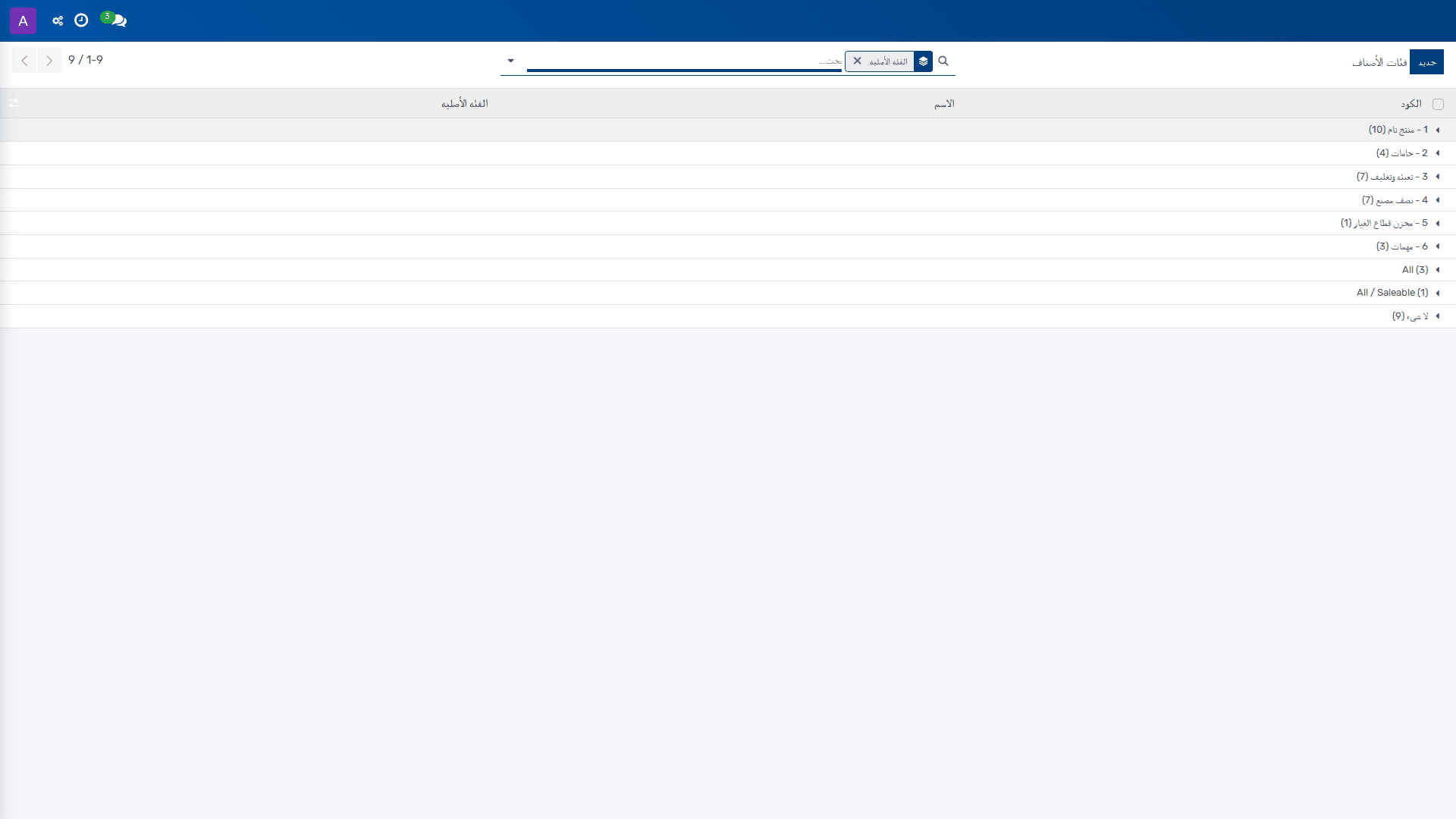
*فئات الأصناف — محاسبة › التهيئة › الإدارة › فئات الأصناف*
## الغرض
تُستخدم **فئات الأصناف** لتجميع الأصناف ضمن بنية محاسبية وتشغيلية موحّدة، بحيث تُطبَّق عليها سياسات التقييم، وطرق إزالة المخزون، وحسابات القيود المرتبطة بالمبيعات والمشتريات والتصنيع. يتيح هذا الإعداد ربط فئة الصنف بـ **شجرة الحسابات**، وحساب **الضرائب**، والتقييم المخزني اليدوي أو الآلي، بما يضمن اتساق القيود المحاسبية مع حركة المخزون.
تُعد هذه التهيئة أساساً لضبط كيفية احتساب قيمة المخزون، وتسجيل **قيود اليومية** المتعلقة بحركة الأصناف، وتحديد الحسابات المقابلة للمدخلات والمخرجات والتكلفة. كما تؤثر مباشرة في التقارير المالية وقيم المخزون والربحية عند معالجة **فواتير العملاء** و**إشعارات دائنة** و**الدفعات** وحركات المخزون المرتبطة بها.
> **ملاحظة:** أي خطأ في إعداد طريقة التقييم أو حسابات التقييم المخزني قد يؤدي إلى ترحيل قيود محاسبية غير صحيحة أو إلى اختلاف بين القيمة الدفترية للمخزون والقيمة التشغيلية المسجّلة.
## إعدادات التهيئة
| الإعداد | القيم | الأثر |
|---|---|---|
| الاسم (Name) | حقل إلزامي نصي | يحدد اسم فئة الأصناف ويُستخدم لتمييزها في القوائم والتصنيفات. |
| طريقة التكلفة (Costing Method) | السعر القياسي (Standard Price) / الوارد أولاً صادر أولاً (First In First Out - FIFO) / متوسط التكلفة (Average Cost - AVCO) | يحدد طريقة تقييم الأصناف ضمن هذه الفئة. السعر القياسي يقيّم المنتجات بالتكلفة القياسية المعرفة على الصنف. FIFO يقيّم المخزون وفق أول الوارد أولاً صادر أولاً. متوسط التكلفة يقيّم المخزون بالمتوسط المرجّح. |
| تقييم المخزون (Inventory Valuation) | يدوي (Manual) / آلي (Automated) | يحدد ما إذا كانت قيود تقييم المخزون تُنشأ تلقائياً أم لا. في الوضع اليدوي لا تُرحّل قيود التقييم تلقائياً. في الوضع الآلي ينشئ النظام قيداً محاسبياً تلقائياً لتقييم المخزون. |
| الرمز (Code) | نص اختياري قصير | يوفر مرجعاً مختصراً، ويمكن استخدامه كبادئة في القوائم المسدلة ومسارات التنقل، كما يمكن استخدامه في البحث والتصفية عن الفئات. |
| الفئة الأب (Parent Category) | قيمة مرجعية لفئة أخرى | يربط الفئة بفئة أعلى ضمن التسلسل الهرمي للفئات. |
| المسارات (Routes) | قيم مرجعية من إعدادات المسارات | يربط الفئة بمسارات تشغيلية تحدد كيفية التعامل مع الأصناف التابعة لها. |
| استراتيجية الإزالة الإلزامية (Force Removal Strategy) | فارغ / FIFO | يفرض استراتيجية إزالة محددة بغض النظر عن موقع المصدر لهذا الصنف. FIFO يعني أن الأصناف أو الدُفعات المخزنة أولاً تُزال أولاً. |
| حجز عبوات كاملة فقط (Reserve Packagings) | حجز عبوات كاملة فقط (Reserve Only Full Packagings) / حجز عبوات جزئية (Reserve Partial Packagings) | يحدد ما إذا كان النظام يحجز عبوات كاملة فقط أم يسمح بالحجز الجزئي. حجز العبوات الكاملة يمنع الحجز الجزئي للعبوات. |
| حساب فرق السعر (Price Difference Account) | حساب من **شجرة الحسابات** | يُستخدم لتقييم فرق السعر بين سعر الشراء والتكلفة المحاسبية. |
| حساب الإيراد (Income Account) | حساب من **شجرة الحسابات** | يُستخدم عند اعتماد **فاتورة عميل**. |
| حساب المصروف (Expense Account) | حساب من **شجرة الحسابات** | يُحمَّل المصروف عند اعتماد فاتورة مورد، مع مراعاة الاستثناءات الواردة في المحاسبة الأنجلوسكسونية مع التقييم المخزني المستمر. |
| حساب تقييم المخزون (Stock Valuation Account) | حساب من **شجرة الحسابات** | يُسجل فيه الرصيد الحالي لقيمة الأصناف عند تفعيل التقييم المخزني الآلي على الصنف. |
| يومية المخزون (Stock Journal) | يومية محاسبية | تحدد اليومية المحاسبية التي تُرحَّل فيها قيود التقييم تلقائياً عند معالجة حركات المخزون. |
| حساب مدخل المخزون (Stock Input Account) | حساب من **شجرة الحسابات** | يُستخدم كطرف مقابل لقيود حركات المخزون الواردة عند التقييم المخزني الآلي، ما لم يكن هناك حساب تقييم محدد على الصنف أو الموقع. |
| حساب مخرج المخزون (Stock Output Account) | حساب من **شجرة الحسابات** | يُستخدم كطرف مقابل لقيود حركات المخزون الصادرة عند التقييم المخزني الآلي، ما لم يكن هناك حساب تقييم محدد على الصنف أو الموقع. |
| حساب الإنتاج (Production Account) | حساب من **شجرة الحسابات** | يُستخدم كطرف مقابل لتقييم مكونات أو منتجات أوامر التصنيع. |
> **تحذير:** اختيار **تقييم المخزون** الآلي دون إعداد الحسابات المقابلة في **شجرة الحسابات** و**يومية المخزون** قد يوقف أو يشوّه الترحيل المحاسبي لحركات المخزون.
## التبعيات
تعتمد هذه الفئة على إعداد مسبق لـ **شجرة الحسابات**، لأن عدة حقول تتطلب حسابات محاسبية مقابلة مثل **حساب فرق السعر** و**حساب الإيراد** و**حساب المصروف** و**حساب تقييم المخزون** و**حساب مدخل المخزون** و**حساب مخرج المخزون** و**حساب الإنتاج**. كما يعتمد التقييم المخزني الآلي على وجود **يومية المخزون** صالحة لترحيل القيود.
ترتبط الفئة أيضاً بإعدادات المسارات، وبسياسات الإزالة، وبإعدادات الحجز الخاصة بالعبوات. وعند استخدامها مع الفواتير أو المستندات المخزنية أو أوامر التصنيع، فإنها تؤثر في القيود المولدة، ولذلك يجب أن تكون الأدوار المخولة للتعديل محددة لمستخدم التهيئة أو المسؤول المحاسبي فقط.
## الأثر على العمليات
يحدد هذا الإعداد كيف تُقيَّم الأصناف محاسبياً وكيف تُرحَّل حركاتها إلى **قيود اليومية** و**العناصر التحليلية** عند تفعيل المعالجة الآلية. كما يحدد الحسابات التي تستقبل فروق الأسعار، وإيراد المبيعات، ومصروفات الشراء، وقيمة المخزون الحالية، وأطراف المقابلة لحركات الدخول والخروج والإنتاج.
عند ضبط **تقييم المخزون** على الوضع الآلي، تُنشأ القيود تلقائياً في **يومية المخزون** عند معالجة حركات المخزون، ويصبح إعداد الحسابات المقابلة شرطاً أساسياً لاستمرارية الترحيل الصحيح. أما في الوضع اليدوي، فلا تُرحَّل قيود التقييم تلقائياً، مما يتطلب معالجة محاسبية منفصلة وفق سياسة المؤسسة.
**ملاحظة:** إعداد **طريقة التكلفة** و**استراتيجية الإزالة الإلزامية** يؤثران في قيمة المخزون المسجّلة وفي طريقة احتساب التكلفة عند الاستهلاك أو البيع، وبالتالي في نتائج الربحية والتقارير المالية.
## روابط ذات صلة
- [فئات الأصناف — مرجع الحقول](doc:product-category-ref)
- [إعداد مجموعات اليومية](doc:account-journal-group)
- [إعداد عمليات تقريب النقد](doc:account-cash-rounding)
- [محاسبة — مسار التعلم](doc:workflows-account-admin)
- [الأصناف](doc:product-template)
- [الأصناف](doc:product-template-2)
- [تعديلات الحسابات لكل مصنع](doc:product-category-factory-account-override)
- [الأصناف](doc:product-template-3)
- [متغيرات الصنف](doc:product-product)
- [متغيرات الصنف](doc:product-product-2)
- [الأصناف](doc:product-template-5)
- [متغيرات الصنف](doc:product-product-3)
- [الأصناف](doc:product-template-6)
- [متغيرات الصنف](doc:product-product-4)
- [الأصناف](doc:product-template-7)
**تُستخدم في:** [الأصناف](doc:product-template) · [الأصناف](doc:product-template-2) · [تعديلات الحسابات لكل مصنع](doc:product-category-factory-account-override)
# 4.1.2.12 إعداد الخطط التحليلية
_دليل التهيئة › محاسبة › التهيئة_
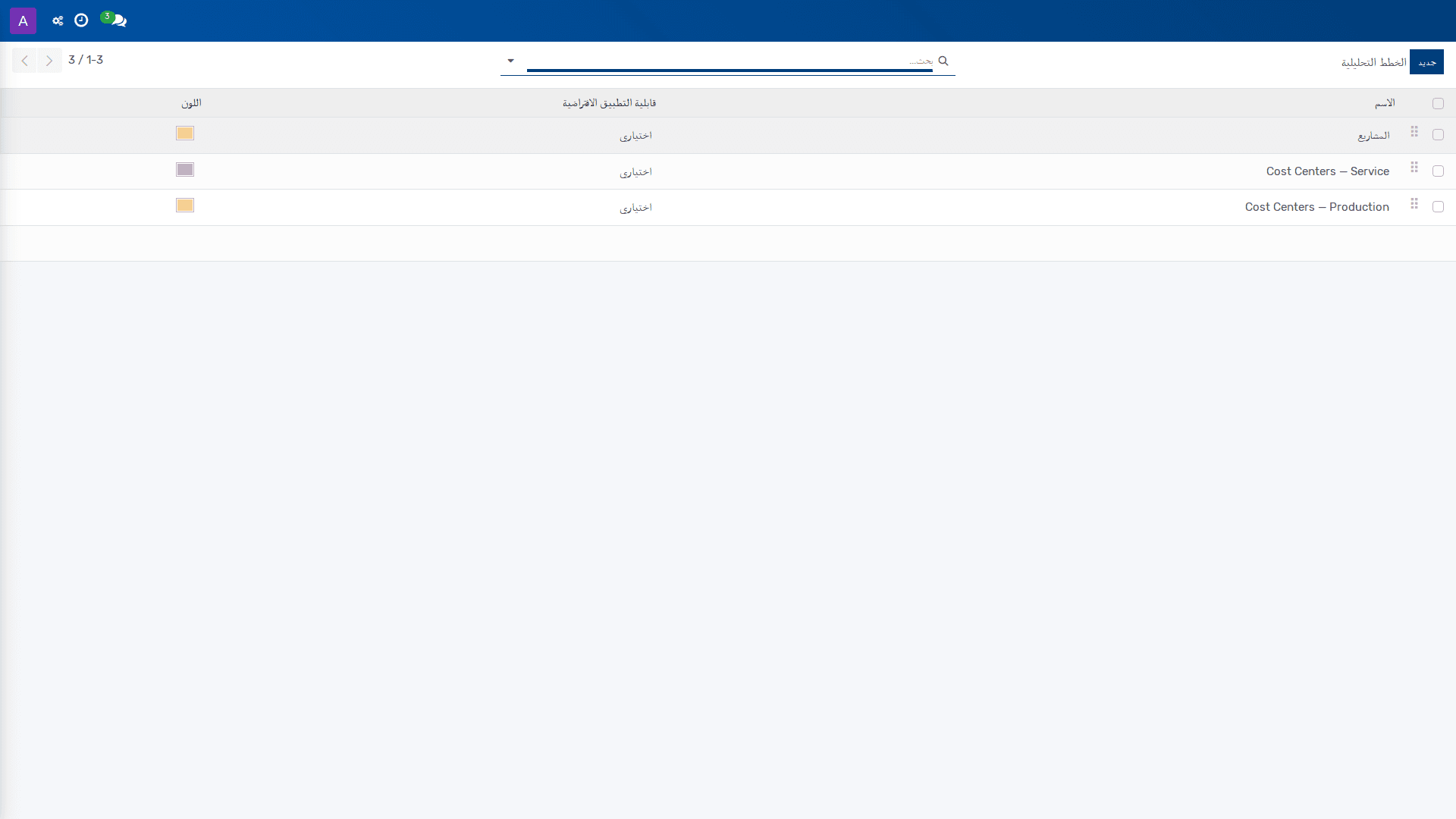
*الخطط التحليلية — محاسبة › التهيئة › المحاسبة التحليلية › الخطط التحليلية*
## الغرض
تُستخدم **الخطط التحليلية** لتعريف البنية التحليلية التي تعتمد عليها المحاسبة الإدارية لتصنيف **العناصر التحليلية** وربطها بعمليات القياس والمتابعة داخل النظام. من خلال هذا الإعداد، يمكن تهيئة أكثر من خطة بحسب الحاجة التنظيمية، بحيث تعكس كل خطة طريقة مختلفة لتجميع البيانات التحليلية وفق متطلبات الرقابة الداخلية والتقارير.
يسمح هذا التكوين بتحديد ما إذا كانت الخطة **اختيارية** أو **إلزامية** أو **غير متاحة** ضمن السياق التشغيلي المعتمد، كما يتيح تنظيم الخطط في تسلسل هرمي عبر **الأصل**. ويؤثر ذلك مباشرة في كيفية توجيه القيود التحليلية وإظهارها في دفاتر الحسابات والتقارير الإدارية.
> **ملاحظة:** أي خطأ في ضبط **قابلية التطبيق الافتراضية** قد يؤدي إلى السماح بإدخالات تحليلية غير مقصودة أو منع إدخالات مطلوبة، مما يؤثر في دقة التقارير التحليلية.
## إعدادات التهيئة
| الإعداد | القيم | الأثر |
|---|---|---|
| الاسم (Name) | نص حر؛ حقل إلزامي | يعرّف خطة التحليل في النظام ويستخدم لتمييزها عن الخطط الأخرى في قائمة **الخطط التحليلية**. |
| قابلية التطبيق الافتراضية (Default Applicability) | اختياري / إلزامي / غير متاح؛ حقل إلزامي | يحدد السلوك الافتراضي للخطة عند استخدامها في المحاسبة التحليلية؛ اختيار **إلزامي** يفرض توفرها في السياقات المرتبطة، واختيار **اختياري** يسمح باستخدامها دون إلزام، واختيار **غير متاح** يمنع اعتمادها حيثما ينطبق هذا الضبط. |
| الأصل (Parent) | قيمة مرجعية إلى خطة تحليلية أخرى | يربط الخطة بخطة أعلى مستوى لتكوين هيكل هرمي، ويؤثر في تنظيم الخطط وتجميعها ضمن بنية تحليلية متعددة المستويات. |
| قابلية التطبيق (Applicability) | قيمة حالة/ضبط تُعرض في السجل | يعكس قابلية تطبيق الخطة ضمن الإعداد الحالي، ويُستخدم لمراجعة الوضع الفعلي للخطة مقارنةً بالقابلية الافتراضية المحددة. |
> **تحذير:** لا ينبغي تعيين **الأصل** بشكل غير متسق مع بنية الخطط التحليلية المطلوبة؛ فقد ينتج عن ذلك تسلسل هرمي غير صحيح يربك التجميع التحليلي ويؤثر في التتبع الإداري.
## الاعتماديات
تعتمد هذه التهيئة على وجود إعداد محاسبي أساسي يسمح بتفعيل **المحاسبة التحليلية** ضمن نطاق المحاسبة. كما تعتمد على توفر خطة تحليلية أصلية عند الحاجة إلى إنشاء هيكل هرمي عبر حقل **الأصل**.
وتؤثر هذه التهيئة في الكيانات التي تسجل **العناصر التحليلية** ضمن المعاملات المحاسبية، إذ تُستخدم الخطة المحددة كمرجع تنظيمي لتصنيف هذه العناصر وربطها بالتقارير الإدارية. كما ينبغي أن تكون صلاحيات التهيئة متاحة للمستخدم المسؤول عن **التهيئة** في قسم المحاسبة.
## الأثر على العمليات
تحدد هذه الخطة الطريقة التي تُنظَّم بها البيانات التحليلية داخل النظام، وبالتالي تؤثر في طريقة توزيع **العناصر التحليلية** على القيود والملخصات والتقارير. عند ضبط **قابلية التطبيق الافتراضية** إلى **إلزامي** أو **غير متاح**، تتغير قواعد الإلزام والتحقق في العمليات المرتبطة، مما قد يمنع أو يفرض إدخالات معينة أثناء المعالجة.
كما ينعكس ضبط **الأصل** على البنية الهرمية المستخدمة في التجميع، فيسهل ذلك التحليل على مستويات متعددة عند استخراج النتائج المالية والإدارية. وعند ضبط الخطة بصورة صحيحة، تصبح بيانات التحليل أكثر اتساقاً عبر **دفاتر الحسابات** والتقارير المرتبطة بالمحاسبة الإدارية.
**PRIMARY_SCREEN: account-account_analytic_plan_menu**
## روابط ذات صلة
- [إعداد الحسابات التحليلية](doc:account-analytic-account)
- [إعداد Partner Matching History](doc:account-bank-statement-partner-correction)
- [محاسبة — مسار التعلم](doc:workflows-account-admin)
- [إعداد تحليل الفاتورة](doc:account-invoice-report)
- [إعداد Cash Flow Forecast](doc:account-cashflow-forecast)
- [إعداد نماذج التقارير المخصصة](doc:account-report-template)
- [إعداد التقارير المُنشأة](doc:account-report-output)
- [إعداد أصول](doc:asset-asset-report)
- [إعداد تحليل الميزانيات](doc:crossovered-budget-lines)
- [إعداد شروط السداد](doc:account-payment-term)
- [إعداد الشروط التجارية](doc:account-incoterms)
- [إعداد نماذج التسوية](doc:account-reconcile-model)
- [إعداد شجرة الحسابات](doc:account-account)
- [إعداد الضرائب](doc:account-tax)
- [إعداد دفاتر اليومية](doc:account-journal-2)
# 4.1.2.13 إعداد نماذج التوزيع التحليلي
_دليل التهيئة › محاسبة › التهيئة_
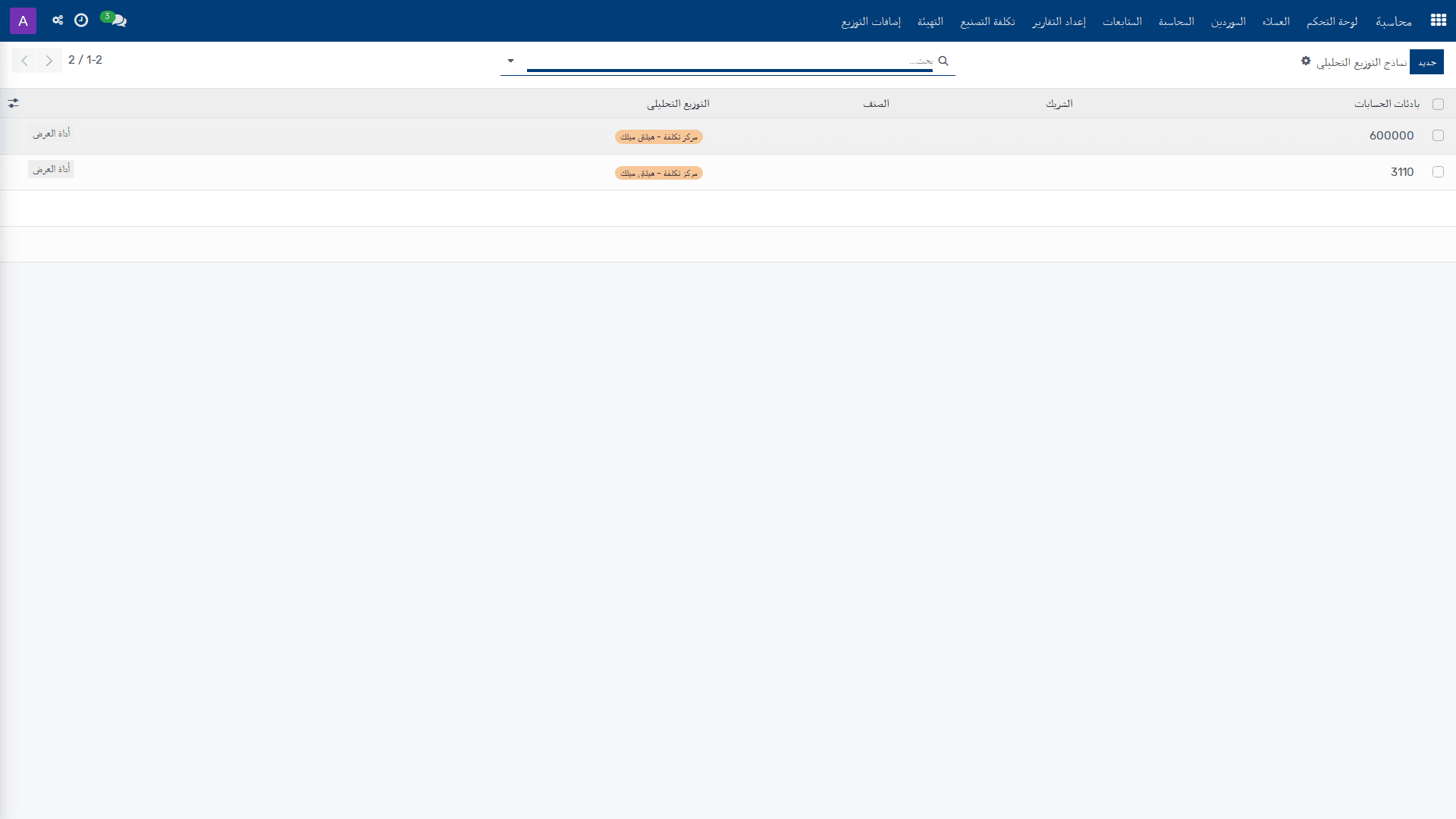
*نماذج التوزيع التحليلي — محاسبة › التهيئة › المحاسبة التحليلية › نماذج التوزيع التحليلي*
## الغرض
تُستخدم **نماذج التوزيع التحليلي** لتحديد القواعد التي يعتمدها النظام عند إنشاء **العناصر التحليلية** تلقائياً في المعاملات المالية والتجارية ذات الصلة. وتسمح هذه التهيئة بربط التوزيع التحليلي بجهات الاتصال، أو فئاتها، أو بادئات الحسابات، أو المنتجات، أو فئات المنتجات، بحيث يطبق النظام التوزيع المحدد عند تحقق شرط المطابقة.
تكتسب هذه الإعدادات أهميتها في بيئة محاسبية متعددة الشركات أو متعددة الأبعاد التحليلية، حيث يلزم توحيد أسلوب توزيع الإيرادات أو التكاليف على **شجرة الحسابات** أو على عناصر تشغيلية محددة، مع تقليل التدخل اليدوي في الترحيل أو الإعدادات المتكررة.
> **ملاحظة:** يؤثر هذا النوع من التهيئة في التخصيص التحليلي الذي يستخدمه النظام عند معالجة السجلات المرتبطة، لذلك يجب ضبطه بعناية لتجنب تطبيق توزيع غير مقصود على فواتير العملاء أو أوامر البيع أو الحسابات المالية ذات الصلة.
## إعدادات التهيئة
| الإعداد | القيم | الأثر |
|---|---|---|
| الشريك (Partner) | سجل جهة اتصال واحد | يحدد جهة الاتصال التي يُستخدم لها **التوزيع التحليلي**. عند مطابقة الشريك، يطبق النظام التوزيع المحدد تلقائياً على المعاملات المرتبطة التي تستفيد من هذا الشرط. |
| فئة الشريك (Partner Category) | فئة واحدة من فئات الجهات | يحدد فئة جهات الاتصال التي ينطبق عليها **التوزيع التحليلي**. يتيح ذلك تطبيق الإعداد على مجموعة من الشركاء بدلاً من شريك واحد فقط. |
| بادئة الحسابات (Accounts Prefix) | بادئة نصية للحسابات المالية | يطبق هذا **التوزيع التحليلي** على جميع الحسابات المالية التي تشترك في البادئة المحددة. يفيد ذلك في توجيه التخصيص التحليلي على مستوى مجموعة حسابات محاسبية. |
| المنتج (Product) | سجل منتج واحد | يحدد المنتج الذي يُستخدم له **التوزيع التحليلي**. عند تطابق المنتج، يطبق النظام التوزيع المحدد في المعاملات ذات الصلة المرتبطة بهذا المنتج. |
| فئة المنتج (Product Category) | فئة واحدة من فئات المنتجات | يحدد فئة المنتجات التي تستخدم **التوزيع التحليلي** المحدد. يتيح ذلك تعميم القاعدة على مجموعة من المنتجات ضمن الفئة نفسها. |
| التوزيع التحليلي (Analytic Distribution) | إعداد توزيع تحليلي | يحدد قسمة القيم على الأبعاد أو البنود التحليلية المعتمدة في الحسابات التحليلية. يمثل هذا الحقل تعريف التوزيع الفعلي الذي سيطبقه النظام عند تحقق أحد شروط المطابقة. |
> **تحذير:** إذا جرى تعريف أكثر من شرط على السجل نفسه، فيجب التأكد من اتساق نطاق التطبيق المقصود. قد يؤدي التداخل بين الشريك، أو فئة الشريك، أو المنتج، أو فئة المنتج، أو بادئة الحسابات إلى تطبيق توزيع تحليلي غير متوقع على بعض القيود أو البنود.
## الاعتمادات
- يجب أن تكون **المحاسبة التحليلية** مفعلة ومهيأة قبل إنشاء نماذج التوزيع التحليلي.
- يجب توفر بيانات رئيسية صالحة للربط، مثل:
- الجهات أو الشركاء.
- فئات الشركاء.
- المنتجات.
- فئات المنتجات.
- الحسابات المالية ضمن **شجرة الحسابات**.
- يعتمد الحقل **التوزيع التحليلي (Analytic Distribution)** على وجود تعريف تحليلي صالح يمكن للنظام استخدامه عند المطابقة.
- يؤثر هذا الإعداد في المعالجة اللاحقة للعمليات المحاسبية والتجارية التي تستند إلى المطابقة التلقائية، ولذلك يجب أن تكون صلاحيات التهيئة مقتصرة على أدوار الإدارة أو المحاسبة المخولة.
## الأثر على العمليات
عند حفظ نموذج توزيع تحليلي، يستخدم النظام هذا التعريف لاحقاً لتطبيق التوزيع التحليلي تلقائياً على السجلات المطابقة في وقت التشغيل. ويقلل ذلك الحاجة إلى الإدخال اليدوي للعناصر التحليلية ويزيد اتساق التخصيص المحاسبي عبر فواتير العملاء، وأوامر البيع، والحسابات المالية المرتبطة.
وتؤثر هذه التهيئة مباشرة في كيفية توزيع الأثر المالي على الأبعاد التحليلية، مما ينعكس على التقارير الإدارية، وتحليل الربحية، ومتابعة مراكز التكلفة. وإذا كانت القيم المحددة غير دقيقة، فقد تظهر العناصر التحليلية في غير موضعها الصحيح، مع تأثير لاحق على دقة التقارير.
## الإجراء
1. من مسار **المحاسبة > التهيئة > المحاسبة التحليلية > نماذج التوزيع التحليلي**، تُفتح قائمة نماذج التوزيع التحليلي.
2. لإنشاء نموذج جديد، يُختار **جديد**.
3. في سجل النموذج الجديد، تُحدَّد قيمة شرط المطابقة المناسب، مثل **الشريك (Partner)** أو **فئة الشريك (Partner Category)** أو **بادئة الحسابات (Accounts Prefix)** أو **المنتج (Product)** أو **فئة المنتج (Product Category)**، وفق نطاق التطبيق المطلوب.
4. يُضبط حقل **التوزيع التحليلي (Analytic Distribution)** بحيث يعكس القسمة التحليلية المطلوبة.
5. يُحفظ السجل بعد التحقق من اتساق الشرط المحدد مع مجال التطبيق المقصود.
## روابط ذات صلة
- [إعداد عمليات تقريب النقد](doc:account-cash-rounding)
- [إعداد الحسابات التحليلية](doc:account-analytic-account)
- [محاسبة — مسار التعلم](doc:workflows-account-admin)
- [العملاء](doc:res-partner)
- [إعداد علامات تصنيف جهة الاتصال](doc:res-partner-category)
- [متغيرات الصنف](doc:product-product)
- [إعداد فئات الأصناف](doc:product-category)
- [إعداد تحليل الفاتورة](doc:account-invoice-report)
- [إعداد Cash Flow Forecast](doc:account-cashflow-forecast)
- [إعداد نماذج التقارير المخصصة](doc:account-report-template)
- [إعداد التقارير المُنشأة](doc:account-report-output)
- [إعداد أصول](doc:asset-asset-report)
- [إعداد تحليل الميزانيات](doc:crossovered-budget-lines)
- [إعداد شروط السداد](doc:account-payment-term)
- [إعداد الشروط التجارية](doc:account-incoterms)
# 4.1.2.14 إعداد سجل مطابقة الشريك
_دليل التهيئة › محاسبة › التهيئة_
*Partner Matching History — محاسبة › التهيئة › Partner Matching History*
## الغرض
يوفر **سجل مطابقة الشريك** إطاراً إعدادياً لتوثيق كيفية معالجة اقتراحات المطابقة التي ينتجها نظام المطابقة التقريبية عند التعامل مع **بوابة البريد الإلكتروني** أو التسويات المرتبطة بالأطراف. ويُستخدم هذا الإعداد لتسجيل نص المطابقة، ونوع التصحيح الذي تم تطبيقه، والشريك الذي اختاره المستخدم فعلياً، والاقتراح الذي قدّمه النظام، ودرجة ذلك الاقتراح، مع ربط العملية بـ **يومية بنكية** و**شركة** محددتين.
يساعد هذا التعريف في توحيد سلوك التصحيح داخل المحاسبة وضمان اتساق الأثر على **دفاتر الحسابات** عند مراجعة نتائج المطابقة. كما يتيح الإبقاء على سجل تشغيلي واضح يبيّن ما إذا كان القرار قد تم عبر **تجاوز الاقتراح** أو **قبول الاقتراح** أو **إنشاء شريك جديد** أو **رفض الكل**.
> **ملاحظة:** أي خطأ في تهيئة هذا السجل قد يؤدي إلى تسجيل قرارات مطابقة غير متسقة بين الشركات أو بين اليوميات البنكية، مما يؤثر في تتبع التسويات والمراجعة اللاحقة.
## إعدادات التهيئة
| الإعداد | القيم | الأثر |
|---|---|---|
| نص المطابقة (Match Text) | حقل إلزامي؛ قيمة نصية تمثل اسم الشريك أو مرجع الدفعة الذي كان يجري مطابقته | يحدد النص المرجعي الذي تُبنى عليه مراجعة المطابقة والبحث في السجل. |
| نوع التصحيح (Correction Type) | حقل إلزامي؛ **تجاوز الاقتراح (Override Suggestion)** / **قبول الاقتراح (Accept Suggestion)** / **إنشاء شريك جديد (Create New Partner)** / **رفض الكل (Reject All)** | يحدد الإجراء المعتمد عند التعامل مع نتيجة المطابقة التقريبية، وبالتالي يضبط مسار التصحيح المسجَّل. |
| اختيار المستخدم (User Selection) | حقل إلزامي؛ الشريك الذي اختاره المستخدم فعلياً | يحدد الشريك النهائي المعتمد بعد المراجعة، ويُستخدم لتوثيق النتيجة الفعلية للمطابقة. |
| اقتراح النظام (System Suggestion) | قيمة اختيارية؛ الشريك الذي اقترحه نظام المطابقة التقريبية | يعرض الشريك الذي رشحه النظام، ويتيح مقارنة قرار المستخدم باقتراح النظام. |
| درجة الاقتراح (Suggestion Score) | قيمة اختيارية؛ درجة ثقة رقمية في اقتراح النظام | تقيس مستوى الثقة في الاقتراح، وتدعم تقييم دقة المطابقة. |
| دفتر اليومية (Journal) | قيمة اختيارية؛ **يومية بنكية** وقع فيها هذا التصحيح | تربط سجل التصحيح اليومية البنكية التي حدثت فيها المطابقة. |
| الشركة (Company) | قيمة اختيارية؛ شركة من الشركات المفعلة | تحدد الشركة التي ينتمي إليها السجل، وتفصل بين السجلات متعددة الشركات. |
| نشط (Active) | قيمة منطقية | يحدد ما إذا كان السجل متاحاً للاستخدام والظهور ضمن السجلات الفعالة. |
> **تحذير:** يجب أن يتوافق **نوع التصحيح** مع **اختيار المستخدم** و**اقتراح النظام** عند تصميم القيم المرجعية. إن عدم الاتساق بين هذه الحقول قد يؤدي إلى قرارات مطابقة غير قابلة للتتبع أو إلى سجلات يصعب تفسيرها لاحقاً.
## المتطلبات
يجب أن تكون **اليومية البنكية** و**الشركة** قد تم تعريفهما مسبقاً ضمن التهيئة العامة للمحاسبة، لأن هذا السجل يعتمد عليهما لتحديد نطاق المطابقة. كما يجب أن تكون آلية المطابقة التقريبية للأطراف متاحة، حتى يمكن حفظ **اقتراح النظام** و**درجة الاقتراح** عند وجود نتيجة مطابقة.
تتأثر هذه التهيئة أيضاً بالبنية المرجعية للأطراف المستخدمة في المحاسبة، لأن **نص المطابقة** و**اختيار المستخدم** و**اقتراح النظام** تعتمد على بيانات الشركاء والمرجع المرتبط بالدفعة أو الاسم الذي تمت مطابقته.
## الأثر على العمليات
عند تفعيل هذه التهيئة، يحتفظ النظام بسجل منظم لقرارات المطابقة الخاصة بالأطراف، مما يسهّل تتبع سبب اختيار شريك معين بدلاً من اقتراح النظام. وينعكس ذلك على دقة معالجة **الدفعات** والتسويات البنكية، وعلى قابلية مراجعة القرارات في **دفاتر الحسابات** ضمن كل شركة.
كما يساهم الربط بين **اليومية** و**الشركة** في فصل السجلات حسب بيئة العمل، بحيث لا تختلط قرارات المطابقة بين الكيانات القانونية أو الحسابية المختلفة. وعند استخدام **نشط**، يمكن التحكم في ما إذا كان السجل يظل جزءاً من الإعداد المعتمد أو يُستبعد من الاستخدام التشغيلي.
## روابط ذات صلة
- [إعداد الخطط التحليلية](doc:account-analytic-plan)
- [إعداد مجموعات الحساب](doc:account-group)
- [محاسبة — مسار التعلم](doc:workflows-account-admin)
- [العملاء](doc:res-partner)
- [محاسبة](doc:account-journal)
- [الشركات — مرجع الحقول](doc:res-company-ref)
- [إعداد تحليل الفاتورة](doc:account-invoice-report)
- [إعداد Cash Flow Forecast](doc:account-cashflow-forecast)
- [إعداد نماذج التقارير المخصصة](doc:account-report-template)
- [إعداد التقارير المُنشأة](doc:account-report-output)
- [إعداد أصول](doc:asset-asset-report)
- [إعداد تحليل الميزانيات](doc:crossovered-budget-lines)
- [إعداد شروط السداد](doc:account-payment-term)
- [إعداد الشروط التجارية](doc:account-incoterms)
- [إعداد نماذج التسوية](doc:account-reconcile-model)
# 4.1.2.15 إعداد مجموعات الحساب
_دليل التهيئة › محاسبة › التهيئة_
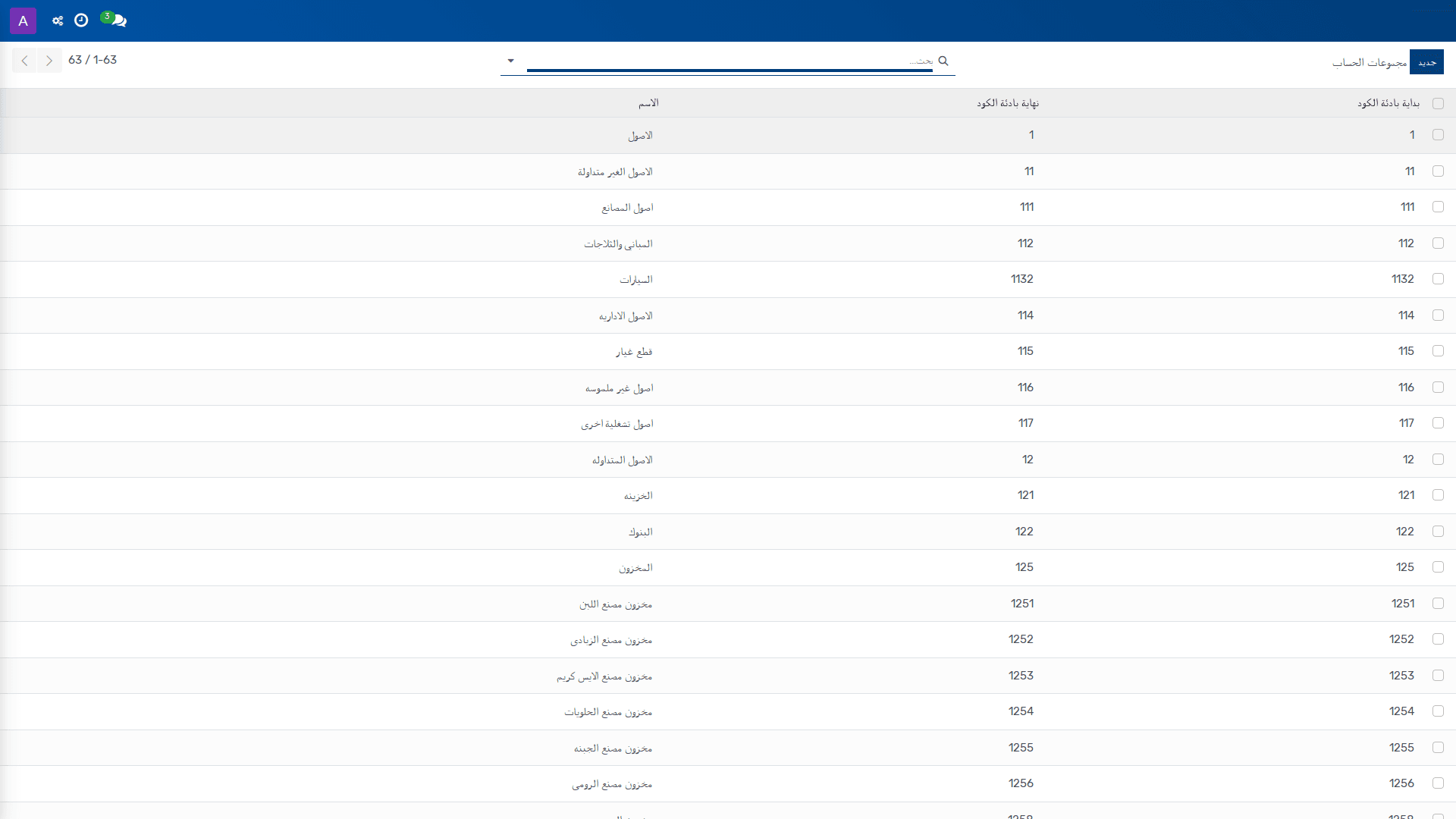
*مجموعات الحساب — محاسبة › التهيئة › المحاسبة › مجموعات الحساب*
## الغرض
تُستخدم مجموعات الحساب لتجميع الحسابات ضمن بنية تصنيفية تدعم التهيئة المحاسبية في دفاتر الحسابات. وتسمح هذه الإعدادات بتحديد بادئة رمزية لنطاق أكواد الحسابات، مما يساعد على تنظيم شجرة الحسابات بصورة متسقة عبر الحسابات ذات الطبيعة المتقاربة.
تُعد هذه التهيئة جزءاً من إعدادات المحاسبة الأساسية التي تؤثر في كيفية تصنيف الحسابات وإدارتها على مستوى النظام. وعند ضبطها بصورة صحيحة، فإنها تدعم التوحيد في الترقيم المحاسبي وتسهّل ضبط الحسابات الجديدة وفق قواعد داخلية محددة.
## إعدادات التهيئة
| الإعداد | القيم | الأثر |
|---|---|---|
| الاسم (Name) | حقل نصي إلزامي | يحدد اسم مجموعة الحساب كما يظهر في قائمة مجموعات الحساب. يُستخدم هذا الاسم لتمييز المجموعة عن غيرها أثناء التهيئة. |
| بداية بادئة الرمز (Code Prefix Start) | قيمة نصية أو رقمية بحسب نمط الترقيم المعتمد في التهيئة | يحدد بداية نطاق بادئة أكواد الحسابات المرتبطة بهذه المجموعة. يُستخدم لضبط أول قيمة مقبولة ضمن النطاق الرمزي للمجموعة. |
| نهاية بادئة الرمز (Code Prefix End) | قيمة نصية أو رقمية بحسب نمط الترقيم المعتمد في التهيئة | يحدد نهاية نطاق بادئة أكواد الحسابات المرتبطة بهذه المجموعة. يُستخدم مع حقل بداية بادئة الرمز لتقييد النطاق الرمزي للمجموعة. |
> **ملاحظة:** لا يؤدي تعريف مجموعة الحساب إلى إنشاء حسابات محاسبية تلقائياً. إنما يحدد فقط قواعد التصنيف والبادئات التي تُستخدم عند تهيئة الحسابات وربطها ضمن شجرة الحسابات.
## التبعيات
تتطلب هذه التهيئة وجود **شجرة الحسابات** مهيأة مسبقاً، لأن مجموعات الحساب تعمل ضمن البنية المحاسبية العامة. كما تعتمد على نمط ترقيم داخلي متسق للحسابات حتى تكون **بداية بادئة الرمز** و**نهاية بادئة الرمز** ذات معنى تشغيلي واضح.
وتؤثر هذه المجموعة في الحسابات التي تُنسب إليها لاحقاً ضمن التهيئة المحاسبية، ولذلك يجب ضبطها بما يتوافق مع هيكل التقارير المحاسبية وسياسة التبويب المعتمدة لدى المنشأة.
## الأثر على العمليات
تؤثر مجموعات الحساب في كيفية تنظيم الحسابات داخل دفاتر الحسابات وفي اتساق تصنيفها عبر النظام. وعندما تُضبط بادئات الرموز بصورة صحيحة، يصبح من الأسهل الحفاظ على بنية محاسبية موحّدة عند إنشاء أو مراجعة الحسابات.
كما ينعكس هذا الضبط على جودة التهيئة اللاحقة للحسابات المستخدمة في القيود اليومية، والضرائب، والتقارير المالية، لأن النطاقات الرمزية تساعد على تجنب التداخل بين المجموعات المحاسبية المختلفة.
> **تنبيه:** قد يؤدي تعيين نطاق بادئات متداخل أو غير متسق إلى التباس في تصنيف الحسابات وصعوبة في صيانة شجرة الحسابات لاحقاً. ينبغي التحقق من اتساق البادئات مع سياسة الترقيم المعتمدة قبل الاعتماد النهائي للتهيئة.
### إجراء التهيئة
1. من مسار **محاسبة > التهيئة > المحاسبة > مجموعات الحساب**، تُفتح شاشة **مجموعات الحساب**.
2. لإنشاء مجموعة جديدة، يُختار زر **جديد**.
3. في نموذج المجموعة، يُستكمل حقل **الاسم (Name)** لأنه إلزامي، ثم تُحدَّد **بداية بادئة الرمز (Code Prefix Start)** و**نهاية بادئة الرمز (Code Prefix End)** وفق نطاق الترقيم المعتمد.
*مجموعات الحساب — محاسبة › التهيئة › المحاسبة › مجموعات الحساب*
4. بعد التحقق من توافق الاسم والبداية والنهاية مع سياسة التهيئة، تُحفظ السجل وفق إجراء الحفظ المتاح في النموذج.
## روابط ذات صلة
- [إعداد Partner Matching History](doc:account-bank-statement-partner-correction)
- [إعداد علامات الحساب](doc:account-account-tag)
- [محاسبة — مسار التعلم](doc:workflows-account-admin)
- [إعداد تحليل الفاتورة](doc:account-invoice-report)
- [إعداد Cash Flow Forecast](doc:account-cashflow-forecast)
- [إعداد نماذج التقارير المخصصة](doc:account-report-template)
- [إعداد التقارير المُنشأة](doc:account-report-output)
- [إعداد أصول](doc:asset-asset-report)
- [إعداد تحليل الميزانيات](doc:crossovered-budget-lines)
- [إعداد شروط السداد](doc:account-payment-term)
- [إعداد الشروط التجارية](doc:account-incoterms)
- [إعداد نماذج التسوية](doc:account-reconcile-model)
- [إعداد شجرة الحسابات](doc:account-account)
- [إعداد الضرائب](doc:account-tax)
- [إعداد دفاتر اليومية](doc:account-journal-2)
# 4.1.2.16 إعداد الحسابات التحليلية
_دليل التهيئة › محاسبة › التهيئة_
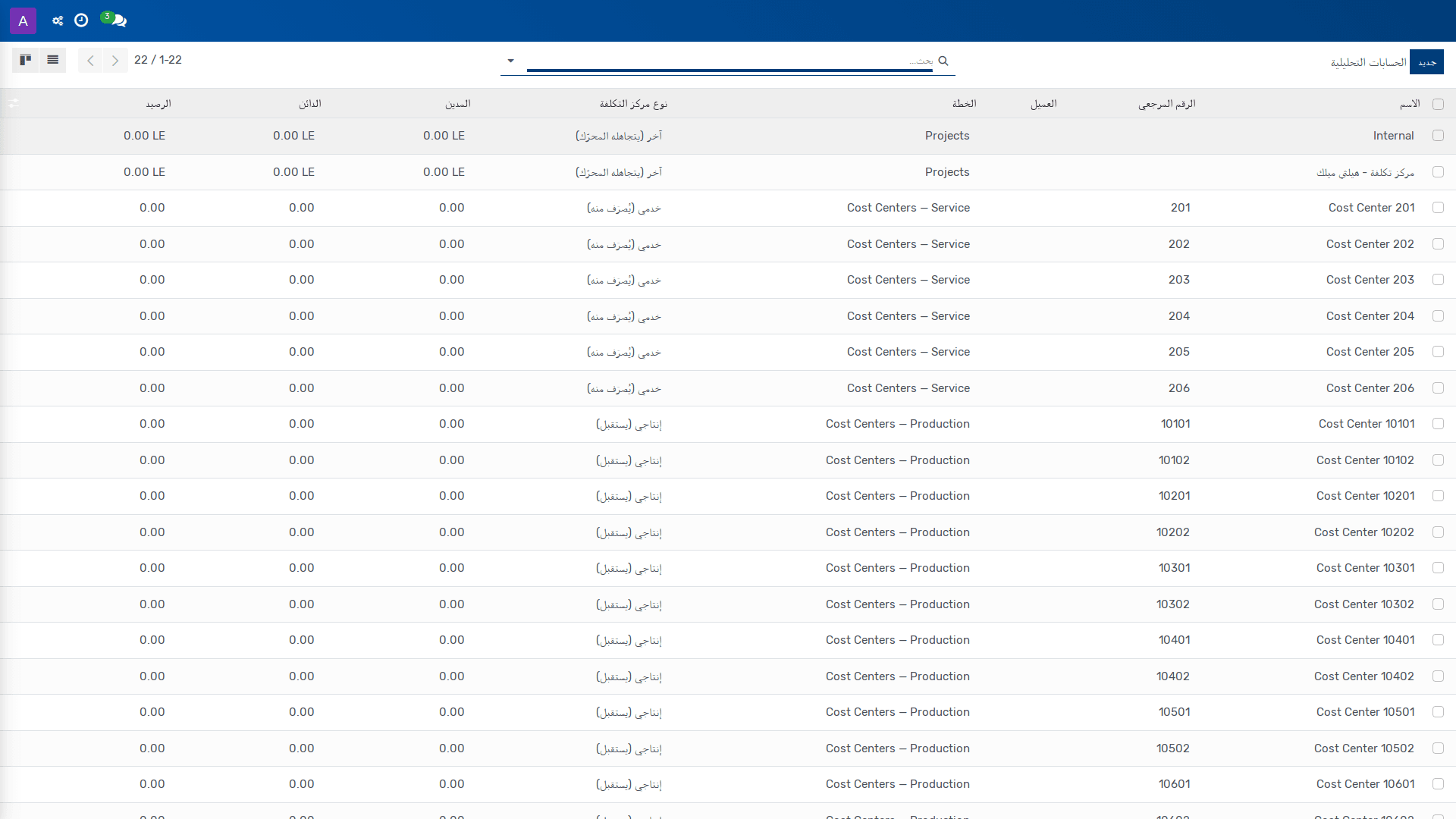
*الحسابات التحليلية — محاسبة › التهيئة › المحاسبة التحليلية › الحسابات التحليلية*
## الغرض
تُستخدم **الحسابات التحليلية** لتعريف بنية التتبّع التحليلي التي تعتمدها المحاسبة الإدارية في المؤسسة، بحيث يمكن ربط البنود المحاسبية بمراكز التكلفة أو الخطط التحليلية المناسبة. ويضبط هذا الإعداد كيفية تصنيف البيانات المحاسبية وتوزيعها على مستوى **العناصر التحليلية** بما يدعم الرقابة على التكاليف والإيرادات والتقارير الإدارية.
كما يحدد هذا الكائن التنظيمي العلاقة بين **الحساب التحليلي** و**الخطة** المرتبطة به، ويتيح ربطه بمرجع داخلي أو بعميل أو بخطوط الموازنة. وتظهر أهمية هذا الإعداد بصفة خاصة عند تطبيق آلية توزيع التكاليف العامة على مراكز الخدمة والإنتاج، حيث يؤثر نوع مركز التكلفة وترتيب التوزيع في كيفية معالجة المصروفات المحملة على النتائج التحليلية.
> **ملاحظة:** أي خطأ في تعريف نوع مركز التكلفة أو ترتيب التوزيع قد يؤدي إلى تحميل غير صحيح للتكاليف العامة أو إلى استبعاد بعض المراكز من محرك التوزيع.
## إعدادات التهيئة
| الإعداد | القيم | الأثر |
|---|---|---|
| الحساب التحليلي (Analytic Account) | قيمة إلزامية نصية تحدد اسم الحساب التحليلي | يعرّف السجل التحليلي الأساسي الذي يتم استخدامه في التتبّع المحاسبي والإداري. |
| الخطة (Plan) | قيمة إلزامية تشير إلى الخطة التحليلية المرتبط بها الحساب | تربط الحساب التحليلي بخطة تحليلية محددة، بما يضمن تنظيم الحسابات التحليلية ضمن هيكل إداري أو مالي موحد. |
| العميل (Customer) | قيمة مرجعية اختيارية | يربط الحساب التحليلي بعميل محدد عند الحاجة إلى التتبع على مستوى العميل. |
| المرجع (Reference) | قيمة نصية اختيارية | يخزن مرجعاً داخلياً أو خارجياً يساعد على التعريف بالسجل واسترجاعه. |
| خطوط الموازنة (Budget Lines) | علاقة اختيارية بخطوط موازنة مرتبطة | يربط الحساب التحليلي بخطوط الموازنة ذات الصلة لدعم المتابعة بين التخصيص الفعلي والتخطيط. |
| نوع مركز التكلفة (Cost Centre Type) | **خدمية (Service / drained)**، **إنتاجية (Production / receives)**، **أخرى (Other / ignored by engine)** | يحدد كيفية معالجة المركز بواسطة محرك التكاليف العامة: المراكز الخدمية تُستنزف شهرياً بواسطة محرك المصاريف العامة، والمراكز الإنتاجية تستقبل التخصيص، بينما يتم تجاهل الأنواع الأخرى بواسطة المحرك. |
| الرتبة التتابعية (Cascade Rank) (step-down) | رقم تسلسلي؛ يكون ذا صلة فقط عند كون نوع مركز التكلفة = **خدمية** وعند استخدام الشركة لطريقة **step_down** | يحدد ترتيب تخصيص المراكز الخدمية في وضع التوزيع التتابعي؛ حيث تُخصص المراكز ذات الرتبة الأقل أولاً. |
| المدير المسؤول (Responsible Manager) | قيمة مرجعية لمستخدم/مدير مسؤول | يُستخدم لتقييد صلاحية **العرض** عبر قواعد السجلات بحيث يقتصر الوصول على مركز التكلفة الخاص بالمستخدم. |
> **تنبيه:** يجب ضبط **نوع مركز التكلفة** و**رتبة التوزيع التتابعي** بما يتوافق مع طريقة التوزيع المعتمدة في الشركة. إذا كانت الطريقة ليست **step_down**، فإن رتبة التوزيع التتابعي لا يكون لها أثر عملي.
## المتطلبات
يجب أن تكون **الخطة** التحليلية قد تم تعريفها مسبقاً قبل إنشاء الحساب التحليلي، لأن الحقل إلزامي ويعتمد السجل عليها. كما يجب توفر تعريفات مراكز التكلفة والتصنيف الداخلي المرتبط بها إذا كان الهدف هو استخدام محرك المصاريف العامة وتوزيع التكاليف بين مراكز **خدمية** و**إنتاجية**.
ويعتمد الحقل **المدير المسؤول** على وجود مستخدم/مدير صالح يمكن ربطه بالسجل، كما تعتمد قواعد الوصول على هذا الربط عند تفعيل التقييد على مستوى مركز التكلفة. أما **خطوط الموازنة** و**العميل** و**المرجع** فهي مراجع مساندة تُستخدم عند الحاجة إلى ربط هذا الحساب بسجلات أخرى في التهيئة أو الرقابة.
## الأثر على العمليات
يؤثر هذا الإعداد مباشرة في كيفية احتساب التوزيعات التحليلية وإظهار الأثر المالي على التقارير الإدارية. فعند تعريف مركز تكلفة على أنه **خدمي**، يتم استنزافه شهرياً في محرك المصاريف العامة، وعند تعريفه على أنه **إنتاجي** فإنه يستقبل التخصيصات وفق منطق التوزيع المعتمد.
كما أن ضبط **رتبة التوزيع التتابعي** يغيّر ترتيب المعالجة بين المراكز الخدمية عند استخدام أسلوب **step_down**، الأمر الذي ينعكس على نتائج التخصيص النهائية. ويؤدي تعيين **المدير المسؤول** إلى تقييد العرض بحسب قواعد السجلات، مما يدعم الفصل الإداري ويحد من الوصول غير المصرح به إلى حسابات مراكز التكلفة.
## الإجراءات
### 1. إنشاء حساب تحليلي جديد
1. من مسار **المحاسبة > التهيئة > المحاسبة التحليلية > الحسابات التحليلية**، يتم فتح قائمة **الحسابات التحليلية**.
2. يُضغط زر **جديد** لإنشاء سجل جديد.
3. في النموذج، يتم إدخال **الحساب التحليلي** و**الخطة** باعتبارهما الحقلين الإلزاميين.
4. عند الحاجة، يتم استكمال **العميل** و**المرجع** و**خطوط الموازنة** لربط السجل بمراجع العمل ذات الصلة.
5. يتم تحديد **نوع مركز التكلفة** وفق الدور التشغيلي للمركز:
- **خدمية** للمراكز التي تُستنزف تكاليفها بواسطة محرك المصاريف العامة.
- **إنتاجية** للمراكز التي تستقبل التخصيص.
- **أخرى** للمراكز التي يجب أن يتجاهلها المحرك.
6. إذا كان مركز التكلفة من النوع **خدمية** وكانت الشركة تستخدم طريقة **step_down**، يتم تحديد **رتبة التوزيع التتابعي** بحيث تُعطى الرتبة الأقل أولوية التخصيص أولاً.
7. عند الحاجة إلى تقييد الوصول بحسب المركز، يتم تعيين **المدير المسؤول**.
8. يتم حفظ السجل بعد استكمال الإعدادات المطلوبة.
### 2. ضبط السجل لسيناريوهات التوزيع التحليلي
*الحسابات التحليلية — محاسبة › التهيئة › المحاسبة التحليلية › الحسابات التحليلية*
1. يتم فتح السجل المطلوب من قائمة **الحسابات التحليلية**.
2. تتم مراجعة **نوع مركز التكلفة** للتحقق من توافقه مع الدور المستهدف في التخصيص.
3. إذا كانت الشركة تعتمد توزيعاً تتابعياً، يتم التحقق من **رتبة التوزيع التتابعي** والتأكد من ترتيبها بين المراكز الخدمية.
4. يتم تحديث **المدير المسؤول** عند الحاجة إلى تغيير قاعدة الوصول المرتبطة بالمركز.
5. يتم حفظ التغييرات لتصبح نافذة على التخصيصات التحليلية اللاحقة.
## روابط ذات صلة
- [إعداد نماذج التوزيع التحليلي](doc:account-analytic-distribution-model)
- [إعداد الخطط التحليلية](doc:account-analytic-plan)
- [محاسبة — مسار التعلم](doc:workflows-account-admin)
- [العناصر التحليلية](doc:account-analytic-line)
- [أصول](doc:account-asset-asset)
- [كل بنود التوزيع](doc:account-overhead-allocation-line)
- [عروض أسعاري](doc:sale-order)
- [المبيعات](doc:sale-order-2)
- [الطلبات](doc:sale-order-3)
- [الطلبات بانتظار الفوترة](doc:sale-order-4)
- [الطلبات](doc:sale-order-5)
- [المشروع](doc:project-project)
- [الجداول الزمنية](doc:account-analytic-line-2)
- [كافة الجداول الزمنية](doc:account-analytic-line-3)
- [العملاء](doc:res-partner)
**تُستخدم في:** [العناصر التحليلية](doc:account-analytic-line)
# 4.1.2.17 إعداد علامات الحساب
_دليل التهيئة › محاسبة › التهيئة_
*علامات الحساب — محاسبة › التهيئة › المحاسبة › علامات الحساب*
## الغرض
تُستخدم **علامات الحساب** لضبط تصنيف تحليلي أو محاسبي يُسند إلى الحسابات أو الضرائب أو المنتجات، بحيث يمكن الاستفادة منه في **شجرة الحسابات** وتقارير الضرائب والتجميعات المرتبطة بها. يتيح هذا الإعداد للمنشأة توحيد منطق الربط بين البيانات المحاسبية ومتطلبات التقارير، وخاصة عندما يلزم عكس الرصيد في احتسابات ضريبية محددة أو تقييد استعمال العلامة حسب البلد.
تُعد هذه الصفحة جزءاً من **التهيئة** المحاسبية، وليس من التشغيل اليومي. لذلك يقتصر دورها على تعريف العلامة وبيان نطاق تطبيقها وخصائصها، ثم حفظها لتصبح متاحة للاستخدام في العمليات التي تعتمد على **قيود اليومية** والتقارير الضريبية والبيانات الرئيسية ذات الصلة.
> **ملاحظة:** أي خطأ في **القابلية للتطبيق** أو في خيار **عكس الرصيد الضريبي** قد يؤدي إلى تصنيف غير صحيح في حسابات الضرائب، أو إلى ظهور نتائج تقريرية لا تعكس الواقع المحاسبي.
## إعدادات التهيئة
| الإعداد | القيم | الأثر |
|---|---|---|
| اسم العلامة (Tag Name) | قيمة نصية؛ حقل إلزامي | يحدد الاسم التعريفي لعلامة الحساب التي ستظهر في قوائم الإعداد والاختيار داخل النظام. |
| القابلية للتطبيق (Applicability) | **الحسابات (Accounts)**، **الضرائب (Taxes)**، **المنتجات (Products)**؛ حقل إلزامي | يحدد نوع السجلات التي يمكن ربط هذه العلامة بها. يؤثر هذا الاختيار في مجال استخدام العلامة داخل التهيئة والاحتسابات المرتبطة بها. |
| عكس رصيد الضريبة (Negate Tax Balance) | خيار تحديد/عدم تحديد | عند تحديده، يقوم النظام بعكس القيمة المطلقة لرصيد السطور المرتبطة بهذه العلامة عند احتساب تقرير الضرائب. يستخدم هذا الضبط عندما تتطلب القاعدة التقريرّية معالجة معكوسة للرصيد. |
| البلد (Country) | بلد واحد أو لا شيء؛ يحدد البلد الذي تتوفر فيه العلامة عند تطبيقها على الضرائب | يقيّد إتاحة العلامة ببلد محدد، بحيث لا تظهر أو لا تُستخدم إلا ضمن السياق الجغرافي المعرف لها عند ربطها بالضرائب. |
> **تحذير:** عند تقييد العلامة بحقل **البلد**، يجب التأكد من اتساقه مع إعدادات الضرائب المعتمدة في الشركة. وقد يؤدي التعريف غير الصحيح إلى عدم ظهور العلامة في السياق المطلوب أو إلى استخدامها خارج النطاق المقصود.
## الاعتماديات
قبل إعداد **علامات الحساب**، يجب أن تكون **التشغيل المحاسبي** الأساسي للمنشأة مهيأً، بما في ذلك **شجرة الحسابات** والضرائب التي ستستهلك هذه العلامة. كما يجب أن تكون القيم المرجعية للبلدان متاحة إذا كان من المخطط تقييد العلامة بحقل **البلد**.
تؤثر هذه العلامات في الكائنات التي تُستخدم معها لاحقاً، ولا سيما الحسابات والضرائب والمنتجات بحسب **القابلية للتطبيق** المختارة. لذلك ينبغي مواءمة هذا الإعداد مع سياسات التقارير والضبط الضريبي قبل اعتماده على نطاق واسع.
## الأثر على العمليات
تؤثر **علامات الحساب** في طريقة تجميع البيانات داخل التقارير والاحتسابات التي تعتمد عليها، وبخاصة تقارير الضرائب عندما تكون العلامة مرتبطة بالضرائب. وعند تفعيل **عكس رصيد الضريبة**، فإن النظام يعالج رصيد السطور المرتبطة بهذه العلامة على أساس القيمة المطلقة المعكوسة، مما قد يغيّر نتيجة التقرير النهائي.
كما أن تقييد العلامة بواسطة **البلد** يحد من استخدامها في البيئات متعددة الدول، ويضمن بقاء العلامة ضمن الإطار التشريعي أو التقريري المقصود. وبالتالي فإن الضبط الصحيح لهذه الصفحة ينعكس مباشرة على دقة **الضرائب** والربط المحاسبي في **دفاتر الحسابات**.
1. لإنشاء علامة جديدة، يُختار **جديد** من شاشة **علامات الحساب**.
2. في شاشة النموذج، يُدخل **اسم العلامة (Tag Name)**.
3. يُحدد **القابلية للتطبيق (Applicability)** من أحد الخيارات المتاحة: **الحسابات (Accounts)** أو **الضرائب (Taxes)** أو **المنتجات (Products)**.
4. عند الحاجة إلى عكس معالجة الرصيد في تقارير الضرائب، يُحدَّد خيار **عكس رصيد الضريبة (Negate Tax Balance)**.
5. عند الرغبة في قصر العلامة على بلد معين، يُحدد **البلد (Country)**.
6. بعد استكمال الإعدادات، تُحفَظ العلامة لتصبح متاحة وفق النطاق المحدد لها.
## روابط ذات صلة
- [إعداد مجموعات الحساب](doc:account-group)
- [إعداد مزودي الدفع](doc:payment-provider)
- [محاسبة — مسار التعلم](doc:workflows-account-admin)
- [إعداد الدول](doc:res-country)
- [إعداد تحليل الفاتورة](doc:account-invoice-report)
- [إعداد Cash Flow Forecast](doc:account-cashflow-forecast)
- [إعداد نماذج التقارير المخصصة](doc:account-report-template)
- [إعداد التقارير المُنشأة](doc:account-report-output)
- [إعداد أصول](doc:asset-asset-report)
- [إعداد تحليل الميزانيات](doc:crossovered-budget-lines)
- [إعداد شروط السداد](doc:account-payment-term)
- [إعداد الشروط التجارية](doc:account-incoterms)
- [إعداد نماذج التسوية](doc:account-reconcile-model)
- [إعداد شجرة الحسابات](doc:account-account)
- [إعداد الضرائب](doc:account-tax)
# 4.1.2.18 إعداد مواقف الميزانية
_دليل التهيئة › محاسبة › التهيئة_
*مواقف الميزانية — محاسبة › التهيئة › الإدارة › مواقف الميزانية*
## الغرض
تُستخدم مواقف الميزانية لتعريف الإعدادات التي تحكم تصنيف مواقف الميزانية ضمن التهيئة المحاسبية. يوفّر هذا الكائن أساساً تنظيمياً لربط موقف الميزانية بالشركة والحسابات ذات الصلة، بحيث يمكن الاعتماد عليه لاحقاً في المعالجة المالية والرقابية داخل **دليل التهيئة > محاسبة > التهيئة**.
يساعد هذا الإعداد على ضبط نطاق الموقف على مستوى الشركة، وتحديد الحسابات المرتبطة به عند الحاجة. ويُعد ذلك ضرورياً لضمان اتساق التهيئة بين **شجرة الحسابات** وما يرتبط بها من مواقف ميزانية تستخدمها إجراءات المحاسبة والتحليل المالي.
> **ملاحظة:** أي خطأ في تعيين **الشركة** أو **الحسابات** قد يؤدي إلى ربط موقف الميزانية بسياق محاسبي غير صحيح، الأمر الذي ينعكس على دقة التهيئة المالية اللاحقة.
## إعدادات التهيئة
| الإعداد | القيم | الأثر |
|---|---|---|
| **الاسم (Name)** | قيمة نصية؛ حقل مطلوب | يحدد الاسم التعريفي لموقف الميزانية، ويُستخدم لتمييزه ضمن قائمة **مواقف الميزانية** والإعدادات المرتبطة به. |
| **الشركة (Company)** | قيمة شركة واحدة؛ حقل مطلوب | يقيّد موقف الميزانية ضمن شركة محددة، بحيث لا يكون الإعداد عاماً عبر جميع الشركات. |
| **الحسابات (Accounts)** | حساب واحد أو أكثر من **شجرة الحسابات** | يربط موقف الميزانية بالحسابات ذات الصلة، بما يدعم توجيه هذا الموقف إلى الحسابات المحاسبية المناسبة عند الاستخدام اللاحق. |
> **تحذير:** إذا تُركت **الحسابات** دون ربط مناسب، فقد يبقى موقف الميزانية غير مكتمل من منظور التهيئة المحاسبية، وقد لا يعكس التقسيم المطلوب للتقارير أو المتابعة الداخلية.
## الاعتماديات
يجب أن تكون **الشركة** و**شجرة الحسابات** مُعدّتين مسبقاً قبل إنشاء موقف الميزانية، لأن الحقلين **الشركة (Company)** و**الحسابات (Accounts)** يعتمدان عليهما مباشرة. كما يجب أن يمتلك المسؤول صلاحية الوصول إلى المسار **محاسبة > التهيئة > الإدارة > مواقف الميزانية** وإمكانية إنشاء سجل جديد من خلال **جديد**.
تؤثر هذه التهيئة في الكائنات المحاسبية التي تعتمد على تصنيف الميزانية على مستوى الشركة والحساب، ولذلك يجب تنسيقها مع إعدادات المحاسبة الأساسية قبل استخدامها في أي مسار تشغيلي.
## الأثر على العمليات
يؤدي ضبط مواقف الميزانية إلى إنشاء مرجع تهيئة منظم يمكن أن يُستخدم في العمليات المالية التي تعتمد على تصنيف الميزانية وربطه بالحسابات. كما أن تحديد **الشركة** بدقة يضمن بقاء الأثر ضمن النطاق المحاسبي الصحيح، بدلاً من امتداده إلى شركات أخرى.
وعند ربط **الحسابات** بشكل صحيح، تصبح التهيئة أكثر اتساقاً مع **شجرة الحسابات**، مما يدعم دقة المتابعة المحاسبية والتحليل الداخلي. أما التهيئة غير المتسقة فقد تؤدي إلى اختلاف في التصنيف أو إلى صعوبة في توحيد الاستخدام بين فرق المحاسبة والمالية.
## روابط ذات صلة
- [إعداد فئة الأصول](doc:account-asset-category)
- [إعداد تقارير الحساب](doc:account-financial-report)
- [محاسبة — مسار التعلم](doc:workflows-account-admin)
- [إعداد شجرة الحسابات](doc:account-account)
- [الشركات — مرجع الحقول](doc:res-company-ref)
- [إعداد تحليل الفاتورة](doc:account-invoice-report)
- [إعداد Cash Flow Forecast](doc:account-cashflow-forecast)
- [إعداد نماذج التقارير المخصصة](doc:account-report-template)
- [إعداد التقارير المُنشأة](doc:account-report-output)
- [إعداد أصول](doc:asset-asset-report)
- [إعداد تحليل الميزانيات](doc:crossovered-budget-lines)
- [إعداد شروط السداد](doc:account-payment-term)
- [إعداد الشروط التجارية](doc:account-incoterms)
- [إعداد نماذج التسوية](doc:account-reconcile-model)
- [إعداد الضرائب](doc:account-tax)
# 4.1.2.19 إعداد السنة المالية
_دليل التهيئة › محاسبة › التهيئة_
*السنة المالية — محاسبة › التهيئة › المحاسبة › السنة المالية*
## الغرض
تُعرِّف السنة المالية الفترة المحاسبية التي تُستخدم لتجميع القيود اليومية، وإعداد التقارير المالية، وربط المعاملات المحاسبية بالشركة المناسبة. يتيح هذا الإعداد ضبط حدود الفترة التي تُحتسب ضمنها الإيرادات والمصروفات والضرائب وفق شجرة الحسابات، بما يدعم الترحيل الصحيح والاتساق في دفاتر الحسابات.
في بيئة متعددة الشركات، يضمن تعريف السنة المالية لكل شركة أن تُعالج المعاملات داخل نطاقها الزمني الصحيح، وأن تُفصل نتائج كل شركة عن الشركات الأخرى عند إعداد التقارير والتحليلات. ويُعد هذا الإعداد أساساً لعمل عمليات المحاسبة التي تعتمد على تاريخ الترحيل وتواريخ المستندات، بما في ذلك الفواتير، إشعارات دائنة، الدفعات، وقيود اليومية.
> **ملاحظة:** يؤدي ضبط تواريخ السنة المالية بشكل غير صحيح إلى إدخال المعاملات في فترة محاسبية غير مقصودة، مما قد يؤثر في التقارير المالية والإقفال المحاسبي.
## إعدادات التهيئة
| الإعداد | القيم | الأثر |
|---|---|---|
| الاسم **(Name)** | نص مُعرِّف للسنة المالية. | يحدد اسم السجل الذي تظهر به السنة المالية في القوائم والاختيارات المحاسبية. |
| الشركة **(Company)** | شركة واحدة من الشركات المعرّفة في النظام. | يربط السنة المالية بالشركة التي ستُطبَّق عليها هذه الفترة المحاسبية. |
| تاريخ البدء **(Start Date)** | تاريخ إلزامي. | يحدد تاريخ بداية السنة المالية، ويُدرَج هذا التاريخ ضمن السنة المالية. |
| تاريخ الانتهاء **(End Date)** | تاريخ إلزامي. | يحدد تاريخ نهاية السنة المالية، ويُدرَج هذا التاريخ ضمن السنة المالية. |
## الاعتمادات
تعتمد هذه التهيئة على وجود شركة معرفة مسبقاً ضمن النظام، لأن حقل **الشركة (Company)** إلزامي ويربط السنة المالية بالشركة المستهدفة. كما ينبغي أن تكون بنية **شجرة الحسابات** وبيئة المحاسبة الخاصة بالشركة جاهزة قبل تعريف السنة المالية، حتى يمكن أن تُستخدم الفترة لاحقاً في **قيود اليومية**، **العناصر التحليلية**، والتقارير المالية.
> **تحذير:** يجب ألا تتداخل فترة السنة المالية مع فترة مالية أخرى مهيأة لنفس الشركة ما لم تكن سياسة المحاسبة الداخلية تسمح بذلك صراحةً. وقد يؤدي التداخل إلى التباس في الترحيل وإعداد التقارير.
## الأثر على العمليات
يؤثر إعداد السنة المالية مباشرة في كيفية تصنيف العمليات المحاسبية زمنياً عند الترحيل وإعداد التقارير. فعندما تُستخدم تواريخ المستندات أو الترحيل داخل نطاق السنة المالية، تُنسب النتائج إلى الفترة الصحيحة للشركة المرتبطة.
كما ينعكس هذا الإعداد على المعالجة المحاسبية للفواتير، إشعارات دائنة، الدفعات، والقيود اليومية التي تعتمد على الفترة المحاسبية المفتوحة. وعند استخدام أكثر من شركة، يُحافظ هذا التعريف على الفصل بين الفترات المحاسبية لكل شركة، مما يدعم دقة التقارير ومراجعة الحسابات.
## الإجراءات
1. انتقل إلى **محاسبة > التهيئة > المحاسبة > السنة المالية**.
2. من شاشة **السنة المالية**، حدد **جديد** لإنشاء سجل سنة مالية جديد.
3. أدخل **الاسم (Name)** لتعريف السنة المالية بطريقة تميزها عن غيرها من الفترات.
4. اختر **الشركة (Company)** التي ستُطبَّق عليها هذه السنة المالية.
5. أدخل **تاريخ البدء (Start Date)** بحيث يمثل أول يوم في السنة المالية.
6. أدخل **تاريخ الانتهاء (End Date)** بحيث يمثل آخر يوم في السنة المالية.
7. راجع أن تاريخي البدء والانتهاء يحددان فترة محاسبية متسقة وغير متداخلة مع سنة مالية أخرى للشركة نفسها، ثم اعتمد إعداد الشركة حسب إجراءات التهيئة المعتمدة في النظام.
## روابط ذات صلة
- [إعداد تقارير الحساب](doc:account-financial-report)
- [إعداد القالب المتكرر](doc:account-recurring-template)
- [محاسبة — مسار التعلم](doc:workflows-account-admin)
- [الشركات — مرجع الحقول](doc:res-company-ref)
- [إعداد تحليل الفاتورة](doc:account-invoice-report)
- [إعداد Cash Flow Forecast](doc:account-cashflow-forecast)
- [إعداد نماذج التقارير المخصصة](doc:account-report-template)
- [إعداد التقارير المُنشأة](doc:account-report-output)
- [إعداد أصول](doc:asset-asset-report)
- [إعداد تحليل الميزانيات](doc:crossovered-budget-lines)
- [إعداد شروط السداد](doc:account-payment-term)
- [إعداد الشروط التجارية](doc:account-incoterms)
- [إعداد نماذج التسوية](doc:account-reconcile-model)
- [إعداد شجرة الحسابات](doc:account-account)
- [إعداد الضرائب](doc:account-tax)
# 4.1.2.1 إعداد الشروط التجارية
_دليل التهيئة › محاسبة › التهيئة_
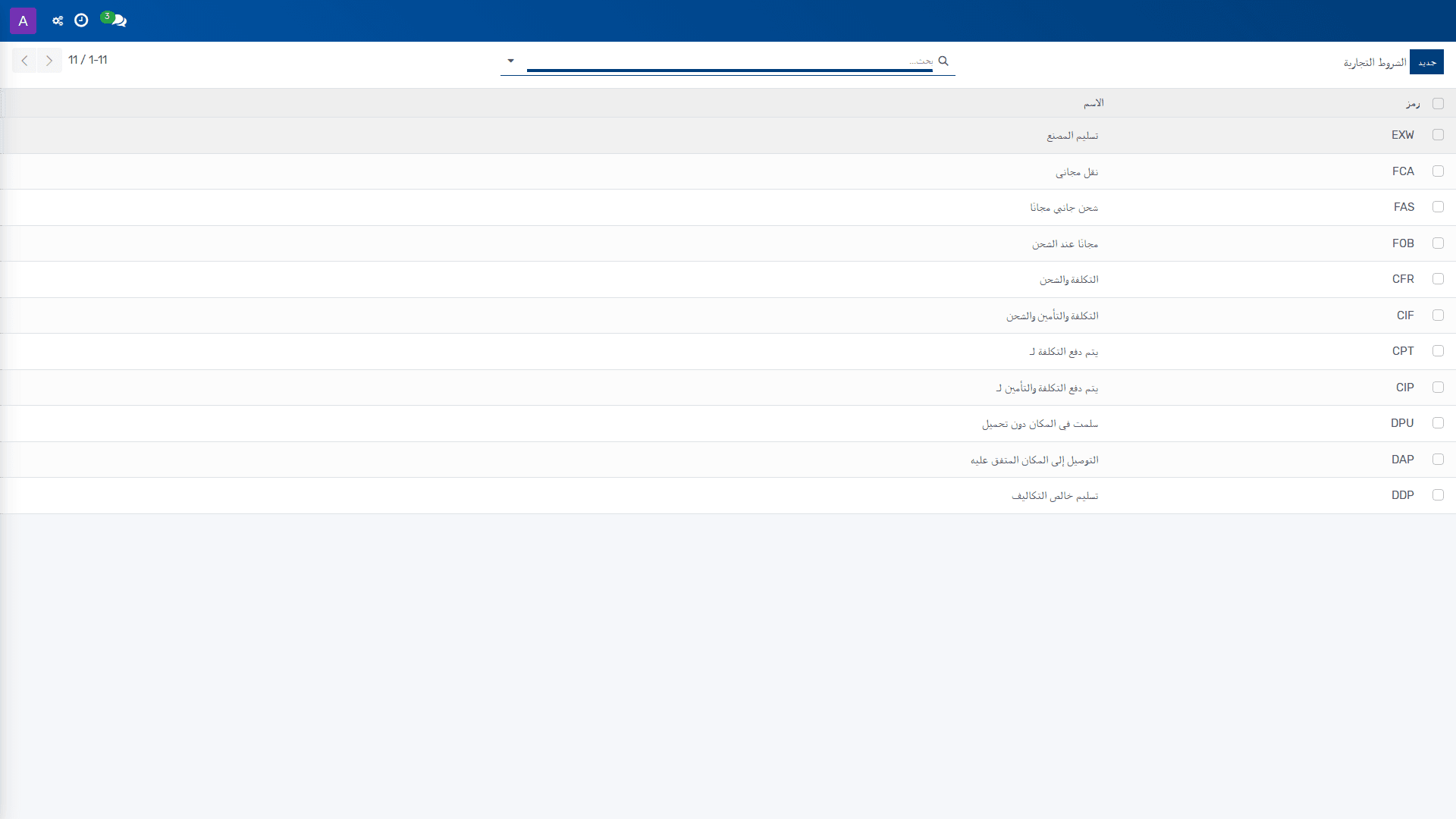
*الشروط التجارية — محاسبة › التهيئة › الفوترة › الشروط التجارية*
## الغرض
تُستخدم **الشروط التجارية** لتعريف سلسلة شروط البيع القياسية التي تُستعمل في المعاملات التجارية لتوزيع التكاليف والمسؤوليات بين البائع والمشتري. ويمكّن هذا الإعداد من توحيد المرجع التجاري الذي يُسند إلى عمليات الفوترة والمبيعات والشراء، بحيث تُعرض شروط التسليم والمسؤولية بصورة متسقة داخل النظام.
في سياق التهيئة، لا يصف هذا الكائن كيفية استخدام الشرط في التشغيل اليومي، بل يحدد سجل التعريف المرجعي الذي تعتمد عليه المستندات التجارية والمالية عند الحاجة إلى إظهار الشروط المعتمدة أو تصنيفها. ويُعد هذا الإعداد جزءاً من تهيئة الفوترة المرتبطة بالمحاسبة.
> **ملاحظة:** إن أي خطأ في تعريف **الاسم** أو **الرمز** قد يؤدي إلى ظهور تسمية غير متسقة في المستندات التجارية، أو إلى صعوبة التمييز بين الشروط المتشابهة أثناء التهيئة أو التقارير.
## إعدادات التهيئة
| الإعداد | القيم | الأثر |
|---|---|---|
| الاسم (Name) | قيمة نصية مطلوبة | يعرّف اسم شرط التجارة في النظام. يُستخدم هذا الحقل كمرجع وصفي يوضح سلسلة شروط البيع القياسية المعتمدة، ويظهر في القوائم وسجلات التهيئة ذات الصلة. |
| الرمز (Code) | قيمة نصية مطلوبة | يحدد الرمز القياسي المختصر لشرط التجارة. يُستخدم هذا الحقل للتمييز بين الشروط المختلفة بالصيغة المختصرة، ويدعم الاتساق في الإشارات المرجعية داخل التهيئة والتكاملات الداخلية. |
> **تنبيه:** يجب أن يكون **الاسم** و**الرمز** متسقين مع التسمية المعتمدة تجارياً. إن استخدام رموز مكررة أو أسماء غير واضحة قد يسبب التباساً عند ربط الشروط بالمستندات المالية أو التجارية.
## الاعتمادات
تعتمد هذه الشاشة على توفر إعدادات الفوترة ضمن **المحاسبة > التهيئة > الفوترة**. كما أن تعريف الشروط التجارية يُستفاد منه لاحقاً في المستندات التجارية التي تتطلب إظهار شروط البيع أو التوزيع التجاري.
لا تظهر في هذه الشاشة أي حقول مرجعية أخرى أو تبعيات تشغيلية إضافية. ومع ذلك، ينبغي أن تكون صلاحيات التهيئة متاحة للمستخدم المسؤول عن إعداد بيانات المحاسبة.
## الأثر على العمليات
يؤثر هذا الإعداد في الطريقة التي يَعرض بها النظام شروط البيع التجارية في المستندات والسجلات المعتمدة على الشروط التجارية. وعندما يكون الشرط معرفاً بشكل صحيح، يصبح بالإمكان استخدامه كمرجع موحد في عمليات الفوترة والتعاملات التجارية ذات الصلة.
كما ينعكس ذلك على اتساق البيانات بين الأقسام التي تعتمد على الشروط التجارية، لأن الرمز والاسم المعرفين هنا يُستَخدمان كنقطة مرجعية ثابتة. وإذا كان التعريف غير مكتمل أو غير دقيق، فقد تظهر اختلافات في التوصيف بين المستندات أو في التقارير المرتبطة بها.
**PRIMARY_SCREEN: account-menu_action_incoterm_open**
## روابط ذات صلة
- [إعداد شروط السداد](doc:account-payment-term)
- [إعداد نماذج التسوية](doc:account-reconcile-model)
- [محاسبة — مسار التعلم](doc:workflows-account-admin)
- [فواتير العملاء](doc:account-move)
- [الفواتير](doc:account-move-2)
- [قيود اليومية](doc:account-move-3)
- [عروض أسعاري](doc:sale-order)
- [الشراء](doc:purchase-order)
- [أوامر الشراء](doc:purchase-order-2)
- [المبيعات](doc:sale-order-2)
- [الطلبات](doc:sale-order-3)
- [الطلبات بانتظار الفوترة](doc:sale-order-4)
- [الطلبات](doc:sale-order-5)
- [إعداد تحليل الفاتورة](doc:account-invoice-report)
- [إعداد Cash Flow Forecast](doc:account-cashflow-forecast)
**تُستخدم في:** [فواتير العملاء](doc:account-move)
# 4.1.2.20 إعداد تقارير الحساب
_دليل التهيئة › محاسبة › التهيئة_
*تقارير الحساب — محاسبة › التهيئة › تقارير مالية › تقارير الحساب*
## الغرض
تُستخدم **تقارير الحساب** لتعريف هيكل تقارير الحسابات المالية وطريقة عرضها داخل تقارير المحاسبة. ويحدّد هذا الإعداد الاسم الظاهر للتقرير، وأسلوب عرض الصيغ والأقسام، واتجاه إظهار القيم المالية، وبنية التدرّج بين السجل الأب والسجلات الفرعية.
تمكّن هذه التهيئة قسم المحاسبة من إعداد تقارير مالية متسقة مع **شجرة الحسابات** وأنواع الحسابات، مع ضبط عرض الأرصدة والقيم التحليلية بما يتوافق مع متطلبات العرض في التقارير المطبوعة أو المعروضة. كما يؤثر هذا الإعداد في كيفية تجميع **قيود اليومية** والبيانات المالية ضمن التقارير المنشورة.
> **ملاحظة:** أي خطأ في إعداد أسلوب العرض أو إشارة المبالغ قد يؤدي إلى ظهور القيم المالية بعكس المقصود في التقارير.
## إعدادات التهيئة
| الإعداد | القيم | الأثر |
|---|---|---|
| اسم التقرير (Report Name) | قيمة نصية؛ حقل إلزامي | يحدد الاسم التعريفي لهذا التقرير في شاشة التقارير المالية وقوائم التهيئة. |
| إشارة العرض في التقارير (Sign on Reports) | عكس إشارة الرصيد / الحفاظ على إشارة الرصيد؛ حقل إلزامي | يحدد ما إذا كانت الحسابات التي تكون مدينتها عادة أكبر من دائنيتها ستُطبع بالقيم السالبة في التقارير أم ستبقى بإشارتها الأصلية. |
| الأصل (Parent) | قيمة مرجعية لسجل تقرير حساب أعلى | يربط هذا السجل بسجل أب ضمن هيكل التقارير، ويحدد مكانه في التسلسل الهرمي للتقرير. |
| النوع (Type) | عرض / الحسابات / نوع الحساب / قيمة التقرير | يحدد طبيعة هذا السجل داخل هيكل التقرير: عقدة عرض، أو تجميع للحسابات، أو تجميع لأنواع الحسابات، أو قيمة تقرير محسوبة. |
| نمط التقرير المالي (Financial Report Style) | تنسيق تلقائي / عنوان رئيسي 1 (غامق وتسطير) / عنوان 2 (غامق) / عنوان 3 (غامق، أصغر) / نص عادي / نص مائل (أصغر) / أصغر نص | يحدد نمط العرض المرئي للسجل في التقارير، بما في ذلك مستوى العنوان أو نوع النص المستخدم. |
| عرض التفاصيل (Display details) | بدون تفاصيل / عرض الأبناء بشكل مسطح / عرض الأبناء مع تدرج هرمي | يحدد مستوى إظهار السجلات الفرعية تحت هذا السجل في التقرير. |
| قيمة التقرير (Report Value) | قيمة تقرير مرجعية | يربط السجل بقيمة تقرير مستخدمة في الحساب أو التجميع. |
| الحسابات (Accounts) | حسابات مالية محددة | يربط التقرير بحسابات معينة من **شجرة الحسابات** ليتم تضمينها ضمن هذا التعريف. |
| أنواع الحسابات (Account Types) | أنواع حسابات محددة | يربط التقرير بأنواع حسابات محددة لتجميعها ضمن التقرير. |
| الأبناء (Children) | سجلات فرعية مرتبطة | يعرض السجلات التابعة لهذا السجل ويستخدم في بناء الهيكل الهرمي للتقرير. |
## المتطلبات
يجب أن تكون **شجرة الحسابات** وأنواع الحسابات المراد تجميعها متاحة ومهيأة مسبقًا قبل تعريف تقرير الحساب. كما يعتمد هذا الإعداد على وجود هيكل تقارير واضح إذا كان السجل سيُربط بسجل أب أو بسجلات فرعية.
> **تحذير:** عند اختيار **عكس إشارة الرصيد** أو **الحفاظ على إشارة الرصيد**، يجب التحقق من سياسة عرض التقارير المالية المعتمدة، لأن هذا الخيار يؤثر مباشرة في القيم المطبوعة.
## الأثر على العمليات
يؤثر هذا الإعداد في إخراج التقارير المالية فقط، ولا يغيّر الترحيل المحاسبي نفسه في **دفاتر الحسابات**. ومع ذلك، فإن طريقة ربط الحسابات وأنواع الحسابات والقيم التقريرّية تحدد ما إذا كانت الأرصدة ستظهر مجمعة أو مفصّلة، وبأي تنسيق بصري.
كما ينعكس ضبط **عرض التفاصيل** و**نمط التقرير المالي** على طريقة قراءة التقارير من قبل المحاسب أو مدير المالية، خصوصًا عند عرض تسلسل الحسابات أو الأقسام الهرمية. وعند إعداد السجل كعنصر أب، فإن السجلات الفرعية تظهر ضمن هيكل التقرير وفق العلاقة المحددة في الحقل **الأصل**.
## روابط ذات صلة
- [تقارير الحساب — مرجع الحقول](doc:account-financial-report-ref)
- [إعداد مواقف الميزانية](doc:account-budget-post)
- [إعداد السنة المالية](doc:account-fiscal-year)
- [محاسبة — مسار التعلم](doc:workflows-account-admin)
- [إعداد شجرة الحسابات](doc:account-account)
- [إعداد تحليل الفاتورة](doc:account-invoice-report)
- [إعداد Cash Flow Forecast](doc:account-cashflow-forecast)
- [إعداد نماذج التقارير المخصصة](doc:account-report-template)
- [إعداد التقارير المُنشأة](doc:account-report-output)
- [إعداد أصول](doc:asset-asset-report)
- [إعداد تحليل الميزانيات](doc:crossovered-budget-lines)
- [إعداد شروط السداد](doc:account-payment-term)
- [إعداد الشروط التجارية](doc:account-incoterms)
- [إعداد نماذج التسوية](doc:account-reconcile-model)
- [إعداد الضرائب](doc:account-tax)
# 4.12.2.1 إعداد فرق الصيانة
_دليل التهيئة › الصيانة › التهيئة_
*فرق الصيانة — الصيانة › التهيئة › فرق الصيانة*
## الغرض
تُستخدم **فرق الصيانة** لتجميع أعضاء الصيانة ضمن بنية إعداد واحدة يمكن الرجوع إليها عند تنظيم موارد الصيانة وتشغيلها داخل النظام. يوفّر هذا الإعداد تعريفاً مركزياً لاسم الفريق وأعضائه، بما يدعم توحيد بيانات فرق العمل المرتبطة بالصيانة ويُسهّل اعتمادها في العمليات ذات الصلة.
يسمح هذا التعريف بتهيئة فرق صيانة متعددة بحسب الحاجة التشغيلية، بحيث يمكن ربط كل فريق بمجموعة محددة من **أعضاء الفريق**. ويُعد ذلك أساساً لإدارة توزيع المسؤوليات والاعتماد على فرق معرّفة مسبقاً ضمن إعدادات الصيانة، بدلاً من إدخالها بشكل متكرر أثناء التشغيل اليومي.
> **ملاحظة:** أي خطأ في تعريف اسم الفريق أو في اختيار الأعضاء قد يؤدي إلى إعدادات غير متسقة داخل تهيئة الصيانة، ما ينعكس على دقة التنظيم التشغيلي المعتمد على هذه الفرق.
## إعدادات التهيئة
| الإعداد | القيم | الأثر |
|---|---|---|
| اسم الفريق (Team Name) | حقل إلزامي؛ نص حر يعرّف فريق الصيانة | يحدد الاسم المرجعي لسجل فريق الصيانة داخل قائمة **فرق الصيانة**، ويُستخدم لتمييز الفريق عن غيره في التهيئة والرجوع إليه لاحقاً. |
| أعضاء الفريق (Team Members) | اختيار واحد أو أكثر من سجلات الأعضاء المتاحة | يربط الفريق بالأشخاص الذين يشكلون هذا الفريق، وبذلك يحدد التركيبة التنظيمية للفريق ضمن إعدادات الصيانة. |
## التبعيات
قبل إنشاء فريق صيانة، يجب أن تكون بيانات الأعضاء الذين سيُربطون بالفريق متاحة ضمن النظام، لأن حقل **أعضاء الفريق** يعتمد على سجلات أعضاء قائمة مسبقة. كما يتطلب هذا الإعداد توفر صلاحية الوصول إلى **الصيانة > التهيئة > فرق الصيانة** وإمكانية إنشاء سجل جديد عبر الأمر **جديد**.
> **تنبيه:** إذا تم إنشاء فريق باسم غير واضح أو تم ربطه بأعضاء غير مناسبين، فقد تصبح تهيئة الصيانة مضللة للمستخدمين الإداريين الذين يعتمدون على هذه القائمة في تنظيم الفرق.
## الأثر على العمليات
يؤثر هذا الإعداد في كيفية تعريف فرق الصيانة المتاحة ضمن التهيئة، وبالتالي في أي عملية لاحقة تعتمد على فريق صيانة محدد كمرجع تنظيمي. عند إعداد الفريق بصورة صحيحة، يصبح بالإمكان استخدامه ككيان ثابت داخل النظام بدلاً من الاعتماد على تعريفات غير متسقة أو مؤقتة.
كما أن تحديد **أعضاء الفريق** في مرحلة التهيئة يضمن اتساق التوزيع التنظيمي للمسؤوليات المرتبطة بالصيانة. ويقلل ذلك من أخطاء الإسناد ويعزز وضوح البنية التشغيلية التي تعتمد عليها وظائف الصيانة الأخرى.
## روابط ذات صلة
- [الصيانة — نظرة عامة](doc:maintenance-overview)
- [الصيانة](doc:maintenance-team)
- [إعداد فئات المعدات](doc:maintenance-equipment-category)
- [إعداد طلبات الصيانة](doc:maintenance-request-2)
- [الصيانة — مسار التعلم](doc:workflows-maintenance-admin)
- [طلبات الصيانة](doc:maintenance-request)
- [المعدات](doc:maintenance-equipment)
- [المستخدمون — مرجع الحقول](doc:res-users-ref)
**تُستخدم في:** [الصيانة](doc:maintenance-team) · [طلبات الصيانة](doc:maintenance-request) · [المعدات](doc:maintenance-equipment)
# 4.1.2.21 إعداد مزودي الدفع
_دليل التهيئة › محاسبة › التهيئة_
*مزودي الدفع — محاسبة › التهيئة › المدفوعات عبر الإنترنت › مزودي الدفع*
**دورة الحالة:** Disabled ← Enabled ← Test Mode
## الغرض
تحدد هذه الصفحة إعداد **مزودي الدفع** الذين يعتمد عليهم النظام في معالجة عمليات الدفع الإلكترونية ضمن **المدفوعات عبر الإنترنت**. يضبط هذا الإعداد خصائص المزود التقنية والتجارية، مثل حالة التفعيل، رمز المزود، بيانات واجهة برمجة التطبيقات، وسائل الدفع المدعومة، وحدود المبالغ والعملات، بحيث تتمكن المعاملات المالية من المرور عبر القناة الصحيحة وفقاً لإعدادات الشركة.
تُستخدم هذه التهيئة عند ربط مزود دفع بالنظام بحيث تصبح **فواتير العملاء** وعمليات السداد المرتبطة بها قابلة للمعالجة عبر المزود المحدد. كما تؤثر مباشرة في سلوك معالجة **الدفعات**، واستقبال الإشعارات التقنية، والتحقق من صحة التوقيعات، وتحديد ما إذا كان يمكن حفظ وسائل الدفع أو استخدام الدفع السريع أو رمز الاستجابة السريعة.
> **ملاحظة:** سوء ضبط الحقول التقنية، مثل **API Key** أو **Webhook Secret** أو **API URL**، قد يؤدي إلى فشل عمليات الدفع أو عدم وصول الإشعارات الفنية من المزود.
## إعدادات التهيئة
| الإعداد | القيم | الأثر |
|---|---|---|
| الاسم (Name) | إلزامي؛ نص حر | يحدد الاسم التعريفي لمزود الدفع في شاشة التهيئة وقوائم الاختيار الداخلية. |
| الحالة (State) | **Disabled / Enabled / Test Mode** | تتحكم في حالة مزود الدفع. في **وضع الاختبار**، تُجرى دفعة وهمية عبر واجهة دفع اختبارية، ويُوصى باستخدامه أثناء إعداد المزود. **Enabled** يجعل المزود متاحاً للاستخدام، و**Disabled** يعطله. |
| الرمز (Code) | إلزامي؛ **No Provider Set / Custom / Sherkety** | يحدد الرمز التقني لمزود الدفع. يستخدمه النظام لتمييز نوع المزود والمنطق التقني المرتبط به. |
| الشركة (Company) | إلزامي؛ شركة واحدة من الشركات المتاحة | يربط مزود الدفع بالشركة التي سيُطبَّق ضمنها هذا الإعداد. |
| عنوان URL لواجهة برمجة التطبيقات (API URL) | نص URL | يحدد عنوان الأساس لواجهة برمجة تطبيقات Sherkety ERP. |
| مفتاح واجهة برمجة التطبيقات (API Key) | نص سري | يحدد المفتاح السري المستخدم للمصادقة مع واجهة برمجة تطبيقات Sherkety ERP. |
| المفتاح العام (Public Key) | اختياري | مفتاح اختياري. يوضح النص المساعد أن عنوان الدفع المستضاف الذي تعيده واجهة Sherkety API يتضمن المفتاح العام للممر بالفعل، لذلك لا يكون هذا الحقل مطلوباً لمسار إعادة التوجيه. |
| السرّ الخاص بالإشعارات (Webhook Secret) | نص سري | يُستخدم للتحقق من صحة توقيعات الإشعارات التقنية الواردة من المزود. |
| وسائل الدفع المدعومة (Supported Payment Methods) | قائمة وسائل دفع | يحدد وسائل الدفع التي يدعمها هذا المزود. |
| السماح بحفظ وسائل الدفع (Allow Saving Payment Methods) | تفعيل أو تعطيل | يتحكم في السماح للعملاء بحفظ وسائل الدفع الخاصة بهم كرموز دفع. يوضح النص المساعد أن رمز الدفع يمثل ارتباطاً مجهول الهوية بتفاصيل وسيلة الدفع المخزنة. |
| التقاط المبلغ يدوياً (Capture Amount Manually) | تفعيل أو تعطيل | يحدد ما إذا كان يتم التقاط المبلغ من Flectra عند اكتمال التسليم. يُستخدم عندما يراد تحصيل بطاقات العملاء فقط بعد التأكد من إمكانية شحن البضاعة. |
| تفعيل رموز الاستجابة السريعة (Enable QR Codes) | تفعيل أو تعطيل | يفعّل استخدام رموز QR عند الدفع عبر التحويل البنكي. |
| السماح بالدفع السريع (Allow Express Checkout) | تفعيل أو تعطيل | يتحكم في السماح بوسائل الدفع السريعة. يوضح النص المساعد أن الدفع السريع يمكّن العملاء من الدفع عبر Google Pay وApple Pay، مع إتاحة معلومات العنوان ضمن مسار الدفع. |
| التواصل (Communication) | **Based on Document Reference / Based on Customer ID** | يحدد نوع التواصل الذي سيظهر في **أوامر البيع**. ويتم تسليم هذا التواصل إلى العميل عند اختيار وسيلة الدفع. |
| الحد الأقصى للمبلغ (Maximum Amount) | رقم؛ يترك فارغاً للسماح بأي مبلغ | يحدد الحد الأقصى لمبلغ الدفع الذي يكون هذا المزود متاحاً له. إذا تُرك الحقل فارغاً، يبقى المزود متاحاً لأي مبلغ. |
| العملات (Currencies) | قائمة عملات؛ يترك فارغاً لعدم التقييد | يحدد العملات المتاحة مع هذا المزود. إذا تُرك الحقل فارغاً، لا يتم تقييد المزود بأي عملة محددة. |
> **تنبيه:** يجب أن تتوافق **الحالة** و**الرمز** وبيانات التكامل التقنية مع نوع المزود المقصود. اختيار **Test Mode** مع إعدادات غير مكتملة قد يخفي مشكلات التكامل الفعلية حتى مرحلة التشغيل.
## الاعتماديات
قبل تهيئة مزود الدفع، يجب أن تكون **الشركة** المستهدفة موجودة ومحددة، وأن تكون **المدفوعات عبر الإنترنت** ضمن هيكل التهيئة الخاص بالمحاسبة متاحة في النظام. كما يعتمد هذا الإعداد على توفر بيانات المزود التقنية، خصوصاً **API URL** و**API Key** و**Webhook Secret** عند استخدام Sherkety.
تؤثر هذه التهيئة في معالجة **الدفعات**، و**فواتير العملاء**، واختيار وسائل الدفع، وإشعارات الويبهوك الواردة من المزود. كما يعتمد **التقاط المبلغ يدوياً** على سيناريوهات تتعلق بإكمال التسليم قبل التحصيل، بينما يعتمد **السماح بحفظ وسائل الدفع** و**السماح بالدفع السريع** على سياسات الشركة في قبول **رموز الدفع** وخيارات الدفع السريعة.
## الأثر على العمليات
عند تفعيل مزود الدفع وتهيئته بشكل صحيح، يتمكن النظام من توجيه عمليات السداد الإلكترونية وفق القواعد المحددة لهذا المزود، بما في ذلك التحقق من الإشعارات، وقبول أو رفض العمليات بحسب الحالة والعملات والمبالغ المسموح بها. كما ينعكس ذلك على معالجة **فواتير العملاء** وعمليات التحصيل المرتبطة بها، وعلى ظهور التواصل المعتمد في **أوامر البيع** عند اختيار وسيلة الدفع.
إذا تم ضبط **السماح بحفظ وسائل الدفع** أو **السماح بالدفع السريع** أو **تفعيل رموز الاستجابة السريعة**، فإن ذلك يغيّر قدرات الدفع المتاحة للمستخدمين النهائيين دون تغيير منطق التهيئة نفسه. أما **الحالة** فتحدد ما إذا كان المزود متاحاً فعلياً، أو يعمل في **وضع الاختبار**، أو يكون معطلاً.
> **ملاحظة:** قد يؤدي ترك **العملات** أو **الحد الأقصى للمبلغ** دون تقييد إلى إتاحة المزود لمدى أوسع من المعاملات، وهو أمر ملائم في البيئات العامة لكنه قد لا يكون مناسباً عندما تُفرض قيود تشغيلية أو تعاقدية على مزود محدد.
## روابط ذات صلة
- [مزودي الدفع — مرجع الحقول](doc:payment-provider-ref)
- [إعداد علامات الحساب](doc:account-account-tag)
- [إعداد فئة الأصول](doc:account-asset-category)
- [محاسبة — مسار التعلم](doc:workflows-account-admin)
- [إعداد العملات](doc:res-currency)
- [إعداد الدول](doc:res-country)
- [محاسبة](doc:account-journal)
- [الشركات — مرجع الحقول](doc:res-company-ref)
- [إعداد تحليل الفاتورة](doc:account-invoice-report)
- [إعداد Cash Flow Forecast](doc:account-cashflow-forecast)
- [إعداد نماذج التقارير المخصصة](doc:account-report-template)
- [إعداد التقارير المُنشأة](doc:account-report-output)
- [إعداد أصول](doc:asset-asset-report)
- [إعداد تحليل الميزانيات](doc:crossovered-budget-lines)
- [إعداد شروط السداد](doc:account-payment-term)
# 4.12.2.2 إعداد فئات المعدات
_دليل التهيئة › الصيانة › التهيئة_
*فئات المعدات — الصيانة › التهيئة › فئات المعدات*
## الغرض
تُستخدم فئات المعدات لتعريف التصنيف التهيئي الذي يُنظِّم الأصول والمعدات ضمن إدارة الصيانة. يحدد هذا الإعداد الاسم المرجعي للفئة، والبريد الإلكتروني المستعار المرتبط بها، وسياسة الأمان الخاصة بالبريد الوارد، والموديل المقابل الذي تُنشأ عليه المعدات تلقائياً عند وصول رسائل جديدة.
يساهم هذا الضبط في توحيد إنشاء المعدات وربطها بسير عمل الصيانة عبر قناة البريد الإلكتروني، مع تحديد المسؤولية التهيئية ومرجع التصنيف الذي تعتمد عليه السجلات الجديدة. وبذلك تصبح فئات المعدات جزءاً من البنية الأساسية التي تربط بين التصنيف، والرسائل الواردة، وإنشاء السجلات الجديدة في النظام.
> **ملاحظة:** يؤدي ضبط المستعار أو سياسة أمان البريد بصورة غير مناسبة إلى إنشاء سجلات غير مرغوبة أو إلى منع الرسائل المعتمدة من إنشاء المعدات المقصودة.
## إعدادات التهيئة
| الإعداد | القيم | الأثر |
|---|---|---|
| اسم الفئة (Category Name) | قيمة نصية؛ حقل مطلوب | يحدد الاسم التشغيلي لفئة المعدات ويُستخدم لتمييزها ضمن قائمة فئات المعدات. |
| الاسم المستعار (Alias) | قيمة نصية؛ حقل مطلوب | يحدد المستعار البريدي لفئة المعدات. عند وصول رسائل جديدة إلى هذا المستعار، ينشئ النظام معدات جديدة تحت هذه الفئة تلقائياً. |
| سياسة أمان الاسم المستعار (Alias Contact Security) | الجميع (Everyone) / شركاء موثَّقون (Authenticated Partners) / المتابعون فقط (Followers only) / الموظفون الموثَّقون (Authenticated Employees)؛ حقل مطلوب | يتحكم في من يمكنه النشر عبر بوابة البريد على المستند المرتبط. تؤثر هذه السياسة مباشرة في السماح بإنشاء السجلات أو تحديثها من خلال البريد الوارد. |
| الموديل المرتبط بالاسم المستعار (Aliased Model) | موديل فلكترا للمستندات؛ حقل مطلوب | يحدد الموديل الذي يرتبط به هذا الاسم المستعار. إذا لم تكن الرسالة الواردة ردّاً على سجل موجود، فإن النظام ينشئ سجلاً جديداً على هذا الموديل. |
| المسؤول (Responsible) | قيمة مرجعية لمستخدم أو جهة مسؤولة | يحدد الجهة المسؤولة المرتبطة بفئة المعدات داخل الإعداد. |
| اسم الاسم المستعار (Alias Name) | قيمة نصية | يحدد اسم المستعار البريدي نفسه، مثل الاسم المستخدم قبل النطاق البريدي. |
| نطاق الاسم المستعار (Alias Domain) | قيمة نطاق نصية | يحدد النطاق البريدي الذي يتبعه الاسم المستعار. |
| التعليقات (Comments) | نص حر | يتيح حفظ ملاحظات تهيئية مرتبطة بفئة المعدات. |
> **تحذير:** يجب مطابقة **الموديل المرتبط بالاسم المستعار** مع الغرض التشغيلي لفئة المعدات. أي عدم اتساق بين الموديل وسياسة البريد قد يؤدي إلى إنشاء سجلات في موضع غير صحيح أو إلى رفض الرسائل الواردة.
## الاعتماديات
قبل تهيئة فئات المعدات، يجب أن تكون بنية البريد الوارد والمستعار البريدي متاحة ومهيأة على مستوى النظام، لأن الحقلين **الاسم المستعار** و**سياسة أمان الاسم المستعار** يعتمدان على آلية البريد الوارد. كما يجب توفر تعريف صالح للموديل المقابل الذي ستُنشأ عليه المعدات عبر **الموديل المرتبط بالاسم المستعار**.
وتعتمد هذه التهيئة أيضاً على وجود مستخدم أو جهة يمكن تعيينها في **المسؤول** عند الحاجة إلى إسناد مسؤولية إدارية للفئة. كما قد تؤثر الفئة الناتجة في إنشاء سجلات المعدات اللاحقة ضمن وظائف الصيانة، لذلك يجب اعتمادها ضمن هيكل التصنيف التشغيلي قبل استخدامها في بيانات الإنتاج.
## الأثر على العمليات
عند ضبط فئة المعدات بصورة صحيحة، يتم توجيه الرسائل الواردة إلى السجل المناسب، ويمكن للنظام إنشاء معدات جديدة تلقائياً ضمن الفئة المحددة. كما يحدد ذلك مستوى الأمان المسموح للنشر عبر البريد، مما يؤثر مباشرة في قدرة الرسائل على إنشاء السجلات أو إرفاقها.
وتنعكس هذه التهيئة على اتساق بيانات الصيانة، لأن فئات المعدات تصبح المرجع الذي تُنظَّم على أساسه المعدات المنشأة لاحقاً. وإذا كانت الإعدادات غير دقيقة، فقد تنشأ معدات في فئة غير مناسبة أو لا تُنشأ السجلات المطلوبة من البريد الوارد.
## روابط ذات صلة
- [إعداد فرق الصيانة](doc:maintenance-team-2)
- [إعداد طلبات الصيانة](doc:maintenance-request-2)
- [الصيانة — مسار التعلم](doc:workflows-maintenance-admin)
- [المعدات](doc:maintenance-equipment)
- [المستخدمون — مرجع الحقول](doc:res-users-ref)
**تُستخدم في:** [المعدات](doc:maintenance-equipment)
# 4.1.2.22 إعداد فئة الأصول
_دليل التهيئة › محاسبة › التهيئة_
*فئة الأصول — محاسبة › التهيئة › الإدارة › فئة الأصول*
## الغرض
تُستخدم فئة الأصول لتجميع إعدادات الاستهلاك المحاسبي للأصول الثابتة ضمن شجرة الحسابات ودفاتر الحسابات، بحيث تُحدِّد الحسابات والأبعاد والطرق التي يعتمدها النظام عند إنشاء أصول من فواتير الشراء أو عند ترحيل قيود الاستهلاك. وبهذا تُضبط معالجة الأصل منذ لحظة إثباته حتى تسجيل الاستهلاك الدوري وما يرتبط به من قيود يومية وعناصر تحليلية.
وتتيح هذه التهيئة ضبط السلوك المالي لفئات الأصول بما يتوافق مع متطلبات الشركة، بما في ذلك نوع الأصل، دفتر اليومية المستخدم، حساب الأصل، حسابات الاستهلاك، وطريقة احتساب التواريخ والمبالغ. كما تؤثر مباشرة في الأتمتة عند إنشاء الأصول من الفواتير، وفي كيفية انعكاسها على الحسابات والضرائب والإبلاغ المالي.
> **ملاحظة:** أي خطأ في تعيين الحسابات أو طريقة الاحتساب قد يؤدي إلى ترحيل قيود يومية غير صحيحة أو إلى توزيع غير سليم للاستهلاك على الفترات المحاسبية.
## إعدادات التهيئة
| الإعداد | القيم | الأثر |
|---|---|---|
| نوع الأصل (Asset Type) | قيمة مطلوبة؛ لم تُذكر خيارات محددة | يحدد الصنف المحاسبي لفئة الأصول ويُستخدم لتمييز طريقة المعالجة المرتبطة بها. |
| دفتر اليومية (Journal) | قيمة مطلوبة؛ لم تُذكر خيارات محددة | يحدد دفتر اليومية الذي تُسجَّل فيه قيود الأصل وقيود الاستهلاك الناتجة عن هذه الفئة. |
| حساب الأصل (Asset Account) | قيمة مطلوبة | يحدد الحساب المستخدم لتسجيل شراء الأصل بالقيمة الأصلية. |
| حساب الأصل في قيود الاستهلاك (Depreciation Entries: Asset Account) | قيمة مطلوبة | يحدد الحساب المستخدم في قيود الاستهلاك لتخفيض قيمة الأصل. |
| حساب المصروف في قيود الاستهلاك (Depreciation Entries: Expense Account) | قيمة مطلوبة | يحدد الحساب المستخدم في القيود الدورية لتسجيل جزء من الأصل كمصروف. |
| طريقة الزمن (Time Method) | **عدد القيود** (Number of Entries) / **تاريخ الانتهاء** (Ending Date) | تحدد الطريقة المعتمدة لحساب التواريخ وعدد قيود الاستهلاك. عند اختيار **عدد القيود** تُثبَّت عدد القيود والفترة بين استهلاكين؛ وعند اختيار **تاريخ الانتهاء** يعتمد الحساب على تاريخ انتهاء محدد. |
| طول الفترة (Period Length) | قيمة مطلوبة؛ بالأشهر | يحدد الزمن الفاصل بين عمليتي استهلاك متتاليتين بالأشهر. |
| تواريخ الاستهلاك (Depreciation Dates) | **بالاعتماد على آخر يوم من فترة الشراء** (Based on Last Day of Purchase Period) / **يدوي** (Manual (Defaulted on Purchase Date)) | يحدد طريقة احتساب تاريخ أول استهلاك. عند الاعتماد على آخر يوم من فترة الشراء تُبنى التواريخ على نهاية فترة الشراء، وعند الاختيار اليدوي يعتمد التاريخ الافتراضي على تاريخ الشراء. |
| طريقة الاحتساب (Computation Method) | **خطي** (Linear) / **تصاعدي** (Degressive) | يحدد طريقة احتساب مبلغ قيود الاستهلاك. في الطريقة الخطية يُحتسب المبلغ على أساس القيمة الإجمالية مقسومة على عدد قيود الاستهلاك، بينما تعتمد الطريقة التصاعدية على أسلوب مختلف للاحتساب. |
| الشركة (Company) | قيمة مطلوبة؛ لم تُذكر خيارات محددة | يربط فئة الأصول بالشركة المعنية ويقيد استخدامها ضمن نطاقها المحاسبي. |
| النوع (Type) | **إيراد: إثبات الإيراد** (Sale: Revenue Recognition) / **شراء: أصل** (Purchase: Asset) | يحدد ما إذا كانت الفئة مخصصة لإثبات الإيراد أو لأصول الشراء. يؤثر في الغرض المحاسبي للفئة. |
| الحساب التحليلي (Analytic Account) | غير إلزامي؛ لم تُذكر خيارات محددة | يربط فئة الأصول بحساب تحليلي لتتبع التكلفة أو الإيراد حسب البعد التحليلي. |
| التوزيع التحليلي (Analytic Distribution) | غير إلزامي؛ لم تُذكر خيارات محددة | يحدد توزيع العناصر التحليلية المرتبطة بهذه الفئة عند الترحيل. |
| عدد قيود الاستهلاك (Number of Depreciations) | قيمة رقمية | يحدد عدد قيود الاستهلاك اللازمة لاستهلاك الأصل. |
| تاريخ الانتهاء (Ending date) | قيمة تاريخية | يحدد تاريخ انتهاء الاستهلاك عند استخدام طريقة الزمن القائمة على تاريخ الانتهاء. |
| اعتماد تلقائي للأصول (Auto-Confirm Assets) | تحديد/إلغاء تحديد | عند تفعيله، يعتمد النظام الأصول التابعة لهذه الفئة تلقائياً عند إنشائها من الفواتير. |
> **تحذير:** يجب أن تتوافق طريقة الزمن مع عدد قيود الاستهلاك وتاريخ الانتهاء، لأن الجمع بين إعدادات غير منسجمة قد يؤدي إلى جدول استهلاك غير قابل للتنفيذ أو إلى تواريخ غير متوقعة.
## الاعتماديات
تتطلب فئة الأصول إعدادات محاسبية أساسية مسبقة، وعلى رأسها **شجرة الحسابات** والحسابات المستخدمة لتسجيل شراء الأصل، وحساب الأصل في قيود الاستهلاك، وحساب المصروف في القيود الدورية. كما يجب أن يكون **دفتر اليومية** متاحاً ومهيأً قبل ربطه بالفئة، وأن تكون **الشركة** محددة لتقييد التهيئة ضمن النطاق الصحيح.
وتعتمد هذه الفئة أيضاً على وجود إعدادات الأصول المناسبة لإنشاء الأصول من الفواتير، لأن خيار **اعتماد تلقائي للأصول** يؤثر في سلوك الاعتماد عند إنشاء الأصل من الفواتير. وعندما تُستخدم **العناصر التحليلية**، يجب أن تكون الحسابات التحليلية أو توزيعاتها معرفة مسبقاً بما يتوافق مع سياسة التقارير الإدارية.
## الأثر على العمليات
تتحكم هذه التهيئة في كيفية تحويل فواتير الشراء إلى أصول محاسبية، وفي الحسابات التي تستقبل قيمة الأصل ثم مصروف الاستهلاك عبر الزمن. كما تحدد طريقة حساب تواريخ الاستهلاك وعدد قيوده، مما يؤثر مباشرة في **قيود اليومية** و**عناصر اليومية** ونتائج التقارير المالية.
وعند تفعيل **اعتماد تلقائي للأصول**، تُعتمد الأصول الجديدة التي تنشأ من الفواتير دون تدخل يدوي إضافي، وهو ما يسرّع المعالجة المحاسبية لكنه يزيد من أهمية صحة الإعدادات. وإذا كانت الحسابات أو طريقة الاحتساب غير متسقة مع سياسة الشركة، فإن الأثر يظهر في دفاتر الحسابات والتقارير اللاحقة، بما في ذلك الاستهلاك، والربط التحليلي، والبيانات المالية الدورية.
**ملاحظة:** لا ينبغي تغيير الحسابات أو طريقة الاحتساب لفئة أصول مستخدمة فعلياً إلا بعد مراجعة الأثر على الأصول القائمة والقيود المرحّلة.
## روابط ذات صلة
- [فئة الأصول — مرجع الحقول](doc:account-asset-category-ref)
- [إعداد مزودي الدفع](doc:payment-provider)
- [إعداد مواقف الميزانية](doc:account-budget-post)
- [محاسبة — مسار التعلم](doc:workflows-account-admin)
- [الأصناف](doc:product-template)
- [الأصناف](doc:product-template-2)
- [أصول](doc:account-asset-asset)
- [الأصناف](doc:product-template-3)
- [متغيرات الصنف](doc:product-product)
- [متغيرات الصنف](doc:product-product-2)
- [الأصناف](doc:product-template-5)
- [متغيرات الصنف](doc:product-product-3)
- [الأصناف](doc:product-template-6)
- [متغيرات الصنف](doc:product-product-4)
- [الأصناف](doc:product-template-7)
**تُستخدم في:** [الأصناف](doc:product-template) · [الأصناف](doc:product-template-2) · [أصول](doc:account-asset-asset)
# 4.1.2.23 إعداد القالب المتكرر
_دليل التهيئة › محاسبة › التهيئة_
*القالب المتكرر — محاسبة › التهيئة › دفع متكرر › القالب المتكرر*
**دورة الحالة:** مسودة ← منجزة
## الغرض
يُستخدم القالب المتكرر لتعريف إعدادات الترحيل المتكرر للقيود الدورية ضمن محاسبة المؤسسة. يحدد هذا القالب دفتر اليومية الذي تُنشأ عليه القيود، وفترة التكرار، وفاصل التكرار، وطريقة إنشاء القيود، بالإضافة إلى نطاق الشركة والوصف التعريفي للقالب.
تمكّن هذه التهيئة من ضبط سلوك المستندات المتكررة التي تعتمد على **أذون الاستلام** أو القيود الدورية المرتبطة بالدفاتر المحاسبية، بحيث تصبح عملية الإنشاء متسقة مع **شجرة الحسابات** وسياسات الترحيل المعتمدة. كما تساعد في مواءمة التوليد الآلي مع **الضرائب** و**العناصر التحليلية** عندما تكون هذه الجوانب جزءاً من القيود المنشأة ضمن الدفتر المحدد.
> **ملاحظة:** تؤثر هذه التهيئة في كيفية إعداد القيود الدورية داخل النظام، وليست مخصّصة لتنفيذ العمليات اليومية من قبل المستخدم النهائي.
## إعدادات التهيئة
| الإعداد | القيم | الأثر |
|---|---|---|
| الاسم (Name) | قيمة نصية؛ حقل إلزامي | يعرّف القالب المتكرر ويتيح تمييزه ضمن قائمة القوالب. |
| الدفتر (Journal) | دفتر محاسبي؛ حقل إلزامي | يحدد الدفتر الذي تُنشأ فيه **قيود اليومية** الناتجة عن القالب. |
| فترة التكرار (Recurring Period) | أيام / أسابيع / أشهر / سنوات؛ حقل إلزامي | يحدد وحدة الزمن التي يستند إليها التكرار عند إنشاء القيود الدورية. |
| فاصل التكرار (Recurring Interval) | قيمة رقمية أو معيار فاصل؛ حقل إلزامي | يحدد عدد الوحدات الزمنية بين كل عملية توليد وأخرى وفق فترة التكرار المحددة. |
| إنشاء اليومية على أنها (Generate Journal As) | غير مرحّلة / مرحّلة؛ حقل إلزامي | يحدد ما إذا كانت **قيود اليومية** المنشأة تُترك غير مرحّلة أو تُرحّل مباشرة بعد الإنشاء. |
| الحالة (Status) | مسودة / منجزة | تعرض المرحلة الحالية للقالب ضمن دورة حياته؛ وتنتقل وفق إجراءات الاعتماد والإرجاع إلى المسودة. |
| الشركة (Company) | شركة واحدة ضمن الشركات المفعّلة | يربط القالب بالشركة المالكة له ويقصر أثره على بيانات تلك الشركة. |
| الوصف (Description) | نص حر | يضيف شرحاً تعريفياً أو ملاحظة تشغيلية تساعد في توثيق القالب. |
> **تحذير:** قد يؤدي تحديد **الدفتر** أو **إنشاء اليومية على أنها** بشكل غير صحيح إلى ترحيل القيود في دفتر غير مناسب أو إلى توليد قيود غير مرحّلة عند الحاجة إلى الترحيل المباشر، مما يؤثر في التقارير المالية ودفاتر الحسابات.
## التبعيات
قبل إعداد القالب المتكرر، يجب أن تكون التهيئة المحاسبية الأساسية متوفرة، وبخاصة **شجرة الحسابات** والدفاتر المحاسبية التي سيُربط بها القالب. كما يجب أن تكون الشركة المستهدفة محددة ومفعّلة لكي يمكن إسناد القالب إليها بشكل صحيح.
يعتمد هذا القالب على توافر الدفتر المحدد في الحقل **الدفتر (Journal)**، لأن هذا الحقل يحدد موضع إنشاء **قيود اليومية** الدورية. كما يتأثر أثر القالب على التشغيل بخيار **إنشاء اليومية على أنها (Generate Journal As)**، إذ يحدد ما إذا كانت القيود الناتجة ستبقى غير مرحّلة أو ستصبح **مرحّلة** مباشرة.
> **ملاحظة:** لا تظهر في هذه الشاشة إعدادات تفصيلية خاصة بـ **الضرائب** أو **العناصر التحليلية**، إلا أن أثر القالب يمتد إلى القيود التي قد تتضمنها تلك البيانات عند إنشائها ضمن الدفتر المرتبط.
## الأثر على العمليات
يحدد هذا القالب الأساس التشغيلي لإنشاء القيود المتكررة بصورة آلية، بحيث تُربط كل قيود دورية بدفتر محدد وبإيقاع زمني واضح. وعند اختيار **إنشاء اليومية على أنها (Generate Journal As)** مرحّلة، تنتقل القيود المنشأة مباشرة إلى الحالة المحاسبية المعتمدة؛ أما إذا كانت غير مرحّلة، فتظل متاحة للمراجعة قبل الترحيل.
كما يضمن الربط بالشركة المناسبة عدم امتداد أثر القالب إلى شركات أخرى ضمن بيئة **كل الشركات**. ويؤدي ضبط **فترة التكرار** و**فاصل التكرار** بدقة إلى اتساق مواعيد الإنشاء مع **شروط السداد** أو أي دورية محاسبية داخلية تعتمدها المؤسسة.
## روابط ذات صلة
- [إعداد السنة المالية](doc:account-fiscal-year)
- [إعداد دفع متكرر](doc:recurring-payment)
- [محاسبة — مسار التعلم](doc:workflows-account-admin)
- [محاسبة](doc:account-journal)
- [الشركات — مرجع الحقول](doc:res-company-ref)
- [إعداد تحليل الفاتورة](doc:account-invoice-report)
- [إعداد Cash Flow Forecast](doc:account-cashflow-forecast)
- [إعداد نماذج التقارير المخصصة](doc:account-report-template)
- [إعداد التقارير المُنشأة](doc:account-report-output)
- [إعداد أصول](doc:asset-asset-report)
- [إعداد تحليل الميزانيات](doc:crossovered-budget-lines)
- [إعداد شروط السداد](doc:account-payment-term)
- [إعداد الشروط التجارية](doc:account-incoterms)
- [إعداد نماذج التسوية](doc:account-reconcile-model)
- [إعداد شجرة الحسابات](doc:account-account)
# 4.1.2.24 إعداد دفع متكرر
_دليل التهيئة › محاسبة › التهيئة_
*دفع متكرر — محاسبة › التهيئة › دفع متكرر › دفع متكرر*
**دورة الحالة:** مسودة ← منجزة
## الغرض
يعرّف هذا الإعداد سجلات **الدفع المتكرر** التي تُستخدم لتكوين دفعات تُنشأ بصورة دورية ضمن محاسبة المنشأة. يحدد هذا الكائن بيانات الدفع الأساسية، مثل الشريك، ونوع الدفع، واليومية، وتاريخي البدء والانتهاء، بحيث يمكن للنظام إدارة الدفع وفق قالب متكرر واحد.
يسهم هذا الإعداد في تنظيم الدفعات المتكررة التي تدعم عمليات مالية مثل السداد المتكرر أو التحصيل المتكرر، مع ربطها بـ **دفتر اليومية** المناسب وبالقيود ذات الصلة عند تنفيذ الإجراء التشغيلي. كما يتيح ضبط الحالة بين **مسودة** و**منجز** بما ينسجم مع دورة اعتماد الإعدادات المحاسبية.
> **ملاحظة:** أي خطأ في تعريف القالب أو اليومية أو نوع الدفع قد يؤدي إلى توليد دفعات غير مطابقة للتدفق المالي المقصود.
## إعدادات التهيئة
| الإعداد | القيم | الأثر |
|---|---|---|
| القالب المتكرر (Recurring Template) | حقل إلزامي | يحدد قالب الدفع المتكرر الذي تعتمد عليه هذه السجلات. يستخدم كأساس لتعريف منطق التكرار المرتبط بالدفع. |
| الشريك (Partner) | حقل إلزامي | يحدد الطرف المرتبط بالدفع المتكرر، مثل عميل أو مورد بحسب سياق العملية المالية. |
| نوع الدفع (Payment Type) | إرسال أموال / استلام أموال | يحدد اتجاه الدفع المالي. تؤثر هذه القيمة في ما إذا كان السجل يمثل خروج أموال أو دخولها. |
| دفتر اليومية (Journal) | حقل إلزامي | يحدد اليومية المحاسبية التي تُستخدم عند ترحيل أثر الدفع أو توليده ضمن القيود المحاسبية. |
| تاريخ البدء (Start Date) | حقل إلزامي | يحدد التاريخ الذي يبدأ منه سريان الدفع المتكرر. |
| تاريخ الانتهاء (End Date) | حقل إلزامي | يحدد التاريخ الذي يتوقف عنده سريان الدفع المتكرر. |
| الحالة (Status) | مسودة / منجز | تعرض حالة السجل الحالية في دورة حياته. **مسودة** تعني أن الإعداد قابل للتعديل، و**منجز** تعني أن الإعداد في حالة نهائية للاستخدام التشغيلي. |
| المبلغ (Amount) | قيمة رقمية | يحدد مبلغ الدفع المتكرر. يستخدم كأساس للمبلغ الذي ستعتمده الدفعات المتولدة. |
| عناصر التكرار (Recurring Lines) | أسطر تفصيلية | يحدد السطور التفصيلية المرتبطة بالقالب المتكرر. تستخدم لتفصيل بنية الدفع أو شروطه بحسب تعريف القالب. |
| الوصف (Description) | نص حر | يضيف وصفاً تفسيرياً للسجل لتمييزه أو توضيح غرضه التشغيلي. |
> **تحذير:** اختيار **نوع الدفع** و**اليومية** بصورة غير منسقة قد يؤدي إلى تسجيل التدفقات المالية في جهة غير صحيحة أو في دفتر غير مناسب.
## التبعيات
يعتمد هذا الإعداد على توفر بيانات الأساس المحاسبية والبيانات المرجعية المرتبطة به، وبخاصة **الشريك** و**اليومية** و**القالب المتكرر**. كما يتطلب أن تكون **شجرة الحسابات** و**دفاتر الحسابات** معدة بما يتيح ربط أثر الدفع بها عند التنفيذ أو الترحيل.
تؤثر هذه السجلات في الدفعات التي تُنشأ لاحقاً، وفي القيود اليومية أو العناصر التحليلية إذا كانت العملية المحاسبية المرتبطة بها مهيأة لذلك. كما يعتمد سيرها التشغيلي على الانتقال من **مسودة** إلى **منجز** باستخدام الأوامر المتاحة على الشاشة.
## الأثر على العمليات
عند ضبط الدفع المتكرر بصورة صحيحة، يصبح بإمكان النظام إنشاء دفعات متكررة متسقة مع نوعها واتجاهها وفترتها الزمنية. وينعكس ذلك على انتظام التدفقات النقدية وعلى مواءمة التسجيل المحاسبي مع اليومية المحددة.
إذا بقي السجل في حالة **مسودة**، فإنه يظل قابلاً للتعديل ولا يُعدّ جاهزاً للاستخدام التشغيلي النهائي. أما عندما يصبح **منجزاً**، فيُفهم أنه تم تثبيت الإعداد لاستخدامه وفق التكوين المحدد.
## روابط ذات صلة
- [دفع متكرر — مرجع الحقول](doc:recurring-payment-ref)
- [إعداد القالب المتكرر](doc:account-recurring-template)
- [إعداد تحليل الفاتورة](doc:account-invoice-report)
- [محاسبة — مسار التعلم](doc:workflows-account-admin)
- [العملاء](doc:res-partner)
- [محاسبة](doc:account-journal)
- [إعداد Cash Flow Forecast](doc:account-cashflow-forecast)
- [إعداد نماذج التقارير المخصصة](doc:account-report-template)
- [إعداد التقارير المُنشأة](doc:account-report-output)
- [إعداد أصول](doc:asset-asset-report)
- [إعداد تحليل الميزانيات](doc:crossovered-budget-lines)
- [إعداد شروط السداد](doc:account-payment-term)
- [إعداد الشروط التجارية](doc:account-incoterms)
- [إعداد نماذج التسوية](doc:account-reconcile-model)
- [إعداد شجرة الحسابات](doc:account-account)
# 4.1.2.2 إعداد شروط السداد
_دليل التهيئة › محاسبة › التهيئة_
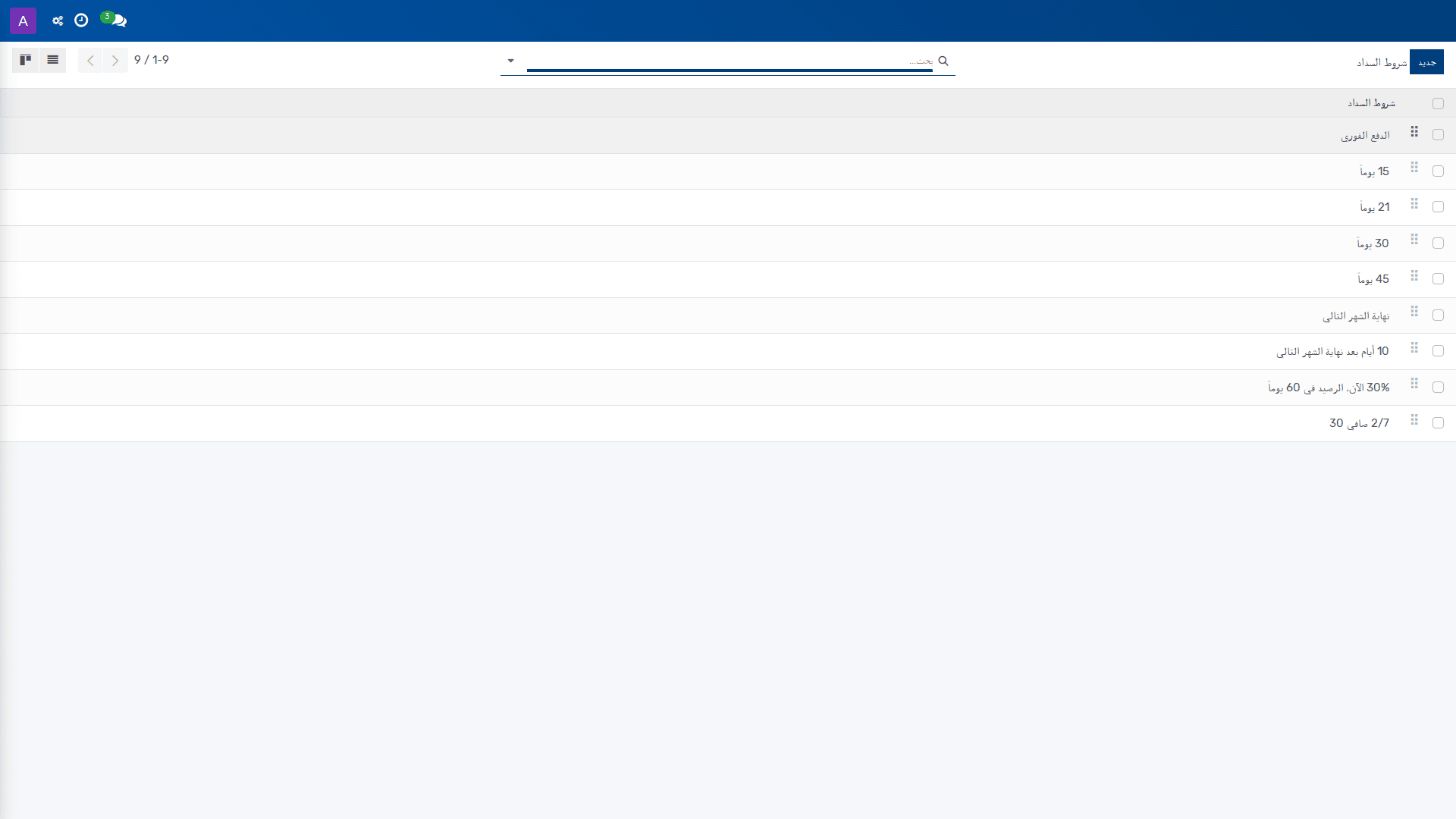
*شروط السداد — محاسبة › التهيئة › الفوترة › شروط السداد*
## الغرض
تحدد شروط السداد الإطار المحاسبي والتجاري الذي يُستخدم لاحتساب مواعيد الاستحقاق، وتطبيق الخصومات المبكرة، وعرض تفاصيل السداد المرتبطة بـ **فواتير العملاء** والمستندات ذات الصلة. ويتيح هذا الإعداد للمنشأة توحيد طريقة احتساب الأجل المالي في **دفاتر الحسابات**، بما يدعم الاتساق بين الفوترة والتحصيل والتسوية.
كما يحدد هذا التعريف السلوك الذي تعتمد عليه **شروط السداد** عند معالجة الخصومات المبكرة، وإظهار **العناصر التحليلية** المرتبطة إن لزم، وعرض الأوصاف الخاصة بالسداد على الفاتورة. ويُستخدم هذا الإعداد كمرجع تشغيلي للمستندات التي تحتاج إلى قاعدة موحدة لتاريخ الاستحقاق أو خصم السداد أو إظهار مواعيد الأقساط.
> **ملاحظة:** يؤدي ضبط **شروط السداد** بصورة غير متسقة إلى اختلاف تاريخ الاستحقاق أو احتساب الخصم بين الفواتير، مما يؤثر في التحصيل وإعداد **Cash Flow Forecast**.
## إعدادات التهيئة
| الإعداد | القيم | الأثر |
|---|---|---|
| **شروط السداد (Payment Terms)** | حقل مطلوب | الاسم التعريفي لشرط السداد الذي يُستخدم لتمييز هذا التعريف في إعدادات الفوترة والمحاسبة. |
| **الخصم المبكر (Early Discount)** | قيمة تهيئة مرتبطة بالخصم المبكر | يفعّل/يميز وجود خصم يُمنح عند السداد المبكر ضمن هذا الشرط، بحسب القيم المحددة في الحقول التالية. |
| **نسبة الخصم (Discount %)** | نسبة مئوية | تحدد **الخصم المبكر** الممنوح لهذا الشرط كنسبة من المبلغ المؤهل. |
| **أيام الخصم (Discount Days)** | عدد الأيام | يحدد عدد الأيام قبل انتهاء عرض **الخصم المبكر**. |
| **خفض الضريبة عند الخصم النقدي (Cash Discount Tax Reduction)** | عند السداد المبكر / أبداً / دائماً (عند الفاتورة) | يحدد متى يُطبَّق تخفيض **الضرائب** المرتبط بالخصم النقدي: عند السداد المبكر فقط، أو لا يُطبَّق أبداً، أو يُطبَّق دائماً عند إنشاء الفاتورة. |
| **الشروط (Terms)** | نص وصفي | يحدد نص شروط السداد الذي يمكن اعتماده في التعريف الداخلي وإبرازه ضمن صياغة الشرط. |
| **مثال التاريخ (Date example)** | نص/مثال تاريخ | يعرض مثالاً تنسيقياً للتاريخ يساعد على توضيح كيفية تفسير المواعيد الناتجة عن شرط السداد. |
| **الوصف في الفاتورة (Description on the Invoice)** | نص وصفي | يحدد النص الذي يظهر في **فواتير العملاء** لشرح شرط السداد للمستخدمين والجهات المستلمة. |
| **إظهار تواريخ الأقساط (Show installment dates)** | خيار إظهار/إخفاء | يتحكم في إظهار تواريخ الأقساط ضمن الفاتورة عندما يتضمن شرط السداد توزيعاً زمنياً للدفعات. |
> **تحذير:** إذا لم تكن **نسبة الخصم** و**أيام الخصم** متسقتين مع **خفض الضريبة عند الخصم النقدي**، فقد يظهر الأثر الضريبي أو الخصم المبكر بطريقة لا تتوافق مع سياسات المنشأة.
## الاعتماديات
يستلزم هذا الإعداد أن تكون تهيئة الفوترة والمحاسبة جاهزة للاستخدام ضمن المسار **محاسبة > التهيئة > الفوترة > شروط السداد**. كما يعتمد على وجود تعريفات ضريبية صالحة يمكن أن تتأثر بالخيار **خفض الضريبة عند الخصم النقدي**.
ويؤثر هذا التعريف في المستندات التي تستخدم **شروط السداد**، ولا سيما **فواتير العملاء** وما يرتبط بها من احتساب مواعيد الاستحقاق والخصم المبكر. كما قد ينعكس على عرض تواريخ الأقساط في الحالات التي تُستخدم فيها **الدفعات** المجزأة.
## الأثر على العمليات
عند استخدام هذا الإعداد، يعتمد النظام عليه لتحديد موعد الاستحقاق، واحتساب أي **خصم مبكر**، وتحديد ما إذا كان تخفيض **الضرائب** يُطبَّق عند الفاتورة أو عند تحقق السداد المبكر. ونتيجة لذلك، تتأثر قيمة المطالبة الصافية وتوقيت التحصيل والقيود المحاسبية المرتبطة بها.
كما ينعكس هذا الإعداد على نصوص العرض الظاهرة في الفاتورة، بما في ذلك **الوصف في الفاتورة** وخيار **إظهار تواريخ الأقساط**، مما يدعم توحيد المخرجات المالية والتجارية. ويؤدي ضبطه بدقة إلى اتساق أكبر بين شروط التحصيل، وبيانات الفوترة، وتوقعات السيولة ضمن **Cash Flow Forecast**.
## روابط ذات صلة
- [إعداد الشروط التجارية](doc:account-incoterms)
- [إعداد تحليل الفاتورة](doc:account-invoice-report)
- [محاسبة — مسار التعلم](doc:workflows-account-admin)
- [فواتير العملاء](doc:account-move)
- [العملاء](doc:res-partner)
- [الفواتير](doc:account-move-2)
- [الموردين](doc:res-partner-2)
- [قيود اليومية](doc:account-move-3)
- [قم بالمتابعة اليدوية](doc:res-partner-3)
- [جهات الاتصال](doc:res-partner-4)
- [عروض أسعاري](doc:sale-order)
- [الشراء](doc:purchase-order)
- [أوامر الشراء](doc:purchase-order-2)
- [المبيعات](doc:sale-order-2)
- [الطلبات](doc:sale-order-3)
**تُستخدم في:** [فواتير العملاء](doc:account-move)
# 4.1.2.3 إعداد شجرة الحسابات
_دليل التهيئة › محاسبة › التهيئة_
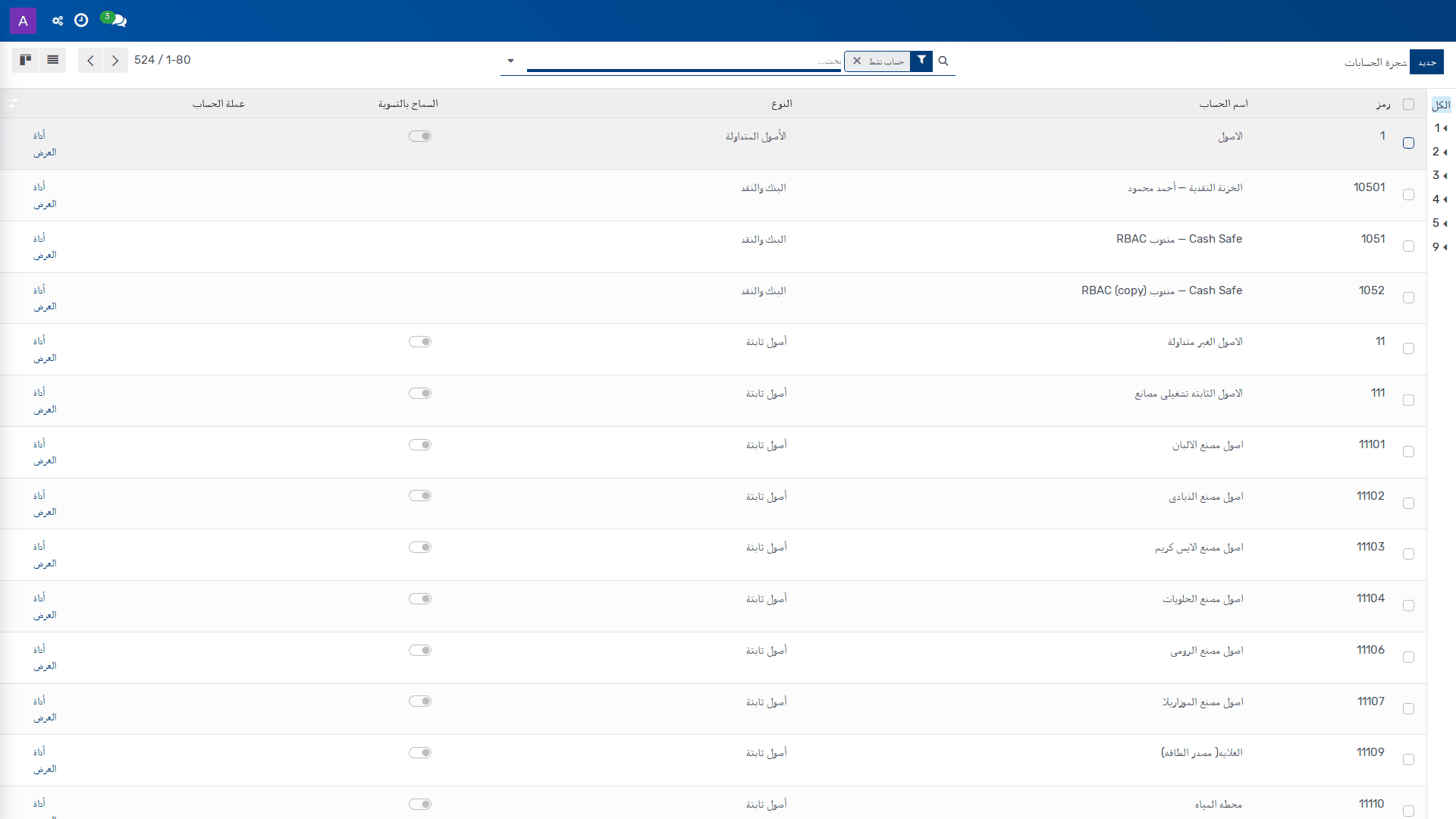
*شجرة الحسابات — محاسبة › التهيئة › المحاسبة › شجرة الحسابات*
## الغرض
تُعرِّف شجرة الحسابات البنية المحاسبية الأساسية التي تُبنى عليها القيود اليومية، وعناصر اليومية، والتقارير المالية ودفاتر الحسابات. وتُستخدم هذه التهيئة لضبط الحسابات التي تعتمد عليها الشركة في تسجيل الإيرادات والمصروفات والأصول والخصوم، وكذلك لربط الحسابات بسياق الشركة والضرائب والشروط التشغيلية ذات الصلة.
كما تمكّن هذه الإعدادات من توحيد قواعد الترحيل والرقابة المحاسبية عبر الحسابات المستخدمة في الفواتير، الدفعات، الأذون، والإقفال السنوي. وبذلك تؤثر مباشرة في جودة البيانات المحاسبية وفي اتساق التقارير القانونية والتحليلية.
> **ملاحظة:** أي خطأ في تعريف نوع الحساب، أو عملته، أو الجهة الشركة التابعة له قد يؤدي إلى ترحيل غير صحيح أو إلى منع استخدام الحساب في المواضع المتوقعة.
## إعدادات التهيئة
| الإعداد | القيم | الأثر |
|---|---|---|
| رمز الحساب (Code) | قيمة نصية مطلوبة | يعرّف الحساب داخل شجرة الحسابات ويُستخدم لتمييزه عن بقية الحسابات. |
| اسم الحساب (Account Name) | قيمة نصية مطلوبة | يحدد الاسم الظاهر للحساب في الشجرة والتقارير والمراجع المحاسبية. |
| النوع (Type) | ذمم مدينة / بنك ونقدية / الأصول المتداولة / الأصول غير المتداولة / الدفعات المقدمة / الأصول الثابتة / ذمم دائنة / بطاقة ائتمان | يحدد التصنيف المحاسبي للحساب، ويُستخدم لأغراض معلوماتية، ولإنشاء التقارير القانونية الخاصة بكل بلد، وكذلك لضبط قواعد إقفال السنة المالية وإنشاء قيود الافتتاح. |
| الشركة (Company) | قيمة نصية مطلوبة تمثل الشركة | يربط الحساب بشركة محددة، ويمنع الالتباس في بيئة متعددة الشركات. |
| الضرائب الافتراضية (Default Taxes) | مجموعة ضرائب من المعرفة في النظام | يحدد الضرائب التي تُطبق افتراضياً عند استخدام هذا الحساب في القيود أو السطور المرتبطة به. |
| الوسوم (Tags) | وسوم اختيارية | يتيح إسناد وسوم للحساب لأغراض التقارير المخصصة. |
| دفاتر اليومية المسموح بها (Allowed Journals) | قائمة دفاتر يومية؛ وإذا كانت فارغة فيُسمح باستخدام الحساب في جميع دفاتر اليومية | يقيّد الحساب بالدفاتر اليومية التي يمكن استخدامه فيها، أو يتركه متاحاً على مستوى جميع الدفاتر عند عدم التحديد. |
| عملة الحساب (Account Currency) | عملة محددة اختيارياً | يفرض عملة ثابتة على جميع عناصر اليومية المرتبطة بهذا الحساب؛ وإذا لم تُحدَّد عملة، فيمكن تسجيل القيود بأي عملة. |
| مهمل (Deprecated) | صحيح / خطأ | يحدد ما إذا كان الحساب مهجوراً وغير مفضل للاستخدام المستقبلي. |
## الاعتماديات
يتطلب إعداد شجرة الحسابات تهيئة الشركة المرتبطة بالحساب مسبقاً، لأن الحقل **الشركة (Company)** إلزامي. كما تعتمد هذه الإعدادات على تعريف الضرائب التي ستُستخدم في **الضرائب الافتراضية (Default Taxes)**، وعلى توفر دفاتر اليومية عند تحديد **دفاتر اليومية المسموح بها (Allowed Journals)**.
> **تحذير:** إذا جرى تقييد الحساب في **دفاتر اليومية المسموح بها (Allowed Journals)** أو فرض **عملة الحساب (Account Currency)** بصورة غير متوافقة مع التشغيل الفعلي، فقد يُمنع استخدام الحساب في قيود يومية صالحة أو قد تُرفض عناصر اليومية لاحقاً.
## الأثر على العمليات
تتحكم هذه التهيئة في كيفية ظهور الحساب واستخدامه أثناء ترحيل القيود اليومية وفي الفواتير والدفاتر المرتبطة بها. كما تؤثر في الإقفال المالي عبر نوع الحساب، وفي التقارير القانونية عبر تصنيف الحساب، وفي التحليل عبر الوسوم والضرائب الافتراضية. وعند تقييد الحساب بدفاتر يومية أو بعملة محددة، تصبح قواعد الاستخدام أكثر انضباطاً، مما يقلل أخطاء الترحيل ويزيد اتساق السجلات المحاسبية.
## روابط ذات صلة
- [إعداد نماذج التسوية](doc:account-reconcile-model)
- [إعداد الضرائب](doc:account-tax)
- [محاسبة — مسار التعلم](doc:workflows-account-admin)
- [محاسبة](doc:account-journal)
- [الأصناف](doc:product-template)
- [العملاء](doc:res-partner)
- [الأصناف](doc:product-template-2)
- [الموردين](doc:res-partner-2)
- [عناصر اليومية](doc:account-move-line)
- [العناصر التحليلية](doc:account-analytic-line)
- [قم بالمتابعة اليدوية](doc:res-partner-3)
- [تعديلات الحسابات لكل مصنع](doc:product-category-factory-account-override)
- [كل بنود التوزيع](doc:account-overhead-allocation-line)
- [جهات الاتصال](doc:res-partner-4)
- [الأصناف](doc:product-template-3)
**تُستخدم في:** [محاسبة](doc:account-journal)
# 4.1.2.4 إعداد نماذج التسوية
_دليل التهيئة › محاسبة › التهيئة_
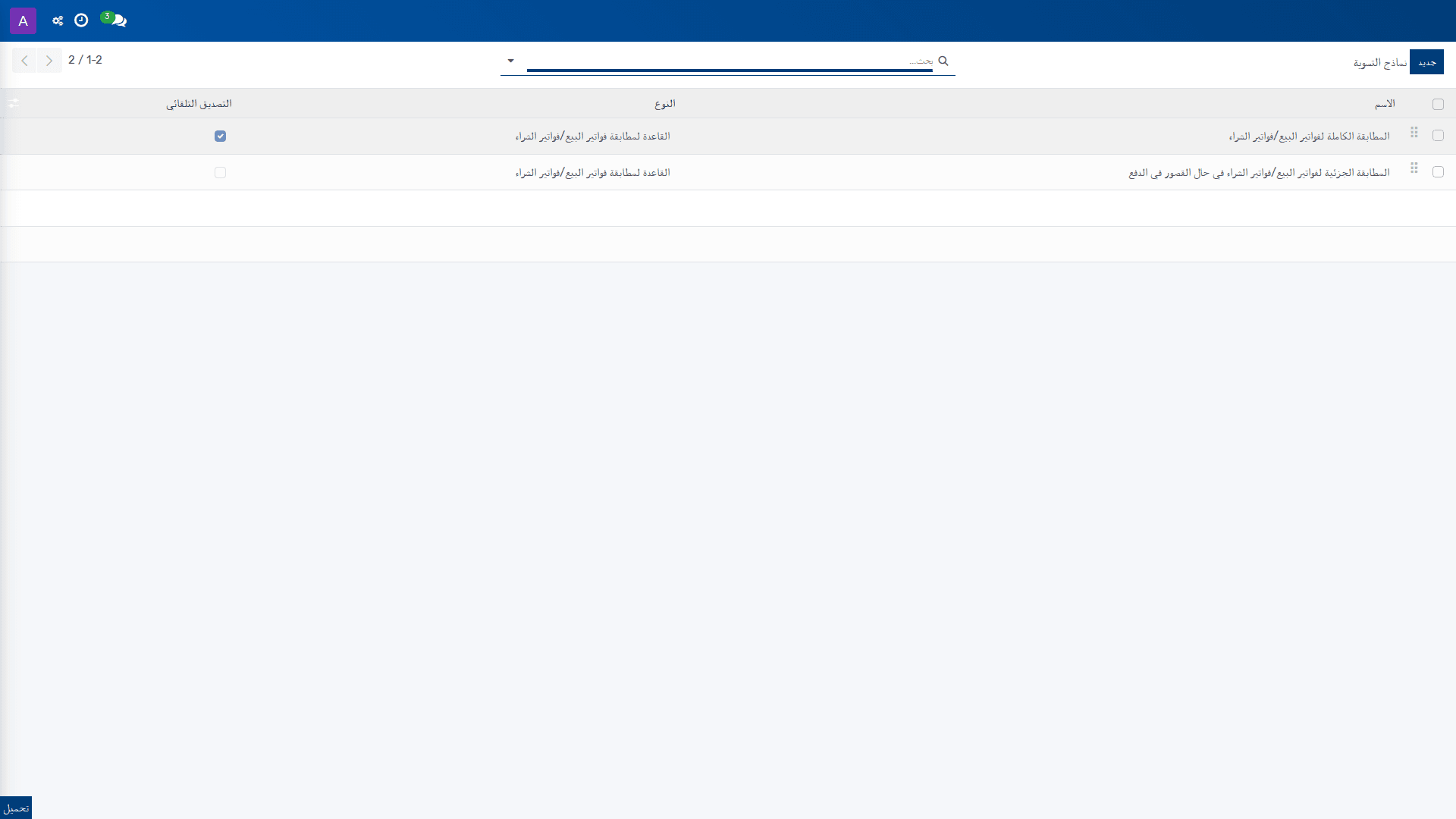
*نماذج التسوية — محاسبة › التهيئة › البنوك › نماذج التسوية*
## الغرض
تُستخدم **نماذج التسوية** لتعريف قواعد مطابقة القيود البنكية وعناصر التسوية مع السجلات المالية ذات الصلة، مثل فواتير العملاء وفواتير الموردين والدفعات. وتتحكم هذه النماذج في طريقة اقتراح المقابل المحاسبي، وترتيب البحث عن المطابقات، وحدود التسامح في فروق المبالغ، وشروط تفعيل القاعدة على الحركات البنكية.
تمكّن هذه التهيئة الإدارة المحاسبية من توحيد سلوك التسوية الآلية أو شبه الآلية عبر دفاتر الحسابات المختلفة، مع تقييد التطبيق بحسب دفتر اليومية، أو العملة، أو نوع المبلغ، أو شروط النص في بيان الحركة. ويؤثر ذلك مباشرة في جودة المطابقة، وسرعة التسوية، ومعدل الحاجة إلى المراجعة اليدوية.
> **ملاحظة:** يؤدي سوء ضبط نموذج التسوية إلى اقتراح مطابقة غير صحيحة أو إلى استبعاد حركات كان يجب أن تدخل ضمن التسوية. لذلك يجب مراجعة شروط المبلغ، والتسامح، ونوع الحركة قبل الاعتماد التشغيلي.
## إعدادات التهيئة
| الإعداد | القيم | الأثر |
|---|---|---|
| الاسم (**Name**) | حقل إلزامي نصي | يحدد اسم نموذج التسوية ويستخدم لتمييزه ضمن قائمة نماذج التسوية. |
| النوع (**Type**) | زر لإنشاء قيد مقابل / قاعدة لاقتراح قيد مقابل / قاعدة لمطابقة الفواتير/الدفعات | يحدد منطق نموذج التسوية: إنشاء قيد مقابل تلقائياً، أو اقتراح قيد مقابل، أو مطابقة فواتير/دفعات قائمة. |
| ترتيب المطابقة (**Matching Order**) | الأقدم أولاً / الأحدث أولاً | يحدد ترتيب البحث عن السجلات المرشحة عند تطبيق النموذج. |
| نوع المبلغ (**Amount Type**) | مستلم / مدفوع / مدفوع/مستلم | يقيّد تطبيق نموذج التسوية بنوع الحركة المالية: عند الاستلام فقط، أو عند الدفع فقط، أو في الحالتين. |
| نوع تسامح الدفع (**Payment Tolerance Type**) | بالنسبة المئوية / بالمبلغ | يحدد نوع الفجوة المسموح بها بين مجموع الأرصدة المقترحة ومبلغ سطر كشف الحساب. |
| اعتماد تلقائي (**Auto-validate**) | تشغيل / إيقاف | عند تفعيله، تتم المصادقة على سطر كشف الحساب تلقائياً وفق قاعدة التسوية. |
| للتحقق (**To Check**) | تشغيل / إيقاف | يحدد أن قاعدة المطابقة تُستخدم عندما لا يكون المستخدم متأكداً من جميع معلومات المقابل. |
| حد الأشهر للبحث (**Search Months Limit**) | عدد شهور تاريخي | يحدد عدد الأشهر السابقة التي تؤخذ بعين الاعتبار عند البحث عن القيود أو السجلات القابلة للمطابقة. |
| توافر دفاتر اليومية (**Journals Availability**) | اختيار دفاتر يومية متعددة | يقيّد إتاحة نموذج التسوية بدفاتر اليومية المحددة فقط. |
| شرط المبلغ (**Amount Condition**) | أصغر من / أكبر من / بين | يحدد تطبيق نموذج التسوية فقط عندما يكون المبلغ ضمن شرط محدد مقارنةً بقيم المبالغ. |
| الحد الأدنى للمبلغ (**Amount Min Parameter**) | قيمة رقمية | يحدد الحد الأدنى المستخدم مع شرط **بين**، أو القيمة المرجعية حسب الشرط المحدد للمبلغ. |
| الحد الأقصى للمبلغ (**Amount Max Parameter**) | قيمة رقمية | يحدد الحد الأقصى المستخدم مع شرط **بين**. |
| تسامح الدفع (**Payment Tolerance**) | قيمة رقمية | يحدد فرقاً مقبولاً في حالة النقص في السداد. |
| الفجوة (**Gap**) | قيمة رقمية أو نسبة | يحدد الحد الذي عنده يُعتبر مجموع الأرصدة المقترحة مطابقاً لمبلغ سطر كشف الحساب. |
| نفس العملة (**Same Currency**) | تشغيل / إيقاف | يقيد القواعد المقترحة لتطابق السجلات التي تحمل نفس عملة سطر كشف الحساب. |
| موضع نص المطابقة في البيان (**Match Text Location Label**) | حقل نصي | يحدد مكان البحث في بيان السطر للعثور على مرجع الفاتورة أو الدفعة. |
> **تحذير:** يجب أن تكون شروط **نوع المبلغ** و**شرط المبلغ** و**تسامح الدفع** منسجمة معاً. إذا كانت القيم متعارضة، فقد لا يُطبق النموذج أو قد يطبق على نطاق أضيق من المطلوب.
## التبعيات
قبل إعداد نموذج التسوية، يجب أن تكون **البنوك** و**دفاتر اليومية** ذات الصلة معرفة في التهيئة المحاسبية، لأن هذا النموذج يمكن تقييده حسب **توافر دفاتر اليومية**. كما يعتمد سلوك المطابقة على وجود بيانات تشغيلية قابلة للمقارنة، مثل فواتير العملاء، وإشعارات دائنة، والدفعات، والقيود ذات الصلة في **دفاتر الحسابات**.
ويرتبط هذا الإعداد أيضاً بتصميم **شجرة الحسابات** وبقواعد **الضرائب** وشروط السداد والشروط التجارية، لأن هذه العناصر تؤثر في القيم التي تظهر لاحقاً كمرشحات أو كمقابل محاسبي. وعند تفعيل **اعتماد تلقائي**، يصبح تأثير النموذج مباشراً على معالجة سطور كشف الحساب في المحاسبة.
## الأثر على العمليات
عند تفعيل نموذج التسوية، يستخدم النظام القاعدة المحددة لتوجيه المطابقة البنكية وتقليل الاعتماد على التسوية اليدوية. كما يمكن أن يؤدي ضبط **نوع المبلغ** و**نفس العملة** و**حد الأشهر للبحث** إلى تضييق نطاق السجلات المرشحة، مما يحسن دقة المطابقة ويقلل النتائج غير المناسبة.
إذا تم تعريف **اعتماد تلقائي**، فإن سطور كشف الحساب المطابقة تُرحَّل وفق القاعدة دون تدخل إضافي، ما يسرع الإقفال اليومي. أما إذا كانت قيمة **لتحقق** مفعلة، فإن القاعدة تُستخدم كمسار مراجعة عند غياب اليقين الكامل بمعلومات المقابل.
## خطوات التهيئة
1. افتح المسار **محاسبة > التهيئة > البنوك > نماذج التسوية** للوصول إلى قائمة نماذج التسوية.
2. اضغط **جديد** لإنشاء نموذج تسوية جديد.
3. أدخل **الاسم** وحدد **النوع** و**ترتيب المطابقة** بما يتوافق مع منطق التسوية المطلوب.
4. عيّن **نوع المبلغ** و**نوع تسامح الدفع** و**شرط المبلغ** و**الحد الأدنى للمبلغ** و**الحد الأقصى للمبلغ** و**تسامح الدفع** و**الفجوة** وفق نطاق المطابقة المطلوب.
5. إذا كان يجب تقييد التطبيق بقنوات محددة، فقم بتحديد **توافر دفاتر اليومية** وفعّل **نفس العملة** عند الحاجة، ثم اضبط **حد الأشهر للبحث** و**موضع نص المطابقة في البيان** بحسب متطلبات المطابقة.
6. فعّل **اعتماد تلقائي** إذا كان المطلوب ترحيل سطور كشف الحساب المطابقة مباشرة، أو فعّل **لتحقق** إذا كانت القاعدة مخصصة لحالات عدم اليقين.
7. احفظ النموذج بعد مراجعة جميع القيم، ثم راجع أنه يظهر ضمن قائمة **نماذج التسوية** بالتهيئة.
> **ملاحظة:** لا ينبغي تفعيل **اعتماد تلقائي** إلا بعد التأكد من أن القاعدة لا تطابق إلا الحركات المقصودة. فالمطابقة التلقائية غير الصحيحة تؤثر مباشرة في **قيود اليومية** ونتائج التسوية اللاحقة.
## روابط ذات صلة
- [نماذج التسوية — مرجع الحقول](doc:account-reconcile-model-ref)
- [إعداد الشروط التجارية](doc:account-incoterms)
- [إعداد شجرة الحسابات](doc:account-account)
- [محاسبة — مسار التعلم](doc:workflows-account-admin)
- [محاسبة](doc:account-journal)
- [العملاء](doc:res-partner)
- [إعداد علامات تصنيف جهة الاتصال](doc:res-partner-category)
- [إعداد تحليل الفاتورة](doc:account-invoice-report)
- [إعداد Cash Flow Forecast](doc:account-cashflow-forecast)
- [إعداد نماذج التقارير المخصصة](doc:account-report-template)
- [إعداد التقارير المُنشأة](doc:account-report-output)
- [إعداد أصول](doc:asset-asset-report)
- [إعداد تحليل الميزانيات](doc:crossovered-budget-lines)
- [إعداد شروط السداد](doc:account-payment-term)
- [إعداد الضرائب](doc:account-tax)
# 4.1.2.5 إعداد دفاتر اليومية
_دليل التهيئة › محاسبة › التهيئة_
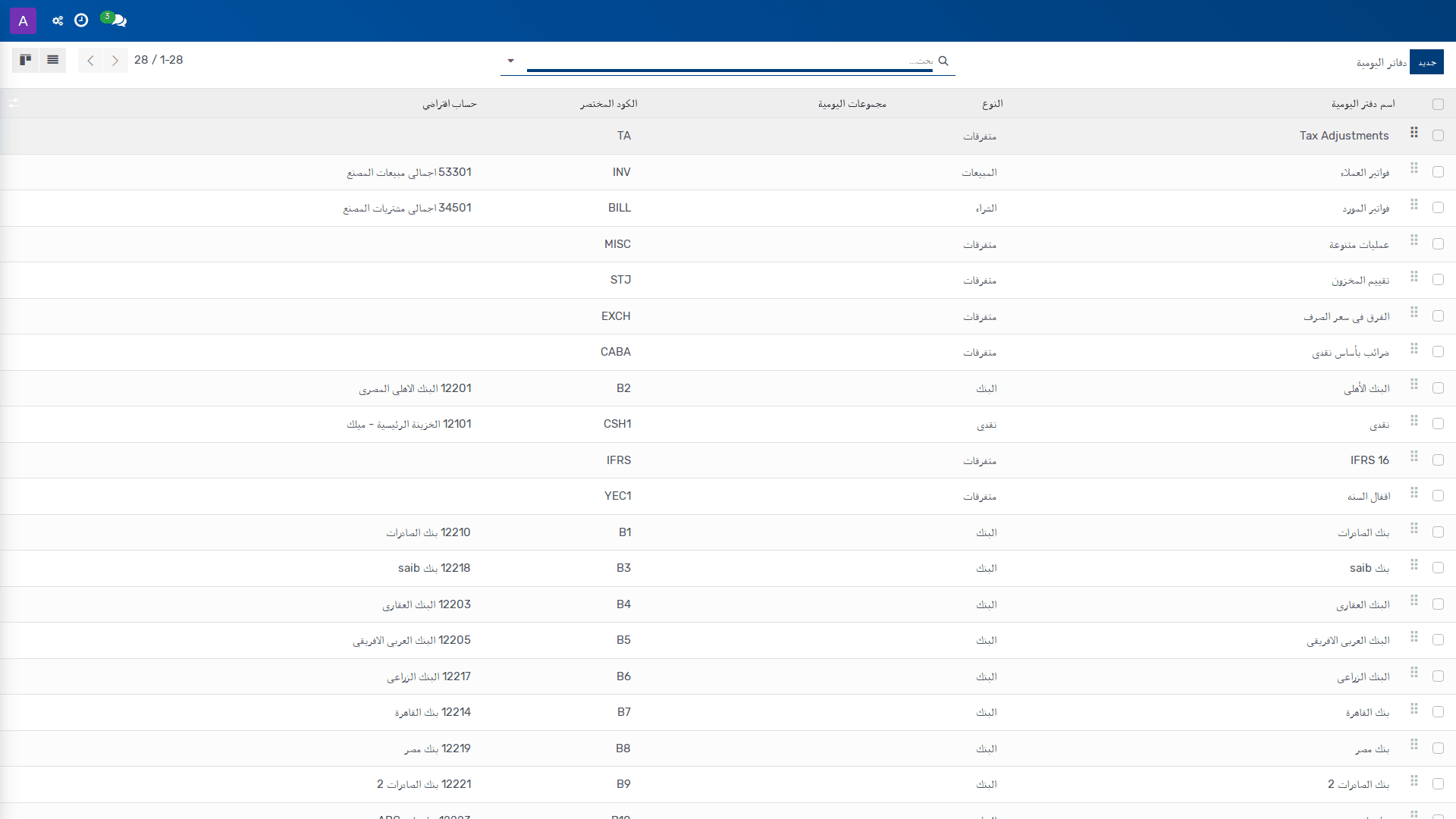
*دفاتر اليومية — محاسبة › التهيئة › المحاسبة › دفاتر اليومية*
## الغرض
تُستخدم دفاتر اليومية لضبط سلوك قيود اليومية التي تعتمد عليها المحاسبة في تسجيل العمليات المالية، بما في ذلك فواتير العملاء، وفواتير الموردين، والدفعات، وقيود اليومية، والحركات البنكية، وأذون الاستلام المرتبطة بالتدفق المحاسبي. يحدد هذا الإعداد خصائص دفتر اليومية التي تتحكم في الترقيم، والحسابات الافتراضية، وصيغة المراسلات، وطريقة تسجيل الحركات البنكية.
كما يتيح هذا الإعداد مواءمة دفتر اليومية مع متطلبات شجرة الحسابات، والضرائب، والفروع أو الشركات المتعددة، ودفاتر الحسابات، بحيث تُرحّل العمليات المالية إلى الحسابات المناسبة وتُعالج بالشكل المتوقع في التقارير المالية والتسويات البنكية.
> **ملاحظة:** أي خطأ في تعريف نوع دفتر اليومية أو الحسابات الافتراضية قد يؤدي إلى ترحيل قيود اليومية في حسابات غير صحيحة، أو إلى تعذر مطابقة الحركات البنكية عند التسوية.
## إعدادات التهيئة
| الإعداد | القيم | الأثر |
|---|---|---|
| اسم دفتر اليومية (**Journal Name**) | حقل إلزامي | يحدد الاسم التعريفي لدفتر اليومية ضمن قائمة دفاتر اليومية والتقارير المرتبطة. |
| النوع (**Type**) | المبيعات (**Sales**)، المشتريات (**Purchase**)، النقد (**Cash**)، البنك (**Bank**)، أخرى (**Miscellaneous**) | يحدد طبيعة دفتر اليومية والغرض المحاسبي منه. يُستخدم **المبيعات** لدفاتر فواتير العملاء، و**المشتريات** لدفاتر فواتير الموردين، و**النقد** أو **البنك** للدفاتر المستخدمة في عمليات العملاء أو الموردين المرتبطة بالنقد أو البنك. |
| الرمز المختصر (**Short Code**) | حقل إلزامي | يوفّر اسماً قصيراً للعرض، ويُستخدم أيضاً كبادئة افتراضية في تسمية قيود اليومية الصادرة من هذا الدفتر. |
| نوع المراسلة (**Communication Type**) | مفتوح (**Open**)، بناءً على العميل (**Based on Customer**)، بناءً على الفاتورة (**Based on Invoice**) | يحدد نوع المراسلة الافتراضية التي تظهر على فواتير العملاء بعد التصديق عليها، بهدف تسهيل تعريف العميل بالفاتورة ذات الصلة. |
| معيار المراسلة (**Communication Standard**) | شيركتي (**Sherkety**)، أوروبي (**European**) | يحدد نموذج المرجع المستخدم لكل نوع من أنواع المراسلة. القيمة الافتراضية هي **شيركتي**. |
| الحساب الافتراضي (**Default Account**) | حساب محاسبي | يحدد الحساب الذي يُستخدم كحساب افتراضي لهذا الدفتر عند الحاجة إلى توجيه القيد إلى حساب محدد. |
| حساب معلّق (**Suspense Account**) | حساب محاسبي | تُرحَّل إليه حركات كشوف الحساب البنكي مؤقتاً إلى حين إجراء التسوية النهائية، مما يساعد على العثور على الحساب الصحيح. |
| حساب الربح (**Profit Account**) | حساب محاسبي | يُستخدم لتسجيل الربح عندما يختلف الرصيد الختامي للصندوق النقدي عن الرصيد الذي يحسبه النظام. |
| حساب الخسارة (**Loss Account**) | حساب محاسبي | يُستخدم لتسجيل الخسارة عندما يختلف الرصيد الختامي للصندوق النقدي عن الرصيد الذي يحسبه النظام. |
| تسلسل مستقل لإشعارات الدائنة (**Dedicated Credit Note Sequence**) | خانة اختيار | عند تفعيلها، لا تشترك إشعارات الدائنة الصادرة من هذا الدفتر مع نفس تسلسل الفواتير. |
| تسلسل مستقل لإشعارات المدينة (**Dedicated Debit Note Sequence**) | خانة اختيار | عند تفعيلها، لا تشترك إشعارات المدينة الصادرة من هذا الدفتر مع نفس تسلسل الفواتير. |
| تسلسل مستقل للدفعات (**Dedicated Payment Sequence**) | خانة اختيار | عند تفعيلها، لا تشترك الدفعات والحركات البنكية المُرحَّلة على هذا الدفتر مع نفس تسلسل القيود الأخرى. |
| العملة (**Currency**) | عملة | تحدد العملة المستخدمة لإدخال كشف الحساب. |
| الحساب البنكي (**Bank Account**) | حساب بنكي | يربط دفتر اليومية بحساب بنكي محدد عند الحاجة إلى معالجة الحركات البنكية المرتبطة به. |
| البنك (**Bank**) | بنك | يحدد البنك المرتبط بحساب دفتر اليومية البنكي. |
| موجزات البنك (**Bank Feeds**) | غير محدد بعد | يحدد طريقة تسجيل كشوف الحساب البنكية. لا توجد خيارات أخرى موثقة في البيانات المتاحة. |
| جديد (**جديد**) | إجراء | ينشئ دفتر يومية جديداً لإدخاله في التهيئة. |
| الإعداد (**SETUP**) | إجراء | يفتح مسار الإعداد المرتبط بالدفاتر أو تهيئتها حسب الشاشة المتاحة. |
> **تحذير:** تفعيل **تسلسل مستقل للدفعات** أو **تسلسل مستقل لإشعارات الدائنة** أو **تسلسل مستقل لإشعارات المدينة** يؤثر مباشرة في ترقيم المستندات والقيود. يجب اعتماد ذلك فقط عندما تكون سياسة الترقيم منفصلة فعلاً بين هذه المستندات.
## المتطلبات والاعتمادات
يجب أن تكون **شجرة الحسابات** مُهيأة قبل تعريف الحسابات الافتراضية أو حسابات الربح والخسارة أو الحساب المعلّق. كما يجب أن تكون الحسابات البنكية والبنك ذاته مُعرفَين مسبقاً قبل ربط **الحساب البنكي** و**البنك** بدفتر اليومية.
تعتمد هذه التهيئة على وجود صلاحيات إعداد المحاسبة لدى المسؤول. كما تؤثر مباشرة في ترحيل فواتير العملاء، وفواتير الموردين، والدفعات، والحركات البنكية، وإشعارات الدائنة، وإشعارات المدينة، ولذلك يجب تنسيقها مع إعدادات الضرائب وشروط السداد والتسلسلات المحاسبية ذات الصلة.
## الأثر على العمليات
يحدد هذا الإعداد كيف تُنشأ قيود اليومية وكيف تُسمّى وكيف تُرحّل، وما الحسابات التي تُستخدم عند الحاجة إلى توجيه تلقائي أو مؤقت للحركات. كما يؤثر في ترقيم المستندات المرتبطة بهذا الدفتر، وفي تسجيل الفروقات النقدية إلى حساب الربح أو الخسارة، وفي معالجة كشوف الحساب البنكية عبر الحساب المعلّق حتى تتم التسوية النهائية.
عند ضبط **النوع** و**العملة** و**Bank Feeds** و**الحساب البنكي** بالشكل الصحيح، تصبح معالجة العمليات البنكية والدفعات أكثر اتساقاً مع دفتر الحسابات العام، وتصبح التسويات والقيود الناتجة قابلة للتتبع ضمن التقارير المالية. أما إذا كانت القيم غير منسجمة مع طبيعة النشاط، فقد تظهر القيود في حسابات غير متوقعة أو تتعطل معالجة المستندات المرتبطة بهذا الدفتر.
## روابط ذات صلة
- [محاسبة](doc:account-journal)
- [محاسبة — مرجع الحقول](doc:account-journal-ref)
- [إعداد الضرائب](doc:account-tax)
- [إعداد العملات](doc:res-currency)
- [محاسبة — مسار التعلم](doc:workflows-account-admin)
- [فواتير العملاء](doc:account-move)
- [الدفعات](doc:account-payment)
- [الفواتير](doc:account-move-2)
- [الدفعات](doc:account-payment-2)
- [قيود اليومية](doc:account-move-3)
- [دورات التوزيع](doc:account-overhead-allocation-run)
- [إجمالي التكاليف](doc:stock-landed-cost)
- [تقاريري](doc:hr-expense-sheet-2)
- [تقارير النفقات](doc:hr-expense-sheet-3)
- [إعداد شجرة الحسابات](doc:account-account)
**تُستخدم في:** [محاسبة](doc:account-journal) · [فواتير العملاء](doc:account-move)
# 4.1.2.6 إعداد العملات
_دليل التهيئة › محاسبة › التهيئة_
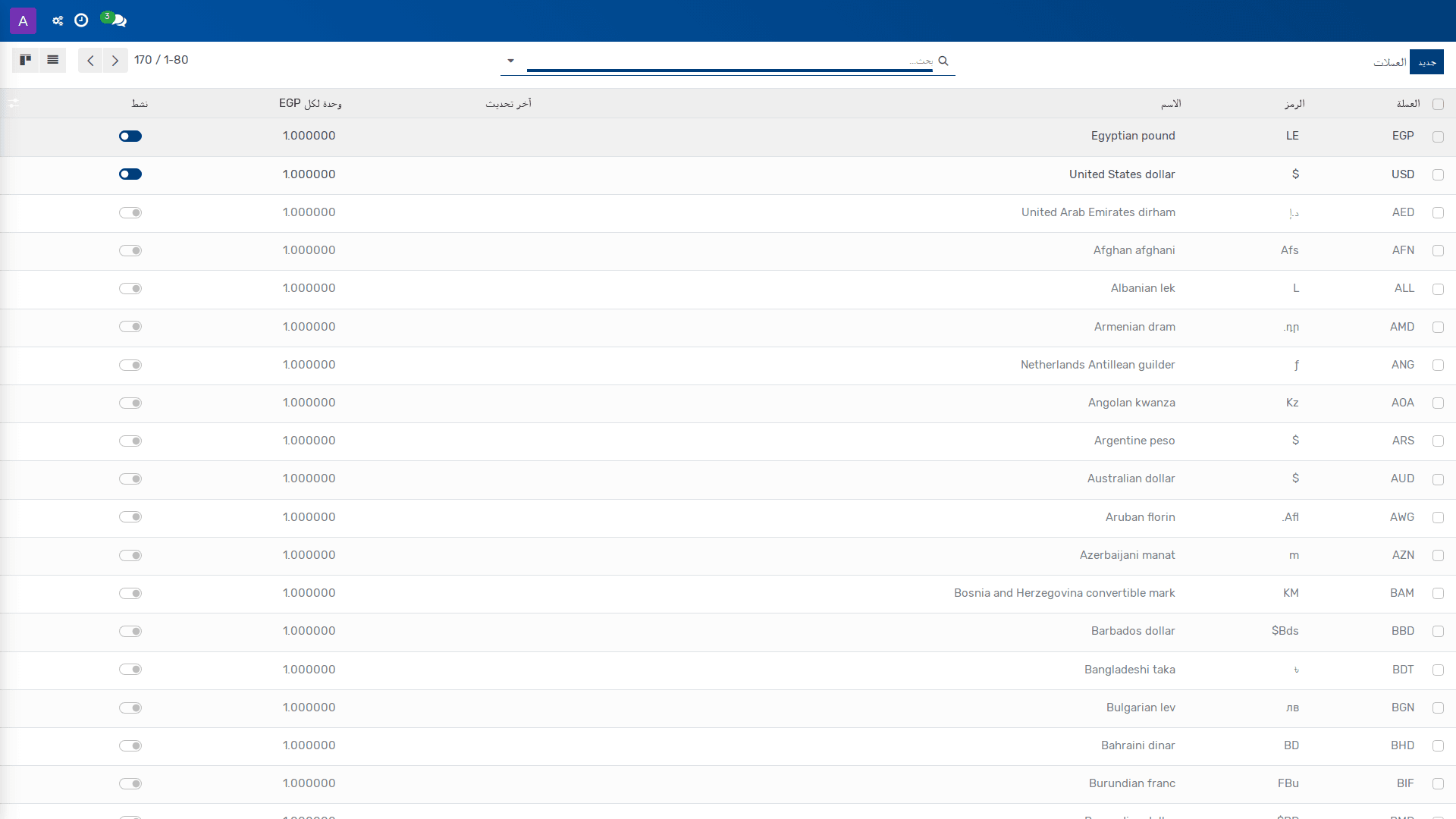
*العملات — محاسبة › التهيئة › المحاسبة › العملات*
## الغرض
تُستخدم شاشة **العملات** لتعريف عملات الشركة التي يعتمدها النظام في الترحيل المحاسبي، وإعداد خصائص كل عملة بما ينسجم مع **شجرة الحسابات** والتقارير المالية والعمليات التي تسجّل **الفواتير** و**الدفعات** و**قيود اليومية**. ويسمح هذا الإعداد للنظام بالتعامل مع مبالغ متعددة العملات عند الحاجة، مع عرض الرمز والوحدة والفئة الفرعية للعملة بصورة متسقة في المستندات المطبوعة والتقارير.
كما يوفّر هذا التعريف أساساً تقنياً لإدارة العملات المرجعية المستخدمة في القيود المحاسبية والعمليات المرتبطة بها، بما في ذلك احتساب القيم وعرضها في مختلف المستندات المالية. ويؤثر الإعداد مباشرة في كيفية تفسير القيم النقدية في السجلات المالية والتقارير اللاحقة.
> **ملاحظة**: يؤدي ضبط العملة بصورة غير صحيحة إلى ظهور مبالغ غير متسقة في الفواتير أو التقارير أو القيود المرحّلة، وقد ينعكس ذلك على دقة **دفاتر الحسابات**.
## إعدادات التهيئة
| الإعداد | القيم | الأثر |
|---|---|---|
| العملة (Currency) | قيمة إلزامية تمثل **رمز العملة وفق معيار ISO 4217**. | تحدد العملة التقنية التي يعتمدها السجل بوصفها العملة المعرفة في النظام، وتُستخدم كأساس للتمييز بين العملات المختلفة. |
| الرمز (Symbol) | قيمة إلزامية تمثل **علامة العملة** المستخدمة عند طباعة المبالغ. | يحدد الرمز الظاهر للمبالغ المالية في الطباعة والعرض، بما يضمن التمييز البصري للعملة في المستندات والتقارير. |
| الاسم (Name) | نص وصفي لاسم العملة. | يوفّر تسمية مقروءة للعملة في القوائم والحقول المرجعية، ويساعد على التعرف عليها داخل الإعدادات والتقارير. |
| نشطة (Active) | حالة تفعيل تحدد ما إذا كانت العملة متاحة للاستخدام. | تتحكم في إتاحة العملة ضمن السجلات والاختيارات التشغيلية، وتمنع أو تسمح بالاعتماد عليها بحسب حالة التفعيل. |
| وحدة العملة (Currency Unit) | اسم وحدة العملة الأساسية. | يحدد التسمية المستخدمة للوحدة الرئيسية للعملة، بما يدعم عرض المبالغ بصياغة أكثر وضوحاً. |
| الجزء الفرعي للعملة (Currency Subunit) | اسم الجزء الأصغر للعملة. | يحدد التسمية المستخدمة للفئة الفرعية أو الكسرية من العملة، ويؤثر في عرض القيم الجزئية عند الحاجة. |
| أسعار الصرف (Rates) | بيانات مرتبطة بمعدلات تحويل العملة. | يربط العملة بمعدلاتها، بما يدعم عمليات التحويل المحاسبي والتقييم في العمليات المالية المتعددة العملات. |
## المتطلبات والاعتماديات
تعتمد هذه التهيئة على وجود **شجرة الحسابات** ومحيط محاسبي مُعدّ مسبقاً بحيث يمكن ربط العملة بسجلات المحاسبة والتقارير. كما يجب أن تكون لدى المسؤول صلاحيات التهيئة ضمن **المحاسبة > التهيئة > المحاسبة > العملات**.
تعتمد قيمة **أسعار الصرف** على بيانات معدلات العملة المرتبطة بهذه الشاشة، ولذلك يجب أن تكون إعدادات التهيئة الخاصة بالتحويلات المالية ومصدر الأسعار منسقة مع بقية الإعدادات المحاسبية ذات الصلة. وقد تؤثر هذه العملة في **الفواتير** و**إشعارات الدائنة** و**الدفعات** و**قيود اليومية** عند استخدامها في المعاملات اللاحقة.
> **تنبيه**: تعديل العملة بعد استعمالها في عمليات مالية مُرحّلة قد يؤدي إلى عدم اتساق تاريخي في التقارير والسجلات، ولا ينبغي إجراء التغيير إلا بعد مراجعة الأثر المحاسبي الكامل.
## الأثر على العمليات
يؤثر إعداد العملات في كل العمليات المالية التي تسجل المبالغ داخل النظام، بما في ذلك الفوترة والتحصيل والسداد والتقييد المحاسبي. وعند ضبط العملة ورمزها ووحدتها بصورة صحيحة، تظهر القيم المالية بشكل متسق في المستندات المطبوعة وفي **دفاتر الحسابات** وفي التقارير الإدارية.
كما أن تفعيل العملة أو إيقافها يحدد ما إذا كانت متاحة ضمن السياقات التشغيلية التي تعتمدها الحسابات والتقارير. ويساعد تعريف **أسعار الصرف** على تمكين المعالجة المحاسبية متعددة العملات بصورة أدق، بما في ذلك التقييم والتسويات المرتبطة بالمبالغ الأجنبية.
## الإجراء
1. للبدء بتهيئة عملة جديدة، يتم الانتقال إلى **العملات** عبر المسار **محاسبة > التهيئة > المحاسبة > العملات**.
2. يتم تحديد **جديد** لإنشاء سجل عملة جديد.
3. في شاشة النموذج، يتم استكمال الحقول الإلزامية أولاً: **العملة (Currency)** و**الرمز (Symbol)**.
4. يتم إدخال **الاسم (Name)** لتعيين التسمية المقروءة للعملة.
5. يتم ضبط **نشطة (Active)** لتحديد ما إذا كانت العملة متاحة للاستخدام.
6. يتم تحديد **وحدة العملة (Currency Unit)** و**الجزء الفرعي للعملة (Currency Subunit)**، عند الحاجة، لتعريف تسمية الوحدة والجزء الكسري.
7. يتم مراجعة **أسعار الصرف (Rates)** المرتبطة بالعملة لضمان توافقها مع إعدادات التحويل المعتمدة.
8. بعد استكمال الإعدادات، يتم حفظ السجل من شاشة النموذج.
*العملات — محاسبة › التهيئة › المحاسبة › العملات*
## روابط ذات صلة
- [إعداد دفاتر اليومية](doc:account-journal-2)
- [إعداد الأوضاع المالية](doc:account-fiscal-position)
- [محاسبة — مسار التعلم](doc:workflows-account-admin)
- [محاسبة](doc:account-journal)
- [فواتير العملاء](doc:account-move)
- [الدفعات](doc:account-payment)
- [العملاء](doc:res-partner)
- [الفواتير](doc:account-move-2)
- [الدفعات](doc:account-payment-2)
- [الحسابات البنكية](doc:res-partner-bank)
- [الموردين](doc:res-partner-2)
- [قيود اليومية](doc:account-move-3)
- [عناصر اليومية](doc:account-move-line)
- [أصول](doc:account-asset-asset)
- [قم بالمتابعة اليدوية](doc:res-partner-3)
**تُستخدم في:** [محاسبة](doc:account-journal) · [فواتير العملاء](doc:account-move)
# 4.1.2.7 إعداد مجموعات اليومية
_دليل التهيئة › محاسبة › التهيئة_
*مجموعات اليومية — محاسبة › التهيئة › المحاسبة › مجموعات اليومية*
## الغرض
تُستخدم **مجموعات اليومية** لتجميع قيود اليومية ذات الصلة ضمن نطاق إعدادي واحد يخدم محاسبة الشركة. يتيح هذا الإعداد ضبط كيفية تنظيم اليوميات المرتبطة بكيانات الشركة المختلفة، مع الحفاظ على الفصل بين الشركات عند الحاجة، ودعم التهيئة المحاسبية بطريقة أكثر اتساقاً.
يرتبط هذا الضبط مباشرةً بعمليات **دفاتر الحسابات** و**شجرة الحسابات** و**قيود اليومية**، إذ يحدد أي اليوميات تُدرج ضمن المجموعة وأيها يُستثنى منها. كما يساعد على مواءمة التهيئة مع متطلبات **الضرائب** وإعدادات التقارير المالية بحسب الشركة.
> **ملاحظة:** أي خطأ في ربط مجموعة اليومية بالشركة أو في استثناء اليوميات المناسبة قد يؤدي إلى تنظيم غير صحيح لقيود اليومية على مستوى التهيئة المحاسبية، وما يترتب على ذلك من تأثير في الترحيل والتقارير.
## إعدادات التهيئة
| الإعداد | القيم | الأثر |
|---|---|---|
| مجموعة اليومية (Journal Group) | حقل إلزامي. قيمة تعريفية لمجموعة اليوميات. | يحدد اسم أو مرجع مجموعة اليومية التي ستُستخدم لتجميع اليوميات ضمن إعداد محاسبي واحد. |
| الشركة (Company) | حقل إلزامي. تُختار شركة واحدة من الشركات المهيأة في النظام. | يربط مجموعة اليومية بشركة محددة، بحيث يظل نطاق الإعداد محصوراً ضمن تلك الشركة. |
| اليوميات المستبعدة (Excluded Journals) | اختيار يومية واحدة أو أكثر لاستبعادها من المجموعة. | يمنع اليوميات المحددة من أن تكون ضمن مجموعة اليومية، حتى إذا كانت تابعة لنفس الشركة. |
> **تنبيه:** يجب أن يتوافق اختيار **الشركة (Company)** مع نطاق التهيئة المطلوبة. إن ربط مجموعة واحدة بأكثر من شركة غير متاح في هذه الشاشة، ولذلك ينبغي إنشاء إعداد مستقل لكل شركة عند الحاجة.
## الاعتماديات
قبل إنشاء **مجموعات اليومية**، يجب أن تكون الشركة المستهدفة مهيأة مسبقاً ضمن إعدادات الشركات، وأن تكون **اليوميات** المطلوبة معرفة بالفعل كي يمكن استبعادها من المجموعة عند الحاجة. كما يعتمد هذا الإعداد على وجود هيكل محاسبي جاهز، بما في ذلك **شجرة الحسابات** و**دفاتر الحسابات** ذات الصلة.
تؤثر هذه التهيئة في الكيانات التي تعتمد على تنظيم اليوميات داخل الشركة، ولا سيما قيود اليومية والتقارير المحاسبية المرتبطة بنطاق الشركة. ولا تظهر أي أزرار للحفظ أو التفعيل في هذه الشاشة، لذا فإن إدارة هذا الإعداد تتم من خلال إنشاء السجل وتعريف حقوله ضمن سياق التهيئة.
## الأثر على العمليات
عند استخدام **مجموعات اليومية** في التهيئة، يصبح النظام قادراً على تنظيم قيود اليومية ضمن تجميعات محاسبية محددة حسب الشركة. ويؤدي استبعاد يوميات معينة إلى إقصائها من نطاق المجموعة، مما يحد من ظهورها ضمن التجميع المحاسبي المقصود.
كما ينعكس هذا الضبط على اتساق **قيود اليومية** و**عناصر اليومية** في دفاتر الحسابات، وعلى دقة التقارير التي تعتمد على تصنيف اليوميات. لذلك تُعد هذه التهيئة جزءاً مهماً من ضبط المحاسبة التشغيلية والمالية قبل الاعتماد على البيانات في الفوترة أو التسويات أو التقارير.
## روابط ذات صلة
- [إعداد الأوضاع المالية](doc:account-fiscal-position)
- [إعداد فئات الأصناف](doc:product-category)
- [محاسبة — مسار التعلم](doc:workflows-account-admin)
- [محاسبة](doc:account-journal)
- [الشركات — مرجع الحقول](doc:res-company-ref)
- [إعداد تحليل الفاتورة](doc:account-invoice-report)
- [إعداد Cash Flow Forecast](doc:account-cashflow-forecast)
- [إعداد نماذج التقارير المخصصة](doc:account-report-template)
- [إعداد التقارير المُنشأة](doc:account-report-output)
- [إعداد أصول](doc:asset-asset-report)
- [إعداد تحليل الميزانيات](doc:crossovered-budget-lines)
- [إعداد شروط السداد](doc:account-payment-term)
- [إعداد الشروط التجارية](doc:account-incoterms)
- [إعداد نماذج التسوية](doc:account-reconcile-model)
- [إعداد شجرة الحسابات](doc:account-account)
# 4.1.2.8 إعداد الأوضاع المالية
_دليل التهيئة › محاسبة › التهيئة_
*الأوضاع المالية — محاسبة › التهيئة › المحاسبة › الأوضاع المالية*
## الغرض
تحدد الأوضاع المالية طريقة تطبيق التعيينات المحاسبية والضريبية على الفواتير وفق خصائص الشريك التجاري أو موقع التسليم. وهي تُستخدم لضبط سلوك الترحيل والتحميل الضريبي في الفواتير، بحيث يمكن للنظام تطبيق **تعيين الضرائب** و**تعيين الحسابات** تلقائياً عند تحقق شروط مطابقة محددة، مثل **رقم ضريبة القيمة المضافة** أو **البلد** أو **مجموعة البلدان** أو **الولاية** أو **الرمز البريدي**.
تدعم هذه الإعدادات التكييف المالي عبر الشركات والبلدان، وتساعد على توجيه **فواتير العملاء** أو معاملات الشراء إلى الحسابات والضرائب المناسبة بحسب المنطقة أو الحالة النظامية للشريك. كما يمكن أن تتضمن **ملاحظات** قانونية تُطبع على الفواتير، مما يجعل الوضع المالي عنصراً أساسياً في الامتثال والتوطين المحاسبي.
> **ملاحظة:** أي خطأ في تعريف مطابقة البلد أو رقم ضريبة القيمة المضافة أو نطاق الرمز البريدي قد يؤدي إلى تطبيق ضرائب أو حسابات غير صحيحة على الفواتير.
## إعدادات التهيئة
| الإعداد | القيم | الأثر |
|---|---|---|
| الوضع المالي (Fiscal Position) | اسم السجل. حقل إلزامي. | يعرّف الوضع المالي نفسه بوصفه سجل التهيئة الذي تُحفظ تحته قواعد المطابقة والتعيين. |
| الاكتشاف التلقائي (Detect Automatically) | مفعّل / غير مفعّل. | يطبّق تعيين الضرائب والحسابات على الفواتير تلقائياً إذا تحققت معايير المطابقة (ضريبة القيمة المضافة / البلد). |
| رقم ضريبة القيمة المضافة مطلوب (VAT required) | مفعّل / غير مفعّل. | يطبّق هذا الوضع فقط إذا كان لدى الشريك رقم ضريبة قيمة مضافة. |
| رقم التعريف الضريبي الأجنبي (Foreign Tax ID) | نص. | يحدد الرقم الضريبي للشركة في المنطقة التي يعينها هذا الوضع المالي. |
| مجموعة البلدان (Country Group) | قيمة مرجعية لمجموعة بلدان. | يطبّق هذا الوضع فقط إذا كان بلد التسليم يطابق المجموعة المحددة. |
| البلد (Country) | قيمة مرجعية لبلد. | يطبّق هذا الوضع فقط إذا كان بلد التسليم يطابق البلد المحدد. |
| الولايات/المناطق الاتحادية (Federal States) | قيمة مرجعية أو عدة قيم بحسب الإعداد المتاح في النظام. | يقيّد التطبيق على ولايات أو مناطق اتحادية محددة ضمن البلد المعرف. |
| النطاق البريدي من (Zip Range From) | رمز بريدي أو قيمة رقمية/نصية وفق تنسيق النظام. | يحدد بداية نطاق الرموز البريدية الذي يطبَّق عليه الوضع المالي. |
| النطاق البريدي إلى (Zip Range To) | رمز بريدي أو قيمة رقمية/نصية وفق تنسيق النظام. | يحدد نهاية نطاق الرموز البريدية الذي يطبَّق عليه الوضع المالي. |
| تعيين الضرائب (Tax Mapping) | تعيينات ضرائب مرتبطة. | يربط الضرائب المصدر بالضرائب البديلة التي تُستخدم عند تطبيق الوضع المالي. |
| تعيين الحسابات (Account Mapping) | تعيينات حسابات مرتبطة. | يربط الحسابات المصدر بالحسابات البديلة التي تُستخدم عند تطبيق الوضع المالي. |
| الملاحظات (Notes) | نص حر. | يحتوي على الملاحظات القانونية التي يجب طباعتها على الفواتير. |
## الاعتمادات
يجب أن تكون **شجرة الحسابات** والضرائب ذات الصلة مُعرفة مسبقاً قبل إعداد **تعيين الحسابات** و**تعيين الضرائب**. كما يجب أن تكون بيانات الشركاء التجارية، والبلدان، ومجموعات البلدان، والولايات، ونطاقات الرموز البريدية متاحة في النظام لكي تعمل شروط المطابقة كما هو متوقع.
يعتمد **الاكتشاف التلقائي** على تحقق معايير **ضريبة القيمة المضافة** و/أو **البلد** كما هو موضح في إعدادات الوضع المالي. كما يؤثر هذا السجل على سلوك الفواتير اللاحق، لذا يجب اختباره ضمن التهيئة المحاسبية قبل الاعتماد التشغيلي.
> **تحذير:** إذا كانت **تعيينات الضرائب** أو **تعيينات الحسابات** غير متسقة مع **الضرائب** أو **شجرة الحسابات** المعتمدة، فقد تُرحَّل الفواتير بقيم غير صحيحة أو بمطابقات محاسبية غير مقصودة.
## الأثر على العمليات
عند استخدام هذا الإعداد، يطبّق النظام التعيينات المحددة أثناء معالجة الفواتير بحيث تُستبدل الضرائب أو الحسابات الافتراضية بالقيم المرتبطة بالوضع المالي المطابق. ويؤدي ذلك إلى اختلاف مباشر في المبالغ الضريبية والحسابات المرحَّلة بحسب بلد التسليم أو رقم ضريبة القيمة المضافة أو غيرها من معايير المطابقة.
كما أن **الملاحظات** المحددة في هذا السجل تصبح جزءاً من النص القانوني المطبوع على الفواتير، مما يؤثر في مخرجات المستندات المالية النهائية. وبذلك يضبط هذا التهيئة الامتثال الضريبي والتوزيع المحاسبي على مستوى السجلات المالية دون تدخل تشغيلي يدوي عند الاستخدام اليومي.
## روابط ذات صلة
- [الأوضاع المالية — مرجع الحقول](doc:account-fiscal-position-ref)
- [إعداد العملات](doc:res-currency)
- [إعداد مجموعات اليومية](doc:account-journal-group)
- [محاسبة — مسار التعلم](doc:workflows-account-admin)
- [فواتير العملاء](doc:account-move)
- [العملاء](doc:res-partner)
- [الفواتير](doc:account-move-2)
- [الموردين](doc:res-partner-2)
- [قيود اليومية](doc:account-move-3)
- [قم بالمتابعة اليدوية](doc:res-partner-3)
- [جهات الاتصال](doc:res-partner-4)
- [عروض أسعاري](doc:sale-order)
- [الشراء](doc:purchase-order)
- [أوامر الشراء](doc:purchase-order-2)
- [المبيعات](doc:sale-order-2)
**تُستخدم في:** [فواتير العملاء](doc:account-move)
# 4.1.2.9 إعداد الضرائب
_دليل التهيئة › محاسبة › التهيئة_
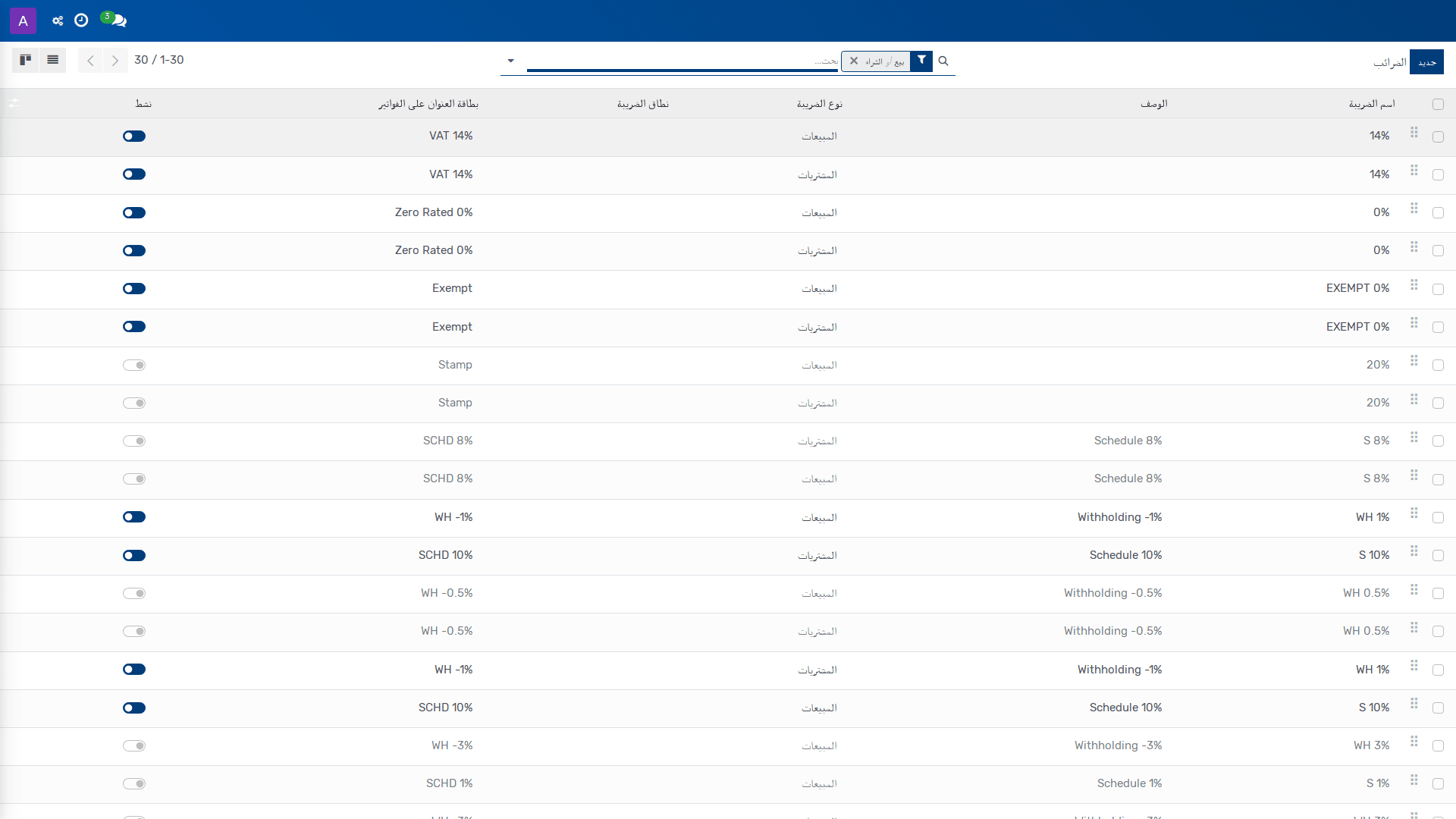
*الضرائب — محاسبة › التهيئة › المحاسبة › الضرائب*
## الغرض
تتحكم هذه الإعدادات في تعريف الضرائب التي تُستخدم في الفواتير، والإشعارات الدائنة، والتوزيعات المحاسبية المرتبطة بها ضمن **شجرة الحسابات** والعمليات المالية. وتسمح هذه الشاشة بتهيئة خصائص الضريبة الأساسية، مثل نوع الحساب، وطريقة الاحتساب، والنطاق الجغرافي، وربطها بتصنيف الضريبة المناسب قبل استخدامها في المعاملات.
تؤثر تهيئة الضرائب في كيفية احتساب القيم الضريبية، وتحديد ما إذا كانت الضريبة قابلة للاختيار في المبيعات أو المشتريات، وكيفية ظهورها على الفواتير، وكذلك ما إذا كان مبلغها يُسند إلى **العناصر التحليلية** نفسها الخاصة بسطر الفاتورة. كما تدعم هذه الإعدادات متطلبات الامتثال المحلية، بما في ذلك **الضرائب** الخاصة بمصر عبر **ETA Code (Egypt)**.
> **ملاحظة:** يؤدي تعريف الضريبة بصورة غير صحيحة إلى احتساب غير دقيق على **فواتير العملاء** أو مستندات الشراء، وقد يسبب اختلافات في التقارير المحاسبية والضريبية.
## إعدادات التهيئة
| الإعداد | القيم | الأثر |
|---|---|---|
| **اسم الضريبة (Tax Name)** | قيمة نصية؛ حقل إلزامي | يحدد الاسم المرجعي للضريبة في القوائم، والمستندات، والتعريفات المحاسبية. |
| **طريقة احتساب الضريبة (Tax Computation)** | **مجموعة ضرائب (Group of Taxes)** / **ثابتة (Fixed)** / **نسبة من السعر (Percentage of Price)** / **نسبة من السعر مع شمول الضريبة (Percentage of Price Tax Included)**؛ حقل إلزامي | يحدد أسلوب احتساب مبلغ الضريبة: إما مجموعة من الضرائب الفرعية، أو مبلغ ثابت، أو نسبة مئوية من السعر، أو نسبة مئوية مع اعتبار الضريبة مشمولة ضمن السعر. |
| **نوع الضريبة (Tax Type)** | **المبيعات (Sales)** / **المشتريات (Purchases)** / **لا شيء (None)**؛ حقل إلزامي | يحدد أين تكون الضريبة قابلة للاختيار. ويعني **لا شيء** أن الضريبة لا تُستخدم منفردة، ولكن يمكن إدراجها ضمن **مجموعة ضرائب**. |
| **المبلغ (Amount)** | قيمة رقمية؛ حقل إلزامي | يحدد قيمة الضريبة أو نسبتها، بحسب **طريقة احتساب الضريبة** المختارة. |
| **مجموعة الضريبة (Tax Group)** | قيمة مرجعية؛ حقل إلزامي | يجمع الضريبة ضمن مجموعة تصنيفية تستخدم في التنظيم والتجميع المحاسبي. |
| **البلد (Country)** | بلد واحد؛ حقل إلزامي | يحدد البلد الذي تنطبق عليه هذه الضريبة. |
| **الوصف (Description)** | نص حر | يضيف شرحاً تعريفياً للضريبة دون أن يؤثر مباشرة في الاحتساب. |
| **نشط (Active)** | مفعّل / غير مفعّل | عند تعيينه إلى غير مفعّل، تُخفى الضريبة دون حذفها. |
| **نطاق الضريبة (Tax Scope)** | **خدمات (Services)** / **سلع (Goods)** | يقيّد استخدام الضريبة بحسب نوع المنتج. |
| **رمز ETA (مصر) (ETA Code (Egypt))** | **T1 - V001 - تصدير** / **T1 - V002 - تصدير إلى المناطق الحرة والمناطق الأخرى** / **T1 - V003 - سلعة أو خدمة معفاة** / **T1 - V004 - سلعة أو خدمة غير خاضعة للضريبة** / **T1 - V005 - إعفاءات الدبلوماسيين والقنصليات والسفارات** / **T1 - V006 - إعفاءات الدفاع والأمن القومي** / **T1 - V007 - إعفاءات الاتفاقيات** / **T1 - V008 - إعفاءات خاصة وأسباب أخرى** | يربط الضريبة برمز الامتثال المصري المناسب عند الحاجة إلى الإبلاغ الضريبي المحلي. |
| **توزيع للفواتير (Distribution for Invoices)** | قيمة توزيعية؛ لا توجد خيارات محددة | يحدد التوزيع عند استخدام الضريبة على الفاتورة. |
| **توزيع لفواتير الإرجاع (Distribution for Refund Invoices)** | قيمة توزيعية؛ لا توجد خيارات محددة | يحدد التوزيع عند استخدام الضريبة على فاتورة إرجاع. |
| **ضرائب الأبناء (Children Taxes)** | ضرائب فرعية مرتبطة | يحدد الضرائب الفرعية التي تتبع هذه الضريبة عندما تكون **طريقة احتساب الضريبة** من نوع **مجموعة ضرائب**. |
| **الوسم على الفواتير (Label on Invoices)** | نص حر | يحدد النص الذي يظهر على الفواتير لتمثيل الضريبة. |
| **الإدراج في التكلفة التحليلية (Include in Analytic Cost)** | مفعّل / غير مفعّل | عند تفعيله، يُسند مبلغ الضريبة المحسوب إلى **الحساب التحليلي** نفسه الخاص بسطر الفاتورة، إذا وُجد. |
| **مشمولة في السعر (Included in Price)** | مفعّل / غير مفعّل | يحدد ما إذا كان السعر المستخدم في المنتج والفواتير يشمل هذه الضريبة مسبقاً. |
> **تحذير:** إذا كانت **مشمولة في السعر (Included in Price)** غير متوافقة مع **طريقة احتساب الضريبة (Tax Computation)** أو مع تعريف الأسعار على المنتجات، فقد يؤدي ذلك إلى احتساب مزدوج أو فروق بين السعر المعروض والقيمة المرحّلة.
## المتطلبات
يتطلب إعداد الضرائب توفر **التهيئة** الأساسية لـ **شجرة الحسابات** والتصنيف المحاسبي المرتبط بالضرائب، لأن الضريبة تُستخدم ضمن القيود والتقارير المالية. كما يجب توفر تعريفات **الضرائب** المناسبة على مستوى البلد، ولا سيما عند استخدام **رمز ETA (مصر) (ETA Code (Egypt))** للامتثال المحلي.
وتعتمد بعض الحقول على بيانات مرجعية مسبقة، مثل **مجموعة الضريبة (Tax Group)** وبلد التطبيق، كما تؤثر هذه الإعدادات في سلوك الفواتير، و**إشعارات دائنة**، والتوزيع التحليلي عندما يكون **الإدراج في التكلفة التحليلية (Include in Analytic Cost)** مفعّلاً. وإذا كانت الضريبة ستُستخدم ضمن **مجموعة ضرائب**، فيجب تعريف **ضرائب الأبناء** قبل الاعتماد التشغيلي عليها.
## الأثر على العمليات
تحدد هذه التهيئة كيف تُحتسب الضرائب عند إنشاء المستندات المالية، وكيف تُرحّل القيم الضريبية إلى **قيود اليومية** و**العناصر التحليلية** المرتبطة بها. كما تؤثر في عرض الضرائب على **فواتير العملاء** وفواتير الإرجاع، وفي قابلية اختيارها ضمن المبيعات أو المشتريات بحسب **نوع الضريبة (Tax Type)**.
وعند ضبط **نشط (Active)** على غير مفعّل، تبقى الضريبة محفوظة في النظام ولكنها لا تظهر للاستخدام التشغيلي. أما عندما تُستخدم **مجموعة ضرائب**، فإن **ضرائب الأبناء** تحدد البنية الفعلية للاحتساب، مما ينعكس مباشرة على الفواتير والتقارير المالية.
*الضرائب — محاسبة › التهيئة › المحاسبة › الضرائب*
## الإجراء
1. من القائمة **محاسبة > التهيئة > المحاسبة > الضرائب**، يتم فتح شاشة **الضرائب**.
2. لاختيار إنشاء ضريبة جديدة، يتم الضغط على **جديد**.
3. يتم تعبئة الحقول الأساسية في النموذج، مع التأكد من استكمال الحقول الإلزامية:
- **اسم الضريبة (Tax Name)**
- **طريقة احتساب الضريبة (Tax Computation)**
- **نوع الضريبة (Tax Type)**
- **المبلغ (Amount)**
- **مجموعة الضريبة (Tax Group)**
- **البلد (Country)**
4. إذا كانت الضريبة جزءاً من بنية مركبة، يتم اختيار **مجموعة ضرائب (Group of Taxes)** في **طريقة احتساب الضريبة (Tax Computation)**، ثم تحديد **ضرائب الأبناء (Children Taxes)**.
5. إذا كانت الضريبة مخصصة لنطاق تشغيلي معين، يتم تعيين **نطاق الضريبة (Tax Scope)** إلى **خدمات (Services)** أو **سلع (Goods)** حسب نوع المنتج.
6. إذا كانت الضريبة خاضعة للامتثال المصري، يتم اختيار **رمز ETA (مصر) (ETA Code (Egypt))** المناسب.
7. إذا كان مطلوباً أن يظهر اسم مختلف على الفواتير، يتم تعبئة **الوسم على الفواتير (Label on Invoices)**، ويمكن كذلك ضبط **توزيع للفواتير (Distribution for Invoices)** و**توزيع لفواتير الإرجاع (Distribution for Refund Invoices)** حسب متطلبات العرض.
8. إذا كان يجب إسناد الضريبة إلى الحساب التحليلي لسطر الفاتورة، يتم تفعيل **الإدراج في التكلفة التحليلية (Include in Analytic Cost)**.
9. إذا كانت الأسعار المُدخلة في المنتجات والفواتير تشمل الضريبة مسبقاً، يتم تفعيل **مشمولة في السعر (Included in Price)**؛ وإلا فيُترك هذا الخيار غير مفعّل.
10. بعد استكمال التعريف، يتم حفظ السجل من خلال الإجراء المتاح في النموذج، ثم يبقى السجل متاحاً للاستخدام وفق إعداد **نشط (Active)**.
> **ملاحظة:** إذا كان الهدف هو إخفاء ضريبة دون حذفها من النظام، فيجب إبقاء السجل محفوظاً مع تعيين **نشط (Active)** إلى غير مفعّل، بدلاً من إزالة تعريفها من المجموعة أو من المستندات المرجعية.
## روابط ذات صلة
- [الضرائب — مرجع الحقول](doc:account-tax-ref)
- [إعداد شجرة الحسابات](doc:account-account)
- [إعداد دفاتر اليومية](doc:account-journal-2)
- [محاسبة — مسار التعلم](doc:workflows-account-admin)
- [الأصناف](doc:product-template)
- [الأصناف](doc:product-template-2)
- [عناصر اليومية](doc:account-move-line)
- [الأصناف](doc:product-template-3)
- [متغيرات الصنف](doc:product-product)
- [متغيرات الصنف](doc:product-product-2)
- [الأصناف](doc:product-template-5)
- [متغيرات الصنف](doc:product-product-3)
- [الأصناف](doc:product-template-6)
- [متغيرات الصنف](doc:product-product-4)
- [المصروفات](doc:hr-expense)
**تُستخدم في:** [الأصناف](doc:product-template) · [الأصناف](doc:product-template-2)
# 4.13.1.1 إعداد إعداد التقارير
_دليل التهيئة › الحضور › إعداد التقارير_
*إعداد التقارير — الحضور › إعداد التقارير*
## الغرض
تُستخدم شاشة **إعداد التقارير** لتحديد معايير عرض بيانات الحضور في عرض الرسم البياني، بحيث يمكن تهيئة طريقة تحليل سجلات **تسجيل الدخول** و**تسجيل الخروج** وفقاً للموظف والفترة الزمنية المختارة. وتدعم هذه الإعدادات إعداد التقارير التشغيلية الخاصة بالحضور دون التأثير في عملية التسجيل نفسها.
تُعد هذه الإعدادات مفيدة عندما تحتاج الجهة الإدارية إلى مراقبة أنماط الحضور، أو إعداد عرض بصري لبيانات الحضور لاستخدامه في المراجعة الداخلية أو المتابعة الإدارية. كما تسمح بتحديد الأبعاد التي تُعرض في الرسم البياني، بما يضمن اتساق التقارير مع متطلبات التحليل المعتمدة.
> **ملاحظة:** هذه الشاشة تضبط **طريقة العرض والتحليل** في التقارير، ولا تُستخدم لإدخال بيانات الحضور اليومية أو اعتمادها.
## إعدادات التهيئة
| الإعداد | القيم | الأثر |
|---|---|---|
| الموظف (Employee) | مطلوب؛ اختيار موظف واحد | يحدد الموظف الذي تُبنى عليه بيانات التقرير في الرسم البياني. عند ضبطه، تصبح البيانات المعروضة مرتبطة بسجلات الحضور الخاصة بذلك الموظف فقط. |
| تسجيل الدخول (Check In) | مطلوب؛ قيمة/تاريخ ووقت تسجيل الدخول | يحدد نقطة بدء سجل الحضور التي يعتمدها التقرير في التحليل والعرض. يؤثر في نطاق البيانات الذي يظهر في الرسم البياني. |
| تسجيل الخروج (Check Out) | اختياري؛ قيمة/تاريخ ووقت تسجيل الخروج | يحدد نقطة نهاية سجل الحضور عند توافرها، ويؤثر في اكتمال السجل المعروض ضمن التحليل. |
> **تحذير:** يؤدي إهمال تحديد **الموظف (Employee)** أو **تسجيل الدخول (Check In)** إلى تقليل فاعلية التقرير أو منع تكوين عرض تحليلي ذي معنى، لأن الحقول المشار إليها تمثل الأساس الإلزامي لبناء البيانات في هذه الشاشة.
## التبعيات
تعتمد هذه الشاشة على توفر بيانات موظفين صالحة في نطاق الحضور، لأن حقل **الموظف (Employee)** إلزامي. كما تعتمد على وجود سجلات حضور تتضمن **تسجيل الدخول (Check In)**، وعند توافره **تسجيل الخروج (Check Out)**، حتى يمكن إنتاج عرض بياني قابل للاستخدام.
وتتأثر الإعدادات أيضاً بخيارات العرض المتاحة على الشاشة، وهي: **مخطط شريطي**، **رسم بياني خطي**، **مخطط بياني دائري**، مع خيارات **مكدسة** و**التراكمي** و**تنازلي** و**تصاعدي**، إضافة إلى **View on Maps** و**إزالة**. لا تُنشئ هذه الأوامر بيانات جديدة، لكنها تغيّر طريقة تمثيل البيانات أو إزالة التحديدات الحالية.
## الأثر على العمليات
عند ضبط هذه القيم، تصبح تقارير الحضور أكثر ملاءمة للتحليل الإداري، لأن النظام يعرض السجلات وفق الموظف ونقاط الحضور المحددة. ويساعد ذلك على توحيد طريقة قراءة بيانات الحضور في الرسوم البيانية، بما يسهّل المقارنة والمتابعة. كما أن أي تغيير في هذه الإعدادات ينعكس مباشرة على نتائج العرض التحليلي المتاح للمراجعة والتخطيط.
## روابط ذات صلة
- [الحضور — نظرة عامة](doc:hr-overview-3)
- [الحضور](doc:hr-attendance)
- [إعداد السياسات](doc:hr-attendance-policy)
- [إعداد قوالب الجداول](doc:hr-attendance-schedule-template)
- [الحضور — مسار التعلم](doc:workflows-hr-admin-6)
- [المخالفات](doc:hr-attendance-policy-violation)
- [Policy التقييمات](doc:hr-attendance-policy-evaluation)
- [الموظفين](doc:hr-employee)
- [إعداد Biometric Devices](doc:hr-biometric-device)
**تُستخدم في:** [الحضور](doc:hr-attendance) · [المخالفات](doc:hr-attendance-policy-violation) · [Policy التقييمات](doc:hr-attendance-policy-evaluation)
# 4.1.3.1 إعداد مجموعات عناصر التكلفة
_دليل التهيئة › محاسبة › تكلفة التصنيع_
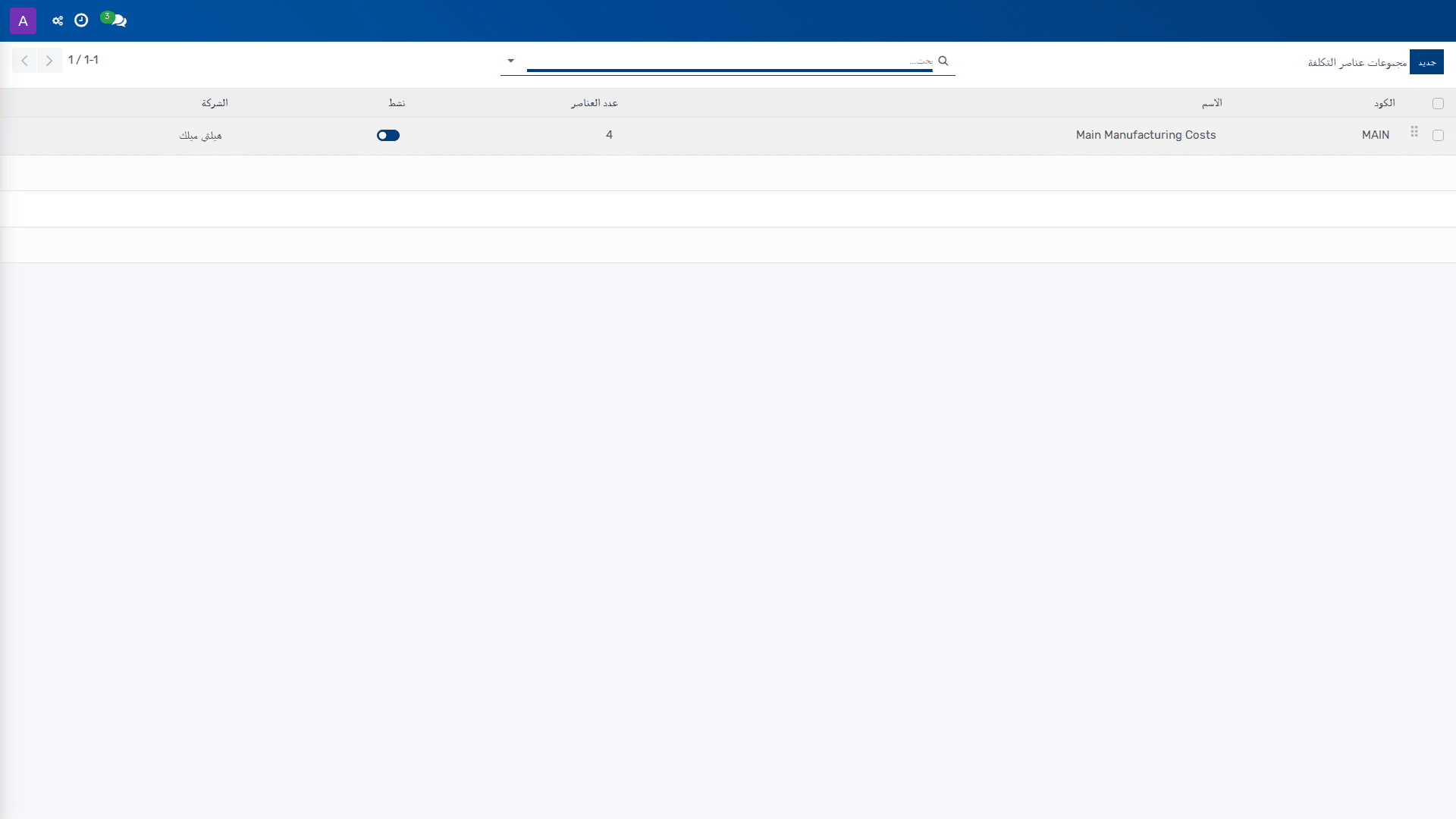
*مجموعات عناصر التكلفة — محاسبة › تكلفة التصنيع › الإعدادات › مجموعات عناصر التكلفة*
## الغرض
تُستخدم **مجموعات عناصر التكلفة** لتجميع عناصر التكلفة ضمن بنية إعداد واحدة تعتمدها محاسبة تكلفة التصنيع. يتيح هذا الإعداد تنظيم العناصر التي تدخل في التحليل أو التوزيع أو الترحيل المحاسبي المرتبط بتكلفة الإنتاج، مع إمكان ربط كل مجموعة بالشركة المناسبة وبالبيانات المرجعية المطلوبة أثناء التهيئة أو الاستيراد الأولي.
كما يدعم هذا الكائن اتساق إعدادات تكلفة التصنيع عبر الشركات، ويُسهِّل مواءمة بنية التكلفة مع **شجرة الحسابات** و**العناصر التحليلية** وفق متطلبات التقارير والرقابة الداخلية. إن ضبط هذه المجموعات بصورة صحيحة يضمن أن تعريفات التكلفة المستخدمة لاحقاً في العمليات المحاسبية والتصنيعية تستند إلى مرجعية موحدة ومنظمة.
> **ملاحظة:** أي خطأ في تعريف **الشركة (Company)** أو في تعيين **رمز مجموعة التكلفة القديم (Legacy cost_group code)** قد يؤدي إلى عدم اتساق بيانات الاستيراد أو إلى ربط غير صحيح بين البيانات الحالية والبيانات المرحلية المستوردة من النظام القديم.
## إعدادات التهيئة
| الإعداد | القيم | الأثر |
|---|---|---|
| **الرمز (Code)** | قيمة نصية مطلوبة | يعرّف مجموعة عناصر التكلفة بصورة فريدة ضمن بيانات التهيئة، ويُستخدم للتمييز بين المجموعات عند الإعداد أو الرجوع المرجعي. |
| **الاسم (Name)** | قيمة نصية مطلوبة | يوفّر الاسم الوصفي الذي يظهر لتمييز مجموعة عناصر التكلفة في القوائم والمرجعيات الإدارية. |
| **الشركة (Company)** | قيمة مطلوبة | يحدد الشركة التي تنتمي إليها مجموعة عناصر التكلفة، وبذلك يضبط نطاق استخدامها ضمن بيئة متعددة الشركات. |
| **نشط (Active)** | مُفعّل / غير مُفعّل | يحدد ما إذا كانت مجموعة عناصر التكلفة متاحة للاستخدام في التهيئة والعمليات المرتبطة بها. عند تعطيلها، تبقى المجموعة محفوظة لكن لا يُفترض اعتمادها في الإعدادات الجديدة. |
| **رمز مجموعة التكلفة القديم (Legacy cost_group code)** | قيمة مرجعية نصية | يوفّر تطابقاً مع الحقل القديم **cost_group** في نظام ERP السابق، ويُستخدم أثناء الاستيراد الأولي من ملفات CSV لضمان نقل البيانات بالصيغة الصحيحة. |
| **العناصر (Elements)** | ربط بعناصر تكلفة مرتبطة | يحدد عناصر التكلفة الداخلة ضمن هذه المجموعة، وبذلك يكوّن البنية التجميعية التي تعتمد عليها التهيئة اللاحقة لتكلفة التصنيع. |
> **تنبيه:** لا يجوز استخدام **رمز مجموعة التكلفة القديم (Legacy cost_group code)** كبديل عن **الرمز (Code)**. فالحقل القديم مخصص لمواءمة بيانات النظام السابق فقط، بينما يعتمد التعريف الداخلي للمجموعة على الرمز والاسم والشركة.
## الاعتمادات
قبل إنشاء **مجموعات عناصر التكلفة**، ينبغي أن تكون **الشركة** مستوفاة ضمن بيانات التهيئة الأساسية، وأن تكون **عناصر التكلفة** ذات الصلة معرّفة ومتاحة للربط. كما يعتمد هذا الإعداد على وجود بنية محاسبية مهيأة بما يتوافق مع **شجرة الحسابات** ومتطلبات **تكلفة التصنيع** في الشركة المعنية.
تؤثر هذه المجموعة في الإعدادات اللاحقة التي تعتمد على تجميع عناصر التكلفة، ولا سيما أثناء الاستيراد الأولي من النظام القديم وعند تنظيم بيانات التكلفة بحسب الشركة. وعليه، ينبغي أن تكون صلاحيات التهيئة مقتصرة على الأدوار الإدارية المختصة بالمحاسبة وتكلفة التصنيع.
## الأثر على العمليات
يؤدي تعريف **مجموعات عناصر التكلفة** إلى توفير بنية مرجعية ثابتة تُبنى عليها المعالجة المحاسبية والتحليلية اللاحقة لتكاليف التصنيع. وعندما تكون المجموعات مفعّلة ومربوطة بعناصرها بصورة صحيحة، يمكن للنظام استخدام هذه البنية في تصنيف بيانات التكلفة وتمريرها إلى التقارير والربط المحاسبي المقصود.
أما إذا كان الربط غير مكتمل أو كانت المجموعة مرتبطة بشركة غير صحيحة، فقد تظهر آثار ذلك في عدم اتساق بيانات التكلفة بين الشركات أو في فشل مواءمة بيانات الاستيراد القديمة. لذلك يجب أن تُعتمد القيم بعناية قبل استخدامها في أي تهيئة تشغيلية لاحقة.
## روابط ذات صلة
- [إعداد المصفوفة](doc:account-overhead-matrix)
- [إعداد عناصر التكلفة](doc:account-cost-element)
- [محاسبة — مسار التعلم](doc:workflows-account-admin)
- [الشركات — مرجع الحقول](doc:res-company-ref)
- [إعداد تحليل الفاتورة](doc:account-invoice-report)
- [إعداد Cash Flow Forecast](doc:account-cashflow-forecast)
- [إعداد نماذج التقارير المخصصة](doc:account-report-template)
- [إعداد التقارير المُنشأة](doc:account-report-output)
- [إعداد أصول](doc:asset-asset-report)
- [إعداد تحليل الميزانيات](doc:crossovered-budget-lines)
- [إعداد شروط السداد](doc:account-payment-term)
- [إعداد الشروط التجارية](doc:account-incoterms)
- [إعداد نماذج التسوية](doc:account-reconcile-model)
- [إعداد شجرة الحسابات](doc:account-account)
- [إعداد الضرائب](doc:account-tax)
# 4.13.2.1 إعداد قوالب الجدولة
_دليل التهيئة › الحضور › التهيئة_
*قوالب الجداول — الحضور › التهيئة › قوالب الجداول*
## الغرض
تُستخدم قوالب الجدولة لتحديد القواعد القياسية التي تُبنى عليها جداول العمل في الحضور، بحيث يمكن توحيد إعدادات ساعات العمل، ونوع الجدولة، وسياسات الالتزام بالوقت ضمن شركة محددة. يتيح هذا الإعداد للمدير تكوين مرجع تشغيلي يُسند إلى الموظفين الجدد أو إلى الجداول المتكررة بحسب متطلبات العمل.
تؤثر هذه القوالب في سلوك التسجيل الزمني ومعالجة الفروقات التشغيلية المرتبطة بالحضور، مثل الساعات المطلوبة أسبوعياً، وأوقات النواة اليومية، وسياسات التأخر والغياب، وساعات العمل الإضافي الافتراضية. لذلك فإن هذه الشاشة تُستخدم كأصل تهيئة وليس كأداة تشغيل يومي.
> **ملاحظة:** أي خطأ في نوع الجدولة أو في سياسات الوقت الافتراضية قد يؤدي إلى نتائج غير متسقة في احتساب الحضور أو تفسير الانحرافات الزمنية.
## إعدادات التهيئة
| الإعداد | القيم | الأثر |
|---|---|---|
| اسم القالب **(Template Name)** | قيمة نصية، مثل: "ساعات المكتب 9-5" أو "40 ساعة/أسبوع مرنة" | يعرّف قالب الجدولة داخل النظام ويُستخدم لتمييزه ضمن قائمة القوالب. |
| نوع الجدولة **(Schedule Type)** | جدول ثابت / ساعات مرنة / جدول بنظام الورديات | يحدد منطق الجدولة الذي يُطبَّق على القالب، ويضبط الإعدادات المرتبطة به بحسب نوع الجدولة المختار. |
| الشركة **(Company)** | شركة واحدة من الشركات المهيأة | يحدد الشركة التي ينتمي إليها القالب ويقصر استخدامه على نطاقها التنظيمي. |
| نشط **(Active)** | مفعّل / غير مفعّل | يتحكم في إتاحة القالب للاستخدام ضمن النظام. |
| قالب افتراضي **(Default Template)** | محدد / غير محدد | يجعل القالب قالباً افتراضياً للموظفين الجدد عند إسناد الإعدادات المرتبطة بالحضور. |
| جدول العمل **(Work Schedule)** | جدول عمل مُعرّف مسبقاً؛ متاح للجدول الثابت والجدول بنظام الورديات | يربط القالب بجدول العمل الذي تُبنى عليه ساعات الحضور الفعلية في الأنواع المدعومة. |
| الساعات المطلوبة في الأسبوع **(Required Hours per Week)** | قيمة رقمية | يحدد إجمالي الساعات المطلوب تحقيقها أسبوعياً ضمن هذا القالب. |
| الساعات المستهدفة في اليوم **(Target Hours per Day)** | قيمة رقمية | يحدد عدد الساعات اليومية المرجعية التي يعتمدها القالب. |
| التسامح (بالدقائق) **(Tolerance (minutes))** | قيمة رقمية بالدقائق | يحدد هامش التسامح المسموح به قبل احتساب الانحراف الزمني أو بعده. |
| وقت بداية الساعات الأساسية **(Core Hours Start (24h format))** | وقت بصيغة 24 ساعة | يحدد بداية الفترة الأساسية التي ينبغي أن يقع فيها الحضور خلال اليوم. |
| وقت نهاية الساعات الأساسية **(Core Hours End (24h format))** | وقت بصيغة 24 ساعة | يحدد نهاية الفترة الأساسية التي ينبغي أن يقع فيها الحضور خلال اليوم. |
| سياسة العمل الإضافي الافتراضية **(Default Overtime Policy)** | قيمة سياسة معرفة مسبقاً | يحدد سياسة العمل الإضافي التي تُطبَّق افتراضياً على هذا القالب. |
| سياسة التأخر الافتراضية **(Default Late Policy)** | قيمة سياسة معرفة مسبقاً | يحدد السياسة الافتراضية لمعالجة التأخر المرتبط بالحضور. |
| سياسة الغياب الافتراضية **(Default Absence Policy)** | قيمة سياسة معرفة مسبقاً | يحدد السياسة الافتراضية لمعالجة الغياب المرتبط بالقالب. |
| الوصف **(Description)** | نص حر | يتيح تسجيل ملاحظات تعريفية أو توضيحية حول القالب. |
## الاعتمادات
تتطلب هذه الشاشة تهيئة سابقة لبيانات الشركة وسياسات الحضور ذات الصلة، لأن الحقل **الشركة (Company)** يربط القالب بنطاق تنظيمي محدد، بينما تعتمد الحقول الخاصة بالسياسات على وجود سياسات معرفة مسبقاً في النظام. كما أن الحقل **جدول العمل (Work Schedule)** يتطلب جدول عمل معدّاً مسبقاً عندما يكون نوع الجدولة **جدول ثابت** أو **جدول بنظام الورديات**.
> **تحذير:** إذا تم تحديد **قالب افتراضي (Default Template)** دون مراجعة توافقه مع **نوع الجدولة (Schedule Type)** و**الشركة (Company)**، فقد يُسند قالب غير مناسب إلى موظفين جدد ضمن نطاق تشغيلي غير مقصود.
## الأثر على العمليات
عند تفعيل هذا القالب وربطه بجدول العمل والسياسات الافتراضية، يستخدمه النظام كأساس لضبط معايير الحضور وتشغيل الانحرافات الزمنية المرتبطة بها. كما يؤثر مباشرة في تفسير الساعات المطلوبة، والساعات الأساسية، والتسامح المسموح، وسياسات التأخر والغياب والعمل الإضافي. وبما أن القالب قد يكون افتراضياً، فإن تأثيره قد يمتد إلى تسجيلات موظفين جدد دون تدخل إضافي.
## روابط ذات صلة
- [قوالب الجداول — مرجع الحقول](doc:hr-attendance-schedule-template-ref)
- [إعداد السياسات](doc:hr-attendance-policy)
- [إعداد Biometric Devices](doc:hr-biometric-device)
- [الحضور — مسار التعلم](doc:workflows-hr-admin-6)
- [إعداد جداول العمل](doc:resource-calendar)
- [السياسات — مرجع الحقول](doc:hr-attendance-policy-ref)
- [الشركات — مرجع الحقول](doc:res-company-ref)
- [إعداد إعداد التقارير](doc:hr-attendance-2)
# 4.13.2.2 إعداد أجهزة القياس الحيوي
_دليل التهيئة › الحضور › التهيئة_
*Biometric Devices — الحضور › التهيئة › Biometric Devices*
## الغرض
تُستخدم هذه الإعدادات لتعريف أجهزة القياس الحيوي المرتبطة بالحضور وربط كل جهاز بالشركة وموقعه الفعلي ونوع اتصاله. يتيح ذلك للنظام استلام بيانات الحضور من الجهاز أو تنظيمها بصورة صحيحة وفق إعدادات الجهاز المحددة، مع إمكان تمييز الأجهزة وإدارتها من خلال الاسم والرقم التسلسلي والموقع.
وتؤثر هذه التهيئة مباشرة في قدرة قسم الحضور على تشغيل الأجهزة وربطها بسجلات الموظفين عند الحاجة، كما تدعم ضبط المنطقة الزمنية الخاصة بموقع الجهاز بحيث تُفسَّر بيانات الوقت بصورة متسقة مع بيئة التشغيل.
> **ملاحظة:** أي خطأ في نوع الجهاز أو نوع الاتصال أو المنطقة الزمنية قد يؤدي إلى عدم اتساق بيانات الحضور أو تعذّر استلامها بصورة صحيحة.
## إعدادات التهيئة
| الإعداد | القيم | الأثر |
|---|---|---|
| اسم الجهاز (Device Name) | قيمة نصية. أمثلة: “Front Door Scanner”، “Main Entrance”. | يحدد الاسم التعريفي للجهاز داخل قائمة أجهزة القياس الحيوي، ويُستخدم للتمييز بين الأجهزة المسجلة. |
| نوع الجهاز (Device Type) | ZKTeco LX50 / ZKTeco Generic / ZKTeco UFace Series / ZKTeco iFace Series / Other Device | يحدد فئة الجهاز المدعومة، بما يوجّه إعداد الجهاز وربطه بطريقة التشغيل المناسبة له. |
| نوع الاتصال (Connection Type) | ADMS Push (Cloud) / File Import Only | يحدد أسلوب تبادل البيانات مع النظام؛ إذ يعني **ADMS Push (Cloud)** أن الجهاز يدفع البيانات إلى الخادم بصورة فورية، بينما يعني **File Import Only** أن الاستيراد يتم عبر ملف يدوي باستخدام المعالج. |
| الشركة (Company) | قيمة إلزامية من الشركات المهيأة في النظام | يربط الجهاز بالشركة المالكة أو المشغلة له، ويحدد نطاق ظهوره واستخدامه ضمن البيانات التشغيلية لتلك الشركة. |
| نشط (Active) | مفعّل / غير مفعّل | يحدد ما إذا كان الجهاز متاحاً للاستخدام ضمن التهيئة الحالية أم أنه مستبعد من التشغيل الفعلي. |
| الرقم التسلسلي (Serial Number) | قيمة نصية تعريفية. | يخزن الرقم التسلسلي للجهاز بغرض التعريف والتمييز، خاصة عند تعدد الأجهزة أو تطابق الأسماء. |
| الموقع الفعلي (Physical Location) | قيمة نصية حرة. أمثلة: “Building A - 1st Floor”. | يوضح مكان وجود الجهاز فعلياً داخل المنشأة، ويساعد على ربطه بالموقع التشغيلي الصحيح. |
| المنطقة الزمنية للجهاز (Device Timezone) | Africa/Abidjan / Africa/Accra / Africa/Addis_Ababa / Africa/Algiers / Africa/Asmara / Africa/Bamako / Africa/Bangui / Africa/Banjul | يحدد المنطقة الزمنية التي ينتمي إليها موقع الجهاز، بحيث تُفسَّر بيانات الوقت وفق توقيت الموقع الفعلي للجهاز. |
| إنشاء الموظفين تلقائياً (Auto-create Employees) | مفعّل / غير مفعّل | يحدد ما إذا كان النظام ينشئ سجلات موظفين تلقائياً عند اكتشاف أرقام بطاقات غير معروفة. |
## الاعتمادات
تعتمد هذه التهيئة على وجود **الشركات** المعرّفة مسبقاً في النظام، لأن حقل **الشركة (Company)** إلزامي. كما تعتمد على إعدادات الحضور العامة وعلى صلاحيات إدارية تسمح بالوصول إلى **الحضور > التهيئة > Biometric Devices** وإدارة سجلات الأجهزة.
> **تحذير:** عند تفعيل **إنشاء الموظفين تلقائياً (Auto-create Employees)** يجب أن تكون سياسة البيانات الداخلية معتمدة، لأن الأرقام غير المعروفة ستؤدي إلى إنشاء سجلات موظفين جديدة تلقائياً.
## الأثر على العمليات
عند حفظ إعدادات جهاز القياس الحيوي، يستخدم نظام الحضور هذه القيم لتحديد كيفية استقبال البيانات، وتحديد الشركة المعنية، وتمييز الجهاز في القائمة. إذا كان **نوع الاتصال (Connection Type)** مضبوطاً على **ADMS Push (Cloud)**، فإن الجهاز يتبادل البيانات مع الخادم بصورة فورية، أما إذا كان مضبوطاً على **File Import Only** فإن معالجة البيانات تعتمد على الاستيراد اليدوي عبر المعالج.
كما أن **المنطقة الزمنية للجهاز (Device Timezone)** تؤثر في تفسير الطوابع الزمنية الخاصة ببيانات الحضور، الأمر الذي ينعكس على دقة سجلات الحضور والغياب. ويؤثر **إنشاء الموظفين تلقائياً (Auto-create Employees)** في إنشاء سجلات الموظفين أثناء استلام بيانات أجهزة غير معروفة، مما يغيّر تدفق بيانات الموارد البشرية والربط الأولي بين الأجهزة والموظفين.
## روابط ذات صلة
- [إعداد قوالب الجداول](doc:hr-attendance-schedule-template)
- [إعداد إعداد التقارير](doc:hr-attendance-2)
- [الحضور — مسار التعلم](doc:workflows-hr-admin-6)
- [الشركات — مرجع الحقول](doc:res-company-ref)
- [إعداد السياسات](doc:hr-attendance-policy)
# 4.13.2.3 إعداد السياسات
_دليل التهيئة › الحضور › التهيئة_
*السياسات — الحضور › التهيئة › السياسات*
## الغرض
تحدد **السياسات** في الحضور قواعد التحقق التي يعتمدها النظام عند مراقبة الدوام، مثل قواعد العمل الإضافي، والتأخر في الحضور، واكتشاف الغياب، وسياسة العمل عن بُعد، والالتزام بفترات الاستراحة. وتتيح هذه التهيئة ضبط كيفية التعامل مع المخالفات، وما إذا كان يجب الاكتفاء بالتسجيل، أو إرسال إشعار، أو طلب اعتماد المدير، أو رفض سجل الحضور تلقائياً.
تُستخدم هذه الإعدادات لضبط سلوك الحضور بحسب الشركة، ونوع الجدول، والقسم، والمسمى الوظيفي، أو الموظف المحدد. كما تتيح تحديد نطاق تطبيق السياسة عبر **شروط السداد** الخاصة بالوقت، وحدود العمل اليومي، وفترة الصلاحية، بما يدعم الرقابة على الحضور وفق متطلبات التشغيل.
> **ملاحظة:** تؤثر هذه الإعدادات مباشرة في سجلات الحضور والنتائج المرتبطة بالمخالفات. ويؤدي تعيين **إجراء على المخالفة** أو **نطاق التصفية** بصورة غير دقيقة إلى تطبيق السياسة على سجلات غير مقصودة.
## إعدادات التهيئة
| الإعداد | القيم | الأثر |
|---|---|---|
| اسم السياسة (Policy Name) | قيمة نصية؛ حقل مطلوب | يحدد الاسم التعريفي للسجل في قائمة السياسات. |
| نوع السياسة (Policy Type) | قواعد العمل الإضافي / قواعد التأخر في الحضور / اكتشاف الغياب / سياسة العمل عن بُعد / الالتزام بالاستراحة؛ حقل مطلوب | يحدد الفئة الوظيفية التي تتحكم فيها السياسة، وما إذا كانت تنطبق على العمل الإضافي أو التأخر أو الغياب أو العمل عن بُعد أو فترات الاستراحة. |
| الإجراء على المخالفة (Action on Violation) | إرسال إشعار / يتطلب اعتماد المدير / رفض الحضور تلقائياً / تسجيل فقط (بدون إجراء)؛ حقل مطلوب | يحدد الاستجابة التي ينفذها النظام عند اكتشاف مخالفة مرتبطة بهذه السياسة. |
| الشركة (Company) | شركة واحدة من الشركات المعرّفة في النظام؛ حقل مطلوب | يربط السياسة بشركة محددة، بحيث لا تُطبَّق إلا ضمن نطاقها. |
| نشط (Active) | مفعّل / غير مفعّل | يحدد ما إذا كانت السياسة متاحة للاستخدام التشغيلي. |
| نوع الجدول (Schedule Type) | جدول ثابت / ساعات مرنة / جدول بنظام الورديات | يحدد نمط الجدولة الذي تستند إليه السياسة. |
| جدول العمل (Work Schedule) | قيمة جدول عمل؛ متاح للجداول الثابتة وجداول الورديات | يربط السياسة بجدول العمل المعتمد عند تطبيق القواعد المرتبطة بالدوام الثابت أو الورديات. |
| الساعات المطلوبة/اليوم (Required Hours/Day) | قيمة عددية بالساعات | يحدد الحد الأدنى من ساعات العمل اليومية المتوقع تحقيقه. |
| التسامح (بالدقائق) (Tolerance (minutes)) | قيمة عددية بالدقائق | يحدد هامش السماح قبل احتساب المخالفة أو اعتبارها مخالفة فعلية. |
| الأقسام (Departments) | قائمة أقسام؛ يمكن تركه فارغاً | يقيّد السياسة بقسم أو أقسام محددة، أو يجعلها سارية على جميع الأقسام عند تركه فارغاً. |
| المسميات الوظيفية (Job Positions) | قائمة مسميات وظيفية | يقيّد السياسة على فئات وظيفية محددة. |
| الموظفون المحددون (Specific Employees) | قائمة موظفين | يحدد موظفين بعينهم، ويتجاوز نطاق القسم عند الإدخال. |
| ساري من (Valid From) | تاريخ | يحدد بداية سريان السياسة. |
| ساري حتى (Valid Until) | تاريخ | يحدد نهاية سريان السياسة. |
| نطاق التصفية (Domain Filter) | صيغة نطاق Python | يوفّر تصفية متقدمة لتحديد السجلات التي تنطبق عليها السياسة. |
| حد العمل الإضافي اليومي (Daily OT Threshold (hours)) | قيمة عددية بالساعات | يحدد الحد اليومي الذي يبدأ بعده احتساب العمل الإضافي. |
> **تحذير:** لا يجوز ضبط **نوع الجدول** و**جدول العمل** بصورة متعارضة، لأن **جدول العمل** مخصص للجداول الثابتة وجداول الورديات فقط. وقد يؤدي تعيين **الموظفون المحددون** مع **الأقسام** و**المسميات الوظيفية** دون مراجعة **نطاق التصفية** إلى تضييق التطبيق أكثر من المطلوب.
## الاعتماديات
تعتمد هذه السياسة على وجود بيانات أساسية منظمة مسبقاً للشركة، وجدول العمل، والأقسام، والمسميات الوظيفية، والموظفين الذين ستنطبق عليهم القواعد. كما تعتمد على ضبط نوع السياسة والإجراء على المخالفة قبل الاستخدام التشغيلي، لأن هذين الحقلين يحددان منطق المعالجة والنتيجة عند اكتشاف المخالفة.
وتؤثر هذه السياسة في تسجيل الحضور، وتنبيه المخالفات، واعتماد المدير، وسلوك المعالجة الآلية لسجلات الدوام. كما أن نطاقها قد يُضيَّق أو يُوسَّع بواسطة **الأقسام** و**المسميات الوظيفية** و**الموظفون المحددون** و**نطاق التصفية** و**تاريخي السريان**.
## الأثر على العمليات
عند تفعيل السياسة، يطبق النظام قواعدها على سجلات الحضور ذات الصلة وفق نطاقها المحدد، بما في ذلك الشركة ونوع الجدول والقسم والموظف والتواريخ. وإذا تحققت مخالفة، ينفذ النظام الإجراء المحدد في **الإجراء على المخالفة**، مثل إرسال إشعار أو طلب اعتماد المدير أو رفض الحضور تلقائياً أو الاكتفاء بالتسجيل.
وتؤثر السياسة أيضاً في احتساب العمل الإضافي اليومي، وفي التعامل مع التأخر أو الغياب أو الاستراحة أو العمل عن بُعد بحسب **نوع السياسة**. لذلك فإن ضبط **التسامح** و**الساعات المطلوبة/اليوم** و**حد العمل الإضافي اليومي** ينعكس مباشرة على النتائج التشغيلية والمراجعة الرقابية لسجلات الحضور.
## روابط ذات صلة
- [السياسات — مرجع الحقول](doc:hr-attendance-policy-ref)
- [إعداد قوالب الجداول](doc:hr-attendance-schedule-template)
- [إعداد إعداد التقارير](doc:hr-attendance-2)
- [الحضور — مسار التعلم](doc:workflows-hr-admin-6)
- [المخالفات](doc:hr-attendance-policy-violation)
- [Policy التقييمات](doc:hr-attendance-policy-evaluation)
- [إعداد جداول العمل](doc:resource-calendar)
- [الأقسام](doc:hr-department)
- [إعداد المناصب الوظيفية](doc:hr-job)
- [الموظفين](doc:hr-employee)
- [الشركات — مرجع الحقول](doc:res-company-ref)
- [إعداد Biometric Devices](doc:hr-biometric-device)
**تُستخدم في:** [المخالفات](doc:hr-attendance-policy-violation) · [Policy التقييمات](doc:hr-attendance-policy-evaluation)
# 4.1.3.2 إعداد المصفوفة
_دليل التهيئة › محاسبة › تكلفة التصنيع_
*المصفوفة — محاسبة › تكلفة التصنيع › الإعدادات › المصفوفة*
## الغرض
تتحكم هذه المصفوفة في إعداد قواعد توزيع الرصيد بين **العناصر التحليلية** ضمن تكلفة التصنيع، بحيث يمكن توجيه الرصيد من **مصدر تحليلي** إلى **هدف تحليلي** وفق نسبة ميزانية محددة، وسنة مالية محددة، وشركة محددة. وتدعم هذه التهيئة آلية احتساب التوزيعات التي تعتمد عليها محاسبة تكلفة التصنيع في تقسيم الأرصدة على مراكز التكلفة ذات الصلة.
تُستخدم هذه الإعدادات لضبط سلوك التوزيع التشغيلي والمالي في الخلفية، بما في ذلك تخصيص النسبة المستهدفة، وتقييد التطبيق بحسب **عنصر التكلفة** عند الحاجة، وتحديد ما إذا كانت القاعدة **نشطة** أم لا. كما تسمح الحقول الزمنية والربط المرجعي القديم بضبط القاعدة على مستوى السنة المالية أو الأشهر، بما يتوافق مع متطلبات التهيئة المحاسبية.
> **ملاحظة:** أي خطأ في تحديد **المصدر التحليلي** أو **الهدف التحليلي** أو **النسبة** قد يؤدي إلى توجيه غير صحيح للأرصدة في احتسابات تكلفة التصنيع.
## إعدادات التهيئة
| الإعداد | القيم | الأثر |
|---|---|---|
| **المصدر التحليلي (Source Analytic)** | مطلوب. قيمة تشير إلى مركز تكلفة الخدمة الذي يُستنزف رصيده. | يحدد مركز التكلفة الذي تبدأ منه عملية التوزيع. |
| **الهدف التحليلي (Target Analytic)** | مطلوب. قيمة تشير إلى مركز التكلفة المستقبِل. يُسمح بنقل من خدمة إلى خدمة فقط في نمط **التدرّج**. | يحدد الجهة التي تُنقل إليها الحصة من الرصيد المصدر. |
| **نسبة معدل الميزانية (Budget Rate %)** | مطلوب. قيمة رقمية من 0 إلى 100. | تحدد الحصة المخططة من رصيد المصدر التي تُوزَّع على هذا الهدف. |
| **السنة المالية (Fiscal Year)** | مطلوب. صيغة سنة مالية من أربع خانات مثل `2026`. | تحدد السنة التي تنطبق عليها القاعدة، لأن الميزانيات سنوية. |
| **الشركة (Company)** | مطلوب. قيمة شركة صالحة ضمن النظام. | تربط القاعدة بالشركة التي تُطبَّق فيها. |
| **نشط (Active)** | قيمة منطقية. | تحدد ما إذا كانت القاعدة مفعلة للاستخدام في المعالجة. |
| **عنصر التكلفة (Cost Element)** | اختياري. قيمة عنصر تكلفة أو فارغ. إذا تم تحديده، تنطبق القاعدة فقط عندما يأتي رصيد المصدر من هذا العنصر. إذا كان فارغًا، تنطبق على جميع العناصر. | يقيّد تطبيق القاعدة على عنصر تكلفة محدد أو يجعلها عامة. |
| **نسبة المعدل الفعلي الافتراضية (Default Actual Rate %)** | اختياري. قيمة رقمية. إذا كانت فارغة، تُستخدم القيمة الاحتياطية `opt_rate_pct`. | تُستخدم كقيمة ابتدائية عند تشغيل المعالج الشهري، مع إمكانية تجاوزها من قبل **محاسب التكاليف** في كل تشغيل. |
| **الشهر (Month)** | اختياري. القيم المتاحة: `1 / 2 / 3 / 4 / 5 / 6 / 7 / 8`. إذا كانت فارغة، تنطبق القاعدة على كل شهر في **السنة المالية** المحددة. | يحدد شهرًا بعينه عند الحاجة إلى معدلات مختلفة حسب الشهر. |
| **تاريخ السريان من (Effective From)** | قيمة تاريخية. | يحدد بداية سريان القاعدة عند الحاجة إلى تقييد زمني أدق من السنة أو الشهر. |
| **تاريخ السريان إلى (Effective To)** | قيمة تاريخية. | يحدد نهاية سريان القاعدة. |
| **مرجع القاعدة القديمة (Legacy rule reference)** | قيمة مرجعية تُستخدم للربط مع المعرّف القديم `cost_center_distribution_rules ID`. يتم ضبطها أثناء استيراد CSV. | يربط هذا السجل بمصدره السابق عند ترحيل البيانات أو استيرادها. |
> **تنبيه:** إذا كان **الشهر** فارغًا، فإن القاعدة تصبح عامة على مستوى السنة المالية. وإذا تم تعيين **عنصر التكلفة**، فإن القاعدة لا تنطبق إلا على الأرصدة القادمة من ذلك العنصر. يجب مراجعة هذا الترابط بعناية قبل الاعتماد على القاعدة في الإنتاج.
## المتطلبات والاعتمادات
تتطلب هذه المصفوفة تهيئة مسبقة للعناصر التالية:
- إعداد **العناصر التحليلية** التي تمثل مراكز التكلفة المصدر والهدف.
- تهيئة **الشركة** التي ستحتضن القواعد.
- تعريف **السنة المالية** المستخدمة في التوزيع السنوي.
- تحديد **عناصر التكلفة** إذا كان التقييد على عنصر محدد مطلوبًا.
- وجود صلاحيات تهيئة محاسبية مناسبة للمستخدم الذي يدير هذا السجل.
وتؤثر هذه المصفوفة في القواعد التي تعتمد عليها معالجة تكلفة التصنيع، ولا سيما عند تشغيل التوزيعات التي تستند إلى **نسبة معدل الميزانية** أو **نسبة المعدل الفعلي الافتراضية**. كما أن الربط عبر **مرجع القاعدة القديمة** يفترض وجود بيانات مستوردة أو مهاجرة من هيكل سابق.
## الأثر على العمليات
تحدد هذه التهيئة كيفية توزيع الأرصدة بين مراكز التكلفة داخل محاسبة تكلفة التصنيع، وبالتالي تؤثر مباشرة في نتائج التخصيص والتحليل المالي. وعند تفعيل السجل، تستخدمه المعالجات اللاحقة لتوجيه الحصص بحسب السنة المالية والشركة والشهر وعنصر التكلفة المحدد، إذا وُجد.
إذا كانت النسب أو نطاق السريان غير متسقة، فقد تظهر نتائج توزيع غير متوقعة أو غير مكتملة في التقارير التحليلية ودفاتر الحسابات. ولذلك يجب أن تتوافق القاعدة مع سياسات **شروط السداد** و**الضرائب** واحتياجات التقارير الداخلية عند استخدامها ضمن الإغلاق المحاسبي.
## روابط ذات صلة
- [المصفوفة — مرجع الحقول](doc:account-overhead-matrix-ref)
- [إعداد مجموعات عناصر التكلفة](doc:account-cost-element-group)
- [إعداد تحليل الفاتورة](doc:account-invoice-report)
- [محاسبة — مسار التعلم](doc:workflows-account-admin)
- [كل بنود التوزيع](doc:account-overhead-allocation-line)
- [إعداد الحسابات التحليلية](doc:account-analytic-account)
- [إعداد عناصر التكلفة](doc:account-cost-element)
- [الشركات — مرجع الحقول](doc:res-company-ref)
- [إعداد Cash Flow Forecast](doc:account-cashflow-forecast)
- [إعداد نماذج التقارير المخصصة](doc:account-report-template)
- [إعداد التقارير المُنشأة](doc:account-report-output)
- [إعداد أصول](doc:asset-asset-report)
- [إعداد تحليل الميزانيات](doc:crossovered-budget-lines)
- [إعداد شروط السداد](doc:account-payment-term)
- [إعداد الشروط التجارية](doc:account-incoterms)
**تُستخدم في:** [كل بنود التوزيع](doc:account-overhead-allocation-line)
# 4.1.3.3 إعداد عناصر التكلفة
_دليل التهيئة › محاسبة › تكلفة التصنيع_
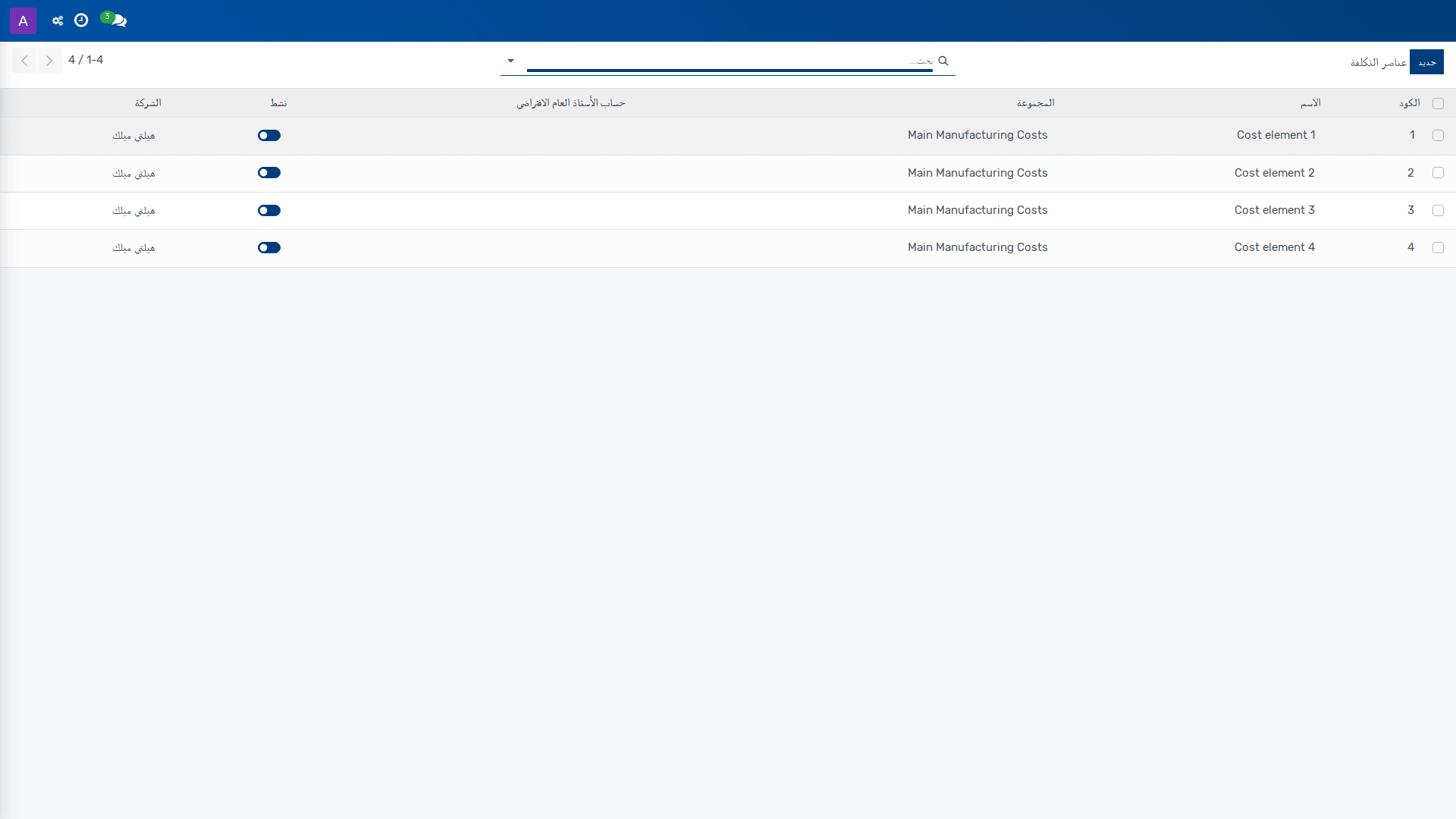
*عناصر التكلفة — محاسبة › تكلفة التصنيع › الإعدادات › عناصر التكلفة*
## الغرض
تُستخدم **عناصر التكلفة** لتعريف بنود التكلفة المعتمدة في **تكلفة التصنيع** وربطها بحسابات الأستاذ العام والشركة ذات الصلة. يوفّر هذا الإعداد أساسًا لترحيل التكاليف بطريقة منظمة عند معالجة تكاليف التصنيع، ويضمن أن كل عنصر تكلفة يحمل تعريفًا تشغيليًا ومحاسبيًا واضحًا ضمن **شجرة الحسابات**.
كما يدعم هذا الإعداد مواءمة الترحيل مع السيناريوهات التي تتطلب ربطًا افتراضيًا بحساب **GL** واحد أو توزيعًا على عدة حسابات مستهدفة في وضع **Fan-out**. ويُستخدم أيضًا للربط مع البيانات القديمة عند الاستيراد الأولي من خلال حقل الترميز المرجعي للأنظمة السابقة.
## إعدادات التهيئة
| الإعداد | القيم | الأثر |
|---|---|---|
| الرمز (Code) | قيمة مطلوبة، نصٌّ تعريفي فريد | يعرّف عنصر التكلفة بصورة فريدة داخل إعدادات تكلفة التصنيع، ويُستخدم للتمييز بين العناصر عند التهيئة والترحيل. |
| الاسم (Name) | قيمة مطلوبة، نصٌّ وصفي | يحدد الاسم المقروء لعنصر التكلفة في القائمة وعمليات الإعداد والمراجعة. |
| المجموعة (Group) | قيمة مطلوبة، فئة/مجموعة تصنيفية | تصنّف عنصر التكلفة ضمن مجموعة تنظيمية، مما يساعد على التجميع والتحليل والاختيار المنهجي للعناصر. |
| الشركة (Company) | قيمة مطلوبة، شركة من الشركات المهيأة | تربط عنصر التكلفة بشركة محددة، بحيث يقتصر استخدامه على بيئة الشركة المختارة ضمن التهيئة متعددة الشركات. |
| نشط (Active) | مفعّل / غير مفعّل | يحدد ما إذا كان عنصر التكلفة متاحًا للاستخدام في التهيئة والترحيل. عند عدم التفعيل، يبقى التعريف موجودًا لكن لا يكون عنصرًا فعّالًا للتشغيل. |
| رمز عنصر التكلفة القديم (Legacy cost_element code) | نصٌّ أو رمزٌ مطابق لبنية النظام القديم | يوفّر مطابقة مع حقل `cost_element` في النظام القديم، ويُستخدم أثناء الاستيراد الأولي من ملفات CSV لتسهيل نقل البيانات. |
| حساب الأستاذ العام الافتراضي (Default GL Account) | حساب أستاذ عام واحد | يحدد حسابًا احتياطيًا يُستخدم عندما يتعذر مطابقة السطر بحساب أكثر تحديدًا داخل `gl_account_ids`. |
| حسابات الأستاذ العام المستهدفة (وضع Fan-out) (Target GL Accounts (Fan-out mode)) | قائمة حسابات أستاذ عام متعددة | تحدد حسابات الأستاذ العام التي يمكن أن يُرحّل إليها عنصر التكلفة عند التشغيل في وضع **Fan-out**، وتُستخدم هذه الحسابات كخيارات مرشحة لاختيار الحساب المناسب لكل سطر. |
> **ملاحظة:** يجب أن تكون **الشركة** و**المجموعة** و**الرمز** و**الاسم** معرّفة بصورة متسقة، لأن أي تضارب في هذه الحقول يؤدي إلى تعريف غير منضبط لعنصر التكلفة وقد يؤثر في الترحيل المحاسبي اللاحق.
> **تنبيه:** يؤدي تحديد **حساب الأستاذ العام الافتراضي** أو **حسابات الأستاذ العام المستهدفة** على نحو غير صحيح إلى ترحيل تكاليف إلى حسابات غير مقصودة في **دفاتر الحسابات**. ويجب التحقق من مواءمة هذه القيم مع **شجرة الحسابات** قبل الاعتماد التشغيلي.
## التبعيات
يستند هذا الإعداد إلى وجود **شركة** مهيأة ضمن بيئة النظام، وإلى توفر **شجرة الحسابات** وحسابات الأستاذ العام المرتبطة بها. كما يعتمد على وجود تصنيف مناسب عبر **المجموعة**، وعلى إتاحة حسابات GL صحيحة لاستخدامها كحساب افتراضي أو كحسابات مستهدفة في وضع **Fan-out**.
ويؤثر هذا الإعداد في إعدادات الاستيراد الأولي من الأنظمة القديمة بسبب حقل **رمز عنصر التكلفة القديم**، كما يؤثر في سلوك ترحيل تكاليف التصنيع لاحقًا. لا تُظهر الشاشة أي حقول صلاحيات أو أدوار مستقلة؛ ومع ذلك، فإن تعديل هذا النوع من الإعدادات يكون عادةً مقصورًا على مسؤول التهيئة أو المحاسب المسؤول عن بنية **تكلفة التصنيع**.
## الأثر على العمليات
يحدد هذا الإعداد كيفية توجيه تكاليف التصنيع إلى حسابات الأستاذ العام عند الترحيل، سواء عبر حساب افتراضي احتياطي أو عبر قائمة حسابات مستهدفة في وضع **Fan-out**. وبالتالي، فإن دقة تعريف عنصر التكلفة تنعكس مباشرة على صحة القيود المحاسبية وترتيبها داخل **دفاتر الحسابات** وعلى اتساق التقارير المالية.
كما أن ربط العنصر برمز قديم يسهّل الاستيراد الأولي من النظام السابق ويقلل الحاجة إلى المعالجة اليدوية بعد التحويل. وعند تعطيل العنصر أو ربطه بحسابات غير مناسبة، قد تتأثر قابلية الاستخدام التشغيلي وقد تظهر نتائج ترحيل غير متوقعة في تكاليف التصنيع.
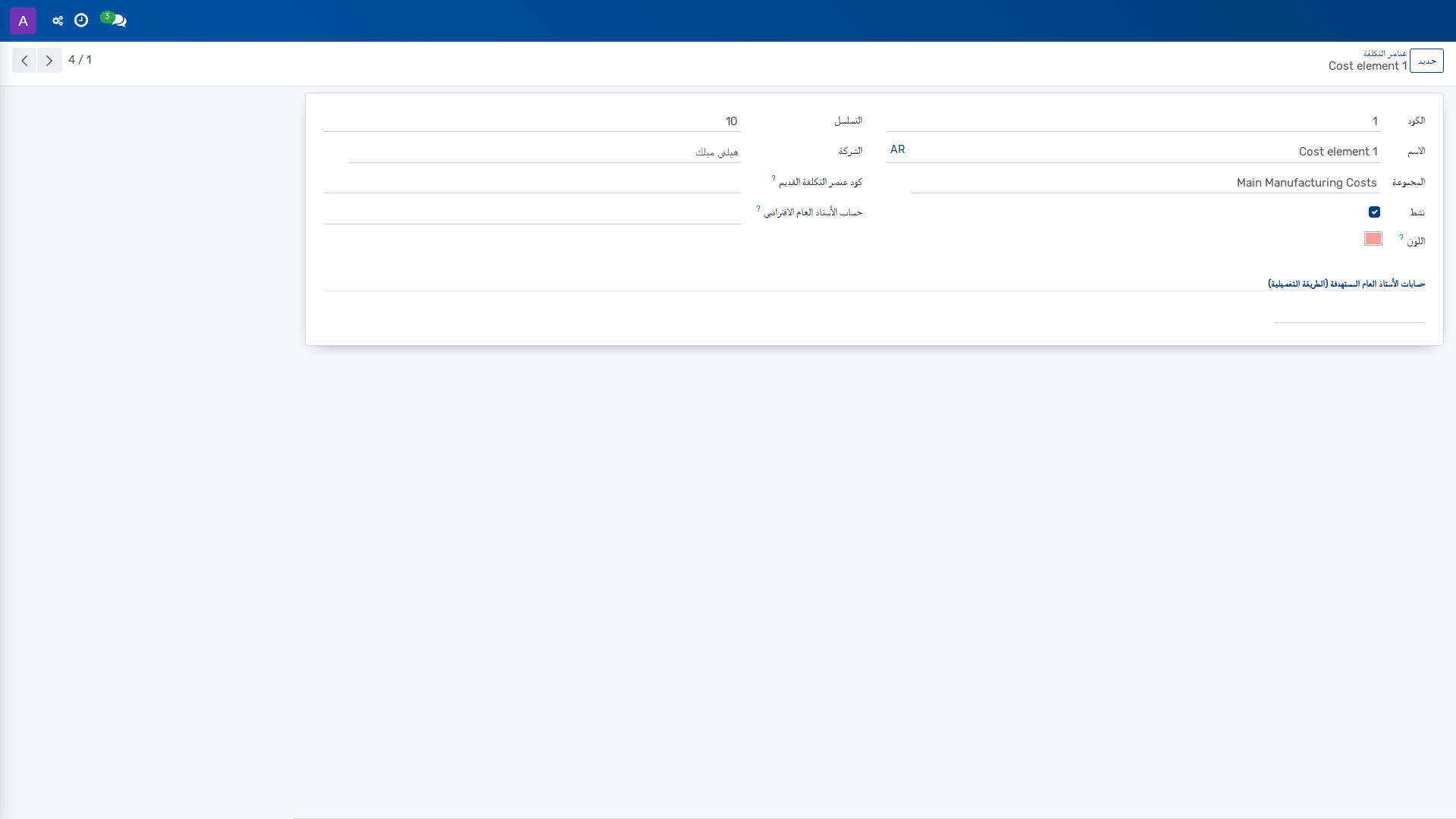
*عناصر التكلفة — محاسبة › تكلفة التصنيع › الإعدادات › عناصر التكلفة*
## روابط ذات صلة
- [إعداد مجموعات عناصر التكلفة](doc:account-cost-element-group)
- [إعداد محرّكات التكلفة (ساعات)](doc:account-cost-driver)
- [محاسبة — مسار التعلم](doc:workflows-account-admin)
- [كل بنود التوزيع](doc:account-overhead-allocation-line)
- [الشركات — مرجع الحقول](doc:res-company-ref)
- [إعداد شجرة الحسابات](doc:account-account)
- [إعداد تحليل الفاتورة](doc:account-invoice-report)
- [إعداد Cash Flow Forecast](doc:account-cashflow-forecast)
- [إعداد نماذج التقارير المخصصة](doc:account-report-template)
- [إعداد التقارير المُنشأة](doc:account-report-output)
- [إعداد أصول](doc:asset-asset-report)
- [إعداد تحليل الميزانيات](doc:crossovered-budget-lines)
- [إعداد شروط السداد](doc:account-payment-term)
- [إعداد الشروط التجارية](doc:account-incoterms)
- [إعداد نماذج التسوية](doc:account-reconcile-model)
**تُستخدم في:** [كل بنود التوزيع](doc:account-overhead-allocation-line)
# 4.1.3.4 إعداد محرّكات التكلفة (ساعات)
_دليل التهيئة › محاسبة › تكلفة التصنيع_
*محرّكات التكلفة (ساعات) — محاسبة › تكلفة التصنيع › الإعدادات › محرّكات التكلفة (ساعات)*
## الغرض
تُستخدم **محرّكات التكلفة (ساعات)** لتعريف معطيات التحليل الخاصة بمركز التكلفة في سياق **تكلفة التصنيع**. يتيح هذا الإعداد ربط **الحساب التحليلي** بسنة مالية محددة مع تحديد الساعات المخططة والساعات الفعلية من بداية السنة، بحيث يمكن دعم التتبع المالي لتكلفة الموارد الزمنية على مستوى التحليل المحاسبي.
يساعد هذا التعريف على توحيد أساس القياس الذي تعتمد عليه التقارير الداخلية ومتابعة الانحراف بين الساعات المخططة والساعات الفعلية. ويكون ذلك مهماً عند احتساب أثر النشاط على **دفاتر الحسابات** ومتابعة **العناصر التحليلية** المرتبطة بالتصنيع.
> **ملاحظة:** هذا الكائن هو كائن تهيئة، ولذلك فهو لا يصف إدخال الاستخدام اليومي أو معالجة العمليات التشغيلية، بل يحدد البيانات المرجعية التي تعتمد عليها المعالجة اللاحقة.
## إعدادات التهيئة
| الإعداد | القيم | الأثر |
|---|---|---|
| **الحساب التحليلي (Analytic Account)** | حقل مطلوب. يُختار منه حساب تحليلي واحد يعرّف مركز التكلفة المرتبط بساعات التصنيع. | يحدد الجهة التحليلية التي تُنسب إليها ساعات العمل، وبالتالي يربط سجل محرّك التكلفة ببنية **العناصر التحليلية** المستخدمة في المتابعة المالية. |
| **السنة المالية (Fiscal Year)** | حقل مطلوب. سنة بصيغة **YYYY**، مثل **2026**. | يحدد الفترة السنوية التي تنطبق عليها بيانات الساعات المخططة والفعلية، ويمنع خلط بيانات أكثر من سنة داخل سجل واحد. |
| **الساعات المخططة (سنوية) (Planned Hours)** | قيمة عددية تمثل الساعات السنوية الموازنة لهذا مركز التكلفة. | تُستخدم كأساس للمقارنة مع الساعات الفعلية، وتدعم تحليل الانحرافات في تكلفة التصنيع على مستوى السنة. |
| **الساعات الفعلية حتى تاريخه (Actual Hours YTD)** | قيمة عددية تمثل ساعات العمل الفعلية منذ بداية السنة. تُحدَّث آلياً بواسطة المهمة المجدولة أو يدوياً عبر التحرير. | تعكس الاستهلاك الفعلي للساعات خلال السنة، وتؤثر في القراءة التشغيلية والفنية للفارق بين المخطط والمنفذ. |
| **ملاحظات (Notes)** | نص حر. | يتيح تسجيل توضيحات داخلية مرتبطة بالسجل، مثل الافتراضات أو مراجع العمل أو أي سياق إضافي مطلوب للمتابعة. |
> **تنبيه:** يؤدي اختيار **الحساب التحليلي (Analytic Account)** أو **السنة المالية (Fiscal Year)** بشكل غير صحيح إلى ربط بيانات الساعات بالسياق المحاسبي الخطأ، مما قد يسبب انحرافاً في التحليل والتقارير.
## المتطلبات
يجب أن تكون **شجرة الحسابات** والهيكل التحليلي للمحاسبة مُهيّأين مسبقاً، مع توفر **حساب تحليلي** صالح يمكن ربطه بسجل محرّك التكلفة. كما يجب أن تكون السنة المالية المقصودة معتمدة ضمن إعدادات المؤسسة حتى يمكن إدخالها بصيغة **YYYY** بصورة متسقة.
يعتمد هذا الإعداد أيضاً على وجود آلية تحديث للساعات الفعلية حتى تاريخه، سواء عبر المهمة المجدولة أو عبر التعديل اليدوي المسموح به إدارياً. ويؤثر السجل الناتج في التقارير التحليلية الخاصة بتكلفة التصنيع وفي أي منطق لاحق يعتمد على مقارنة الساعات المخططة بالساعات الفعلية.
> **ملاحظة:** إذا لم يكن الحساب التحليلي معرفاً بصورة صحيحة قبل إنشاء السجل، فقد تصبح بيانات الساعات غير قابلة للإسناد التحليلي السليم، حتى إذا كانت القيم الرقمية صحيحة.
## أثره على العمليات
يؤثر هذا الإعداد في كيفية احتساب وتفسير ساعات التكلفة المستخدمة في التصنيع عبر السنة المالية المحددة. وعند تحديث **الساعات الفعلية حتى تاريخه**، تنعكس القيمة في المتابعة الداخلية للانحرافات بين المخطط والمنفذ، بما يدعم التحليل المالي والتشغيلي.
كما يحدد السجل الإطار المرجعي الذي تُقرأ ضمنه بيانات الساعات عند إعداد التقارير أو مراجعة الأداء على مستوى **الحساب التحليلي**. وبذلك، فإن أي خطأ في تعريف الحساب أو السنة أو الساعات المخططة سيؤدي إلى نتائج تحليلية غير دقيقة في سياق **تكلفة التصنيع**.
**PRIMARY_SCREEN: account_manufacturing_cost-menu_overhead_cost_drivers**
## روابط ذات صلة
- [إعداد عناصر التكلفة](doc:account-cost-element)
- [إعداد تحليل الفاتورة](doc:account-invoice-report)
- [محاسبة — مسار التعلم](doc:workflows-account-admin)
- [إعداد الحسابات التحليلية](doc:account-analytic-account)
- [إعداد Cash Flow Forecast](doc:account-cashflow-forecast)
- [إعداد نماذج التقارير المخصصة](doc:account-report-template)
- [إعداد التقارير المُنشأة](doc:account-report-output)
- [إعداد أصول](doc:asset-asset-report)
- [إعداد تحليل الميزانيات](doc:crossovered-budget-lines)
- [إعداد شروط السداد](doc:account-payment-term)
- [إعداد الشروط التجارية](doc:account-incoterms)
- [إعداد نماذج التسوية](doc:account-reconcile-model)
- [إعداد شجرة الحسابات](doc:account-account)
- [إعداد الضرائب](doc:account-tax)
- [إعداد دفاتر اليومية](doc:account-journal-2)
# 4.14.1.1 إعداد حسب النوع
_دليل التهيئة › الإجازات › إعداد التقارير_
*حسب النوع — الإجازات › إعداد التقارير › حسب النوع*
**دورة الحالة:** بانتظار التقديم ← ملغاة ← بانتظار الاعتماد ← مرفوضة ← الموافقة الثانية ← معتمدة
## الغرض
يُستخدم إعداد **حسب النوع** في دليل **الإجازات > إعداد التقارير** لعرض مؤشرات الإجازات في **عرض بياني** وفق قيمة الحقل **الحالة**. يتيح هذا الإعداد للجهة المسؤولة تكوين طريقة تجميع البيانات المرئية بما يتوافق مع حالات دورة حياة الإجازات، مثل **مُقدَّمة** و**بانتظار الاعتماد** و**معتمدة**، وذلك لدعم المتابعة التحليلية لطلبات الإجازات في البيئة التشغيلية.
ويُسهم هذا الإعداد في تمكين التقارير الإدارية من إظهار توزيع السجلات حسب الحالة باستخدام أنواع مختلفة من الرسوم البيانية، بما في ذلك **مخطط شريطي** و**رسم بياني خطي** و**مخطط بياني دائري**، مع خيارات العرض **مكدسة**، وترتيب **تصاعدي** أو **تنازلي**.
> **ملاحظة:** هذا الإعداد يضبط أسلوب العرض التحليلي فقط، ولا يعرّف سير عمل جديداً لحالات الإجازات خارج القيم المتاحة في الحقل **الحالة**.
## إعدادات التهيئة
| الإعداد | القيم | الأثر |
|---|---|---|
| الحالة (Status) | **بانتظار التقديم**، **ملغاة**، **بانتظار الاعتماد**، **مرفوضة**، **الموافقة الثانية**، **معتمدة** | يحدد حالة سجلات الإجازات التي تُضمَّن في التحليل البياني. تؤدي قيمة الحالة المختارة إلى تجميع البيانات وعرضها وفق المرحلة المقابلة من دورة الحياة، بما يسمح بمقارنة الأعداد أو التوزيع بين حالات الإجازة المختلفة. |
## التبعيات
يعتمد هذا العرض البياني على وجود بيانات إجازات ذات **حالة** مسجلة مسبقاً ضمن نظام الإجازات. كما يعتمد على صلاحية الوصول إلى **الإجازات > إعداد التقارير > حسب النوع** لعرض النتائج في بيئة التقارير.
وتؤثر إعدادات العرض المتاحة في أعلى الشاشة، مثل **مخطط شريطي** و**رسم بياني خطي** و**مخطط بياني دائري** و**مكدسة**، وكذلك **تصاعدي** و**تنازلي**، في طريقة تمثيل البيانات فقط، ولا تغيّر محتوى السجلات نفسها.
> **تحذير:** اختيار حالة غير مناسبة قد يؤدي إلى تفسير تحليلي غير صحيح لتوزيع الإجازات، لأن الرسم البياني سيعرض فقط السجلات المطابقة للحالة المحددة.
## الأثر على العمليات
يُستخدم هذا الإعداد في التقارير الإدارية لتقديم صورة مرئية عن وضع الإجازات في النظام، بما يدعم المتابعة التشغيلية والرقابية لحالات **مُقدَّمة** و**بانتظار الاعتماد** و**معتمدة** وغيرها. وعند تغيير **الحالة**، تتغير مجموعة السجلات الداخلة في الرسم البياني، وبالتالي يتغير مضمون التحليل المعروض للمديرين والمراجعين.
كما تؤثر خيارات الرسم على قراءة البيانات في مرحلة الإبلاغ، إذ قد تجعل المقارنة بين الحالات أسهل أو أكثر تفصيلاً بحسب نوع المخطط المختار. لا يترتب على هذا الإعداد أي ترحيل محاسبي أو تحديث تشغيلي مباشر، بل يقتصر أثره على طبقة العرض التحليلي.
## روابط ذات صلة
- [إعداد أنواع الإجازات](doc:hr-leave-type)
- [إعداد خطط الاستحقاق](doc:hr-leave-accrual-plan)
- [الإجازات — مسار التعلم](doc:workflows-hr-admin-8)
- [إعداد الإجازات الرسمية](doc:resource-calendar-leaves)
- [إعداد أيام إلزامية](doc:hr-leave-mandatory-day)
# 4.14.2.1 إعداد خطط الاستحقاق
_دليل التهيئة › الإجازات › التهيئة_
*خطط الاستحقاق — الإجازات › التهيئة › خطط الاستحقاق*
## الغرض
تستخدم **خطط الاستحقاق** لتحديد قواعد تراكم الإجازات وإدارة انتقال الرصيد عبر الفترات الزمنية. وتتحكم هذه التهيئة في متى تُحتسب **فترة الاستحقاق**، ومتى يُسجَّل **ترحيل الرصيد**، وكيفية التعامل مع انتقالات **المستويات** أثناء فترة الأجور، بما يدعم اتساق احتساب الاستحقاقات ضمن تهيئة الإجازات.
تُعد هذه الإعدادات جزءاً من تهيئة سياسة الإجازات في النظام، وهي تؤثر في سلوك الاستحقاق على مستوى السجلات المرتبطة بها لاحقاً. ولا تُستخدم هذه الصفحة لإدخال طلبات إجازة أو معالجة العمليات اليومية، بل لضبط القواعد التي تعتمد عليها تلك العمليات.
## إعدادات التهيئة
| الإعداد | القيم | الأثر |
|---|---|---|
| الاسم (Name) | حقل إلزامي | يعرّف خطة الاستحقاق ويُستخدم لتمييزها ضمن قائمة خطط الاستحقاق. |
| وقت احتساب الاستحقاق (Accrued Gain Time) | في بداية فترة الاستحقاق / في نهاية فترة الاستحقاق | يحدد متى يتم تسجيل رصيد الاستحقاق داخل فترة الاستحقاق نفسها. |
| وقت ترحيل الرصيد (Carry-Over Time) | في بداية السنة / في تاريخ التخصيص / أخرى | يحدد توقيت ترحيل الرصيد غير المستخدم إلى الفترة التالية أو إلى موعد آخر معتمد. |
| انتقال المستوى (Milestone Transition) | فوراً / بعد فترة هذا الاستحقاق | يحدد ما يحدث عند انتقال مستوى في منتصف فترة الأجور. وعند اختيار **فوراً** ينتقل الموظف إلى الاستحقاق الجديد مباشرة. |
| عرض يوم الترحيل (Carryover Day Display) | 1 / 2 / 3 / 4 / 5 / 6 / 7 / 8 | يحدد اليوم المستخدم لعرض أو ضبط يوم الترحيل ضمن إعدادات الترحيل. |
| شهر الترحيل (Carryover Month) | يناير / فبراير / مارس / أبريل / مايو / يونيو / يوليو / أغسطس | يحدد الشهر المستخدم في إعدادات الترحيل. |
| استناداً إلى وقت العمل (Based on worked time) | محدد / غير محدد | عند تحديده، تُحسب فترة الاستحقاق وفق أيام العمل بدلاً من الأيام التقويمية. |
| المستوى (Milestone) | حقل/خاصية مرتبطة بالسجل | يعرّف مستوى الاستحقاق المستخدم ضمن الخطة، ويُستخدم مع انتقالات المستويات وسلوك الاستحقاق المرتبط بها. |
> **ملاحظة:** لا يصف هذا النموذج طريقة إنشاء الرصيد أو طلب الإجازة؛ بل يحدد فقط قواعد الحساب والانتقال التي تعتمد عليها خطة الاستحقاق.
> **تنبيه:** يؤدي اختيار توقيت غير مناسب لـ **وقت احتساب الاستحقاق** أو **وقت ترحيل الرصيد** إلى اختلاف نتائج الرصيد بين الفترات المالية أو فترات الأجور، لذلك يجب مواءمة هذه القيم مع سياسة الموارد البشرية المعتمدة.
## المتطلبات
قبل تهيئة **خطط الاستحقاق**، يجب أن تكون سياسة الإجازات العامة ومفاهيم **فترة الأجور** و**المستوى** معرفة في التهيئة ذات الصلة، لأن هذه الصفحة تعتمد على معانيها عند ضبط انتقالات المستويات وترحيل الرصيد. كما يجب أن يكون لدى المسؤول صلاحية الوصول إلى **الإجازات > التهيئة > خطط الاستحقاق** وإنشاء السجلات الجديدة.
تؤثر هذه الإعدادات في السجلات التي ستعتمد الخطة لاحقاً، لذلك ينبغي التأكد من اتساقها مع قواعد التخصيص والترحيل المعتمدة على مستوى الشركة.
## أثرها على العمليات
تحدد هذه التهيئة كيف يتراكم رصيد الإجازات ومتى ينتقل بين الفترات، وهو ما ينعكس مباشرة على نتائج الاستحقاق في العمليات اللاحقة. وعند تمكين **استناداً إلى وقت العمل**، تتغير آلية الحساب لتتبع أيام العمل بدل الأيام التقويمية، مما قد يؤدي إلى رصيد مختلف بحسب الجدول المعتمد. كما أن ضبط **انتقال المستوى** يحدد ما إذا كان الموظف ينتقل فوراً إلى الاستحقاق الجديد أم بعد اكتمال فترة الاستحقاق الحالية.
عند إعداد **وقت ترحيل الرصيد** و**عرض يوم الترحيل** و**شهر الترحيل** بشكل غير متسق مع سياسة الأجور، قد تظهر فروق في توقيت الترحيل بين الفترات، لذلك يجب اعتماد القيم بما يتوافق مع القواعد الداخلية المعتمدة.
## روابط ذات صلة
- [إعداد أنواع الإجازات](doc:hr-leave-type)
- [إعداد الإجازات الرسمية](doc:resource-calendar-leaves)
- [الإجازات — مسار التعلم](doc:workflows-hr-admin-8)
- [رصيد إجازاتي](doc:hr-leave-allocation)
- [المخصصات](doc:hr-leave-allocation-2)
- [إعداد حسب النوع](doc:hr-leave-report)
- [إعداد أيام إلزامية](doc:hr-leave-mandatory-day)
**تُستخدم في:** [رصيد إجازاتي](doc:hr-leave-allocation) · [المخصصات](doc:hr-leave-allocation-2)
# 4.14.2.2 إعداد أيام إلزامية
_دليل التهيئة › الإجازات › التهيئة_
*أيام إلزامية — الإجازات › التهيئة › أيام إلزامية*
## الغرض
تُستخدم أيام إلزامية لتعريف فترات زمنية تُعدّ غير متاحة أو واجبة الاعتبار ضمن إعدادات الإجازات في النظام. يتيح هذا الإعداد للمديرين تنظيم الأيام التي تؤثر في احتساب الإجازات والالتزام بالسياسات الداخلية على مستوى الشركة المحددة، دون الحاجة إلى إدخالها كل مرة أثناء التشغيل اليومي.
يعتمد هذا الإعداد على سجل تهيئة واحد لكل يوم إلزامي، ويحتوي على الاسم، تاريخ البدء، تاريخ الانتهاء، والشركة. وبهذا يمكن ربط الفترة المقصودة بالشركة الصحيحة ضمن بيئة متعددة الشركات، مع الحفاظ على ضبط موحّد لإعدادات الإجازات.
> **ملاحظة:** أي خطأ في تحديد الشركة أو نطاق التاريخ قد يؤدي إلى تطبيق القاعدة على شركة غير مقصودة أو ضمن فترة زمنية غير صحيحة.
## إعدادات التهيئة
| الإعداد | القيم | الأثر |
|---|---|---|
| الاسم (Name) | نص إلزامي | يعرّف سجل اليوم الإلزامي داخل قائمة أيام إلزامية. يستخدم للتمييز بين السجلات المختلفة عند التهيئة والمتابعة. |
| تاريخ البدء (Start Date) | تاريخ إلزامي | يحدد بداية الفترة التي يسري فيها اليوم الإلزامي. يؤثر في النطاق الزمني الذي يُعتدّ به في إعدادات الإجازات. |
| الشركة (Company) | شركة إلزامية من الشركات المعرّفة في النظام | يربط اليوم الإلزامي بالشركة التي ينطبق عليها. يضمن عدم انتشار الإعداد إلى شركات أخرى غير مقصودة. |
| تاريخ الانتهاء (End Date) | تاريخ إلزامي | يحدد نهاية الفترة التي يسري فيها اليوم الإلزامي. يستخدم مع تاريخ البدء لتكوين نطاق زمني مكتمل. |
> **تحذير:** إذا كان تاريخ الانتهاء يسبق تاريخ البدء، فإن نطاق التهيئة يصبح غير منطقي تشغيلياً، وقد لا يحقق الأثر المقصود في عمليات الإجازات.
## الاعتماديات
قبل إنشاء أيام إلزامية، يجب أن تكون الشركة المستهدفة مُعرفة مسبقاً ضمن بيانات النظام. كما يجب أن تكون تهيئة الإجازات نفسها متاحة ضمن وحدة الإجازات، لأن هذا السجل هو جزء من إعدادات تلك الوحدة وليس كياناً مستقلاً عن سياقها.
يعتمد هذا الإعداد على دقة البيانات المرجعية للتقويمات والسياسات الداخلية الخاصة بالإجازات. وفي البيئات متعددة الشركات، يجب التأكد من اختيار الشركة الصحيحة في كل سجل، لأن الأثر يقتصر على الشركة المحددة في الحقل **الشركة (Company)**.
## الأثر على العمليات
عند تهيئة يوم إلزامي، يصبح نطاقه الزمني جزءاً من منطق الإجازات الذي تعتمد عليه العمليات المرتبطة بالموارد البشرية. وهذا ينعكس على احتساب الفترات التي تُعامل كأيام خاصة ضمن الشركة المعنية، بما يدعم اتساق التزامات العمل والجدولة الداخلية.
كما أن تعدد السجلات يسمح بتغطية أكثر من فترة خلال السنة، دون تعديل سجلات التشغيل اليومية. ويؤدي حذف السجل من القائمة إلى إزالة هذا التعريف من التهيئة، وبالتالي فقدان الأثر المرتبط به في عمليات الإجازات المعتمدة على هذه البيانات.
## روابط ذات صلة
- [إعداد الإجازات الرسمية](doc:resource-calendar-leaves)
- [إعداد حسب النوع](doc:hr-leave-report)
- [الإجازات — مسار التعلم](doc:workflows-hr-admin-8)
- [الشركات — مرجع الحقول](doc:res-company-ref)
- [إعداد أنواع الإجازات](doc:hr-leave-type)
- [إعداد خطط الاستحقاق](doc:hr-leave-accrual-plan)
# 4.14.2.3 إعداد أنواع الإجازات
_دليل التهيئة › الإجازات › التهيئة_
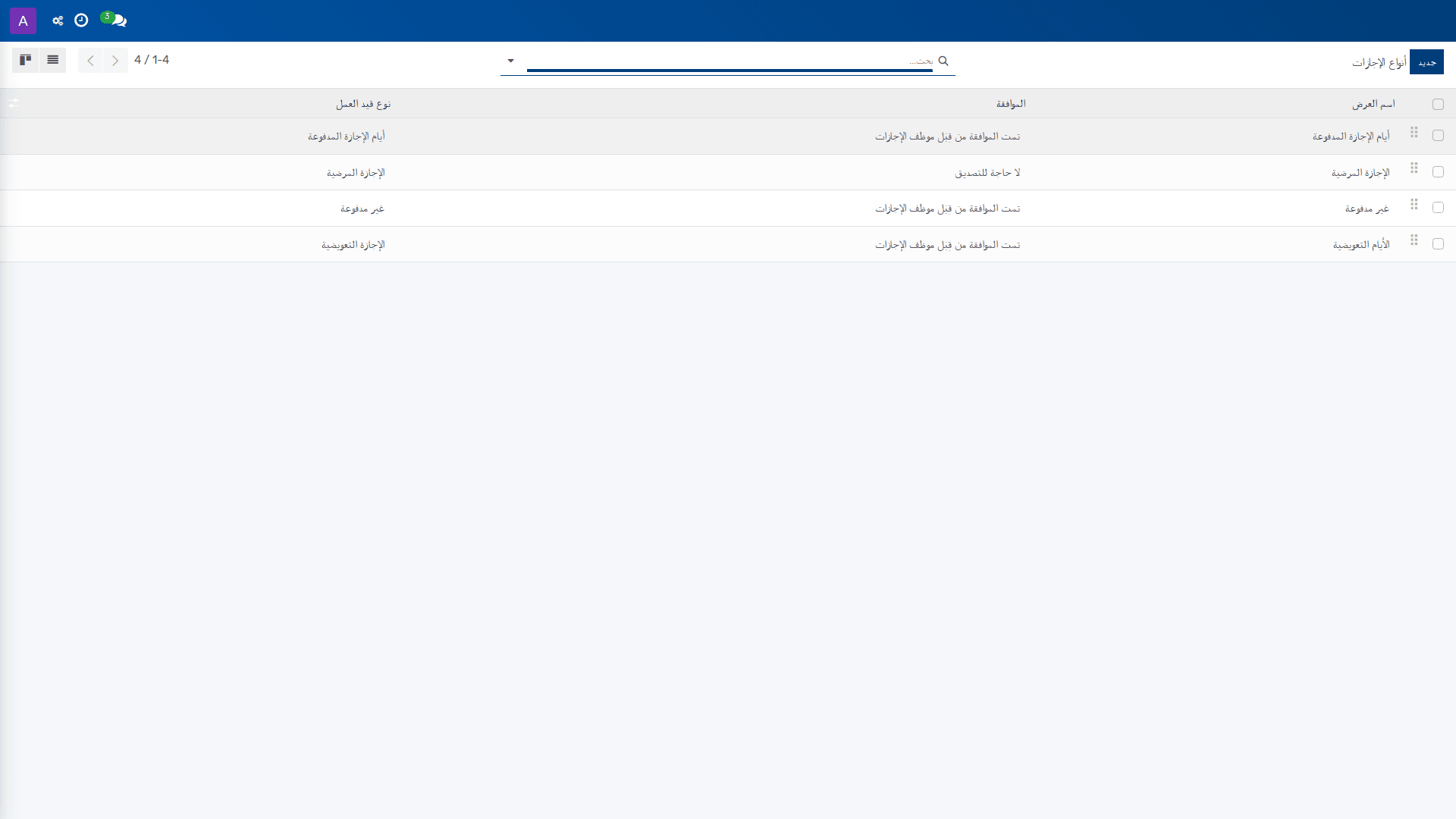
*أنواع الإجازات — الإجازات › التهيئة › أنواع الإجازات*
## الغرض
يُستخدم إعداد **أنواع الإجازات** لتعريف القواعد التي تحكم كل نوع من أنواع الغياب أو الرصيد المرتبط بالإجازات داخل التهيئة. من خلال هذا الإعداد، يمكن ضبط ما إذا كان نوع الإجازة يتطلب تخصيصًا مسبقًا، وكيفية احتسابها، ومستوى الاعتماد المطلوب، وما إذا كانت تؤثر في الساعات الإضافية أو في **دفاتر الحسابات** ذات الصلة بالتخطيط التشغيلي.
كما يحدد هذا الإعداد السلوك الوظيفي الذي تعتمد عليه طلبات الإجازة، وطلبات تخصيص الأيام الإضافية، وحسابات الاستحقاق، ومعالجة المستندات الداعمة، وربط نوع الإجازة بتعريفات العمل مثل **نوع قيود العمل**. ويؤثر ذلك مباشرة في إعدادات الموارد البشرية والاعتمادات المرتبطة بطلبات الإجازة وعمليات المراجعة الداخلية.
> **ملاحظة:** أي ضبط غير متسق بين **يتطلب تخصيصًا** و**طلب الموظف** و**التحقق من الإجازة** قد يؤدي إلى مسارات اعتماد غير متوقعة أو إلى السماح بطلبات لا تتوافق مع سياسة المؤسسة.
## إعدادات التهيئة
| الإعداد | القيم | الأثر |
|---|---|---|
| **نوع الإجازة (Time Off Type)** | اسم نوع الإجازة، وهو حقل إلزامي | يحدد سجل نوع الإجازة الذي ستنطبق عليه بقية القواعد. |
| **يتطلب تخصيصًا (Requires allocation)** | **نعم** / **بدون حد** | يحدد ما إذا كان طلب الإجازة يحتاج إلى تخصيص صالح مسبقًا، أو يمكن تقديمه من دون أي تخصيص سابق. |
| **طلب الموظف (Employee Requests)** | **طلبات أيام إضافية مسموحة** / **غير مسموح** | يحدد ما إذا كان بإمكان المستخدم طلب تخصيص لنفسه أم لا. |
| **أخذ الإجازة بوحدة (Take Time Off in)** | **يوم** / **نصف يوم** / **ساعات** | يحدد وحدة احتساب طلبات الإجازة لهذا النوع عند إدخالها ومعالجتها. |
| **التحقق من الإجازة (Time Off Validation)** | **بدون تحقق** / **بواسطة مسؤول الإجازات** / **بواسطة معتمد الموظف** / **بواسطة معتمد الموظف ومسؤول الإجازات** | يحدد مسار التحقق المطلوب لهذا النوع من الإجازات، أي الجهات التي تمر عبرها الطلبات قبل اعتمادها أو إتمامها. |
| **الاعتماد (Approval)** | **اعتماد بواسطة مسؤول الإجازات** / **لا يلزم تحقق** | يحدد مستوى الاعتماد المطلوب في حال كان الطلب مقدّمًا من الموظف. إذا لم يلزم تحقق، يعتمد الطلب تلقائيًا. |
| **إخطار مسؤول الإجازات (Notified Time Off Officer)** | اختيار واحد أو أكثر من مسؤولي الإجازات؛ وإذا تُرك فارغًا فلن يتم إشعار أحد | يحدد المستخدمين الذين يتلقون إشعارًا لاعتماد التخصيص أو طلب الإجازة. |
| **خصم الساعات الإضافية (Deduct Extra Hours)** | مربع اختيار: مفعّل / غير مفعّل | يحدد ما إذا كانت الساعات الإضافية المسجلة في الحضور تُخصم تلقائيًا عند اعتماد إجازة هذا النوع. |
| **مستند داعم (Supporting Document)** | مربع اختيار: مفعّل / غير مفعّل | يحدد ما إذا كان هذا النوع من الإجازات يتطلب وجود مستند داعم مرتبط به. |
| **نوع الإجازة (Kind of Time Off)** | **وقت عمل** / **غياب** | يحدد التمييز الوظيفي بين وقت العمل والغياب، ويُستخدم في احتساب معدل خطة الاستحقاق. |
| **السماح بسقف سالب (Allow Negative Cap)** | مربع اختيار: مفعّل / غير مفعّل | يحدد ما إذا كان يمكن لطلبات هذا النوع أن تتجاوز الرصيد المخصص وأن يصبح الرصيد سالبًا. |
| **القيمة في السالب (Amount in Negative)** | قيمة عددية، ويجب ألا تقل عن 1 | يحدد الحد الأقصى للرصيد السالب الذي يمكن أن يصل إليه هذا النوع من الإجازات. |
| **نوع عنصر العمل (Work Entry Type)** | نوع عنصر عمل مرتبط بهذا النوع من الإجازات | يربط نوع الإجازة بنوع عنصر العمل المستخدم في المعالجة التشغيلية للحضور والغياب. |
| **صورة الغلاف (Cover Image)** | صورة | يحدد الصورة التعريفية المعروضة لهذا النوع من الإجازات. |
> **تحذير:** عند تفعيل **السماح بسقف سالب** دون ضبط **القيمة في السالب** بشكل مناسب، قد يُسمح بتجاوز غير مقصود للرصيد المتاح، مما يؤثر في رقابة الاستحقاق والاعتماد.
## التبعيات
يعتمد هذا الإعداد على توفر تعريفات مسبقة لأنواع الإجازات وعلى إعدادات الموارد البشرية المرتبطة بمسؤولي الإجازات ومعتمدي الموظفين. كما يعتمد على وجود **نوع عنصر العمل** مناسب عند ربط النوع بسير العمل التشغيلي، وعلى تعريفات الاستحقاق عندما يكون **نوع الإجازة** مستخدمًا في حساب معدل خطة الاستحقاق.
ويؤثر هذا الإعداد في معالجة طلبات الإجازة، وإشعارات الاعتماد، وخصم الساعات الإضافية، والتحقق من المستندات الداعمة. لذلك ينبغي أن تكون سياسات المؤسسة بشأن **شروط السداد** هنا بمعنى شروط المعالجة والاعتماد، وقواعد **الضرائب** غير معنية بهذا الكائن مباشرة، ما لم تكن هناك تهيئات أخرى تربطها بتدفقات الموارد البشرية.
## الأثر على العمليات
يحدد هذا الإعداد كيف تُنشأ طلبات الإجازة وكيف تمر عبر الاعتماد أو التحقق قبل أن تصبح صالحة للتشغيل. فعندما يكون **الاعتماد** مضبوطًا على الاعتماد التلقائي، تُعتمد الطلبات فورًا، بينما تؤدي إعدادات التحقق الأخرى إلى إدخال مسؤول الإجازات أو معتمد الموظف في المسار الرقابي.
كما يحدد هذا الكائن ما إذا كانت الإجازات تحتاج إلى تخصيص مسبق، وما إذا كان يمكن أن ينتج عنها رصيد سالب، وما إذا كانت الساعات الإضافية ستُخصم بعد الاعتماد. وبناءً على ذلك، تتأثر نتائج الاستحقاق، وتوزيع أعباء الغياب، وإشعارات المسؤولين، ومعالجة عناصر العمل ذات الصلة.
## روابط ذات صلة
- [أنواع الإجازات — مرجع الحقول](doc:hr-leave-type-ref)
- [إعداد خطط الاستحقاق](doc:hr-leave-accrual-plan)
- [إعداد حسب النوع](doc:hr-leave-report)
- [الإجازات — مسار التعلم](doc:workflows-hr-admin-8)
- [الإجازات](doc:hr-leave)
- [أيام إجازتي](doc:hr-leave-2)
- [رصيد إجازاتي](doc:hr-leave-allocation)
- [الإجازات](doc:hr-leave-3)
- [المخصصات](doc:hr-leave-allocation-2)
- [المستخدمون — مرجع الحقول](doc:res-users-ref)
- [إعداد الإجازات الرسمية](doc:resource-calendar-leaves)
- [إعداد أيام إلزامية](doc:hr-leave-mandatory-day)
**تُستخدم في:** [الإجازات](doc:hr-leave) · [أيام إجازتي](doc:hr-leave-2) · [رصيد إجازاتي](doc:hr-leave-allocation)
# 4.14.2.4 إعداد الإجازات الرسمية
_دليل التهيئة › الإجازات › التهيئة_
*الإجازات الرسمية — الإجازات › التهيئة › الإجازات الرسمية*
## الغرض
تُستخدم الإجازات الرسمية لتعريف فترات التوقف المعتمدة على مستوى الشركة أو على مستوى مورد محدد، بحيث تعتمدها عمليات الموارد البشرية والحسابات والجدولة كمرجع تنظيمي عند احتساب العمل وتخطيط الالتزامات التشغيلية. يتيح هذا الإعداد إنشاء سجل مرجعي موحَّد يحدد تاريخي البداية والنهاية، وسبب الإجازة، ونطاقها، ونوع سجل العمل المرتبط بها.
يدعم هذا التهيئة اتساق المعالجة عبر الجداول الزمنية وسجلات العمل، ويمنع تعارضات التخطيط الناتجة عن عدم تعريف الأيام غير العاملة بشكل صحيح. وعند ربط الإجازة الرسمية بـ **مورد** محدد، تنطبق على ذلك المورد فقط، أما إذا تُركت **المورد** فارغة فتُعد إجازة عامة للشركة.
> **ملاحظة:** أي خطأ في تحديد **تاريخ البدء** و**تاريخ الانتهاء** أو في تضييق النطاق إلى **مورد** غير مقصود قد يؤدي إلى احتساب غير صحيح لساعات العمل أو إلى تطبيق الإجازة على نطاق أوسع من المطلوب.
## إعدادات التهيئة
| الإعداد | القيم | الأثر |
|---|---|---|
| **تاريخ البدء (Start Date)** | تاريخ مطلوب | يحدد أول يوم تدخل فيه الإجازة الرسمية حيز النفاذ. تعتمد عليه الأنظمة اللاحقة لتحديد بداية فترة التوقف. |
| **تاريخ الانتهاء (End Date)** | تاريخ مطلوب | يحدد آخر يوم للإجازة الرسمية. يُستخدم مع **تاريخ البدء** لتكوين نطاق الفترة الكامل. |
| **السبب (Reason)** | نص حر | يصف سبب الإجازة الرسمية، ويُستخدم كمرجع توثيقي وتشغيلي. |
| **طلب الإجازة (Time Off Request)** | قيمة مرجعية مرتبطة بطلب إجازة | يربط هذا السجل بطلب إجازة ذي صلة عند الحاجة إلى تتبع العلاقة بين الإجازة الرسمية والطلب المرتبط بها. |
| **ساعات العمل (Working Hours)** | قيمة مرجعية من إعدادات ساعات العمل | يحدد جدول ساعات العمل الذي تُراعى قواعده عند احتساب تأثير الإجازة على الأنشطة الزمنية. |
| **المورد (Resource)** | يمكن أن تكون فارغة أو قيمة لمورد محدد | إذا كانت فارغة، فإن الإجازة تكون عامة للشركة. وإذا تم تعيين مورد، فإن الإجازة تنطبق على هذا المورد فقط. |
| **نوع سجل العمل (Work Entry Type)** | قيمة مرجعية من أنواع سجلات العمل | يحدد نوع سجل العمل الذي ترتبط به الإجازة الرسمية، بما يدعم التصنيف الصحيح داخل المعالجة الزمنية والرواتب إن كانت مفعلة. |
> **تنبيه:** يجب عدم ترك **المورد** محددًا إلا إذا كان المقصود فعلاً حصر الإجازة في مورد واحد. تعيين مورد غير صحيح يحول الإجازة من إعداد عام إلى إعداد خاص بذلك المورد فقط.
## التبعيات
يستند هذا الإعداد إلى توفر مراجع التهيئة ذات الصلة مسبقًا، وبخاصة **ساعات العمل** و**نوع سجل العمل** وأي **طلب إجازة** ذي صلة عند الرغبة في الربط المرجعي. كما يعتمد على وجود صلاحية تهيئة الموارد البشرية والإجازات الرسمية ضمن **التهيئة**.
تؤثر هذه السجلات في العمليات التي تستهلك أوقات العمل وسجلاته، ولذلك يجب مواءمتها مع سياسة الشركة في تعريف الفترات غير العاملة. وعند استخدام **المورد**، يصبح السجل مرتبطًا بمورد تشغيل محدد بدلاً من كونه تعريفًا عامًا للشركة.
## أثرها على العمليات
تحدد الإجازات الرسمية الفترات التي تُعامل كاستثناءات زمنية ضمن المعالجة التشغيلية، مما ينعكس على احتساب الوقت وسجلات العمل المرتبطة بها. وعند تعريفها بشكل صحيح، تصبح الجداول الزمنية أكثر اتساقًا، وتقل الحاجة إلى التصحيحات اللاحقة في النتائج الزمنية أو السجلات المرتبطة.
إذا كانت الإجازة معرفة على مستوى الشركة، فإن أثرها يكون عامًا على جميع الموارد ذات الصلة. أما إذا كانت مقيدة بـ **مورد** محدد، فإن أثرها يقتصر على ذلك المورد فقط، مع بقاء بقية الموارد غير متأثرة.
## روابط ذات صلة
- [إعداد خطط الاستحقاق](doc:hr-leave-accrual-plan)
- [إعداد أيام إلزامية](doc:hr-leave-mandatory-day)
- [الإجازات — مسار التعلم](doc:workflows-hr-admin-8)
- [الإجازات](doc:hr-leave)
- [إعداد جداول العمل](doc:resource-calendar)
- [إعداد حسب النوع](doc:hr-leave-report)
- [إعداد أنواع الإجازات](doc:hr-leave-type)
# 4.15.1.1 إعداد التحليلات
_دليل التهيئة › الموقع الإلكتروني › إعداد التقارير_
*التحليلات — الموقع الإلكتروني › إعداد التقارير › التحليلات*
## الغرض
تتحكم شاشة **التحليلات** في إعدادات العرض المرتبطة بعناصر التحليلات الخاصة بالموقع الإلكتروني ضمن **إعداد التقارير**. وتُستخدم هذه الإعدادات لضبط كيفية ظهور المعلومات في واجهة الموقع، بما يدعم الاتساق البصري وطريقة عرض عناصر التفاعل المرتبطة بالمحتوى.
تؤثر هذه التهيئة في الخصائص المرئية وسلوك بعض عناصر الواجهة في الموقع الإلكتروني، بحيث يمكن تكييف العرض مع هوية الموقع ومتطلبات التفاعل. ولا تتضمن هذه الصفحة إعدادات تشغيلية للعمليات اليومية، بل تقتصر على ضبط خصائص التهيئة التي يعتمد عليها عرض التحليلات داخل الموقع.
> **ملاحظة:** أي تغيير في هذه الإعدادات ينعكس على طريقة عرض التحليلات في الموقع الإلكتروني، ولذلك يجب اعتماد القيم بعناية قبل حفظ التهيئة.
## إعدادات التهيئة
| الإعداد | القيم | الأثر |
|---|---|---|
| نمط القائمة (نمط القائمة) | القيم المتاحة غير موضحة في البيانات الموردة. | يحدد أسلوب عرض القائمة في صفحة التحليلات داخل الموقع الإلكتروني. |
| نوع الخط (نوع الخط) | القيم المتاحة غير موضحة في البيانات الموردة. | يحدد نوع الخط المستخدم في عرض النصوص ذات الصلة بالتحليلات. |
| موضع المحادثات (موضع المحادثات) | القيم المتاحة غير موضحة في البيانات الموردة. | يحدد موضع عنصر المحادثات في واجهة الموقع الإلكتروني عند عرض التحليلات. |
## الاعتمادات
تعتمد هذه التهيئة على توفر موقع إلكتروني مُعرّف ضمن **الموقع الإلكتروني > إعداد التقارير > التحليلات**. كما تعتمد على صلاحية الوصول إلى شاشة **التحليلات** من خلال مسار التنقل نفسه، وعلى وجود بيئة موقع فعّالة يمكن تطبيق هذه الإعدادات عليها.
تؤثر هذه الإعدادات في العرض العام لواجهة الموقع الإلكتروني، ولذلك يجب تنسيقها مع تهيئات الموقع الأخرى التي تتحكم في أسلوب العرض أو عناصر التفاعل.
> **تنبيه:** عند ضبط **موضع المحادثات** أو **نمط القائمة** بما لا يتوافق مع تصميم الموقع، قد يتأثر اتساق الواجهة أو وضوح عناصر التفاعل.
## الأثر على العمليات
تؤثر هذه الإعدادات في الطريقة التي تُعرض بها عناصر التحليلات داخل الموقع الإلكتروني أثناء التشغيل الفعلي. ويشمل ذلك تغيّر شكل الواجهة أو موضع بعض العناصر وفق القيم المعيّنة في التهيئة.
وعندما تُعتمد الإعدادات الصحيحة، تصبح تجربة العرض أكثر اتساقاً مع تصميم الموقع ومتطلباته الوظيفية. أما الإعداد غير الملائم فقد يؤدي إلى عرض غير متناسق لعناصر التحليلات أو إلى تموضع غير مناسب للمحادثات داخل الصفحة.
## روابط ذات صلة
- [إعداد المبيعات عبر الإنترنت](doc:sale-report-2)
- [الموقع الإلكتروني — مسار التعلم](doc:workflows-sale-admin-3)
# 4.15.1.2 إعداد المبيعات عبر الإنترنت
_دليل التهيئة › الموقع الإلكتروني › إعداد التقارير_
*المبيعات عبر الإنترنت — الموقع الإلكتروني › إعداد التقارير › المبيعات عبر الإنترنت*
**دورة الحالة:** عرض سعر ← تم إرسال عرض السعر ← أمر بيع ← ملغاة ← مدفوعة ← مفوترة
## الغرض
تخصّ هذه الصفحة إعداد تقرير **المبيعات عبر الإنترنت** ضمن **الموقع الإلكتروني > إعداد التقارير**، وهو تقرير محوري يوفّر عرضاً تحليلياً لمبيعات القناة الرقمية حسب **أمر البيع** أو **أمر نقاط البيع (POS)**، وبحسب **الحالة**، مع إظهار **الهامش**. يهدف هذا الإعداد إلى تمكين الإدارة المالية وفرق المبيعات من تكوين منظور موحّد لنتائج المبيعات الإلكترونية وربطها بالمستند التشغيلي الصحيح في النظام.
يعتمد هذا الإعداد على البيانات المرحّلة في **دفاتر الحسابات** وعلى المستندات التجارية ذات الصلة، بحيث ينعكس تصنيف الطلبات وحالاتها في التحليل المالي والتشغيلي. وعند ضبطه بصورة صحيحة، يصبح التقرير أساساً لمتابعة **فواتير العملاء**، و**إشعارات دائنة**، وقياس الأداء حسب القناة والمرحلة.
> **ملاحظة:** أي تعريف غير دقيق لنوع المرجع أو للحالة يؤدي إلى تجميع غير صحيح في التقرير المحوري، وبالتالي إلى قراءات مضللة للهامش والمبيعات.
## إعدادات التهيئة
| الإعداد | القيم | الأثر |
|---|---|---|
| المرجع ذي الصلة (**Related Order**) | **أمر البيع (Sales Order)**، **أمر نقاط البيع (POS Order)** | يحدّد المستند التشغيلي الذي يستند إليه التقرير عند تجميع بيانات المبيعات عبر الإنترنت. يوجّه هذا الاختيار كيفية ربط السجلات التحليلية بالمبيعات من قناة التجارة الإلكترونية أو نقاط البيع. |
| الحالة (**Status**) | **عرض سعر (Quotation)**، **عرض سعر مُرسل (Quotation Sent)**، **أمر بيع (Sales Order)**، **ملغاة (Cancelled)**، **مدفوعة (Paid)**، **مفوترة (Invoiced)** | يحدّد مرحلة الدورة الحياتية التي يعتمدها التقرير في التصفية والتحليل. يتيح هذا الإعداد تتبّع السجلات وفق انتقالها من **عرض سعر** إلى **أمر بيع** أو إلى حالات الإغلاق المالي مثل **مدفوعة** و**مفوترة**، كما يستبعد السجلات **الملغاة** عند الحاجة إلى تحليل العمليات الفعّالة فقط. |
| الهامش (**Margin**) | قيمة رقمية محسوبة في التقرير | يضيف مقياس الهامش إلى العرض المحوري، بحيث يمكن تحليل الربحية إلى جانب حجم المبيعات والحالة ونوع المرجع. |
> **تحذير:** اختيار **أمر البيع (Sales Order)** بدلاً من **أمر نقاط البيع (POS Order)** يغيّر كامل نطاق التجميع في التقرير. يجب أن يتوافق هذا الاختيار مع المصدر التشغيلي الفعلي للبيانات، وإلا ظهرت النتائج خارج سياقها المالي الصحيح.
## التبعيات
تعتمد هذه الصفحة على توفر إعدادات وتقويمات بيانات سابقة في النظام، وأهمها:
1. تعريفات **أمر البيع** و/أو **أمر نقاط البيع** بحسب قناة التشغيل المستخدمة.
2. ضبط حالات المستندات التي تظهر في حقل **الحالة** بما يتوافق مع دورة حياة المبيعات المعتمدة.
3. توافر بيانات مبيعات مرحّلة وقابلة للتجميع ضمن **الموقع الإلكتروني** و**إعداد التقارير**.
4. وجود صلاحية وصول مناسبة للمستخدمين المخولين بقراءة تقارير المبيعات وتحليلها.
كما تؤثر هذه الصفحة في مخرجات التقارير اللاحقة التي تعتمد على نفس التصنيف، ولا سيما التقارير المالية والتحليلية المرتبطة بـ **الهامش** وبتوزيع المبيعات حسب الحالة.
## الأثر على العمليات
عند تهيئة هذا التقرير المحوري بصورة صحيحة، يصبح تحليل مبيعات القناة الإلكترونية أكثر اتساقاً مع السجلات التشغيلية والمالية. ويؤدي ذلك إلى تحسين مواءمة تقارير المبيعات مع **فواتير العملاء** والحالات المحاسبية ذات الصلة، كما يسهّل مقارنة الأداء بين **أمر البيع** و**أمر نقاط البيع**.
إذا كانت الحالات المختارة لا تعكس دورة العمل المعتمدة، فقد يظهر جزء من المبيعات خارج التحليل أو ضمن مرحلة غير مناسبة، مما يؤثر في متابعة **المفوترة** و**المدفوعة** واحتساب **الهامش**. لذلك ينبغي أن يظل هذا الإعداد منسجماً مع قواعد التسجيل في **دفاتر الحسابات** ومع سياسات إعداد التقارير في المؤسسة.
## روابط ذات صلة
- [إعداد التحليلات](doc:s-d5e6f403)
- [الموقع الإلكتروني — مسار التعلم](doc:workflows-sale-admin-3)
# 4.16.1 إعداد نقطة البيع
_دليل التهيئة › نقطة البيع_
*نقطة البيع — نقطة البيع*
## الغرض
يُستخدم إعداد **نقطة البيع** لتحديد تهيئة نقطة البيع التي ستُعتمد في التشغيل، بما في ذلك الشركة المرتبطة بها، ونوع العملية، وسياسة الشحن، وطريقة عرض الضرائب، وخيارات الأجهزة والملحقات. ويُعد هذا الإعداد العنصر المرجعي الذي يضبط سلوك نقطة البيع في بيئة العمل، بحيث تنعكس القيم المحددة فيه على المعالجة المحاسبية واللوجستية والتقنية المرتبطة بمبيعات نقطة البيع.
كما يتيح هذا الإعداد تفعيل تكاملات تشغيلية مثل تسجيل دخول الموظفين، والطابعات المحلية، ودرج النقدية، والميزان الإلكتروني، وأجهزة الطرفية المرتبطة بنقطة البيع. وعليه، فإن ضبط هذه القيم بصورة صحيحة يضمن اتساق إعدادات نقطة البيع مع متطلبات الشركة والضرائب والأجهزة المستخدمة.
> **ملاحظة:** أي خطأ في تعيين الشركة، أو نوع العملية، أو طريقة عرض الضرائب، أو إعدادات الأجهزة قد يؤدي إلى سلوك غير متوقع عند تشغيل نقطة البيع أو عند معالجة المبيعات والتسليمات والربط مع العتاد.
## إعدادات التهيئة
| الإعداد | القيم | الأثر |
|---|---|---|
| نقطة البيع (Point of Sale) | حقل إلزامي | يحدد الهوية الداخلية لنقطة البيع. |
| الشركة (Company) | حقل إلزامي | يربط نقطة البيع بالشركة التي ستستخدم هذا الإعداد. |
| نوع العملية (Operation Type) | حقل إلزامي | يحدد نوع العملية التشغيلية المرتبطة بنقطة البيع. |
| سياسة الشحن (Shipping Policy) | كما يلي: **في أقرب وقت ممكن** / **عندما تصبح جميع المنتجات جاهزة** | إذا كان التسليم يتم دفعة واحدة، فإن أمر التسليم يُجدول بناءً على أطول مدة توريد لإحدى المنتجات. وإذا لم يكن ذلك كذلك، فيُجدول بناءً على أقصر مدة توريد. |
| عرض الضرائب (Tax Display) | حقل إلزامي، ويقبل: **سعر غير شامل الضريبة** / **سعر شامل الضريبة** | يحدد ما إذا كانت الأسعار تظهر قبل الضرائب أو بعد احتسابها. |
| هل هو بار/مطعم (Is a Bar/Restaurant) | قيمة تمكين/تعطيل | يحدد ما إذا كانت نقطة البيع تُعامل كنقطة بيع خاصة ببيئة بار أو مطعم. |
| وحدة إضافة نقطة بيع للموارد البشرية (Module Pos Hr) | قيمة تمكين/تعطيل | يعرض شاشة تسجيل دخول الموظفين. |
| الموظفون ذوو صلاحية الوصول الأساسية (Employees with basic access) | عند تركه فارغاً، يمكن لجميع الموظفين تسجيل الدخول إلى نقطة البيع | يحدد مجموعة الموظفين المسموح لهم بتسجيل الدخول إلى نقطة البيع على مستوى الوصول الأساسي. |
| الموظفون ذوو صلاحية المدير (Employees with manager access) | عند تركه فارغاً، تكون حقوق الامتياز الموسعة في نقطة البيع مقتصرة على مستخدمي فلكترا | يحدد الموظفين الذين لديهم صلاحيات مدير داخل نقطة البيع. |
| الأجهزة الأخرى (Other Devices) | قيمة تمكين/تعطيل | يربط الأجهزة بنقطة البيع من دون استخدام صندوق إنترنت الأشياء. |
| عنوان IP لطابعة Epson (Epson Printer IP) | عنوان IP محلي | يحدد عنوان IP المحلي لطابعة إيصالات Epson. |
| درج النقدية (Cashdrawer) | قيمة تمكين/تعطيل | يفتح درج النقدية تلقائياً. |
| صندوق نقطة البيع (PosBox) | قيمة تمكين/تعطيل | يفعّل إعدادات صندوق نقطة البيع المرتبط بالأجهزة. |
| عنوان IP (IP Address) | اسم المضيف أو عنوان IP؛ ويتم اكتشافه تلقائياً إذا تُرك فارغاً | يحدد اسم المضيف أو عنوان IP الخاص بالوكيل المادي. |
| المسح عبر الوكيل (Scan via Proxy) | قيمة تمكين/تعطيل | يفعّل مسح الباركود بواسطة ماسح باركود متصل عن بُعد، وتمرير البطاقة بواسطة قارئ بطاقات Vantiv. |
| الميزان الإلكتروني (Electronic Scale) | قيمة تمكين/تعطيل | يفعّل التكامل مع الميزان الإلكتروني. |
## التبعيات
تعتمد هذه التهيئة على وجود شركة محددة مسبقاً، ونوع عملية صالح، وتهيئة مرتبطة بسياسة الشحن، وكذلك على توفر البنية التقنية المطلوبة عند تفعيل الأجهزة أو التكاملات. وعند تمكين **وحدة إضافة نقطة بيع للموارد البشرية** أو تحديد قوائم الموظفين، يجب أن تكون سجلات الموظفين متاحة ليتم ربطها بخيارات الوصول الأساسية أو صلاحيات المدير.
كما تعتمد إعدادات الأجهزة على توفر العتاد المناسب، مثل طابعة Epson، ودرج النقدية، وصندوق نقطة البيع، والوكيل المادي، والماسح الشريطي أو قارئ البطاقات أو الميزان الإلكتروني عند الحاجة. وتؤثر هذه التهيئة في سلوك نقطة البيع لاحقاً، ولا سيما في طريقة عرض الأسعار والضرائب، وآلية التسليم، وتفعيل تسجيل الدخول للموظفين.
> **تحذير:** لا ينبغي تمكين خيارات الأجهزة أو الوكيل أو الميزان الإلكتروني ما لم تكن البنية المادية المقابلة متوفرة ومضبوطة، لأن ذلك قد يؤدي إلى فشل التوصيل أو عدم استجابة نقطة البيع للأجهزة.
## الأثر على العمليات
تؤثر هذه الإعدادات في كيفية عمل نقطة البيع عند تنفيذ المعاملات الفعلية، إذ تحدد طريقة احتساب الضرائب الظاهرة للمستخدم، وسلوك جدولة التسليم، ومستوى الوصول داخل نقطة البيع، والتكامل مع الأجهزة الطرفية. كما أن تفعيل إعدادات الموارد البشرية أو المدير يغيّر آلية التحكم في جلسات نقطة البيع وصلاحيات المستخدمين المرتبطين بها.
وتنعكس القيم المختارة أيضاً على التكاملات المادية والتشغيلية، مثل فتح درج النقدية، والتعامل مع الطابعات، والمسح عبر الوكيل، والربط مع الميزان الإلكتروني. لذلك فإن التهيئة الصحيحة تسهم في مواءمة نقطة البيع مع متطلبات التشغيل والرقابة الداخلية في البيع بالتجزئة أو المطاعم أو البيئات المشابهة.
## روابط ذات صلة
- [نقطة البيع — مرجع الحقول](doc:pos-config-ref)
- [إعداد الطلبات](doc:report-pos-order)
- [إعداد طرق الدفع](doc:pos-payment-method)
- [نقطة البيع — مسار التعلم](doc:workflows-pos-admin)
- [الجلسات](doc:pos-session)
- [الخصم والولاء](doc:loyalty-program)
- [الموظفين](doc:hr-employee)
- [الشركات — مرجع الحقول](doc:res-company-ref)
- [نظرة عامة على المخزون](doc:stock-picking-type)
- [إعداد فئات منتجات نقطة البيع](doc:pos-category)
- [إعداد العملات المعدنية/الأوراق النقدية](doc:pos-bill)
**تُستخدم في:** [الجلسات](doc:pos-session) · [الخصم والولاء](doc:loyalty-program)
# 4.16.2.1 إعداد الطلبات
_دليل التهيئة › نقطة البيع › إعداد التقارير_
*الطلبات — نقطة البيع › إعداد التقارير › الطلبات*
**دورة الحالة:** جديدة ← مدفوعة ← مرحّلة ← مفوترة ← ملغاة
## الغرض
يُستخدم إعداد **الطلبات** ضمن **نقطة البيع** لتحديد طريقة عرض تقارير الطلبات وتحليلها بيانياً حسب **الحالة**. وتدعم هذه الإعدادات مراقبة أداء المبيعات في نقطة البيع من خلال توزيع الطلبات على حالات السجل المعتمدة في النظام: **جديدة** و**مدفوعة** و**مُرحّلة** و**مفوترة** و**ملغاة**.
تُعد هذه الشاشة جزءاً من **إعداد التقارير**، وهي لا تُستخدم لإدخال المعاملات اليومية، بل لضبط كيفية تمثيل بيانات الطلبات في العرض البياني بما يساعد الإدارة المالية والمحاسبة على قراءة التوزيع التشغيلي والمالي للطلبات. وبذلك، ترتبط هذه الإعدادات مباشرةً بمتابعة أثر الطلبات على **دفاتر الحسابات**، وعمليات الفوترة، والرقابة التشغيلية داخل نقطة البيع.
> **ملاحظة:** أي ضبط غير متسق لحالة الطلب قد يؤدي إلى قراءة غير دقيقة لاتجاهات الطلبات في التقارير البيانية، خاصة عند تحليل الطلبات **المفوترة** أو **الملغاة**.
## إعدادات التهيئة
| الإعداد | القيم | الأثر |
|---|---|---|
| الحالة (Status) | جديدة، مدفوعة، مُرحّلة، مفوترة، ملغاة | يحدد حالة الطلبات التي تُضمَّن في العرض البياني للتقرير. ويعكس كل خيار مرحلة مختلفة من دورة حياة الطلب في نقطة البيع، بحيث يمكن تحليل الطلبات حسب وضعها التشغيلي والمالي. |
## المتطلبات
قبل الاعتماد على إعداد **الطلبات** في العرض البياني، يجب أن تكون حالات الطلبات المستخدمة في نقطة البيع محددة ومتسقة مع دورة معالجة الطلبات في النظام. كما يجب أن تكون بيانات نقطة البيع الأساسية وبيانات الفوترة المرتبطة بها معدة مسبقاً حتى تكون حالات **مدفوعة** و**مفوترة** و**مُرحّلة** ذات دلالة تشغيلية صحيحة.
يعتمد هذا التقرير كذلك على صلاحيات الوصول إلى إعدادات **إعداد التقارير** ضمن **نقطة البيع**. وإذا كانت **الضرائب** أو إعدادات الفوترة تؤثر في ترحيل الطلبات إلى **مُرحّلة** أو **مفوترة**، فينبغي أن تكون تلك الإعدادات قد اكتملت قبل استخدام هذا العرض التحليلي.
> **تحذير:** إذا كانت الحالات التشغيلية في نقطة البيع لا تتطابق مع حالات السجل المعتمدة في التقرير، فقد تظهر البيانات مجزأة أو غير قابلة للمقارنة بين الفترات.
## الأثر على العمليات
يؤثر هذا الإعداد في كيفية تجميع طلبات نقطة البيع داخل الرسم البياني، مما ينعكس على قراءة الإدارة لتدفق المبيعات من الطلبات **الجديدة** حتى الطلبات **المفوترة** أو **الملغاة**. كما يساعد على تمييز الطلبات التي وصلت إلى مرحلة الترحيل المحاسبي عن تلك التي بقيت في المراحل التشغيلية السابقة.
ويؤدي اختيار الحالة المناسبة إلى توجيه التحليل نحو حجم النشاط التشغيلي أو المالي، بحسب الحاجة. وعند استخدامه بصورة متسقة، يدعم هذا الإعداد التقارير الرقابية الخاصة بالإيرادات والتحصيل، ويُحسن موثوقية المؤشرات المستخرجة من نقطة البيع.
## روابط ذات صلة
- [إعداد نقطة البيع](doc:pos-config)
- [إعداد طرق الدفع](doc:pos-payment-method)
- [نقطة البيع — مسار التعلم](doc:workflows-pos-admin)
- [إعداد فئات منتجات نقطة البيع](doc:pos-category)
- [إعداد العملات المعدنية/الأوراق النقدية](doc:pos-bill)
# 4.16.3.1 إعداد فئات منتجات نقطة البيع
_دليل التهيئة › نقطة البيع › التهيئة_
*فئات منتجات نقطة البيع — نقطة البيع › التهيئة › الأصناف › فئات منتجات نقطة البيع*
## الغرض
تُستخدم فئات منتجات نقطة البيع لتعريف البنية التصنيفية للأصناف التي تظهر ضمن عمليات نقطة البيع، بحيث يمكن تنظيم المنتجات وفق مستويات أب وأبناء داخل قائمة فئات مركزية. يتيح هذا الإعداد بناء تسلسل هرمي للفئات يساعد على ضبط التجميع داخل نقطة البيع، ويدعم الاتساق في تصنيف المنتجات المعروضة للاستخدام التشغيلي.
كما يشكل هذا الإعداد مرجعًا تهييئيًا تعتمد عليه نقطة البيع عند إسناد المنتجات إلى فئاتها. ويؤثر وجود الفئة الرئيسية من عدمه في موضع الفئة ضمن الشجرة التصنيفية، بما يسمح بإنشاء فئات عليا وفئات فرعية وفق البنية التجارية المعتمدة.
## إعدادات التهيئة
| الإعداد | القيم | الأثر |
|---|---|---|
| اسم الفئة (Category Name) | قيمة نصية مطلوبة | يحدد الاسم المعتمد لفئة منتجات نقطة البيع كما يظهر في قائمة الفئات وفي البنية التصنيفية. |
| الفئة الرئيسية (Parent Category) | اختيار فئة رئيسية موجودة أو تركه فارغًا | يحدد الفئة الأعلى التي تتبع لها هذه الفئة، وبذلك ينشئ علاقة تسلسل هرمي بين الفئات. |
> **ملاحظة:** إن عدم تحديد الفئة الرئيسية يجعل الفئة فئةً عليا ضمن هيكل فئات منتجات نقطة البيع. أما تعيين فئة رئيسية غير ملائمة فقد يؤدي إلى توزيع تصنيفي غير متسق داخل نقطة البيع.
## المتطلبات
يجب أن تكون تهيئة نقطة البيع متاحة بصلاحيات المسؤول، وأن تكون شاشة **فئات منتجات نقطة البيع** قابلة للوصول ضمن المسار **نقطة البيع > التهيئة > الأصناف > فئات منتجات نقطة البيع**. كما يجب توفر فئات قائمة مسبقًا إذا كان المقصود إنشاء فئة فرعية ضمن **الفئة الرئيسية**.
## الأثر على العمليات
يؤثر هذا الإعداد في البنية التصنيفية التي تعتمدها نقطة البيع عند تنظيم الأصناف ضمن الفئات. وعند إنشاء فئة جديدة وربطها بـ **الفئة الرئيسية**، تُضاف الفئة إلى التسلسل الهرمي القائم، مما ينعكس على طريقة تجميع المنتجات وفق التصنيف المعتمد. كما أن تثبيت **اسم الفئة** بشكل واضح يضمن اتساق المرجعية التشغيلية عند إدارة قائمة الفئات.
> **تحذير:** إن إعداد الفئة الرئيسية بصورة غير صحيحة قد يؤدي إلى وضع الفئة في مستوى تصنيفي غير مقصود، وهو ما ينعكس على تنظيم الأصناف في نقطة البيع وعلى اتساق التقارير المرتبطة بها.
## روابط ذات صلة
- [إعداد طرق الدفع](doc:pos-payment-method)
- [إعداد العملات المعدنية/الأوراق النقدية](doc:pos-bill)
- [نقطة البيع — مسار التعلم](doc:workflows-pos-admin)
- [الأصناف](doc:product-template)
- [الأصناف](doc:product-template-2)
- [الأصناف](doc:product-template-3)
- [متغيرات الصنف](doc:product-product)
- [متغيرات الصنف](doc:product-product-2)
- [الأصناف](doc:product-template-5)
- [متغيرات الصنف](doc:product-product-3)
- [الأصناف](doc:product-template-6)
- [متغيرات الصنف](doc:product-product-4)
- [الأصناف](doc:product-template-7)
- [الأصناف](doc:product-template-8)
- [الأصناف](doc:product-template-9)
**تُستخدم في:** [الأصناف](doc:product-template) · [الأصناف](doc:product-template-2) · [الأصناف](doc:product-template-3)
# 4.16.3.2 إعداد العملات المعدنية/الأوراق النقدية
_دليل التهيئة › نقطة البيع › التهيئة_
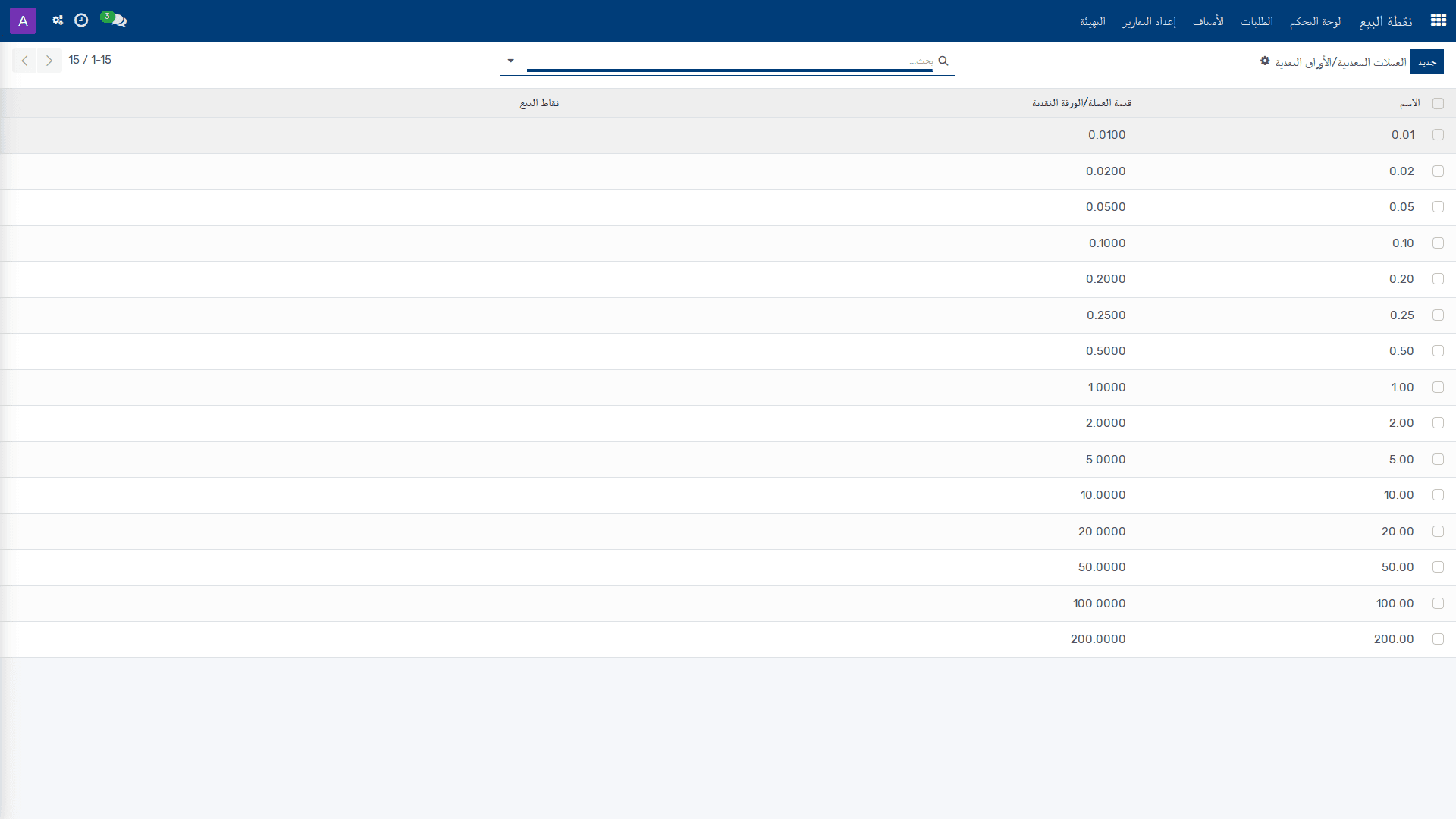
*العملات المعدنية/الأوراق النقدية — نقطة البيع › التهيئة › العملات المعدنية/الأوراق النقدية*
## الغرض
تُستخدم هذه التهيئة لتعريف القيم النقدية المعتمدة في نقطة البيع، سواء كانت عملات معدنية أو أوراقاً نقدية، وربطها بنقاط البيع التي تستعملها عند التعاملات النقدية. يتيح هذا الإعداد توحيد القيم القابلة للاستخدام في العمليات النقدية داخل النظام، بحيث تصبح قائمة القيم المرجعية متسقة عبر نقاط البيع المرتبطة بها.
يؤثر هذا الإعداد في إعدادات نقطة البيع التشغيلية التي تعتمد على قائمة القيم النقدية المعرّفة مسبقاً. ويكون الغرض منه دعم التهيئة المركزية لقيم النقد المتداولة، بما يساعد على ضبط التسجيلات النقدية والمرجعية المرتبطة بها ضمن نقاط البيع المحددة.
> **ملاحظة:** يؤدي تعريف قيم غير متوافقة مع الواقع التشغيلي إلى اختلافات في التهيئة النقدية لنقطة البيع المرتبطة، لذلك يجب التحقق من قيمة العملة أو الورقة النقدية قبل الاعتماد.
## إعدادات التهيئة
| الإعداد | القيم | الأثر |
|---|---|---|
| قيمة العملة/الورقة النقدية (Coin/Bill Value) | قيمة رقمية مطلوبة تمثل الفئة النقدية المعرّفة | تحدد الفئة النقدية التي يتم تسجيلها في هذا السجل، وتُستخدم كقيمة مرجعية لتمييز العملة المعدنية أو الورقة النقدية ضمن التهيئة. |
| الاسم (Name) | نص وصفي | يعرّف السجل باسم يمكن تمييزه في قائمة العملات المعدنية/الأوراق النقدية. |
| نقاط البيع (Point of Sales) | نقطة بيع واحدة أو أكثر من نقاط البيع المهيأة | يربط هذا السجل بنقطة البيع أو نقاط البيع التي ستستخدم هذه القيمة النقدية ضمن إعداداتها. |
## الاعتمادات
قبل إنشاء سجل للعملات المعدنية/الأوراق النقدية، يجب أن تكون نقطة البيع المستهدفة مهيأة ضمن النظام، لأن هذا السجل يرتبط بها عبر حقل **نقاط البيع (Point of Sales)**. كما يجب أن تكون التهيئة الخاصة بنقطة البيع متاحة للمستخدم الذي يقوم بالإعداد، مع صلاحية الوصول إلى شاشة **العملات المعدنية/الأوراق النقدية** ضمن المسار **نقطة البيع > التهيئة > العملات المعدنية/الأوراق النقدية**.
وتؤثر هذه التهيئة في إعدادات نقطة البيع التي يتم ربطها بها، ولا تُستخدم بمعزل عن سجل نقطة البيع نفسه. لذلك فإن أي تعديل في القيم المعرّفة هنا ينعكس على التهيئة المرجعية للنقد في نقاط البيع المرتبطة.
> **تحذير:** عند ربط سجل واحد بعدة نقاط بيع، يجب التأكد من أن قيمة **قيمة العملة/الورقة النقدية (Coin/Bill Value)** مناسبة لجميع النقاط المرتبطة، لأن استخدام قيمة غير صحيحة قد يسبب تعارضاً في التهيئة النقدية.
## الأثر على العمليات
تحدد هذه التهيئة قائمة القيم النقدية المرجعية التي تعتمدها نقطة البيع أثناء التشغيل. وعند ربط السجل بنقطة بيع، تصبح القيمة النقدية متاحة ضمن التهيئة المرتبطة بتلك النقطة، ما يدعم توحيد التعامل مع الفئات النقدية المعتمدة.
كما يؤثر هذا الإعداد في اتساق التهيئة النقدية بين نقاط البيع المختلفة داخل الشركة أو عبر عدة شركات، بحسب نطاق الربط المعتمد. ولا ينتج عن هذا السجل استخدام تشغيلي مباشر بحد ذاته، بل يعمل كمرجع إعدادات يعتمد عليه النظام في نقاط البيع المرتبطة.
**العملات المعدنية/الأوراق النقدية**
- من شاشة القائمة **العملات المعدنية/الأوراق النقدية**، يُنشئ المستخدم الإداري سجلاً جديداً عبر **جديد** إذا لزم تعريف فئة نقدية إضافية.
- بعد ذلك، تُستكمل القيم المرجعية للحقلين المتاحين ويربط السجل بنقاط البيع المطلوبة، ثم يُحفظ الإعداد ضمن التهيئة.
## روابط ذات صلة
- [إعداد فئات منتجات نقطة البيع](doc:pos-category)
- [إعداد نقطة البيع](doc:pos-config)
- [نقطة البيع — مسار التعلم](doc:workflows-pos-admin)
- [نقطة البيع — مرجع الحقول](doc:pos-config-ref)
- [إعداد الطلبات](doc:report-pos-order)
- [إعداد طرق الدفع](doc:pos-payment-method)
# 4.16.3.3 إعداد طرق الدفع
_دليل التهيئة › نقطة البيع › التهيئة_
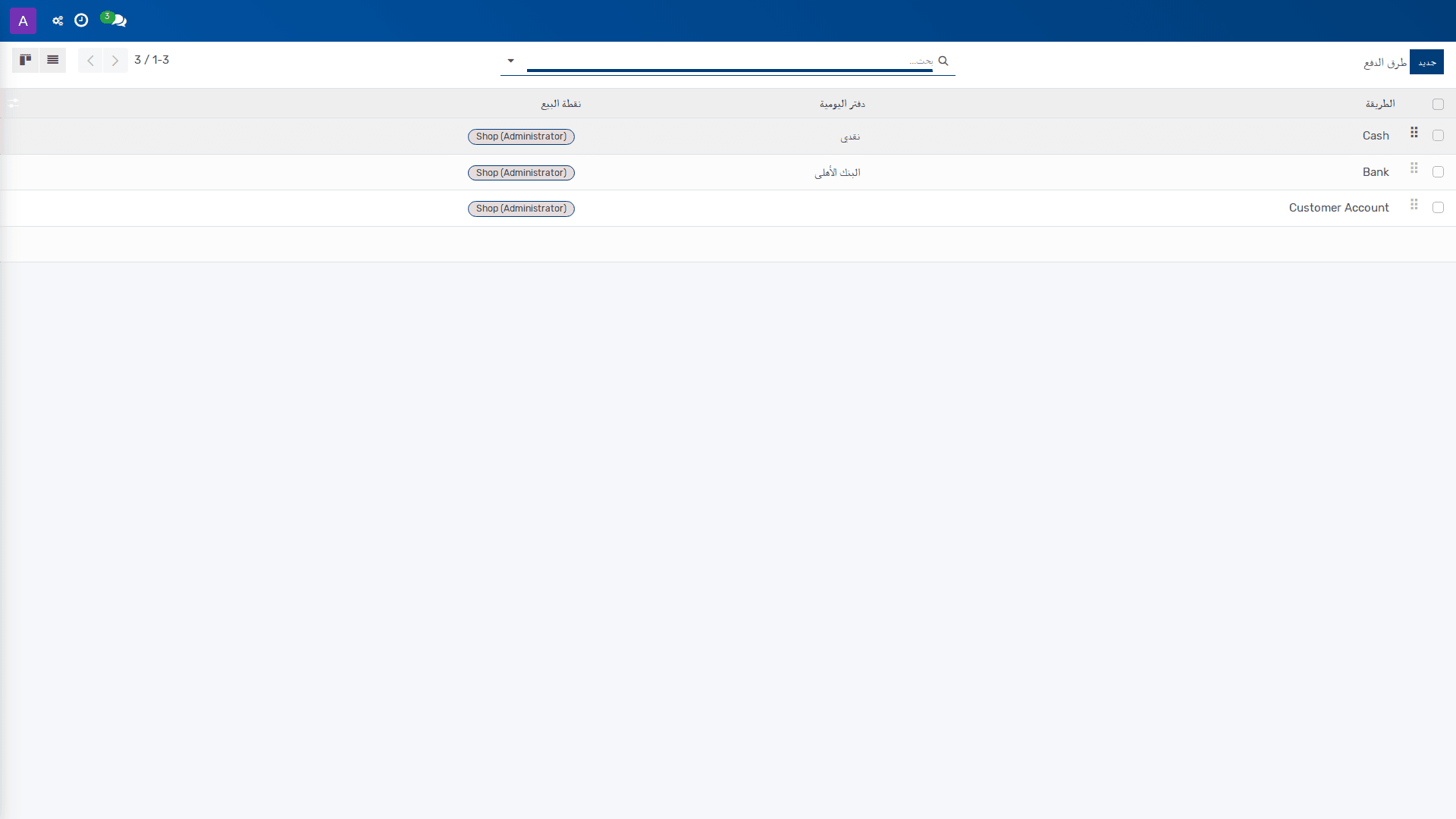
*طرق الدفع — نقطة البيع › التهيئة › طرق الدفع*
## الغرض
تُستخدم طرق الدفع في نقطة البيع لتحديد وسائل التحصيل التي تظهر عند تسجيل المدفوعات داخل جلسات نقطة البيع. ومن خلال هذا الإعداد، يمكن للمنشأة ضبط كيفية ترحيل المبالغ المحصلة إلى دفاتر الحسابات، وتحديد ما إذا كانت طريقة الدفع مخصّصة للدفع عبر الإنترنت، أو تتطلب تحديد العميل، أو تستخدم طرفاً وسيطاً أو حساباً معلقاً.
تؤثر هذه التهيئة مباشرة في التكامل بين نقطة البيع والقيود المحاسبية ودفاتر الحسابات، كما تحدد ما إذا كان النظام يستخدم حساب الذمم المدينة الخاص بالعميل، أو حساباً مرحلياً للمبالغ غير المسددة، أو حساباً وسيطاً داخل القيود اليومية المرتبطة بطرق الدفع.
> **ملاحظة:** أي ضبط غير متسق لحسابات التسوية أو الحساب الوسيط قد يؤدي إلى ترحيل مبالغ التحصيل إلى حسابات غير متوقعة، أو إلى اختلافات عند الإقفال المحاسبي.
## إعدادات التهيئة
| الإعداد | القيم | الأثر |
|---|---|---|
| **الطريقة (Method)** | اسم نصي إلزامي | يحدد اسم طريقة الدفع الذي يظهر في نقطة البيع عند اختيار وسائل الدفع. |
| **الصورة (Image)** | صورة | يحدد صورة تمثيلية لطريقة الدفع في الواجهة. |
| **الدفع عبر الإنترنت (Online Payment)** | مفعّل / غير مفعّل | يجعل طريقة الدفع هذه مخصصة للمدفوعات عبر الإنترنت، أي المدفوعات التي تتم على صفحة ويب باستخدام مزودي الدفع عبر الإنترنت. |
| **تحديد العميل (Identify Customer)** | مفعّل / غير مفعّل | يفرض تحديد عميل عند استخدام طريقة الدفع هذه، ويقسّم قيود اليومية لكل عميل. وقد يؤدي ذلك إلى إبطاء عملية الإقفال. |
| **دفتر اليومية (Journal)** | اختيار يومية، أو تركه فارغاً | يحدد اليومية التي تُرحّل فيها المدفوعات المتراكمة، أو المدفوعات الفردية إذا كان تحديد العميل مفعّلاً. وعند تركه فارغاً، يستخدم النظام حساب القبض من العميل. |
| **الحساب المعلق (Outstanding Account)** | اختيار حساب، أو تركه فارغاً | يحدد الحساب المستخدم كحساب معلق عند إنشاء سجلات الدفعات المحاسبية لمدفوعات البنوك. وعند تركه فارغاً، يستخدم النظام الحساب الافتراضي من إعدادات الشركة. |
| **الحساب الوسيط (Intermediary Account)** | اختيار حساب، أو تركه فارغاً | يستبدل حساب الذمم المدينة الخاص بالشركة المستخدم في قيود نقطة البيع. وعند تركه فارغاً، يستخدم النظام الحساب الافتراضي من إعدادات الشركة. |
| **مزوّدو الدفع المسموحون (Allowed Providers)** | اختيار واحد أو أكثر من مزوّدي الدفع | يحدد مزوّدي الدفع المسموح ربطهم بهذه الطريقة. |
| **استخدام طرف دفع (Use a Payment Terminal)** | مفعّل / غير مفعّل | يسجل المدفوعات عبر طرف دفع على هذه اليومية. |
> **تحذير:** عند تفعيل **تحديد العميل (Identify Customer)**، يصبح كل تحصيل مرتبطاً بعميل محدد وتُقسّم القيود اليومية حسب العميل. ينبغي استخدام هذا الخيار فقط عند الحاجة المحاسبية إليه، لأن أثره قد يكون ملحوظاً على زمن الإقفال.
## الاعتمادات
قبل إنشاء طريقة الدفع، يجب أن تكون **نقطة البيع** و**التهيئة** الخاصة بها متاحتين في النظام، وأن تكون **اليومية** و**الحسابات المحاسبية** اللازمة محددة في شجرة الحسابات. كما يعتمد هذا الإعداد على توفر **مزوّدي الدفع** إذا كان المقصود استخدام المدفوعات عبر الإنترنت، وعلى توفر **طرف دفع** إذا كان المقصود تشغيل المدفوعات عبر جهاز طرفي.
تؤثر هذه الإعدادات في ترحيل **قيود اليومية** و**العناصر التحليلية** المرتبطة بعمليات التحصيل، وفي اختيار الحسابات المستخدمة ضمن قيود نقطة البيع. كما قد تتأثر **شروط السداد** وعمليات التسوية المالية تبعاً لطريقة التسجيل المختارة للحسابات.
## الأثر على العمليات
تحدد طريقة الدفع كيفية تسجيل التحصيلات في نقطة البيع وكيفية انعكاسها محاسبياً في **دفاتر الحسابات**. وعند ضبط **اليومية** و**الحساب الوسيط** و**الحساب المعلق** بشكل صحيح، تُرحّل المبالغ إلى الحسابات المطلوبة وفقاً لطريقة التحصيل المعتمدة.
إذا كان **الدفع عبر الإنترنت** مفعلاً، فإن الطريقة تصبح صالحة لعمليات الدفع الإلكترونية فقط. وإذا كان **تحديد العميل** مفعلاً، فإن النظام يفرض ربط التحصيل بعميل واحد، ويُنتج قيوداً أدق على مستوى العميل، مع احتمال زيادة زمن الإقفال في الجلسات ذات الحجم المرتفع.
## روابط ذات صلة
- [إعداد فئات منتجات نقطة البيع](doc:pos-category)
- [إعداد نقطة البيع](doc:pos-config)
- [نقطة البيع — مسار التعلم](doc:workflows-pos-admin)
- [الدفعات](doc:pos-payment)
- [محاسبة](doc:account-journal)
- [إعداد شجرة الحسابات](doc:account-account)
- [إعداد مزودي الدفع](doc:payment-provider)
- [إعداد الطلبات](doc:report-pos-order)
- [إعداد العملات المعدنية/الأوراق النقدية](doc:pos-bill)
**تُستخدم في:** [الدفعات](doc:pos-payment)
# 4.17.1.1 إعداد تحليل المهام
_دليل التهيئة › المشروع › إعداد التقارير_
*تحليل المهام — المشروع › إعداد التقارير › تحليل المهام*
**دورة الحالة:** قيد التنفيذ ← منجزة ← بالانتظار ← معتمدة ← ملغاة ← طُلبت تعديلات
## الغرض
يُستخدم **تحليل المهام** لتهيئة عرضٍ بياني يبيّن ساعات العمل المسجّلة على المهام ضمن تقارير المشروع، بما في ذلك **المهام الفرعية**. وتتيح هذه التهيئة إعداد قراءة تحليلية تساعد الإدارة على متابعة توزيع الجهد عبر حالة المهمة، دون تعديل بيانات التشغيل اليومية أو إنشاء سجلات جديدة.
يعرض هذا الإعداد بيانات التقارير وفق حالة المهمة المختارة، ويتيح اختيار نوع المخطط واتجاه الترتيب بما يتوافق مع أسلوب العرض التحليلي المطلوب. وبذلك يدعم إعداد التقارير الإدارية الخاصة بالمشروع، مع المحافظة على اتساق قراءة البيانات بين الحالات المختلفة مثل **قيد التنفيذ** و**منجزة** و**بانتظار الموافقة**.
> **ملاحظة:** هذا الإعداد يؤثر في طريقة عرض التحليل فقط، ولا يغيّر تسجيل الساعات أو حالات المهام الأصلية.
## إعدادات التهيئة
| الإعداد | القيم | الأثر |
|---|---|---|
| الحالة (**State**) | قيد التنفيذ / منجزة / بالانتظار / معتمدة / ملغاة / طُلبت تعديلات | يحدد حالة المهام التي يشملها التحليل البياني. تؤثر القيمة المختارة في نطاق البيانات المعروضة داخل تقرير تحليل المهام. |
| الساعات حسب المهمة (بما في ذلك المهام الفرعية) (**Hours By Task (Including Subtasks)**) | قيمة عددية تمثل الوقت المسجّل | يحدد مقياس التحليل المعروض على الرسم البياني، ويشمل الوقت المنقضي على المهمة نفسها وعلى مهامها الفرعية. |
> **تنبيه:** يؤدي اختيار حالة غير مناسبة إلى استبعاد مهام مطلوبة من التقرير التحليلي، مما ينتج عنه قراءة غير مكتملة لأداء المشروع.
## الاعتمادات
يعتمد هذا العرض على إعدادات **المشروع** الخاصة بالتقارير وعلى البيانات التشغيلية المسجّلة مسبقاً للمهام وساعاتها. كما يعتمد على وجود حالات مهام فعلية ضمن دورة حياة المهام، لأن حقل **الحالة** لا يعرض إلا القيم المحددة له.
ويؤثر هذا التحليل في مخرجات التقارير التي تستهلك بيانات ساعات المهام، وخاصة عندما تُستخدم النتائج لمراجعة التقدم أو مقارنة توزيع العمل بين الحالات المختلفة. ولا يتطلب هذا العرض إعداد صلاحيات خاصة مذكورة في الشاشة، غير أن الوصول إليه يفترض توفر صلاحية عرض تقارير المشروع.
## أثره على العمليات
يؤدي هذا الإعداد إلى تحديد كيفية تجميع بيانات ساعات المهام داخل الرسم البياني التحليلي، بحيث تصبح القراءة الإدارية أكثر اتساقاً عند مقارنة الحالات المختلفة. وعندما يُحتسب الوقت **بما في ذلك المهام الفرعية**، تظهر الصورة التحليلية على مستوى أوسع من المهمة الأصلية وحدها.
كما ينعكس اختيار الحالة على التقارير التي تُبنى على هذا العرض، لأن البيانات المعروضة ستقتصر على المهام المطابقة للحالة المختارة. وعند عدم ضبط هذا الإعداد بدقة، قد تتأثر مؤشرات المتابعة الخاصة بالمشروع وسعة العمل المخصصة له.
## روابط ذات صلة
- [إعداد تقييمات العميل](doc:rating-rating)
- [إعداد المشاريع](doc:project-project-2)
- [المشروع — مسار التعلم](doc:workflows-project-admin)
- [إعداد مراحل المشروع](doc:project-project-stage)
- [إعداد علامات التصنيف](doc:project-tags)
- [إعداد أنواع الأنشطة](doc:mail-activity-type-2)
- [إعداد Burndown Snapshots](doc:project-sprint-burndown-snapshot)
- [إعداد Project Details](doc:project-project-3)
- [إعداد Task Stages](doc:project-task-type)
# 4.17.1.2 إعداد تقييمات العميل
_دليل التهيئة › المشروع › إعداد التقارير_
*تقييمات العميل — المشروع › إعداد التقارير › تقييمات العميل*
## الغرض
تتحكم هذه الإعدادات في سجل **تقييمات العميل** ضمن **المشروع > إعداد التقارير**، وهو السجل الذي يجمع بيانات التقييم المرتبطة بالمستندات والمشروعات والجهات ذات الصلة. يتيح هذا الكائن ضبط المعلومات التي تظهر داخليًا أو التي تُخفى عن المستخدمين العامين ومستخدمي البوابة، بما يضمن اتساق عرض التقييمات مع سياسات النشر والخصوصية المعتمدة في المؤسسة.
تُستخدم هذه التهيئة لتحديد حقول التقييم الأساسية وما إذا كانت بعض المحتويات تُعرض داخليًا فقط. كما أنها تؤثر في تنظيم التقييمات وربطها بالمستندات والعميل والجهة المقيِّمة، بحيث تبقى بيانات التقارير قابلة للتتبع ضمن سياق المشروع.
> **ملاحظة:** أي خطأ في ضبط خاصية **مرئي داخليًا فقط** قد يؤدي إلى ظهور محتوى مخصص للاستخدام الداخلي خارج النطاق المقصود، بما في ذلك مستخدمو البوابة.
## إعدادات التهيئة
| الإعداد | القيم | الأثر |
|---|---|---|
| المستند (Document) | مطلوب | يحدد المستند المرتبط بسجل **تقييمات العميل**. يستخدم هذا الحقل كأساس لربط التقييم بالسياق التشغيلي المقصود. |
| المشغّل المُقيِّم (Rated Operator) | قيمة مرجعية مرتبطة بالمشغّل | يحدد الجهة أو المشغّل الذي جرى تقييمه. يربط التقييم بالطرف الذي تنطبق عليه نتيجة التقييم. |
| مرئي داخليًا فقط (Visible Internally Only) | مفعّل / غير مفعّل | عند تفعيله، يُخفى السجل عن المستخدمين العامين ومستخدمي البوابة بشكل مستقل عن تهيئة النوع الفرعي. |
| العميل (Customer) | قيمة مرجعية مرتبطة بالعميل | يربط التقييم بالعميل ذي الصلة، بحيث يمكن تصنيف السجل ضمن نطاق العميل الصحيح. |
| تعليق الناشر (Publisher comment) | نص حر | يتيح حفظ تعليق صادر عن الناشر ضمن سجل التقييم. |
| التعليق (Comment) | نص حر | يتيح حفظ ملاحظة أو وصف إضافي مرتبط بالتقييم. |
## الاعتماديات
يتطلب هذا الإعداد توفر المستند والعميل والمشغّل المرتبطين بالسجل قبل اكتمال التهيئة بصورة صحيحة. كما يعتمد أثر خاصية **مرئي داخليًا فقط** على سياسات الإتاحة في النظام، لأن هذا الإعداد يخفي السجل عن المستخدمين العامين ومستخدمي البوابة حتى إذا سمحت تهيئات أخرى بعرضه.
> **تنبيه:** يجب التحقق من اتساق ربط التقييم بالمستند والعميل والمشغّل قبل اعتماد السجل. إن عدم تطابق هذه المراجع قد يؤدي إلى سجلات تقارير غير دقيقة أو غير قابلة للتتبع على نحو صحيح.
## الأثر على العمليات
تحدد هذه التهيئة الطريقة التي تُسجَّل بها تقييمات العميل وتُعرض داخل تقارير المشروع، مع التحكم في ارتباطها بالمستند والعميل والمشغّل. وعند تفعيل **مرئي داخليًا فقط**، تبقى بيانات التقييم متاحة للاستخدام الداخلي فقط وتُستبعد من العرض الخارجي. كما أن التعليقات المحفوظة في **تعليق الناشر** و**التعليق** تصبح جزءًا من بيانات التتبع المستخدمة في التحليل والتوثيق.
## روابط ذات صلة
- [إعداد تحليل المهام](doc:report-project-task-user)
- [إعداد المشاريع](doc:project-project-2)
- [المشروع — مسار التعلم](doc:workflows-project-admin)
- [العملاء](doc:res-partner)
- [إعداد مراحل المشروع](doc:project-project-stage)
- [إعداد علامات التصنيف](doc:project-tags)
- [إعداد أنواع الأنشطة](doc:mail-activity-type-2)
- [إعداد Burndown Snapshots](doc:project-sprint-burndown-snapshot)
- [إعداد Project Details](doc:project-project-3)
- [إعداد Task Stages](doc:project-task-type)
# 4.17.2.1 إعداد مراحل المشروع
_دليل التهيئة › المشروع › التهيئة_
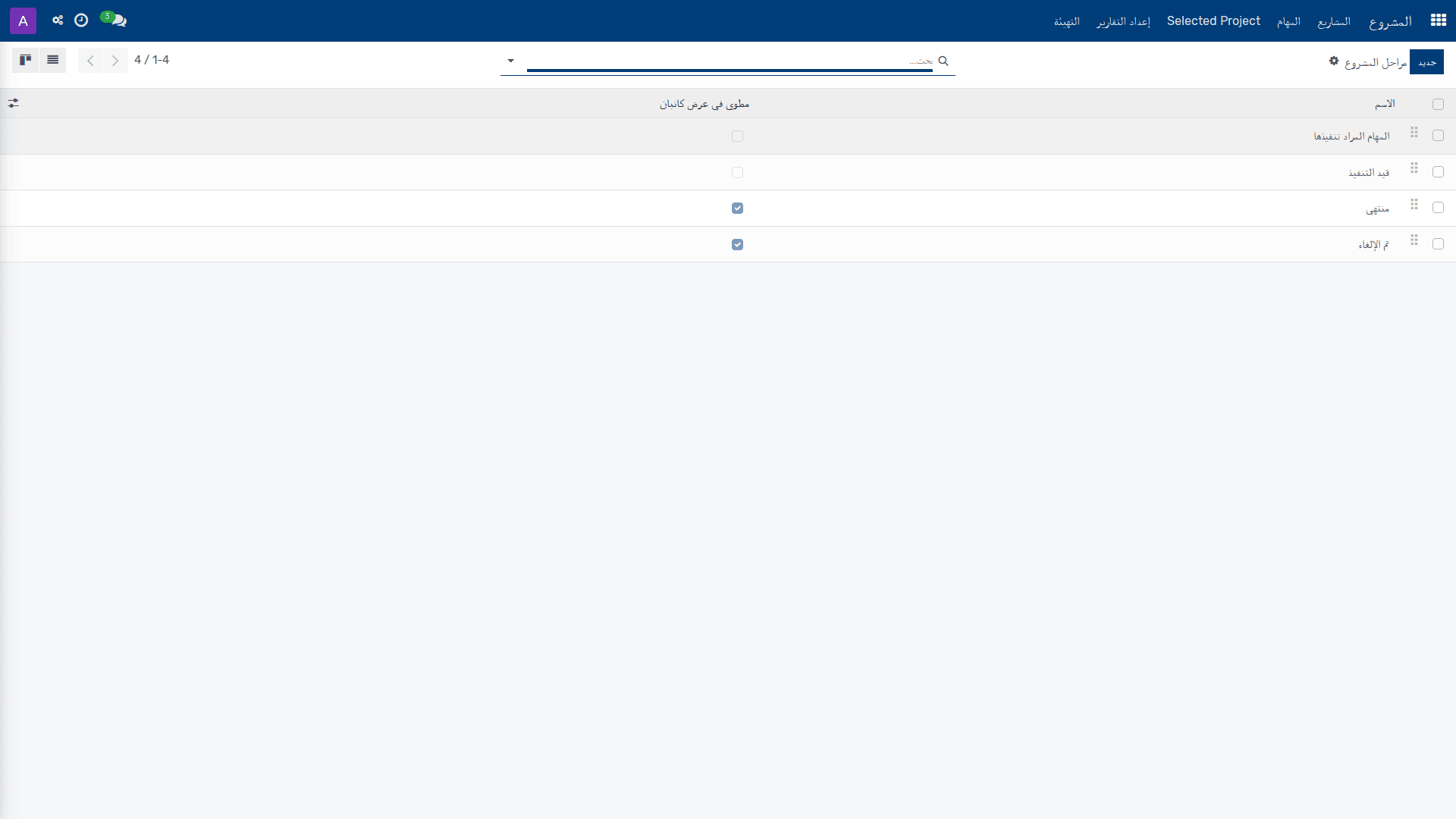
*مراحل المشروع — المشروع › التهيئة › مراحل المشروع*
## الغرض
تُستخدم مراحل المشروع لتعريف المسار التشغيلي الذي تمر به المشاريع داخل عرض كانبان في النظام، وتحديد كيفية تصنيف كل مرحلة من حيث السلوك والظهور والاتصال الآلي مع العميل. من خلال هذه الإعدادات، يمكن للمنشأة ضبط مراحل المشروع بما يتوافق مع دورة العمل الداخلية، مع إمكانية ربط كل مرحلة بقالب بريد إلكتروني أو قالب رسالة نصية لإرسال إشعارات تلقائية عند وصول المشروع إلى تلك المرحلة.
كما يتيح هذا الإعداد تحديد ما إذا كانت المرحلة ستظهر مطوية في عرض كانبان، وهو ما يؤثر في اعتبار المشاريع الموجودة ضمنها مشاريع مغلقة من منظور العرض التشغيلي. إضافة إلى ذلك، يمكن تخصيص لون مرحلي لتمييزها بصرياً في كانبان، مما يساعد على توحيد العرض وإبراز الفروق بين المراحل دون تغيير البيانات المحاسبية أو التشغيلية الأساسية.
> **ملاحظة:** أي خطأ في تعريف المرحلة المطوية أو في قوالب الإشعار قد يؤدي إلى سلوك تشغيلي غير مقصود، مثل اعتبار المشاريع مغلقة في وقت مبكر أو إرسال رسائل تلقائية غير ملائمة للعملاء.
## إعدادات التهيئة
| الإعداد | القيم | الأثر |
|---|---|---|
| المرحلة (Name) | نص إلزامي | يحدد اسم مرحلة المشروع كما تظهر في قائمة مراحل المشروع وفي عرض كانبان. |
| قالب البريد الإلكتروني (Email Template) | قالب رسالة بريد إلكتروني | إذا تم تحديده، يرسل النظام رسالة بريد إلكتروني تلقائياً إلى العميل عند وصول المشروع إلى هذه المرحلة. |
| قالب الرسائل النصية (SMS Template) | قالب رسالة نصية | إذا تم تحديده، يرسل النظام رسالة نصية تلقائياً إلى العميل عند وصول المشروع إلى هذه المرحلة. |
| مطوية في كانبان (Folded in Kanban) | مفعّل / غير مفعّل | عند التفعيل، تظهر المرحلة مطوية في عرض كانبان للمشروعات، وتُعد المشروعات الموجودة ضمنها مشروعات مغلقة. |
| لون مخصص (Custom Color) | قيمة لون بصيغة hex (#RRGGBB) | يحدد لون المرحلة في عرض كانبان لتمييزها بصرياً عن المراحل الأخرى. |
> **تحذير:** استخدام خيار **مطوية في كانبان (Folded in Kanban)** دون مراجعة تعريف دورة المشروع قد يؤدي إلى إظهار مشاريع نشطة على أنها مغلقة في العرض التشغيلي، ما قد يسبب التباساً في المتابعة.
## التبعيات
تتطلب هذه التهيئة أن تكون قوالب البريد الإلكتروني وقوالب الرسائل النصية معدة مسبقاً إذا كان الهدف هو استخدام الإشعارات التلقائية عند الانتقال إلى مرحلة معينة. كما تعتمد على توفر إعدادات عرض كانبان الخاصة بالمشروعات، لأن خيار **مطوية في كانبان (Folded in Kanban)** و**لون مخصص (Custom Color)** يؤثران مباشرة في طريقة عرض المراحل داخل هذا السياق.
وتؤثر هذه التهيئة في سلوك المشروعات التي تستخدم مراحلها لاحقاً في التشغيل اليومي. لذلك يجب أن تتسق أسماء المراحل وتعريفها مع طريقة عمل فرق المشروع ومع أي سياسات داخلية مرتبطة بإقفال المشروع أو الإشعار للعملاء.
## الأثر على العمليات
عند تهيئة مراحل المشروع بصورة صحيحة، يعكس النظام الحالة التشغيلية للمشروع بدقة أكبر في عرض كانبان، وتُرسل الإشعارات التلقائية فقط عند تحقق الشرط المحدد لكل مرحلة. كما أن تفعيل المرحلة المطوية يجعل المشاريع الواقعة ضمنها تُعامل كأنها مغلقة في العرض، وهو ما يؤثر في المتابعة البصرية والتصنيف التشغيلي.
أما تخصيص اللون فيحسن القدرة على التمييز بين المراحل دون تغيير منطق العمل. وبالمقابل، فإن أي إعداد غير منسق مع واقع دورة المشروع قد يؤدي إلى رسائل عميل غير مطابقة أو إلى قراءة غير دقيقة لحالة المشروع في اللوحات التشغيلية.
## روابط ذات صلة
- [إعداد المشاريع](doc:project-project-2)
- [إعداد علامات التصنيف](doc:project-tags)
- [المشروع — مسار التعلم](doc:workflows-project-admin)
- [المشروع](doc:project-project)
- [إعداد تحليل المهام](doc:report-project-task-user)
- [إعداد تقييمات العميل](doc:rating-rating)
- [إعداد أنواع الأنشطة](doc:mail-activity-type-2)
- [إعداد Burndown Snapshots](doc:project-sprint-burndown-snapshot)
- [إعداد Project Details](doc:project-project-3)
- [إعداد Task Stages](doc:project-task-type)
**تُستخدم في:** [المشروع](doc:project-project)
# 4.17.2.2 إعداد علامات التصنيف
_دليل التهيئة › المشروع › التهيئة_
*علامات التصنيف — المشروع › التهيئة › علامات التصنيف*
## الغرض
تُستخدم علامات التصنيف في وحدة **المشروع** لتجميع السجلات أو تمييزها وفق تصنيف تشغيلي موحّد داخل التهيئة. يتيح هذا الإعداد للمنظمة تعريف وسوم مرجعية يمكن استخدامها لاحقاً في تنظيم بيانات المشروع ومتابعتها بصورة أكثر اتساقاً ضمن عمليات التهيئة المرتبطة بالمشروعات.
يعتمد هذا الكائن التهييئي على إنشاء أسماء علامات تصنيف واضحة ومتماسكة، بحيث يمكن الرجوع إليها عند إعداد عناصر المشروع الأخرى التي تستفيد من التصنيف. وبما أن الشاشة المعروضة هي شاشة قائمة، فإن وظيفتها الإدارية تنحصر في إدارة تعريفات علامات التصنيف نفسها، لا في استخدام العلامات ضمن المعاملات اليومية.
> **ملاحظة:** ينبغي ضبط أسماء علامات التصنيف بحيث تعكس اصطلاحات المؤسسة، لأن أي تسمية غير منضبطة قد تؤدي إلى تعدد تصنيفات متداخلة يصعب توحيدها لاحقاً.
## إعدادات التهيئة
| الإعداد | القيم | الأثر |
|---|---|---|
| الاسم (Name) | قيمة نصية مطلوبة | يحدد اسم علامة التصنيف التي ستُنشأ وتظهر ضمن قائمة علامات التصنيف. يُستخدم الاسم لتعريف العلامة وتمييزها عن غيرها داخل تهيئة المشروع. |
> **تنبيه:** لا يُنشأ تعريف صالح لعلامة التصنيف ما لم يُستكمل حقل **الاسم (Name)**، لأنه الحقل الوحيد الظاهر في هذه الشاشة والموسوم على أنه إجباري.
## الاعتماديات
قبل إعداد علامات التصنيف، يجب أن تكون **تهيئة** وحدة **المشروع** متاحة بصلاحيات إدارية مناسبة للوصول إلى شاشة **علامات التصنيف**. كما يعتمد هذا الإعداد على وجود هيكل تنظيمي واضح لتسمية العلامات بما يتوافق مع سياسة التصنيف المعتمدة في المؤسسة.
تؤثر علامات التصنيف التي يتم تعريفها هنا لاحقاً في كائنات المشروع التي تستند إلى التصنيف المرجعي، ولذلك ينبغي مواءمة تسمياتها مع بقية إعدادات المشروع ذات الصلة. لا تظهر في هذه الشاشة أي حقول أخرى أو خيارات تشغيلية، لذا لا توجد اعتماديات تقنية إضافية معروضة ضمنها.
## الأثر على العمليات
تؤدي علامات التصنيف المعدّة هنا إلى توفير مرجع تنظيمي موحد داخل بيانات المشروع، مما يحسن اتساق التصنيف في التهيئة والربط بين عناصر المشروع. وعند اعتماد أسماء مضبوطة، يصبح تجميع البيانات وتحليلها لاحقاً أكثر وضوحاً، لأن العناصر المرتبطة ستستند إلى نفس التسمية المرجعية.
لا تغيّر هذه الشاشة سلوك المعاملات اليومية مباشرة، لكنها تؤثر في جودة البيانات التي تعتمد على التصنيف داخل وحدة المشروع. وأي خطأ في التسمية أو التكرار قد ينعكس على دقة الفرز والمتابعة في الكائنات المرتبطة لاحقاً.
1. لتهيئة علامة تصنيف جديدة، يتم الانتقال إلى شاشة **علامات التصنيف** ضمن المسار **المشروع > التهيئة > علامات التصنيف**.
2. يتم اختيار **جديد** لإنشاء سجل علامة تصنيف جديد.
3. يتم إدخال القيمة المطلوبة في حقل **الاسم (Name)**.
4. يتم حفظ سجل علامة التصنيف بعد استكمال الاسم، بحيث يصبح متاحاً للاستخدام ضمن تهيئة المشروع.
> **ملاحظة:** لا تعرض الشاشة أي حقول إضافية لإعادة ضبط حالة السجل أو دورة حياته؛ لذلك فإن إعداد علامة التصنيف يقتصر على تعريف الاسم فقط ضمن هذه القائمة.
## روابط ذات صلة
- [إعداد مراحل المشروع](doc:project-project-stage)
- [إعداد أنواع الأنشطة](doc:mail-activity-type-2)
- [المشروع — مسار التعلم](doc:workflows-project-admin)
- [المشروع](doc:project-project)
- [كافة المهام](doc:project-task)
- [Backlog](doc:project-task-2)
- [إعداد تحليل المهام](doc:report-project-task-user)
- [إعداد تقييمات العميل](doc:rating-rating)
- [إعداد المشاريع](doc:project-project-2)
- [إعداد Burndown Snapshots](doc:project-sprint-burndown-snapshot)
- [إعداد Project Details](doc:project-project-3)
- [إعداد Task Stages](doc:project-task-type)
**تُستخدم في:** [المشروع](doc:project-project) · [كافة المهام](doc:project-task)
# 4.17.2.3 إعداد Burndown Snapshots
_دليل التهيئة › المشروع › التهيئة_
*Burndown Snapshots — المشروع › التهيئة › Burndown Snapshots*
## الغرض
تقوم **Burndown Snapshots** بتسجيل لقطات زمنية مرتبطة بـ **Sprint** من أجل متابعة تقدّم العمل المتبقي داخل **المشروع**. ويُستخدم هذا الإعداد لدعم التتبع التحليلي لمؤشرات الإنجاز عبر التاريخ، بما في ذلك **Story Points** المتبقية، و**Story Points** المنجزة، و**النطاق المضاف اليوم (Scope Added Today)**.
تُعد هذه اللقطات مرجعًا تشغيليًا لإعدادات متابعة الانحراف في **Sprint**، حيث تسمح بحفظ قيم يومية يمكن الاعتماد عليها عند تحليل التقدّم الفعلي مقابل النطاق المخطط. لا يصف هذا القسم استخدام اللقطة أثناء التشغيل اليومي، بل يركّز على تعريف السجل نفسه وما يرتبط به من بيانات تهيئة.
> **ملاحظة:** أي خطأ في ربط اللقطة بـ **Sprint** أو في تاريخها يؤدي إلى تقارير غير دقيقة عن **Scope Creep** وتتبّع التقدّم.
## إعدادات التهيئة
| الإعداد | القيم | الأثر |
|---|---|---|
| **Sprint** | حقل مطلوب. يتم اختيار **Sprint** واحد ترتبط به اللقطة. | يحدّد **Sprint** الذي تنتمي إليه اللقطة، وبالتالي يربط قيم التقدّم بالتخطيط الصحيح داخل المشروع. |
| **التاريخ (Date)** | حقل مطلوب. تاريخ اللقطة. | يحدد اليوم المرجعي الذي تمثل فيه القيم المسجلة حالة **Sprint**. |
| **نقاط القصة المتبقية (Remaining Story Points)** | قيمة رقمية تمثل مجموع المهام غير المنجزة. | يعبّر عن **Story points** المتبقية لإكمال **Sprint**، ويُستخدم لقياس العمل المتبقي. |
| **نقاط القصة المنجزة (Completed Story Points)** | قيمة رقمية تمثل مجموع المهام بحالة **Done**. | يعبّر عن **Story points** التي أُنجزت حتى تاريخ اللقطة، ويُستخدم لقياس التقدّم التراكمي. |
| **النطاق المضاف اليوم (Scope Added Today)** | قيمة رقمية تمثل **Story points** التي أُضيفت إلى **Sprint** في هذا التاريخ. | يدعم تتبّع **Scope creep** من خلال إظهار الزيادة في النطاق في يوم اللقطة. |
## الاعتماديات
تتطلب هذه اللقطة وجود **Sprint** مُعرّف مسبقًا ضمن إعدادات المشروع، لأن الحقل **Sprint** إلزامي ويُستخدم كمرجع رئيسي للسجل.
تعتمد القيم المسجلة أيضًا على تعريفات المهام المرتبطة بـ **Done** و**غير Done** ضمن نفس **Sprint**، لأن حقلي **نقاط القصة المتبقية (Remaining Story Points)** و**نقاط القصة المنجزة (Completed Story Points)** يعكسان تجميعًا لهذه الحالات. كما يعتمد **النطاق المضاف اليوم (Scope Added Today)** على تتبّع التغييرات التي تُسجَّل داخل **Sprint** في التاريخ نفسه.
> **تحذير:** إذا لم يكن **Sprint** مضبوطًا بشكل صحيح أو إذا لم تكن حالة **Done** مستخدمة بصورة متسقة، فإن مؤشرات **Burndown** الناتجة تصبح مضللة وقد تؤدي إلى قرارات تخطيط غير دقيقة.
## الأثر على العمليات
تؤثر هذه الإعدادات مباشرة في التقارير والمؤشرات التي تستهلك بيانات **Burndown Snapshot** لمتابعة تقدّم **Sprint**. وعند حفظ لقطة بتاريخ صحيح وربطها بـ **Sprint** صحيح، تصبح البيانات قابلة للاستخدام في تحليل الانحراف، وقياس الإنجاز، ورصد زيادة النطاق عبر الزمن.
كما أن القيم المسجلة في **نقاط القصة المتبقية** و**نقاط القصة المنجزة** و**النطاق المضاف اليوم** تؤثر على صورة التنفيذ المعروضة للإدارة وفرق المشروع، لأنها تحدد ما إذا كان العمل يسير وفق الخطة أو يشهد توسعًا في النطاق. ويُفترض أن تُدار هذه البيانات كجزء من التهيئة المرجعية، لا كإدخال تشغيلي عشوائي.
## روابط ذات صلة
- [إعداد أنواع الأنشطة](doc:mail-activity-type-2)
- [إعداد تحليل المهام](doc:report-project-task-user)
- [المشروع — مسار التعلم](doc:workflows-project-admin)
- [Sprints](doc:project-sprint)
- [إعداد تقييمات العميل](doc:rating-rating)
- [إعداد المشاريع](doc:project-project-2)
- [إعداد مراحل المشروع](doc:project-project-stage)
- [إعداد علامات التصنيف](doc:project-tags)
- [إعداد Project Details](doc:project-project-3)
- [إعداد Task Stages](doc:project-task-type)
# 4.17.2.4 إعداد أنواع الأنشطة
_دليل التهيئة › المشروع › التهيئة_
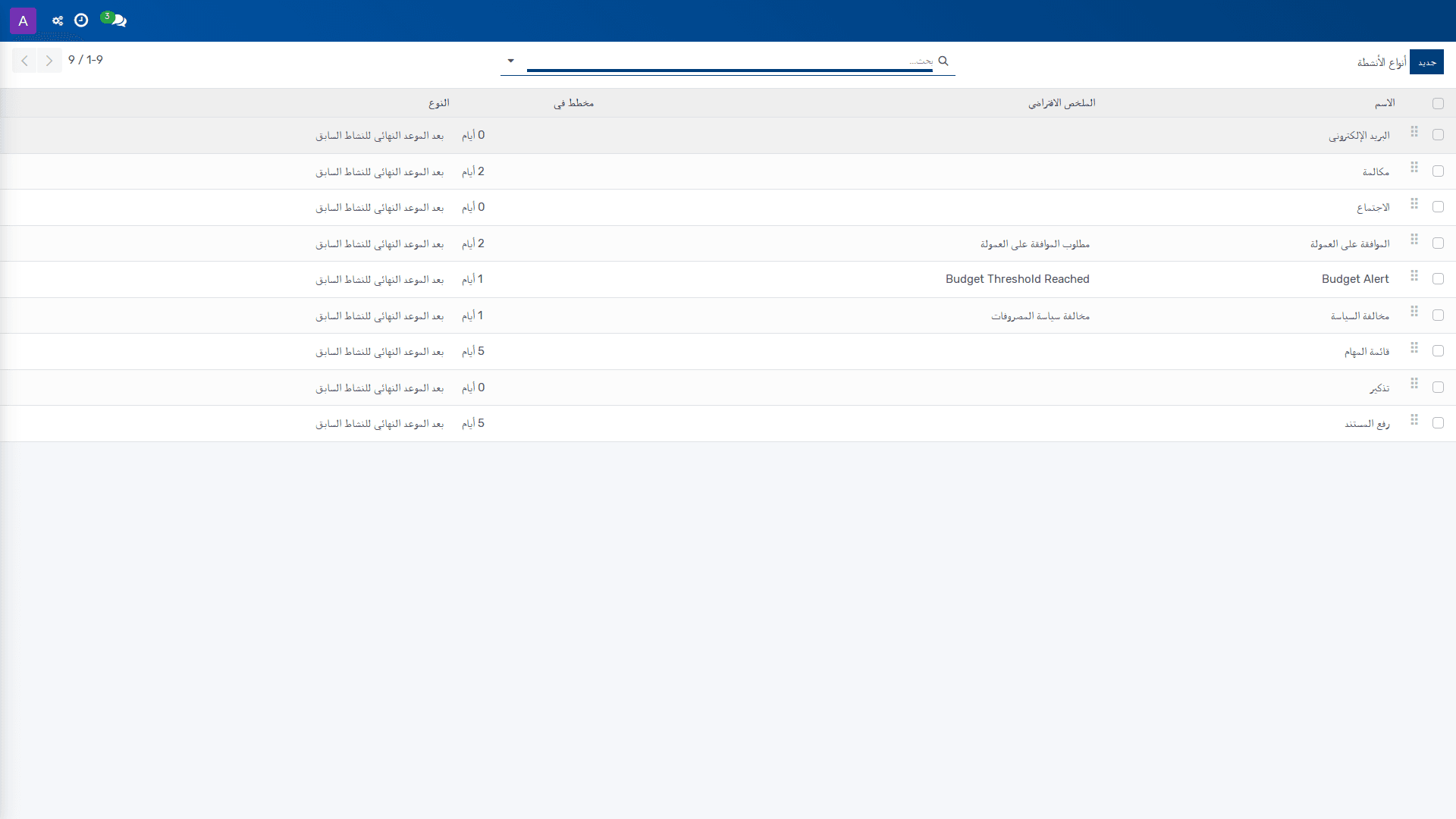
*أنواع الأنشطة — المشروع › التهيئة › أنواع الأنشطة*
## الغرض
تُستخدم أنواع الأنشطة لتكوين السلوك الافتراضي للأنشطة المرتبطة بالمشروع، بحيث يمكن ضبط كيفية اقتراح النشاط التالي أو تشغيله آلياً بعد إكمال النشاط الحالي. يتيح هذا الإعداد توحيد منطق المتابعة بين فرق العمل والمشاريع المختلفة، مع التحكم في التأخير، والمستخدم الافتراضي، والملخص الافتراضي، والملاحظة الافتراضية، وقوالب البريد الإلكتروني المرتبطة بكل نوع نشاط.
يعتمد هذا التعريف على شاشة **أنواع الأنشطة** في مسار **المشروع > التهيئة > أنواع الأنشطة**، وهو إعداد تهيئة يؤثر في سلوك الأنشطة في وقت التشغيل. لا يصف هذا الإعداد الاستخدام اليومي للأنشطة، بل يحدد خصائصها الافتراضية وكيفية ترابطها داخل سير العمل.
> **ملاحظة:** يؤدي الضبط غير المتسق لخيارات الترابط والتأخير إلى اقتراح أنشطة في أوقات غير مناسبة أو إلى تشغيل نشاط لاحق قبل اكتمال المتطلبات المتوقعة.
## إعدادات التهيئة
| الإعداد | القيم | الأثر |
|---|---|---|
| الاسم (Name) | قيمة نصية؛ حقل إلزامي | يحدد اسم نوع النشاط الذي يظهر في قائمة الأنواع ويميز هذا التعريف عن غيره. |
| نوع الترابط (Chaining Type) | اقتراح النشاط التالي / تشغيل النشاط التالي | يحدد ما إذا كان النظام يكتفي باقتراح أنشطة لاحقة بعد إكمال النشاط الحالي، أو يقوم بجدولتها تلقائياً كنشاط تالٍ. |
| وحدات التأخير (Delay units) | أيام / أسابيع / أشهر | يحدد وحدة قياس فترة التأخير المرتبطة بالنوع، ويُستخدم مع إعدادات التأخير لتحديد التوقيت الزمني للتنفيذ أو الاقتراح. |
| نوع التأخير (Delay Type) | بعد تاريخ الإكمال / بعد الموعد النهائي للنشاط السابق | يحدد نقطة المرجع الزمنية التي يُحسب منها التأخير، سواء من تاريخ إكمال النشاط أو من الموعد النهائي للنشاط السابق. |
| الإجراء (Action) | لا شيء / تحميل مستند / مكالمة هاتفية / اجتماع / تذكير | يحدد السلوك الآلي المرتبط بالنوع، مثل فتح عرض التقويم أو وضع النشاط منجزاً تلقائياً عند تحميل مستند، وفقاً للنوع المختار. |
| المستخدم الافتراضي (Default User) | قيمة مرجعية لمستخدم | يحدد المستخدم الذي يُعيَّن افتراضياً لهذا النوع من الأنشطة عند إنشائه أو تشغيله. |
| الملخص الافتراضي (Default Summary) | نص مختصر | يحدد النص الافتراضي الذي يُسجل كملخص للنشاط من هذا النوع. |
| إبقاء منجز (Keep Done) | مُفعَّل / غير مُفعَّل | يحدد ما إذا كانت الأنشطة التي تم تعليمها كمنجزة تبقى ظاهرة في عرض الأنشطة. |
| تشغيل (Trigger) | قيمة منطقية/مرتبطة بالتشغيل | يحدد ما إذا كان هذا النشاط يُجدول تلقائياً بمجرد تعليم النشاط الحالي كمنجز. |
| اقتراح (Suggest) | قيمة منطقية/مرتبطة بالاقتراح | يحدد ما إذا كانت الأنشطة المرتبطة بهذا النوع تظهر كاقتراحات بمجرد تعليم النشاط الحالي كمنجز. |
| قوالب البريد الإلكتروني (Email templates) | قالب واحد أو أكثر | يربط قوالب البريد الإلكتروني بهذا النوع لاستخدامها في المراسلات المرتبطة به. |
| الملاحظة الافتراضية (Default Note) | نص حر | يحدد الملاحظة الافتراضية التي تُضاف إلى النشاط من هذا النوع. |
> **تحذير:** إذا كان **نوع الترابط** مضبوطاً على **تشغيل النشاط التالي** مع ضبط **نوع التأخير** و**وحدات التأخير** بطريقة غير مناسبة، فقد يتم إنشاء نشاط تالٍ قبل اكتمال العمل السابق بالمدة المطلوبة.
## الاعتماديات
يتطلب هذا الإعداد وجود تعريفات مسبقة للمستخدمين الذين يمكن تعيينهم في **المستخدم الافتراضي**، وقوالب البريد الإلكتروني التي يمكن ربطها في **قوالب البريد الإلكتروني**. كما يعتمد أثره التشغيلي على تفعيل استخدام الأنشطة داخل المشروع، لأن هذا النوع يحدد سلوك الربط والترتيب بين الأنشطة وليس الكيانات المستقلة الأخرى.
كما ينبغي أن تكون خيارات **نوع الترابط** و**الإجراء** و**نوع التأخير** مفهومة ضمن سياسة العمل المعتمدة في المشروع، لأن هذه القيم تتحكم مباشرة في انتقال النشاط من مرحلة الإكمال إلى النشاط التالي. لا تظهر في الشاشة اعتمادات إضافية خاصة بالشركات أو المجموعات أو الأدوار.
## الأثر على العمليات
يؤدي هذا الإعداد إلى توحيد طريقة متابعة أنشطة المشروع عند اكتمال كل نشاط، سواء عبر الاقتراح أو التشغيل الآلي أو الإبقاء على النشاط منجزاً في العرض. كما يؤثر في توقيت إنشاء الأنشطة اللاحقة من خلال التأخير المحدد باليوم أو الأسبوع أو الشهر، وبالاعتماد على تاريخ الإكمال أو الموعد النهائي للنشاط السابق.
عند ضبط **الإجراء** على **تحميل مستند** أو **مكالمة هاتفية** أو **اجتماع** أو **تذكير**، يصبح نوع النشاط مرتبطاً بسلوك تنفيذي محدد ينعكس على كيفية التعامل مع النشاط داخل النظام. أما ربط **قوالب البريد الإلكتروني** و**المستخدم الافتراضي** و**الملخص الافتراضي** و**الملاحظة الافتراضية** فيؤدي إلى تقليل التباين في البيانات التشغيلية وتحسين اتساق النشاط عبر الفرق.
## روابط ذات صلة
- [أنواع الأنشطة — مرجع الحقول](doc:mail-activity-type-ref)
- [إعداد علامات التصنيف](doc:project-tags)
- [إعداد Burndown Snapshots](doc:project-sprint-burndown-snapshot)
- [المشروع — مسار التعلم](doc:workflows-project-admin)
- [محاسبة](doc:account-journal)
- [المستخدمون — مرجع الحقول](doc:res-users-ref)
- [إعداد تحليل المهام](doc:report-project-task-user)
- [إعداد تقييمات العميل](doc:rating-rating)
- [إعداد المشاريع](doc:project-project-2)
- [إعداد مراحل المشروع](doc:project-project-stage)
- [إعداد Project Details](doc:project-project-3)
- [إعداد Task Stages](doc:project-task-type)
**تُستخدم في:** [محاسبة](doc:account-journal)
# 4.17.2.5 إعداد المشاريع
_دليل التهيئة › المشروع › التهيئة_
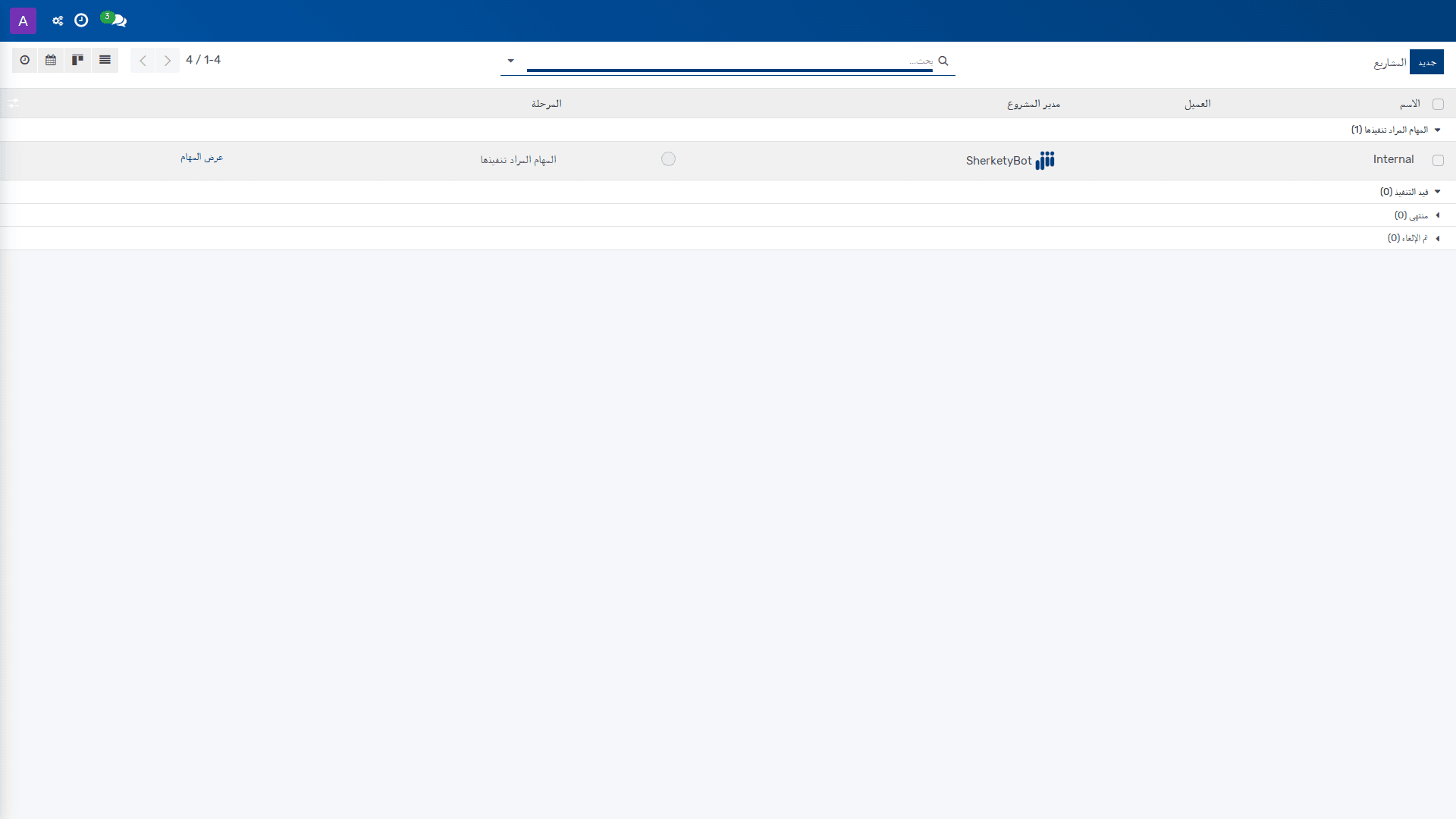
*المشاريع — المشروع › التهيئة › المشاريع*
## الغرض
تُستخدم هذه الإعدادات لتكوين سجلات المشاريع التي تتحكم في كيفية تنظيم العمل المرتبط بالمشاريع، وظهورها للمستخدمين، وربطها بالعميل، ومدير المشروع، والعلامات، وحالة التحديث، وإعدادات المراسلات المرتبطة بها. وبذلك تُنشأ بنية ضبط موحّدة تمكّن المؤسسة من إدارة المشاريع بطريقة منسقة عبر فرق العمل والجهات المعنية.
كما تحدد هذه التهيئة سلوك المشروع على مستوى العرض، والصلاحيات، والاتصالات الواردة عبر البريد الإلكتروني، وتوصيف المشروع من حيث نمط التنفيذ والفوترة وتقييم العملاء. وتؤثر هذه القيم مباشرة في كيفية استخدام المشروع داخل النظام في مراحل التشغيل اللاحقة.
## إعدادات التهيئة
| الإعداد | القيم | الأثر |
|---|---|---|
| حالة آخر تحديث (Last Update Status) | على المسار (On Track) / معرّض للخطر (At Risk) / خارج المسار (Off Track) / متوقف (On Hold) / تعيين الحالة (Set Status) / منجز (Done) | يحدد الحالة العامة الحالية للمشروع من منظور المتابعة، ويُستخدم لتصنيف وضع المشروع التشغيلي. |
| الاسم (Name) | قيمة نصية | يحدد اسم المشروع الذي يظهر في السجلات والقوائم. |
| الظهور (Visibility) | المستخدمون الداخليّون المدعوون (خاص) (Invited internal users (private)) / جميع المستخدمين الداخليّين (All internal users) / المستخدمون الضيف الداخليّون وجميع المستخدمين الداخليّين (عام) (Invited portal users and all internal users (public)) | يحدد من يمكنه رؤية هذا المشروع ومهامه. وفق نص المساعدة، يتحكم في مدى إتاحة المشروع للمستخدمين، بما في ذلك المستخدمون الداخليّون المدعوون أو جميع المستخدمين الداخليّين أو المستخدمون الضيف مع المستخدمين الداخليّين. |
| أمان الاسم المستعار (Alias Contact Security) | الجميع (Everyone) / جهات اتصال موثّقة (Authenticated Partners) / المتابعون فقط (Followers only) / الموظفون الموثّقون (Authenticated Employees) | يحدد سياسة نشر الرسائل على المستند عبر بوابة البريد الإلكتروني، ومن يُسمح له بإرسال الرسائل إلى المشروع. |
| نمط المشروع (Project Mode) | مخطط سريع (Quick Planner) / مخطط أعمال (Business Planner) / رشيق/سكرم (Agile/Scrum) | يحدد مستوى تعقيد المشروع والوظائف المتاحة له، من إدارة مهام بسيطة إلى وظائف تتضمن المعالم وتتبع الوقت والميزانيات. |
| نوع الفوترة (Billing Type) | غير قابل للفوترة (not billable) / مفوترة يدوياً (billed manually) | يحدد ما إذا كان المشروع غير قابل للفوترة أو تتم فوترة أعماله يدوياً. |
| حالة تقييمات العملاء (Customer Ratings Status) | عند الوصول إلى مرحلة معينة (when reaching a given stage) / على أساس دوري (on a periodic basis) | يحدد متى تُرسل طلبات التقييم إلى العملاء عند تفعيل آلية جمع الملاحظات. |
| تكرار التقييم (Rating Frequency) | يومياً (Daily) / أسبوعياً (Weekly) / مرتين في الشهر (Twice a Month) / مرة في الشهر (Once a Month) / ربع سنوي (Quarterly) / سنوياً (Yearly) | يحدد وتيرة إرسال طلبات التقييم عند اختيار الأساس الدوري. |
| الاسم المستعار (Alias) | قيمة نصية | يحدد عنوان البريد الإلكتروني الداخلي المرتبط بالمشروع، وتُزامَن الرسائل الواردة تلقائياً مع المهام. |
| النموذج المستعار (Aliased Model) | قيمة نموذج مرتبطة | يحدد النموذج الذي ينتمي إليه الاسم المستعار، ويُنشئ سجلاً جديداً عند ورود رسالة لا ترد على سجل موجود. |
| المرحلة (Stage) | قيمة مرحلة | يحدد المرحلة المعروضة للمشروع ضمن التسلسل التشغيلي. |
| إظهار المشروع على لوحة المعلومات (Show Project on Dashboard) | خيار تفعيل/تعطيل | يحدد ما إذا كان المشروع يظهر على لوحة المعلومات. |
| اسم عرض المهام (Use Tasks as) | قيمة نصية | يحدد الاسم المستخدم للإشارة إلى مهام المشروع، مثل: مهام، تذاكر، أو سباقات. |
| العميل (Customer) | قيمة عميل | يربط المشروع بعميل محدد. |
| الوسوم (Tags) | قيمة وسم أو عدة وسوم | يضيف تصنيفات تساعد على تنظيم المشروع وتمييزه. |
| مدير المشروع (Project Manager) | قيمة مستخدم | يحدد المسؤول عن إدارة المشروع. |
> **ملاحظة:** يجب مطابقة قيم الظهور، وأمان الاسم المستعار، ونمط المشروع، ونوع الفوترة مع سياسة المؤسسة، لأن هذه الحقول تغيّر سلوك الوصول والتشغيل والرسائل الواردة بشكل مباشر.
## المتطلبات
- يجب أن تكون تهيئة **المشاريع** متاحة ضمن **المشروع > التهيئة > المشاريع**.
- يجب توفر بيانات مرجعية مناسبة قبل الحفظ، مثل العميل، ومدير المشروع، والوسوم، وأي قيمة مطلوبة للمرحلة أو النموذج المستعار.
- يجب تحديد إعدادات الوصول المناسبة للمستخدمين المسموح لهم بتعديل سجل المشروع أو عرضه.
- إذا كان جمع تقييمات العملاء مطلوباً، فيجب أن تكون **قوالب البريد الإلكتروني للتقييم** متاحة على المراحل قبل تفعيل الإرسال من المراحل.
> **تحذير:** قد يؤدي ضبط **الظهور** أو **أمان الاسم المستعار** على قيمة أوسع من المطلوب إلى إتاحة المشروع أو الرسائل الواردة لجهات غير مقصودة.
## أثرها على العمليات
تؤثر هذه التهيئة في كيفية إنشاء المشروع وفهرسته وعرضه للمستخدمين داخل النظام، وفي كيفية ربطه بعميل ومدير ومسار تشغيلي واضح. كما يحدد **نوع الفوترة** ما إذا كان المشروع سيبقى غير قابل للفوترة أو سيتطلب فوترة يدوية، وهو ما ينعكس على المعالجة المالية اللاحقة.
ويؤثر **أمان الاسم المستعار** و**الاسم المستعار** في تدفق الرسائل الواردة وربطها بالسجلات الصحيحة، بينما يحدد **إظهار المشروع على لوحة المعلومات** مدى ظهوره التشغيلي للمتابعة السريعة. أما **حالة تقييمات العملاء** و**تكرار التقييم** فتنظمان توقيت طلبات التقييم وفقاً لسياسة المتابعة المعتمدة.
## الإجراء
1. انتقل إلى **المشروع > التهيئة > المشاريع**.
2. لإنشاء سجل جديد، حدّد **جديد (New)**، أو افتح سجلاً قائماً لتعديله.
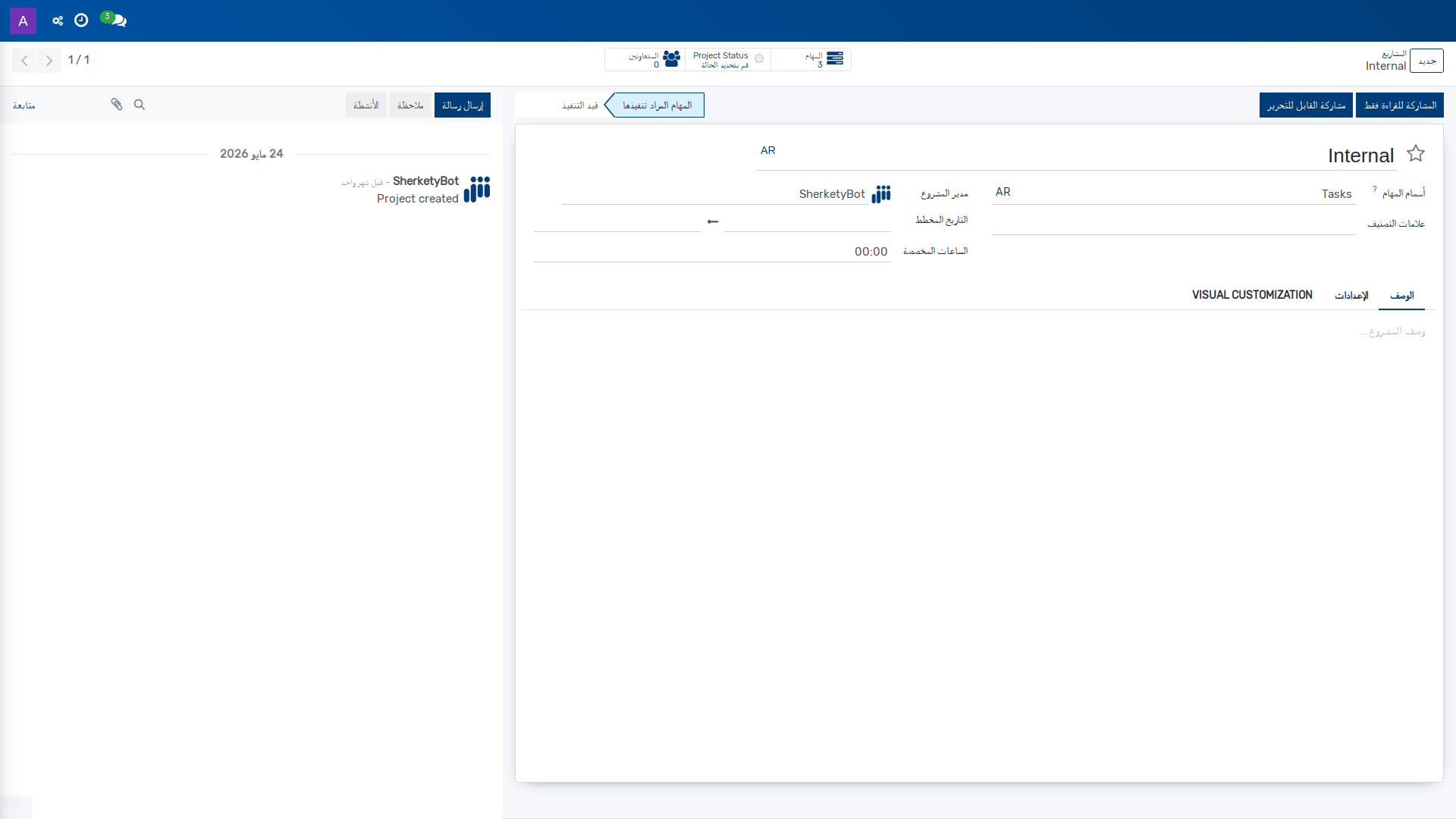
*المشاريع — المشروع › التهيئة › المشاريع*
3. أدخل **الاسم** وحدد **العميل** و**مدير المشروع** و**الوسوم** بحسب متطلبات المؤسسة.
4. عيّن **حالة آخر تحديث** و**المرحلة** بما يعكس حالة المشروع التشغيلية المقصودة.
5. حدّد **الظهور** و**أمان الاسم المستعار** وفق سياسة الوصول والمراسلات المعتمدة.
6. اختر **نمط المشروع** و**نوع الفوترة** و**اسم عرض المهام** بما يتوافق مع طبيعة المشروع.
- يؤدي **مخطط سريع** إلى تكوين مبسط.
- يؤدي **مخطط أعمال** إلى دعم وظائف مثل المعالم وتتبع الوقت والميزانيات.
- يؤدي **رشيق/سكرم** إلى تهيئة المشروع لأسلوب إدارة أكثر تخصصاً.
7. إذا كان المشروع يعتمد على المراسلات الواردة، أدخل **الاسم المستعار** وحدد **النموذج المستعار** المرتبط به.
8. إذا كان مطلوباً تفعيل التقييمات، حدّد **حالة تقييمات العملاء** و**تكرار التقييم**، ثم استخدم **تعيين قالب بريد إلكتروني للتقييم على المراحل (Set a Rating Email Template on Stages)** لربط القالب المناسب بالمراحل.
9. إذا كان يجب أن يظهر المشروع على اللوحة، فعّل **إظهار المشروع على لوحة المعلومات**.
10. احفظ السجل بعد التحقق من القيم المدخلة، ثم استخدم **مشاركة للقراءة فقط (Share Read-only)** أو **مشاركة قابلة للتحرير (Share Editable)** فقط إذا كانت سياسة المشاركة تتطلب ذلك.
11. إذا لم يعد المشروع مطلوباً، استخدم **حذف المشروع (Delete Project)** فقط وفق صلاحيات الإدارة وسياسة الاحتفاظ بالسجلات.
> **ملاحظة:** يجب عدم تفعيل الإعدادات المرتبطة بالتقييمات أو البريد الوارد إلا بعد التحقق من جاهزية القوالب والربط الصحيح بالمرحلة أو بالنموذج المستعار، لأن ذلك يؤثر مباشرة في السلوك التشغيلي للمشروع.
## روابط ذات صلة
- [المشروع](doc:project-project)
- [المشروع — مرجع الحقول](doc:project-project-ref)
- [إعداد مراحل المشروع](doc:project-project-stage)
- [إعداد تحليل المهام](doc:report-project-task-user)
- [المشروع — مسار التعلم](doc:workflows-project-admin)
- [الأصناف](doc:product-template)
- [الأصناف](doc:product-template-2)
- [عروض أسعاري](doc:sale-order)
- [الأصناف](doc:product-template-3)
- [متغيرات الصنف](doc:product-product)
- [متغيرات الصنف](doc:product-product-2)
- [المبيعات](doc:sale-order-2)
- [الطلبات](doc:sale-order-3)
- [الطلبات بانتظار الفوترة](doc:sale-order-4)
- [الأصناف](doc:product-template-5)
**تُستخدم في:** [المشروع](doc:project-project) · [الأصناف](doc:product-template) · [الأصناف](doc:product-template-2)
# 4.17.3.1 إعداد مراحل المهام
_دليل التهيئة › المشروع › المشروع المحدد_
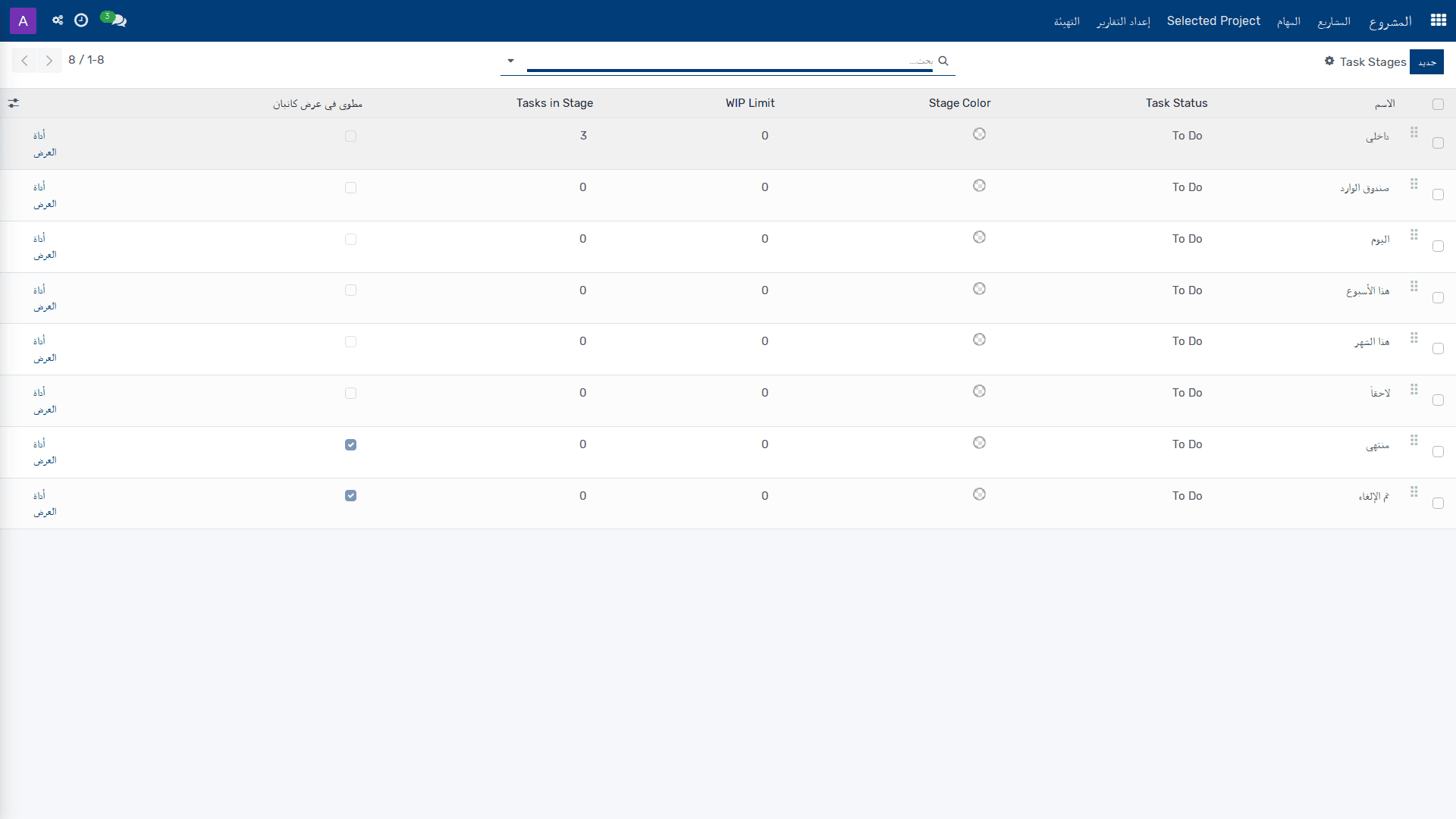
*Task Stages — المشروع › المشروع المحدد › الإعدادات › Task Stages*
## الغرض
تتحكم هذه الإعدادات في مراحل المهام داخل المشروع المحدد، وهي المراحل التي تمثل حالة سير العمل النظامية المرتبطة بكل مرحلة من مراحل تنفيذ المهمة. ويتيح ذلك توحيد تتبع التقدم، وترشيح المهام بحسب الحالة، وتنسيق الإشعارات والرسائل الآلية عند انتقال المهمة إلى مرحلة معينة.
كما تدعم هذه التهيئة إعادة استخدام نفس المرحلة عبر عدة مشاريع عند الحاجة إلى سير عمل متشابه، مع إمكان ربطها بمشاريع متعددة وتجميع المعلومات ذات الصلة. ويؤثر ضبط هذه القائمة مباشرةً في كيفية عرض المهام على لوحة كانبان وفي كيفية معالجة بعض التفاعلات الآلية مثل الرسائل النصية والبريد الإلكتروني وتحديث حالة المراجعة.
> **ملاحظة:** أي خطأ في ربط **حالة المهمة** أو في إعداد القوالب الآلية قد يؤدي إلى عدم اتساق التقارير أو إرسال إشعارات غير مقصودة عند وصول المهمة إلى المرحلة المحددة.
## إعدادات التهيئة
| الإعداد | القيم | الأثر |
|---|---|---|
| **الاسم (Name)** | نص؛ حقل إلزامي | يحدد اسم مرحلة المهمة كما تظهر في قائمة المراحل ولوحة العمل. |
| **حالة المهمة (Task Status)** | **Backlog** / **To Do** / **In Progress** / **Review** / **Testing** / **Done**؛ حقل إلزامي | يحدد الحالة النظامية التي تمثلها هذه المرحلة. يُستخدم لتتبع التقدم ولأغراض التصفية. |
| **قالب رسالة نصية قصيرة (SMS Template)** | قالب رسالة نصية مختار أو فارغ | إذا تم تحديده، تُرسل رسالة نصية قصيرة تلقائياً إلى العميل عند وصول المهمة إلى هذه المرحلة. |
| **قالب البريد الإلكتروني (Email Template)** | قالب بريد إلكتروني مختار أو فارغ | إذا تم تحديده، يُرسل بريد إلكتروني تلقائياً إلى العميل عند وصول المهمة إلى هذه المرحلة. |
| **قالب البريد الإلكتروني للتقييم (Rating Email Template)** | قالب بريد إلكتروني مختار أو فارغ | إذا تم تحديده، يُرسل طلب تقييم تلقائياً عبر البريد الإلكتروني إلى العميل عند وصول المهمة إلى هذه المرحلة. كما يمكن إرساله على أساس دوري منتظم. |
| **تحديث حالة كانبان تلقائياً (Automatic Kanban Status)** | قيمة حالة تلقائية مرتبطة برد العميل على التعليق؛ لا توجد قائمة خيارات مفصلة في البيانات | يغيّر الحالة تلقائياً عند رد العميل على الملاحظات الخاصة بهذه المرحلة. ويؤدي التعليق الإيجابي من العميل إلى تحديث الحالة إلى **معتمدة**. |
| **مطوية في كانبان (Folded in Kanban)** | خيار تفعيل/تعطيل | يحدد ما إذا كانت هذه المرحلة تظهر مطوية في لوحة كانبان. |
| **لون المرحلة (Stage Color)** | قيمة لون أو فارغ | يحدد لون حدود عمود المرحلة من الأعلى والأسفل. إذا تُرك فارغاً فلن يظهر لون للحدود. |
| **حد العمل الجاري (WIP Limit)** | عدد صحيح؛ **0** يعني عدم وجود حد | يحدد الحد الأقصى للعمل الجاري في هذا العمود. وعند تجاوزه، تظهر رسالة تحذير ودية دون منع العمل. |
| **المشاريع (Projects)** | مشروع واحد أو عدة مشاريع | يحدد المشاريع التي تتوفر فيها هذه المرحلة. وعند مشاركة نفس سير العمل عبر عدة مشاريع، يمكن استخدام المرحلة نفسها وتجميع المعلومات المرتبطة بها. |
> **تحذير:** تعيين **حالة المهمة** بشكل غير متسق مع سير العمل الفعلي قد يسبب تصفية غير دقيقة ومتابعة تقدم مضللة، لأن هذه القيمة هي الحالة النظامية المعتمدة للمرحلة.
## المتطلبات
- وجود مشروع محدد ضمن **المشروع > المشروع المحدد > الإعدادات > مراحل المهام**.
- توفر صلاحية التهيئة على مستوى المشروع لإدارة مراحل المهام.
- توفر القوالب ذات الصلة مسبقاً إذا كان من المطلوب تفعيل **قالب رسالة نصية قصيرة** أو **قالب البريد الإلكتروني** أو **قالب البريد الإلكتروني للتقييم**.
- تحديد المشاريع التي ستشارك المرحلة، إذا كان المقصود إعادة استخدام نفس المرحلة عبر أكثر من مشروع.
## الأثر على العمليات
تؤثر هذه التهيئة في سلوك سير العمل التشغيلي للمهام عبر المشروع المحدد، لأن **حالة المهمة** تصبح المرجع الذي تعتمد عليه التصفية والتتبع المرحلي. وعند ضبط القوالب الآلية، يمكن للنظام إرسال رسائل نصية أو رسائل بريد إلكتروني أو طلبات تقييم تلقائياً عند وصول المهمة إلى المرحلة المعنية.
كما أن **تحديث حالة كانبان تلقائياً** يربط ردود العميل بالحالة النظامية للمهمة، مما يدعم الانضباط في المتابعة دون تدخل يدوي مباشر. أما **حد العمل الجاري** فيوفر تنبيهاً تشغيلياً عند تجاوز السعة المحددة للعمود، بينما يحدد **مطوية في كانبان** و**لون المرحلة** شكل عرض المرحلة في اللوحة دون تغيير جوهر السجل.
## روابط ذات صلة
- [Task Stages — مرجع الحقول](doc:project-task-type-ref)
- [إعداد Project Details](doc:project-project-3)
- [إعداد تحليل المهام](doc:report-project-task-user)
- [المشروع — مسار التعلم](doc:workflows-project-admin)
- [كافة المهام](doc:project-task)
- [Backlog](doc:project-task-2)
- [المشروع](doc:project-project)
- [إعداد تقييمات العميل](doc:rating-rating)
- [إعداد المشاريع](doc:project-project-2)
- [إعداد مراحل المشروع](doc:project-project-stage)
- [إعداد علامات التصنيف](doc:project-tags)
- [إعداد أنواع الأنشطة](doc:mail-activity-type-2)
- [إعداد Burndown Snapshots](doc:project-sprint-burndown-snapshot)
**تُستخدم في:** [كافة المهام](doc:project-task)
# 4.17.3.2 إعداد تفاصيل المشروع
_دليل التهيئة › المشروع › المشروع المحدد_
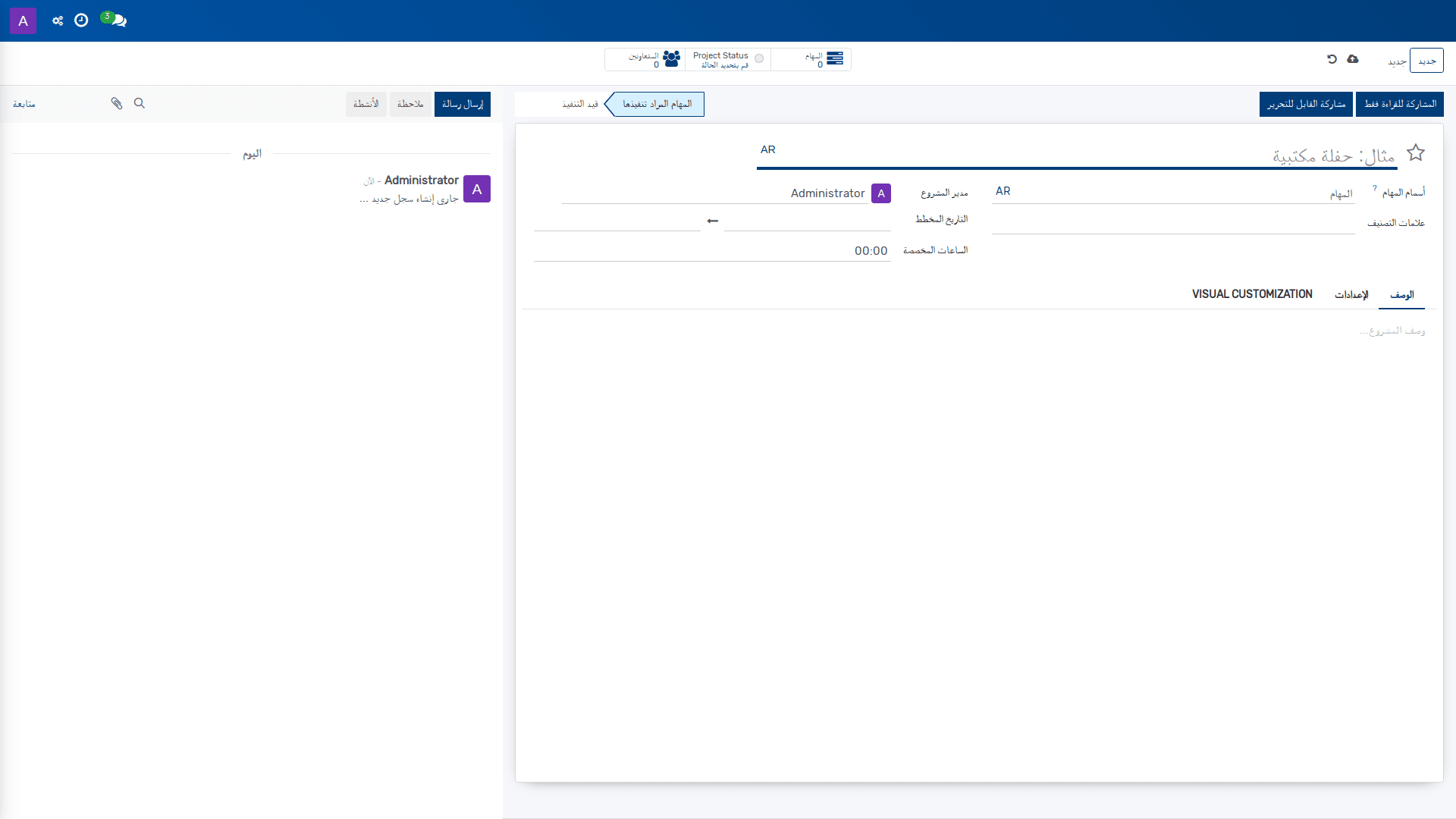
*Project Details — المشروع › المشروع المحدد › الإعدادات › Project Details*
## الغرض
تُستخدم شاشة **تفاصيل المشروع** لضبط خصائص المشروع المحدد التي تتحكم في ظهوره، وطريقة مراسلته، ونمط تشغيله، وخيارات الفوترة، وربطه بالتقييمات، واسم المهام المرتبطة به. وتؤثر هذه الإعدادات في كيفية تعامل النظام مع المشروع ضمن **المشروع > المشروع المحدد > الإعدادات > تفاصيل المشروع**، بما في ذلك ما إذا كان المشروع يظهر للمستخدمين، وكيف تُدار الرسائل الواردة عبر البريد الإلكتروني، وكيف تُصنَّف أنشطة المشروع على مستوى التتبّع والتقارير.
كما تُستخدم هذه التهيئة لتمكين سلوكيات تشغيلية تعتمد عليها فرق المشروع والمالية والتشغيل، مثل ربط المشروع بالعميل، وضبط **شروط السداد**، وتحديد **نوع الفوترة**، وإعداد حالة **المشروع** على لوحة المعلومات. وعند تهيئتها بصورة صحيحة، تصبح خصائص المشروع متسقة مع **شجرة الحسابات** وإعدادات العمل التي تعتمد على التتبع والتحكم في الحالة والمراسلات.
> **ملاحظة:** بعض الحقول في هذه الشاشة تحدد سلوكاً مؤسسياً عاماً، مثل ظهور المشروع للمستخدمين أو قبول الرسائل عبر البريد. يؤدي ضبطها بصورة غير مناسبة إلى إتاحة بيانات المشروع لغير المخولين أو إلى تعطّل المراسلات المرتبطة به.
## إعدادات التهيئة
| الإعداد | القيم | الأثر |
|---|---|---|
| الحالة الحالية للمشروع (Last Update Status) | ضمن المسار / معرّض للخطر / خارج المسار / معلّق / تعيين الحالة / منجز | يحدد حالة التحديث المعروضة للمشروع ويعكس وضعه التنفيذي الحالي. هذه الحالة تُستخدم لتلخيص التقدم ومتابعة الالتزام في المشروع. |
| الاسم (Name) | نص إلزامي | يحدد الاسم المرجعي للمشروع في النظام. يُستخدم هذا الاسم في التعريف التشغيلي والربط بين السجلات المرتبطة بالمشروع. |
| مستوى الإتاحة (Visibility) | المستخدمون الداخليّون المدعوّون (خاص) / جميع المستخدمين الداخليّين / المستخدمون من البوابة المدعوّون وجميع المستخدمين الداخليّين (عام) | يحدد من يمكنه رؤية المشروع ومهامه. تتحكم هذه القيمة في نطاق الوصول حسب الدعوات وعضوية المستخدمين الداخليين أو مستخدمي البوابة. |
| سياسة رسائل البريد الملقّب (Alias Contact Security) | الجميع / الشركاء الموثقون / المتابعون فقط / الموظفون الموثقون | تحدد من يُسمح له بالنشر عبر البريد على السجل المرتبط بالمشروع. تؤثر في أمان الرسائل الواردة إلى **البريد الإلكتروني الملقّب** للمشروع. |
| وضع المشروع (Project Mode) | مخطط سريع / مخطط أعمال / رشيق/سكرم | يحدد مستوى تعقيد المشروع والوظائف المتاحة له. يوجّه هذا الإعداد خصائص الإدارة مثل إدارة المهام البسيطة أو المعالم الزمنية أو تتبع الوقت والميزانيات. |
| نوع الفوترة (Billing Type) | غير قابل للفوترة / مفوتر يدوياً | يحدد ما إذا كان المشروع يسمح بالفوترة أم لا، وكيف تُسند الفواتير إلى أعمال المشروع. ينعكس هذا الإعداد على السلوك المحاسبي للمشروع. |
| حالة تقييمات العملاء (Customer Ratings Status) | عند الوصول إلى مرحلة محددة / على أساس دوري | يحدد متى تُرسل طلبات التقييم إلى العملاء عند تهيئة تقييمات المشروع. يؤثر في توقيت جمع الملاحظات المرتبطة بمهام المشروع. |
| تكرار التقييم (Rating Frequency) | يومياً / أسبوعياً / مرتين في الشهر / مرة في الشهر / ربع سنوي / سنوياً | يحدد عدد مرات إرسال التقييم عندما يكون جمع التقييمات مضبوطاً على أساس دوري. |
| الاسم الملقّب (Alias) | نص إلزامي | يحدد عنوان البريد الإلكتروني الداخلي المرتبط بالمشروع. تُزامَن الرسائل الواردة تلقائياً مع **المهام** أو مع **القضايا** بحسب التهيئة المتاحة. |
| النموذج الملقّب (Aliased Model) | النموذج المقابل في النظام | يحدد نوع السجل الذي ينشأ عند وصول رسالة جديدة لا ترد على سجل موجود. يوجّه مسار إنشاء السجلات من البريد الوارد. |
| المرحلة (Stage) | قيمة مرحلة موجودة | تحدد مرحلة المشروع المرتبطة بالتصنيف التشغيلي الظاهر في الشاشة. تُستخدم لتجميع المشروع ضمن حالته التنظيمية الداخلية. |
| إظهار المشروع على لوحة المعلومات (Show Project on Dashboard) | خيار تفعيل/تعطيل | يحدد ما إذا كان المشروع يظهر على لوحة المعلومات أم لا. يؤثر في قابلية المتابعة السريعة من الواجهة الرئيسية. |
| استخدام المهام بوصفها (Use Tasks as) | اسم مخصص للوحدات: مهام / تذاكر / سباقات وغيرها | يحدد الاسم الذي يُستخدم للإشارة إلى مهام المشروع داخل الواجهة والتقارير. يتيح مواءمة المصطلحات مع طبيعة العمل. |
| العميل (Customer) | سجل عميل | يربط المشروع بعميل محدد. يُستخدم هذا الربط في السياقات التجارية والتقارير المرتبطة بالمشروع. |
| الوسوم (Tags) | وسوم متعددة | يضيف تصنيفات تساعد على تنظيم المشروع والبحث والتجميع. |
| مدير المشروع (Project Manager) | مستخدم/موظف | يحدد المسؤول الإداري عن المشروع. يُستخدم لإسناد المسؤولية والمتابعة. |
## المتطلبات السابقة
- يجب أن يكون **المشروع المحدد** موجوداً قبل فتح **تفاصيل المشروع**.
- يجب أن تتوفر صلاحيات التهيئة للمستخدم الذي يجري التعديل، بما في ذلك إمكانية إدارة إعدادات المشروع.
- يجب أن تكون السجلات المرجعية اللازمة متاحة مسبقاً عند الاستخدام، مثل **العميل**، و**الوسوم**، و**المرحلة**، والمستخدم الذي سيُعيَّن كـ **مدير المشروع**.
- إذا كان **نوع الفوترة** أو **حالة تقييمات العملاء** سيُستخدمان ضمن التشغيل الفعلي، فيجب أن تكون الإعدادات المرتبطة بالمراسلات والتقييمات جاهزة قبل الاعتماد النهائي.
> **تحذير:** يؤدي ضبط **الاسم الملقّب** و**النموذج الملقّب** دون مراجعة إعدادات البريد الوارد إلى إنشاء سجلات غير مقصودة من الرسائل الواردة أو إلى توجيه الرسائل إلى نموذج غير صحيح.
## الأثر على العمليات
تؤثر هذه التهيئة مباشرة في سلوك المشروع أثناء التشغيل؛ إذ يحدد **مستوى الإتاحة** من يمكنه الوصول إلى المعلومات، ويحدد **الاسم الملقّب** كيفية استلام البريد الوارد وربطه بالمشروع. كما أن **نوع الفوترة** و**العميل** يحددان الإطار التجاري للمشروع عند الربط مع الفوترة والمتابعة المالية.
وعندما يكون **حالة تقييمات العملاء** مفعلة، يتغير سلوك الإشعارات الموجهة إلى العملاء وفق المرحلة أو وفق الدورية المحددة، مما يؤثر في تدفق المراجعات وقياس الرضا. أما **وضع المشروع** و**استخدام المهام بوصفها** فيؤثران في كيفية عرض العمل داخلياً وفي مستوى التفاصيل المتاح لإدارة المهام والتتبع.
## روابط ذات صلة
- [المشروع](doc:project-project)
- [المشروع — مرجع الحقول](doc:project-project-ref)
- [إعداد Task Stages](doc:project-task-type)
- [إعداد تحليل المهام](doc:report-project-task-user)
- [المشروع — مسار التعلم](doc:workflows-project-admin)
- [الأصناف](doc:product-template)
- [الأصناف](doc:product-template-2)
- [عروض أسعاري](doc:sale-order)
- [الأصناف](doc:product-template-3)
- [متغيرات الصنف](doc:product-product)
- [متغيرات الصنف](doc:product-product-2)
- [المبيعات](doc:sale-order-2)
- [الطلبات](doc:sale-order-3)
- [الطلبات بانتظار الفوترة](doc:sale-order-4)
- [الأصناف](doc:product-template-5)
**تُستخدم في:** [المشروع](doc:project-project) · [الأصناف](doc:product-template) · [الأصناف](doc:product-template-2)
# 4.18.1.1 إعداد حسب الموظف
_دليل التهيئة › الجداول الزمنية › إعداد التقارير_
*حسب الموظف — الجداول الزمنية › إعداد التقارير › الجداول الزمنية › حسب الموظف*
## الغرض
تحدد هذه الصفحة إعدادات عرض تحليل الجداول الزمنية **حسب الموظف** في عرض محوري، بحيث يتم ضبط كيفية تنظيم البيانات وتحليلها قبل استخدامها في التقارير التشغيلية والرقابية. يتيح هذا التهيئة إعداد العرض بما يتوافق مع متطلبات المتابعة على مستوى الموظف ضمن إعداد التقارير الخاصة بالجداول الزمنية.
يعتمد هذا الإعداد على عناصر العرض المتاحة في شاشة التحليل المحوري، ويؤثر في طريقة استعراض البيانات وتجهيزها للتصدير أو للمراجعة الداخلية. ولا تتضمن هذه الصفحة إعدادات تشغيل يومية أو إدخال بيانات زمنية؛ بل تقتصر على تهيئة شاشة التقرير نفسها وما يرتبط بها من عناصر عرض وبحث وتبديل محاور.
> **ملاحظة:** أي ضبط غير مناسب لخيارات العرض قد يؤدي إلى تفسير غير دقيق لمؤشرات الزمن المستخرجة من التقرير، وخاصة عند استخدامه للمقارنة أو للمراجعة الإدارية.
## إعدادات التهيئة
| الإعداد | القيم | الأثر |
|---|---|---|
| نمط القائمة (نمط القائمة) | قيمة عرض القائمة المتاحة في الشاشة | يحدد طريقة عرض بيانات التحليل داخل التقرير المحوري، بما ينسجم مع أسلوب التصفح المعتمد للمراجعة. |
| نوع الخط (نوع الخط) | قيمة تنسيق الخط المتاحة في الشاشة | يضبط نمط الخط المعروض في التقرير، وهو ما يؤثر في وضوح القراءة داخل العرض التحليلي. |
| موضع المحادثات (موضع المحادثات) | قيمة موضع العرض المتاحة في الشاشة | يحدد موضع عرض المحادثات داخل واجهة التحليل، إذا كانت معروضة ضمن السياق التشغيلي للشاشة. |
| بحث... (بحث...) | إدخال نص بحث | يتيح تضييق نطاق البيانات المعروضة في التحليل المحوري وفق معيار البحث المدخل. |
## المتطلبات المسبقة
- يجب أن تكون شاشة **حسب الموظف** متاحة ضمن المسار: **الجداول الزمنية > إعداد التقارير > الجداول الزمنية > حسب الموظف**.
- يجب أن تتوفر بيانات الجداول الزمنية المراد تحليلها حتى يكون العرض المحوري ذا معنى تشغيلي.
- تعتمد الشاشة على وجود إعدادات عرض قابلة للتبديل عبر **عكس المحاور**، وعلى إمكان إظهار البيانات بالتفصيل عبر **إظهار الكل**، وعلى التصدير عبر **تنزيل xlsx**.
- تتشارك شاشات التحليل الأخرى ذات الصلة، مثل **حسب المشروع** و**حسب المهمة** و**حسب نوع الفوترة**، في نفس نمط العرض وأدوات التحكم، ما يجعل اتساق التهيئة مهماً عبر إعدادات التقارير.
> **تحذير:** إذا لم تكن بيانات الجداول الزمنية منظمة على مستوى الموظف بصورة صحيحة، فقد تظهر مؤشرات التحليل غير متسقة عند استخدام **عكس المحاور** أو عند تصدير النتائج إلى **تنزيل xlsx**.
## أثرها على العمليات
يؤثر هذا الإعداد في كيفية قراءة تقارير الجداول الزمنية من قبل الإدارة المالية أو التشغيلية عند مراجعة الوقت المنجز على مستوى الموظف. كما أنه ينعكس على جودة التحليل عند استخدام العرض المحوري في التصفية والمقارنة والتصدير.
وبما أن الشاشة جزء من إعداد التقارير، فإن أي تعديل في خيارات العرض قد يغيّر ترتيب البيانات أو أسلوب ظهورها دون أن يغيّر السجلات المصدرية نفسها. لذلك يجب أن ينسجم الضبط مع سياسة التقارير المعتمدة، ولا سيما عند مقارنة **حسب الموظف** مع التحليلات الأخرى مثل **حسب المشروع** و**حسب المهمة**.
**Primary actions available on this screen**
- **عكس المحاور**: يبدّل اتجاه عرض المحاور في الجدول المحوري.
- **إظهار الكل**: يعرض جميع القيم المتاحة في نطاق التحليل.
- **تنزيل xlsx**: يصدر نتائج التحليل إلى ملف XLSX.
**ملاحظة:** لا تمثل هذه الإجراءات إعدادات دائمة بحد ذاتها، وإنما أدوات عرض وتصدير تؤثر في شكل التقرير الناتج من الشاشة نفسها.
## روابط ذات صلة
- [إعداد تحليل الجداول الزمنية / الحضور](doc:hr-timesheet-attendance-report)
- [الجداول الزمنية — مسار التعلم](doc:workflows-timesheets-admin)
# 4.18.1.2 إعداد تحليل الجداول الزمنية / الحضور
_دليل التهيئة › الجداول الزمنية › إعداد التقارير_
*تحليل الجداول الزمنية / الحضور — الجداول الزمنية › إعداد التقارير › تحليل الجداول الزمنية / الحضور*
## الغرض
يحدد هذا الإعداد طريقة عرض تحليل الجداول الزمنية / الحضور في العرض البياني، بما يتيح إعداد تقرير بصري لمتابعة بيانات الجداول الزمنية والحضور ضمن سياق إعداد التقارير. ويُستخدم هذا الإعداد لضبط كيفية تجميع البيانات وتمثيلها في التحليل، بما يدعم القراءة الإدارية للاتجاهات والقياسات ذات الصلة.
كما يحدد هذا العرض عناصر التفاعل التحليلي المتاحة على الشاشة، مثل طريقة ترتيب البيانات أو إظهارها، وذلك عند إعداد التحليل للاستخدام في التقارير الإدارية. لا يصف هذا القسم الاستخدام اليومي من قبل المستخدم النهائي، بل يركز على تهيئة العرض التحليلي نفسه.
## إعدادات التهيئة
| الإعداد | القيم | الأثر |
|---|---|---|
| نمط القائمة (نمط القائمة) | القيم المتاحة من قائمة النمط في العرض البياني | يحدد نمط عرض البيانات داخل التحليل، أي كيفية تنظيم النتائج بصرياً ضمن التقرير البياني. |
| نوع الخط (نوع الخط) | القيم المتاحة من قائمة نوع الخط | يحدد الخط المستخدم في عرض التحليل، بما يؤثر في شكل القراءة والتمييز البصري للعناصر. |
| موضع المحادثات (موضع المحادثات) | القيم المتاحة من قائمة الموضع | يحدد موضع عرض المحادثات المرتبطة بالتحليل داخل الشاشة، إذا كان هذا العرض مفعلاً ضمن الواجهة. |
| بحث... (بحث...) | إدخال نصي للبحث | يقيّد عرض البيانات أو يساعد في العثور على العناصر المعروضة ضمن تحليل الجداول الزمنية / الحضور. |
> **ملاحظة:** لا تُعدّ هذه الحقول إعدادات تشغيلية مستقلة عن البيانات المصدرية. إن دقة التحليل تعتمد على بيانات الجداول الزمنية والحضور التي يجري توفيرها للنظام مسبقاً.
## الاعتمادات
يتطلب هذا التحليل توفر بيانات الجداول الزمنية / الحضور المصدرة إلى بيئة التقارير، كما يعتمد على إعدادات العرض البياني المتاحة في الشاشة نفسها. ولا تظهر في الشاشة المعروضة أي حقول أخرى للربط مع شجرة الحسابات أو الضرائب أو شروط السداد، لذلك لا يُستدل على اعتماد مباشر على هذه الإعدادات من هذه الواجهة وحدها.
> **تحذير:** إذا لم تكن البيانات المصدرية للحضور والجداول الزمنية مكتملة أو صحيحة، فإن التحليل سيعرض نتائج غير موثوقة حتى لو كانت إعدادات العرض مضبوطة بصورة صحيحة.
## الأثر على العمليات
يؤثر هذا الإعداد في طريقة تمثيل بيانات الجداول الزمنية / الحضور عند إعداد التقارير البيانية، وبالتالي في جودة القراءة التحليلية التي يعتمد عليها المديرون والمحاسبون في متابعة الأداء. كما أن خيارات العرض قد تغيّر الطريقة التي تُفهم بها التوزيعات والاتجاهات دون تغيير البيانات نفسها.
وتنعكس هذه التهيئة مباشرةً على مخرجات التحليل التي يمكن تنزيلها بصيغة XLSX أو إعادة تشكيلها بصرياً داخل العرض. لذلك فإن أي ضبط غير ملائم قد يؤدي إلى تقارير أقل وضوحاً أو إلى صعوبة في مقارنة البيانات ضمن سياق إعداد التقارير.
## روابط ذات صلة
- [إعداد حسب الموظف](doc:timesheets-analysis-report)
- [الجداول الزمنية — مسار التعلم](doc:workflows-timesheets-admin)
# 4.19.1 إعداد الإصلاحات
_دليل التهيئة › الإصلاحات_
*الإصلاحات — الإصلاحات*
**دورة الحالة:** جديدة ← مؤكدة ← Under Repair ← Repaired ← ملغاة
## الغرض
تحدد هذه الإعدادات سلوك أوامر الإصلاح في النظام، بدءاً من القيم الافتراضية التي تُسند عند إنشاء أمر إصلاح جديد، وصولاً إلى الحقول التي تضبط تتبع الموقع، والعميل، والأصناف، والأولوية، وحالة دورة الحياة. وتُستخدم هذه التهيئة لدعم إدارة الإصلاحات ضمن دليل التهيئة، بحيث تصبح أوامر الإصلاح قابلة للمعالجة بشكل منضبط عبر الحالات المعتمدة والعمليات المرتبطة بها.
كما تنعكس هذه الإعدادات على الوظائف التشغيلية مثل تأكيد أمر الإصلاح، بدء الإصلاح، إنهاء الإصلاح، التسليم للعميل، والتحقق من التوافر. وبذلك يحدد هذا الكائن التهيئة البيانات المرجعية والضوابط التي يعتمد عليها الفريق المالي أو التشغيلي عند إعداد مسار الإصلاح في النظام.
> **ملاحظة:** أي إعداد غير مضبوط بشكل صحيح في هذا النموذج قد يؤدي إلى تسجيل موقع غير مناسب، أو إسناد عميل غير صحيح، أو تشغيل أمر إصلاح دون المعايير المطلوبة للمتابعة المحاسبية أو التشغيلية.
## إعدادات التهيئة
| الإعداد | القيم | الأثر |
|---|---|---|
| التاريخ المجدول (Scheduled Date) | مطلوب | يحدد التاريخ المخطط لتنفيذ أمر الإصلاح، ويُستخدم لضبط توقيت المعالجة والمتابعة. |
| نوع العملية (Operation Type) | مطلوب | يحدد نوع العملية اللوجستية أو التشغيلية المرتبطة بأمر الإصلاح، ويؤثر في مسار التنفيذ داخل النظام. |
| الموقع (Location) | مطلوب | يحدد الموقع الذي يوجد فيه المنتج المراد إصلاحه، كما يعرّفه الوصف المرفق بوصفه موقع وجود المنتج قبل الإصلاح. |
| موقع وجهة الأجزاء المعاد تدويرها (Recycled Parts Destination Location) | مطلوب | يحدد الموقع الذي توجد فيه أجزاء الإصلاح، ويُستخدم لتوجيه حركة الأجزاء المرتبطة بأمر الإصلاح. |
| الحالة (Status) | جديدة، مؤكدة، تحت الإصلاح، مُصلحة، ملغاة | تمثل دورة حياة أمر الإصلاح؛ تُستخدم «جديدة» عند إدخال أمر إصلاح جديد وغير مؤكدة، وتُستخدم «مؤكدة» عند تأكيد أمر الإصلاح. وتعبّر القيم الأخرى عن التقدم التشغيلي حتى الإلغاء. |
| الأولوية (Priority) | عادية، عاجلة | تحدد مستوى الاستعجال لأمر الإصلاح، بما يؤثر في ترتيب المعالجة والمتابعة. |
| العميل (Customer) | اختيار شريك بالاسم أو الرقم الضريبي TIN أو البريد الإلكتروني أو المرجع الداخلي | يحدد الشريك الذي سيُفوتر له الأمر وتُسلَّم له نتائجه، ويؤثر في التوجيه التجاري والتسليم. |
| المنتج المراد إصلاحه (Product to Repair) | قيمة صنف واحدة | يحدد المنتج الذي يخضع للإصلاح ضمن الأمر. |
| كمية المنتج (Product Quantity) | قيمة رقمية | تحدد كمية المنتج المضمنة في أمر الإصلاح. |
| الإرجاع (Return) | أمر إرجاع مرتبط | يربط أمر الإصلاح بأمر الإرجاع الذي جاء منه المنتج المراد إصلاحه. |
| تحت الضمان (Under Warranty) | مُفعَّل / غير مُفعَّل | عند التفعيل، تُضبط قيمة البيع إلى صفر لجميع المنتجات المنقولة من أمر الإصلاح. |
| المسؤول (Responsible) | مستخدم أو جهة مسؤولة | يحدد الجهة المسؤولة عن متابعة أمر الإصلاح. |
| الوسوم (Tags) | وسوم متعددة | تُستخدم لتصنيف أو تمييز أمر الإصلاح داخلياً. |
| الأجزاء (Parts) | بنود أجزاء متعددة | تُسند الأجزاء المرتبطة بالإصلاح إلى الأمر، وتدعم تتبع المواد المستخدمة. |
| المتطلبات (Requirements) | أوصاف متطلبات مسبقة | تحتوي أوصاف متطلبات مُعرَّفة مسبقاً تُسجَّل قبل اختيار المنتجات، وتسمح بحفظ مسودة مع وصف المهمة من دون اختيار أجزاء بعد. |
| الملاحظات الداخلية (Internal Notes) | نص حر | تُستخدم لتسجيل ملاحظات داخلية مرتبطة بأمر الإصلاح. |
## الاعتماديات
يتطلب إعداد أوامر الإصلاح توفر بيانات مرجعية صحيحة للمواقع، ونوع العملية، والأصناف، والشركاء، والمستخدمين المسؤولين. كما يعتمد الحقل **العميل (Customer)** على سجل شريك قابل للاختيار باستخدام الاسم أو الرقم الضريبي TIN أو البريد الإلكتروني أو المرجع الداخلي.
> **تحذير:** إذا لم يكن الموقع المحدد أو موقع وجهة الأجزاء المعاد تدويرها مضبوطين على نحو صحيح، فقد تُسجَّل حركة المنتج أو الأجزاء في موقع غير مناسب. وقد يؤدي ذلك إلى تعارض بين التتبع التشغيلي وسجلات المخزون.
كما تعتمد حالة **الحالة (Status)** على انتقالات دورة الحياة التي تُشغِّلها أزرار الشاشة مثل **تأكيد الإصلاح (Confirm Repair)** و**بدء الإصلاح (Start Repair)** و**إنهاء الإصلاح (End Repair)** و**تسليم للعميل (Deliver to Customer)** و**إلغاء الإصلاح (Cancel Repair)** و**ضبط كمسودة (Set to Draft)**. وتؤثر الخيارات والحقول الأخرى في ما إذا كان الأمر قابلاً للاحتفاظ به كمسودة أو قابلاً للمعالجة لاحقاً.
## الأثر على العمليات
تحدد هذه التهيئة كيفية إنشاء أوامر الإصلاح ومتابعتها عبر الحالات من **جديدة** إلى **مؤكدة** ثم إلى مراحل التنفيذ والإغلاق أو الإلغاء. كما تؤثر على التوجيه اللوجستي للحركة بين **الموقع** و**موقع وجهة الأجزاء المعاد تدويرها**، وعلى ربط الأمر ببيانات العميل والمرتجعات.
وتؤدي قيمة **تحت الضمان (Under Warranty)** إلى ضبط السعر البيعي إلى صفر للمنتجات المنقولة من أمر الإصلاح، مما يغيّر الأثر المالي للعملية عند المعالجة. كما تسمح **المتطلبات (Requirements)** بحفظ وصف المهمة قبل اختيار الأجزاء، وهو ما يدعم فتح مسار العمل مبكراً مع بقاء التفاصيل المادية غير مكتملة.
> **ملاحظة:** يجب مواءمة **الأولوية (Priority)** و**المسؤول (Responsible)** مع إجراءات المتابعة الداخلية، لأن هذه القيم تؤثر في توزيع العمل وتعريف المسؤولية التشغيلية دون تغيير جوهر الحالة نفسها.
## روابط ذات صلة
- [الإصلاحات — نظرة عامة](doc:repair-overview)
- [الإصلاحات — مرجع الحقول](doc:repair-order-ref)
- [إعداد الإصلاحات](doc:repair-order-2)
- [إعداد علامات تصنيف أوامر الإصلاح](doc:repair-tags)
- [الإصلاحات — مسار التعلم](doc:workflows-repair-admin)
- [العملاء](doc:res-partner)
- [متغيرات الصنف](doc:product-product)
- [أذون الاستلام](doc:stock-picking)
- [المستخدمون — مرجع الحقول](doc:res-users-ref)
- [نظرة عامة على المخزون](doc:stock-picking-type)
- [إعداد المواقع](doc:stock-location)
- [إعداد متطلّبات الإصلاح](doc:repair-part-description)
# 4.19.2.1 إعداد الإصلاحات
_دليل التهيئة › الإصلاحات › إعداد التقارير_
*الإصلاحات — الإصلاحات › إعداد التقارير › الإصلاحات*
**دورة الحالة:** جديدة ← مؤكدة ← Under Repair ← Repaired ← ملغاة
## الغرض
تُستخدم إعدادات الإصلاحات لتحديد خصائص أوامر الإصلاح التي تُدار من شاشة **الإصلاحات** ضمن مسار **الإصلاحات > إعداد التقارير > الإصلاحات**. وتضبط هذه الشاشة المعلومات الأساسية التي يعتمد عليها النظام لتسجيل طلبات الإصلاح، وتتبع حالتها، وربطها بالعميل والمنتج والموقع وقطع الغيار والمسؤول والتصنيفات.
تُمكِّن هذه الإعدادات المؤسسة من تهيئة تدفق الإصلاح بما يتوافق مع متطلبات التشغيل والمحاسبة واللوجستيات، بما في ذلك تحديد موقع المنتج المراد إصلاحه، وموقع قطع الغيار، وإدارة حالة أمر الإصلاح، وعلاقته بأوامر البيع والتسليم. كما تدعم إنشاء عروض الأسعار وأوامر التحريك المرتبطة بالإصلاح عند الحاجة.
> **ملاحظة:** أي ضبط غير صحيح لحقول الموقع أو الحالة أو العميل قد يؤدي إلى توجيه الأصول أو عمليات التسليم إلى سجل غير مناسب، أو إلى تسجيل الإصلاح في حالة لا تتوافق مع الواقع التشغيلي.
## إعدادات التهيئة
| الإعداد | القيم | الأثر |
|---|---|---|
| تاريخ مجدول (Scheduled Date) | تاريخ إلزامي | يحدد التاريخ المخطط لتنفيذ أمر الإصلاح، ويُستخدم لترتيب العمليات وتوقيت التنفيذ. |
| نوع العملية (Operation Type) | قيمة إلزامية من أنواع العمليات المعرفة في النظام | يحدد نوع العملية المرتبطة بأمر الإصلاح، ويؤثر في مسار التحريك أو المعالجة المرتبطة به. |
| الموقع (Location) | قيمة إلزامية من مواقع المخزون المعرفة في النظام | يحدد الموقع الذي يوجد فيه المنتج المراد إصلاحه. |
| موقع وجهة القطع المعاد تدويرها (Recycled Parts Destination Location) | قيمة إلزامية من مواقع المخزون المعرفة في النظام | يحدد الموقع الذي تُحفظ فيه قطع الإصلاح بعد معالجتها أو استردادها. |
| الحالة (Status) | جديدة / مؤكدة / تحت الإصلاح / مُصلحة / ملغاة | تضبط دورة حياة أمر الإصلاح: **جديدة** عند إدخال أمر إصلاح جديد وغير مؤكد، **مؤكدة** بعد تأكيده، **تحت الإصلاح** أثناء التنفيذ، **مُصلحة** عند اكتمال الإصلاح، و**ملغاة** عند إلغاء الأمر. |
| الأولوية (Priority) | عادية / عاجلة | تحدد مستوى الاستعجال التشغيلي لأمر الإصلاح، وتُستخدم للتمييز بين الأوامر العادية والعاجلة. |
| العميل (Customer) | شريك يمكن البحث عنه بالاسم أو الرقم الضريبي TIN أو البريد الإلكتروني أو المرجع الداخلي | يحدد الطرف الذي سيُفوتر إليه أمر الإصلاح والذي ستُسلم إليه المخرجات ذات الصلة. |
| المنتج المراد إصلاحه (Product to Repair) | منتج واحد مرتبط بأمر الإصلاح | يحدد المنتج محل الإصلاح. |
| كمية المنتج (Product Quantity) | قيمة كمية رقمية | يحدد عدد الوحدات المرتبطة بالمنتج المراد إصلاحه. |
| المرتجع (Return) | مرجع أمر مرتجع موجود في النظام | يربط أمر الإصلاح بأمر المرتجع الذي جاء منه المنتج المراد إصلاحه. |
| تحت الضمان (Under Warranty) | مُفعّل / غير مُفعّل | عند تفعيله، تُضبط قيمة البيع إلى صفر لجميع المنتجات المنقولة من أمر الإصلاح. |
| المسؤول (Responsible) | مستخدم أو مسؤول معيَّن في النظام | يحدد الجهة المسؤولة عن متابعة أمر الإصلاح. |
| الوسوم (Tags) | وسوم تعريفية متعددة حسب الإعداد المتاح | تُستخدم لتصنيف أو تمييز أوامر الإصلاح. |
| القطع (Parts) | عناصر قطع مرتبطة بأمر الإصلاح | يحدد القطع اللازمة أو المستخدمة في أمر الإصلاح. |
| المتطلبات (Requirements) | أوصاف متطلبات معدة مسبقاً | يسجل المتطلبات المسبقة قبل اختيار المنتجات، ويتيح حفظ مسودة تصف العمل دون اختيار قطع بعد. |
| الملاحظات الداخلية (Internal Notes) | نص حر | يتيح حفظ ملاحظات داخلية لا تُستخدم كبيانات تشغيلية مباشرة في الواجهة. |
> **تنبيه:** ينبغي أن تتطابق قيمة **الموقع** مع موقع المنتج الفعلي، وأن تتطابق **موقع وجهة القطع المعاد تدويرها** مع موقع الاستلام التشغيلي الصحيح. أي عدم اتساق بين هذين الحقلين قد يسبب خللاً في تتبع المخزون المرتبط بالإصلاح.
## المتطلبات المسبقة
يلزم قبل استخدام إعدادات الإصلاحات توفر مواقع مخزون معرفة مسبقاً، وأنواع عمليات مهيأة في النظام، وشريك عميل صالح يمكن اختياره من سجل الشركاء. كما يجب أن تكون أدوار المستخدمين المخولين بإدارة الإصلاحات محددة بما يسمح لهم بالتعامل مع أوامر الإصلاح، وعروض الأسعار، وأوامر البيع، وحركات المنتج المرتبطة بها.
تعتمد هذه الشاشة أيضاً على بيانات أساسية مثل المنتجات القابلة للإصلاح، وأوامر المرتجع عند استخدامها كمرجع، والوسوم والمستخدمين المسؤولين إذا كانت المؤسسة تعتمد التصنيف أو الإسناد الداخلي. وعند تفعيل **تحت الضمان**، يجب أن تكون سياسة التسعير والتحميل المرتبطة بالمنتجات مناسبة لهذا السيناريو التشغيلي.
## الأثر على العمليات
تؤثر هذه الإعدادات مباشرة في كيفية تسجيل أوامر الإصلاح ومعالجتها داخل دورة العمل التشغيلية. فالحالات المعرفة هنا تحدد انتقال الأمر من **جديدة** إلى **مؤكدة** ثم إلى **تحت الإصلاح** و**مُصلحة** أو **ملغاة**، كما تضبط أزرار الإجراءات المتاحة مثل **تأكيد الإصلاح** و**بدء الإصلاح** و**إنهاء الإصلاح** و**التسليم إلى العميل** وفق حالة السجل.
كما أن تحديد **العميل** و**المنتج المراد إصلاحه** و**الموقع** و**موقع وجهة القطع المعاد تدويرها** يوجّه أثر الإصلاح على التسليم والمخزون والتتبع الداخلي. أما تفعيل **تحت الضمان** فيؤدي إلى ضبط قيمة البيع إلى صفر للمنتجات المنقولة من أمر الإصلاح، مما يغيّر الأثر المالي للعملية.
## روابط ذات صلة
- [الإصلاحات — نظرة عامة](doc:repair-overview)
- [الإصلاحات — مرجع الحقول](doc:repair-order-ref)
- [إعداد الإصلاحات](doc:repair-order)
- [إعداد علامات تصنيف أوامر الإصلاح](doc:repair-tags)
- [الإصلاحات — مسار التعلم](doc:workflows-repair-admin)
- [العملاء](doc:res-partner)
- [متغيرات الصنف](doc:product-product)
- [أذون الاستلام](doc:stock-picking)
- [المستخدمون — مرجع الحقول](doc:res-users-ref)
- [نظرة عامة على المخزون](doc:stock-picking-type)
- [إعداد المواقع](doc:stock-location)
- [إعداد متطلّبات الإصلاح](doc:repair-part-description)
# 4.19.3.1 إعداد علامات تصنيف أوامر الإصلاح
_دليل التهيئة › الإصلاحات › التهيئة_
*علامات تصنيف أوامر الإصلاح — الإصلاحات › التهيئة › علامات تصنيف أوامر الإصلاح*
## الغرض
تُستخدم علامات تصنيف أوامر الإصلاح لتعريف وسوم تنظيمية تُسند إلى أوامر الإصلاح بهدف تصنيفها وإحكام متابعة السجلات المرتبطة بها ضمن بيئة الإصلاحات. يتيح هذا الإعداد ضبط بنية التصنيف المستخدمة في النظام بحيث تصبح أوامر الإصلاح أكثر قابلية للفرز والتحليل والتمييز وفقاً لاحتياجات العمل الداخلية.
تُنشأ علامات التصنيف وتُدار من خلال شاشة التهيئة الخاصة بها ضمن مسار **الإصلاحات > التهيئة > علامات تصنيف أوامر الإصلاح**. ويُعد هذا الكائن من إعدادات البيانات المرجعية، إذ يحدد القيم المتاحة للاستخدام في عمليات الإصلاح دون أن يصف تنفيذ العملية اليومية نفسها.
> **ملاحظة:** يؤدي سوء تسمية علامات التصنيف أو تكرارها إلى ضعف اتساق التقارير وصعوبة التتبع التشغيلي لأوامر الإصلاح.
## إعدادات التهيئة
| الإعداد | القيم | الأثر |
|---|---|---|
| اسم العلامة (Tag Name) | حقل نصي إلزامي | يحدد الاسم الظاهر لعلامة التصنيف. يُستخدم هذا الاسم لتعريف العلامة وتمييزها ضمن قائمة علامات تصنيف أوامر الإصلاح، كما يتيح إسنادها إلى السجلات ذات الصلة في بيئة الإصلاحات. |
## المتطلبات الأساسية
- يجب أن تكون تهيئة الإصلاحات مفعّلة ومتاحاً الوصول إليها ضمن المسار **الإصلاحات > التهيئة > علامات تصنيف أوامر الإصلاح**.
- يجب أن يكون للمستخدم صلاحيات التهيئة اللازمة لإنشاء سجلات التهيئة من خلال زر **جديد**.
- يجب تحديد سياسة تسمية داخلية قبل إنشاء العلامات، لضمان عدم تكرار أسماء علامات التصنيف أو تضاربها مع الاستخدام التشغيلي.
> **تحذير:** إذا أُنشئت علامات تصنيف بأسماء غير منضبطة أو متشابهة، فقد تصبح القوائم التشغيلية غير متسقة، وقد تتأثر إمكانية التصفية والتحليل اللاحق لأوامر الإصلاح.
## إجراءات التهيئة
### 1. فتح شاشة علامات تصنيف أوامر الإصلاح
1. الانتقال إلى المسار **الإصلاحات > التهيئة > علامات تصنيف أوامر الإصلاح**.
2. تظهر شاشة قائمة علامات تصنيف أوامر الإصلاح، وهي الشاشة المرجعية لإدارة سجلات هذه التهيئة.
3. لا تعرض الشاشة حقول ضبط إضافية ضمن العرض القائم، بل تتيح إنشاء سجل جديد عبر زر **جديد**.
### 2. إنشاء علامة تصنيف جديدة
1. اختيار **جديد** لإنشاء سجل علامة تصنيف جديد.
2. إدخال قيمة في الحقل **اسم العلامة (Tag Name)**.
3. التأكد من أن الاسم يعكس غرض التصنيف الداخلي بصورة واضحة ومختصرة.
4. حفظ السجل بعد استكمال الاسم المطلوب.
### 3. اعتماد البنية التنظيمية لعلامات التصنيف
1. مراجعة الاسم المدخل قبل اعتماده كقيمة مرجعية.
2. توحيد أسلوب التسمية بين جميع علامات التصنيف المستخدمة في أوامر الإصلاح.
3. استخدام الأسماء التي تميّز الفئات التشغيلية المطلوبة دون غموض.
4. تكرار الإجراء لكل علامة تصنيف إضافية مطلوبة في بيئة العمل.
## الاعتماديات
تعتمد هذه التهيئة على توفر صلاحية الوصول إلى شاشة **علامات تصنيف أوامر الإصلاح** ضمن مسار التهيئة الخاص بالإصلاحات. كما تعتمد على وجود سياسة داخلية لإدارة أسماء العلامات، لأن الحقل المتاح في الشاشة هو **اسم العلامة (Tag Name)** فقط، ولا تظهر في هذه الشاشة حقول إضافية للتحكم في خصائص أخرى.
وتؤثر هذه العلامات في التمييز المرجعي لسجلات أوامر الإصلاح التي تعتمد على التصنيف، لذلك يجب مواءمة إنشائها مع أسلوب التسمية المعتمد في التهيئة العامة وبيانات الإصلاح ذات الصلة.
## الأثر على العمليات
تنعكس هذه التهيئة على تنظيم البيانات المرجعية الخاصة بأوامر الإصلاح في وقت التشغيل، إذ تُستخدم العلامات المهيأة كعناصر تصنيف تساعد على توحيد التجميع والفرز والتحليل. وعندما تكون أسماء العلامات واضحة وغير متداخلة، تتحسن جودة التتبع التشغيلي وتصبح السجلات المرتبطة بالإصلاح أكثر اتساقاً في التقارير.
كما أن أي تغيير غير منضبط في أسماء العلامات قد يسبب اختلافاً في التصنيف عبر السجلات التي تعتمد عليها العمليات اللاحقة، ولذلك ينبغي اعتماد العلامات بوصفها جزءاً من بنية التهيئة المستقرة وليس كبيانات عشوائية.
## روابط ذات صلة
- [إعداد متطلّبات الإصلاح](doc:repair-part-description)
- [إعداد الإصلاحات](doc:repair-order)
- [الإصلاحات — مسار التعلم](doc:workflows-repair-admin)
- [إعداد الإصلاحات](doc:repair-order-2)
# 4.19.3.2 إعداد متطلّبات الإصلاح
_دليل التهيئة › الإصلاحات › التهيئة_
*متطلّبات الإصلاح — الإصلاحات › التهيئة › متطلّبات الإصلاح*
## الغرض
تُستخدم **متطلّبات الإصلاح** لتحديد الوصف التعريفي المعتمد لعناصر متطلبات الإصلاح التي تعتمد عليها عمليات الإصلاح ضمن تهيئة النظام. يوفّر هذا الإعداد مرجعاً موحّداً للأوصاف التي تُستَخدم عند تعريف متطلبات مرتبطة بالإصلاح، بما يضمن اتساق البيانات المرجعية عبر الفروع أو الشركات التي تعمل على نفس بيئة النظام.
يسهم هذا الإعداد في دعم التوحيد التشغيلي في قسم الإصلاحات، لأن وصف المتطلب يصبح متاحاً كقيمة مرجعية قابلة لإعادة الاستخدام عند تهيئة عناصر الإصلاح ذات الصلة. كما يتيح تفعيل السجل أو إيقافه دون حذف التعريف، بما يساعد على ضبط القيم المتاحة في البيئة الإنتاجية وفقاً لسياسة العمل.
> **ملاحظة:** هذا السجل إعدادٌ مرجعيّ، ولا يصف تنفيذ عملية إصلاح يومية. لذلك فإن أي تعديل غير مضبوط في **الوصف (Description)** أو حالة **نشط (Active)** قد ينعكس على القيم المعروضة في مواضع التهيئة المرتبطة بالإصلاح.
## إعدادات التهيئة
| الإعداد | القيم | الأثر |
|---|---|---|
| **الوصف (Description)** | نصّ إلزامي يحدّد اسم متطلب الإصلاح المرجعي. | يعرّف السجل ويجعله قابلاً للتمييز ضمن قائمة **متطلّبات الإصلاح**. يُستخدم هذا الوصف باعتباره القيمة الأساسية التي تظهر عند إعداد المتطلبات المرتبطة بالإصلاح. |
| **نشط (Active)** | **مفعّل** / **غير مفعّل** | يحدّد ما إذا كان السجل متاحاً للاستخدام ضمن التهيئة التشغيلية. عندما يكون السجل **مفعّلاً** يمكن أن يظهر ضمن القيم المرجعية المعتمدة، وعندما يكون **غير مفعّل** يبقى محفوظاً دون أن يكون مؤهلاً للاستخدام. |
## المتطلبات السابقة
قبل إنشاء **متطلّبات الإصلاح**، يجب أن تكون صلاحيات التهيئة الخاصة بقسم **الإصلاحات > التهيئة** متاحة للمستخدم المسؤول عن الإعداد. كما يجب أن تكون سياسة تسمية أوصاف المتطلبات معتمدة داخل المؤسسة لتجنّب تكرار السجلات أو التباسها.
يعتمد هذا الإعداد على كونه سجلاً مرجعياً ضمن قائمة التهيئة، ولذلك فإن أي إعدادات لاحقة في نطاق الإصلاح قد تتأثر بوجوده أو بحالته. لا تظهر من الشاشة حقول إضافية تخص العلاقات أو التصنيفات، لذا لا يلزم إعداد وسيط آخر ظاهر في هذا السياق.
> **تنبيه:** إذا أُنشئت سجلات متعددة بأوصاف متشابهة أو غير معيارية، فقد يؤدي ذلك إلى غموض في القيم المرجعية المتاحة عند تهيئة متطلبات الإصلاح الأخرى.
## الأثر على العمليات
عند اعتماد هذا الإعداد في البيئة، تصبح أوصاف متطلبات الإصلاح جزءاً من البيانات المرجعية التي تُستَخدم في التهيئة اللاحقة لعمليات الإصلاح. ويؤدي تفعيل السجل إلى إتاحته للاستخدام، بينما يؤدي تعطيله إلى استبعاده من القيم الفعّالة دون حذفه من النظام.
كما ينعكس هذا الإعداد على اتساق المخرجات التشغيليّة المرتبطة بالإصلاح، لأن قيمة الوصف المعتمدة تُستخدم كمرجع ثابت داخل التهيئة. لذلك فإن ضبط **نشط (Active)** بطريقة صحيحة يساعد على منع ظهور قيم غير مرغوبة في البيئات التشغيلية.
## الإجراء
1. انتقل إلى **الإصلاحات > التهيئة > متطلّبات الإصلاح**.
2. لإنشاء سجل جديد، حدّد **جديد**.
3. في حقل **الوصف (Description)**، أدخل الوصف المرجعي لمتطلب الإصلاح. يجب أن يكون الوصف محدداً بما يكفي لتمييز السجل عن غيره من السجلات المرجعية.
4. اضبط الحقل **نشط (Active)** وفق حالة الإتاحة المطلوبة:
- **مفعّل** لإتاحة السجل ضمن التهيئة.
- **غير مفعّل** للاحتفاظ بالسجل مع استبعاده من الاستخدام الفعّال.
5. راجع القيم المدخلة للتأكد من أن السجل يمثل متطلب الإصلاح المقصود، ثم احفظ السجل وفق آلية الحفظ المعتمدة في الشاشة.
6. عند الحاجة إلى إدارة دورة حياة السجل، غيّر حالة **نشط (Active)** فقط، لأن الشاشة لا تعرض حالات أخرى أو إجراءات انتقال إضافية. لا يُفترض إنشاء حالات جديدة خارج القيم المتاحة في هذا الحقل.
> **ملاحظة:** لا تعرض الشاشة حقولاً إضافية أو أزرار اعتماد أو إلغاء. لذلك تقتصر التهيئة على إنشاء الوصف وتحديد حالته الفعالة.
## روابط ذات صلة
- [إعداد علامات تصنيف أوامر الإصلاح](doc:repair-tags)
- [إعداد الإصلاحات](doc:repair-order)
- [الإصلاحات — مسار التعلم](doc:workflows-repair-admin)
- [إعداد الإصلاحات](doc:repair-order-2)
# 4.2.1.1 إعداد لوحات البيانات
_دليل التهيئة › لوحات البيانات › التهيئة_
*لوحات البيانات — لوحات البيانات › التهيئة › لوحات البيانات*
## الغرض
تُستخدم إعدادات **لوحات البيانات** لتحديد سجل لوحة البيانات في طبقة التهيئة، بحيث يمكن ربط إعدادات اللوحة بالهيكل الوظيفي المطلوب داخل النظام. يوفّر هذا الإعداد أساساً لتنظيم لوحات البيانات التي تعتمد عليها التقارير ولوحات المتابعة المرتبطة بالتحليل التشغيلي والمالي.
يسمح هذا التعريف المركزي بالتحكم في إتاحة لوحة البيانات ضمن مسار التهيئة **لوحات البيانات > التهيئة > لوحات البيانات**، ويشكّل نقطة مرجعية لإدارة سجل لوحة البيانات بوصفه كائناً إعدادياً وليس نشاطاً تشغيلياً يومياً.
## إعدادات التهيئة
| الإعداد | القيم | الأثر |
|---|---|---|
| الاسم (Name) | قيمة نصية؛ حقل مطلوب | يعرّف سجل لوحة البيانات ضمن قائمة لوحات البيانات، ويُستخدم لتمييزه في التهيئة والإحالة إليه عند الرجوع إلى سجل محدد. |
| لوحة البيانات (Dashboard) | قيمة لوحة بيانات موجودة | يربط هذا السجل بلوحة البيانات المقابلة، بحيث يتم اعتماد اللوحة المحددة كمرجع الإعداد المرتبط بهذا الإدخال. |
> **ملاحظة:** لا يوفر هذا العرض حقولاً إضافية لضبط السلوك التفصيلي للوحة البيانات. لذلك فإن أي تغيير في **الاسم (Name)** أو **لوحة البيانات (Dashboard)** يقتصر على تعريف السجل والربط المرجعي له داخل التهيئة.
## الاعتماديات
قبل إنشاء سجل **لوحات البيانات**، يجب أن تكون لوحة البيانات المقابلة متاحة ضمن النظام حتى يمكن اختيارها في حقل **لوحة البيانات (Dashboard)**. كما يتطلب هذا الإعداد صلاحيات تهيئة مناسبة للوصول إلى مسار **لوحات البيانات > التهيئة > لوحات البيانات** وعرض السجلات وتعديلها.
يعتمد هذا السجل على بيانات مرجعية صحيحة لضمان إسناد اللوحة المطلوبة دون التباس. وإذا تم استخدام أسماء متكررة، فقد يصبح تمييز السجلات داخل قائمة التهيئة أقل وضوحاً.
> **تحذير:** إذا جرى ربط سجل **لوحات البيانات** بلوحة غير مقصودة، فإن التهيئة ستشير إلى لوحة مختلفة عن المخطط لها، مما قد يؤدي إلى استخدام تعريف غير صحيح في المسار التشغيلي المرتبط بها.
## الأثر على العمليات
يؤثر هذا الإعداد في تعريف لوحة البيانات المتاحة على مستوى التهيئة، وبالتالي في كيفية استدعاء اللوحة وربطها بالسياق الإداري أو التحليلي المعتمد في النظام. عند حفظ السجل بالاسم والربط الصحيحين، يصبح التعريف الإعدادي جاهزاً للاستخدام من قبل العناصر التي تعتمد على هذا التسجيل المرجعي.
لا يغيّر هذا السجل معالجة قيود اليومية أو الفواتير أو الدفعات مباشرةً، لكنه يدعم البنية التنظيمية التي قد تعتمد عليها لوحات المتابعة والتقارير. لذلك فإن دقة الربط هنا تنعكس على وضوح نتائج العرض التحليلي واتساق مرجع اللوحة داخل النظام.
## روابط ذات صلة
- [لوحات البيانات — نظرة عامة](doc:spreadsheet-overview)
# 4.3.1.1 إعداد علامات تصنيف جهة الاتصال
_دليل التهيئة › جهات الاتصال › التهيئة_
*علامات تصنيف جهة الاتصال — جهات الاتصال › التهيئة › علامات تصنيف جهة الاتصال*
## الغرض
تُستخدم علامات تصنيف جهة الاتصال لتنظيم جهات الاتصال ضمن فئات قابلة لإعادة الاستخدام، بحيث يمكن للتهيئة أن تدعم التصنيف الداخلي والفلترة والتجميع في الشاشات التي تعتمد على تصنيفات جهات الاتصال. وتُعد هذه العلامات جزءاً من إعدادات بيانات الأساس في وحدة جهات الاتصال، وتؤثر في كيفية توصيف جهات الاتصال داخل النظام دون أن تغيّر سجلات المعاملات نفسها.
تمكّن هذه الإعدادات الإدارة من إنشاء هيكل هرمي للفئات باستخدام الفئة الأم، مع إمكانية إخفاء الفئات غير النشطة دون حذفها. ويُفيد ذلك في الحفاظ على اتساق بيانات جهات الاتصال عبر الشركات والفرق التشغيلية مع الإبقاء على مرونة تنظيمية في التصنيف.
> **ملاحظة:** يجب ضبط هذه العلامات بعناية، لأن أي تنظيم غير دقيق أو هرمي غير منسق قد يؤدي إلى تصنيفات متداخلة غير مرغوبة أو إلى صعوبة في البحث والفلترة لاحقاً.
## إعدادات التهيئة
| الإعداد | القيم | الأثر |
|---|---|---|
| اسم العلامة (Tag Name) | قيمة نصية؛ حقل إلزامي | يحدد الاسم المعروض لعلامة تصنيف جهة الاتصال في قائمة التصنيفات وفي السجلات التي تستخدم هذا التصنيف. |
| الفئة الأم (Parent Category) | قيمة اختيار من تصنيفات جهة الاتصال الأخرى؛ قد تكون فارغة | يربط العلامة بفئة أعلى في البنية الهرمية، مما يتيح إنشاء تصنيفات رئيسية وفرعية. |
| نشط (Active) | مفعّل، غير مفعّل | يحدد ما إذا كانت الفئة ظاهرة ومستخدمة في النظام. يتيح إخفاء الفئة دون حذفها. |
## الاعتماديات
تعتمد هذه التهيئة على وجود صلاحية الوصول إلى إعدادات جهات الاتصال ضمن قائمة **جهات الاتصال > التهيئة > علامات تصنيف جهة الاتصال**. ولا يمكن تكوين الفئات الفرعية إلا بعد توفر فئة أصلية يمكن اختيارها في حقل **الفئة الأم (Parent Category)**.
> **تحذير:** عند تعطيل فئة مستخدمة بالفعل كفئة أم، قد يبقى الهيكل الهرمي موجوداً منطقياً، لكن الفئة تصبح غير ظاهرة للاختيار في الاستخدامات اللاحقة، مما قد يؤثر في اتساق التصنيف.
## أثرها على العمليات
تؤثر علامات تصنيف جهة الاتصال في تنظيم البيانات المرجعية التي تعتمد عليها عمليات المبيعات، والمالية، وخدمة العملاء عند تصنيف جهات الاتصال والبحث عنها وتجميعها. كما أن تفعيل أو تعطيل فئة يغيّر مدى إتاحتها للاختيار في السجلات المرتبطة، بينما يتيح الحقل الهرمي بناء تصنيفات أكثر تفصيلاً دون إنشاء بنى بيانات منفصلة. ولا تؤدي هذه التهيئة إلى ترحيل قيود يومية أو تحديثات مالية مباشرة، لكنها تدعم جودة بيانات الأساس التي تعتمد عليها العمليات اللاحقة.
## الإجراءات
### 1. إنشاء علامة تصنيف جديدة
1. انتقل إلى **جهات الاتصال > التهيئة > علامات تصنيف جهة الاتصال**.
2. اضغط **جديد** لفتح نموذج إنشاء علامة تصنيف جديدة.
3. في النموذج، أدخل **اسم العلامة (Tag Name)**.
4. عند الحاجة، حدّد **الفئة الأم (Parent Category)** لربط العلامة ببنية هرمية قائمة.
5. راجع حالة **نشط (Active)** وتأكد من أنها مناسبة للاستخدام المطلوب.
6. احفظ السجل بعد استكمال القيم الإلزامية.
*علامات تصنيف جهة الاتصال — جهات الاتصال › التهيئة › علامات تصنيف جهة الاتصال*
> **ملاحظة:** حقل **اسم العلامة (Tag Name)** إلزامي، ولا يمكن إنشاء السجل من دونه.
### 2. تعديل خصائص علامة تصنيف قائمة
1. افتح علامة التصنيف المطلوبة من شاشة **علامات تصنيف جهة الاتصال**.
2. عدّل **اسم العلامة (Tag Name)** عند الحاجة لتصحيح التسمية أو توحيد أسلوب التصنيف.
3. غيّر **الفئة الأم (Parent Category)** لإعادة تنظيم البنية الهرمية إذا اقتضت الحاجة ذلك.
4. اضبط **نشط (Active)** لإظهار العلامة أو إخفائها دون حذفها.
5. احفظ التغييرات بعد التحقق من اتساقها مع هيكل التصنيف المعتمد.
### 3. إخفاء علامة تصنيف دون حذفها
1. افتح سجل علامة التصنيف المراد إخفاؤها.
2. ألغِ تفعيل **نشط (Active)**.
3. احفظ السجل.
> **تحذير:** لا يؤدي إلغاء تفعيل العلامة إلى حذفها من النظام. لذلك يجب التأكد من أنها لم تعد مطلوبة في أي تصنيف تشغيلي قبل إخفائها.
## روابط ذات صلة
- [جهات الاتصال — نظرة عامة](doc:res-overview)
- [إعداد ألقاب جهات الاتصال](doc:res-partner-title)
- [إعداد مجالات العمل](doc:res-partner-industry)
- [جهات الاتصال — مسار التعلم](doc:workflows-res-admin-2)
- [العملاء](doc:res-partner)
- [الموردين](doc:res-partner-2)
- [قم بالمتابعة اليدوية](doc:res-partner-3)
- [جهات الاتصال](doc:res-partner-4)
- [العملاء](doc:res-partner-6)
- [إعداد الدول](doc:res-country)
- [إعداد مجموعات الدول](doc:res-country-group)
- [إعداد الولايات الفيدرالية](doc:res-country-state)
- [إعداد البنوك](doc:res-bank)
- [إعداد الحسابات البنكية](doc:res-partner-bank-2)
- [إعداد القطاعات](doc:res-partner-sector)
**تُستخدم في:** [العملاء](doc:res-partner) · [الموردين](doc:res-partner-2) · [قم بالمتابعة اليدوية](doc:res-partner-3)
# 4.3.1.2 إعداد ألقاب جهات الاتصال
_دليل التهيئة › جهات الاتصال › التهيئة_
*ألقاب جهات الاتصال — جهات الاتصال › التهيئة › ألقاب جهات الاتصال*
## الغرض
تحدد هذه التهيئة الألقاب التي تُستخدم لتعريف جهات الاتصال داخل النظام بصورة موحدة. وتُعد هذه القيم جزءاً من بيانات التعريف المرجعية التي تدعم اتساق التسجيل والتصنيف في ملفات جهات الاتصال، بما يسهّل إدارة السجلات المرتبطة بالعملاء والموردين وسائر جهات الاتصال في العمليات التجارية.
وتؤثر هذه الإعدادات في القيم المتاحة عند إعداد بيانات جهة الاتصال، بحيث يمكن للمؤسسة ضبط صيغ الألقاب المختصرة والمسمّيات المعتمدة وفقاً لسياسة البيانات الداخلية. ويساعد ذلك على الحفاظ على جودة البيانات وتوحيدها عبر الشركات والسجلات ذات الصلة.
> **ملاحظة:** أي خطأ في تعريف الألقاب قد يؤدي إلى عدم اتساق البيانات المرجعية، وهو ما قد ينعكس على التقارير والبحث والفرز في السجلات المرتبطة بجهات الاتصال.
## إعدادات التهيئة
| الإعداد | القيم | الأثر |
|---|---|---|
| العنوان (Title) | مطلوب. قيمة نصية تُعرّف اللقب. | يحدد اسم اللقب الذي يظهر ويُستخدم كقيمة مرجعية في بيانات جهات الاتصال. |
| الاختصار (Abbreviation) | قيمة نصية مختصرة اختيارية. | يحدد الصيغة المختصرة للقب عند الحاجة إلى عرض موجز أو مرجع مختصر. |
## التبعيات
يجب أن تكون تهيئة جهات الاتصال متاحة ضمن قسم **جهات الاتصال > التهيئة** قبل إنشاء ألقاب جهات الاتصال. وتعتمد هذه السجلات على بيانات جهات الاتصال المرجعية، وتؤثر في اختيارات الحقول المرتبطة باللقب عند إعداد أو تحديث سجلات جهات الاتصال.
لا توجد في الشاشة المعطاة إعدادات إضافية إلزامية أخرى موضحة مسبقاً.
> **تنبيه:** لا ينبغي إنشاء ألقاب متكررة أو متقاربة في المعنى من دون سياسة تسمية واضحة، لأن ذلك قد يسبب التباساً عند إدخال البيانات أو مراجعتها.
## الأثر على العمليات
بعد تهيئة ألقاب جهات الاتصال، تصبح هذه القيم جزءاً من بيانات الإسناد المرجعية التي تعتمد عليها عمليات إنشاء ملفات جهات الاتصال وتحديثها. ويساعد ذلك على توحيد الأسلوب المستخدم في توصيف الأشخاص أو الجهات المرتبطة بالعمليات التجارية.
كما ينعكس هذا الضبط على اتساق البيانات المستعملة في الاتصالات والتقارير والسجلات المرتبطة بجهات الاتصال. وعندما تكون الألقاب مضبوطة بصورة صحيحة، يصبح تصنيف السجلات والبحث عنها ومراجعتها أكثر دقة عبر الوحدات المرتبطة.
## روابط ذات صلة
- [إعداد علامات تصنيف جهة الاتصال](doc:res-partner-category)
- [إعداد مجالات العمل](doc:res-partner-industry)
- [جهات الاتصال — مسار التعلم](doc:workflows-res-admin-2)
- [العملاء](doc:res-partner)
- [الموردين](doc:res-partner-2)
- [قم بالمتابعة اليدوية](doc:res-partner-3)
- [جهات الاتصال](doc:res-partner-4)
- [أنشطتي](doc:crm-lead)
- [العملاء المهتمين](doc:crm-lead-2)
- [العملاء](doc:res-partner-6)
- [إعداد الدول](doc:res-country)
- [إعداد مجموعات الدول](doc:res-country-group)
- [إعداد الولايات الفيدرالية](doc:res-country-state)
- [إعداد البنوك](doc:res-bank)
- [إعداد الحسابات البنكية](doc:res-partner-bank-2)
**تُستخدم في:** [العملاء](doc:res-partner) · [الموردين](doc:res-partner-2) · [قم بالمتابعة اليدوية](doc:res-partner-3)
# 4.3.1.3 إعداد مجالات العمل
_دليل التهيئة › جهات الاتصال › التهيئة_
*مجالات العمل — جهات الاتصال › التهيئة › مجالات العمل*
## الغرض
تُستخدم **مجالات العمل** لتصنيف سجلات جهات الاتصال بحسب المجال أو القطاع المرتبط بها. يتيح هذا الإعداد تنظيم البيانات المرجعية الخاصة بجهات الاتصال على نحو يدعم الاتساق في التصنيف، ويسهّل على الفرق المالية والتجارية والعملياتية تحليل قاعدة جهات الاتصال وفق مجالات عمل محددة عند الحاجة إلى التقارير أو المراجعات الداخلية.
تُعد هذه التهيئة جزءاً من إعدادات **جهات الاتصال**، وتُستخدم عند الحاجة إلى تعريف قائمة مركزية بقيم المجال التي يمكن ربطها بجهات الاتصال. كما أن تفعيل هذا المرجع وإدارته بشكل صحيح يساعد على توحيد الإدخال في السجلات ذات الصلة وتقليل التباين في تسميات القطاعات.
> **ملاحظة:** أي تغيير في تعريفات **مجالات العمل** يؤثر في التصنيف المرجعي للسجلات التي تعتمد عليها، ولذلك ينبغي ضبطها وفق سياسة التصنيف المعتمدة في المؤسسة.
## إعدادات التهيئة
| الإعداد | القيم | الأثر |
|---|---|---|
| الاسم (Name) | نص حر | يحدد اسم مجال العمل المعروض في القوائم والارتباطات المرجعية داخل النظام. |
| الاسم الكامل (Full Name) | نص حر | يحدد التسمية الموسعة لمجال العمل لاستخدامها عند الحاجة إلى عرض وصف أكثر تفصيلاً من الاسم المختصر. |
| نشط (Active) | نعم / لا | يتحكم في إتاحة مجال العمل للاستخدام؛ عند تعطيله لا يعود متاحاً للاختيار في السجلات الجديدة، مع بقاء المرجع محفوظاً في النظام. |
> **تنبيه:** يجب عدم تعطيل مجال عمل مستخدم على نطاق واسع قبل التحقق من تأثير ذلك في التقارير والسجلات المرتبطة، لأن المرجع قد يبقى مستخدماً تاريخياً بينما يصبح غير متاح للإدخال التشغيلي الجديد.
## الاعتمادات
يجب أن تكون **جهات الاتصال** مفعّلة ومهيأة قبل إنشاء **مجالات العمل**. كما تعتمد هذه التهيئة على سياسة المؤسسة في تصنيف العملاء والموردين وغيرهم من سجلات جهات الاتصال، وعلى صلاحيات الإدارة التي تسمح بالوصول إلى قائمة التهيئة وإنشاء السجلات المرجعية.
قد تؤثر هذه القيم في أي إعدادات أو حقول أخرى تستند إلى تصنيف جهة الاتصال حسب المجال، ولذلك ينبغي اعتمادها قبل توحيد بيانات الإدخال في الوحدات الأخرى ذات الصلة.
## الأثر على العمليات
يؤدي ضبط **مجالات العمل** إلى تحسين جودة تصنيف جهات الاتصال عبر النظام، بحيث تصبح البيانات المرجعية أكثر اتساقاً عند استخدامها في المبيعات، والمحاسبة، وإدارة العلاقات مع العملاء. كما أن الإبقاء على قائمة مضبوطة ومحدّثة يسهّل على الفرق المعنية إجراء التحليل والتقسيم والتصفية وفق المجال دون الحاجة إلى تسميات غير موحّدة.
عند تعطيل أي مجال، يبقى محفوظاً للسجل التاريخي، ولكن يتم تقليص ظهوره في الإدخال التشغيلي المستقبلي. وبذلك فإن التهيئة تؤثر مباشرة في اتساق البيانات وفي قدرة المستخدمين على اختيار القيم المرجعية الصحيحة أثناء العمل اليومي.
## روابط ذات صلة
- [إعداد ألقاب جهات الاتصال](doc:res-partner-title)
- [إعداد الدول](doc:res-country)
- [جهات الاتصال — مسار التعلم](doc:workflows-res-admin-2)
- [العملاء](doc:res-partner)
- [الموردين](doc:res-partner-2)
- [قم بالمتابعة اليدوية](doc:res-partner-3)
- [جهات الاتصال](doc:res-partner-4)
- [قاعدة بيانات المنافسين](doc:crm-competitor)
- [العملاء](doc:res-partner-6)
- [إعداد علامات تصنيف جهة الاتصال](doc:res-partner-category)
- [إعداد مجموعات الدول](doc:res-country-group)
- [إعداد الولايات الفيدرالية](doc:res-country-state)
- [إعداد البنوك](doc:res-bank)
- [إعداد الحسابات البنكية](doc:res-partner-bank-2)
- [إعداد القطاعات](doc:res-partner-sector)
**تُستخدم في:** [العملاء](doc:res-partner) · [الموردين](doc:res-partner-2) · [قم بالمتابعة اليدوية](doc:res-partner-3)
# 4.3.1.4 إعداد الدول
_دليل التهيئة › جهات الاتصال › التهيئة_
*الدول — جهات الاتصال › التهيئة › الأقلمة › الدول*
## الغرض
تُستخدم إعدادات الدول لتعريف البيانات المرجعية الخاصة بالدول التي تعتمد عليها عمليات جهات الاتصال والتهيئة المحلية في النظام. وتتحكم هذه الإعدادات في اسم الدولة، ورمزها الدولي، والعملة المرتبطة بها، ورمز الاتصال الهاتفي، ووسم ضريبة القيمة المضافة، إضافةً إلى متطلبات الرمز البريدي والولاية، وتعريف الولايات التابعة للدولة عند الحاجة.
تُعد هذه الصفحة جزءاً من تهيئة الأقلمة ضمن جهات الاتصال، وهي تمكّن النظام من تطبيق خصائص الدولة في السجلات اللاحقة التي تعتمد على العنوان أو ضريبة القيمة المضافة أو تقسيمات الولاية. إن ضبط هذه القيم بصورة صحيحة يضمن اتساق البيانات المرجعية المستخدمة في الفوترة، والعناوين، والتحقق من القيم المحلية.
## إعدادات التهيئة
| الإعداد | القيم | الأثر |
|---|---|---|
| اسم الدولة (Country Name) | حقل نصي، مطلوب | يحدد الاسم المرجعي للدولة كما يظهر في السجلات والقوائم المرتبطة. |
| رمز الدولة (Country Code) | رمز ISO من حرفين، مطلوب | يحدد الرمز الدولي للدولة، ويمكن استخدامه للبحث السريع. |
| العملة | قيمة عملة مرتبطة بالدولة | يربط الدولة بعملة افتراضية أو مرجعية تُستخدم عند الحاجة في المعاملات المحلية والتقارير. |
| رمز الاتصال الهاتفي للدولة | قيمة رقمية لرمز الاتصال | يحدد رمز الاتصال الهاتفي المرتبط بالدولة لاستخدامه في بيانات الاتصال. |
| وسم ضريبة القيمة المضافة (Vat Label) | نص اختياري | يغيّر تسمية ضريبة القيمة المضافة عند الحاجة إلى اعتماد وسم محلي مختلف. |
| الرمز البريدي مطلوب (Zip Required) | مفعّل / غير مفعّل | يحدد ما إذا كان الرمز البريدي إلزامياً في العناوين المرتبطة بهذه الدولة. |
| الولاية مطلوبة (State Required) | مفعّل / غير مفعّل | يحدد ما إذا كانت الولاية أو المنطقة الإدارية الفرعية إلزامية في العناوين المرتبطة بهذه الدولة. |
| الولايات (States) | سجلات ولايات/مناطق تابعة | يعرّف التقسيمات الإدارية التابعة للدولة، ويُستخدم عند تفعيل متطلب الولاية أو عند الحاجة إلى تنظيم العناوين حسب المناطق. |
> **ملاحظة:** يجب أن يكون **رمز الدولة (Country Code)** متوافقاً مع معيار ISO من حرفين، لأن هذا الحقل يُستخدم أيضاً للبحث السريع داخل النظام.
> **تحذير:** قد يؤدي تعيين **الرمز البريدي مطلوب (Zip Required)** أو **الولاية مطلوبة (State Required)** دون توفر البيانات المرجعية المقابلة إلى رفض حفظ العناوين أو إلى إرباك إدخال البيانات في السجلات اللاحقة.
## الاعتماديات
تعتمد هذه الإعدادات على تهيئة جهات الاتصال ضمن المسار **جهات الاتصال > التهيئة > الأقلمة > الدول**، وعلى وجود بيانات مرجعية صحيحة للولايات عند استخدام حقل **الولايات (States)**. كما تعتمد على تعريف العملة المناسبة إذا كانت الدولة مرتبطة بعملة محلية محددة.
وتؤثر هذه الإعدادات في السجلات التي تستخدم العنوان وبيانات الدولة والولاية والرمز البريدي، وفي أي إعدادات محلية أو ضريبية تعتمد على **وسم ضريبة القيمة المضافة (Vat Label)**. ولا يلزم توفر صلاحيات تشغيلية يومية خاصة بهذه الصفحة، بل يلزم امتلاك صلاحيات التهيئة ضمن جهات الاتصال.
## الأثر على العمليات
عند ضبط الدولة بصورة صحيحة، يستخدم النظام هذه القيم كمرجع في العناوين، والتحقق من الحقول الإلزامية، وتصنيف البيانات المحلية. كما ينعكس **وسم ضريبة القيمة المضافة (Vat Label)** على التسمية المعروضة في المستندات أو الشاشات التي تستند إلى هذا التعريف.
إذا كانت **الولاية مطلوبة (State Required)** أو **الرمز البريدي مطلوب (Zip Required)** مفعّلين، فإن إدخال العناوين المرتبطة بهذه الدولة يصبح أكثر تقييداً، مما يرفع جودة البيانات لكنه يتطلب اكتمال بيانات المرجع. كما أن تعريف **الولايات (States)** يتيح للنظام دعم التقسيم الإداري التفصيلي في السجلات التي تعتمد على الدولة.
*الدول — جهات الاتصال › التهيئة › الأقلمة › الدول*
## روابط ذات صلة
- [إعداد مجالات العمل](doc:res-partner-industry)
- [إعداد مجموعات الدول](doc:res-country-group)
- [جهات الاتصال — مسار التعلم](doc:workflows-res-admin-2)
- [الأصناف](doc:product-template)
- [العملاء](doc:res-partner)
- [الأصناف](doc:product-template-2)
- [الموردين](doc:res-partner-2)
- [قم بالمتابعة اليدوية](doc:res-partner-3)
- [جهات الاتصال](doc:res-partner-4)
- [أنشطتي](doc:crm-lead)
- [العملاء المهتمين](doc:crm-lead-2)
- [قاعدة بيانات المنافسين](doc:crm-competitor)
- [الأصناف](doc:product-template-3)
- [متغيرات الصنف](doc:product-product)
- [متغيرات الصنف](doc:product-product-2)
**تُستخدم في:** [الأصناف](doc:product-template) · [العملاء](doc:res-partner) · [الأصناف](doc:product-template-2)
# 4.3.1.5 إعداد الولايات الفيدرالية
_دليل التهيئة › جهات الاتصال › التهيئة_
*الولايات الفيدرالية — جهات الاتصال › التهيئة › الأقلمة › الولايات الفيدرالية*
## الغرض
تُستخدم الولايات الفيدرالية لتعريف التقسيمات الإدارية التابعة للبلد ضمن بيانات جهات الاتصال والأقلمة. ويتيح هذا الإعداد ربط كل ولاية أو إقليم أو كانتون بالبلد الصحيح، بحيث تعتمد عليه البيانات المرجعية في العناوين، والتقارير، والضوابط المرتبطة بالموقع الجغرافي.
كما يوفّر هذا الكيان أساساً معيارياً لتوحيد ترميز الولايات وأسمائها في دفاتر البيانات الرئيسية. ويساعد ذلك على تجنّب التكرار والاختلافات الإملائية عند استخدام البلد نفسه في عمليات المبيعات، والمشتريات، والضرائب، وإعدادات جهات الاتصال.
## إعدادات التهيئة
| الإعداد | القيم | الأثر |
|---|---|---|
| اسم الولاية (State Name) | قيمة نصية إلزامية. | يحدّد الاسم الإداري للولاية أو التقسيم الإداري، مثل الولاية الاتحادية أو المقاطعة أو الكانتون. يُستخدم هذا الاسم في عرض السجل وفي المطابقة مع بيانات العناوين. |
| رمز الولاية (State Code) | قيمة نصية إلزامية. | يحدّد الرمز المختصر للولاية. يُستخدم لتمييز السجل عن غيره عند وجود ولايات متعددة ضمن البلد نفسه، ويساعد على الاتساق في البيانات المرجعية. |
| البلد (Country) | قيمة مرجعية إلزامية من بيانات البلدان. | يربط الولاية ببلد محدد، ويحدد النطاق الجغرافي الذي تنتمي إليه. يؤثر هذا الربط في تصنيف العناوين والبيانات التابعة لذلك البلد. |
> **ملاحظة:** يجب أن تكون القيم الإلزامية مكتملة قبل اعتماد السجل في البيانات الرئيسية. قد يؤدي ترك اسم الولاية أو رمزها أو البلد غير محدد إلى سجلات مرجعية غير صالحة أو غير قابلة للاستخدام في الأقلمة.
## المتطلبات
تتطلب الولايات الفيدرالية أن تكون بيانات البلد الأساسية متاحة ومهيأة مسبقاً، لأن كل ولاية تُسند إلى بلد محدد من خلال الحقل **البلد (Country)**. كما ينبغي أن يكون لدى المسؤول صلاحية الوصول إلى **جهات الاتصال > التهيئة > الأقلمة > الولايات الفيدرالية** وإنشاء السجلات الجديدة.
وتؤثر هذه الإعدادات في بيانات جهات الاتصال والعناوين التي تعتمد على التقسيم الإداري للبلد. لذلك يجب تنسيقها مع إعدادات الأقلمة والبلدان قبل إدخال السجلات الإدارية النهائية.
## أثرها على العمليات
بعد تهيئة الولايات الفيدرالية، تصبح البنية الإدارية للبلد متاحة للاستخدام في البيانات المرجعية المرتبطة بجهات الاتصال. ويساعد ذلك على تصنيف العناوين بدقة وعلى توحيد الربط الجغرافي في العمليات التي تعتمد على البلد والولاية.
وعند ضبط الرمز والاسم والبلد بصورة غير متسقة، قد تظهر أخطاء في التقارير أو في تصنيف المواقع أو في مطابقة السجلات. لذلك يُعد هذا الإعداد أساسياً لضمان اتساق البيانات في كل العمليات التي تستفيد من الأقلمة.
## روابط ذات صلة
- [إعداد مجموعات الدول](doc:res-country-group)
- [إعداد البنوك](doc:res-bank)
- [جهات الاتصال — مسار التعلم](doc:workflows-res-admin-2)
- [العملاء](doc:res-partner)
- [الموردين](doc:res-partner-2)
- [قم بالمتابعة اليدوية](doc:res-partner-3)
- [جهات الاتصال](doc:res-partner-4)
- [أنشطتي](doc:crm-lead)
- [العملاء المهتمين](doc:crm-lead-2)
- [الموظفين](doc:hr-employee)
- [كل الشركات](doc:hr-employee-2)
- [المخطط التنظيمي](doc:hr-employee-3)
- [العملاء](doc:res-partner-6)
- [إعداد الدول](doc:res-country)
- [إعداد علامات تصنيف جهة الاتصال](doc:res-partner-category)
**تُستخدم في:** [العملاء](doc:res-partner) · [الموردين](doc:res-partner-2) · [قم بالمتابعة اليدوية](doc:res-partner-3)
# 4.3.1.6 إعداد مجموعات الدول
_دليل التهيئة › جهات الاتصال › التهيئة_
*مجموعات الدول — جهات الاتصال › التهيئة › الأقلمة › مجموعات الدول*
## الغرض
تُستخدم **مجموعات الدول** لتجميع الدول في تعريفات إعداد موحّدة داخل **جهات الاتصال**، بحيث يمكن ربط هذه المجموعات بالأسعار وبالتهيئة المرتبطة بالأقلمة. يتيح هذا الإعداد ضبط السلوك التجاري وفق نطاقات جغرافية محددة، مع دعم التمييز بين السياسات أو القوائم السعرية بحسب المجموعة المعتمدة.
يخدم هذا الكيان التهيئة المركزية التي تعتمد عليها مستندات ومراجع أخرى في النظام عند الحاجة إلى تطبيق شروط تختلف باختلاف الدولة أو الإقليم. وبما أن المجموعة تُعرَّف على مستوى التهيئة، فإن أثرها يظهر لاحقاً في عمليات التسعير والتصنيف المرتبطة ببيانات العملاء أو الجهات الأخرى ذات الصلة.
> **ملاحظة:** يجب أن يكون تعريف مجموعات الدول متسقاً مع البيانات المرجعية للدول والقوائم السعرية، لأن أي خطأ في التجميع قد يؤدي إلى تطبيق إعدادات تجارية غير صحيحة.
## إعدادات التهيئة
| الإعداد | القيم | الأثر |
|---|---|---|
| الاسم (Name) | قيمة نصية، وحقل إلزامي | يعرّف مجموعة الدول ويُستخدم لتمييزها في القوائم وسجلات التهيئة. |
| الدول (Countries) | دولة واحدة أو أكثر من سجلات الدول المعرّفة في النظام | يحدد الدول المنضوية تحت مجموعة الدول، وبذلك يربط مجموعة الإعداد بالنطاق الجغرافي المقصود. |
| قوائم الأسعار (Pricelists) | قائمة أسعار واحدة أو أكثر من القوائم المعرّفة في النظام | يربط مجموعة الدول بالقوائم السعرية التي يمكن تطبيقها على هذا النطاق، بما يدعم اختلاف التسعير بحسب المجموعة. |
## المتطلبات المسبقة
- يجب أن تكون سجلات الدول متاحة ومُعرَّفة مسبقاً في بيانات النظام المرجعية.
- يجب أن تكون **قوائم الأسعار** المراد ربطها قد أُنشئت مسبقاً في تهيئة التسعير.
- يجب أن تتوفر صلاحية الوصول إلى **جهات الاتصال > التهيئة > الأقلمة > مجموعات الدول** لإنشاء السجلات أو تعديلها.
- إذا كانت عملية الضبط ضمن بيئة متعددة الشركات، فيجب التأكد من أن نطاق التهيئة المقصود يطابق الشركة أو الشركات ذات الصلة.
## الأثر على العمليات
يؤثر تعريف **مجموعات الدول** مباشرة في كيفية تصنيف الدول وربطها بإعدادات الأسعار ضمن التهيئة. وعند استخدام هذه المجموعات في المستندات أو التهيئة اللاحقة، يمكن للنظام تطبيق **قوائم الأسعار** المرتبطة بها بصورة متسقة وفق النطاق الجغرافي المحدد.
كما يساعد هذا الإعداد على توحيد السياسات التجارية عبر **الأقلمة**، بحيث تُدار الاختلافات الإقليمية من خلال إعداد مركزي بدلاً من الضبط اليدوي المتكرر. وأي تعديل في عضوية الدول أو في القوائم السعرية المرتبطة ينعكس على السلوك التشغيلي في العمليات التي تعتمد على هذه المجموعة.
> **تحذير:** تغيير الدول المرتبطة بالمجموعة أو استبدال **قوائم الأسعار** قد يغيّر التسعير المطبق على المستندات المرتبطة لاحقاً. يجب مراجعة التبعات قبل الحفظ.
*مجموعات الدول — جهات الاتصال › التهيئة › الأقلمة › مجموعات الدول*
## الإجراء
1. انتقل إلى **جهات الاتصال > التهيئة > الأقلمة > مجموعات الدول** لفتح عرض القائمة الخاص بمجموعات الدول.
2. لإنشاء مجموعة جديدة، اضغط **جديد**. يفتح النظام نموذج السجل لإدخال بيانات المجموعة.
3. في حقل **الاسم**، أدخل الاسم المرجعي لمجموعة الدول. يجب أن تكون القيمة فريدة بما يكفي لتمييز المجموعة ضمن التهيئة.
4. في حقل **الدول**، اختر الدول التي تنتمي إلى هذه المجموعة.
5. في حقل **قوائم الأسعار**، اربط قائمة الأسعار أو القوائم السعرية التي ستُستخدم مع هذه المجموعة.
6. راجع التعيينات المدخلة للتأكد من تطابقها مع سياسة الأقلمة والتسعير المعتمدة.
7. احفظ السجل بعد استكمال الحقول المطلوبة، ثم استخدمه لاحقاً ضمن التهيئة المرتبطة بالتسعير والأقلمة.
## روابط ذات صلة
- [إعداد الدول](doc:res-country)
- [إعداد الولايات الفيدرالية](doc:res-country-state)
- [جهات الاتصال — مسار التعلم](doc:workflows-res-admin-2)
- [قوائم الأسعار](doc:product-pricelist)
- [إعداد علامات تصنيف جهة الاتصال](doc:res-partner-category)
- [إعداد ألقاب جهات الاتصال](doc:res-partner-title)
- [إعداد مجالات العمل](doc:res-partner-industry)
- [إعداد البنوك](doc:res-bank)
- [إعداد الحسابات البنكية](doc:res-partner-bank-2)
- [إعداد القطاعات](doc:res-partner-sector)
**تُستخدم في:** [قوائم الأسعار](doc:product-pricelist)
# 4.3.1.7 إعداد البنوك
_دليل التهيئة › جهات الاتصال › التهيئة_
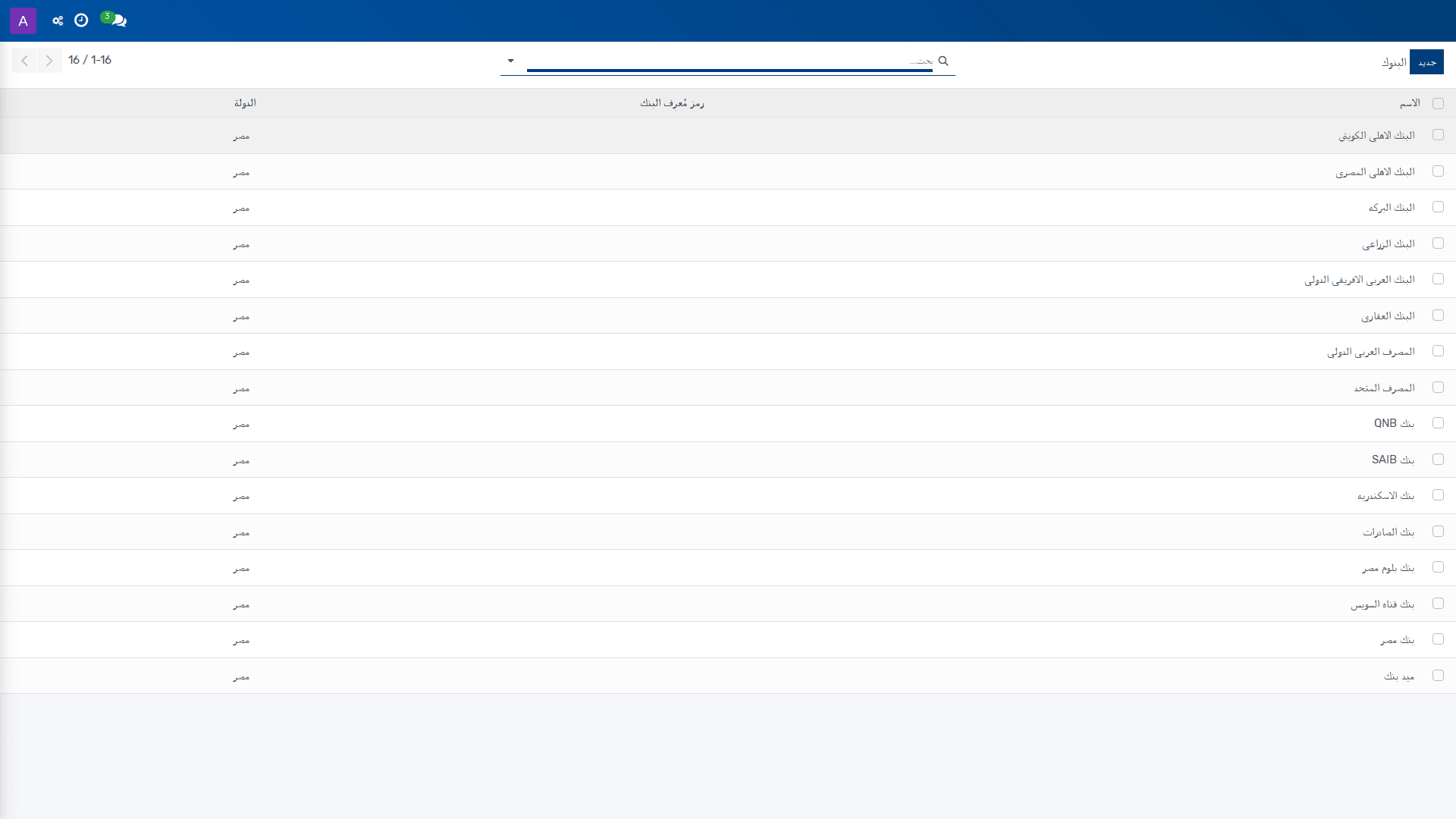
*البنوك — جهات الاتصال › التهيئة › الحسابات البنكية › البنوك*
## الغرض
تُستخدم هذه الإعدادات لتعريف سجلات البنوك المرجعية التي تعتمد عليها جهات الاتصال في النظام عند تسجيل الحسابات البنكية المرتبطة بالشركات أو الشركاء التجاريين. يتيح هذا الكائن التنظيمي حفظ بيانات تعريف البنك وعنوانه ومعلومات الاتصال به، بحيث يمكن الرجوع إليها أثناء عمليات التهيئة والربط المحاسبي ذات الصلة.
كما يدعم هذا الإعداد اتساق البيانات في بيئة متعددة الشركات، إذ يسمح بتوحيد تعريف البنك داخل دليل جهات الاتصال قبل استخدامه في العمليات المالية أو التهيئة المرتبطة بالحسابات البنكية. إن دقة هذه البيانات تؤثر مباشرة في موثوقية الربط بين الحسابات البنكية والعمليات المحاسبية اللاحقة.
> **ملاحظة:** أي خطأ في اسم البنك أو في **رمز تعريف البنك (Bank Identifier Code)** قد يؤدي إلى صعوبة التمييز بين البنوك المتشابهة، أو إلى عدم اتساق بيانات الربط في المستندات المالية.
## إعدادات التهيئة
| الإعداد | القيم | الأثر |
|---|---|---|
| الاسم **(Name)** | قيمة نصية؛ حقل مطلوب | يحدد الاسم المرجعي لسجل البنك في قائمة **البنوك**. ويُستخدم لتمييز السجل داخل جهات الاتصال والتهيئة المرتبطة به. |
| رمز تعريف البنك **(Bank Identifier Code)** | قيمة نصية؛ قد يُكتب بصيغة BIC أو Swift | يسجل رمز التعريف الدولي للبنك، ويُستخدم للتمييز الدقيق بين البنوك عند الحاجة إلى تعريف موحد. |
| الشارع **(Street)** | قيمة نصية | يحدد سطر العنوان الأول للبنك. |
| الشارع 2 **(Street2)** | قيمة نصية | يحدد سطر العنوان الإضافي للبنك عند الحاجة. |
| المدينة **(City)** | قيمة نصية | يحدد مدينة البنك ضمن بيانات العنوان. |
| الولاية/المنطقة **(Fed. State)** | قيمة نصية | يحدد الولاية أو المنطقة الإدارية المرتبطة بعنوان البنك. |
| الرمز البريدي **(Zip)** | قيمة نصية | يحدد الرمز البريدي لعنوان البنك. |
| البلد **(Country)** | قيمة اختيار من بيانات البلدان المهيأة | يحدد الدولة المرتبطة بعنوان البنك، وهو عنصر أساسي لاستكمال بيانات الموقع الجغرافي. |
| الهاتف **(Phone)** | قيمة نصية | يسجل رقم الهاتف المرتبط بالبنك لأغراض الاتصال المرجعي. |
| البريد الإلكتروني **(Email)** | قيمة نصية | يسجل عنوان البريد الإلكتروني المرتبط بالبنك. |
### طريقة التهيئة
1. الانتقال إلى **جهات الاتصال > التهيئة > الحسابات البنكية > البنوك**.
2. اختيار **جديد** لفتح سجل بنك جديد.
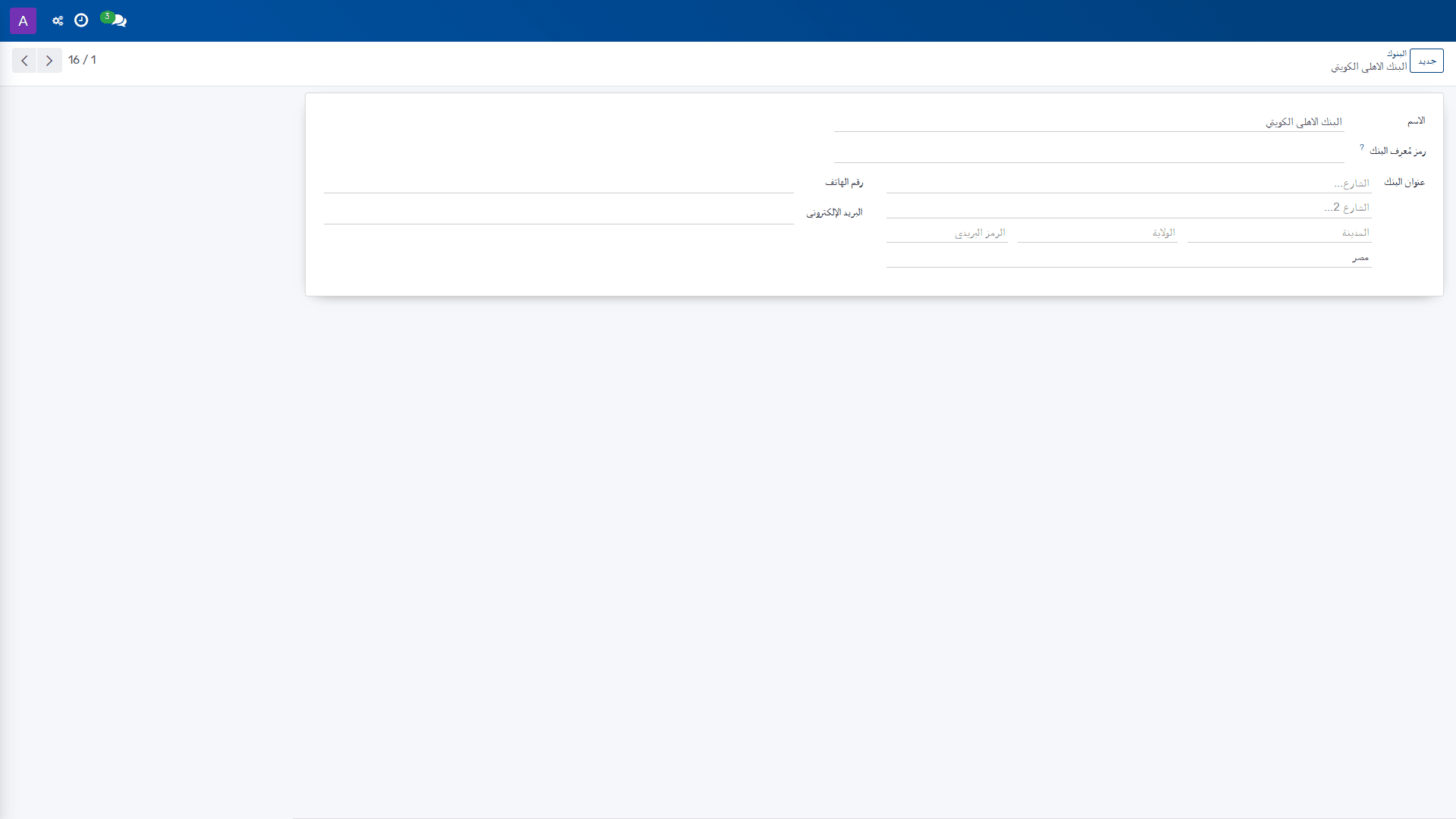
*البنوك — جهات الاتصال › التهيئة › الحسابات البنكية › البنوك*
3. إدخال **الاسم (Name)** باعتباره الحقل الإلزامي لتعريف السجل.
4. إدخال **رمز تعريف البنك (Bank Identifier Code)** إذا كانت المنظمة تعتمد رمز تعريف موحدًا للبنك.
5. استكمال بيانات العنوان عند الحاجة عبر **الشارع (Street)** و**الشارع 2 (Street2)** و**المدينة (City)** و**الولاية/المنطقة (Fed. State)** و**الرمز البريدي (Zip)** و**البلد (Country)**.
6. إدخال **الهاتف (Phone)** و**البريد الإلكتروني (Email)** إذا كانت بيانات الاتصال مطلوبة في التهيئة.
7. حفظ السجل بعد استكمال البيانات المطلوبة.
> **تحذير:** إذا تُرك حقل **الاسم (Name)** غير مُعبأ، فلن يكتمل تعريف البنك بشكل صحيح لأنه حقل مطلوب. كما أن إدخال بلد أو عنوان غير صحيح قد يسبب تضاربًا في تمييز السجلات بين الفروع أو الشركات.
## الاعتماديات
تعتمد هذه التهيئة على توفر بيانات مرجعية أساسية في جهات الاتصال، وبخاصة بيانات البلدان المهيأة لاستخدامها في حقل **البلد (Country)**. كما تتأثر بجودة البيانات المحاسبية والتنظيمية الموجودة في دليل جهات الاتصال، لأن سجل البنك هنا يمثل تعريفًا مرجعيًا قد ترتبط به حسابات بنكية لاحقًا.
وتؤثر هذه التهيئة في السجلات التي تستند إلى تعريف البنك داخل النظام، ولا سيما عند الحاجة إلى استخدام بيانات موحدة للبنك عبر جهات الاتصال أو عبر إعدادات مالية أخرى مرتبطة بالحسابات البنكية.
## الأثر على العمليات
يؤدي إعداد سجل البنك بشكل صحيح إلى تحسين اتساق البيانات المرجعية التي تعتمد عليها العمليات المالية والمحاسبية التي تستخدم الحسابات البنكية. كما يسهّل ذلك توحيد تعريف البنك عند إعداد الربط بين جهات الاتصال والحسابات البنكية في بيئة متعددة الشركات.
أما إذا كانت البيانات غير مكتملة أو غير دقيقة، فقد تظهر السجلات المرجعية للبنك بصورة غير متناسقة، مما ينعكس على موثوقية التهيئة اللاحقة وعلى جودة التقارير التي تعتمد على بيانات البنك. وبما أن هذا الكائن يُستخدم كمرجع، فإن أثره يظهر في المراحل اللاحقة أكثر من كونه عملية تشغيلية مستقلة.
## روابط ذات صلة
- [البنوك — مرجع الحقول](doc:res-bank-ref)
- [إعداد الولايات الفيدرالية](doc:res-country-state)
- [إعداد الحسابات البنكية](doc:res-partner-bank-2)
- [جهات الاتصال — مسار التعلم](doc:workflows-res-admin-2)
- [محاسبة](doc:account-journal)
- [الحسابات البنكية](doc:res-partner-bank)
- [إعداد الدول](doc:res-country)
- [إعداد علامات تصنيف جهة الاتصال](doc:res-partner-category)
- [إعداد ألقاب جهات الاتصال](doc:res-partner-title)
- [إعداد مجالات العمل](doc:res-partner-industry)
- [إعداد مجموعات الدول](doc:res-country-group)
- [إعداد القطاعات](doc:res-partner-sector)
**تُستخدم في:** [محاسبة](doc:account-journal) · [الحسابات البنكية](doc:res-partner-bank)
# 4.3.1.8 إعداد الحسابات البنكية
_دليل التهيئة › جهات الاتصال › التهيئة_
*الحسابات البنكية — جهات الاتصال › التهيئة › الحسابات البنكية › الحسابات البنكية*
## الغرض
تُستخدم شاشة **الحسابات البنكية** لإعداد سجلات الحسابات البنكية المرتبطة بجهات الاتصال، بحيث يمكن للنظام الاحتفاظ ببيانات الحسابات البنكية المعتمدة ضمن بيانات الأساس. يتيح هذا الإعداد توحيد معلومات الحساب البنكي الخاصة بالجهات ذات الصلة بالمشتريات أو المبيعات أو التحصيلات أو الدفعات، مع إتاحة ربط الحساب بالجهة المالكة والعملة والجهة البنكية المقابلة عند الحاجة.
يُعد هذا الإعداد أساسياً لضبط البيانات المرجعية التي تعتمد عليها العمليات المالية في المؤسسة، ولا سيما عند التحقق من تفاصيل الدفعات أو مراجعة الحسابات البنكية المسجلة للجهات المختلفة. كما يساعد على تقليل أخطاء الإدخال في **أذون الاستلام** و**الدفعات** المرتبطة بالحسابات البنكية، ويضمن أن بيانات الحساب البنكي محفوظة ضمن **جهات الاتصال** في موقعها المعياري ضمن **التهيئة**.
> **ملاحظة:** لا يصف هذا القسم الاستخدام اليومي للحساب البنكي، بل يصف تهيئته كسجل مرجعي يُحفظ ضمن بيانات النظام.
## إعدادات التهيئة
| الإعداد | القيم | الأثر |
|---|---|---|
| رقم الحساب (**Account Number**) | قيمة نصية مطلوبة. | يحدد الرقم البنكي المعتمد للسجل. ويُعد الحقل الأساسي الذي يعرّف الحساب البنكي ضمن السجلات المحفوظة. |
| صاحب الحساب (**Account Holder**) | قيمة مطلوبة من جهة الاتصال المرتبطة. | يحدد الجهة أو الشخص المرتبط بالحساب البنكي، ويُستخدم لربط الحساب بسجل الجهة المالكة في النظام. |
| البنك (**Bank**) | قيمة مرجعية اختيارية من بيانات البنك المسجلة. | يربط الحساب باسم البنك المقابل، مما يسهل تصنيف الحساب البنكي وتمييزه ضمن بيانات جهات الاتصال. |
| اسم صاحب الحساب (**Account Holder Name**) | قيمة نصية اختيارية. | يحدد اسم صاحب الحساب كما يظهر في المستندات أو السجلات، في حال كان مختلفاً عن اسم **صاحب الحساب**. |
| العملة (**Currency**) | قيمة مرجعية اختيارية من العملات المعرّفة في النظام. | يحدد العملة المرتبطة بالحساب البنكي، ويؤثر في توحيد عرض البيانات المالية المرتبطة بهذا الحساب. |
| إرسال الأموال (**Send Money**) | لا توجد قيم تشغيلية معروضة في البيانات المتاحة؛ يظهر كنص تحذيري توعوي داخل الشاشة. | يعرض تنبيهاً أمنياً بشأن مخاطر إدخال حسابات بنكية مزيفة ضمن الرسائل الاحتيالية، ويذكّر بضرورة التحقق من الحسابات البنكية الجديدة قبل اعتمادها ضمن البيانات. |
> **تنبيه:** تشير رسالة **إرسال الأموال** إلى أن إرسال فواتير مزيفة تتضمن أرقام حسابات احتيالية يُعد من أساليب التصيّد الشائعة. لذلك يجب التحقق من أي حساب بنكي جديد قبل حفظه ضمن السجل، وبخاصة عند ربطه بجهات قد تُستخدم في الدفعات أو التحصيلات.
## الاعتماديات
يعتمد هذا الإعداد على توافر بيانات **جهات الاتصال** التي يُربط بها الحساب البنكي، وعلى وجود مرجع للبنك والعملات إذا كان مطلوباً استكمال الحقول الاختيارية. كما يعتمد على صلاحيات التهيئة في **جهات الاتصال** للوصول إلى شاشة **الحسابات البنكية** وإنشاء السجلات الجديدة.
ويؤثر هذا الإعداد في السجلات المالية التي قد تعتمد على الحساب البنكي المسجل كبيان مرجعي للجهة. لذلك يجب أن تكون بيانات الجهة وصاحب الحساب متناسقة قبل حفظ السجل، لأن أي عدم تطابق بين **صاحب الحساب** و**اسم صاحب الحساب** قد يسبب التباساً عند المراجعة أو التحقق.
## الأثر على العمليات
يؤدي إعداد الحسابات البنكية إلى إتاحة بيانات مرجعية صحيحة للجهات التي تتعامل معها المؤسسة مالياً، بما يدعم دقة الربط بين الجهة وحسابها البنكي. وعند استخدام هذه البيانات لاحقاً في التحصيلات أو **الدفعات** أو التحقق الداخلي، يعتمد النظام على السجل المحفوظ في **الحسابات البنكية** باعتباره المصدر المرجعي.
كما أن ضبط **العملة** و**البنك** بشكل صحيح يسهّل توحيد التبويب المالي ومراجعة البيانات المرتبطة بالحسابات البنكية. أما إدخال **رقم الحساب** أو **صاحب الحساب** بشكل غير دقيق فقد يؤدي إلى سجل غير صالح للاعتماد المالي أو إلى أخطاء في المراجعة.
**ملاحظة:** لا توجد في الشاشة المعروضة حالات تشغيلية أو انتقالات دورة حياة قابلة للتكوين، ولا توجد أزرار اعتماد أو ترحيل أو إلغاء. لذا يقتصر هذا الإعداد على إنشاء سجل الحساب البنكي وحفظ بياناته المرجعية.
## روابط ذات صلة
- [الحسابات البنكية](doc:res-partner-bank)
- [إعداد البنوك](doc:res-bank)
- [إعداد القطاعات](doc:res-partner-sector)
- [جهات الاتصال — مسار التعلم](doc:workflows-res-admin-2)
- [محاسبة](doc:account-journal)
- [فواتير العملاء](doc:account-move)
- [الدفعات](doc:account-payment)
- [العملاء](doc:res-partner)
- [الفواتير](doc:account-move-2)
- [الدفعات](doc:account-payment-2)
- [الموردين](doc:res-partner-2)
- [قيود اليومية](doc:account-move-3)
- [قم بالمتابعة اليدوية](doc:res-partner-3)
- [جهات الاتصال](doc:res-partner-4)
- [الموظفين](doc:hr-employee)
**تُستخدم في:** [الحسابات البنكية](doc:res-partner-bank) · [محاسبة](doc:account-journal) · [فواتير العملاء](doc:account-move)
# 4.3.1.9 إعداد القطاعات
_دليل التهيئة › جهات الاتصال › التهيئة_
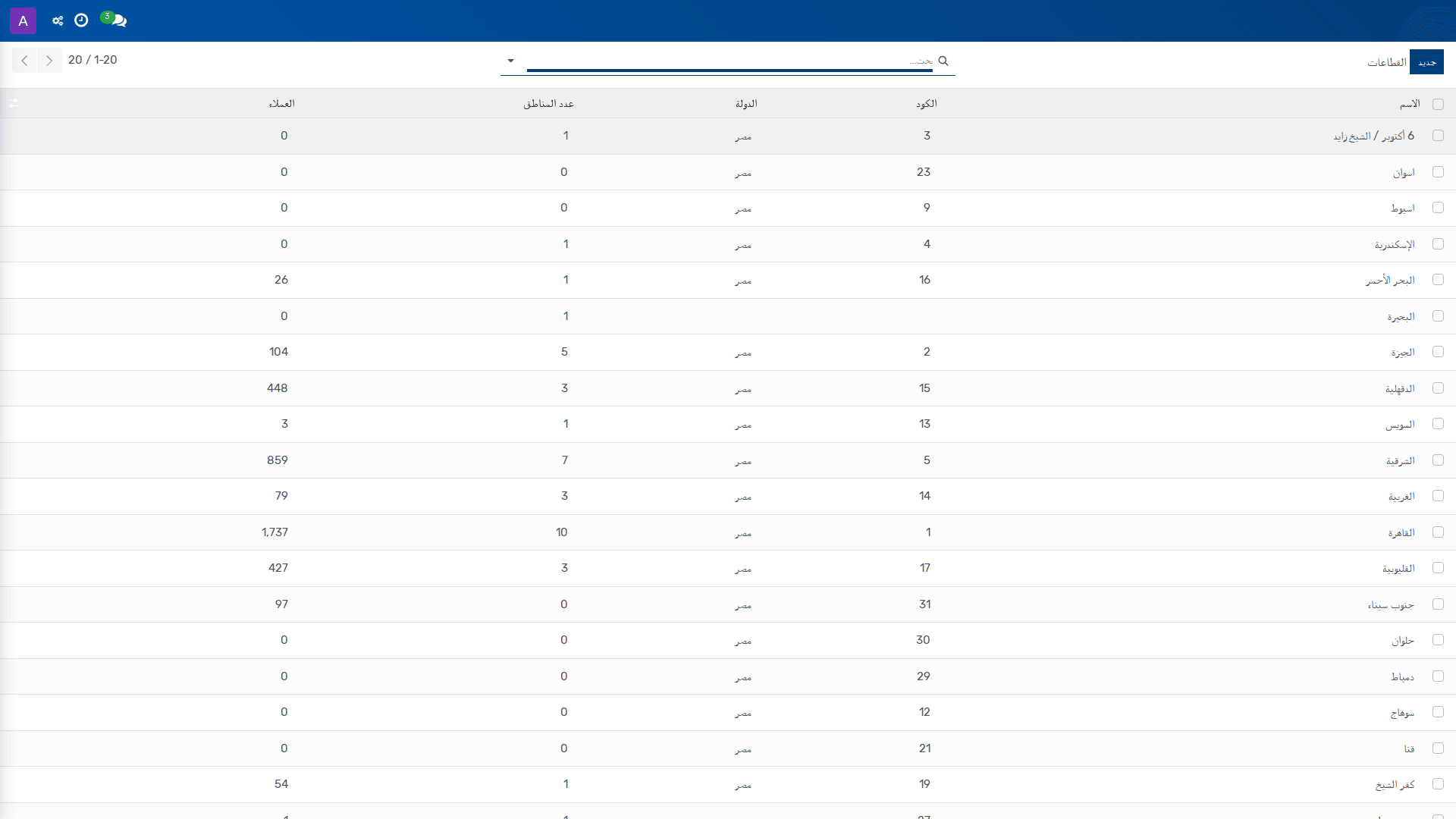
*القطاعات — جهات الاتصال › التهيئة › المنطقة › القطاعات*
## الغرض
تُستخدم القطاعات لتعريف تصنيف تنظيمي أو تجاري للجهات المرتبطة في النظام، بحيث يمكن ربط كل قطاع ببلد محدد ووصفه بطريقة موحّدة عبر شجرة إعدادات جهات الاتصال. يوفّر هذا الإعداد أساساً لتمييز الجهات حسب المجال أو الموقع أو أي تقسيم داخلي معتمد، بما يدعم اتساق البيانات المرجعية المستخدمة في التهيئة وإدارة علاقات العملاء.
كما يتيح هذا الكائن ضبط معرّف مختصر فريد لكل قطاع، مع تفعيل السجل أو إيقافه دون حذفه، بحيث يمكن الاحتفاظ بالسجلات التاريخية مع التحكم في ظهورها واستخدامها داخل عمليات التهيئة اللاحقة.
> **ملاحظة:** أي خطأ في تعريف القطاع، أو في ربطه بالبلد الصحيح، أو في استخدام رمز غير فريد، قد يؤدي إلى تصنيفات غير متسقة في بيانات جهات الاتصال وفي التقارير اللاحقة.
## إعدادات التهيئة
| الإعداد | القيم | الأثر |
|---|---|---|
| الاسم (Name) | قيمة نصية مطلوبة | يحدد الاسم المعروض للقطاع داخل قائمة القطاعات وفي السجلات المرجعية المرتبطة به. |
| الرمز (Code) | قيمة نصية قصيرة، فريدة عبر القطاعات | يوفّر معرّفاً مختصراً للقطاع يمكن الاعتماد عليه كمرجع داخلي متسق؛ ويمنع التكرار بين القطاعات. |
| البلد (Country) | بلد واحد من بيانات البلدان، أو فارغ | يربط القطاع ببلد محدد عند الحاجة، بما يسمح بتخصيص القطاع حسب البلد أو استخدامه ضمن تنظيمات محلية. |
| الوصف (Description) | نص حر | يضيف شرحاً توضيحياً للقطاع دون أن يغيّر سلوكه الوظيفي. |
| المناطق (Areas) | قيمة/قائمة مناطق مرتبطة بالسجل | يربط القطاع بالمناطق ذات الصلة، بحيث يعكس هذا التصنيف نطاقاً جغرافياً أو تنظيمياً أوسع عند الحاجة. |
| نشط (Active) | مفعّل / غير مفعّل | يتحكم في إتاحة القطاع للاستخدام؛ السجلات غير النشطة تبقى محفوظة لأغراض المرجعية ولا تُستخدم كسجل نشط. |
> **تحذير:** يجب الحفاظ على فرادة **الرمز (Code)** عبر جميع القطاعات. إن تكرار الرمز قد يسبب التباساً في عمليات الاستدعاء أو في الربط مع بيانات جهات الاتصال.
## المتطلبات
تتطلب هذه التهيئة أن تكون بيانات البلدان والمناطق ذات الصلة متاحة مسبقاً إذا كان القطاع سيُربط ببلد أو بمناطق محددة. كما يتطلب استخدامها داخل التهيئة العامة لجهات الاتصال أن تكون صلاحيات الوصول إلى **جهات الاتصال > التهيئة > المنطقة > القطاعات** متاحة للمسؤول.
إذا كانت المؤسسة تعتمد تصنيفاً موحداً لجهات الاتصال أو التوزيع الجغرافي، فينبغي اعتماد تعريفات ثابتة للقطاعات قبل استخدامها في بقية إعدادات النظام. لا تظهر هذه الشاشة أي حقل يفرض اعتماداً على كائنات أخرى غير البلد والمناطق والسجل النشط.
## الأثر على العمليات
يؤثر تعريف القطاعات مباشرة في كيفية تصنيف بيانات جهات الاتصال داخل النظام، ما ينعكس على تنظيم السجلات والبحث عنها وتجزئتها بحسب البلد أو النطاق المرتبط. وعندما يكون السجل **نشطاً**، يصبح متاحاً للاستخدام في الإعدادات التي تستند إلى هذا المرجع؛ وعندما يكون غير نشط، يبقى محفوظاً دون أن يؤثر في الخيارات التشغيلية الجديدة.
كما يدعم الحقل **الرمز (Code)** الاتساق المرجعي في التكاملات الداخلية والإعدادات المتقدمة، بينما يوفّر **الوصف (Description)** و**المناطق (Areas)** سياقاً إضافياً لتحسين دقة التصنيف. ويُستخدم هذا الإعداد كأساس تنظيمي، لذلك فإن أي تغيير غير منضبط في الاسم أو البلد أو حالة النشاط قد يسبب اختلافاً في التصنيف عبر العمليات التابعة.
**ملاحظة:** يُستحسن اعتماد سياسة ثابتة لتسمية القطاعات وترميزها قبل إدخال بيانات تشغيلية كبيرة، لأن تعديل هذا المرجع بعد استخدامه قد يتطلب مراجعة لسجلات مرتبطة متعددة.
## روابط ذات صلة
- [إعداد الحسابات البنكية](doc:res-partner-bank-2)
- [إعداد علامات تصنيف جهة الاتصال](doc:res-partner-category)
- [جهات الاتصال — مسار التعلم](doc:workflows-res-admin-2)
- [العملاء](doc:res-partner)
- [الموردين](doc:res-partner-2)
- [قم بالمتابعة اليدوية](doc:res-partner-3)
- [جهات الاتصال](doc:res-partner-4)
- [العملاء](doc:res-partner-6)
- [إعداد الدول](doc:res-country)
- [إعداد ألقاب جهات الاتصال](doc:res-partner-title)
- [إعداد مجالات العمل](doc:res-partner-industry)
- [إعداد مجموعات الدول](doc:res-country-group)
- [إعداد الولايات الفيدرالية](doc:res-country-state)
- [إعداد البنوك](doc:res-bank)
**تُستخدم في:** [العملاء](doc:res-partner) · [الموردين](doc:res-partner-2) · [قم بالمتابعة اليدوية](doc:res-partner-3)
# 4.4.1.1 إعداد المتوقع
_دليل التهيئة › إدارة علاقات العملاء › إعداد التقارير_
*المتوقع — إدارة علاقات العملاء › إعداد التقارير › المتوقع*
## الغرض
تحدد شاشة **المتوقع** كيفية عرض بيانات التوقعات ضمن إعدادات التقارير الخاصة بإدارة علاقات العملاء. وتستخدم هذه الإعدادات لضبط أسلوب عرض القائمة، ونمط الخط، وموضع المحادثات في الواجهة، بما يدعم تقديم عرض متسق لمؤشرات المتابعة والتخطيط المرتبطة بفرص البيع والإجراءات التفاعلية ذات الصلة.
كما تتيح هذه التهيئة ضبط سلوك الواجهة الخاصة بالمخطط أو العرض التحليلي المتوقع، بحيث تتوافق طريقة العرض مع متطلبات القسم التشغيلي أو أسلوب العمل المعتمد. ولا تنشئ هذه الشاشة بيانات أعمال جديدة، بل تتحكم في كيفية تقديم المعلومات للمستخدمين الذين يعتمدون على التوقعات في المتابعة والتحليل.
> **ملاحظة:** أي تغيير في إعدادات العرض قد يؤثر في وضوح المعلومات وسهولة قراءتها داخل شاشة المتوقع. لذلك ينبغي اعتماد قيم متسقة مع معايير العرض المعتمدة في إدارة علاقات العملاء.
## إعدادات التهيئة
| الإعداد | القيم | الأثر |
|---|---|---|
| نمط القائمة | يتيح هذا الحقل اختيار نمط عرض القائمة المستخدم في شاشة المتوقع. لم تُذكر قيم محددة في البيانات المتاحة. | يحدد كيفية تنظيم العناصر المعروضة في القائمة داخل شاشة المتوقع، بما ينعكس على طريقة قراءة البيانات والتنقل بينها. |
| نوع الخط | يتيح هذا الحقل تحديد نوع الخط المستخدم في عرض محتوى شاشة المتوقع. لم تُذكر قيم محددة في البيانات المتاحة. | يؤثر في أسلوب عرض النصوص داخل شاشة المتوقع، بما قد يحسن الاتساق البصري أو يضبط وضوح القراءة وفق معيار العرض المعتمد. |
| موضع المحادثات | يتيح هذا الحقل تحديد موضع منطقة المحادثات داخل الشاشة. لم تُذكر قيم محددة في البيانات المتاحة. | يحدد مكان عرض المحادثات بالنسبة لبقية عناصر الشاشة، وهو ما يؤثر في ترتيب المحتوى المرئي وسهولة الرجوع إلى التفاعلات المرتبطة بالتوقع. |
| بحث... | يتيح هذا الحقل البحث عن الإعدادات أو العناصر ذات الصلة داخل الشاشة. لا توجد قيمة تكوين دائمة موضحة له ضمن البيانات المتاحة. | يساعد على الوصول إلى الإعدادات أو السجلات المرتبطة بسرعة أثناء التهيئة، دون أن يغيّر من منطق التوقع نفسه. |
> **تنبيه:** لا تظهر في البيانات المتاحة قائمة قيم صريحة لأي من الحقول. لذلك لا يجوز افتراض خيارات إضافية أو ربط هذه الحقول بسلوك وظيفي غير موثق.
## الاعتمادات
تعتمد شاشة **المتوقع** على توفر إعدادات عامة صالحة لواجهة إدارة علاقات العملاء، وعلى صلاحية المستخدم في **التهيئة** ضمن قسم **إعداد التقارير**. كما أن أثر هذه الإعدادات يظهر فقط عند وجود بيانات يمكن عرضها في التوقع، مثل سجلات التتبع أو العناصر المرتبطة بالتقارير ذات الصلة.
وتؤثر هذه التهيئة في طريقة العرض فقط، لذلك ينبغي أن تتوافق مع إعدادات الواجهة العامة ومع معايير الاستخدام المعتمدة لبقية شاشات التقارير. ولا تستند البيانات المتاحة إلى وجود اعتماد مباشر على شجرة الحسابات أو الضرائب أو دفاتر الحسابات في هذه الشاشة.
## الأثر على العمليات
تؤدي هذه التهيئة إلى ضبط شكل عرض **المتوقع** داخل إدارة علاقات العملاء، بما ينعكس على وضوح المتابعة التحليلية ومراجعة البيانات المعروضة للمستخدمين المخولين. وعند ضبط نمط القائمة ونوع الخط وموضع المحادثات بصورة متسقة، تصبح شاشة التقارير أكثر ملاءمة للاستخدام التشغيلي في المتابعة والتفسير.
كما أن أي تعديل على هذه الإعدادات يغيّر تجربة العرض في وقت التشغيل دون تغيير البيانات المصدرية نفسها. ولذلك فإن سوء الضبط قد يؤدي إلى تداخل بصري أو ضعف في قابلية القراءة، حتى إذا كانت البيانات المالية أو التحليلية صحيحة في الأصل.
**ملاحظة:** لا تتضمن البيانات المتاحة أزرارًا وظيفية تؤدي إلى ترحيل أو اعتماد أو حفظ دورة حياة سجل في هذه الشاشة؛ وعليه فإن هذه الصفحة تقتصر على تهيئة العرض ولا تصف مسار تشغيل يومي.
## روابط ذات صلة
- [إعداد مخطط سير العمل](doc:crm-lead-3)
- [إعداد فرق المبيعات](doc:crm-team-3)
- [إدارة علاقات العملاء — مسار التعلم](doc:workflows-crm-admin)
- [إعداد أنواع الأنشطة](doc:mail-activity-type)
- [إعداد خطط النشاط](doc:mail-activity-plan)
- [إعداد الخطط المتكررة](doc:crm-recurring-plan)
- [إعداد علامات التصنيف](doc:crm-tag)
- [إعداد أسباب الضياع](doc:crm-lost-reason)
- [إعداد خطط العمولة](doc:commission-plan)
# 4.4.1.2 إعداد مخطط سير العمل
_دليل التهيئة › إدارة علاقات العملاء › إعداد التقارير_
*مخطط سير العمل — إدارة علاقات العملاء › إعداد التقارير › مخطط سير العمل*
## الغرض
يُستخدم **مخطط سير العمل** في إعدادات إدارة علاقات العملاء لتعريف طريقة عرض فرص البيع والعملاء المهتمين في عرض بياني يوضح توزيع السجلات حسب **المرحلة** و**الاحتمال** و**الإيراد المتوقع** وحقول الربط التجارية ذات الصلة. يتيح هذا الإعداد للمدير أو مسؤول التهيئة ضبط منظور التحليل الذي يعتمد عليه فريق المبيعات والإدارة في متابعة الأداء التجاري ومسار التحويل.
كما يدعم هذا المخطط مراقبة السجلات المرتبطة بفرص البيع والعملاء المهتمين، بما في ذلك حالة التحويل ونتائج المتابعة مثل **تم الإرسال** و**مؤكدة** و**ملغاة** و**مرفوضة** وفق الإجراءات المتاحة على الشاشة. ويُعد ذلك أساسًا لعرض تقارير مرئية متناسقة ضمن **إعداد التقارير** في إدارة علاقات العملاء.
> **ملاحظة:** أي خطأ في إعداد الحقول أو اختيار العرض البياني قد يؤدي إلى قراءة غير دقيقة لتوزيع الفرص أو العملاء المهتمين، وبالتالي إلى تقارير تحليلية مضللة.
## إعدادات التهيئة
| الإعداد | القيم | الأثر |
|---|---|---|
| الفرصة (Opportunity) | حقل إلزامي. يُربط بسجل الفرصة أو العميل المهتم المعروض في المخطط. | يحدد السجل التجاري الذي يُستخدم كأساس للتجميع والعرض في المخطط. |
| النوع (Type) | حقل إلزامي. القيم المتاحة: Lead / Opportunity | يحدد ما إذا كان السجل المعروض **عميلًا مهتمًا** أم **فرصة**، ويؤثر في تصنيف البيانات داخل المخطط. |
| المرحلة (Stage) | قيمة مرحلة مرتبطة بسير العمل. | تضبط المرحلة الحالية للسجل وتؤثر في تجميعه وتحليله ضمن العرض البياني. |
| الإيراد المتوقع (Expected Revenue) | قيمة رقمية للإيراد المتوقع. | يحدد قيمة الإيراد المتوقع المرتبط بالسجل، ويُستخدم في التحليل المالي المرئي. |
| الإيرادات المتكررة (Recurring Revenues) | قيمة رقمية للإيرادات المتكررة. | يبيّن العائد الدوري المتوقع من السجل ويؤثر في قراءة الإيرادات المتكررة داخل التقرير. |
| خطة التكرار (Recurring Plan) | خطة إيراد متكرر مرتبطة بالسجل. | تربط السجل بخطة الإيراد المتكرر المستخدمة في احتساب العوائد الدورية. |
| الاحتمال (Probability) | نسبة مئوية أو قيمة احتمالية. | يحدد مستوى ترجيح إتمام السجل، ويُستخدم لتقدير جودة الفرص في العرض البياني. |
| العميل (Customer) | شريك مرتبط اختياريًا. يمكن العثور عليه بواسطة الاسم، والرقم الضريبي، والبريد الإلكتروني، أو المرجع الداخلي. | يربط السجل بعميل قائم عند الحاجة إلى تحويل العميل المهتم إلى فرصة أو إلى كيان تجاري مرتبط. |
| اسم الشركة (Company Name) | اسم الشركة المستقبلية التي ستُنشأ أثناء تحويل العميل المهتم إلى فرصة. | يحدد الاسم التجاري للسجل الذي سيتم إنشاؤه عند التحويل، ويُستخدم عند عدم وجود شريك مسبق. |
| الشارع (Street) | عنوان نصي. | يضيف سطر العنوان الأول إلى بيانات الشريك أو الشركة المستقبلية. |
| الشارع 2 (Street2) | عنوان نصي إضافي. | يضيف سطر عنوان ثانٍ لاستكمال بيانات الموقع. |
| المدينة (City) | اسم مدينة. | يحدد المدينة المرتبطة ببيانات العنوان. |
| الولاية/المحافظة (State) | قيمة منطقة إدارية. | يحدد المنطقة الإدارية ضمن بيانات العنوان. |
| الرمز البريدي (Zip) | رمز بريدي. | يضبط الرمز البريدي المستخدم في بيانات العنوان. |
| البلد (Country) | بلد. | يحدد الدولة المرتبطة بالشريك أو الشركة المستقبلية. |
| الموقع الإلكتروني (Website) | عنوان موقع إلكتروني. | يربط السجل بعنوان موقع الويب الخاص بجهة الاتصال أو الشريك. |
> **تحذير:** إن عدم ضبط **النوع (Type)** و**الفرصة (Opportunity)** بصورة صحيحة قد يؤدي إلى عرض السجل في تصنيف غير مناسب، ما ينعكس مباشرة على تحليل **العملاء المهتمين** و**مخطط سير العمل**.
## المتطلبات والاعتمادات
- يجب أن تكون **إدارة علاقات العملاء** و**إعداد التقارير** متاحتين ضمن هيكل الصلاحيات.
- يجب أن تكون سجلات **العملاء المهتمين** أو **الفرص** موجودة مسبقًا لكي يظهر المخطط بيانات قابلة للعرض.
- يعتمد الحقل **العميل (Customer)** على بيانات الشركاء الموجودة مسبقًا عند ربط سجل قائم.
- يعتمد **اسم الشركة (Company Name)** والحقول العنوانية على حالة التحويل من عميل مهتم إلى فرصة، عند استخدام التحويل بدلاً من الربط بشريك موجود.
- تؤثر إعدادات هذا العرض في تقارير التحليل المرئي ولا تنشئ وحدها سجلات مبيعات أو دفاتر حسابات أو **قيود اليومية**.
## أثر الإعداد على العمليات
يؤثر هذا الإعداد في طريقة ظهور بيانات **العملاء المهتمين** و**الفرص** ضمن العرض البياني، بما في ذلك التجميع حسب المرحلة والاحتمال والإيراد المتوقع. وعند استخدام الإجراءات المتاحة مثل **تحويل إلى فرصة** و**إعادة** و**طلب اعتماد** و**اعتماد العمولة** و**رفض العمولة**، ينعكس مسار السجل في المخطط وفق حالته الحالية والإعدادات المرتبطة به.
كما يحدد هذا المخطط الصورة التحليلية التي يعتمد عليها فريق المبيعات والإدارة لمتابعة التحويلات والتوزيع التجاري دون تغيير السجل التشغيلي نفسه. ويؤثر اختيار **مخطط شريطي** أو **رسم بياني خطي** أو **مخطط بياني دائري** في شكل التمثيل فقط، بينما تبقى البيانات المصدرية نفسها مرتبطة بالفرصة أو العميل المهتم.
## روابط ذات صلة
- [إدارة علاقات العملاء — نظرة عامة](doc:crm-overview)
- [أنشطتي](doc:crm-lead)
- [أنشطتي — مرجع الحقول](doc:crm-lead-ref)
- [إعداد المتوقع](doc:s-acdd0745)
- [إعداد فرق المبيعات](doc:crm-team-3)
- [إدارة علاقات العملاء — مسار التعلم](doc:workflows-crm-admin)
- [عروض أسعاري](doc:sale-order)
- [عمولاتي](doc:commission-record)
- [زيارات اليوم](doc:field-visit)
- [المبيعات](doc:sale-order-2)
- [الطلبات](doc:sale-order-3)
- [الطلبات بانتظار الفوترة](doc:sale-order-4)
- [الطلبات](doc:sale-order-5)
- [إعداد الخطط المتكررة](doc:crm-recurring-plan)
- [العملاء](doc:res-partner)
**تُستخدم في:** [أنشطتي](doc:crm-lead) · [عروض أسعاري](doc:sale-order) · [عمولاتي](doc:commission-record)
# 4.4.2.1 إعداد فرق المبيعات
_دليل التهيئة › إدارة علاقات العملاء › التهيئة_
*فرق المبيعات — إدارة علاقات العملاء › التهيئة › فرق المبيعات*
## الغرض
يُستخدم كائن **فرق المبيعات** لتجميع إعدادات الفريق الذي يتولى إدارة فرص البيع، والطلبات الأولية، وتوزيع العملاء المحتملين داخل وحدة إدارة علاقات العملاء. من خلال هذا الإعداد، يمكن تعريف الفريق المسؤول، وتحديد أعضاء الفريق، وضبط منطق التوجيه الآلي للرسائل الواردة والعملاء المحتملين، وربط الفريق بقناة البريد الإلكتروني وعنوانها واسمها ونطاقها.
كما يتيح هذا الإعداد تفعيل أو تعطيل معالجة **العملاء المحتملين** و**القمع البيعي** على مستوى الفريق، وتحديد **شروط التوزيع** و**القيود الأمنية** الخاصة بالرسائل الواردة عبر بوابة البريد الإلكتروني. ويساعد ذلك على ضمان أن تسجَّل الرسائل والطلبات الجديدة ضمن الفريق الصحيح، وأن توزَّع على مندوبي المبيعات وفق القواعد المعتمدة.
> **ملاحظة:** أي ضبط غير صحيح لعنوان البريد المستعار، أو نموذج الإسناد، أو مجال التوزيع قد يؤدي إلى توجيه العملاء المحتملين إلى فريق غير مقصود أو إلى عدم إنشاء السجلات من الرسائل الواردة.
## إعدادات التهيئة
| الإعداد | القيم | الأثر |
|---|---|---|
| فريق المبيعات (Sales Team) | قيمة اسمية يحددها المسؤول | يعرّف سجل فريق المبيعات الذي تُحفظ ضمنه بقية إعدادات التوجيه والتوزيع. |
| الاسم المستعار (Alias) | نص اسم البريد المستعار | يحدد عنوان البريد الإلكتروني المرتبط بهذه القناة. تؤدي الرسائل الجديدة الواردة إلى إنشاء عملاء محتملين جدد مخصَّصين لهذه القناة تلقائياً. |
| أمان جهة الاتصال المستعارة (Alias Contact Security) | الجميع / جهات اتصال مصادَق عليها / المتابعون فقط / الموظفون المصادَق عليهم | يحدد من يُسمح له بالنشر على المستند عبر بوابة البريد الإلكتروني. يقيّد هذا الخيار الرسائل الواردة التي يمكن تحويلها إلى سجلات داخلية. |
| النموذج المستعار (Aliased Model) | نموذج المستند المرتبط بالقناة | يحدد نموذج Flectra Document Kind الذي يرتبط به هذا الاسم المستعار. أي رسالة واردة لا ترد على سجل موجود تنشئ سجلاً جديداً من النوع المحدد. |
| القمع البيعي (Pipeline) | محدد / غير محدد | عند التحديد، يفعِّل إدارة عملية ما قبل البيع باستخدام الفرص. |
| العملاء المحتملون (Leads) | محدد / غير محدد | عند التحديد، يفعل تصفية الطلبات الواردة وتأهيلها كعملاء محتملين قبل تحويلها إلى فرص وإسنادها إلى مندوب مبيعات. |
| قائد الفريق (Team Leader) | مستخدم داخلي | يحدد المسؤول القيادي عن الفريق داخل سجل فرق المبيعات. |
| اسم الاسم المستعار (Alias Name) | نص قصير | يحدد اسم البريد المستعار، مثل اسم جزء العنوان البريدي الذي يُستخدم لالتقاط الرسائل. |
| نطاق الاسم المستعار (Alias Domain) | نطاق بريد إلكتروني | يحدد النطاق الذي يُركّب عليه اسم البريد المستعار لتكوين العنوان الكامل. |
| هدف الفوترة (Invoicing Target) | قيمة رقمية | يحدد هدف الإيرادات للشهر الحالي، محسوباً كإجمالي غير شامل للضرائب من الفواتير المؤكدة. |
| نطاق الإسناد (Assignment Domain) | مجال/مرشح إضافي | يحدد مجالاً إضافياً عند جلب العملاء المحتملين غير المسندين لتوزيعهم على الفريق. |
| تخطي الإسناد التلقائي (Skip auto assignment) | محدد / غير محدد | يمنع الإسناد التلقائي للعملاء المحتملين عند تفعيله. |
| مندوبي المبيعات (Salespersons) | مستخدمون داخليون متعددون | يحدد المستخدمين المعيَّنين إلى هذا الفريق. |
| أعضاء فريق المبيعات (Sales Team Members) | أعضاء متعددون | يضيف أعضاء ليتم إسناد مستنداتهم تلقائياً إلى فريق المبيعات هذا. |
| نشط (Active) | صحيح / خطأ | عند ضبطه على خطأ، يُخفي فريق المبيعات دون حذفه. |
> **تحذير:** يؤدي تعطيل **نشط (Active)** إلى إخفاء الفريق من الاستخدام التشغيلي مع الاحتفاظ بسجله. يجب استخدامه فقط عندما لا يعود الفريق مطلوباً، لأن السجلات المرتبطة تبقى محفوظة.
## المتطلبات
1. يجب أن تكون وحدة **إدارة علاقات العملاء** مهيأة، وأن يكون الوصول إلى **التهيئة** متاحاً لدور لديه صلاحيات إعداد فرق المبيعات.
2. يجب أن تكون **بوابة البريد الإلكتروني** والتكاملات المرتبطة بها مهيأة إذا كان الغرض من الفريق استقبال رسائل وإنشاء عملاء محتملين تلقائياً.
3. يجب توفر مستخدمين داخليين صالحين لاختيارهم كـ **قائد الفريق (Team Leader)** وضمن **مندوبي المبيعات (Salespersons)** و**أعضاء فريق المبيعات (Sales Team Members)**.
4. إذا كان الفريق سيعالج الرسائل الواردة، فيلزم تحديد **النموذج المستعار (Aliased Model)** و**نطاق الاسم المستعار (Alias Domain)** و**اسم الاسم المستعار (Alias Name)** بصورة متسقة.
5. إذا كان الإسناد التلقائي مطلوباً، فيجب تكوين **نطاق الإسناد (Assignment Domain)** بما يتوافق مع قواعد توزيع العملاء المحتملين.
## الأثر على العمليات
يؤثر هذا الإعداد مباشرة في كيفية استقبال الطلبات والرسائل الواردة داخل إدارة علاقات العملاء، وكيفية تحويلها إلى **عملاء محتملين** أو **فرص** وفقاً لإعدادات الفريق. كما يحدد من يُسمح له بالنشر عبر القناة، ومن يتولى الإشراف على الفريق، وكيف تُوزَّع السجلات الواردة على مندوبي المبيعات. عند تفعيل **القمع البيعي (Pipeline)** و**العملاء المحتملون (Leads)**، تصبح معالجة الطلبات أكثر ضبطاً قبل الإسناد والتقدم في دورة البيع.
**ملاحظة:** إذا كان **تخطي الإسناد التلقائي (Skip auto assignment)** مفعلاً، فإن العملاء المحتملين غير المسندين لا يوزَّعون آلياً على الفريق، مما قد يتطلب معالجة يدوية أو قواعد توزيع بديلة.
## روابط ذات صلة
- [الفِرَق](doc:crm-team)
- [الفِرَق — مرجع الحقول](doc:crm-team-ref)
- [إعداد أنواع الأنشطة](doc:mail-activity-type)
- [إعداد المتوقع](doc:s-acdd0745)
- [إدارة علاقات العملاء — مسار التعلم](doc:workflows-crm-admin)
- [فواتير العملاء](doc:account-move)
- [الفواتير](doc:account-move-2)
- [قيود اليومية](doc:account-move-3)
- [أنشطتي](doc:crm-lead)
- [عروض أسعاري](doc:sale-order)
- [العملاء المهتمين](doc:crm-lead-2)
- [المبيعات](doc:sale-order-2)
- [الطلبات](doc:sale-order-3)
- [الطلبات بانتظار الفوترة](doc:sale-order-4)
- [الطلبات](doc:sale-order-5)
**تُستخدم في:** [الفِرَق](doc:crm-team) · [فواتير العملاء](doc:account-move)
# 4.4.2.2 إعداد خطط النشاط
_دليل التهيئة › إدارة علاقات العملاء › التهيئة_
*خطط النشاط — إدارة علاقات العملاء › التهيئة › خطط النشاط*
## الغرض
تُستخدم **خطط النشاط** لتحديد القواعد التهيئية التي تضبط سلوك أنشطة علاقات العملاء حسب **النموذج** الذي تنتمي إليه، بحيث تكون الخطة متاحة أو غير متاحة عند إدارة الأنشطة الخاصة بذلك النموذج. وبهذا، تُنظَّم الأنشطة التشغيلية على مستوى التهيئة قبل الاستخدام اليومي، بدلًا من ترك توزيعها عامًا على جميع النماذج.
تدعم هذه الإعدادات توجيه الأنشطة بحسب **القسم**، وربطها بـ **الشركة** المناسبة، وتحديد **الأنشطة** التي تشملها الخطة. كما يتيح حقل **ينطبق على** ضبط مجال التطبيق التشغيلي، مما يساعد على مواءمة خطط النشاط مع بنية إدارة علاقات العملاء والهيكل التنظيمي والكيانات القانونية.
> **ملاحظة:** أي خطأ في تحديد **النموذج** أو **الشركة** قد يؤدي إلى ظهور الخطة في سياق غير مقصود، أو إلى حصرها في نطاق أضيق من المطلوب.
## إعدادات التهيئة
| الإعداد | القيم | الأثر |
|---|---|---|
| الاسم (Name) | نص إلزامي | يعرّف خطة النشاط في قائمة التهيئة وفي مواضع الربط الداخلية، ويُستخدم لتمييز الخطة عن غيرها من الخطط. |
| النموذج (Model) | إلزامي. القيم المتاحة: حساب، حساب تحليلي، استلام حيوانات، فئة الأصول، فئة الأصول/الاعتراف بالإيراد، الحضور، قواعد سياسة الحضور، مخالفات سياسة الحضور | يحدد النموذج الذي تكون خطة النشاط مخصصة له. إذا تم تحديد نموذج، فإن الخطة تصبح مرتبطة بذلك النموذج ولا تكون متاحة عند إدارة الأنشطة للنماذج الأخرى. |
| ينطبق على (Applies to) | إلزامي | يحدد نطاق التطبيق العملي للخطة داخل التهيئة، بحيث تُربط الخطة بسياق استخدام محدد. |
| القسم (Department) | قيمة مرجعية اختيارية | يربط خطة النشاط بقسم معيّن داخل المؤسسة، بما يساعد على مواءمة الأنشطة مع الهيكل التنظيمي. |
| الأنشطة (Activities) | قيمة مرجعية اختيارية | يحدد الأنشطة المشمولة ضمن الخطة، بحيث تتمكن التهيئة من ضبط مجموعة الأنشطة المرتبطة بالخطة. |
| الشركة (Company) | قيمة مرجعية اختيارية | يربط خطة النشاط بشركة محددة في بيئة متعددة الشركات، ويقصر تأثيرها على تلك الشركة عند الحاجة. |
> **تحذير:** لا ينبغي ترك **النموذج** غير مضبوط إذا كانت الخطة مخصصة لكيان تشغيلي محدد، لأن ذلك قد يجعلها عامة بصورة غير مقصودة أو يؤدي إلى عدم ظهورها في سياق الإدارة الصحيح.
## الاعتمادات
تعتمد هذه التهيئة على توفر **النموذج** المستهدف مسبقًا، وعلى تعريفات **القسم** و**الشركة** إذا كان مطلوبًا تقييد الخطة بهما. كما تعتمد على وجود تعريفات الأنشطة التي سيتم ربطها داخل **الأنشطة**.
وتؤثر هذه الإعدادات في كيفية إتاحة خطط النشاط ضمن إدارة علاقات العملاء للنماذج الأخرى؛ لذلك يجب أن تتوافق مع هيكل التهيئة الخاص بالمؤسسة ومع نطاق العمل المطلوب لكل شركة.
## الأثر على العمليات
تحدد خطة النشاط الإطار الذي تُستند إليه أنشطة علاقات العملاء في وقت التشغيل، بحيث تُعرض الخطة فقط ضمن النطاق الذي تم تحديده في **النموذج** و**الشركة** و**القسم** عند الاقتضاء. ونتيجة لذلك، تصبح الأنشطة أكثر اتساقًا مع سياقها التشغيلي، وتقل احتمالات استخدام خطة غير مناسبة لنوع المستند أو الكيان.
كما ينعكس هذا الضبط على إدارة الأنشطة عبر النماذج المرتبطة، لأن الخطة المحددة لن تكون عامة إذا تم تقييدها بنموذج معيّن. وبذلك تُستخدم التهيئة للتحكم المسبق في قابلية التطبيق، لا في تنفيذ النشاط اليومي نفسه.
## روابط ذات صلة
- [إعداد أنواع الأنشطة](doc:mail-activity-type)
- [إعداد الخطط المتكررة](doc:crm-recurring-plan)
- [إدارة علاقات العملاء — مسار التعلم](doc:workflows-crm-admin)
- [الأقسام](doc:hr-department)
- [الشركات — مرجع الحقول](doc:res-company-ref)
- [إعداد المتوقع](doc:s-acdd0745)
- [إعداد مخطط سير العمل](doc:crm-lead-3)
- [إعداد فرق المبيعات](doc:crm-team-3)
- [إعداد علامات التصنيف](doc:crm-tag)
- [إعداد أسباب الضياع](doc:crm-lost-reason)
- [إعداد خطط العمولة](doc:commission-plan)
# 4.4.2.3 إعداد علامات التصنيف
_دليل التهيئة › إدارة علاقات العملاء › التهيئة_
*علامات التصنيف — إدارة علاقات العملاء › التهيئة › مخطط سير العمل › علامات التصنيف*
## الغرض
تُستخدم علامات التصنيف في إدارة علاقات العملاء لتجميع السجلات وتصنيفها وفق دلالات تجارية موحّدة، بحيث تصبح الفلاتر والتقارير وربط البيانات أكثر اتساقاً عبر عناصر العمل ذات الصلة. ويتيح هذا الإعداد تعريف أسماء العلامات التي تعتمدها المؤسسة في التمييز بين العملاء المحتملين والسجلات المرتبطة بهم داخل مكوّنات إدارة علاقات العملاء.
تُعد هذه التهيئة جزءاً من بنية التصنيف المرجعية، وهي لا تمثل استخداماً تشغيلياً يومياً بحد ذاته، بل تحدد القيمة المرجعية التي تظهر لاحقاً في الشاشات التي تعتمد علامات التصنيف. لذلك، فإن دقة تسمية العلامات واتساقها مع المصطلحات التجارية الداخلية ينعكسان مباشرة على جودة التنظيم والاسترجاع والتحليل.
> **ملاحظة:** أي خطأ في إعداد أسماء العلامات أو تكرارها بصيغ غير متسقة قد يؤدي إلى ضعف في جودة التصنيف وصعوبة في التصفية والتحليل اللاحق.
## إعدادات التهيئة
| الإعداد | القيم | الأثر |
|---|---|---|
| اسم العلامة (Tag Name) | نص إلزامي يحدده المسؤول | يحدد الاسم المرجعي للعلامة التي ستُستخدم في التصنيف. يظهر هذا الاسم لاحقاً ضمن قوائم الاختيار والربط في وظائف إدارة علاقات العملاء التي تعتمد علامات التصنيف. |
## التبعيات
تعتمد هذه التهيئة على وجود صلاحية الوصول إلى مسار **إدارة علاقات العملاء > التهيئة > مخطط سير العمل > علامات التصنيف**، وعلى القدرة على إنشاء سجل جديد من خلال الزر **جديد**. ولا يظهر في الشاشة أي إعدادات أخرى مرتبطة بالإنشاء أو أي حقول إضافية يجب تهيئتها مسبقاً.
تؤثر علامات التصنيف المنشأة هنا في بيانات التهيئة التي تستهلكها وظائف إدارة علاقات العملاء اللاحقة، ولذلك ينبغي مواءمة أسماء العلامات مع سياسة التصنيف المعتمدة داخل المؤسسة.
> **تنبيه:** تغيير الاسم المرجعي لعلامة مستخدمة بالفعل قد يربك الاتساق بين السجلات التي تعتمدها في عمليات التصفية أو التنظيم.
## الأثر على العمليات
تحدد هذه التهيئة قائمة العلامات المتاحة للاستخدام في مكوّنات إدارة علاقات العملاء التي تستند إلى التصنيف المرجعي. وعند إنشاء علامة صحيحة وموحدة، تصبح السجلات القابلة للتصنيف أكثر سهولة في التنظيم والفرز والاسترجاع عبر الوظائف التابعة.
كما ينعكس هذا الإعداد على جودة البيانات التحليلية المرتبطة بتجميع السجلات، لأن العلامات المتسقة تقلل من التكرار وتدعم توحيد التصنيف داخل المؤسسة. ولا يغيّر هذا الإعداد المعاملات المالية أو التشغيلية مباشرة، بل يضبط طبقة التمييز المرجعي التي تعتمدها تلك المعاملات.
## روابط ذات صلة
- [إعداد الخطط المتكررة](doc:crm-recurring-plan)
- [إعداد أسباب الضياع](doc:crm-lost-reason)
- [إدارة علاقات العملاء — مسار التعلم](doc:workflows-crm-admin)
- [أنشطتي](doc:crm-lead)
- [عروض أسعاري](doc:sale-order)
- [العملاء المهتمين](doc:crm-lead-2)
- [المبيعات](doc:sale-order-2)
- [الطلبات](doc:sale-order-3)
- [الطلبات بانتظار الفوترة](doc:sale-order-4)
- [الطلبات](doc:sale-order-5)
- [إعداد المتوقع](doc:s-acdd0745)
- [إعداد مخطط سير العمل](doc:crm-lead-3)
- [إعداد فرق المبيعات](doc:crm-team-3)
- [إعداد أنواع الأنشطة](doc:mail-activity-type)
- [إعداد خطط النشاط](doc:mail-activity-plan)
**تُستخدم في:** [أنشطتي](doc:crm-lead) · [عروض أسعاري](doc:sale-order) · [العملاء المهتمين](doc:crm-lead-2)
# 4.4.2.4 إعداد أنواع الأنشطة
_دليل التهيئة › إدارة علاقات العملاء › التهيئة_
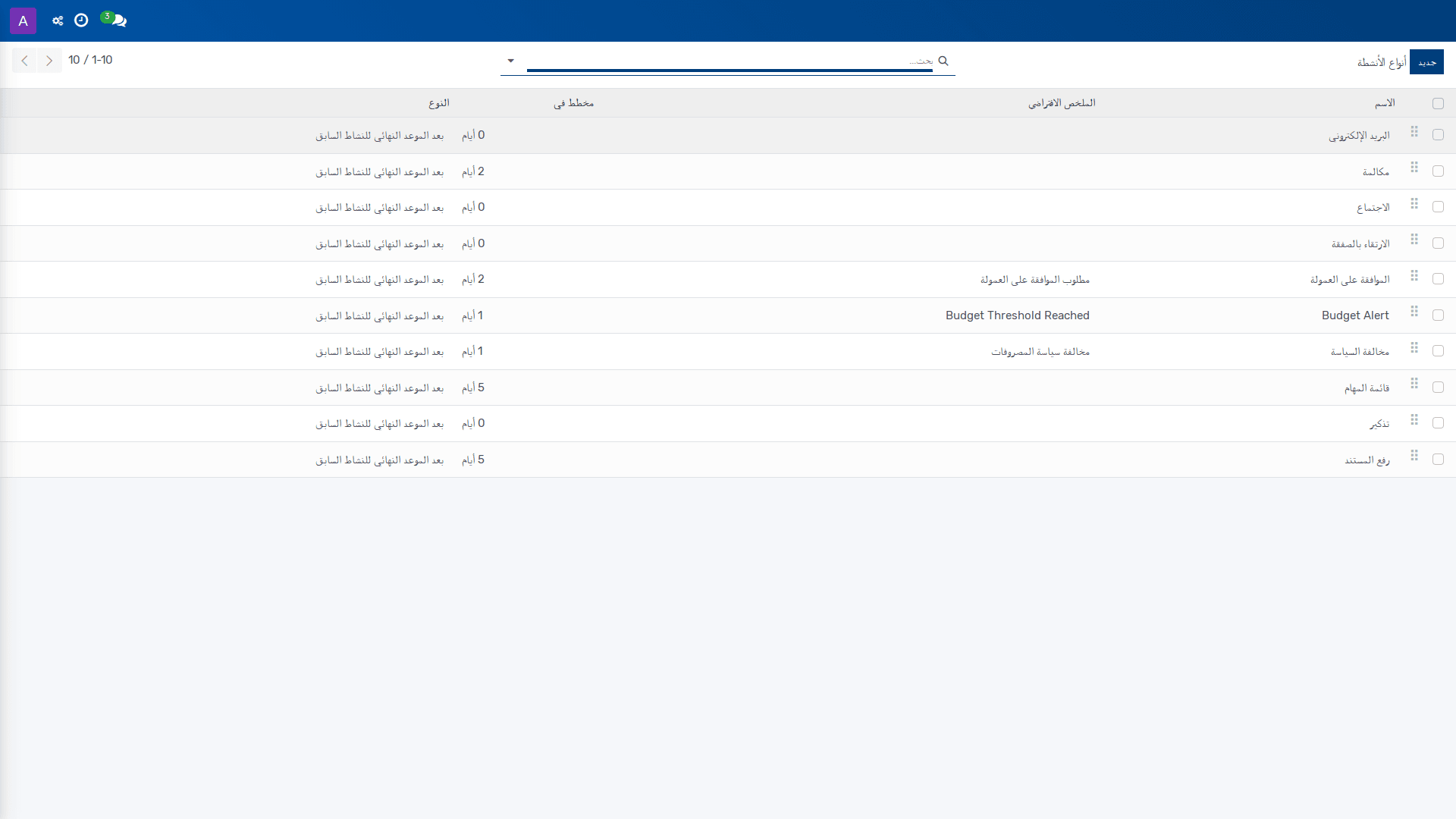
*أنواع الأنشطة — إدارة علاقات العملاء › التهيئة › أنواع الأنشطة*
## الغرض
تُستخدم أنواع الأنشطة لتعريف السلوك التهييئي للأنشطة داخل إدارة علاقات العملاء، بما في ذلك كيفية اقتراح النشاط التالي أو جدولة نشاط تالٍ تلقائياً عند إكمال النشاط الحالي. وتحدد هذه الإعدادات أيضاً قيماً افتراضية مثل المستخدم الافتراضي، والملخص الافتراضي، ومرفقات البريد الإلكتروني، وملاحظة النشاط.
تسمح هذه التهيئة بضبط طريقة تتابع الأنشطة في مسار العمل البيعي أو التواصلي، بحيث يتم التحكم في موعد الانتقال بين الأنشطة، ونوع التأخير، والإجراء الذي ينفذه النظام عند إنهاء النشاط أو عند تحميل مستند. وبذلك يتم توحيد سلوك النشاطات عبر فرق المبيعات وخدمة العملاء دون الحاجة إلى إعداد كل نشاط بشكل منفصل أثناء الاستخدام اليومي.
> **ملاحظة:** أي تعريف غير صحيح لنوع النشاط قد يؤدي إلى اقتراح أنشطة في غير وقتها، أو إلى جدولة تلقائية غير متوقعة، أو إلى تجاهل الإجراء المطلوب عند إرفاق مستند.
## إعدادات التهيئة
| الإعداد | القيم | الأثر |
|---|---|---|
| الاسم (Name) | قيمة نصية؛ **مطلوب** | يحدد اسم نوع النشاط كما يظهر في شاشة أنواع الأنشطة وفي الاختيارات المرتبطة به. |
| نوع التسلسل (Chaining Type) | اقتراح النشاط التالي / تشغيل النشاط التالي؛ **مطلوب** | يحدد ما إذا كان النظام يقترح النشاط التالي فقط، أو يقوم بجدولة النشاط التالي تلقائياً عند إكمال النشاط الحالي. |
| وحدات التأخير (Delay units) | أيام / أسابيع / أشهر؛ **مطلوب** | يحدد وحدة قياس التأخير المعتمد في هذا النوع من الأنشطة. |
| نوع التأخير (Delay Type) | بعد تاريخ الإكمال / بعد الموعد النهائي للنشاط السابق؛ **مطلوب** | يحدد نقطة البداية التي يُحتسب منها التأخير، إما من تاريخ إكمال النشاط أو من الموعد النهائي للنشاط السابق. |
| الإجراء (Action) | لا شيء / تحميل مستند / مكالمة هاتفية / اجتماع / تذكير | يحدد السلوك الخاص الذي يمكن أن ينفذه النظام، مثل فتح عرض التقويم أو وضع النشاط منجزاً تلقائياً عند تحميل مستند. |
| المستخدم الافتراضي (Default User) | قيمة مرجعية لمستخدم النظام | يحدد المستخدم الذي يُقترح افتراضياً عند إنشاء أنشطة من هذا النوع أو جدولة أنشطة مرتبطة به. |
| الملخص الافتراضي (Default Summary) | نص حر | يحدد نص الملخص الذي يُستخدم افتراضياً لهذا النوع من الأنشطة. |
| إبقاء منجز (Keep Done) | تفعيل / عدم تفعيل | يحافظ على إظهار الأنشطة المنجزة داخل عرض الأنشطة. |
| مشغّل (Trigger) | قيمة نشاط مرتبط | يحدد النشاط الذي يتم جدولته تلقائياً بعد وضع النشاط الحالي في حالة منجزة. |
| اقترح (Suggest) | قيمة نشاط أو أكثر | يحدد الأنشطة التي يقترحها النظام بعد وضع النشاط الحالي في حالة منجزة. |
| قوالب البريد الإلكتروني (Email templates) | قيمة قالب بريد إلكتروني | يربط هذا النوع من الأنشطة بقوالب البريد الإلكتروني ذات الصلة. |
| الملاحظة الافتراضية (Default Note) | نص حر | يحدد الملاحظة التي تُضاف افتراضياً إلى النشاط من هذا النوع. |
## المتطلبات
يجب أن يكون المستخدم بصلاحية تهيئة ضمن إدارة علاقات العملاء للوصول إلى شاشة **أنواع الأنشطة**. كما يجب أن تكون قيم الأنشطة المرتبطة، مثل المستخدمين، وقوالب البريد الإلكتروني، وأي نوع نشاط يُستخدم في **مشغّل** أو **اقترح**، معرفة مسبقاً في النظام حتى يمكن اختيارها دون تضارب.
> **تحذير:** إذا تم تعريف **نوع التسلسل** أو **نوع التأخير** أو **الإجراء** بقيم غير متناسقة مع مسار العمل المطلوب، فقد يؤدي ذلك إلى توليد أنشطة مستقبلية غير صحيحة أو إلى عدم ظهور الإشعار المتوقع للمستخدمين.
## تأثيره على العمليات
تؤثر هذه التهيئة في السلوك التشغيلي للأنشطة داخل إدارة علاقات العملاء عند اكتمال النشاط الحالي أو عند التعامل مع المستندات المرتبطة به. وعندما يكون **نوع التسلسل** مضبوطاً على اقتراح النشاط التالي، يعرض النظام النشاطات المقترحة فقط، بينما يؤدي ضبطه على تشغيل النشاط التالي إلى جدولة النشاط التالي تلقائياً وفقاً لقيم التأخير المحددة.
كما أن اختيار **الإجراء** يغيّر المعالجة التنفيذية للنشاط، مثل اعتبار التحميل سبباً لإتمام النشاط أو فتح سلوك مرتبط بالمكالمة أو الاجتماع أو التذكير. وتنعكس إعدادات **المشغّل** و**اقترح** و**إبقاء منجز** مباشرةً على كيفية ظهور الأنشطة في عرض الأنشطة وعلى تسلسل المتابعة في فرق المبيعات وخدمة العملاء.
## روابط ذات صلة
- [أنواع الأنشطة — مرجع الحقول](doc:mail-activity-type-ref)
- [إعداد فرق المبيعات](doc:crm-team-3)
- [إعداد خطط النشاط](doc:mail-activity-plan)
- [إدارة علاقات العملاء — مسار التعلم](doc:workflows-crm-admin)
- [محاسبة](doc:account-journal)
- [المستخدمون — مرجع الحقول](doc:res-users-ref)
- [إعداد المتوقع](doc:s-acdd0745)
- [إعداد مخطط سير العمل](doc:crm-lead-3)
- [إعداد الخطط المتكررة](doc:crm-recurring-plan)
- [إعداد علامات التصنيف](doc:crm-tag)
- [إعداد أسباب الضياع](doc:crm-lost-reason)
- [إعداد خطط العمولة](doc:commission-plan)
**تُستخدم في:** [محاسبة](doc:account-journal)
# 4.4.2.5 إعداد الخطط المتكررة
_دليل التهيئة › إدارة علاقات العملاء › التهيئة_
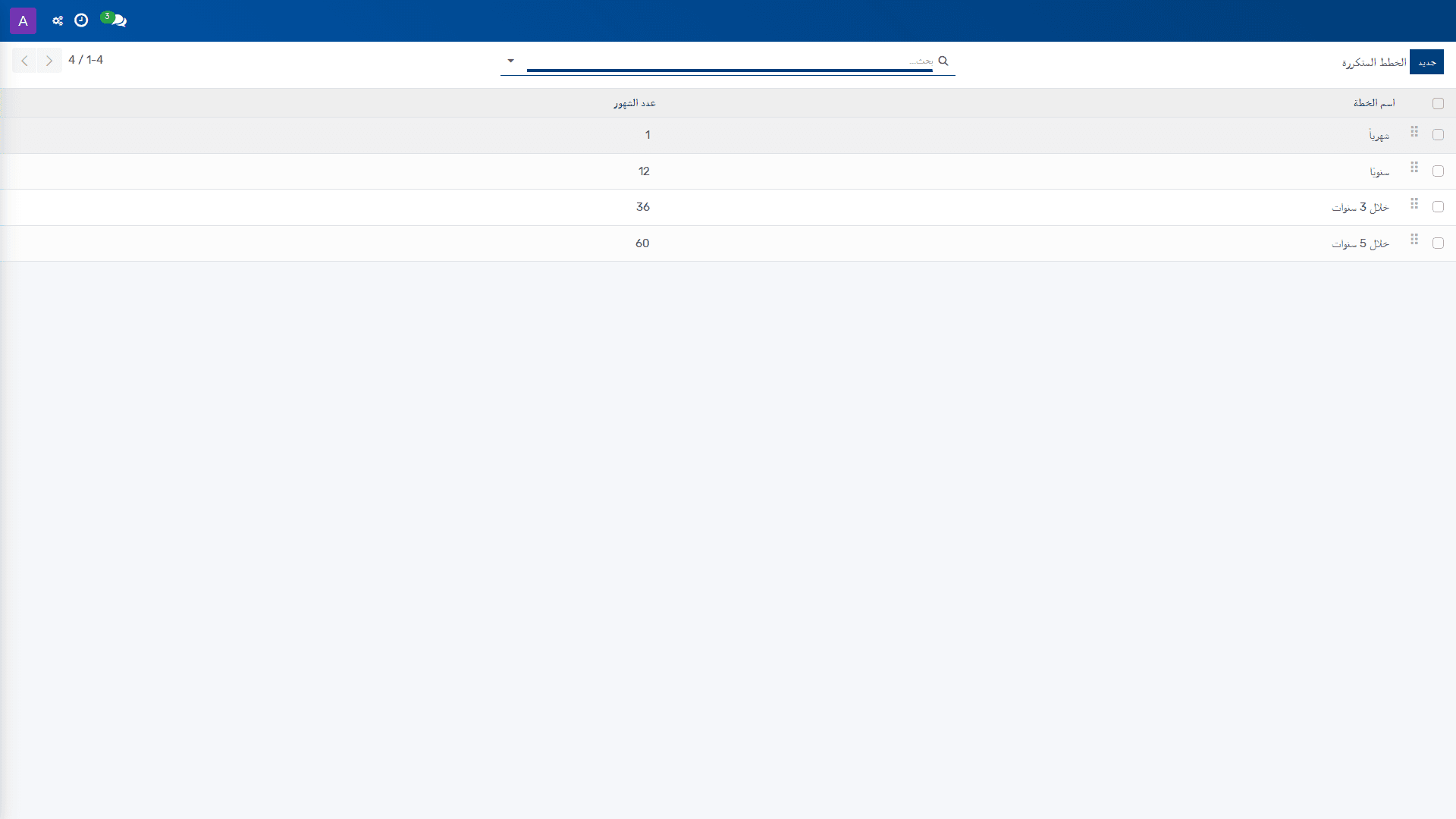
*الخطط المتكررة — إدارة علاقات العملاء › التهيئة › الخطط المتكررة*
## الغرض
تتحكم هذه الإعدادات في تعريف **الخطط المتكررة** ضمن تهيئة إدارة علاقات العملاء، وهي تُستخدم لتحديد القالب التشغيلي الذي تعتمد عليه السجلات المتكررة المرتبطة بالنشاط التجاري. يتيح هذا الكائن الإعدادي ضبط اسم الخطة، وعدد الأشهر التي تغطيها، وتفعيلها أو تعطيلها بما يتوافق مع سياسة الشركة في إدارة التكرار الزمني للعمليات ذات الصلة.
تُسهم هذه التهيئة في توحيد طريقة إنشاء الخطط المتكررة عبر الشركات أو الوحدات التنظيمية التي تعتمد على دورة زمنية ثابتة. وعند ضبطها بشكل صحيح، فإنها توفر مرجعاً قياسياً يمكن للعمليات اللاحقة في إدارة علاقات العملاء الاعتماد عليه دون الحاجة إلى إعداد يدوي متكرر لكل حالة على حدة.
## إعدادات التهيئة
| الإعداد | القيم | الأثر |
|---|---|---|
| اسم الخطة (Plan Name) | قيمة نصية؛ حقل إلزامي | يعرّف الخطة المتكررة داخل قائمة الخطط المتكررة، ويُستخدم لتمييزها عن غيرها عند الإعداد والاختيار اللاحق. |
| # الأشهر (# Months) | قيمة عددية؛ حقل إلزامي | يحدد مدة الخطة بالأشهر، وبالتالي يضبط الإطار الزمني الذي تغطيه الخطة المتكررة. |
| نشط (Active) | مُفعّل / غير مُفعّل | يتحكم في إتاحة الخطة للاستخدام التشغيلي؛ عند تفعيلها تُعد الخطة صالحة ضمن التهيئة، وعند تعطيلها لا تُستخدم في السيناريوهات التابعة لها. |
> **ملاحظة:** إن ترك الحقلين **اسم الخطة (Plan Name)** و**# الأشهر (# Months)** دون قيم صحيحة يؤدي إلى تعريف غير مكتمل للخطة، وهو ما يعيق اعتمادها كمرجع تهيئة صالح.
> **تنبيه:** قد يؤدي تفعيل خطة غير مكتملة أو غير مناسبة لمدة العمل المطلوبة إلى إعدادات لاحقة غير متسقة، ولا سيما إذا تم الاعتماد عليها في عمليات متكررة تعتمد على فترة زمنية محددة.
## الاعتمادات
قبل إنشاء الخطط المتكررة، ينبغي أن تكون تهيئة إدارة علاقات العملاء متاحة بصلاحيات إدارية مناسبة للوصول إلى **التهيئة**. كما يعتمد هذا الإعداد على وجود سياق وظيفي واضح لاستخدام الخطط المتكررة ضمن عمليات إدارة علاقات العملاء، لأن هذا الكائن لا يعمل بصورة مستقلة عن بيئة التهيئة العامة.
تؤثر هذه الإعدادات في السجلات اللاحقة التي تعتمد على الخطة المتكررة من حيث الاسم وفترة الأشهر وحالة التفعيل. لا تظهر في الشاشة المعروضة أي حقول أخرى، ولذلك لا توجد تبعيات مذكورة على مستوى الضرائب أو شجرة الحسابات أو الشروط التجارية ضمن هذه الصفحة نفسها.
## الأثر على العمليات
تحدد هذه التهيئة ما إذا كانت الخطة المتكررة متاحة للاستخدام في البيئة التشغيلية، وما هي مدتها الزمنية المعتمدة. وعندما تكون الخطة **نشط**، فإنها تصبح جزءاً من الخيارات الإعدادية التي يمكن أن تعتمدها العمليات التابعة لإدارة علاقات العملاء. أما عند تعطيلها، فإنها تبقى معرفة على مستوى التهيئة دون أن تسهم في تشغيل السيناريوهات المرتبطة بها.
كما ينعكس عدد الأشهر المحدد في **# الأشهر (# Months)** على الاتساق الزمني للمعالجة اللاحقة، بحيث تعتمد العمليات التي تستخدم الخطة على هذه المدة كمرجع ثابت. لذلك، فإن ضبط القيمة بشكل غير صحيح قد يؤدي إلى انحراف في دورة الخطة المتكررة مقارنةً بما تتطلبه السياسة التشغيلية للشركة.
## روابط ذات صلة
- [إعداد خطط النشاط](doc:mail-activity-plan)
- [إعداد علامات التصنيف](doc:crm-tag)
- [إدارة علاقات العملاء — مسار التعلم](doc:workflows-crm-admin)
- [أنشطتي](doc:crm-lead)
- [العملاء المهتمين](doc:crm-lead-2)
- [إعداد المتوقع](doc:s-acdd0745)
- [إعداد مخطط سير العمل](doc:crm-lead-3)
- [إعداد فرق المبيعات](doc:crm-team-3)
- [إعداد أنواع الأنشطة](doc:mail-activity-type)
- [إعداد أسباب الضياع](doc:crm-lost-reason)
- [إعداد خطط العمولة](doc:commission-plan)
**تُستخدم في:** [أنشطتي](doc:crm-lead) · [العملاء المهتمين](doc:crm-lead-2)
# 4.4.2.6 إعداد أسباب الضياع
_دليل التهيئة › إدارة علاقات العملاء › التهيئة_
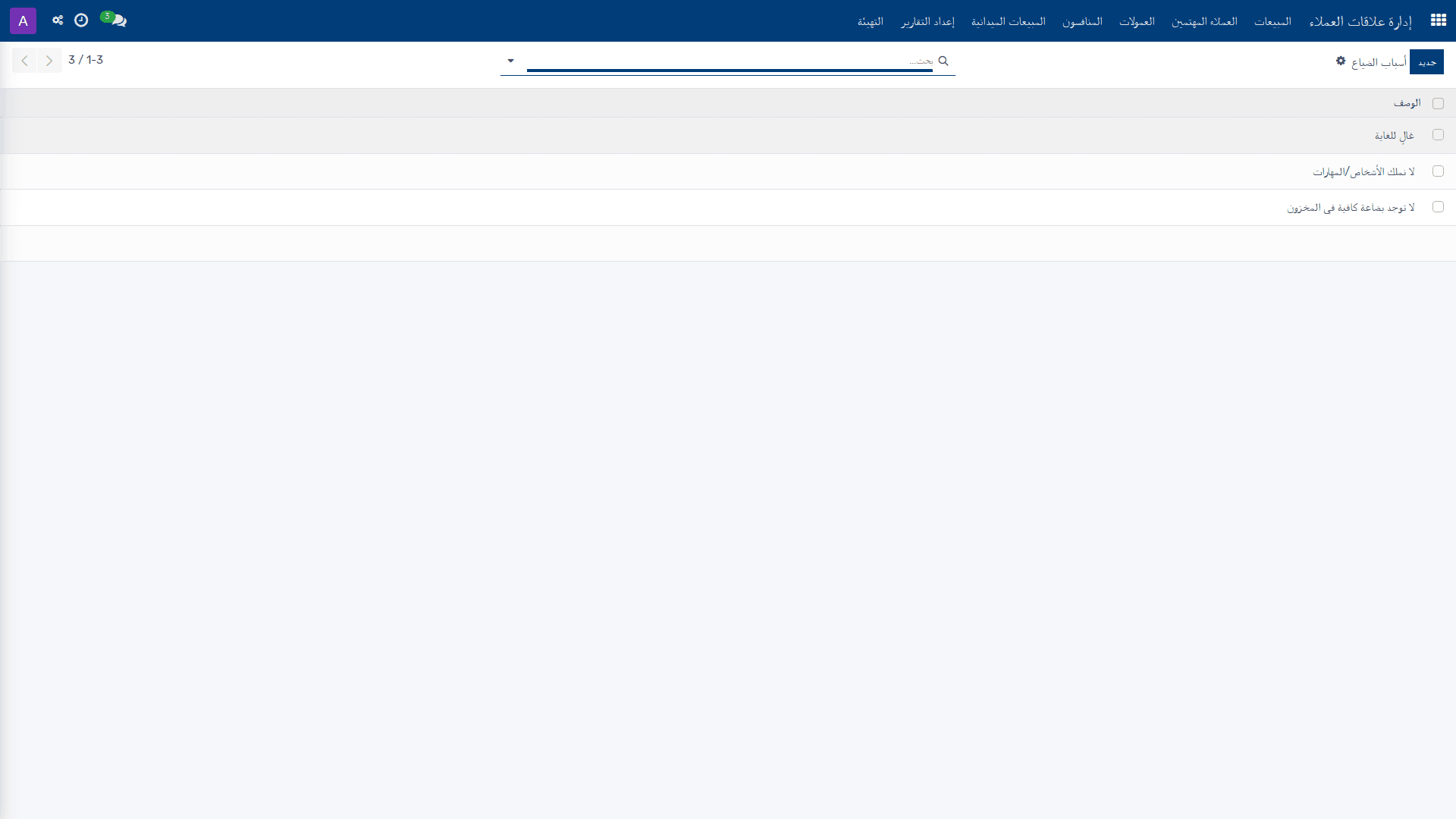
*أسباب الضياع — إدارة علاقات العملاء › التهيئة › مخطط سير العمل › أسباب الضياع*
## الغرض
تُستخدم **أسباب الضياع** لتعريف الأسباب المعيارية التي يمكن ربطها بالفرص أو السجلات التجارية التي لم تكتمل. يوفّر هذا الإعداد بنية مرجعية موحّدة لتحليل أسباب الفقدان في إدارة علاقات العملاء، بما يدعم التتبّع والتقارير والمراجعة الإدارية للأسباب الأكثر شيوعاً.
من خلال ضبط هذه القائمة، يمكن للمؤسسة توحيد المصطلحات المستخدمة عند تسجيل أسباب الضياع، بحيث تصبح البيانات أكثر اتساقاً عند المتابعة والتحليل. ويؤثر هذا الإعداد في جودة المعلومات التي تعتمد عليها الفرق التجارية والإدارية عند تقييم أداء الفرص ومسارات التحويل.
> **ملاحظة:** يُنصح بتعريف أسباب الضياع بمسميات واضحة ومحددة، لأن أي غموض في الوصف يؤدي إلى استخدام غير متسق ويضعف دقة التحليل اللاحق.
## إعدادات التهيئة
| الإعداد | القيم | الأثر |
|---|---|---|
| الوصف (Description) | نص إلزامي | يحدد اسم سبب الضياع كما يظهر في القائمة المرجعية، ويُستخدم لتمييز السبب عند اختياره في العمليات المرتبطة. |
> **تحذير:** إذا كانت الأوصاف غير دقيقة أو متشابهة، فقد تُسجَّل أسباب ضياع مختلفة تحت مسمّيات غير متسقة، مما يحدّ من موثوقية التقارير التحليلية.
## الاعتمادات
تتطلب هذه القائمة وجود صلاحيات إدارة التهيئة ضمن **إدارة علاقات العملاء > التهيئة > مخطط سير العمل > أسباب الضياع**. ولا تظهر الشاشة المعروضة أي حقول إضافية أو علاقات إلزامية مع قوائم مرجعية أخرى على نفس الصفحة.
تعتمد هذه الإعدادات على أن تكون فرق العمل التي تسجل أسباب الضياع قادرة على الوصول إلى الأسباب المعرّفة مسبقاً، كما تؤثر مباشرة في البيانات المرجعية التي تُستخدم لاحقاً في عمليات إدارة الفرص والتقارير.
## الأثر على العمليات
يؤدي إعداد أسباب الضياع بشكل صحيح إلى توحيد القيم المتاحة عند تسجيل سبب فقدان الفرص، مما يحسّن اتساق البيانات عبر فرق المبيعات وإدارة علاقات العملاء. كما ينعكس ذلك على جودة التحليل الإداري للأسباب المتكررة، ويتيح مراجعة أكثر دقة لمعدلات الفقدان. وعند تغيير أو حذف الأوصاف، قد تتأثر قراءة البيانات التاريخية أو تنخفض قدرتها على المقارنة بين الفترات.
## روابط ذات صلة
- [إعداد علامات التصنيف](doc:crm-tag)
- [إعداد خطط العمولة](doc:commission-plan)
- [إدارة علاقات العملاء — مسار التعلم](doc:workflows-crm-admin)
- [أنشطتي](doc:crm-lead)
- [العملاء المهتمين](doc:crm-lead-2)
- [إعداد المتوقع](doc:s-acdd0745)
- [إعداد مخطط سير العمل](doc:crm-lead-3)
- [إعداد فرق المبيعات](doc:crm-team-3)
- [إعداد أنواع الأنشطة](doc:mail-activity-type)
- [إعداد خطط النشاط](doc:mail-activity-plan)
- [إعداد الخطط المتكررة](doc:crm-recurring-plan)
**تُستخدم في:** [أنشطتي](doc:crm-lead) · [العملاء المهتمين](doc:crm-lead-2)
# 4.4.2.7 إعداد خطط العمولة
_دليل التهيئة › إدارة علاقات العملاء › التهيئة_
*خطط العمولة — إدارة علاقات العملاء › التهيئة › العمولة › خطط العمولة*
## الغرض
تُستخدم **خطط العمولة** لتعريف قواعد احتساب العمولات المرتبطة بأدوار محددة داخل إدارة علاقات العملاء، مثل **مندوب المبيعات** أو **مهندس المبيعات** أو **مدير الحسابات** أو **قائد الفريق** أو **شريك الإحالة**. وتشكّل هذه التهيئة أساساً لتحديد كيفية توزيع العمولة، ونوع الاحتساب، ونسبة العمولة الثابتة أو المتدرجة، وما إذا كانت بعض المعدلات تتطلب اعتماداً إدارياً.
تؤثر هذه الإعدادات مباشرة في سلوك النظام عند احتساب العمولات على الصفقات وفقاً لدور الموظف، ونوع الصفقة، وشركة السجل، ومستوى الحصص أو فئات المنتجات، بحسب نوع خطة العمولة المعرّفة. ولذلك ينبغي ضبطها بعناية لضمان اتساق نتائج الاحتساب مع سياسات المكافآت المعتمدة لدى الشركة.
> **ملاحظة:** أي خطأ في تعريف **نوع العمولة** أو **نوع التقسيم** أو **الشركة** قد يؤدي إلى احتساب غير صحيح للعمولات أو إلى تطبيق الخطة على نطاق غير مقصود.
## إعدادات التهيئة
| الإعداد | القيم | الأثر |
|---|---|---|
| اسم الخطة (Plan Name) | نص إجباري | يعرّف خطة العمولة ويُستخدم لتمييزها ضمن قائمة خطط العمولة. |
| الدور القابل للتطبيق (Applicable Role) | مندوب مبيعات / مهندس مبيعات / قبل المبيعات / مدير الحسابات / قائد الفريق / شريك الإحالة | يحدد الدور الذي تنطبق عليه خطة العمولة، وبالتالي الفئة الوظيفية التي ستُربط بهذه القاعدة. |
| نوع العمولة (Commission Type) | نسبة من قيمة الصفقة / معدلات متدرجة بحسب حجم الصفقة / معامل تسريع بحسب الحصة / معدلات خاصة بالمنتج | يحدد طريقة احتساب العمولة، وما إذا كان الاحتساب ثابتاً أو متدرجاً أو مرتبطاً بتحقيق الحصة أو بفئات المنتجات. |
| الشركة (Company) | نص إجباري | يربط خطة العمولة بشركة محددة داخل البيئة متعددة الشركات، ويمنع تطبيقها خارج هذه الشركة. |
| نوع التقسيم (Split Type) | عمولة كاملة (100%) / عمولة مقسّمة / تجاوز المدير (على سبيل الزيادة) | يحدد كيفية توزيع العمولة بين المعنيين: كامل المبلغ للمكلّف، أو نسبة مشتركة، أو نسبة للمدير فوق الحصة الأساسية. |
| يتطلب اعتماداً (Requires Approval) | قيمة منطقية: مفعّل / غير مفعّل | يحدد ما إذا كانت المعدلات المخصصة في هذه الخطة تتطلب موافقة المدير قبل اعتمادها للاستخدام. |
| نسبة العمولة (Commission %) | نسبة مئوية | يحدد نسبة العمولة الثابتة عند استخدام **نوع العمولة** القائم على نسبة من قيمة الصفقة. |
| فئات المنتجات (Product Categories) | فئات منتجات متعددة | يقيّد تطبيق خطة العمولة على فئات المنتجات المؤهلة فقط عند استخدام النوع المرتبط بالمنتج. |
| شرائح العمولة (Commission Tiers) | تعريف شرائح متدرجة | يحدد الشرائح التي تُستخدم لاحتساب العمولة وفقاً لحجم الصفقة ضمن النوع المتدرج. |
| معدل الأساس % (Base Rate %) | نسبة مئوية | يحدد معدل العمولة الأساسي قبل بلوغ الحصة ضمن النوع القائم على الحصة. |
| معدل عند 100% من الحصة (Rate at 100% Quota) | نسبة مئوية | يحدد معدل العمولة عند تحقيق 100% من الحصة ضمن النوع القائم على الحصة. |
| معدل عند 120% من الحصة (Rate at 120% Quota) | نسبة مئوية | يحدد معدل العمولة عند تحقيق 120% من الحصة أو أكثر ضمن النوع القائم على الحصة. |
| نسبة التقسيم % (Split %) | نسبة مئوية | يحدد نسبة العمولة الخاصة بهذا الدور عندما يكون **نوع التقسيم** هو **عمولة مقسّمة**. |
## المتطلبات
- يجب أن تكون الأدوار الوظيفية المذكورة في **الدور القابل للتطبيق** معرفة مسبقاً ضمن إعدادات النظام ذات الصلة.
- يجب أن تكون **الشركة** المستهدفة موجودة ومفعّلة ضمن بيئة الشركات المتعددة.
- يجب أن تكون **فئات المنتجات** و**شرائح العمولة**، عند استخدامها، مُعرّفة مسبقاً في بيانات التهيئة ذات الصلة.
- تعتمد هذه الخطة على إعدادات الأدوار والبيانات الأساسية المرتبطة بالمبيعات داخل **إدارة علاقات العملاء**.
> **تحذير:** عند تفعيل **يتطلب اعتماداً**، تصبح القيم المعدلة خاضعة لاعتماد إداري، ولذلك يجب أن يكون مسار الموافقات معرّفاً بشكل صحيح قبل اعتماد الخطة للاستخدام التشغيلي.
## الأثر على العمليات
تحدد هذه التهيئة كيفية قيام النظام باحتساب العمولات على صفقات المبيعات وفقاً للدور والشركة ونوع الخطة. وعندما تكون الخطة قائمة على النسبة، أو الشرائح، أو الحصص، أو فئات المنتجات، فإن النظام يطبق القواعد المحددة في الخطة على السجلات المطابقة فقط. كما أن تفعيل **يتطلب اعتماداً** يضيف شرط موافقة قبل أن تصبح المعدلات المخصصة نافذة.
في حال استخدام **نوع التقسيم**، يتغير توزيع العمولة بين الأطراف المعنية وفق النسبة المحددة أو وفق نموذج الزيادة للمدير. وبذلك تؤثر هذه الإعدادات في نتائج الاحتساب النهائية وفي اتساقها عبر فرق المبيعات المختلفة.
## روابط ذات صلة
- [خطط العمولة — مرجع الحقول](doc:commission-plan-ref)
- [إعداد أسباب الضياع](doc:crm-lost-reason)
- [إعداد المتوقع](doc:s-acdd0745)
- [إدارة علاقات العملاء — مسار التعلم](doc:workflows-crm-admin)
- [عمولاتي](doc:commission-record)
- [إعداد فئات الأصناف](doc:product-category)
- [الشركات — مرجع الحقول](doc:res-company-ref)
- [إعداد مخطط سير العمل](doc:crm-lead-3)
- [إعداد فرق المبيعات](doc:crm-team-3)
- [إعداد أنواع الأنشطة](doc:mail-activity-type)
- [إعداد خطط النشاط](doc:mail-activity-plan)
- [إعداد الخطط المتكررة](doc:crm-recurring-plan)
- [إعداد علامات التصنيف](doc:crm-tag)
**تُستخدم في:** [عمولاتي](doc:commission-record)
# 4.5.1.10 إعداد أنواع الطرود
_دليل التهيئة › المخزون › التهيئة_
*أنواع الطرود — المخزون › التهيئة › التسليم › أنواع الطرود*
## الغرض
تحدد **أنواع الطرود** خصائص التغليف المعتمدة في المخزون والتسليم، مثل الأبعاد والوزن والحد الأقصى للوزن القابل للشحن، إضافة إلى بيانات التعريف مثل الرمز الشريطي ورمز شركة النقل. يتيح هذا الإعداد توحيد مواصفات الطرود المستخدمة في العمليات اللوجستية وربطها بمتطلبات الشحن والتخزين عند الحاجة.
يعتمد هذا التعريف على مستوى التهيئة، وليس على الاستخدام اليومي. لذلك فإن ضبطه بصورة صحيحة يساعد على اتساق بيانات التغليف عبر المستودعات والشحن، ويحد من الأخطاء عند تطبيق **شروط السداد** أو **الشروط التجارية** التي قد ترتبط بعمليات التوريد والتسليم.
> **ملاحظة:** أي خطأ في أبعاد الطرد أو وزنه أو الحد الأقصى للوزن قد يؤدي إلى بيانات شحن غير دقيقة أو إلى اختيار غير مناسب لنوع الطرد أثناء العمليات التشغيلية.
## إعدادات التهيئة
| الإعداد | القيم | الأثر |
|---|---|---|
| **نوع الطرد (Package Type)** | حقل إلزامي؛ نص تعريفي لنوع الطرد | يحدد اسم نوع التغليف الذي يُعرَّف في المخزون والتسليم ويستخدم كمرجع للطرود المعتمدة في النظام. |
| **الطول (Length)** | قيمة رقمية تمثل **طول التغليف (Packaging Length)** | يحدد طول الطرد ضمن مواصفاته الفيزيائية. |
| **العرض (Width)** | قيمة رقمية تمثل **عرض التغليف (Packaging Width)** | يحدد عرض الطرد ضمن مواصفاته الفيزيائية. |
| **الارتفاع (Height)** | قيمة رقمية تمثل **ارتفاع التغليف (Packaging Height)** | يحدد ارتفاع الطرد ضمن مواصفاته الفيزيائية. |
| **الوزن (Weight)** | قيمة رقمية تمثل **وزن نوع الطرد (Weight of the package type)** | يحدد الوزن الأساسي للطرد كنوع تغليف. |
| **الوزن الأقصى (Max Weight)** | قيمة رقمية تمثل **الوزن الأقصى القابل للشحن في هذا التغليف (Maximum weight shippable in this packaging)** | يحدد الحد الأعلى للوزن الذي يمكن شحنه باستخدام هذا النوع من الطرود. |
| **الرمز الشريطي (Barcode)** | قيمة نصية أو رقمية | يعرّف نوع الطرد برمز شريطي يمكن اعتماده في التتبع أو الربط الآلي عند الحاجة. |
| **شركة النقل (Carrier)** | خيار واحد: **بدون تكامل مع شركة النقل (No carrier integration)** | يحدد ما إذا كان نوع الطرد مرتبطاً بتكامل مع شركة نقل؛ والقيمة المتاحة هنا تعني عدم وجود تكامل. |
| **رمز شركة النقل (Carrier Code)** | قيمة نصية | يخزن الرمز المرجعي المرتبط بشركة النقل، عندما يُستخدم هذا الحقل ضمن تكاملات النقل. |
| **سعة فئة التخزين (Storage Category Capacity)** | قيمة رقمية | يحدد السعة المرتبطة بفئة التخزين لهذا النوع من الطرود. |
> **تحذير:** يجب أن تتوافق **الأبعاد** و**الوزن** و**الوزن الأقصى** مع طبيعة التغليف الفعلية. أي تناقض بينها قد يسبب حسابات غير صحيحة للتحميل أو التقييد في الاستخدام التشغيلي.
## التبعيات
يعتمد هذا الإعداد على توفر بيانات المخزون والتسليم ضمن **المخزون > التهيئة > التسليم > أنواع الطرود**، كما يتطلب صلاحية تهيئة مناسبة لإنشاء السجلات من خلال زر **جديد**. وعند استخدام الحقول المتعلقة بالنقل، فإن **رمز شركة النقل** و**شركة النقل** يتأثران بإعدادات تكامل شركات النقل المتاحة في النظام.
قد يؤثر هذا التعريف في إعدادات أخرى تستخدم مواصفات الشحن أو التخزين، ولا سيما عند ربطه بعمليات التسليم أو ببيانات المستودع وفئات التخزين. لذلك ينبغي اعتماد قياسات موحدة قبل إنشاء أنواع متعددة من الطرود.
## الأثر على العمليات
يؤدي تعريف أنواع الطرود إلى توحيد خصائص التغليف المستخدمة في مستندات المخزون والشحن، بحيث يمكن للنظام الاعتماد على مواصفات ثابتة عند التعامل مع الطرود. كما يتيح ذلك مواءمة بيانات الشحن مع حدود الوزن وسعة التخزين، الأمر الذي ينعكس على دقة المعالجة اللاحقة في العمليات اللوجستية.
في حال تم ضبط **شركة النقل** و**رمز شركة النقل** بصورة غير متسقة، فقد تظهر اختلافات بين بيانات النوع المعرّف ومتطلبات التكامل الفعلية. أما إذا تم إدخال **الوزن الأقصى** أو **سعة فئة التخزين** بقيم غير مناسبة، فقد تتأثر قابلية استخدام نوع الطرد في السيناريوهات التشغيلية المرتبطة بالتخزين أو الشحن.
## روابط ذات صلة
- [أنواع الطرود — مرجع الحقول](doc:stock-package-type-ref)
- [إعداد القواعد](doc:stock-rule)
- [إعداد الخصائص](doc:product-attribute)
- [المخزون — مسار التعلم](doc:workflows-stock-admin)
- [إعداد فئات وحدات القياس](doc:uom-category)
- [إعداد المستودعات](doc:stock-warehouse)
- [إعداد أنواع العمليات](doc:stock-picking-type-2)
- [إعداد تعبئات الصنف](doc:product-packaging)
- [إعداد المواقع](doc:stock-location)
- [إعداد المسارات](doc:stock-route)
- [إعداد قواعد إعادة الطلب](doc:stock-warehouse-orderpoint)
- [إعداد فئات التخزين](doc:stock-storage-category)
- [إعداد المواقع](doc:s-8dffda68)
- [إعداد سجل الحركات](doc:stock-move-line)
- [إعداد المخزون](doc:product-product-6)
# 4.5.1.11 إعداد القواعد
_دليل التهيئة › المخزون › التهيئة_
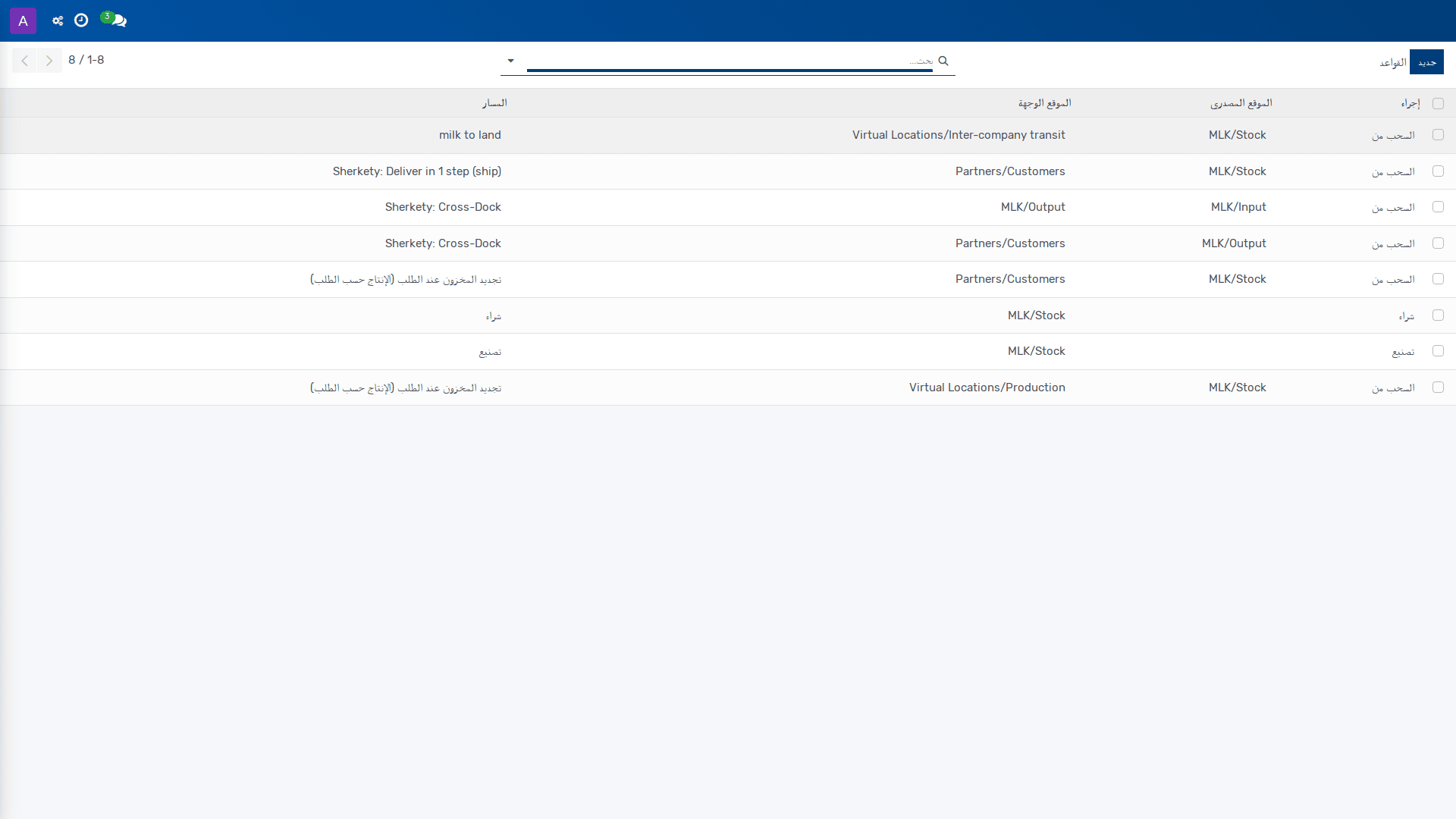
*القواعد — المخزون › التهيئة › إدارة المستودعات › القواعد*
## الغرض
تُستخدم القواعد لتحديد منطق إعادة التزويد والتحريك التلقائي للمخزون داخل إعدادات المستودعات. فهي تضبط كيفية انتقال الكميات بين المواقع، ومتى يتم إنشاء حركة مخزون جديدة، وما إذا كان الإمداد يُؤخذ من المخزون المتاح أو يُفعَّل عبر قاعدة أخرى، إضافة إلى ربط القاعدة بمسار وعمليات تشغيل محددة.
تؤثر هذه الإعدادات مباشرةً في سلوك التوريد الداخلي، وفي كيفية تكوين التحركات المرتبطة بعمليات الاستلام أو السحب أو التصنيع أو الشراء. لذلك فإنها تُعد من إعدادات التهيئة الأساسية التي تحدد طريقة تنفيذ تدفقات المخزون في الخلفية، دون تدخل يومي من المستخدم النهائي.
> **ملاحظة:** يؤدي ضبط هذه القواعد بشكل غير متسق مع المواقع أو أنواع العمليات أو المسارات إلى إنشاء تحركات مخزون غير متوقعة أو إلى تعطيل إعادة التزويد كما هو مخطط لها.
## إعدادات التهيئة
| الإعداد | القيم | الأثر |
|---|---|---|
| الاسم (Name) | حقل إلزامي | يحدد اسم القاعدة، ويُستخدم لملء أصل التعبئة واسم حركاتها. |
| الإجراء (Action) | السحب من / الدفع إلى / السحب والدفع / التصنيع / الشراء | يحدد نوع المنطق الذي تحكمه القاعدة: السحب من موقع مصدر، أو الدفع إلى موقع وجهة، أو الجمع بين السحب والدفع، أو توجيه الطلب إلى التصنيع، أو الشراء. |
| نوع العملية (Operation Type) | حقل إلزامي | يربط القاعدة بنوع العملية الذي ستنشئه أو تتحكم فيه في المستودع. |
| الموقع الوجهة (Destination Location) | حقل إلزامي | يحدد الموقع الذي تُرسل إليه الحركة أو الذي تُنشأ له الحركة وفق منطق القاعدة. |
| الحركة التلقائية (Automatic Move) | عملية يدوية / لا تتم إضافة خطوة تلقائية | يحدد ما إذا كان النظام ينشئ حركة مخزون بعد الحركة الحالية، أو يستبدل الموقع في الحركة الأصلية دون إضافة خطوة جديدة. |
| طريقة التوريد (Supply Method) | أخذ من المخزون / تفعيل قاعدة أخرى / أخذ من المخزون، وإذا لم يتوفر فقم بتفعيل قاعدة أخرى | يحدد مصدر التزويد؛ إمّا من المخزون المتاح في الموقع المصدر، أو عبر البحث عن قاعدة مخزون أخرى، أو بالجمع بين الخيارين وفق التوفر. |
| المسار (Route) | حقل إلزامي | يربط القاعدة بمسار محدد لتطبيقها ضمن منطق التوريد أو التحريك المناسب. |
| الموقع المصدر (Source Location) | غير محدد | يحدد الموقع الذي تُؤخذ منه الكميات عند الحاجة، إذا كان ذلك منطبقًا على القاعدة. |
| عنوان الشريك (Partner Address) | عنوان يُسلَّم إليه البضائع. اختياري. | يحدد عنوان التسليم المرتبط بالقاعدة عند الحاجة إلى توجيه البضائع إلى شريك محدد. |
| المهلة (Lead Time) | غير محدد | يحدد الزمن المتوقع لإتمام الحركة؛ ويُحسب التاريخ المتوقع للتحويل المنشأ استنادًا إلى هذه المهلة. |
> **تحذير:** اختيار **الحركة التلقائية (Automatic Move)** و**طريقة التوريد (Supply Method)** دون مراعاة تصميم المسار والموقع المصدر قد يؤدي إلى إنشاء خطوات إضافية غير مقصودة أو إلى إعادة توجيه التحويلات بعيدًا عن مواقعها الصحيحة.
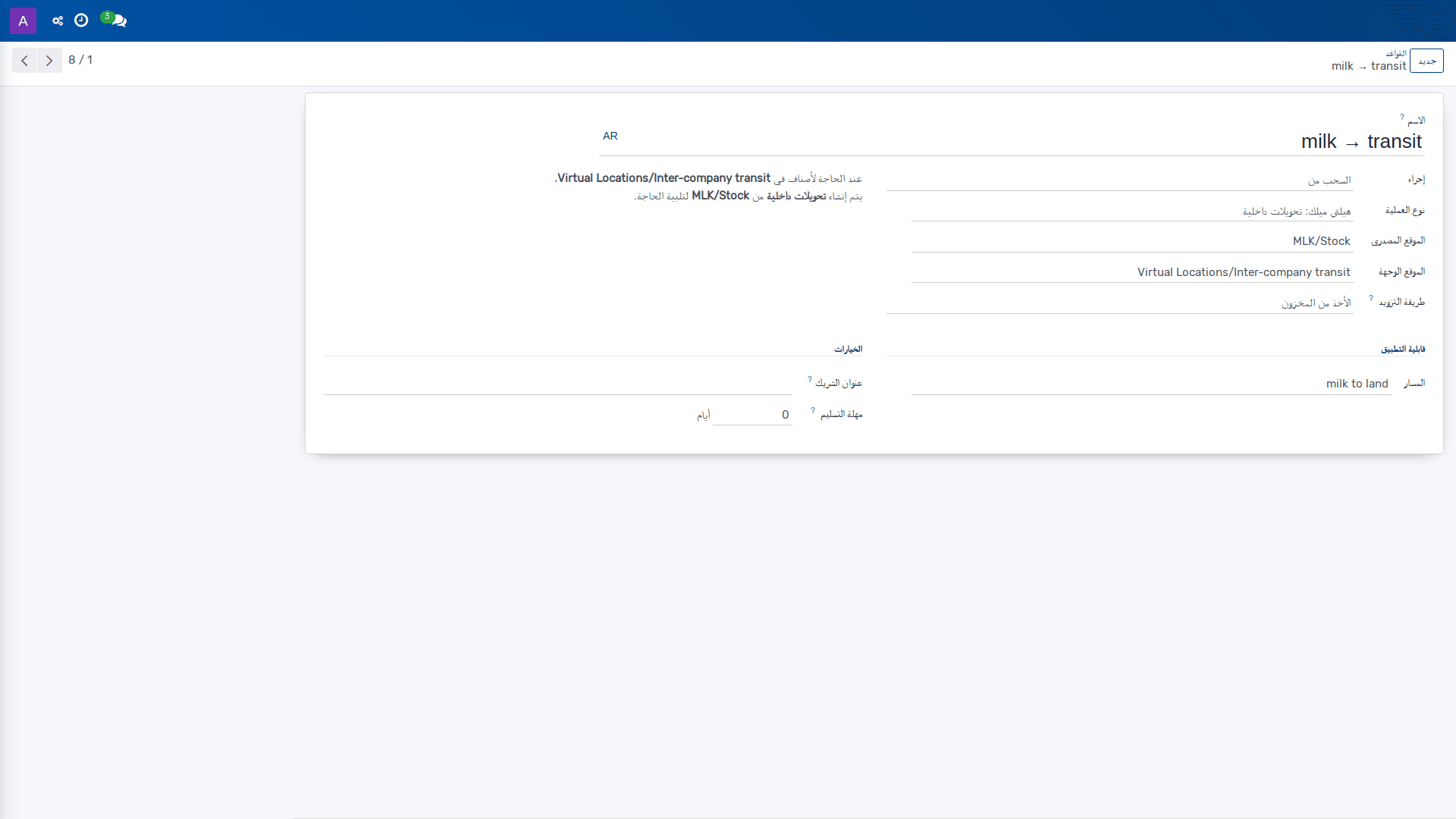
*القواعد — المخزون › التهيئة › إدارة المستودعات › القواعد*
## التبعيات
تعتمد هذه القواعد على إعدادات سابقة داخل المستودعات، وخصوصًا **الموقع الوجهة**، و**الموقع المصدر** عند استعماله، و**نوع العملية**، و**المسار** المرتبطين بالقاعدة. كما تتطلب أن تكون المواقع وأنواع العمليات والمسارات نفسها معرفة ومهيأة مسبقًا حتى يمكن ربط القاعدة بها بصورة صحيحة.
وتؤثر هذه القواعد في سلوك التحركات اللاحقة داخل المخزون، بما في ذلك التحركات التي تُنشأ تلقائيًا، أو التي تُوجَّه إلى عنوان شريك، أو التي تعتمد على قاعدة أخرى للتزويد. لذلك فإن أي تعديل عليها ينعكس على عمليات السحب، والتوريد، والتصنيع، والشراء التي تستخدمها.
## الأثر على العمليات
عند تفعيل القاعدة في التهيئة، يحدد النظام مسار التحريك أو التزويد الذي يُتَّبع تلقائيًا عند احتياج المخزون. فإذا كانت **طريقة التوريد** مضبوطة على **أخذ من المخزون**، تُسحب الكميات من الموقع المصدر المتاح؛ وإذا كانت مضبوطة على **تفعيل قاعدة أخرى**، يبحث النظام عن قاعدة مخزون بديلة وفق التهيئة.
كما أن **الحركة التلقائية** تتحكم في ما إذا كانت حركة جديدة ستُضاف بعد الحركة الحالية أم سيُعاد استخدام الحركة الأصلية مع استبدال الموقع. وتؤثر **المهلة** في التاريخ المتوقع للتحويل، بينما يوجّه **عنوان الشريك** التسليم إلى جهة خارجية عند الحاجة.
> **ملاحظة:** يجب أن تكون القاعدة متوافقة مع **المسار** و**نوع العملية** و**المواقع** المرتبطة بها، لأن أي تعارض بينها ينعكس مباشرةً على التحركات التي ينتجها النظام في وقت التشغيل.
## روابط ذات صلة
- [القواعد — مرجع الحقول](doc:stock-rule-ref)
- [إعداد فئات التخزين](doc:stock-storage-category)
- [إعداد أنواع الطرود](doc:stock-package-type)
- [المخزون — مسار التعلم](doc:workflows-stock-admin)
- [نظرة عامة على المخزون](doc:stock-picking-type)
- [إعداد المواقع](doc:stock-location)
- [إعداد المسارات](doc:stock-route)
- [العملاء](doc:res-partner)
- [إعداد الخصائص](doc:product-attribute)
- [إعداد فئات وحدات القياس](doc:uom-category)
- [إعداد المستودعات](doc:stock-warehouse)
- [إعداد أنواع العمليات](doc:stock-picking-type-2)
- [إعداد تعبئات الصنف](doc:product-packaging)
- [إعداد قواعد إعادة الطلب](doc:stock-warehouse-orderpoint)
- [إعداد المواقع](doc:s-8dffda68)
# 4.5.1.1 إعداد فئات وحدات القياس
_دليل التهيئة › المخزون › التهيئة_
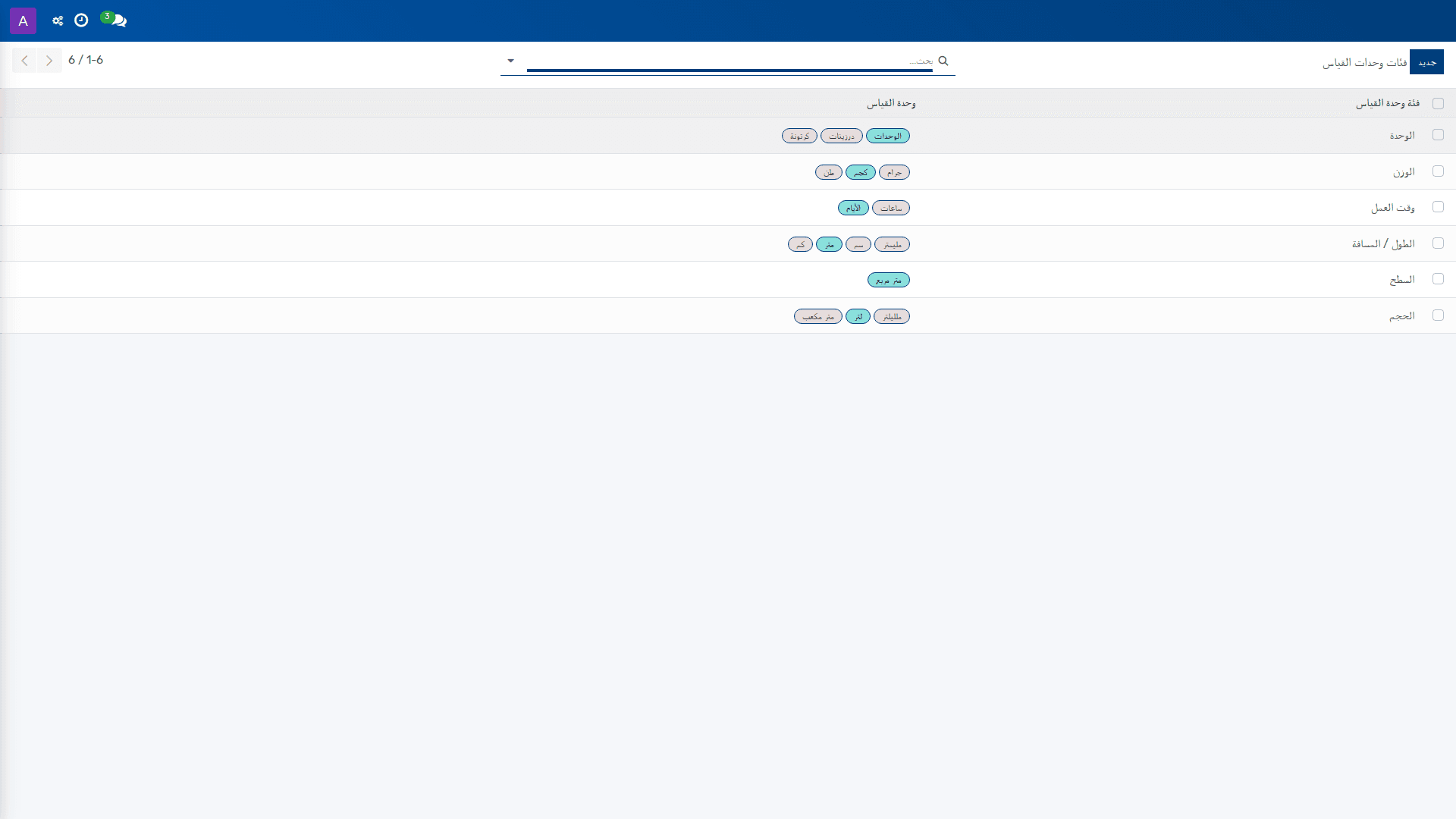
*فئات وحدات القياس — المخزون › التهيئة › وحدات القياس › فئات وحدات القياس*
## الغرض
تُستخدم **فئات وحدات القياس** لتجميع وحدات القياس المتشابهة ضمن إطار واحد يضبط كيفية احتساب الكميات والاتساق التشغيلي في المخزون. ويتيح هذا الإعداد تعريف الفئة التي تنتمي إليها وحدة القياس قبل ربطها بالأصناف أو استخداماتها في العمليات اللوجستية والمحاسبية المرتبطة بالمخزون.
يساعد هذا التعريف على توحيد المعالجة داخل النظام عند التعامل مع قياسات متوافقة ضمن نفس المجال، مثل التجزئة أو التعبئة أو الوحدات الأساسية. وبذلك يصبح الإعداد مرجعاً بنيوياً يؤثر في دقة بيانات المخزون وفي الاتساق بين شجرة الحسابات والعمليات التشغيلية التي تعتمد على الكميات المسجلة.
> **ملاحظة:** يجب أن تُضبط فئات وحدات القياس بعناية قبل إنشاء وحدات القياس المرتبطة بها، لأن الفئة تمثل الإطار الذي تُنسب إليه الوحدة داخل التهيئة.
## إعدادات التهيئة
| الإعداد | القيم | الأثر |
|---|---|---|
| فئة وحدة القياس (Unit of Measure Category) | حقل إلزامي؛ قيمة نصية تمثل اسم الفئة | يحدد اسم فئة وحدات القياس التي تُستخدم لتجميع وحدات القياس المتوافقة ضمن نفس التصنيف. يؤثر ذلك في بنية التهيئة اللاحقة لوحدات القياس المرتبطة بهذه الفئة. |
| وحدة القياس (Uom) | حقل مرجعي يرتبط بوحدة قياس | يحدد وحدة القياس المرتبطة بالسجل المعروض ضمن هذه الفئة. ويُستخدم هذا الارتباط لتكوين العلاقة بين الفئة ووحدات القياس التابعة لها ضمن إعدادات المخزون. |
## المتطلبات السابقة
- يجب أن يكون المستخدم ضمن صلاحيات **إدارة المخزون** أو صلاحيات التهيئة المكافئة التي تسمح بالوصول إلى **المخزون > التهيئة > وحدات القياس > فئات وحدات القياس**.
- يجب أن تكون بنية التهيئة الخاصة بوحدات القياس متاحة في النظام قبل إنشاء الفئات أو ربط الوحدات بها.
- إذا كانت وحدة القياس ستُربط بفئة محددة، فيجب أن تكون وحدة القياس نفسها قد تم تعريفها مسبقاً ضمن إعدادات وحدات القياس ذات الصلة.
> **تحذير:** إن ربط وحدة قياس بفئة غير مناسبة قد يؤدي إلى عدم اتساق في التعامل مع الكميات أو إلى تصنيف تشغيلي غير صحيح في عمليات المخزون اللاحقة.
## الأثر على العمليات
يؤثر هذا الإعداد في كيفية تصنيف وحدات القياس داخل النظام، وبالتالي في اتساق البيانات المستخدمة في المخزون والعمليات المرتبطة به. وعندما تكون الفئات مضبوطة بشكل صحيح، تصبح وحدات القياس المعرّفة ضمنها قابلة للاستخدام بطريقة منسقة في التهيئة اللاحقة. كما ينعكس ذلك على جودة البيانات المرجعية التي تعتمد عليها العمليات التشغيلية والتقارير المرتبطة بالكميات.
## الإجراء
1. الانتقال إلى **المخزون > التهيئة > وحدات القياس > فئات وحدات القياس** لفتح شاشة **فئات وحدات القياس**.
2. اختيار **جديد** لإنشاء سجل فئة جديد.
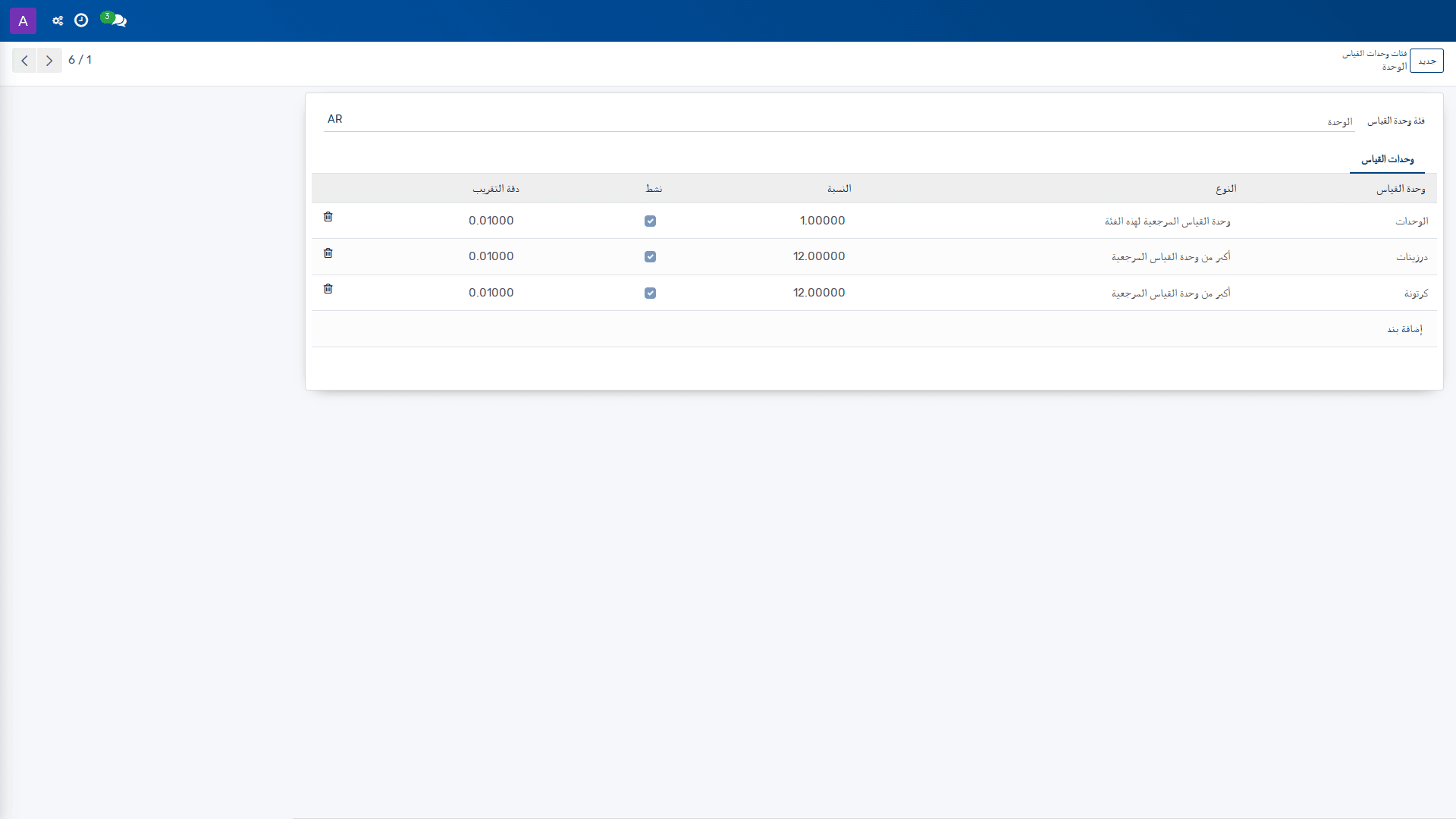
*فئات وحدات القياس — المخزون › التهيئة › وحدات القياس › فئات وحدات القياس*
3. إدخال **فئة وحدة القياس (Unit of Measure Category)** لتحديد اسم الفئة المطلوبة. ويُعد هذا الحقل إلزامياً.
4. مراجعة **وحدة القياس (Uom)** المرتبطة بالسجل والتأكد من توافقها مع الفئة المقصودة في التهيئة.
5. حفظ السجل بعد استكمال البيانات المطلوبة، بحيث تصبح فئة وحدات القياس متاحة للاستخدام في إعدادات وحدات القياس اللاحقة.
## روابط ذات صلة
- [إعداد الخصائص](doc:product-attribute)
- [إعداد المستودعات](doc:stock-warehouse)
- [المخزون — مسار التعلم](doc:workflows-stock-admin)
- [إعداد أنواع العمليات](doc:stock-picking-type-2)
- [إعداد تعبئات الصنف](doc:product-packaging)
- [إعداد المواقع](doc:stock-location)
- [إعداد المسارات](doc:stock-route)
- [إعداد قواعد إعادة الطلب](doc:stock-warehouse-orderpoint)
- [إعداد فئات التخزين](doc:stock-storage-category)
- [إعداد القواعد](doc:stock-rule)
- [إعداد أنواع الطرود](doc:stock-package-type)
- [إعداد المواقع](doc:s-8dffda68)
- [إعداد سجل الحركات](doc:stock-move-line)
- [إعداد المخزون](doc:product-product-6)
- [إعداد التقييم](doc:stock-valuation-layer)
# 4.5.1.2 إعداد الخصائص
_دليل التهيئة › المخزون › التهيئة_
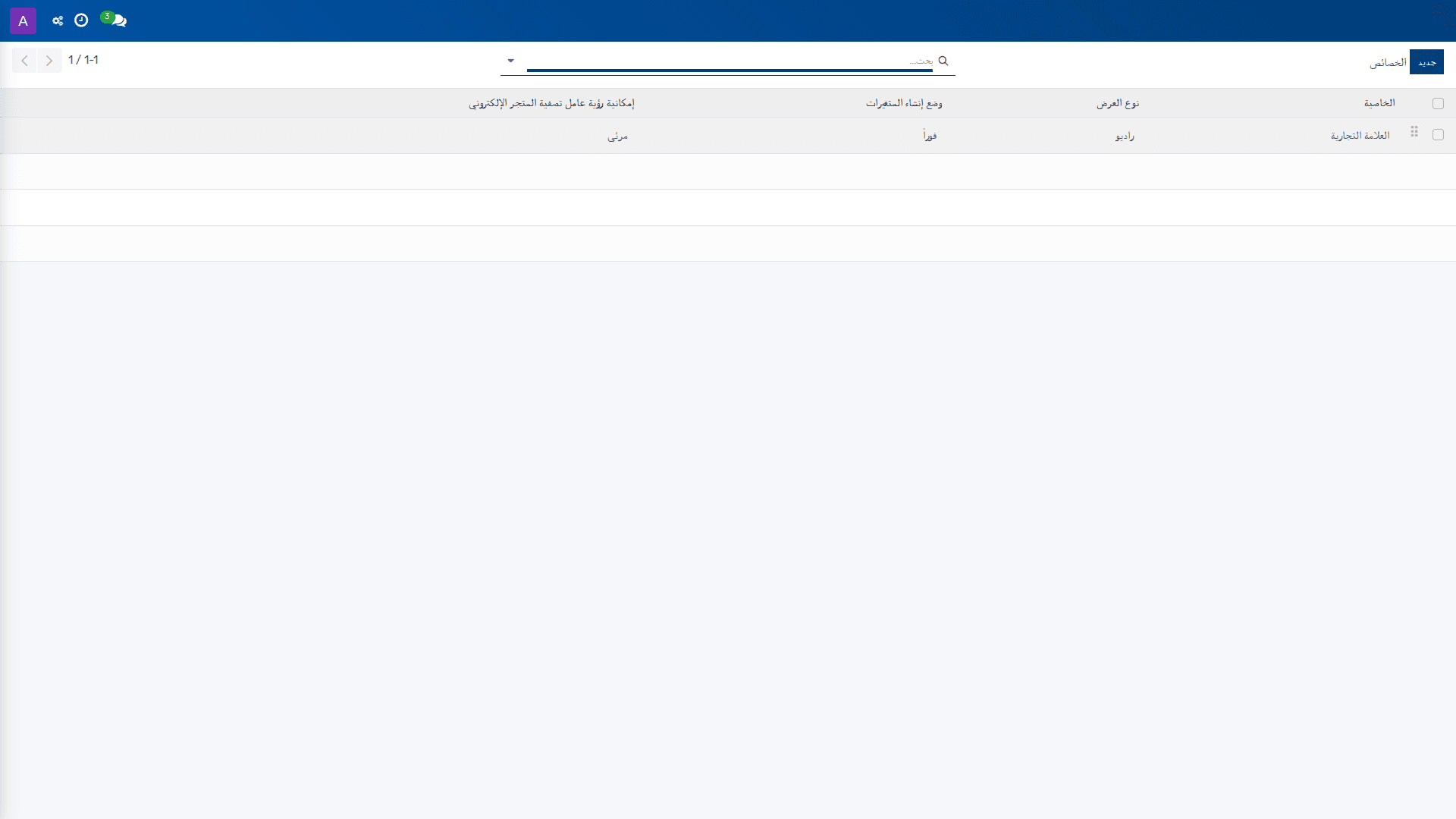
*الخصائص — المخزون › التهيئة › الأصناف › الخصائص*
## الغرض
تُستخدم الخصائص لتعريف سمات الأصناف التي تعتمد عليها إعدادات المنتج في المخزون، ولا سيما عند تفعيل تخصيص الصنف داخل **مُهيّئ المنتجات**. يحدد هذا الإعداد طريقة عرض القيمة للمستخدم، وطريقة إنشاء البدائل، ومستوى إظهار الخاصية أثناء التهيئة، مما يؤثر مباشرة في بنية الصنف والبدائل المرتبطة به.
في بيئة الأعمال متعددة الشركات، يتيح إعداد الخصائص توحيد طريقة توصيف الأصناف عبر **شجرة الحسابات** والعمليات التشغيلية المرتبطة بالمخزون والمبيعات والشراء، مع ضبط سلوك المتغيرات التي قد تؤثر في التسعير، التوفر، وإدارة **دفاتر الحسابات** بصورة غير مباشرة عبر حركة الأصناف.
> **ملاحظة:** تؤدي القيم المختارة في هذه الصفحة إلى ضبط سلوك الخصائص على مستوى الإعداد، وليس على مستوى الاستخدام اليومي للصنف. وأي خطأ في إعداد **Variants Creation Mode** قد يؤدي إلى إنشاء بدائل غير لازمة أو إلى تأخير إنشاء البدائل المطلوبة.
## إعدادات التهيئة
| الإعداد | القيم | الأثر |
|---|---|---|
| السمة (Attribute) | قيمة مطلوبة؛ لا توجد خيارات محددة في البيانات المتاحة | يحدد اسم الخاصية التي يجري تعريفها. تمثل هذه السمة أساس الربط بين الصنف وقيمه المختلفة في المخزون. |
| نوع العرض (Display Type) | مطلوب؛ **Radio** / **Pills** / **Select** / **Color** / **Multi-checkbox (option)** | يحدد نوع العرض المستخدم لهذه الخاصية في **مُهيّئ المنتجات**. يؤثر هذا الاختيار في كيفية إظهار القيم أثناء التهيئة، مثل العرض على هيئة أزرار اختيار أو قوائم أو ألوان. |
| أسلوب إنشاء البدائل (Variants Creation Mode) | مطلوب؛ **Instantly** / **Dynamically** / **Never** | يحدد متى تُنشأ بدائل المنتج المرتبطة بهذه الخاصية. **Instantly** يعني إنشاء جميع البدائل الممكنة فور إضافة الخاصية وقيمها إلى الصنف. **Dynamically** يعني إنشاء كل بديل عند الحاجة أثناء الاستخدام. **Never** يعني عدم إنشاء البدائل تلقائياً بواسطة هذه الخاصية. |
| مستوى الظهور (Visibility) | **Visible** / **Hidden** | يحدد ما إذا كانت الخاصية ظاهرة أم مخفية. يؤثر هذا في إتاحة الخاصية ضمن تجربة التهيئة وفي مدى عرضها أثناء إعداد الصنف. |
| القيم (Values) | لا توجد خيارات محددة في البيانات المتاحة | يخصص القيم المرتبطة بهذه الخاصية، وهي العناصر التي تُبنى عليها البدائل أو تُعرض في **مُهيّئ المنتجات** وفقاً لنوع العرض المختار. |
> **تحذير:** إذا جرى تعيين **مستوى الظهور** إلى **Hidden** مع استخدام هذا الإعداد في التهيئة، فقد لا تظهر السمة للمستخدمين في المواضع المتوقعة. يجب اعتماد هذا الخيار فقط عندما يكون الإخفاء مقصوداً ومتصلاً بتصميم الصنف.
## الاعتمادات
تعتمد هذه الصفحة على وجود إعدادات المخزون الخاصة بتعريف الأصناف وقيمها، وعلى توافر الصلاحية للوصول إلى قائمة **الخصائص** ضمن المسار **المخزون > التهيئة > الأصناف > الخصائص**. كما يعتمد هذا الإعداد على **مُهيّئ المنتجات** لأن **نوع العرض** يحدد كيفية تمثيل الخاصية داخله.
تؤثر هذه الخصائص في الأصناف التي تستخدمها العمليات اللاحقة في المخزون والمبيعات والشراء، ولذلك ينبغي ضبطها قبل إنشاء أصناف تعتمد على بدائل متعددة. ولا توجد في البيانات المتاحة اعتمادات إضافية صريحة على أدوار أو سجلات رئيسية أخرى.
## الأثر على العمليات
يحدد هذا الإعداد كيفية تكوين الأصناف المتغيرة في وقت التشغيل، بما في ذلك شكل عرض الخصائص وسلوك إنشاء البدائل. عندما يكون **أسلوب إنشاء البدائل** مضبوطاً على **Instantly**، تنشأ جميع البدائل الممكنة مباشرة، مما يسرّع جاهزية الصنف ولكن قد يزيد عدد السجلات المنشأة. وعندما يكون مضبوطاً على **Dynamically**، يتم إنشاء البدائل عند الحاجة، مما يقلل الإنشاء المبدئي ويؤثر في توقيت التوفر التشغيلي. أما **Never** فيمنع الإنشاء التلقائي للبدائل، وهو ما يغيّر طريقة استخدام الخاصية في العمليات اللاحقة.
هذه الإعدادات تنعكس أيضاً على وضوح الخاصية أثناء التهيئة وعلى طريقة عرضها للمستخدمين، بما قد يؤثر في دقة اختيار القيم وتوحيد وصف الأصناف. لذلك يجب أن يطابق **نوع العرض** وطريقة **الظهور** طبيعة الصنف والبدائل المطلوبة في بيئة العمل.
## روابط ذات صلة
- [المخزون — نظرة عامة](doc:stock-overview)
- [إعداد فئات وحدات القياس](doc:uom-category)
- [إعداد المستودعات](doc:stock-warehouse)
- [المخزون — مسار التعلم](doc:workflows-stock-admin)
- [إعداد أنواع العمليات](doc:stock-picking-type-2)
- [إعداد تعبئات الصنف](doc:product-packaging)
- [إعداد المواقع](doc:stock-location)
- [إعداد المسارات](doc:stock-route)
- [إعداد قواعد إعادة الطلب](doc:stock-warehouse-orderpoint)
- [إعداد فئات التخزين](doc:stock-storage-category)
- [إعداد القواعد](doc:stock-rule)
- [إعداد أنواع الطرود](doc:stock-package-type)
- [إعداد المواقع](doc:s-8dffda68)
- [إعداد سجل الحركات](doc:stock-move-line)
- [إعداد المخزون](doc:product-product-6)
# 4.5.1.3 إعداد تعبئات الصنف
_دليل التهيئة › المخزون › التهيئة_
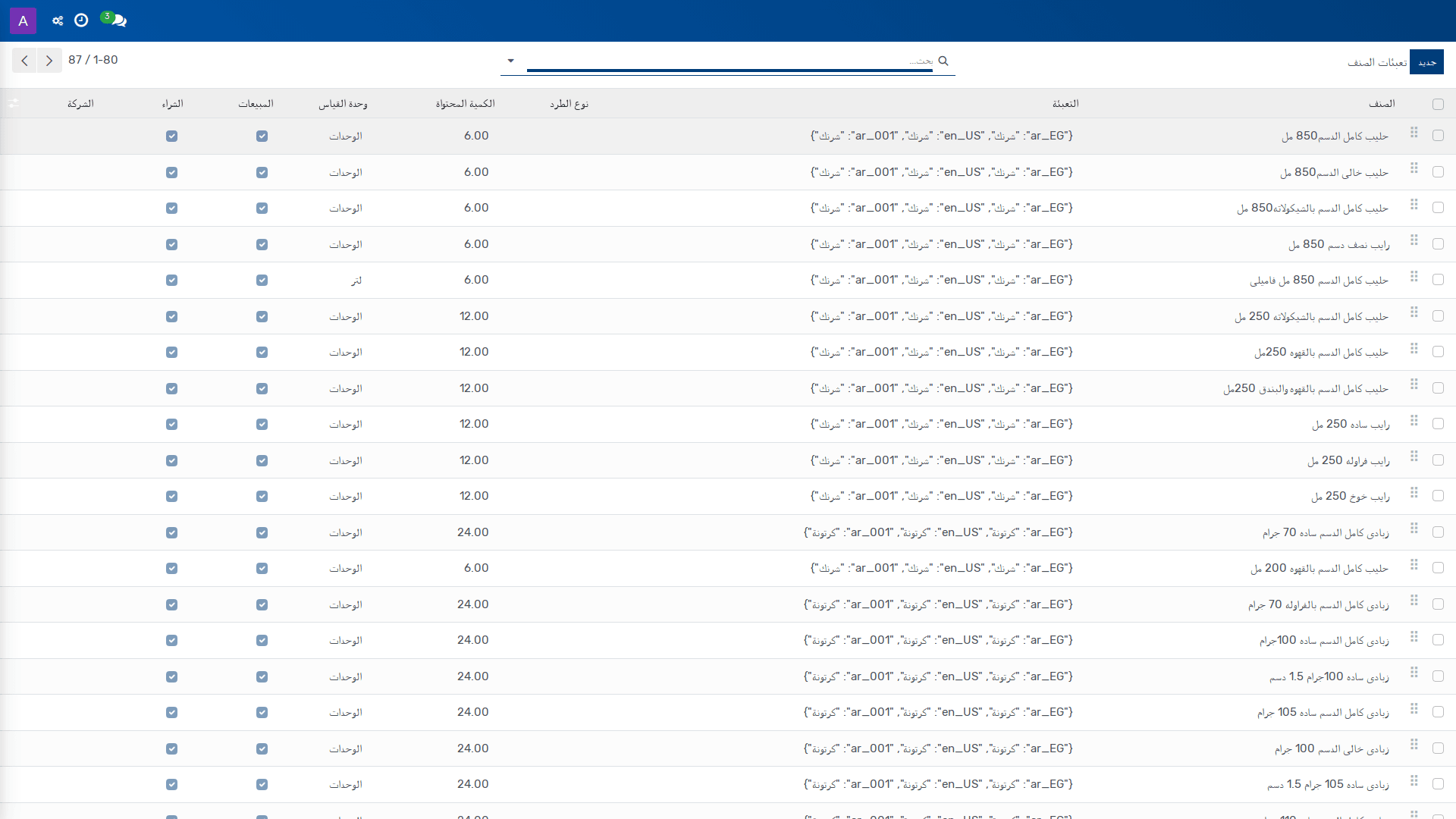
*تعبئات الصنف — المخزون › التهيئة › الأصناف › تعبئات الصنف*
## الغرض
تُستخدم تعبئات الصنف لتعريف عبوات المنتج القابلة لإعادة الاستخدام في عمليات الشراء والبيع، وربط كل تعبئة بصنف محدد مع تحديد الكمية التي تحتويها. وتسمح هذه الإعدادات للنظام بالتمييز بين الصنف نفسه وتعبئاته المختلفة، بما يدعم التسعير، والباركود، ومسارات التوريد عند الحاجة.
تُعد هذه التهيئة جزءاً من بيانات الصنف الأساسية في المخزون، وهي تؤثر في كيفية تمثيل المنتج داخل المستندات التجارية وعمليات الحركة. كما أنها تتيح ضبط ما إذا كانت التعبئة معتمدة للاستخدام في أوامر الشراء أو أوامر البيع، وما إذا كان لها رمز شريطي خاص بها للتعرف عليها في عمليات النقل.
## إعدادات التهيئة
| الإعداد | القيم | الأثر |
|---|---|---|
| تعبئة الصنف (Product Packaging) | إلزامي؛ قيمة تعريفية للتعبئة | يعرّف سجل التعبئة نفسه داخل النظام، ويُستخدم لتمييز هذه التعبئة عن غيرها. |
| الصنف (Product) | إلزامي؛ اختيار صنف من بيانات الأصناف | يربط التعبئة بصنف محدد، بحيث تصبح التعبئة جزءاً من إعدادات ذلك الصنف. |
| الشراء (Purchase) | قيمة منطقية: مفعّل / غير مفعّل | عند تفعيله، يمكن استخدام التعبئة في أوامر الشراء. |
| المبيعات (Sales) | قيمة منطقية: مفعّل / غير مفعّل | عند تفعيله، يمكن استخدام التعبئة في أوامر البيع. |
| نوع العبوة (Package Type) | قيمة اختيارية بحسب أنواع العبوات المتاحة | يحدد نوع التعبئة على مستوى التصنيف، إذا كانت أنواع العبوات معرّفة في النظام. |
| الكمية المضمّنة (Contained Quantity) | قيمة رقمية للكمية | تحدد عدد وحدات الصنف الموجودة داخل التعبئة. |
| الباركود (Barcode) | قيمة نصية/رمزية للباركود | يحدد الباركود المستخدم للتعرّف على التعبئة. كما يتيح مسح هذه التعبئة من عملية نقل داخل تطبيق الباركود لنقل جميع الوحدات المضمّنة. |
| المسارات (Routes) | اختيار مسارات متاحة بحسب الوحدات المثبتة | يحدد مسار الصنف في هذه التعبئة، مثل ما إذا كان سيتم شراؤه أو تصنيعه أو إعادة توريده، وذلك وفقاً للوحدات المثبتة. |
> **ملاحظة:** يجب أن يتوافق تفعيل **الشراء** أو **المبيعات** مع أسلوب التشغيل الفعلي للصنف. قد يؤدي تفعيل تعبئة لا تُستخدم عملياً إلى اختلافات في المستندات التشغيلية والتجارية.
> **تنبيه:** تؤثر قيمة **الكمية المضمّنة** مباشرة في كيفية احتساب الوحدات داخل التعبئة. قد يؤدي إدخال كمية غير صحيحة إلى نتائج غير دقيقة في حركات المخزون والتعرف على العبوة.
## المتطلبات
يجب أن يكون الصنف المطلوب ربطه بتعبئة الصنف مُعرّفاً مسبقاً ضمن بيانات الأصناف. كما يجب أن تكون أنواع العبوات أو المسارات المطلوبة مهيأة مسبقاً إذا كان المقصود استخدامها في هذا السجل.
تعتمد بعض الخيارات على الوحدات المثبتة في النظام. فإذا لم تكن الوحدات المتعلقة بالشراء أو البيع أو التوريد أو التصنيع متاحة، فقد لا تكون بعض قيم **المسارات** قابلة للاختيار.
## الأثر على العمليات
تحدد تعبئات الصنف الطريقة التي يتعرف بها النظام على العبوة داخل عمليات المخزون والمستندات التجارية. وعند تفعيل **الشراء** أو **المبيعات**، تصبح التعبئة قابلة للاستخدام في أوامر الشراء أو البيع وفقاً لإعدادها.
كما يؤثر **الباركود** في التعرف السريع على التعبئة أثناء العمليات المرتبطة بتطبيق الباركود، ويؤثر **نوع العبوة** و**المسارات** في توجيه المنتج داخل سلسلة الإمداد. وعند ضبط **الكمية المضمّنة** بشكل صحيح، تصبح حركة الوحدات أكثر دقة في التقارير والعمليات التشغيلية.
## روابط ذات صلة
- [إعداد أنواع العمليات](doc:stock-picking-type-2)
- [إعداد المواقع](doc:stock-location)
- [المخزون — مسار التعلم](doc:workflows-stock-admin)
- [الأصناف](doc:product-template)
- [الأصناف](doc:product-template-2)
- [الأصناف](doc:product-template-3)
- [متغيرات الصنف](doc:product-product)
- [متغيرات الصنف](doc:product-product-2)
- [الأصناف](doc:product-template-5)
- [متغيرات الصنف](doc:product-product-3)
- [الأصناف](doc:product-template-6)
- [متغيرات الصنف](doc:product-product-4)
- [الأصناف](doc:product-template-7)
- [الأصناف](doc:product-template-8)
- [الأصناف](doc:product-template-9)
**تُستخدم في:** [الأصناف](doc:product-template) · [الأصناف](doc:product-template-2) · [الأصناف](doc:product-template-3)
# 4.5.1.4 إعداد أنواع العمليات
_دليل التهيئة › المخزون › التهيئة_
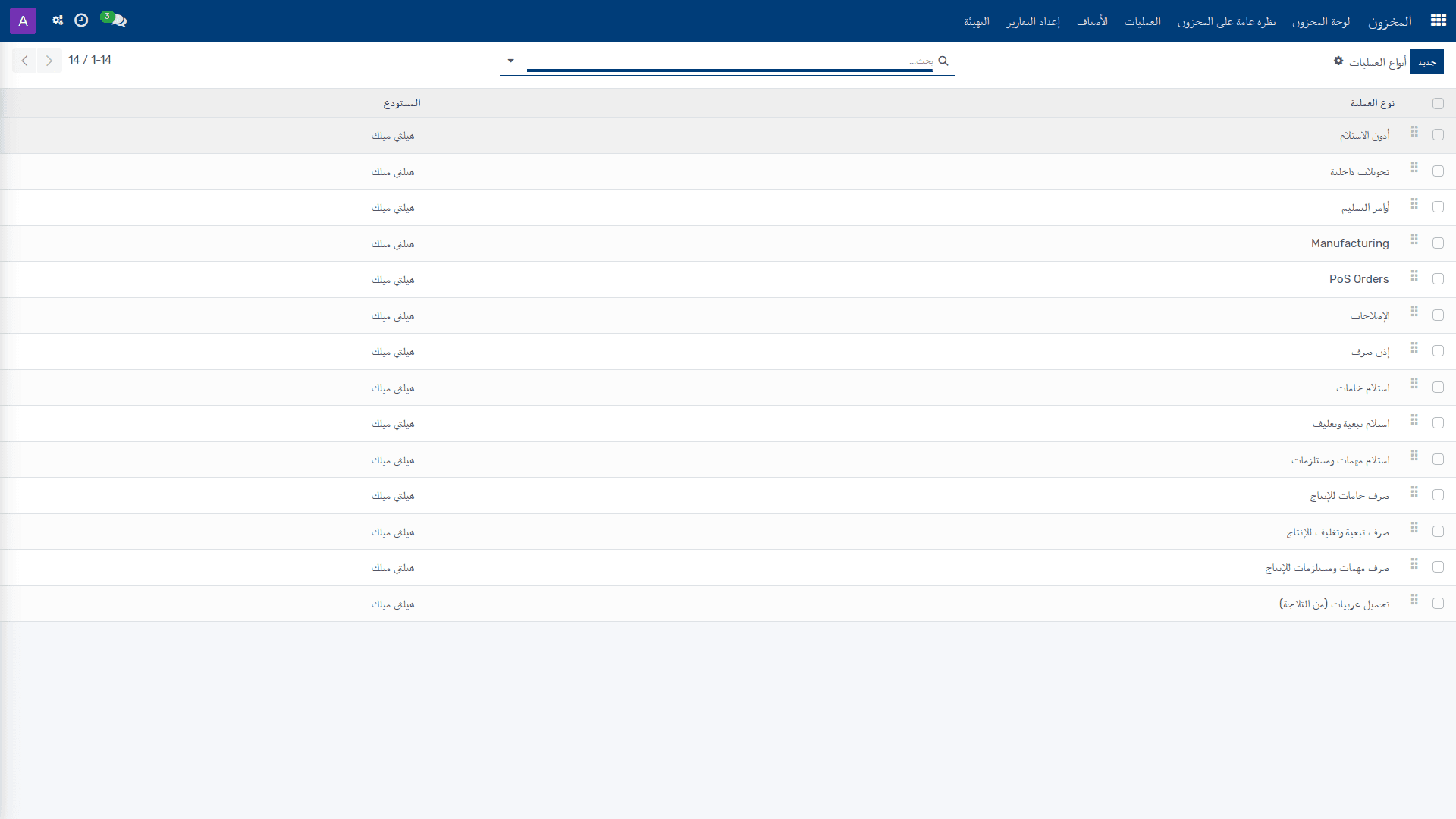
*أنواع العمليات — المخزون › التهيئة › إدارة المستودعات › أنواع العمليات*
## الغرض
تتحكم **أنواع العمليات** في كيفية إعداد التحويلات اللوجستية داخل المخزون، مثل الاستلام، والتسليم، والتحويل الداخلي، والتصنيع، والإصلاح. ويُستخدم هذا الإعداد لتحديد سلوك الحجز، وطريقة إنشاء **الدفعات** اللاحقة، وطباعة الملصقات، وإدارة الأرقام التسلسلية أو أرقام التشغيلة، وربط العمليات بالشركة والمستودع المناسبين.
وتُعد هذه الصفحة جزءاً أساسياً من تهيئة المخزون، لأن نوع العملية يوجّه طريقة تنفيذ التحركات في الخلفية ويؤثر في التسلسل التشغيلي للتوريدات والمخرجات والإرجاعات. كما يوفّر هذا الإعداد تحكماً مباشراً في كيفية تعامل النظام مع الكميات المحجوزة وتواريخ الجدولة والإجراءات التلقائية عند التحقق من التحويل.
> **ملاحظة:** أي ضبط غير متسق بين **نوع العملية** و**طريقة الحجز** و**إنشاء الدفعات** قد يؤدي إلى سلوك غير متوقع في عمليات المخزون اللاحقة، ولا سيما عند الإرجاع أو الحجز المبكر.
## إعدادات التهيئة
| الإعداد | القيم | الأثر |
|---|---|---|
| نوع العملية (Operation Type) | استلام / تسليم / تحويل داخلي / تصنيع / إصلاح | يحدد الفئة التشغيلية العامة لسجل نوع العملية، وبالتالي يوجه منطق المعالجة المرتبط به داخل المخزون. |
| نوع الحركة (Type of Operation) | استلام / تسليم / تحويل داخلي / تصنيع / إصلاح | يحدد نوع حركة المخزون الذي سيمثله هذا السجل، ويؤثر في السلوك الوظيفي المرتبط بالتحويلات المنفذة بهذا النوع. |
| بادئة التسلسل (Sequence Prefix) | نص إلزامي | تُستخدم كبادئة لأرقام التسلسل أو الترقيم المرتبط بهذا النوع من العمليات. |
| طريقة الحجز (Reservation Method) | عند التأكيد / يدوياً / قبل التاريخ المجدول | تحدد متى يجب حجز المنتجات في التحويلات التابعة لهذا النوع. **عند التأكيد** يعني أن الحجز يتم فور تأكيد التحويل. **يدوياً** يعني أن الحجز يتم فقط بتدخل صريح. **قبل التاريخ المجدول** يعني أن الحجز يُنفذ قبل الموعد المجدول بعدد الأيام المحدد في حقلي الأيام. |
| إنشاء الدفعة اللاحقة (Create Backorder) | اسأل / دائماً / أبداً | يحدد ما يحدث عند التحقق من التحويل إذا بقيت كميات غير منفذة. **اسأل** يعني عرض اختيار لإنشاء **دفعة** لاحقة. **دائماً** يعني إنشاء **دفعة** لاحقة تلقائياً. **أبداً** يعني عدم إنشاء **دفعة** لاحقة. |
| الشركة (Company) | قيمة إلزامية من الشركات المهيأة | يربط نوع العملية بالشركة المالكة للإعداد، ويقصر استخدامه على تلك الشركة ضمن البيئة متعددة الشركات. |
| طباعة الملصق (Print Label) | مربع اختيار | عند تحديده، يطبع النظام ملصقاً لهذا النوع من العمليات. |
| المستودع (Warehouse) | مستودع مهيأ | يربط نوع العملية بمستودع محدد. |
| الأيام (Days) | رقم صحيح | يحدد الحد الأقصى لعدد الأيام قبل التاريخ المجدول الذي يجب عنده حجز المنتجات لهذا النوع من العمليات. |
| الأيام عندما تكون مميزة (Days when starred) | رقم صحيح | يحدد الحد الأقصى لعدد الأيام قبل التاريخ المجدول الذي يجب عنده حجز منتجات الالتقاط ذات الأولوية. |
| إظهار تقرير الاستلام عند التحقق (Show Reception Report at Validation) | مربع اختيار | عند تحديده، يعرض النظام تلقائياً **تقرير الاستلام** عند التحقق إذا كانت هناك حركات تحتاج إلى تخصيص. |
| نوع العملية للإرجاعات (Operation Type for Returns) | نوع عملية موجود | يحدد نوع العملية الذي يُستخدم كمرجع عند إنشاء الإرجاعات المرتبطة بهذا النوع. |
| موقع الإرجاع الافتراضي (Default returns location) | موقع مخزون مهيأ | يحدد موقع الإرجاع الافتراضي للدفعات المنشأة من تحويل يستخدم هذا النوع من العمليات. |
| إنشاء أرقام تشغيلة/أرقام تسلسلية جديدة (Create New Lots/Serial Numbers) | مربع اختيار | عند تحديده، يفترض النظام أنه يجب إنشاء أرقام تشغيلة أو أرقام تسلسلية جديدة، بحيث يمكن إدخالها في حقل نصي. |
| استخدام أرقام تشغيلة/أرقام تسلسلية موجودة (Use Existing Lots/Serial Numbers) | مربع اختيار | عند تحديده، يسمح النظام باختيار أرقام التشغيلة أو الأرقام التسلسلية الحالية. كما يتيح عدم استخدام أي أرقام في هذا النوع من العمليات. |
| إنشاء أرقام تشغيلة/أرقام تسلسلية جديدة للمكونات (Create New Lots/Serial Numbers for Components) | مربع اختيار | يسمح بإنشاء أرقام تشغيلة أو أرقام تسلسلية جديدة للمكونات في العمليات التابعة لهذا النوع. |
## الاعتماديات
يتطلب إعداد **أنواع العمليات** وجود **شركة** مهيأة و**مستودع** مهيأ قبل الارتباط بالسجل، لأن هذه الحقول تُستخدم لربط النوع بسياق تشغيلي محدد. كما يعتمد السجل على إعدادات المخزون المرتبطة بالتحويلات، ولا سيما **طريقة الحجز** و**إنشاء الدفعة اللاحقة** وحقول الأرقام التشغيلية أو التسلسلية، لأن هذه الخيارات تتحكم في سلوك التنفيذ عند التحقق من التحويلات.
> **تحذير:** إذا لم يكن هناك اتساق بين إعدادات **نوع العملية** و**نوع العملية للإرجاعات** و**موقع الإرجاع الافتراضي**، فقد تُنشأ الإرجاعات في سياق غير صحيح، مما يؤثر في التتبع المحاسبي والتشغيلي للحركات المرتجعة.
## الأثر على العمليات
يؤثر هذا الإعداد مباشرة في سلوك التحويلات عند التشغيل الفعلي؛ إذ يحدد متى تتم **الدفعات**، وكيف تُنشأ **الدفعات اللاحقة**، وما إذا كان الحجز يتم تلقائياً أو يدوياً أو قبل الموعد المجدول. كما يغيّر منطق التحقق عبر تفعيل طباعة الملصقات أو إظهار **تقرير الاستلام** أو التحكم في الأرقام التشغيلية والتسلسلية.
وعند استخدامه مع الإرجاعات، يحدد هذا السجل نوع العملية المرجعي وموقع الإرجاع الافتراضي، مما يضمن اتساق حركة الأصناف المرتجعة مع إعدادات المخزون. لذلك فإن أي تعديل في هذه الصفحة ينعكس على عمليات الاستلام والتسليم والتحويل الداخلي والتصنيع والإصلاح المرتبطة بها عبر النظام.
## روابط ذات صلة
- [نظرة عامة على المخزون](doc:stock-picking-type)
- [أنواع العمليات — مرجع الحقول](doc:stock-picking-type-ref)
- [إعداد المستودعات](doc:stock-warehouse)
- [إعداد تعبئات الصنف](doc:product-packaging)
- [المخزون — مسار التعلم](doc:workflows-stock-admin)
- [أذون الاستلام](doc:stock-picking)
- [الشحنات المجمعة](doc:stock-picking-batch)
- [الشراء](doc:purchase-order)
- [أوامر الشراء](doc:purchase-order-2)
- [التصنيع](doc:mrp-production-2)
- [قوائم المواد](doc:mrp-bom)
- [المستودعات — مرجع الحقول](doc:stock-warehouse-ref)
- [إعداد المواقع](doc:stock-location)
- [الشركات — مرجع الحقول](doc:res-company-ref)
- [إعداد الخصائص](doc:product-attribute)
**تُستخدم في:** [نظرة عامة على المخزون](doc:stock-picking-type) · [أذون الاستلام](doc:stock-picking)
# 4.5.1.5 إعداد المستودعات
_دليل التهيئة › المخزون › التهيئة_
*المستودعات — المخزون › التهيئة › إدارة المستودعات › المستودعات*
## الغرض
تحدد إعدادات **المستودعات** كيفية تنظيم مواقع التخزين ومسارات الإمداد والعمليات المرتبطة بها داخل المخزون. ويُستخدم هذا التعريف لضبط السلوك التشغيلي الافتراضي لاستلام البضائع، وتسليمها، والتصنيع، وإعادة التوريد، بحيث تتوافق حركة المخزون مع الهيكل اللوجستي المعتمد لكل شركة أو فرع.
ومن خلال هذه التهيئة، يمكن ربط المستودع بالمسارات الافتراضية المناسبة، وتحديد مواقع التخزين الأساسية، وإعداد مواقع الإرجاع، بحيث تعتمد حركات المخزون اللاحقة على إعدادات موحدة ومضبوطة مسبقًا. كما تؤثر هذه القيم في التدفق التشغيلي للطلبات والاستلامات والإنتاج، وفي كيفية توجيه البضائع بين المواقع المختلفة.
> **ملاحظة:** يؤدي ضبط المستودع بصورة غير صحيحة إلى تطبيق مسارات استلام أو تسليم أو تصنيع لا تتوافق مع الواقع التشغيلي، مما قد يسبب أخطاء في الترحيل الداخلي أو في توجيه المخزون إلى مواقع غير مقصودة.
## إعدادات التهيئة
| الإعداد | القيم | الأثر |
|---|---|---|
| المستودع (Warehouse) | قيمة نصية مطلوبة | يحدد اسم المستودع الذي يتم تعريفه في السجل. |
| الاسم المختصر (Short Name) | قيمة نصية مطلوبة | الاسم المختصر المستخدم للتعريف بالمستودع. |
| الشحنات الواردة (Incoming Shipments) | استلام البضائع مباشرةً (خطوة واحدة) / استلام البضائع في موقع الإدخال ثم إلى المخزون (خطوتان) / استلام البضائع في موقع الإدخال ثم الفحص ثم المخزون (3 خطوات) | يحدد المسار الافتراضي الوارد الذي تتبعه العمليات عند وصول البضائع إلى المستودع. |
| الشحنات الصادرة (Outgoing Shipments) | تسليم البضائع مباشرةً (خطوة واحدة) / إرسال البضائع إلى موقع الإخراج ثم التسليم (خطوتان) / تعبئة البضائع، ثم إرسالها إلى موقع الإخراج ثم التسليم (3 خطوات) | يحدد المسار الافتراضي الصادر الذي تتبعه عمليات الإرسال من المستودع. |
| التصنيع (Manufacture) | التصنيع (خطوة واحدة) / سحب المكونات ثم التصنيع (خطوتان) / سحب المكونات، ثم التصنيع ثم تخزين المنتجات (3 خطوات) | يحدد المسار الافتراضي لعمليات التصنيع المرتبطة بهذا المستودع. |
| موقع المخزون (Location Stock) | قيمة مطلوبة | يحدد موقع المخزون الرئيسي المرتبط بالمستودع. |
| موقع العرض (View Location) | قيمة مطلوبة | يحدد موقع العرض المستخدم لتمثيل البنية الهرمية للمستودع. |
| العنوان (Address) | قيمة نصية | يحدد عنوان المستودع عند الحاجة إلى تعريفه جغرافيًا أو تشغيليًا. |
| خط العرض (Latitude) | قيمة رقمية | يحدد الإحداثي الجغرافي الخاص بالمستودع. |
| الشراء لإعادة التوريد (Buy to Resupply) | تحديد أو عدم تحديد | عند التفعيل، يمكن أن تُسلَّم المنتجات التي يتم شراؤها إلى هذا المستودع. |
| التصنيع لإعادة التوريد (Manufacture to Resupply) | تحديد أو عدم تحديد | عند التفعيل، يمكن أن تُصنَّع المنتجات داخل هذا المستودع لإعادة التوريد. |
| إعادة التوريد من (Resupply From) | قائمة مستودعات محددة بعلامة اختيار | ينشئ النظام مسارات إعادة التوريد تلقائيًا لهذا المستودع من المستودعات المحددة. |
| موقع المرتجعات - السليم (Returns - Sound Location) | قيمة مرجعية لموقع | يحدد موقع المرتجعات السليمة داخل المستودع. |
| موقع المرتجعات - التالف (Returns - Damaged Location) | قيمة مرجعية لموقع | يحدد موقع المرتجعات التالفة داخل المستودع. |
## الاعتماديات
يجب أن تكون البنية الأساسية للمخزون متاحة قبل إنشاء المستودعات، بما في ذلك مواقع التخزين التي سيُربط بها كل من **موقع المخزون (Location Stock)** و**موقع العرض (View Location)** وموقعا المرتجعات. كما تعتمد هذه التهيئة على وجود تعريفات تشغيلية مسبقة لمسارات الاستلام والتسليم والتصنيع وإعادة التوريد، لأن بعض القيم تحدد المسار الافتراضي أو تُنشئ مسارات تلقائيًا.
**ملاحظة:** تؤثر قيمة **إعادة التوريد من (Resupply From)** في إنشاء المسارات التلقائية بين المستودعات، ولذلك يجب أن تكون علاقات المستودعات الداخلية محددة بصورة متسقة قبل اعتماد الإعداد.
## الأثر على العمليات
تحدد هذه الإعدادات الطريقة التي يتعامل بها النظام مع حركات المخزون الافتراضية، بما في ذلك الاستلام والتسليم والتصنيع وإعادة التوريد. وعند ضبطها بصورة صحيحة، تُوجَّه العمليات إلى المواقع المناسبة وتُنشأ المسارات المرتبطة بالمستودع وفقًا للسياسة المعتمدة.
كما تؤثر هذه التهيئة في تنظيم المرتجعات، إذ يتم فصل موقع المرتجعات السليمة عن موقع المرتجعات التالفة، مما يدعم التتبع التشغيلي ودقة القيود الداخلية لحركة البضائع. ويؤدي تفعيل خيارات الشراء أو التصنيع لإعادة التوريد إلى ربط هذا المستودع مباشرةً بمصادر الإمداد المناسبة.
**تحذير:** إن تعيين **الاسم المختصر (Short Name)** أو **موقع المخزون (Location Stock)** أو **موقع العرض (View Location)** بصورة غير منسقة مع بنية المواقع الحالية قد يسبب التباسًا في التوجيه الداخلي للمخزون، خاصةً عند وجود عدة مستودعات أو شركات.
## الإجراءات
### 1. فتح شاشة المستودعات
1. ينتقل المسؤول إلى المسار **المخزون > التهيئة > إدارة المستودعات > المستودعات**.
2. تعرض الشاشة قائمة المستودعات وتُستخدم كنقطة دخول لتعريف مستودع جديد أو مراجعة مستودع موجود.
### 2. إنشاء مستودع جديد
1. يتم اختيار **جديد** لفتح سجل مستودع جديد.
2. يكتمل تعريف المستودع بإدخال القيم المطلوبة في الحقول الإلزامية: **المستودع (Warehouse)**، و**الاسم المختصر (Short Name)**، و**الشحنات الواردة (Incoming Shipments)**، و**الشحنات الصادرة (Outgoing Shipments)**، و**التصنيع (Manufacture)**، و**موقع المخزون (Location Stock)**، و**موقع العرض (View Location)**.
3. تُستكمل الحقول الاختيارية بحسب السياسة التشغيلية، مثل **العنوان (Address)** و**خط العرض (Latitude)** وخيارات إعادة التوريد والمرتجعات.
4. يتم اعتماد قيم المسارات المناسبة قبل الحفظ، بحيث يعكس المستودع النموذج التشغيلي المعتمد.
### 3. ضبط مسارات الإمداد والتصنيع
1. يتم اختيار القيمة المناسبة لكل من **الشحنات الواردة (Incoming Shipments)** و**الشحنات الصادرة (Outgoing Shipments)** و**التصنيع (Manufacture)** وفق عدد الخطوات المطلوب في المستودع.
2. عند الحاجة إلى مسارات إعادة التوريد الآلية، يتم تحديد **إعادة التوريد من (Resupply From)** للمستودعات المصدر.
3. عند الحاجة إلى توريد الشراء أو الإنتاج داخل هذا المستودع، يتم تفعيل **الشراء لإعادة التوريد (Buy to Resupply)** و/أو **التصنيع لإعادة التوريد (Manufacture to Resupply)** بحسب التصميم التشغيلي.
4. يتم تحديد **موقع المرتجعات - السليم (Returns - Sound Location)** و**موقع المرتجعات - التالف (Returns - Damaged Location)** لضبط معالجة المرتجعات داخليًا.
### 4. مراجعة المسارات المرتبطة
1. بعد حفظ تعريف المستودع، يتم اختيار **مسارات** لمراجعة المسارات التي يعتمدها المستودع أو ترتبط به.
2. يستخدم هذا الإجراء للتحقق من أن الإعدادات المطبقة تنعكس على المسارات المتوقعة للمخزون والتوريد.
**ملاحظة:** لا ينبغي اعتماد أي مستودع قبل التحقق من أن المسارات المختارة تتوافق مع عدد الخطوات المطلوب في الواقع التشغيلي، لأن اختيار مسار غير مناسب يغير تدفق الحركة داخل المخزون.
## روابط ذات صلة
- [المستودعات — مرجع الحقول](doc:stock-warehouse-ref)
- [إعداد فئات وحدات القياس](doc:uom-category)
- [إعداد أنواع العمليات](doc:stock-picking-type-2)
- [المخزون — مسار التعلم](doc:workflows-stock-admin)
- [عروض أسعاري](doc:sale-order)
- [التحويلات بين الشركات](doc:sherkety-stock-transfer)
- [نظرة عامة على المخزون](doc:stock-picking-type)
- [المبيعات](doc:sale-order-2)
- [الطلبات](doc:sale-order-3)
- [الطلبات بانتظار الفوترة](doc:sale-order-4)
- [مسارات التوصيل](doc:food-delivery-route)
- [الطلبات](doc:sale-order-5)
- [العملاء](doc:res-partner)
- [إعداد المواقع](doc:stock-location)
- [إعداد الخصائص](doc:product-attribute)
**تُستخدم في:** [عروض أسعاري](doc:sale-order) · [التحويلات بين الشركات](doc:sherkety-stock-transfer)
# 4.5.1.6 إعداد المسارات
_دليل التهيئة › المخزون › التهيئة_
*المسارات — المخزون › التهيئة › إدارة المستودعات › المسارات*
## الغرض
تُستخدم المسارات لتحديد منطق التوريد والتوزيع الذي تعتمد عليه عمليات المخزون في المؤسسة، بحيث يمكن ربط المسار بعناصر الصنف أو بفئات الأصناف أو بعبوات المنتجات أو بطرق الشحن أو بالمستودعات. يتيح ذلك للتهيئة ضبط كيفية تطبيق القواعد التشغيلية المرتبطة بحركة السلع داخل المستودعات وعبرها، مع دعم اختيار المسار المناسب في سياقات التشغيل المختلفة.
تؤثر هذه الإعدادات في السلوك التشغيلي اللاحق عند معالجة أوامر البيع، والأصناف، والعبوات، والمستودعات. وبذلك تشكّل هذه الصفحة جزءاً من تهيئة المخزون التي تحدد أين يمكن استخدام المسار، وكيف يُعامل عند الربط بمستودع محدد، وما إذا كان يظهر كمسار افتراضي عند مرور المنتجات عبر ذلك المستودع.
> **ملاحظة:** أي ضبط غير متسق بين **المسار** والمجالات التي يُسمح بعرضه فيها قد يؤدي إلى إتاحة مسار في مواضع غير مقصودة أو إلى عدم ظهوره في المواضع المطلوبة.
## إعدادات التهيئة
| الإعداد | القيم | الأثر |
|---|---|---|
| **المسار (Route)** | قيمة تعريفية للمسار؛ حقل مطلوب. | يعرّف سجل المسار نفسه الذي تُبنى عليه خيارات التفعيل والربط الأخرى في هذه الصفحة. |
| **ينطبق على فئة المنتج (Applicable on Product Category)** | مُفعّل / غير مُفعّل | عند التفعيل، يصبح المسار قابلاً للاختيار على **فئة المنتج**. |
| **ينطبق على المنتج (Applicable on Product)** | مُفعّل / غير مُفعّل | عند التفعيل، يصبح المسار قابلاً للاختيار في تبويب **المخزون** من نموذج **المنتج**. |
| **ينطبق على العبوة (Applicable on Packaging)** | مُفعّل / غير مُفعّل | عند التفعيل، يصبح المسار قابلاً للاختيار على **عبوة المنتج**. |
| **ينطبق على طرق الشحن (Applicable on Shipping Methods)** | مُفعّل / غير مُفعّل | عند التفعيل، يصبح المسار قابلاً للاستخدام مع **طرق الشحن** حيثما يسمح الإعداد المرتبط بذلك. |
| **ينطبق على المستودع (Applicable on Warehouse)** | مُفعّل / غير مُفعّل | عند التفعيل، يسمح بربط المسار بمستودع محدد، وعند اختيار مستودع لهذا المسار يُعامل هذا المسار بوصفه المسار الافتراضي عند مرور المنتجات عبر ذلك المستودع. |
| **المستودعات (Warehouses)** | اختيار مستودع أو أكثر، بحسب الإتاحة في النظام | يحدد المستودعات المرتبطة بهذا المسار، ويؤثر في ظهوره كمسار افتراضي عند معالجة حركة المنتجات عبر المستودع المحدد. |
| **قابل للاختيار على سطر أمر البيع (Selectable on Sales Order Line)** | مُفعّل / غير مُفعّل | عند التفعيل، يصبح المسار قابلاً للاختيار مباشرةً على **سطر أمر البيع**. |
| **القواعد (Rules)** | سجلات قواعد مرتبطة بالمسار | تعرض القواعد المرتبطة بهذا المسار وتربط التهيئة بمنطق التشغيل الذي يطبّق الحركة أو الإمداد وفق المسار المحدد. |
> **تحذير:** تفعيل المسار في أكثر من موضع دون ضبط **المستودعات** و**القواعد** المرتبطة به قد يسبب تضارباً في ظهور المسار أو في السلوك المتوقع عند تنفيذ العمليات التي تعتمد عليه.
## الاعتماديات
يلزم أن تكون **شجرة الحسابات** أو عناصر المحاسبة غير مرتبطة بهذه الصفحة؛ إذ لا يظهر في الشاشة أي اعتماد مالي مباشر. ومع ذلك، تعتمد هذه التهيئة على وجود تعريفات أساسية جاهزة مثل **المنتجات** و**فئات المنتجات** و**عبوات المنتجات** و**المستودعات** و**طرق الشحن** حتى يمكن إتاحة المسار في المواضع الصحيحة.
كما أن إعداد **القواعد** المرتبطة بالمسار يجب أن يكون متسقاً مع المستودع المختار ومع مواضع الإتاحة التي تم تفعيلها. وعند تفعيل **ينطبق على المستودع**، فإن اختيار **المستودعات** يصبح شرطاً عملياً لضمان ظهور المسار كمسار افتراضي عند مرور المنتجات عبر المستودع المحدد.
**ملاحظة:** لا يظهر في هذه الشاشة أي إعداد خاص بالأدوار أو الصلاحيات؛ ومع ذلك، فإن تنفيذ هذه التهيئة يتطلب عادةً صلاحية الوصول إلى **المخزون > التهيئة > إدارة المستودعات > المسارات** وإنشاء السجلات الجديدة.
## الأثر على العمليات
يؤثر تعريف المسارات في منطق الإتاحة أثناء التشغيل؛ إذ تحدد خيارات التفعيل أين يمكن اختيار المسار لاحقاً في بيانات الأصناف أو العبوات أو أوامر البيع أو المستودعات. وعند ربط المسار بمستودع، يمكن أن يعمل هذا الربط كمسار افتراضي عندما تمر المنتجات عبر ذلك المستودع، مما يوجّه المعالجة اللاحقة بشكل متسق.
كما أن تهيئة **القواعد** المرتبطة بالمسار تربط بين التعريف التشغيلي للمسار وبين التنفيذ الفعلي للحركة أو التوريد داخل المخزون. لذلك فإن أي تغيير في هذه الصفحة قد ينعكس مباشرةً على قابلية اختيار المسار وعلى سلوك العمليات التي تستهلكه في وقت التشغيل.
## روابط ذات صلة
- [إعداد المواقع](doc:stock-location)
- [إعداد قواعد إعادة الطلب](doc:stock-warehouse-orderpoint)
- [المخزون — مسار التعلم](doc:workflows-stock-admin)
- [الأصناف](doc:product-template)
- [الأصناف](doc:product-template-2)
- [الأصناف](doc:product-template-3)
- [متغيرات الصنف](doc:product-product)
- [متغيرات الصنف](doc:product-product-2)
- [الأصناف](doc:product-template-5)
- [متغيرات الصنف](doc:product-product-3)
- [الأصناف](doc:product-template-6)
- [متغيرات الصنف](doc:product-product-4)
- [الأصناف](doc:product-template-7)
- [الأصناف](doc:product-template-8)
- [الأصناف](doc:product-template-9)
**تُستخدم في:** [الأصناف](doc:product-template) · [الأصناف](doc:product-template-2) · [الأصناف](doc:product-template-3)
# 4.5.1.7 إعداد فئات التخزين
_دليل التهيئة › المخزون › التهيئة_
*فئات التخزين — المخزون › التهيئة › إدارة المستودعات › فئات التخزين*
## الغرض
تُعرِّف فئات التخزين طريقة تصنيف مواقع التخزين أو المستودعات من أجل ضبط السعة والقيود التشغيلية المرتبطة بها في المخزون. ويُستخدم هذا الإعداد لتمكين التحكم المركزي في خصائص الفئة، مثل الحدّ الأقصى للوزن، وسعة الطرود، وسعة المنتجات، وقاعدة السماح بإضافة منتجات جديدة داخل الفئة.
يساعد هذا الضبط على توحيد سلوك التخزين في عمليات إدارة المخزون، ويؤثر في كيفية قبول الأصناف داخل الفئة وما إذا كان التخزين يسمح بمزج منتجات مختلفة أو يفرض تجانس المحتوى. كما يدعم ربط الفئة بالشركة عند الحاجة إلى تطبيق التهيئة ضمن شركة محددة.
> **ملاحظة:** أي خطأ في إعداد السعة أو قاعدة السماح بالمنتجات قد يؤدي إلى قيود غير متوقعة على تخصيص المخزون أو إلى قبول تخزين لا يتوافق مع السياسة التشغيلية المعتمدة.
## إعدادات التهيئة
| الإعداد | القيم | الأثر |
|---|---|---|
| فئة التخزين (Storage Category) | قيمة تعريفية مطلوبة | تُحدد اسم أو تعريف فئة التخزين التي يجري ضبطها، وتُستخدم لتمييز الفئة ضمن قائمة فئات التخزين. |
| السماح بمنتج جديد (Allow New Product) | إذا كانت الرفوف فارغة / إذا كانت جميع المنتجات من النوع نفسه / السماح بمنتجات مختلطة | تُحدد قاعدة قبول المنتجات داخل الفئة، وما إذا كانت الفئة تقبل منتجاً جديداً فقط في حالة الفراغ، أو عند تجانس المنتجات، أو تسمح بخلط منتجات مختلفة. |
| الحد الأقصى للوزن (Max Weight) | قيمة رقمية | يحدد الحد الأعلى للوزن المسموح ضمن فئة التخزين. |
| سعة الطرود (Package Capacity) | قيمة رقمية | يحدد عدد الطرود أو السعة المرتبطة بالطرد داخل الفئة بحسب الإعداد المعتمد. |
| الشركة (Company) | شركة واحدة من بيانات الشركات المهيأة | تربط فئة التخزين بشركة محددة عند الحاجة إلى تطبيق القاعدة ضمن نطاق شركة معيّنة. |
| سعة المنتجات (Product Capacity) | قيمة رقمية | يحدد السعة المسموح بها للمنتجات داخل فئة التخزين. |
> **تحذير:** يجب أن تتوافق قيمة **السماح بمنتج جديد (Allow New Product)** مع سياسة التخزين الفعلية. اختيار **السماح بمنتجات مختلطة** في بيئة تتطلب عزلاً تشغيلياً قد يؤدي إلى تخصيص غير مناسب للمخزون.
## الاعتمادات
تعتمد هذه التهيئة على توافر إعدادات الشركة وبيانات المخزون الأساسية ضمن **إدارة المستودعات > فئات التخزين**. كما يرتبط هذا الإعداد بعمليات المخزون التي تستخدم الفئة لتوجيه قواعد التخزين والسعة.
لا توجد في الشاشة المعروضة مؤشرات على أدوار إضافية أو حقول مرجعية خارجية إلزامية غير **الشركة (Company)**. ومع ذلك، يجب أن تكون سياسة التخزين في المؤسسة واضحة قبل إنشاء الفئات، لأن القيم المدخلة هنا تؤثر في سلوك التشغيل لاحقاً.
## الأثر على العمليات
يؤثر إعداد فئات التخزين مباشرة في سلوك قبول المنتجات داخل مواقع التخزين وفي القيود المفروضة على السعة والوزن. وعند استخدام الفئة في عمليات المخزون، يلتزم النظام بالقواعد المحددة في **السماح بمنتج جديد (Allow New Product)** وما يرتبط بها من حدود كمية وتشغيلية.
كما ينعكس هذا الإعداد على اتساق التخزين بين المستودعات أو المواقع التابعة للشركة نفسها، خاصة عند ضبط **الشركة (Company)** على نطاق محدد. وبالتالي، فإن فئة التخزين المُهيأة بشكل صحيح تساعد على منع التخزين غير المتوافق مع الحدود المعتمدة وتدعم الانضباط التشغيلي في المستودع.
## روابط ذات صلة
- [إعداد قواعد إعادة الطلب](doc:stock-warehouse-orderpoint)
- [إعداد القواعد](doc:stock-rule)
- [المخزون — مسار التعلم](doc:workflows-stock-admin)
- [الشركات — مرجع الحقول](doc:res-company-ref)
- [إعداد الخصائص](doc:product-attribute)
- [إعداد فئات وحدات القياس](doc:uom-category)
- [إعداد المستودعات](doc:stock-warehouse)
- [إعداد أنواع العمليات](doc:stock-picking-type-2)
- [إعداد تعبئات الصنف](doc:product-packaging)
- [إعداد المواقع](doc:stock-location)
- [إعداد المسارات](doc:stock-route)
- [إعداد أنواع الطرود](doc:stock-package-type)
- [إعداد المواقع](doc:s-8dffda68)
- [إعداد سجل الحركات](doc:stock-move-line)
- [إعداد المخزون](doc:product-product-6)
# 4.5.1.8 إعداد قواعد إعادة الطلب
_دليل التهيئة › المخزون › التهيئة_
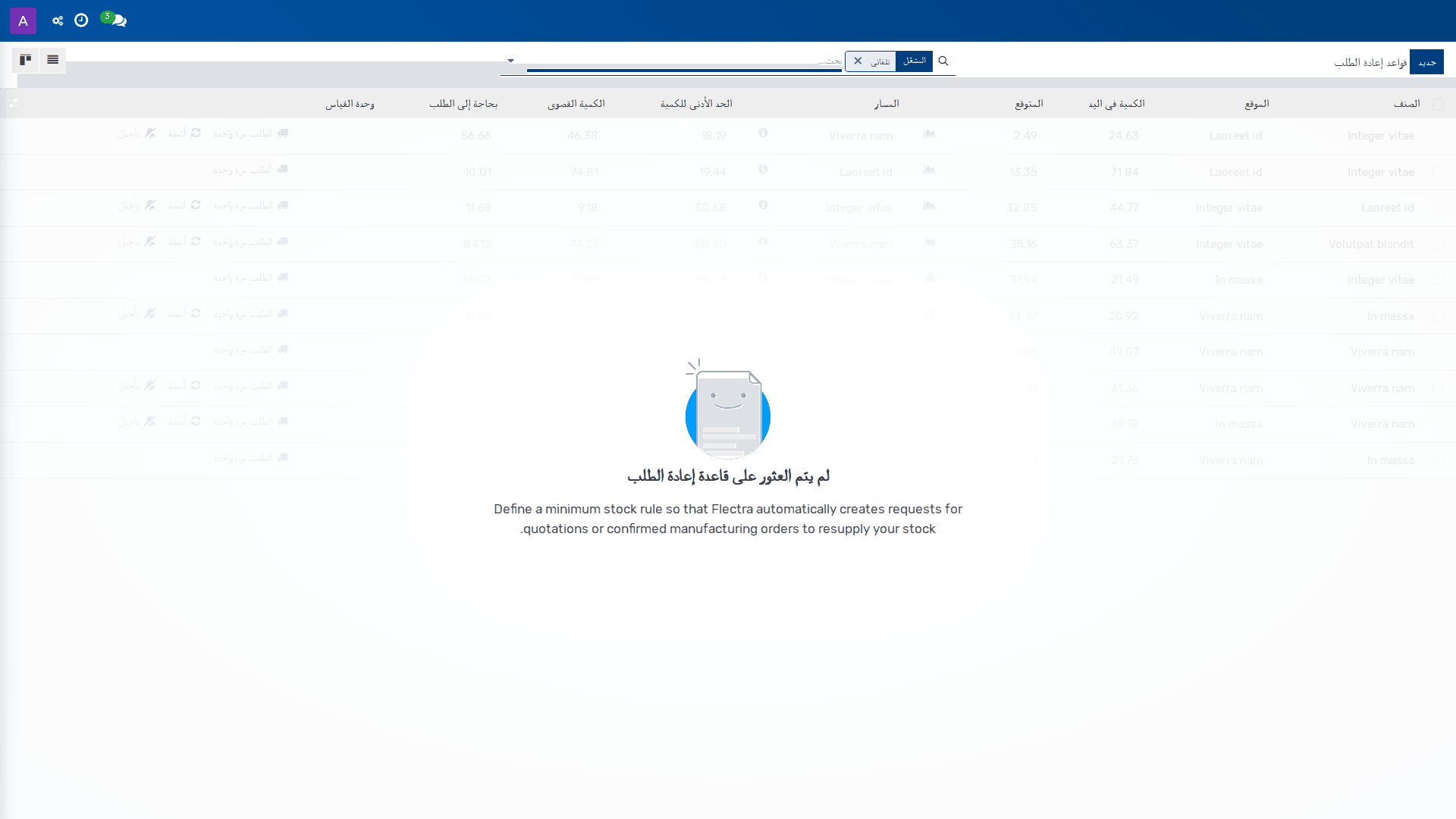
*قواعد إعادة الطلب — المخزون › التهيئة › الأصناف › قواعد إعادة الطلب*
## الغرض
تُستخدم قواعد إعادة الطلب لتحديد متى يجب أن يُنشئ النظام عملية شراء أو تزويد تلقائية للصنف عند انخفاض المخزون الافتراضي إلى مستوى معيّن. وتتيح هذه التهيئة ضبط حدّ أدنى وحدّ أعلى وكمية مضاعفة، بحيث تبقى كميات الأصناف ضمن نطاق مخطّط يدعم التوريد المستمر ويحدّ من النقص غير المخطط له.
وتُطبَّق هذه القواعد على مستوى المستودع والموقع والشركة، مما يجعلها أداة تهيئة أساسية لربط توقعات المخزون بالتزويد الفعلي. كما يتيح الحقل **المُشغِّل** تحديد ما إذا كانت القاعدة تُفعَّل آلياً أو يدوياً، وهو ما يؤثر مباشرة في توقيت إنشاء عمليات التوريد المرتبطة.
> **ملاحظة:** تؤثر هذه القواعد في سلوك إعادة التزويد، ولذلك فإن أي خطأ في تحديد **الكمية الدنيا** أو **الكمية القصوى** أو **الكمية المضاعفة** قد يؤدي إلى طلب كميات غير مناسبة أو إلى عدم إنشاء التوريد في الوقت المتوقع.
## إعدادات التهيئة
| الإعداد | القيم | الأثر |
|---|---|---|
| الصنف (Product) | صنف واحد لكل قاعدة إعادة طلب | يحدد الصنف الذي تنطبق عليه قاعدة إعادة الطلب. |
| الكمية الدنيا (Min Quantity) | قيمة رقمية مطلوبة | عندما ينخفض المخزون الافتراضي إلى ما دون هذه القيمة، يُنشئ النظام عملية توريد لرفع الكمية المتوقعة إلى **الكمية القصوى**. |
| الكمية القصوى (Max Quantity) | قيمة رقمية مطلوبة | تحدد المستوى المستهدف الذي يُعاد المخزون المتوقع إليه عند تشغيل قاعدة إعادة الطلب. |
| الكمية المضاعفة (Multiple Quantity) | قيمة رقمية مطلوبة؛ إذا كانت 0 تُستخدم الكمية الدقيقة | يضبط تقريـب كمية التوريد إلى مضاعفات هذه القيمة. وعند ضبطها على 0، تُستخدم الكمية المطلوبة بدقة دون تقريب. |
| المستودع (Warehouse) | مستودع واحد لكل قاعدة | يحدد المستودع الذي تُراقَب له الكمية الافتراضية وتُطبَّق عليه القاعدة. |
| الموقع (Location) | موقع تخزين واحد | يحدد الموقع المرتبط بالقاعدة داخل المستودع. |
| الشركة (Company) | شركة واحدة | يربط القاعدة بالشركة المالكة للبيانات والعمليات ذات الصلة. |
| المُشغِّل (Trigger) | آلي / يدوي | يحدد طريقة تفعيل القاعدة. **آلي** يعني تنفيذ التوريد تلقائياً عند تحقق الشرط، و**يدوي** يعني أن التفعيل يعتمد على إجراء تشغيلي لاحق وفق إعدادات النظام. |
| أيام الإظهار (Visibility Days) | قيمة رقمية اختيارية؛ 0 للطلب الفوري عند الحاجة | يحدد عدد الأيام المستقبلية التي تُؤخذ في الاعتبار عند احتساب التوقعات أثناء إعادة التزويد. وعند ضبطه على 0، يكون السلوك عند الحاجة الفورية. وتعتمد القيمة الفعلية على نوع المسار (شراء أو غيره). |
> **تحذير:** يجب أن تكون **الكمية الدنيا** أقل من **الكمية القصوى** في التطبيق العملي، وإلا فقد تصبح قاعدة إعادة الطلب غير منطقية وتنتج عنها عمليات توريد غير متوقعة أو غير فعّالة.
## الاعتمادات
تعتمد هذه القاعدة على تهيئة مسبقة للصنف والمستودع والموقع والشركة، لأن كل سجل يربط هذه الأبعاد معاً في قاعدة واحدة. كما تعتمد على إعدادات المسار المرتبطة بنوع التزويد، لأن **أيام الإظهار** تعتمد على نوع المسار (شراء أو غيره) كما هو مذكور في مساعدة الحقل.
وتؤثر هذه التهيئة في عمليات إعادة التزويد والتنبؤ بالمخزون، ولذلك يجب أن تكون بيانات الأصناف والمستودعات والمواقع والشركات قد أُعدّت مسبقاً بصورة صحيحة. كما أن ضبط **المُشغِّل** على **آلي** يقتضي أن تكون آلية التوريد التلقائي متاحة ومسموحاً بها ضمن الإعدادات التشغيلية ذات الصلة.
## الأثر على العمليات
تؤدي قواعد إعادة الطلب إلى تغيير سلوك التوريد في وقت التشغيل من خلال إنشاء عمليات التزويد عندما ينخفض المخزون الافتراضي إلى ما دون الحد المحدد. وعند استخدام **الكمية القصوى** و**الكمية المضاعفة** معاً، يضبط النظام مقدار التوريد الناتج بحيث يحقق المستوى المستهدف مع مراعاة التقريب عند الحاجة.
كما أن ضبط **أيام الإظهار** يوسّع أو يضيق أفق التوقعات عند إعادة التزويد، مما يؤثر في توقيت ظهور النقص المتوقع قبل حدوثه فعلياً. وإذا تم اختيار **يدوي** في حقل **المُشغِّل**، فإن القاعدة لا تُفعَّل تلقائياً بنفس الطريقة التي تعمل بها القواعد الآلية.
## روابط ذات صلة
- [إعداد المسارات](doc:stock-route)
- [إعداد فئات التخزين](doc:stock-storage-category)
- [المخزون — مسار التعلم](doc:workflows-stock-admin)
- [متغيرات الصنف](doc:product-product)
- [إعداد المستودعات](doc:stock-warehouse)
- [إعداد المواقع](doc:stock-location)
- [الشركات — مرجع الحقول](doc:res-company-ref)
- [إعداد الخصائص](doc:product-attribute)
- [إعداد فئات وحدات القياس](doc:uom-category)
- [إعداد أنواع العمليات](doc:stock-picking-type-2)
- [إعداد تعبئات الصنف](doc:product-packaging)
- [إعداد القواعد](doc:stock-rule)
- [إعداد أنواع الطرود](doc:stock-package-type)
- [إعداد المواقع](doc:s-8dffda68)
- [إعداد سجل الحركات](doc:stock-move-line)
# 4.5.1.9 إعداد المواقع
_دليل التهيئة › المخزون › التهيئة_
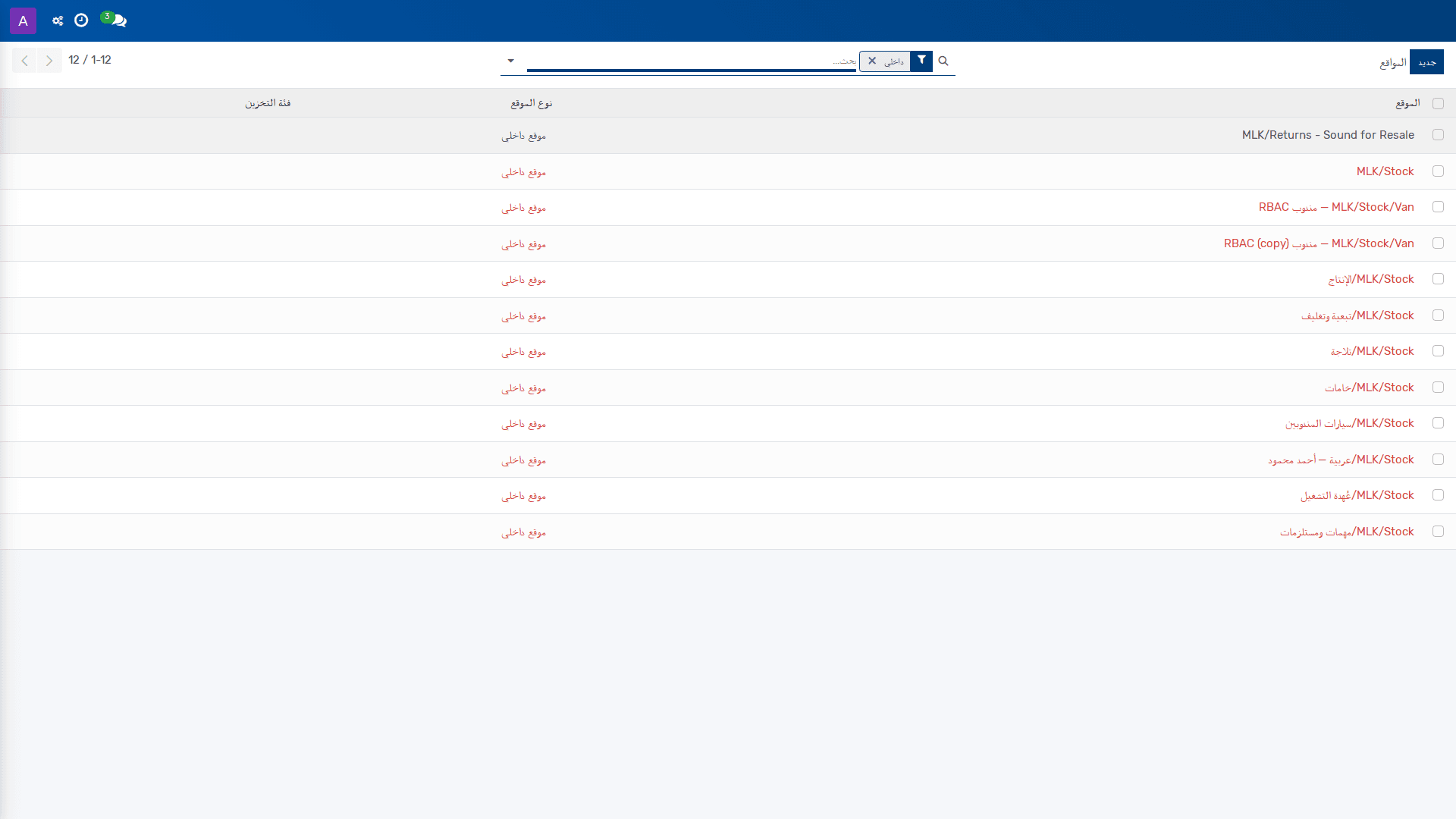
*المواقع — المخزون › التهيئة › إدارة المستودعات › المواقع*
## الغرض
تُستخدم المواقع لتعريف البنية المادية والافتراضية للمخزون داخل النظام، بما في ذلك المستودعات والمناطق الفرعية ومواقع الموردين والعملاء ومواقع العبور والفقد والإنتاج. يتيح هذا الإعداد للنظام تنظيم حركة المنتجات، وتحديد موقع التخزين المبدئي أو الهرمي، ودعم التتبع المحاسبي والتشغيلي للمخزون عبر الشركات والمستودعات.
كما يوفّر هذا الكيان أساساً لعمليات التوريد والاستلام والتخزين والجرد والتقييم اللحظي للمخزون. وعند تهيئة المواقع بصورة صحيحة، تصبح شجرة المواقع أكثر اتساقاً، وتتحسن دقة اقتراحات السحب والتخزين، وتُضبط حسابات تقييم المخزون في المواقع الافتراضية عند الحاجة.
> **ملاحظة:** يؤدي اختيار **نوع الموقع** و**حسابات تقييم المخزون** بصورة غير صحيحة إلى انحراف في تقييم المخزون أو إلى سوء تصنيف الحركات بين المواقع الداخلية والافتراضية.
## إعدادات التهيئة
| الإعداد | القيم | الأثر |
|---|---|---|
| اسم الموقع (**Location Name**) | قيمة نصية مطلوبة | يحدد الاسم التعريفي للموقع في قائمة المواقع وشجرة المواقع. |
| نوع الموقع (**Location Type**) | **موقع مورد**، **عرض**، **موقع داخلي**، **موقع عميل**، **فقد مخزون**، **إنتاج**، **موقع عبور** | يحدد الفئة التشغيلية للموقع. يميّز بين المواقع الافتراضية والمواقع الداخلية، ويؤثر في كيفية احتساب حركة المنتجات وظهورها ضمن الهيكل اللوجستي. |
| الموقع الأب (**Parent Location**) | موقع موجود مسبقاً | يحدد الموقع الأعلى الذي يتضمن هذا الموقع ضمن البنية الهرمية. يستخدم لتنظيم المواقع على شكل تسلسل، مثل أن تكون منطقة الشحن موقعاً أباً لـ«البوابة 1». |
| فئة التخزين (**Storage Category**) | قيمة تصنيفية بحسب التهيئة المتاحة | تصنف الموقع ضمن فئة تخزين محددة، بما يدعم تنظيم المواقع داخلياً بحسب الاستخدام أو الغرض. |
| هل هو موقع هالك؟ (**Is a Scrap Location?**) | اختيار نعم/لا | يسمح باستخدام هذا الموقع لإيداع السلع الهالكة أو المتضررة. يؤثر في توجيه الأصناف غير الصالحة إلى موقع مخصص لها. |
| هل هو موقع إرجاع؟ (**Is a Return Location?**) | اختيار نعم/لا | يسمح باستخدام هذا الموقع كموقع مخصص للإرجاع. يفصل المرتجعات عن المواقع التشغيلية الأخرى عند الحاجة. |
| موقع إعادة التزويد (**Replenish Location**) | اختيار تفعيل/عدم تفعيل | يفعّل احتساب الكميات التي يلزم إعادة تزويدها لهذا الموقع. يفيد في مراقبة النقص وتحديد الاحتياجات لإعادة التعبئة. |
| حساب تقييم المخزون (الوارد) (**Stock Valuation Account (Incoming)**) | حساب محاسبي | يُستخدم في التقييم اللحظي للمخزون. عند ضبطه على موقع افتراضي غير داخلي، تُسجَّل قيمة المنتجات المنتقلة إلى هذا الحساب. |
| حساب تقييم المخزون (الصادر) (**Stock Valuation Account (Outgoing)**) | حساب محاسبي | يُستخدم في التقييم اللحظي للمخزون. عند ضبطه على موقع افتراضي غير داخلي، تُسجَّل قيمة المنتجات الخارجة على هذا الحساب. |
| وتيرة الجرد (**Inventory Frequency (Days)**) | عدد أيام؛ 0 أو قيمة أكبر من الصفر | عند تحديد قيمة غير صفرية، تُضبط تواريخ العدّ الجردي تلقائياً للأصناف المخزنة في هذا الموقع وفق التواتر المحدد. |
| استراتيجية الإزالة (**Removal Strategy**) | أسلوب اقتراح التخزين/السحب المحدد للموضع | تحدد الطريقة الافتراضية التي يقترح بها النظام الموقع الدقيق أو الرف أو الدفعة التي يجب السحب منها ضمن هذا الموقع. |
| معلومات إضافية (**Additional Information**) | حقول نصية/وصفية إضافية | يوفّر مساحة لإدخال معلومات تكميلية مرتبطة بالموقع عند الحاجة إلى توضيحات تشغيلية أو تنظيمية. |
## التبعيات
تعتمد المواقع على وجود هيكل موقع أعلى إذا كان **الموقع الأب** مستخدماً، كما يعتمد توجيه الحركات إلى المواقع الافتراضية على تحديد **نوع الموقع** بصورة صحيحة. وعند تفعيل **حساب تقييم المخزون (الوارد)** و**حساب تقييم المخزون (الصادر)**، يجب أن تكون **شجرة الحسابات** معرّفة ومهيأة بما يتوافق مع التقييم اللحظي للمخزون.
كما تؤثر هذه التهيئة في إعدادات التخزين والجرد وإعادة التزويد، ولذلك يجب أن تكون الأصناف والمستودعات المرتبطة قابلة للاستخدام ضمن نفس البنية اللوجستية. وإذا كان الموقع مخصصاً للهالك أو المرتجعات، فينبغي أن تكون سياسة التشغيل قادرة على التمييز بين المواقع العادية والمواقع الخاصة.
> **تحذير:** يؤدي تعيين **نوع الموقع** على أنه افتراضي مع ترك **حسابات تقييم المخزون** غير صحيحة إلى تسجيل قيم المخزون في حسابات غير مقصودة.
## الأثر على العمليات
تؤثر المواقع مباشرة في كيفية تنظيم الحركات المخزنية وفي تحديد الوجهة الأصلية أو النهائية للأصناف داخل العمليات التشغيلية. كما يحدد **الموقع الأب** البنية الهرمية التي تُبنى عليها المواقع الفرعية، وهو ما ينعكس على وضوح التقارير والتجميع التشغيلي.
وعند استخدام **موقع إعادة التزويد** و**وتيرة الجرد**، يتغير سلوك النظام في التخطيط للكميات المطلوبة وتحديد مواعيد الجرد تلقائياً. أما حسابات تقييم المخزون فتنقل أثر الموقع من بعد تشغيلي إلى بعد محاسبي، خصوصاً في المواقع الافتراضية غير الداخلية، حيث ترتبط الحركة بقيد القيمة في **دفاتر الحسابات**.
### 1.2.3.4.5 خطوات التهيئة
1. الانتقال إلى **المخزون > التهيئة > إدارة المستودعات > المواقع**.
2. إنشاء سجل جديد عبر **جديد**.
3. 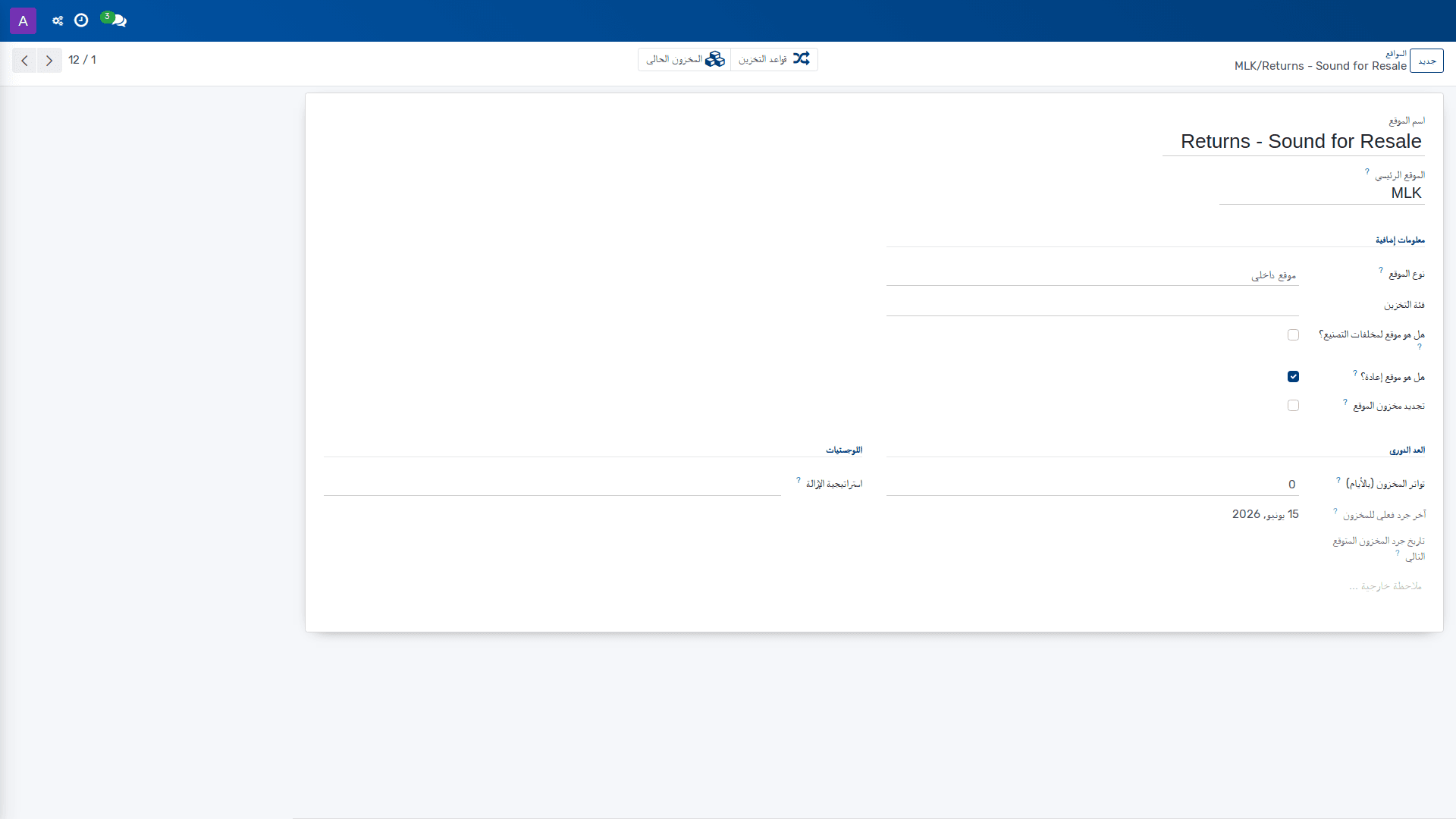
*المواقع — المخزون › التهيئة › إدارة المستودعات › المواقع*
4. إدخال **اسم الموقع** وتحديد **نوع الموقع** بما يتوافق مع الغرض التشغيلي للموقع.
5. تحديد **الموقع الأب** عند الحاجة إلى إدراج الموقع ضمن بنية هرمية.
6. استكمال الإعدادات الخاصة، مثل **هل هو موقع هالك؟** و**هل هو موقع إرجاع؟** و**موقع إعادة التزويد** بحسب الغرض المطلوب.
7. عند استخدام التقييم اللحظي للمخزون، تحديد **حساب تقييم المخزون (الوارد)** و**حساب تقييم المخزون (الصادر)** للمواقع الافتراضية غير الداخلية.
8. ضبط **وتيرة الجرد** و**استراتيجية الإزالة** و**فئة التخزين** بحسب سياسة المستودع.
9. مراجعة **معلومات إضافية** عند الحاجة، ثم حفظ السجل بالاعتماد على زر الحفظ المتاح في نموذج السجل.
**ملاحظة:** يظهر **نوع الموقع** بخيارات محددة مسبقاً، ولا ينبغي استخدام نوع لا يطابق السلوك التشغيلي المقصود، لأن ذلك يغيّر طريقة تعامل النظام مع الحركات والمخزون والتقييم.
## روابط ذات صلة
- [المواقع — مرجع الحقول](doc:stock-location-ref)
- [إعداد تعبئات الصنف](doc:product-packaging)
- [إعداد المسارات](doc:stock-route)
- [المخزون — مسار التعلم](doc:workflows-stock-admin)
- [أرقام الدفعات/الأرقام التسلسلية](doc:stock-lot)
- [مخلفات التصنيع](doc:stock-scrap)
- [أذون الاستلام](doc:stock-picking)
- [نظرة عامة على المخزون](doc:stock-picking-type)
- [التصنيع](doc:mrp-production-2)
- [أوامر التفكيك](doc:mrp-unbuild)
- [الصوامع](doc:food-milk-silo)
- [مناطق الحرارة](doc:food-temperature-zone)
- [إعداد فئات التخزين](doc:stock-storage-category)
- [إعداد شجرة الحسابات](doc:account-account)
- [إعداد الخصائص](doc:product-attribute)
**تُستخدم في:** [أرقام الدفعات/الأرقام التسلسلية](doc:stock-lot) · [مخلفات التصنيع](doc:stock-scrap)
# 4.5.2.1 إعداد المواقع
_دليل التهيئة › المخزون › إعداد التقارير_
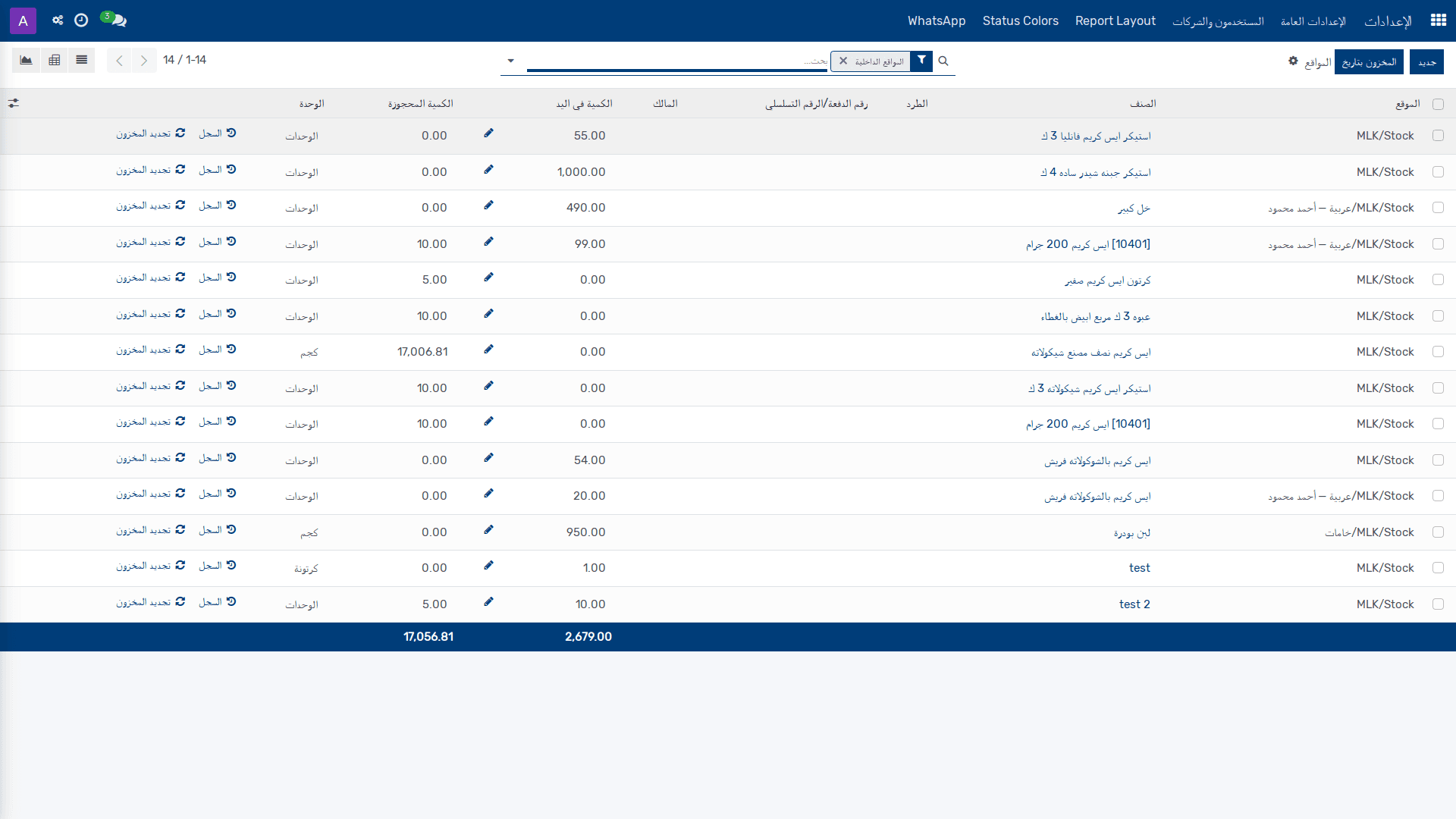
*المواقع — المخزون › إعداد التقارير › المواقع*
## الغرض
تُستخدم إعدادات المواقع لتحديد الخصائص المرتبطة بعرض المواقع في واجهة نظام المخزون ضمن قسم إعداد التقارير. وتؤثر هذه التهيئة في كيفية ظهور قائمة المواقع ومحتواها البصري داخل الشاشة المخصّصة للمراجعة والإعداد، بما يدعم ضبط العرض وفق متطلبات الإدارة والرقابة على بيانات المخزون.
وتندرج هذه الإعدادات ضمن التهيئة التشغيلية التي تسبق الاستخدام اليومي. فهي لا تنشئ مواقع جديدة بحد ذاتها، بل تتحكم في سلوك العرض والواجهة الخاصة بالمواقع، بما يسهّل اتساق العرض عند مراجعة بيانات المخزون حسب الحاجة التنظيمية أو الرقابية.
## إعدادات التهيئة
| الإعداد | القيم | الأثر |
|---|---|---|
| نمط القائمة (نمط القائمة) | قيم اختيارية غير مبيّنة في الشاشة | يحدد أسلوب عرض قائمة المواقع داخل الشاشة، بما يؤثر في تنظيم العناصر وطريقة استعراضها. |
| نوع الخط (نوع الخط) | قيم اختيارية غير مبيّنة في الشاشة | يحدد تنسيق الخط المستخدم في عرض المحتوى داخل الشاشة، بما يؤثر في وضوح النصوص وشكل العرض. |
| موضع المحادثات (موضع المحادثات) | قيم اختيارية غير مبيّنة في الشاشة | يحدد موضع منطقة المحادثات أو التفاعلات المرتبطة بالشاشة، بما يؤثر في توزيع العناصر على الواجهة. |
| بحث... (بحث...) | نص بحث | يحدد معيار التصفية داخل الشاشة للوصول إلى السجل أو العنصر المطلوب ضمن المواقع المعروضة. |
> **ملاحظة:** لا تعرض الشاشة قائمة بالقيم المسموح بها لكل إعداد، ولذلك يجب اعتماد القيم المتاحة فعلياً في النظام عند التهيئة. لا ينبغي افتراض خيارات إضافية غير ظاهرة في الواجهة.
## الاعتمادات
يتطلب إعداد هذه الشاشة توفر صلاحية الوصول إلى قسم **المخزون > إعداد التقارير > المواقع**. كما تعتمد الإعدادات على وجود بيئة تهيئة صالحة ضمن وحدة المخزون، لأن الغرض منها هو ضبط عرض بيانات المواقع لا إنشاء هيكل تشغيلي جديد.
وتؤثر هذه الإعدادات في طريقة عرض شاشة المواقع فقط ضمن نطاق التهيئة المشار إليه، ولا توجد في المعطيات أي دلالة على ارتباطها المباشر بشجرة الحسابات أو الضرائب أو شروط السداد.
## الأثر على العمليات
عند ضبط هذه الإعدادات بصورة صحيحة، تصبح شاشة المواقع أكثر اتساقاً مع متطلبات العرض والمراجعة في وحدة المخزون، مما يدعم سرعة الوصول إلى المعلومات ذات الصلة أثناء التهيئة. أما إذا تم اختيار قيم غير مناسبة لنمط القائمة أو نوع الخط أو موضع المحادثات، فقد يتأثر وضوح الشاشة وتنظيمها البصري.
ويؤدي ذلك إلى تأثير غير مباشر في كفاءة المتابعة الإدارية لبيانات المواقع، لأن المستخدمين المعنيين بإعداد التقارير سيعتمدون على هذا العرض عند مراجعة عناصر المخزون المرتبطة بالمواقع. لا تنشئ هذه التهيئة حركة مستندية أو محاسبية، لكنها تتحكم في طريقة إظهار البيانات داخل الواجهة.
> **تحذير:** يجب تجنب تعديل إعدادات العرض دون التحقق من أثرها على اتساق واجهة المخزون، لأن سوء التهيئة قد يسبب ارتباكاً في التصفح أو في قراءة السجلات المعروضة.
## روابط ذات صلة
- [إعداد سجل الحركات](doc:stock-move-line)
- [إعداد الخصائص](doc:product-attribute)
- [المخزون — مسار التعلم](doc:workflows-stock-admin)
- [إعداد فئات وحدات القياس](doc:uom-category)
- [إعداد المستودعات](doc:stock-warehouse)
- [إعداد أنواع العمليات](doc:stock-picking-type-2)
- [إعداد تعبئات الصنف](doc:product-packaging)
- [إعداد المواقع](doc:stock-location)
- [إعداد المسارات](doc:stock-route)
- [إعداد قواعد إعادة الطلب](doc:stock-warehouse-orderpoint)
- [إعداد فئات التخزين](doc:stock-storage-category)
- [إعداد القواعد](doc:stock-rule)
- [إعداد أنواع الطرود](doc:stock-package-type)
- [إعداد المخزون](doc:product-product-6)
- [إعداد التقييم](doc:stock-valuation-layer)
# 4.5.2.2 إعداد تحليل انحرافات الوزن
_دليل التهيئة › المخزون › إعداد التقارير_
*تحليل انحرافات الوزن — المخزون › إعداد التقارير › تحليل انحرافات الوزن*
## الغرض
يوفر إعداد **تحليل انحرافات الوزن** طريقة لتكوين عرض قائمة تقرير انحرافات الوزن ضمن المخزون، بحيث يمكن ضبط خصائص العرض التي تؤثر في شكل البيانات المعروضة وملاءمتها للاستخدام التحليلي. يهدف هذا الإعداد إلى دعم التهيئة الموحدة لتقرير يراقب الفروقات المرتبطة بالوزن في بيئة الأعمال التي تعتمد على تتبع دقيق للمخزون والاحتساب التشغيلي.
يعتمد هذا الإعداد على شاشة قائمة مخصصة للتقرير، ولا يخص تشغيل التقرير اليومي من قبل المستخدم النهائي. بل يحدد خصائص العرض والبحث التي تضبط كيفية ظهور سجلّات تحليل انحرافات الوزن داخل قسم **المخزون > إعداد التقارير**.
> **ملاحظة:** أي ضبط غير مناسب لخصائص القائمة قد يؤدي إلى عرض غير ملائم للبيانات أو إلى صعوبة في مراجعة نتائج التحليل، حتى إذا كانت البيانات المصدرية صحيحة.
## إعدادات التهيئة
| الإعداد | القيم | الأثر |
|---|---|---|
| نمط القائمة (نمط القائمة) | تُضبط قيمة نمط العرض الخاص بالقائمة وفق الخيارات المتاحة في النظام عند التهيئة. | يحدد أسلوب عرض سجلات **تحليل انحرافات الوزن** داخل الشاشة، وبالتالي يؤثر في كيفية تنظيم النتائج وقراءتها من قبل المستخدمين المخولين. |
| نوع الخط (نوع الخط) | تُضبط قيمة خط العرض وفق الخيارات المتاحة في النظام عند التهيئة. | يحدد تنسيق النص الظاهر في القائمة، بما يؤثر في وضوح القراءة وتناسق العرض. |
| موضع المحادثات (موضع المحادثات) | تُضبط قيمة موضع عرض المحادثات أو الأجزاء الحوارية وفق الخيارات المتاحة في النظام عند التهيئة. | يحدد موضع العناصر الحوارية المرتبطة بالشاشة، مما يؤثر في ترتيب الواجهة وتدفق التفاعل داخل قائمة التقرير. |
| بحث... (بحث...) | حقل إعداد مرتبط بالبحث ضمن شاشة القائمة. | يحدد إعدادات البحث أو يفعّل الوصول إلى البحث داخل قائمة **تحليل انحرافات الوزن**، بما يساعد على الوصول إلى السجلات المطلوبة ضمن العرض. |
> **ملاحظة:** لم تُقدَّم قائمة خيارات تفصيلية لهذه الإعدادات، ولذلك يجب اعتماد القيم المتاحة فعلياً داخل النظام عند التهيئة فقط، دون افتراض قيم إضافية.
## المتطلبات السابقة
لا توجد متطلبات تهيئة أخرى موثقة في البيانات المتاحة لهذه الشاشة.
تعتمد هذه الإعدادات على توافر صلاحية الوصول إلى قسم **المخزون > إعداد التقارير > تحليل انحرافات الوزن**، وعلى وجود بيانات مخزون قابلة للعرض في التقرير.
> **تحذير:** إذا لم تُمنح الصلاحيات المناسبة للوصول إلى شاشة التقرير، فلن يظهر إعداد القائمة للمستخدمين المخولين، حتى إذا كانت بقية إعدادات المخزون مكتملة.
## الأثر على العمليات
يؤثر هذا الإعداد في طريقة عرض وتحليل انحرافات الوزن داخل التقارير التشغيلية للمخزون، بما ينعكس على سرعة مراجعة الفروقات ودقتها. كما يؤثر في سهولة البحث داخل القائمة وفي أسلوب تنظيم النتائج، الأمر الذي يدعم الرقابة على البيانات المرتبطة بالوزن عبر العمليات التي تعتمد على المخزون. وعند ضبط خصائص العرض بصورة صحيحة، تصبح نتائج التحليل أكثر اتساقاً مع متطلبات المراجعة المالية والتشغيلية.
## روابط ذات صلة
- [إعداد التقييم](doc:stock-valuation-layer)
- [إعداد الخصائص](doc:product-attribute)
- [المخزون — مسار التعلم](doc:workflows-stock-admin)
- [إعداد فئات وحدات القياس](doc:uom-category)
- [إعداد المستودعات](doc:stock-warehouse)
- [إعداد أنواع العمليات](doc:stock-picking-type-2)
- [إعداد تعبئات الصنف](doc:product-packaging)
- [إعداد المواقع](doc:stock-location)
- [إعداد المسارات](doc:stock-route)
- [إعداد قواعد إعادة الطلب](doc:stock-warehouse-orderpoint)
- [إعداد فئات التخزين](doc:stock-storage-category)
- [إعداد القواعد](doc:stock-rule)
- [إعداد أنواع الطرود](doc:stock-package-type)
- [إعداد المواقع](doc:s-8dffda68)
- [إعداد سجل الحركات](doc:stock-move-line)
# 4.5.2.3 إعداد التقييم
_دليل التهيئة › المخزون › إعداد التقارير_
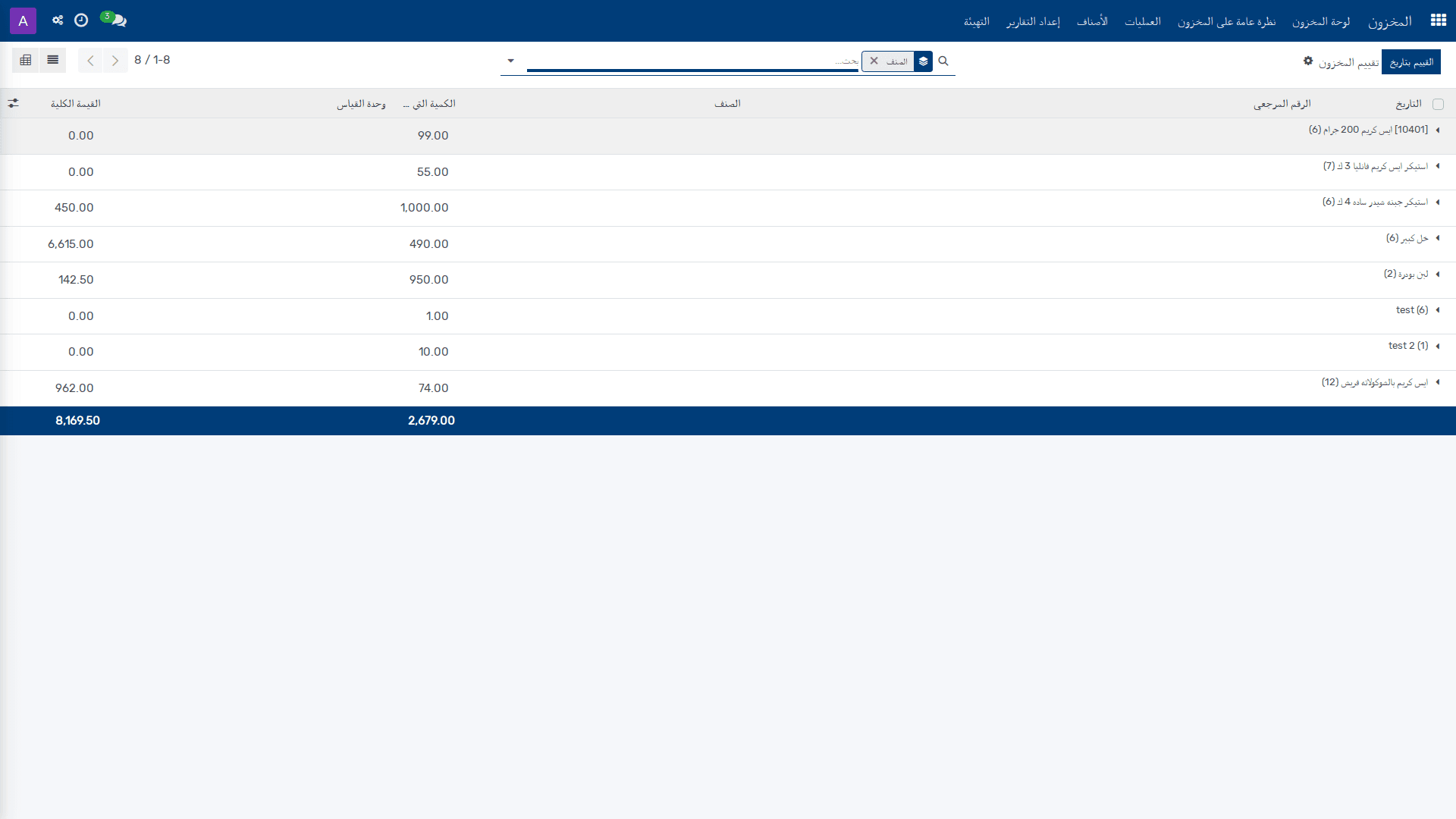
*التقييم — المخزون › إعداد التقارير › التقييم*
## الغرض
يحدد هذا الإعداد طريقة عرض تقييم المخزون ضمن **المخزون > إعداد التقارير**، ويخدم متطلبات التهيئة المرتبطة بإعدادات التقييم المحاسبي للمخزون. يتيح هذا التكوين للمنشأة ضبط ما إذا كانت التقارير تعرض قيمة **Landed Cost** ضمن عرض القائمة أو العرض المحوري، بحيث تتسق النتائج مع سياسات التقييم والتقارير المالية المعتمدة.
يساعد هذا الإعداد على مواءمة بيانات المخزون مع متطلبات **شجرة الحسابات** و**دفاتر الحسابات** عند تحليل أثر المخزون على النتائج المالية. كما يدعم إعداد تقارير التقييم والتحليل الدوري لقيم المخزون بما يتوافق مع **شروط السداد** و**الضرائب** وسياسات الاحتساب الداخلي المعتمدة لدى المنشأة، دون تغيير طريقة الاستخدام اليومية من قبل المستخدم النهائي.
> **ملاحظة:** أي ضبط غير متسق لقيمة **Landed Cost** قد يؤدي إلى اختلافات بين تقارير المخزون والقيود المحاسبية المرتبطة به.
## إعدادات التهيئة
| الإعداد | القيم | الأثر |
|---|---|---|
| التقييم (التقييم) | **Landed Cost** | يحدد ما إذا كان التقييم المعروض في شاشة القائمة يعتمد على **Landed Cost**. يؤثر ذلك في عرض قيمة المخزون المهيأة للتقارير التحليلية والمالية ضمن شاشة التقييم. |
| Inventory Aging (Inventory Aging) | **Landed Cost** | يحدد ما إذا كان تقرير **Inventory Aging** في العرض المحوري يعرض التحليل وفق **Landed Cost**. يؤثر ذلك في قيمة الأعمار المخزنية الظاهرة وفي قراءة الأرصدة المرتبطة بالتقييم. |
> **تحذير:** لا ينبغي تفعيل أو تفسير **Landed Cost** بصورة غير متسقة بين شاشة **التقييم** وشاشة **Inventory Aging**، لأن ذلك قد يؤدي إلى نتائج تحليلية مختلفة لنفس المخزون عند استخدام العرضين.
## الاعتمادات
تعتمد هذه الإعدادات على توافر إعدادات المخزون والتقارير ضمن المسار **المخزون > إعداد التقارير**. كما ترتبط بالبيانات المرجعية المستخدمة في تقييم المخزون، وبما ينشأ عنها من تأثير على **العناصر التحليلية** والتقارير المالية التي تستند إلى قيم المخزون.
وتؤثر هذه الإعدادات في كيفية قراءة تقارير التقييم من قبل الفرق المالية، ولا سيما في المراجعة المحاسبية، وتحليل الفروقات، ومتابعة الأثر على **قيود اليومية** عند ربط المخزون بالتقارير المالية.
## الأثر على العمليات
عند ضبط **Landed Cost** في هذا الإعداد، تتغير طريقة احتساب القيمة المعروضة في تقارير التقييم والأعمار المخزنية، ما ينعكس على التحليل المالي للمخزون وعلى اتساق القراءة بين العرض الجدولي والعرض المحوري. ويصبح التقرير أكثر ملاءمة للمراجعة المحاسبية عندما تكون التكاليف الإضافية جزءاً من تقييم الأصل المخزني.
ولا يغيّر هذا الإعداد المعاملات التشغيلية اليومية في المخزون، ولكنه يؤثر في المخرجات التحليلية التي تعتمد عليها إدارة الحسابات والمالية عند مقارنة المخزون بالقيم الدفترية. كما قد ينعكس على التقارير التي تُستخدم لاحقاً في التسويات الداخلية أو في دعم **الضرائب** والتقارير الرقابية.
### إجراءات التهيئة
#### 1. تهيئة شاشة التقييم
1. الانتقال إلى **المخزون > إعداد التقارير > التقييم**.
2. مراجعة الإعداد المتاح **Landed Cost** لتحديد ما إذا كان يجب أن يعتمد التقييم المعروض على تكلفة الوصول.
3. استخدام زر **القيّم بتاريخ** لعرض التقييم وفق تاريخ محدد عند الحاجة إلى مراجعة أثر التهيئة على نتائج التقرير.
4. استخدام زر **إزالة** لإلغاء التصفية أو إزالة الإعدادات الظاهرة في العرض الحالي، عند الحاجة إلى إعادة ضبط القراءة.
> **ملاحظة:** زر **القيّم بتاريخ** مرتبط بعرض التقييم في شاشة القائمة، ويُستخدم للتحقق من أثر التهيئة على نتائج التقرير بحسب التاريخ المحدد.
#### 2. تهيئة تقرير Inventory Aging
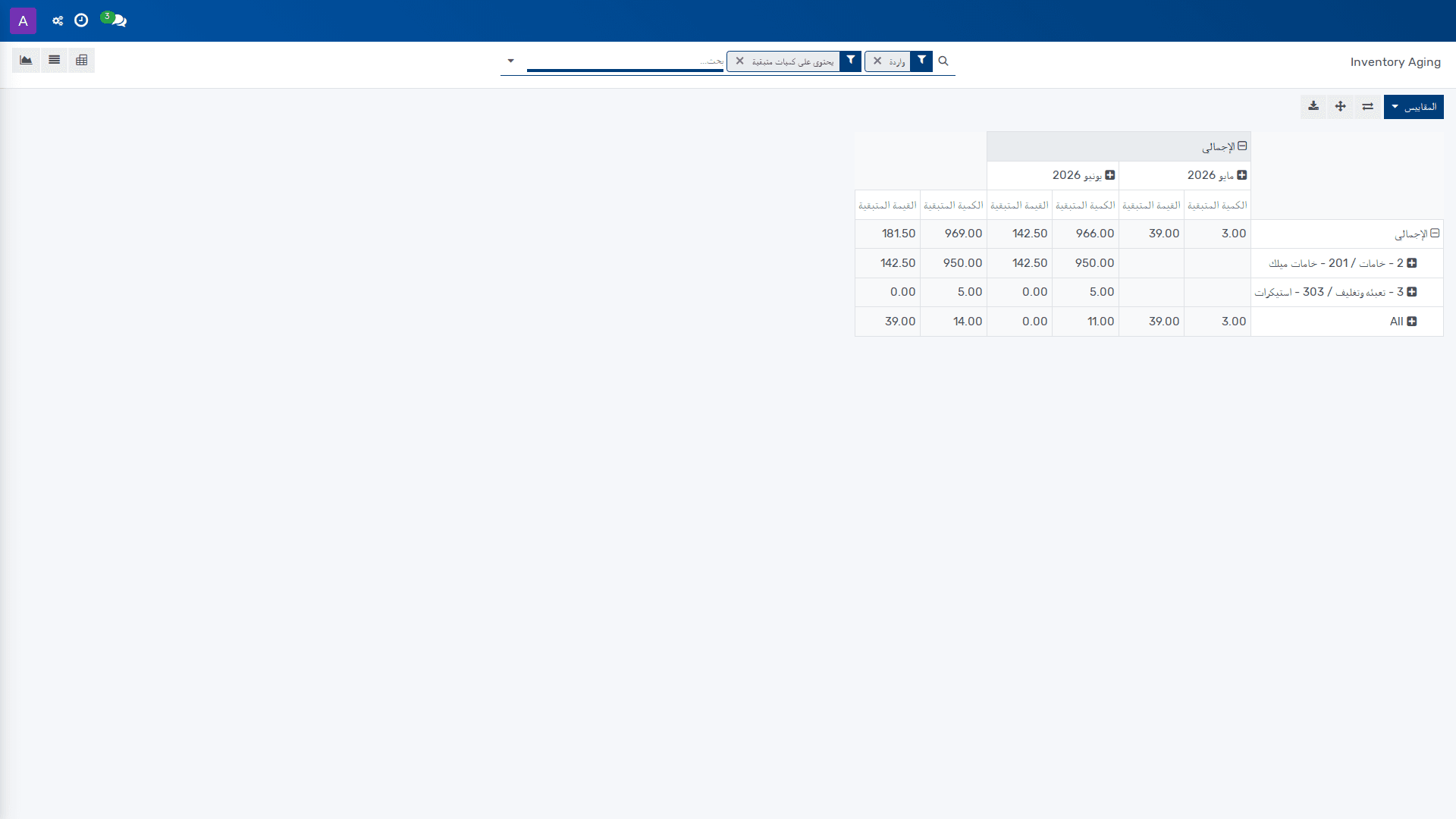
*Inventory Aging — المخزون › إعداد التقارير › Inventory Aging*
1. الانتقال إلى **المخزون > إعداد التقارير > Inventory Aging**.
2. مراجعة الإعداد المتاح **Landed Cost** لتحديد أساس القيمة في العرض المحوري.
3. استخدام **عكس المحاور** لتبديل اتجاه التحليل عند الحاجة إلى مراجعة بيانات الأعمار المخزنية من منظور مختلف.
4. استخدام **إظهار الكل** لعرض كامل البيانات المرتبطة بالتقرير.
5. استخدام **تنزيل xlsx** لتصدير التقرير بعد التحقق من أن إعداد **Landed Cost** يعكس التقييم المطلوب.
6. استخدام **إزالة** لإلغاء أي إعدادات عرض مؤقتة وتسهيل إعادة قراءة التقرير بصورة معيارية.
> **تحذير:** يجب اعتماد نفس منطق التقييم عند مقارنة نتائج **التقييم** و**Inventory Aging**، لأن اختلاف إعداد **Landed Cost** بينهما قد ينتج عنه عدم تطابق في القيم المعروضة.
## روابط ذات صلة
- [إعداد المخزون](doc:product-product-6)
- [إعداد تحليل انحرافات الوزن](doc:catch-weight-variance-report)
- [المخزون — مسار التعلم](doc:workflows-stock-admin)
- [إجمالي التكاليف](doc:stock-landed-cost)
- [إعداد الخصائص](doc:product-attribute)
- [إعداد فئات وحدات القياس](doc:uom-category)
- [إعداد المستودعات](doc:stock-warehouse)
- [إعداد أنواع العمليات](doc:stock-picking-type-2)
- [إعداد تعبئات الصنف](doc:product-packaging)
- [إعداد المواقع](doc:stock-location)
- [إعداد المسارات](doc:stock-route)
- [إعداد قواعد إعادة الطلب](doc:stock-warehouse-orderpoint)
- [إعداد فئات التخزين](doc:stock-storage-category)
- [إعداد القواعد](doc:stock-rule)
- [إعداد أنواع الطرود](doc:stock-package-type)
# 4.5.2.4 إعداد سجل الحركات
_دليل التهيئة › المخزون › إعداد التقارير_
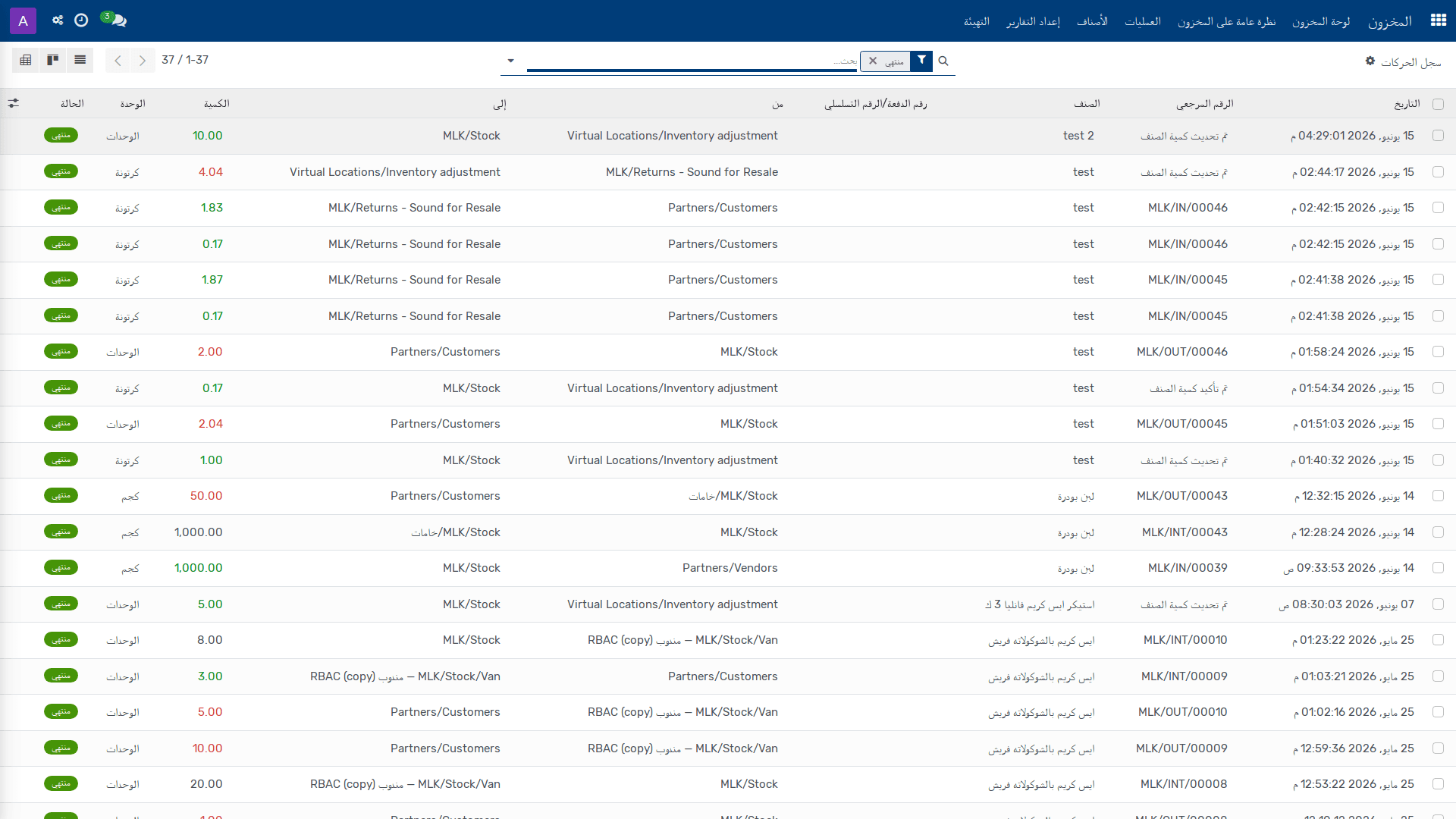
*سجل الحركات — المخزون › إعداد التقارير › سجل الحركات*
**دورة الحالة:** جديدة ← Waiting Another Move ← Waiting Availability ← Partially Available ← Available ← منجزة ← ملغاة
## الغرض
يُستخدم **سجل الحركات** لتجميع حركات المخزون بحسب التاريخ، والمنتج، ووحدة القياس، والحالة، والمرجع، والدفعة/الرقم التسلسلي، وحزمة المصدر أو الوجهة، ومالك البضاعة. وتتيح هذه الإعدادات لمستخدم التهيئة ضبط معايير العرض والتصفية التي يعتمد عليها إعداد التقارير في المخزون، بحيث تظهر الحركات وفق البنية التشغيلية المطلوبة داخل المستودعات والشركات.
كما يتيح هذا السجل دعم التتبع التشغيلي لحركة الأصناف عبر الحالات المختلفة للحركة، بدءاً من **جديدة** وانتهاءً بـ **ملغاة** أو **منجزة**، مع ربط الحركة بالمستندات والخصائص اللوجستية ذات الصلة. وتكون هذه التهيئة مفيدة عند الحاجة إلى تحليل الحركات وفق المدة، أو الكمية، أو التتبّع بالدفعة/الرقم التسلسلي، أو التقييد بحسب مالك البضاعة أو العبوة.
> **ملاحظة:** تؤثر إعدادات هذا السجل على كيفية قراءة الحركات في التقارير التشغيلية، ولا تُعد بديلاً عن إعدادات الأصناف أو المستودعات أو سياسات التتبع الأساسية.
## إعدادات التهيئة
| الإعداد | القيم | الأثر |
|---|---|---|
| التاريخ (Date) | حقل إلزامي | يحدد تاريخ حركة المخزون المعروضة أو المُعالجة ضمن السجل. يعتمد عليه ترتيب الحركات ضمن التقارير الزمنية. |
| من (From) | حقل إلزامي | يحدد نقطة البداية الزمنية أو المرجعية التي تُقارن بها حركة المخزون ضمن نطاق السجل. |
| إلى (To) | حقل إلزامي | يحدد نقطة النهاية الزمنية أو المرجعية التي تنتهي عندها عملية عرض أو تحليل الحركات. |
| وحدة القياس (Unit of Measure) | حقل إلزامي | يحدد وحدة القياس التي تُعرض بها الكميات، مما يؤثر في اتساق قراءة الكميات ضمن السجل. |
| الحالة (Status) | **جديدة**؛ **بانتظار عملية أخرى**؛ **ببانتظار التوفر**؛ **متاحة جزئياً**؛ **متاحة**؛ **منجزة**؛ **ملغاة** | يحدد دورة حياة حركة المخزون في السجل. **جديدة**: تم إنشاء حركة المخزون ولكن لم تُؤكَّد بعد. **بانتظار عملية أخرى**: توجد حركة مرتبطة يجب إنجازها قبل هذه الحركة. **بانتظار التوفر**: لم تتوفر الكميات بعد بشكل كامل. **متاحة جزئياً**: جزء من الكميات متاح. **متاحة**: الكميات جاهزة للتنفيذ. **منجزة**: اكتملت الحركة. **ملغاة**: أُلغيت الحركة. |
| المرجع (Reference) | نص حر | يحدد مرجع الحركة أو المستند المرتبط بها، ويُستخدم للبحث والتمييز بين الحركات. |
| المنتج (Product) | منتج محدد | يحدد الصنف الذي تنطبق عليه حركة المخزون، ويؤثر في تصفية السجل حسب المادة المتحركة. |
| الكمية (Quantity) | قيمة رقمية | يحدد مقدار الحركة، ويؤثر في القياس والتحليل والكشف عن الحركات حسب الحجم. |
| رقم الدفعة/الرقم التسلسلي (Lot/Serial Number) | دفعة أو رقم تسلسلي | يربط حركة المخزون بمرجع تتبعي محدد، بما يدعم التتبع على مستوى الدفعة أو الوحدة. |
| اسم الدفعة/الرقم التسلسلي (Lot/Serial Number Name) | نص حر | يحدد اسم الدفعة أو الرقم التسلسلي كما يظهر في السجل أو في بيانات التتبع. |
| حزمة المصدر (Source Package) | حزمة مخزنية | يحدد الحزمة التي خرجت منها العناصر قبل الحركة، ويُستخدم لتتبع التجميعات أو التغليف الأصلي. |
| حزمة الوجهة (Destination Package) | حزمة مخزنية | يحدد الحزمة التي نُقلت إليها العمليات أو العناصر. إذا تم تعيينه، تُعبأ العمليات ضمن هذه الحزمة. |
| المالك المصدر (From Owner) | مالك بضاعة | يحدد المالك الذي تُسحب منه المنتجات عند اعتماد النقل. يستخدم عند التتبع بحسب الملكية أو البضائع المملوكة لطرف محدد. |
> **تحذير:** إن تعيين **الحالة** أو **وحدة القياس** أو **المالك المصدر** بصورة غير منسقة مع البيانات الأساسية للمخزون قد يؤدي إلى تقارير غير متسقة أو نتائج تتبع غير صحيحة.
## المتطلبات
- يجب أن تكون بيانات المخزون الأساسية، مثل المنتجات ووحدات القياس، مُهيأة مسبقاً.
- يجب أن تكون بنية التتبع، بما في ذلك **رقم الدفعة/الرقم التسلسلي**، معرفة إذا كان السجل سيُستخدم للتتبع التفصيلي.
- يجب أن تكون صلاحيات إعداد التقارير في المخزون متاحة للمستخدم المسؤول عن التهيئة.
- يعتمد هذا السجل على بيانات الحركات المخزنية المصدرية، وعلى أي تخصيصات مرتبطة بالحزم أو الملكية أو الحالة.
## الأثر على العمليات
تؤثر هذه التهيئة في طريقة عرض حركات المخزون وتحليلها ضمن إعداد التقارير، مع تمكين التصفية بحسب التاريخ، والمنتج، والحالة، والتتبع، والحزمة، والمالك. وعند ضبط **الحالة** وحقول التتبع بشكل صحيح، يصبح من الممكن ربط الحركة بسيرها التشغيلي الفعلي من **جديدة** إلى **منجزة** أو **ملغاة**.
كما يؤثر ضبط **حزمة الوجهة** و**المالك المصدر** في كيفية تفسير انتقال الأصناف داخل المستودع وعبر الملكية، خصوصاً في البيئات التي تتضمن تجميعاً أو تتبعاً حسب المالك. وتنعكس هذه الإعدادات مباشرة على دقة التقارير وعلى قابلية التتبع في العمليات اللاحقة.
## روابط ذات صلة
- [سجل الحركات — مرجع الحقول](doc:stock-move-line-ref)
- [إعداد المواقع](doc:s-8dffda68)
- [إعداد المخزون](doc:product-product-6)
- [المخزون — مسار التعلم](doc:workflows-stock-admin)
- [أذون الاستلام](doc:stock-picking)
- [الشحنات المجمعة](doc:stock-picking-batch)
- [متغيرات الصنف](doc:product-product)
- [إعداد المواقع](doc:stock-location)
- [أرقام الدفعات/الأرقام التسلسلية](doc:stock-lot)
- [العملاء](doc:res-partner)
- [إعداد الخصائص](doc:product-attribute)
- [إعداد فئات وحدات القياس](doc:uom-category)
- [إعداد المستودعات](doc:stock-warehouse)
- [إعداد أنواع العمليات](doc:stock-picking-type-2)
- [إعداد تعبئات الصنف](doc:product-packaging)
**تُستخدم في:** [أذون الاستلام](doc:stock-picking)
# 4.5.2.5 إعداد المخزون
_دليل التهيئة › المخزون › إعداد التقارير_
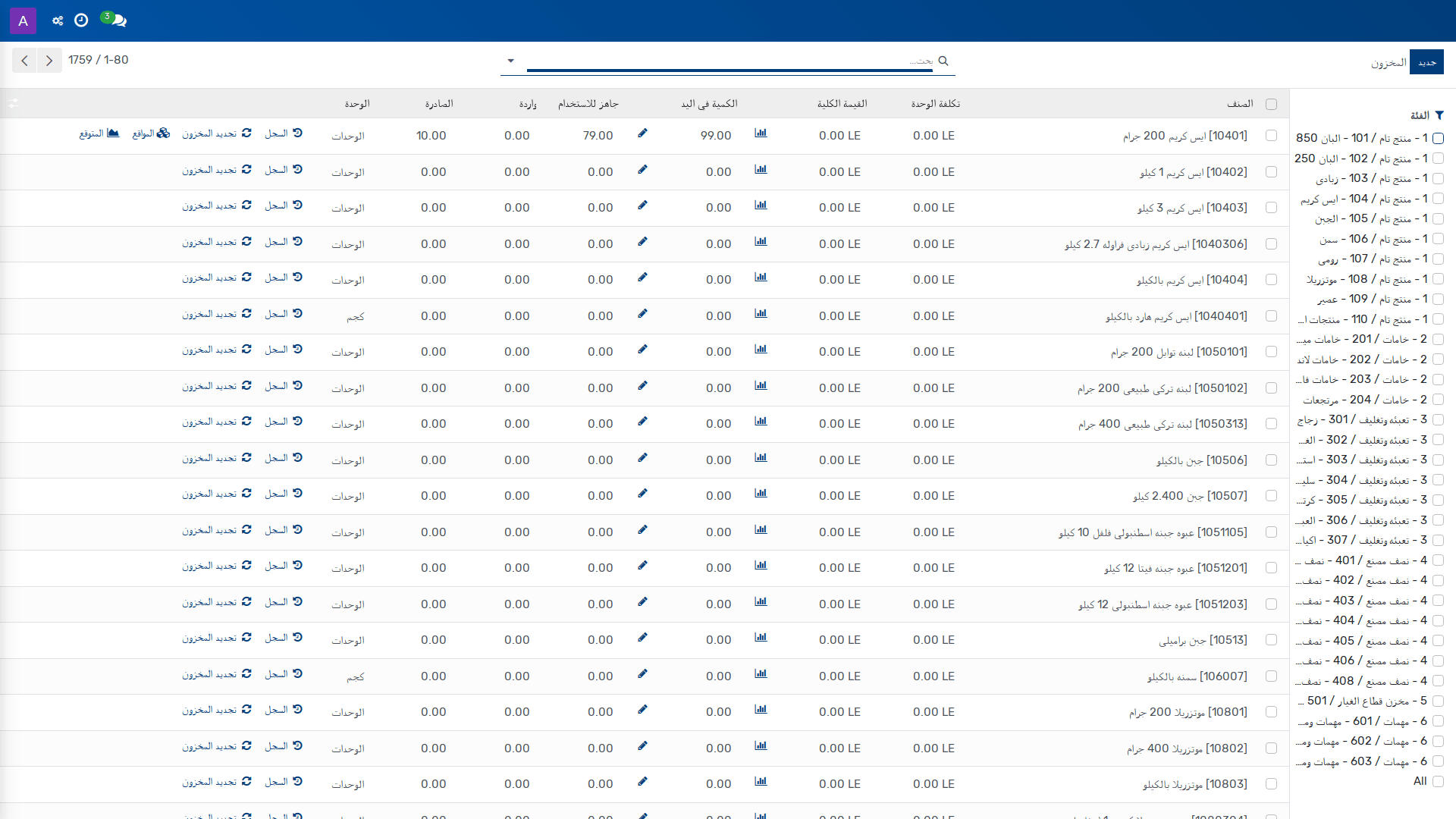
*المخزون — المخزون › إعداد التقارير › المخزون*
## الغرض
تُستخدم هذه التهيئة لتعريف إعدادات المخزون الخاصة بالمنتج على مستوى سجل المخزون في شاشة **المخزون**، بما يربط بين بيانات الصنف الأساسية، ووحدة القياس الافتراضية، ووحدة الشراء، والتتبع، وخيارات الظهور والاستخدام في المبيعات والمشتريات والمصروفات. وهي تُعد من الإعدادات المرجعية التي تؤثر في كيفية تعامل النظام مع الصنف داخل عمليات المخزون، وطلبات الشراء، وأوامر البيع، والتسعير المرتبط بالتصنيع.
كما تُمكّن هذه الصفحة من ضبط خصائص التحكم التشغيلي للصنف، مثل **تتبع** المنتج، وإصدار **ملصقات**، وحساب السعر من **قائمة المواد**، وتحديد حدود السعة التخزينية، وإدارة العلامات. وتنعكس هذه القيم على سلوك المعالجة اللاحقة في دفاتر الحسابات والعمليات اللوجستية، دون أن تمثل في ذاتها خطوة استخدام يومية من قبل المستخدم النهائي.
> **ملاحظة:** أي عدم تطابق بين **وحدة القياس** و**وحدة الشراء**، أو بين إعداد **التتبع** وطبيعة الصنف، قد يؤدي إلى نتائج غير متسقة في عمليات المخزون والشراء.
## إعدادات التهيئة
| الإعداد | القيم | الأثر |
|---|---|---|
| الاسم (Name) | قيمة نصية؛ مطلوب | يحدد اسم سجل المخزون الظاهر في القائمة، ويُستخدم للتمييز بين السجلات المرجعية للصنف. |
| نوع المنتج (Product Type) | قابل للاستهلاك / خدمة / منتج مخزني / حزمة | يحدد طبيعة الصنف. يعرّف **المنتج المخزني** على أنه صنف تتم إدارة رصيده، بينما يشير **القابل للاستهلاك** إلى صنف لا تُدار له المخزونيات. يتطلب ذلك تثبيت تطبيق المخزون. |
| وحدة القياس (Unit of Measure) | قيمة من وحدات القياس المعرّفة؛ مطلوب | تحدد وحدة القياس الافتراضية المستخدمة في جميع عمليات المخزون لهذا الصنف. |
| وحدة الشراء (Purchase UoM) | قيمة من وحدات القياس؛ مطلوب | تحدد وحدة القياس الافتراضية المستخدمة في أوامر الشراء. يجب أن تكون ضمن الفئة نفسها التي تنتمي إليها **وحدة القياس** الافتراضية. |
| فئة المنتج (Product Category) | قيمة تصنيفية؛ مطلوب | تربط الصنف بفئة المنتج المرجعية المستخدمة في التنظيم والتجميع والتقارير. |
| قالب المنتج (Product Template) | سجل قالب منتج؛ مطلوب | يربط سجل المخزون بقالب المنتج الأساسي الذي يُبنى عليه الصنف. |
| التتبع (Tracking) | حسب الرقم التسلسلي الفريد / حسب الدُفعات / بلا تتبع | يحدد أسلوب تتبع قابلية التتبع للصنف المخزني داخل المستودع. |
| المنتجات (Products) | سجلات منتجات؛ مطلوب | يحدد المنتجات المرتبطة بهذا السجل أو هذا التعريف المرجعي. |
| تحذير سطر أمر الشراء (Purchase Order Line Warning) | بلا رسالة / تحذير / رسالة حظر | يضبط الرسالة التي تظهر عند استخدام الصنف في سطر أمر شراء. يؤدي **تحذير** إلى إظهار الرسالة دون إيقاف التدفق، بينما تؤدي **رسالة حظر** إلى رفع استثناء وحظر التدفق. |
| تحذير سطر أمر البيع (Sales Order Line) | بلا رسالة / تحذير / رسالة حظر | يضبط الرسالة التي تظهر عند استخدام الصنف في سطر أمر بيع. يؤدي **تحذير** إلى إظهار الرسالة دون إيقاف التدفق، بينما تؤدي **رسالة حظر** إلى رفع استثناء وحظر التدفق. |
| منشور (Is Published) | مفعّل / غير مفعّل | يحدد ما إذا كان الصنف منشورًا ومتاحًا ضمن القناة المعروضة. |
| مفضلة (Favorite) | عادي / مفضلة | يحدد ما إذا كان الصنف موسومًا كعنصر مفضل. |
| قيم المتغيرات (Variant Values) | قيم سمات الصنف | يحدد قيم المتغيرات المرتبطة بهذا الصنف المتغيّر. |
| يمكن بيعه (Can be Sold) | مفعّل / غير مفعّل | يحدد ما إذا كان يمكن اختيار الصنف في عمليات البيع. |
| يمكن شراؤه (Can be Purchased) | مفعّل / غير مفعّل | يحدد ما إذا كان يمكن اختيار الصنف في عمليات الشراء. |
| يمكن إدراجه كمصروف (Can be Expensed) | مفعّل / غير مفعّل | يحدد ما إذا كان يمكن اختيار الصنف في قيد مصروف. |
## الاعتماديات
يتطلب ضبط هذا السجل توفر **تطبيق المخزون** عند اختيار **نوع المنتج** بوصفه **منتج مخزني**، لأن هذا النوع يرتبط بإدارة الرصيد الفعلي. كما يعتمد إعداد **وحدة الشراء** على أن تكون ضمن الفئة نفسها الخاصة بـ **وحدة القياس** الافتراضية، وإلا تعذر اتساق الاستخدام في أوامر الشراء.
يعتمد إعداد **التتبع** على وجود حاجة تشغيلية قابلة للتتبع داخل المستودع، لأن الخيار **حسب الرقم التسلسلي الفريد** أو **حسب الدُفعات** يفرض مسار تتبع مختلفًا عن **بلا تتبع**. كما تؤثر إعدادات **تحذير سطر أمر الشراء** و**تحذير سطر أمر البيع** في سلوك أوامر الشراء وأوامر البيع المرتبطة بهذا الصنف.
> **تحذير:** اختيار **رسالة حظر** في تحذير سطر أمر الشراء أو تحذير سطر أمر البيع يمنع استمرار التدفق عند ظهور الرسالة، ولذلك يجب استخدامه فقط عندما تكون القيود التجارية أو الرقابية مقصودة ومُعتمدة.
## أثر الإعداد على العمليات
يؤثر هذا الإعداد مباشرة في كيفية تعامل النظام مع الصنف عند تنفيذ عمليات المخزون والشراء والبيع والتسعير المرتبط به. فاختيار **منتج مخزني** يفعّل منطق إدارة الرصيد، بينما يغيّر **التتبع** كيفية توثيق حركة الصنف واسترجاع أثره داخل المستودع. كما أن إعداد **وحدة الشراء** و**وحدة القياس** يحدد أساس التحويل والتسجيل في العمليات المختلفة، مما ينعكس على دقة الكميات المسجلة.
أما إعدادات **يمكن بيعه** و**يمكن شراؤه** و**يمكن إدراجه كمصروف** فتحدد القنوات التشغيلية التي يظهر فيها الصنف، في حين تتحكم إعدادات التحذير في منع أو السماح بتمرير السطر ضمن أوامر الشراء وأوامر البيع. وعند استخدام **منشور** أو **مفضلة**، تتغير درجة إتاحة الصنف وتمييزه ضمن الواجهة التشغيلية والمراجع المرتبطة.
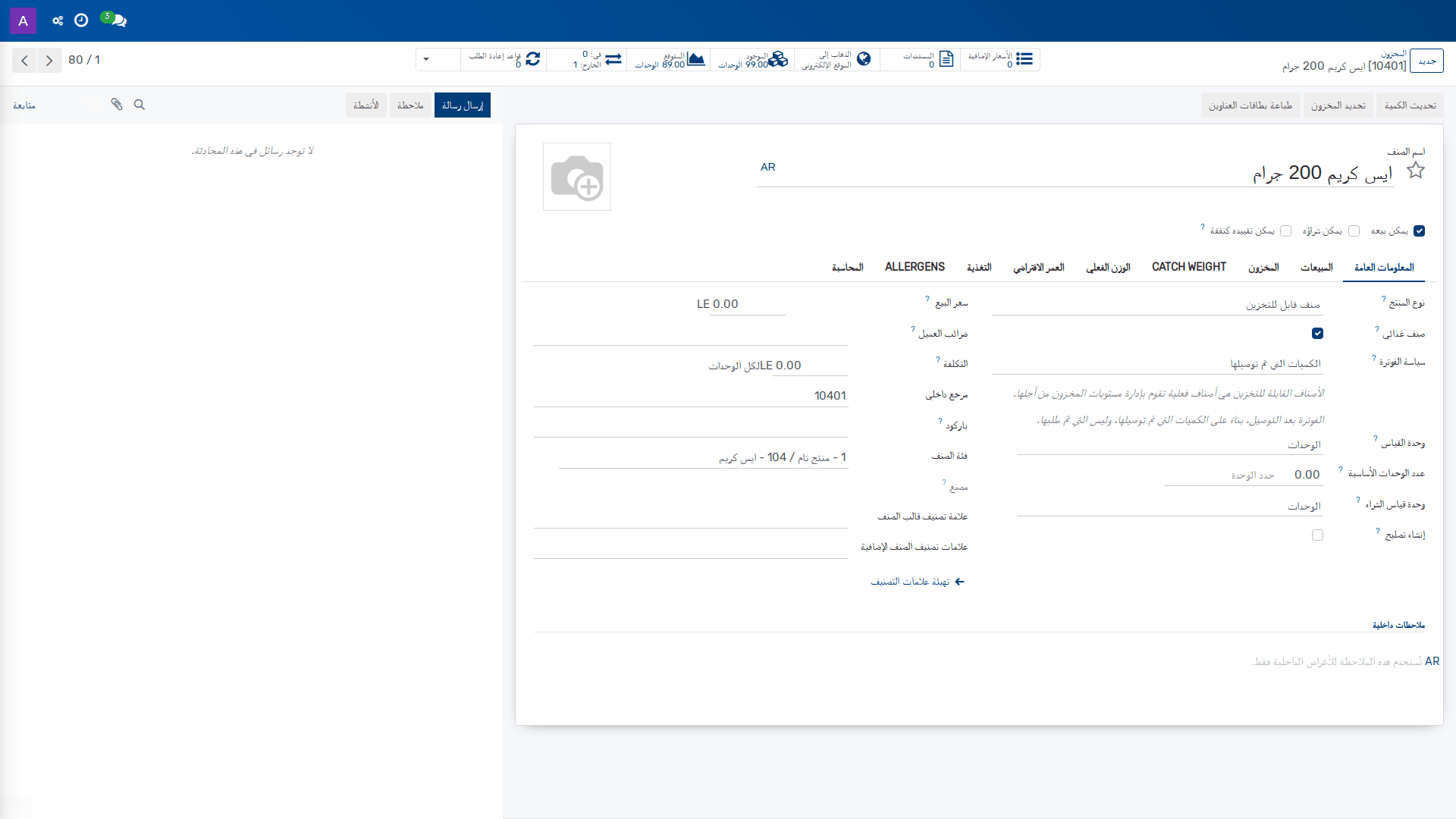
*المخزون — المخزون › إعداد التقارير › المخزون*
## روابط ذات صلة
- [متغيرات الصنف](doc:product-product)
- [متغيرات الصنف — مرجع الحقول](doc:product-product-ref)
- [إعداد سجل الحركات](doc:stock-move-line)
- [إعداد التقييم](doc:stock-valuation-layer)
- [المخزون — مسار التعلم](doc:workflows-stock-admin)
- [الأصناف](doc:product-template)
- [الأصناف](doc:product-template-2)
- [عناصر اليومية](doc:account-move-line)
- [العناصر التحليلية](doc:account-analytic-line)
- [أرقام الدفعات/الأرقام التسلسلية](doc:stock-lot)
- [الأصناف](doc:product-template-3)
- [مخلفات التصنيع](doc:stock-scrap)
- [الأصناف](doc:product-template-5)
- [التصنيع](doc:mrp-production-2)
- [قوائم المواد](doc:mrp-bom)
**تُستخدم في:** [متغيرات الصنف](doc:product-product) · [الأصناف](doc:product-template) · [الأصناف](doc:product-template-2)
# 4.6.1.1 إعداد قوائم أسعار المورد
_دليل التهيئة › الشراء › التهيئة_
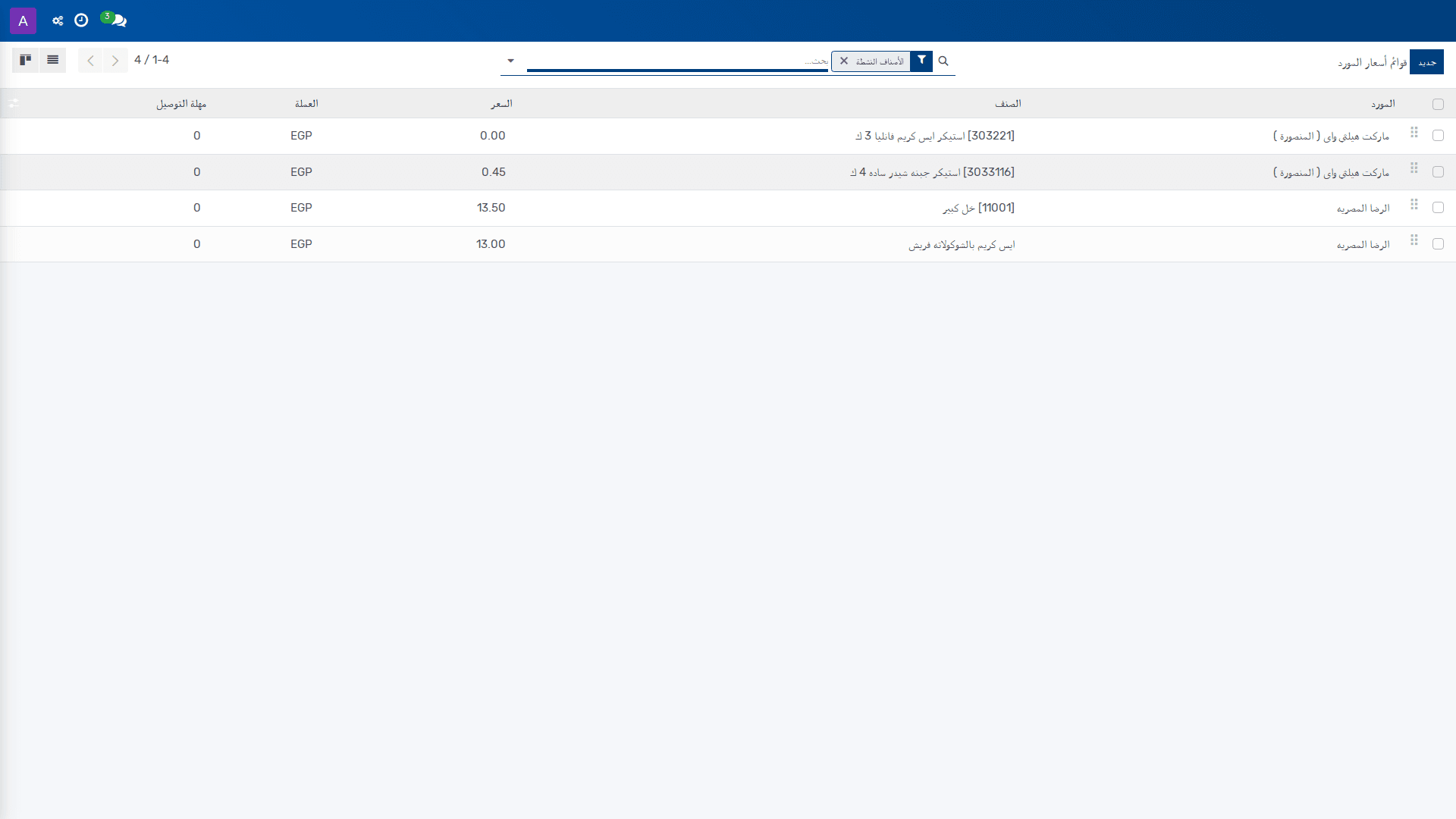
*قوائم أسعار المورد — الشراء › التهيئة › قوائم أسعار المورد*
## الغرض
تستخدم **قوائم أسعار المورد** لتعريف شروط الشراء المرتبطة بكل مورد، بحيث يتم تحديد السعر، والكمية الدنيا التي تستفيد من هذا السعر، ومدة التسليم المتوقعة، والعملـة، وخصائص تعريف الصنف لدى المورد. يتيح ذلك للتهيئة أن تضبط قواعد الشراء التي تعتمد عليها العمليات اللاحقة عند احتساب تكلفة الشراء وتوجيه الاستفسارات أو أوامر الشراء وفق البيانات المرجعية المعتمدة.
تؤثر هذه الإعدادات في الاتساق بين **شجرة الحسابات** والعمليات الشرائية والبيانات التعريفية للأصناف، كما تدعم ضبط **شروط السداد** و**الشروط التجارية** على مستوى المورد بصورة منسقة مع بيانات **الضرائب** والشراء متعدد الشركات عند الحاجة.
> **ملاحظة:** هذا الكائن التهيئي يحدد قيم الشراء المرجعية للمورد، ولا يصف استخدامًا تشغيليًا يوميًا من قبل المستخدم النهائي.
## إعدادات التهيئة
| الإعداد | القيم | الأثر |
|---|---|---|
| المورد (Vendor) | مورد واحد من البيانات المرجعية للموردين. | يحدد الجهة التي تنطبق عليها قائمة الأسعار، وتُربط به شروط الشراء الخاصة بهذا السجل. |
| مهلة التسليم (Delivery Lead Time) | عدد الأيام. | تحدد عدد الأيام بين تأكيد أمر الشراء واستلام المنتجات في المخزن. تُستخدم هذه القيمة من قبل المجدول للحساب الآلي. |
| الكمية (Quantity) | كمية رقمية موجبة. | تحدد كمية الشراء الدنيا المطلوبة من هذا المورد للاستفادة من هذا السعر، وتُفسَّر بوحدة قياس المنتج لدى المورد إذا كانت معرّفة، وإلا فتُستخدم وحدة القياس الافتراضية. |
| السعر (Price) | قيمة رقمية للسعر. | تحدد سعر شراء المنتج من هذا المورد. |
| العملة (Currency) | عملة واحدة من العملات المهيأة. | تحدد العملة التي يُسجَّل بها سعر الشراء في هذه القائمة. |
| اسم منتج المورد (Vendor Product Name) | نص اختياري. | يستخدم اسم المنتج الخاص بالمورد عند طباعة طلب عرض الأسعار. وإذا تُرك فارغًا، يُستخدم الاسم الداخلي. |
| رمز منتج المورد (Vendor Product Code) | نص اختياري. | يستخدم رمز المنتج الخاص بالمورد عند طباعة طلب عرض الأسعار. وإذا تُرك فارغًا، يُستخدم الرمز الداخلي. |
| قالب المنتج (Product Template) | قالب منتج واحد أو أكثر بحسب بيانات النظام. | يربط سعر المورد بقالب المنتج، بحيث تنطبق القاعدة على المنتجات التابعة لهذا القالب. |
| متغير المنتج (Product Variant) | متغير منتج واحد أو أكثر؛ أو فارغ. | إذا لم يُحدَّد، فإن سعر المورد ينطبق على جميع متغيرات هذا المنتج. |
| تاريخ البدء (Start Date) | تاريخ. | يحدد تاريخ بدء سريان سعر المورد. |
| تاريخ الانتهاء (End Date) | تاريخ. | يحدد تاريخ انتهاء سريان سعر المورد. |
| نسبة الخصم (Discount (%)) | نسبة مئوية. | تحدد الخصم المطبق على سعر الشراء المسجل. |
| الشركة (Company) | شركة واحدة من الشركات المهيأة. | يحدد نطاق الشركة التي تنتمي إليها قائمة السعر، ويمنع التباس السجلات في بيئة متعددة الشركات. |
> **تحذير:** يؤدي ضبط **القالب** أو **المتغير** بصورة غير دقيقة إلى تطبيق سعر المورد على نطاق أوسع أو أضيق من المطلوب. يجب التحقق من مستوى الإسناد قبل الاعتماد التشغيلي على السجل.
> **ملاحظة:** إن ترك **اسم منتج المورد** و**رمز منتج المورد** فارغين يؤدي إلى استخدام الاسم والرمز الداخليين عند طباعة **طلب عرض الأسعار**.
## التبعيات
تتطلب هذه التهيئة توفر بيانات أساسية صحيحة للموردين والمنتجات والعملات والشركات. كما يعتمد تطبيقها على تعريف **قالب المنتج** و**متغير المنتج** عند الحاجة إلى ربط السعر بمستوى تفصيلي، وعلى توفر إعدادات الشراء المرتبطة ببيئة المؤسسة متعددة الشركات.
تؤثر **قوائم أسعار المورد** في السعر المرجعي المستخدم في الشراء، وفي بيانات الطباعة الخاصة بـ **طلبات عرض الأسعار**، وفي احتساب الأثر الزمني المرتبط بـ **مهلة التسليم**. كما يجب أن تكون البيانات المرجعية المستخدمة متسقة مع **الضرائب** و**شروط السداد** و**الشروط التجارية** المعتمدة في إعدادات الشراء العامة.
## الأثر على العمليات
تحدد هذه الإعدادات القاعدة التي تُبنى عليها أسعار الشراء ومرجعيات الموردين في العمليات اللاحقة، بحيث يمكن للنظام استخدام السعر الصحيح بحسب المورد والمنتج والكمية والفترة الزمنية. وعند تعريف **اسم منتج المورد** و**رمز منتج المورد**، تنعكس هذه البيانات على طباعة **طلب عرض الأسعار** بدل البيانات الداخلية عند توفرها.
كما تؤثر **مهلة التسليم** في الحسابات الآلية المرتبطة بجدولة الشراء واستلام المنتجات، بينما يحدد **تاريخ البدء** و**تاريخ الانتهاء** نافذة صلاحية السعر. أي خطأ في **العملة** أو **الخصم** أو نطاق **الشركة** قد يؤدي إلى تسعير غير صحيح أو تطبيق السجل في سياق غير مقصود.
## روابط ذات صلة
- [قوائم أسعار المورد — مرجع الحقول](doc:product-supplierinfo-ref)
- [إعداد الشراء](doc:purchase-report)
- [الشراء — مسار التعلم](doc:workflows-purchase-admin)
- [الأصناف](doc:product-template)
- [الأصناف](doc:product-template-2)
- [الأصناف](doc:product-template-3)
- [متغيرات الصنف](doc:product-product)
- [متغيرات الصنف](doc:product-product-2)
- [الأصناف](doc:product-template-5)
- [متغيرات الصنف](doc:product-product-3)
- [الأصناف](doc:product-template-6)
- [متغيرات الصنف](doc:product-product-4)
- [الأصناف](doc:product-template-7)
- [الأصناف](doc:product-template-8)
- [الأصناف](doc:product-template-9)
**تُستخدم في:** [الأصناف](doc:product-template) · [الأصناف](doc:product-template-2)
# 4.6.2.1 إعداد الشراء
_دليل التهيئة › الشراء › إعداد التقارير_
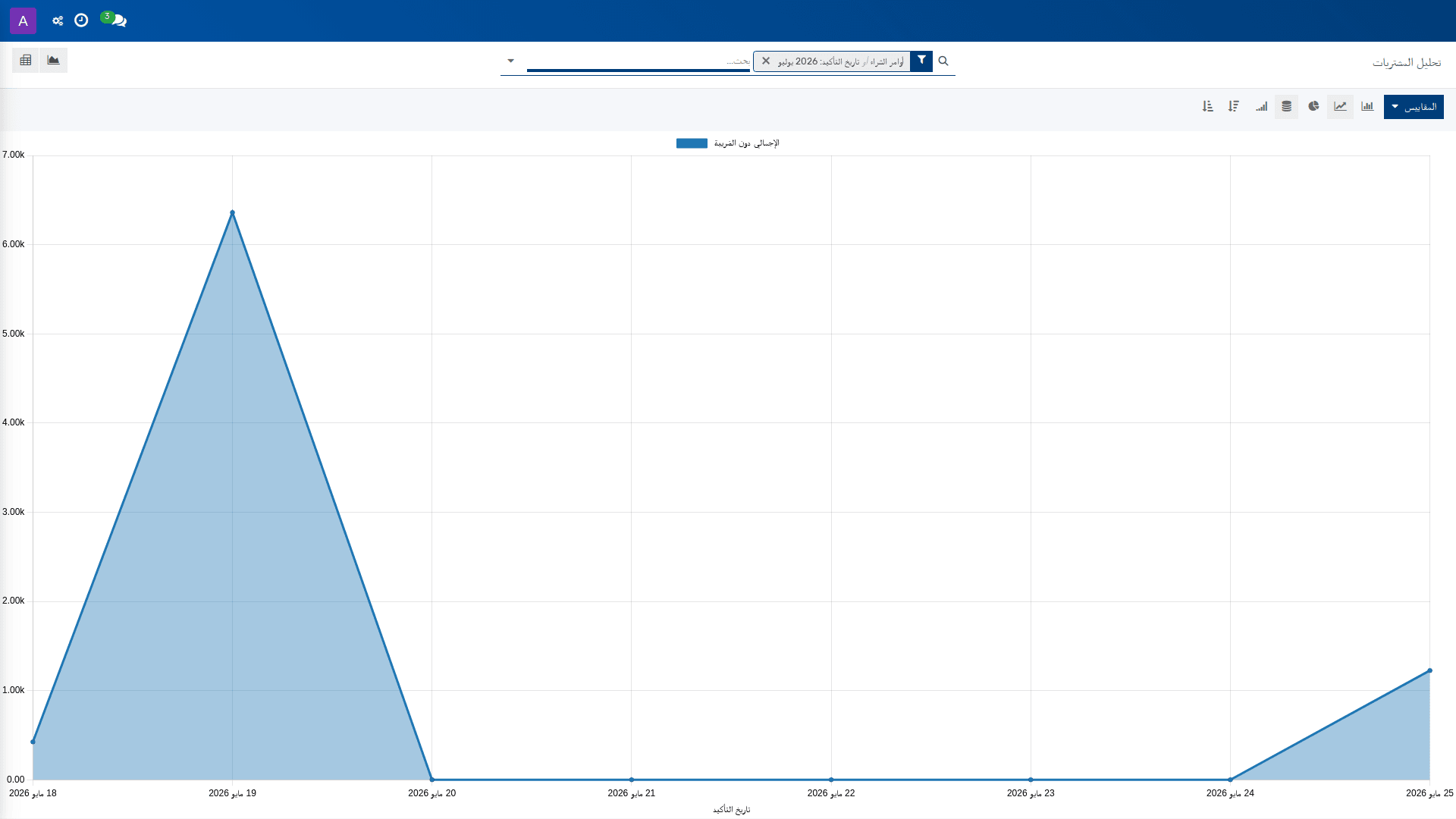
*الشراء — الشراء › إعداد التقارير › الشراء*
**دورة الحالة:** طلب عرض أسعار (مسودة) ← تم إرسال الطلب ← بانتظار الاعتماد ← أمر شراء ← منجزة ← ملغاة
## الغرض
تحدد هذه الشاشة إعداد عرض **الشراء** في **المخطط البياني** ضمن مسار **الشراء > إعداد التقارير > الشراء**. وهي تُستخدم لضبط أبعاد التحليل التي يعتمد عليها التقرير الرسومي في إظهار بيانات الشراء بحسب **الوحدة المرجعية لقياس**، و**تاريخ السريان**، و**الحالة**، بما يدعم تحليل مؤشرات الشراء وفق دورة حياة المستندات المرتبطة بطلبات عروض الأسعار وأوامر الشراء وحالات الإلغاء.
تؤثر هذه الإعدادات في كيفية تفسير البيانات وعرضها في التقارير الرسومية، ولا تغيّر إجراءات العمل اليومية للمستخدم النهائي. وتُعد هذه الشاشة ذات صلة عند إعداد تقارير الشراء الإدارية التي تُستخدم لمتابعة الأداء التشغيلي والمالي عبر الحالات المختلفة، بما في ذلك **مسودة طلب عرض أسعار**، و**تم إرسال الطلب**، و**بانتظار الاعتماد**، و**أمر شراء**، و**منجزة**، و**ملغاة**.
## إعدادات التهيئة
| الإعداد | القيم | الأثر |
|---|---|---|
| **الوحدة المرجعية لقياس (Reference Unit of Measure)** | حقل إلزامي | يحدد وحدة القياس المرجعية المعتمدة عند تجميع بيانات الشراء في العرض البياني. يؤثر ذلك في اتساق القياسات المعروضة عند مقارنة الكميات أو القيم المرتبطة بالمشتريات. |
| **تاريخ السريان (Effective Date)** | تاريخ | يحدد التاريخ الذي يُعتد به عند احتساب أو تصفية بيانات العرض التحليلي. ويُستخدم لضبط الزمن المرجعي الذي يستند إليه المخطط في إظهار بيانات الشراء. |
| **الحالة (Status)** | **مسودة طلب عرض أسعار (Draft RFQ)**، **تم إرسال الطلب (RFQ Sent)**، **بانتظار الاعتماد (To Approve)**، **أمر شراء (Purchase Order)**، **منجزة (Done)**، **ملغاة (Cancelled)** | يحدد حالة مستندات الشراء التي يشملها العرض البياني. يضبط هذا الاختيار نطاق البيانات الظاهرة في التقرير وفق مرحلة دورة الحياة المختارة، من المسودة إلى الإلغاء. |
> **ملاحظة:** يجب أن تتطابق حالة التصفية مع الغرض التحليلي المطلوب. يؤدي اختيار حالة غير مناسبة إلى استبعاد مستندات صحيحة أو تضمين مستندات لا تعكس المرحلة المقصودة من الشراء.
## الاعتماديات
تتطلب هذه الشاشة توفر إعدادات الشراء الأساسية المرتبطة بوحدة القياس وبيانات مستندات الشراء قبل ضبط العرض البياني. كما تعتمد النتائج على وجود سجلات شراء ذات حالات معرفة بالفعل ضمن دورة الحياة المعروضة في الحقل **الحالة (Status)**، لأن المخطط لا يمكنه عرض بيانات غير مصنفة ضمن هذه الحالات.
وتتأثر هذه الإعدادات بتهيئة المستندات التي تُنتج بيانات الشراء، وبالبيانات الرئيسية المرتبطة بالشراء التي تُستخدم لتجميع النتائج. كما تؤثر في التقارير التحليلية اللاحقة التي تعتمد على نفس معايير التصفية الزمنية والحالية.
> **تحذير:** يؤدي تغيير **الوحدة المرجعية لقياس (Reference Unit of Measure)** أو **تاريخ السريان (Effective Date)** بعد اعتماد إعدادات التقارير إلى اختلاف نتائج المقارنة التاريخية، وقد ينتج عنه تفسير غير متسق للاتجاهات في التقارير اللاحقة.
## الأثر على العمليات
يؤدي هذا التهيئة إلى تحديد كيفية تمثيل بيانات الشراء في المخطط البياني، بحيث تُعرض وفق وحدة القياس المرجعية والتاريخ الفعلي والحالة المختارة. ونتيجة لذلك، تصبح تقارير الشراء أكثر دقة في التعبير عن مرحلة المستندات ضمن دورة الحياة المحددة.
كما يؤثر اختيار **الحالة (Status)** مباشرة في تغطية البيانات التحليلية، إذ يحدد ما إذا كان التقرير سيركز على المستندات في **مسودة طلب عرض أسعار** أو **تم إرسال الطلب** أو **بانتظار الاعتماد** أو **أمر شراء** أو **منجزة** أو **ملغاة**. ويتيح ذلك مواءمة العرض البياني مع المتابعة الإدارية أو الرقابية أو المالية بحسب الغرض المطلوب.
تُعد أزرار العرض مثل **مخطط شريطي** و**رسم بياني خطي** و**مخطط بياني دائري** وأوضاع **مكدسة** و**التراكمي** و**تنازلي** و**تصاعدي** خيارات عرض، ولا تغيّر إعدادات التهيئة نفسها. أما **إزالة** فتُستخدم لإلغاء التصفية الحالية داخل العرض، دون تعديل القيم المهيأة.
## روابط ذات صلة
- [إعداد قوائم أسعار المورد](doc:product-supplierinfo)
- [الشراء — مسار التعلم](doc:workflows-purchase-admin)
# 4.7.1.1 إعداد المبيعات
_دليل التهيئة › المبيعات › إعداد التقارير_
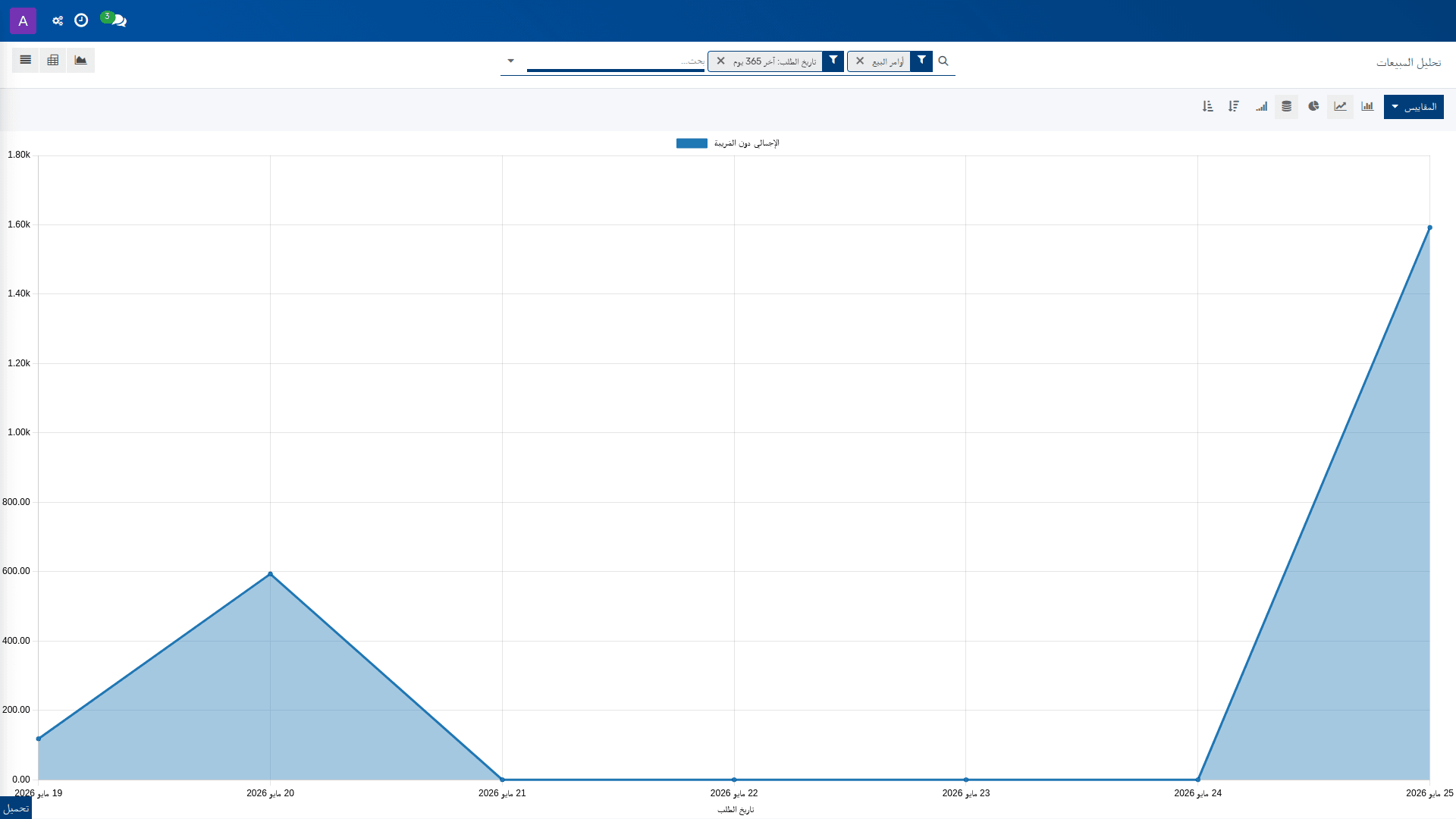
*المبيعات — المبيعات › إعداد التقارير › المبيعات*
**دورة الحالة:** عرض سعر ← تم إرسال عرض السعر ← أمر بيع ← ملغاة ← مدفوعة ← مفوترة
## الغرض
تحدد هذه الإعدادات طريقة عرض تقارير المبيعات التحليلية في النظام بصيغة رسومية. وهي لا تنشئ مستندات المبيعات نفسها، بل تضبط كيفية تجميع بيانات **فواتير العملاء**، و**أوامر البيع**، و**طلبات نقاط البيع** عند تحليلها حسب الحالة، أو الربح، أو البعد التحليلي المعروض في شاشة التقرير.
تُستخدم هذه التهيئة لدعم المراقبة الإدارية لمخرجات المبيعات عبر **المبيعات**، و**مندوبي المبيعات**، و**الأصناف**، و**العملاء**. كما تتيح اختيار نوع الرسم البياني، وتحديد كيفية تكديس السلاسل، وضبط اتجاه الفرز في العروض التي تدعم ذلك، بحيث تتوافق التقارير المرئية مع أسلوب المتابعة المطلوب من الإدارة المالية والتجارية.
> **ملاحظة:** أي خطأ في اختيار نوع الأمر المرتبط أو حالة المستند قد يؤدي إلى ظهور تحليل غير متسق مع بيانات المبيعات الفعلية، ولا سيما عند مقارنة **أوامر البيع** مع **طلبات نقاط البيع** أو عند تحليل النتائج حسب **الحالة** و**الربح**.
## إعدادات التهيئة
| الإعداد | القيم | الأثر |
|---|---|---|
| الأمر المرتبط (Related Order) | أمر بيع (Sales Order) / طلب نقاط البيع (POS Order) | يحدد مصدر البيانات الذي يعتمد عليه التقرير الرسومي عند التجميع والتحليل. اختيار **أمر بيع** يعرض مؤشرات مرتبطة بمستندات البيع النظامية، بينما اختيار **طلب نقاط البيع** يوجه التحليل إلى معاملات نقطة البيع. |
| الحالة (Status) | عرض سعر (Quotation) / تم إرسال عرض السعر (Quotation Sent) / أمر بيع (Sales Order) / ملغاة (Cancelled) / مدفوعة (Paid) / مفوترة (Invoiced) | يحدد مرحلة دورة حياة المستندات التي تدخل في الرسم البياني. يضبط هذا الحقل النتائج المعروضة بحسب حالة السجلات، من المستندات الأولية حتى الفوترة أو الإلغاء. |
| الهامش (Margin) | قيمة تحليلية رقمية | يضيف بعد الربح إلى العرض الرسومي، بحيث يمكن تحليل الأداء المالي على مستوى السجلات المجمعة بدل الاكتفاء بالعدّ أو الإجماليات الأخرى. |
## التبعيات
تعتمد هذه التهيئة على توفر بيانات المبيعات التشغيلية المرتبطة بها، ولا سيما **أوامر البيع** و**طلبات نقاط البيع** و**فواتير العملاء**، لأن هذه السجلات هي التي تشكل أساس التجميع في الرسومات البيانية. كما تعتمد على صحة حالات المستندات نفسها، لأن حقل **الحالة** لا يعرض إلا القيم المحددة في نطاقه.
> **تحذير:** إذا كانت البيانات المصدرية لا تستخدم بشكل متسق بين **أمر بيع** و**طلب نقاط البيع**، فقد تظهر النتائج مجزأة أو غير قابلة للمقارنة عبر التقارير المختلفة. يجب أن تكون أدوار المستخدمين المخولين بالتهيئة قادرة على الوصول إلى تقارير المبيعات، وإلا فلن يكون ضبط هذه الإعدادات قابلاً للحفظ أو الاستخدام التشغيلي في السياق المناسب.
## أثرها على العمليات
تؤثر هذه التهيئة في كيفية احتساب وعرض تقارير المبيعات الرسومية أثناء التشغيل الفعلي، ولا تؤثر في ترحيل **قيود اليومية** أو **العناصر التحليلية** مباشرة. وعند اختيار **الهامش**، يصبح العرض موجهًا نحو التحليل الربحي، بينما يظل اختيار **الحالة** و**الأمر المرتبط** هو العامل الأساسي في تحديد مجموعة السجلات الداخلة في التقرير.
في الوحدات التي تعتمد على المتابعة الإدارية اليومية، تسمح هذه الإعدادات بمقارنة الأداء بين المستندات المؤكدة، و**الملغاة**، و**المفوترة**، وتدعم المراجعة السريعة لاتجاهات البيع حسب **العملاء** أو **الأصناف** أو **مندوبي المبيعات**. كما أن اختلاف نوع الرسم البياني أو نمط التكديس أو اتجاه الفرز يغيّر فقط أسلوب العرض، لا مضمون السجل المصدر.
## روابط ذات صلة
- [إعداد خطط النشاط](doc:mail-activity-plan-2)
- [إعداد مصادر التنفيذ](doc:sales-profile-fulfillment-source)
- [المبيعات — مسار التعلم](doc:workflows-sale-admin)
- [إعداد طُرُق الشَّحن](doc:delivery-carrier)
- [إعداد قنوات البيع](doc:sale-channel)
- [إعداد قواعد التسعير](doc:pricing-rule)
# 4.7.2.1 إعداد خطط النشاط
_دليل التهيئة › المبيعات › التهيئة_
*خطط النشاط — المبيعات › التهيئة › خطط النشاط*
## الغرض
تُستخدم **خطط النشاط** لتعريف إعدادات سلوكية قياسية تتحكم في كيفية اقتراح الأنشطة وربطها بسياق العمل المناسب داخل النظام. يتيح هذا الإعداد توجيه خطط النشاط إلى **نموذج** محدد أو جعلها قابلة للاستخدام عبر سياقات متعددة، مع إمكانية تقييدها على **شركة** أو **قسم** أو ربطها بكيان أعمال ذي صلة من خلال **ينطبق على (Applies to)**.
في بيئات الأعمال متعددة الشركات، تساعد هذه التهيئة على توحيد منطق المتابعة والتكليف بالمهام المرتبطة بالمبيعات والعمليات ذات الصلة، بحيث تُعرض **خطط النشاط** المناسبة فقط ضمن المجال المحدد في الحقل **النموذج (Model)** وتنعكس على السجلات التي تنطبق عليها.
> **ملاحظة:** أي خطأ في تحديد **النموذج (Model)** أو **الشركة (Company)** قد يؤدي إلى ظهور خطة النشاط في سياق غير مقصود أو إلى عدم ظهورها عند الحاجة.
## إعدادات التهيئة
| الإعداد | القيم | الأثر |
|---|---|---|
| **الاسم (Name)** | قيمة نصية مطلوبة | يعرّف خطة النشاط داخل قائمة **خطط النشاط** ويمكّن من تمييزها عن غيرها في التهيئة. |
| **النموذج (Model)** | قيمة مطلوبة من الخيارات التالية: **Account / Analytic Account / Animal Receiving / Asset category / Asset/Revenue Recognition / Attendance / Attendance Policy Rules / Attendance Policy المخالفات** | يحدد الكائن أو النموذج الذي ترتبط به خطة النشاط. وفقًا لنص المساعدة، إذا تم تحديد نموذج معين فإن الخطة تصبح مخصصة له ولا تكون متاحة عند إدارة الأنشطة لنماذج أخرى. |
| **ينطبق على (Applies to)** | قيمة مطلوبة | يحدد نطاق التطبيق الوظيفي لخطة النشاط ضمن السياق الذي تُستخدم فيه. |
| **القسم (Department)** | قيمة اختيارية | يربط خطة النشاط بقسم محدد عند الحاجة إلى تقييدها تنظيميًا داخل المنشأة. |
| **الأنشطة (Activities)** | قيمة اختيارية | يحدد الأنشطة المرتبطة بهذه الخطة ضمن الإعداد العام للخطة. |
| **الشركة (Company)** | قيمة اختيارية | يربط خطة النشاط بشركة معينة، بما يدعم الفصل بين الإعدادات في بيئات **كل الشركات**. |
## الاعتمادات
تعتمد هذه التهيئة على وجود تعريفات صحيحة مسبقًا للنموذج المحدد في **النموذج (Model)**، وعلى توفر بيانات الشركة عند استخدام **الشركة (Company)**. كما تعتمد على وجود تنظيم تشغيلي واضح للأقسام إذا كان **القسم (Department)** سيُستخدم لتقييد الخطة.
> **تنبيه:** عند ربط **خطط النشاط** بنموذج محدد، تصبح الخطة مقيدة بسياق ذلك النموذج. لذلك يجب اعتماد **النموذج (Model)** الصحيح قبل الحفظ، لأن تغيير هذا الربط لاحقًا قد يؤثر في مواضع ظهور الخطة داخل النظام.
## الأثر على العمليات
تتحكم هذه التهيئة في مستوى توفر **خطط النشاط** داخل العمليات التي تستدعيها، بحيث تظهر فقط ضمن النطاق الذي حدده **النموذج (Model)** وبقية القيود الاختيارية. ويؤدي ذلك إلى توجيه الأنشطة المرتبطة بالمبيعات أو بسياقات الأعمال الأخرى إلى المسارات المناسبة دون تعميم غير مقصود.
كما أن ربط الخطة بـ **الشركة (Company)** أو **القسم (Department)** يفرض فصلًا تشغيليًا أو تنظيميًا على مستوى العرض والاستخدام، وهو ما يدعم ضبط التهيئة في البيئات متعددة الكيانات. وعندما تكون **الأنشطة (Activities)** معرفة ضمن الخطة، فإن ذلك يحدد البنية المرجعية التي ستعتمد عليها العمليات اللاحقة التي تستفيد من هذه الإعدادات.
## روابط ذات صلة
- [إعداد مصادر التنفيذ](doc:sales-profile-fulfillment-source)
- [إعداد المبيعات](doc:sale-report)
- [المبيعات — مسار التعلم](doc:workflows-sale-admin)
- [الأقسام](doc:hr-department)
- [الشركات — مرجع الحقول](doc:res-company-ref)
- [إعداد طُرُق الشَّحن](doc:delivery-carrier)
- [إعداد قنوات البيع](doc:sale-channel)
- [إعداد قواعد التسعير](doc:pricing-rule)
# 4.7.2.2 إعداد مصادر التنفيذ
_دليل التهيئة › المبيعات › التهيئة_
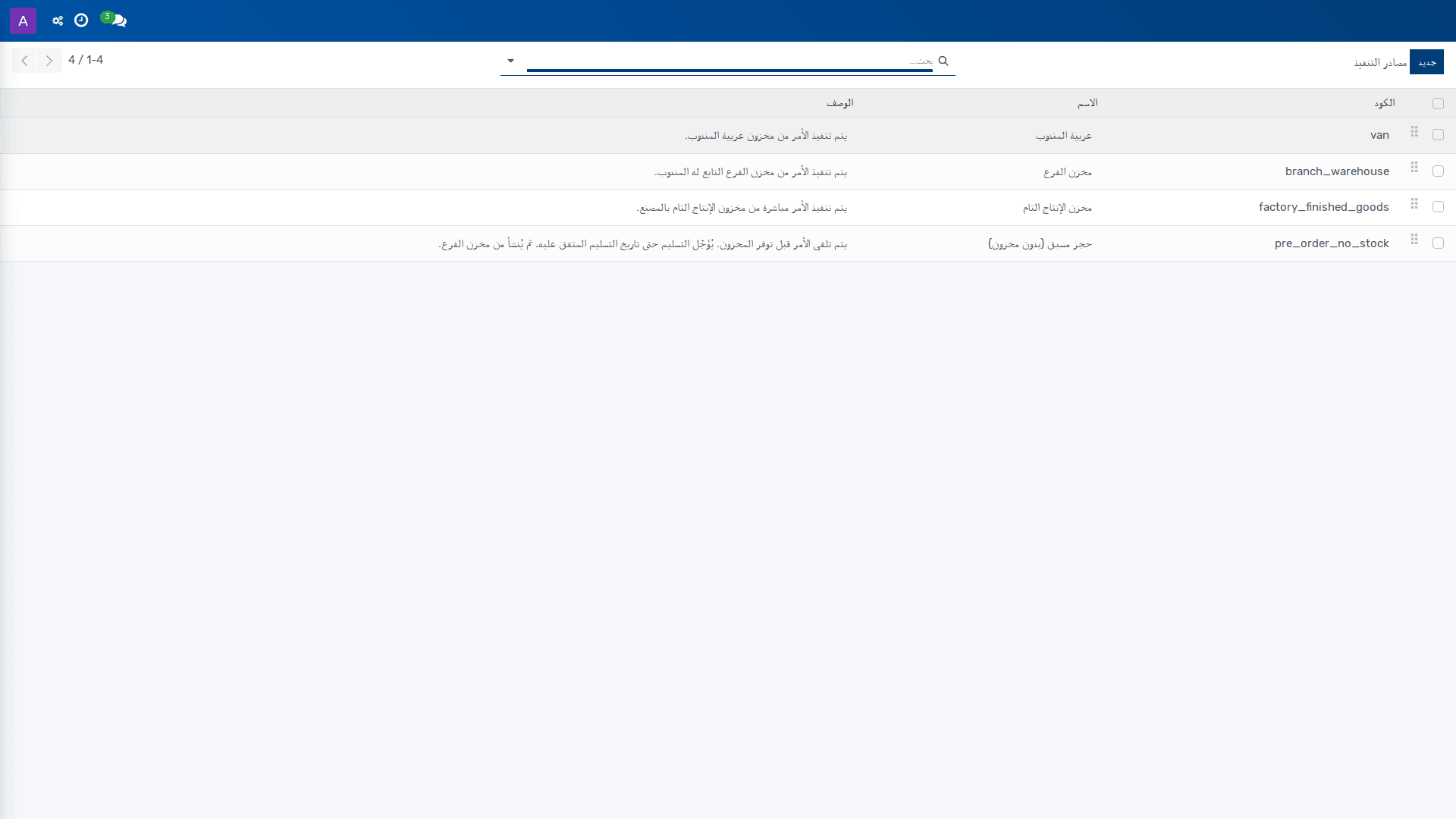
*مصادر التنفيذ — المبيعات › التهيئة › مصادر التنفيذ*
## الغرض
تُستخدم **مصادر التنفيذ** لتكوين المرجع التشغيلي الذي تعتمد عليه مبيعات النظام عند ربط الطلبات بمسار التنفيذ المرحلي. يضبط هذا الإعداد هوية المصدر بشكل ثابت عبر **الرمز**، بما يتيح الإحالة إليه في التوجيه المرحلي من **المرحلة 2**، مع الاحتفاظ بالاسم والوصف لتوضيح الغرض التشغيلي داخلياً.
يُعد هذا الإعداد جزءاً من تهيئة المبيعات التي تدعم اتساق التوجيه والتمييز بين مصادر التنفيذ المختلفة ضمن بيئة متعددة القنوات أو متعددة المسارات. لا يصف هذا القسم طريقة الاستخدام اليومية، بل يوضح كيفية إنشاء السجل وتهيئته بحيث يصبح متاحاً للعمليات التي تعتمد عليه لاحقاً.
> **ملاحظة:** أي خطأ في تعريف **الرمز** قد يؤدي إلى تعارض في الإحالة المرجعية أو إلى توجيه غير صحيح في المسار المرحلي، لأن الحقل يُستخدم كمعرّف ثابت.
## إعدادات التهيئة
| الإعداد | القيم | الأثر |
|---|---|---|
| الاسم (Name) | قيمة نصية؛ حقل إلزامي | يحدد التسمية الظاهرة لمصدر التنفيذ في قائمة السجلات وفي مواضع التمييز الداخلية. |
| الرمز (Code) | قيمة نصية ثابتة؛ حقل إلزامي؛ أحرف صغيرة فقط؛ بلا مسافات | يوفّر المعرّف المرجعي الثابت الذي يُشار إليه في **توجيه المرحلة 2**. يعتمد عليه النظام في المطابقة والاستدعاء، ولذلك يجب أن يكون مستقراً ومفهوماً ضمن بنية التهيئة. |
| الوصف (Description) | قيمة نصية حرة | يضيف شرحاً تعريفياً اختيارياً يوضح وظيفة مصدر التنفيذ أو سياقه التشغيلي دون أن يؤثر في الإحالة النظامية. |
> **تنبيه:** يجب أن يظل **الرمز** بصيغة أحرف صغيرة ومن دون مسافات. أي مخالفة لهذه الصيغة قد تؤدي إلى فشل في المطابقة مع الجهة التي تعتمد عليه في التوجيه.
## الاعتماديات
يجب أن تكون تهيئة المبيعات متاحة ضمن **المبيعات > التهيئة > مصادر التنفيذ** مع صلاحية الوصول إلى شاشة القائمة وإنشاء السجلات الجديدة. يرتبط هذا الإعداد مباشرةً بآلية **توجيه المرحلة 2** التي تشير إلى **الرمز** بوصفه معرّفاً ثابتاً.
لا تظهر من الشاشة أي اعتماديات إضافية على بيانات رئيسية أخرى، ولا توجد إعدادات سابقة موضحة بخلاف الاعتماد على بنية التوجيه المرحلي التي تستهلك هذا التعريف لاحقاً.
## الأثر على العمليات
يؤثر تعريف **مصادر التنفيذ** في كيفية تمييز مصادر التنفيذ داخل إعدادات المبيعات وفي كيفية إحالتها أثناء المعالجة اللاحقة. وعندما يكون **الرمز** مضبوطاً بصورة صحيحة، يمكن للنظام استخدامه كمرجع ثابت في التوجيه المرحلي من **المرحلة 2**.
إذا كان **الرمز** غير متسق أو غير منضبط بالصيغـة المطلوبة، فقد تتعطل المطابقة التي تعتمد عليه أو يُستخدم تعريف غير صحيح في المسار اللاحق. أما **الاسم** و**الوصف** فيدعمان الوضوح التشغيلي الداخلي من دون تغيير سلوك التوجيه نفسه.
## روابط ذات صلة
- [إعداد خطط النشاط](doc:mail-activity-plan-2)
- [إعداد طُرُق الشَّحن](doc:delivery-carrier)
- [المبيعات — مسار التعلم](doc:workflows-sale-admin)
- [عروض أسعاري](doc:sale-order)
- [المبيعات](doc:sale-order-2)
- [الطلبات](doc:sale-order-3)
- [الطلبات بانتظار الفوترة](doc:sale-order-4)
- [الطلبات](doc:sale-order-5)
- [إعداد المبيعات](doc:sale-report)
- [إعداد قنوات البيع](doc:sale-channel)
- [إعداد قواعد التسعير](doc:pricing-rule)
**تُستخدم في:** [عروض أسعاري](doc:sale-order) · [المبيعات](doc:sale-order-2) · [الطلبات](doc:sale-order-3)
# 4.7.2.3 إعداد قنوات البيع
_دليل التهيئة › المبيعات › التهيئة_
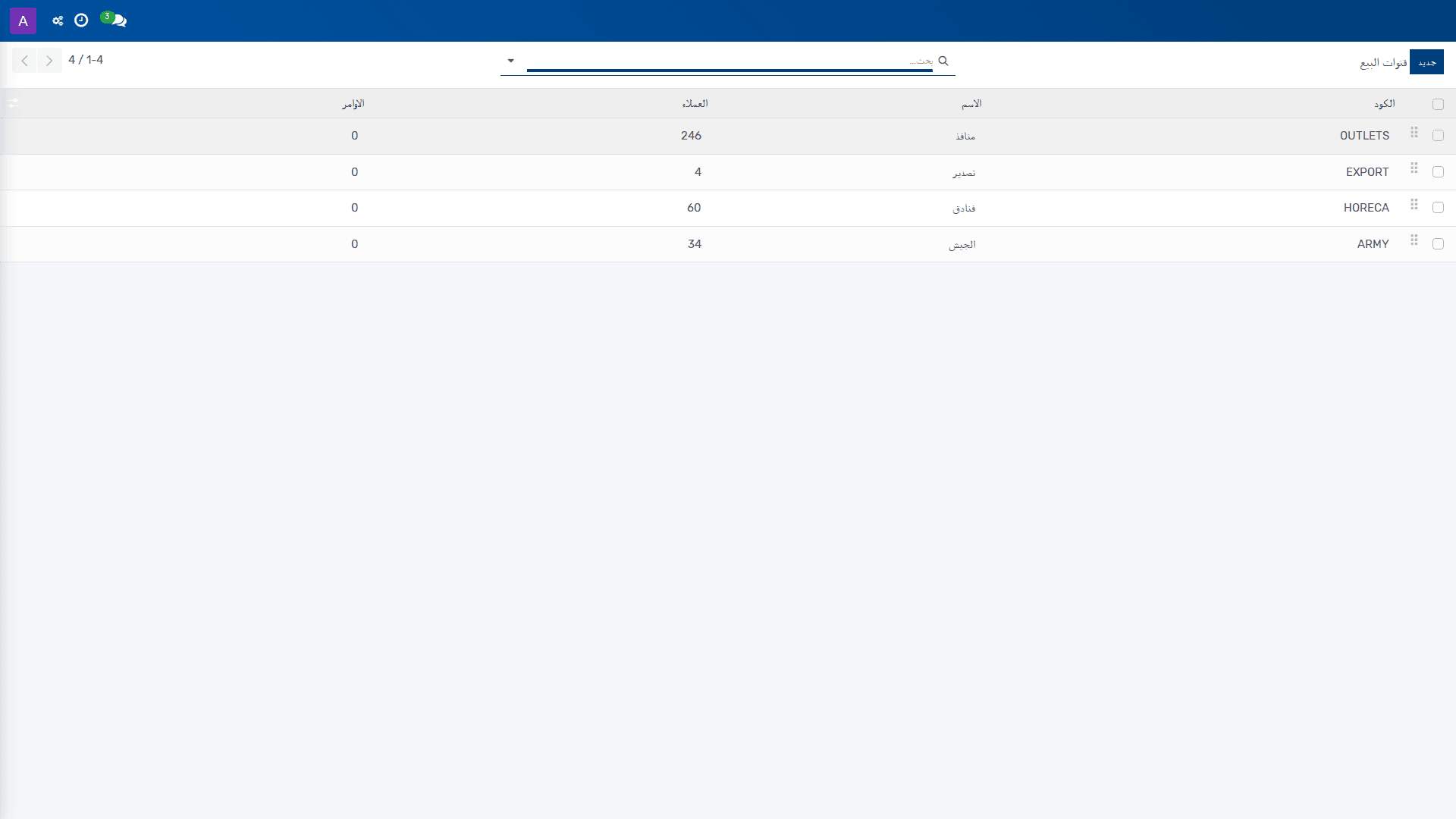
*قنوات البيع — المبيعات › التهيئة › قنوات البيع*
## الغرض
تُستخدم **قنوات البيع** لتعريف القنوات التجارية المعتمدة داخل النظام، بحيث يمكن للمنشأة تنظيم المبيعات وفقاً لمسار البيع أو الجهة أو الأسلوب التجاري المعتمد في العمل. يتيح هذا الإعداد الاحتفاظ بمرجع موحّد لقنوات البيع التي تعتمدها العمليات اللاحقة في المبيعات والربط بينها وبين بيانات المبيعات ذات الصلة.
يساعد هذا التعريف على توحيد تسمية القنوات وتخفيف التباين في الإدخال التشغيلي، كما يتيح للجهات المسؤولة عن التهيئة ضبط قنوات البيع مسبقاً قبل استخدامها في السجلات والعمليات التي تعتمد عليها.
## إعدادات التهيئة
| الإعداد | القيم | الأثر |
|---|---|---|
| الاسم (Name) | قيمة نصية إلزامية | يحدد الاسم المعتمد لقناة البيع داخل النظام، ويُستخدم لتمييز القناة في القوائم والسجلات المرتبطة بها. |
| الرمز (Code) | قيمة نصية اختيارية، مثل رمز قناة تراثية قديم | يوفر مرجعاً قصيراً اختصارياً لقناة البيع عند الحاجة إلى التتبع الداخلي أو المطابقة مع أكواد سابقة. |
| الوصف (Description) | قيمة نصية حرة | يضيف شرحاً تعريفياً لقناة البيع لتوثيق الغرض منها أو نطاق استخدامها. |
> **ملاحظة:** عند ترك **الرمز (Code)** أو **الوصف (Description)** فارغين، يبقى تعريف قناة البيع صالحاً ما دام **الاسم (Name)** مُدخلاً، لأن الحقل الوحيد المبيّن على أنه مطلوب هو **الاسم (Name)**.
> **تحذير:** قد يؤدي استخدام أسماء أو رموز غير منسقة إلى تعدد التعاريف المتشابهة لقناة البيع، مما يسبب التباساً في التصنيف والربط التشغيلي لاحقاً.
## التبعيات
قبل إنشاء قنوات البيع، ينبغي أن تكون الجهة المسؤولة عن التهيئة قد حددت هيكل التسمية الداخلي المعتمد للقنوات، حتى يتم إدخال **الاسم (Name)** و**الرمز (Code)** بصورة متسقة عبر النظام. كما يعتمد هذا الإعداد على صلاحيات التهيئة المناسبة ضمن **المبيعات > التهيئة > قنوات البيع**.
تؤثر هذه السجلات على الكائنات التشغيلية التي تستند إلى تعريف قناة البيع في المبيعات، ولذلك يجب الحفاظ على ثبات بياناتها بعد اعتمادها تنظيمياً. لا توجد في الشاشة المعروضة تبعيات إلزامية أخرى موضحة ضمن الحقول أو الأوامر المتاحة.
## الأثر على العمليات
بعد تهيئة قنوات البيع، تصبح قنوات البيع متاحة كمرجع منظم لدعم تصنيف المبيعات حسب القناة المعتمدة. ينعكس ذلك على اتساق البيانات في العمليات التي تستند إلى هذا التعريف، ويقلل من اختلافات الإدخال بين المستخدمين والوحدات التشغيلية.
كما يسهّل هذا الإعداد المراجعة الإدارية والتقارير المرتبطة بتوزيع المبيعات عبر القنوات، لأن القناة تصبح عنصراً تعريفياً ثابتاً يمكن الرجوع إليه. ولا يغيّر هذا الإعداد معاملة اليومي للمستخدم النهائي مباشرة، بل يهيئ البنية المرجعية التي تعتمد عليها العمليات اللاحقة.
## روابط ذات صلة
- [إعداد طُرُق الشَّحن](doc:delivery-carrier)
- [إعداد المبيعات](doc:sale-report)
- [المبيعات — مسار التعلم](doc:workflows-sale-admin)
- [فواتير العملاء](doc:account-move)
- [العملاء](doc:res-partner)
- [الفواتير](doc:account-move-2)
- [الموردين](doc:res-partner-2)
- [قيود اليومية](doc:account-move-3)
- [قم بالمتابعة اليدوية](doc:res-partner-3)
- [جهات الاتصال](doc:res-partner-4)
- [عروض أسعاري](doc:sale-order)
- [المبيعات](doc:sale-order-2)
- [الطلبات](doc:sale-order-3)
- [الطلبات بانتظار الفوترة](doc:sale-order-4)
- [الطلبات](doc:sale-order-5)
**تُستخدم في:** [فواتير العملاء](doc:account-move)
# 4.7.2.4 إعداد طُرُق الشَّحن
_دليل التهيئة › المبيعات › التهيئة_
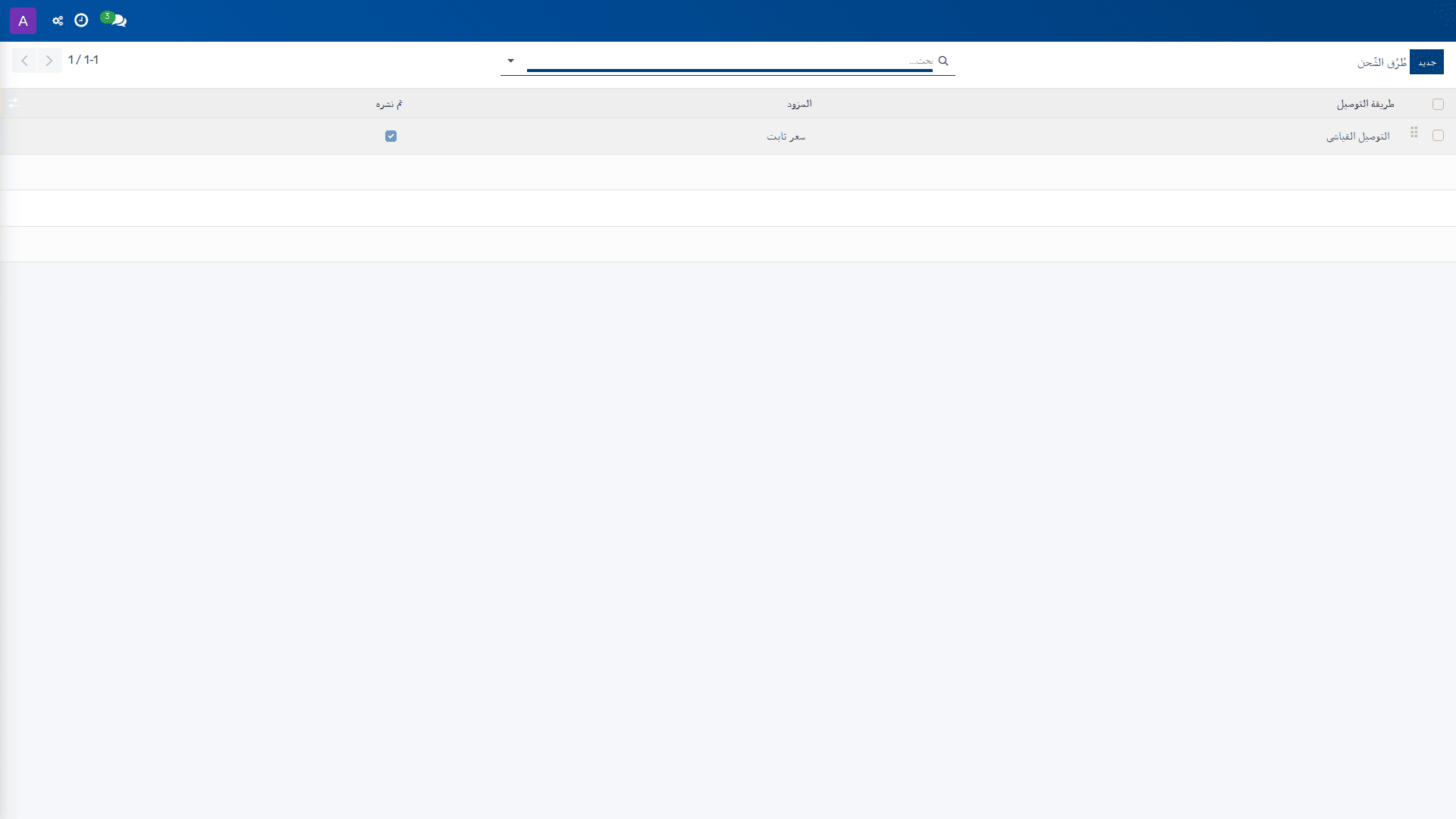
*طُرُق الشَّحن — المبيعات › التهيئة › أوامر البيع › طُرُق الشَّحن*
## الغرض
تُستخدم هذه التهيئة لتعريف طُرُق الشَّحن التي تعتمدها الشركة عند معالجة المبيعات وربطها بخدمات التوصيل والتسعير والإبلاغ المرتبط بالشحن. وتؤثر هذه الإعدادات في كيفية احتساب تكلفة الشحن، وكيفية إصدار فواتير العملاء المتعلقة بالشحن، وما إذا كان يجب إنشاء شحنة أو الاكتفاء باسترجاع السعر فقط عند تأكيد عمليات التوصيل.
كما تُمكّن هذه الصفحة من ضبط الشروط التجارية الخاصة بالتوصيل، بما في ذلك المنتج المحاسبي المستخدم للشحن، وسياسة الفوترة، ومستوى التكامل مع مزوّد الشحن، وقواعد التسعير، والقيود الجغرافية. لذلك فإنها تُعد إعداداً تشغيلياً أساسياً يسبق الاعتماد في عمليات البيع والمخزون والفوترة.
> **ملاحظة:** أي خطأ في إعداد طريقة الشحن قد يؤدي إلى احتساب غير صحيح لتكلفة الشحن أو إلى إنشاء شحنات لا تتوافق مع سياسة الشركة أو مع شروط العملاء.
## إعدادات التهيئة
| الإعداد | القيم | الأثر |
|---|---|---|
| طريقة التوصيل (Delivery Method) | حقل إلزامي | يعرّف طريقة الشحن نفسها ويعمل كمرجع رئيسي لطريقة التوصيل في المبيعات. |
| المزوّد (Provider) | إلزامي؛ **معتمد على القواعد** / **سعر ثابت** | يحدد آلية احتساب الشحن: إمّا بواسطة قواعد تسعير، أو بسعر ثابت مباشر. |
| منتج التوصيل (Delivery Product) | حقل إلزامي | يربط طريقة الشحن بمنتج توصيل يُستخدم في المعالجة المحاسبية والفوترة. |
| سياسة الفوترة (Invoicing Policy) | إلزامي؛ **التكلفة التقديرية** / **التكلفة الفعلية** | تحدد ما إذا كان يتم إصدار فاتورة العميل على أساس التكلفة التقديرية للشحن أو التكلفة الفعلية له. |
| منشور (Is Published) | قيمة منطقية | يحدد ما إذا كانت طريقة الشحن متاحة للاستخدام المنشور ضمن القنوات التي تعتمدها الشركة. |
| مستوى التكامل (Integration Level) | **استرجاع السعر** / **استرجاع السعر وإنشاء الشحنة** | يحدد الإجراء الذي ينفذه النظام عند التحقق من أوامر التسليم: استرجاع السعر فقط، أو استرجاع السعر مع إنشاء الشحنة. |
| المسارات (Routes) | قيمة/قيم مسار | يربط طريقة الشحن بمسارات تشغيلية يمكن أن تؤثر في سير الحركة اللوجستية. |
| السعر الثابت (Fixed Price) | مبلغ رقمي | يحدد السعر الثابت للشحن عند استخدام مزوّد يعتمد السعر الثابت. |
| الهامش (Margin) | نسبة مئوية | تُضاف هذه النسبة إلى سعر الشحن المحتسب لزيادة التكلفة النهائية. |
| الهامش الثابت (Fixed Margin) | مبلغ ثابت | يُضاف هذا المبلغ الثابت إلى سعر الشحن المحتسب. |
| مجاني إذا تجاوز مبلغ الطلب (Free if order amount is above) | مبلغ رقمي | يحدد عتبة أهلية الشحن المجاني عندما يكون إجمالي الطلب، باستثناء الشحن، مساوياً أو أكبر من هذا المبلغ. |
| مبلغ (Amount) | مبلغ بعملة الشركة | يحدد قيمة الطلب التي تمنح العميل ميزة الشحن المجاني، مع التعبير عنها بعملة الشركة. |
| نسبة التأمين (Insurance Percentage) | نسبة مئوية | تحدد نسبة التأمين على الشحن، وهو ما قد يستخدم لتعويض المرسلين عن الطرود المفقودة أو المسروقة أو المتضررة أثناء النقل. |
| قواعد التسعير (Pricing Rules) | قواعد/سجلات تسعير | يحدد قواعد تفصيلية لاشتقاق سعر الشحن وفق ضوابط الشركة. |
| البلدان (Countries) | بلد واحد أو أكثر | يقيد إتاحة طريقة الشحن ببلدان محددة فقط. |
| الولايات (States) | ولاية/منطقة واحدة أو أكثر | يقيد إتاحة طريقة الشحن ضمن ولايات أو مناطق محددة داخل البلدان المسموح بها. |
> **تحذير:** يجب مواءمة **سياسة الفوترة** و**مستوى التكامل** و**منتج التوصيل** مع إعدادات الفوترة والمخزون. قد يؤدي عدم الاتساق بينها إلى فواتير شحن غير صحيحة أو شحنات غير منشأة عند التنفيذ.
## الاعتماديات
تتطلب هذه التهيئة وجود إعدادات سابقة لبيانات الشركة وتهيئة المبيعات، لأن طريقة الشحن تعتمد على **عملات الشركة** و**منتج التوصيل** و**المسارات** و**قواعد التسعير**. كما أن حقول **البلدان** و**الولايات** تفترض وجود بيانات جغرافية مُعرفة مسبقاً.
يعتمد سلوك **المزوّد** على الاختيار بين **معتمد على القواعد** و**سعر ثابت**، لذلك يجب أن تكون سياسة التسعير متوافقة مع هذا الاختيار قبل الاعتماد التشغيلي. كما تؤثر هذه التهيئة في عمليات الفوترة والشحن اللاحقة، ولا سيما عند استخدام **استرجاع السعر وإنشاء الشحنة**.
## أثرها على العمليات
بعد اعتماد طريقة الشحن، يستخدمها النظام في احتساب تكلفة التوصيل وربطها بأوامر البيع ومعالجة الفوترة المرتبطة بالشحن. وعندما تكون **سياسة الفوترة** على **التكلفة التقديرية** أو **التكلفة الفعلية**، فإن قيمة الشحن التي تُرحَّل إلى فواتير العملاء تختلف وفقاً للإعداد المختار.
كما يؤثر **مستوى التكامل** في ما إذا كانت عملية التحقق من أوامر التسليم ستكتفي باسترجاع السعر أم ستنشئ الشحنة أيضاً. وتُستخدم **قواعد التسعير** و**البلدان** و**الولايات** لضبط أهلية الإتاحة والسعر وفق نطاقات تشغيلية محددة.
## روابط ذات صلة
- [طُرُق الشَّحن — مرجع الحقول](doc:delivery-carrier-ref)
- [إعداد مصادر التنفيذ](doc:sales-profile-fulfillment-source)
- [إعداد قنوات البيع](doc:sale-channel)
- [المبيعات — مسار التعلم](doc:workflows-sale-admin)
- [العملاء](doc:res-partner)
- [الموردين](doc:res-partner-2)
- [قم بالمتابعة اليدوية](doc:res-partner-3)
- [جهات الاتصال](doc:res-partner-4)
- [أذون الاستلام](doc:stock-picking)
- [العملاء](doc:res-partner-6)
- [إعداد المسارات](doc:stock-route)
- [متغيرات الصنف](doc:product-product)
- [إعداد الدول](doc:res-country)
- [إعداد الولايات الفيدرالية](doc:res-country-state)
- [إعداد المبيعات](doc:sale-report)
**تُستخدم في:** [العملاء](doc:res-partner) · [الموردين](doc:res-partner-2) · [قم بالمتابعة اليدوية](doc:res-partner-3)
# 4.7.3.1 إعداد قواعد التسعير
_دليل التهيئة › المبيعات › تهيئة-تسعير-عروض أسعار_
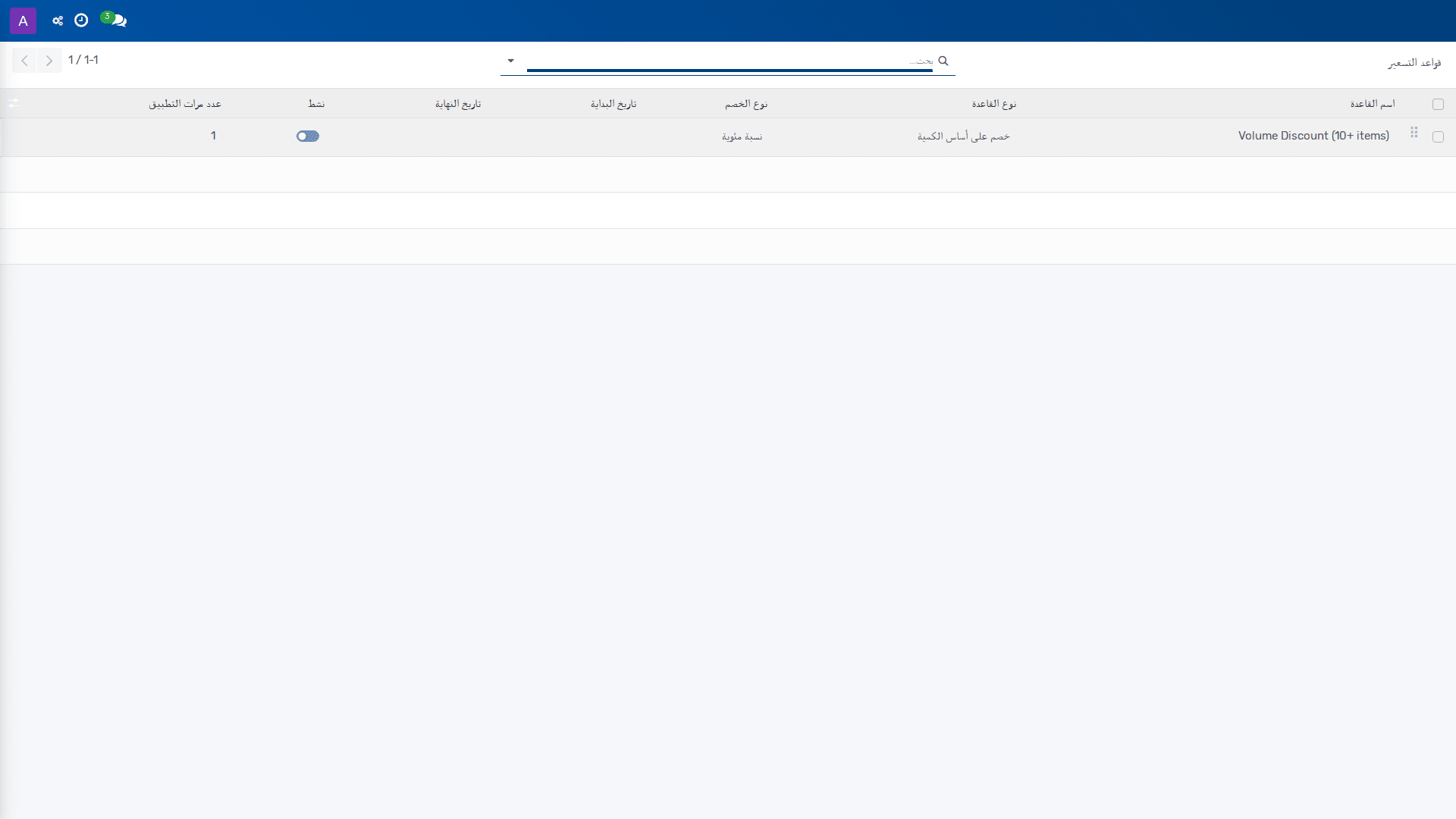
*قواعد التسعير — المبيعات › تهيئة-تسعير-عروض أسعار › قواعد التسعير*
## الغرض
تُستخدم **قواعد التسعير** لتحديد منطق التسعير التلقائي الذي يعتمد عليه النظام عند احتساب الأسعار أو الخصومات أو العروض المرتبطة بالكمية، أو بالعميل، أو بالفترة الزمنية، أو بالحملات الترويجية. ويتيح هذا الإعداد ضبط قواعد تجارية موحّدة لدعم عروض الأسعار والمبيعات مع الحفاظ على اتساق التطبيق عبر المنتجات والعملاء وفئات المنتجات.
كما تمكّن هذه القواعد من مواءمة **شروط تجارية** محددة، مثل الخصومات النسبية أو المبالغ الثابتة أو السعر الثابت، وربطها بفترة سريان أو بحملات تسويقية أو بعتبات كمية متعددة. وتؤثر هذه التهيئة مباشرةً في التسعير التشغيلي الذي يطبّقه النظام أثناء إعداد **عروض الأسعار** أو **فواتير العملاء** أو غيرها من المعاملات التي تعتمد على التسعير المركزي.
> **ملاحظة:** أي خطأ في تحديد نوع القاعدة أو نطاق تطبيقها قد يؤدي إلى أسعار غير متسقة أو خصومات غير مقصودة على مستوى العملاء أو المنتجات أو الفترات الزمنية.
## إعدادات التهيئة
| الإعداد | القيم | الأثر |
|---|---|---|
| اسم القاعدة (Rule Name) | حقل نصي، مطلوب | يعرّف قاعدة التسعير داخل قائمة القواعد ويُستخدم للتمييز بينها عند المراجعة أو الصيانة. |
| نوع القاعدة (Rule Type) | **خصم حسب الكمية**، **تسعير حسب شريحة العميل**، **عرض ترويجي زمني**، **خصم حجم مبيعات (عدة منتجات)**، **حماية الهامش**، **عرض اشترِ عدداً محدداً (مثل 3 مقابل 20)**، **ساعة سعيدة**، **حسب يوم الأسبوع**، **مطوية دعائية**، **حملة أسبوعية** | يحدد آلية التسعير التي ستُطبَّق على القاعدة، مثل الخصم الكمي أو العروض الزمنية أو العروض المرتبطة بالحملات. |
| نوع الخصم (Discount Type) | **نسبة مئوية**، **مبلغ ثابت**، **سعر ثابت** | يحدد أسلوب احتساب التخفيض أو السعر الناتج عن القاعدة. |
| اسم الحملة / المطوية الدعائية (Campaign / Flyer Name) | حقل نصي اختياري | يجمع العروض المرتبطة ضمن حملة واحدة، مثل حملة موسمية أو مطوية دعائية موحّدة. |
| تاريخ البداية (Start Date) | تاريخ | يحدد التاريخ الذي تبدأ منه القاعدة في التأثير. |
| تاريخ النهاية (End Date) | تاريخ | يحدد التاريخ الذي تنتهي عنده القاعدة، وبعده لا تُطبَّق. |
| كمية الشراء (Buy Quantity) | رقم، مثل 3 في عرض "3 مقابل 20" | يحدد عدد الوحدات المطلوب شراؤها لتفعيل العرض متعدد الشراء. |
| السعر الإجمالي للشراء المتعدد (Multi-buy Total Price) | رقم، مثل 20 في عرض "3 مقابل 20" | يحدد السعر الإجمالي للباقة عندما تُستوفى كمية الشراء المطلوبة. |
| الأيام النشطة (Active Days) | أيام الأسبوع | يحدد الأيام التي تكون فيها الحملة أو العرض نشطاً. ويُترك فارغاً لتفعيل القاعدة في جميع الأيام. |
| من الوقت (Time From) | وقت بصيغة 24 ساعة، مثل 14.0 = 2:00 مساءً | يحدد وقت بداية سريان القاعدة ضمن اليوم. |
| إلى الوقت (Time To) | وقت بصيغة 24 ساعة، مثل 18.0 = 6:00 مساءً | يحدد وقت انتهاء سريان القاعدة ضمن اليوم. |
| المنتجات (Products) | يُترك فارغاً لجميع المنتجات | يقيّد القاعدة بمنتجات محددة عند تعبئة الحقل، أو يطبّقها على جميع المنتجات عند تركه فارغاً. |
| فئات المنتجات (Product Categories) | يُترك فارغاً لجميع الفئات | يقيّد القاعدة بفئات منتجات محددة، أو يطبّقها على جميع الفئات عند تركه فارغاً. |
| العملاء (Customers) | يُترك فارغاً لجميع العملاء | يقيّد القاعدة بعملاء محددين، أو يطبّقها على جميع العملاء عند تركه فارغاً. |
| وسوم العملاء (Customer Tags) | يُترك فارغاً لجميع وسوم العملاء | يقيّد القاعدة بوسوم عملاء محددة، أو يطبّقها على جميع وسوم العملاء عند تركه فارغاً. |
| شرائح التسعير (Pricing Tiers) | تعريف نطاقات الكمية والخصومات | يحدد شرائح كميات متعددة مع خصومات مختلفة لكل شريحة، بما يدعم التسعير المتدرج. |
## التبعيات
تعتمد قواعد التسعير على تهيئة مسبقة للبيانات المرجعية التي ستُستخدم لتقييد التطبيق أو توسيعه، مثل المنتجات، وفئات المنتجات، والعملاء، ووسوم العملاء. كما تعتمد على تعريف واضح لنوع القاعدة ونوع الخصم قبل اعتمادها عملياً.
> **ملاحظة:** عند استخدام **الأيام النشطة** أو **من الوقت** و**إلى الوقت**، يجب أن تكون حدود السريان محددة بدقة لتجنب تضارب التطبيق بين العروض اليومية والعروض الزمنية.
ترتبط هذه القواعد تشغيلياً بعمليات التسعير في عروض الأسعار والمبيعات، وقد تؤثر في القيم النهائية التي تظهر لاحقاً في **فواتير العملاء** أو في ملخصات الخصم. ولا تظهر أي آلية اعتماد أو صلاحيات داخل الشاشة المعروضة؛ لذلك تُعد متطلبات الأدوار أو الصلاحيات غير موضحة في البيانات المقدمة.
## أثرها على العمليات
تتحكم هذه الإعدادات في القواعد التي يطبقها النظام تلقائياً عند احتساب السعر أو الخصم وفقاً لنوع القاعدة، والعميل، والمنتج، والفترة الزمنية، وحجم الشراء. وعندما تُفعَّل قاعدة محددة بنطاق صحيح، فإنها تغيّر السعر الناتج في المعاملات التي تستخدم محرك التسعير المركزي، بما يضمن اتساقاً أكبر في تطبيق **شروط السداد** و**الشروط التجارية** المرتبطة بالتسعير.
كما أن تقييد القاعدة بحملة أو مطوية أو بمنتجات وفئات وعملاء محددين يجعل أثرها محصوراً في النطاق المطلوب، بينما يوسع ترك الحقول المقيدة فارغة مجال التطبيق إلى جميع القيم ذات الصلة. ويؤدي ضبط **شرائح التسعير** و**الكمية** و**السعر الإجمالي للشراء المتعدد** إلى تمكين عروض كمية دقيقة دون تدخل يدوي في كل معاملة.
## روابط ذات صلة
- [قواعد التسعير — مرجع الحقول](doc:pricing-rule-ref)
- [إعداد المبيعات](doc:sale-report)
- [إعداد خطط النشاط](doc:mail-activity-plan-2)
- [المبيعات — مسار التعلم](doc:workflows-sale-admin)
- [متغيرات الصنف](doc:product-product)
- [إعداد فئات الأصناف](doc:product-category)
- [العملاء](doc:res-partner)
- [إعداد علامات تصنيف جهة الاتصال](doc:res-partner-category)
- [إعداد مصادر التنفيذ](doc:sales-profile-fulfillment-source)
- [إعداد طُرُق الشَّحن](doc:delivery-carrier)
- [إعداد قنوات البيع](doc:sale-channel)
# 4.8.1.1 إعداد مراكز الإنتاج
_دليل التهيئة › التصنيع › التهيئة_
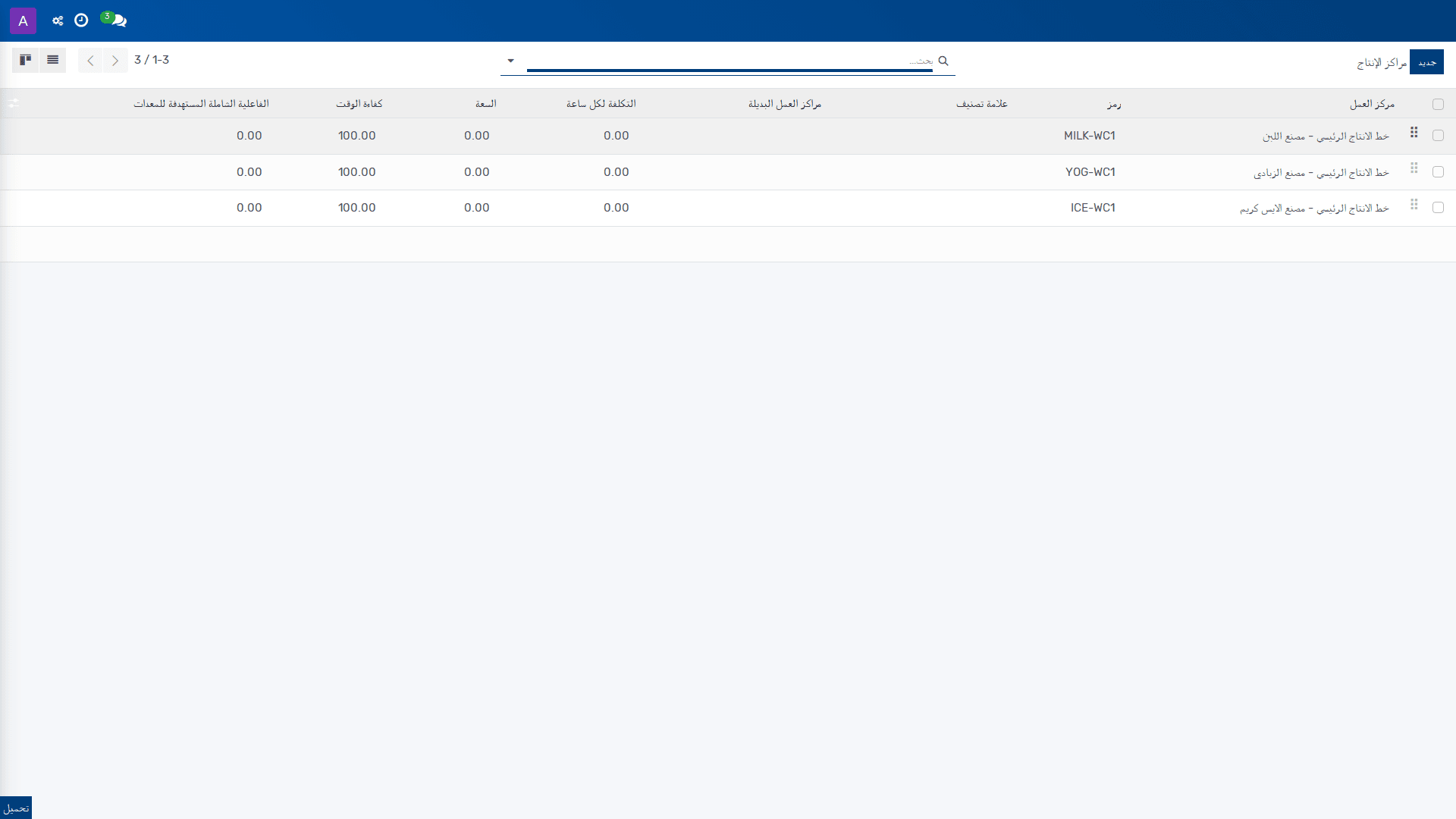
*مراكز الإنتاج — التصنيع › التهيئة › مراكز الإنتاج*
## الغرض
تُستخدم مراكز الإنتاج لتعريف موارد التصنيع التي تُسند إليها عمليات الإنتاج داخل التصنيع. ويحدد هذا الإعداد الخصائص التشغيلية لمركز العمل، مثل ساعات العمل، والكفاءة الزمنية، والطاقة الاستيعابية، وتكلفة الساعة، وأزمنة الإعداد والتنظيف، بحيث يمكن للنظام تقدير المدد والتكاليف المتوقعة لعمليات الإنتاج بصورة أدق.
كما يدعم هذا التعريف توزيع أوامر العمل على مراكز بديلة عند الحاجة، مع إمكان ضبط سعة خاصة حسب المنتج من خلال **سعات المنتجات**. ويؤثر ذلك في تخطيط الطاقة الإنتاجية، وحساب المدة المتوقعة لأمر العمل، وتقدير التكلفة التشغيلية المرتبطة بمراكز الإنتاج.
> **ملاحظة:** تؤدي القيم غير الدقيقة في مراكز الإنتاج إلى تقديرات غير صحيحة للمدة والتكلفة، وقد ينعكس ذلك على جدولة الإنتاج وتوزيع الأوامر.
## إعدادات التهيئة
| الإعداد | القيم | الأثر |
|---|---|---|
| المورد (Resource) | حقل إلزامي؛ يُختار من موارد التصنيع المعرفة مسبقاً | يحدد السجل الذي يمثل مركز الإنتاج المراد تهيئته. |
| مركز العمل (Work Center) | قيمة مرجعية مرتبطة بمركز العمل | يربط مركز الإنتاج بتعريف مركز العمل المستخدم في عمليات التصنيع. |
| الوسم (Tag) | قيمة نصية تعريفية | يستخدم لتصنيف مركز الإنتاج وتمييزه عند العرض أو التصفية. |
| مراكز العمل البديلة (Alternative Workcenters) | سجل أو أكثر من مراكز العمل البديلة | يحدد مراكز بديلة يمكن استبدال هذا المركز بها لإسناد الإنتاج. |
| الرمز (Code) | قيمة نصية قصيرة | يوفر معرفاً داخلياً أو تشغيلياً لمركز الإنتاج. |
| ساعات العمل (Working Hours) | جدول/تقويم ساعات عمل | يحدد أوقات العمل المعتمدة للمركز، والتي تُستخدم كأساس للتخطيط والجدولة. |
| عامل الكفاءة الزمنية (Time Efficiency) | قيمة رقمية/نسبية | يُستخدم لحساب المدة المتوقعة لأمر العمل في هذا المركز؛ تؤثر القيمة في تقليل أو زيادة المدة المقدرة. |
| السعة (Capacity) | عدد صحيح أو قيمة عددية تعبر عن عدد القطع | يحدد العدد الافتراضي للقطع التي يمكن إنتاجها بالتوازي في هذا المركز. |
| هدف الكفاءة الكلية (OEE Target) | نسبة مئوية | يحدد الهدف المستهدف للكفاءة الكلية الفعالة للمركز. |
| تكلفة الساعة (Cost per hour) | قيمة مالية | يحدد تكلفة المعالجة بالساعة الواحدة، ويؤثر في تقدير تكلفة التشغيل. |
| زمن الإعداد (Setup Time) | قيمة زمنية | يحدد الزمن اللازم لتهيئة المركز قبل بدء التشغيل. |
| زمن التنظيف (Cleanup Time) | قيمة زمنية | يحدد الزمن اللازم لإغلاق العمل وتنظيف المركز بعد التشغيل. |
| الوصف (Description) | نص حر | يضيف وصفاً توضيحياً لمركز الإنتاج. |
| سعات المنتجات (Product Capacities) | سجل أو أكثر لكل منتج | يحدد عدداً خاصاً من القطع التي يمكن إنتاجها بالتوازي لكل منتج على حدة. |
## المتطلبات المسبقة
يجب أن تكون **موارد التصنيع** و**مراكز العمل** و**ساعات العمل** المعرفة مسبقاً متاحة قبل إنشاء مركز الإنتاج، لأن هذه القيم تُستخدم كمرجع عند التهيئة. كما يجب أن تكون بنية التصنيع وبيانات المنتجات ذات الصلة جاهزة إذا كان المطلوب ضبط **سعات المنتجات** أو **مراكز العمل البديلة**.
> **تحذير:** إذا لم تُضبط ساعات العمل أو عامل الكفاءة الزمنية أو السعة بصورة متسقة، فقد تصبح مدد أوامر العمل والتخطيط الإنتاجي غير واقعية.
## أثره على العمليات
يؤثر هذا الإعداد مباشرة في كيفية احتساب مدة أمر العمل وتكلفته، وفي اختيار المركز المناسب للتنفيذ عند وجود بدائل. كما ينعكس على التخطيط التشغيلي عندما تكون الطاقة الإنتاجية محددة لكل مركز أو لكل منتج، إذ يستخدم النظام هذه البيانات لتقدير القدرة المتاحة وتوزيع العمل. وعند ضبطه بدقة، تتحسن موثوقية جدولة التصنيع وتقدير التكاليف التشغيلية المرتبطة بالإنتاج.
### خطوات التهيئة
1. الانتقال إلى **التصنيع > التهيئة > مراكز الإنتاج**.
2. اختيار **جديد** لإنشاء سجل مركز إنتاج جديد.
3. تعبئة حقل **المورد (Resource)** بما يتوافق مع المورد المطلوب تهيئته، ثم استكمال الحقول المرجعية مثل **مركز العمل (Work Center)** و**الرمز (Code)** عند الحاجة.
4. تحديد إعدادات التشغيل الخاصة بالمركز، بما في ذلك **ساعات العمل (Working Hours)** و**عامل الكفاءة الزمنية (Time Efficiency)** و**السعة (Capacity)** و**هدف الكفاءة الكلية (OEE Target)** و**تكلفة الساعة (Cost per hour)** و**زمن الإعداد (Setup Time)** و**زمن التنظيف (Cleanup Time)**.
5. إدخال **الوسم (Tag)** و**الوصف (Description)** إذا كانت هناك حاجة إلى تصنيف إضافي أو توضيح تشغيلي.
6. عند الحاجة إلى التوزيع على بدائل، تحديد **مراكز العمل البديلة (Alternative Workcenters)**، وعند اختلاف القدرة حسب المنتج، ضبط **سعات المنتجات (Product Capacities)**.
7. حفظ السجل بعد مراجعة القيم، لضمان اعتماد الإعداد في التخطيط والتكلفة والتوزيع التشغيلي.
## روابط ذات صلة
- [مراكز الإنتاج — مرجع الحقول](doc:mrp-workcenter-ref)
- [إعداد العمليات](doc:mrp-routing-workcenter)
- [إعداد العناصر الغذائية](doc:food-nutrient)
- [التصنيع — مسار التعلم](doc:workflows-food-admin)
- [التصنيع](doc:mrp-production-2)
- [فحوصات الجودة](doc:food-quality-check)
- [حملات الإنتاج](doc:food-production-campaign)
- [دورات التنظيف](doc:food-cip-cycle)
- [إعداد جداول العمل](doc:resource-calendar)
- [إعداد الملفات الغذائية](doc:food-nutrient-profile)
- [إعداد فئات المخلفات](doc:food-waste-category)
- [إعداد قوالب فحص الجودة](doc:food-quality-check-template)
- [إعداد قواعد الصلاحية](doc:food-shelf-life-rule)
- [إعداد الفاعلية الشاملة للمعدات](doc:mrp-workcenter-productivity)
- [إعداد أوامر الشغل](doc:mrp-workorder-2)
**تُستخدم في:** [التصنيع](doc:mrp-production-2) · [فحوصات الجودة](doc:food-quality-check) · [حملات الإنتاج](doc:food-production-campaign)
# 4.8.1.2 إعداد الملفات الغذائية
_دليل التهيئة › التصنيع › التهيئة_
*الملفات الغذائية — التصنيع › التهيئة › التصنيع الغذائي › الملفات الغذائية*
**دورة الحالة:** مسودة ← مُصدَّقة ← Obsolete
## الغرض
تُستخدم الملفات الغذائية لتجميع بيانات العناصر الغذائية الخاصة بالمنتج ضمن سياق التصنيع الغذائي، بحيث يعتمد عليها النظام في حفظ القيم المرجعية المرتبطة بالمنتج ووحدة القياس المحددة. وتدعم هذه الإعدادات بناء ملف غذائي منظم يمكن الرجوع إليه عند إعداد البيانات الغذائية للمنتجات المصنعة.
كما تُمكّن هذه الشاشة من ضبط مصدر القيم الغذائية، وحالة الملف، والقيمة المرجعية لكل كمية، إضافة إلى معلومات الحصة والوصف المعتمد للحصة، مع توثيق بيانات الاعتماد عند الانتقال إلى الحالة المعتمدة. ويؤثر ذلك في اتساق البيانات الغذائية المستخدمة داخل عمليات التصنيع والتقارير ذات الصلة.
> **ملاحظة:** أي تعديل غير منضبط على مصدر القيم أو وحدة المرجع قد يؤدي إلى عدم اتساق البيانات الغذائية بين الملفات المختلفة للمنتج نفسه.
## إعدادات التهيئة
| الإعداد | القيم | الأثر |
|---|---|---|
| المنتج (**Product**) | مطلوب | يحدد المنتج الذي ينطبق عليه ملف العناصر الغذائية. يرتبط الملف بهذا المنتج بوصفه سجل التهيئة الأساسي. |
| المصدر (**Source**) | مطلوب؛ **إدخال يدوي**، **محسوب من قائمة المواد**، **تحليل مختبري**، **بيانات المورّد** | يحدد الطريقة التي استندت إليها القيم الغذائية في الملف. يوضح أصل البيانات ويعكس آلية تكوينها. |
| الحالة (**Status**) | **مسودة**، **مُصدَّقة**، **قديمة** | يحدد دورة حياة الملف. تبقى السجلات في **مسودة** إلى أن يتم اعتمادها، ثم تصبح **مُصدَّقة** بعد تنفيذ **اعتماد (Validate)**، ويمكن نقلها إلى **قديمة** بواسطة **تقادم (Obsolete)** عندما لا تعود صالحة للاستخدام. |
| لكل (**Per (g/ml)**) | قيمة كمية مرجعية بالـ g/ml | يحدد أساس احتساب القيم الغذائية، وعادة يكون 100g أو 100ml. يؤثر هذا الحقل في تفسير قيم العناصر الغذائية المعروضة والمرجعية. |
| حجم الحصة (**Serving Size (g/ml)**) | كمية رقمية بالـ g/ml | يحدد حجم الحصة المستخدمة كمرجع للتوصيف الغذائي. يساعد على ضبط القياس التشغيلي للملف الغذائي. |
| وصف الحصة (**Serving Description**) | نص وصفي؛ مثل: **1 cup (240ml)** أو **1 slice (30g)** | يقدّم وصفاً نصياً للحصة لتوثيق الشكل المتعارف عليه للكمية الممثلة. |
| معتمد بواسطة (**Validated By**) | قيمة تُملأ عند الاعتماد | يسجل الجهة أو المستخدم الذي نفّذ الاعتماد. لا يُستخدم إلا بعد انتقال السجل إلى الحالة **مُصدَّقة**. |
| معتمد في (**Validated On**) | تاريخ ووقت | يسجل تاريخ ووقت الاعتماد. يوفّر أثراً زمنياً للحالة المعتمدة. |
| قيم العناصر الغذائية (**Nutrient Values**) | بيانات مرتبطة بالسجل | يعرض/يحفظ مجموعة القيم الغذائية المرتبطة بالملف. يعتمد محتواه على المنتج ومصدر البيانات والقيمة المرجعية المحددة. |
> **تحذير:** إذا تم اعتماد ملف قبل التحقق من صحة **المصدر** و**لكل** و**حجم الحصة**، فقد تصبح القيم الغذائية المعتمدة غير مناسبة للاستخدام في المستندات أو السجلات اللاحقة.
## الاعتماديات
تعتمد هذه التهيئة أولاً على وجود **المنتج** المستهدف كبيان أساسي صالح في بيانات الصنف. كما تعتمد على توفر القيم الغذائية المراد ربطها بوضوح بحسب **المصدر** المختار، لأن هذا الحقل يحدد كيفية تفسير الملف والتحقق منه.
تؤثر هذه التهيئة في البيانات الغذائية التابعة للمنتج نفسه، وفي أي عمليات داخل التصنيع الغذائي تستند إلى الملف المعتمد أو إلى الحالة الحالية للسجل. وعند نقل السجل إلى **قديمة**، ينبغي اعتبار الملف غير صالح للاستخدام التشغيلي اللاحق إلا إذا جرى إنشاء سجل بديل.
## الأثر على العمليات
عندما تكون الملفات الغذائية **مُصدَّقة**، تصبح البيانات المرتبطة بالمنتج أكثر ثباتاً وملاءمة للاستخدام المرجعي في التصنيع الغذائي. أما السجلات ذات الحالة **مسودة** فتظل إعدادات داخلية غير معتمدة، ولا ينبغي الاعتماد عليها بوصفها مرجعاً نهائياً.
يؤدي ضبط **المصدر** و**لكل** و**وصف الحصة** إلى توحيد تفسير القيم الغذائية عبر السجلات المرتبطة بالمنتج. كما يوفّر حقلا **معتمد بواسطة** و**معتمد في** أثراً رقابياً يدعم تتبع الاعتماد والمراجعة.
## روابط ذات صلة
- [إعداد العناصر الغذائية](doc:food-nutrient)
- [إعداد فئات المخلفات](doc:food-waste-category)
- [التصنيع — مسار التعلم](doc:workflows-food-admin)
- [الأصناف](doc:product-template)
- [الأصناف](doc:product-template-2)
- [الأصناف](doc:product-template-3)
- [متغيرات الصنف](doc:product-product)
- [متغيرات الصنف](doc:product-product-2)
- [الأصناف](doc:product-template-5)
- [متغيرات الصنف](doc:product-product-3)
- [الأصناف](doc:product-template-6)
- [متغيرات الصنف](doc:product-product-4)
- [الأصناف](doc:product-template-7)
- [الأصناف](doc:product-template-8)
- [الأصناف](doc:product-template-9)
**تُستخدم في:** [الأصناف](doc:product-template) · [الأصناف](doc:product-template-2)
# 4.8.1.3 إعداد العمليات
_دليل التهيئة › التصنيع › التهيئة_
*العمليات — التصنيع › التهيئة › العمليات*
## الغرض
تُستخدم هذه التهيئة لتعريف العمليات التصنيعية التي تُبنى عليها مسارات العمل داخل أوامر التصنيع. فهي تحدد العملية نفسها، ومركز العمل المرتبط بها، وقاعدة احتساب المدة، وأية عمليات سابقة يجب إنجازها قبل بدء التنفيذ. وبذلك تُمكّن إدارة تسلسل التصنيع وتقدير الزمن وتوثيق التعليمات التشغيلية على مستوى كل عملية.
تؤثر هذه الإعدادات مباشرة في كيفية تخطيط الإنتاج وتشغيله داخل التصنيع، ولا سيما عندما تُستخدم قائمة العمليات مع قائمة المواد ومراكز العمل. كما تسمح بتخصيص العملية بحسب المتغيرات الخاصة بالمنتج، وربطها بمرفقات تعليمية مثل ملف PDF أو عرض Google Slide أو نص وصفي.
> **ملاحظة:** يؤدي ضبط مدة غير مناسبة أو تسلسل اعتماد غير صحيح إلى تقديرات تشغيلية غير دقيقة وتعطيل التتابع المنطقي للعمليات.
## إعدادات التهيئة
| الإعداد | القيم | الأثر |
|---|---|---|
| العملية (Operation) | حقل إجباري | يحدد اسم العملية التصنيعية التي يجري تعريفها في السجل. |
| قائمة المواد (Bill of Material) | حقل إجباري | يربط العملية بقائمة مواد محددة بحيث تصبح جزءاً من تعريف تصنيع معيّن. |
| مركز العمل (Work Center) | حقل إجباري | يعيّن مركز العمل الذي تُنفَّذ فيه العملية ويُستخدم في توجيه الحمل التشغيلي. |
| يُطبَّق على المتغيرات (Apply on Variants) | حسب متغيرات المنتج في قائمة المواد | يحدد أن هذا السطر ينطبق فقط على متغيرات المنتج المطلوبة في قائمة المواد. |
| محجوب بواسطة (Blocked By) | العمليات التي يجب إتمامها قبل بدء هذه العملية | يعرّف العمليات السابقة التي يجب إنجازها أولاً، وبذلك يضبط تسلسل التنفيذ. |
| طريقة احتساب المدة (Duration Computation) | احتساب بناءً على الزمن المتعقَّب / تعيين المدة يدوياً | يحدد ما إذا كانت المدة تُحتسب تلقائياً اعتماداً على الزمن المتعقب أو تُدخل يدوياً. |
| بناءً على (Based on) | يظهر بحسب طريقة احتساب المدة المختارة | يحدد الأساس المستخدم في احتساب المدة عندما يكون الاحتساب تلقائياً. |
| المدة اليدوية (Manual Duration) | بالدقائق | يحدد الوقت المرجعي بالوحدات الزمنية الدقيقة؛ في الوضع اليدوي يُستخدم الوقت المُدخَل، وفي الوضع التلقائي يُستخدم كوقت مفترض أولي عندما لا توجد أوامر عمل بعد. |
| ورقة العمل (Worksheet) | PDF / Google Slide / Text | يحدد نوع ورقة العمل أو التعليمات المرتبطة بالعملية. |
| PDF | ملف PDF | يربط مستند PDF كمرجع تشغيلي للعملية. |
| Google Slide | إدخال عنوان URL لعرض Google Slide العام | يربط عرض Google Slide، ويجب أن يكون الوصول إلى المستند عاماً. |
| الوصف (Description) | نص حر | يضيف وصفاً تشغيلياً أو تعليمات داعمة للعملية. |
> **تحذير:** اختيار طريقة احتساب مدة لا يتوافق مع طبيعة التشغيل قد يؤدي إلى قيم زمنية مضللة في التخطيط والمتابعة. كما أن ربط ورقة عمل غير متاحة أو غير عامة في خيار Google Slide يمنع الاستفادة منها أثناء التنفيذ.
## الاعتمادات
- يجب أن تكون **قائمة المواد** و**مركز العمل** موجودتين ومهيأتين مسبقاً قبل إنشاء العملية.
- يعتمد الحقل **يُطبَّق على المتغيرات** على وجود **متغيرات منتج** معرفة ضمن قائمة المواد.
- يعتمد الحقل **محجوب بواسطة** على وجود عمليات أخرى ضمن نفس البيئة التصنيعية يمكن استخدامها كسوابق تنفيذية.
- يعتمد خيار **Google Slide** على توفر المستند بصيغة عرض وعلى ضبط المشاركة العامة للمستند.
- تؤثر هذه التهيئة في تعريفات أوامر التصنيع ومسارات العمل المرتبطة بها وفي تخطيط الطاقة التشغيلية لمركز العمل.
## الأثر على العمليات
تحدد هذه التهيئة كيفية قراءة النظام للعملية التصنيعية عند إنشاء أوامر التصنيع وتخطيطها. كما أنها تضبط الترتيب التنفيذي بين العمليات، وتؤثر في احتساب الزمن التشغيلي وفي عرض إرشادات العمل المرتبطة بكل عملية. وعندما تُربط بمتغيرات المنتج أو بعمليات سابقة، فإنها تخصص التنفيذ بحسب خصائص الصنف وتسلسل الإنتاج الفعلي.
**ملاحظة:** أي خطأ في ربط العملية بقائمة المواد أو مركز العمل قد ينعكس على جدولة الإنتاج ودقة التكاليف الزمنية ومتابعة التنفيذ.
## الخطوات
1. انتقل إلى **التصنيع > التهيئة > العمليات** لعرض قائمة العمليات.
2. انقر **جديد** لإنشاء سجل عملية جديد.
3. أدخل **العملية**، ثم اختر **قائمة المواد** و**مركز العمل** اللذين ستنطبق عليهما العملية.
4. عند الحاجة، فعّل **يُطبَّق على المتغيرات** لتقييد السطر بمتغيرات منتج محددة في قائمة المواد.
5. إذا كانت العملية لا تبدأ إلا بعد عمليات أخرى، أضفها في **محجوب بواسطة** لضبط التتابع.
6. في **طريقة احتساب المدة**، اختر **احتساب بناءً على الزمن المتعقَّب** إذا كانت المدة ستُستنتج من الزمن المسجل، أو **تعيين المدة يدوياً** إذا كانت القيمة ستُدخل مباشرة.
7. إذا كان الاحتساب التلقائي مطلوباً، أكمل **بناءً على** وفق الأساس المعتمد، ثم حدّد **المدة اليدوية** بالدقائق عند اللزوم.
8. اختر نوع **ورقة العمل** المناسب: **PDF** أو **Google Slide** أو **Text**.
9. عند اختيار **PDF**، اربط ملف PDF المناسب، أو عند اختيار **Google Slide** أدخل عنوان URL الخاص بالعرض العام.
10. اكتب **الوصف** لتضمين تعليمات أو ملاحظات تشغيلية داعمة.
11. احفظ التهيئة لإتاحة العملية ضمن مسارات التصنيع.
## روابط ذات صلة
- [العمليات — مرجع الحقول](doc:mrp-routing-workcenter-ref)
- [إعداد مراكز الإنتاج](doc:mrp-workcenter)
- [إعداد العناصر الغذائية](doc:food-nutrient)
- [التصنيع — مسار التعلم](doc:workflows-food-admin)
- [قوائم المواد](doc:mrp-bom)
- [قوائم المواد — مرجع الحقول](doc:mrp-bom-ref)
- [مراكز الإنتاج — مرجع الحقول](doc:mrp-workcenter-ref)
- [إعداد الملفات الغذائية](doc:food-nutrient-profile)
- [إعداد فئات المخلفات](doc:food-waste-category)
- [إعداد قوالب فحص الجودة](doc:food-quality-check-template)
- [إعداد قواعد الصلاحية](doc:food-shelf-life-rule)
- [إعداد الفاعلية الشاملة للمعدات](doc:mrp-workcenter-productivity)
- [إعداد أوامر الشغل](doc:mrp-workorder-2)
**تُستخدم في:** [قوائم المواد](doc:mrp-bom)
# 4.8.1.4 إعداد العناصر الغذائية
_دليل التهيئة › التصنيع › التهيئة_
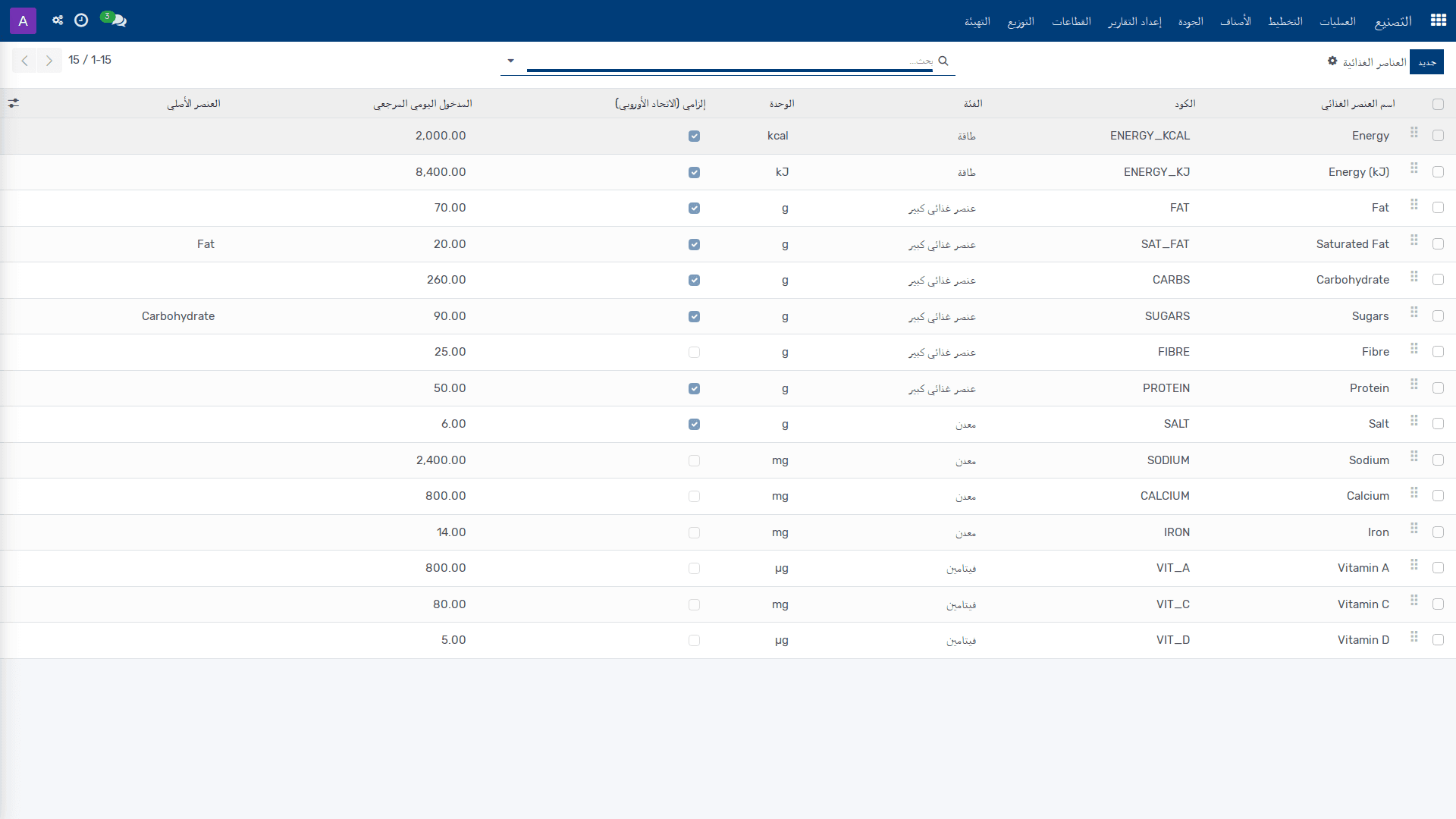
*العناصر الغذائية — التصنيع › التهيئة › التصنيع الغذائي › العناصر الغذائية*
## الغرض
تحدد هذه التهيئة بيانات **العناصر الغذائية** التي تُستخدم كأساس لتعريف مكوّنات القيم الغذائية ضمن التصنيع الغذائي. وتتيح هذه الشاشة إنشاء سجل مرجعي لكل عنصر غذائي، مع تحديد اسمه، ورمزه، وفئته، ووحدة عرضه، وعلاقته بعنصر غذائي رئيسي، إضافةً إلى خصائصه التنظيمية الخاصة بملصقات التغذية.
تُستخدم هذه الإعدادات عند بناء هيكل العناصر الغذائية المعتمد في النظام، بحيث يمكن تصنيف العناصر إلى عناصر رئيسية وعناصر فرعية، وتمييز العناصر الإلزامية على ملصقات الاتحاد الأوروبي، وربط قيمة الطاقة بعامل احتساب مناسب.
> **ملاحظة:** أي خطأ في تعريف الوحدة أو عامل الطاقة أو العلاقة بين العنصر الرئيسي والعنصر الفرعي قد يؤدي إلى نتائج غير متسقة في بيانات التغذية المعتمدة لاحقاً.
## إعدادات التهيئة
| الإعداد | القيم | الأثر |
|---|---|---|
| اسم العنصر الغذائي (Nutrient Name) | حقل إلزامي نصي | يحدد الاسم المرجعي الذي يظهر ويُستخدم للتعريف بعنصر التغذية داخل التهيئة وسجلاته المرتبطة. |
| الرمز (Code) | حقل إلزامي نصي | يحدد الرمز المختصر أو المعرف الداخلي للعناصر الغذائية، ويساعد على تمييز السجلات المتشابهة. |
| الفئة (Category) | الطاقة (Energy) / المغذّي الكبير (Macronutrient) / معدن (Mineral) / فيتامين (Vitamin) / أخرى (Other) | تصنف العنصر الغذائي ضمن مجموعته الوظيفية، وهو ما يدعم تنظيم القوائم والتمييز بين أنواع العناصر الغذائية. |
| الوحدة (Unit) | غ (g) / ملغ (mg) / ميكروغرام (µg) / كيلو كالوري (kcal) / كيلو جول (kJ) | تحدد وحدة العرض المستخدمة لقياس العنصر الغذائي عند عرضه أو ربطه بالحسابات اللاحقة. |
| العنصر الغذائي الرئيسي (Parent Nutrient) | قيمة اختيارية من العناصر الغذائية المعرفة مسبقاً | يربط العنصر بعنصر أب، مثل ربط **الدهون المشبعة** بـ **إجمالي الدهون**، بما ينشئ هيكلية رئيسي/فرعي واضحة. |
| إلزامي (EU) | اختيار منطقي: مفعّل / غير مفعّل | يحدد ما إذا كان العنصر مطلوباً على ملصقات التغذية الخاصة بالاتحاد الأوروبي ضمن العناصر الأساسية السبعة. |
| عامل الطاقة (كيلو كالوري/غ) (Energy Factor (kcal/g)) | قيمة رقمية | يحدد القيمة الحرارية لكل غرام، ويُستخدم عند احتساب الطاقة؛ وقد تكون القيم النموذجية: البروتين = 4، الدهون = 9، الكربوهيدرات = 4، الكحول = 7. |
| المدخول المرجعي اليومي (Daily RI) | قيمة رقمية | يحدد مقدار المدخول المرجعي للبالغين في اليوم، ويُستخدم كمرجع عند إظهار النسب أو المقارنات التغذوية. |
| فعّال (Active) | اختيار منطقي: مفعّل / غير مفعّل | يحدد ما إذا كان عنصر التغذية متاحاً للاستخدام في التهيئة والربط اللاحق أم مستبعداً من الاستخدام التشغيلي. |
| العناصر الفرعية (Sub-nutrients) | قائمة بعناصر غذائية مرتبطة | يحدد العناصر التابعة لهذا العنصر، بما يتيح بناء تسلسل هرمي غذائي يضم العناصر الفرعية تحت العنصر الرئيسي. |
> **تحذير:** يجب أن تتوافق **الوحدة** و**عامل الطاقة** مع طبيعة العنصر الغذائي. يؤدي تعريف عنصر غير متسق مع هذه القيم إلى أخطاء في التفسير أو في احتساب الطاقة التغذوية.
## المتطلبات الأساسية
1. يجب أن تكون عناصر التغذية المرجعية، إن وجدت، قد عُرِّفت مسبقاً حتى يمكن استخدامها كـ **عنصر غذائي رئيسي** أو ضمن **العناصر الفرعية**.
2. يجب أن تكون فئات العناصر الغذائية معروفة مسبقاً وفق القيم المتاحة في الحقل **الفئة**.
3. يجب أن تكون سياسة عرض الملصقات الغذائية المعتمدة في المؤسسة واضحة قبل تفعيل خيار **إلزامي (EU)**، لأن هذا الحقل يؤثر في التزام السجل بمتطلبات الاتحاد الأوروبي.
4. تعتمد هذه الشاشة على صلاحيات تهيئة التصنيع، ولا تُستخدم إلا من قبل مسؤول التهيئة أو من يحمل حق الوصول إلى **التصنيع > التهيئة > التصنيع الغذائي > العناصر الغذائية**.
## الأثر على العمليات
تؤثر هذه التهيئة مباشرة في كيفية تعريف العناصر الغذائية التي تستند إليها بيانات التصنيع الغذائي والملصقات التغذوية. عند تفعيل **إلزامي (EU)** أو ضبط **العناصر الفرعية** و**العنصر الغذائي الرئيسي**، تصبح بنية البيانات جاهزة للاستخدام في إعدادات التغذية اللاحقة وإظهار العناصر المطلوبة وفق التصنيف المحدد. كما أن تحديد **عامل الطاقة** و**المدخول المرجعي اليومي** يهيئ النظام لإظهار أو احتساب القيم التغذوية بصورة متسقة مع المعايير المعتمدة.
> **ملاحظة:** يبقى أثر هذه الشاشة تنظيمياً ومرجعياً؛ أما النتائج التشغيلية النهائية فتظهر في المستندات والملصقات التي تعتمد على هذه العناصر لاحقاً.
## روابط ذات صلة
- [العناصر الغذائية — مرجع الحقول](doc:food-nutrient-ref)
- [إعداد العمليات](doc:mrp-routing-workcenter)
- [إعداد الملفات الغذائية](doc:food-nutrient-profile)
- [التصنيع — مسار التعلم](doc:workflows-food-admin)
- [إعداد مراكز الإنتاج](doc:mrp-workcenter)
- [إعداد فئات المخلفات](doc:food-waste-category)
- [إعداد قوالب فحص الجودة](doc:food-quality-check-template)
- [إعداد قواعد الصلاحية](doc:food-shelf-life-rule)
- [إعداد الفاعلية الشاملة للمعدات](doc:mrp-workcenter-productivity)
- [إعداد أوامر الشغل](doc:mrp-workorder-2)
# 4.8.1.5 إعداد فئات المخلفات
_دليل التهيئة › التصنيع › التهيئة_
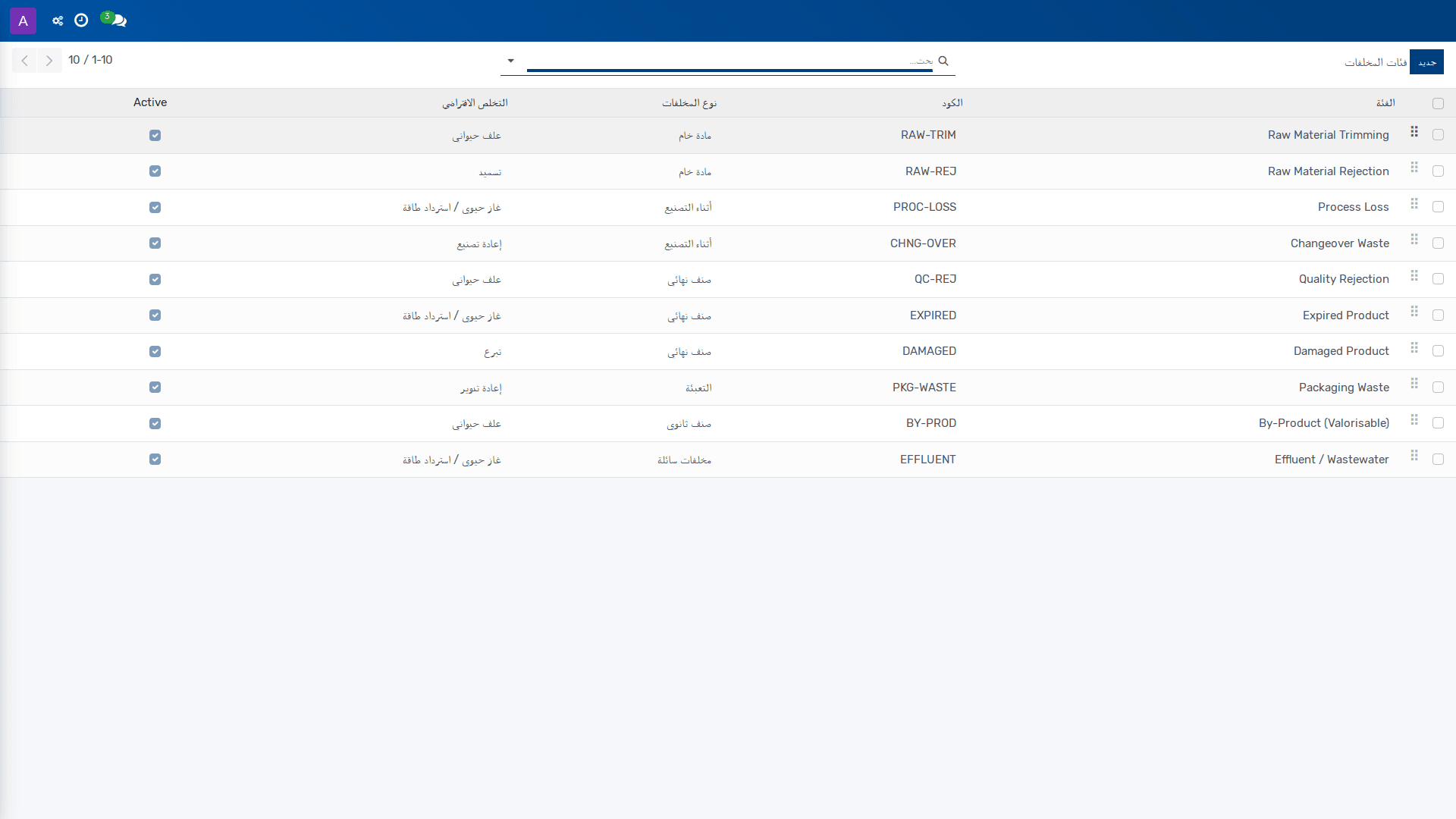
*فئات المخلفات — التصنيع › التهيئة › التصنيع الغذائي › فئات المخلفات*
## الغرض
تحدد فئات المخلفات الإعداد المرجعي الذي تعتمد عليه عمليات التصنيع الغذائي لتصنيف المخلفات حسب النوع، وربطها بطريقة التخلص الافتراضية، وتقييدها حسب الشركة عند الحاجة. ويتيح هذا الإعداد توحيد تعريف المخلفات في البيانات الأساسية بحيث تصبح الفئات المستخدمة في المعالجة والتتبع والتحليل متسقة عبر دفاتر الحسابات والعمليات التشغيلية ذات الصلة.
كما يدعم هذا التعريف ضبط الفئة النشطة ورمزها، وتمييزها بحسب نوع المخلفات، مثل المواد الخام أو المنتجات النهائية أو المنتجات الثانوية أو المخلفات السائلة. ويساعد ذلك على إعداد هيكل تصنيفي واضح قبل استخدامه في التقارير أو المعالجة اللاحقة داخل بيئة التصنيع.
## إعدادات التهيئة
| الإعداد | القيم | الأثر |
|---|---|---|
| الفئة (Category) | قيمة نصية مطلوبة | يحدد اسم فئة المخلفات الذي يظهر كمرجع تصنيفي داخل الشاشة وفي السجلات المرتبطة. |
| نوع المخلفات (Waste Type) | مادة خام / قيد المعالجة / منتج نهائي / مواد تغليف / منتج ثانوي / مخلفات سائلة | يحدد التصنيف التشغيلي للفئة، ويبين الأصل العام للمخلفات داخل دورة التصنيع. |
| طريقة التخلص الافتراضية (Default Disposal) | علف حيواني / تحويل إلى سماد / غاز حيوي / استرداد الطاقة / طمر / حرق / إعادة تدوير / إعادة تشغيل / تبرع | يحدد طريقة التخلص المقترحة افتراضياً لهذه الفئة عند استخدامها في العمليات اللاحقة أو في التحليل الداخلي. |
| الشركة (Company) | شركة واحدة ضمن الشركات المهيأة | يربط فئة المخلفات بالشركة المالكة للبيانات، ويقصر ظهورها واستخدامها على ذلك النطاق عند تفعيل التعددية بين الشركات. |
| الرمز (Code) | قيمة نصية مختصرة | يوفر رمزاً تعريفياً إضافياً للفئة، ويسهل التعرف عليها في القوائم أو التكاملات التي تعتمد رموزاً مختصرة. |
| نشط (Active) | مفعّل / غير مفعّل | يتحكم في إتاحة الفئة للاستخدام؛ الفئات غير المفعلة تبقى معرفة في التهيئة ولكن لا تكون ضمن الاختيار التشغيلي المعتاد. |
> **ملاحظة:** يجب أن يتوافق **نوع المخلفات (Waste Type)** مع التصنيف المقصود للفئة، لأن هذا الحقل هو الذي يحدد البنية الأساسية للفئة داخل التهيئة.
> **تحذير:** يؤدي اختيار **طريقة التخلص الافتراضية (Default Disposal)** غير المناسبة إلى إعدادات تشغيلية مضللة، لأن القيمة الافتراضية قد تُستخدم لاحقاً كمرجع في المعالجة أو التحليل.
## الاعتمادات
تعتمد هذه الشاشة على وجود إعدادات **الشركة (Company)** مُهيأة مسبقاً، لأن الفئة يمكن ربطها بنطاق شركة محدد. كما يفترض الاستخدام العملي أن تكون بيئة **التصنيع الغذائي** مفعلة ضمن مسار التهيئة، لأن الشاشة تقع تحت: **التصنيع > التهيئة > التصنيع الغذائي > فئات المخلفات**.
وتؤثر هذه الفئات في الإعدادات أو السجلات اللاحقة التي تحتاج إلى تعريف موحد للمخلفات بحسب النوع وطريقة التخلص الافتراضية. لذلك يجب ضبطها قبل استخدام أي عمليات أو تقارير تعتمد على تصنيف المخلفات.
## أثرها على العمليات
تؤثر فئات المخلفات في طريقة تصنيف بيانات المخلفات داخل عمليات التصنيع الغذائي، بحيث يصبح لكل نوع من المخلفات تعريف موحد مرتبط بنوعه وطريقة التخلص الافتراضية. وعند تفعيل الفئة، يمكن للعمليات اللاحقة الرجوع إلى هذا التعريف بدل إدخال تصنيف متكرر أو غير متسق.
كما أن ربط الفئة بالشركة يحدد نطاق استخدامها في بيئة متعددة الشركات، مما يقلل من اختلاط البيانات بين الكيانات القانونية المختلفة. ويؤدي ضبط الحقل **نشط (Active)** إلى التحكم في توفر الفئة للتشغيل، بينما يبقي السجلات غير النشطة محفوظة لأغراض الإعداد أو المراجعة.
### خطوات التهيئة
1. الانتقال إلى المسار **التصنيع > التهيئة > التصنيع الغذائي > فئات المخلفات**.
2. إنشاء فئة جديدة باستخدام الإجراء **جديد**.
3. إدخال **الفئة (Category)** بوصفها الاسم التعريفي المطلوب للفئة.
4. تحديد **نوع المخلفات (Waste Type)** من القيم المتاحة: مادة خام، قيد المعالجة، منتج نهائي، مواد تغليف، منتج ثانوي، أو مخلفات سائلة.
5. اختيار **طريقة التخلص الافتراضية (Default Disposal)** إذا كان مطلوباً تحديد أسلوب التخلص المقترح لهذه الفئة.
6. تحديد **الشركة (Company)** التي ستُربط بها الفئة، عند الحاجة إلى تقييدها بنطاق شركة معين.
7. إدخال **الرمز (Code)** إذا كان التعريف المختصر مطلوباً في المراجعات أو القوائم.
8. تعيين الحالة **نشط (Active)** وفق الحاجة التشغيلية، بحيث تبقى الفئة متاحة للاستخدام أو محفوظة دون تفعيل.
9. حفظ التهيئة بعد استكمال الحقول المطلوبة.
## روابط ذات صلة
- [إعداد الملفات الغذائية](doc:food-nutrient-profile)
- [إعداد قوالب فحص الجودة](doc:food-quality-check-template)
- [التصنيع — مسار التعلم](doc:workflows-food-admin)
- [الشركات — مرجع الحقول](doc:res-company-ref)
- [إعداد مراكز الإنتاج](doc:mrp-workcenter)
- [إعداد العمليات](doc:mrp-routing-workcenter)
- [إعداد العناصر الغذائية](doc:food-nutrient)
- [إعداد قواعد الصلاحية](doc:food-shelf-life-rule)
- [إعداد الفاعلية الشاملة للمعدات](doc:mrp-workcenter-productivity)
- [إعداد أوامر الشغل](doc:mrp-workorder-2)
# 4.8.1.6 إعداد قواعد الصلاحية
_دليل التهيئة › التصنيع › التهيئة_
*قواعد الصلاحية — التصنيع › التهيئة › الجودة الغذائية › قواعد الصلاحية*
## الغرض
تُستخدم قاعدة الصلاحية لتحديد شرط التحقق من العمر المتبقي للمنتج عند التسليم، وذلك ضمن تهيئة الجودة الغذائية في التصنيع. وتتيح هذه الإعدادات ضبط معايير قبول المواد أو التحذير عند عدم استيفاء العمر المتبقي المطلوب، سواء بالاعتماد على الصنف نفسه أو على فئة الصنف عند عدم تحديد منتج بعينه.
تدعم هذه القاعدة ضبط سلوك النظام في المراحل التي تتطلب التحقق من صلاحية المنتج قبل التسليم. وبذلك يمكن مواءمة الرقابة التشغيلية مع شروط السداد التشغيلية المرتبطة بجودة المنتج، من خلال معايير واضحة ومحددة لكل عميل أو لكل مجموعة منتجات.
## إعدادات التهيئة
| الإعداد | القيم | الأثر |
|---|---|---|
| العميل (Customer) | حقل إلزامي | يحدد العميل الذي تنطبق عليه قاعدة الصلاحية. ويربط القاعدة بجهة محددة بدلًا من تعميمها على جميع العمليات. |
| وضع التحقق (Check Mode) | تحذير (Warning) / حظر (Block) | يحدد رد فعل النظام عند عدم استيفاء شرط الصلاحية. يتيح التحذير دون إيقاف العملية، أو الحظر لمنع الاستكمال عند عدم تحقق الشرط. |
| المنتج (Product) | يُترك فارغًا لتطبيق القاعدة حسب الفئة | يحدد المنتج الذي تُطبق عليه القاعدة مباشرة. وعند تركه فارغًا، تُستخدم فئة الصنف بدلًا منه. |
| فئة الصنف (Product Category) | تُستخدم عندما لا يكون المنتج محددًا | تحدد فئة المنتج التي تُطبَّق عليها القاعدة عند عدم تعيين منتج محدد. |
| الحد الأدنى للأيام المتبقية (Min Remaining Days) | عدد صحيح | يحدد الحد الأدنى للعمر المتبقي بالصورة اليومية المطلوب عند التسليم. |
| الحد الأدنى للنسبة المتبقية (Min Remaining %) | نسبة مئوية | يحدد الحد الأدنى للعمر المتبقي كنسبة من العمر الكلي للمنتج. |
| الملاحظات (Notes) | نص حر | يتيح تسجيل ملاحظات تفسيرية أو ضبطية مرتبطة بقاعدة الصلاحية. |
| نشط (Active) | مفعّل / غير مفعّل | يحدد ما إذا كانت القاعدة سارية في التحقق التشغيلي أم متوقفة. |
> **ملاحظة:** يؤدي ضبط **وضع التحقق (Check Mode)** على **حظر (Block)** إلى منع متابعة العمليات التي لا تستوفي شرط الصلاحية. ويجب استخدامه بحذر عند الحاجة إلى استمرار التسليم مع الإشارة إلى المخالفة فقط.
> **تنبيه:** قد يؤدي ترك **المنتج (Product)** فارغًا مع عدم تحديد **فئة الصنف (Product Category)** إلى قاعدة غير مكتملة لا تعكس نطاق التطبيق المقصود. يجب التأكد من أن النطاق مضبوط بوضوح قبل التفعيل.
## الاعتماديات
تتطلب هذه القاعدة توفر بيانات أساسية صحيحة للعميل والمنتج أو فئة الصنف التي ستُربط بها القاعدة. كما تعتمد على تفعيل التهيئة المرتبطة بالجودة الغذائية ضمن التصنيع حتى تصبح القاعدة قابلة للاستخدام التشغيلي.
وتؤثر هذه الإعدادات في سلوك التحقق المرتبط بالتسليم، لذلك يجب تنسيقها مع سياسات مراقبة الجودة الداخلية ومع أي قواعد أخرى قد تنطبق على العملاء أو الفئات أو المنتجات نفسها. وعند وجود قواعد متعددة، ينبغي ضمان عدم تعارض نطاق التطبيق بينها.
## الأثر على العمليات
عند تفعيل قاعدة الصلاحية، يقوم النظام بمقارنة العمر المتبقي للمنتج مع الحد الأدنى المحدد باليوم أو بالنسبة المئوية. إذا كان **وضع التحقق (Check Mode)** مضبوطًا على **تحذير (Warning)**، يظهر تنبيه مع استمرار العملية، أما إذا كان مضبوطًا على **حظر (Block)** فيمنع النظام الاستكمال.
يسمح ربط القاعدة بعميل محدد أو بمنتج أو بفئة صنف بتخصيص الرقابة حسب متطلبات الجودة الفعلية. ويساعد ذلك على تقليل شحن المنتجات التي لا تحقق المستوى المطلوب من الصلاحية، وعلى توحيد تطبيق ضوابط الجودة داخل عمليات التصنيع والتسليم.
## روابط ذات صلة
- [إعداد قوالب فحص الجودة](doc:food-quality-check-template)
- [إعداد مراكز الإنتاج](doc:mrp-workcenter)
- [التصنيع — مسار التعلم](doc:workflows-food-admin)
- [العملاء](doc:res-partner)
- [متغيرات الصنف](doc:product-product)
- [إعداد فئات الأصناف](doc:product-category)
- [إعداد العمليات](doc:mrp-routing-workcenter)
- [إعداد العناصر الغذائية](doc:food-nutrient)
- [إعداد الملفات الغذائية](doc:food-nutrient-profile)
- [إعداد فئات المخلفات](doc:food-waste-category)
- [إعداد الفاعلية الشاملة للمعدات](doc:mrp-workcenter-productivity)
- [إعداد أوامر الشغل](doc:mrp-workorder-2)
# 4.8.1.7 إعداد قوالب فحص الجودة
_دليل التهيئة › التصنيع › التهيئة_
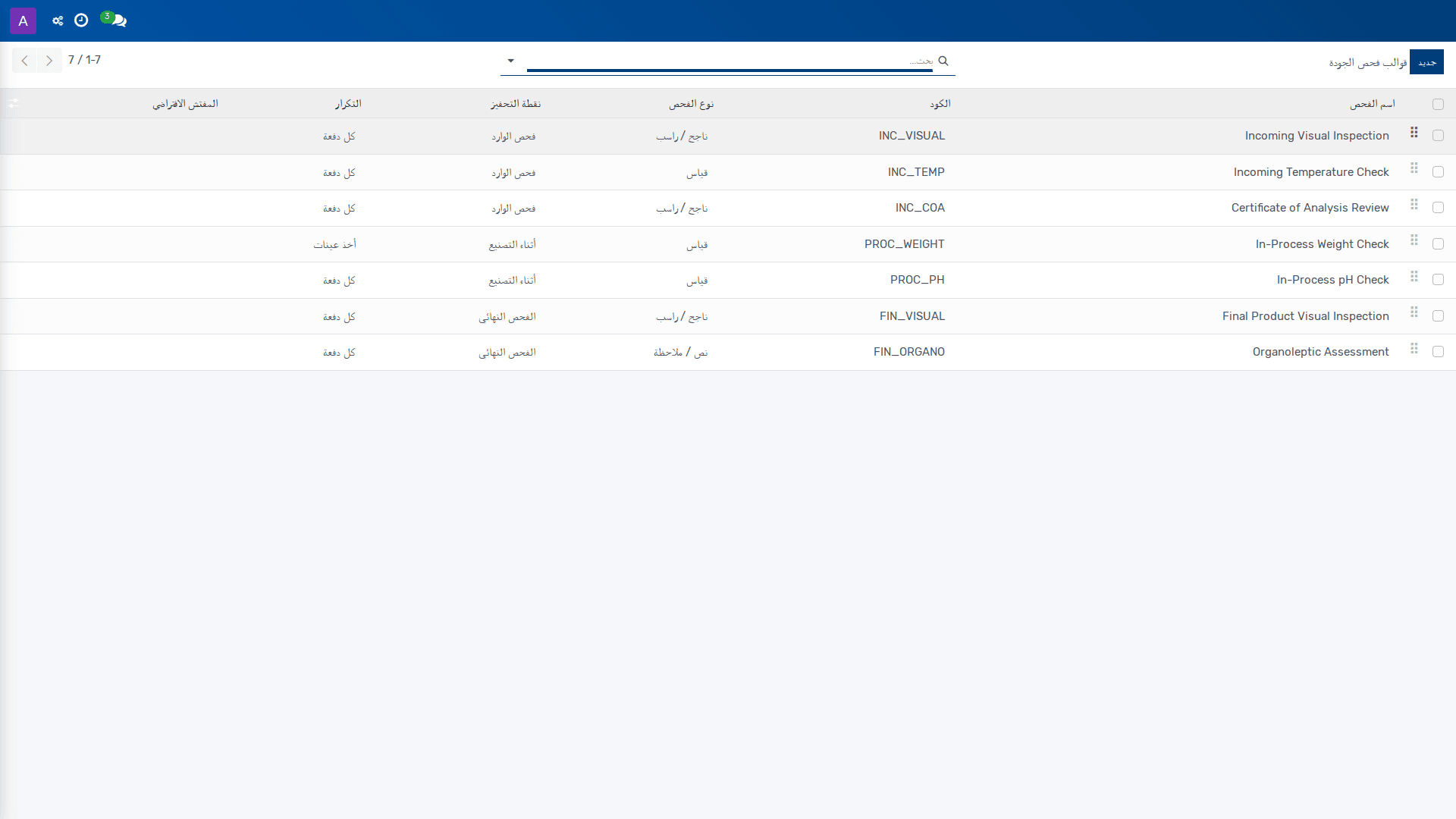
*قوالب فحص الجودة — التصنيع › التهيئة › الجودة الغذائية › قوالب فحص الجودة*
## الغرض
تُستخدم قوالب فحص الجودة لتعريف إعدادات الفحص القياسية التي تُطبَّق على عمليات التفتيش المرتبطة بالجودة الغذائية ضمن التصنيع. وتحدد هذه القوالب اسم الفحص، ونوعه، ونقطة تشغيله، وتكراره، وعناصر القياس أو الحدّية المطلوبة، بحيث تصبح متطلبات الجودة موحدة وقابلة للتكرار عبر الأصناف وفئات المنتجات ومراكز العمل.
من خلال هذا الإعداد، يمكن للمنشأة ضبط كيفية تنفيذ فحوص الجودة في الاستلام أو أثناء العملية أو عند الفحص النهائي، مع ربطها بمنتجات محددة أو فئات منتجات أو بمركز عمل معيّن. ويساعد ذلك على مواءمة إجراءات الجودة مع متطلبات الإنتاج والامتثال، وعلى توحيد معايير القبول والرفض أو القياس أو الملاحظة ضمن عملية التصنيع.
## إعدادات التهيئة
| الإعداد | القيم | الأثر |
|---|---|---|
| اسم الفحص (Check Name) | حقل إلزامي نصّي | يحدد الاسم المرجعي لقالب فحص الجودة، ويُستخدم لتمييز القالب داخل قائمة قوالب الفحص. |
| نوع الفحص (Check Type) | إلزامي: اجتياز/فشل (Pass / Fail)؛ قياس (Measurement)؛ نص (Text)؛ ملاحظة (Observation) | يحدد طبيعة بيانات الفحص التي يعتمدها القالب، سواء كانت نتيجة ثنائية أو قيمة قياسية أو إدخالاً نصياً أو ملاحظة وصفية. |
| نقطة التشغيل (Trigger Point) | إلزامي: فحص وارد (Incoming Inspection)؛ أثناء العملية (In-Process)؛ الفحص النهائي (Final Inspection) | يحدد المرحلة التشغيلية التي يصبح فيها قالب الفحص صالحاً للاستخدام. |
| الرمز (Code) | نص اختياري | يوفّر مرجعاً رمزياً إضافياً للقالب لأغراض التمييز أو التكامل الداخلي. |
| التكرار (Frequency) | كل دفعة (Every Batch)؛ أخذ عينة (Sampling)؛ دوري (Periodic) | يحدد نمط تطبيق الفحص على الدفعات أو العينات أو وفق جدول متكرر. |
| المفتش الافتراضي (Default Inspector) | قيمة مرجعية لمفتش | يحدد المفتش الذي يُقترح افتراضياً عند استخدام القالب. |
| نشط (Active) | تفعيل/تعطيل | يحدد ما إذا كان القالب متاحاً للاستخدام في التشغيل أم لا. |
| وحدة القياس (Measurement Unit) | وحدة عرض للقياسات، مثل: °C أو pH أو % | تعرض وحدة القياس المعتمدة عند استخدام نوع فحص يعتمد على القياس. |
| الهدف (Target) | قيمة رقمية أو معيارية بحسب نوع الفحص | يحدد القيمة المستهدفة التي يُقارن بها الفحص، حيثما كان ذلك مناسباً. |
| الحد الأدنى (Minimum) | قيمة رقمية | يحدد أدنى حد مقبول ضمن الفحوص القائمة على القياس. |
| الحد الأقصى (Maximum) | قيمة رقمية | يحدد أعلى حد مقبول ضمن الفحوص القائمة على القياس. |
| المنتجات (Products) | قائمة منتجات؛ يمكن تركها فارغة لتطبيق القالب على جميع المنتجات | يقيّد القالب بمنتجات محددة فقط عند تعبئته. |
| فئات المنتجات (Product Categories) | قائمة فئات منتجات؛ يمكن تركها فارغة لتطبيق القالب على جميع الفئات | يقيّد القالب على مستوى الفئات بدلاً من أو بالإضافة إلى مستوى المنتج. |
| مركز العمل (Work Center) | قيمة مرجعية لمركز عمل | يحدد مركز العمل المستخدم للفحوص أثناء العملية. |
| التعليمات (Instructions) | نص حر | يضيف إرشادات تشغيلية أو فنية مرتبطة بتنفيذ الفحص. |
> **ملاحظة:** عند استخدام **نوع الفحص (Check Type)** من نوع **قياس (Measurement)**، تصبح **وحدة القياس (Measurement Unit)** و**الهدف (Target)** و**الحد الأدنى (Minimum)** و**الحد الأقصى (Maximum)** أكثر أهمية لضمان تفسير صحيح لنتيجة الفحص.
> **تحذير:** ترك **المنتجات (Products)** و**فئات المنتجات (Product Categories)** فارغتين يجعل القالب قابلاً للتطبيق على جميع المنتجات وجميع الفئات. يجب اعتماد هذا السلوك فقط عندما يكون الفحص معيارياً على مستوى المنشأة.
## الاعتمادات
يعتمد هذا الإعداد على توفر بيانات أساسية مرتبطة بالتصنيع والجودة، وبوجه خاص **المنتجات** و**فئات المنتجات** و**مراكز العمل** و**المفتشين** الذين يمكن تعيينهم كمفتش افتراضي. كما يعتمد على تهيئة وحدة القياس المناسبة عندما يكون **نوع الفحص (Check Type)** قائماً على القياس.
ويؤثر هذا الإعداد في قواعد الجودة التي تُستخدم لاحقاً أثناء الاستلام أو أثناء العملية أو في الفحص النهائي. لذلك ينبغي مواءمة القالب مع التنظيم المعتمد لعمليات التصنيع، ومع تعريفات الأصناف والفئات ومراكز العمل ذات الصلة.
## الأثر على العمليات
يحدد قالب فحص الجودة طريقة إنشاء فحوص الجودة المنفذة في وقت التشغيل، بما في ذلك نوع النتيجة المتوقعة، ونقطة التشغيل، وتكرار الفحص، ونطاق التطبيق على المنتجات أو الفئات. وعندما يكون القالب مفعلاً، يصبح مرجعاً تشغيلياً يوجّه فحوص الجودة وفق الشروط المعرفة فيه.
كما أن إعداد حدود القياس والهدف ووحدة القياس ينعكس مباشرة على تقييم نتائج الفحص وقبولها ضمن العمليات اللاحقة. وإذا أُسيء ضبط نطاق التطبيق أو نوع الفحص، فقد يؤدي ذلك إلى تطبيق فحوص غير مناسبة على منتجات لا تتطلبها أو إلى تجاهل فحوص مطلوبة.
## روابط ذات صلة
- [قوالب فحص الجودة — مرجع الحقول](doc:food-quality-check-template-ref)
- [إعداد فئات المخلفات](doc:food-waste-category)
- [إعداد قواعد الصلاحية](doc:food-shelf-life-rule)
- [التصنيع — مسار التعلم](doc:workflows-food-admin)
- [فحوصات الجودة](doc:food-quality-check)
- [المستخدمون — مرجع الحقول](doc:res-users-ref)
- [متغيرات الصنف](doc:product-product)
- [إعداد فئات الأصناف](doc:product-category)
- [إعداد مراكز الإنتاج](doc:mrp-workcenter)
- [إعداد العمليات](doc:mrp-routing-workcenter)
- [إعداد العناصر الغذائية](doc:food-nutrient)
- [إعداد الملفات الغذائية](doc:food-nutrient-profile)
- [إعداد الفاعلية الشاملة للمعدات](doc:mrp-workcenter-productivity)
- [إعداد أوامر الشغل](doc:mrp-workorder-2)
**تُستخدم في:** [فحوصات الجودة](doc:food-quality-check)
# 4.8.2.1 إعداد الفاعلية الشاملة للمعدات
_دليل التهيئة › التصنيع › إعداد التقارير_
*الفاعلية الشاملة للمعدات — التصنيع › إعداد التقارير › الفاعلية الشاملة للمعدات*
## الغرض
تتحكم هذه الصفحة في إعداد عرض **الفاعلية الشاملة للمعدات** ضمن تقارير التصنيع، بحيث يمكن تحليل الأداء التشغيلي لمركز العمل عبر أبعاد متعددة مثل **مركز العمل**، و**سبب الفقد**، و**تاريخ البدء**، و**تاريخ الانتهاء**، و**أمر العمل**، و**الوصف**، و**الشركة**. يتيح هذا الإعداد تكوين الرسم البياني بحيث يعكس بيانات الإنتاج بصورة تساعد على مراقبة الاستفادة من الموارد وتحديد مصادر الفاقد التشغيلي داخل بيئة التصنيع.
تُستخدم هذه التهيئة لدعم الرؤية الإدارية حول الفاعلية التشغيلية للمعدات، وليس لتنفيذ العمليات اليومية. فهي تحدد ما الذي يظهر في الرسم البياني وكيف يتم تجميع البيانات وعرضها، بما ينسجم مع متطلبات المتابعة التحليلية والتقارير داخل **التصنيع > إعداد التقارير > الفاعلية الشاملة للمعدات**.
> **ملاحظة:** إن اختيار القيم غير المناسبة في حقول التصفية أو التجميع قد يؤدي إلى رسم بياني لا يمثل الواقع التشغيلي بدقة، أو إلى استبعاد بيانات أساسية من التحليل.
## إعدادات التهيئة
| الإعداد | القيم | الأثر |
|---|---|---|
| الفاعلية الشاملة للمعدات (Work Center) | قيمة مطلوبة تشير إلى مركز العمل المراد تحليل بياناته | يحدد مركز العمل الذي تُبنى عليه البيانات الظاهرة في الرسم البياني، وبالتالي يقيّد التحليل على مورد تشغيلي محدد. |
| سبب الفقد (Loss Reason) | قيمة مطلوبة تشير إلى سبب فقد محدد | يحدد سبب الفاقد الذي يُستخدم لتصنيف النتائج وتحليل مصادر الانخفاض في الفاعلية. |
| تاريخ البدء (Start Date) | قيمة مطلوبة من نوع تاريخ | يحدد نقطة البداية الزمنية للبيانات المشمولة في الرسم البياني. |
| الشركة (Company) | قيمة مطلوبة تشير إلى الشركة ذات الصلة | يحدد الكيان القانوني أو الشركة التي تُسترجع بياناتها ضمن التقرير. |
| أمر العمل (Work Order) | قيمة اختيارية تشير إلى أمر عمل محدد | يضيّق نطاق التحليل على أمر عمل واحد عند الحاجة إلى مراجعة بياناته بصورة منفصلة. |
| تاريخ الانتهاء (End Date) | قيمة اختيارية من نوع تاريخ | يحدد نقطة النهاية الزمنية للبيانات المشمولة في الرسم البياني. |
| الوصف (Description) | نص حر | يضيف وصفاً توضيحياً يمكن استخدامه لتمييز التحليل أو توثيق سبب الإعداد. |
> **تحذير:** إذا لم تكن **الشركة (Company)** و**مركز العمل (Work Center)** و**سبب الفقد (Loss Reason)** مضبوطة بصورة متسقة مع بيانات التصنيع الفعلية، فقد ينتج تقرير مضلل لا يصلح للاعتماد الإداري.
## الاعتمادات
قبل تهيئة هذا الرسم البياني، يجب أن تكون البيانات المرجعية الخاصة بـ **مركز العمل** و**أمر العمل** و**سبب الفقد** متاحة ومُعرَّفة في بيئة التصنيع. كما يجب أن تكون الشركة المستهدفة موجودة ومحددة في السياق التشغيلي الصحيح، لأن التقرير يعرض البيانات وفق الشركة المختارة.
يتأثر هذا الإعداد أيضاً بمدى توفر البيانات الزمنية الصحيحة ضمن **تاريخ البدء** و**تاريخ الانتهاء**. وعند استخدام أمر عمل محدد، يصبح التحليل مقيداً بسجل هذا الأمر فقط، ما يؤثر في شمولية الرسم البياني ويجب أخذه في الاعتبار عند إعداد تقارير الإدارة.
## الأثر على العمليات
يؤثر هذا الإعداد في كيفية تجميع بيانات الفاعلية الشاملة للمعدات وعرضها ضمن التقارير التحليلية للتصنيع. وعند ضبطه بصورة صحيحة، يصبح الرسم البياني أداةً إدارية لقياس الأداء، ورصد الفاقد، ومقارنة النتائج عبر الشركة أو مركز العمل أو أمر العمل.
كما ينعكس هذا التهيئة على جودة المراجعة التشغيلية في التقارير اللاحقة، إذ إن تحديد **سبب الفقد** و**الفترة الزمنية** و**مركز العمل** يوجّه مؤشرات التحليل إلى نطاق محدد بدقة. وبذلك تدعم الصفحة الرقابة على الأداء بدل أن تكون مجرد عرض بصري للبيانات.
**رسم بياني شريطي** و**رسم بياني خطي** و**مخطط بياني دائري** و**مكدسة** و**تنازلي** و**تصاعدي** هي عناصر عرض تؤثر في طريقة قراءة النتائج داخل الشاشة، ولا تغيّر البيانات الأساسية نفسها.
## روابط ذات صلة
- [إعداد أوامر الشغل](doc:mrp-workorder-2)
- [إعداد مراكز الإنتاج](doc:mrp-workcenter)
- [التصنيع — مسار التعلم](doc:workflows-food-admin)
- [أوامر الشغل — مرجع الحقول](doc:mrp-workorder-ref)
- [مراكز الإنتاج — مرجع الحقول](doc:mrp-workcenter-ref)
- [الشركات — مرجع الحقول](doc:res-company-ref)
- [إعداد العمليات](doc:mrp-routing-workcenter)
- [إعداد العناصر الغذائية](doc:food-nutrient)
- [إعداد الملفات الغذائية](doc:food-nutrient-profile)
- [إعداد فئات المخلفات](doc:food-waste-category)
- [إعداد قوالب فحص الجودة](doc:food-quality-check-template)
- [إعداد قواعد الصلاحية](doc:food-shelf-life-rule)
# 4.8.2.2 إعداد أوامر الشغل
_دليل التهيئة › التصنيع › إعداد التقارير_
*أوامر الشغل — التصنيع › إعداد التقارير › أوامر الشغل*
**دورة الحالة:** Waiting for another WO ← Waiting for components ← جاهزة ← قيد التنفيذ ← Finished ← ملغاة
## الغرض
يُستخدم إعداد **أوامر الشغل** لتكوين طريقة عرض تقارير التصنيع التحليلية الخاصة بأوامر الشغل ضمن **التصنيع > إعداد التقارير > أوامر الشغل**. يوفّر هذا الإعداد أساسًا لمراجعة أداء أوامر الشغل وفق أبعاد تشغيلية مثل **أمر الشغل**، و**مركز العمل**، و**الحالة**، و**المدة المتوقعة**، و**المدة الفعلية**، و**الحركات الخام**، و**العوائق** المرتبطة بها.
تُسهم هذه التهيئة في تمكين الإدارة من متابعة حالات التنفيذ عبر مراحل دورة الحياة، ومقارنة الزمن المتوقع بالزمن الفعلي، وتحليل الاختناقات أو التوقفات التي تؤثر في الإنتاج. كما تدعم العرض البياني المناسب للتقارير بحيث يمكن تنظيم البيانات بصريًا وفق الحاجة التحليلية.
> **ملاحظة:** هذا الإعداد يخص تعريف حقول التقرير وأبعاد التحليل المتاحة في العرض البياني لأوامر الشغل، ولا يصف الاستخدام التشغيلي اليومي لأوامر الشغل نفسها.
## إعدادات التهيئة
| الإعداد | القيم | الأثر |
|---|---|---|
| أمر الشغل (Work Order) | حقل إلزامي | يحدد أمر الشغل الذي يُستخدم كعنصر أساس في التقرير والتحليل البياني. يتيح هذا الحقل تجميع السجلات ومقارنتها على مستوى أوامر الشغل الفردية. |
| مركز العمل (Work Center) | حقل إلزامي | يحدد مركز العمل المرتبط بسجل التقرير. يوجّه هذا الحقل التحليل نحو القدرة التشغيلية أو موقع التنفيذ المسؤول عن إنجاز أمر الشغل. |
| الحالة (Status) | بانتظار عملية أخرى / بانتظار المكونات / جاهزة / قيد التنفيذ / منجزة / ملغاة | يحدد مرحلة دورة حياة أمر الشغل ضمن التقرير. وتُستخدم هذه القيم لتصنيف السجلات بحسب وضع التنفيذ، بدءًا من الانتظار وصولًا إلى الإنجاز أو الإلغاء. |
| رقم الدفعة/المسلسل (Lot/Serial Number) | حقل مرجعي نصي | يربط التقرير بالدفعة أو الرقم التسلسلي المرتبط بأمر الشغل، بما يسمح بتتبع العناصر المنتجة أو المتداولة على مستوى التتبع التشغيلي. |
| البداية (Start) | حقل تاريخ/وقت | يحدد لحظة بدء أمر الشغل لأغراض الترتيب الزمني والتحليل المقارن بين الأوامر. |
| النهاية (End) | حقل تاريخ/وقت | يحدد لحظة انتهاء أمر الشغل. يُستخدم لمراجعة إتمام التنفيذ وقياس الفاصل الزمني بين البداية والنهاية. |
| المدة المتوقعة (Expected Duration) | قيمة زمنية | تحدد المدة المخططة لأمر الشغل. تُستخدم هذه القيمة كمرجع للمقارنة مع المدة الفعلية عند تقييم الانحرافات الزمنية. |
| الوقت (Time) | قيمة زمنية | يعبّر عن قيمة زمنية تشغيلية ظاهرة في التقرير، وتُستخدم ضمن العرض التحليلي للبيانات الزمنية المرتبطة بأوامر الشغل. |
| المدة الفعلية (Real Duration) | قيمة زمنية | تحدد المدة المنفذة فعليًا لأمر الشغل. تُمكّن من مقارنة الأداء الفعلي بالمخطط وقياس كفاءة التنفيذ. |
| الحركات الخام (Raw Moves) | حقل تحليلي/عددي | يوضح الحركات الخام المرتبطة بأمر الشغل، بما يدعم تحليل المواد أو التدفقات الداخلة إلى التنفيذ. |
| محجوب بواسطة (Blocked By) | حقل مرجعي | يحدد السجل أو العامل الذي يحجب التقدم في أمر الشغل. يساعد هذا الإعداد على تتبع أسباب التعطيل والارتباطات المانعة للتنفيذ. |
> **تحذير:** قد يؤدي ضبط الحالة أو الحقول الزمنية بصورة غير متسقة إلى تقارير مضللة عن التقدم، أو إلى مقارنة غير دقيقة بين المدة المتوقعة والمدة الفعلية. يجب التأكد من اتساق القيم قبل اعتماد التهيئة.
## المتطلبات
- يجب أن تكون تهيئة **التصنيع** ومخرجات التقرير التحليلي الخاصة بأوامر الشغل متاحة ضمن النظام.
- يجب أن تكون أوامر الشغل ومراكز العمل والدفعات/الأرقام التسلسلية قد عُرفت مسبقًا في بيانات التشغيل.
- يعتمد هذا العرض على بيانات أوامر الشغل المسجلة بالحالات المتاحة في الحقل **الحالة (Status)**.
- تتأثر النتائج بأبعاد الزمن والحالة والحجب، لذلك ينبغي أن تكون القيم المرجعية ذات صلة ببيانات التنفيذ الفعلية.
## أثر التهيئة على العمليات
يؤثر هذا الإعداد في كيفية تجميع بيانات أوامر الشغل داخل التقارير البيانية، وبالتالي في دقة تحليل الإنتاج ومراجعة الانحرافات الزمنية. كما يحدد الأبعاد التي تظهر في العرض التحليلي، مما ينعكس على قدرة الإدارة على مقارنة **المدة المتوقعة** مع **المدة الفعلية** وعلى تتبع الأوامر **بالتعليق** على حالات الانتظار أو التعطيل.
عند ضبط **الحالة** و**مركز العمل** و**أمر الشغل** بصورة صحيحة، تصبح مؤشرات الأداء أكثر اتساقًا مع الواقع التشغيلي. أما إذا كانت قيم الحجب أو التوقيت غير دقيقة، فقد تظهر قراءات غير موثوقة في المخطط البياني وتؤثر في قرارات المراجعة والتخطيط.
## روابط ذات صلة
- [أوامر الشغل — مرجع الحقول](doc:mrp-workorder-ref)
- [إعداد الفاعلية الشاملة للمعدات](doc:mrp-workcenter-productivity)
- [إعداد مراكز الإنتاج](doc:mrp-workcenter)
- [التصنيع — مسار التعلم](doc:workflows-food-admin)
- [مخلفات التصنيع](doc:stock-scrap)
- [التصنيع](doc:mrp-production-2)
- [مراكز الإنتاج — مرجع الحقول](doc:mrp-workcenter-ref)
- [أرقام الدفعات/الأرقام التسلسلية](doc:stock-lot)
- [إعداد العمليات](doc:mrp-routing-workcenter)
- [إعداد العناصر الغذائية](doc:food-nutrient)
- [إعداد الملفات الغذائية](doc:food-nutrient-profile)
- [إعداد فئات المخلفات](doc:food-waste-category)
- [إعداد قوالب فحص الجودة](doc:food-quality-check-template)
- [إعداد قواعد الصلاحية](doc:food-shelf-life-rule)
**تُستخدم في:** [مخلفات التصنيع](doc:stock-scrap) · [التصنيع](doc:mrp-production-2)
# 4.9.1.1 إعداد الأقسام
_دليل التهيئة › الموظفين › التهيئة_
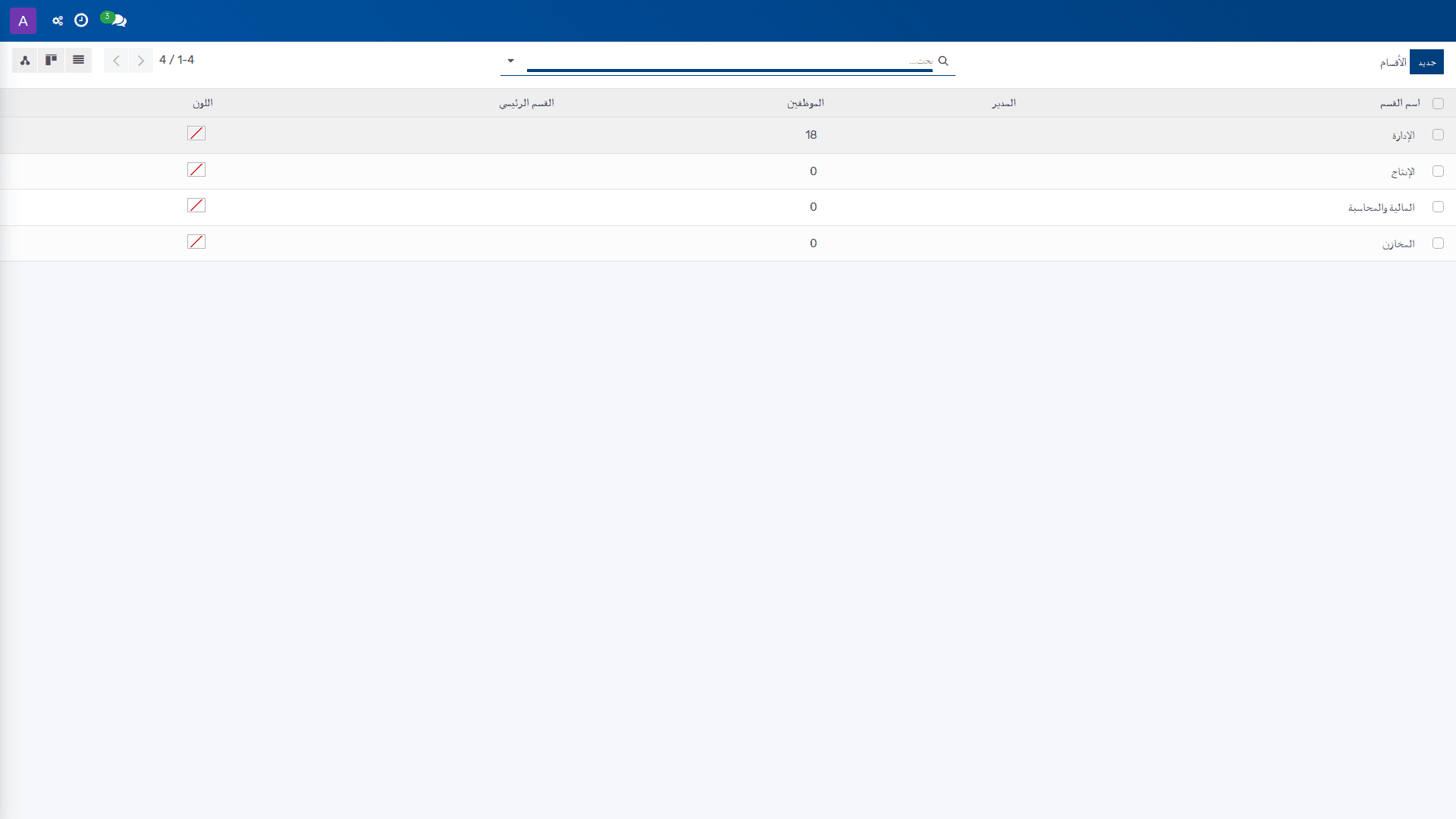
*الأقسام — الموظفين › التهيئة › الموظف › الأقسام*
## الغرض
تحدد إعدادات الأقسام البنية التنظيمية لإدارة الموارد البشرية داخل الشركة من خلال تعريف الأقسام، وربط كل قسم بمدير مسؤول، وتحديد القسم الأب عند الحاجة. ويتيح ذلك إنشاء هيكل هرمي واضح يُستخدم في التصنيف الداخلي للموظفين، وتوزيع المسؤوليات الإدارية، ودعم التقارير التنظيمية المرتبطة بالأقسام.
تُعد هذه التهيئة أساسية عندما تعتمد المنشأة على مستويات تنظيمية متعددة ضمن الموظفين، حيث يؤثر تعريف القسم الرئيسي والقسم الفرعي في طريقة ترابط الهيكل الإداري بين الوحدات. كما أن تعيين المدير على مستوى القسم يسمح بإسناد المسؤوليات التنظيمية بصورة متسقة داخل بيانات الموارد البشرية.
## إعدادات التهيئة
| الإعداد | القيم | الأثر |
|---|---|---|
| اسم القسم (Department Name) | قيمة نصية؛ حقل إلزامي | يحدد الاسم التعريفي للقسم ضمن قائمة الأقسام والهيكل التنظيمي. |
| المدير (Manager) | مرجع إلى موظف موجود | يربط القسم بمدير مسؤول عنه إدارياً، ويُستخدم عند الحاجة إلى إظهار المسؤولية التنظيمية للقسم. |
| القسم الأب (Parent Department) | مرجع إلى قسم موجود | يحدد تبعية القسم ضمن هيكل هرمي، بحيث يظهر القسم كفرع ضمن قسم أعلى مستوى. |
> **ملاحظة:** يجب أن يكون **اسم القسم (Department Name)** محدداً لكل سجل، وإلا تعذر حفظ تعريف القسم أو استخدامه في الهيكل التنظيمي.
> **تحذير:** يؤدي اختيار **القسم الأب (Parent Department)** بصورة غير صحيحة إلى إنشاء تسلسل هرمي غير متسق بين الأقسام، وقد ينعكس ذلك على التصنيف التنظيمي والتقارير المعتمدة على البنية الإدارية.
## التبعيات
تعتمد هذه التهيئة على توفر بيانات موظفين صحيحة عند استخدام الحقل **المدير (Manager)**، وعلى وجود أقسام سابقة معرّفة مسبقاً عند ربط **القسم الأب (Parent Department)**. كما تتأثر بها بنية الموارد البشرية التنظيمية التي تعتمد على التسلسل الهرمي للأقسام.
لا تظهر في الشاشة أي أدوار أو صلاحيات تفصيلية مذكورة؛ لذلك يُفترض أن تكون صلاحية الوصول إلى إعدادات الموظفين والتهيئة متاحة للمسؤول المختص.
## الأثر على العمليات
يؤدي تعريف الأقسام بصورة صحيحة إلى ضبط البنية التنظيمية التي تستند إليها عمليات الموارد البشرية في التصنيف والإسناد الإداري. كما يتيح ربط المدير والقسم الأب تكوين تسلسل هرمي متسق يدعم العرض والتنظيم الداخلي للبيانات.
عند تعديل اسم القسم أو تبعيته، تنعكس التغييرات على جميع السجلات التي تشير إلى هذا القسم في الهيكل التنظيمي. لذلك فإن أي خطأ في هذه الإعدادات قد يسبب عدم اتساق في التقارير الداخلية أو في عرض العلاقات التنظيمية بين الأقسام.
## روابط ذات صلة
- [الموظفين — نظرة عامة](doc:hr-overview)
- [الأقسام](doc:hr-department)
- [إعداد مواقع العمل](doc:hr-work-location)
- [إعداد جداول العمل](doc:resource-calendar)
- [الموظفين — مسار التعلم](doc:workflows-hr-admin)
- [الموظفين](doc:hr-employee)
- [كل الشركات](doc:hr-employee-2)
- [العقود](doc:hr-contract)
- [المخطط التنظيمي](doc:hr-employee-3)
- [المعدات](doc:maintenance-equipment)
- [الإجازات](doc:hr-leave)
- [أيام إجازتي](doc:hr-leave-2)
- [رصيد إجازاتي](doc:hr-leave-allocation)
- [الإجازات](doc:hr-leave-3)
- [المخصصات](doc:hr-leave-allocation-2)
**تُستخدم في:** [الأقسام](doc:hr-department) · [الموظفين](doc:hr-employee) · [كل الشركات](doc:hr-employee-2)
# 4.9.1.2 إعداد مواقع العمل
_دليل التهيئة › الموظفين › التهيئة_
*مواقع العمل — الموظفين › التهيئة › الموظف › مواقع العمل*
## الغرض
تُستخدم إعدادات **مواقع العمل** لتعريف المواقع التي تعتمدها الشركة في بيانات الموارد البشرية والتنظيم الإداري، بحيث يتم ربط الموقع بعنوانه ونطاقه التشغيلي وصورته التعريفية والشركة التابعة له. يوفّر هذا الإعداد مرجعاً موحداً لتصنيف مواقع العمل التي تُستخدم لاحقاً في التعيين الداخلي، وإدارة التوزيع الجغرافي للموارد، وتوحيد بيانات المواقع عبر الشركات.
يساعد هذا التعريف على ضبط المعلومات الأساسية لمواقع العمل قبل استخدامها في السجلات التشغيلية والمرجعية. كما يضمن أن تكون **مواقع العمل** مرتبطة بعنوان عمل محدد وصورة تغطية مناسبة وشركة صحيحة، مما يدعم الاتساق في بيانات الموظفين والتقارير التنظيمية.
> **ملاحظة:** أي نقص أو عدم دقة في تعريف **مواقع العمل** ينعكس مباشرة على جودة البيانات المرجعية التي تعتمد عليها عمليات الموارد البشرية والتقارير الداخلية.
## إعدادات التهيئة
| الإعداد | القيم | الأثر |
|---|---|---|
| موقع العمل (Work Location) | قيمة نصية إلزامية | يعرّف اسم موقع العمل الذي يظهر كمرجع أساسي للسجل. |
| عنوان العمل (Work Address) | قيمة نصية إلزامية | يحدد العنوان المرتبط بموقع العمل، ويُستخدم لتمييز الموقع جغرافياً وتشغيلياً. |
| صورة الغلاف (Cover Image) | الصفحة الرئيسية / المكتب / أخرى | يحدد نوع صورة الغلاف المرتبطة بموقع العمل، بما يدعم العرض التعريفي للموقع. |
| الشركة (Company) | قيمة إلزامية من بيانات الشركات المتاحة | يربط موقع العمل بالشركة التي ينتمي إليها، ويحدد نطاق الاستخدام داخل الكيان المؤسسي المناسب. |
## المتطلبات
- توافر بيانات الشركة المراد ربط موقع العمل بها.
- توافر عنوان العمل الذي سيُسند إلى موقع العمل.
- توفر صلاحية الوصول إلى قائمة **مواقع العمل** ضمن **الموظفين > التهيئة > الموظف > مواقع العمل**.
- لا توجد إعدادات أخرى ظاهرة في الشاشة يجب تهيئتها مسبقاً بحسب البيانات المتاحة.
> **تحذير:** إدخال **الشركة** أو **عنوان العمل** بصورة غير صحيحة يؤدي إلى ربط موقع العمل بسجل غير مناسب، مما قد يسبب تضارباً في بيانات الموارد البشرية والتنظيم الداخلي.
## أثرها على العمليات
يؤثر هذا الإعداد في البيانات المرجعية التي تعتمد عليها العمليات اللاحقة داخل الموارد البشرية عند إسناد الموظفين إلى مواقع عمل محددة. كما يضمن أن تكون المواقع مصنفة ومقيدة بالشركة الصحيحة، الأمر الذي يدعم اتساق التقارير والقيود التنظيمية عبر الكيانات.
عند استخدام **صورة الغلاف** المناسبة، تصبح بطاقة الموقع أكثر تمييزاً في العروض المرتبطة بالسجل، بينما يوفّر **عنوان العمل** مرجعاً مكانياً واضحاً للعمليات التي تعتمد على الموقع. أما **موقع العمل** و**الشركة** فهما العنصران الأساسيان اللذان يحددان هوية السجل ونطاقه داخل النظام.
**الإجراء**
1. من المسار **الموظفين > التهيئة > الموظف > مواقع العمل**، يتم فتح قائمة **مواقع العمل**.
2. لاستخدام سجل جديد، يتم اختيار **جديد**.
3. عند فتح نموذج **مواقع العمل**، يتم تعبئة الحقول الإلزامية التالية:
- **موقع العمل (Work Location)**.
- **عنوان العمل (Work Address)**.
- **صورة الغلاف (Cover Image)**، مع اختيار إحدى القيم: **الصفحة الرئيسية** أو **المكتب** أو **أخرى**.
- **الشركة (Company)**.
4. بعد استكمال الحقول، يتم حفظ السجل وفق آلية الحفظ المتاحة في النموذج.
5. إذا لزم تعديل سجل قائم، يتم فتحه من القائمة ثم تحديث الحقول نفسها في عرض النموذج.
*مواقع العمل — الموظفين › التهيئة › الموظف › مواقع العمل*
> **ملاحظة:** لا يُنصح بترك **صورة الغلاف** أو **الشركة** بقيم غير متسقة مع طبيعة الموقع، لأن ذلك قد يسبب عرضاً غير متجانس لسجل الموقع ويؤثر في الاعتماد عليه كسجل مرجعي.
## روابط ذات صلة
- [إعداد الأقسام](doc:hr-department-2)
- [إعداد جداول العمل](doc:resource-calendar)
- [الموظفين — مسار التعلم](doc:workflows-hr-admin)
- [الموظفين](doc:hr-employee)
- [كل الشركات](doc:hr-employee-2)
- [المخطط التنظيمي](doc:hr-employee-3)
- [العملاء](doc:res-partner)
- [الشركات — مرجع الحقول](doc:res-company-ref)
- [إعداد أسباب المغادرة](doc:hr-departure-reason)
- [إعداد المناصب الوظيفية](doc:hr-job)
- [إعداد أنواع التوظيف](doc:hr-contract-type)
- [إعداد خطط التهيئة للعمل/مغادرة الشركة](doc:mail-activity-plan-3)
- [إعداد أنواع المهارات](doc:hr-skill-type)
- [إعداد المهارات](doc:hr-employee-skill-report)
**تُستخدم في:** [الموظفين](doc:hr-employee) · [كل الشركات](doc:hr-employee-2) · [المخطط التنظيمي](doc:hr-employee-3)
# 4.9.1.3 إعداد أسباب المغادرة
_دليل التهيئة › الموظفين › التهيئة_
*أسباب المغادرة — الموظفين › التهيئة › الموظف › أسباب المغادرة*
## الغرض
يُستخدم إعداد **أسباب المغادرة** لتعريف قائمة الأسباب المعتمدة التي يمكن للنظام الرجوع إليها عند تسجيل مغادرة موظف أو تصنيف سبب الانفصال عن العمل داخل إعدادات شؤون الموظفين. يوفّر هذا الإعداد مرجعاً معيارياً موحّداً، بحيث تكون الأسباب المستخدمة في العمليات المرتبطة بالموارد البشرية متسقة وقابلة للتصنيف والتحليل.
يساعد هذا الضبط على تنظيم بيانات المغادرة ضمن هيكل تهيئة واضح في **الموظفين > التهيئة > الموظف > أسباب المغادرة**، ويجعل السبب المعتمد متاحاً ضمن البيانات المرجعية التي تعتمد عليها الإجراءات اللاحقة في النظام.
> **ملاحظة:** يؤدي إهمال تعريف أسباب مغادرة مناسبة إلى إدخال قيم غير موحّدة، مما يضعف دقة التقارير والتحليل والربط التشغيلي بين سجلات الموظفين وسير العمل المرتبط بها.
## إعدادات التهيئة
| الإعداد | القيم | الأثر |
|---|---|---|
| السبب (Reason) | قيمة نصية إلزامية تُعرِّف سبب المغادرة | يحدد الاسم المرجعي للسبب الذي يُحفظ في قائمة أسباب المغادرة، ويصبح متاحاً للاختيار والتمييز بين أنواع المغادرة المختلفة. |
## التبعيات
تعتمد هذه التهيئة على توفر صلاحيات الوصول إلى شاشة **أسباب المغادرة** ضمن مسار **الموظفين > التهيئة > الموظف > أسباب المغادرة**. كما تتأثر بها السجلات التشغيلية التي تعتمد على تصنيف سبب المغادرة في شؤون الموظفين، إذ يجب أن تكون الأسباب المعرفة مسبقاً متسقة مع سياسة الشركة الداخلية في الموارد البشرية.
> **تنبيه:** إذا جرى إنشاء أسباب مغادرة بأسماء متقاربة أو غير معيارية، فقد تظهر بيانات الموظفين غير متجانسة، مما يصعّب التتبع والتصنيف والتقارير اللاحقة.
## الأثر على العمليات
يؤثر هذا الإعداد في كيفية تصنيف أسباب المغادرة داخل بيانات الموظفين والعمليات المرتبطة بها. وعند اعتماد سبب مغادرة محدد، يستخدم النظام القيمة المهيأة كمرجع تشغيلي موحد في السجلات ذات الصلة. كما ينعكس ذلك على اتساق المعلومات التي تُبنى عليها المتابعة الإدارية والتحليل الداخلي.
## الإجراء
1. الانتقال إلى شاشة **أسباب المغادرة** عبر المسار **الموظفين > التهيئة > الموظف > أسباب المغادرة**.
2. إنشاء سجل جديد باستخدام الزر **جديد**.
3. إدخال قيمة في الحقل **السبب (Reason)** لتحديد اسم سبب المغادرة. ويعد هذا الحقل إلزامياً، ولا يمكن حفظ السجل من دونه.
4. حفظ السجل بعد التحقق من أن اسم السبب يعكس التصنيف المطلوب داخل تهيئة الموارد البشرية.
## روابط ذات صلة
- [إعداد جداول العمل](doc:resource-calendar)
- [إعداد المناصب الوظيفية](doc:hr-job)
- [الموظفين — مسار التعلم](doc:workflows-hr-admin)
- [الموظفين](doc:hr-employee)
- [كل الشركات](doc:hr-employee-2)
- [المخطط التنظيمي](doc:hr-employee-3)
- [إعداد الأقسام](doc:hr-department-2)
- [إعداد مواقع العمل](doc:hr-work-location)
- [إعداد أنواع التوظيف](doc:hr-contract-type)
- [إعداد خطط التهيئة للعمل/مغادرة الشركة](doc:mail-activity-plan-3)
- [إعداد أنواع المهارات](doc:hr-skill-type)
- [إعداد المهارات](doc:hr-employee-skill-report)
**تُستخدم في:** [الموظفين](doc:hr-employee) · [كل الشركات](doc:hr-employee-2) · [المخطط التنظيمي](doc:hr-employee-3)
# 4.9.1.4 إعداد أنواع التوظيف
_دليل التهيئة › الموظفين › التهيئة_
*أنواع التوظيف — الموظفين › التهيئة › التوظيف › أنواع التوظيف*
## الغرض
تُستخدم أنواع التوظيف لتعريف الفئات المرجعية التي تعتمدها الشركة في ضبط التوظيف داخل النظام. ويسهم هذا الإعداد في توحيد تصنيف علاقات العمل المرتبطة بالموظفين، بحيث يمكن للكيانات التشغيلية والمالية والموارد البشرية الرجوع إلى تعريفات موحدة ومضبوطة ضمن **التهيئة**.
يتيح هذا الكائن الإعدادي إنشاء قائمة أنواع توظيف مع تحديد **الاسم** وإسنادها إلى **بلد** محدد عند الحاجة. ويساعد ذلك على مواءمة التهيئة مع المتطلبات التنظيمية أو المحلية المختلفة، مع الحفاظ على بنية بيانات متسقة عبر **الموظفين**.
> **ملاحظة:** يؤدي اختيار الاسم أو البلد بصورة غير دقيقة إلى إنشاء تصنيفات غير متسقة في بيانات الموارد البشرية، وقد ينعكس ذلك على التقارير والضوابط اللاحقة المرتبطة بالموظفين.
## إعدادات التهيئة
| الإعداد | القيم | الأثر |
|---|---|---|
| الاسم (Name) | قيمة نصية مطلوبة | يعرّف نوع التوظيف في قائمة الأنواع. يستخدم النظام هذا الاسم لتمييز السجل عن غيره عند الرجوع إليه ضمن تهيئة الموارد البشرية. |
| البلد (Country) | بلد من بيانات البلدان المهيأة في النظام | يربط نوع التوظيف ببلد محدد عند الحاجة إلى تهيئة محلية. يفيد ذلك في تقييد الاستخدام أو تصنيف النوع بحسب المتطلبات القطرية أو الإقليمية. |
> **تنبيه:** ترك **الاسم** غير منظم أو استخدام أسماء متشابهة لأنواع مختلفة قد يؤدي إلى التباس في التهيئة، خصوصًا عندما تعتمد العمليات اللاحقة على هذا التصنيف لتحديد قواعد الموارد البشرية.
## المتطلبات
- يجب أن تكون تهيئة **الموظفين > التهيئة > التوظيف > أنواع التوظيف** متاحة للمستخدم الذي يقوم بالإعداد.
- يجب أن تكون بيانات **البلد** متوفرة مسبقًا إذا كان مطلوبًا ربط نوع التوظيف ببلد معين.
- يجب أن تتوفر صلاحيات التهيئة المناسبة ضمن دور المسؤول أو من يفوض إليه ضبط إعدادات الموارد البشرية.
## الأثر على العمليات
يحدد هذا الإعداد المرجع التصنيفي الذي تعتمد عليه بيانات التوظيف في النظام، ولذلك فإن أي نوع توظيف يُعرَّف هنا يصبح جزءًا من البنية المرجعية المستخدمة عند إعداد ملفات الموظفين والتصنيفات المرتبطة بها. وعند ربط النوع ببلد، يصبح بالإمكان تطبيق ضبط محلي أكثر دقة على بيانات الموارد البشرية.
كما أن اتساق هذه الأنواع يؤثر في جودة التقارير والفرز والتحليل اللاحق داخل وحدة الموظفين، لأن السجلات التي تستند إلى نفس النوع ستُعامل على أنها ضمن نفس الفئة المرجعية. ولا يغيّر هذا الإعداد المعالجة اليومية بذاته، ولكنه يضبط الأساس الذي تُبنى عليه تلك المعالجة.
****
## روابط ذات صلة
- [إعداد المناصب الوظيفية](doc:hr-job)
- [إعداد خطط التهيئة للعمل/مغادرة الشركة](doc:mail-activity-plan-3)
- [الموظفين — مسار التعلم](doc:workflows-hr-admin)
- [العقود](doc:hr-contract)
- [إعداد الدول](doc:res-country)
- [إعداد الأقسام](doc:hr-department-2)
- [إعداد مواقع العمل](doc:hr-work-location)
- [إعداد جداول العمل](doc:resource-calendar)
- [إعداد أسباب المغادرة](doc:hr-departure-reason)
- [إعداد أنواع المهارات](doc:hr-skill-type)
- [إعداد المهارات](doc:hr-employee-skill-report)
**تُستخدم في:** [العقود](doc:hr-contract)
# 4.9.1.5 إعداد المناصب الوظيفية
_دليل التهيئة › الموظفين › التهيئة_
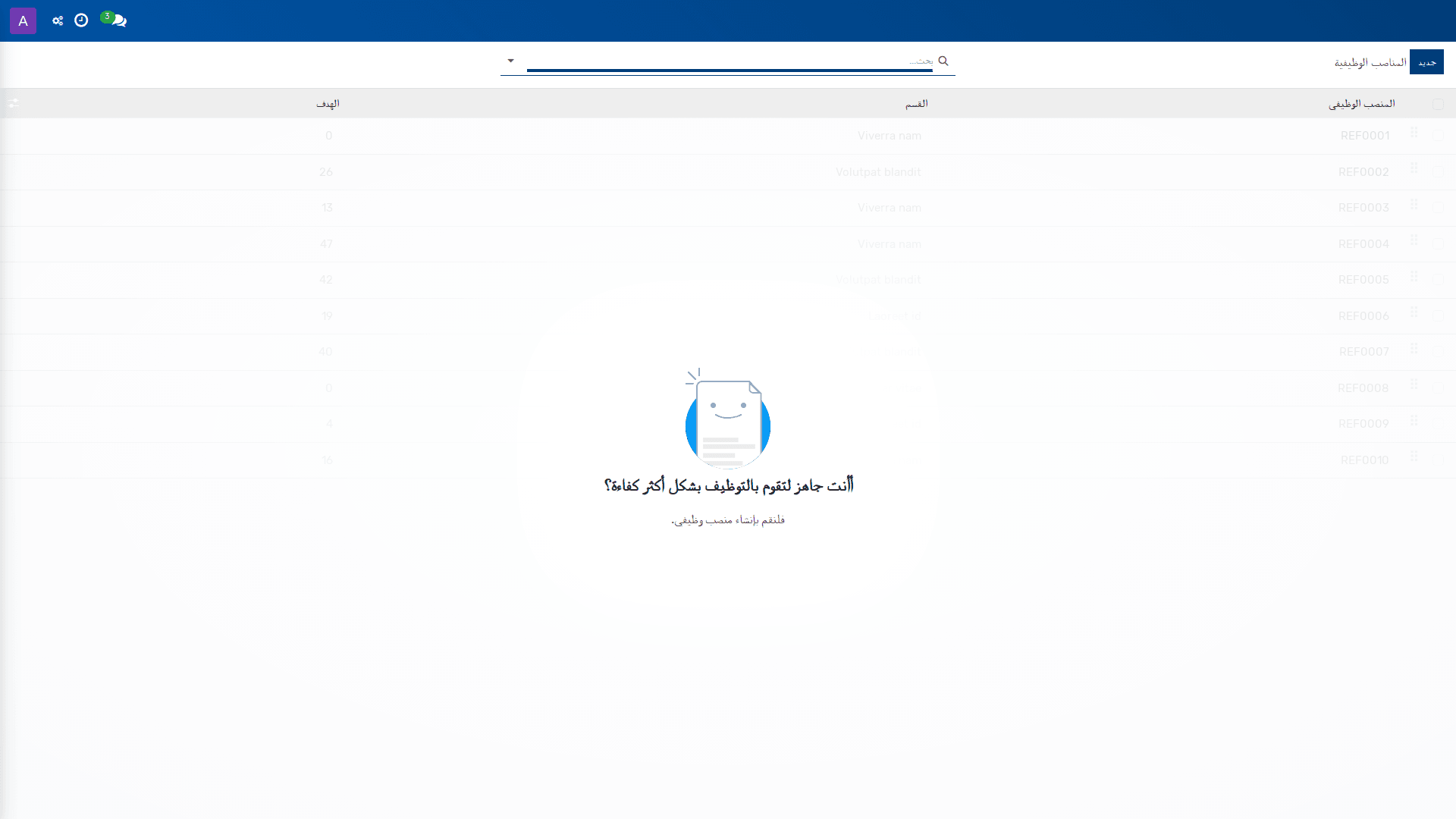
*المناصب الوظيفية — الموظفين › التهيئة › التوظيف › المناصب الوظيفية*
## الغرض
تُستخدم المناصب الوظيفية لتعريف هيكل الوظائف المعتمد في إعدادات شؤون الموظفين، بحيث يصبح بالإمكان ربط كل منصب بالقسم المناسب ونوع التوظيف والاحتياج المخطَّط من الموظفين. يوفّر هذا الإعداد أساساً موحَّداً لتكوين بيانات الموارد البشرية قبل التشغيل اليومي، ويدعم اتساق البيانات المرجعية التي تعتمد عليها عمليات التوظيف والتخطيط الداخلي.
كما يتيح هذا الكائن الإعدادي ضبط وصف المنصب ومتطلبات الحجم المستهدف للتوظيف، بما يساعد الإدارة على عكس الهيكل التنظيمي والاحتياج المستقبلي للموارد البشرية داخل النظام. ويُعد هذا التعريف مرجعاً تشغيلياً لعمليات الموارد البشرية الأخرى التي تستند إلى المنصب الوظيفي كعنصر رئيسي في التهيئة.
## إعدادات التهيئة
| الإعداد | القيم | الأثر |
|---|---|---|
| المنصب الوظيفي (Job Position) | قيمة نصية مطلوبة، تمثل اسم المنصب | يحدد اسم السجل المرجعي للمنصب الوظيفي، ويُستخدم كتعريف أساسي للهيكل الوظيفي. |
| القسم (Department) | قيمة مرجعية إلى قسم معرَّف مسبقاً | يربط المنصب بالقسم التنظيمي الذي ينتمي إليه، مما يحدد موقعه ضمن الهيكل الإداري. |
| نوع التوظيف (Employment Type) | قيمة مرجعية إلى نوع توظيف معرَّف مسبقاً | يحدد نمط التوظيف المرتبط بالمنصب، بما يضمن اتساق المنصب مع سياسة التوظيف المعتمدة. |
| الهدف (Target) | رقم موجب أو صفر؛ يمثل **عدد الموظفين الجدد المتوقع توظيفهم** | يحدد العدد المستهدف للتوظيف لهذا المنصب، ويُستخدم كمرجع للتخطيط الداخلي للموارد البشرية. |
| الوصف الوظيفي (Job Description) | نص حر | يضيف وصفاً تفسيرياً للمنصب، بما يدعم توحيد فهم المسؤوليات المرتبطة به داخل التهيئة. |
> **ملاحظة:** إن إدخال قيم غير متسقة للقسم أو نوع التوظيف قد يؤدي إلى ربط المنصب بمرجع تنظيمي غير صحيح، مما يؤثر في دقة التقارير والهيكل المرجعي للموارد البشرية.
## المتطلبات السابقة
يجب أن تكون السجلات المرجعية التالية معرَّفة قبل إعداد المناصب الوظيفية:
- الأقسام التنظيمية.
- أنواع التوظيف.
كما يجب أن تتوفر صلاحية الوصول إلى تهيئة الموارد البشرية ضمن المسار: **الموظفين > التهيئة > التوظيف > المناصب الوظيفية**.
## الأثر على العمليات
يؤثر إعداد المناصب الوظيفية مباشرة في هيكل بيانات الموارد البشرية المعتمد داخل النظام، لأن كل منصب يعمل كنقطة ربط بين القسم ونوع التوظيف والوصف والهدف العددي. وعند الاعتماد على هذا التعريف في التهيئة، تصبح بيانات التوظيف أكثر اتساقاً، وتتحسن القدرة على تخطيط الاحتياج من الموظفين بحسب المنصب.
كما أن قيمة **الهدف** تُستخدم للدلالة على العدد المتوقع من الموظفين الجدد، ولذلك فإن ضبطها بدقة ينعكس على دقة التخطيط التشغيلي للموارد البشرية. وبالمثل، فإن ربط المنصب بالقسم الصحيح يدعم تصنيف البيانات وإعداد التقارير الداخلية بصورة أدق.
> **تحذير:** عدم ضبط المنصب الوظيفي بصورة متسقة مع القسم ونوع التوظيف قد يؤدي إلى بيانات مرجعية مضللة، خصوصاً عند استخدام هذه التهيئة كأساس لعمليات التوظيف أو التحليل التنظيمي.
## روابط ذات صلة
- [إعداد أسباب المغادرة](doc:hr-departure-reason)
- [إعداد أنواع التوظيف](doc:hr-contract-type)
- [الموظفين — مسار التعلم](doc:workflows-hr-admin)
- [الموظفين](doc:hr-employee)
- [كل الشركات](doc:hr-employee-2)
- [العقود](doc:hr-contract)
- [المخطط التنظيمي](doc:hr-employee-3)
- [الأقسام](doc:hr-department)
- [إعداد الأقسام](doc:hr-department-2)
- [إعداد مواقع العمل](doc:hr-work-location)
- [إعداد جداول العمل](doc:resource-calendar)
- [إعداد خطط التهيئة للعمل/مغادرة الشركة](doc:mail-activity-plan-3)
- [إعداد أنواع المهارات](doc:hr-skill-type)
- [إعداد المهارات](doc:hr-employee-skill-report)
**تُستخدم في:** [الموظفين](doc:hr-employee) · [كل الشركات](doc:hr-employee-2) · [العقود](doc:hr-contract)
# 4.9.1.6 إعداد جداول العمل
_دليل التهيئة › الموظفين › التهيئة_
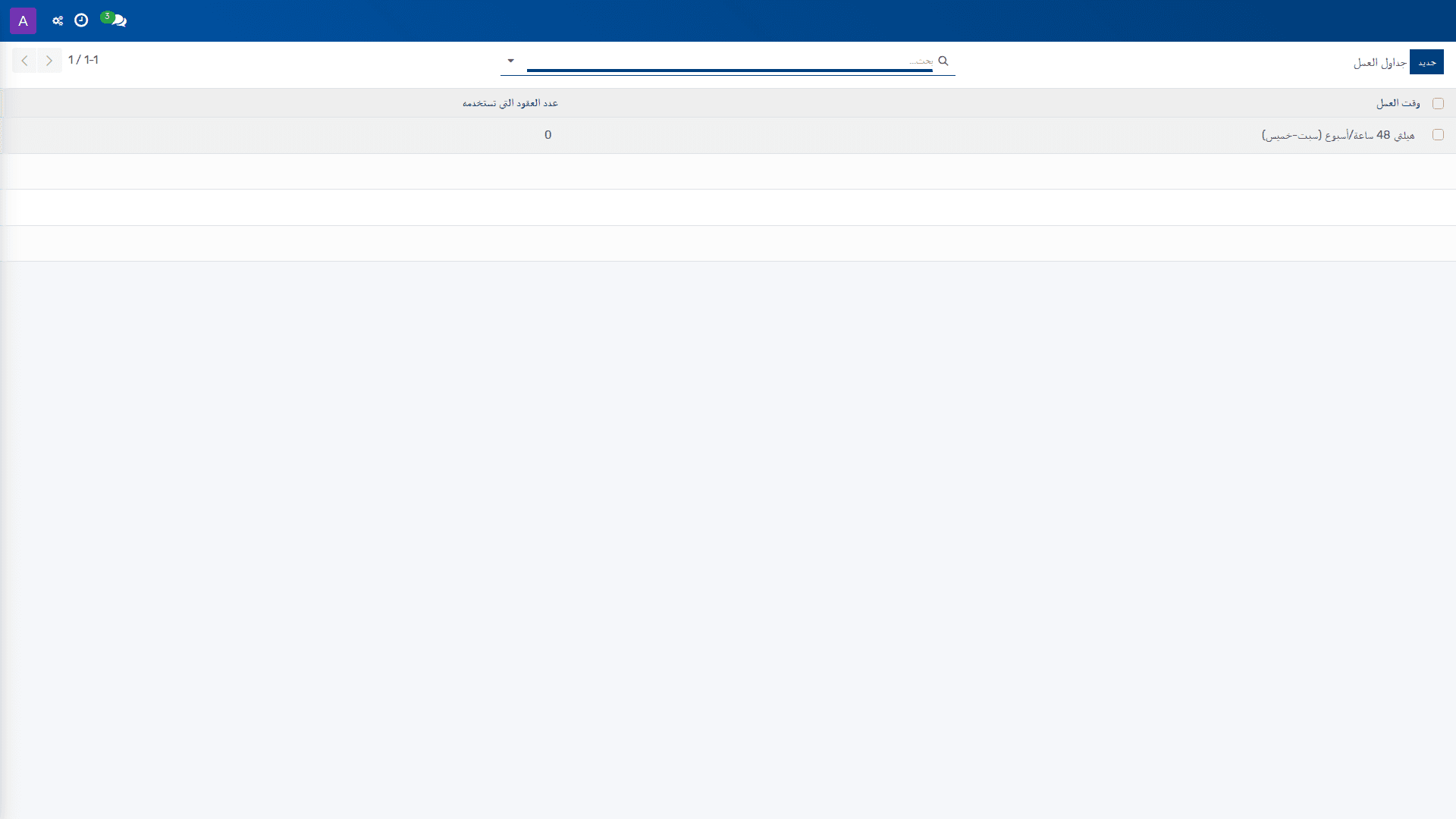
*جداول العمل — الموظفين › التهيئة › العقود › جداول العمل*
## الغرض
تُستخدم جداول العمل لتعريف أوقات العمل المعتمدة التي تُسند إلى الموارد البشرية داخل النظام، بحيث يتمكن النظام من احتساب أوقات العمل وفق المنطقة الزمنية المحددة لكل جدول. ويساعد ذلك في توحيد التهيئة الخاصة بموارد العمل عبر العقود والهيكل التشغيلي للموظفين.
تُعد هذه التهيئة أساساً لتحديد إطار الزمن الذي تعمل ضمنه الموارد، بما في ذلك المنطقة الزمنية وساعات العمل المرتبطة بها. وعند ضبطها بصورة صحيحة، تصبح جداول العمل مرجعاً تشغيلياً للوظائف التي تعتمد على التوقيت والدوام.
> **ملاحظة:** يؤدي اختيار منطقة زمنية غير صحيحة إلى احتساب غير دقيق لأوقات العمل بالنسبة للموارد المرتبطة بهذا الجدول.
## إعدادات التهيئة
| الإعداد | القيم | الأثر |
|---|---|---|
| الاسم (Name) | حقل إلزامي؛ قيمة نصية تعريفية لجدول العمل | يحدد الاسم المرجعي لجدول العمل ضمن قائمة الجداول، ويُستخدم لتمييزه عند إسناده إلى الموارد أو العقود. |
| المنطقة الزمنية (Timezone) | حقل إلزامي؛ إحدى القيم المتاحة، مثل: Africa/Abidjan، Africa/Accra، Africa/Addis_Ababa، Africa/Algiers، Africa/Asmara، Africa/Asmera، Africa/Bamako، Africa/Bangui | يحدد المنطقة الزمنية التي تعمل ضمنها الموارد المرتبطة بهذا الجدول، ويؤثر في تفسير أوقات العمل بالنسبة للتوقيت المحلي المعتمد. |
| وقت العمل (Working Time) | قيمة إعداد مرتبطة بسجل الجدول | يحدد إطار وقت العمل المرتبط بالجدول، ويُستخدم كمرجع لتكوين دوام الموارد ضمن هذا الجدول. |
## التبعيات
يجب تهيئة **العقود** ضمن مسار **الموظفين > التهيئة > العقود** قبل ربط جداول العمل بالسجلات التشغيلية ذات الصلة. كما يجب توفر صلاحيات التهيئة لدى **المسؤول** الذي ينشئ الجداول أو يعدّلها.
> **تحذير:** قد يؤدي تعديل المنطقة الزمنية بعد اعتماد الجدول إلى اختلافات في تفسير أوقات العمل بين السجلات التي تستخدم هذا الجدول.
## الأثر على العمليات
يؤثر جدول العمل مباشرة في كيفية تفسير النظام لأوقات الموارد ضمن العمليات التي تعتمد على الدوام والتوقيت. وعند ضبط **المنطقة الزمنية** و**وقت العمل** بصورة صحيحة، تصبح البيانات الزمنية أكثر اتساقاً عند استخدام الجدول عبر الموارد المرتبطة به.
كما أن تسمية الجدول بطريقة واضحة تساعد على تقليل الأخطاء عند اختيار الجدول في الإعدادات اللاحقة. وتنعكس أي تغييرات على الجدول في السلوك التشغيلي للموارد المرتبطة به وفق القيم المحفوظة فيه.
## الإجراء
### 1. إنشاء جدول عمل جديد
1. انتقل إلى **الموظفين > التهيئة > العقود > جداول العمل**.
2. من شاشة **جداول العمل**، اختر **جديد**.
3. تظهر شاشة النموذج الخاصة بالسجل.
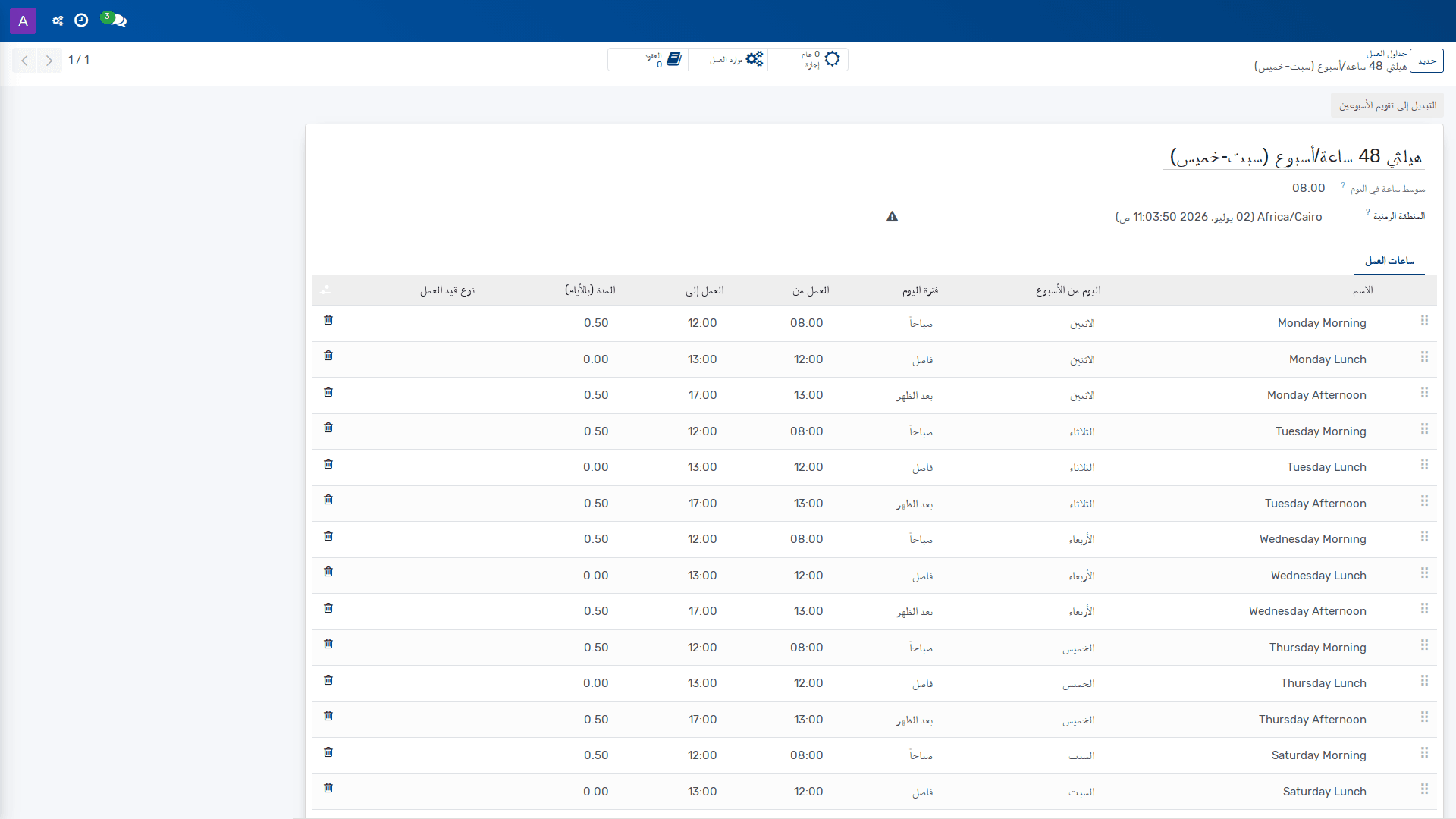
*جداول العمل — الموظفين › التهيئة › العقود › جداول العمل*
4. أدخل **الاسم (Name)**.
5. اختر **المنطقة الزمنية (Timezone)** من القيم المتاحة.
6. راجع **وقت العمل (Working Time)** وتأكد من مطابقته لإعداد الدوام المطلوب.
7. احفظ السجل باستخدام الإجراء المتاح في النموذج.
### 2. مراجعة الجدول وتعديل إعداداته
1. افتح سجل جدول العمل المطلوب من قائمة **جداول العمل**.
2. عدّل **الاسم (Name)** أو **المنطقة الزمنية (Timezone)** أو **وقت العمل (Working Time)** حسب الحاجة.
3. احفظ التغييرات بعد التأكد من صحة القيم.
4. استخدم **التبديل إلى عرض أسبوعين** أو **التبديل إلى عرض أسبوع واحد** لمراجعة الجدول ضمن إطار عرض زمني مختلف عند الحاجة.
> **ملاحظة:** لا يغيّر تبديل العرض بين أسبوع واحد وأسبوعين تعريف الجدول نفسه، وإنما يغيّر طريقة عرض بياناته فقط.
## روابط ذات صلة
- [إعداد مواقع العمل](doc:hr-work-location)
- [إعداد أسباب المغادرة](doc:hr-departure-reason)
- [الموظفين — مسار التعلم](doc:workflows-hr-admin)
- [الموظفين](doc:hr-employee)
- [كل الشركات](doc:hr-employee-2)
- [العقود](doc:hr-contract)
- [المخطط التنظيمي](doc:hr-employee-3)
- [إعداد الأقسام](doc:hr-department-2)
- [إعداد المناصب الوظيفية](doc:hr-job)
- [إعداد أنواع التوظيف](doc:hr-contract-type)
- [إعداد خطط التهيئة للعمل/مغادرة الشركة](doc:mail-activity-plan-3)
- [إعداد أنواع المهارات](doc:hr-skill-type)
- [إعداد المهارات](doc:hr-employee-skill-report)
**تُستخدم في:** [الموظفين](doc:hr-employee) · [كل الشركات](doc:hr-employee-2) · [العقود](doc:hr-contract)
# 4.9.1.7 إعداد خطط التهيئة للعمل/مغادرة الشركة
_دليل التهيئة › الموظفين › التهيئة_
*خطط التهيئة للعمل/مغادرة الشركة — الموظفين › التهيئة › تخطيط النشاط › خطط التهيئة للعمل/مغادرة الشركة*
## الغرض
تستخدم **خطط التهيئة للعمل/مغادرة الشركة** لتعريف بنية أنشطة الموارد البشرية المرتبطة بتهيئة الموظف عند الانضمام أو عند المغادرة، على مستوى التهيئة وليس على مستوى التنفيذ اليومي. يتيح هذا الإعداد تنظيم الأنشطة المطلوبة وربطها بنطاق محدد مثل الشركة، القسم، أو نموذج معيّن، بحيث تُنشأ أو تُعرض خطط التهيئة وفق ضوابط موحّدة داخل إدارة الموظفين.
يساعد هذا التعريف على توحيد طريقة إعداد الأنشطة المرتبطة بدورة حياة الموظف، وضمان اتساقها مع الكيانات المرجعية في النظام مثل **الشركة** و**القسم** و**النموذج**. كما يدعم التحكم الإداري في مدى انطباق الخطة على سياقات تشغيلية مختلفة، بما يقلل من التباين في إعدادات التهيئة بين وحدات العمل.
> **ملاحظة:** أي خطأ في تحديد **النموذج** أو **جهة الانطباق** قد يؤدي إلى ظهور الخطة في سياقات غير مقصودة أو عدم ظهورها عند الحاجة إليها.
## إعدادات التهيئة
| الإعداد | القيم | الأثر |
|---|---|---|
| الاسم (Name) | حقل نصي؛ إلزامي | يحدد الاسم التعريفي لخطة التهيئة للعمل/مغادرة الشركة ويُستخدم لتمييزها ضمن قائمة الخطط. |
| النموذج (Model) | إلزامي؛ أحد القيم التالية: حساب (Account)، حساب تحليلي (Analytic Account)، استلام حيوان (Animal Receiving)، فئة أصل (Asset category)، أصل/إيراد مؤجل (Asset/Revenue Recognition)، الحضور (Attendance)، قواعد سياسة الحضور (Attendance Policy Rules)، مخالفات سياسة الحضور (Attendance Policy المخالفات) | يحدد النموذج الذي تكون الخطة خاصة به. إذا تم تحديده، تصبح الخطة متاحة فقط ضمن سياق إدارة الأنشطة لذلك النموذج، ولا تكون متاحة لإدارة الأنشطة الخاصة بنماذج أخرى. |
| ينطبق على (Applies to) | حقل إلزامي؛ قيمة سياقية تحدد نطاق الانطباق | يحدد نطاق انطباق خطة التهيئة ضمن السياق الإداري المقصود، ويُستخدم لتقييد استخدام الخطة وفق الجهة أو المجال المعني. |
| القسم (Department) | قيمة مرجعية للقسم | يربط الخطة بقسم محدد عند الحاجة إلى تقييدها تنظيميًا داخل الهيكل الإداري للموظفين. |
| الأنشطة (Activities) | قيمة مرجعية لأنشطة مرتبطة بالخطة | يحدد الأنشطة التي تتضمنها الخطة، بما يربط التعريف الإداري بمجموعة العمل المطلوبة ضمن التهيئة. |
| الشركة (Company) | قيمة مرجعية للشركة | يحدد الشركة التي تنتمي إليها الخطة، ويؤثر في ظهورها ضمن بيئة متعددة الشركات. |
> **تحذير:** عند العمل في بيئة متعددة الشركات، يجب تعيين **الشركة** بدقة. قد يؤدي ترك القيمة غير متسقة مع باقي الإعدادات إلى ربط الخطة بسياق شركة غير صحيح.
## المتطلبات
قبل إنشاء **خطط التهيئة للعمل/مغادرة الشركة**، يجب أن تكون الكيانات المرجعية التي ستُستخدم في الحقول متاحة ومهيأة، وبخاصة **الشركة** و**القسم** و**الأنشطة**، وأن يكون لدى المستخدم صلاحية الوصول إلى **الموظفين > التهيئة > تخطيط النشاط > خطط التهيئة للعمل/مغادرة الشركة**.
كما يعتمد هذا الإعداد على تحديد صحيح لـ **النموذج** و**ينطبق على**، لأنهما يحددان مجال ظهور الخطة وسياق استخدامها. إذا كانت المؤسسة تعمل بعدة شركات، فيجب أن تكون قواعد الشركة مضبوطة بما يتوافق مع نطاق الخطة المطلوب.
## الأثر على العمليات
يؤثر هذا الإعداد مباشرة في كيفية تنظيم خطط التهيئة داخل إدارة الموظفين، لأن الخطة تصبح مرتبطة بنموذج وسياق انطباق محددين، مما يضبط ظهورها واستخدامها في السجلات ذات الصلة. وعند ربطها بقسم أو شركة، فإنها تُسهم في فصل الخطط بين الهياكل التنظيمية المختلفة وتفادي التداخل بين المتطلبات. كما أن تعريف الأنشطة ضمن الخطة يوفّر أساسًا إداريًا موحدًا لتوزيع أعمال التهيئة أو المغادرة بحسب الإعداد المعتمد.
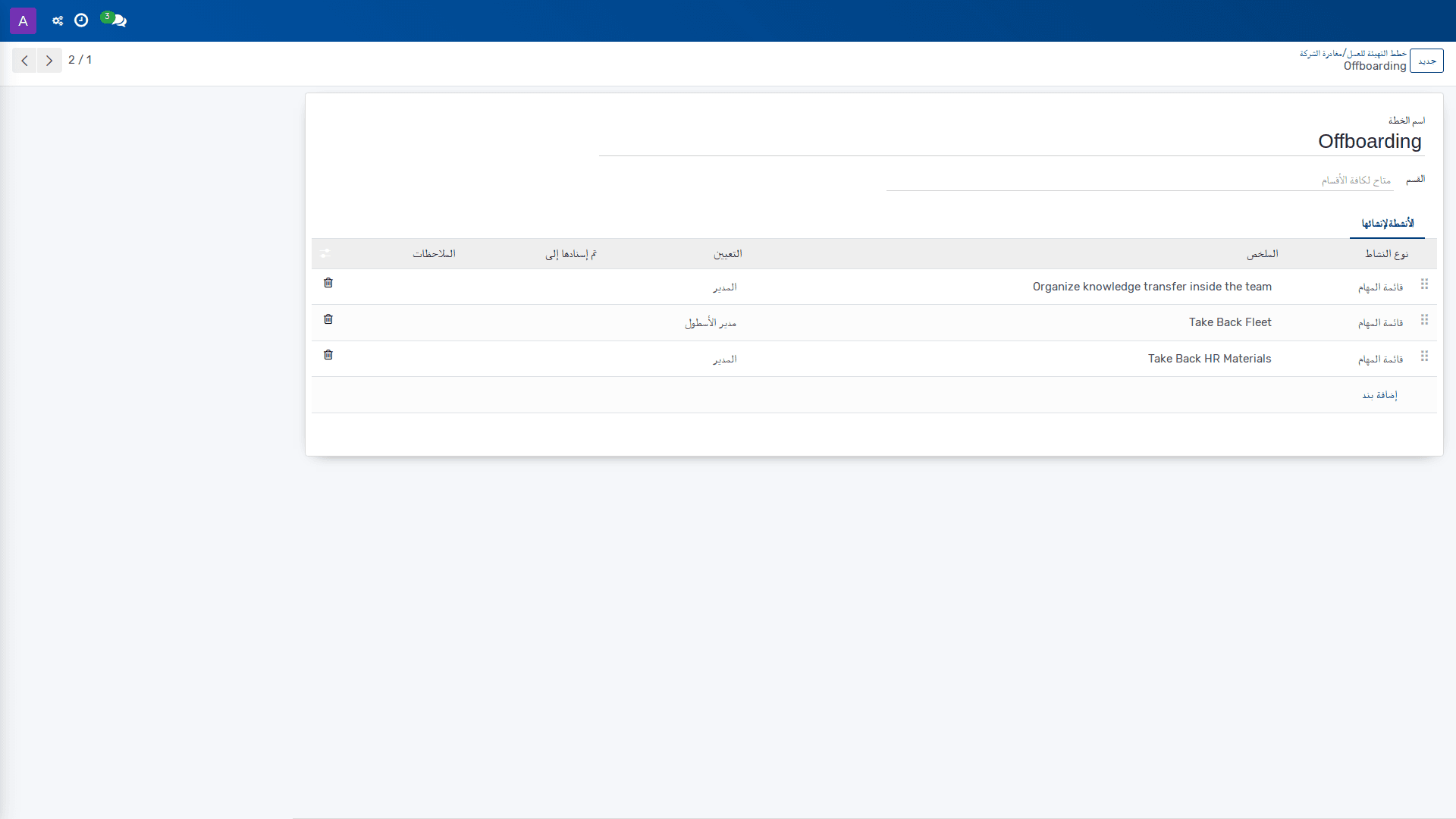
*خطط التهيئة للعمل/مغادرة الشركة — الموظفين › التهيئة › تخطيط النشاط › خطط التهيئة للعمل/مغادرة الشركة*
1. لإعداد خطة جديدة، يجب الانتقال إلى **جديد** من شاشة **خطط التهيئة للعمل/مغادرة الشركة**.
2. عند فتح نموذج السجل، تُستكمل الحقول الأساسية: **الاسم (Name)**، **النموذج (Model)**، **ينطبق على (Applies to)**، مع تحديد **القسم (Department)** و**الأنشطة (Activities)** و**الشركة (Company)** عند الحاجة.
3. بعد حفظ السجل، تصبح الخطة متاحة ضمن السياق الذي حدده **النموذج** و**ينطبق على**، ويعكس ذلك نطاقها التشغيلي في إدارة الأنشطة.
## روابط ذات صلة
- [إعداد أنواع التوظيف](doc:hr-contract-type)
- [إعداد أنواع المهارات](doc:hr-skill-type)
- [الموظفين — مسار التعلم](doc:workflows-hr-admin)
- [الأقسام](doc:hr-department)
- [الشركات — مرجع الحقول](doc:res-company-ref)
- [إعداد الأقسام](doc:hr-department-2)
- [إعداد مواقع العمل](doc:hr-work-location)
- [إعداد جداول العمل](doc:resource-calendar)
- [إعداد أسباب المغادرة](doc:hr-departure-reason)
- [إعداد المناصب الوظيفية](doc:hr-job)
- [إعداد المهارات](doc:hr-employee-skill-report)
# 4.9.1.8 إعداد أنواع المهارات
_دليل التهيئة › الموظفين › التهيئة_
*أنواع المهارات — الموظفين › التهيئة › الموظف › أنواع المهارات*
## الغرض
تُستخدم أنواع المهارات لتصنيف مهارات الموظفين ضمن هيكل تهيئة الموارد البشرية، بحيث يمكن تنظيم المهارات وربطها بدرجاتها بطريقة موحدة داخل النظام. يتيح هذا الإعداد بناء مرجع معياري لأنواع المهارات التي تعتمد عليها السجلات ذات الصلة في إدارة الموظفين.
كما يدعم هذا التعريف اتساق بيانات المهارات عند إعداد ملفات الموظفين أو عند استخدام المهارات في وظائف الموارد البشرية الأخرى التي تستند إلى نوع المهارة ودرجاتها. ويُعدّ ضبط هذا التعريف بصورة صحيحة أساسياً لضمان اتساق التصنيف وعدم تكرار التعاريف.
> **ملاحظة:** لا يصف هذا الكائن كيفية استخدام المهارات يومياً، بل يحدد فقط بيانات التهيئة التي يعتمد عليها النظام لاحقاً.
## إعدادات التهيئة
| الإعداد | القيم | الأثر |
|---|---|---|
| الاسم (Name) | قيمة نصية مطلوبة | يحدد الاسم التعريفي لنوع المهارة ويُستخدم لتمييزه ضمن قائمة أنواع المهارات. |
| المهارات (Skills) | مهارات مرتبطة بهذا النوع، بحسب السجلات المتاحة في النظام | يربط نوع المهارة بمهاراته ذات الصلة، بما يدعم التصنيف الموحد ضمن بيانات الموارد البشرية. |
| المستويات (Levels) | مستويات مرتبطة بهذا النوع، بحسب التهيئة المتاحة | يحدد مستويات المهارة المرتبطة بهذا النوع، بما يسمح بتمثيل التدرج أو مستوى الإتقان عند الحاجة. |
## التبعيات
قبل إنشاء نوع المهارة، يجب أن تكون تهيئة الموارد البشرية متاحة للمستخدم الذي يقوم بالإعداد، مع توفر صلاحية الوصول إلى شاشة **أنواع المهارات** ضمن مسار **الموظفين > التهيئة > الموظف > أنواع المهارات**.
يعتمد هذا الإعداد على بيانات المهارات والمستويات المرتبطة به، ولذلك يجب أن تكون السجلات المرجعية ذات الصلة متاحة في النظام قبل ربطها. كما يؤثر هذا التعريف في كل التهيئات أو السجلات التي تستند إلى تصنيف المهارات، لأنه يصبح جزءاً من الهيكل المرجعي المستخدم لاحقاً.
> **تحذير:** إذا أُنشئ نوع مهارة باسم غير واضح أو دون ربط المهارات والمستويات المناسبة، فقد تصبح بيانات المهارات غير متسقة عند الاستخدام اللاحق في سجلات الموظفين أو في التهيئات المعتمدة عليها.
## الأثر على العمليات
يؤثر إعداد أنواع المهارات في طريقة تصنيف المهارات داخل النظام، مما ينعكس على اتساق بيانات الموارد البشرية ودقتها عند الرجوع إلى هذا المرجع. كما يحدد البنية التي تُستخدم لاحقاً لتمييز المهارات ومستوياتها ضمن السجلات المعتمدة على هذا التصنيف. وعند ضبطه بصورة صحيحة، يصبح التصنيف قابلاً لإعادة الاستخدام عبر العمليات التي تعتمد على مهارات الموظفين.
## روابط ذات صلة
- [إعداد خطط التهيئة للعمل/مغادرة الشركة](doc:mail-activity-plan-3)
- [إعداد الأقسام](doc:hr-department-2)
- [الموظفين — مسار التعلم](doc:workflows-hr-admin)
- [إعداد مواقع العمل](doc:hr-work-location)
- [إعداد جداول العمل](doc:resource-calendar)
- [إعداد أسباب المغادرة](doc:hr-departure-reason)
- [إعداد المناصب الوظيفية](doc:hr-job)
- [إعداد أنواع التوظيف](doc:hr-contract-type)
- [إعداد المهارات](doc:hr-employee-skill-report)
# 4.9.2.1 إعداد المهارات
_دليل التهيئة › الموظفين › إعداد التقارير_
*المهارات — الموظفين › إعداد التقارير › المهارات*
## الغرض
تخصّ هذه الإعدادات عرض تقرير المهارات ضمن **الموظفين > إعداد التقارير > المهارات**، حيث يوفّر النظام قائمة قابلة للبحث للمهارات المسجّلة في بيانات الموظفين. وتُستخدم هذه الصفحة لتحديد كيفية ظهور القائمة على الشاشة، بما يدعم متابعة المهارات على مستوى التقارير بدلًا من التشغيل اليومي.
تمكّن هذه التهيئة الإدارة من ضبط عرض قائمة المهارات بما يتوافق مع أسلوب العرض المعتمد في الواجهة، مع الحفاظ على اتساق طريقة الوصول إلى البيانات عند مراجعة مهارات الموظفين وتحليلها. لا تنشئ هذه الشاشة مهارة جديدة ولا تعدّل محتوى المهارة نفسه، بل تتحكم في كيفية عرض سجل المهارات في التقرير.
> **ملاحظة:** أي ضبط غير متسق في إعدادات العرض قد يؤثر في وضوح البيانات الظاهرة ضمن التقرير، ولا يغيّر القيم الأساسية المسجّلة للمهارات.
## إعدادات التهيئة
| الإعداد | القيم | الأثر |
|---|---|---|
| نمط القائمة (نمط القائمة) | قيمة عرض خاصة بنمط القائمة | يحدد أسلوب عرض سجلات المهارات داخل التقرير. |
| نوع الخط (نوع الخط) | قيمة تنسيق خاصة بنوع الخط | يحدد مظهر النص المعروض في قائمة المهارات. |
| موضع المحادثات (موضع المحادثات) | قيمة تموضع خاصة بالمحادثات | يحدد موضع عرض عناصر المحادثات أو اللوحات المرتبطة في الشاشة. |
| بحث... (بحث...) | نص بحث | يتيح ترشيح نتائج المهارات الظاهرة في القائمة وفق النص المدخل. |
> **تنبيه:** لا توجد في هذه الشاشة حقول تشغيلية لإنشاء البيانات أو اعتمادها؛ فهي شاشة إعداد عرض فقط، وأي استخدام غير صحيح لخيارات العرض قد يؤدي إلى صعوبة قراءة التقرير أو العثور على السجلات المطلوبة.
## التبعيات
تعتمد هذه الشاشة على توافر بيانات المهارات مسبقًا ضمن إعدادات الموظفين، لأن التقرير يعرض السجلات الموجودة ولا ينشئها. كما تعتمد على صلاحيات الوصول إلى **الموظفين > إعداد التقارير > المهارات**، بحيث يتمكن المستخدم المخول فقط من مشاهدة إعدادات العرض أو تعديلها.
ولا تظهر من الشاشة أي تبعيات إضافية على شجرة الحسابات أو الضرائب أو الدفعات أو القيود اليومية.
## الأثر على العمليات
يؤثر هذا الإعداد في طريقة عرض تقرير المهارات عند مراجعة بيانات الموظفين، بما ينعكس على سرعة البحث عن المهارات وعلى وضوح القائمة الظاهرة. وعند ضبط إعدادات العرض بصورة صحيحة، تصبح مراجعة المهارات أكثر اتساقًا عبر فرق الموارد البشرية والتقارير. أما إذا كان تنسيق العرض غير مناسب، فقد يزداد زمن التحقق من البيانات ويصعب تمييز السجلات المطلوبة ضمن التقرير.
## روابط ذات صلة
- [إعداد الأقسام](doc:hr-department-2)
- [إعداد مواقع العمل](doc:hr-work-location)
- [الموظفين — مسار التعلم](doc:workflows-hr-admin)
- [إعداد جداول العمل](doc:resource-calendar)
- [إعداد أسباب المغادرة](doc:hr-departure-reason)
- [إعداد المناصب الوظيفية](doc:hr-job)
- [إعداد أنواع التوظيف](doc:hr-contract-type)
- [إعداد خطط التهيئة للعمل/مغادرة الشركة](doc:mail-activity-plan-3)
- [إعداد أنواع المهارات](doc:hr-skill-type)
# 5.1.1.1 المستخدمون
_التشغيل والأمان › الإعدادات › المستخدمون والشركات_
## 1. الغرض التشغيلي
يُستخدم هذا الكيان لإدارة سجل المستخدمين الذين يُسمح لهم بتسجيل الدخول إلى النظام، وربط كل مستخدم بالحسابات المحاسبية والبيانات التعريفية المرتبطة به. ويساعد ذلك على ضبط الوصول التشغيلي، وتوحيد إعدادات الشركة الافتراضية، وربط المستخدم بجهة الاتصال المرتبطة به، بما يدعم الحوكمة وسلامة البيانات داخل النظام.
كما يتيح هذا السجل ضبط بعض عناصر السلوك التشغيلي لكل مستخدم، مثل سياسة الإشعارات، والشركة الافتراضية، والمستودع الافتراضي. وتُعد هذه البيانات مهمة عند تشغيل النظام في بيئة متعددة الشركات، لأن أي عدم اتساق في الإعدادات قد يؤدي إلى أخطاء في الإشعارات، أو في الترحيل المحاسبي، أو في اختيار المستودع الافتراضي.
## 2. السياسة والأدوار
| العنصر | الوصف |
|---|---|
| Login | معرّف الدخول المستخدم لتسجيل الدخول إلى النظام. |
| Company | الشركة الافتراضية لهذا المستخدم. |
| Notification | سياسة معالجة إشعارات المحادثات؛ تحدد ما إذا كانت الإشعارات تُرسل إلى البريد الإلكتروني أو تظهر داخل النظام. |
| Related Partner | البيانات المرتبطة بجهة الاتصال الخاصة بالمستخدم. |
| Name | اسم المستخدم الظاهر في السجل. |
| Phone | رقم الهاتف المرتبط بجهة الاتصال. |
| Mobile | رقم الهاتف المحمول المرتبط بجهة الاتصال. |
| Account Payable | حساب الدائنين الذي يُستخدم بدلًا من الحساب الافتراضي للجهة المرتبطة عند الحاجة. |
| Account Receivable | حساب المدينين الذي يُستخدم بدلًا من الحساب الافتراضي للجهة المرتبطة عند الحاجة. |
| Default Warehouse | المستودع الافتراضي المستخدم لهذا المستخدم. |
| إعدادات تقنية field, whether to create an employee | حقل تقني يحدد ما إذا كان سيتم إنشاء موظف مرتبط بالمستخدم. |
## 3. التطبيق
### 3.1 فتح قائمة المستخدمين
1. من قائمة **الإعدادات**، ينتقل إلى **المستخدمون والشركات**، ثم إلى **المستخدمون**.
2. تُعرض قائمة المستخدمين.
3. من هذه القائمة، يمكن إنشاء سجل جديد أو إزالة سجل موجود.
### 3.2 إنشاء مستخدم جديد
1. يُختار الأمر **جديد**.
2. تُفتح بطاقة المستخدم.
3. يملأ المسؤول الحقول المطلوبة، ومنها:
- **Login** لتسجيل الدخول إلى النظام.
- **Company** لتحديد الشركة الافتراضية.
- **Notification** لتحديد سياسة الإشعارات.
- **Related Partner** لربط بيانات جهة الاتصال.
- **Account Payable** و**Account Receivable** عند الحاجة إلى تحديد حسابات الجهة المرتبطة.
4. تُستكمل الحقول الاختيارية حسب الحاجة، مثل **Name** و**Phone** و**Mobile** و**Default Warehouse**.
5. بعد إدخال البيانات، يُحفظ السجل وفق إجراءات النظام المعتمدة.
### 3.3 تعديل مستخدم موجود
1. من قائمة **المستخدمون**، يُفتح سجل المستخدم المطلوب.
2. تُراجع البيانات الحالية، وخاصة **Login** و**Company** و**Notification** و**Related Partner**.
3. تُحدّث القيم المطلوبة، مثل الشركة الافتراضية أو المستودع الافتراضي أو الحسابات المحاسبية المرتبطة.
4. تُحفظ التغييرات.
### 3.4 إزالة مستخدم من القائمة
1. من قائمة **المستخدمون**، يُحدَّد السجل المطلوب.
2. يُختار الأمر **إزالة**.
3. يُحذف السجل من القائمة وفق صلاحيات المستخدم المعتمد.
> **تحذير:** لا ينبغي إزالة سجل مستخدم قبل التحقق من ارتباطه بعمليات تشغيلية أو محاسبية أو بجهة اتصال مرتبطة، لأن ذلك قد يؤثر في تتبع المسؤوليات ومرجعية البيانات.
## 4. المراقبة والتدقيق
تُراقَب هذه الضوابط من خلال مراجعة قيم الحقول المحورية في سجل المستخدم، ولا سيما **Login** و**Company** و**Notification** و**Related Partner** و**Default Warehouse**. كما يُستخدم وجود السجل في القائمة للتحقق من أن المستخدم معرف ومتاح للإدارة التشغيلية.
وتُراجع كذلك الحسابات المرتبطة في **Account Payable** و**Account Receivable** عند الحاجة إلى التحقق من اتساق البيانات المحاسبية الخاصة بجهة الاتصال. وإذا كان الحقل التقني الخاص بإنشاء موظف مفعّلًا، فينبغي التحقق من اتساق ذلك مع الهيكل التشغيلي المعتمد.
> **ملاحظة:** لا تعرض الشاشة حالات سير عمل مستقلة لهذا الكيان. ويكون التحقق عمليًا من خلال مراجعة القيم المسجلة في بطاقة المستخدم ومقارنة السجل مع متطلبات الشركة وسياسة الإشعارات والمستودع الافتراضي.
## روابط ذات صلة
- [المستخدمون — مرجع الحقول](doc:res-users-ref)
- [الشركات](doc:res-company)
- [الأدوار](doc:sherkety-role)
- [الإعدادات — مسار التعلم](doc:workflows-sherkety-ops)
- [إعداد المستودعات](doc:stock-warehouse)
- [إعداد شجرة الحسابات](doc:account-account)
- [الشركات — مرجع الحقول](doc:res-company-ref)
- [العملاء](doc:res-partner)
- [مجموعات العملاء](doc:sherkety-partner-group)
- [مجموعات الشركات](doc:sherkety-company-group)
- [Books](doc:account-book)
- [مصفوفة الصلاحيات](doc:account-permission-rule)
- [الإجراءات المحمية](doc:sherkety-action-permission)
# 5.1.1.2 الشركات
_التشغيل والأمان › الإعدادات › المستخدمون والشركات_
## هدف التحكم
تُستخدم شاشة **الشركات** لإدارة بيانات الشركة المعتمدة داخل النظام، بما في ذلك الاسم، العملة، الشريك المرتبط، وتواريخ السنة المالية، إضافةً إلى إعدادات تشغيلية تؤثر في الجدولة المحاسبية والتشغيلية مثل **مهلة إنتاج التصنيع** و**مهلة الشراء** و**هامش أمان المبيعات**. وتُعد هذه البيانات مرجعًا أساسيًا لتوحيد السلوك المالي والتشغيلي عبر **دفاتر الحسابات** والمشتريات والمبيعات والتصنيع.
كما تُمكّن هذه الشاشة من ضبط عناصر هوية الشركة ومعلوماتها التنظيمية، مثل الشعار والعنوان، بما يدعم الاتساق في المستندات والعمليات الداخلية. وتكتسب هذه الضوابط أهمية خاصة لأنها تؤثر في دقة المواعيد، وتحديد تاريخ قيد الافتتاح، وتقليل الانحراف بين التواريخ المخططة والتواريخ الفعلية في التوريد والتسليم.
> **تنبيه:** تؤثر الحقول الزمنية في هذه الشاشة على جدولة أوامر الشراء وأوامر التصنيع ومواعيد التسليم المتوقعة. أي تعديل غير منضبط قد يسبب فروقًا تشغيلية ومحاسبية بين الخطط والتنفيذ.
## السياسات والأدوار
| العنصر | الوصف |
|---|---|
| اسم الشركة | يحدد هوية الشركة في النظام، ويُعد حقلًا إلزاميًا. |
| العملة | يحدد العملة المعتمدة للسجلات والمعاملات الخاصة بهذه الشركة، ويُعد حقلًا إلزاميًا. |
| الشريك | يربط الشركة بسجل الشريك المقابل لها، ويُعد حقلًا إلزاميًا. |
| آخر يوم في السنة المالية | يحدد اليوم الأخير في السنة المالية، ويُعد حقلًا إلزاميًا. |
| آخر شهر في السنة المالية | يحدد الشهر الأخير في السنة المالية ضمن الخيارات المتاحة: يناير، فبراير، مارس، أبريل، مايو، يونيو، يوليو، أغسطس، ويُعد حقلًا إلزاميًا. |
| خلفية التخطيط | يحدد نمط الخلفية الظاهر للسجلات، ضمن الخيارات: فارغ، هندسي، مخصص، ويُعد حقلًا إلزاميًا. |
| مهلة إنتاج التصنيع | تضبط عدد أيام الأمان لكل عملية تصنيع، وتؤثر في الجدولة التشغيلية. |
| قيد الافتتاح | يحدد تاريخ قيد الافتتاح، ويُستخدم كمرجع لبدء الرصيد الافتتاحي. |
| مهلة الشراء | تضبط هامش الخطأ في مواعيد المورّدين، وتؤثر في تقديم مواعيد أوامر الشراء التي ينشئها النظام. |
| هامش أمان المبيعات | يضبط هامش الخطأ في التواريخ الموعودة للعملاء، ويؤثر في تقديم مواعيد التوريد والتسليم قبل التاريخ الموعود الفعلي. |
| شعار الشركة | يحدد الشعار الظاهر في تمثيل الشركة والمستندات المرتبطة بها. |
| العنوان، العنوان 2، المدينة، المحافظة، الرمز البريدي | تسجل بيانات الموقع الرسمي للشركة لأغراض التعريف والمراسلات. |
| الفروع | يفتح عرض الفروع المرتبطة بالشركة الحالية. |
| إنشاء قيد إعادة توزيع | ينشئ **قيود اليومية** الخاصة بإعادة التوزيع عند الحاجة التشغيلية أو المحاسبية. |
| جديد | ينشئ سجل شركة جديدًا. |
## الإنفاذ
1. يفتح المستخدم شاشة **الشركات** من المسار **الإعدادات > المستخدمون والشركات > الشركات**.
2. لإنشاء شركة جديدة، يختار المستخدم **جديد**. عندئذٍ يظهر سجل شركة قابل للتحرير، وتُستكمل الحقول الإلزامية على الأقل: **اسم الشركة**، **العملة**، **الشريك**، **آخر يوم في السنة المالية**، **آخر شهر في السنة المالية**، و**خلفية التخطيط**.
3. يحدد المستخدم إعدادات الجدولة والافتتاح بحسب السياسة التشغيلية للشركة:
- **مهلة إنتاج التصنيع** لضبط أيام الأمان لعمليات التصنيع.
- **قيد الافتتاح** لتحديد تاريخ القيد الافتتاحي.
- **مهلة الشراء** لتقديم أوامر الشراء بما يتوافق مع مواعيد المورّدين.
- **هامش أمان المبيعات** لتقديم مواعيد التوريد والتسليم عن التاريخ الموعود للعملاء.
4. يُستكمل **شعار الشركة** وبيانات العنوان عند الحاجة إلى توحيد الهوية الطباعية والموقعية.
5. عند الحاجة إلى مراجعة الوحدات التنظيمية التابعة، يختار المستخدم **الفروع** لعرض الفروع المرتبطة بالشركة.
6. عند الحاجة إلى تسجيل إعادة توزيع محاسبية، يختار المستخدم **إنشاء قيد إعادة توزيع**. يقوم النظام بإنشاء **قيود اليومية** المرتبطة بهذا الإجراء.
> **تحذير:** لا ينبغي تعديل **قيد الافتتاح** أو الحقول الزمنية بعد اعتماد الاستخدام التشغيلي إلا وفق إجراء محاسبي معتمد، لأن ذلك قد يؤدي إلى عدم اتساق بين **دفاتر الحسابات** والجدولة الفعلية.
## المراقبة والتدقيق
يُراقَب الالتزام بهذه الشاشة من خلال مراجعة القيم المسجلة في الحقول الإلزامية والحقول الزمنية، مع التركيز على تطابق **آخر يوم في السنة المالية** و**آخر شهر في السنة المالية** مع سياسة الإقفال المعتمدة، وعلى اتساق **العملة** و**الشريك** مع تعريف الشركة.
كما تُراجع آثار **مهلة الشراء** و**هامش أمان المبيعات** و**مهلة إنتاج التصنيع** عند ملاحظة انحرافات في مواعيد أوامر الشراء أو التسليم أو أوامر التصنيع. وتُستخدم **إنشاء قيد إعادة توزيع** كمرجع تدقيقي عند إنشاء **قيود اليومية** ذات الصلة.
يمكن التحقق من التفعيل العملي لهذه الضوابط عبر:
- مراجعة سجل الشركة نفسه في شاشة **الشركات**.
- فتح **الفروع** للتأكد من الارتباط التنظيمي الصحيح.
- مراجعة **قيود اليومية** الناتجة عن **إنشاء قيد إعادة توزيع**.
## روابط ذات صلة
- [الإعدادات — نظرة عامة](doc:sherkety-overview)
- [الشركات — مرجع الحقول](doc:res-company-ref)
- [المستخدمون](doc:res-users)
- [الأدوار](doc:sherkety-role)
- [الإعدادات — مسار التعلم](doc:workflows-sherkety-ops)
- [إعداد الولايات الفيدرالية](doc:res-country-state)
- [إعداد الدول](doc:res-country)
- [إعداد العملات](doc:res-currency)
- [العملاء](doc:res-partner)
- [محاسبة](doc:account-journal)
- [إعداد شجرة الحسابات](doc:account-account)
- [المستخدمون — مرجع الحقول](doc:res-users-ref)
- [مجموعات العملاء](doc:sherkety-partner-group)
- [مجموعات الشركات](doc:sherkety-company-group)
- [Books](doc:account-book)
# 5.1.1.3 الأدوار
_التشغيل والأمان › الإعدادات › المستخدمون والشركات_
## 1. هدف التحكم
تُستخدم شاشة **الأدوار** لتعريف قواعد وصول المستخدمين ضمن النظام، بحيث يمكن ربط كل دور بمجموعة من الصلاحيات والسلوكيات المرئية التي تؤثر في القوائم والوحدات والإجراءات المحمية. ويساعد ذلك على ضبط الوصول التشغيلي والحد من ظهور الوظائف الحساسة إلا للمستخدمين المخولين، بما يدعم أمن النظام وحوكمة البيانات.
كما تتيح هذه الشاشة وراثة الأدوار عبر حقل **الوراثة**، وتقييد الرؤية عبر وحدات النظام أو القوائم أو الإجراءات المحمية. ويكون هذا ضرورياً في البيئات متعددة الشركات أو متعددة الوظائف، لأن فصل الصلاحيات يخفف مخاطر الوصول غير المقصود إلى الحسابات والعمليات والإعدادات.
## 2. السياسة والأدوار
| العنصر | الوصف |
|---|---|
| **الاسم** | يحدد اسم الدور الذي يُستخدم للتعريف به داخل النظام. وهو حقل مطلوب. |
| **التعليق** | يضيف ملاحظة وصفية للدور لتوضيح الغرض منه أو نطاق استخدامه. |
| **الوراثة** | يجعل مستخدمي هذا الدور يرثون الأدوار الأخرى المرتبطة به تلقائياً. |
| **تقييد رؤية الوحدة** | عند تفعيله، لا يرى المستخدمون المعيّنون على هذا الدور إلا القوائم التابعة للوحدات المدرجة. وإذا وُجدت أدوار أخرى لا تحمل هذا التقييد، فإنها تمنح وصولاً غير مقيد. |
| **الوحدات المرئية** | يحدد القوائم التابعة للوحدات التي تبقى ظاهرة. وتُخفى القوائم التابعة للوحدات غير المدرجة من المستخدمين الذين تكون جميع أدوارهم مقيدة. |
| **تقييد رؤية القوائم** | عند تفعيله، لا يرى المستخدمون المعيّنون على هذا الدور إلا القوائم المدرجة ضمن **القوائم المرئية**. ويتم اختيار القوائم التي تُبقى ظاهرة عبر زر **تخصيص** لكل وحدة. |
| **القوائم المرئية** | يحدد القوائم التي تبقى ظاهرة عند تفعيل تقييد رؤية القوائم. |
| **تقييد الإجراءات المحمية** | عند تفعيله، لا يستطيع المستخدمون المعيّنون على هذا الدور استدعاء إلا أساليب الخادم المحمية المدرجة ضمن **الإجراءات المسموح بها**. |
| **الإجراءات المسموح بها** | يحدد الإجراءات المحمية المسموح بها لهذا الدور. |
| **التعيينات** | يعرض المستخدمين أو السجلات المرتبطة بهذا الدور لغرض المتابعة الإدارية. |
> **تنبيه:** عند تفعيل **تقييد رؤية الوحدة** أو **تقييد رؤية القوائم** أو **تقييد الإجراءات المحمية**، فإن هذا الدور يصبح مقيداً، وقد يؤدي ذلك إلى إخفاء وظائف لازمة للتشغيل اليومي إذا لم تُضبط العناصر المسموح بها بدقة.
## 3. الإنفاذ
1. ينتقل المستخدم إلى **الإعدادات > المستخدمون والشركات > الأدوار**.
2. تعرض شاشة **الأدوار** قائمة السجلات الحالية.
3. لإنشاء دور جديد، يختار المستخدم **جديد**.
4. تفتح شاشة النموذج، ويُدخل المستخدم **الاسم**، ويمكنه إدخال **التعليق** و**الوراثة** بحسب الحاجة.
5. إذا كان الهدف هو حصر الوصول، يفعّل المستخدم **تقييد رؤية الوحدة** ويحدد **الوحدات المرئية**، أو يفعّل **تقييد رؤية القوائم** ويستخدم **تخصيص** لاختيار **القوائم المرئية**، أو يفعّل **تقييد الإجراءات المحمية** ويحدد **الإجراءات المسموح بها**.
6. بعد استكمال القيم، يعتمد المستخدم الإقرار الظاهر **أفهم** لتأكيد فهم أثر القيود الأمنية.
7. تُحفَظ السجلات وفق إعدادات الشاشة، ويصبح الدور متاحاً للاستخدام في تعيينات المستخدمين.
> **تحذير:** إذا لم تُحدَّد العناصر المسموح بها بدقة بعد تفعيل التقييد، فقد يفقد المستخدمون الوصول إلى القوائم أو الإجراءات اللازمة للعمل، أو قد تُترك صلاحيات أوسع من المطلوب.
## 4. المراقبة والتدقيق
يمكن التحقق من الامتثال من خلال مراجعة القيم المحفوظة في الحقول التالية: **تقييد رؤية الوحدة**، و**الوحدات المرئية**، و**تقييد رؤية القوائم**، و**القوائم المرئية**، و**تقييد الإجراءات المحمية**، و**الإجراءات المسموح بها**، إضافة إلى **الوراثة** و**التعيينات**. وتُظهر هذه الحقول ما إذا كان الدور مقيداً، وما الذي يُسمح له بعرضه أو تنفيذه.
كما تُستخدم شاشة القائمة للتحقق من وجود الدور ضمن السجلات المتاحة، بينما تساعد شاشة النموذج في مراجعة التفاصيل المضبوطة للدور قبل اعتماده عملياً. ولا تعرض هذه الشاشة سجلات تدقيق زمنية أو حالات دورة حياة منفصلة، لذا يكون التحقق أساساً عبر مراجعة إعدادات الدور نفسها.
## روابط ذات صلة
- [المستخدمون](doc:res-users)
- [مجموعات العملاء](doc:sherkety-partner-group)
- [الإعدادات — مسار التعلم](doc:workflows-sherkety-ops)
- [الشركات](doc:res-company)
- [مجموعات الشركات](doc:sherkety-company-group)
- [Books](doc:account-book)
- [مصفوفة الصلاحيات](doc:account-permission-rule)
- [الإجراءات المحمية](doc:sherkety-action-permission)
# 5.1.1.4 مجموعات العملاء
_التشغيل والأمان › الإعدادات › المستخدمون والشركات_
## هدف التحكم
تُستخدم **مجموعات العملاء** لضبط الوصول إلى بيانات العملاء على مستوى تشغيلي دقيق داخل النظام. وتسمح هذه الوظيفة بربط مجموعة من العملاء بمجموعة من المستخدمين بحيث يرث هؤلاء المستخدمون حق الوصول إلى كل عميل موجود في قائمة الشركاء الخاصة بالمجموعة. ويُعد ذلك مهماً لحوكمة البيانات، وفصل الصلاحيات، وتقليل الوصول غير المصرح به إلى بيانات العملاء.
كما تدعم هذه الشاشة الضبط الإداري لمشاركات البيانات بين الفرق، ولا سيما عندما تتطلب العمليات التجارية أن يرى مستخدمون محددون فقط عملاء محددين. ويُستخدم كل من **الاسم** و**الرمز** و**الوصف** لتوثيق المجموعة وتمييزها، بينما توضح حقول **العملاء** و**المستخدمين** نطاق الإتاحة الفعلي الذي تنطبق عليه القاعدة.
## السياسة والأدوار
| العنصر | الوصف |
|---|---|
| الاسم | الحقل الإلزامي الذي يحدد مجموعة العملاء ويجعلها قابلة للتمييز ضمن قائمة المجموعات. |
| الرمز | رمز قصير اختياري يمكن استخدامه في مراجع قواعد المشاركة داخل الشفرة أو تعبيرات المجالات. |
| العملاء | الشركاء الذين يمكن لأعضاء هذه المجموعة الوصول إليهم. |
| المستخدمون | المستخدمون المعينون لهذه المجموعة يرثون حق الوصول إلى كل عميل موجود في قائمة الشركاء. |
| الوصف | حقل وصفي لتسجيل الغرض الإداري للمجموعة أو ملاحظات الحوكمة المرتبطة بها. |
> **تحذير:** يؤدي تعيين **المستخدمون** إلى منح وصول إلى كل عميل مرتبط في **العملاء**. يجب التحقق من نطاق المجموعة قبل حفظها لتجنب كشف بيانات العملاء على غير المقصودين.
> **تنبيه:** يُستخدم **الرمز** في مراجع قواعد المشاركة داخل الشفرة أو تعبيرات المجالات. أي تعديل غير منضبط فيه قد يؤدي إلى تعارضات في الإشارات المرجعية أو سوء تفسير القاعدة في عمليات الضبط الأخرى.
## الإنفاذ
1. ينتقل المسؤول إلى **الإعدادات > المستخدمون والشركات > مجموعات العملاء** لفتح شاشة **مجموعات العملاء**.
2. يختار **جديد** لإنشاء مجموعة جديدة.
3. يتم إدخال **الاسم** باعتباره الحقل الإلزامي الذي يعرّف المجموعة.
4. عند الحاجة، يتم إدخال **الرمز** لاستخدامه في المراجع البرمجية أو تعبيرات المجالات.
5. يتم تحديد **العملاء** لإدراج الشركاء الذين ستنطبق عليهم المشاركة.
6. يتم تحديد **المستخدمون** الذين يرثون حق الوصول إلى كل عميل ضمن القائمة المحددة.
7. يتم إدخال **الوصف** لتوثيق الغرض من المجموعة أو سياق استخدامها.
8. يتم حفظ السجل بعد مراجعة نطاق الوصول المتضمن في **العملاء** و**المستخدمون**.
9. بعد الإنشاء، يمكن فتح **عرض العملاء** لمراجعة العملاء المرتبطين بالمجموعة.
10. ويمكن فتح **عرض المستخدمين المعينين** لمراجعة المستخدمين الذين يرثون هذا الوصول.
11. عند الحاجة إلى تعديل السياسة، يتم فتح المجموعة نفسها وتحديث الحقول ذات الصلة ثم حفظ التغييرات.
## المراقبة والتدقيق
تُراقَب هذه الضوابط من خلال مراجعة السجل نفسه في شاشة **مجموعات العملاء**. ويُعد كل من **الاسم** و**الرمز** و**الوصف** مؤشرات تعريف ومراجعة، بينما يوضح **العملاء** و**المستخدمون** النطاق الفعلي للوصول الممنوح.
يمكن التحقق من الامتثال عملياً عبر:
- فتح **عرض العملاء** للتأكد من أن قائمة الشركاء المطابقة هي القائمة المقصودة.
- فتح **عرض المستخدمين المعينين** للتأكد من أن التعيين لا يشمل مستخدمين غير مخولين.
- مراجعة التغييرات في الحقول عند كل تحديث للمجموعة للتأكد من عدم توسيع نطاق الوصول دون مبرر إداري.
لا تعرض الشاشة سجلات تدقيق مستقلة أو حالات دورة حياة منفصلة لهذه المجموعة. لذلك يعتمد التحقق على مراجعة القيم الحالية في الحقول وعلى صحة روابط العرض المرتبطة بالمجموعة.
## روابط ذات صلة
- [الأدوار](doc:sherkety-role)
- [مجموعات الشركات](doc:sherkety-company-group)
- [الإعدادات — مسار التعلم](doc:workflows-sherkety-ops)
- [العملاء](doc:res-partner)
- [المستخدمون — مرجع الحقول](doc:res-users-ref)
- [الشركات](doc:res-company)
- [المستخدمون](doc:res-users)
- [Books](doc:account-book)
- [مصفوفة الصلاحيات](doc:account-permission-rule)
- [الإجراءات المحمية](doc:sherkety-action-permission)
# 5.1.1.5 مجموعات الشركات
_التشغيل والأمان › الإعدادات › المستخدمون والشركات_
## الهدف من الرقابة
تُستخدم **مجموعات الشركات** لضبط التجميع الإداري للشركات ضمن بيئة متعددة الشركات، بما يدعم إدارة الصلاحيات والتمييز المنظم بين نطاقات العمل المختلفة. يتيح هذا الكائن للمسؤولين تنظيم الشركات في مجموعات مرجعية يمكن الاعتماد عليها في قواعد المشاركة، والربط البرمجي، والتقسيم التشغيلي بحسب الحاجة.
تكتسب هذه الرقابة أهمية خاصة في الأنظمة التي تتعامل مع **كل الشركات**، لأن أي تصنيف غير منضبط قد يؤدي إلى اتساع غير مقصود في الوصول، أو إلى التباس في تطبيق السياسات بين الشركات. لذلك تُسهم هذه الشاشة في الحوكمة، والتتبع، وتقليل مخاطر الخطأ في الإدارة متعددة الشركات.
## السياسة والأدوار
| العنصر | الوصف |
|---|---|
| الاسم | يحدد اسم **مجموعة الشركات** ويُستخدم للتعرّف عليها في القائمة والرجوع إليها تشغيلياً. |
| الرمز | يوفّر رمزاً قصيراً اختيارياً للرجوع إليه في إشارات قواعد المشاركة داخل الشيفرة أو التعبيرات النطاقية. |
| الشركات | يحدد الشركات المنضمة إلى المجموعة، وهو أساس تجميع النطاق الإداري وتطبيق القواعد ذات الصلة. |
| المستخدمون | يحدد المستخدمين المرتبطين بالمجموعة، ويُستخدم لمراجعة الارتباطات التشغيلية بين المجموعة والمستخدمين. |
| الوصف | يضيف شرحاً تعريفياً للمجموعة لدعم التوثيق والتمييز الإداري. |
**تحذير:** الرمز هو حقل اختياري، لكنه قد يُستخدم في مراجع القواعد أو التعبيرات البرمجية. لذلك فإن تغيير هذا الحقل أو إعادة استخدامه دون تنسيق قد يسبب التباساً في تطبيق قواعد المشاركة أو الاستهداف.
## الإنفاذ
1. ينتقل المسؤول إلى **الإعدادات > المستخدمون والشركات > مجموعات الشركات** لعرض قائمة مجموعات الشركات.
2. لإنشاء مجموعة جديدة، يختار المسؤول **جديد** من شاشة **مجموعات الشركات**. عندئذٍ تُستخدم هذه العملية لإضافة تعريف جديد للمجموعة قبل ربط الشركات أو المستخدمين بها.
3. يعبئ المسؤول الحقول المتاحة في السجل الجديد وفق الحاجة التشغيلية:
- **الاسم**: حقل إلزامي لتعريف المجموعة.
- **الرمز**: حقل اختياري للمرجع القصير.
- **الشركات**: يحدد الشركات التي تنتمي إلى المجموعة.
- **المستخدمون**: يحدد المستخدمين المرتبطين بالمجموعة.
- **الوصف**: يدوّن الغرض أو الملاحظات التعريفية.
4. بعد حفظ السجل، تصبح مجموعة الشركات متاحة للاستخدام كمرجع تنظيمي ضمن هيكل الشركات، ويمكن مراجعتها لاحقاً من قائمة **مجموعات الشركات**.
5. لمراجعة نطاق المجموعة، يختار المسؤول **عرض الشركات** لفتح الشركات المرتبطة بالمجموعة، أو **عرض المستخدمين المعينين** لعرض المستخدمين المرتبطين بها.
**ملاحظة:** لا تُظهر الشاشة أي إجراءات اعتماد أو إلغاء أو ترحيل. وعليه فإن الإنفاذ هنا يقتصر على الإنشاء والمراجعة وربط العناصر الظاهرة في السجل.
## المراقبة والتدقيق
تُراقَب الامتثاليات الخاصة بهذه الرقابة من خلال مراجعة حقول السجل نفسها، ولا سيما **الاسم** و**الرمز** و**الشركات** و**المستخدمون** و**الوصف**. كما توفر الأزرار **عرض الشركات** و**عرض المستخدمين المعينين** نقطة فحص عملية للتحقق من أن الربط بين المجموعة وأعضائها يعكس السياسة المعتمدة.
يمكن للمسؤولين استخدام القائمة ذاتها للتحقق من وجود مجموعة شركات محددة، ثم مراجعة محتواها للتأكد من أن التجميع لم يتغير على نحو غير مقصود. وعند الحاجة إلى التدقيق، يُعدّ اتساق **الاسم** و**الرمز** مع نطاق **الشركات** و**المستخدمين** مؤشراً أساسياً على صحة الإعداد.
**تنبيه:** لا تظهر في هذه الشاشة حالات دورة حياة منفصلة أو سجلات تدقيق مرئية مثل الاعتماد أو الترحيل. لذلك يعتمد التحقق هنا على المراجعة اليدوية لقائمة السجلات وارتباطاتها الظاهرة.
## روابط ذات صلة
- [مجموعات العملاء](doc:sherkety-partner-group)
- [Books](doc:account-book)
- [الإعدادات — مسار التعلم](doc:workflows-sherkety-ops)
- [الشركات — مرجع الحقول](doc:res-company-ref)
- [المستخدمون — مرجع الحقول](doc:res-users-ref)
- [الشركات](doc:res-company)
- [المستخدمون](doc:res-users)
- [الأدوار](doc:sherkety-role)
- [مصفوفة الصلاحيات](doc:account-permission-rule)
- [الإجراءات المحمية](doc:sherkety-action-permission)
# 5.1.1.6 مصفوفة الأذونات
_التشغيل والأمان › الإعدادات › المستخدمون والشركات_
## هدف الضبط
تُستخدم **مصفوفة الأذونات** لضبط صلاحيات الوصول على مستوى **دفاتر الحسابات** من خلال ربط **مجموعة الأمان** بكل **دفتر** وتحديد العمليات المسموح بها عليه. وتدعم هذه المصفوفة الحوكمة المالية والفصل بين الصلاحيات، بحيث لا يتمكن المستخدمون إلا من تنفيذ العمليات التي تم اعتمادها لهم على السجل المالي المعني.
كما تُمكّن هذه الشاشة من التحكم في عمليات **القراءة** و**الإدخال** و**التعديل** و**الحذف**، إضافة إلى علامة **Can Audit** التي تُستخدم كإشارة سطحية لتمكين وحدات التقارير من التحقق مما إذا كان المستخدم مخولاً بتشغيل تقارير التدقيق على هذا الدفتر.
**تحذير:** لا تُنشئ علامة **Can Audit** قاعدة وصول فعلية؛ فهي لا تُولّد **ir.rule**. لذلك لا ينبغي الاعتماد عليها وحدها كإجراء ضبط أمني فعلي.
## السياسة والأدوار
| العنصر | الوصف |
|---|---|
| **مجموعة الأمان** | تحدد المجموعة التي تنطبق عليها مصفوفة الصلاحيات على دفتر الحسابات. هذا الحقل إلزامي. |
| **الدفتر** | يحدد **دفتر الحسابات** الذي تُطبَّق عليه الصلاحيات المحددة. هذا الحقل إلزامي. |
| **Can Query (Read)** | يضبط ما إذا كانت مجموعة الأمان مخولة بالاستعلام عن بيانات الدفتر وقراءتها. |
| **Can Insert (Create)** | يضبط ما إذا كانت مجموعة الأمان مخولة بإنشاء سجلات جديدة مرتبطة بهذا الدفتر. |
| **Can Update (Write)** | يضبط ما إذا كانت مجموعة الأمان مخولة بتعديل السجلات المرتبطة بهذا الدفتر. |
| **Can Delete (Unlink)** | يضبط ما إذا كانت مجموعة الأمان مخولة بحذف السجلات المرتبطة بهذا الدفتر. |
| **Can Audit** | علامة سطحية تُبلّغ وحدات التقارير بأن المستخدم مسموح له بتشغيل تقارير التدقيق على هذا الدفتر. لا تُنشئ قاعدة وصول. |
## الإنفاذ
يتم إنفاذ هذا الضبط من خلال إنشاء صفوف في **مصفوفة الأذونات** لكل توليفة مطلوبة بين **مجموعة الأمان** و**الدفتر**، ثم تحديد الأفعال المسموح بها عبر خانات الاختيار الخاصة بالقراءة والإدخال والتعديل والحذف والتدقيق.
1. ينتقل المستخدم المخوّل إلى **الإعدادات > المستخدمون والشركات > دفاتر الحسابات > مصفوفة الصلاحيات**.
2. لإنشاء توليفة جديدة، يختار المستخدم **جديد**.
تُنشأ سطر جديد في القائمة لإدخال القيم الخاصة به.
3. يحدد المستخدم **مجموعة الأمان** و**الدفتر** لكل سطر.
هذان الحقلان إلزاميان، ولا يكتمل السطر بدونهما.
4. يفعّل المستخدم خانات الاختيار المطلوبة بحسب سياسة الوصول المعتمدة:
- **Can Query (Read)** للسماح بالقراءة.
- **Can Insert (Create)** للسماح بالإنشاء.
- **Can Update (Write)** للسماح بالتعديل.
- **Can Delete (Unlink)** للسماح بالحذف.
- **Can Audit** للإشارة إلى السماح بتشغيل تقارير التدقيق على هذا الدفتر.
5. لحذف سطر لم يعد مطلوباً، يحدد المستخدم السطر ثم يختار **إزالة**.
يؤدي ذلك إلى حذف التوليفة من المصفوفة، وبذلك تتوقف الصلاحيات المحددة لذلك السطر عن التطبيق عبر هذه الشاشة.
**ملاحظة:** يجب أن تُدار هذه السطور بحذر، لأن أي تغيير في **مجموعة الأمان** أو **الدفتر** أو خانات العمليات يغيّر نطاق الوصول الفعلي للمستخدمين المرتبطين بهذا الضبط.
**تحذير:** لا ينبغي الاعتماد على **Can Audit** وحدها لمنح صلاحية التدقيق؛ فهي مجرد إشارة لوحدات التقارير وليست قاعدة أمان نافذة.
## المراقبة والتدقيق
تُراجع هذه الشاشة للتحقق من أن كل **مجموعة أمان** مرتبطة بالدفاتر الصحيحة وأن خانات الاختيار تعكس سياسة الوصول المطلوبة لكل دفتر. كما يمكن استخدام وجود أو غياب **Can Audit** كمؤشر على ما إذا كانت تقارير التدقيق يفترض أن تكون متاحة عبر وحدات التقارير المرتبطة.
يتم التحقق التشغيلي عادةً عبر مراجعة صفوف المصفوفة نفسها:
- التأكد من أن **مجموعة الأمان** و**الدفتر** محددان لكل سطر.
- مراجعة خانات **Can Query (Read)** و**Can Insert (Create)** و**Can Update (Write)** و**Can Delete (Unlink)** بحسب الصلاحيات المطلوبة.
- التحقق من **Can Audit** فقط كمؤشر تقريري، وليس كضبط أمني مستقل.
لا تعرض الشاشة حالة دورة حياة منفصلة أو سجل أحداث تدقيق خاص بها ضمن البيانات المتاحة. لذا فإن المراقبة هنا تقتصر على مراجعة القيم المعروضة في القائمة.
**ملاحظة:** عند الحاجة إلى إثبات الامتثال، يجب حفظ لقطة أو مراجعة صفوف المصفوفة بعد أي تعديل لضمان مطابقة الإعداد المعتمد.
## روابط ذات صلة
- [Books](doc:account-book)
- [الإجراءات المحمية](doc:sherkety-action-permission)
- [الإعدادات — مسار التعلم](doc:workflows-sherkety-ops)
- [الشركات](doc:res-company)
- [المستخدمون](doc:res-users)
- [الأدوار](doc:sherkety-role)
- [مجموعات العملاء](doc:sherkety-partner-group)
- [مجموعات الشركات](doc:sherkety-company-group)
# 5.1.1.7 الإجراءات المحمية
_التشغيل والأمان › الإعدادات › المستخدمون والشركات_
## هدف التحكم
توفّر شاشة **الإجراءات المحمية** آلية لإدارة إجراءات النظام التي تخضع للتحكم في الصلاحيات على مستوى الأدوار. يتيح ذلك ضبط الوصول إلى الإجراءات الحساسة وفقاً للسياسات الداخلية، بحيث لا تُعرض إلا الإجراءات المصرح بها داخل منتقي الأدوار، وتظل الإجراءات الأخرى خارج نطاق الاستخدام غير المصرح به.
يسهم هذا التحكم في حماية دفاتر الحسابات والعمليات التشغيلية من التعديل غير المنضبط، كما يدعم الحوكمة والتدقيق من خلال إظهار حالة الإجراء، ومرجعه البرمجي، والنموذج والتابع المالك له، والأدوار التي منحت هذا الإجراء. **تحذير:** يؤدي حذف سجل من هذه القائمة إلى إزالته من مرجع الصلاحيات المرتبط به، لذا يجب أن تظل هذه العملية محصورة في المستخدمين المخولين بإدارة الأمان.
## السياسات والأدوار
| العنصر | الوصف |
|---|---|
| **التسمية** | الاسم المقروء بشرياً الذي يظهر داخل منتقي الأدوار. يحدد الإجراء بصورة مفهومة للمستخدمين المخولين بإدارة الصلاحيات. |
| **الرمز** | المعرف الفريد عالمياً المستخدم مع `@sherkety_guarded`. يحدد الإجراء تقنياً بصيغة `..`، ويمنع التباس الأسماء بين الوحدات. |
| **الفئة** | مجموعة تنظيمية لعرض الإجراءات داخل منتقي الأدوار، مثل الدفعات أو الفواتير. لا تغيّر الفئة السلوك التنفيذي، لكنها تسهّل التجميع والمراجعة. |
| **نشط** | يبيّن ما إذا كان الإجراء ما يزال مسجلاً في الكود. تُضبط القيمة على غير ذلك عندما لا يعود الزخرف البرمجي مسجلاً، مثل حالة إزالة وحدة أو إعادة تسمية. |
| **اسم النموذج** | النموذج المالك للإجراء، مثل `account.payment`، ويُستدل عليه من الصنف عند المزامنة متى أمكن ذلك. |
| **اسم التابع** | اسم التابع البرمجي على النموذج المالك. يستخدم لتعقب نقطة التنفيذ المرتبطة بالإجراء. |
| **الوصف** | شرح تفصيلي للإجراء يظهر كتلميح توضيحي. يساعد في فهم الغرض من الإجراء أثناء مراجعة الصلاحيات. |
| **الأدوار الممنوحة** | الأدوار التي تتضمن هذا الإجراء ضمن `allowed_action_ids`. هذا الحقل معلوماتي هنا، بينما تكون الجهة القابلة للتحرير هي العكس على سجل الدور. |
## الإنفاذ
1. ينتقل المستخدم المخول إلى **الإعدادات > المستخدمون والشركات > الإجراءات المحمية** لعرض قائمة الإجراءات المحكومة بالصلاحيات.
2. يراجع المستخدم السجل المطلوب بالاعتماد على **التسمية** و**الرمز** و**الفئة** و**اسم النموذج** و**اسم التابع** للتأكد من أن الإجراء هو المطلوب ضبطه.
3. يتحقق المستخدم من حالة **نشط** للتأكد من أن الإجراء ما يزال مسجلاً ومتاحاً ضمن آلية التحكم. إذا كانت القيمة غير مفعلة، فإن السجل يشير إلى إجراء لم يعد مرتبطاً بالكود الجاري.
4. يراجع المستخدم **الوصف** عند الحاجة لفهم الغرض التشغيلي للإجراء قبل اتخاذ أي قرار يتعلق بإزالته أو الإبقاء عليه.
5. إذا كان المطلوب استبعاد الإجراء من القائمة، يستخدم المستخدم الإجراء **إزالة** لحذف السجل من هذه الشاشة.
**تحذير:** لا ينبغي استخدام **إزالة** إلا بعد التحقق من أثرها على الأدوار المرتبطة، لأن الحقل **الأدوار الممنوحة** يعكس الأدوار التي تعتمد هذا الإجراء. حذف السجل قد يغيّر نتائج المراجعة والصلاحيات المتوقعة داخل النظام.
## المراقبة والتدقيق
تُراقَب هذه الضوابط من خلال مراجعة حالة السجل وحقوله المرجعية داخل القائمة نفسها. وتشمل نقاط التحقق العملية ما يلي:
- التحقق من أن **الرمز** مطابق للنمط المعتمد وخالٍ من التكرار.
- مراجعة أن **نشط** يعكس حالة التسجيل الفعلية في الكود.
- التأكد من أن **اسم النموذج** و**اسم التابع** يحددان نقطة التنفيذ الصحيحة.
- مراجعة **الأدوار الممنوحة** للتحقق من اتساق توزيع الصلاحيات مع سياسة الوصول.
**ملاحظة:** يعرض حقل **الأدوار الممنوحة** الجانب المعلوماتي فقط في هذه الشاشة، ولذلك يعتمد التدقيق الفعلي على مراجعة الأدوار نفسها عند الحاجة إلى التحقق من جهة التحرير أو الاعتماد.
## روابط ذات صلة
- [مصفوفة الصلاحيات](doc:account-permission-rule)
- [الشركات](doc:res-company)
- [الإعدادات — مسار التعلم](doc:workflows-sherkety-ops)
- [المستخدمون](doc:res-users)
- [الأدوار](doc:sherkety-role)
- [مجموعات العملاء](doc:sherkety-partner-group)
- [مجموعات الشركات](doc:sherkety-company-group)
- [Books](doc:account-book)
# 5.1.1.8 الكتب
_التشغيل والأمان › الإعدادات › المستخدمون والشركات_
## هدف التحكم
تُستخدم الكتب لتحديد وعزل مسار ترحيل القيود المحاسبية داخل المؤسسة بحسب الشركة والفرع والدفتر اليومي. يضمن هذا الكائن أن تُسند القيود إلى كتاب محدد يمكن تتبعه في **دفاتر الحسابات**، مع تمييز واضح بين الكتب التي تشترك في الدفتر اليومي نفسه داخل الفرع نفسه.
كما يدعم هذا الإعداد الحوكمة والأمان المحاسبي من خلال ربط كل كتاب بـ **الشركة** و**الفرع** و**الدفتر اليومي**، وإتاحة **قواعد الصلاحية** المرتبطة به. ينعكس ذلك على ضوابط الوصول وعلى تفسير السجلات المحاسبية والتقارير، لأن الترميز الفريد والربط المؤسسي الصحيح يقللان من مخاطر الترحيل غير المقصود أو الالتباس بين الكيانات.
> **تحذير:** أي كتاب غير مرتبط بالشركة والفرع والدفتر اليومي الصحيح قد يؤدي إلى ترحيل قيود إلى مسار غير مقصود أو إلى قواعد صلاحية غير دقيقة.
## السياسة والأدوار
| العنصر | الوصف |
|---|---|
| **الرمز** | رمز أبجدي رقمي قصير يُستخدم في عمليات التكامل والتقارير. يجب أن يكون فريدًا لكل شركة. |
| **الاسم** | اسم الكتاب المقروء بشريًا، ويظهر في قوائم الاختيار وفي مصفوفة الصلاحيات. |
| **رقم الكتاب** | رقم تسلسلي للكتاب لكل **(شركة، فرع، دفتر يومي)**. ويُستخدم مع الدفتر اليومي لتمييز عدة كتب تشترك في الدفتر اليومي نفسه داخل الفرع نفسه. |
| **الشركة** | الشركة الجذر التي ينتمي إليها الكتاب. |
| **الفرع** | الفرع الذي يُنْسَب إليه الكتاب. وفي كتب المقر الرئيسي، يُوجَّه إلى الشركة الجذر. |
| **الدفتر اليومي** | الدفتر اليومي المحاسبي الذي تُرحَّل إليه قيود الكتاب. |
| **فعّال** | يحدد ما إذا كان الكتاب متاحًا للاستخدام في الاختيار والترحيل. |
| **قواعد الصلاحية** | القواعد المرتبطة بهذا الكتاب، والتي تُترجم إلى سجلات **ir.rule** على **account.move** لتقييد الوصول أو التصفية. |
| **الوصف** | ملاحظة وصفية حرة لتمييز الغرض التشغيلي للكتاب. |
## الإنفاذ
يُنشئ المسؤول أو يحدّث الكتاب من خلال قائمة **جديد** في شاشة **الكتب**.
1. ينتقل المستخدم المخوّل إلى **الإعدادات > المستخدمون والشركات > دفاتر الحسابات > Books** لعرض قائمة الكتب.
2. يختار المستخدم **جديد** لإنشاء سجل كتاب جديد، أو يفتح سجلًا قائمًا لتعديله.
3. يظهر نموذج السجل، ويُدخل المستخدم القيم الإلزامية التالية:
- **الرمز**: رمز فريد قصير يُستخدم في التكامل والتقارير.
- **الاسم**: الاسم المعروض للكتاب.
- **رقم الكتاب**: الرقم التسلسلي داخل نطاق **الشركة** و**الفرع** و**الدفتر اليومي**.
- **الشركة**: الشركة الجذر المرتبطة بالكتاب.
- **الفرع**: الفرع الذي ينتمي إليه الكتاب.
- **الدفتر اليومي**: دفتر اليومية الذي ستُرحَّل إليه القيود.
4. يراجع المستخدم قيمة **فعّال** للتأكد من أن الكتاب متاح للاستخدام التشغيلي عند الحاجة.
5. يراجع المستخدم **قواعد الصلاحية** و**الوصف** قبل اعتماد السجل للاستخدام الداخلي.
6. يحفظ المستخدم السجل بعد استكمال القيم المطلوبة.
> **ملاحظة:** تُحدَّد هوية الكتاب تشغيليًا بواسطة مجموعة **الرمز** و**رقم الكتاب** و**الشركة** و**الفرع** و**الدفتر اليومي**. لذلك فإن أي تغيير في أحد هذه الحقول قد يؤثر في التمييز بين الكتب أو في مسار الترحيل.
> **تحذير:** يجب عدم إعادة استخدام **الرمز** داخل الشركة نفسها. كما يجب عدم تبديل **الفرع** أو **الدفتر اليومي** لكتاب قائم دون مراجعة أثر ذلك على قيود اليومية المرتبطة وعلى قواعد الصلاحية.
## المراقبة والتدقيق
تتم مراقبة الالتزام بهذا التحكم من خلال مراجعة حقول السجل نفسها في شاشة **الكتب**. وتُستخدم الحقول التالية للتحقق:
- **فعّال**: للتأكد من أن الكتاب المطلوب ما يزال مسموحًا به تشغيليًا.
- **الشركة** و**الفرع**: للتحقق من صحة نطاق التطبيق المؤسسي.
- **الدفتر اليومي**: للتحقق من مسار الترحيل المقصود.
- **الرمز** و**رقم الكتاب**: للتحقق من عدم التكرار ومن تمييز السجلات المتشابهة.
- **قواعد الصلاحية**: لمراجعة ما إذا كانت قيود الوصول المترتبة على الكتاب قد وُثِّقت كما ينبغي.
- **الوصف**: للمراجعة المرجعية عند التدقيق الداخلي.
لا تظهر في هذه الشاشة حالات تشغيلية متعددة أو سجل تدقيق مستقل، لذا يقتصر التحقق على مراجعة السجل المعروض وحالة **فعّال** ومحتوى الحقول ذات الصلة.
## روابط ذات صلة
- [مجموعات الشركات](doc:sherkety-company-group)
- [مصفوفة الصلاحيات](doc:account-permission-rule)
- [الإعدادات — مسار التعلم](doc:workflows-sherkety-ops)
- [الشركات — مرجع الحقول](doc:res-company-ref)
- [محاسبة](doc:account-journal)
- [الشركات](doc:res-company)
- [المستخدمون](doc:res-users)
- [الأدوار](doc:sherkety-role)
- [مجموعات العملاء](doc:sherkety-partner-group)
- [الإجراءات المحمية](doc:sherkety-action-permission)
# 5.2.1.1 سجلات المخلفات
_التشغيل والأمان › التصنيع › القطاعات_
## هدف الرقابة
تُستخدم سجلات المخلفات لتوثيق البنود المرتبطة بالمخلفات التشغيلية في التصنيع الغذائي بصورة قابلة للتتبع. يتيح هذا السجل حفظ بيانات تاريخ المخلفات، والفئة، والكمية، والشركة، وسبب المخلفات، وربطها عند الحاجة بأمر التصنيع، ومركز العمل، والدفعة، والمنتج، ووحدة القياس، والتكلفة التقديرية، وطريقة التخلص، والمسؤول، والملاحظات.
تدعم هذه الرقابة سلامة البيانات والحوكمة التشغيلية من خلال تمكين مراجعة أسباب الهدر ومواقع حدوثه وتقدير أثره المالي. كما تساعد على حفظ سجل موحد للمخلفات بما يسهّل المتابعة الداخلية والرقابة اللاحقة على القرارات التشغيلية المتعلقة بالإتلاف أو إعادة الاستخدام أو المعالجة.
## السياسة والأدوار
| العنصر | الوصف |
|---|---|
| التاريخ | يحدد تاريخ تسجيل المخلف، ويُستخدم لتوثيق زمن الواقعة ضمن السجل. |
| الفئة | يعرّف نوع سجل المخلفات، ويُعد حقلاً إلزامياً لتصنيف السجل. |
| الكمية | يحدد مقدار المخلفات المسجلة، ويُعد حقلاً إلزامياً للقياس. |
| الشركة | يحدد الشركة التي ينتمي إليها السجل، ويُعد حقلاً إلزامياً لضمان الفصل بين الشركات. |
| السبب | يحدد سبب المخلفات من بين القيم المتاحة: زيادة الإنتاج، رفض الجودة، منتهي الصلاحية، انتهاء مدة الصلاحية، تلف، تلوث، خسارة التبديل، خسارة العملية، التشذيب، القطع. |
| المنتج | يربط السجل بالمنتج المعني عند توفره. |
| الدفعة | يربط السجل بالدفعة ذات الصلة عند توفرها. |
| أمر التصنيع | يربط السجل بأمر التصنيع المرتبط بالمخلف عند توفره. |
| مركز العمل | يحدد مركز العمل المرتبط بحدوث المخلف عند توفره. |
| الوحدة | يحدد وحدة قياس الكمية المسجلة. |
| التكلفة التقديرية | يوضح القيمة التقديرية للمخلف لأغراض المتابعة المالية. |
| طريقة التخلص | يحدد أسلوب التخلص من بين القيم المتاحة: علف حيواني، تحويل إلى سماد، غاز حيوي، استرداد الطاقة، طمر، حرق، إعادة تدوير، إعادة تشغيل، تبرع. |
| المسؤول | يحدد الشخص المسؤول عن السجل أو عن معالجته. |
| الملاحظات | يتيح إدخال تفاصيل إضافية داعمة للمراجعة. |
## الإنفاذ
1. ينتقل المستخدم إلى **سجلات المخلفات** عبر المسار: **التصنيع > القطاعات > إدارة المخلفات > سجلات المخلفات**.
2. لإنشاء سجل جديد، يختار المستخدم **جديد**.
3. في نموذج السجل، يعبّئ المستخدم الحقول الإلزامية التالية: **التاريخ**، و**الفئة**، و**الكمية**، و**الشركة**.
4. عند الحاجة، يحدد المستخدم **السبب** من القيم المتاحة في السجل. ويجب اختيار سبب واحد فقط يعكس طبيعة المخلف الفعلية، مثل زيادة الإنتاج أو رفض الجودة أو تلف المنتج.
5. عند توافر بيانات تشغيلية أو محاسبية، يربط المستخدم السجل بـ **المنتج** أو **الدفعة** أو **أمر التصنيع** أو **مركز العمل**، ثم يحدد **الوحدة** و**التكلفة التقديرية** و**طريقة التخلص**.
6. يمكن للمستخدم استكمال **المسؤول** و**الملاحظات** لتوثيق الجهة المعنية وأي معلومات تفسيرية لازمة.
7. بعد مراجعة البيانات، يحفظ المستخدم السجل من خلال الإجراء المتاح على الشاشة بعد إنشاء السجل الجديد.
**تحذير:** إن إدخال **السبب** أو **طريقة التخلص** بصورة غير دقيقة يؤدي إلى ضعف موثوقية الأثر التشغيلي ومراجعة المخلفات، وقد يخلّ بسجل الحوكمة الداخلية. يجب أن تعكس القيم المختارة الواقع الفعلي للسجل.
## المراقبة والتدقيق
يُراجع الامتثال لهذه الرقابة من خلال سجلات الحقول نفسها داخل شاشة **سجلات المخلفات**، وبالأخص الحقول الإلزامية **التاريخ**، و**الفئة**، و**الكمية**، و**الشركة**، إضافة إلى **السبب** و**طريقة التخلص** و**التكلفة التقديرية** و**الملاحظات** عند توفرها. كما يُستخدم **أمر التصنيع** و**مركز العمل** و**الدفعة** و**المنتج** لتتبع السجل إلى مصدره التشغيلي.
**تنبيه:** عدم استكمال الحقول الإلزامية أو ترك الربط التشغيلي فارغاً عند الحاجة يحد من إمكانية التحقق اللاحق ويضعف أثر المراجعة الداخلية.
لا تعرض هذه الشاشة حالات سير عمل مستقلة ولا سجل تدقيق منفصلاً؛ لذلك تكون المراجعة عبر بيانات السجل نفسها وقيمه المدخلة.
## روابط ذات صلة
- [سجلات المخلفات — مرجع الحقول](doc:food-waste-record-ref)
- [إعداد فئات المخلفات](doc:food-waste-category)
- [متغيرات الصنف](doc:product-product)
- [أرقام الدفعات/الأرقام التسلسلية](doc:stock-lot)
- [التصنيع](doc:mrp-production-2)
- [إعداد مراكز الإنتاج](doc:mrp-workcenter)
- [المستخدمون — مرجع الحقول](doc:res-users-ref)
- [الشركات — مرجع الحقول](doc:res-company-ref)
# 6.10 المبيعات — مسار التعلم
_مسارات التعلم › المبيعات_
تستهدف هذه المسار موظفي المبيعات، ومشرفي فرق البيع، ومن يعملون على تسعير المنتجات وإدارة الطلبات، وكذلك من يحتاجون إلى متابعة الفوترة أو إعدادات المبيعات الأساسية. بعد إكماله ستتمكن من إنشاء الطلبات وتتبعها، فهم تقارير المبيعات، ضبط عناصر التسعير الأساسية، ومتابعة بعض إعدادات التهيئة المرتبطة بالمبيعات والبيع الميداني.
## أهداف التعلم
- في نهاية هذا المسار ستتمكن من متابعة الطلبات من شاشة الطلبات ومعرفة حالتها وما إذا كانت بانتظار الفوترة.
- في نهاية هذا المسار ستتمكن من استعراض أداء فرق المبيعات والمندوبين والعملاء والأصناف من تقارير المبيعات.
- في نهاية هذا المسار ستتمكن من إدارة الأصناف ومتغيرات الصنف وقوائم الأسعار لدعم عملية البيع.
- في نهاية هذا المسار ستتمكن من استخدام إعدادات المبيعات وخطط النشاط وقواعد التسعير لضبط طريقة العمل.
- في نهاية هذا المسار ستتمكن من فهم الشاشات المرتبطة بالبيع الميداني مثل التحصيل والإيداع النقدي وإقفالات نهاية اليوم.
- في نهاية هذا المسار ستتمكن من التعرف على قنوات البيع وطُرُق الشَّحن وربطها بعملية البيع.
## المتطلبات الأساسية
- امتلاك صلاحية الوصول إلى تطبيق المبيعات.
- معرفة أساسية بمفهوم أمر بيع، وقائمة الأسعار، والتقارير.
- صلاحية عرض الشاشات المذكورة في هذا المسار.
- لمن يراجع البيع الميداني: معرفة أساسية بعمليات التحصيل والإيداع النقدي وإقفال اليوم.
## الوحدة 1: فهم مساحة العمل الأساسية للمبيعات
**الهدف:** التعرّف على الشاشات الأساسية التي ستبدأ منها متابعة الطلبات والأداء اليومي في المبيعات.
### الدرس 1.1: متابعة الطلبات اليومية
إذا كان هدفك هو معرفة ما الذي تم طلبه وما الذي يحتاج متابعة، فابدأ من شاشة [المبيعات](doc:sale-order-2) ثم انتقل إلى [الطلبات](doc:sale-order-3) لعرض أوضاع الطلبات ومراجعة ما هو جارٍ أو منجز أو بانتظار إجراء لاحق. عندما تحتاج إلى التركيز على الطلبات المرتبطة بالفوترة، استخدم [الطلبات بانتظار الفوترة](doc:sale-order-4) لمراجعة ما لم يُفوتر بعد وما يحتاج إغلاقه ماليًا.
**تدريب:** افتح الطلبات ثم حدّد طلبًا واحدًا يحتاج متابعة فوترة.
### الدرس 1.2: قراءة الأداء حسب فريق المبيعات
إذا كان هدفك فهم الأداء على مستوى الفريق بدلًا من الطلب المفرد، فانتقل من [المبيعات](doc:sale-order-2) إلى **فرق المبيعات** لمقارنة نشاط الفرق ومعرفة أين يتركز العمل. تساعدك هذه الشاشة على ربط حركة الطلبات بأداء الفريق المسؤول عنها.
**تدريب:** اعرض فرق المبيعات وحدّد الفريق الأكثر نشاطًا حسب ما تراه في الشاشة.
### الدرس 1.3: الانتقال من الطلب إلى الفرصة الإضافية
عند الحاجة إلى متابعة الطلبات التي قد تقود إلى بيع إضافي، استخدم [الطلبات المراد الارتقاء بالصفقة فيها](doc:sale-order-4) لمعرفة أين توجد فرصة التوسعة على العميل بدل الاكتفاء بالطلب الحالي. هذا مفيد عندما تريد تحويل الطلب الحالي إلى فرصة أكبر.
**تدريب:** افتح شاشة الارتقاء بالصفقة وحدّد طلبًا واحدًا يصلح لمتابعة إضافية.
## الوحدة 2: إدارة الأصناف والأسعار
**الهدف:** فهم كيف تُجهّز المنتجات والأسعار التي تُستخدم داخل الطلبات اليومية.
### الدرس 2.1: إعداد الأصناف ومتغيرات الصنف
إذا كان هدفك هو التأكد من أن المنتج جاهز للبيع، فراجع [الأصناف](doc:product-template-5) ثم انتقل إلى [متغيرات الصنف](doc:product-product-3) عند الحاجة إلى التمييز بين أشكال المنتج المختلفة. يبدأ العمل عادةً من قالب الصنف، ثم تُراجع المتغيرات عندما يتغير اللون أو المقاس أو أي اختلاف مشابه داخل البيع.
**تدريب:** افتح صنفًا واحدًا ثم انتقل إلى متغيراته وتحقق من وجود المتغير المناسب.
### الدرس 2.2: ضبط قوائم الأسعار
عندما تحتاج إلى بيع نفس الصنف بأسعار مختلفة حسب العميل أو القناة أو الظروف التجارية، استخدم [قوائم الأسعار](doc:product-pricelist) لتحديد التسعير المناسب قبل أن تصل الطلبات إلى مرحلة الاعتماد أو الفوترة. هذا يضمن أن السعر الظاهر في الطلب يعكس السياسة التجارية المطلوبة.
**تدريب:** راجع قائمة أسعار واحدة وحدّد أين يمكن أن تؤثر على السعر النهائي.
### الدرس 2.3: استخدام قواعد التسعير
إذا كانت طريقة التسعير تحتاج منطقًا أكثر تفصيلًا من مجرد قائمة أسعار عامة، فانتقل إلى **قواعد التسعير** لتحديد الحالات التي تُطبَّق فيها قاعدة معينة على البيع. يفيد ذلك عندما تكون الأسعار مرتبطة بشروط محددة أو بنوع العرض المقدم.
**تدريب:** افتح قاعدة تسعير واحدة وحدّد الحالة التجارية التي تنطبق عليها.
## الوحدة 3: التقارير والتحليل
**الهدف:** قراءة تقارير المبيعات لاستخراج صورة أوضح عن العملاء، الأصناف، والمندوبين.
### الدرس 3.1: تحليل المبيعات الإجمالية
إذا كنت تريد فهم الصورة العامة للأداء، فابدأ من **المبيعات** في التقارير لقراءة النتائج الإجمالية وحركة البيع عبر الفترة المتاحة. هذه الشاشة مناسبة عندما تسأل: هل الأداء يتحسن أم يتراجع؟
**تدريب:** افتح تقرير المبيعات وحدّد الفترة التي تريد قراءتها.
### الدرس 3.2: مقارنة أداء مندوبي المبيعات
عندما يكون السؤال هو من الذي يحقق أفضل نتائج، استخدم **مندوبي المبيعات** لمقارنة الأداء بين الأفراد بدلًا من النظر إلى المبيعات ككل. هذا يساعدك على تحديد نقاط القوة والحاجة إلى الدعم.
**تدريب:** راجع تقرير مندوبي المبيعات وحدّد مندوبًا واحدًا يحتاج متابعة.
### الدرس 3.3: قراءة تقارير الأصناف والعملاء
إذا أردت معرفة ما الذي يُباع أكثر ولمن، استخدم **الأصناف** ثم **العملاء** لتفهم الطلب على مستوى المنتج والزبون. بهذه الطريقة تربط بين نوع الصنف والعميل الأكثر طلبًا له.
**تدريب:** افتح تقرير الأصناف وتقرير العملاء وحدّد صنفًا وعميلًا يبدوان الأهم في النشاط الحالي.
## الوحدة 4: التهيئة والبيع الميداني
**الهدف:** التعرف على إعدادات المبيعات الأساسية وبعض أدوات العمل الميداني المرتبطة بالتحصيل والإيداع وإقفال اليوم.
### الدرس 4.1: مراجعة الإعدادات الأساسية وخطط النشاط
إذا احتجت إلى ضبط سلوك المبيعات العام أو التأكد من الإعدادات المتاحة، فابدأ من **الإعدادات**. وعند الحاجة إلى توجيه الفريق بخطوات متابعة منظمة، استخدم **خطط النشاط** لتكوين نهج عمل أو متابعة موحدة.
**تدريب:** افتح الإعدادات ثم راجع خيارًا واحدًا مرتبطًا بطريقة العمل، وبعدها افتح خطط النشاط.
### الدرس 4.2: تعريف بروفايلات المبيعات ومصادر التنفيذ
عندما يكون البيع مرتبطًا بدور كل مندوب أو بطريقة تنفيذ محددة، انتقل إلى **بروفايلات المبيعات** ثم **مصادر التنفيذ** لفهم كيف يُنظَّم العمل على مستوى الميدان والتنفيذ. هذه الشاشات مفيدة لضبط من يفعل ماذا ومن أين تأتي عملية التنفيذ.
**تدريب:** افتح بروفايل مبيعات واحد ثم راجع مصدر تنفيذ واحد مرتبط به.
### الدرس 4.3: التحصيل والإيداع النقدي وإقفالات نهاية اليوم
إذا كان عملك اليومي يتضمن التسوية الميدانية، فانتقل إلى **تحصيل** لإنجاز الاستلام، ثم إلى **إيداع نقدي** لتسجيل الإيداع، وأخيرًا إلى [إقفالات نهاية اليوم](doc:field-rep-day-close) لمراجعة إغلاق النشاط اليومي. بهذه السلسلة تضمن أن حركة المال والإنهاء اليومي منظَّمان.
**تدريب:** اختر معاملة واحدة وقرّر هل يجب أن تُسجَّل كتحصيل أم إيداع أم ضمن إقفال اليوم.
### الدرس 4.4: قنوات البيع وطُرُق الشَّحن
عندما تحتاج إلى ربط الطلب بمصدره أو بطريقة تسليمه، استخدم **قنوات البيع** لتفهم من أين يأتي الطلب، ثم راجع **طُرُق الشَّحن** لتحديد كيفية إرسال المنتج للعميل. هذا مهم لضمان أن التجربة من الطلب حتى التسليم متسقة.
**تدريب:** افتح قناة بيع واحدة وطريقة شحن واحدة وحدّد كيف يمكن أن تؤثرا في تنفيذ الطلب.
## الاختبار الختامي
1. لديك طلب اكتمل بيعه لكن لم يُفوتر بعد. ما الشاشة الأنسب لمراجعته؟
2. تريد مقارنة أداء الفرق المختلفة لمعرفة أيها أكثر نشاطًا. أين تذهب؟
3. تحتاج إلى التأكد من أن الصنف له المتغير الصحيح قبل إدخاله في الطلب. ما الشاشتان اللتان تراجعهما؟
4. لديك مندوب ميداني أنهى يومه وتحتاج إلى تسوية التحصيل والإيداع والإقفال. ما التسلسل العملي الأنسب؟
5. تريد معرفة أي العملاء أو الأصناف يحققون النشاط الأعلى في التقارير. ما الشاشتان المناسبتان؟
### الإجابات
1. [الطلبات بانتظار الفوترة](doc:sale-order-4) — لأنها تجمع الطلبات التي تحتاج إكمال الفوترة.
2. **فرق المبيعات** — لأنها تعرض الأداء على مستوى الفريق.
3. [الأصناف](doc:product-template-5) ثم [متغيرات الصنف](doc:product-product-3) — لأنك تبدأ بالقالب ثم تتحقق من المتغيرات.
4. **تحصيل** ثم **إيداع نقدي** ثم [إقفالات نهاية اليوم](doc:field-rep-day-close) — لأنها تسلسل التسوية اليومية.
5. **الأصناف** و**العملاء** — لأنهما يوضحان النشاط من زاويتَي المنتج والعميل.
# 6.11 التصنيع — مسار التعلم
_مسارات التعلم › التصنيع_
هذا المسار موجّه لمستخدمي **التصنيع** الذين يحتاجون إلى فهم دورة العمل من إعداد البيانات الأساسية والتخطيط، إلى تنفيذ أوامر الشغل، ثم متابعة الجودة والتتبع والتعامل مع الحالات الاستثنائية. بعد إكماله ستتمكن من إعداد عناصر التصنيع الأساسية، تخطيط الإنتاج، إدارة التنفيذ اليومي، ومراجعة مؤشرات الجودة والتتبع داخل التطبيق.
## أهداف التعلم
- في نهاية هذا المسار ستتمكن من إعداد الأصناف وقوائم المواد والعمليات اللازمة لبدء التصنيع.
- في نهاية هذا المسار ستتمكن من استخدام التخطيط عبر جدول الإنتاج الرئيسي وتوقعات الطلب وحملات الإنتاج.
- في نهاية هذا المسار ستتمكن من تنفيذ ومتابعة أوامر الشغل وأوامر التفكيك ودفعات الإنتاج.
- في نهاية هذا المسار ستتمكن من إدارة فحوصات الجودة والتنبيهات وحالات عدم المطابقة والشكاوى.
- في نهاية هذا المسار ستتمكن من تتبع الدفعات واستدعاء الأصناف ومراجعة جودة الموردين والهاسب.
- في نهاية هذا المسار ستتمكن من إعداد عناصر التصنيع الغذائي المتخصصة مثل التنظيف المكاني، التعبئة، وسلسلة التبريد.
## المتطلبات الأساسية
- صلاحية الوصول إلى تطبيق **التصنيع**.
- معرفة أساسية بدورة التصنيع: صنف، قائمة مواد، عملية، أمر شغل.
- يفضّل أن يكون لديك وصول إلى أدوار تسمح بالتهيئة والمتابعة التشغيلية وإعداد التقارير.
- عند العمل في التصنيع الغذائي، يلزم فهم مبدئي لمفاهيم مثل الجودة، التتبع، المخلفات، وسلسلة التبريد.
## الوحدة 1: إعداد الأساسيات قبل بدء العمل
الهدف: تجهيز بيانات التصنيع الأساسية حتى تصبح قادراً على بناء المنتج وتشغيله بطريقة صحيحة.
### الدرس 1.1: إنشاء الصنف الذي ستصنعه
إذا أردت البدء في التصنيع لصنف جديد، فابدأ بتسجيله من [الأصناف](doc:product-template-6). من هذه الشاشة تضيف الصنف المرجعي الذي ستبني عليه قائمة المواد والعمليات لاحقاً.
**مهمة تدريبية:** افتح شاشة الأصناف وحدد الصنف الذي تريد إدخاله في التصنيع.
### الدرس 1.2: تعريف قائمة المواد
عندما يصبح الصنف جاهزاً، انتقل إلى [قوائم المواد](doc:mrp-bom) لتحديد المكوّنات المطلوبة لإنتاجه. هذه الخطوة تربط الصنف بمدخلاته الفعلية حتى يمكن احتساب الاحتياج بشكل صحيح.
**مهمة تدريبية:** راجع قائمة مواد واحدة وتأكد من أن مكوّناتها تعكس المنتج المطلوب.
### الدرس 1.3: إعداد العملية ومركز الإنتاج
إذا كانت مرحلة التصنيع تمر بعدة خطوات، فعرّف مسار التنفيذ من خلال **العمليات** وحدد موارد التنفيذ من خلال **مراكز الإنتاج**. بهذه الطريقة تستطيع ربط كل خطوة بالمركز المناسب لها.
**مهمة تدريبية:** افتح عملية واحدة وحدد مركز الإنتاج المرتبط بها.
## الوحدة 2: التخطيط قبل التنفيذ
الهدف: تحويل الطلبات والتوقعات إلى خطة إنتاج عملية قابلة للتنفيذ.
### الدرس 2.1: قراءة توقعات الطلب
عندما تريد معرفة ما قد تحتاج إلى إنتاجه مستقبلاً، استخدم [توقعات الطلب](doc:food-demand-forecast). تساعدك هذه الشاشة على تقدير الاحتياج قبل الوصول إلى مرحلة الازدحام التشغيلي.
**مهمة تدريبية:** راجع توقعاً واحداً وحدد ما إذا كان يدعم قرار الإنتاج القادم.
### الدرس 2.2: بناء جدول الإنتاج الرئيسي
بعد فهم الطلب المتوقع، انتقل إلى [جدول الإنتاج الرئيسي](doc:food-mps) لتنظيم الإنتاج على مستوى أعلى. هنا تربط بين الحاجة المستقبلية وقدرة التنفيذ المتاحة.
**مهمة تدريبية:** افتح جدول إنتاج رئيسي وحدد كيف يوجّه خطة العمل القادمة.
### الدرس 2.3: إدارة حملة إنتاج
إذا كانت لديك مجموعة منتجات أو دفعة تخطيطية متشابهة، استخدم [حملات الإنتاج](doc:food-production-campaign) لتجميع العمل ضمن إطار واحد. هذا يفيد عندما تريد متابعة عدة عناصر ضمن خطة واحدة بدل إدارتها منفصلة.
**مهمة تدريبية:** راجع حملة إنتاج واحدة وحدد كيف تجمع عناصرها في خطة مشتركة.
### الدرس 2.4: اعتماد تغييرات الوصفات عند الحاجة
إذا تطلب المنتج تغييراً في التركيبة أو الخطوات، استخدم [تغييرات الوصفات](doc:food-recipe-change-order) لتوثيق التعديل قبل تنفيذه. بذلك تبقى التعديلات مضبوطة ومربوطة بخطة واضحة.
**مهمة تدريبية:** افتح تغيير وصفة وراجع سبب التعديل وما الذي سيؤثر عليه.
## الوحدة 3: تنفيذ الإنتاج اليومي
الهدف: تشغيل العمل اليومي في التصنيع، من أوامر الشغل إلى التفكيك والدفعات.
### الدرس 3.1: متابعة أوامر الشغل أثناء التنفيذ
عندما تبدأ مرحلة الإنتاج، راقب **أوامر الشغل** لمعرفة ما هو مطلوب تنفيذه الآن. هذه الشاشة تساعدك على إدارة العمل اليومي ومتابعة ما هو قيد التنفيذ.
**مهمة تدريبية:** افتح أمر شغل وعرّف الخطوة التالية التي يجب تنفيذها.
### الدرس 3.2: متابعة أوامر الشغل في التقارير
إذا كنت تحتاج إلى مراجعة أوسع لحالة التنفيذ، استخدم **أوامر الشغل** ضمن التقارير. يفيد ذلك عندما تريد مقارنة التنفيذ الفعلي بما كان مخططاً له.
**مهمة تدريبية:** راجع تقرير أوامر شغل وحدد أي أمر يحتاج تدخلاً.
### الدرس 3.3: تنفيذ أوامر التفكيك
عندما تحتاج إلى تفكيك منتج إلى مكوناته، استخدم [أوامر التفكيك](doc:mrp-unbuild). هذا السيناريو مناسب لاسترجاع المكوّنات أو تصحيح تجميع سابق.
**مهمة تدريبية:** افتح أمر تفكيك وتحقق من الصنف الذي سيتم تفكيكه.
### الدرس 3.4: متابعة دفعات الإنتاج
في بيئات التشغيل المجمّعة، استخدم [دفعات الإنتاج](doc:food-production-batch) لمتابعة مجموعة من الأعمال كوحدة واحدة. هذا يساعدك عندما يكون الإنتاج مرتباً على مستوى دفعة لا على مستوى أمر فردي فقط.
**مهمة تدريبية:** راجع دفعة إنتاج وحدد عناصر العمل المرتبطة بها.
## الوحدة 4: الجودة، التتبع، وإدارة الحالات الاستثنائية
الهدف: حماية جودة المنتج، تتبع مصدر المشكلات، والتعامل مع الشكاوى والانحرافات.
### الدرس 4.1: تنفيذ فحص الجودة
عند الحاجة إلى التحقق من مطابقة الإنتاج، افتح [فحوصات الجودة](doc:food-quality-check). هنا تراجع ما إذا كانت النتائج مقبولة قبل الانتقال للمرحلة التالية.
**مهمة تدريبية:** راجع فحص جودة واحد وحدد نتيجة التحقق.
### الدرس 4.2: التعامل مع تنبيهات الجودة وحالات عدم المطابقة
إذا ظهر خلل أو حاجة إلى متابعة مشكلة، استخدم [تنبيهات الجودة](doc:food-quality-alert) ثم راجع [حالات عدم المطابقة](doc:food-quality-ncr). بهذه الطريقة تنتقل من اكتشاف المشكلة إلى توثيقها وتحليلها.
**مهمة تدريبية:** افتح تنبيهاً واحداً وحدد هل يقود إلى حالة عدم مطابقة.
### الدرس 4.3: تتبع سلسلة الدفعات والاستدعاء
عندما تحتاج لمعرفة أثر مشكلة على المنتجات، استخدم [سلسلة الدفعات](doc:food-lot-genealogy) لتتبع الحركة، ثم [استدعاء الأصناف](doc:food-recall) إذا لزم سحب المنتجات المتأثرة. هذا مفيد عند التحقيق في أثر الجودة على سلسلة التوريد.
**مهمة تدريبية:** راجع سلسلة دفعة واحدة وحدد أين يمكن أن يصل تأثيرها.
### الدرس 4.4: إدارة شكاوى العملاء والتحقيقات والإجراءات التصحيحية
إذا وردت شكوى من عميل، ابدأ من [الشكاوى](doc:food-customer-complaint)، ثم استخدم [التحقيقات](doc:food-complaint-investigation) لتحديد السبب، وبعدها سجل [الإجراءات التصحيحية](doc:food-complaint-capa). هكذا تنتقل من المشكلة إلى المعالجة والتحسين.
**مهمة تدريبية:** افتح شكوى وحدد ما هو سببها المحتمل وما الإجراء التالي المناسب.
## الوحدة 5: التهيئة المتخصصة للتصنيع الغذائي
الهدف: إعداد القوائم المرجعية والضبط المتخصص للغذاء وسلسلة التبريد والموردين.
### الدرس 5.1: إعداد جودة الموردين
عندما تعتمد على مورّدين في المدخلات، استخدم [الموردين المعتمدين](doc:food-supplier-qualification) ثم **إجراءات تصحيحية للموردين** عند ظهور مشاكل متكررة. هذا يساعدك على ضبط جودة التوريد قبل أن تؤثر على الإنتاج.
**مهمة تدريبية:** راجع مورداً معتمداً وحدد ما إذا كان يحتاج إجراءً تصحيحياً.
### الدرس 5.2: إعداد الهاسب ومواصفات الأصناف
إذا كانت منشأتك تعمل وفق متطلبات سلامة غذائية، استخدم [خطط الهاسب](doc:food-haccp-plan) مع [مواصفات الأصناف](doc:food-product-spec) لتوثيق الضوابط والخصائص المطلوبة. بذلك تربط سلامة الغذاء بخصائص المنتج نفسه.
**مهمة تدريبية:** افتح خطة هاسب وحدد إحدى نقاط الضبط المرتبطة بصنف.
### الدرس 5.3: سلسلة التبريد والانحرافات
عند الحاجة إلى مراقبة درجات الحرارة، استخدم [مناطق الحرارة](doc:food-temperature-zone) ثم راقب [انحرافات الحرارة](doc:food-temperature-excursion). هذا يتيح لك اكتشاف أي خروج عن الحدود المسموح بها والتعامل معه.
**مهمة تدريبية:** راجع منطقة حرارة واحدة وحدد كيف ستتابع أي انحراف فيها.
### الدرس 5.4: إعداد التنسيق الغذائي والتشغيلي المتخصص
في قطاعات مثل التعبئة والتنظيف وإدارة المخلفات، استخدم [هياكل التعبئة](doc:food-packaging-structure)، [تصميمات البطاقات](doc:food-label-artwork)، [دورات التنظيف](doc:food-cip-cycle)، [وصفات التنظيف](doc:food-cip-recipe)، **سجلات المخلفات**، و**فئات المخلفات**. هذه الشاشات تدعم التشغيل اليومي في البيئات الغذائية المعقدة.
**مهمة تدريبية:** اختر شاشة واحدة من هذه الشاشات وحدد كيف تخدم تشغيلك اليومي.
## الاختبار الختامي
1. لديك صنف جديد وتريد البدء بتصنيعه بشكل منظم. ما التسلسل الأكثر منطقية الذي تبدأ به؟
2. لاحظت أن الطلب المتوقع أعلى من الطاقة الحالية. أي شاشة تساعدك على تجميع الحاجة ضمن خطة أعلى مستوى؟
3. أثناء التنفيذ ظهر أنك تحتاج إلى تفكيك منتج لإرجاع مكوناته. أي شاشة تستخدم؟
4. لديك فحص جودة أظهر مشكلة، وتريد تتبع أثرها على المنتجات المرتبطة. ما الشاشة الأنسب بعد ذلك؟
5. في منشأة غذائية ظهرت مشكلة حرارة ضمن منطقة تخزين. ما الشاشات التي تساعدك على تحديد المنطقة والانحراف؟
### الإجابات
1. **الأصناف → قوائم المواد → العمليات/مراكز الإنتاج** — لأنك تحتاج تعريف المنتج ثم مكوناته ثم طريقة وموارد التنفيذ.
2. **جدول الإنتاج الرئيسي** — لأنه يجمع الطلب والخطة في مستوى أعلى من التنفيذ اليومي.
3. **أوامر التفكيك** — لأنها مخصصة لتفكيك المنتج واسترجاع مكوناته.
4. **سلسلة الدفعات** — لأنها تتيح تتبع الأثر والارتباطات بين الدفعات.
5. **مناطق الحرارة + انحرافات الحرارة** — الأولى لتحديد منطقة المراقبة والثانية لرصد الخروج عن الحدود.
# 6.12 الموظفين — مسار التعلم
_مسارات التعلم › الموظفين_
هذا المسار موجّه لفرق الموارد البشرية ومديري الموظفين والمسؤولين الذين يحتاجون إلى تنظيم بيانات الموظفين، وضبط التهيئة الأساسية، ومتابعة العقود والهياكل التنظيمية والمهارات داخل تطبيق الموظفين. بعد إكماله ستعرف كيف تدير الأقسام ومواقع العمل وجداول العمل وأسباب المغادرة والمناصب وأنواع التوظيف، وكيف تتابع العقود والمخطط التنظيمي والمهارات، وكيف تستخدم الإعدادات والتقارير المرتبطة بذلك.
## أهداف التعلم
- في نهاية هذا المسار ستتمكن من تنظيم الهيكل الإداري عبر الأقسام وربطه بسير العمل اليومي للموظفين.
- في نهاية هذا المسار ستتمكن من إعداد بيانات التوظيف الأساسية مثل مواقع العمل والمناصب الوظيفية وأنواع التوظيف.
- في نهاية هذا المسار ستتمكن من ضبط عناصر العمل التشغيلي مثل جداول العمل وأسباب المغادرة وخطط التهيئة للعمل/مغادرة الشركة.
- في نهاية هذا المسار ستتمكن من متابعة العقود والمخطط التنظيمي لفهم توزيع الموظفين وعلاقاتهم الإدارية.
- في نهاية هذا المسار ستتمكن من إدارة المهارات وعرض تقرير المهارات لدعم التوظيف والتطوير.
- في نهاية هذا المسار ستتمكن من مراجعة إعدادات التطبيق وفهم أثرها على بيانات الموظفين.
## المتطلبات الأساسية
- الوصول إلى تطبيق الموظفين.
- صلاحية الاطلاع أو الإدارة على شاشات التهيئة الخاصة بالموظفين.
- معرفة أساسية بمفاهيم الموارد البشرية مثل القسم، المنصب الوظيفي، العقد، والمهارة.
- يفضّل أن يكون لديك فهم لمسار عمل الموظف داخل الشركة من التوظيف إلى الانضمام والمتابعة.
## الوحدة 1: بناء الأساس التنظيمي
**الهدف:** فهم البيانات الهيكلية الأساسية التي يعتمد عليها التطبيق قبل البدء بإدارة الموظفين يومياً.
### الدرس 1.1: إنشاء الأقسام وربطها بالهيكل
إذا أردت تنظيم الموظفين حسب فرقهم أو إداراتهم، فابدأ من الأقسام. افتح [الأقسام](doc:hr-department) لتعرض الأقسام بشكل عملي، ثم استخدم **الأقسام** إذا احتجت إلى رؤية أكثر تفصيلاً للبنية. من هنا يمكنك مراجعة القسم المناسب لكل موظف والتأكد من أن الهيكل الإداري واضح قبل إدخال بيانات التشغيل الأخرى.
**تطبيق:** حدّد قسماً واحداً في العرض البصري، ثم راجعه في العرض التفصيلي.
### الدرس 1.2: تحديد مواقع العمل المناسبة
عندما يكون لدى الشركة أكثر من موقع أو فرع، تحتاج إلى توحيد تسمية مواقع العمل. افتح **مواقع العمل** لمراجعة المواقع المتاحة وتأكد من أن الموقع يعكس مكان العمل الفعلي للموظفين. هذا يساعدك لاحقاً على تنظيم البيانات وربط الموظفين بمواقعهم الصحيحة.
**تطبيق:** راجع موقع عمل واحد وتأكد أنه يطابق موقعاً فعلياً تستخدمه الشركة.
### الدرس 1.3: ضبط جداول العمل قبل تعيين العقود
قبل متابعة العقود، يجب أن تكون جداول العمل جاهزة. انتقل إلى **جداول العمل** لمراجعة الجداول التي ستُستخدم في عقود الموظفين. الفكرة هنا هي التأكد من أن كل عقد سيعتمد على جدول عمل واضح ومنظم، حتى يكون تتبع ساعات العمل والانضباط أكثر اتساقاً.
**تطبيق:** اختر جدول عمل وراجع إن كان مناسباً لنمط العمل المطلوب.
## الوحدة 2: تهيئة التوظيف والانضمام
**الهدف:** إعداد البيانات التي تُستخدم في استقطاب الموظف وتثبيت وضعه الوظيفي من البداية.
### الدرس 2.1: تعريف المناصب الوظيفية التي ستُسند للموظفين
إذا كنت تريد أن يكون التعيين واضحاً منذ البداية، جهّز المناصب الوظيفية أولاً. افتح **المناصب الوظيفية** لتراجع المناصب المتاحة في الشركة. عندها يصبح من الأسهل ربط كل موظف بمنصب واضح يدعم التقارير والتنظيم الداخلي.
**تطبيق:** راجع منصباً وظيفياً واحداً وحدد أين يُستخدم داخل الشركة.
### الدرس 2.2: توحيد أنواع التوظيف
عندما تختلف طبيعة العلاقة الوظيفية بين الموظفين، استخدم **أنواع التوظيف** لتوحيد التصنيف. هذا يجعل العقود والبيانات المرتبطة بها أكثر اتساقاً، خصوصاً عندما تحتاج إلى تمييز نوع كل عقد أثناء المتابعة لاحقاً.
**تطبيق:** اختر نوع توظيف وتأكد من ملاءمته لسياسة الشركة.
### الدرس 2.3: تخطيط التهيئة للعمل أو مغادرة الشركة
إذا كان فريق الموارد البشرية يحتاج إلى خطوات ثابتة للانضمام أو المغادرة، فراجع **خطط التهيئة للعمل/مغادرة الشركة**. هذه الخطط تساعدك على تنظيم الأنشطة المطلوبة في كل مرحلة، بحيث لا تُترك مهام التهيئة أو المغادرة دون متابعة.
**تطبيق:** راجع خطة واحدة وحدد المرحلة التي تدعمها: الانضمام أو المغادرة.
## الوحدة 3: متابعة الموظفين والعقود
**الهدف:** الانتقال من التهيئة إلى الاستخدام اليومي عبر متابعة الموظفين وعقودهم وهيكلهم داخل الشركة.
### الدرس 3.1: استخدام شاشة الموظفين كنقطة انطلاق يومية
عندما تحتاج إلى الوصول السريع إلى بيانات الموظفين، افتح [الموظفين](doc:hr-employee). هذه الشاشة هي نقطة الانطلاق لمراجعة الموظفين والعمل على بياناتهم المرتبطة بالأقسام والمناصب والعقود. استخدمها عندما تريد التأكد من أن بيانات الموظف تسير بشكل متناسق مع الهيكل الذي أعددته سابقاً.
**تطبيق:** افتح موظفاً واحداً وراجع ارتباطه بالقسم والمنصب.
### الدرس 3.2: إدارة العقود وربطها بالتهيئة السابقة
عند متابعة علاقة العمل رسمياً، انتقل إلى [العقود](doc:hr-contract). هنا تتحقق فائدة كل ما أعددته سابقاً: القسم، المنصب، نوع التوظيف، وجدول العمل. الفكرة العملية هي التأكد من أن العقد يعكس شروط العمل الفعلية ويستند إلى التهيئة الصحيحة.
**تطبيق:** راجع عقداً واحداً وتحقق من توافقه مع بيانات الموظف الأساسية.
### الدرس 3.3: فهم توزيع الموظفين عبر المخطط التنظيمي
إذا أردت رؤية الصورة الكاملة للتبعية الإدارية، استخدم [المخطط التنظيمي](doc:hr-employee-3). هذه الشاشة تساعدك على فهم من يتبع من، وتوضح كيف تتوزع الأدوار داخل المؤسسة. وهي مفيدة بشكل خاص عند مراجعة النمو أو إعادة الهيكلة.
**تطبيق:** حدد موظفاً في المخطط التنظيمي وتابع موقعه داخل الهيكل.
## الوحدة 4: المهارات والتقارير والإعدادات
**الهدف:** استخدام الأدوات المتقدمة لتحليل المهارات ومراجعة الإعدادات التي تؤثر على بيانات الموارد البشرية.
### الدرس 4.1: تصنيف المهارات قبل استخدامها في التطوير والتوظيف
عندما تريد بناء نظام مهارات واضح، ابدأ من **أنواع المهارات**. هذه الخطوة ضرورية لأن تنظيم المهارات في أنواع يجعل التتبع والتحليل أسهل لاحقاً، سواء في التوظيف أو التطوير أو تقييم الاحتياج.
**تطبيق:** راجع نوع مهارة واحداً وتأكد من أنه مناسب للتصنيف المطلوب.
### الدرس 4.2: قراءة تقرير المهارات لاتخاذ قرارات أفضل
إذا احتجت إلى فهم ما يمتلكه الموظفون من قدرات، افتح **المهارات**. هذا التقرير يساعدك على رؤية توزيع المهارات عبر الموظفين، مما يدعم قرارات الإسناد الداخلي أو خطط التطوير.
**تطبيق:** راجع مهارة واحدة وحدد كيف يمكن أن تفيد في قرار وظيفي.
### الدرس 4.3: مراجعة إعدادات التطبيق قبل تعميم الاستخدام
قبل توسيع الاستخدام على مستوى الشركة، راجع **الإعدادات**. هذه الشاشة مهمة للتأكد من أن الإعدادات العامة متوافقة مع طريقة عمل فريق الموارد البشرية وأن التهيئة تدعم العمليات اليومية دون تعارض.
**تطبيق:** افتح الإعدادات وراجع خياراً واحداً يؤثر على إدارة الموظفين.
### الدرس 4.4: عرض كل الشركات عند إدارة بيئات متعددة
إذا كانت الشركة تعمل عبر أكثر من كيان، استخدم [All Companies](doc:hr-employee-2) لمراجعة بيانات الموظفين عبر جميع الشركات من مكان واحد. هذا يفيد عندما تحتاج إلى رؤية شاملة قبل اتخاذ قرار تنظيمي أو تشغيلي.
**تطبيق:** راجع عرض كل الشركات وحدد الفرق بينه وبين عرض الشركة الواحدة.
## الاختبار الختامي
1. عند إعداد موظف جديد، ما التسلسل الأفضل لضمان أن العقد يعكس واقع العمل؟
- أ) بدءاً من المهارات ثم تقرير المهارات ثم الإعدادات
- ب) تجهيز القسم والموقع وجدول العمل ثم مراجعة العقد
- ج) فتح المخطط التنظيمي أولاً ثم إنهاء التهيئة
- د) مراجعة أسباب المغادرة قبل إنشاء المنصب
2. ما الشاشة الأنسب لفهم من يتبع من داخل الشركة؟
- أ) [المخطط التنظيمي](doc:hr-employee-3)
- ب) **أنواع التوظيف**
- ج) **أسباب المغادرة**
- د) **المهارات**
3. إذا أراد فريق الموارد البشرية توحيد طريقة العمل في الانضمام أو المغادرة، فما الذي ينبغي مراجعته؟
- أ) **خطط التهيئة للعمل/مغادرة الشركة**
- ب) **مواقع العمل**
- ج) [الأقسام](doc:hr-department)
- د) **جداول العمل**
4. ما الاستخدام الأصح لشاشة **المهارات**؟
- أ) إنشاء الأقسام الإدارية
- ب) عرض توزيع المهارات لدعم قرارات التوظيف أو التطوير
- ج) ضبط أنواع التوظيف
- د) إعداد مواقع العمل
5. متى يكون من المفيد استخدام [All Companies](doc:hr-employee-2)؟
- أ) عندما تريد رؤية بيانات الموظفين عبر جميع الشركات
- ب) عندما تحتاج إلى تعديل جدول عمل واحد فقط
- ج) عندما تريد مراجعة سبب مغادرة موظف
- د) عندما تريد إنشاء منصب وظيفي جديد
### الإجابات
1. ب → لأن التهيئة الأساسية يجب أن تسبق العقد حتى يكون منسجماً مع القسم والموقع وجدول العمل.
2. أ → المخطط التنظيمي يوضح العلاقات الإدارية والتبعية بين الموظفين.
3. أ → خطط التهيئة للعمل/مغادرة الشركة تنظّم الأنشطة اللازمة في هاتين المرحلتين.
4. ب → التقرير يُستخدم لفهم المهارات وتوجيه قرارات التوظيف والتطوير.
5. أ → هذا العرض يجمع بيانات الموظفين عبر كل الشركات في مكان واحد.
# 6.13 المصروفات — مسار التعلم
_مسارات التعلم › المصروفات_
هذه المسار موجّه للمستخدمين الذين يديرون المصروفات اليومية، ويراجعون تقارير النفقات، ويتابعون التحليلات والالتزام بالسياسات داخل تطبيق المصروفات. بعد إتمامه ستعرف كيف تُنشئ المصروفات وتجمعها في تقاريرك، وكيف تراجع تقارير النفقات وتحلل المصروفات، وكيف تضبط الفئات والسياسات وتفهم نتائج تقييمات السياسة ومخالفاتها.
## أهداف التعلم
- في نهاية هذا المسار ستتمكن من تسجيل مصروفاتك ومتابعتها من مساحة **تقاريري**.
- في نهاية هذا المسار ستتمكن من فهم دورة حياة **تقارير النفقات** من الإنشاء حتى المراجعة.
- في نهاية هذا المسار ستتمكن من استخدام **تحليل النفقات** لاكتشاف الأنماط ومراقبة الإنفاق.
- في نهاية هذا المسار ستتمكن من تهيئة **فئات النفقة** بما يتوافق مع طريقة العمل في شركتك.
- في نهاية هذا المسار ستتمكن من مراجعة **سياسات الاعتماد** وقراءة **تقييمات السياسة** و**مخالفات السياسة** لاتخاذ الإجراء المناسب.
## المتطلبات الأساسية
- صلاحية الوصول إلى تطبيق **المصروفات**.
- معرفة أساسية بكيفية التنقل بين القوائم داخل التطبيق.
- إن كنت ستعمل على التهيئة أو السياسات، فستحتاج إلى صلاحيات إدارية أو صلاحيات تسمح بالدخول إلى **التهيئة** و**إعداد التقارير**.
- فهم عام لماهية المصروف الشخصي، تقرير النفقات، وسياسة الاعتماد داخل الشركة.
## الوحدة 1: البدء بالمصروفات الشخصية
**الهدف:** التعرّف على المساحة التي تعمل منها على مصروفاتك ومتى تراجع تقاريرك.
### الدرس 1.1: متابعة مصروفاتك من مساحة تقاريري
إذا كنت تريد التأكد من أن مصروفاتك الشخصية تُجمع وتُراجع من مكان واحد، فابدأ من [تقاريري](doc:hr-expense-sheet-2). من هذه المساحة تتابع التقارير الخاصة بك بدل أن تبحث عنها في التقارير العامة، وهذا مفيد عندما تريد معرفة ما الذي أُدرج في تقريرك وما الذي ما يزال بحاجة إلى استكمال.
**تمرين:** افتح [تقاريري](doc:hr-expense-sheet-2) وتعرّف على التقارير المرتبطة بمصروفاتك.
### الدرس 1.2: الانتقال من المصروفات إلى تقارير النفقات
عندما تجمع عدة مصروفات في ملف واحد لإرساله للمراجعة، ستحتاج إلى الانتقال إلى [تقارير النفقات](doc:hr-expense-sheet-3). هذه الشاشة هي نقطة المتابعة المركزية للتقارير التي تمر بمراحل الاعتماد أو المراجعة، لذلك استخدمها عندما تريد معرفة حالة التقرير بدل البحث في كل مصروف على حدة.
**تمرين:** افتح [تقارير النفقات](doc:hr-expense-sheet-3) وحدد تقريرًا واحدًا تريد متابعته.
## الوحدة 2: إدارة تقارير النفقات في العمل اليومي
**الهدف:** فهم كيف تراجع التقارير عمليًا وتفسر حالة العمل عليها.
### الدرس 2.1: مراجعة تقرير نفقات أثناء العمل عليه
افترض أن لديك تقرير نفقات وتريد معرفة أين وصل في الدورة الإجرائية. ادخل إلى [تقارير النفقات](doc:hr-expense-sheet-3) لمراجعة التقارير الجارية، ثم استخدمه لمتابعة ما إذا كان التقرير قيد التنفيذ أو بانتظار الاعتماد أو منجزة. بهذه الطريقة تعرف متى تحتاج إلى إضافة مصروفات أخرى، أو انتظار الرد، أو تجهيز التقرير للمرحلة التالية.
**تمرين:** افتح [تقارير النفقات](doc:hr-expense-sheet-3) وابحث عن تقرير تحتاج إلى متابعته اليوم.
### الدرس 2.2: تحليل نفقاتك بدل الاكتفاء بالتقرير الفردي
عندما تريد أن ترى الصورة الأوسع، انتقل إلى **تحليل النفقات**. هذه الشاشة مفيدة عندما ترغب في فهم أين تُصرف الميزانية، وليس فقط حالة تقرير واحد. استخدمها لتجميع نظرة عامة على المصروفات ومقارنة ما تم إنفاقه عبر البنود المختلفة بدل مراجعة تقرير معزول.
**تمرين:** افتح **تحليل النفقات** وحدد نمطًا واحدًا في المصروفات تريد مراجعته.
## الوحدة 3: التهيئة الأساسية لفئات النفقة
**الهدف:** ضبط بنية المصروفات بحيث تُسجَّل وتُصنّف بشكل صحيح من البداية.
### الدرس 3.1: اختيار الفئات المناسبة للمصروفات
إذا كانت المصروفات لا تظهر بالشكل الذي تتوقعه أو تحتاج إلى تنظيمها حسب نوعها، فانتقل إلى **فئات النفقة**. من هنا تراجع الفئات التي يُبنى عليها تصنيف المصروفات، وهذا مهم حتى تكون التقارير والتحليلات لاحقًا أكثر دقة واتساقًا.
**تمرين:** افتح **فئات النفقة** وحدد فئة نفقة واحدة ترغب في مراجعتها.
### الدرس 3.2: ضبط الإعدادات العامة قبل العمل
قبل أن يعتمد الفريق على المصروفات بشكل يومي، راجع **الإعدادات** للتأكد من أن التهيئة العامة مناسبة لأسلوب العمل. هذه الخطوة مهمة عندما تريد تقليل الأخطاء التشغيلية لاحقًا، لأن الإعدادات الصحيحة تسهّل تسجيل المصروفات ومتابعة التقارير.
**تمرين:** افتح **الإعدادات** وتحقق من عناصر التهيئة التي تؤثر على العمل اليومي.
## الوحدة 4: سياسات الاعتماد والرقابة
**الهدف:** فهم كيف تُراجع السياسة وما الذي يحدث عندما تخالف المصروفات القواعد.
### الدرس 4.1: تعريف سياسات الاعتماد ومتى تستخدمها
إذا كانت شركتك تحتاج إلى ضبط من يعتمد المصروفات ومتى، فابدأ من **سياسات الاعتماد**. من هنا تُنظَّم القواعد التي تحدد متى يحتاج التقرير إلى اعتماد إضافي، وبذلك تعرف كيف تُدار المصروفات الحساسة أو الأعلى قيمة.
**تمرين:** افتح **سياسات الاعتماد** وتعرّف على السياسة المستخدمة في شركتك.
### الدرس 4.2: قراءة تقييمات السياسة
عندما تريد معرفة كيف طُبقت السياسة على المصروفات المسجلة، استخدم **تقييمات السياسة**. هذه الشاشة تساعدك على فهم ما إذا كانت المصروفات متوافقة مع السياسة أو تستدعي مراجعة إضافية، وهي نقطة مهمة قبل تصعيد أي تقرير أو قبوله نهائيًا.
**تمرين:** افتح **تقييمات السياسة** وراجع نتيجة تقييم واحدة.
### الدرس 4.3: التعامل مع مخالفات السياسة
إذا أردت معرفة المصروفات التي خرجت عن القواعد، انتقل إلى **مخالفات السياسة**. هنا تراجع الحالات التي لا تتوافق مع السياسة، ثم تقرر ما إذا كانت تحتاج إلى تصحيح أو متابعة أو اعتماد خاص.
**تمرين:** افتح **مخالفات السياسة** وحدد مخالفة واحدة تحتاج إلى إجراء.
## الاختبار الختامي
1. لديك عدة مصروفات تخص رحلة عمل واحدة، وتريد متابعتها من مكانك الشخصي. من أين تبدأ؟
2. تريد معرفة حالة تقرير نفقات واحد وهل ما يزال قيد التنفيذ أو بحاجة لاعتماد. أي شاشة تستخدم؟
3. تريد اكتشاف إن كان الإنفاق على فئة معينة أعلى من المعتاد عبر نظرة شاملة. أين تذهب؟
4. ظهرت مصروفات لا تُصنَّف كما تتوقع، وتحتاج إلى مراجعة البنية التي تعتمد عليها الفئات. ما الشاشة المناسبة؟
5. اكتشفت أن تقريرًا لا يلتزم بالقواعد الداخلية، وتريد معرفة ما إذا كان هناك مخالفة سياسة أو تقييم مرتبط بها. أي شاشات تراجع؟
### الإجابات
1. **تقاريري** — لأنها المساحة الشخصية لمتابعة تقارير المصروفات الخاصة بك.
2. **تقارير النفقات** — لأنها تعرض التقارير وحالاتها أثناء سير العمل.
3. **تحليل النفقات** — لأنها تمنحك رؤية تحليلية شاملة للإنفاق.
4. **فئات النفقة** — لأنها المكان الذي تُراجع فيه بنية تصنيف المصروفات.
5. **تقييمات السياسة** و**مخالفات السياسة** — لأن الأولى تُظهر نتيجة تطبيق السياسة، والثانية تُظهر الحالات غير المتوافقة معها.
# 6.14 الأسطول — مسار التعلم
_مسارات التعلم › الأسطول_
هذا المسار موجّه لموظفي إدارة الأسطول والمشرفين الذين يحتاجون إلى تسجيل بيانات المركبات وأنشطتها اليومية، ومراجعة عقودها وخدماتها وتكاليفها، مع إعداد بيانات الأسطول الأساسية. بعد إكماله ستتمكن من التنقل في تطبيق الأسطول، فهم بيانات التهيئة الأساسية، وتسجيل السجلات التشغيلية ومراجعتها لإعداد تقارير أدق عن أداء الأسطول وتكاليفه.
## أهداف التعلم
- في نهاية هذا المسار ستتمكن من الوصول إلى مكونات تطبيق الأسطول الأساسية وفهم وظيفة كل جزء منها.
- في نهاية هذا المسار ستتمكن من إدارة بيانات التهيئة المرجعية مثل المصنّعين والنماذج والفئات.
- في نهاية هذا المسار ستتمكن من تسجيل ومتابعة عدادات السرعة للمركبات.
- في نهاية هذا المسار ستتمكن من متابعة عقود الأسطول والخدمات المرتبطة بالمركبات.
- في نهاية هذا المسار ستتمكن من مراجعة التكاليف واستخدام الإعدادات لضبط التطبيق وفق احتياجات العمل.
## المتطلبات الأساسية
- صلاحية الوصول إلى تطبيق **الأسطول**.
- معرفة أساسية بمفاهيم إدارة المركبات، مثل النموذج والفئة والعقد والخدمة.
- صلاحية مشاهدة أو إدارة بيانات التهيئة ضمن **التهيئة** عند الحاجة.
- صلاحية الوصول إلى سجلات العدادات والعقود والخدمات والتقارير داخل التطبيق.
## الوحدة 1: التعرف على تطبيق الأسطول وتهيئة البيانات المرجعية
هدف هذه الوحدة: فهم أين تبدأ إدارة الأسطول، ثم تجهيز القوائم المرجعية التي تعتمد عليها السجلات اليومية.
### الدرس 1.1: التعرف على نقطة الدخول إلى الأسطول
إذا كنت تريد البدء بالعمل على بيانات المركبات دون البحث في القوائم الفرعية، فافتح [الأسطول](doc:fleet-vehicle). من هنا تصل إلى عناصر التطبيق الرئيسية، ومنها التهيئة والسجلات التشغيلية والتقارير.
**تدريب:** افتح تطبيق الأسطول وحدد أين توجد التهيئة وأين توجد السجلات اليومية.
### الدرس 1.2: إعداد المصنّعين قبل إضافة النماذج
عندما تحتاج إلى تنظيم بيانات المركبات بشكل صحيح، ابدأ بتعريف المصنّعين حتى تكون النماذج مرتبطة بمرجع واضح. ادخل إلى **المصنّعين** ثم راجع السجلّات الموجودة أو أضف المصنّع المناسب وفق بيانات شركتك. هذا يضمن أن أي نموذج جديد لاحقًا سيكون مرتبطًا بالشركة المصنّعة الصحيحة.
**تدريب:** تحقّق من قائمة المصنّعين وحدد المصنّع الذي ستربط به نموذجًا جديدًا.
### الدرس 1.3: تنظيم النماذج والفئات
بعد تجهيز المصنّعين، انتقل إلى **النماذج** لتسجيل طرازات المركبات، ثم استخدم **الفئات** لتجميع النماذج حسب التصنيف المناسب في عملكم. هذا التنظيم يساعدك لاحقًا عند تحليل الأسطول ومقارنة المركبات المتشابهة.
**تدريب:** افتح النماذج والفئات وحدد أين ستضع نموذجًا جديدًا ضمن فئته المناسبة.
## الوحدة 2: متابعة تشغيل المركبات اليومية
هدف هذه الوحدة: تسجيل الأنشطة اليومية للمركبات ومتابعة ما يرتبط بها من حركة وتشغيل.
### الدرس 2.1: تسجيل عداد السرعة لمتابعة استخدام المركبة
إذا أردت معرفة استخدام المركبة بدقة أو توثيق المسافة المقطوعة، انتقل إلى [عدادات السرعة](doc:fleet-vehicle-odometer). من هذه الشاشة تراجع الإدخالات السابقة وتضيف قراءة جديدة عند الحاجة، بحيث تبقى بيانات الاستخدام محدثة وتدعم المتابعة التشغيلية الصحيحة.
**تدريب:** افتح عدادات السرعة وحدد القراءة الأحدث لمركبة واحدة في أسطولك.
### الدرس 2.2: توثيق الخدمات عند تنفيذ أعمال الصيانة
عندما تُنجز خدمة مرتبطة بمركبة، سجّلها في [الخدمات](doc:fleet-vehicle-log-services) حتى تبقى الأعمال المنفذة واضحة ضمن سجل المركبة. استخدم هذه الشاشة لتتبع الخدمات المرتبطة بالمركبات ومراجعتها لاحقًا عند الحاجة إلى معرفة ما تم تنفيذه ومتى.
**تدريب:** راجع خدمات مركبة واحدة وحدد آخر خدمة مسجّلة لها.
### الدرس 2.3: ربط السجلات اليومية بفهم الحالة التشغيلية
إذا كنت تريد تكوين صورة يومية عن الأسطول، فاجمع بين [عدادات السرعة](doc:fleet-vehicle-odometer) و[الخدمات](doc:fleet-vehicle-log-services): الأولى توضّح الاستخدام، والثانية توضّح ما تم تنفيذه على المركبة. بهذه الطريقة يمكنك تفسير النشاط التشغيلي للمركبة بشكل أفضل قبل الانتقال إلى العقود أو التكاليف.
**تدريب:** اختر مركبة واحدة وراجع عداد سرعتها وآخر خدمة لها لتكوين ملخص تشغيلي قصير.
## الوحدة 3: إدارة العقود ومراجعة الالتزامات
هدف هذه الوحدة: متابعة عقود المركبات والتأكد من سهولة الوصول إلى بيانات الالتزامات المرتبطة بكل مركبة.
### الدرس 3.1: مراجعة العقود المرتبطة بالمركبات
عندما تحتاج إلى التحقق من التزامات أسطولك أو مراجعة ما هو مرتبط بمركبة محددة، افتح [العقود](doc:fleet-vehicle-log-contract). من هذه الشاشة يمكنك مراجعة سجلات العقود ومتابعة ما يتعلق بها ضمن الأسطول، مما يساعدك على تنظيم الأعمال التعاقدية وعدم فقدان أي مرجع مهم.
**تدريب:** افتح العقود وحدد عقدًا واحدًا تحتاج إلى متابعته أو مراجعته.
### الدرس 3.2: استخدام العقود لتفسير العمليات اليومية
إذا ظهرت لديك خدمة أو قراءة عداد وتحتاج إلى فهم سياقها التشغيلي، ارجع إلى [العقود](doc:fleet-vehicle-log-contract) لتتأكد من الالتزامات المرتبطة بالمركبة. يسهّل ذلك فهم ما إذا كانت المركبة ضمن التزام تشغيلي محدد وكيف ينبغي التعامل مع نشاطها.
**تدريب:** راجع عقد مركبة محددة ثم اربطه ذهنيًا بآخر خدمة أو قراءة عداد لها.
## الوحدة 4: تحليل التكاليف وضبط الإعدادات
هدف هذه الوحدة: الانتقال من المتابعة التشغيلية إلى القراءة المالية والتأكد من أن إعدادات التطبيق مناسبة للاستخدام.
### الدرس 4.1: مراجعة التكاليف لمعرفة أثر الأسطول على الميزانية
عندما تحتاج إلى فهم الأثر المالي لأسطولك، افتح **التكاليف**. هذه الشاشة تجمع منظورًا تحليليًا للتكاليف، مما يساعدك على مراجعة المصروفات المرتبطة بالمركبات بدل التعامل معها كسجلات منفصلة فقط. استخدمها لتحديد أين تتركز الكلفة وأي المركبات أو الأنشطة تحتاج إلى متابعة أدق.
**تدريب:** افتح التكاليف وحدد بندًا أو مركبة تحتاج إلى مراجعة مالية.
### الدرس 4.2: ضبط إعدادات الأسطول وفق طريقة العمل
إذا احتاج فريقك إلى تغيير طريقة استخدام التطبيق أو التأكد من الإعدادات العامة، ادخل إلى **الإعدادات**. من هذه الشاشة تضبط خيارات التطبيق العامة بما يتناسب مع طريقة العمل في شركتكم، ثم تعود إلى السجلات اليومية والتقارير بثقة أكبر في أن الإعدادات مناسبة.
**تدريب:** افتح الإعدادات وحدد الخيار أو الخيارات التي تحتاج إلى مراجعتها قبل البدء بالعمل اليومي.
### الدرس 4.3: ربط التهيئة بالتقارير التشغيلية والمالية
عند اكتمال التهيئة ومتابعة السجلات اليومية، تصبح **التكاليف** أكثر معنى لأن البيانات المرجعية في **المصنّعين** و**النماذج** و**الفئات** تساعدك على تصنيف المركبات بشكل صحيح. هذا الربط يسهّل تحليل الأسطول وفهم التكلفة على مستوى أدق.
**تدريب:** راجع تصنيف مركبة واحدة ثم افحص كيف قد يساعد ذلك في قراءة تكلفتها.
## الاختبار الختامي
1. لديك مركبة جديدة وتريد تجهيز البيانات المرجعية قبل تسجيل أي نشاط لها. ما التسلسل الأكثر منطقية للبدء؟
2. ظهرت لديك مركبة تُستخدم يوميًا وتريد توثيق المسافة المقطوعة وأحدث أعمالها المنفذة. أي شاشتين ستراجع أولًا؟
3. يريد المشرف التحقق من الالتزامات المرتبطة بمركبة معينة قبل اتخاذ قرار تشغيلي. أين يذهب؟
4. تريد فهم المركبات الأكثر كلفة على الأسطول بشكل عام. أي شاشة تستخدم؟
5. بعد تعديل طريقة عمل الفريق، ما الشاشة المناسبة لمراجعة إعدادات التطبيق العامة؟
### الإجابات
1. **المصنّعين ثم النماذج ثم الفئات** — لأن التهيئة المرجعية يجب أن تسبق تسجيل بيانات المركبات التشغيلية.
2. **عدادات السرعة والخدمات** — الأولى لتوثيق الاستخدام، والثانية لتسجيل الأعمال المنفذة على المركبة.
3. **العقود** — لأنها تعرض السجلات التعاقدية المرتبطة بالمركبات.
4. **التكاليف** — لأنها مخصصة للمراجعة التحليلية للمصروفات.
5. **الإعدادات** — لأنها شاشة ضبط الخيارات العامة للتطبيق.
# 6.15 الصيانة — مسار التعلم
_مسارات التعلم › الصيانة_
الصيانة اليومية تبدأ من تتبّع طلبات الصيانة، مرورًا بتنظيم المعدات وفرق العمل، وصولًا إلى مراجعة التقارير وضبط الإعدادات الأساسية. في هذا المسار ستتعلّم كيف تدير طلبات الصيانة من البداية إلى الإغلاق، كيف تربط كل طلب بالمعدة المناسبة، وكيف تستخدم التقويم والتقارير لفهم العمل الجاري، ثم كيف تهيّئ فرق الصيانة وفئات المعدات بما يناسب تشغيلك اليومي.
## أهداف التعلم
- في نهاية هذا المسار ستتمكن من إنشاء طلبات الصيانة ومتابعتها ضمن سير العمل اليومي.
- في نهاية هذا المسار ستتمكن من استخدام تقويم الصيانة لمعرفة المواعيد والمهام القادمة.
- في نهاية هذا المسار ستتمكن من إدارة المعدات وربطها بطلبات الصيانة المناسبة.
- في نهاية هذا المسار ستتمكن من مراجعة تقارير طلبات الصيانة لاستخراج صورة تشغيلية عن الأداء والعبء.
- في نهاية هذا المسار ستتمكن من إعداد فرق الصيانة وفئات المعدات بما يدعم تنظيم العمل.
- في نهاية هذا المسار ستتمكن من ضبط الإعدادات الأساسية الخاصة بتطبيق الصيانة.
## المتطلبات الأساسية
- صلاحية الوصول إلى تطبيق **الصيانة**.
- معرفة أساسية بكيفية التنقل داخل القوائم والقوائم الفرعية.
- فهم عملي لمفهوم طلبات الصيانة والمعدات وفرق العمل.
- يفضّل أن يكون لديك دور يسمح بالاطلاع على الطلبات والمعدات والإعدادات ذات الصلة.
## الوحدة 1: بدء العمل مع طلبات الصيانة
**الهدف:** فهم نقطة البداية في إدارة الصيانة: أين تجد الطلبات وكيف تتابعها عبر العرض التشغيلي اليومي.
### الدرس 1.1: العثور على طلبات الصيانة ومراجعة حالتها
إذا كنت تريد معرفة ما هو مطلوب اليوم وما الذي يحتاج متابعة، فابدأ من شاشة [طلبات الصيانة](doc:maintenance-request). من هنا ترى الطلبات المسجّلة في سير العمل اليومي داخل الصيانة، وتستخدمها كقائمة تشغيل لمهامك.
**تدريب:** افتح شاشة طلبات الصيانة وحدّد طلبًا واحدًا تحتاج إلى متابعته اليوم.
### الدرس 1.2: الانتقال بين الطلبات والتقويم لفهم المواعيد
عندما يكون لديك أكثر من طلب وتحتاج إلى معرفة توزيعها الزمني، انتقل إلى [تقويم الصيانة](doc:maintenance-request). يساعدك هذا العرض على رؤية الطلبات بطريقة زمنية بدل القائمة، وهو مناسب لتنسيق المهام المتداخلة أو المواعيد المتقاربة.
**تدريب:** انتقل إلى تقويم الصيانة وحدّد يومًا يحتوي على أكثر من نشاط صيانة.
## الوحدة 2: إدارة المعدات كمرجع تشغيلي
**الهدف:** تعلم كيف تستخدم سجل المعدات لتحديد ما يخضع للصيانة ومتى يرتبط بطلب.
### الدرس 2.1: فتح سجل المعدات ومراجعة الأصول الخاضعة للصيانة
إذا أردت أن تربط الصيانة بما يُصان فعليًا، افتح شاشة [المعدات](doc:maintenance-equipment). من هذه الشاشة تتعرّف إلى المعدات المسجّلة، وتستخدمها كنقطة مرجعية عند إنشاء أو مراجعة أي طلب صيانة.
**تدريب:** افتح شاشة المعدات واختر معدّة واحدة لتكون مرجعًا لطلب صيانة لاحق.
### الدرس 2.2: استخدام المعدات لتفسير الطلبات اليومية
عندما يردك طلب صيانة، اسأل: أي معدّة يتعلّق بها هذا الطلب؟ بالعودة إلى [المعدات](doc:maintenance-equipment) يمكنك التأكد من المعدّة المعنية قبل تنفيذ العمل أو توثيقه في الطلب. هذا يقلل الالتباس ويجعل المتابعة أكثر دقة.
**تدريب:** راجع معدّة من شاشة المعدات وحدّد كيف ستستخدمها عند مراجعة طلب صيانة مرتبط بها.
## الوحدة 3: تنظيم العمل عبر فرق الصيانة وفئات المعدات
**الهدف:** فهم كيف تُبنى البنية التنظيمية التي تدعم توزيع العمل وتوحيد تصنيف المعدات.
### الدرس 3.1: إعداد فرق الصيانة لتوزيع المهام
عندما تحتاج إلى تنظيم من ينفذ الطلبات، انتقل إلى **فرق الصيانة**. من هذه الشاشة تضبط هيكل الفرق الذي يعتمد عليه توزيع أعمال الصيانة ومتابعتها، بحيث يعرف كل فريق نطاقه التشغيلي.
**تدريب:** افتح شاشة فرق الصيانة وحدّد الفريق الذي يناسب نوع العمل الأكثر تكرارًا لديك.
### الدرس 3.2: تصنيف المعدات باستخدام فئات المعدات
إذا كانت لديك معدات متعددة وتحتاج إلى تنظيمها بطريقة موحدة، استخدم **فئات المعدات**. يساعدك هذا التصنيف على تجميع المعدات المتشابهة وتسهيل البحث والمتابعة والتقارير.
**تدريب:** افتح شاشة فئات المعدات وحدّد فئة واحدة يمكن أن تُستخدم لتجميع معدات متشابهة.
### الدرس 3.3: ربط التنظيم التشغيلي بما يظهر في الطلبات
عندما تكون الفرق والفئات واضحة، يصبح التعامل مع [طلبات الصيانة](doc:maintenance-request) أسهل: تعرف من يستلم الطلب، وما نوع المعدّة المعنية، وكيف تفسّر أولوية العمل داخل التشغيل اليومي.
**تدريب:** ارجع إلى شاشة طلبات الصيانة وفكّر أي فريق وأي فئة معدات يناسبان طلبًا واحدًا.
## الوحدة 4: المتابعة والتحليل والإعداد
**الهدف:** استخدام التقارير والإعدادات لضبط التشغيل ومراقبة الأداء بشكل دوري.
### الدرس 4.1: مراجعة تقرير طلبات الصيانة لاكتشاف الأنماط
عندما تريد رؤية الصورة الأشمل بدل متابعة كل طلب على حدة، افتح **طلبات الصيانة** ضمن إعداد التقارير. هذا العرض مناسب لمراجعة حجم الطلبات واتجاهاتها وملاحظة ما يتكرر منها.
**تدريب:** افتح تقرير طلبات الصيانة وحدّد نمطًا واحدًا تريد متابعته خلال الفترة القادمة.
### الدرس 4.2: ضبط الإعدادات الأساسية لتناسب أسلوب العمل
إذا احتجت إلى تهيئة التطبيق ليتناسب مع طريقة عمل فريقك، انتقل إلى **الإعدادات**. من هنا تراجع الخيارات العامة التي تؤثر على تشغيل تطبيق الصيانة بشكل شامل.
**تدريب:** افتح شاشة الإعدادات وحدّد إعدادًا واحدًا تحتاج مراجعته قبل بدء الاستخدام المنتظم.
## الاختبار الختامي
1. لديك مجموعة طلبات واردة اليوم وتريد تحديد ما يجب تنفيذه أولًا. ما الشاشة الأنسب للبدء؟
2. تريد معرفة توزيع الطلبات خلال الأسبوع القادم لتفادي التعارض في العمل. أي شاشة ستستخدم؟
3. ظهر طلب صيانة لمعدة محددة، وتريد التأكد من سجل المعدّة قبل المتابعة. أين تذهب؟
4. تحتاج إلى تنظيم توزيع العمل بين فرق مختلفة وتوحيد تصنيف المعدات. أي شاشتين ستراجع؟
5. تريد معرفة الأنماط المتكررة في طلبات الصيانة ثم ضبط التطبيق ليتناسب مع تشغيل الفريق. ما الشاشتان المناسبتان لهذه المهمة؟
### الإجابات
1. **طلبات الصيانة** ([طلبات الصيانة](doc:maintenance-request)) — لأنها شاشة المتابعة اليومية التي تبدأ منها إدارة الطلبات.
2. **تقويم الصيانة** ([تقويم الصيانة](doc:maintenance-request)) — لأنه يعرض الطلبات بشكل زمني ويساعد على التخطيط.
3. **المعدات** ([المعدات](doc:maintenance-equipment)) — لأنها المرجع الذي يربط الطلب بالمعدة المعنية.
4. **فرق الصيانة** (**فرق الصيانة**) و**فئات المعدات** (**فئات المعدات**) — الأولى لتنظيم التنفيذ، والثانية لتصنيف المعدات.
5. **طلبات الصيانة** ضمن إعداد التقارير (**طلبات الصيانة**) ثم **الإعدادات** (**الإعدادات**) — لأن الأولى للتحليل والثانية لتهيئة التطبيق.
# 6.16 الحضور — مسار التعلم
_مسارات التعلم › الحضور_
هذا المسار موجّه لمسؤولي الموارد البشرية، ومشرفي الحضور، ومن يدير سياسات الدوام والأجهزة الحيوية داخل التطبيق. بعد إكماله ستتمكن من تسجيل الحضور من خلال الحاسوب أو وضع الكشك، ضبط إعدادات الحضور والسياسات والجداول، متابعة المخالفات وتقييمات السياسات، واستيراد سجلات الحضور من الأجهزة الحيوية وتحليلها للتأكد من انضباط الدوام.
## أهداف التعلم
- في نهاية هذا المسار ستتمكن من تسجيل الدخول والخروج من شاشة الحضور والعمل مع وضع الكشك.
- في نهاية هذا المسار ستتمكن من ضبط التهيئة العامة المتعلقة بالحضور وفهم أثرها على الاستخدام اليومي.
- في نهاية هذا المسار ستتمكن من إعداد Policies وSchedule Templates بما يتوافق مع سياسة الدوام في المنشأة.
- في نهاية هذا المسار ستتمكن من مراجعة Violations وPolicy Evaluations لفهم المخالفات ونتائج تقييم الالتزام.
- في نهاية هذا المسار ستتمكن من ربط Biometric Devices واستيراد البيانات منها ثم تحليل النتائج في Attendance Analysis.
## المتطلبات الأساسية
- صلاحية الوصول إلى تطبيق **الحضور**.
- معرفة أساسية بكيفية التنقل داخل القوائم وسجلات النظام.
- دور إداري أو إشرافي يتيح الوصول إلى صفحات التهيئة والسياسات والأجهزة الحيوية والتقارير.
- توفر Biometric Devices إذا كان الهدف استيراد الحضور منها.
- فهم عام لسياسات الدوام وساعات العمل داخل المنشأة.
## الوحدة 1: بدء استخدام الحضور في العمل اليومي
**الهدف:** التعرف على الطريقة الأساسية لاستخدام الحضور ووضع الكشك في السيناريوهات اليومية.
### الدرس 1.1: تسجيل الحضور والانتقال بين العرض العام ووضع الكشك
إذا كنت موظفاً أو مشرفاً وتريد التأكد من أن عملية تسجيل الحضور تتم بسرعة من الواجهة الأساسية، فابدأ من [الحضور](doc:hr-attendance). من هذه الشاشة تتعامل مع سجل الحضور الأساسي، ثم انتقل إلى **وضع الكشك** عندما تحتاج إلى نقطة تسجيل مشتركة يستخدمها أكثر من شخص دون الدخول الفردي المعتاد. الفكرة هنا هي اختيار طريقة التسجيل المناسبة حسب مكان العمل: شاشة عامة للاستخدام المباشر، أو وضع كشك لتسهيل الحضور الجماعي في الموقع.
**تمرين تطبيقي:** افتح شاشة الحضور ثم انتقل إلى وضع الكشك وحدد أي سيناريو من سيناريوهاتك اليومية يناسب كل شاشة.
### الدرس 1.2: استخدام الحضور في تشغيل يوم العمل
عندما يبدأ الموظفون يومهم، قد تحتاج إلى التأكد من أن تسجيل الحضور يتم من الشاشة الرئيسية ثم مراجعة الوضع التشغيلي لاحقاً. ابدأ من [الحضور](doc:hr-attendance) لتفهم نقطة الدخول الأساسية، ثم استخدم **وضع الكشك** في بيئات الاستقبال أو نقاط التجميع بحيث يكون التسجيل أسرع وأوضح. هذا الأسلوب مفيد عندما تريد تقليل الاحتكاك في بداية ونهاية الدوام.
**تمرين تطبيقي:** صف متى ستستخدم شاشة الحضور ومتى ستستخدم وضع الكشك في يوم عمل مزدحم.
## الوحدة 2: ضبط إعدادات الحضور قبل التشغيل
**الهدف:** تهيئة التطبيق بحيث يعمل بما يطابق سياسة المنشأة قبل اعتماد الاستخدام اليومي الواسع.
### الدرس 2.1: مراجعة التهيئة العامة للحضور
إذا كنت مسؤولاً عن إعداد التطبيق قبل إطلاقه، فابدأ من **التهيئة**. هذه الشاشة هي نقطة ضبط الإعدادات العامة المرتبطة بالحضور، وتستخدم عندما تريد تجهيز النظام قبل أن يبدأ الموظفون بتسجيل حضورهم بشكل فعلي. افتحها أولاً لتتحقق من الإعدادات الأساسية التي ستؤثر على سير العمل.
**تمرين تطبيقي:** افتح شاشة التهيئة وسجّل ملاحظتين عن الإعدادات التي ينبغي التحقق منها قبل الإطلاق.
### الدرس 2.2: فهم أثر التهيئة على استخدام الحضور اليومي
بعد مراجعة **التهيئة**، ارجع إلى [الحضور](doc:hr-attendance) لتتخيل كيف ستظهر التجربة للمستخدم النهائي. الهدف هنا ليس فقط حفظ مكان الإعدادات، بل فهم أن أي تعديل في التهيئة ينعكس على كيفية تسجيل الحضور ومتابعته لاحقاً.
**تمرين تطبيقي:** اربط بين خيار تهيئة واحد وبين أثره المتوقع على تجربة المستخدم في شاشة الحضور.
## الوحدة 3: بناء سياسة الدوام والجداول
**الهدف:** إنشاء المرجع التنظيمي الذي يُقاس عليه حضور الموظفين ومطابقته مع ساعات العمل.
### الدرس 3.1: إعداد Policies كمرجع للالتزام
عندما ترغب في تحديد قواعد الحضور الرسمية، انتقل إلى **Policies**. من هذه الشاشة تنشئ السياسة التي ستعتمد عليها المنشأة في تقييم الالتزام بالدوام، مثل القواعد المرتبطة بالانضباط العام أو حدود المخالفات. ابدأ هنا عندما يكون هدفك تحويل سياسة الموارد البشرية إلى إعداد تشغيلي داخل النظام.
**تمرين تطبيقي:** افتح Policies وحدد السياسة التي تريد أن تكون المرجع الأساسي لموظفيك.
### الدرس 3.2: إنشاء Schedule Templates لجدولة العمل
بعد تحديد السياسة، استخدم **Schedule Templates** لتجهيز قوالب الجداول التي تمثل أنماط العمل المتكررة. هذا مهم عندما تكون المنشأة تعمل بنظام ورديات أو ساعات مختلفة حسب الفريق، لأن القالب يساعدك على توحيد الجدول قبل تطبيقه على الموظفين.
**تمرين تطبيقي:** افتح Schedule Templates وفكر في قالب واحد مناسب لفريق يعمل بنظام ثابت.
### الدرس 3.3: ربط السياسة بجدول العمل اليومي
حتى تكون قواعد الحضور مفهومة وقابلة للتطبيق، راجع **Policies** ثم **Schedule Templates** معاً. بهذه الطريقة ترى كيف تدعم السياسة القالب الزمني، وكيف يوفّر القالب أساساً واضحاً لمقارنة الحضور الفعلي مع المتوقع.
**تمرين تطبيقي:** اشرح كيف يمكن لقالب جدول واحد أن يخدم سياسة حضور واحدة في قسم محدد.
## الوحدة 4: مراقبة الانضباط والمخالفات
**الهدف:** متابعة نتائج الالتزام بالسياسات والتعامل مع المخالفات والتقييمات الناتجة عنها.
### الدرس 4.1: مراجعة Violations لفهم ما حدث
عندما تريد معرفة أين خرج الحضور عن السياسة، افتح [Violations](doc:hr-attendance-policy-violation). هذه الشاشة مخصصة لرؤية المخالفات التي ظهرت بعد مقارنة الحضور بالسياسة أو الجدول، وهي نقطة البداية لفهم الحالات غير المتوافقة قبل اتخاذ أي إجراء.
**تمرين تطبيقي:** افتح Violations وحدد نوع المخالفة التي ستحتاج إلى مراجعة لاحقاً.
### الدرس 4.2: تحليل Policy Evaluations لمعرفة نتيجة التطبيق
بعد الاطلاع على المخالفات، انتقل إلى [Policy Evaluations](doc:hr-attendance-policy-evaluation) لتفهم كيف تم تقييم السجل مقابل السياسة. إذا كنت تريد معرفة لماذا ظهرت مخالفة أو كيف تم احتساب النتيجة، فهذه الشاشة تساعدك على قراءة التقييم نفسه وليس فقط النتيجة النهائية.
**تمرين تطبيقي:** افتح Policy Evaluations ولاحظ كيف يمكن أن ترتبط نتيجة التقييم بالمخالفة التي رأيتها.
### الدرس 4.3: اتخاذ قرار تشغيلي بناءً على المخالفات والتقييمات
بعد مراجعة [Violations](doc:hr-attendance-policy-violation) و[Policy Evaluations](doc:hr-attendance-policy-evaluation)، يصبح بإمكانك تحديد ما إذا كانت الحالة تحتاج متابعة إدارية أو مراجعة للسياسة أو تعديل في الجدول. هذه الخطوة مهمة لضمان أن النظام لا يكتفي بالتسجيل، بل يدعم أيضاً الرقابة التشغيلية.
**تمرين تطبيقي:** اختر حالة مخالفة واحدة واذكر الإجراء الذي ستتخذه بناءً على تقييمها.
## الوحدة 5: العمل مع الأجهزة الحيوية والتحليل
**الهدف:** استيراد بيانات الحضور من الأجهزة الحيوية ثم تحليلها لمعرفة الأنماط والنتائج.
### الدرس 5.1: إضافة Biometric Devices كجزء من البنية التشغيلية
إذا كانت منشأتك تعتمد على أجهزة البصمة أو الأجهزة الحيوية، فابدأ من **Biometric Devices**. هذه الشاشة تُستخدم لإدارة الأجهزة التي ستغذي النظام ببيانات الحضور، وهي خطوة أساسية قبل تنفيذ الاستيراد.
**تمرين تطبيقي:** افتح Biometric Devices وحدد الجهاز الذي تريد الاعتماد عليه في الاستيراد.
### الدرس 5.2: استيراد الحضور من الجهاز
بعد تجهيز الجهاز، استخدم **Import from Device** لجلب سجلات الحضور إلى النظام. هذا السيناريو مهم عندما تكون البيانات مسجلة خارج التطبيق وتحتاج إلى نقلها إلى الحضور المركزي كي تصبح قابلة للمراجعة والمطابقة.
**تمرين تطبيقي:** افتح Import from Device واذكر متى ستستخدم الاستيراد بدل الإدخال اليدوي.
### الدرس 5.3: تحليل الحضور في Attendance Analysis
بعد الاستيراد، انتقل إلى **Attendance Analysis** ثم اعرض **إعداد التقارير** لفهم الصورة العامة أولاً، وبعدها استخدم تحليل الحضور لمراجعة الأنماط والنتائج. هذه الخطوة تساعدك على تقييم الانضباط، وملاحظة التكرار، والتأكد من أن البيانات المستوردة أصبحت جاهزة للاستخدام الإداري.
**تمرين تطبيقي:** افتح Attendance Analysis وحدد النمط الذي تريد متابعته بعد الاستيراد.
## الاختبار الختامي
1. أنت تستقبل موظفين في مدخل المبنى وتحتاج شاشة تسجيل سريعة مشتركة. ما الشاشة الأنسب؟
2. قبل بدء العمل الرسمي، ما الشاشة التي تراجع منها الإعدادات العامة المؤثرة على تجربة الحضور؟
3. إذا أردت اعتماد قاعدة دوام رسمية وجدول متكرر للورديات، ما التسلسل الأنسب بين الشاشتين؟
4. ظهرت حالة غير منضبطة في الحضور، وأنت تريد فهم سببها ونتيجتها. ما الشاشتان اللتان ستستخدمهما؟
5. بعد جمع الحضور من جهاز بصمة، ما الخطوة التي تساعدك على تقييم النتائج والأنماط؟
### الإجابات
1. ****وضع الكشك**** — لأنه الأنسب لنقطة تسجيل مشتركة وسريعة.
2. ****التهيئة**** — لأنها شاشة الإعدادات العامة التي تسبق التشغيل.
3. ****Policies**** ثم ****Schedule Templates**** — لأن السياسة تُحدّد القاعدة ثم يأتي القالب الزمني لتطبيقها.
4. **[Violations](doc:hr-attendance-policy-violation)** و**[Policy Evaluations](doc:hr-attendance-policy-evaluation)** — الأولى تُظهر المخالفة والثانية تشرح التقييم.
5. ****Attendance Analysis**** — لأنها الشاشة المخصصة لتحليل بيانات الحضور بعد الاستيراد.
# 6.17 الإجازات — مسار التعلم
_مسارات التعلم › الإجازات_
هذا المسار موجّه لموظفي الشركة ومديريهم ومسؤولي الموارد البشرية الذين يتعاملون مع الإجازات اليومية، والموافقات، وأرصدة الإجازات، وإعدادات أنواع الإجازات والاستحقاق. بعد إنهاء المسار ستتمكن من تقديم الإجازات ومتابعة رصيدك، إدارة طلبات الفريق والمخصصات، فهم التقارير، وضبط الإعدادات الأساسية التي تتحكم في سلوك الإجازات داخل المؤسسة.
## أهداف التعلم
- في نهاية هذا المسار ستتمكن من تقديم طلب إجازة ومتابعة حالته من شاشة الإجازات الخاصة بك.
- في نهاية هذا المسار ستتمكن من مراجعة أيام إجازتك ورصيدك المتاح قبل التقديم.
- في نهاية هذا المسار ستتمكن من اعتماد أو رفض طلبات الإجازات والمخصصات الخاصة بفريقك.
- في نهاية هذا المسار ستتمكن من قراءة التقارير حسب الموظف وحسب النوع لاكتشاف الأنماط والالتزامات.
- في نهاية هذا المسار ستتمكن من فهم وإعداد أنواع الإجازات وخطط الاستحقاق والإجازات الرسمية والأيام الإلزامية.
## المتطلبات الأساسية
- صلاحية الوصول إلى تطبيق الإجازات.
- معرفة أساسية بكيفية التنقل بين القوائم والإطارات الزمنية والتقويم.
- للموظف: إمكانية استخدام شاشتي [الإجازات](doc:hr-leave) و[أيام إجازتي](doc:hr-leave-2).
- للمدير: إمكانية الوصول إلى [الإجازات](doc:hr-leave-3) و[المخصصات](doc:hr-leave-allocation-2).
- لمسؤول الموارد البشرية: صلاحية الوصول إلى شاشات التهيئة مثل **أنواع الإجازات** و**خطط الاستحقاق** و**الإجازات الرسمية** و**أيام إلزامية**.
## الوحدة 1: فهم يوم الإجازة قبل التقديم
الهدف: أن تعرف أين تتحقق من أيامك المتاحة وكيف تقرأ رصيدك قبل إرسال أي طلب.
### الدرس 1.1: مراجعة أيامك الشخصية قبل اختيار التاريخ
إذا كنت تخطط لإجازة، فمن الأفضل أن تبدأ من شاشة [أيام إجازتي](doc:hr-leave-2). هنا تراجع الأيام المسجلة عليك وتفهم ما إذا كان لديك تاريخ سابق أو إجازة قيد التنفيذ قد تؤثر على الخطة. بعد الدخول إلى الشاشة، استخدمها كمرجع شخصي لمتابعة ما يخصك فقط، ثم انتقل إلى [رؤية الإجازات](doc:hr-leave-report-calendar) لفهم توزيع الإجازات على التقويم بشكل عام.
**تمرين:** افتح [أيام إجازتي](doc:hr-leave-2) وحدد يوم إجازة سابقًا مسجلاً لديك.
### الدرس 1.2: التأكد من الرصيد المتاح قبل التقديم
عند الحاجة إلى معرفة ما إذا كان بإمكانك التقدم بطلب جديد، انتقل إلى [رصيد إجازاتي](doc:hr-leave-allocation). هذه الشاشة تساعدك على مراجعة المخصصات المتاحة لك قبل أن تختار نوع الإجازة أو مدتها. استخدمها لتجنب تقديم طلب يتجاوز الرصيد، ثم ارجع إلى [أيام إجازتي](doc:hr-leave-2) لمقارنة ما استهلكته من أيام مع ما تبقى.
**تمرين:** افتح [رصيد إجازاتي](doc:hr-leave-allocation) وتحقق من الرصيد قبل التفكير بطلب جديد.
### الدرس 1.3: فهم الصورة العامة على التقويم
إذا أردت أن ترى كيف تبدو الإجازات على مستوى الجدول الزمني، استخدم [نظرة عامة](doc:hr-leave-report-calendar). هذه الشاشة مفيدة عندما تريد معرفة ما إذا كانت هناك فترات ازدحام بالإجازات أو أيام متداخلة مع زملائك قبل اتخاذ قرارك. ابدأ منها عندما تحتاج رؤية عامة، ثم عد إلى [أيام إجازتي](doc:hr-leave-2) أو [رصيد إجازاتي](doc:hr-leave-allocation) لاتخاذ القرار المناسب.
**تمرين:** افتح [نظرة عامة](doc:hr-leave-report-calendar) وحدد فترة يظهر فيها نشاط إجازات واضح.
## الوحدة 2: العمل اليومي مع الإجازات الشخصية
الهدف: أن تنشئ طلباتك وتتابعها وتفهم ما يحدث لها بعد الإرسال.
### الدرس 2.1: تقديم إجازة عندما تكون جاهزًا
عندما تتأكد من الرصيد المناسب ومن الوقت الملائم، ابدأ من [الإجازات](doc:hr-leave). هذه الشاشة هي نقطة العمل اليومية لتقديم طلبك ومتابعته ضمن إطارك الشخصي. السيناريو هنا هو أنك تريد إنشاء طلب جديد، لذلك تدخل إلى شاشة الإجازات الخاصة بك، تختار الإجازة المناسبة، ثم ترسلها لتصبح في مسار الاعتماد. بعد ذلك يمكنك العودة إلى [أيام إجازتي](doc:hr-leave-2) لمراجعة ما تم تسجيله عليك.
**تمرين:** أنشئ طلب إجازة من [الإجازات](doc:hr-leave) ثم راقب ظهوره في [أيام إجازتي](doc:hr-leave-2).
### الدرس 2.2: متابعة حالة الطلب بعد الإرسال
بعد تقديم الطلب، لا يكفي أن تنتظر فقط؛ بل راقب حالته من [الإجازات](doc:hr-leave). السيناريو المعتاد هو أنك تريد معرفة هل الطلب أصبح بانتظار الموافقة أو تمت معالجته. استخدم هذه الشاشة لمراجعة حالة الطلبات التي أرسلتها، ثم عد إلى [نظرة عامة](doc:hr-leave-report-calendar) إذا أردت التأكد من تأثيره على جدول الإجازات العام.
**تمرين:** افتح طلبًا سبق أن أرسلته من [الإجازات](doc:hr-leave) وتحقق من حالته الحالية.
### الدرس 2.3: ربط الطلب بالمحافظة على التوازن بين الرصيد والجدول
أحيانًا لا تكون المشكلة في تقديم الطلب نفسه، بل في توافقه مع الرصيد أو توقيت الفريق. عندها راجع [رصيد إجازاتي](doc:hr-leave-allocation) ثم عد إلى [نظرة عامة](doc:hr-leave-report-calendar) لتتأكد أن اختيارك منطقي. هذا الأسلوب يساعدك على اتخاذ قرار أفضل قبل إعادة التقديم أو تعديل الخطة.
**تمرين:** قارن بين الرصيد في [رصيد إجازاتي](doc:hr-leave-allocation) وفترة الإجازة المقترحة على [نظرة عامة](doc:hr-leave-report-calendar).
## الوحدة 3: اعتماد إجازات الفريق والمخصصات
الهدف: أن تتصرف كمدير عندما تصل إليك الطلبات والمخصصات وتحتاج إلى اعتمادها أو مراجعتها.
### الدرس 3.1: مراجعة طلبات الفريق واتخاذ القرار
عندما يرسل الموظفون طلباتهم، انتقل إلى [الإجازات](doc:hr-leave-3). السيناريو هنا أنك مدير وتحتاج إلى فحص الطلبات الواردة لفريقك، ثم اعتمادها أو رفضها وفق الحاجة. ابدأ بمراجعة الطلبات المفتوحة، ثم قارن التوقيت مع [نظرة عامة](doc:hr-leave-report-calendar) إذا أردت معرفة تأثير القرار على تغطية الفريق.
**تمرين:** افتح [الإجازات](doc:hr-leave-3) وراجع طلبًا واحدًا قبل اتخاذ القرار.
### الدرس 3.2: إدارة المخصصات قبل أن تصبح مشكلة
ليست كل المهام اليومية تتعلق بالإجازات فقط؛ أحيانًا تحتاج إلى مراجعة المخصصات نفسها. استخدم [المخصصات](doc:hr-leave-allocation-2) عندما تصل طلبات تخصيص جديدة أو تحتاج إلى التأكد من أن الأرصدة ستُمنح بشكل صحيح. السيناريو هنا هو أن موظفًا يحتاج رصيدًا إضافيًا أو جديدًا، فتفحص الطلب وتقرر عليه من هذه الشاشة.
**تمرين:** افتح [المخصصات](doc:hr-leave-allocation-2) وراجع طلب تخصيص واحد.
### الدرس 3.3: التنسيق بين الطلبات والمخصصات
كمدير، لا تنظر إلى الطلبات بمعزل عن الأرصدة. بعد مراجعة [الإجازات](doc:hr-leave-3) و[المخصصات](doc:hr-leave-allocation-2)، استخدم [نظرة عامة](doc:hr-leave-report-calendar) لتقدير أثر القرارات على توفر الفريق. هذا هو السيناريو العملي الذي يمنع الموافقات غير المتوازنة.
**تمرين:** اختر طلب إجازة ومخصصًا مرتبطًا به وراجع أثرهما على [نظرة عامة](doc:hr-leave-report-calendar).
## الوحدة 4: التحليل والتهيئة المتقدمة
الهدف: أن تقرأ التقارير وتضبط قواعد الإجازات التي يعتمد عليها النظام.
### الدرس 4.1: تحليل الأرصدة حسب الموظف
عندما تحتاج إلى فهم توزيع الإجازات عبر الأفراد، انتقل إلى **حسب الموظف**. السيناريو هنا هو أنك تريد معرفة من يملك رصيدًا أكبر أو أقل، أو من يقترب من استهلاك إجازاته. استخدم التقرير لتحديد الحالات غير المتوازنة ثم عد إلى [المخصصات](doc:hr-leave-allocation-2) إذا احتجت إلى متابعة مخصصات مرتبطة.
**تمرين:** افتح **حسب الموظف** وحدد موظفًا يحتاج متابعة على الرصيد.
### الدرس 4.2: التحليل حسب النوع
إذا كان اهتمامك بنوع الإجازة نفسه وليس بالموظف فقط، استخدم **حسب النوع**. السيناريو هنا هو أنك تريد معرفة أي أنواع الإجازات تُستخدم أكثر أو كيف تتوزع عبر المؤسسة. بعد قراءة الملخص، ارجع إلى **أنواع الإجازات** لتفهم كيف تؤثر التهيئة على هذا التوزيع.
**تمرين:** افتح **حسب النوع** وحدد نوعًا يحتاج مراجعة تنظيمية.
### الدرس 4.3: ضبط أنواع الإجازات وسياسات الاستحقاق
عندما ترغب الإدارة في تغيير سلوك الإجازات، ابدأ من **أنواع الإجازات**. السيناريو هنا هو أنك تريد تعريف أو مراجعة نوع إجازة ليُستخدم بشكل صحيح في الطلبات والمخصصات. بعد ذلك راجع **خطط الاستحقاق** لتفهم كيف تُبنى الأرصدة بمرور الوقت، ثم استخدم **حسب الموظف** للتحقق من الأثر العملي.
**تمرين:** افتح **أنواع الإجازات** ثم انتقل إلى **خطط الاستحقاق** لمراجعة علاقة النوع بالاستحقاق.
### الدرس 4.4: إدارة الإجازات الرسمية والأيام الإلزامية
في بعض المؤسسات، لا تكفي أنواع الإجازات وخطط الاستحقاق وحدها. لذلك استخدم **الإجازات الرسمية** لإدخال الفترات العامة غير القابلة للاختيار، واستخدم **أيام إلزامية** لتحديد الأيام التي يجب التعامل معها كحالات خاصة في التخطيط. السيناريو هنا هو ضبط الجدول المؤسسي حتى لا تتعارض طلبات الأفراد مع التوقفات العامة أو الأيام الإلزامية.
**تمرين:** افتح **الإجازات الرسمية** ثم راجع **أيام إلزامية** وحدد يومًا يحتاج ضبطًا.
## الاختبار الختامي
1. لديك رصيد محدود وتريد طلب إجازة الأسبوع المقبل. ما الترتيب الأفضل للتحقق قبل الإرسال؟
- أ) [الإجازات](doc:hr-leave) ثم **حسب النوع**
- ب) [أيام إجازتي](doc:hr-leave-2) ثم [رصيد إجازاتي](doc:hr-leave-allocation)
- ج) **الإجازات الرسمية** ثم [المخصصات](doc:hr-leave-allocation-2)
- د) **حسب الموظف** ثم **أيام إلزامية**
2. أنت مدير وتحتاج إلى اتخاذ قرار على طلب وصل من أحد أعضاء الفريق. أين تذهب أولًا؟
- أ) [الإجازات](doc:hr-leave-3)
- ب) [نظرة عامة](doc:hr-leave-report-calendar)
- ج) [أيام إجازتي](doc:hr-leave-2)
- د) **خطط الاستحقاق**
3. تريد معرفة أي الموظفين لديهم رصيد إجازات منخفض ويحتاجون متابعة. ما الشاشة الأنسب؟
- أ) **حسب النوع**
- ب) **حسب الموظف**
- ج) [الإجازات](doc:hr-leave)
- د) **الإجازات الرسمية**
4. تريد إعداد نوع إجازة جديد وسياسة تراكميه مرتبطة به. ما الشاشتان الأنسبتان؟
- أ) **أيام إلزامية** و**الإجازات الرسمية**
- ب) **أنواع الإجازات** و**خطط الاستحقاق**
- ج) **حسب الموظف** و**حسب النوع**
- د) [المخصصات](doc:hr-leave-allocation-2) و[الإجازات](doc:hr-leave-3)
5. تريد التأكد من أن يومًا معينًا لن يُستخدم كخيار إجازة لأنه يوم عام. أي شاشة تستخدم؟
- أ) [أيام إجازتي](doc:hr-leave-2)
- ب) **الإجازات الرسمية**
- ج) **حسب الموظف**
- د) [المخصصات](doc:hr-leave-allocation-2)
### الإجابات
1. ب → يبدأ الموظف بمراجعة [أيام إجازتي](doc:hr-leave-2) ثم [رصيد إجازاتي](doc:hr-leave-allocation) لضمان ملاءمة الطلب للرصد المتاح.
2. أ → شاشة [الإجازات](doc:hr-leave-3) هي نقطة اعتماد طلبات الفريق.
3. ب → **حسب الموظف** تعرض تحليل الأرصدة على مستوى الموظف.
4. ب → **أنواع الإجازات** تعرّف النوع، و**خطط الاستحقاق** تضبط التراكم.
5. ب → **الإجازات الرسمية** هي المكان المناسب لتحديد الأيام العامة غير المتاحة.
# 6.18 Email Gateway — مسار التعلم
_مسارات التعلم › Email Gateway_
يستهدف هذا المسار مستخدمي **بوابة البريد الإلكتروني** الذين يحتاجون إلى فهم كيفية متابعة حالة الرسائل المرسلة وتتبعها داخل النظام. بعد إتمامه، ستتمكن من الوصول إلى شاشة **Email Tracking**، وقراءة حالة تتبع الرسائل، وفهم ما تعنيه نتائج الإرسال والمتابعة في سياق العمل اليومي، بما يساعدك على مراقبة التواصل الإلكتروني والتحقق من وصوله أو تعثره.
## أهداف التعلم
- في نهاية هذا المسار ستتمكن من الوصول إلى **Email Gateway** وفتح شاشة **Email Tracking**.
- في نهاية هذا المسار ستتمكن من فهم كيف تراقب الرسائل الإلكترونية المرسلة من النظام من خلال شاشة التتبع.
- في نهاية هذا المسار ستتمكن من استخدام معلومات التتبع لتقييم ما إذا كانت الرسائل قد أُرسلت بنجاح أو واجهت مشكلة.
- في نهاية هذا المسار ستتمكن من التعامل مع متابعة البريد كجزء من العمل التشغيلي اليومي.
- في نهاية هذا المسار ستتمكن من الرجوع إلى شاشة التتبع عند الحاجة لمراجعة حالة التواصل الإلكتروني.
## المتطلبات الأساسية
- امتلاك صلاحية الوصول إلى تطبيق **Email Gateway**.
- معرفة أساسية بواجهة النظام والتنقل بين الشاشات.
- فهم عام لعملية إرسال البريد الإلكتروني داخل سير العمل التشغيلي.
- صلاحية عرض شاشة **Email Tracking**.
## الوحدة 1: التعرف على بوابة البريد الإلكتروني
الهدف: فهم مكان بوابة البريد الإلكتروني داخل النظام وكيف تبدأ منها رحلة التتبع.
### الدرس 1.1: الوصول إلى البوابة من الشاشة الرئيسية
إذا كنت تريد البدء بمتابعة البريد الإلكتروني، فابدأ من شاشة ****Email Gateway****. هذه هي نقطة الدخول إلى التطبيق، ومنها تتعرف على مساحة العمل الخاصة ببوابة البريد الإلكتروني قبل الانتقال إلى التتبع.
**تطبيق عملي:** افتح شاشة **Email Gateway** وتأكد أنك وصلت إلى التطبيق الصحيح.
### الدرس 1.2: الانتقال إلى التتبع من داخل البوابة
عندما تحتاج إلى مراجعة الرسائل المرسلة، انتقل من ****Email Gateway**** إلى **[Email Tracking](doc:mail-sherkety-tracking)**. هذه الخطوة تمثل الانتقال من المدخل العام للتطبيق إلى الشاشة التي تعرض متابعة البريد.
**تطبيق عملي:** انتقل إلى شاشة **Email Tracking** من داخل **Email Gateway**.
## الوحدة 2: فهم شاشة تتبع البريد
الهدف: تعلم كيف تستخدم شاشة التتبع لمراجعة حالة الرسائل الإلكترونية.
### الدرس 2.1: مراجعة سجل التتبع عندما تحتاج إلى التحقق من الإرسال
إذا أردت التأكد من أن رسالة ما تم التعامل معها داخل النظام، استخدم شاشة **[Email Tracking](doc:mail-sherkety-tracking)**. من هنا تراجع معلومات التتبع لتفهم وضع الرسالة بدل الاعتماد على التخمين.
**تطبيق عملي:** افتح **Email Tracking** وابحث عن أي رسالة تحتاج إلى مراجعة حالتها.
### الدرس 2.2: تفسير نتيجة المتابعة في العمل اليومي
في سياق العمل اليومي، قد تحتاج إلى معرفة ما إذا كانت الرسالة قد مرّت في المسار المتوقع أو ظهرت عليها مشكلة. شاشة **[Email Tracking](doc:mail-sherkety-tracking)** تساعدك على مراقبة ذلك ومتابعة الرسائل التي يهمك التأكد منها.
**تطبيق عملي:** راقب حالة رسالة في **Email Tracking** وحدد ما إذا كانت تحتاج إلى متابعة إضافية.
## الوحدة 3: استخدام التتبع لدعم العمل التشغيلي
الهدف: ربط شاشة التتبع بالتحقق التشغيلي والتعامل مع الحالات التي تتطلب مراجعة.
### الدرس 3.1: التحقق من الرسائل المهمة بعد الإرسال
عندما يكون البريد الإلكتروني جزءًا من إجراء مهم، لا تكتفِ بالإرسال فقط؛ ارجع إلى ****Email Gateway**** ثم افتح **[Email Tracking](doc:mail-sherkety-tracking)** للتأكد من حالة المتابعة. هذا يمنحك صورة عملية عن الرسالة بعد خروجها من النظام.
**تطبيق عملي:** راجع رسالة مهمة في **Email Tracking** بعد استخدامها في سير العمل.
### الدرس 3.2: إعادة الفحص عند وجود حاجة للتأكد
إذا ظهرت لديك حاجة لمراجعة ثانية، فعد إلى **[Email Tracking](doc:mail-sherkety-tracking)** بدل البحث في أماكن أخرى. هذا يجعل التتبع نقطة الرجوع الأساسية لمراقبة البريد الإلكتروني.
**تطبيق عملي:** افتح شاشة التتبع مرة أخرى وراجع نفس الرسالة أو رسالة أخرى للتأكد من حالتها.
## الاختبار الختامي
1. لديك رسالة أُرسلت ضمن إجراء مهم وتريد التأكد من متابعتها داخل النظام. ما الشاشة التي تبدأ منها؟
2. تريد الانتقال من بوابة البريد الإلكتروني إلى مكان متابعة الرسائل. ما الشاشة التي تفتحها؟
3. أي شاشة تستخدمها لمراجعة حالة الرسائل الإلكترونية بعد الإرسال؟
4. في العمل اليومي، ما السلوك الصحيح عندما تحتاج إلى التحقق من رسالة مرة أخرى؟
5. ما الغرض العملي الأساسي من استخدام **Email Tracking**؟
### الإجابات
1. **Email Gateway** — لأنها نقطة الدخول إلى التطبيق ومنها تبدأ رحلة التتبع.
2. **Email Tracking** — لأنها الشاشة المخصصة لعرض متابعة البريد.
3. **Email Tracking** — لأنها المكان الذي تراجع فيه حالة الرسائل المرسلة.
4. **الرجوع إلى Email Tracking** — لأنها المرجع الأساسي لمتابعة حالة الرسائل.
5. **مراقبة حالة الرسائل الإلكترونية والتحقق من وصولها أو تعثرها** — هذا هو الاستخدام التشغيلي الأهم للشاشة.
# 6.19 الموقع الإلكتروني — مسار التعلم
_مسارات التعلم › الموقع الإلكتروني_
هذا المسار موجه لمن يدير الموقع الإلكتروني والمتجر الإلكتروني ويريد فهم كيفية العمل على الصفحات والمحتوى، متابعة الطلبات والعملاء والأصناف، ثم قراءة التحليلات والتقارير لاتخاذ قرارات أفضل. بعد إكماله ستتمكن من إدارة المحتوى الأساسي للموقع، متابعة نشاط المتجر الإلكتروني، وتنفيذ مهام المتابعة الدورية بطريقة منظمة.
## أهداف التعلم
- في نهاية هذا المسار ستتمكن من إدارة الصفحات والمحتوى المنشور على الموقع الإلكتروني.
- في نهاية هذا المسار ستتمكن من متابعة طلبات المتجر الإلكتروني والطلبات غير المدفوعة وعربات التسوق المتروكة.
- في نهاية هذا المسار ستتمكن من مراجعة بيانات العملاء والأصناف وفئات المتجر الإلكتروني وعلامات تصنيف المنتج.
- في نهاية هذا المسار ستتمكن من استخدام التحليلات والمبيعات عبر الإنترنت لفهم الأداء العام.
- في نهاية هذا المسار ستتمكن من العمل مع عروض الموقع عبر شاشة Offers.
## المتطلبات الأساسية
- صلاحية الوصول إلى تطبيق الموقع الإلكتروني.
- معرفة أساسية بكيفية التنقل بين قوائم الموقع الإلكتروني والمتجر الإلكتروني وإعداد التقارير.
- صلاحية استخدام شاشات المحتوى والطلبات والتقارير الظاهرة في التطبيق.
- فهم أساسي لمفهوم الصفحات والأصناف والطلبات والعملاء في المتجر الإلكتروني.
## الوحدة 1: بدء العمل مع المحتوى الأساسي للموقع
الهدف: التعرف على المكان الذي تُدار منه صفحات الموقع ومحتواه، وكيف تبدأ من شاشة واحدة لتفهم بنية الموقع.
### الدرس 1.1: الوصول إلى الصفحات المنشورة وإدارة المحتوى
إذا كان هدفك تحديث محتوى الموقع أو مراجعة الصفحات الموجودة، فابدأ من [الصفحات](doc:website-page). من هذه الشاشة تراجع الصفحات المتاحة على الموقع وتحدد الصفحة التي تحتاجها للعمل عليها ضمن المحتوى المنشور.
**تمرين:** افتح شاشة الصفحات وحدد صفحة واحدة تريد مراجعتها لاحقًا.
### الدرس 1.2: ربط المحتوى بإعدادات الموقع
عندما تحتاج إلى فهم الإعدادات التي تؤثر على طريقة عمل الموقع، انتقل إلى **الإعدادات**. هذه الشاشة تساعدك على ربط ما تراه في الصفحات بسلوك الموقع العام وإعداداته التشغيلية.
**تمرين:** افتح الإعدادات وحدد موضعًا يمكن أن يؤثر على تجربة الموقع.
### الدرس 1.3: مراجعة عروض الموقع
إذا كان مطلوبًا منك متابعة عناصر العرض الخاصة بالموقع أو التحقق من وجود عروض، استخدم شاشة [Offers](doc:website-offer). من هنا تتابع عروض الموقع كجزء من إدارة المحتوى التسويقي الظاهر للزوار.
**تمرين:** افتح شاشة Offers وحدد عرضًا واحدًا لمراجعته.
## الوحدة 2: متابعة نشاط المتجر الإلكتروني اليومي
الهدف: تعلم كيفية متابعة الطلبات والطلبات غير المدفوعة وعربات التسوق المتروكة والعمل مع العملاء ضمن سير العمل اليومي.
### الدرس 2.1: مراجعة الطلبات في المتجر الإلكتروني
عندما تريد معرفة ما الذي تم طلبه عبر المتجر الإلكتروني، ابدأ من [الطلبات](doc:sale-order-5). هذه الشاشة هي نقطة الرجوع اليومية لمراجعة أوضاع الطلبات ومتابعة ما دخل إلى المتجر.
**تمرين:** افتح شاشة الطلبات وحدد طلبًا واحدًا يحتاج متابعة.
### الدرس 2.2: التعامل مع الطلبات غير المدفوعة
إذا كان هدفك التركيز على الطلبات التي لم تُستكمل مدفوعاتها بعد، استخدم [الطلبات غير المدفوعة](doc:sale-order-5). هنا يمكنك عزل الطلبات التي تحتاج متابعة مالية بدلًا من البحث داخل كل الطلبات.
**تمرين:** افتح الطلبات غير المدفوعة وحدد طلبًا واحدًا للتأكد من سبب عدم الدفع.
### الدرس 2.3: متابعة عربات التسوق المتروكة
عندما تريد معرفة أين توقف العملاء قبل إكمال الشراء، انتقل إلى [عربات التسوق المتروكة](doc:sale-order-5). هذه الشاشة تساعدك على اكتشاف العربات التي لم تتحول إلى طلبات مكتملة بعد.
**تمرين:** افتح عربات التسوق المتروكة وحدد عربة واحدة لمتابعتها.
### الدرس 2.4: الرجوع إلى بيانات العملاء
إذا احتجت إلى فهم العميل المرتبط بطلب أو عربة متروكة، استخدم [العملاء](doc:res-partner-6). من هنا تراجع بيانات العملاء وتربط بين النشاط الشرائي والسجل الخاص بكل عميل.
**تمرين:** افتح العملاء وابحث عن عميل مرتبط بعملية شراء سابقة.
## الوحدة 3: إدارة الأصناف وبنية الكتالوج
الهدف: تنظيم المنتجات والفئات وعلامات التصنيف بحيث يصبح الكتالوج أسهل في التحديث والمتابعة.
### الدرس 3.1: مراجعة الأصناف المعروضة
عندما تريد تعديل أو مراجعة ما يُعرض في المتجر، ابدأ من [الأصناف](doc:product-template-8). هذه الشاشة هي نقطة العمل الأساسية لمتابعة الأصناف ضمن الكتالوج الإلكتروني.
**تمرين:** افتح شاشة الأصناف وحدد صنفًا واحدًا لمراجعته.
### الدرس 3.2: تنظيم الأصناف حسب الفئات
إذا كان المطلوب ترتيب الكتالوج بطريقة أوضح للزوار، استخدم [فئات المتجر الإلكتروني](doc:product-public-category). من هنا تنظم الأصناف ضمن بنية تصفح تساعد على اكتشاف المنتجات بسهولة.
**تمرين:** افتح فئات المتجر الإلكتروني وحدد فئة واحدة تناسب أحد الأصناف.
### الدرس 3.3: استخدام علامات تصنيف المنتج
عندما تحتاج إلى فرز الأصناف أو تمييزها داخليًا، انتقل إلى [علامات تصنيف المنتج](doc:product-tag). تساعدك هذه الشاشة على إضافة طبقة تنظيم إضافية فوق الفئات.
**تمرين:** افتح علامات تصنيف المنتج وحدد علامة تصنيف مناسبة لصنف محدد.
### الدرس 3.4: مراجعة الأصناف من منظور صفحات الموقع
إذا كان المطلوب التأكد من كيفية ظهور الأصناف ضمن الموقع نفسه، افتح [الأصناف](doc:product-template-7) ضمن قسم المحتوى في الموقع. هذا المنظور يفيدك عندما تريد ربط الكتالوج بواجهة العرض على الموقع.
**تمرين:** افتح شاشة الأصناف ضمن الموقع وحدد صنفًا تريد التحقق من ظهوره.
## الوحدة 4: فهم الأداء واتخاذ قرارات المتابعة
الهدف: استخدام التحليلات والمبيعات عبر الإنترنت لتحويل نشاط الموقع إلى مؤشرات تساعدك على المتابعة والتحسين.
### الدرس 4.1: قراءة التحليلات العامة
عندما ترغب في فهم أداء الموقع بشكل أوسع، انتقل إلى **التحليلات**. من هنا تراجع المؤشرات التي تساعدك على معرفة ما يحدث في الموقع بدل الاعتماد على التخمين.
**تمرين:** افتح التحليلات وحدد مؤشرًا واحدًا تود متابعته بانتظام.
### الدرس 4.2: متابعة المبيعات عبر الإنترنت
إذا كان هدفك معرفة أداء المبيعات الناتجة عن الموقع، استخدم **المبيعات عبر الإنترنت**. هذه الشاشة تربط نشاط المتجر بنتائج البيع لمساعدتك على تقييم الأداء التجاري.
**تمرين:** افتح المبيعات عبر الإنترنت وحدد نتيجة بيع واحدة لمراجعتها.
### الدرس 4.3: ربط التقارير بالطلبات والعملاء
عندما تريد تفسير ما تراه في التقارير، ارجع إلى [الطلبات](doc:sale-order-5) و[العملاء](doc:res-partner-6) للمقارنة بين النتائج والسجل التشغيلي. بهذه الطريقة تفهم إن كانت المؤشرات تعكس سلوكًا متكررًا لدى العملاء أو طلبات تحتاج متابعة.
**تمرين:** افتح الطلبات والعملاء وحدد حالة تحتاج تفسيرًا في التقرير.
## الاختبار الختامي
1. إذا أردت مراجعة الصفحات المنشورة قبل تحديث محتوى الموقع، ما الشاشة الأنسب؟
2. عندما تلاحظ أن بعض الطلبات لم تُدفع بعد، ما الشاشة التي تساعدك على عزلها بسرعة؟
3. ما الشاشة الأنسب لمعرفة أين توقف العميل قبل إكمال الشراء؟
4. إذا أردت تنظيم الكتالوج بطريقة تجعل التصفح أسهل للزوار، أي شاشة تستخدم؟
5. عندما تريد تقييم أداء المبيعات الناتجة عن الموقع، أي تقرير تراجعه؟
### الإجابات
1. [الصفحات](doc:website-page) — لأنها الشاشة المخصصة لمراجعة صفحات الموقع ومحتواه.
2. [الطلبات غير المدفوعة](doc:sale-order-5) — لأنها تعزل الطلبات التي لم تكتمل مدفوعاتها.
3. [عربات التسوق المتروكة](doc:sale-order-5) — لأنها تُظهر العربات التي لم تتحول إلى طلبات مكتملة.
4. [فئات المتجر الإلكتروني](doc:product-public-category) — لأنها تساعد على تنظيم الأصناف ضمن بنية تصفح أوضح.
5. **المبيعات عبر الإنترنت** — لأنه التقرير الأنسب لقراءة أداء المبيعات القادمة من الموقع.
# 6.1 الإعدادات — مسار التعلم
_مسارات التعلم › الإعدادات_
تستهدف هذه المسار فرق الإدارة والمشرفين الذين يضبطون صلاحيات الوصول، بنية الشركات، وإعدادات التواصل داخل تطبيق **الإعدادات**. بعد إكماله ستتمكن من تنظيم المستخدمين والأدوار ومجموعات العملاء والشركات، إعداد دفاتر الحسابات ومصفوفة الصلاحيات، إدارة الإجراءات المحمية، وضبط قوالب ورسائل واتساب وألوان الحالات بما يدعم سير العمل اليومي في المؤسسة.
## أهداف التعلم
- في نهاية هذا المسار ستتمكن من تنظيم هيكل المستخدمين والشركات والأدوار داخل الإعدادات.
- في نهاية هذا المسار ستتمكن من إنشاء وإدارة مجموعات العملاء ومجموعات الشركات بما يناسب نموذج الصلاحيات في المؤسسة.
- في نهاية هذا المسار ستتمكن من إعداد **Books** و**Permission Matrix** للتحكم في الوصول بحسب الدفاتر.
- في نهاية هذا المسار ستتمكن من إدارة **الإجراءات المحمية** وربطها بالضوابط التشغيلية المناسبة.
- في نهاية هذا المسار ستتمكن من العمل مع **Messages** و**Templates** و**Status Colors** لدعم التواصل وتوحيد عرض الحالات.
- في نهاية هذا المسار ستتمكن من استخدام **Banner Management** لتنسيق مظهر التقارير والإخراج البصري.
## المتطلبات الأساسية
- امتلاك صلاحية الوصول إلى تطبيق **الإعدادات**.
- معرفة أساسية بهيكل المستخدمين والشركات والمجموعات داخل النظام.
- فهم عام لمفاهيم الصلاحيات والأدوار وتوزيع المسؤوليات.
- الأفضلية لوجود دور إداري أو مشرف يمكنه تعديل إعدادات النظام.
- القدرة على التنقل بين القوائم التالية من داخل الإعدادات: المستخدمون والشركات، Account Books، WhatsApp، Report Layout، وStatus Colors.
## الوحدة 1: فهم البنية الإدارية من المركز
**الهدف:** التعرف على المكان الذي تُدار منه كل إعدادات المؤسسة وكيف تبدأ عملية الضبط من الشاشة الرئيسية.
### الدرس 1.1: الوصول إلى شاشة الإعدادات العامة
إذا كان هدفك البدء بضبط المؤسسة، فابدأ من شاشة الإعدادات العامة لمعرفة نقطة الدخول لكل ما يتعلق بالمستخدمين، الشركات، وميزات التواصل. افتح **الإعدادات** لتصل إلى شاشة **الإعدادات**، ثم استخدمها كنقطة انطلاق إلى بقية الأقسام بحسب الحاجة.
**تدريب:** افتح شاشة الإعدادات وحدد الأقسام التي ستستخدمها لاحقاً في هذا المسار.
### الدرس 1.2: فهم المسار داخل الإعدادات
عندما تحتاج إلى تعديل بنية المؤسسة أو الصلاحيات أو الإعدادات المرتبطة بالرسائل، ستبدأ من شاشة الإعدادات ثم تنتقل إلى القسم المناسب داخل التطبيق. من **الإعدادات** ستجد المسارات العملية التي يقودك كل منها إلى شاشة مستقلة مثل المستخدمون أو الشركات أو الرسائل.
**تدريب:** تنقل من شاشة الإعدادات إلى قسم واحد على الأقل ثم عد لتمييز نقطة البداية المركزية.
## الوحدة 2: إعداد الهيكل التنظيمي والصلاحيات الأساسية
**الهدف:** بناء الأساس الإداري للمؤسسة عبر الشركات والمستخدمين والأدوار ومجموعات الصلاحيات.
### الدرس 2.1: ضبط الشركات والمستخدمين قبل توزيع الصلاحيات
إذا أردت أن يكون توزيع الصلاحيات صحيحاً، ابدأ بتهيئة الكيانات الأساسية: الشركة والمستخدم. افتح **الشركات** لمراجعة إعدادات الشركة، ثم انتقل إلى **المستخدمون** لإدارة المستخدمين الذين سيُطبّق عليهم هذا الهيكل. بهذه الطريقة تضمن أن الصلاحيات تُمنح على أساس بنية تنظيمية واضحة.
**تدريب:** راجع الشركة الحالية ثم افتح المستخدمين وحدد مستخدماً واحداً يحتاج إلى ضبط صلاحياته.
### الدرس 2.2: إنشاء الأدوار ومجموعات العملاء ومجموعات الشركات
عندما يكون لديك أكثر من نوع مستخدم أو أكثر من نطاق تعامل، يصبح تنظيم الأدوار والمجموعات ضرورياً. افتح **الأدوار** لتعريف الدور الوظيفي المناسب، ثم استخدم **مجموعات العملاء** لتجميع العملاء وفق منطق موحد، و**مجموعات الشركات** لتجميع الشركات بحسب الحاجة التشغيلية. هذا يسهّل إدارة الوصول لاحقاً بدل التعامل مع كل سجل على حدة.
**تدريب:** أنشئ تصوراً لمستخدم واحد ودور واحد ومجموعة واحدة تربط بينهما.
### الدرس 2.3: ربط المستخدم بالدور وبالمجموعة المناسبة
في سيناريو التشغيل اليومي، لا يكفي أن تعرف أسماء الأدوار أو المجموعات؛ الأهم هو ربطها بالشخص المناسب. ابدأ من **المستخدمون**، ثم استخدم **الأدوار** و**مجموعات العملاء** و**مجموعات الشركات** لتكوين بنية وصول منسجمة مع مسؤوليات المستخدم.
**تدريب:** اختر مستخدماً واحداً وحدد الدور والمجموعة الأنسب له عملياً.
## الوحدة 3: ضبط الوصول التفصيلي داخل دفاتر الحسابات
**الهدف:** الانتقال من الصلاحيات العامة إلى التحكم الدقيق في الوصول عبر الدفاتر ومصفوفة الأذونات والإجراءات المحمية.
### الدرس 3.1: تعريف Books كأساس لتقسيم الصلاحيات
إذا كانت المؤسسة تحتاج إلى تمييز الوصول حسب الدفتر، فابدأ من **Books**. هذه الشاشة تمثل نقطة تنظيم دفاتر الحسابات التي سيُبنى عليها التحكم اللاحق في الصلاحيات، لذا استخدمها لتجهيز البنية التي تعتمد عليها بقية قواعد الوصول.
**تدريب:** افتح شاشة Books وحدد دفترًا واحدًا يمثل نطاق عملك الحالي.
### الدرس 3.2: استخدام Permission Matrix للتحكم الدقيق
عندما يصبح لديك أكثر من دفتر وتحتاج إلى تحديد من يستطيع الوصول إلى ماذا، انتقل إلى **Permission Matrix**. هنا تضبط العلاقة بين الدفاتر وقواعد الوصول حتى يصبح التحكم أدق من مجرد دور عام.
**تدريب:** راجع مصفوفة الصلاحيات وحدد أين يجب أن يكون الوصول مقيداً أو متاحاً.
### الدرس 3.3: حماية الإجراءات الحساسة
قد تكون بعض العمليات داخل المؤسسة حساسة حتى لو كان المستخدم يملك صلاحية عامة. في هذه الحالة استخدم **الإجراءات المحمية** لتحديد ما الذي يحتاج إلى حماية إضافية. هذا مفيد عندما تريد منع تنفيذ إجراء معين إلا ضمن شروط واضحة.
**تدريب:** حدّد إجراءً واحداً ترى أنه يجب أن يكون محمياً وضعه ضمن أولويات الضبط.
## الوحدة 4: تنظيم التواصل والإخراج المرئي
**الهدف:** تجهيز القنوات والقوالب والعرض البصري بحيث تكون الرسائل والتقارير أكثر اتساقاً ووضوحاً.
### الدرس 4.1: إدارة الرسائل في واتساب
إذا كان هدفك متابعة التواصل أو مراجعة ما تم إرساله، افتح [Messages](doc:whatsapp-message). من هذه الشاشة تتابع رسائل واتساب المرتبطة بالتشغيل اليومي، ما يساعدك على فهم ما حدث قبل تعديل القوالب أو الإعدادات المرتبطة بها.
**تدريب:** افتح الرسائل وحدد رسالة واحدة تريد مراجعتها أو تتبعها.
### الدرس 4.2: إعداد Templates لإرسال متسق
عندما تريد أن تكون الرسائل موحدة في الصياغة والاستخدام، انتقل إلى [Templates](doc:whatsapp-template). استخدم القوالب لتجهيز نصوص جاهزة تقلل الأخطاء وتسرّع الإرسال في الحالات المتكررة.
**تدريب:** راجع أحد القوالب وحدد أين يفيدك في تواصل متكرر.
### الدرس 4.3: توحيد عرض الحالة باستخدام Status Colors
في العمل اليومي، يساعد اللون على فهم الحالة بسرعة دون قراءة التفاصيل كلها. افتح [Status Colors](doc:sherkety-status-model) لضبط ألوان الحالات بحيث يكون عرض السجلات أوضح وأكثر اتساقاً عبر النظام.
**تدريب:** حدد حالة واحدة تحتاج إلى لون مميز لتسهيل التمييز البصري.
### الدرس 4.4: تنسيق التقارير عبر Banner Management
عندما تحتاج إلى تحسين مظهر المخرجات المطبوعة أو التقارير، استخدم [Banner Management](doc:banner-management). هذه الشاشة تساعدك على ضبط عناصر الواجهة المرتبطة بالتقرير بحيث تصبح العلامة البصرية للمؤسسة أكثر وضوحاً.
**تدريب:** افتح Banner Management وحدد مظهراً واحداً تريد أن يظهر في التقارير.
## الاختبار الختامي
1. لديك مستخدم جديد يجب أن يعمل ضمن نطاق صلاحيات محدد مرتبط بدور واضح. ما الترتيب الأكثر منطقية لضبط ذلك؟
2. تريد تقييد الوصول إلى بيانات مرتبطة بدفتر معين وليس فقط بدور عام. أي شاشة تستخدمها بعد تجهيز الدفتر؟
3. حدث تواصل عبر واتساب وتحتاج إلى مراجعة ما تم إرساله قبل تعديل النصوص المستقبلية. أين تذهب؟
4. تريد أن تظهر الحالات بألوان متسقة ليسهل على الفريق فهمها بسرعة. ما الشاشة المناسبة؟
5. تحتاج إلى تحسين شكل التقارير وإضافة عنصر بصري موحد للمؤسسة. أي أداة داخل الإعدادات تستخدم؟
### الإجابات
1. **الشركات → المستخدمون → الأدوار/المجموعات** — لأن ضبط الصلاحيات يبدأ بالكيان والمستخدم ثم يُربط بالدور المناسب.
2. **Permission Matrix** — لأنها تضبط قواعد الوصول الدقيقة المبنية على الدفاتر.
3. **Messages** — لأنها مخصصة لمراجعة رسائل واتساب وتتبعها.
4. **Status Colors** — لأنها تضبط ألوان الحالات لتسهيل القراءة السريعة.
5. **Banner Management** — لأنها مخصصة لتنسيق مظهر التقارير واللافتات البصرية.
# 6.20 نقطة البيع — مسار التعلم
_مسارات التعلم › نقطة البيع_
هذا المسار موجّه لمستخدمي نقطة البيع الذين يديرون الإعدادات الأساسية، يجهزون الأصناف ووسائل الدفع، يراجعون الطلبات والجلسات والدفعات، ويستخدمون التقارير لمتابعة الأداء والامتثال. بعد إكماله ستتمكن من تشغيل نقطة البيع بثقة أكبر، وتحضير الكتالوج وطرق الدفع بشكل صحيح، وفهم حركة المبيعات اليومية والرجوع إلى البيانات التشغيلية عند الحاجة.
## أهداف التعلم
- في نهاية هذا المسار ستتمكن من إعداد نقطة البيع بما يلائم طريقة العمل في المتجر.
- في نهاية هذا المسار ستتمكن من تجهيز الأصناف وفئاتها ومتغيراتها وكومبو المنتجات للاستخدام في شاشة الكاشير.
- في نهاية هذا المسار ستتمكن من تهيئة طرق الدفع والعملات المعدنية/الأوراق النقدية وطابعات التجهيز.
- في نهاية هذا المسار ستتمكن من مراجعة الطلبات والجلسات والدفعات لاكتشاف ما تم إنجازه وما يحتاج متابعة.
- في نهاية هذا المسار ستتمكن من استخراج التقارير الأساسية وتقارير الجلسة وتفاصيل المبيعات عند الحاجة.
- في نهاية هذا المسار ستتمكن من استخدام ميزات الخصم والولاء والامتثال حيث تنطبق على عملك.
## المتطلبات الأساسية
- صلاحية الوصول إلى تطبيق نقطة البيع.
- القدرة على استخدام شاشة الكاشير في نقطة البيع.
- فهم أساسي لعملية البيع والتحصيل والإغلاق اليومي.
- معرفة المنتجات المراد بيعها وفئاتها وطرق الدفع المستخدمة في المتجر.
- يفضّل أن يكون لديك دور يسمح بالوصول إلى التهيئة والتقارير في نقطة البيع.
## الوحدة 1: بدء العمل وتأسيس نقطة البيع
الهدف: فهم مكان العمل في التطبيق وكيفية الوصول إلى إعدادات نقطة البيع الأساسية قبل بدء التشغيل اليومي.
### الدرس 1.1: الوصول إلى نقطة البيع وشاشة الكاشير
إذا كنت تريد البدء بالبيع أو اختبار الإعدادات، فابدأ من نقطة الدخول الرئيسية ثم انتقل إلى واجهة التشغيل. من **نقطة البيع** يمكنك التعرف على مساحة التطبيق، ثم افتح [شاشة الكاشير](doc:s-ceb179bb-2) لتجربة ما يراه أمين الصندوق أثناء التنفيذ الفعلي.
**تدريب:** افتح نقطة البيع ثم انتقل إلى شاشة الكاشير وتأكد أنك وصلت إلى واجهة التشغيل الصحيحة.
### الدرس 1.2: ضبط الإعدادات العامة لنقطة البيع
عندما تحتاج إلى تهيئة سلوك التطبيق قبل العمل اليومي، استخدم إعدادات النظام العامة. من **الإعدادات** راجع الخيارات العامة التي تؤثر في عمل نقطة البيع، مثل ما يلزم لتجهيز البيئة قبل بدء البيع.
**تدريب:** ادخل إلى الإعدادات وحدد الإعدادات العامة التي تحتاج مراجعة قبل تشغيل نقطة البيع.
### الدرس 1.3: تنظيم نقاط البيع نفسها
إذا كان لديك أكثر من نقطة بيع أو تحتاج إلى مراجعة إعدادات كل موقع تشغيل، انتقل إلى قائمة نقاط البيع. من **نقاط البيع** راجع السجلات الموجودة، ثم استخدمها لفهم أي نقطة بيع مرتبطة بأي تشغيل أو موقع.
**تدريب:** افتح قائمة نقاط البيع وحدد نقطة البيع التي ستستخدمها في العمل اليومي.
## الوحدة 2: تجهيز الكتالوج والبنية التشغيلية
الهدف: إعداد الأصناف وما يرتبط بها بحيث تظهر وتعمل بشكل صحيح في شاشة الكاشير.
### الدرس 2.1: تجهيز الأصناف وفئاتها
عندما تريد أن تكون المنتجات مرتبة داخل نقطة البيع ليسهل على أمين الصندوق الوصول إليها، ابدأ من الفئات ثم الأصناف. افتح **فئات منتجات نقطة البيع** لتنظيم التجميع المنطقي للأصناف، ثم انتقل إلى [الأصناف](doc:product-template-9) لمراجعة المنتجات المتاحة للبيع وتأكد من وضعها ضمن الفئة المناسبة.
**تدريب:** اختر فئة بيع وأضف أو راجع صنفاً بحيث يكون مرتّباً داخل الفئة الصحيحة.
### الدرس 2.2: إدارة متغيرات المنتج
إذا كان الصنف نفسه يُباع بأحجام أو ألوان أو خصائص مختلفة، فاحتجت إلى ضبط نسخة البيع الصحيحة، استخدم متغيرات المنتج. من [متغيرات المنتج](doc:product-product-5) راجع المتغيرات المرتبطة بالأصناف حتى يتمكن الكاشير من اختيار النسخة المناسبة عند البيع.
**تدريب:** افتح متغيرات منتج وتحقق من أن المتغيرات المطلوبة متاحة للاستخدام في نقطة البيع.
### الدرس 2.3: إنشاء كومبو المنتجات
عندما تريد بيع مجموعة عناصر معاً كعرض واحد، استخدم كومبو المنتجات. من [كومبو المنتجات](doc:pos-combo) أنشئ أو راجع التركيبة التي ستظهر كخيار واحد في شاشة الكاشير لتسهيل البيع السريع.
**تدريب:** جهّز كومبو منتجات واحداً يصلح للبيع كخيار موحّد في نقطة البيع.
## الوحدة 3: تهيئة الدفع والعتاد والميزات الإضافية
الهدف: جعل التحصيل والعمل الطرفي جاهزاً، بما في ذلك الدفع النقدي وطباعة التحضير وبرامج الولاء.
### الدرس 3.1: إعداد طرق الدفع
إذا أردت أن يتمكن أمين الصندوق من تحصيل المبالغ بالطريقة الصحيحة، فابدأ بطرق الدفع. من **طرق الدفع** راجع الوسائل المتاحة وحدد ما ستقبله نقطة البيع أثناء التحصيل.
**تدريب:** افتح طرق الدفع وتأكد من أن وسيلة الدفع الأساسية جاهزة للاستخدام.
### الدرس 3.2: ضبط العملات المعدنية/الأوراق النقدية
عندما تعتمد نقطة البيع على النقد وتحتاج إلى التعامل مع الفئات النقدية بشكل منظم، استخدم إعداد العملات المعدنية/الأوراق النقدية. من **العملات المعدنية/الأوراق النقدية** راجع الفئات المتوفرة لتناسب سيناريو التحصيل النقدي.
**تدريب:** راجع فئات النقد وحدد ما يلزم لاستخدامه في البيع اليومي.
### الدرس 3.3: تجهيز طابعات التجهيز
إذا كانت بعض الطلبات تحتاج إرسالها إلى المطبخ أو منطقة التحضير، اضبط طابعات التجهيز. من **طابعات التجهيز** تأكد من إعداد الطابعات التي ستستقبل تفاصيل الطلبات المناسبة.
**تدريب:** افتح طابعات التجهيز وتحقق من الطابعة المخصصة للتحضير.
### الدرس 3.4: تفعيل الخصم والولاء والبطاقات
عندما تريد تشجيع العملاء على الشراء المتكرر أو تطبيق عروض خاصة، استخدم برامج الولاء والخصومات. من [الخصم والولاء](doc:loyalty-program) و[بطاقات الهدايا والمحفظة الإلكترونية](doc:loyalty-program) راجع البرامج المتاحة وكيفية الاستفادة منها داخل نقطة البيع.
**تدريب:** اختر برنامج ولاء واحداً وتحقق من أنه مناسب لأسلوب البيع في المتجر.
## الوحدة 4: متابعة العمليات اليومية
الهدف: فهم ما يحدث بعد البيع وكيف تراجع الطلبات والجلسات والدفعات لتتبع الأداء والتسوية.
### الدرس 4.1: مراجعة الطلبات ودفعاتها
إذا احتجت إلى تتبع عملية بيع بعد تنفيذها، ابدأ من الطلبات ثم انتقل إلى الدفعات المرتبطة بها. من [الطلبات](doc:pos-order) راجع طلبات نقطة البيع، ثم افتح [الدفعات](doc:pos-payment) لفهم ما تم تحصيله وكيف تمت التسوية.
**تدريب:** ابحث عن طلب بيع حديث وراجع الدفعة المرتبطة به.
### الدرس 4.2: متابعة الجلسات
عندما تريد معرفة ما إذا كانت فترة العمل مفتوحة أو مغلقة وما الذي جرى خلالها، استخدم الجلسات. من [الجلسات](doc:pos-session) راجع سجل الجلسات لتفهم النشاط التشغيلي لكل وردية أو فترة بيع.
**تدريب:** افتح جلسة سابقة وحدد حالتها وما إذا كانت جاهزة للمراجعة.
### الدرس 4.3: قراءة تقرير الجلسة
إذا احتجت إلى ملخص سريع عن نتائج جلسة محددة، استخدم تقرير الجلسة. من **تقرير الجلسة** راجع التقرير للحصول على نظرة مركزة على ما حدث أثناء الجلسة.
**تدريب:** أنشئ أو راجع تقرير جلسة واحدة واستخرج منه المعلومة الأهم لك.
### الدرس 4.4: تحليل الطلبات بالتفصيل
عندما تحتاج إلى تحليل أعمق من مجرد قائمة الطلبات، انتقل إلى تقارير الطلبات وتفاصيل المبيعات. من **الطلبات** راجع إجمالي الطلبات، ثم استخدم **تفاصيل المبيعات** لفهم تفاصيل الحركة بشكل أدق.
**تدريب:** قارن بين تقرير الطلبات وتفاصيل المبيعات وحدد الفرق بين العرضين.
## الوحدة 5: التقارير والامتثال
الهدف: استخدام التقارير المتخصصة عند الحاجة إلى التتبع الرسمي أو المتطلبات المحلية.
### الدرس 5.1: استخدام تقرير تفاصيل المبيعات لتحليل أعمق
عندما تحتاج إلى رؤية أدق للعمليات بدل الملخص فقط، فكر في تفاصيل المبيعات كأداة تحليلية. من **تفاصيل المبيعات** استخدم التقرير لمراجعة التفاصيل التي تساعدك على تفسير الأداء أو ملاحظة الأنماط.
**تدريب:** افتح تقرير تفاصيل المبيعات وحدد نقطة واحدة قابلة للإجراء من البيانات.
### الدرس 5.2: إصدار Compliance Letter
إذا كانت عملياتك في Malta EXO تتطلب مستند امتثال، فانتقل إلى أداة الامتثال المخصصة. من **Compliance Letter** أنشئ المخرجات المطلوبة وفق العملية المعتمدة لديك.
**تدريب:** افتح Compliance Letter وتأكد من أنك تعرف متى تستخدمه في سير العمل.
## الاختبار الختامي
1. لديك متجر جديد وتريد تجهيز نقطة البيع قبل أول عملية بيع. ما المسار الأكثر منطقية للبدء؟
- أ) مراجعة الدفعات ثم التقارير
- ب) الإعدادات العامة ثم نقاط البيع ثم شاشة الكاشير
- ج) تفاصيل المبيعات ثم الطلبات
- د) الجلسات ثم الأصناف
2. ظهر صنف واحد بثلاثة أحجام مختلفة، وأنت تريد أن يختاره الكاشير بسهولة في شاشة البيع. ما الذي يجب ضبطه أولاً؟
- أ) متغيرات المنتج
- ب) طابعات التجهيز
- ج) تقرير الجلسة
- د) الدفعات
3. يريد المتجر قبول النقد والبطاقات معاً، مع تنظيم الفئات النقدية. ما الصفحات الأكثر صلة بهذا الهدف؟
- أ) الأصناف وطلبات نقطة البيع
- ب) طرق الدفع والعملات المعدنية/الأوراق النقدية
- ج) الجلسات وتقرير الجلسة
- د) تفاصيل المبيعات والامتثال
4. بعد إغلاق وردية، يريد المدير معرفة ما حدث خلالها بشكل سريع ثم التعمق في التفاصيل إذا لزم. ما الصفحتان الأنسب؟
- أ) الجلسات ثم تقرير الجلسة
- ب) الأصناف ثم متغيرات المنتج
- ج) طابعات التجهيز ثم نقاط البيع
- د) بطاقات الهدايا ثم الطرق النقدية
5. متجر في Malta EXO يحتاج إلى مستند امتثال محدد. أين تذهب لإنشائه؟
- أ) تقرير الجلسة
- ب) Compliance Letter
- ج) الطلبات
- د) شاشة الكاشير
### الإجابات
1. ب — يبدأ التجهيز من الإعدادات ونقاط البيع ثم الانتقال إلى شاشة الكاشير لاختبار التشغيل.
2. أ — متغيرات المنتج هي ما يضبط النسخ المختلفة للصنف داخل البيع.
3. ب — طرق الدفع لتحديد وسائل التحصيل، والعملات المعدنية/الأوراق النقدية لتنظيم النقد.
4. أ — الجلسات تعطي سجل الوردية، وتقرير الجلسة يعطي الملخص السريع.
5. ب — Compliance Letter هو الأداة المخصصة لمتطلبات الامتثال المذكورة.
# 6.21 المشروع — مسار التعلم
_مسارات التعلم › المشروع_
هذا المسار موجه لمديري المشاريع، وقادة الفرق، وأعضاء الفريق الذين يعملون داخل تطبيق المشروع يومياً لمتابعة العمل، تنظيم المهام، إدارة السبرنتات، ومراجعة التقدم داخل المشروع المحدد. بعد إنهاء المسار ستعرف كيف تنتقل بين مساحة المشروع والقوائم العامة، وكيف تتابع المهام واللوحات المختلفة، وكيف تستخدم التقارير والإعدادات الأساسية لدعم التنفيذ اليومي والاتساق التشغيلي.
## أهداف التعلم
- في نهاية هذا المسار ستتمكن من التنقل بين المشروع العام ومساحة المشروع المحدد للوصول إلى المهام واللوحات والتقارير المناسبة.
- في نهاية هذا المسار ستتمكن من متابعة مهامك ومهام الفريق عبر القوائم واللوحات المختلفة بحسب نوع العمل.
- في نهاية هذا المسار ستتمكن من إدارة العمل المرئي في Sprint Board وBacklog وEpics وUser Stories وBugs بطريقة تدعم التنفيذ اليومي.
- في نهاية هذا المسار ستتمكن من مراجعة تقدم السبرنتات واستخدام Burndown Snapshots لتقدير سير العمل.
- في نهاية هذا المسار ستتمكن من قراءة Task Analysis وتقييمات العميل لفهم الأداء والجودة.
- في نهاية هذا المسار ستتمكن من ضبط إعدادات المشروع الأساسية مثل المراحل والأنواع والعلامات وخطط النشاط.
## المتطلبات الأساسية
- صلاحية الوصول إلى تطبيق المشروع.
- وجود مشروع محدد داخل مساحة العمل حتى تظهر خيارات Selected Project.
- معرفة أساسية بمفهوم المهام والسبرنتات والـ Backlog.
- صلاحية مشاهدة التقارير داخل المشروع عند الحاجة إلى تحليل المهام أو تقييمات العميل.
- صلاحية الوصول إلى التهيئة إذا كان المطلوب تعديل المراحل أو العلامات أو أنواع الأنشطة أو خطط النشاط.
## الوحدة 1: بدء العمل داخل المشروع ومساحة المشروع
**الهدف:** فهم الفرق بين شاشة المشروع العامة ومساحة المشروع المحدد، وكيف تبدأ بالوصول إلى أعمالك اليومية.
### الدرس 1.1: أين أجد عملي اليومي؟
إذا كنت تريد أن تبدأ من مكان واحد يجمّع ما عليك إنجازه، افتح [المشروع](doc:project-project) ثم انتقل إلى [مهامي](doc:s-60809b8c) لمراجعة ما هو مخصص لك. هذا المسار مفيد عندما تريد رؤية قائمة مركزة بمهامك بدل البحث داخل كل المشروع.
**تدريب:** افتح مهامك وحدد مهمة واحدة تحتاج إلى متابعة اليوم.
### الدرس 1.2: كيف أنتقل إلى مساحة المشروع المحدد؟
عندما تحتاج إلى العمل داخل مشروع بعينه، استخدم [Tasks](doc:project-task-2) أو [Kanban Board](doc:project-task-2) من مساحة Selected Project بعد اختيار المشروع. هناك ستتعامل مع المهام ضمن سياق المشروع نفسه، بدل العمل على مستوى عام.
**تدريب:** انتقل إلى مساحة المشروع المحدد وراجع قائمة المهام أو لوحة كانبان الخاصة به.
### الدرس 1.3: كيف أتعرف على عناصر المشروع الأساسية؟
بعد دخول مساحة المشروع المحدد، استخدم [Team](doc:project-collaborator) لمعرفة من يشاركك العمل، و[Updates](doc:project-update) لمتابعة ما نُشر عن تقدم المشروع، و**Project Details** لفهم إعدادات المشروع الحالية. هذا يساعدك على ربط المهمة بالفريق والسياق الصحيحين.
**تدريب:** افتح تفاصيل المشروع وحدد عنصرًا واحدًا يؤثر على طريقة عملك.
## الوحدة 2: تنفيذ العمل اليومي عبر المهام واللوحات
**الهدف:** إدارة المهام اليومية بكفاءة عبر القوائم واللوحات المناسبة لنوع العمل.
### الدرس 2.1: كيف أتابع مهامي ومهام الفريق في القائمة؟
عندما تريد العمل بطريقة منظمة وسريعة، استخدم [كافة المهام](doc:project-task) لمراجعة كل المهام في المشروع، ثم قارن ذلك مع [مهامي](doc:s-60809b8c) لترى ما هو مخصص لك. هذا مفيد عندما تريد الانتقال من المتابعة الشخصية إلى صورة أوسع عن المشروع.
**تدريب:** قارن بين مهمة واحدة في قائمة مهامك ومهمة أخرى من كافة المهام.
### الدرس 2.2: متى أستخدم Kanban Board؟
إذا كان هدفك هو تحريك العمل بصرياً بين المراحل، افتح [Kanban Board](doc:project-task-2) داخل مساحة المشروع المحدد. هذا العرض مناسب عندما تحتاج إلى رؤية حالة المهام بسرعة ومتابعة انتقالها أثناء التنفيذ.
**تدريب:** راقب مهمة واحدة على لوحة كانبان وحدد مرحلتها الحالية.
### الدرس 2.3: متى أستخدم Story Board وBug Tracker؟
عندما يكون العمل مقسماً إلى قصص مستخدم أو أعطال، استخدم [Story Board](doc:project-task) لمتابعة القصص، و[Bug Tracker](doc:project-task) لمراقبة العيوب بشكل منفصل. يسهّل هذا الفصل معرفة ما هو تطوير وظيفي وما هو إصلاح.
**تدريب:** افتح لوحة القصص ولوحة تتبع الأعطال وحدد نوعين مختلفين من العمل.
### الدرس 2.4: كيف أتعامل مع Epics وBacklog؟
إذا كانت لديك أعمال كبيرة تحتاج إلى تجميع أو ترتيب قبل التنفيذ، استخدم [Epic Board](doc:project-task) و[Backlog](doc:project-task). هذا يفيد عندما تريد تنظيم ما سيأتي لاحقاً قبل تحويله إلى تنفيذ فعلي.
**تدريب:** راجع عنصرًا واحدًا في الـ Backlog وحدد ما إذا كان يحتاج إلى ربطه بملحمة.
## الوحدة 3: التخطيط للسبرنت ومتابعة التقدم
**الهدف:** تنظيم العمل الدوري داخل السبرنت ومراقبة التقدم من خلال أدوات السبرنت.
### الدرس 3.1: كيف أراجع السبرنتات المتاحة؟
عندما تعمل بطريقة تكرارية، ابدأ من [Sprints](doc:project-sprint) أو من **Sprints** داخل المشروع المحدد لعرض السبرنتات المتاحة. هذا يساعدك على معرفة أي سبرنت هو قيد التشغيل وأيها يحتاج مراجعة.
**تدريب:** افتح قائمة السبرنتات وحدد السبرنت الذي تعمل عليه حالياً.
### الدرس 3.2: كيف أتابع تنفيذ السبرنت بصرياً؟
بعد تحديد السبرنت، استخدم [Sprint Board](doc:project-task) أو [Sprint Board](doc:project-task-2) لمتابعة العمل داخل السبرنت. هذا العرض مفيد عندما تريد معرفة ما الذي يتحرك وما الذي بقي قيد التنفيذ.
**تدريب:** افتح Sprint Board وحدد مهمة واحدة تحتاج إلى تحريكها.
### الدرس 3.3: كيف أستخدم Burndown Snapshots لفهم التقدم؟
عندما تحتاج إلى قراءة صورة عن تقدّم السبرنت بمرور الوقت، انتقل إلى **Burndown Snapshots**. هذه الشاشة تدعم المراجعة الدورية وتساعدك على فهم ما إذا كان السبرنت يسير كما هو متوقع.
**تدريب:** راجع Snapshot واحد وحدد ما الذي يخبرك به عن التقدم.
### الدرس 3.4: كيف أضبط العمل المرحلي داخل المشروع؟
إذا كانت طريقة العمل تعتمد على مراحل واضحة للمهام داخل المشروع، استخدم **Task Stages** أو **مراحل المشروع** حسب مستوى الإعداد المطلوب. بهذه الطريقة توحد فهم الفريق لانتقال العمل بين المراحل.
**تدريب:** راجع مرحلة مهمة واحدة وحدد ما الذي يعنيه انتقالها إلى مرحلة أخرى.
## الوحدة 4: التقارير والتغذية الراجعة والتحسين
**الهدف:** استخدام التقارير والتقييمات لاستخلاص ما يحتاج إلى تحسين في التنفيذ والجودة.
### الدرس 4.1: كيف أقرأ تحليل المهام؟
عندما تريد معرفة أين يذهب وقت الفريق أو كيف يتوزع العمل، افتح **تحليل المهام** أو [Task Analysis](doc:project-task-2). هذا مفيد للمقارنة بين التقدم الفعلي والجهد المتوقع أو لمعرفة أين تظهر الاختناقات.
**تدريب:** افتح تحليل المهام وحدد أكثر جانب تحتاج إلى متابعته.
### الدرس 4.2: كيف أراجع تقييمات العميل؟
إذا كان المطلوب معرفة انطباع العميل عن العمل المنجز، استخدم **تقييمات العميل**. يساعدك ذلك على ربط التنفيذ بنتيجة التجربة أو الرضا، لا بمجرد إتمام المهام.
**تدريب:** راجع تقييماً واحداً وحدد هل يشير إلى حاجة لتحسين أو استمرار النهج الحالي.
### الدرس 4.3: كيف أستخدم Updates وTeam لدعم التحسين؟
عند ظهور ملاحظات من العميل أو من التقارير، عد إلى [Updates](doc:project-update) لمراجعة ما نُشر، ثم إلى [Team](doc:project-collaborator) لتحديد من يلزم إشراكه في المتابعة. هذا يربط بين الملاحظة والعمل الجماعي.
**تدريب:** اختر ملاحظة واحدة من التحديثات وحدد الشخص أو الدور الذي يحتاج أن يطّلع عليها.
## الوحدة 5: التهيئة الأساسية للحفاظ على اتساق العمل
**الهدف:** ضبط إعدادات المشروع الأساسية بحيث تعمل المهام والتقارير والفِرق وفق بنية موحدة.
### الدرس 5.1: كيف أجهز المشروع قبل بدء العمل المنتظم؟
ابدأ من **الإعدادات** إذا كنت تريد الوصول إلى إعدادات المشروع العامة، ثم انتقل إلى **المشاريع** عندما تحتاج إلى تنظيم المشاريع نفسها داخل التهيئة. هذا مهم عندما تريد أن تكون بنية العمل موحدة قبل توسع التنفيذ.
**تدريب:** افتح الإعدادات وحدد ما إذا كان يحتاج المشروع إلى ضبط إضافي.
### الدرس 5.2: كيف أضبط مراحل العمل وأنواع النشاط؟
عندما تحتاج إلى توحيد طريقة انتقال المهام، استخدم **مراحل المشروع** و**أنواع الأنشطة**. وإذا كان الفريق يعتمد على تخطيط الأنشطة، انتقل إلى **خطط النشاط**. هذه العناصر تساعد على جعل التنفيذ أكثر اتساقاً.
**تدريب:** راجع مرحلة أو نوع نشاط واحد وحدد كيف يخدم سير العمل.
### الدرس 5.3: كيف أستخدم العلامات لتنظيم الأعمال؟
إذا كنت تريد تصنيف الأعمال بسرعة، افتح **علامات التصنيف** واستخدمها لتسهيل التتبع والفرز داخل المشروع. تكون العلامات مفيدة خصوصاً عندما تتعدد أنواع المهام أو المجالات داخل نفس المشروع.
**تدريب:** اختر مشروعاً واحداً وحدد علامة مناسبة له منطقياً.
## الاختبار الختامي
1. لديك مهمة مخصصة لك وتريد رؤية بقية أعمال المشروع في نفس الوقت. ما أفضل تسلسل عملي للبدء؟
2. الفريق يعمل بأسلوب بصري ويريد نقل المهام بين المراحل بسرعة. أي شاشة تستخدمها؟
3. لديك عناصر كبيرة قبل التنفيذ الفعلي وتريد ترتيبها ثم متابعة تقدم السبرنت. ما الشاشتان الأنسب؟
4. الإدارة تريد معرفة أين يتوزع الجهد داخل المشروع، ثم ربط ذلك برأي العميل. أي تقارير/شاشات تستخدم؟
5. تحتاج إلى توحيد انتقال المهام بين المراحل داخل المشروع. ما الذي يجب ضبطه أولاً؟
### الإجابات
1. افتح [مهامي](doc:s-60809b8c) ثم [كافة المهام](doc:project-task) — لأنك تبدأ بما يخصك ثم توسع إلى صورة المشروع كاملة.
2. [Kanban Board](doc:project-task-2) — لأنه الأنسب للتحريك البصري بين المراحل.
3. [Backlog](doc:project-task) ثم [Sprint Board](doc:project-task) — لأنك ترتب العمل أولاً ثم تتابعه داخل السبرنت.
4. **تحليل المهام** و**تقييمات العميل** — لأن الأول يوضح توزيع العمل والثاني يعكس الرضا/الجودة.
5. **Task Stages** — لأنه يحدد مراحل سير المهام داخل المشروع.
# 6.22 الجداول الزمنية — مسار التعلم
_مسارات التعلم › الجداول الزمنية_
تستهدف هذه المسارَ موظفين ومديرين يستخدمون تطبيق **الجداول الزمنية** لتسجيل الوقت، مراجعة الساعات، وتحليلها عبر تقارير مختلفة. بعد إكماله، ستعرف كيف تدخل إلى الجداول الزمنية اليومية، تفهم طرق عرضها، وتستخدم تقارير الموظفين والمشاريع والمهام ونوع الفوترة لاتخاذ قرارات تشغيلية أفضل.
## أهداف التعلم
- في نهاية هذا المسار ستتمكن من فتح الجداول الزمنية واستخدام عرض **كافة الجداول الزمنية** لمتابعة الساعات المسجلة.
- في نهاية هذا المسار ستتمكن من فهم تقارير الجداول الزمنية حسب الموظف والمشروع والمهمة ونوع الفوترة.
- في نهاية هذا المسار ستتمكن من قراءة **تحليل الجداول الزمنية / الحضور** لاكتشاف أنماط العمل والوقت.
- في نهاية هذا المسار ستتمكن من الوصول إلى **التهيئة** ومعرفة ما يمكن ضبطه لدعم العمل اليومي.
- في نهاية هذا المسار ستتمكن من اختيار التقرير المناسب حسب السؤال التشغيلي الذي تريد الإجابة عنه.
## المتطلبات الأساسية
- امتلاك صلاحية الوصول إلى تطبيق **الجداول الزمنية**.
- معرفة أساسية بمفهوم تسجيل الساعات على الأنشطة أو المهام.
- صلاحية عرض البيانات التي تظهر في **كافة الجداول الزمنية** و**إعداد التقارير**.
- فهم عام لكيفية قراءة التجميعات والتحليلات في التقارير.
- يُفضَّل أن يكون لديك دور عملي يسمح لك بمراجعة الجداول الزمنية أو إعداد التقارير، وليس فقط استخدام البيانات المسجلة.
## الوحدة 1: بدء العمل مع الجداول الزمنية
هدف هذه الوحدة: التعرف على أين توجد البيانات اليومية وكيف تصل إلى العرض التشغيلي الأساسي للجداول الزمنية.
### الدرس 1.1: الوصول إلى الساعات المسجلة لمراجعة العمل اليومي
إذا أردت التحقق من الساعات التي تم تسجيلها خلال اليوم أو الأسبوع، فابدأ من [الجداول الزمنية](doc:account-analytic-line-2). من هناك يمكنك الانتقال إلى [كافة الجداول الزمنية](doc:account-analytic-line-3) لرؤية السجلات المسجلة في مكان واحد ومراجعة ما تم إدخاله عبر النظام. هذا العرض مناسب عندما تريد متابعة ما تم تسجيله بدل البحث في كل مشروع على حدة.
**مهمة تدريبية:** افتح **كافة الجداول الزمنية** وحدد سجلًا واحدًا تريد مراجعته.
### الدرس 1.2: فهم ما الذي يقدمه عرض كافة الجداول الزمنية
عندما تحتاج إلى صورة شاملة بدل سجل فردي، استخدم [كافة الجداول الزمنية](doc:account-analytic-line-3) باعتباره مكان المراجعة المركزية. هذا يفيدك إذا كنت تتحقق من الاتساق بين الساعات المسجلة والأنشطة المنجزة، أو إذا أردت البحث عن إدخالات معينة قبل إعداد تقرير. انتقل أولًا من [الجداول الزمنية](doc:account-analytic-line-2) ثم راقب كيف تجمع لك الصفحة كل السجلات في عرض واحد.
**مهمة تدريبية:** راجع السجلات الظاهرة وحدد كيف تساعدك على فهم العمل المنجز في يوم واحد.
## الوحدة 2: تحليل العمل حسب السياق التشغيلي
هدف هذه الوحدة: استخدام تقارير التحليل لتجميع الساعات حسب الموظف أو المشروع أو المهمة أو نوع الفوترة.
### الدرس 2.1: معرفة من قضى الوقت على ماذا
إذا كان سؤالك هو: “كم ساعة سجّل كل موظف؟”، فافتح **حسب الموظف**. هذا التقرير يساعدك على مقارنة الجهد بين الأفراد ورؤية توزيع الوقت بطريقة تحليلية بدل مراجعة كل سجل على حدة. يبدأ الاستخدام عادة من [الجداول الزمنية](doc:account-analytic-line-2) ثم الانتقال إلى التقرير المناسب من إعداد التقارير.
**مهمة تدريبية:** افتح تقرير **حسب الموظف** وحدد الموظف الذي لديه أعلى تجميع ظاهر في العرض.
### الدرس 2.2: تتبع الوقت على مستوى المشروع
إذا احتجت إلى معرفة أين استهلك المشروع وقته، انتقل إلى **حسب المشروع**. هذا العرض مناسب لمراجعة المشاريع التي تستهلك ساعات كثيرة، أو لمقارنة المشاريع النشطة من حيث الجهد المبذول. استخدمه عندما يكون هدفك فهم الأداء التشغيلي للمشروع بدل التركيز على الأشخاص.
**مهمة تدريبية:** افتح تقرير **حسب المشروع** وحدد مشروعًا واحدًا يبدو الأكثر نشاطًا في العرض.
### الدرس 2.3: تحليل العمل على مستوى المهمة
عندما يكون السؤال أدق من المشروع، استخدم **حسب المهمة**. يساعدك هذا التقرير على رؤية أي المهام استهلكت وقتًا أكثر، وهو مفيد عندما تريد معرفة ما إذا كان الجهد يذهب إلى المهام الصحيحة. ابدأ من منطقة إعداد التقارير الخاصة بالجداول الزمنية ثم انتقل إلى هذا العرض لتحليل تفصيلي.
**مهمة تدريبية:** افتح تقرير **حسب المهمة** وحدد مهمة واحدة تمثل أكبر استهلاك ظاهر للوقت.
### الدرس 2.4: ربط الوقت بنوع الفوترة
إذا كان هدفك فهم العلاقة بين الوقت المسجل والقابلية للفوترة، فانتقل إلى **حسب نوع الفوترة**. هذا التقرير يساعدك على التمييز بين أنواع النشاط من منظور تجاري، حتى تعرف أين يذهب الوقت وكيف ينعكس على الفوترة. استخدمه عندما تحتاج إلى إجابة عن سؤال مثل: ما جزء الوقت الذي يرتبط بأنشطة قابلة للفوترة؟
**مهمة تدريبية:** افتح تقرير **حسب نوع الفوترة** وحدد نوع الفوترة الأوضح في العرض.
## الوحدة 3: فهم التحليل المرتبط بالحضور
هدف هذه الوحدة: استخدام التقارير التحليلية لربط الجداول الزمنية بالحضور واستخراج فهم تشغيلي أوسع.
### الدرس 3.1: قراءة تحليل الجداول الزمنية / الحضور
عندما تريد مقارنة الوقت المسجل بحضور العمل، افتح **تحليل الجداول الزمنية / الحضور**. يفيدك هذا التقرير إذا كنت تبحث عن اختلافات بين ما تم تسجيله في الجداول الزمنية وما يظهر من منظور الحضور أو النشاط الزمني العام. ابدأ من [الجداول الزمنية](doc:account-analytic-line-2) ثم انتقل إلى قسم إعداد التقارير للوصول إلى هذا التحليل.
**مهمة تدريبية:** افتح **تحليل الجداول الزمنية / الحضور** وحدد ما إذا كان العرض يميل إلى التراكم حسب الزمن أو حسب البعد التحليلي الظاهر أمامك.
## الوحدة 4: التهيئة واستخدام المسار في العمل اليومي
هدف هذه الوحدة: معرفة أين تتم التهيئة وما الذي يجب العودة إليه دوريًا عند الحاجة إلى ضبط أو فهم الإعدادات.
### الدرس 4.1: مراجعة التهيئة قبل تعميم الاستخدام
إذا كنت مسؤولًا عن التشغيل أو الدعم، فانتقل إلى **التهيئة** لمراجعة إعدادات التطبيق المرتبطة بالجداول الزمنية. هذا هو المكان الذي تلجأ إليه عندما تحتاج إلى التأكد من أن التطبيق مهيأ بالطريقة التي تدعم أسلوب العمل في فريقك. الوصول يبدأ من [الجداول الزمنية](doc:account-analytic-line-2) ثم إلى منطقة التهيئة.
**مهمة تدريبية:** افتح **التهيئة** وحدد الإعدادات التي قد تحتاج إلى مراجعة قبل اعتماد العمل اليومي للفريق.
### الدرس 4.2: اختيار الأداة المناسبة حسب السؤال
في العمل اليومي، لا تحتاج دائمًا إلى نفس العرض. إذا كان السؤال عن سجل فردي، استخدم [كافة الجداول الزمنية](doc:account-analytic-line-3). إذا كان السؤال عن توزيع الجهد، استخدم **حسب الموظف** أو **حسب المشروع**. وإذا كان السؤال عن أثر الوقت على الفوترة، فانتقل إلى **حسب نوع الفوترة**.
**مهمة تدريبية:** اختر تقريرًا واحدًا يناسب سيناريو “أريد معرفة أين قضى الفريق وقته أكثر هذا الأسبوع”.
## الاختبار الختامي
1. لديك مدير يريد معرفة أي الموظفين سجل أكبر كمية وقت في هذا الأسبوع. أي تقرير تستخدم؟
2. لديك قائد مشروع يريد معرفة أي مشروع استهلك أكبر عدد من الساعات. أي عرض تفتح؟
3. تريد مراجعة السجلات الفردية التي تم إدخالها اليوم قبل اعتمادها داخليًا. من أين تبدأ؟
4. تريد فهم كيف يتوزع الوقت بين العمل القابل للفوترة وغير القابل للفوترة. أي تقرير يناسبك؟
5. تريد مقارنة الوقت المسجل مع منظور الحضور. أي تقرير تراجع؟
### الإجابات
1. **حسب الموظف** — لأنه يجمع الساعات بحسب الموظف ويظهر التوزيع بين الأفراد.
2. **حسب المشروع** — لأنه يركز على تجميع الوقت على مستوى المشروع.
3. **كافة الجداول الزمنية** — لأنه العرض المركزي لمراجعة السجلات الفردية.
4. **حسب نوع الفوترة** — لأنه يربط الساعات بنوع الفوترة.
5. **تحليل الجداول الزمنية / الحضور** — لأنه يقدّم منظورًا تحليليًا يربط الجداول الزمنية بالحضور.
# 6.23 الإصلاحات — مسار التعلم
_مسارات التعلم › الإصلاحات_
هذا المسار موجّه لمستخدمي تطبيق **الإصلاحات** الذين يحتاجون إلى إدارة أوامر الإصلاح من العمل اليومي حتى المتابعة والتحليل الأساسي. بعد إكماله ستتمكن من إنشاء أوامر الإصلاح ومتابعتها، تنظيمها بعلامات تصنيف، وفهم كيفية استخدام متطلّبات الإصلاح لدعم تنفيذ العمل بشكل أكثر وضوحًا واتساقًا.
## أهداف التعلم
- في نهاية هذا المسار ستتمكن من التعرّف على شاشة الإصلاحات واستخدامها كنقطة انطلاق للعمل اليومي على أوامر الإصلاح.
- في نهاية هذا المسار ستتمكن من إنشاء أو متابعة أوامر الإصلاح وفقًا للحالة المناسبة للعمل الجاري.
- في نهاية هذا المسار ستتمكن من تنظيم أوامر الإصلاح باستخدام علامات تصنيف أوامر الإصلاح لتسهيل الفرز والمتابعة.
- في نهاية هذا المسار ستتمكن من مراجعة متطلّبات الإصلاح واستخدامها لفهم ما يلزم قبل تنفيذ الإصلاح.
- في نهاية هذا المسار ستتمكن من ربط العمل التشغيلي بالإعدادات الأساسية في التطبيق لتكون المتابعة أكثر اتساقًا.
## المتطلبات الأساسية
- صلاحية الوصول إلى تطبيق **الإصلاحات**.
- معرفة أساسية بمفهوم أوامر الإصلاح وسير العمل التشغيلي.
- إمكانية الوصول إلى شاشات التهيئة المرتبطة بعلامات التصنيف ومتطلّبات الإصلاح.
- فهم عام لاستخدام القوائم وسجلات النماذج في النظام.
## الوحدة 1: البدء من شاشة الإصلاحات
هدف هذه الوحدة: التعرّف على نقطة الدخول الأساسية وإدارة أوامر الإصلاح في الاستخدام اليومي.
### الدرس 1.1: الوصول إلى أوامر الإصلاح التي تعمل عليها اليوم
إذا كنت تريد متابعة أوامر الإصلاح المفتوحة أو إنشاء بداية عمل جديدة، فابدأ من شاشة **الإصلاحات**. هذه الشاشة هي نقطة العمل اليومية التي تفتح منها سجل أمر الإصلاح وتتابع تقدمه.
**تدرّب:** افتح شاشة الإصلاحات وحدّد أي أمر إصلاح جاهز للمتابعة.
### الدرس 1.2: فهم مكان شاشة الإصلاحات داخل التطبيق
عندما تحتاج إلى الوصول إلى أوامر الإصلاح من المسار التشغيلي، يمكنك استخدام شاشة **الإصلاحات** الموجودة ضمن **الإصلاحات > إعداد التقارير > الإصلاحات**. هذا يفيدك عندما تتنقل داخل التطبيق وتريد الوصول إلى نفس السجل من مسار مختلف.
**تدرّب:** انتقل إلى شاشة الإصلاحات عبر المسار التشغيلي داخل التطبيق.
## الوحدة 2: تنظيم أوامر الإصلاح قبل المتابعة
هدف هذه الوحدة: استخدام علامات التصنيف لتسهيل الفرز والتجميع والمتابعة السريعة.
### الدرس 2.1: إنشاء تنظيم واضح لأوامر الإصلاح
إذا كان لديك عدد كبير من أوامر الإصلاح وتريد تمييزها بحسب النوع أو الأولوية أو الجهة، فراجع شاشة **علامات تصنيف أوامر الإصلاح**. من هذه الشاشة تنظم العلامات التي ستساعدك على فرز الأوامر بسرعة داخل العمل اليومي.
**تدرّب:** افتح علامات تصنيف أوامر الإصلاح وفكّر في علامة تصنيف مفيدة لتجميع أوامر مشابهة.
### الدرس 2.2: استخدام علامات التصنيف لتبسيط المتابعة
عندما تحتاج إلى معرفة أي أوامر ترتبط بموضوع محدد، تساعدك **علامات تصنيف أوامر الإصلاح** على جعل المتابعة أسرع وأوضح. بدل البحث اليدوي بين السجلات، يمكنك الاعتماد على تصنيف موحّد يسهل الرجوع إليه.
**تدرّب:** راجع العلامات الموجودة وحدّد كيف ستستخدمها لتقليل التشتت أثناء العمل.
## الوحدة 3: فهم متطلّبات الإصلاح قبل التنفيذ
هدف هذه الوحدة: مراجعة ما يلزم قبل بدء الإصلاح أو أثناء التحضير له حتى يكون التنفيذ أوضح.
### الدرس 3.1: التحقق مما يحتاجه الإصلاح قبل البدء
عندما تريد التأكد من المتطلبات المرتبطة بنوع إصلاح معيّن، افتح شاشة **متطلّبات الإصلاح**. هذه الشاشة تساعدك على معرفة ما يرتبط بالإصلاح من متطلبات أو وصف للأجزاء المطلوبة، حتى تقلّ المفاجآت أثناء التنفيذ.
**تدرّب:** انتقل إلى متطلّبات الإصلاح وحدّد متطلبًا واحدًا قد تحتاجه قبل تنفيذ العمل.
### الدرس 3.2: استخدام المتطلبات لدعم جودة التنفيذ
إذا لاحظت أن بعض أعمال الإصلاح تتكرر فيها نفس الاحتياجات، فارجع إلى **متطلّبات الإصلاح** لمراجعة ما يجب توفره قبل بدء العمل. بهذه الطريقة تصبح العملية أكثر اتساقًا وتقلّ الأخطاء الناتجة عن نقص التحضير.
**تدرّب:** راجع شاشة متطلّبات الإصلاح وحدّد كيف ستستفيد منها في تحضير العمل مسبقًا.
## الوحدة 4: ربط العمل اليومي بالتهيئة الأساسية
هدف هذه الوحدة: معرفة كيف تدعم التهيئة العمل التشغيلي حتى تبقى المتابعة منظمة.
### الدرس 4.1: متى تذهب إلى التهيئة بدل العودة إلى السجل
إذا كنت تحتاج إلى تحسين طريقة تنظيم أوامر الإصلاح، فابدأ من **علامات تصنيف أوامر الإصلاح** أو **متطلّبات الإصلاح** بحسب ما تريد ضبطه: التصنيف أو المتطلبات. هذا الربط بين العمل اليومي والتهيئة يجعل استخدام شاشة **الإصلاحات** أكثر فعالية.
**تدرّب:** اختر نوع تحسين واحد: علامة تصنيف أو متطلب إصلاح، وحدد الشاشة المناسبة له.
### الدرس 4.2: بناء عادة عمل موحّدة
عندما تبدأ كل عملية من شاشة **الإصلاحات**، ثم تنظّمها بعلامة تصنيف مناسبة من **علامات تصنيف أوامر الإصلاح**، وتتحقق من التحضير عبر **متطلّبات الإصلاح**، فإنك تبني أسلوب عمل ثابتًا وسهل المتابعة.
**تدرّب:** صف لنفسك التسلسل الذي ستتبعه في كل أمر إصلاح: بدء، تنظيم، ثم مراجعة المتطلبات.
## الاختبار الختامي
1. لديك أمر إصلاح جديد وتريد بدء العمل عليه من المكان الذي تستخدمه يوميًا؛ أي شاشة تفتح أولًا؟
2. تريد تنظيم أوامر الإصلاح حتى تستطيع فرزها بسرعة حسب نوع الخدمة؛ أي شاشة تساعدك على ذلك؟
3. قبل تنفيذ الإصلاح تريد التأكد من المتطلبات المرتبطة به؛ أي شاشة تراجعها؟
4. إذا كنت تتنقل داخل التطبيق وتريد الوصول إلى شاشة أوامر الإصلاح من المسار التشغيلي، ما المسار الذي يقودك إلى الشاشة المناسبة؟
5. ما التسلسل الأنسب للعمل عندما تريد أن يكون الإصلاح منظمًا ومهيأً قبل التنفيذ؟
### الإجابات
1. **الإصلاحات** — لأنها نقطة العمل اليومية التي تبدأ منها متابعة أوامر الإصلاح.
2. **علامات تصنيف أوامر الإصلاح** — لأنها مخصصة لتنظيم الأوامر وتسهيل فرزها.
3. **متطلّبات الإصلاح** — لأنها تعرض ما يلزم قبل البدء أو أثناء التحضير.
4. **الإصلاحات > إعداد التقارير > الإصلاحات** — هذا هو المسار التشغيلي المذكور للوصول إلى شاشة أوامر الإصلاح.
5. **بدء الأمر من الإصلاحات، ثم تنظيمه بعلامة تصنيف، ثم مراجعة متطلّبات الإصلاح** — هذا يحقق تسلسلًا عمليًا من العمل اليومي إلى التنظيم ثم التحضير.
# 6.2 التطبيقات — مسار التعلم
_مسارات التعلم › التطبيقات_
هذا المسار موجّه لمستخدمي تطبيق **التطبيقات** الذين يريدون فهم ما الذي يمكنهم فعله من داخل التطبيق، بدءًا من الاطلاع على التطبيقات الإضافية وحتى استكشاف السمات المتاحة، بحيث يصبحون قادرين على تقييم المحتوى المتاح في المتجر والتنقل بين الخيارات بثقة.
## أهداف التعلم
- في نهاية هذا المسار ستتمكن من التعرف على الغرض من **تطبيقات الطرف الثالث** داخل تطبيق **التطبيقات**.
- في نهاية هذا المسار ستتمكن من فتح **متجر السمات** ومراجعة المحتوى المتاح فيه.
- في نهاية هذا المسار ستتمكن من التمييز بين ما يتعلق بالتطبيقات الإضافية وما يتعلق بالسمات.
- في نهاية هذا المسار ستتمكن من التنقل بين الشاشات المتاحة في التطبيق للوصول إلى صفحة العرض المناسبة.
- في نهاية هذا المسار ستتمكن من استخدام هذه الشاشات كمدخل أولي لاستكشاف الخيارات قبل اتخاذ أي إجراء لاحق.
## المتطلبات الأساسية
- صلاحية الوصول إلى تطبيق **التطبيقات** من الواجهة الرئيسية.
- معرفة أساسية بالتنقل داخل قائمة **التطبيقات**.
- لا تتطلب هذه المجموعة من الشاشات حقولًا أو إعدادات إضافية معروضة على الشاشة.
- القدرة على قراءة أسماء العناصر وفهم أن الشاشات المعروضة هنا هي صفحات استعراض فقط.
## الوحدة 1: فهم ما يقدمه تطبيق التطبيقات
**الهدف:** التعرف على نوع المحتوى الذي يقدمه هذا التطبيق وكيفية الوصول إلى نقطتي الدخول الرئيسيتين فيه.
### الدرس 1.1: الوصول إلى تطبيقات الطرف الثالث
عندما تريد استكشاف التطبيقات الإضافية المتاحة من داخل النظام، ابدأ من قائمة **التطبيقات** ثم افتح **تطبيقات الطرف الثالث**. ستصل إلى الصفحة التي تُستخدم لعرض هذه التطبيقات ومراجعتها قبل أي خطوة أخرى.
**مهمة تطبيقية:** افتح **تطبيقات الطرف الثالث** وتعرّف على الصفحة المعروضة أمامك.
### الدرس 1.2: الانتقال إلى متجر السمات
إذا كان هدفك استعراض المظهر أو السمات المتاحة بدل التطبيقات، فانتقل من قائمة **التطبيقات** إلى **متجر السمات**. هذه الصفحة هي نقطة البدء لمراجعة السمات المتوفرة داخل التطبيق.
**مهمة تطبيقية:** افتح **متجر السمات** وحدد موقعك الحالي داخل التطبيق.
## الوحدة 2: التمييز بين مساري الاستكشاف
**الهدف:** فهم الفرق العملي بين مسار التطبيقات الإضافية ومسار السمات حتى تختار الصفحة المناسبة لاحتياجك.
### الدرس 2.1: متى تستخدم تطبيقات الطرف الثالث؟
إذا كنت تريد البحث عن تطبيقات إضافية أو مراجعة ما هو متاح خارج الأساسيات، فالمسار الصحيح هو **تطبيقات الطرف الثالث**. استخدم هذه الصفحة كلما كان تركيزك على التطبيقات نفسها بدل المظهر العام.
**مهمة تطبيقية:** افتح **تطبيقات الطرف الثالث** وقرر ما إذا كان هدفك الحالي يخص التطبيقات أم السمات.
### الدرس 2.2: متى تستخدم متجر السمات؟
عندما يكون هدفك استعراض السمات المتاحة، فانتقل إلى **متجر السمات**. هذا المسار مناسب عندما تريد التركيز على المظهر والخيارات البصرية المتوفرة.
**مهمة تطبيقية:** افتح **متجر السمات** وحدد أنه المسار المناسب لاستعراض السمات.
## الوحدة 3: الاستكشاف العملي داخل التطبيق
**الهدف:** بناء عادة صحيحة لفتح الصفحة المناسبة بحسب ما تريد استكشافه، ثم التبديل بين المسارين عند الحاجة.
### الدرس 3.1: بدء الاستكشاف من الصفحة الصحيحة
قبل أن تبدأ أي مراجعة، حدّد أولًا ما الذي تبحث عنه: تطبيقات إضافية أم سمات. إذا كان المطلوب تطبيقات، فابدأ من **تطبيقات الطرف الثالث**. وإذا كان المطلوب سمات، فابدأ من **متجر السمات**.
**مهمة تطبيقية:** اختر الصفحة الصحيحة حسب السيناريو الحالي ثم افتحها.
### الدرس 3.2: التنقل بين المسارين حسب الحاجة
قد تبدأ بمراجعة **تطبيقات الطرف الثالث** ثم تنتقل لاحقًا إلى **متجر السمات** عندما يتغير هدفك من التطبيقات إلى المظهر. المهم هو أن تختار الصفحة التي تخدم الغرض الحالي مباشرة.
**مهمة تطبيقية:** انتقل من **تطبيقات الطرف الثالث** إلى **متجر السمات** والعكس.
## الاختبار الختامي
1. إذا كنت تريد مراجعة التطبيقات الإضافية المتاحة داخل النظام، فأي صفحة تفتح؟
2. إذا تغيّر هدفك من التطبيقات إلى استعراض السمات، ما الصفحة المناسبة؟
3. كيف تميز بين المسار الذي يركز على التطبيقات والمسار الذي يركز على المظهر؟
4. ما أول خطوة قبل اختيار إحدى الصفحتين المتاحتين في هذا التطبيق؟
5. إذا بدأت من **تطبيقات الطرف الثالث**، فما الصفحة الأخرى التي يمكنك الانتقال إليها لاستكشاف خيار مختلف؟
### الإجابات
1. ****تطبيقات الطرف الثالث**** — لأنها الصفحة المخصصة لاستعراض التطبيقات الإضافية.
2. ****متجر السمات**** — لأنها الصفحة المخصصة لاستعراض السمات.
3. **التطبيقات الإضافية عبر **تطبيقات الطرف الثالث** مقابل السمات عبر **متجر السمات**** — الاختيار يعتمد على ما تريد استكشافه.
4. **تحديد ما إذا كان الهدف هو التطبيقات أم السمات** — لأن ذلك يحدد الصفحة المناسبة مباشرة.
5. ****متجر السمات**** — لأنه المسار الآخر المتاح في هذا التطبيق.
# 6.3 محاسبة — مسار التعلم
_مسارات التعلم › محاسبة_
هذا المسار موجّه لمستخدمي **محاسبة** الذين يبدأون من إعداد البيئة الأساسية ثم ينتقلون إلى العمل اليومي على الفواتير والدفعات والتسويات، وبعدها إلى القيود والتقارير والمتابعة والتحليل. بعد إكماله ستعرف كيف تهيئ الحسابات والإعدادات المالية الأساسية، وتُدخل وتُعالج المعاملات اليومية، وتُراجع التقارير المحاسبية، وتدير مهام الإقفال والمتابعة بثقة.
## أهداف التعلم
- في نهاية هذا المسار ستتمكن من إعداد الأساس المحاسبي الذي يعتمد عليه العمل اليومي مثل **شجرة الحسابات** و**الضرائب** و**دفاتر اليومية**.
- في نهاية هذا المسار ستتمكن من معالجة الفواتير والدفعات للعملاء والموردين وفهم أين تتابع حالة كل مستند.
- في نهاية هذا المسار ستتمكن من تسجيل قيود اليومية ومراجعة عناصر اليومية والدفاتر المختلفة.
- في نهاية هذا المسار ستتمكن من استخدام التقارير المالية وتقارير الشركاء وتقارير التدقيق لمراجعة الأداء والرصيد.
- في نهاية هذا المسار ستتمكن من تنفيذ مهام دورية مثل قفل التواريخ، والمتابعة، وتوليد إدخالات الأصول عند الحاجة.
- في نهاية هذا المسار ستتمكن من ربط الإعدادات التحليلية والميزانيات والتسويات لتفسير النتائج ومراقبة الانحرافات.
## المتطلبات الأساسية
- صلاحية الوصول إلى تطبيق **محاسبة**.
- معرفة أساسية بمفهوم الفاتورة، الدفعة، القيد، والتقرير المالي.
- القدرة على التنقل بين قوائم **التهيئة** و**المحاسبة** و**إعداد التقارير** و**المتابعات**.
- يفضّل وجود صلاحيات مستخدم تسمح بالوصول إلى الشاشات التالية عند الحاجة: **شجرة الحسابات**، **الضرائب**، **دفاتر اليومية**، **فواتير العملاء**، **الفواتير**، **الدفعات**، **قيود اليومية**، و**التقارير**.
## الوحدة 1: تأسيس بيئة المحاسبة
هذه الوحدة تبني الأساس الذي ستعتمد عليه العمليات اليومية من خلال إعداد الحسابات والضرائب والدفاتر والإعدادات المالية.
### الدرس 1.1: تهيئة إعدادات المحاسبة العامة
إذا كنت تستعد لبدء العمل المحاسبي أو تحديث إعدادات الشركة، فابدأ من **الإعدادات**. من هذه الشاشة تراجع إعدادات المحاسبة العامة وتضبط ما يلزم قبل إدخال أي معاملات جديدة.
**تدريب:** افتح شاشة الإعدادات وحدد عنصرًا واحدًا تحتاجه بيئتك الحالية للتحقق منه.
### الدرس 1.2: إعداد شجرة الحسابات والضرائب ودفاتر اليومية
عندما تريد أن تصبح القيود والفواتير جاهزة للترحيل الصحيح، انتقل إلى **شجرة الحسابات** ثم **الضرائب** ثم **دفاتر اليومية**. استخدم **شجرة الحسابات** لتعريف الحسابات التي ستُرحّل إليها العمليات، و**الضرائب** لضبط النسب والقواعد الضريبية، و**دفاتر اليومية** لتحديد دفاتر التسجيل التي ستُستخدم في إدخال القيود والمعاملات.
**تدريب:** راجع دفترًا واحدًا وحسابًا واحدًا وضريبة واحدة للتأكد من جاهزيتها قبل العمل اليومي.
### الدرس 1.3: تنظيم العملات والأوضاع المالية وشروط السداد
عند التعامل مع معاملات متعددة الأسواق أو شروط تحصيل مختلفة، استخدم **العملات** ثم **الأوضاع المالية** ثم **شروط السداد**. من خلال هذه الشاشات تضمن أن الفواتير والدفعات تُحتسب وتُعرض وفق العملة المناسبة، والقواعد الضريبية المناسبة، وجدول السداد المتوقع.
**تدريب:** افتح شروط سداد واحدة وتحقق من مناسبتها لسيناريو تحصيل فعلي.
## الوحدة 2: تشغيل دورة البيع والشراء اليومية
تهدف هذه الوحدة إلى تمكينك من متابعة المستندات اليومية للعملاء والموردين من إصدارها حتى تسويتها.
### الدرس 2.1: متابعة فواتير العملاء وأذون الاستلام والإشعارات الدائنة
عندما تحتاج إلى تسجيل مبيعاتك ومتابعة ما على العميل، انتقل إلى [فواتير العملاء](doc:account-move)، وإذا احتجت إلى مستندات تصحيحية استخدم [إشعارات دائنة](doc:account-move)، ولعمليات الاستلام المرتبطة بالعملاء راجع [أذون الاستلام](doc:account-move). تساعدك هذه الشاشات على متابعة المستند المناسب حسب نوع العملية بدلاً من معالجة كل شيء كفاتورة عادية.
**تدريب:** اختر مستندًا واحدًا من فواتير العملاء وحدد المرحلة التي وصل إليها قبل المتابعة.
### الدرس 2.2: إدارة فواتير الموردين والاستردادات وأذون الاستلام
عند استلام مصروف أو شراء من مورد، ابدأ من [الفواتير](doc:account-move-2)، واستخدم [الاستردادات](doc:account-move-2) عندما تكون هناك مبالغ معكوسة أو تصحيحات، وراجع [أذون الاستلام](doc:account-move-2) عندما يكون المستند مرتبطًا بالاستلام. بهذه الطريقة تميز بين ما يجب دفعه للمورد وما يجب تعديله أو استلامه.
**تدريب:** افتح فاتورة مورد واحدة وحدد ما إذا كانت تحتاج تسوية أم متابعة دفع.
### الدرس 2.3: تنفيذ الدفعات ومراجعة الحسابات البنكية
بعد اعتماد الفواتير أو تجهيزها، انتقل إلى [الدفعات](doc:account-payment) للعملاء أو [الدفعات](doc:account-payment-2) للموردين حسب الحالة. وعندما تحتاج إلى التحقق من أثر الدفع أو الربط مع الحسابات، راجع أيضًا [الحسابات البنكية](doc:res-partner-bank) إذا كان المطلوب متابعة الحساب البنكي المرتبط بالمورد.
**تدريب:** راجع دفعة واحدة وحدد المستند الذي ستؤثر عليه ماليًا.
### الدرس 2.4: مراقبة الأصناف المرتبطة بالمبيعات والمشتريات
إذا كانت مشكلتك ليست في المستند نفسه بل في العنصر الذي يُباع أو يُشترى، استخدم [الأصناف](doc:product-template) من جانب العملاء و[الأصناف](doc:product-template-2) من جانب الموردين. تساعدك هذه الشاشات على التأكد من أن الصنف الذي يدخل الفاتورة أو المستند مناسب لعملية البيع أو الشراء.
**تدريب:** افتح صنفًا واحدًا وراجع ما إذا كان جاهزًا للاستخدام في دورة البيع أو الشراء.
## الوحدة 3: قيود اليومية، المجلات، والتسويات
تركّز هذه الوحدة على العمل المحاسبي التشغيلي الذي يحوّل العمليات إلى قيود قابلة للمراجعة والتحليل.
### الدرس 3.1: تسجيل ومراجعة قيود اليومية
عندما تحتاج إلى إدخال عملية لا تنطلق من فاتورة، انتقل إلى [قيود اليومية](doc:account-move-3). استخدم هذه الشاشة لتسجيل القيد مباشرة ثم راجع أثره في [عناصر اليومية](doc:account-move-line) إذا أردت فحص السطور التفصيلية للحركة.
**تدريب:** افتح قيد يومية واحدًا وتحقق من عناصره التفصيلية.
### الدرس 3.2: متابعة مجلات المبيعات والمشتريات والبنك والنقد
إذا أردت مراجعة العمليات حسب نوعها بدلًا من مراجعتها مستندًا مستندًا، استخدم [مبيعات](doc:account-move-line) و[المشتريات](doc:account-move-line) و[البنك والنقد](doc:account-move-line) و[متنوع](doc:account-move-line). تعطيك هذه الشاشات رؤية يومية منظمة تساعدك على اكتشاف التأخيرات أو القيود غير المعتادة.
**تدريب:** اختر مجلة واحدة وتحقق من نوع العمليات التي تتابعها.
### الدرس 3.3: إدخال البيانات المصرفية وكتابتها ضمن الدفاتر
عندما تصل كشفات أو حركات نقدية تحتاج إلى إدخال ومراجعة، استخدم [البيانات المصرفية](doc:account-bank-statement) و[الات المحاسبه](doc:account-bank-statement). هذه الشاشات تساعدك على ربط التحركات المصرفية أو النقدية بالقيود المناسبة ومتابعة السجل اليومي.
**تدريب:** افتح سجلًا مصرفيًا أو نقديًا واحدًا وتحقق من كيف يظهر ضمن المتابعة اليومية.
### الدرس 3.4: تسريع التسوية عبر النماذج المصرفية
عندما تتكرر نمطيات التسوية، انتقل إلى **نماذج التسوية**. من هناك تضبط قواعد تعينك على تسوية الحركات المتكررة بشكل أسرع وأكثر اتساقًا.
**تدريب:** راجع نموذج تسوية واحد وحدد العملية التي سيسهّلها.
## الوحدة 4: التقارير، التحليل، والمتابعة الدورية
هذه الوحدة تنقلك من تنفيذ العمليات إلى فهم النتائج، ومراجعة الانحرافات، وإدارة الإقفال والمتابعة.
### الدرس 4.1: قراءة التقارير المالية والتدقيق
عندما تحتاج إلى صورة شاملة للأداء، ابدأ من **الربح والخسارة** و**ورقة التوازن** ثم انتقل إلى **ميزان المراجعة** و**دفتر الأستاذ العام**. وإذا احتجت فحصًا أكثر تفصيلاً للحركات أو الضرائب، استخدم **تدقيق المجلات** و**تقرير الضرائب**.
**تدريب:** افتح تقريرًا ماليًا واحدًا وحدد ما إذا كان يعطيك صورة شاملة أم تفصيلية.
### الدرس 4.2: تحليل العملاء والشركاء والديون
عندما تريد معرفة من يدين لمن وبأي حجم، استخدم **دفتر الأستاذ الشريك** و**العمر المستحق** و**العمر المستحق** و**رصيد الشريك المتقدم في السن**. هذه الشاشات تساعدك على تقدير التحصيلات المتأخرة والالتزامات المستحقة واتخاذ قرار المتابعة.
**تدريب:** افتح تقرير عمر مستحق واحدًا وحدد شريكًا يحتاج متابعة.
### الدرس 4.3: إعداد التحليل المالي والميزانيات
عندما تريد فهم الأداء حسب المراكز أو فئات التحليل، انتقل إلى **الحسابات التحليلية**، ثم **الخطط التحليلية**، ثم **نماذج التوزيع التحليلي**. وللرقابة على التخطيط الفعلي مقابل المتوقع استخدم [الميزانيات](doc:crossovered-budget) و**تحليل الميزانيات** و**مواقف الميزانية**.
**تدريب:** راجع حسابًا تحليليًا أو موقف ميزانية واحدًا وحدد كيف سيساعدك في التحليل.
### الدرس 4.4: المتابعة وإقفال الفترات وإدارة الأصول
عندما تقترب الفترة من الإقفال أو تحتاج إلى متابعة العملاء، استخدم **مستويات المتابعة** ثم [قم بالمتابعة اليدوية](doc:res-partner-3) ثم راجع **إرسال الرسائل ورسائل البريد الإلكتروني** و[تحليل المتابعة](doc:followup-stat). وإذا احتجت حماية البيانات من التعديل، انتقل إلى **قفل التواريخ** و**السنة المالية**. وعند انتهاء إعداد الأصل أو بدء احتساب الإهلاك، استخدم **توليد إدخالات الأصول** ثم راجع [أصول](doc:account-asset-asset) و**أصول**.
**تدريب:** اختر مهمة دورية واحدة، مثل قفل التاريخ أو متابعة عميل، وراجع الشاشة المناسبة لتنفيذها.
## الاختبار الختامي
1. لديك فاتورة مورد تحتاج إلى تسوية بعد استلامها، وأنت تريد التأكد من الدفعة والمستند المرتبط بها. ما الشاشة التي تبدأ منها؟
2. تريد تسجيل عملية لا تأتي من فاتورة، ثم مراجعة السطور التفصيلية لها. ما المسار الأنسب؟
3. المدير طلب منك ملخصًا شاملاً عن الربح والخسارة ثم مقارنة الوضع المالي العام. أي تقريرين تستخدم؟
4. لديك شريك متأخر في السداد وتريد تحديد عمر الدين قبل إرسال متابعة. ما الشاشات الأنسب؟
5. تريد منع تعديل المعاملات السابقة بعد انتهاء الشهر. ما الإجراء الذي تستخدمه؟
### الإجابات
1. **الفواتير** (ref: `account-menu_action_move_in_invoice_type`) — لأنها نقطة البداية لمراجعة فاتورة المورد قبل التسوية أو الدفع.
2. **قيود اليومية** (ref: `account-menu_action_move_journal_line_form`) ثم **عناصر اليومية** (ref: `account-menu_action_account_moves_all`) — لأن القيد يُسجل أولًا ثم تُراجع سطوره التفصيلية.
3. **الربح والخسارة** (ref: `accounting_pdf_reports-menu_account_report_pl`) و**ورقة التوازن** (ref: `accounting_pdf_reports-menu_account_report_bs`) — الأول للأداء والثاني للمركز المالي.
4. **العمر المستحق** (ref: `accounting_pdf_reports-menu_aged_receivable`) و**دفتر الأستاذ الشريك** (ref: `accounting_pdf_reports-menu_partner_ledger`) — الأول لتحديد أعمار الديون والثاني لتفصيل حركات الشريك.
5. **قفل التواريخ** (ref: `fiscal_year-menu_action_change_lock_date`) — لأنه يمنع التعديل على الفترات المغلقة.
# 6.4 لوحات البيانات — مسار التعلم
_مسارات التعلم › لوحات البيانات_
تستهدف هذه المسار التعليمي مستخدمي لوحات البيانات الذين يريدون الانتقال من فهم ما هي لوحة البيانات داخل التطبيق إلى القدرة على فتح اللوحات وإدارتها من خلال التهيئة. بعد إتمام هذا المسار، ستعرف كيف تتعامل مع لوحات البيانات المتاحة في التطبيق، وكيف تصل إلى إعدادات لوحات البيانات من خلال التهيئة، وما الذي يمكنك فعله أثناء العمل اليومي داخل هذا الجزء من التطبيق.
## أهداف التعلم
- في نهاية هذا المسار ستتمكن من التعرّف على مكان لوحات البيانات داخل التطبيق والوصول إليها بسرعة.
- في نهاية هذا المسار ستتمكن من فتح لوحات البيانات المتاحة ومراجعتها ضمن سياق العمل اليومي.
- في نهاية هذا المسار ستتمكن من الوصول إلى لوحات البيانات عبر التهيئة عندما تحتاج إلى إدارة إعداداتها.
- في نهاية هذا المسار ستتمكن من التمييز بين الاستخدام اليومي للوحات البيانات ومسار إعدادها الإداري.
## المتطلبات الأساسية
- وجود صلاحية الوصول إلى تطبيق لوحات البيانات.
- القدرة على التنقل داخل واجهة التطبيق الأساسية.
- فهم عام لمفهوم لوحة البيانات والغرض منها في متابعة المعلومات.
- لا يتطلب هذا المسار خبرة سابقة بالتهيئة، لكنه يفترض أنك تستطيع الدخول إلى قسم التهيئة عند توفر الصلاحيات.
## الوحدة 1: البدء مع لوحات البيانات
الهدف: التعرف على مكان لوحات البيانات داخل التطبيق وكيفية الدخول إليها من الشاشة الرئيسية.
### الدرس 1.1: العثور على لوحات البيانات وفتحها
عندما تريد الوصول السريع إلى المعلومات المرئية التي تجمعها اللوحات، تبدأ من قائمة التطبيق الرئيسية. افتح **لوحات البيانات** لتصل إلى مساحة لوحات البيانات نفسها، ثم استخدمها كنقطة البداية للتنقل داخل هذا التطبيق.
**مهمة تطبيقية:** افتح شاشة لوحات البيانات وتحقق أنك وصلت إلى القسم الصحيح داخل التطبيق.
### الدرس 1.2: فهم ما تفعله داخل مساحة لوحات البيانات
في الاستخدام اليومي، الهدف ليس التنقل النظري بل الوصول إلى اللوحات التي تساعدك على متابعة العمل. من **لوحات البيانات** يمكنك البدء بمراجعة ما هو متاح ضمن هذا المجال من التطبيق، ثم الانتقال إلى اللوحة المناسبة حسب الحاجة.
**مهمة تطبيقية:** ادخل إلى لوحات البيانات وحدد كيف ستبدأ من هذه الشاشة عند الحاجة إلى مراجعة لوحة معينة.
## الوحدة 2: العمل اليومي مع لوحات البيانات
الهدف: استخدام لوحات البيانات كجزء من متابعة العمل اليومي وفهم أين توجد ضمن الواجهة.
### الدرس 2.1: الرجوع إلى لوحات البيانات أثناء متابعة العمل
أثناء العمل اليومي قد تحتاج إلى العودة إلى لوحة البيانات أكثر من مرة لمراجعة حالة المعلومات أو لاستخلاص نظرة سريعة. ابدأ من **لوحات البيانات** كلما احتجت إلى العودة إلى مساحة اللوحات بدل البحث في أجزاء أخرى من التطبيق.
**مهمة تطبيقية:** انتقل إلى لوحات البيانات مرة أخرى من القائمة الرئيسية دون استخدام مسار بديل.
### الدرس 2.2: استخدام لوحات البيانات كنقطة متابعة
عندما تكون اللوحات جزءًا من روتينك اليومي، المهم هو معرفة أن هذه الشاشة تمثل نقطة وصول مباشرة ومختصرة. افتح **لوحات البيانات** لتراجع اللوحات المتاحة لديك وتواصل العمل منها.
**مهمة تطبيقية:** افتح لوحات البيانات وحدد لوحة واحدة ستعود إليها لاحقًا أثناء العمل.
## الوحدة 3: تهيئة لوحات البيانات
الهدف: الوصول إلى شاشة تهيئة لوحات البيانات عندما تحتاج إلى إدارة هذا الجزء من التطبيق.
### الدرس 3.1: الانتقال إلى تهيئة لوحات البيانات
عندما لا يكفي الاستخدام اليومي وتحتاج إلى إدارة لوحات البيانات من جهة الإعداد، انتقل إلى قسم التهيئة. افتح **لوحات البيانات** ضمن **لوحات البيانات** للوصول إلى مسار الإعداد الخاص بلوحات البيانات. هذا المسار مخصص عندما تريد التعامل مع تنظيم اللوحات من داخل التهيئة بدل الاكتفاء بعرضها فقط.
**مهمة تطبيقية:** افتح مسار التهيئة الخاص بلوحات البيانات وتأكد أنك وصلت إلى شاشة الإعداد.
### الدرس 3.2: التمييز بين الشاشة الرئيسية وشاشة التهيئة
قد ترى اسم لوحات البيانات في أكثر من مكان، لكن الهدف مختلف في كل شاشة. من **لوحات البيانات** تبدأ الاستخدام العام، بينما **لوحات البيانات** [spreadsheet.dashboard.group] هي المكان الذي تستخدمه عندما يكون هدفك الإدارة من خلال التهيئة.
**مهمة تطبيقية:** قارن بين مسار الوصول للاستخدام اليومي ومسار الوصول عبر التهيئة، ثم اختر المسار الصحيح حسب الهدف.
## الاختبار الختامي
1. عندما تريد الوصول السريع إلى مساحة اللوحات في التطبيق، من أين تبدأ؟
2. ما الشاشة التي تستخدمها عندما يكون هدفك مراجعة اللوحات أثناء العمل اليومي؟
3. ما المسار الذي تختاره عندما تحتاج إلى إدارة لوحات البيانات من جهة التهيئة؟
4. أي خيار يعبّر عن الفرق الصحيح بين **لوحات البيانات** و**لوحات البيانات** [spreadsheet.dashboard.group]؟
5. إذا لم يكن هدفك العرض فقط بل الوصول إلى إعدادات لوحات البيانات، فما المسار الأنسب؟
### الإجابات
1. **لوحات البيانات** — لأنها نقطة الدخول الأساسية إلى مساحة لوحات البيانات.
2. **لوحات البيانات** — لأنها تُستخدم للوصول إلى اللوحات في سياق الاستخدام اليومي.
3. **لوحات البيانات** [spreadsheet.dashboard.group] — لأنها شاشة التهيئة الخاصة بلوحات البيانات.
4. الأولى للاستخدام العام واليومية، والثانية للتهيئة والإدارة — هذا هو الفرق الوظيفي بين الشاشتين.
5. **لوحات البيانات** [spreadsheet.dashboard.group] — لأنه المسار المخصص للتهيئة.
# 6.5 التقويم — مسار التعلم
_مسارات التعلم › التقويم_
هذا المسار موجّه للمستخدمين الذين يعملون يوميًا على تنظيم الأحداث والاجتماعات داخل **التقويم**، سواء كانوا ينسقون مواعيدهم الشخصية أو يديرون مواعيد فريق صغير. بعد إكماله ستعرف كيف تصل إلى إعدادات التقويم، وتفهم ما الذي يمكن ضبطه من هناك، وتستخدم التقويم كمساحة أساسية لمتابعة الأحداث المرتبطة بعملك اليومي.
## أهداف التعلم
- في نهاية هذا المسار ستتمكن من الوصول إلى التقويم واستخدامه كنقطة بدء لإدارة أنشطتك الزمنية.
- في نهاية هذا المسار ستتمكن من فتح **الإعدادات** ومعرفة الغرض منها ضمن **التقويم > التهيئة**.
- في نهاية هذا المسار ستتمكن من تمييز متى تحتاج إلى تعديل إعدادات التقويم قبل متابعة العمل اليومي.
- في نهاية هذا المسار ستتمكن من ربط استخدام التقويم باحتياجات تنظيم المواعيد والمتابعة العملية.
- في نهاية هذا المسار ستتمكن من التحقق من موقع كل شاشة متاحة في التطبيق واستخدامها بالشكل الصحيح.
## المتطلبات الأساسية
- وجود صلاحية الوصول إلى تطبيق **التقويم**.
- معرفة أساسية بكيفية التنقل بين الشاشات داخل النظام.
- القدرة على فتح **التقويم** من القائمة والوصول إلى **الإعدادات** من **التقويم > التهيئة**.
- لا توجد متطلبات تقنية أو أدوار إضافية موثقة في الشاشات المتاحة.
## الوحدة 1: بدء استخدام التقويم
الهدف: التعرف على الشاشة الأساسية للتقويم وكيفية استخدامها كنقطة انطلاق يومية.
### الدرس 1.1: الوصول إلى الأحداث من شاشة التقويم
إذا كنت تريد متابعة يومك أو مراجعة المواعيد المخططة، فابدأ من شاشة **[التقويم](doc:calendar-event)**. هذه هي الشاشة الأساسية التي تعرض لك مساحة العمل الخاصة بالأحداث، ومنها تبدأ عادةً عملية تنظيم وقتك ومراجعة ما هو مخطط.
**تمرين:** افتح شاشة **التقويم** وحدد أنها نقطة البداية للعمل اليومي.
### الدرس 1.2: استخدام التقويم لمراجعة يومك
عندما تحتاج إلى التأكد من أن لديك صورة واضحة عن جدولك، استخدم **[التقويم](doc:calendar-event)** لمراجعة الأحداث الموجودة لديك. الفكرة هنا ليست البحث داخل الإعدادات، بل الاعتماد على التقويم نفسه كواجهة تشغيل يومية تساعدك على فهم ما هو مرتبط بوقتك الآن.
**تمرين:** ادخل إلى **التقويم** وحدد كيف يمكن أن يخدمك في مراجعة مواعيدك الحالية.
## الوحدة 2: فهم التهيئة قبل الاستخدام المتقدم
الهدف: معرفة أين توجد إعدادات التقويم ولماذا قد تحتاج إليها قبل الاعتماد على العمل اليومي فقط.
### الدرس 2.1: الانتقال إلى الإعدادات
إذا احتجت إلى ضبط طريقة عمل التقويم بدل الاكتفاء بعرضه، فانتقل إلى ****الإعدادات**** ضمن المسار **التقويم > التهيئة > الإعدادات**. هذه الشاشة هي المكان الذي تبدأ منه أي مراجعة لخيارات التقويم المتاحة على مستوى التهيئة.
**تمرين:** افتح **الإعدادات** من داخل **التقويم > التهيئة** وتأكد من مسار الوصول إليها.
### الدرس 2.2: متى تراجع الإعدادات بدل الاكتفاء بالتقويم
قد يكون استخدامك اليومي للتقويم كافيًا في كثير من الحالات، لكن إذا كنت تبحث عن ضبط السلوك العام للتقويم أو مراجعة ما يرتبط بالتهيئة، فالشاشة المناسبة هي ****الإعدادات****. بهذه الطريقة تفصل بين العمل اليومي داخل التقويم وبين القرارات التي تتعلق بالتهيئة.
**تمرين:** قرر في أي حالة ستستخدم **الإعدادات** بدل الاكتفاء بفتح **التقويم**.
## الوحدة 3: تطبيق المعرفة في سير العمل اليومي
الهدف: استخدام التقويم والإعدادات معًا بالشكل الصحيح حسب الحاجة العملية.
### الدرس 3.1: بدء العمل من التقويم ثم الرجوع إلى التهيئة عند الحاجة
في يوم العمل العادي، ابدأ من **[التقويم](doc:calendar-event)** لمتابعة ما هو أمامك، ثم انتقل إلى ****الإعدادات**** فقط عندما تحتاج إلى مراجعة التهيئة. هذا التسلسل يساعدك على الحفاظ على بساطة الاستخدام وعدم الخلط بين متابعة المواعيد وضبط النظام.
**تمرين:** افتح **التقويم** ثم انتقل إلى **الإعدادات** وحدد الفرق بين الغرض من كل شاشة.
### الدرس 3.2: اختيار الشاشة المناسبة للمهمة المناسبة
إذا كانت مهمتك هي الاطلاع على جدولك، فالمكان الطبيعي هو **[التقويم](doc:calendar-event)**. وإذا كانت مهمتك هي مراجعة إعدادات التقويم، فالمكان المناسب هو ****الإعدادات****. تعلّم هذا الفصل بين الشاشتين يجعل استخدامك أسرع وأكثر دقة.
**تمرين:** أمامك مهمة واحدة: مراجعة جدول اليوم أو مراجعة التهيئة؛ اختر الشاشة المناسبة لكل حالة.
## الاختبار الختامي
1. إذا أردت مراجعة مواعيدك اليومية، أي شاشة تفتح؟
2. إذا كنت تريد الوصول إلى تهيئة التقويم، أي شاشة تستخدم؟
3. ما المسار الصحيح للوصول إلى شاشة الإعدادات؟
4. أي شاشة تختار عندما تكون مهمتك متابعة الأحداث الحالية وليس تعديل التهيئة؟
5. متى يكون من الأفضل الانتقال إلى **الإعدادات** بدل البقاء في **التقويم**؟
### الإجابات
1. **التقويم** — لأنها الشاشة الأساسية لمتابعة الأحداث والمواعيد.
2. **الإعدادات** — لأنها شاشة التهيئة الخاصة بالتقويم.
3. **التقويم > التهيئة > الإعدادات** — هذا هو المسار الظاهر في الشاشة المتاحة.
4. **التقويم** — لأنه مناسب لمتابعة العمل اليومي والاطلاع على الجدول.
5. عند الحاجة إلى مراجعة أو ضبط تهيئة التقويم — لأن هذه المهمة لا تتم من شاشة التقويم الأساسية.
# 6.6 جهات الاتصال — مسار التعلم
_مسارات التعلم › جهات الاتصال_
جهات الاتصال هي مركز إدارة بيانات العملاء والمورّدين والشركاء، سواء كنت تبدأ بإضافة جهة اتصال جديدة، أو تنظيمها بعلامات تصنيف وألقاب ومجالات عمل، أو ضبط بياناتها الجغرافية والبنكية، أو استخدام التقسيمات المتقدمة مثل القطاعات والمناطق و«عملاء في منطقتي». بعد إكمال هذا المسار ستتمكن من إنشاء سجلات جهات الاتصال وتنظيمها والبحث عنها وإعداد بياناتها الأساسية والمرجعية بطريقة تدعم العمل اليومي والقرارات الأكثر دقة.
## أهداف التعلم
- في نهاية هذا المسار ستتمكن من إنشاء وتحديث سجلات **جهات الاتصال** وإدارتها ضمن الاستخدام اليومي.
- في نهاية هذا المسار ستتمكن من تنظيم جهات الاتصال باستخدام **علامات تصنيف جهة الاتصال** و**ألقاب جهات الاتصال** و**مجالات العمل**.
- في نهاية هذا المسار ستتمكن من إعداد البيانات الجغرافية المرتبطة بجهات الاتصال مثل **الدول** و**مجموعات الدول** و**الولايات الفيدرالية**.
- في نهاية هذا المسار ستتمكن من تسجيل البيانات البنكية المرتبطة بجهات الاتصال عبر **البنوك** و**الحسابات البنكية**.
- في نهاية هذا المسار ستتمكن من استخدام **القطاعات** و**المناطق** وميزة **عملاء في منطقتي** لتقسيم جهات الاتصال وتحليلها.
- في نهاية هذا المسار ستتمكن من اختيار السجلات المرجعية الصحيحة قبل إدخال بيانات جديدة، بما يضمن اتساق البيانات وجودتها.
## المتطلبات الأساسية
- صلاحية الوصول إلى تطبيق **جهات الاتصال**.
- فهم أساسي لمفهوم جهة الاتصال كعميل أو مورد أو شريك أو شخص.
- معرفة عامة بكيفية التنقل بين القوائم وفتح السجلات وتعديلها.
- يفضَّل أن تكون لديك صلاحية التهيئة إذا كنت ستدير **العلامات** أو **الألقاب** أو **مجالات العمل** أو بيانات **الأقلمة** أو **الحسابات البنكية** أو **القطاعات** و**المناطق**.
- للوصول إلى **عملاء في منطقتي** يلزم أن تكون لديك البيانات التي تم تصنيفها أو توزيعها مسبقًا على مناطق مناسبة.
## الوحدة 1: أساسيات العمل مع جهات الاتصال
الهدف: فهم كيف تبدأ من سجل جهة اتصال وتحوّل البيانات الأساسية إلى سجل منظم يمكن الرجوع إليه لاحقًا.
### الدرس 1.1: إضافة جهة اتصال وإكمال بياناتها الأساسية
عندما تحتاج إلى تسجيل عميل أو مورد جديد، تبدأ من [جهات الاتصال](doc:res-partner-4) لإنشاء السجل ثم إدخال المعلومات الأساسية التي تمثل هذه الجهة. الفكرة هنا ليست مجرد الحفظ، بل التأكد من أن السجل قابل للبحث والاستخدام لاحقًا داخل عمليات العمل اليومية.
**مهمة تطبيقية:** افتح [جهات الاتصال](doc:res-partner-4) وتعرّف على السجل الذي ستستخدمه كمثال داخلي لإدخال أو مراجعة البيانات.
### الدرس 1.2: تمييز الجهة قبل أن تتوسع البيانات
قبل أن تنتقل إلى الإعدادات المرجعية، راجع كيف ستصنّف هذه الجهة عمليًا: هل هي عميل، شريك، أو جهة تحتاج إلى متابعة لاحقًا؟ من خلال [جهات الاتصال](doc:res-partner-4) يمكنك التعامل مع السجل نفسه كأساس لتجميع باقي المعلومات لاحقًا، بدلًا من إدخال بيانات متفرقة يصعب إدارتها.
**مهمة تطبيقية:** افتح سجل جهة اتصال من [جهات الاتصال](doc:res-partner-4) وحدد ما المعلومات التي يجب أن تكون صحيحة قبل تصنيفها أو ربطها بإعدادات أخرى.
## الوحدة 2: تنظيم جهات الاتصال ببيانات مرجعية واضحة
الهدف: استخدام الإعدادات المرجعية لتحويل قائمة جهات الاتصال إلى بيانات قابلة للتقسيم والفلترة والتحليل.
### الدرس 2.1: استخدام العلامات لتجميع جهات الاتصال
إذا كنت تريد العثور بسرعة على مجموعة جهات اتصال تشترك في صفة معينة، فابدأ من **علامات تصنيف جهة الاتصال**. هنا تنشئ العلامة نفسها أولًا، ثم تعود إلى [جهات الاتصال](doc:res-partner-4) لتطبيقها على السجلات المناسبة. هذه الطريقة مفيدة عندما تحتاج إلى مجموعات عمل مرنة لا تعتمد على بلد أو قطاع فقط.
**مهمة تطبيقية:** أنشئ أو راجع علامة تصنيف من **علامات تصنيف جهة الاتصال** ثم تخيل كيف ستستخدمها داخل [جهات الاتصال](doc:res-partner-4).
### الدرس 2.2: تحديد اللقب المناسب للجهة
عندما تعمل مع أشخاص وليس فقط شركات، قد تحتاج إلى لقب موحد يعكس طريقة المخاطبة أو التمييز بين السجلات. استخدم **ألقاب جهات الاتصال** لتجهيز هذه القيم المرجعية ثم اربطها بالسجل المناسب داخل [جهات الاتصال](doc:res-partner-4). هذا يقلل التفاوت في الإدخال ويجعل البيانات أكثر اتساقًا.
**مهمة تطبيقية:** افتح **ألقاب جهات الاتصال** وحدد لقبًا مناسبًا يمكن استخدامه في أحد سجلات [جهات الاتصال](doc:res-partner-4).
### الدرس 2.3: تصنيف الجهة بحسب مجال العمل
إذا كنت تريد فهم طبيعة العميل أو المورد بسرعة، فالمجال المهني يساعدك على ذلك. من **مجالات العمل** يمكنك تجهيز المجال المرجعي ثم استخدامه داخل [جهات الاتصال](doc:res-partner-4) لدعم التقارير والتقسيمات لاحقًا. هذا مهم خصوصًا عندما تتعامل مع جهات اتصال من قطاعات مختلفة تحتاج إلى متابعة مخصصة.
**مهمة تطبيقية:** راجع **مجالات العمل** واختر مجالًا يصلح لإحدى جهات الاتصال في [جهات الاتصال](doc:res-partner-4).
## الوحدة 3: إعداد الأقلمة والبيانات الجغرافية
الهدف: ضبط البلدان والمجموعات والولايات الفيدرالية بحيث تكون بيانات العناوين والانتشار الجغرافي دقيقة ومتسقة.
### الدرس 3.1: اختيار الدولة الصحيحة قبل إدخال التفاصيل
عند إدخال عنوان لجهة اتصال، تبدأ الدقة من البلد. استخدم **الدول** لإدارة قائمة الدول المرجعية، ثم ارجع إلى [جهات الاتصال](doc:res-partner-4) لتطبيق الدولة الصحيحة على السجل المطلوب. هذا يمنع الالتباس عند وجود جهات اتصال في أكثر من دولة.
**مهمة تطبيقية:** افتح **الدول** وتحقق من الدولة التي ستحتاجها قبل تحديث عنوان في [جهات الاتصال](doc:res-partner-4).
### الدرس 3.2: تنظيم الدول ضمن مجموعات
إذا كانت لديك حاجة لإدارة مجموعة بلدان ككتلة واحدة، فانتقل إلى **مجموعات الدول**. هنا تبني التنظيم على مستوى أعلى من الدولة الواحدة، ثم تستفيد منه عند مراجعة الجهات المرتبطة بمناطق متعددة. هذه الخطوة مفيدة عندما تكون سياسة العمل أو التحليل مبنية على تجمّعات إقليمية.
**مهمة تطبيقية:** راجع **مجموعات الدول** وحدد مجموعة دول تناسب نطاق عملك.
### الدرس 3.3: ربط الولاية الفيدرالية بعنوان الجهة
في البلدان التي تعتمد تقسيمًا إداريًا داخليًا، تساعدك **الولايات الفيدرالية** على جعل العنوان أكثر دقة. بعد تجهيز المرجع، عد إلى [جهات الاتصال](doc:res-partner-4) للتأكد من أن بيانات الموقع متوافقة مع الدولة والولاية الفيدرالية المختارة.
**مهمة تطبيقية:** افتح **الولايات الفيدرالية** وتحقق من الولاية المناسبة لجهة اتصال محددة في [جهات الاتصال](doc:res-partner-4).
## الوحدة 4: البيانات البنكية والتقسيمات المتقدمة
الهدف: إكمال الملف التعريفي لجهة الاتصال ببيانات مالية وتقسيمات تشغيلية تدعم المتابعة والتحليل.
### الدرس 4.1: تسجيل البنك والحساب البنكي المرتبطين بالجهة
عندما تحتاج إلى حفظ بيانات الدفع أو الاسترجاع أو التعامل المالي، ابدأ من **البنوك** لإدارة المرجع البنكي، ثم استخدم **الحسابات البنكية** لتسجيل الحساب البنكي المرتبط بجهة الاتصال. بعد ذلك، راجع السجل في [جهات الاتصال](doc:res-partner-4) للتأكد من أن بيانات الحساب متصلة بالجهة الصحيحة.
**مهمة تطبيقية:** افتح **البنوك** ثم **الحسابات البنكية** وحدد كيف ستمثل حساب جهة اتصال واحدة بشكل صحيح.
### الدرس 4.2: تقسيم جهات الاتصال بحسب القطاع والمنطقة
إذا كانت شركتك تعتمد على التوزيع البيعي أو الجغرافي، فاستفد من **القطاعات** و**المناطق** لتقسيم جهات الاتصال بطريقة تشغيلية. بعد إعداد هذه القيم، يمكنك الرجوع إلى [جهات الاتصال](doc:res-partner-4) لإسناد الجهة إلى قطاع ومنطقة محددين، مما يسهل الفلترة والمتابعة.
**مهمة تطبيقية:** راجع **القطاعات** و**المناطق** واختر تصنيفًا مناسبًا لجهة اتصال واحدة.
### الدرس 4.3: العثور على العملاء في نطاقك
عندما تريد متابعة جهات الاتصال المرتبطة بنطاقك المسؤول عنه، استخدم [عملاء في منطقتي](doc:s-16d14594-2). هذا العرض يساعدك على التركيز على العملاء الموجودين ضمن منطقتك دون الحاجة إلى البحث اليدوي في كامل قائمة [جهات الاتصال](doc:res-partner-4). وهو مفيد للمبيعات أو المتابعة الإقليمية أو التخطيط للزيارات.
**مهمة تطبيقية:** افتح [عملاء في منطقتي](doc:s-16d14594-2) وحدد عميلًا واحدًا يمكنك ربطه منطقيًا بمعلومات المنطقة والقطاع.
## الاختبار الختامي
1. لديك جهة اتصال جديدة لشركة تعمل في أكثر من بلد، وتريد أن تجعل سجلها جاهزًا للبحث والتقسيم لاحقًا. ما أفضل تسلسل عملي لبدء العمل؟
2. تحتاج إلى تجميع عدة جهات اتصال لأغراض متابعة خاصة، دون أن تكون جميعها من نفس البلد أو القطاع. ما الأداة الأنسب لذلك؟
3. عندما تُدخل عنوان جهة اتصال في بلد يعتمد التقسيم الداخلي، ما المرجع الذي يساعدك على جعل الموقع أكثر دقة؟
4. تريد تجهيز بيانات مالية لجهة اتصال بحيث تكون مرتبطة بالجهة ويمكن الرجوع إليها عند الحاجة. أي إعدادين ستستخدم؟
5. بصفتك مسؤول متابعة إقليمي، تريد رؤية العملاء المرتبطين بنطاقك بسرعة دون البحث اليدوي في القائمة الكاملة. ما الشاشة التي ستفتحها؟
### الإجابات
1. ابدأ من [جهات الاتصال](doc:res-partner-4)، ثم أكمل البيانات الأساسية والتصنيف — لأن السجل هو الأساس الذي تُبنى عليه كل البيانات المرجعية اللاحقة.
2. **علامات تصنيف جهة الاتصال** — لأنها تجمع السجلات بمرونة دون الاعتماد على بلد أو قطاع واحد.
3. **الولايات الفيدرالية** — لأنها تضيف دقة إلى العنوان داخل البلد نفسه.
4. **البنوك** و**الحسابات البنكية** — لأن الأول للمرجع البنكي والثاني لحساب الجهة المرتبط به.
5. [عملاء في منطقتي](doc:s-16d14594-2) — لأنه يعرض العملاء المرتبطين بالنطاق المسؤول عنه مباشرة.
# 6.7 إدارة علاقات العملاء — مسار التعلم
_مسارات التعلم › إدارة علاقات العملاء_
إدارة علاقات العملاء هي مسار تعلّمي موجه لفِرق المبيعات، ومندوبَي التطوير التجاري، ومديري المبيعات، وأي مستخدم يحتاج إلى متابعة الفرص، تنظيم الأنشطة، وفهم أداء خطّ البيع داخل التطبيق. بعد إكمال هذا المسار ستعرف كيف تدير العملاء المهتمين والعملاء، تنسّق الأنشطة والمتابعات، تستفيد من التقارير لتوقع الأداء، وتضبط إعدادات التهيئة الأساسية التي تدعم عمل فريقك اليومي.
## أهداف التعلم
- في نهاية هذا المسار ستتمكن من إدارة العملاء المهتمين وتحويل المتابعة اليومية إلى عملية واضحة ومنظمة.
- في نهاية هذا المسار ستتمكن من تنظيم الأنشطة وخطط المتابعة بحيث يعرف كل مستخدم ما هو للتنفيذ ومتى.
- في نهاية هذا المسار ستتمكن من استخدام عرض العملاء وعروض أسعاري لمراقبة فرص البيع الحالية.
- في نهاية هذا المسار ستتمكن من قراءة تقارير مخطط سير العمل المتوقع والأنشطة لاكتشاف نقاط الاختناق وفرص التحسين.
- في نهاية هذا المسار ستتمكن من إعداد فرق المبيعات وأنواع الأنشطة وخطط النشاط لدعم أسلوب العمل في فريقك.
- في نهاية هذا المسار ستتمكن من التعامل مع وظائف متقدمة مثل المنافسين والزيارات الميدانية والعمولات عند الحاجة.
## المتطلبات الأساسية
- صلاحية الوصول إلى تطبيق إدارة علاقات العملاء.
- معرفة أساسية بمفاهيم العملاء المهتمين والعملاء والفرص والأنشطة.
- يفضّل أن يكون لديك دور يتيح لك عرض وإدارة بيانات المبيعات والتقارير.
- للوصول إلى إعدادات التهيئة، ستحتاج إلى صلاحيات إدارية أو صلاحيات تهيئة.
- للوحدات المتقدمة مثل العمولات والمنافسين والزيارات الميدانية، يلزم أن تكون هذه الميزات مستخدمة في مؤسستك.
## الوحدة 1: بدء العمل مع العملاء المهتمين والمتابعة اليومية
**الهدف:** بناء أساس عملي لإدارة فرصك اليومية من لحظة ظهور العميل المهتم حتى ترتيب المتابعة.
### الدرس 1.1: كيف تلتقط عميلًا مهتمًا وتقرر ما العمل التالي
إذا وصلك اسم جهة اتصال جديدة أو فرصة أولية وتريد عدم فقدانها، ابدأ من شاشة [العملاء المهتمين](doc:crm-lead-2). من هنا تراجع السجل الذي تمثل حالته اهتمامًا أوليًا، ثم تنتقل إلى [أنشطتي](doc:crm-lead) لترى ما هو مطلوب منك اليوم وما هو **للتنفيذ**. الفكرة هنا ليست فقط مشاهدة البيانات، بل فهم أي عميل يحتاج متابعة الآن وأيها يمكن تأجيله إلى نشاط لاحق.
**تدريب:** افتح عميلًا مهتمًا واحدًا وحدد النشاط التالي المرتبط به من قائمة أنشطتي.
### الدرس 1.2: كيف تدير المتابعة الشخصية دون ضياع المواعيد
عندما يكون لديك أكثر من عميل مهتم، يصبح التحدي هو معرفة ما الذي يجب تنفيذه أولًا. استخدم [أنشطتي](doc:crm-lead) لتجميع مهام المتابعة الشخصية في مكان واحد، ثم عد إلى [العملاء المهتمين](doc:crm-lead-2) لتربط النشاط بالعميل المناسب. هذا يتيح لك العمل من منظور التنفيذ اليومي: من يحتاج اتصالًا، من يحتاج رسالة، ومن يحتاج متابعة لاحقة.
**تدريب:** راجع عناصر أنشطتي ورتّب أولويتك ليوم العمل التالي اعتمادًا على العملاء المهتمين المرتبطين بها.
## الوحدة 2: تنظيم خطّ البيع والعلاقات مع العملاء
**الهدف:** الانتقال من المتابعة الفردية إلى رؤية منظمة للفريق والعملاء والفرص الجارية.
### الدرس 2.1: كيف ترى فريق المبيعات وحركة الفرص بشكل منظم
إذا أردت فهم كيف يعمل الفريق ومن يملك أي مجموعة فرص، ابدأ من [الفِرَق](doc:crm-team). هذه الشاشة تمنحك نظرة على تنظيم فرق المبيعات بدل متابعة السجلات بشكل منفصل. بعد ذلك انتقل إلى **العملاء** لتراجع قاعدة العملاء الحاليين وتفهم من هم العملاء الذين ترتبط بهم الفرص أو المتابعات. هكذا تربط بين الفريق الذي ينفذ والعملاء الذين يُباع لهم.
**تدريب:** افتح فريقًا واحدًا ثم راجع عميلًا مرتبطًا به لتفهم العلاقة بين التنظيم والقاعدة الحالية.
### الدرس 2.2: كيف تتعامل مع عروض أسعاري كامتداد للعملاء المهتمين
عندما يتحول الاهتمام إلى عرض فعلي، استخدم [عروض أسعاري](doc:sale-order) لمتابعة عروض السعر التي خرجت من سياق CRM. الفكرة العملية هنا هي أن تعرف أي الفرص وصلت إلى مرحلة عرض رسمي وأيها ما زالت تحتاج متابعة قبل التحويل. بعدها يمكنك الرجوع إلى **العملاء** للتأكد من أن العميل المرتبط مضبوط وأن المتابعة تتم على الحساب الصحيح.
**تدريب:** راجع عرض سعر واحد من عروض أسعاري وحدد العميل المرتبط به ثم حدّث خطة المتابعة الخاصة به.
### الدرس 2.3: كيف تتابع التقدم الحقيقي عبر العملاء المهتمين
ليس كل عميل مهتم يستحق نفس الجهد، لذلك راجع [العملاء المهتمين](doc:crm-lead-2) لتفصل بين الاهتمام الأولي والفرص التي تستحق التصعيد. استخدم هذه الشاشة لتعرف ما الذي يحتاج تأهيلًا إضافيًا قبل الانتقال إلى العرض أو المتابعة الأعمق. هذا يضمن أن فريقك يركّز على الفرص القابلة للنمو بدل تكديس السجلات.
**تدريب:** اختر عميلًا مهتمًا واحدًا وحدد إن كان يحتاج متابعة تأهيلية أو جاهزًا للنقل إلى الخطوة التالية.
## الوحدة 3: التقارير والمتابعة القيادية
**الهدف:** تحويل بيانات العمل اليومي إلى رؤية قابلة للقياس تساعدك على إدارة الأداء والتوقعات.
### الدرس 3.1: كيف تقرأ المتوقع لفهم ما سيأتي
عندما تحتاج إلى معرفة ما الذي قد يتحقق لاحقًا، افتح **المتوقع**. هذه الشاشة تساعدك على قراءة التوقعات بدل الاعتماد على الانطباع فقط. استخدمها لتقارن بين ما هو قيد التنفيذ الآن وما يتوقع أن يُغلق لاحقًا، ثم عد إلى **مخطط سير العمل** لتفهم كيف تتحرك الفرص داخل المسار.
**تدريب:** افتح المتوقع وحدد فرصة واحدة تبدو أقرب للتحول ثم تتبع مسارها في مخطط سير العمل.
### الدرس 3.2: كيف تكتشف التقدم والاختناقات في مخطط سير العمل
إذا كنت تريد معرفة أين تتوقف الفرص أو تتراجع، استخدم **مخطط سير العمل**. من خلاله ترى حركة العملاء المهتمين والفرص ضمن المسار، مما يساعدك على كشف المراحل التي تحتاج دعمًا إضافيًا. بعد ذلك افتح **العملاء المهتمين** لتراجع السجلات نفسها من زاوية تقريرية وتفهم أيها ما زال في المراحل الأولى وأيها يستحق دفعًا إضافيًا.
**تدريب:** راقب مرحلة واحدة في مخطط سير العمل وحدد إن كانت تحتاج مزيدًا من المتابعة أو التحويل.
### الدرس 3.3: كيف تقيم نشاط الفريق من تقرير الأنشطة
إذا أردت معرفة من يعمل على ماذا وما الذي تراكم، افتح **الأنشطة**. هذا التقرير يوفّر لك صورة عن عبء العمل وحجم المتابعات الجارية، وهو مفيد عندما تريد موازنة التوزيع بين أعضاء الفريق. استخدمه بعد مراجعة المتوقع ومخطط سير العمل حتى تربط بين الجهد المبذول والنتيجة المتوقعة.
**تدريب:** راجع تقرير الأنشطة وحدد أكثر نوع متابعة يحتاج إلى انتباه في يوم العمل الحالي.
## الوحدة 4: التهيئة والميزات المتقدمة
**الهدف:** ضبط السلوك التشغيلي للتطبيق وتوسيع الاستخدام إلى المنافسين والزيارات والعمولات عند الحاجة.
### الدرس 4.1: كيف تهيئ الفريق وأنواع الأنشطة وخطط النشاط
إذا كنت مسؤولًا عن إعداد طريقة عمل الفريق، ابدأ من **الإعدادات** للتأكد من أن التطبيق مهيأ بما يناسب مؤسستك. ثم انتقل إلى **فرق المبيعات** لضبط تنظيم الفريق، و**أنواع الأنشطة** لتعريف أنواع المتابعة المستخدمة فعليًا، ثم **خطط النشاط** لتوحيد الخطوات المتكررة في التعامل مع العملاء المهتمين. هذه السلسلة تجعل العمل اليومي أكثر اتساقًا بين أعضاء الفريق.
**تدريب:** راجع إعدادًا واحدًا لكل من الفريق ونوع النشاط وخطة النشاط وحدد ما إذا كانت تدعم أسلوب عملكم الحالي.
### الدرس 4.2: كيف تدير العلامات وأسباب الضياع لتحسين جودة البيانات
عندما تريد فهمًا أفضل لسبب نجاح الفرص أو خسارتها، استخدم **علامات التصنيف** لتوحيد تصنيف العملاء المهتمين، و**أسباب الضياع** لتسجيل سبب خسارة الفرص بشكل منظم. هذا يسهّل قراءة التقارير لاحقًا ويمنع تحويل الملاحظات إلى نصوص غير قابلة للتحليل.
**تدريب:** راجع علامة تصنيف واحدة وسبب ضياع واحد وحدد كيف سيساعدان في تحسين التقارير.
### الدرس 4.3: كيف توسّع العمل إلى المنافسين والزيارات الميدانية والعمولات
في البيئات الأكثر تقدمًا، تحتاج إلى رؤية أوسع من الفرص فقط. استخدم [قاعدة بيانات المنافسين](doc:crm-competitor) و[بطاقات المنافسة](doc:crm-competitor-battle-card) عندما تريد دعم فريقك بمعلومات تنافسية أثناء البيع. وإذا كان العمل ميدانيًا، فانتقل إلى [زيارات اليوم](doc:field-visit)، [جميع الزيارات](doc:field-visit)، و[خطط الزيارات](doc:field-visit-plan) لتنسيق التنفيذ الميداني. أما إذا كان لديكم برنامج تحفيز، فراجع **خطط العمولة** و[عمولاتي](doc:commission-record) لمتابعة الاستحقاقات الشخصية والخطط المعتمدة.
**تدريب:** افتح إحدى شاشات المنافسين أو الزيارات أو العمولات وحدد كيف تضيف قيمة لعملك اليومي.
## الاختبار الختامي
1. لديك عميل مهتم جديد ولا تريد أن يفلت منك. ما أفضل مسار عملي لمتابعته اليوم؟
2. مديرك يسألك عن الفرص التي تحتاج دعمًا قبل نهاية الأسبوع. أي شاشة تساعدك على توقع ما قد يتحقق لاحقًا؟
3. لاحظت أن الفريق متأخر في المتابعات، وتريد معرفة أين تراكمت الأنشطة. أي تقرير تستخدم؟
4. تريد توحيد طريقة تعامل الفريق مع العملاء المهتمين بحيث يستخدم الجميع نفس خطوات المتابعة. ما الذي تضبطه؟
5. في زيارة ميدانية، تحتاج إلى دعم من معلومات تنافسية أثناء البيع. ما الذي تراجعه أولًا؟
### الإجابات
1. **العملاء المهتمين** ثم **أنشطتي** — لأنك تحتاج تحديد العميل المهتم وربطه بما هو للتنفيذ الآن.
2. **المتوقع** — لأنه يعطيك رؤية عن الفرص المتوقعة بدل الاكتفاء بالعمل الحالي.
3. **الأنشطة** — لأنه يوضح عبء العمل والمتابعات الجارية.
4. **أنواع الأنشطة** و**خطط النشاط** — لأنهما يحددان أسلوب المتابعة والخطوات المتكررة.
5. **قاعدة بيانات المنافسين** أو **بطاقات المنافسة** — لأنهما يقدمان المعلومات التنافسية اللازمة أثناء البيع.
# 6.8 المخزون — مسار التعلم
_مسارات التعلم › المخزون_
يستهدف هذا المسار موظفي المخزون والمشرفين على المستودعات الذين يحتاجون إلى العمل اليومي على الاستلام والتسليم والتحويلات الداخلية، ثم الانتقال إلى ضبط الإعدادات الأساسية مثل المواقع وأنواع العمليات وقواعد إعادة الطلب، وأخيرًا استخدام أدوات التتبع والتسوية والتقارير. بعد إكماله ستتمكن من تنفيذ حركات المخزون بثقة، تنظيم المستودع والطرود والدفعات/الأرقام التسلسلية، ومراجعة الأثر المحاسبي والتشغيلي للمخزون عند الحاجة.
## أهداف التعلم
- في نهاية هذا المسار ستتمكن من تنفيذ أذون الاستلام والتسليم والتحويلات الداخلية ومتابعة حالتها في المخزون.
- في نهاية هذا المسار ستتمكن من إدارة الأصناف ومتغيرات الصنف والطرود وأرقام الدفعات/الأرقام التسلسلية بما يدعم التتبع.
- في نهاية هذا المسار ستتمكن من إعداد المستودعات والمواقع وأنواع العمليات والمسارات وقواعد التخزين.
- في نهاية هذا المسار ستتمكن من تهيئة قواعد إعادة الطلب وتجديد المخزون لدعم التوفر المستمر.
- في نهاية هذا المسار ستتمكن من إجراء الجرد المادي ومعالجة مخلفات التصنيع وإجمالي التكاليف عند الحاجة.
- في نهاية هذا المسار ستتمكن من قراءة تقارير المخزون والحركة والتقييم لتحليل الأداء والمخزون المتبقي.
## المتطلبات الأساسية
- صلاحية الوصول إلى تطبيق المخزون.
- معرفة أساسية بمفاهيم المخزون مثل الاستلام، التسليم، التحويل الداخلي، الجرد، والطرود.
- فهم عام لكيفية تمييز الأصناف ومتغيراتها ووحدات القياس.
- يفضل أن يكون لدى المتعلم صلاحية التهيئة إذا كان سيعمل على المستودعات والمواقع وأنواع العمليات والقواعد.
- يفضل الإلمام بإجراءات الجرد والتتبع في المستودع.
## الوحدة 1: أساسيات العمل اليومي في المخزون
الهدف: تمكينك من تنفيذ الحركات الأساسية وفهم أين تتابع المعاملات داخل المخزون.
### الدرس 1.1: استلام صنف إلى المستودع
إذا وصلت شحنة من المورد وتريد إدخالها إلى المخزون، ابدأ من [أذون الاستلام](doc:stock-picking) لمراجعة الأذونات المفتوحة ومعرفة ما يجب استلامه. بعد ذلك انتقل إلى **سجل الحركات** لتتبع تفاصيل الكميات المنفذة فعليًا إذا احتجت إلى التحقق من السطور.
**تدريب:** افتح أذن استلام وحدد الكمية المستلمة ثم راجع أثرها في سجل الحركات.
### الدرس 1.2: إرسال الطلبات للعملاء
عندما تكون لديك عملية خروج بضاعة وتحتاج إلى تجهيزها وتسليمها، استخدم [التسليمات](doc:stock-picking) لمتابعة أوامر التسليم وتجهيزها للتنفيذ. وإذا احتجت إلى إرسال الصنف بين مواقع تشغيلية داخل الشركة قبل التسليم النهائي، استخدم [داخلي](doc:stock-picking) لتنفيذ التحويل الداخلي أولًا.
**تدريب:** أنشئ تسليمًا أو افتح تسليمًا قائمًا وتحقق من حالته قبل التنفيذ.
### الدرس 1.3: متابعة التحويلات المتنوعة في شاشة واحدة
عندما تريد فهم حركة الأصناف عبر العمليات المختلفة دون الدخول في كل عملية على حدة، انتقل إلى **تحليل الحركة** لتقرأ حركة الصنف عبر الاستلام والتسليم والتحويل الداخلي. تساعدك هذه الشاشة على ربط ما حدث فعليًا بما هو مسجل في المخزون.
**تدريب:** اختر حركة صنف واحدة وراجع من أين خرجت وإلى أين وصلت.
## الوحدة 2: تنظيم الأصناف وتتبعها
الهدف: تجهيز بيانات الصنف بما يسمح بالتتبع والتعبئة والإدارة الدقيقة للمخزون.
### الدرس 2.1: تعريف الصنف ومتغيراته
عندما تريد تجهيز الصنف للبيع أو التخزين بعدة أشكال، ابدأ من [الأصناف](doc:product-template-3) ثم انتقل إلى [متغيرات الصنف](doc:product-product) لمراجعة كل متغير على حدة. بهذه الطريقة تستطيع التمييز بين نسخة الصنف الأساسية والنسخ الفعلية المتداولة في المخزون.
**تدريب:** افتح صنفًا واحدًا وتأكد من المتغيرات المرتبطة به.
### الدرس 2.2: ضبط التعبئة والطرود
إذا كنت تريد شحن الصنف أو استلامه ضمن عبوات محددة، استخدم **تعبئات الصنف** لتحديد طريقة التعبئة المناسبة. وعندما تحتاج إلى تتبع حزمة مادية داخل المستودع، انتقل إلى **الطرود** لمراجعة الطرود المسجلة.
**تدريب:** راجع تعبئة واحدة وصِلها بالطرد المناسب داخل المستودع.
### الدرس 2.3: التتبع بأرقام الدفعات/الأرقام التسلسلية
عندما يكون الصنف حساسًا للتتبع أو تحتاج إلى معرفة تاريخ كل دفعة، استخدم [أرقام الدفعات/الأرقام التسلسلية](doc:stock-lot) لتسجيل الدفعات أو الأرقام التسلسلية ومراجعتها. هذا مهم عند الاستلام أو التسليم أو التحقق من مصدر حركة الصنف.
**تدريب:** افتح رقم دفعة أو رقمًا تسلسليًا وتحقق من الصنف المرتبط به.
## الوحدة 3: إعداد المستودع والحركة
الهدف: بناء الأساس التشغيلي الصحيح عبر المستودعات والمواقع وأنواع العمليات والمساندات اللوجستية.
### الدرس 3.1: إنشاء المستودع والمواقع
عندما تبدأ العمل على تنظيم المستودع، ادخل إلى **المستودعات** لتحديد المستودع الرئيسي وإعداد بنيته. بعد ذلك استخدم **المواقع** لتقسيم الأماكن التشغيلية داخل المستودع بحيث تصبح الحركة بين الاستلام والتخزين والتسليم واضحة.
**تدريب:** راجع مستودعًا واحدًا وحدد موقعًا داخليًا مرتبطًا به.
### الدرس 3.2: ضبط أنواع العمليات والقواعد
إذا احتجت إلى أن يتبع كل نوع حركة مسارًا محددًا، فانتقل إلى **أنواع العمليات** لضبط الاستلام والتسليم والتحويلات. ثم استخدم **القواعد** و**المسارات** لربط الحركة بالمنطق التشغيلي المناسب بين المواقع والمستودعات.
**تدريب:** افتح نوع عملية واحدًا وتحقق من القواعد أو المسار المرتبط به.
### الدرس 3.3: التخزين الذكي والتهيئة المساندة
عندما تريد أن تحدد أين يوضع الصنف داخل المستودع بشكل منظم، استخدم **قواعد التخزين**. وإذا كانت شركتك تعتمد طبقات إضافية في التنظيم، يمكنك الاستفادة من **فئات التخزين** و**تخطيط المخزن** مع **لوحة المخازن** و[نظرة عامة على المخزون](doc:stock-picking-type) لمتابعة الصورة التشغيلية.
**تدريب:** راجع قاعدة تخزين واحدة وحدد أين ستُخزَّن الأصناف المرتبطة بها.
## الوحدة 4: إعادة التزويد والجرد والتسويات
الهدف: إدارة التوفر الفعلي للمخزون ومعالجة الفروقات والعمليات الاستثنائية.
### الدرس 4.1: تجديد المخزون وقواعد إعادة الطلب
عندما تلاحظ أن الصنف يقترب من الحد الأدنى وتحتاج إلى إعادة تزويده، استخدم [تجديد المخزون](doc:s-168e3ad4) لبدء الإجراء التشغيلي. ولمنع الانقطاع مستقبلًا، اضبط **قواعد إعادة الطلب** بحيث يبدأ التجديد في الوقت المناسب.
**تدريب:** افتح قاعدة إعادة طلب وتحقق من الصنف الذي تعتمد عليه.
### الدرس 4.2: الجرد المادي ومعالجة الفروقات
إذا أردت مطابقة المخزون المسجل مع الموجود فعليًا، انتقل إلى **الجرد المادي** لإجراء العد والتسوية. وعندما تظهر نتيجة غير متوقعة أثناء التشغيل، استخدم [مخلفات التصنيع](doc:stock-scrap) لتسجيل الأصناف التالفة أو غير القابلة للاستخدام.
**تدريب:** أنشئ جردًا ماديًا أو افتح جردًا قائمًا وحدد الفرق بين المسجل والفعلي.
### الدرس 4.3: حالات خاصة مثل إجمالي التكاليف والتحويلات بين الشركات
عند وجود تكاليف إضافية يجب توزيعها على المخزون، استخدم [إجمالي التكاليف](doc:stock-landed-cost) لمعالجة الأثر الصحيح على القيمة. وإذا كانت الحركة بين شركتين، فانتقل إلى [التحويلات بين الشركات](doc:sherkety-stock-transfer) لتنفيذ النقل بطريقة مناسبة للأطراف المختلفة.
**تدريب:** راجع عملية إجمالي تكاليف واحدة أو تحويلًا بين شركتين وحدد مخرجاتها التشغيلية.
## الاختبار الختامي
1. لديك شحنة وصلت للتو وتريد التأكد من إدخالها فعليًا إلى المخزون ومراجعة أثرها التفصيلي. ما التسلسل الأنسب؟
2. تريد معرفة أين يجب وضع صنف جديد داخل المستودع لتقليل البحث اليدوي عند التخزين. أي شاشة تستخدم؟
3. لديك صنف حساس للتتبع وتحتاج إلى معرفة كل دفعة مرتبطة به عند الاستلام والتسليم. ما أفضل شاشة للبدء؟
4. اكتشفت أن الكمية الفعلية في المستودع تختلف عن المسجل. ما الإجراء الأنسب لتصحيح الوضع؟
5. يوجد صنف يوشك على النفاد وتريد منع انقطاعه بشكل استباقي. ما الإعداد الذي ينبغي ضبطه؟
### الإجابات
1. استخدام [أذون الاستلام](doc:stock-picking) ثم مراجعة **سجل الحركات** — لأن الاستلام يثبت دخول الكمية وسجل الحركات يوضح التفاصيل الفعلية.
2. **قواعد التخزين** — لأنها تحدد مكان وضع الصنف داخل المستودع بشكل منظم.
3. [أرقام الدفعات/الأرقام التسلسلية](doc:stock-lot) — لأنها توفر تتبعًا مباشرًا للدفعات والأرقام التسلسلية.
4. **الجرد المادي** — لأنه مخصص لمطابقة المسجل مع الفعلي ومعالجة الفروقات.
5. **قواعد إعادة الطلب** — لأنها تضبط نقطة البدء للتجديد قبل النفاد.
# 6.9 الشراء — مسار التعلم
_مسارات التعلم › الشراء_
هذا المسار موجّه لمستخدمي تطبيق **الشراء** الذين يحتاجون إلى فهم دورة الشراء الأساسية: من إعداد بيانات الموردين والأصناف، إلى إنشاء أوامر الشراء ومعالجة الطلبات الشاملة، ثم قراءة تقارير الشراء لاتخاذ قرارات أفضل. بعد إنهاء المسار ستتمكن من إعداد المعلومات المرجعية اللازمة، وإنشاء أوامر شراء بصورة صحيحة، ومتابعة الطلبات الشاملة، واستخدام تقرير الشراء لمراجعة الأداء والأنماط.
## أهداف التعلم
- في نهاية هذا المسار ستتمكن من إعداد بيانات الشراء المرجعية المرتبطة بقوائم أسعار المورد والأصناف ومتغيرات الصنف.
- في نهاية هذا المسار ستتمكن من إنشاء أوامر الشراء ومراجعتها قبل الاعتماد عليها في العمل اليومي.
- في نهاية هذا المسار ستتمكن من استخدام الطلبات الشاملة لتجميع احتياجات الشراء ومتابعة تنفيذها.
- في نهاية هذا المسار ستتمكن من قراءة تقرير الشراء لفهم ما تم شراؤه ومقارنته عبر الموردين أو الأصناف.
- في نهاية هذا المسار ستتمكن من ضبط إعدادات الشراء الأساسية بما يدعم سير العمل في القسم.
## المتطلبات الأساسية
- صلاحية الوصول إلى تطبيق **الشراء**.
- معرفة أساسية بمفاهيم الشراء: مورد، صنف، متغير صنف، أمر شراء، طلبات شاملة.
- القدرة على التنقل بين أقسام التطبيق الظاهرة في الشريط الجانبي.
- يفضَّل أن يكون لديك دور يسمح بالوصول إلى التهيئة، أو على الأقل مشاهدة بيانات الشراء ذات الصلة.
- لا يحتاج هذا المسار إلى أي شاشات خارج القائمة المعتمدة أدناه.
## الوحدة 1: تأسيس بيانات الشراء المرجعية
**الهدف:** تجهيز البيانات التي تُستخدم لاحقًا عند إنشاء أوامر الشراء ومطابقة الموردين مع الأصناف.
### الدرس 1.1: ربط المورد بالصنف عبر قائمة أسعار المورد
إذا أردت أن يسير الشراء بسرعة وبشكل متسق، تبدأ من ربط الموردين بالأصناف التي يبيعونها. افتح **قوائم أسعار المورد** ثم راجع المدخلات المرتبطة بالمورد والصنف. الهدف هنا هو التأكد من أن بيانات الشراء المرجعية جاهزة قبل الانتقال إلى تنفيذ الطلبات الفعلية.
**تمرين:** افتح قائمة أسعار مورد واحد وتحقق من أن الصنف المرتبط به موجود بالشكل المتوقع.
### الدرس 1.2: فهم الصنف قبل الشراء
قبل إنشاء أي طلب شراء، من المهم أن تعرف كيف يُعرَّف الصنف نفسه. انتقل إلى **الأصناف** ثم راجع الأصناف التي ستتعامل معها في الشراء. من هذه الشاشة تفهم ما هو الصنف الأساسي الذي سيظهر لاحقًا في أوامر الشراء، وما إذا كنت ستحتاج إلى التعامل مع متغيرات صنف مرتبطة به.
**تمرين:** اختر صنفًا واحدًا وتعرّف على بياناته الأساسية التي ستحتاجها عند الشراء.
### الدرس 1.3: استخدام متغيرات الصنف عند الحاجة
عندما لا يكفي الصنف العام وحده، يكون التعامل مع المتغيرات هو الخطوة التالية. افتح [متغيرات الصنف](doc:product-product-2) وتعرّف على المتغيرات المرتبطة بالأصناف التي تستخدمها. هذا يساعدك على اختيار النسخة الصحيحة عند إعداد الشراء بدلًا من إدخال صنف غير دقيق.
**تمرين:** حدّد متغير صنف واحد ستحتاجه في عملية شراء فعلية لاحقًا.
## الوحدة 2: تنفيذ أوامر الشراء اليومية
**الهدف:** تعلم كيفية العمل اليومي على أوامر الشراء من الإنشاء إلى المراجعة.
### الدرس 2.1: الوصول إلى أوامر الشراء وبدء العمل
عندما يطلب القسم شراء مادة أو خدمة، تبدأ من شاشة أوامر الشراء. افتح [أوامر الشراء](doc:purchase-order-2) لتستعرض الأوامر الموجودة وتفهم أين تتم متابعة كل طلب. هذه هي الشاشة الأساسية للعمل اليومي على الشراء، ومنها تنطلق المتابعة والمراجعة.
**تمرين:** افتح أمر شراء موجودًا وحدد حالته الحالية قبل اتخاذ أي إجراء.
### الدرس 2.2: مراجعة الطلب قبل اعتماده
في كثير من الحالات، يكون الهدف هو التأكد من أن الطلب صحيح قبل تمريره إلى المرحلة التالية. من [أوامر الشراء](doc:purchase-order-2) راجع تفاصيل الأمر للتحقق من أن الصنف والمورد والكميات متسقة مع الحاجة الفعلية. هذا يقلل أخطاء الشراء ويجعل الاعتماد لاحقًا أكثر موثوقية.
**تمرين:** راجع أمر شراء واحد وابحث عن أي عنصر يحتاج تحققًا قبل المتابعة.
### الدرس 2.3: إنشاء طلب جديد عندما تبدأ الحاجة من الصفر
إذا لم يكن الطلب موجودًا بعد، يمكنك البدء من نفس المساحة العملية الخاصة بأوامر الشراء. من [أوامر الشراء](doc:purchase-order-2) ابدأ بطلب جديد ثم اربطه بالمورد والصنف المناسبين استنادًا إلى الإعدادات المرجعية التي راجعتها سابقًا. الفكرة هنا ليست الحفظ فقط، بل بناء طلب صالح للتنفيذ والمتابعة.
**تمرين:** أنشئ مسودة طلب شراء جديدة وحدد المورد والصنف الصحيحين.
## الوحدة 3: الطلبات الشاملة وتوحيد الاحتياجات
**الهدف:** إدارة الطلبات الشاملة عندما تحتاج إلى جمع الاحتياجات قبل التحويل إلى تنفيذ شراء منظم.
### الدرس 3.1: فهم متى تستخدم الطلبات الشاملة
عندما تكون لديك احتياجات شراء متكررة أو ترغب في تجميع الطلبات قبل التنفيذ، استخدم الطلبات الشاملة. افتح **الطلبات الشاملة** لتتعرف على السجلات الموجودة وكيف تُعرض عملية التجميع. هذه الشاشة مفيدة عندما لا تريد التعامل مع كل احتياج كأمر شراء منفصل منذ البداية.
**تمرين:** افتح طلبًا شاملًا موجودًا وحدد الغرض منه في سياق الشراء.
### الدرس 3.2: متابعة حالة الطلب الشامل
بعد إنشاء الطلب الشامل أو استلامه، يصبح التركيز على المتابعة وليس فقط على الإنشاء. من **الطلبات الشاملة** راقب حالته لتعرف إن كان ما يزال مفتوحًا أو يسير وفق المتابعة المطلوبة. بذلك يمكنك تنظيم العمل بدلًا من ترك الطلبات تتكدس دون وضوح.
**تمرين:** راجع حالة طلب شامل واحد وحدد ما إذا كان بحاجة إلى متابعة.
### الدرس 3.3: استخدام الطلب الشامل كمرجع لتنفيذ أوامر الشراء
عند تحويل الاحتياج إلى تنفيذ، يكون الطلب الشامل مرجعًا تنظيميًا مهمًا. من **الطلبات الشاملة** استخدمه لفهم ما يجب تغطيته قبل الذهاب إلى [أوامر الشراء](doc:purchase-order-2). هذا الربط يساعدك على تقليل التكرار وتحسين الاتساق بين التخطيط والتنفيذ.
**تمرين:** اربط ذهنيًا بين طلب شامل واحد وأمر الشراء الذي يمكن أن يغطيه.
## الوحدة 4: التهيئة والتقارير لتحسين القرار
**الهدف:** ضبط الإعدادات الأساسية ثم استخدام التقارير لتحليل ما تم شراؤه.
### الدرس 4.1: ضبط إعدادات الشراء الأساسية
قبل تعميم العمل اليومي، من المهم مراجعة إعدادات التطبيق. افتح **الإعدادات** لتتعرف على خيارات التهيئة التي تدعم طريقة عمل الفريق. تساعدك هذه الشاشة على التأكد من أن التطبيق مُهيأ بما يناسب سير الشراء في الشركة.
**تمرين:** افتح الإعدادات وحدد خيارًا واحدًا يؤثر في طريقة عمل فريق الشراء.
### الدرس 4.2: قراءة تقرير الشراء لمراجعة الأداء
عندما تريد معرفة ما تم شراؤه بالفعل، انتقل إلى **الشراء**. استخدم التقرير لمراجعة الأنماط العامة في الشراء، مثل ما يتم طلبه بشكل متكرر أو أين تتركز عمليات الشراء. هذه الخطوة مهمة لتحويل بيانات العمليات إلى فهم عملي.
**تمرين:** افتح تقرير الشراء وحدد نمطًا واحدًا واضحًا في البيانات.
### الدرس 4.3: استخدام التقرير لدعم قرارات الشراء القادمة
التقرير لا يُستخدم للمشاهدة فقط، بل لدعم القرار. بعد مراجعة **الشراء**، اربط ما رأيته بخطة الشراء القادمة: هل هناك صنف يتكرر كثيرًا؟ هل تحتاج إلى إعادة النظر في مورد معين؟ بهذه الطريقة يصبح التقرير أداة تحسين مستمر.
**تمرين:** اختر ملاحظة واحدة من التقرير وحدد كيف ستؤثر في قرار شراء لاحق.
## الاختبار الختامي
1. لديك صنف تشتريه من أكثر من مورد، وأردت التأكد من ارتباط المورد بالصنف الصحيح قبل إنشاء الطلب. أي شاشة تبدأ منها؟
2. استلمت حاجة شراء جديدة من القسم وتريد تسجيلها كطلب رسمي. أي شاشة هي المكان الأساسي للبدء؟
3. لديك احتياجات متعددة تريد تجميعها قبل التنفيذ، وتبحث عن الشاشة الأنسب لمتابعة هذا النوع من التنظيم. ما هي؟
4. تريد التأكد من أن إعدادات التطبيق مناسبة لطريقة عمل فريقك قبل تعميم الاستخدام. أي شاشة تستخدم؟
5. تريد مراجعة ما تم شراؤه فعليًا واستخراج ملاحظة تساعدك في قرار شراء لاحق. أي شاشة تستخدم؟
### الإجابات
1. ****قوائم أسعار المورد**** — لأنها تربط المورد بالأصناف وتُستخدم كأساس قبل إنشاء الطلب.
2. **[أوامر الشراء](doc:purchase-order-2)** — لأنها الشاشة الأساسية لإنشاء ومتابعة طلبات الشراء.
3. ****الطلبات الشاملة**** — لأنها مخصصة لتجميع الاحتياجات ومتابعتها بشكل منظم.
4. ****الإعدادات**** — لأنها مخصّصة لتهيئة التطبيق وفق احتياج الفريق.
5. ****الشراء**** — لأنها شاشة التقرير التي تساعد على تحليل ما تم شراؤه ودعم القرار.